Очистка памяти (кэша) на Смарт ТВ LG и других моделях


Память телевизора быстро заполняется при активном использовании интернет-браузера (кэширует содержимое всех посещённых страниц), приложений для потокового просмотра видео и прослушивания музыки (часть данных также остаётся в постоянной памяти). Вместе с этим многие игры занимают по 1,5–3 гигабайта. При этом внутренней памяти во многих TV сравнительно немного: от 2 до 16 гигабайт, часть из которых занимают сама операционная система и файлы обновления.
Кэш приложений при активном использовании Smart-функций всего за 2–3 месяца отнимает порядка 6 гигабайт. Его регулярно удалять рекомендует и сам производитель (указывается в инструкции).


Что может послужить причиной недостаточной памяти в браузере?
При просмотре видео онлайн, в первую очередь, оно загружается в память устройства, а затем только воспроизводится. После этого происходит очистка памяти.
Когда Вы смотрите видео на телевизоре, оно воспроизводится ровно до тех пор, пока ему хватает памяти. То есть, в целом все работает, но памяти для таких нужд выделяется крайне мало, поэтому не получится нормально смотреть слишком большие фильмы.
Ради интереса было написано письмо в техническую поддержку компании LG, по этому вопросу.
Вот такое содержание письма:

И вот что нам ответили:
Выяснилось, что браузеру выделяются не слишком большие ресурсы и он особо для этого не предназначен.
Последовательность действий для очистки памяти телевизора LG
Smart-телевизоры от LG базируются на операционной системе WebOS, в основе которой используется ядро Linux. И встроенной в ОС функции для быстрого удаления кэша всех приложений здесь не предусмотрено. При возникновении ошибки типа «Недостаточно памяти» рекомендуется выполнить сброс ПО до заводских настроек. Перед тем как почистить память и удалить кэш на телевизоре LG, рекомендуется создать и активировать онлайн-аккаунт пользователя (для этого нужно пройти регистрацию с подтверждением E-mail). Тогда базовые настройки приложений будут скопированы «в облако» и эти данные удастся восстановить после сброса ТВ до заводских параметров (пароли к приложениям, настройки Desktop, перечень сохраненных плейлистов).

Сброс выполняется следующим образом:
- на пульте нажать «Home» или «Menu» (зависит от установленной версии WebOS);
- перейти в раздел «Настройки»;
- выбрать «Расширенные настройки» и в подкатегории выбрать «Общие»;
- активировать пункт «Сброс до заводских параметров»;
- ввести пароль от своего аккаунта (или заводской пароль для сброса, по умолчанию: 12345678);
- подтвердить операцию и дождаться перезагрузки устройства.
Иногда при попытке выполнить сброс возникает ошибка E561. Это означает, что для данной модели доступно обновление WebOS. Сначала потребуется выполнить Update и только после этого сбрасывать настройки до заводских.
Можно использовать и такое решение, как очистка кэша браузера на телевизоре LG: такой функционал производителем предусмотрен и позволяет высвободить 1–2 гигабайта данных. Настройки остальных приложений при этом не затрагиваются. Перед тем как очистить кэш памяти браузера на телевизоре LG, следует добавить часто используемые страницы в закладки. Далее требуется выполнить:
- нажать «Menu» или «Home» на пульте, перейти в «Настройки»;
- открыть категорию «Сетевые настройки»;
- выбрать пункт «Очистить хранилище интернет данных», иногда после выбора на дисплее пишет требование с вводом пароля – нужно его подтвердить.
При этом из браузера удаляются и Cookie-файлы, поэтому при заходе на некоторые сайты потребуется вручную вводить логин/пароль (при очистке деактивируется автовход).


Вирусы в телевизорах Samsung SmartTV
Чисто теоретически, из-за того, что СМАРТ-телеприемники имеют доступ к Интернету, возможность вмешательства вирусов в их работу исключать полностью нельзя. Однако, исходя из того, что в новых СМАРТ-ТВ компании Samsung (UE43NU7470 и др.) используется операционная система с закрытой файловой системой, проникнуть в которую нельзя, их антивирусными программами не оснащают.
Важно! Если владелец СМАРТ-телеприемника установит антивирус самостоятельно, это «сбросит» условия гарантии, предоставляемой изготовителем, и может привести к поломке устройства.
Подведем итог. Чтобы при воспроизведении видеоконтента через Интернет не возникало сбоев, в СМАРТ-телеприемниках Самсунг периодически следует чистить кэш веб-браузера. Кроме того, не нужно накапливать приложения, которые потеряли свою актуальность, и вовремя их удалять. Тогда не придется сбрасывать параметры телевизора до заводских значений и перенастраивать его заново.
Очистка кэша на телевизоре Самсунг
В телевизорах от Samsung производитель устанавливает операционную систему Tizen OS. Её отличительная характеристика – автоматическое удаление кэша приложений. Операция выполняется самостоятельно, когда внутренней памяти остаётся мало. Но при этом кэш данных браузера не очищается, и это приходится пользователю делать вручную. Процедура не затрагивает Cookie-файлы, сохранённые пароли тоже останутся. Чтобы в браузере очистить кэш на телевизоре Самсунг, понадобится:
- перейти в список установленных приложений;
- открыть браузер (веб-обозреватель);
- открыть меню браузера и выбрать «Удаление всей истории»;
- в диалоговом окне о, «Активные сеансы», «Журнал посещений и настроек», выбрать «ОК»;
- перезапустить браузер.
Процедура позволит освободить от 500 мегабайт до 2 гигабайт. Если очистка памяти не решает проблему с нехваткой места, тогда придётся выполнять полный сброс настроек до заводских. При этом удаляются все установленные приложения и их данные. Перед тем как очистить через сброс память телевизора Самсунг, рекомендуется активировать онлайн-аккаунт и в «Сетевых параметрах» включить синхронизацию данных с облачным хранилищем. Тогда такие данные, как пароли, логины и базовые настройки установленных программ будут сохранены.
Чтобы сбросить настройки до заводских, понадобится:
- выключить телевизор (с помощью кнопки на пульте перевести его в «спящий» режим);
- поочерёдно нажать следующие кнопки: INFO, MTNU, MUTE, POWER либо MUTE 1, 8, 2, Power (точная последовательность зависит от «поколения» телевизора);
- после появления сервисного меню выбрать «Option»;
- кликнуть на «Factory Reset» и подтвердить операцию.
На Смарт-ТВ Самсунг, начиная с 4-го поколения, также предусмотрена возможность подключения внешнего накопителя (через USB) и переноса на него кэша приложений. При регулярном возникновении ошибки с указанием на нехватку памяти рекомендуется приобрести флеш-накопитель и после его подключения провести его форматирование и объединение с внутренней памятью. Кстати, если скорость флешки будет от 20 мегабайт в секунду, то это дополнительно положительно скажется на производительности ТВ.


Освобождение встроенной памяти СМАРТ-телеприемников Samsung
Освободить внутреннюю память ТВ-приемников Samsung SmartTV можно, осуществив такие несложные операции, как удаление неиспользуемых приложений и очистка кэша встроенного браузера. Если эти действия не привели к положительному результату, то владельцу телевизора придется обратиться в Единую службу поддержки Samsung или на свой страх и риск попытаться сбросить настройки телевизора до уровня заводских.
Удаление неиспользуемых приложений
Удалить неиспользуемые либо ненужные приложения — это один из эффективных способов освобождения внутренней памяти телеприемника. Чтобы это осуществить, потребуется:
- войти на главную страницу SmartTV;
- открыть меню приложений (панель APPS);
- зайти в настройки (иконка в одном из верхних углов);
- в открывшемся окне отыскать ненужные (лишние) приложения и последовательно щелкать мышкой по каждому из них, нажимая клавишу «Удалить»;
- подтвердить выполненные действия и закрыть окно.
Аналогичный результат можно получить, если сбросить все настройки Smart Hub. Это позволит удалить все загруженные приложения и устранить имеющиеся ошибки. При этом произойдет перезагрузка и установка всех заводских приложений в автоматическом режиме.
Внимание! Сброс настроек Smart Hub можно осуществлять только на сертифицированных для использования в России ТВ-приемниках. Их код (указан на шилдике) оканчивается на «XRU», а также имеется обозначение «ЕАС». Несертифицированные телевизионные панели после проведения этой операции могут заблокироваться.
Сброс настроек Smart Hub можно осуществить через меню «Настройки», следуя по маршруту ««Поддержка -> Самодиагностика -> Сброс Smart Hub». Там потребуется ввести в соответствующую строку защитный PIN-код «0000» (по умолчанию). После появления сообщения «Сброс завершен» необходимо перейти в панель APPS, дождаться уведомления о первоначальной настройке и, следуя подсказкам на экране ТВ-приемника, войти в меню. Там потребуется выбрать необходимые для использования приложения и нажать клавишу «Готово».
В том случае, когда сброс параметров Smart Hub до заводского состояния к положительному результату не привел, можно осуществить аналогичную процедуру применительно ко всему телевизору. О том, как это сделать, подробно показано на видео:
При этом на всех СМАРТ-телеприемниках Samsung (серии 4, 5, 6, 7 и др.) сброс настроек осуществляется одинаково. Единственное возможное отличие – небольшая разница в названиях пунктов меню.
Очистка кэша встроенного браузера
Освободить внутреннюю память телевизора можно, если почистить кэш встроенного браузера. Делают это следующим образом:
- заходят в главное меню Smart-TV;
- запускают браузер;
- открывают меню «Настройки»;
- в разделе «Удаление истории» находят пункт «Кэш»;
- кнопкой «Удалить сейчас» подтверждают действие.
Процесс очистки кэша может занять несколько минут, после чего просмотр видеоконтента должен возобновиться.
Обращение в Единую службу поддержки Samsung Electronics
Единая служба поддержки Samsung Electronics действует в России с 1994 года. Удаленный сервис, благодаря которому владельцы телетехники данного бренда, не выходя из дома, получают не только квалифицированную консультацию, но и оперативную техническую поддержку, позволил компании значительно повысить доверие населения к своей продукции. Связавшись по телефону горячей линии 88005555555 или оставив соответствующее сообщение на сайте www.samsung.com (Online Live Chat), владелец телевизора может уведомить оператора о возникшей проблеме.
Важно! Специалисты сервиса техподдержки, воспользовавшись возможностями уникальной фирменной технологии Remote Management, удаленно обновят прошивку устройства или квалифицированно проведут сброс его настроек до уровня заводских установок.
Чтобы обеспечить специалистам сервиса удаленный доступ к своему ТВ-приемнику, необходимо:
- открыть меню телевизора;
- войти в раздел «Поддержка»;
- выбрать пункт «Удаленное управление»;
- сообщить защитный PIN-код специалисту сервисной службы.
При этом работа ведется в онлайн-режиме, и оператор сервисной службы видит на экране своего прибора только то, что отображается на неисправном ТВ-приемнике. Следует знать, что компания гарантирует полную безопасность данных, которые могут храниться в телевизоре.
Как очистить кэш на смарт телевизорах Philips
На всех телевизорах Philips, выпущенных после 2014 года, устанавливается операционная система Android TV. В ней есть встроенная функция по удалению кэша всех установленных приложений (включая системный) в пару кликов. Для этого нужно:
- открыть настройки и выбрать «Хранилище» (в некоторых моделях пункт меню именуется «Накопитель» или «Память»);
- кликнуть на полоску с указанием размера свободной памяти;
- выбрать «Очистить хранилище данных».
Там же сразу отображается, сколько именно памяти удалось освободить. В Philips до 2013 года включительно устанавливали WebOS. В них, перед тем как почистить кэш приложений, в телевизоре требуется обновить ПО до версии 2.0 и выше (доступно для всех моделей). Необходимая функция находится в «Сетевых параметрах» (выбрать «Очистка сетевых данных»).
Возможности телевизора
При помощи LG Smart TV пользователь может открывать страницы в интернете, как и на смартфоне, ноутбуке или стационарном ПК, используя встроенный в телевизор браузер. «Серфить» в интернете при помощи пульта ДУ не слишком удобно, хотя для этой цели есть возможность приобретения клавиатуры. А вот управлять встроенными интернет — сервисами при помощи пульта очень удобно, т.к. открываются они мгновенно.
Набор этих сервисов, доступных в смарт тв, зависит от страны проживания владельца и от версии прошивки ПО. Обычно это скайп, твиттер, фейсбук, ютьюб, различные телеканалы. Также имеется доступ к мультимедийным ресурсам.
Как ещё можно увеличить память
Чтобы увеличить размер свободной памяти, можно воспользоваться следующими советами:
- Удалить все неиспользуемые приложения. Больше всего памяти занимают игры, веб-обозреватели, сервисы потокового прослушивания музыки и просмотра видео.
- Обновить встроенное ПО. В том же Android TV с каждым обновлением Google освобождает 150–200 мегабайт.
- Подключить внешний накопитель и объединить его с внутренней памятью. Функция доступна для телевизоров Samsung и Philips (на базе Android TV). Нужно учесть, что извлекать флешку или жёсткий диск при этом нельзя, так как часть установленных приложений попросту перестанут запускаться.
- Удалить из встроенной памяти уже невостребованные файлы видео, музыки, фото (через встроенный проводник).

Удаление приложений
Бывает, что очистить память на телевизоре «Самсунг Смарт ТВ» недостаточно для нормального функционирования устройства. Нередко память забивают многочисленные приложения, которые все мы любим устанавливать для удобства скачивания и просмотра роликов. Серия таких инсталляций может привести к серьезному засорению дискового пространства.

Вам надо переместиться в Smart TV (главная страница) и открыть меню с установленными программами. В верхнем углу экрана обнаружится иконка с настройками. Кликайте туда и просматривайте перечень открывшихся приложений. Лишнее уничтожайте, нажав клавишу «Удалить». Традиционно подтверждайте свои действия. Для профилактики придерживайтесь следующих правил:
- периодически просматривайте меню на предмет ненужного софта;
- не перегружайте телевизор бесполезными программами;
- следите за вирусными угрозами;
- откажитесь от скачивания приложений из непроверенных и сомнительных источников.
Существуют программы-защитники, позволяющие обезопасить телевизор от вредоносного ПО. Вот только инсталлировать эти “полезности” без взлома девайса у вас не получится. Можно очистить память на телевизоре «Самсунг Смарт ТВ», и на этом успокоиться. А можно поставить антивирус, но подобная операция сопряжена с рисками. Про гарантийные обязательства производителя забываем, да и система может зависнуть. Подумайте десять раз, прежде чем вмешиваться в нормальную работу заводской ОС.
Как избежать переполнения памяти
Необходимо следовать указанным советам:
- не устанавливать приложения, которые не планируется активно использовать (даже после их удаления некоторая часть данных остаётся, что и захламляет память);
- регулярно выполнять очистку кэша данных приложений;
- хотя бы 1 раз в 6 месяцев выполнять полный сброс настроек до заводских, предварительно обновив встроенное ПО до последней версии;
- не использовать внутреннюю память для хранения медиа-контента (для этого лучше подключать внешний накопитель или сетевое хранилище).

Если же все указанные рекомендации не дают желаемого результата (актуально для Smart TV, выпущенных до 2020 года, где встроенной памяти очень мало), то следует рассмотреть вариант с покупкой внешней Android-приставки. Они и более функциональны (за счёт поддержки Google-сервисов), и встроенную память там легко увеличить за счёт флешки или карты памяти. Современные модели таких приставок стоят до 100 долларов, а подключаются они через HDMI. С их помощью можно и обычный ТВ превратить в Smart TV.
Итого, встроенную память Смарт ТВ следует регулярно очищать от кэша данных установленных приложений. В противном случае возникает ошибка «Нехватка памяти», из-за чего некоторые программы вовсе перестают запускаться, остальные же начинают сильно подтормаживать.
Особенности встроенной памяти умных телевизоров
Если телевизор с технологией Смарт ТВ не будет иметь встроенной памяти, то в таком случае загрузка разного типа информации становится невозможной. Некоторые производители не предусмотрели разного рода ситуации, а также частоту использования устройств, поэтому немного не угадали с количественными характеристиками.
Встроенная память в умных телевизорах может самоочищаться. Стоит отметить, что если контент загружается в намного медленнее, чем происходит очищение памяти, то в таком случае ошибка возникать не будет.
Также к особенностям встроенной памяти можно отнести то, что ее количество нельзя увеличить путем использования дополнительного жесткого диска, флешки, как в случае с персональным компьютером. Если пользователь будет просматривать исключительно обычные каналы и программы, то ошибка не будет выскакивать. Подобное случается исключительно в том случае, если используются разного рода интернет-ресурсы. При этом стоит обратить внимание на то, что ошибка из-за недостатка встроенной памяти не привязана к никаким определенным сайтам или же приложениям.
Другие способы очистки.
Как произвести очистку памяти Lg или “Самсунг” другими способами? Если ТВ оснащен внешним жестким диском, проделать можно следующее:
- Отсоединить носитель от устройства.
- Подключить его к персональному компьютеру при помощи кабеля USB.
- Открыть антивирус, который установлен на ПК. Провести проверку диска на предмет угроз.
- Удалить обнаруженные угрозы, если таковые появились после анализа.
- Если от проблемы избавиться не получилось, можно провести профилактическое форматирование носителя.
Ознакомьтесь с другой нашей статьей, чтобы также узнать, как удалить приложение с телевизора Samsung Smart TV.
Важно! Последний пункт нужен только в целях профилактики. Прибегайте к нему, если с проблемой не получается справиться другими путями.
В целях той же профилактики можно установить антивирус, который обезопасит работу вашего ТВ.

Важно! К телевизору возможно подключение различных устройств, которые выполняют отдельные функции. С помощью дополнительных приставок на телевизоре можно просматривать фильмы, слушать музыку, играть в игры и т.п. Передавать картинку помогут специальные устройства. Читайте в нашем обзоре «Какой медиаплеер выбрать для телевизора?».
Видеоматериал
Теперь вы знаете, что большинство проблем, которые могут возникнуть при работе с таким устройствами, связаны с “неправильной” эксплуатацией прибора и не надо думать, как почистить телевизор от вирусов, не важно — “Самсунг” это или “ЭлДжи”. Старайтесь поддерживать память вашего телевизора в чистоте, ставить только проверенные приложения и отстранитесь от просмотра мультимедии через стандартный браузер. Соблюдение таких простых правил поможет получать наслаждение от просмотра Smart TV, ведь не нужно будет вечно исправлять свои же ошибки.
Это приложение будет перезапущено для освобождения памяти телевизор lg как исправить браузер
 О том, что память на вашем Smart TV переполнена, вы узнаете по характерному сообщению об ошибке. Например, «приложение будет перезапущено для освобождения памяти» появляется при попытке открытия файла или запуска сервиса. Кроме того, вы заметите, что телевизор начал работать медленнее, виснуть, вылетать, новые программы перестали устанавливаться, а старые — запускаться.
Это означает, что пришло время почистить память телевизора LG Smart TV.
- Причины переполнения памяти
- Очистка памяти
- Кэш браузера
- Кэш приложений
- Сookies
- Лишние приложения
Причины переполнения памяти
Существует два «места» хранения информации на телевизорах LG:
- Постоянная системная, необходимая для работы ТВ и приложений.
- Кэш — пространство для временных файлов, появляющихся при запуске игр, сервисов, просмотре медиаконтента.
Если память оказалась переполненной, то произошло это по одной или нескольким причинам :
- Заполнение кэш-памяти устройства. Во временных файлах хранится техническая информация, необходимая для корректной работы браузера и приложений. Большая часть кэша удаляется автоматически, но некоторые файлы заполняют внутреннюю память, превращаясь в бесполезный информационный мусор.
- Длительное отсутствие обновлений ПО.
- Системные ошибки в новых прошивках.
- Несоответствие размера воспроизводимого файла скорости потокового видео.
Так как объем памяти в LG Smart TV закладывается при производстве и изменить его нельзя, нужно почистить :
- кэш браузера;
- кэш приложений;
- cookies;
- лишние программы.
Очистка памяти
Кэш браузера
Формируется из временных файлов, появляющихся при просмотре видео, прослушивании музыки, интернет-сёрфинге. Чтобы контент воспроизводился в хорошем качестве, система сначала подгружает его в запоминающее устройство и только потом выводит на экран.
Если памяти недостаточно, воспроизведение начинает обрываться, зависать, картинка и звук перестают стыковаться. Чтобы сохранить быстродействие, необходимо очистить кэш на вашем LG Смарт ТВ.
Для этого следуйте алгоритму :
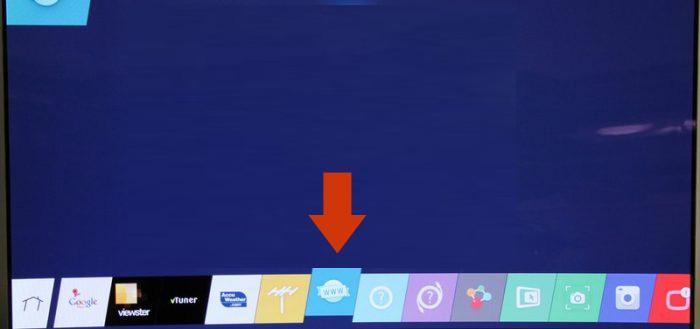
- Нажатием кнопки «Home» на пульте откройте меню в нижней части экрана и выберите «Веб-браузер».
- Кликните на три точки в правом верхнем углу, нажмите на строку “Настройки”.
- Пролистайте экран вниз, найдите две вкладки: “Очистить файлы Cookie” и “Очистить все данные просмотра”.
- Нажмите на первую вкладку, подтвердите очистку файлов Cookie.
- Те же действия выполните для второй вкладки и удалите данные браузера.
Теперь смотрите фильмы и видеоролики без подзагрузки.
Кэш приложений
Если в телевизоре установлено много дополнительных программ, очистите кэш всех приложений одновременно.
- Кнопкой «Home» на пульте ДУ откройте панель с установленными виджетами.
- Выберите раздел «Settings».
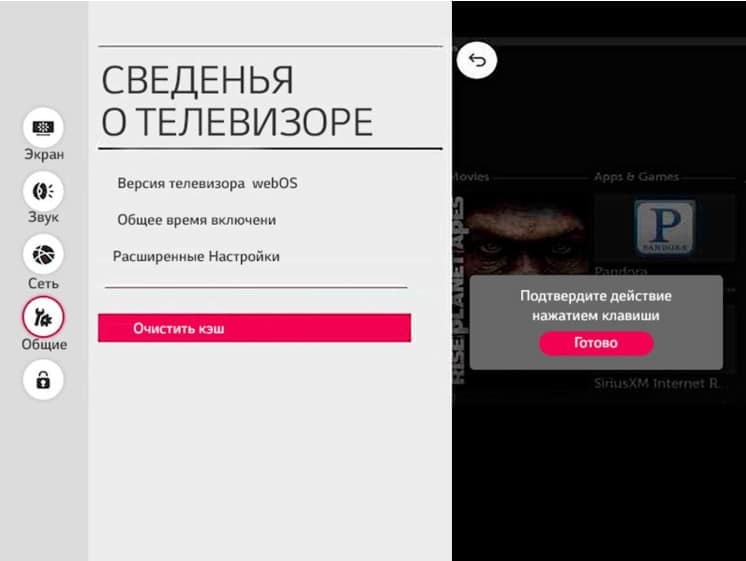
- Зайдите во вкладку “Общие” и выберите строку “Сведения о телевизоре”.
- Нажмите “Очистить кэш”, подтвердите действие.
Сookies
Если на LG Smart TV начали самопроизвольно выключаться программы, телевизор стал перезагружаться, выдавать ошибку, а очистка кэша браузера, удаление лишних приложений и даже сброс до заводских настроек не помогли, действуйте по следующей инструкции :
- Нажатием кнопки «Home» (“домик”) или Settings (“шестерёнка”) откройте панель настроек.
- Выберите пункт “Все настройки”.
- Откройте вкладку “Общие”.
- Найдите строку “Рекламные cookie”.
- Удалите старые Cookies, отключите настройку.
После этой процедуры скорость воспроизведения видео увеличится: ролики перестанут зависать, тормозить и неожиданно возвращаться к началу просмотра. Вместе с очисткой веб-браузера и удалением ненужных виджетов, отключение cookies поможет справиться с нехваткой свободного места.
Лишние приложения
Установленные программы физически уменьшают объём внутренней памяти телевизора, поэтому неиспользуемые приложения лучше удалить:
- Кнопкой «Home» (“домик”) на пульте ДУ откройте панель в нижней части экрана.
- Выберите виджет, который хотите удалить, нажмите OK.
- После появления экрана “Редактировать панель” с помощью стрелки вверх на пульте ДУ выделите крестик, появившийся над приложением.
- Нажмите ОК.
- Во всплывающем окне подтвердите удаление программы.
Программа моментально удаляется из телевизора, освобождая место во внутреннем хранилище.
Инструкция в видеоформате :
Как избежать переполнения в будущем
Чтобы в дальнейшем память не заполнялась информационным мусором:
- Чистите кэш после каждого долгого посещения браузера.
- Пользуйтесь сервисами, на которых файлы сохраняются блоками — так кэш не будет накапливаться.
- Обновляйте прошивку до последней версии со сбросом настроек до заводских.
Получилось все почистить?
Да, огонь! У меня лапки
Можно ли увеличить объем памяти
Память в телевизорах LG закладывается при производстве и увеличить его лицензионными методами нельзя. Но существует способ временно разгрузить внутреннее хранилище в экстренных случаях. Для этого подойдет обычная USB-флешка. Метод работает не на всех телевизорах, он медленный, не оптимальный, поэтому делать так без крайней необходимости не стоит.
Для реализации временной схемы :
- Возьмите чистую флешку. Объема 4 ГБ будет достаточно.
- Вставьте ее в USB-порт на задней или боковой части корпуса телевизора.
- По мигающему светодиоду убедитесь в том, что носитель подключился и заработал.
Система определяет накопитель как дополнительное пространство и стремится увеличить работоспособность за его счёт. Так с помощью USB-накопителя разгружается перегруженный кэш.
Инструкция в видеоформате :
В телевизорах LG моложе 2020 года выпуска производитель устанавливает дополнительные слоты — с их помощью в экстренных ситуациях можно увеличить объем внутренней памяти.
Телевизоры LG Самостоятельное обновление прошивки на телевизоре LG Смарт ТВ
Телевизоры LG Инструкция по настройке Smart TV на телевизоре LG
Помогла статья? Оцените её
Иногда пользователи телевизоров LG Smart TV получают сообщение о том, что недостаточно памяти на устройстве, когда пытаются открыть через веб-браузер фото, видео или прослушать музыку. Это связано с тем, что внутренняя память телевизора переполняется, и места для загрузки мультимедийного контента не хватает, в результате появляется сообщение об ошибке и выполнение задачи останавливается. Чтобы устранить такую проблему, необходимо очистить или увеличить память телевизора LG Smart TV.
При большом количестве установленных приложений в телевизоре LG физический объем свободной памяти значительно уменьшается, что делает невозможным установку новых программ и корректную работу ранее загруженных. Если нехватка памяти является следствием накопившихся временных файлов – необходимо очистить кэш на Смарт телевизоре с помощью операционной системы или сторонних программ.
Рассмотрим инструкцию для увеличения свободной памяти устройства при помощи очистки кэша на телевизоре LG Smart TV. Благодаря ей скорость работы в интернете увеличится, а количество ошибок уменьшится.
Увеличение памяти телевизора LG Smart TV при помощи очистки кэша. Кэш – это временные файлы, создаваемые установленным программным обеспечением. В них хранится различная техническая информация, необходимая для работы, которая при закрытии сервиса автоматически удаляется. Однако, часть данных полностью не уничтожается. Постепенно информационный мусор увеличивается и может значительно уменьшить размеры незанятой памяти устройства.Поэтому необходимо время от времени проводить чистку кэша, стирая ненужную сохраненную информацию, освобождая при этом память Смарт телевизора.Сделать это можно несколькими способами:
Первый способ применяется, когда в телевизоре установлено много программ, а времени, чтобы очищать кэш каждого по отдельности, нет:
- На пульте дистанционного управления телевизором, необходимо нажать кнопку «Smart» для входа в умный режим устройства. В некоторых моделях для этого используется кнопка «Home».
- Выбрать раздел «Настройки». Расположение раздела зависит от версии установленной системы.
- Затем необходимо выбрать «Сведения о телевизоре».
- Перейти в раздел «Общие».
- Выбрать строку «Очистить кэш» и кликнуть на нее.
- Еще раз подтвердить желание очистить кэш.
Второй способ применяется в случае, если доступ к контенту осуществляется не с помощью установленных сторонних приложений, а через системный браузер:
- На пульте дистанционного управления телевизором с помощью кнопки «Smart» (или «Home») включить умный режим.
- Выбрать браузер и открыть его.
- Найти раздел «Настройки». В зависимости от версии операционной системы он может быть и в правом верхнем или нижнем углах.
- В открывшемся разделе выбрать вкладку «Очистить кэш» и кликнуть на нее.
- Еще раз подтвердить желание очистить кэш.
Увеличение памяти телевизора LG Smart TV при помощи удаления приложений. Когда очистка кэша не создает необходимый для работы онлайн-сервисов объем свободной памяти, приходится удалять часть установленных приложений. Некоторые из них встроены в операционную систему и их стереть нельзя – это сервисы Googlе, браузер и многие другие. Удаляются те установленные программы, которые были скачаны из магазина приложений.
Чтобы освободить память и удалить приложение на Смарт телевизоре LG, ускорив при этом работу устройства, необходимо осуществить следующие действия:
- На пульте дистанционного управления нажать кнопку «Smart» («Home») и перейти в смарт-режим работы телевизора.
- Навигационными кнопками пульта выбрать значок удаляемой программы из панели приложений внизу экрана. Значок выбранного приложения приподнимается над значками других приложений.
- Длительным нажатием кнопки «OK» вызвать раздел меню «Редактировать панель».
- Еще раз выбрать «ОК». Над значком выбранного приложения возникает крестик.
- Нажать кнопку пульта «Вверх». Над значком приложения возникает пиктограмма лица.
- Нажать «ОК» на пульте, активировав на экране телевизора меню с разделами «Удалить» и «Отмена».
- Выбрать навигационными кнопками пульта «Удалить» и нажать «ОК».
Увеличение памяти телевизора LG Smart TV при помощи USB-накопителя. К сожалению, невозможно установить внутри устройства дополнительный жесткий диск для того, чтобы увеличить внутреннюю память Смарт телевизора LG. Но в качестве варианта решения проблемы память на телевизоре можно расширить при помощи USB-накопителя. Смарт телевизор определит его, как «внутреннюю память», на которой вы сможете хранить любые файлы. Для этого необходимо выполнить следующие действия:
- Установить и подключить внешнее хранилище к одному из USB-разъемов телевизора
- Войти в системные настройки, найти меню «Хранение и восстановление».
- В этом меню необходимо перейти в раздел «Съемное хранилище», открыть подключенную внешнюю память.
- Нажать на опцию «Удалить и отформатировать как хранилище устройства», после выбрать «Форматировать». Через несколько минут ожидания в зависимости от мощности телевизора и подключенного хранилища USB-накопитель будет отформатирован и станет частью внутренней памяти Smart TV. После этого можно будет перейти, как в раздел приложений, так и в загруженные файлы, переместив их в это новое хранилище.
На чтение 5 мин Просмотров 5.9к. Опубликовано 20.12.2021
Относительно новое поколение Smart-TV быстро завоевало популярность среди потребителей. Марки телевизоров, поддерживающих такую технологию, включая LG, покупают представители разных поколений. Однако нередко у тех, кто на Вы с технологиями, возникают проблемы, которые им сложно решить. Одной из них посвящена эта статья.
Почему появляется «Ошибка на телевизоре LG «Это приложение будет перезапущено для освобождения памяти»
Мнение о том, что эпоха телевизоров уходит в историю, пока не находит своего практического подтверждения. Чего только стоит появление Smart TV, перевернувшее всю индустрию с ног на голову. «Умные» телевизоры могут почти все, что и компьютеры.
Кто-то может сказать: «Но ведь можно же смотреть телевизор на компьютере/ноутбуке или даже смартфоне!»
Но не тут-то было, ведь для получения картинки, которую могут дать современные телевизоры, нужен специальный, нужно сказать, недешевый монитор.

К сожалению, многие пользователи телевизоров LG нового поколения все чаще сталкиваются с ошибкой «Это приложение будет перезапущено для освобождения памяти», не зная, что делать
Компания LG уже давно прослыла знаком качества. Это касается всей продукции, выпускаемой северокорейским производителем, в том числе Smart TV. У корпорации есть модели в разном ценовом сегменте, аппаратной составляющей, разрешением, размером диагонали и другими характеристиками.
Одна из наиболее распространенных проблем – возникновение предупреждения «Это приложение будет перезапущено для освобождения памяти». Часто такие предупреждения вводят пользователя в ступор, поскольку после их появления выбивает из видеохостинга или браузера, ввиду чего функция Smart-TV утрачивает всякий смысл.
Что значит эта ошибка и в каких случаях она может возникать
Итак, вы стали счастливым обладателем новенького телевизора LG с поддержкой Smart-TV. Радости вашей нет предела, вы загружаете один за другим ролики на любимом YouTube или в браузере, и тут появляется сообщение об ошибке, после чего видеохостинг или поисковик становится временно или вообще недоступным.

Не спешите пенять на производителя или на свою оплошность в случае возникновения ошибки. Сначала попробуйте исправить неполадку
Давайте разберемся, в чем может быть дело:
- Нехватка памяти. Во время просмотра с браузера возникает предупреждение «Это приложение будет перезапущено для освобождения памяти», после которого включаются обычные каналы. Причина его проста – на вашем устройстве не хватает памяти. Можно попробовать очистить кэш и выключить куки.
- Сбой мультизадачности. Вылетать или зависать с вышеуказанной ошибкой телевизор может при одновременном просмотре онлайн сразу нескольких видео в высоком разрешении, а также, к примеру, если в это время открыть настройки и серфить по интерфейсу. И уже исходя из одной только причины становится понятно, что такой сбой вызван одновременным выполнением нескольких ресурсоемких задач.

Инструкция по эксплуатации и корректное подключение
Определить причину ошибки можно методом исключения. И первое, что следует сделать в таком случае, это проверить корректность подключения и настройки телевизора.
- Заходим в меню «Дома», нажав соответствующую кнопку на пульте.
- Выделяем значок шестеренки, выбираем его, нажав на пульте кнопку Колесико (ОК) и заходим в «Настройки».
- Затем заходим в «Сеть».
- Выбираем «Проводное подключение» или «Подключение к сети Wi-Fi» > «Расширенные настройки».

Между тем, исправить ошибку вполне посильная задача для любого пользователя. Главное, безошибочно определить причину ее появления
Здесь можно увидеть соответствующие значки, указывающие на ошибки:

- X рядом со значком телевизора может помочь исправить:
- 1. Проверка статуса подключения телевизора и маршрутизатора.
- 2. Перезагрузка (включение/выключение) телевизора или точки доступа.
- 3. Введение IP-адреса напрямую (при использовании статического IP).
- 4. Поиск проблем на стороне провайдера интернета.
- X рядом со значком шлюза:
- 1. Отключите питание роутера, а затем включите спустя 5 секунд
- 2. Попробуйте сбросить маршрутизатор.
- 3. Если это не помогло, звоните провайдеру.
- X рядом со значком DNS:
- 1. Выполните пункты 2.1 и 2.2.
- 2. Проверьте, зарегистрирован ли MAC-адрес телевизора или роутера у провайдера (найти адрес можно на правой панели окна состояния сети).
- 3. Убедитесь в том, что на маршрутизаторе установлена актуальная прошивка.
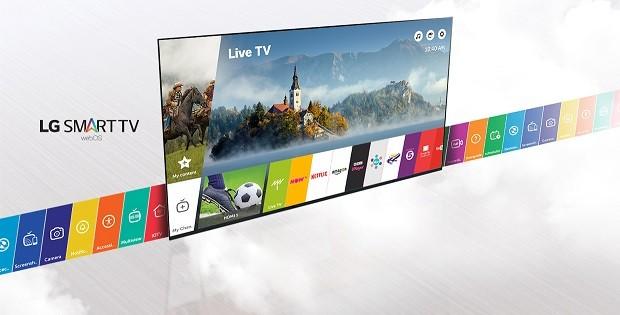
Первое, что нужно сделать — это проверить стабильность подключения. Если же с этим все нормально, то вероятнее всего дело в переполненном кэше или не отключенных cookie
Как исправить ошибку на Ютубе, возникающую в SmartTV LG
Нередко возникновение ошибки вызвано тем, что телевизор физически не приспособлен к воспроизведению онлайн-видео в высоком качестве (обычно такое наблюдается у дешевых моделей). Однако, если это не ваш случай, то можно попытаться исправить ошибку. Ниже мы приведем наиболее распространенные варианты исправления.
Если YouTube на вашем Smart TV работал нормально, однако внезапно завис или выдал ошибку и вылетел, то вам может помочь банальная перезагрузка системы. Для этого следует выключить телевизор из сети, подождать некоторое время, а затем снова его включить.
Еще одним действенным вариантом может стать сброс настроек до заводских. Чаще всего, производитель устанавливает настройки, которые лучше всего подходят телевизору для выполнения «тяжелых» задач. Пользователь же, меняя настройки под свои нужды, может «усложнить» телевизору жизнь.

Дело может быть и в YouTube-клиенте. Возможно, приложение устарело и по этой причине работает некорректно, сбоит и вылетает. В таком случае рекомендуем переустановить само приложение YouTube.
Самое главное – не сетуйте на производителя, если купили некачественный телевизор по невнимательности.
Ведь дешевые модели едва ли можно назвать Smart: они редко бывают полноценно приспособлены к онлайн-просмотру видео.
Перед покупкой внимательно изучайте характеристики выбранной модели (объем памяти и возможности), а также читайте отзывы от других владельцев, чтобы узнать обо всех подводных камнях. В крайнем случае всегда можно обзавестись дополнительным оборудованием в виде TV-приставки, которая наделяет функциями Smart-TV даже самые бюджетные модели со скромной функциональной составляющей.
Суть проблемы
В один момент при работе виджета на экране может появиться сообщение «Это приложение будет перезапущено для освобождения памяти Smart-телевизора LG». Обычно этому предшествует его работа с зависаниями и такая ситуация может повторяться до бесконечности.
Причина появления данного сообщения заключается в том, что Cash-память утилиты переполнена и оставшегося пространства недостаточно для его работы.
В кэше хранятся временные файлы:
- одним программам они обязательны и нужны для работы;
- другие их хранят для пользователя (например, запись браузером WEB-страниц, или сохранение виджетом Youtube данных фильма при просмотре для следующего доступа в оффлайн режиме).
Под кэш виджета выделяется конкретный объем памяти. При этом ещё должно оставаться место для записи новых временных данных и нормальной работы утилиты.
Как устранить проблему переполнения памяти
Тщательно изучив специфику проблемы, можно выделить несколько ключевых способов её устранения:
- Начните с обновления прошивки. Именно устаревшая версия операционной системы может стать катализатором появления программного сбоя. Не исключено, что в новой версии прошивки используется совершенно другое распределение памяти телевизора , которое откроет пользователю новые возможности.
- Установите специальное программное обеспечение для потокового воспроизведения контента. Есть также специальные утилиты, которые очистят кэш на телевизоре LG автоматически. Такой софт также заметно снижает скорость загрузки.
- Сбросьте параметры до значения «По умолчанию». Чтобы сделать это, откройте настройки, а потом переключитесь в раздел «Расширенные настройки». Во вкладке «Общие настройки» будет команда «Сброс настроек до заводских», воспользуйтесь ею.
- Вставьте флеш-накопитель в USB-разъём. На некоторых моделях активируется автоматическое сохранение кэша на эту флешку. Однако данный способ помогает далеко не всем.
В крайнем случае всегда можно обратиться за помощью в сервисный центр, чтобы квалифицированные специалисты восстановили корректную работу телевизора. Однако преимущественно пользователям удаётся справиться со всем самостоятельно.
Как очистить кэш память
Условно можно выделить 2 стадии переполненности cash:
- Значительная. Приложение ещё функционирует, но с «торможением» и выполняет команды дольше.
- Фактическая. В этом случае программе негде сохранить временные файлы.
Во втором случае и начинается перезапуск.
После остановки и повторного запуска виджета возможны следующие варианты:
- Последует нормальная работа. При этом cash память не будет полностью удалена, а лишь можно очистить место для закачки новых временных файлов. Поэтому ещё потребуется полностью освободить память.
- Появится повторное сообщение о нехватки памяти. Это происходит, если сразу нужно загрузить данные, объем которых больше всей кэш память. Но для это не нормально для обычной программы и можно вести речь о некорректном или даже вредоносном ПО. Его потребуется удалить.
Как это сделать и будет рассмотрено ниже.
На текущий момент наиболее производительные Smart TV этой марки работаю на платформе WebOS.
Особенность очистки кэша для таких устройств является одновременно преимуществом и недостатком.
Это можно сделать парой команд
Доступно удаление только для всех приложений сразу
Это несколько неудобно по простой причине:
- в кэше хранятся и полезные временные файлы (WEB-страницы, словарь автозаполнения), которые пропадут навсегда;
- на Смарт ТВ может быть до 100 виджетов и очищение всех займет некоторое время.
Как почистить кэш память Smart-телевизора LG — инструкция:
- открыть меню и перейти в раздел настроек;
- выбрать пункт «Сведения о системе»;
- в открывшемся окне нажать на кнопку «Очистить Кэш память»;
- отключить и снова включить аппаратуру.
Теперь приложение будет работать стабильно, без зависания или оповещения о перезапуске.

С последующей работой виджета временные файлы снова будут накапливаться. Поэтому очистить cash необходимо постоянно.
Если спустя 5 — 10 минут программа снова начала «тормозить» или перезапускаться — это уже потенциально вредоносное ПО. Как его удалить можно прочитать в теме ниже.
Как почистить кэш на телевизоре LG: Инструкция
Важно отметить, что данная процедура не имеет потенциального риска ни для приложения, ни для всей операционной системы. Кэш включает в себя временные данные, которые безболезненно можно удалить, и тогда самые необходимые данные отсюда будут повторно сгенерированы в момент следующего запуска. Единственное нежелательное последствие – придется заново войти в свою учетную запись.
Лучший способ, как освободить память на телевизоре LG:
-
Открываем основное меню ТВ клавишей на пульте Smart.


После запуска приложения, в нем придется ввести логин и пароль, если это требуется. Однако, некоторые программы позволяют пойти и иным путем, в частности – браузеры. В них есть встроенный инструмент для удаления кэша, который можно запустить из его интерфейса.
Как очистить память телевизора LG Smart TV при помощи очистки кэша в браузере:
- Жмем на клавишу Smart и запускаем часто используемый веб-обозреватель.
- В углу справа нажимаем на кнопку в виде шестеренки.
- Нажимаем на опцию «Очистить кеш» и подтверждаем начало манипуляции.

Оба способа, как очистить память на телевизоре LG применимы в разных ситуациях. Если проблемы касаются только браузера, очистки кеша в нем будет достаточно. Для более сложных проблем, к примеру, когда тормозит Smart TV, стоит провести удаление временных данных сразу с нескольких или всех программ.
Что ещё нужно знать
При использовании приложений важно понимать, что
некорректная работа приложения Smart TV не всегда связана с переполненной cash памятью:
- У телевизора может быть перегружена оперативная память ОЗУ. Она небольшая и нужна для работы процессов, в т.ч. и системных. Если не хватает этой памяти, такое может привести к зависанию или перезапуску виджета. Проблему решит отключение некоторых иных программ.
- Аналогичные проблемы вызывает и заполненность физической памяти ТВ. Пространство для кэша предоставляется из нее. И из-за малого объема вместо положенных 3 МБ для временных файлов система может выделить всего 512 кБ. Вопрос решается удалением мультимедийных файлов.
И ещё момент — если в телевизоре кэш память очистить, после приложение в начале будет немного «тормозить». Дело в том, что без некоторых временных данных его работа невозможна, и придется подождать их загрузки.
Как избежать переполнения памяти
Предотвратить переполнение памяти поможет целый ряд способов.
- Для просмотра фильмов и сериалов онлайн рекомендуется использовать не веб-обозреватель, а специальные виджеты из магазина для LG SmartTV. При воспроизведении видео через эти приложения накопитель телеприемника не переполняется временными файлами.
- Также рекомендуется обновить прошивку телевизионной панели. Если на старых версиях установленного программного обеспечения проблема актуальна, то на новых она уже может быть устранена.
- При загрузке фильмов временно решить проблему можно следующим способом. Если видео нормально загружается, а сообщение об ошибке появляется в ходе просмотра, необходимо запомнить, на какой минуте было остановлено воспроизведение, а затем перезагрузить браузер и заново запустить видеозапись с прерванного момента. Ненадолго проблема будет устранена.
Итак, если при загрузке мультимедийного контента через веб-браузер СМАРТ-телеприемник оповещает о недостатке памяти, это говорит о том, что внутренний накопитель устройства переполнен временными файлами. Они накапливаются при работе приложений, воспроизведении фото или музыки в Интернет-обозревателе и т.д. Чтобы устранить неполадку, необходимо очистить занятое пространство от мусора, удалив кэш браузера (можно и приложений), а также неиспользуемый софт.
Вопросы и ответы

Как избежать такого переполнения памяти в телевизоре?
Все просто, периодично удалять кэш, не дожидаясь каких-либо проблем.
Как увеличить cash память телевизора?
Никак, система автоматически выделяет объем память под временные файлы конкретному виджету.
А можно ли сразу узнать, недостаточно cash или общей физической памяти на телевизоре?
Во втором случае зависания или перезапуск будут у многих программ. А в отдельном случае с задержкой работает даже системное меню.
А у меня все указывает на вирус, что делать и как спасать телевизор?
Вероятно, вредоносное ПО уже «добралось» до системных папок и там есть сторонние файлы. Первым делом скопировать все ценные медиафайлы, после чего выполнить перепрошивка ТВ.
Как избежать переполнения памяти?
Можно принять меры, которые помогут предотвратить данную сложность без очистки. Один из способов использования функционала телевизора — установка дополнительного программного обеспечения, которое решит проблему перегрузки памяти и позволит смотреть и слушать любой контент без сбоев.
Использование web-порталов, на которых файлы сохраняются блоками, также помогает избежать переполнения кэша.
Еще один способ — обновление Web OS. Возможно, в более поздних версиях такие сбои будут устраняться, так как программное обеспечение для телевизора постоянно улучшается заводами-производителями техники.

Если у вас другой телевизор или остались вопросы, пишите в комментарии. Наша команда всегда рада помочь читателям!
Подводим итоги
Проблему с постоянной перезагрузкой приложения на телевизоре легко решить, и для этого достаточно очистить cash память.
При этом важно помнить:
- заполненной может быть не только кеш, но и физическая память устройства;
- некоторые утилиты (из-за некорректной работы или вредоносного назначения) могут быстро накапливать нереальный объем временных файлов за короткое время (большинство из которых мусор или опасные библиотеки).
В этих случаях очищения кэша будет недостаточно и потребуются дополнительные меры (удаление или обновление программы).
Почему возникает ошибка
Понятно, что данная проблема возникает только тогда, когда ваш телевизор подключен интернету (при обычном просмотре каналов все нормально), при этом вы используете встроенный браузер телевизора для того чтобы просмотреть любое online видео. При проигрывании музыки, запуск игр также может возникнуть данная ошибка.

Проблема ни в коей мере не привязана к определенному сайту, т.е. сообщение об ошибке может выскочить на любом сайте. Причем данное сообщение о проблеме появляется не всегда и не сразу. Предположим, вы посмотрели мультимедийный контент минут 10 и вдруг, все прерывается и на дисплей выводится уведомление о недостатке памяти. Перезагрузка страницы позволяет исправить эту ситуацию, но скорее всего ненадолго — на несколько минут.
Способы решения проблемы
Существует несколько способов решения проблемы:
- Обновите программное обеспечение. Если установить последнюю версию, то память здесь будет распределяться эффективнее, чем в старом варианте. Благодаря этому ошибки появляться не будет.
- Установите приложения, которые позволят смотреть видео напрямую, не загружая их в устройство. Такие сайты позволяют наслаждаться просмотром тех же фильмов и роликов, что через браузер.
- Установите приложения, которые будут быстро очищать память. Можно также найти программы, которые уменьшат скорость заполнения памяти. Оба варианта избавят прибор от появления ошибки при выходе в интернет.
Если предыдущие действия не помогут решить проблемы, можно выбрать радикальный способ – сброс настроек до заводских. Алгоритм процедуры зависит от марки телевизора.
Инструкция для модели LG Smart TV:
- нажмите «Home»;
- перейдите в меню настроек;
- зайдите в подраздел расширенных настроек;
- перейдите в меню общих настроек;
- выберите надпись «Сброс настроек до заводских» и нажмите на нее;
- подтвердите действия.
Чтобы выполнить сброс настроек модели Samsung Smart TV, нужно придерживаться такой инструкции:
- деактивируйте прибор;
- одновременно, не нарушая последовательности, нажмите Info, Menu, Mute, Power;
- одновременно, не нарушая последовательности, нажмите Mute, 1, 8, 2, Power;
- после таких ваших действий произойдет загрузка телевизора в сервисном режиме;
- далее сразу перейдите в меню настроек;
- нажмите на сброс;
- подтвердите действия.
Сбросить настройки можно любого прибора. Если нужно выполнить манипуляцию для Сони Бравиа и другой модели, посмотрите в инструкции, как это правильно сделать.
Причины появления ошибки переполнения памяти
Память телевизора быстро заполняется при активном использовании интернет-браузера (кэширует содержимое всех посещённых страниц), приложений для потокового просмотра видео и прослушивания музыки (часть данных также остаётся в постоянной памяти). Вместе с этим многие игры занимают по 1,5–3 гигабайта. При этом внутренней памяти во многих TV сравнительно немного: от 2 до 16 гигабайт, часть из которых занимают сама операционная система и файлы обновления.
Кэш приложений при активном использовании Smart-функций всего за 2–3 месяца отнимает порядка 6 гигабайт. Его регулярно удалять рекомендует и сам производитель (указывается в инструкции).
Очистка памяти телевизора Lg
Очень часто телевизоры оснащены малым объемом памяти, поэтому желательно сразу “подчищать” следы эксплуатации браузера и регулярно удалять данные просмотра через его настройки.
Итак, как почистить телевизор:
- Сперва нужно достаточно быстро набрать комбинацию на пульте, когда телевизор выключен. Представляет она из себя быстрые нажатия на: info, menu, mute, power.
- Ваш девайс начнет включаться и на экране будет доступно англоязычное меню, в котором необходимо найти и выбрать пункт “SmartHab Reset”.
- Изначально опция отключена и установлена как off. Мы должны запустить эту опцию и заменить off на wait.
- Ждем пару минут, затем выключаем ТВ и тут же запускаем обратно.
- Теперь необходимо снова запустить “SmartHab” и браузер. Начнется установка разнообразных обновлений, тут нужно будет проявить терпение и дождаться окончания всех операций.
- После этой процедуры нужно заново запустить браузер и увидеть, что все работает.
Важно! Если обновление программного обеспечения по какой-то причине не началось, следует повторить все сначала, с первого шага. Постарайтесь ничего не пропустить.
( 1 оценка, среднее 4 из 5 )
Как почистить телевизор LG? Начните с того, что удалите кэш браузера, нажав на кнопку Home (изображение домика или Smart в зависимости от модели), откройте веб-браузер и наведите курсор на полоски в правом верхнем углу и нажмите на них. Выберите раздел «Настройки» и снова Ок. В самом низу страницы есть кнопка «Очистить историю», тапните по ней и подтвердите действие. Таким образом Вы можете очистить кэш на телевизоре Смарт ТВ LG. После этого можно освободить немного памяти, занятых кэшем приложений. Для этого перейдите в магазин Content Store, в верхнем блоке меню выберите «Мой профиль» («Мои приложения»), а затем остановитесь на разделе «Управление приложениями» и удалите уже ненужные и/или неработающие.
Как почистить?
Вопрос, как очистить кэш на телевизору LG Smart TV, волнует многих пользователей, у кого стало виснуть оборудование либо возникать проблемы при запуске. Зачастую это всё сопровождается появлением ошибки на экране, что память переполнена либо что приложение будет перезапущено для очистки. Причем это целый блок мероприятий, как очистить память на телевизоре LG Smart TV, Вам нужно будет удалить:
- кэш браузера и куки;
- лишние программы и кэш их.
Кроме того, после того, как Вам удастся почистить память на телевизоре LG Smart TV, рекомендуем также, обновить программное обеспечение. Это позволит избежать возникновения новых ошибок.
Браузер
Итак, начнем с того, как почистить кэш на телевизоре LG Smart TV?
- Возьмите в руки пульт дистанционного управления и жмите на кнопку с изображением домика (Home) или Smart, в зависимости от конкретной модели и года выпуска устройства;

- В нижнем блоке меню с помощью стрелок пролистайте до пункта «Веб-браузер» и жмите Ок;

- Когда на экране появится браузер, найдите курсор и с помощью ПДУ переведите его на полоски в правом верхнем углу, снова Ок;
- В открывшемся небольшом меню нас интересует строка «Настройки», кликните по ней;

- В самом низу страницы будет кнопка «Очистить историю». Тапните по ней;
- Подтвердите желание почистить кэш на Смарт телевизоре LG. И дождитесь окончания процесса.

В некоторых устройства кнопка про очистку историю заменяется на 2: очистить cookies или все данные просмотра.
Приложения
После того, как Вам удалось очистить кэш на телевизоре LG WebOS для браузера, нужно сделать тоже самое для установленных приложений. Сделать это можно по следующей инструкции:
- Жмите на кнопку с домиком (Home);
- Перейдите в «Настройки»;
- Откройте раздел «Общие»;
- Пролистайте до пункта «Сведения о ТВ»;

- Выберите строку по очистке кэша и подтвердите действие.
Учтите, что конкретные названия пунктов зависят от модели и года выпуска оборудования.
Кроме того, отличный способ, как освободить память на телевизоре LG, — почистить список установленных программ на устройстве. Сделать это просто:
- Кликните по кнопке с изображением домика (Home);
- С помощью стрелок дойдите до пункта Content Store (это официальный магазин приложений на устройстве), жмите ОК;

- После загрузки в правом верхнем углу выберите пункт «Мой профиль» (или «Мои приложения»);
- Перейдите в подраздел «Управление приложениями»;
- Выберите те программы, от которых Вы хотели бы избавиться и удалите их.
Сброс
В некоторых случаях почистить память на телевизоре LG Смарт ТВ получается только жестким способом, — сбросом настроек до заводских параметров. Делается это так:
- Жмите на домик на пульте дистанционного управления;
- В правом верхнем углу найдите шестеренку и с помощью стрелок на ПДУ переведите подсветку на нее, тапните Ок;
- Подсветите красным «Все настройки» (значок в виде вертикальных точек), снова Ок;
- В разделе «Общие» найдите пункт «Сброс до заводских»;
- Подтвердите действие и укажите ПИН-код. Стандартный ПИН-код это либо 0000 либо 1234. Но лучше конкретную комбинацию уточнять по модели Вашего устройства. Посмотреть PIN можно и руководстве по эксплуатации на самом телеке либо на официальном сайте, так и в бумажном варианте.

Для чего это нужно?
Очистка памяти телевизора LG Smart TV поможет ускорить работу устройства и избежать возникновения проблем. Дело в том, что файлы, которые изначально было предполагались для временного хранения иногда не удаляются из памяти оборудования и забивают ее. В результате ухудшается производительность телека. Выражается это достаточно тривиально:
- Заторможенность в работе устройства, всё очень медленно грузится и подвисает;
- Программы могут не устанавливаться на оборудование. А те, что уже установлены либо не запускаются, либо грузятся очень медленно;
- Зачастую на экране возникает надпись о том, что память переполнена, или что приложение перезапускается для освобождения памяти оборудования;
- Программы могут вылетать во время работы.
Если у Вас возникает хотя бы одна из представленных выше проблем, то возможно наступило время почистить оперативную память на телевизоре LG.
Как избежать переполнения?
Для того, чтобы не перегружать устройство, нужно следовать достаточно простым правилам:
- Не забывайте, что иногда нужно почистить кэш устройства. Установите себе за правило это делать, если не после каждого посещения интернета, то хотя бы раз в месяц;
- Удаляйте все приложения, которыми Вы не пользуетесь. Они только захламляют оборудование;
- Периодически обновляйте программное обеспечение, чтобы избежать возникновения ошибок;
- Небольшой лайфхак. Если в разъем USB вставить флешку, то за счет этого дополнительного объема будет решаться проблема перегрузки памяти.
- В телеках после 2023 года выпуска появились дополнительные порты, куда можно подключить устройства для увеличения внутренней памяти.

Нередко владельцы телевизоров LG Смарт ТВ с операционной системой WebOS при попытке открыть через веб-браузер фото, видео или прослушать музыку получают оповещение о том, что памяти недостаточно. Это связано с тем, что внутренний накопитель устройства переполняется, и места для загрузки мультимедийного контента не хватает, в результате выполнение задачи прекращается и появляется сообщение об ошибке. Чтобы устранить такую проблему, нужно очистить память телевизора LG Smart TV. Как это сделать – далее в нашем материале.

Когда и почему нужно чистить память
«Умные» телеприемники LG, как и многих других брендов, имеют ограниченное количество свободной памяти, доступной для скачивания приложений и загрузки временных файлов при серфинге в Сети или выполнении других действий. Чтобы ответить на вопрос, почему ТВ пишет «Недостаточно памяти», и что делать в такой ситуации, следует разобраться с предназначением накопителя информации и причинами его переполнения.
- Любой не только мультимедийный, но даже текстовый контент перед трансляцией на телеэкран загружается в память ТВ-приемника. По мере воспроизведения данные удаляются, но иногда этот процесс происходит гораздо медленнее, чем загрузка, поэтому объема встроенного информационного накопителя не хватает.
- Кроме того, доступные на телевизоре онлайн-сервисы, а также веб-сайты, просматриваемые пользователем при серфинге в Сети, даже после закрытия сохраняют в памяти СМАРТ-устройства некоторый объем информации. Постепенно она накапливается и полностью переполняет ресурс, размещенный в телеприемнике.
В результате вышеописанных причин «умной» телетехнике не хватает свободного пространства, и она оповещает о необходимости освободить место для стабильной дальнейшей работы. Такие проявления характерны при загрузке потокового видео в Интернет-браузере или при установке нового виджета, так как это наиболее информационно-емкий софт. В этом случае инсталляция виджета или воспроизведение видеозаписи прекращается, а если сбой произошел при работе одной из программ, то пользователь заметит, что приложение закрыто.
Как чистить память
Очистить внутреннюю память СМАРТ-телеприемника можно, стерев кэш абсолютно всех установленных программ, включая веб-браузер. При этом нужно помнить, что при удалении временных файлов какого-либо виджета это приложение будет перезапущено, и для освобождения памяти его настройки будут сброшены до заводских установок, в результате чего вход в учетную запись потребуется выполнить заново.
Очистка кэша
Чтобы удалить временные файлы веб-браузера, нужно открыть «Smart TV», запустить Интернет-обозреватель и в верхнем углу справа перейти в раздел с настройками. Здесь необходимо выбрать «Очистить кэш» и подтвердить выполнение операции.
Удаление приложений
Удаление ненужных виджетов — еще один способ очистки памяти СМАРТ-телеприемника. Чтобы стереть приложения, в которых больше нет необходимости, следует перейти в раздел «Smart» и выбрать вкладку «Изменить». В зависимости от модели телевизора (например, 49UJ655V, UJ630V, UH755VZD с поддержкой 4K или другой), а также версии прошивки, установленной на устройстве, этот раздел может быть расположен в левой или правой половине телеэкрана. Затем, когда отобразится перечень установленных программ и игр, потребуется избавиться от тех, которые больше не нужны. Это можно выполнить двумя способами:
- через контекстное меню нажатием кнопки «Удалить»;
- путем перехода в раздел «Мои приложения», где потребуется выбрать ненужный виджет и перетащить его в правый верхний угол, чтобы начать деинсталляцию.
На разных моделях телеприемников порядок действий незначительно меняется. Подробно прочитать о том, как выполнить эту операцию, можно в инструкции к технике.
Как еще можно увеличить память
Увеличить объем памяти СМАРТ-телеприемника, установив внутрь дополнительный жесткий диск, невозможно. Но в качестве решения проблемы можно использовать обычную флэшку большой вместимости. Телевизор определит ее как дополнительный накопитель и будет использовать для подкачки данных при загрузке веб-страниц или запуске видео онлайн из Интернет-обозревателя. Также на USB-носитель могут быть установлены виджеты и программы.
Как избежать переполнения памяти
Предотвратить переполнение памяти поможет целый ряд способов.
- Для просмотра фильмов и сериалов онлайн рекомендуется использовать не веб-обозреватель, а специальные виджеты из магазина для LG SmartTV. При воспроизведении видео через эти приложения накопитель телеприемника не переполняется временными файлами.
- Также рекомендуется обновить прошивку телевизионной панели. Если на старых версиях установленного программного обеспечения проблема актуальна, то на новых она уже может быть устранена.
- При загрузке фильмов временно решить проблему можно следующим способом. Если видео нормально загружается, а сообщение об ошибке появляется в ходе просмотра, необходимо запомнить, на какой минуте было остановлено воспроизведение, а затем перезагрузить браузер и заново запустить видеозапись с прерванного момента. Ненадолго проблема будет устранена.
Итак, если при загрузке мультимедийного контента через веб-браузер СМАРТ-телеприемник оповещает о недостатке памяти, это говорит о том, что внутренний накопитель устройства переполнен временными файлами. Они накапливаются при работе приложений, воспроизведении фото или музыки в Интернет-обозревателе и т.д. Чтобы устранить неполадку, необходимо очистить занятое пространство от мусора, удалив кэш браузера (можно и приложений), а также неиспользуемый софт.
Как очистить кэш на телевизоре LG?
Операционная система WebOS работает по аналогичному принципу с компьютерной и мобильными платформами, где для работы приложений нужен кэш. Он предназначен для ускорения работы программ, сохраняя в себе промежуточные данные расчетов, картинок и другое содержимое. Если памяти на устройстве недостаточно для того, чтобы телевизор мог генерировать подобные файлы, могут появляться ошибки и приложения перестанут запускаться. Дальше мы рассмотрим, как очистить кэш на телевизоре LG , а, значит, освободить необходимое пространство в памяти.
Когда требуется очистка кэша на телевизоре?
Есть ряд ситуаций, при которых рекомендуется выполнить очистку, но у всех причина одна – несовершенство браузера, онлайн-кинотеатра или другого приложения. Если не пользуемся интернетом, а просто смотрим телеканалы на ТВ, то потребность в очистке отсутствует. Однако, активным пользователям сети может потребоваться частая процедура удаления кэша.
В каких ситуациях рекомендуем очищать кэш:
- Веб-обозреватель не запускается. Чаще всего, после клика начинается процесс инициализации, но он резко завершается и отображается сообщение «Недостаточно памяти». Выбрасывать из программы может и без уведомления.
- Smart TV не воспроизводит видео в браузере . Существует масса причин, но одной из них является кэш. Да и в целом, разработчики часто блокируют функцию просмотра видео в интернете через веб-обозреватели.
- Появляется сообщение «Приложение будет перезапущено для освобождения памяти» LG . Телевизор выполнит процедуру очистки автоматически, но только для конкретной программы. Если ошибка будет повторяться, рекомендуем провести удаление для нескольких или всех приложений вручную.
- В браузере страница перезагружается из-за нехватки памяти . Для завершения загрузки недостаточно места и веб-обозреватель принимает решение перезагрузить вкладку. Это помогает в случае с проблемными сайтами.
- Тормозит видео онлайн или зависает интернет, а также иные подобные случайные сбои в приложениях.
В каждом из перечисленных случаев проблема может быть не только в дефиците памяти. Но так как почистить кэш на телевизоре LG проще всего, рекомендуем начать исправление с этого действия.
Как почистить кэш на телевизоре LG: Инструкция
Важно отметить, что данная процедура не имеет потенциального риска ни для приложения, ни для всей операционной системы. Кэш включает в себя временные данные, которые безболезненно можно удалить, и тогда самые необходимые данные отсюда будут повторно сгенерированы в момент следующего запуска. Единственное нежелательное последствие – придется заново войти в свою учетную запись.
Лучший способ, как освободить память на телевизоре LG :
- Открываем основное меню ТВ клавишей на пульте Smart.
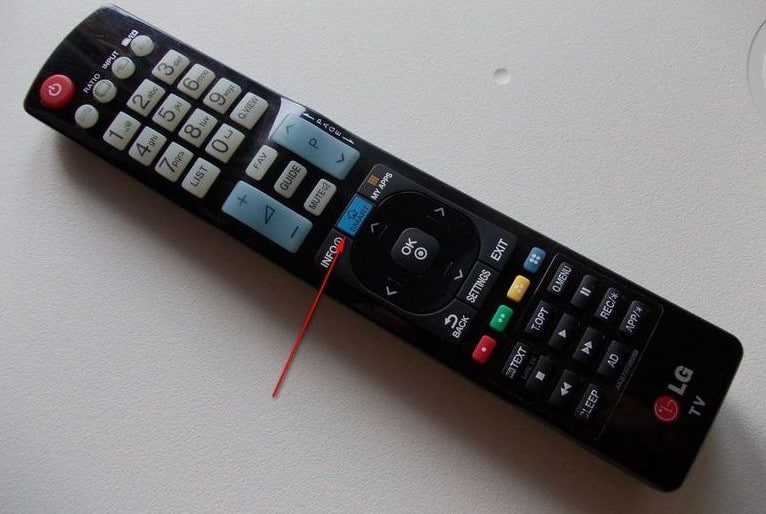
- С одной из сторон от главного меню находится кнопка «Изменить», на нее и нажимаем.
- Выбрать одно из приложений в списке и нажать на активный элемент «Удалить».
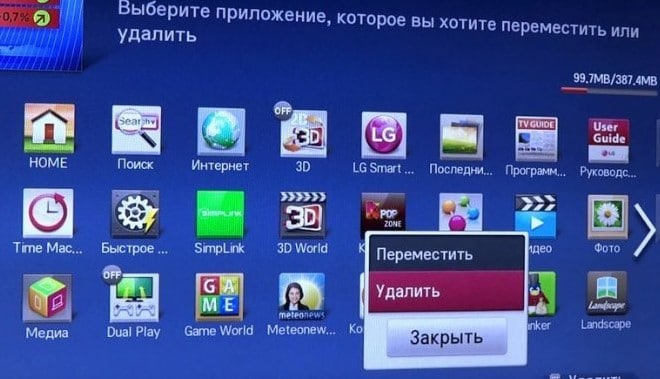
После запуска приложения, в нем придется ввести логин и пароль, если это требуется. Однако, некоторые программы позволяют пойти и иным путем, в частности – браузеры. В них есть встроенный инструмент для удаления кэша, который можно запустить из его интерфейса.
Как очистить память телевизора LG Smart TV при помощи очистки кэша в браузере:
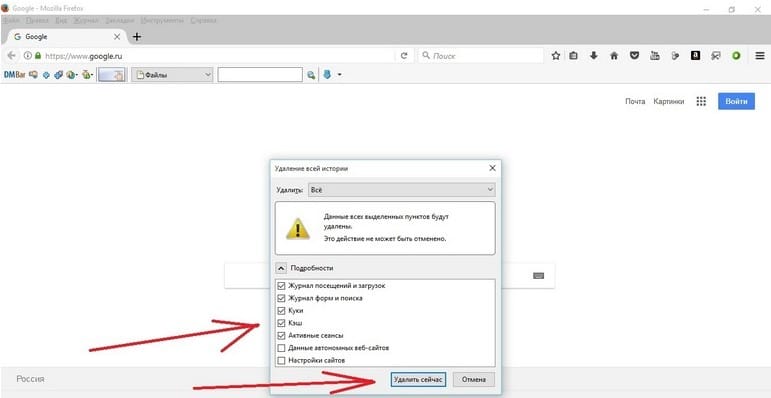
- Жмем на клавишу Smart и запускаем часто используемый веб-обозреватель.
- В углу справа нажимаем на кнопку в виде шестеренки.
- Нажимаем на опцию «Очистить кеш» и подтверждаем начало манипуляции.
Оба способа, как очистить память на телевизоре LG применимы в разных ситуациях. Если проблемы касаются только браузера, очистки кеша в нем будет достаточно. Для более сложных проблем, к примеру, когда тормозит Smart TV, стоит провести удаление временных данных сразу с нескольких или всех программ.
Можно ли увеличить память Smart TV LG?
Чтобы избежать подобных проблем в будущем, будет логично задаться вопросом, как увеличить память на Smart TV LG . К сожалению, это сделать не получится. Да, мы можем подключить внешний накопитель, но это не даст ожидаемого эффекта, так как для работы приложений используется внутренняя память. Расширить ее не не представляется возможным. Придется просто чистить кеш, но иногда пользователи вынуждены отказываться от некоторых приложений, удаляя их.
Это все, что необходимо знать для освобождения памяти в телевизоре LG. Удаление кеша – самый безопасный, простой и эффективный способ создания свободного пространства во встроенной памяти телевизора. Еще можем сбросить настройки ТВ к заводскому состоянию, но это значительно радикальнее и приведет к потере некоторых личных данных.
Как почистить кэш на телевизоре LG и очистить память от лишних приложений
Владельцев телевизионных устройств ЛЖ хотя бы раз в жизни интересовал вопрос, как очистить кэш память на телевизоре LG. Код ошибки высвечивается на экране при попытке воспроизведения медиаконтента.
Нехватка памяти свойственна ТВ-приемникам независимо от типа их подключения – беспроводное или кабельное. Поэтому ниже предлагается разобраться, почему так происходит и как бороться с неполадкой, чтобы восстановить работоспособность телевизора.

Обновление системы позволит избежать проблем с внутренней памятью телевизора
Что такое кэш в ТВ LG
Кэшем называют временные файлы, которые созданы установленными программами в процессе работы. В них сохраняется разная техническая информация, требуемая для функционирования, которая в момент закрытия программы подлежит автоматическому удалению.
Все же, частично кэшированные данные остаются в памяти. Поэтому информационный мусор постоянно копится и занимает свободное место на внутреннем накопителе. В связи с этим приходится иногда чистить кэш, чтобы избавиться от ненужных файлов. Если это своевременно не выполняется в автоматическом режиме.
Промежуточные файлы способствуют ускорению работы приложений. Программы перестанут открываться, если окажется мало свободного места. Поэтому ниже представлены инструкции, как почистить память телевизора LG Smart TV.

Если дискового пространства оказалось недостаточно, то программа может начать самопроизвольно закрываться. При этом высвечивается оповещение такого содержания: «Это приложение будет перезапущено для освобождения памяти телевизор LG».
После каждого открытия информация начнет загружаться повторно. Ошибка не будет появляться, если сведения скачиваются медленно, и кэшированные данные успевают удалиться автоматически.
Также иногда случаются вылеты из работающих программ без появления предупреждающего окошка. При переполненной памяти страницы интернет-обозревателя прогружаются медленно.
Почему забивается кэш память на Смарт ТВ
Различные онлайн-сервисы, доступные для использования на ТВ-устройстве, хранят определенный объем данных во внутренней памяти. Чтобы телевизор работал нормально, следует периодически очищать кэш, который скапливается при открытии веб-сайтов и приложений.

Главной причиной постоянного переполненного кэша является ограниченность функционала веб-обозревателей, используемых на телеприемниках со Смарт ТВ. Чтобы воспроизвести нужный видеофайл или аудиотрек, программа изначально сохраняет ее на внутренний накопитель, после чего можно начать просмотр медиаконтента.
Периодически кэшированные данные удаляются автоматически, что предусмотрено в настройках телеустройства. Однако не во всех случаях очистка осуществляется вовремя. В результате просмотр фильма или прослушивание музыки может остановиться на середине, и на дисплее появится предупреждение, чтобы не хватает свободной памяти. В таком случае придется прибегнуть к ручной очистке временных файлов.
Вопрос, связанный с тем, как очистить кэш на телевизоре LG, появляется у пользователей после возникновения ошибки «Недостаточно памяти». Чтобы устранить программный сбой, в первую очередь придется выявить причину его появления.
Стоит отметить, что такое оповещение показывается на телеэкране только в момент выхода во всемирную сеть. Это означает, что стандартный просмотр телеканалов останется доступным.

Чтобы воспроизводить мультимедиа контент, потребуется пользоваться встроенным браузером. Также ошибка, сообщающая о нехватке памяти, может выскочить при попытке запуска аудиофайла или игры.
Важно запомнить, что появление данного оповещения никак не относится к проблемам в работе конкретного веб-ресурса. Помимо этого, код программного сбоя иногда появляется не сразу. К примеру, сообщение об ошибке нередко высвечивается после запуска видеоролика, тем самым прерывая его воспроизведение.
В таких случаях становится необходимым узнать, как почистить память на телевизоре LG. Однако перезагрузка странички не позволит избавиться от появления ошибки полностью. Ведь спустя несколько минут сообщение на экране покажется снова.
Ошибка происходит в то время как пользователь попытается запустить потоковое видео, особенно если файл много весит. Незанятого места для хранения кэшированных файлов остается все меньше, поэтому изображение начинает прогружаться значительно дольше.
Как почистить кэш память на телевизорах LG – все методы
В случае возникновения вопроса, как почистить кэш на телевизоре LG, важно заметить, что расширить объем внутреннего хранилища не представляется возможным, поскольку это микросхема на плате. Так что понадобится устанавливать дополнительное ПО, которое поможет предотвратить появление программной ошибки. После чего медиаконтент будет проигрываться с помощью подобных приложений.
Еще одним способом, как очистить кэш на LG Smart TV, является обновление операционной системы. Аппаратура от этого производителя работает под управлением Web OS.
Есть вероятность, что в последних версиях программные сбои исчезнут. Так как софт регулярно усовершенствуется разработчиками. После этого память начнет распределяться более эффективно.

Система требует провести очистку кэшированных данных в целях снижения нагрузки на оперативную память. В таком случае достаточно стереть только временные файлы браузера, используемого для выхода в Интернет, а не всех установленных приложений.
Следует учитывать, что удаление кэшированных данных виджетов повлечет за собой сброс к настройкам по умолчанию. Также потребуется повторно авторизоваться в учетной записи LG.

Инструкции по очистке кэша на телевизоре ЛЖ
Почистить кэш в телевизоре LG Smart TV можно путем удаления временных файлов приложений, для этого достаточно взять в руки пульт ДУ. Далее стоит придерживаться такого плана действий:

- Раскрыть меню «умного» устройства, задействуя клавишу «Smart».
- Воспользоваться кнопкой «Изменить», которая находится в левой или правой части телеэкрана (расположение элемента зависит от версии прошивки).
- Зайти в блок «Сведения о телевизоре», далее – открыть блок «Общие».
- Появится перечень установленных виджетов. Здесь следует выделить неиспользуемую программу и щелкнуть по кнопке «Удалить», которая высветится в появившемся окошке.

Благодаря проведению процедуры чистки кэша телевизор начнет работать шустрее. Если хочется узнать, как почистить кэш на телевизоре LG Смарт ТВ только у встроенного браузера, следует проделать несколько последовательных шагов:
- Кликнуть по кнопке «Smart» на пульте, чтобы переключиться на «умное» телевидение.
- Запустить браузер, который используется при просмотре мультимедийного контента.
- В правом уголке клацнуть по значку «Настройки».
- Выбрать опцию «Очистить кэш», после чего подтвердить выполняемое действие, щелкнув по кнопке «Готово».

Спустя короткое время временные файлы, которые хранились в браузере, подлежат удалению.
После окончания процедуры очистки все видеоролики и аудиозаписи начнут воспроизводиться корректно, и ошибка пропадет. Рекомендуется после выполнения данной манипуляции перезагрузить телеприемник. Это поспособствует полному удалению накопившегося мусора.

На внутреннем накопителе хранятся не только кэшированные файлы, но и приложения, которые установил пользователь. Из-за нехватки памяти приходится убирать неиспользуемые виджеты. Если интересует, как удалить предустановленное приложение с телевизора LG Smart TV, то это можно проделать двумя путями.
Во-первых, следует навести курсор на программный компонент, который захотелось деинсталлировать. После чего раскрыть контекстное меню и кликнуть по команде «Удалить». Затем повторно подтвердить свое намерение нажатием на соответствующую кнопку.
На Смарт ТВ могут иметься программы, которые оказались неиспользуемыми или не понравились по функционалу. От них следует избавиться, ведь сопутствующие файлы, которые ими создаются, занимают внушительный объем ценной памяти.
Как очистить кэш память на телевизоре LG:
Также существует еще один метод, как удалить приложения с телевизора LG Smart. Это поможет освободить внутреннюю память. Для этого понадобится раскрыть каталог «Мои приложения».

Далее перенести ненужные программы в правый уголок телеэкрана, пока не запустится процесс деинсталляции. Для завершения процедуры необходимо подтвердить совершаемое действие.
Как избежать забивания кэша на LG
Разобравшись, как очистить кэш на телевизоре, стоит рассмотреть, какие меры предпринять для предотвращения подобной ошибки. В качестве действенного способа предлагается установить стороннюю программу, позволяющую просматривать медиаконтент без сбоев. Также может помочь установка обновления ПО, о чем говорилось ранее.

Еще одним методом является использование портативного накопителя. Для этого можно взять флэшку с большим объемом памяти и подсоединить ее к соответствующему разъему на телеустройстве. ТВ распознает ее в качестве дополнительного накопителя и задействует для скачивания данных в момент загрузки веб-сайтов или запуске онлайн-видеороликов.

Кроме того, USB-флэшку можно использовать для установки виджетов, для которых не хватает памяти. Однако стоит учитывать, что после извлечения флэш-накопителя контент, который на нее загружен, окажется недоступным для просмотра.
Проблемы кэша и их решение
Если проблема с недостатком памяти беспокоит постоянно, рекомендуется выполнить сброс к заводскому состоянию. Но перед этим убедиться, что необходимые пользовательские данные удастся восстановить после выполнения данной процедуры.

Последовательность выполнения сброса для освобождения места на телеприемнике включает в себя:
- С помощью ПДУ клацнуть по кнопке «Home», чтобы вызвать главное меню.
- Переключиться на блок «Настройки», после чего выбрать подпункт «Расширенные настройки».
- На следующем шаге перейти к иконке «Общие».
- Задействовать функцию «Сброс до заводских параметров».
- Вписать пароль от учетки или заводской код доступа, заданный по умолчанию 12345678.
- Дать подтверждение своему действию и подождать, пока телевизор перезагрузится.
Если в процессе выполнения этих действий появилась ошибка E561, это значит, что вышло обновление ОС. Поэтому для начала понадобится выполнить апдейт системы, после чего приступить к сбросу.
Чтобы смотреть кино, рекомендуется использовать скачанные виджеты из магазина приложений LG Smart TV, которые не так сильно засоряют кэш.
- Причины появления ошибки переполнения памяти
- Особенности памяти
- Пути решения проблемы
- Как очистить кэш
- Удаление приложений
- Заключение
С каждым годом «умные» телевизоры всё больше и больше покоряют пользователей. Бесспорно, ведь они имеют множество достоинств, сравнительно со стандартными: запись и воспроизведение только того контента, который вам интересен, возможность не ограничивать себя только кино, но и доступ к YouTube, социальным сетям, полноценная работа с браузером и многое другое.
Дополнительным плюсом стала возможность подключения такой дополнительной аппаратуры, как клавиатура и мышка. Но даже совершенство имеет свои изъяны. Последнее время многие стали сталкиваться с проблемой недостатка памяти. Что же с этим делать и откуда она берётся – рассмотрим в этой статье.
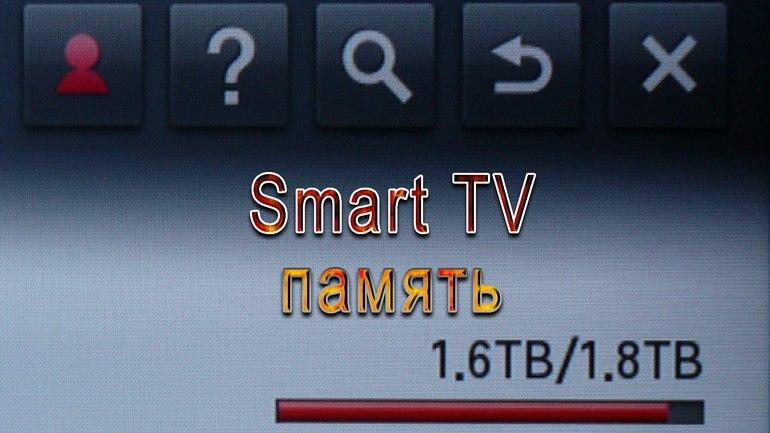
Причины появления ошибки переполнения памяти
Проблема состоит в том, что когда вы в очередной раз хотите воспользоваться встроенным браузером, возникает ошибка невозможности просмотра видео либо прослушивания музыки онлайн из-за нехватки памяти.
Браузеры ТВ имеют ограниченные возможности, поэтому при просмотре, к примеру, видео, оно первоначально загружается в память устройства, а лишь затем имеет возможность воспроизводиться. Затем память очищается, но, к сожалению, она не всегда успевает освободиться в необходимом числе, из-за этого возникает проблема её переполнения. Пока она не перезаполнена, то всё будет функционировать, как и должно, в связи с этим фильм может воспроизвестись до половины, и лишь потом появится ошибка.
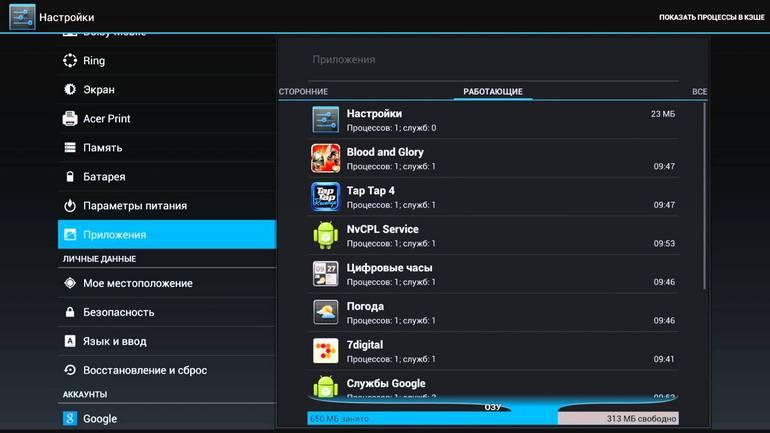
Иногда ей может предшествовать надпись на экране «приложение будет перезапущено для освобождения памяти», затем приложение либо сайт вылетают и перезагружаются заново, такое может повторяться несколько раз подряд.
То есть, основой недостатка является непредусмотрительно малое количество изначально встроенной памяти.
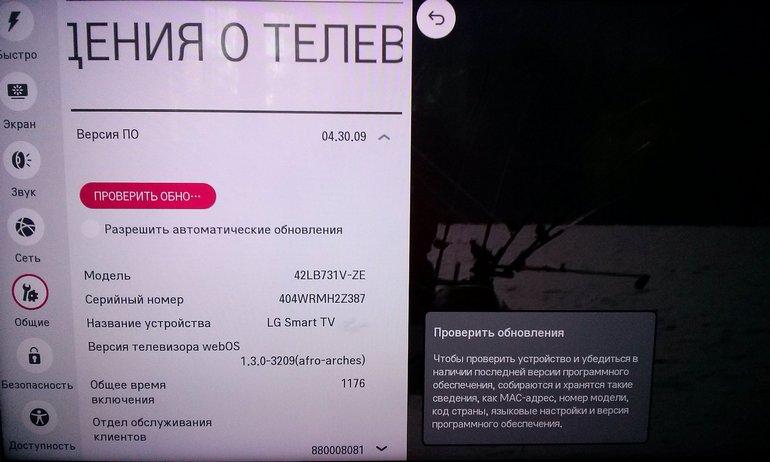
Особенности памяти
- Без её наличия загрузка любой информации была бы невозможна, только вот производители немного прогадали с количественными характеристиками.
- Самоочищается (если загрузка контента происходит медленнее, чем очистка памяти на телевизоре, то ошибка выскакивать не будет)
- Не может быть увеличена посредством установления либо использования дополнительной с помощью жёсткого диска/флешки, как на ПК.
- При просмотре обычных каналов ошибка не возникает, исключительно при использовании интернет ресурсов.
- Ошибка не имеет никакой привязанности к определённым приложениям, страницам, сайтам.
Пути решения проблемы
- Прежде всего, вы можете попробовать обновить программное обеспечение, в связи с появлением вероятности того, что в новой версии распределение памяти более верное, чем в старой.
- Можно установить специальные приложения и смотреть видео с их помощью, или же установить приложения, которые помогут очищать память быстрее, либо уменьшат скорость загрузки.
- Произвести сброс настроек до заводских, существует несколько схем:
Последовательность действий для телевизора LG:
Нажать кнопку «Home» -> зайти в «Настройки» -> зайти в «Расширенные настройки» -> зайти в «Общие настройки» -> найти «Сброс настроек до заводских» -> подтвердить выполнение действия.
Последовательность действий для телевизора Samsung:
Выключить телевизор -> нажать кнопки Info, Menu, Mute, Power одновременно и именно в такой последовательности -> нажать кнопки Mute, 1, 8, 2, Power также одновременно, не меняя последовательность -> телевизор загрузится в сервисном режиме ->зайти в «Настройки» -> нажать кнопку «Сброс» (Настройки Smart Hub сбросятся в том числе, либо их можно будет сбросить отдельно) -> подтвердить действие.
Можно вставить флешку в телевизор, кэш с браузера будет писаться на неё, этот способ помогает не всем, однако, стоит попробовать.
Обратиться в службу поддержки, специалист, благодаря удалённому доступу, изменит прошивку на более новую, сбросит настройки до заводских самостоятельно либо попытается найти суть проблемы и устранит её иным способом, вам необходимо будет только подтвердить удалённый доступ.
Как очистить кэш
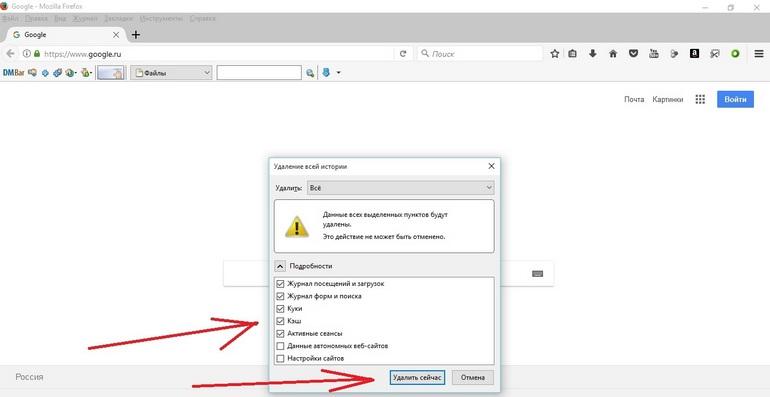
Перегруженность памяти также можно убрать путём очистки кэша браузера. Для этого действия необходимо зайти в главное меню Smart TV,открыть браузер, выбрать функцию настроек, найти в колонке «Очистка кэша», подтвердить. Стоит подождать несколько минут, и этот процесс завершится, а телевизор начнёт функционировать, как и должен.
Удаление приложений

Ещё одним простым, но эффективным способом очистки памяти является удаление ненужных или неиспользуемых приложений. Для этого нужно зайти на главную страницу Smart TV, открыв меню приложений, зайти в настройки через иконку в одном из верхних углов, найти приложения, которые вы считаете лишними, нажать «Удалить» и подтвердить.
Заключение
Память телевизоров Smart TV имеет свои недостатки, но это не перекрывает основных достоинств, к счастью, есть множество путей устранения данной ошибки: от сброса всех заводских настроек до очистки кэша и удаления приложений. Лучше испробовать несколько, не отчаиваясь при первой неудаче, ведь здесь представлено целых основных 9 способов решения этой проблемы, какой-нибудь из них точно сработает и покажет верный результат, тем более выходят новые и новые прошивки, возможно, одна из них будет совершенна.
Конечно, разработчики ошиблись, допустив такую недоработку, но, приложив немного усилий, можно от неё с лёгкостью избавиться. Техника улучшается, появляются новые функции, будьте уверены: какая-нибудь из новых версий будет идеальна и без любых недостатков.
Во время работы виджета на экране может появиться сообщение «This application is being restarted to free up space on LG Smart TV». Обычно этому предшествует отключение, и такая ситуация может повторяться бесконечно.
Как почистить кэш на телевизоре LG и очистить память от лишних приложений
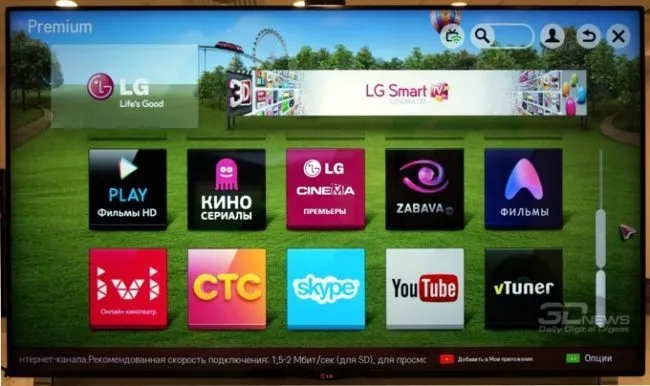
Владельцы телевизоров LG хотя бы раз в жизни задавались вопросом, как очистить кэш-память телевизора LG. Код ошибки отображается на экране при попытке воспроизведения медиаконтента.
Нехватка памяти — обычное явление для телевизионных приемников, независимо от того, являются ли они беспроводными или проводными. Вот руководство, объясняющее, почему это происходит и как восстановить работоспособность телевизора.
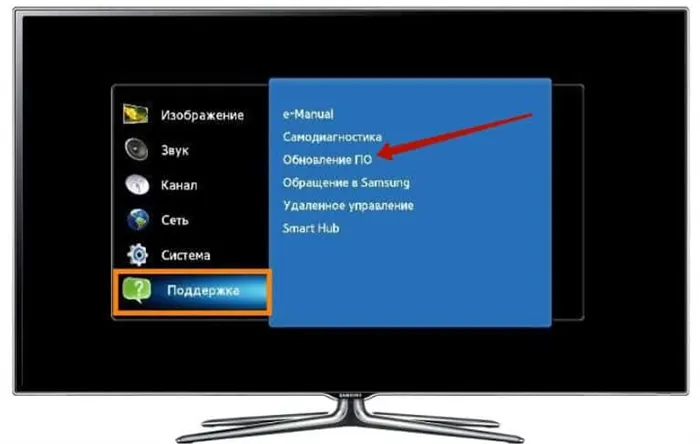
Обновите свою систему, чтобы избежать проблем с внутренней памятью телевизора.
Что такое кэш в ТВ LG
Кэш — это временные файлы, создаваемые установленными программами во время работы. В них хранится различная техническая информация, необходимая для работы, которая автоматически удаляется при закрытии программы.
Однако часть данных кэша остается в памяти. В результате мусор данных постоянно накапливается и занимает свободное место на внутреннем жестком диске. Поэтому иногда необходимо очистить кэш, чтобы избавиться от ненужных файлов. Если это не будет сделано автоматически и своевременно.
Файлы кэша помогают ускорить работу приложений. Программы больше не будут открываться, если не хватает свободной памяти. Поэтому здесь приведены инструкции по очистке памяти телевизора LG Smart TV.
Если памяти недостаточно, приложение может самопроизвольно закрыться. В этом случае появится сообщение «Это приложение будет перезапущено, чтобы освободить память телевизора LG Smart TV».
После каждого открытия информация перезагружается. Ошибка не возникает, если информация загружается медленно и кэшированные данные успевают автоматически очиститься.
Кроме того, программы, которые запускаются без появления предупреждающего окна, могут дать сбой. Страницы интернет-браузера загружаются медленно, когда память переполнена.
Почему забивается кэш память на Смарт ТВ
Различные интернет-сервисы, которые можно использовать на телевизоре, сохраняют определенный объем данных во внутренней памяти. Для обеспечения нормальной работы телевизора следует регулярно очищать кэш, который накапливается при открытии веб-сайтов и приложений.
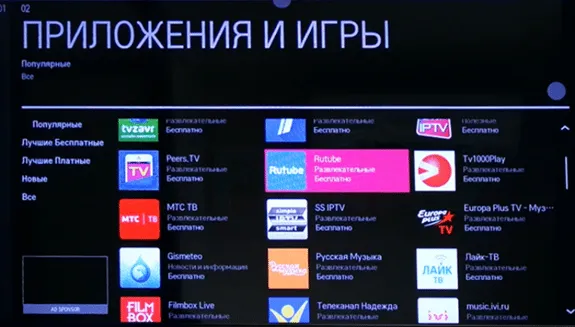
Основной причиной переполнения кэша является ограниченная функциональность веб-браузеров, используемых в телевизорах Smart TV. Чтобы воспроизвести нужный видео- или аудиоматериал, программа сначала сохраняет его во внутренней памяти, а затем можно приступать к воспроизведению мультимедийного контента.
Через регулярные промежутки времени происходит автоматическая очистка сохраненных данных, что предусмотрено в настройках телевизора. Однако очистка не всегда проводится своевременно. Это может привести к тому, что воспроизведение фильма или музыки остановится на полпути, а на экране появится предупреждение о недостаточном объеме свободной памяти. В этом случае необходимо удалить временные файлы вручную.
Вопрос о том, как очистить кэш на телевизоре LG, возникает у пользователей после появления сообщения об ошибке «Недостаточно памяти». Чтобы исправить программную ошибку, необходимо сначала определить причину ее возникновения.
Стоит отметить, что такое уведомление появляется на экране телевизора только при выходе во Всемирную паутину. Это означает, что нормальный прием телевизионных программ по-прежнему возможен.
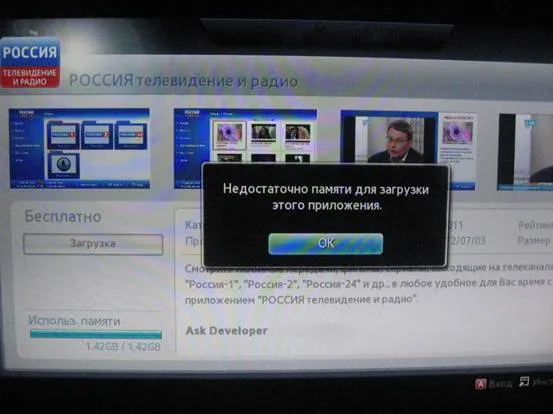
Для воспроизведения медиаконтента необходимо использовать встроенный браузер. Вы также можете получить сообщение об ошибке, указывающее на недостаток памяти, когда пытаетесь запустить аудиофайл или игру.
Важно помнить, что появление этого предупреждения никак не связано с проблемами на каком-либо конкретном веб-ресурсе. Кроме того, код ошибки программного обеспечения может появиться не сразу. Например, сообщение об ошибке часто появляется после запуска видео и прерывает его воспроизведение.
В таких случаях необходимо знать, как очистить память телевизора LG. Однако перезагрузка страницы не полностью устраняет возникновение ошибки. Наконец, через несколько минут на экране снова появляется сообщение.
Ошибка возникает, когда пользователь пытается воспроизвести потоковое видео, особенно если файл очень большой. Для сохраненных файлов всегда остается меньше места в памяти, поэтому загрузка изображения занимает гораздо больше времени.
Если вы выполните очистку кэша, ваш телевизор будет работать быстрее. Если вы хотите узнать, как очистить кэш на LG Smart TV, используя только встроенный браузер, вам необходимо выполнить несколько последовательных шагов:
Когда и почему нужно чистить память
«Умные» приемники LG, как и многих других брендов, имеют ограниченное количество свободного места для загрузки приложений и временных файлов при просмотре Интернета или выполнении других действий. Чтобы ответить на вопрос, почему телевизор сообщает «Недостаточно памяти» и что делать в такой ситуации, необходимо понять назначение хранилища информации и причины переполнения.
- Весь контент, не только мультимедийный, но и текстовый, загружается в память ресивера перед передачей на экран телевизора. Данные стираются во время воспроизведения, но иногда этот процесс происходит гораздо медленнее, чем прием, поэтому емкости встроенной информационной памяти не хватает.
- Кроме того, интернет-сервисы, доступные на телевизоре, и веб-сайты, на которые пользователь заходит в Интернете, даже будучи закрытыми, сохраняют определенный объем информации в памяти SMART-устройства. Он постепенно накапливается и полностью переполняет ресурс, заложенный в ТВ-приемнике.
По вышеуказанным причинам «умный» телевизор не имеет достаточного количества свободной памяти и сигнализирует о том, что ему необходимо освободить память для стабильной дальнейшей работы. Эти симптомы обычно возникают при просмотре потокового видео в интернет-браузере или при установке нового виджета, так как именно в этих программах самая высокая информационная насыщенность. В этом случае установка виджета или видео будет остановлена, а при сбое одного из приложений пользователь обнаружит, что приложение закрылось.
Предупреждение! Нет никаких проблем с нормальным просмотром телеканалов, так как эта ошибка связана только с услугой Smart TV.
Как чистить память
Вы можете очистить внутреннюю память ресивера SMART TV, очистив кэш всех установленных приложений, включая веб-браузер. Помните, что очистка кэша любого виджета приведет к перезапуску приложения и сбросу его настроек до заводских значений по умолчанию, чтобы освободить память, что потребует повторного входа в учетную запись.
Это важно: чтобы не испортить настройки используемых приложений, рекомендуется не менять их, а только удалить кэш веб-браузера, так как его ненужные файлы занимают большую часть внутренней памяти приемника.
Очистка кэша
Чтобы удалить временные файлы в веб-браузере, необходимо открыть Smart TV, запустить интернет-браузер и перейти в раздел «Настройки» в правом верхнем углу. Здесь нужно выбрать «Очистить кэш» и подтвердить операцию.
Удаление приложений
Удаление ненужных виджетов — еще один способ очистить память Smart TV. Чтобы удалить приложения, которые вам больше не нужны, перейдите в раздел Smart и выберите вкладку Change. В зависимости от модели телевизора (например, 49UJ655V, UJ630V, UH755VZD с поддержкой 4K или других) и версии прошивки, установленной на вашем телевизоре, этот раздел может находиться в левой или правой части экрана телевизора. Если после этого появится список установленных программ и игр, вам следует удалить те программы и игры, которые вам больше не нужны. Это можно сделать двумя способами:
- через контекстное меню, нажав кнопку «Деинсталляция»,
- в разделе «Мои приложения» выберите ненужный виджет и перетащите его в правый верхний угол, чтобы начать удаление.
Процедура несколько отличается у разных реципиентов. Подробную информацию о том, как выполнить эту процедуру, см. в инструкции по эксплуатации устройства.
Как еще можно увеличить память
Невозможно расширить память приемника SMART путем установки в него дополнительного жесткого диска. Однако в качестве решения проблемы можно использовать обычный флэш-накопитель большой емкости. Телевизор распознает его как дополнительный диск и использует его для обмена данными при загрузке веб-страниц или запуске веб-видео через интернет-браузер. Виджеты и программы также могут быть установлены на USB-накопитель.
Обратите внимание! Обратите внимание, что содержимое, загруженное на флешку, недоступно на ресивере, когда флешка извлечена.