Как перепрошить телевизор lg smart tv на андроид
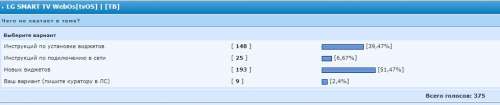
В теме нет куратора. По вопросам наполнения шапки обращайтесь к модераторам раздела через кнопку под сообщениями, на которые необходимо добавить ссылки.
Сообщение отредактировал Volkodav. — 29.04.23, 22:34
У меня телевизор LG LM8600 SMART TV. Если вы не знаете, я объясняю, что из магазина LG SMART WORLD на этой модели телевизора не устанавливаются российские и украинские приложения, по этому я их запускаю через флешку с помощью developer.lg. Так я нашёл и поставил некоторые виджеты. Добрый человек написал, что “Список всех приложений, доступных в LG Smart World на моём 32LB582V-ZG (Украина) при желании могу повытаскивать их zip или url.. (кроме платных)” , я тоже вежливо попросил. Вот и всё.
Сообщение отредактировал Виталий Леер — 26.07.19, 15:10
Оно и до этого могло запускаться с флэшки, если за пределами России или СНГ, это я про LG. В магазине приложений других стран его нет, я кое как где то нарыл в инете предидущую версию. С загрузкой своих листов у меня почему то какая то лажа, то есть полный ноль. Каналов в два раза меньше чем для Самсунга (тоже стало отстойным, убрали почти все основные каналы). Оно у меня так, для коллекции, практически не использую.
Добавлено 23.06.2015, 05:19:
А кому ты там свой приватный плейлист загружаешь на сервер, не задумывался ? Smart IPTV гораздо круче.
Сообщение отредактировал donmod — 23.06.15, 05:21
Инструкция по запуску XSMART на LG Smart TV
Запуск через смену DNS
XSMART для LG SMART TV на платформе NetCast и webOS можно запускать без флешки, для этого необходимо ввести IP адрес DNS сервера (IP адрес DNS сервера и инструкция как его сменить на LG SMART TV дальше в статье).
видает тв для LG и Samsung xsmart.tv может кому пригодится .
Сообщение отредактировал leshasist — 23.06.15, 21:45
Доброго времени суток. Помогите пожалуйста разобраться.
Купил телевизор LG42LB671V. Всё нравится, телек отличный, НО:
1) К нему приобрёл внешний HDD (toshiba dtb305 500gb) для просмотра скачанного контента. При работе с диском с компьютера всё как надо, чтение-запись никаких проблем. Но подключая диск к телевизору начинаются траблы. Каждые 3-5 секунд диск издаёт пищащий звук (будто останавливается диск и паркуется головка). Звук довольно громкий и уже изрядно поднадоел. При этом когда врубаю фильм с внешнего HDD, наблюдаются частые зависания каждые 10-20 минут (может зависнуть полностью, а может повисеть секунд 30 и потом пойти вновь быстро промотав время которое он висел). В общем получаем нормально функционирующий HDD, но дружить с телеком он отказывается. Многократно форматировал, менял файловую систему и размер кластера, результат тот-же. При этом если воспроизводить те же видео файлы на компе — всё отлично. Подскажите, как разрешить проблему.
2) Вдоволь натра***шись с жёстким озаботился поиском облачного хранилища. Сразу же опробовал LD Cloud и он мне очень понравился ибо умеет воспроизводить ранее запущенные видео файлы с того-же места где был закончен просмотр. К тому же есть возможность смотреть 3D видео непосредственно из облака. Однако размер облачного хранилища всего лишь 5Гб. При поиске информации в гугле выяснилось что якобы можно получить 50Гб, если регистрируешься непосредственно с телевизора. Однако после отказа от сервиса и новой регистрации с телека размер моего облака так и остался 5Гб. Возможности оплатить и расширить облако я так-же не нашёл. Собственно, можно ли получить 50Гб в своё распоряжение и как это сделать? Если нет, посоветуйте более подходящее облачное хранилище.
Как я могу установить ОС Android на свой LG Smart TV?
Можно ли устанавливать сторонние приложения на LG Smart TV? Можно ли установить сторонние приложения на LG Smart TV? Смарт-телевизоры LG используют WebOS от LG, что не позволяет устанавливать сторонние приложения.. Это не Android-устройство, поэтому вы не можете получить доступ к Google Play Store или загрузить APK-файлы.
Можете ли вы конвертировать LG Smart TV в Android?
Похожие страницы:Блог
Почему у меня не работает встроенный Chromecast?
Как мне отключить Chromecast от моей учетной записи Google?
Почему моя Windows 10 не подключается к Wi-Fi?
Что бесплатно поставляется с Apple TV?
В телевизорах LG Smart TV в качестве операционной системы используется WebOS. Можно преобразовать ваш LG Smart TV в телевизор с Android, выполнив следующие действия. подключение внешнего оборудования к одному из портов HDMI.
Как мне сменить ОС на моем телевизоре LG?
Нажмите кнопку Home / Smart на пульте дистанционного управления. На главном экране выберите «Настройки» в нижнем левом углу. В меню «Настройки» перейдите на вкладку «Другие» в левом нижнем углу, затем выберите Обновление ПО , чтобы открыть экран параметров обновления.
Как мне добавить неизвестные приложения на мой LG Smart TV?
Разрешить установку приложений из неизвестных источников — LG
- На главном экране перейдите в Настройки.
- Коснитесь Приложения и уведомления.
- Коснитесь Особый доступ.
- Коснитесь «Установить неизвестные приложения».
- Выберите неизвестное приложение, затем коснитесь переключателя «Разрешить из этого источника», чтобы включить или выключить его.
Как мне добавить премиум-приложения на свой LG Smart TV?
Добавление премиум-услуг в МОИ ПРИЛОЖЕНИЯ
- Выберите Умный дом ()> Премиум.
- Нажмите кнопку «Добавить в мои приложения».
- Выберите услугу премиум-класса, которую хотите добавить в МОИ ПРИЛОЖЕНИЯ.
- Нажмите кнопку Готово. Появится окно, подтверждающее, что вы хотите добавить службу в Мои приложения.
- Нажмите кнопку ОК, чтобы добавить премиум-услугу в МОИ ПРИЛОЖЕНИЯ.
Почему я не могу загружать приложения на свой телевизор LG?
Проблемы такого типа могут означать, что приложение требует обновления или, в некоторых случаях, системе может потребоваться обновление. Первое, что нужно попробовать, — это удалить приложение, а затем повторно установить его из Content Store. Посетите раздел «Удалить / инициализировать» на этой странице. Если это не сработает, вы можете попробовать сброс настроек к заводским настройкам на телевизоре.
Могу я сделать свой Android TV?
Наблюдения и советы этой статьи мы подготовили на основании опыта команды Устройство ACT Stream TV 4K от ACT Fibernet — это приставка для Android TV, которая может превратить любой доступный по цене телевизор со светодиодной подсветкой в смарт-телевизор. Есть поддержка Google Assistant, магазина Google Play, а также всех популярных потоковых приложений. Это устройство также можно приобрести по плану аренды.
Как установить Google Play на свой LG Smart TV?
Нажмите кнопку HOME на пульте дистанционного управления LG. Прокрутите, найдите значок LG Content Store и нажмите Enter. Выберите ПРИЛОЖЕНИЯ. Нажмите на свой приложение по выбору, а затем выберите УСТАНОВИТЬ.
Какая операционная система использует LG Smart TV?
webOS, также известная как LG webOS и ранее известная как Open webOS, HP webOS и Palm webOS — это многозадачная операционная система на основе ядра Linux для интеллектуальных устройств, таких как смарт-телевизоры, которая также использовалась в качестве мобильной операционной системы. Первоначально разработан Palm, Inc.
Как мне изменить операционную систему на моем телевизоре?
Как изменить настройки Android OS TV
- Нажмите кнопку «Домой» на пульте дистанционного управления, чтобы отобразить главный экран Android TV.
- Используйте кнопки навигации и прокрутите до значка «Настройки». .
- В подменю нажмите ▲ / ▼, чтобы выбрать параметры меню, затем нажмите OK, чтобы открыть список параметров или соответствующее подменю.
Можно ли установить Android на телевизор с WebOS?
Старший член. Краткий ответ нет установки AndroidTV на замену WebOS.
Можете ли вы обновить WebOS на телевизоре LG?
Смарт-телевизоры LG основаны на собственном программном обеспечении компании webOS 5.0. Установка последнего обновления программного обеспечения LG TV дает вам лучшую версию webOS, а установка самого последнего обновления выполняется всего за несколько кликов.
Как мне получить скрытое меню на моем телевизоре LG?
Включите ваш Smart TV. Нажмите кнопку настройки на пульте дистанционного управления примерно на 7 секунд или пока в верхнем левом углу не появится какая-либо информация. Следующий, нажмите клавиши 1,1,0,5 и нажмите ОК. Скрытое меню откроется в левой части экрана.
Где в настройках неизвестные источники?
Андроид® 7.
x и ниже
- На главном экране перейдите к. Настройки. .
- Нажмите. Экран блокировки и безопасность. . Если недоступно, нажмите. Безопасность. .
- Нажмите. Переключение неизвестных источников. включить или выключить. Если недоступен, Неизвестные источники. включить или выключить. Включено, если стоит галочка.
- Чтобы продолжить, просмотрите запрос, затем нажмите. OK. .
Как добавить HBO Max на свой LG Smart TV?
Приложение HBO Max на LG Smart TV
- Нажмите здесь, чтобы подписаться на HBO Max.
- После регистрации перейдите на главный экран на LG Smart TV.
- Запустите магазин приложений и найдите «HBO Max» на своем LG Smart TV.
- Выберите «Загрузить», чтобы установить приложение.
- После установки войдите в систему, используя свои учетные данные HBO Max.
Как получить премиум-версию Peacock на моем телевизоре LG?
Можете ли вы транслировать Peacock на LG Smart TV?
- Нажмите здесь, чтобы подписаться на Peacock.
- После регистрации перейдите на главный экран на LG Smart TV.
- Запустите магазин приложений и найдите «Павлин» на своем LG Smart TV.
- Выберите «Загрузить», чтобы установить приложение.
- После установки войдите в систему, используя свои учетные данные Peacock.
Почему на моем телевизоре LG нет магазина контента?
Одна из основных причин, по которой магазин контента LG может не работать должным образом в 2020 году, может заключаться в связано с вашим интернет-соединением. Интернет-маршрутизатор может ограничивать и блокировать некоторые службы, такие как ваш магазин контента. Вам также может потребоваться обновить прошивку. … Выключите роутер и телевизор.
Как обновить старые приложения LG Smart TV?
Обновление приложений на LG Smart TV
- Включите Smart TV и нажмите кнопку «Домой» на пульте дистанционного управления. Затем нажмите LG Content Store.
- Щелкните «Приложения». Затем нажмите «Мои приложения».
- Должны появиться приложения на вашем телевизоре. Щелкните по каждому из них и нажмите «Обновить», если доступно. Или нажмите «Все», чтобы увидеть все свои приложения, и нажмите «Обновить все».
Можно ли на смарт-ТВ поменять ОС?
После распаковки нового смарт-телевизора вам может быть интересно, можете ли вы сменить операционную систему (ОС) на телевизоре на другую, более подходящую. Пользователи не могут изменить операционную систему на смарт-телевизорах. Аппаратное обеспечение смарт-телевизора предназначено для работы с исходной операционной системой.
Могу ли я установить Android на USB-накопитель для телевизора?
Простой ответ, нет, это невозможно. Эти «палочки» Android имеют порт HDMI. Небольшой процессор и память внутри флешки работают под управлением Android и выводят данные через порт HDMI, подключенный к телевизору. Кроме того, для этих «палочек» обычно требуется внешний источник питания.
Как превратить смарт-телевизор Samsung в телевизор с ОС Android?
Кабель HDMI. Конвертер Android (Chromecast или Android TV)
Следуйте этому краткому пошаговому руководству, чтобы установить операционную систему Android TV на свой смарт-телевизор Samsung:
- Подключите кабель HDMI к телевизору с одного конца и к конвертеру с другого конца. .
- Включите телевизор и подключите кабель Ethernet к конвертеру.
Есть ли в смарт-телевизорах LG Google Play?
Есть ли в смарт-телевизорах LG Google Play Store? У смарт-телевизоров LG нет доступа к Google Play Store. … LG использует платформу webOS для своих смарт-телевизоров, а ее магазин приложений называется LG Content Store.
Как мне загрузить Google Play на свой Smart TV?
Примечание для Android ™ 8.0 и некоторых моделей Android 9: если Google Play Store не находится в категории «Приложения», выберите «Приложения», а затем выберите «Google Play Store» или «Получить другие приложения». Затем вы попадете в Магазин приложений Google: Google Play, где вы можете искать приложения, а также загружать и устанавливать их на свой телевизор.
Как обновить ПО телевизора LG с помощью USB флешки
Актуальная версия ПО для вашего телевизора на данный момент доступна на странице поддержки модели. Туда можно перейти с главной страницы раздела Поддержки или из раздела Драйверы, прошивки и ПО . Для подбора необходимой прошивки, в строке поиска необходимо указать полное наименование модели, которое можно найти на табличке информации о модели (шилдике), располагающейся на тыльной стороне телевизора.
В случае, если программное обеспечение для Вашей модели телевизора на сайте соответствует установленной версии прошивки либо отсутствует — это означает что Программное Обеспечение не нуждается в обновлении!
[Пример полного наименования модели]
Выберите необходимую модель, перейдите на ее страницу поддержки и скачайте файл актуальной версии ПО на ваш компьютер.
Для обновления с помощью флешки:
1. Отформатируйте флешку в файловой системе FAT32
2. Создайте папку LG_DTV на USB флешке (ВАЖНО!)
3. Распакуйте загруженный ранее архив с нужной версией ПО (ВАЖНО!)
4. Переместите распакованный ранее файл прошивки в папку LG_DTV
5. Вставьте флешку в USB разъём телевизора
6. Телевизор автоматически распознает наличие новой версии прошивки и предложит выполнить обновление: появится соответствующее окно. Нужно согласиться и нажать кнопку Start
7. Во время обновления прошивки нельзя вынимать флешку и выключать питание телевизора (ВАЖНО!)
8. По окончании обновления прошивки телевизор автоматически выключится
9. Прошивка обновлена
10. Чтобы все последние обновления вступили в силу, необходимо выполнить сброс настроек телевизора.
Для этого необходимо открыть:
Настройки — Установки — Заводские настройки
Настройки — Расширенные — Общие — Сброс настроек
Настройки — Все настройки — Общие — Сброс настроек
Телевизор не видит прошивку (на флешке), почему?
Телевизор может не видеть прошивку, если:
1) Телевизор не предназначен для продажи на рынке РФ;
2) Эта версия ПО уже установлена;
3) Нарушена технология обновления (не распакован архив, на флешке не создана папка с указанным именем, флешка не отформатирована и т.д.);
4) Прошивка не подходит к этому телевизору.
Как обновить телевизор LG Smart TV за 5 минут
Существует 2 вида программного обеспечения: официальное (стабильное) и тестовое, которое доступно только бета-тестировщикам. На все телевизоры рассылается только официальная стабильная версия, в которой устранены проблемы и ошибки предыдущей, а также добавлены некоторые изменения.
Бета-версии рассылаются определённым людям, которые заключили договор с компанией и заняты тем, что проверяют работоспособность программного обеспечения. Особенность в том, что это версия может никогда не стать стабильной и исчезнуть с сервера, а может и остаться в рабочем варианте.
Зачем нужно обновлять телевизор LG Smart TV
Tizen OS представляет собой платформу с открытым исходным кодом. Разработчики активно работают над её улучшением.
Использование Смарт ТВ предоставляет зрителям впечатляющие возможности. После установки и настройки, как может показаться, нет необходимости производить дополнительные действия для обеспечения работоспособности устройства.
Однако для того, чтобы получить максимум от использования LG Smart TV, нужно помнить, что речь идёт о полноценном компьютере. Для его функционирования применяется современное эффективное программное обеспечение. Разработчики постоянно работают над его совершенствованием, совершенствуя работу устройства, добавляя новые функции, устраняя недостатки и возможные уязвимости.
Для успешного обновления нужно следовать соответствующим инструкциям. В этом случае гарантируется безопасность процедуры.
Для того, чтобы иметь самую последнюю версию, необходимо производить обновления LG Smart TV по мере выхода новых прошивок. Это позволит в любой момент пользоваться наилучшей версией программного обеспечение. Работа над совершенствованием продолжается постоянно, поэтому пользователю важно знать, как правильно осуществлять обновление своего Смарт ТВ.
Конечно, можно пользоваться Элджи Смарт ТВ, никогда не делая обновлений. В некоторых случаях ничего плохого не произойдёт в течение долгих лет. Однако при этом существует риск возникновения следующих ситуаций:
- При пользовании интернетом может отсутствовать доступ к некоторым сайтам.
- При работе некоторых приложений могут возникать неожиданные ошибки.
- После запуска программы может ничего не происходить, хотя видимые причины для этого отсутствуют.
- Когда происходит просмотр видео онлайн возникает рассогласование и звука — обычно происходит запаздывание звучания.
- Видео может быть представлено в интернете в различных форматах. В новых версиях обновлений может быть введена работа с новыми типами файлов.
- При использовании браузера могут не открываться видео для просмотра.
- Вследствие наличия уязвимостей, на устройстве смогут действовать вредоносные программы. При этом последствия могут быть различными, вплоть до прекращения работоспособности системы.
Разработчики постоянно работают над совершенствованием программного обеспечения и принимают меры для того, чтобы сбои и ошибки были исключены. Используя последние версии прошивок, можно быть уверенным в том, что применяется наиболее качественное программное обеспечение. В некоторых случаях сообщение о необходимости прошить операционную систему в автоматическом режиме на экране телевизора.
Нужно понимать, что обновление операционной системы не затронет установленных на устройство программ сторонних производителей. Обновлять эти программы нужно отдельно, по мере возникновения такой необходимости.
Как понять, что вышло новое обновление
Прошивка – это программное обеспечение, за счёт которого запускаются все опции современных ТВ. Телевизоры от LG функционируют на ОС webOS, а чтобы владельцы устаревших моделей могли насладиться также новыми опциями, производитель выпускает новые версии программного обеспечения. Обязательно обновление программного обеспечения для телевизоров LG необходимо скачать и установить, или же процесс происходит автоматически.
Теперь что касается того, как понять, доступно ли новое обновление ПО на телевизор LG. Компания избавила своих клиентов от необходимости следить за программным update. Поскольку у данного бренда разработана система автоматического оповещения клиентов о выходе новой версии.
Для данных целей запущены специальные серверы, на которые сохраняются свежие версии. После того как появилось новое ПО, сервер в авторежиме посылает сигнал на устройство, после чего выскакивает окно с предложением выполнить автоматическое обновление телевизора LG, скачав новую версию. Это альтернативное решение для обычного скачивания с сайта компании.
Владельцы LG не смогут открыть сервис через браузер, соответственно, и проверить наличие свежей прошивки тоже. Поэтому нужно только ждать сигнала от самого сервера.
Что нужно для обновления прошивки на LG
Обновить прошивку можно 2 способом: вручную и автоматически. В первом случае потребуется флешка с файловой системой FAT32, файл с прошивкой и номер модели. Последний можно посмотреть на задней стенке телевизора или в основном меню в разделах «Поддержка» и «Инфо о продукте».
Для автоматического обновления потребуется только стабильное интернет подключение.
Подготавливаем телевизор LG Smart TV для обновления ПО
Здесь нам понадобится всего лишь узнать некоторые данные, по нашему телевизору.
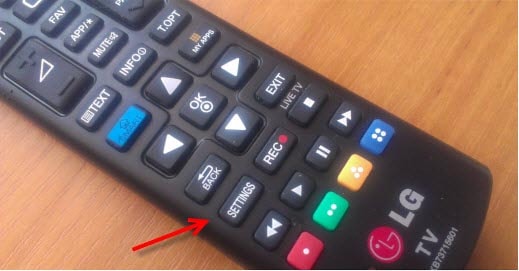
В первую очередь, нужно точно знать модель телевизора. Этот шаг не обязателен для случая с обновлением прошивки с помощью интернета. Для того, чтобы уточнить эту информацию, понадобится зайти в настройки. Для этого просто нажмите на кнопку «SETTINGS», на пульте к телевизору.
В меню, которое открылось, ищите вкладку с именем «Поддержка» и в ней, выбираете пункт с Информацией о продукте.
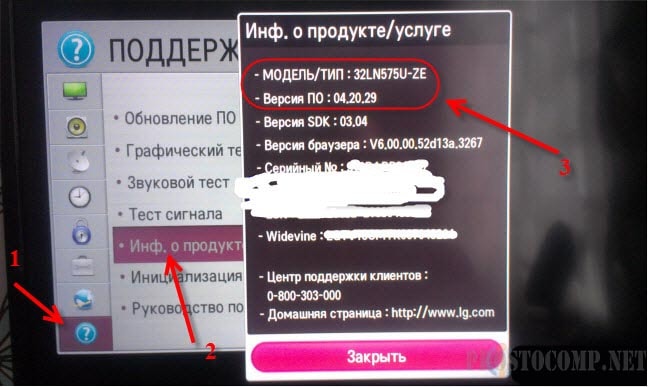
Появится окошко, в котором будет вся необходимая информация для нас. Тут есть и модель телевизора, и версия его прошивки. Запишите эти данные, например, их удобно сфотографировать на телефон.
Прежде чем приступить к работе с прошивкой, важно знать!
Следует всегда помнить, что обновление прошивки — это достаточно ответственная операция. Здесь нельзя отклоняться от инструкции. В случае, если что-то пойдет не так, Вы рискуете вывести из строя свою аппаратуру.
Если слетит старая прошивка и при этом не установится новая, телевизор уже невозможно будет починить своими силами. Что бы не случилось такой мало приятной ситуации, постарайтесь придерживаться простых правил:
- телевизор нельзя выключать, когда он пере прошивается;
- прошивка должна соответствовать той модели телевизора, на который ее устанавливают;
- не в коем случае не извлекайте флешку из телевизора, в момент установки нового программного обеспечения;
- вообще ничего лишний раз не трогайте, не надо пытаться что-то включать, или куда-нибудь заходить.
Как обновить по на телевизоре LG
Перед тем, как обновить телевизор LG Smart TV, нужно скачать её файл с официального сайта. После этого нужно осуществить её установку на устройство. Перед проведением обновления программного обеспечения нужно узнать точное название используемой модели и последнюю версию используемой прошивки.
Для этого нужно зайти в настройки и перейти в пункт «Общие». В подразделе «Сведения о продукте» будет содержаться вся необходимая информация. Существует несколько способов того, как обновить прошивку на телевизоре LG.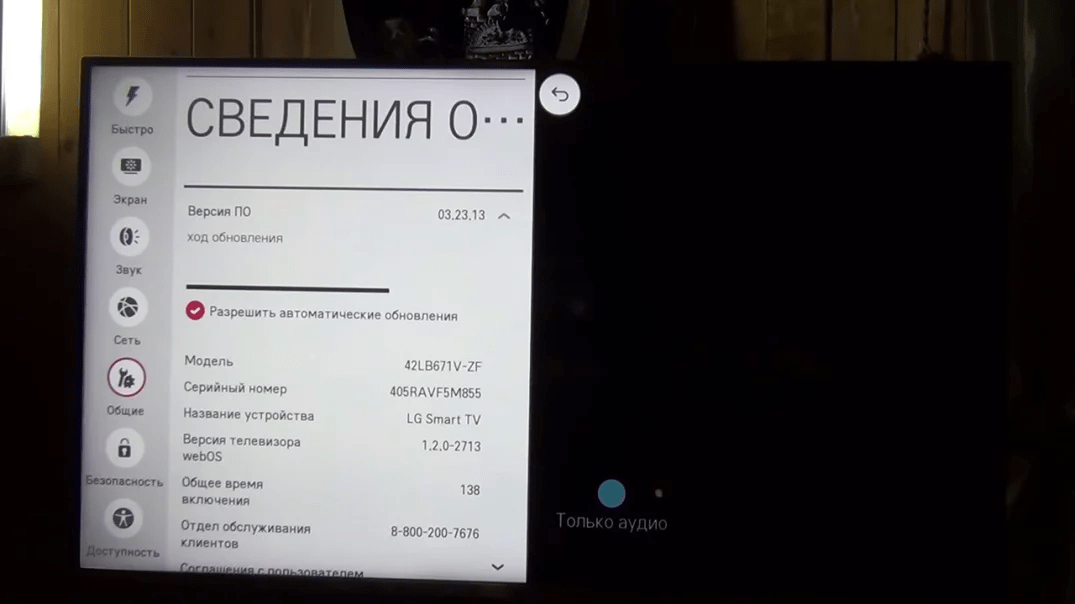
Установка прошивки может производиться по инициативе пользователя или можно прибегнуть к автоматическому обновлению. В последнем случае в настройках выбирают раздел «Основные», переходят в подраздел «Об этом телевизоре» и ставят птичку напротив строки «Разрешить автоматическое обновление».
Через Wi-Fi
Если в этой модели телевизора имеется возможность работать с беспроводной связью, то об этом можно посмотреть информацию в настройках. В разделе сетевых настроек можно увидеть, к какой Wi-Fi сети она подключена. В домашней сети удобно использовать роутер. Он обычно получает интернет по сетевому кабелю, а раздаёт через Wi-Fi или через сетевые коннекторы.
При наличии беспроводного интернета обновление прошивки можно провести следующим образом:
- Выполняется подключение к Wi-Fi.
- Открывают главное меню с помощью пульта дистанционного направления.
- Переходят к настройкам, затем выбирают строку «Поддержка».
- Нужно кликнуть по строке «Обновление ПО».
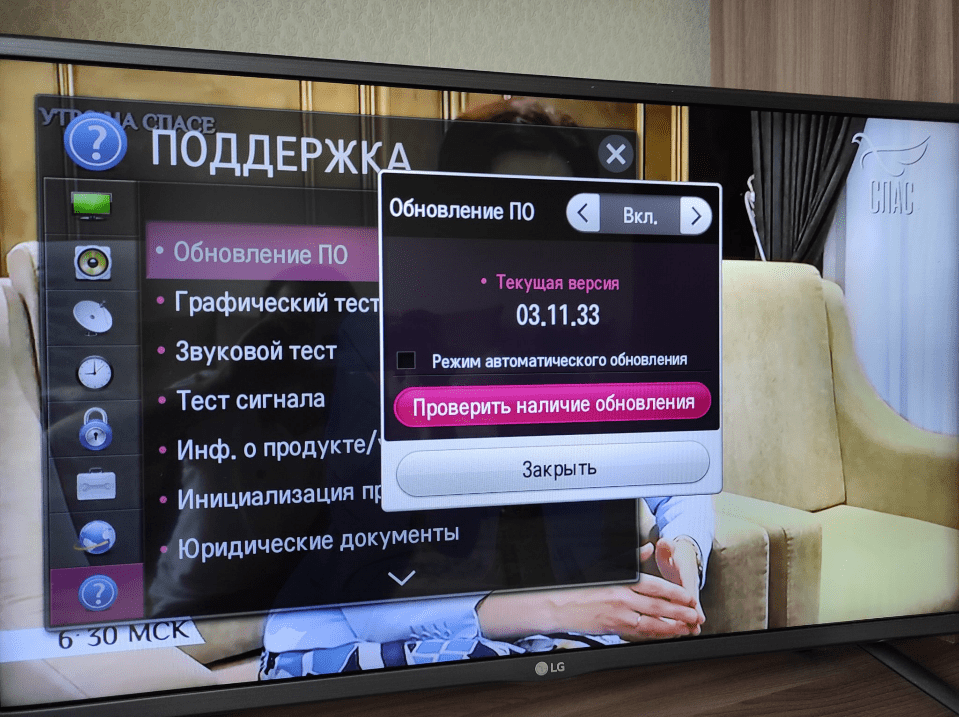
- На экране появится информация о том, какая версия системного программного обеспечения установлена в настоящий момент.
- Нужно проверить, имеется ли возможность установить более новую версию. Для этого нажимают соответствующую кнопку. Через несколько секунд появится сообщение с информацией о самой новой версии программного обеспечения. Если она превосходит текущую установленную, то можно приступить к обновлению на телевизор.
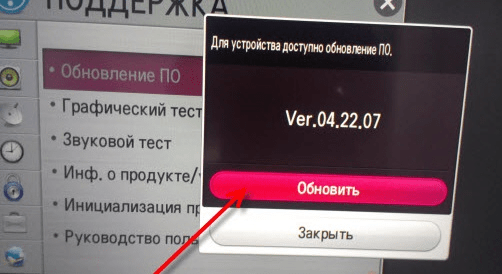
- Теперь требуется кликнуть по кнопке «Обновить».
- Далее из интернета производится загрузка файлов. Непосредственно после её завершения будет запущен процесс установки новой прошивки. Во время этой процедуры произойдёт временное отключение телевизора.
После завершения установки, нужно вновь зайти в настройки и проверить, какая версия прошивки сейчас имеется. Её номер должен соответствовать версии прошивки, которая была установлена. Во время процедуры нельзя выключать оборудование. Независимо от времени его проведения, даже если оно займёт несколько минут, обязательно нужно дождаться окончания установки.
Через проводной интернет
Некоторые модели телевизоров не имеют встроенного модуля беспроводной связи. В этом случае для выполнения процедуры установки можно использовать проводной интернет. Чтобы его подключить на телевизоре должен быть предусмотрен сетевой разъём.
Подключение можно сделать с помощью кабеля, идущего от домашнего роутера. Обычно в нём предусмотрено до четырёх разъёмов проводного подключения. После установления связи нужно правильно ввести настройки телевизора.
Для этого входят в настройки, затем открывают параметры сети. В нём нужно будет установить, что подключение происходит с проводным интернетом и при необходимости ввести нужные настройки подключения. Процедура обновления через интернет осуществляется таким же образом, как и при использовании Wi-Fi.
С флешки
Далее будет рассказано, как обновить ПО на телевизоре LG. Для того, чтобы воспользоваться этим способом, необходимо сначала подготовить флэшку. На ней нужно создать каталог LG_DTV. В него нужно поместить файлы, полученные при распаковке, которые содержались в скачанном архиве. Версия обновления должна точно соответствовать используемой модели телевизора. После этого выполняют следующие действия:
- Нужно включить телевизор и вставить флешку в разъём USB.
- Далее необходимо подождать несколько секунд, пока устройство не начнёт работу с файлами прошивки. В этот момент на экране появится запрос о том, хочет ли пользователь установить прошивку. На него нужно ответить утвердительно. После этого начнётся процедура её установки.
- Во время работы телевизор на короткое время выключится, затем вновь включится.
Если чтение файлов не начинается, можно исправить ситуацию, отформатировав флешку в FAT32, и заново создав нужную директорию с файлами прошивки. Во время проведения процедуры нельзя выключать телевизор. Если прекратить установку прошивки в случайный момент времени, то система может оказаться повреждённой. Качественное выполнение процедуры гарантируется только при условии, что обновление было проведено полностью. 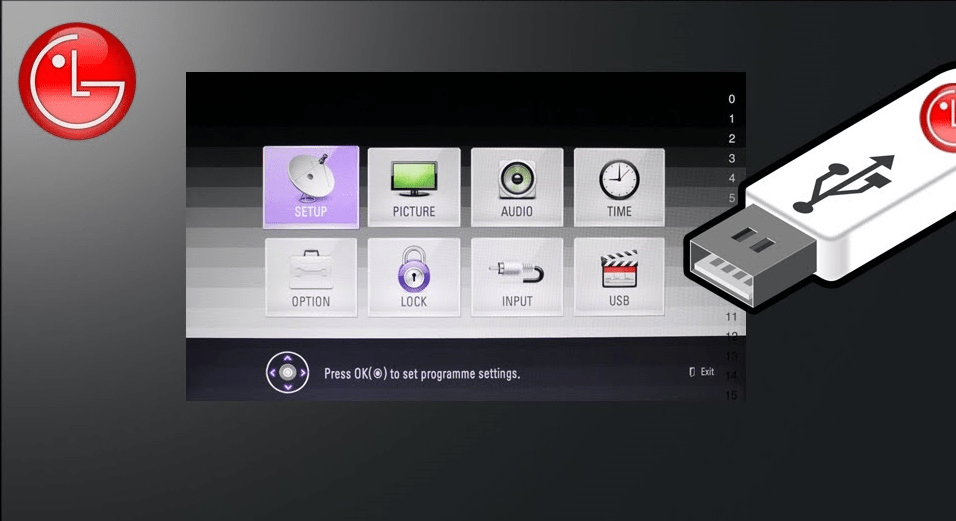
Также нельзя извлекать флешку из разъёма до окончания работы. После завершения обновления можно проверить установленную версию прошивки. Для этого нужно на пульте дистанционного управления нажать кнопку Settings. В меню переходят к пункту
Как перезагрузить Смарт ТВ LG и сбросить до заводских настроек
Чаще перепрошивка − это новые опции, которые упрощают серфинг в интернете или открывают новые функции, возможности. Иногда при установке изменений пропадает интернет-соединение, происходит программный сбой ПО, платформа Smart Hub может работать некорректно или заблокироваться. Чтобы восстановить работоспособность, потребуется перезагрузить телевизор.
Самый простой рабочий метод перезагрузки ТВ – обычное отключение от сети. Необходимо выдернуть шнур электропитания из розетки, подождать несколько минут, после этого включить обратно. Обратите внимание, на момент отключения электропитания, телевизор должен работать. После отключения от сети, происходит автоматическая перезагрузка.
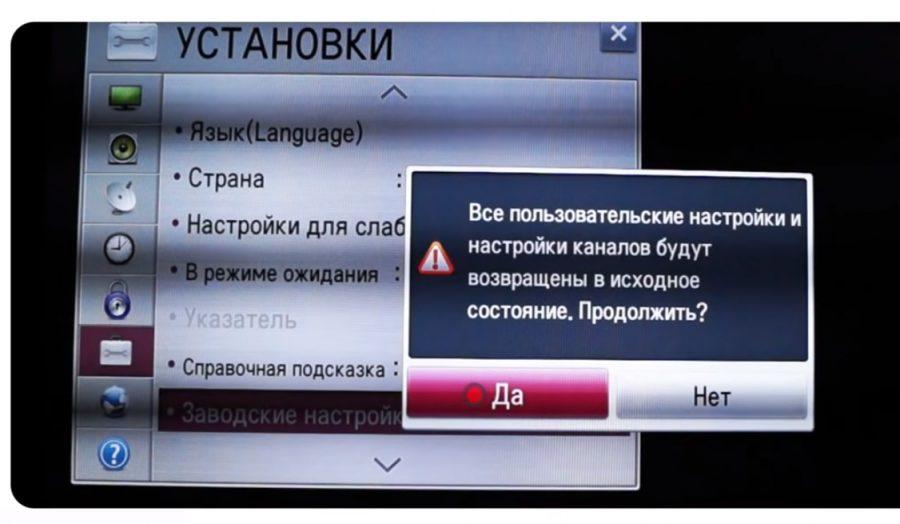
Если действия не привели к устранению возникших проблем после перепрошивки, необходимо сделать сброс до заводских настроек.
Порядок сброса до заводских настроек
C помощью функции “Сброс настроек до заводских” можно вернуть параметры телеприемника к первоначальным значениям по умолчанию. Это делают для исправления возникших неполадок установленного обновления. Для устройств с WebOS алгоритм перезапуска параметров зависит от года выпуска телевизора и версии операционной системы.
- Войти меню “Настройки” клавишей Settings на пульте ДУ или с помощью иконки шестеренки на экране. Выбрать “Расширенные настройки”, подпункт “Общие” либо “General”, перейти к нижней строке “Сброс настроек” или “Reset to Initial Settings”.
- Войти “Настройки”, после “Все настройки” либо клавиша с тремя вертикальными точками, выбрать “Общие” , далее “Сброс настроек”.
Далее, нажав на “ОК”, утвердить сброс СМАРТ ТВ до заводских параметров. Система перезагрузится до настроек производителя. В процессе категорически нельзя отключать устройство от электропитания.
Указания безопасности
Обновление любого устройства требует внимательности и серьезного отношения.
- выключать телевизор во время установки обновлений от электропитания;
- вынимать накопитель из разъема телевизора до окончания обновления;
- нажимать на кнопки пульта ДУ или производить какие либо действия до полной установки обновлений.
Помимо этого, при скачивании нового варианта прошивки только с официального сайта, необходимо выбирать версию именно для указанной маркировки телевизора. Никогда не пользуйтесь для скачивания обновлений сторонними ресурсами. Если техника давно не обновлялась, придется вносить изменения последовательно несколько раз, чтобы добиться функционала последних улучшений.
Самостоятельно обновить прошивку телевизора легко. Помните о правилах безопасности. Одно неверно совершенное действие может привести к нарушению работоспособности телевизора. Если есть сомнения в возможности обновить телевизор LG Smart TV собственными силами, лучше всего обратиться к профессионалам.
Рекомендуется регулярно проверять наличие обновлений программного обеспечения. В случае своевременной установки новой версии пользователь получает максимум возможностей.
Возможные трудности
Проблемы при обновлении прошивки обычно возникают только при использовании флешки – телевизор не находит на ней нужный файл. Причины и возможные решения приведены в таблице.
| Причина | Решение |
| Версия файла прошивки совпадает с уже установленной версией | Обновление не требуется |
| Файловая система флешки отлична от FAT32 | Отформатировать накопитель с изменением файловой системы |
| Не создана папка LG_DTV | Создать папку с требуемым именем |
| Файл прошивки находится в архиве | Распаковать архив и поместить файл в папку LG_DTV |
| Скачанная прошивка не подходит к модели телевизора | Скачать подходящую прошивку |
Подводя итог, можно сказать, что обновление прошивки на телевизорах LG с функцией SmartTV – простая задача, с которой справится любой пользователь, хоть немного знакомый с использованием ПК.