Как освободить память на телевизоре LG

Вы можете столкнуться с такими ситуациями. Вы пытаетесь загрузить свое любимое приложение для потокового видео, например Amazon или Netflix, но видите только логотип службы и ничего больше, или приложение продолжает загружаться, а телевизор замирает. Вы снова и снова пытаетесь перезапустить приложение, выключая и включая телевизор, но ничего не помогает. Или даже вы пытаетесь установить новое приложение и получаете сообщение, что недостаточно памяти для установки приложения. Это может быть недостаток памяти для работы вашего телевизора, сейчас я расскажу вам, как очистить память в телевизоре LG.
Как очистить кэш-память на телевизоре LG
Вы должны знать, что во время работы приложений или использования браузера телевизора некоторая информация записывается в память телевизора, это так называемый кэш приложений и браузера. Записанная информация ускоряет работу приложений в будущем, например, вам не нужно каждый раз входить в приложение, достаточно один раз ввести имя пользователя и пароль. Аналогично и с браузером, браузер запоминает и кэширует страницы сайтов, которые вы посещали, это позволяет ускорить отображение информации при повторном посещении.
Первый способ очистки кэш-памяти телевизора LG — радикальный или жесткий метод
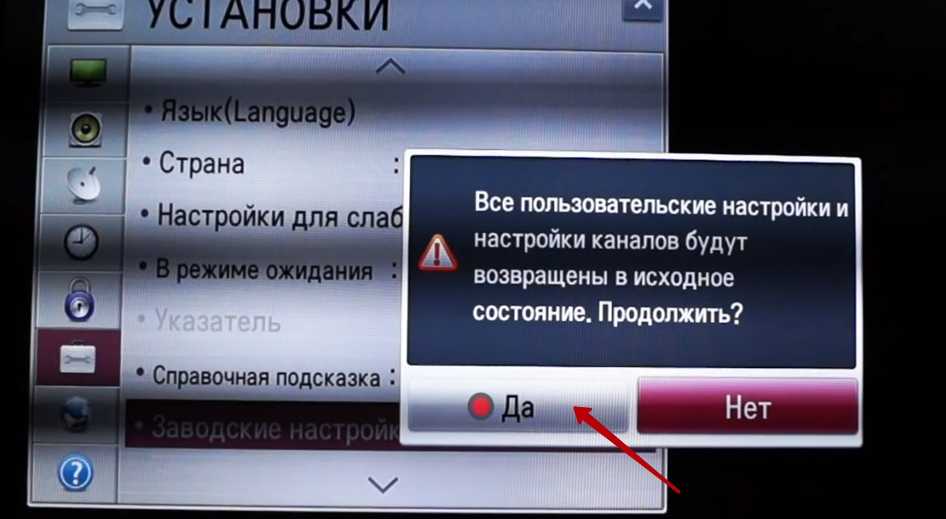
Сброс телевизора LG к заводским настройкам
Этот метод подойдет вам, если вы любите проблемы или предпочитаете, чтобы ваш телевизор был настроен как новый. Вы можете сбросить настройки телевизора до заводских. Сброс очистит кэш памяти всех приложений и браузера, а также все настройки, которые вы сделали вручную. Вам придется заново подключиться к WiFi, установить настройки, настроить каналы, а также сбросить все имена пользователей и пароли во всех приложениях и браузере. Я рекомендую этот метод как радикальный, если ничего другое не помогает. Чтобы сбросить настройки до заводских, сделайте следующее
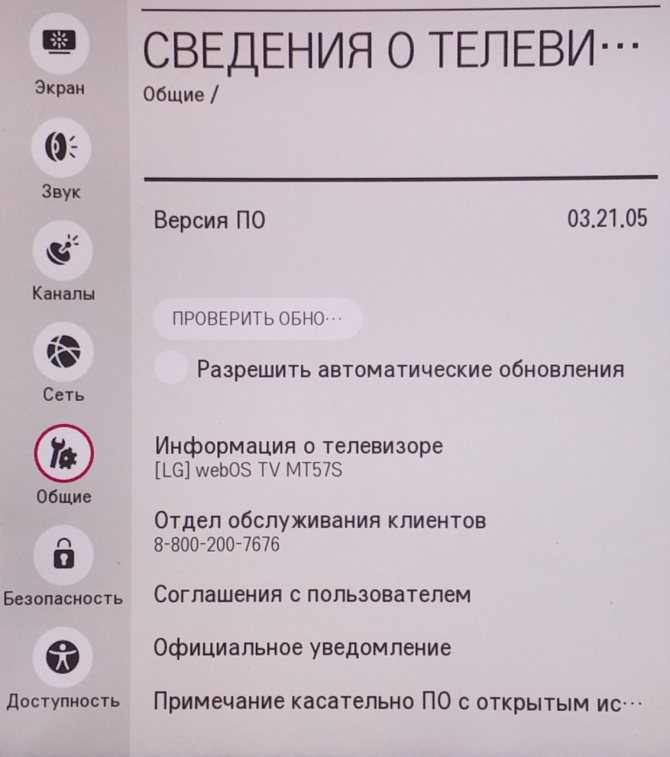
Перейдите в Настройки телевизора, Общие, Сброс и начальные настройки, нажмите Enter на пульте ДУ и выберите OK для подтверждения сообщения о сбросе, телевизор сбросит все настройки до заводских по умолчанию, очистит кэш и вернет телевизор к заводским настройкам.
Второй способ очистки кэш-памяти телевизора LG
Существует более щадящий способ освободить занятую память в телевизоре LG. Он более трудоемкий, но удобный для пользователя. На телевизорах LG можно очистить кэш памяти браузера или приложения. Следует знать, что если вы используете браузер для просмотра видео, то накапливается много кэшированной информации. А если вы любите Youtube и вошли в систему под своей учетной записью, вся история просмотров, ваши плейлисты и рекомендации копируются на телевизор. Это происходит и с другими приложениями, например, Amazon также запоминает ваши плейлисты, а также информацию о просмотренных фильмах и месте окончания просмотра, чтобы вы могли возобновить просмотр с того места, где вы смотрели его в последний раз.
Поэтому вы должны знать, что ваш браузер запоминает больше всего информации, если вы им пользуетесь. Первое, что необходимо сделать, — очистить кэш браузера. Для этого сделайте следующее.
Удалите кэш браузера телевизора LG
Переключите телевизор в режим «Smart-TV», нажав кнопку «Smart» на пульте дистанционного управления.
Запустите свой интернет-браузер. В правом верхнем углу выберите «Настройки«.
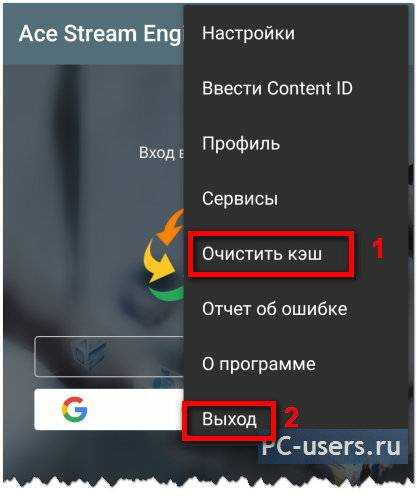
В появившемся окне выберите «Очистить кэш«. Подтвердите выбор, нажав «OK«.
Теперь посмотрите, как работает ваш телевизор В 90% случаев телевизор будет работать нормально. Если проблема сохраняется, значит, память занята приложениями.
Удаление кэша памяти приложений на телевизоре LG TV
Если вы часто используете какое-либо приложение, вполне возможно, что память занята кэшем приложения. Единого процесса очистки памяти приложения не существует. В приложении есть настройки, перейдите в настройки, посмотрите, есть ли там опция сброса данных или сброса информации, очистите информацию. Если вы не найдете ее, попробуйте просто удалить приложение и установить его заново.
Как удалить приложение на телевизоре LG
Удаление приложения. Нажмите кнопку «Smart» на пульте дистанционного управления.
В открывшемся окне выберите раздел «Редактировать» (в зависимости от версии прошивки раздел может находиться в правой или левой части экрана).
На экране появится список приложений и программ. Выберите те, которые не имеют к вам отношения, и нажмите «Удалить«.
Проверьте, как работает ваш телевизор, если вы больше не видите сообщений о недостаточном количестве памяти или о том, что приложение требует перезапуска или больше не зависает при запуске, значит, вы устранили проблему с телевизором.
Советы по экономии памяти телевизора LG
Как бы странно это ни казалось, но можно разработать телевизионные рекомендации, чтобы у вас больше не было проблем с памятью, сейчас я расскажу вам, что это за рекомендации.
Рекомендации браузера по экономии памяти телевизора.
Если вы пользуетесь браузером и не хотите очищать кэш, вы можете использовать браузер в режиме инкогнито. Тогда вся информация будет автоматически удалена по окончании сеанса.
Советы по использованию приложения для экономии памяти телевизора LG
Советы для приложений могут быть самыми разными, если, например, в потоковых сервисах, основанных на подписке, вам нужно войти в свой аккаунт, а вы ничего не можете сделать. Тогда, если вы пользуетесь YouTube, лучше не использовать авторизацию в сервисе, тогда гораздо меньше памяти будет занимать приложение Youtube.
В любом случае, всегда начинайте с самого простого. Проанализируйте, какие приложения вы используете чаще всего. Начните с очистки браузера и двигайтесь дальше. Если у вас есть вопросы, вы всегда можете задать вопрос, и я постараюсь на него ответить.
Освобождаем кеш на телевизоре: причины и решения переполнения памяти в smart tv
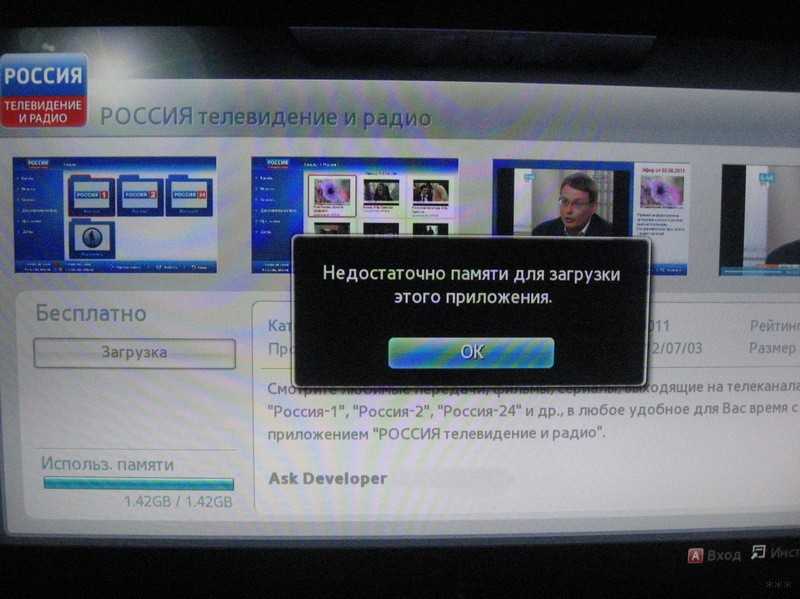
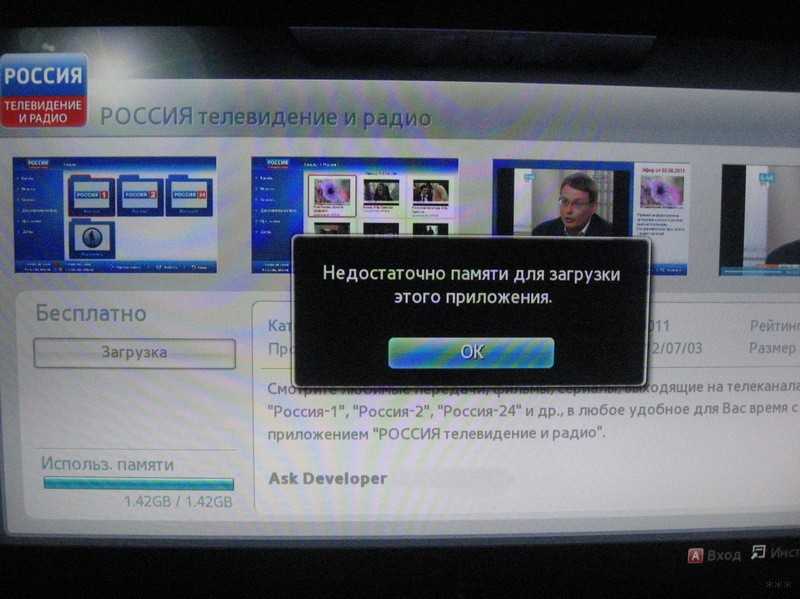
Данное уведомление выскакивает на экране телика в тот момент, когда пользователь пытается открыть какой-нибудь мультимедиа-файл для просмотра, причем неважно подключение к интернету осуществляется по кабелю или через беспроводное соединение. Дело все в том, что телевизору недостает памяти для загрузки мультимедийного контента. При этом данная проблема возникает не всегда, да и не сразу
При недостатке памяти, выскакивает соответствующее уведомление
При этом данная проблема возникает не всегда, да и не сразу. При недостатке памяти, выскакивает соответствующее уведомление.
Почему возникает ошибка
Понятно, что данная проблема возникает только тогда, когда ваш телевизор подключен интернету (при обычном просмотре каналов все нормально), при этом вы используете встроенный браузер телевизора для того чтобы просмотреть любое online видео. При проигрывании музыки, запуск игр также может возникнуть данная ошибка.
Проблема ни в коей мере не привязана к определенному сайту, т.е. сообщение об ошибке может выскочить на любом сайте. Причем данное сообщение о проблеме появляется не всегда и не сразу. Предположим, вы посмотрели мультимедийный контент минут 10 и вдруг, все прерывается и на дисплей выводится уведомление о недостатке памяти. Перезагрузка страницы позволяет исправить эту ситуацию, но скорее всего ненадолго — на несколько минут.
Особенности памяти
Оказывается, что нет никакой возможности расширения памяти устройства. Карта памяти или точнее внешний жесткий диск здесь не помогут. У телевизоров марки Samsung так же есть данная проблема. Эта ситуация возникает при попытке загрузить потоковое видео. Память ТВ переполняется, т.к. изображение грузится медленнее, чем online видео и память в необходимом количестве попросту не всегда успевает освободиться. Рекомендуется открывать те сайты, в которых видео в общем файле сохранено блоками — вот тогда переполнения памяти не происходит.
WebOS. Проблема с нехваткой памяти в Smart телевизорах LG
Помощь развитию канала (плюс сообщения): Анонсы и новости канала в нашем .
Как почистить память на телевизорах LG, Samsung | Лджи, Самсунг.
В iStyleSPb всегда суперцены на телевизоры, квадрокоптеры, беспроводные пылесосы и другую электронику. Ребята.
Вариантов не много, т.к. расширить телевизору память нельзя, как в случае с компьютером. Единственным выходом из сложившейся ситуации может стать установка на телевизор специальных приложений, которые позволят избавиться от данной проблемы и смотреть фильмы, различные видео, слушать музыку из интернета через них.
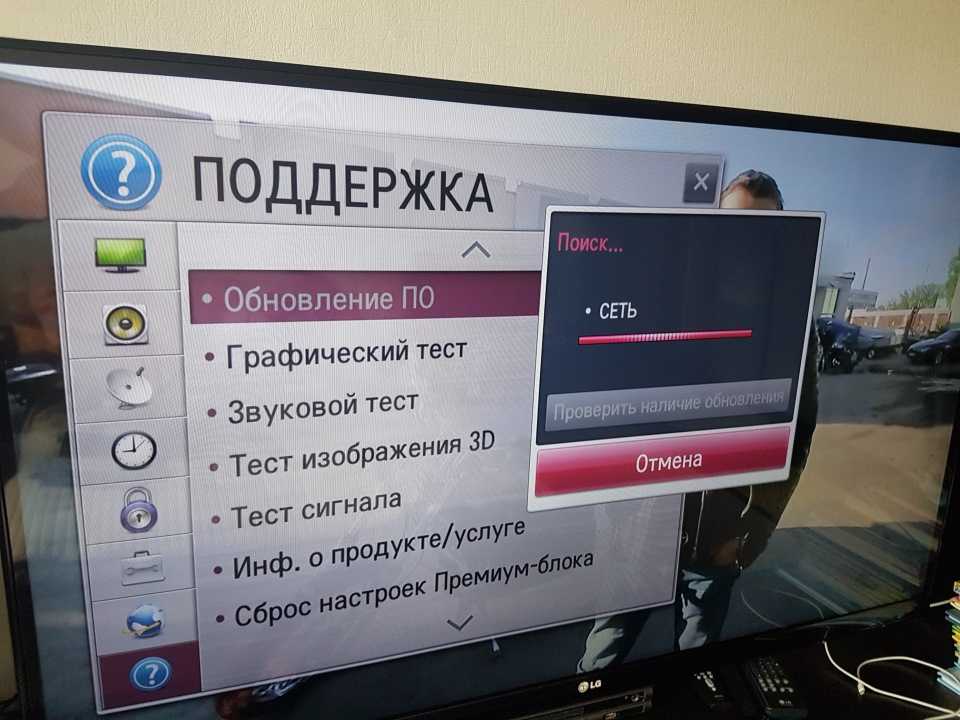
Можно попробовать обновить ПО вашего телевизора. Есть надежда на то, что в более поздних версиях не будет таких «косяков» и память будет расходоваться и распределяться правильнее, экономнее. Ведь технологии не стоят на месте, это касается и развития рынка телевизоров. Как же все-таки почистить память телевизора LG Смарт ТВ легко и без проблем?
Подключить телик к интернету, неважно каким способом. Можно с помощью Wi-fi, модема или кабеля. Переключиться на режим Смарт ТВ с помощью кнопки на пульте ДУ
Откроется окно браузера, необходимо выбрать в правом верхнем углу вкладку, в котором будет несколько строк. Выбираем строку «Очистить кэш». Щелкаем по строке и подтверждаем данное действие и ждем завершения очистки
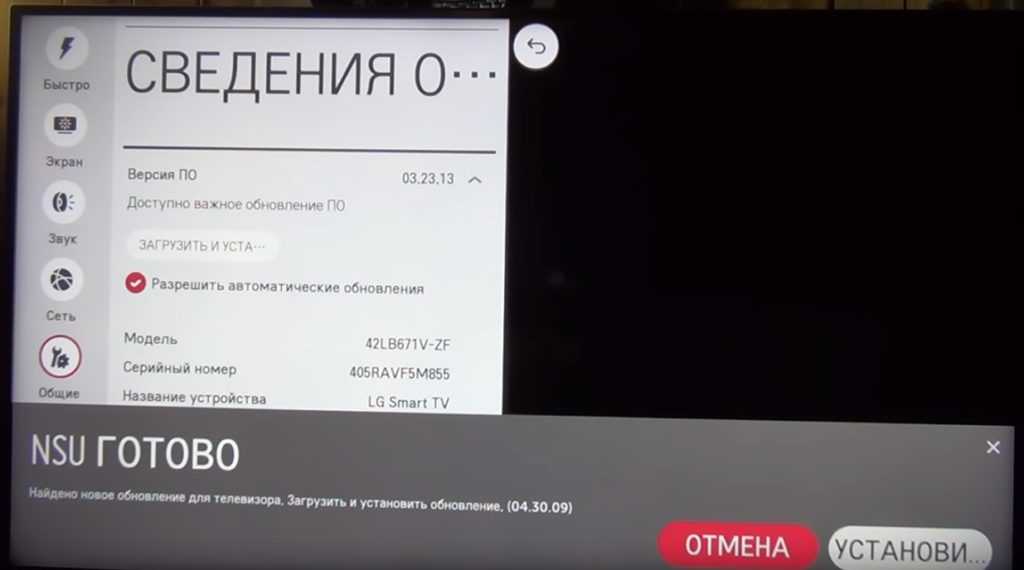
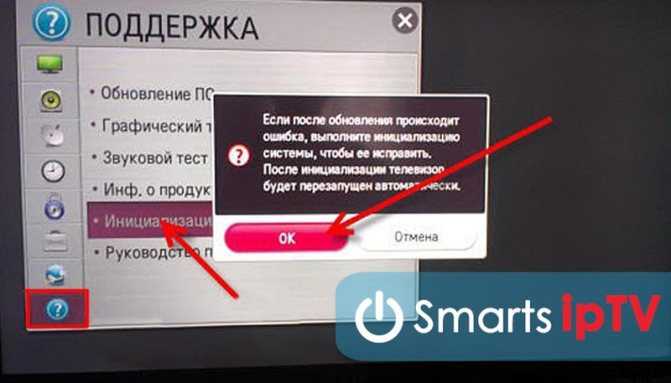
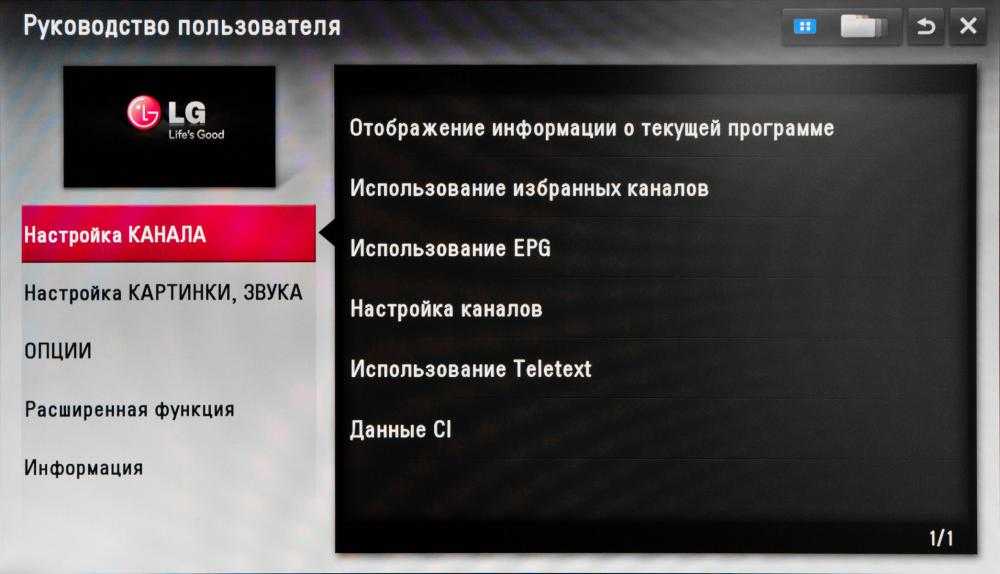
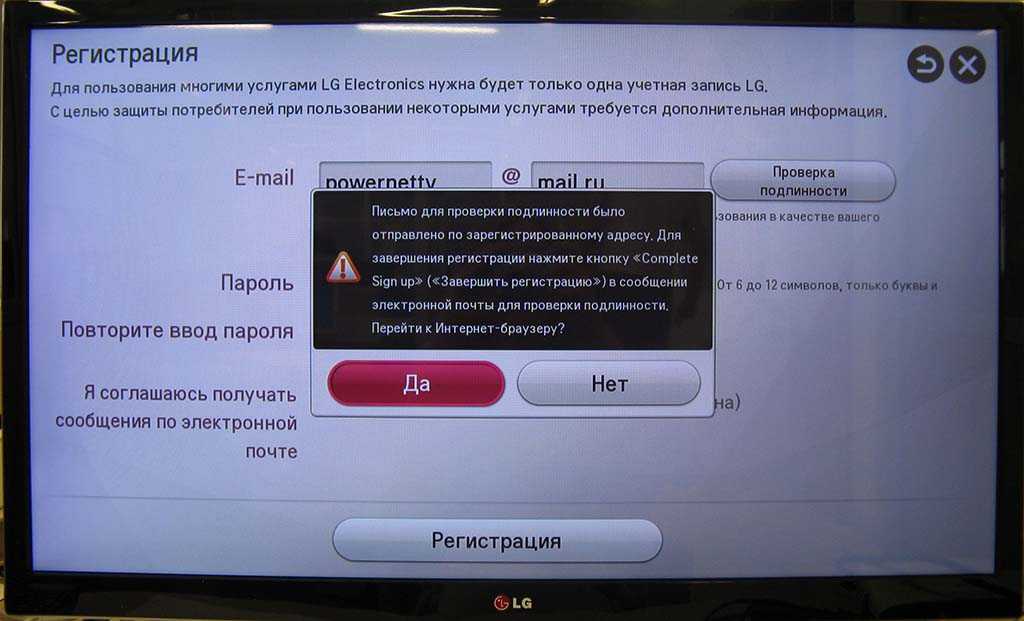
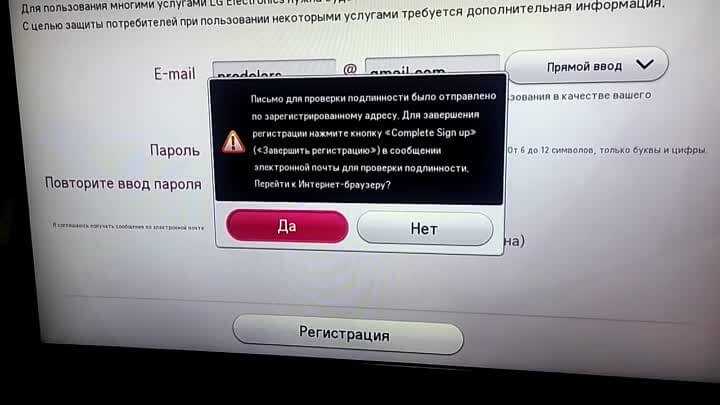
Переключиться на режим Смарт ТВ с помощью кнопки на пульте ДУ. Откроется окно браузера, необходимо выбрать в правом верхнем углу вкладку, в котором будет несколько строк. Выбираем строку «Очистить кэш». Щелкаем по строке и подтверждаем данное действие и ждем завершения очистки.
Возможности телевизора
При помощи LG Smart TV пользователь может открывать страницы в интернете, как и на смартфоне, ноутбуке или стационарном ПК, используя встроенный в телевизор браузер. «Серфить» в интернете при помощи пульта ДУ не слишком удобно, хотя для этой цели есть возможность приобретения клавиатуры. А вот управлять встроенными интернет — сервисами при помощи пульта очень удобно, т.к. открываются они мгновенно.
Набор этих сервисов, доступных в смарт тв, зависит от страны проживания владельца и от версии прошивки ПО. Обычно это скайп, твиттер, фейсбук, ютьюб, различные телеканалы. Также имеется доступ к мультимедийным ресурсам.
Удаление предустановленных приложений
Предустановленными программами считаются те, что были установлены разработчиками в процессе производства устройства.
Порой они занимают память ТВ, но для хозяина являются неактуальными, и он хочет от них избавиться. Ответ на данный вопрос простой – к сожалению, удаляться стандартные виджеты не могут.
Некоторые умельцы пытаются придумать собственные разработки, выдумывая самодельные перепрошивки устройства. Но делать подобные действия не рекомендуется, ведь есть вероятность полного выхода из строя Smart TV, к тому же после такого эксперимента гарантия на телевизор перестанет быть действительной.
Суть проблемы
В один момент при работе виджета на экране может появиться сообщение «Это приложение будет перезапущено для освобождения памяти Smart-телевизора LG». Обычно этому предшествует его работа с зависаниями и такая ситуация может повторяться до бесконечности.
Причина появления данного сообщения заключается в том, что Cash-память утилиты переполнена и оставшегося пространства недостаточно для его работы.
В кэше хранятся временные файлы:
- одним программам они обязательны и нужны для работы;
- другие их хранят для пользователя (например, запись браузером WEB-страниц, или сохранение виджетом Youtube данных фильма при просмотре для следующего доступа в оффлайн режиме).
Под кэш виджета выделяется конкретный объем памяти. При этом ещё должно оставаться место для записи новых временных данных и нормальной работы утилиты.
Очистка памяти телевизор Smart TV: как решить проблему и в чём её причина
С каждым годом «умные» телевизоры всё больше и больше покоряют пользователей. Бесспорно, ведь они имеют множество достоинств, сравнительно со стандартными: запись и воспроизведение только того контента, который вам интересен, возможность не ограничивать себя только кино, но и доступ к YouTube, социальным сетям, полноценная работа с браузером и многое другое.
Дополнительным плюсом стала возможность подключения такой дополнительной аппаратуры, как клавиатура и мышка. Но даже совершенство имеет свои изъяны. Последнее время многие стали сталкиваться с проблемой недостатка памяти. Что же с этим делать и откуда она берётся – рассмотрим в этой статье.
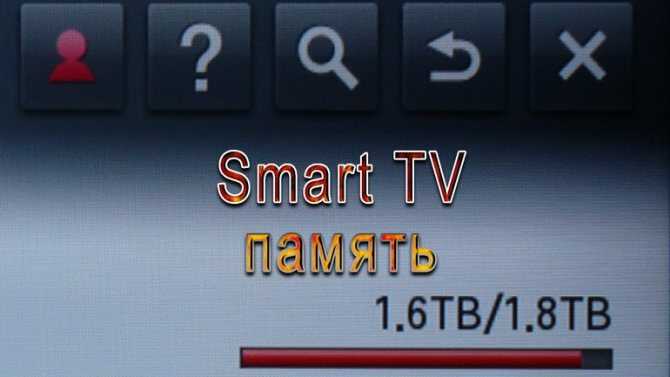
Освобождение встроенной памяти СМАРТ-телеприемников Samsung
Освободить внутреннюю память ТВ-приемников Samsung SmartTV можно, осуществив такие несложные операции, как удаление неиспользуемых приложений и очистка кэша встроенного браузера. Если эти действия не привели к положительному результату, то владельцу телевизора придется обратиться в Единую службу поддержки Samsung или на свой страх и риск попытаться сбросить настройки телевизора до уровня заводских.
Удаление неиспользуемых приложений
Удалить неиспользуемые либо ненужные приложения — это один из эффективных способов освобождения внутренней памяти телеприемника. Чтобы это осуществить, потребуется:
- войти на главную страницу SmartTV;
- открыть меню приложений (панель APPS);
- зайти в настройки (иконка в одном из верхних углов);
- в открывшемся окне отыскать ненужные (лишние) приложения и последовательно щелкать мышкой по каждому из них, нажимая клавишу «Удалить»;
- подтвердить выполненные действия и закрыть окно.
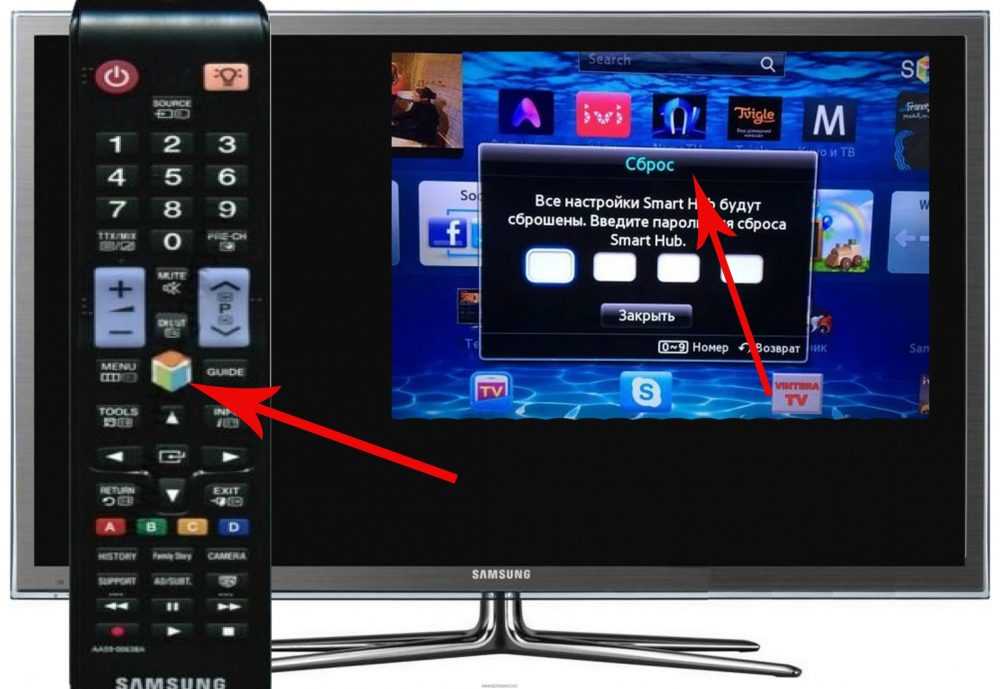
Аналогичный результат можно получить, если сбросить все настройки Smart Hub. Это позволит удалить все загруженные приложения и устранить имеющиеся ошибки. При этом произойдет перезагрузка и установка всех заводских приложений в автоматическом режиме.
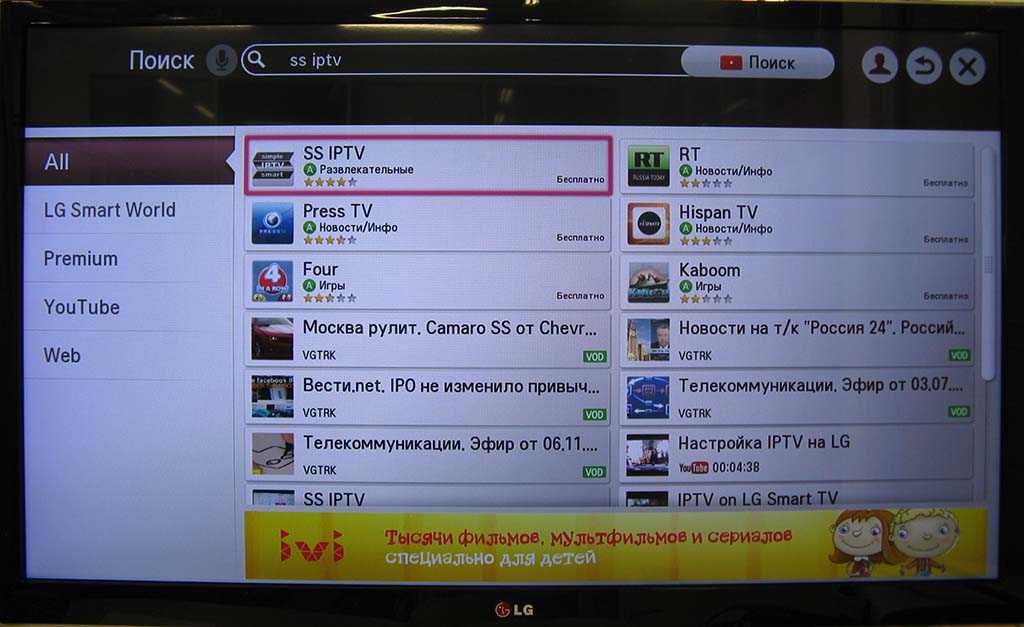
Внимание! Сброс настроек Smart Hub можно осуществлять только на сертифицированных для использования в России ТВ-приемниках. Их код (указан на шилдике) оканчивается на «XRU», а также имеется обозначение «ЕАС»
Несертифицированные телевизионные панели после проведения этой операции могут заблокироваться.
Сброс настроек Smart Hub можно осуществить через меню «Настройки», следуя по маршруту ««Поддержка -> Самодиагностика -> Сброс Smart Hub». Там потребуется ввести в соответствующую строку защитный PIN-код «0000» (по умолчанию). После появления сообщения «Сброс завершен» необходимо перейти в панель APPS, дождаться уведомления о первоначальной настройке и, следуя подсказкам на экране ТВ-приемника, войти в меню. Там потребуется выбрать необходимые для использования приложения и нажать клавишу «Готово».
В том случае, когда сброс параметров Smart Hub до заводского состояния к положительному результату не привел, можно осуществить аналогичную процедуру применительно ко всему телевизору. О том, как это сделать, подробно показано на видео:
При этом на всех СМАРТ-телеприемниках Samsung (серии 4, 5, 6, 7 и др.) сброс настроек осуществляется одинаково. Единственное возможное отличие – небольшая разница в названиях пунктов меню.
Очистка кэша встроенного браузера
Освободить внутреннюю память телевизора можно, если почистить кэш встроенного браузера. Делают это следующим образом:
- заходят в главное меню Smart-TV;
- запускают браузер;
- открывают меню «Настройки»;
- в разделе «Удаление истории» находят пункт «Кэш»;
- кнопкой «Удалить сейчас» подтверждают действие.
Процесс очистки кэша может занять несколько минут, после чего просмотр видеоконтента должен возобновиться.
Обращение в Единую службу поддержки Samsung Electronics
Единая служба поддержки Samsung Electronics действует в России с 1994 года. Удаленный сервис, благодаря которому владельцы телетехники данного бренда, не выходя из дома, получают не только квалифицированную консультацию, но и оперативную техническую поддержку, позволил компании значительно повысить доверие населения к своей продукции. Связавшись по телефону горячей линии 88005555555 или оставив соответствующее сообщение на сайте www.samsung.com (Online Live Chat), владелец телевизора может уведомить оператора о возникшей проблеме.
Важно! Специалисты сервиса техподдержки, воспользовавшись возможностями уникальной фирменной технологии Remote Management, удаленно обновят прошивку устройства или квалифицированно проведут сброс его настроек до уровня заводских установок. Чтобы обеспечить специалистам сервиса удаленный доступ к своему ТВ-приемнику, необходимо:
Чтобы обеспечить специалистам сервиса удаленный доступ к своему ТВ-приемнику, необходимо:
- открыть меню телевизора;
- войти в раздел «Поддержка»;
- выбрать пункт «Удаленное управление»;
- сообщить защитный PIN-код специалисту сервисной службы.
При этом работа ведется в онлайн-режиме, и оператор сервисной службы видит на экране своего прибора только то, что отображается на неисправном ТВ-приемнике. Следует знать, что компания гарантирует полную безопасность данных, которые могут храниться в телевизоре.
Как очистить кэш на телевизоре
Своевременная очистка временных файлов, сохраняемых телевизором, позволит значительно снизить уровень нагрузки на оперативную память. Естественно, это благоприятно отразится на производительности устройства в целом. Впрочем, пользователям не придётся вручную удалять временные файлы каждого приложения. Попробуйте просто почистить кэш браузера.
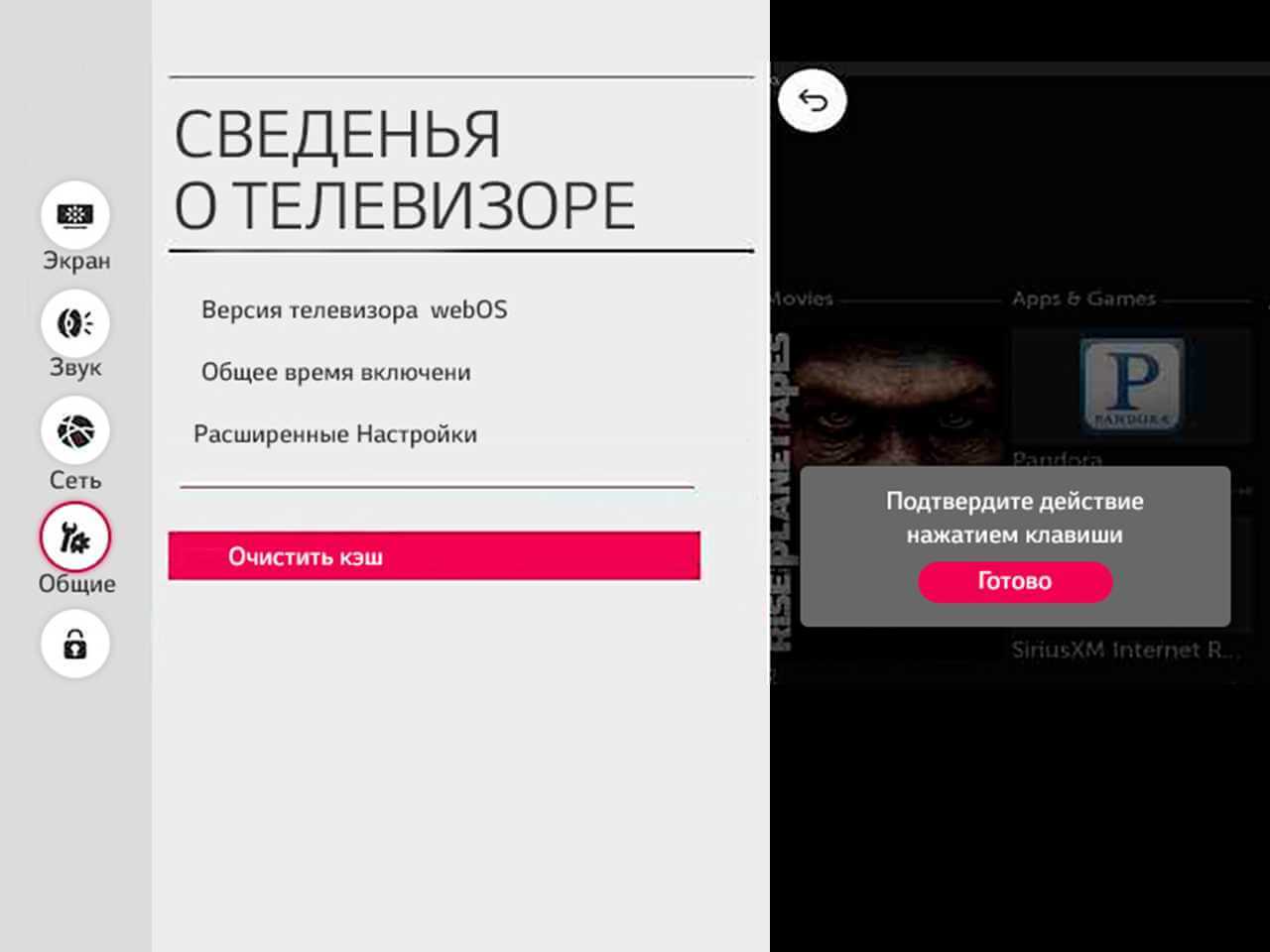
Чтобы удалить кэш, действуйте в соответствии с простым пошаговым алгоритмом:
- Зайдите в главное меню операционной системы. Для этого необходимо нажать на кнопку «Smart» на пульте ДУ.
- Нажмите на кнопку «Изменить». Её расположение напрямую зависит от установленной версии прошивки.
- Выберите устройство, которым вы пользуетесь, а потом кликните на кнопку «Удалить», которая появится в открывшемся диалоговом окне.
Теперь вы знаете, как чистить кэш телевизора LG . Ненужные файлы будут удалены.
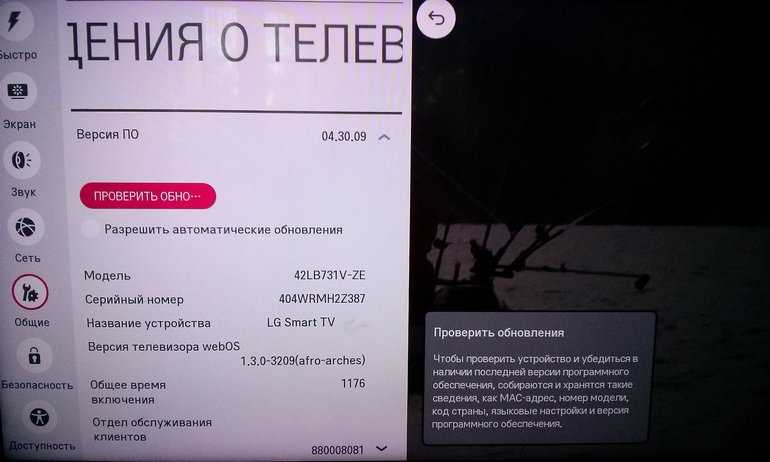
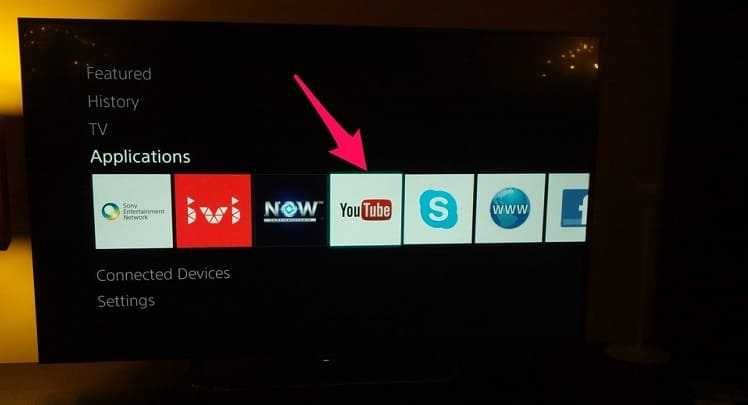
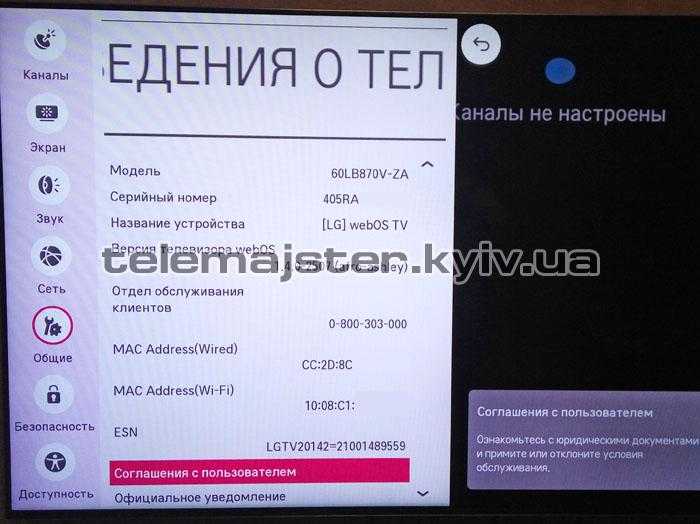
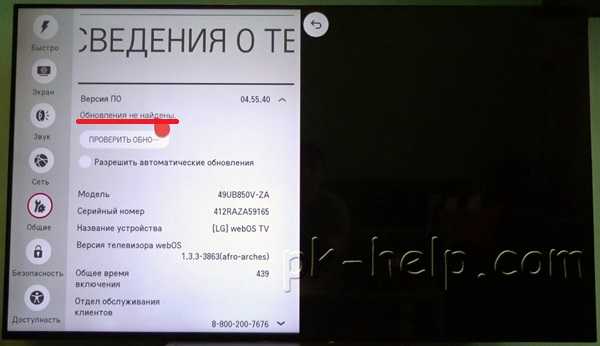
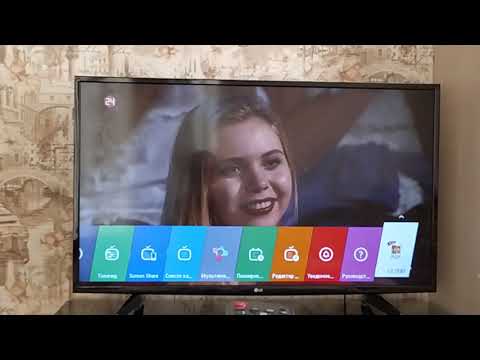
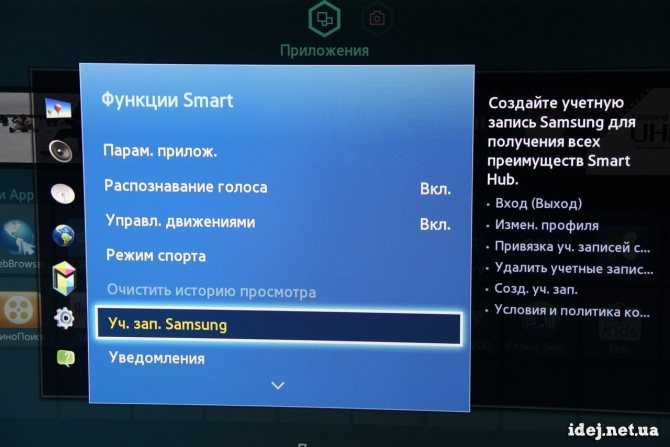
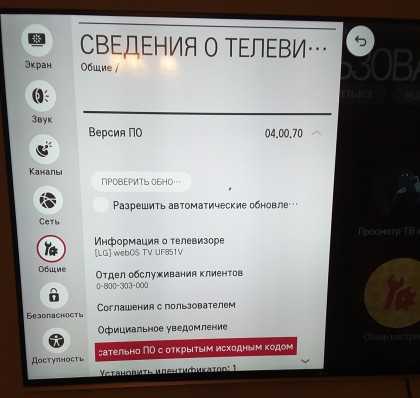
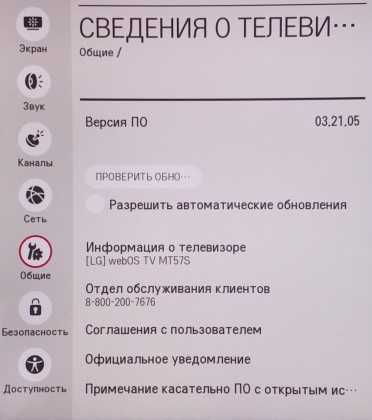
Некоторые пользователи предпочитают чистить кэш именно браузера, через который осуществляется потоковое воспроизведение контента. Для этого необходимо придерживаться следующей инструкции:
- На пульте управления нужно нажать на кнопку «Smart», чтобы открыть данный режим.
- Запустите браузер, а потом откройте настройки. Соответствующий раздел находится в правом верхнем углу.
- Воспользуйтесь командой «Очистить кэш». Затем снова подтвердите желание удалить временные файлы.
Когда очистка будет завершена, контент снова начнёт воспроизводиться корректно, а текст ошибки исчезнет с экрана телевизора. Обязательно перезагрузите TV сразу после деинсталляции временных файлов.
Удаление приложений и лишнего мусора
На внутренней памяти осуществляется сохранение не только временных файлов, но и установленных пользователем приложений. В связи с этим постарайтесь заблаговременно подготовить свободное место. В целях очистки памяти телевизора LG нужно удалить программы, приложения, виджеты и сервисы, которыми вы не пользуетесь.
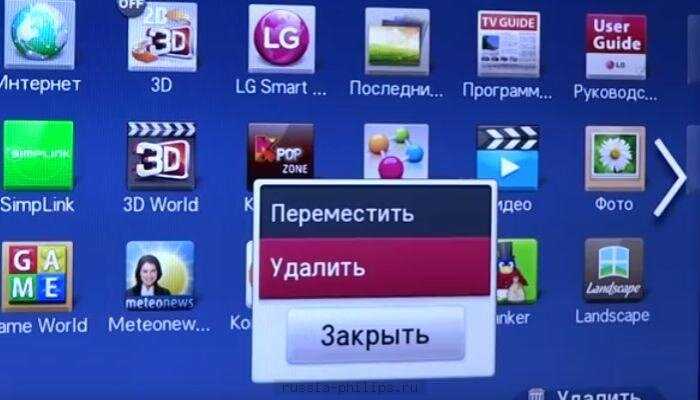
Деинсталляция программного обеспечения может осуществляться двумя способами. Для начала следует навести курсор на программу, которую вы планируете удалить. После этого на экране появится контекстное меню, из которого следует выбрать команду «Удалить». Опять следует одобрить деинсталляцию. Именно по такому принципу осуществляется удаление видеоигр, фильмов, дополнительных сервисов и расширений.
Если вы не знаете, как почистить память на телевизоре LG , но предложенный выше вариант вам не подходит, воспользуйтесь альтернативным способом. Откройте папку «Мои приложения», а потом перенесите все ненужные программы и файлы в правый угол экрана. Двигайте их до тех пор, пока не начнётся процесс деинсталляции. Чтобы завершить удаление, просто подтвердите первоначально выбранное действие.
Освобождение встроенной памяти СМАРТ-телеприемников Samsung
Освободить внутреннюю память ТВ-приемников Samsung SmartTV можно, осуществив такие несложные операции, как удаление неиспользуемых приложений и очистка кэша встроенного браузера. Если эти действия не привели к положительному результату, то владельцу телевизора придется обратиться в Единую службу поддержки Samsung или на свой страх и риск попытаться сбросить настройки телевизора до уровня заводских.
Удаление неиспользуемых приложений
Удалить неиспользуемые либо ненужные приложения — это один из эффективных способов освобождения внутренней памяти телеприемника. Чтобы это осуществить, потребуется:
- войти на главную страницу SmartTV;
- открыть меню приложений (панель APPS);
- зайти в настройки (иконка в одном из верхних углов);
- в открывшемся окне отыскать ненужные (лишние) приложения и последовательно щелкать мышкой по каждому из них, нажимая клавишу «Удалить»;
- подтвердить выполненные действия и закрыть окно.
Аналогичный результат можно получить, если сбросить все настройки Smart Hub. Это позволит удалить все загруженные приложения и устранить имеющиеся ошибки. При этом произойдет перезагрузка и установка всех заводских приложений в автоматическом режиме.
Внимание! Сброс настроек Smart Hub можно осуществлять только на сертифицированных для использования в России ТВ-приемниках. Их код (указан на шилдике) оканчивается на «XRU», а также имеется обозначение «ЕАС». Несертифицированные телевизионные панели после проведения этой операции могут заблокироваться
Несертифицированные телевизионные панели после проведения этой операции могут заблокироваться.
Сброс настроек Smart Hub можно осуществить через меню «Настройки», следуя по маршруту ««Поддержка -> Самодиагностика -> Сброс Smart Hub». Там потребуется ввести в соответствующую строку защитный PIN-код «0000» (по умолчанию). После появления сообщения «Сброс завершен» необходимо перейти в панель APPS, дождаться уведомления о первоначальной настройке и, следуя подсказкам на экране ТВ-приемника, войти в меню. Там потребуется выбрать необходимые для использования приложения и нажать клавишу «Готово».
В том случае, когда сброс параметров Smart Hub до заводского состояния к положительному результату не привел, можно осуществить аналогичную процедуру применительно ко всему телевизору. О том, как это сделать, подробно показано на видео:
При этом на всех СМАРТ-телеприемниках Samsung (серии 4, 5, 6, 7 и др.) сброс настроек осуществляется одинаково. Единственное возможное отличие – небольшая разница в названиях пунктов меню.
Очистка кэша встроенного браузера
Освободить внутреннюю память телевизора можно, если почистить кэш встроенного браузера. Делают это следующим образом:
- заходят в главное меню Smart-TV;
- запускают браузер;
- открывают меню «Настройки»;
- в разделе «Удаление истории» находят пункт «Кэш»;
- кнопкой «Удалить сейчас» подтверждают действие.
Процесс очистки кэша может занять несколько минут, после чего просмотр видеоконтента должен возобновиться.
Обращение в Единую службу поддержки Samsung Electronics
Единая служба поддержки Samsung Electronics действует в России с 1994 года. Удаленный сервис, благодаря которому владельцы телетехники данного бренда, не выходя из дома, получают не только квалифицированную консультацию, но и оперативную техническую поддержку, позволил компании значительно повысить доверие населения к своей продукции. Связавшись по телефону горячей линии 88005555555 или оставив соответствующее сообщение на сайте www.samsung.com (Online Live Chat), владелец телевизора может уведомить оператора о возникшей проблеме.
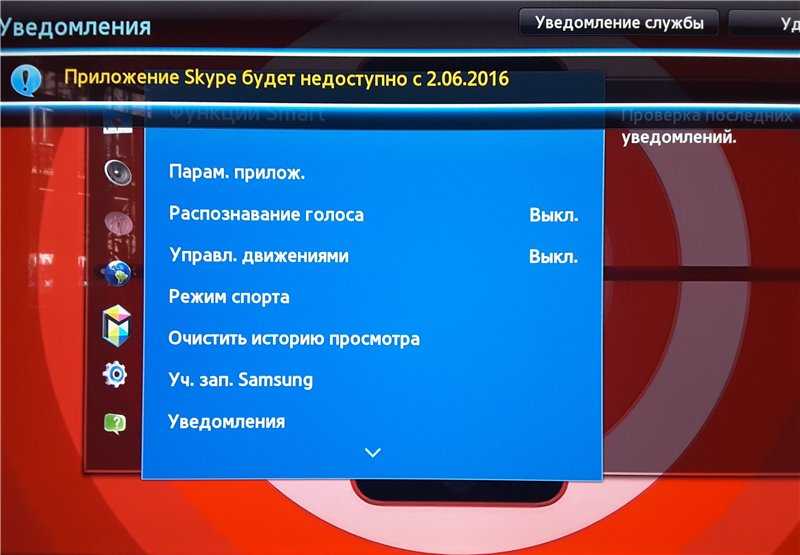
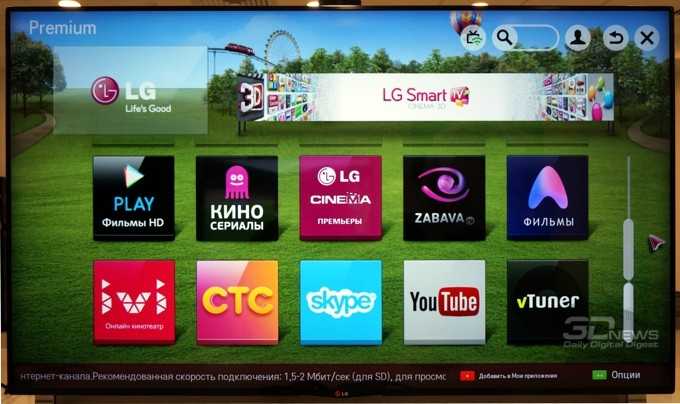
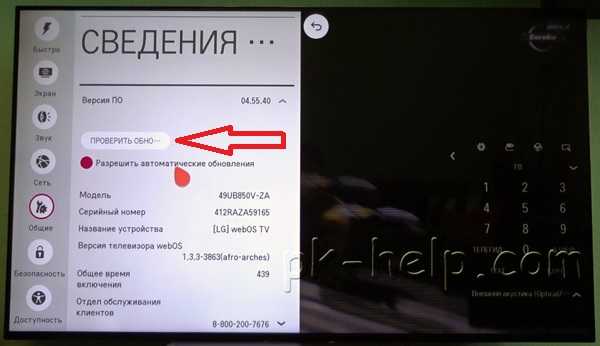
Важно! Специалисты сервиса техподдержки, воспользовавшись возможностями уникальной фирменной технологии Remote Management, удаленно обновят прошивку устройства или квалифицированно проведут сброс его настроек до уровня заводских установок. Чтобы обеспечить специалистам сервиса удаленный доступ к своему ТВ-приемнику, необходимо:. Чтобы обеспечить специалистам сервиса удаленный доступ к своему ТВ-приемнику, необходимо:
Чтобы обеспечить специалистам сервиса удаленный доступ к своему ТВ-приемнику, необходимо:
- открыть меню телевизора;
- войти в раздел «Поддержка»;
- выбрать пункт «Удаленное управление»;
- сообщить защитный PIN-код специалисту сервисной службы.
При этом работа ведется в онлайн-режиме, и оператор сервисной службы видит на экране своего прибора только то, что отображается на неисправном ТВ-приемнике. Следует знать, что компания гарантирует полную безопасность данных, которые могут храниться в телевизоре.
Очистка памяти телевизор Smart TV: как решить проблему и в чём её причина
С каждым годом «умные» телевизоры всё больше и больше покоряют пользователей. Бесспорно, ведь они имеют множество достоинств, сравнительно со стандартными: запись и воспроизведение только того контента, который вам интересен, возможность не ограничивать себя только кино, но и доступ к , социальным сетям, полноценная работа с браузером и многое другое.
Дополнительным плюсом стала возможность подключения такой дополнительной аппаратуры, как клавиатура и мышка. Но даже совершенство имеет свои изъяны. Последнее время многие стали сталкиваться с проблемой недостатка памяти. Что же с этим делать и откуда она берётся – рассмотрим в этой статье.
Особенности памяти
- Без её наличия загрузка любой информации была бы невозможна, только вот производители немного прогадали с количественными характеристиками.
- Самоочищается (если загрузка контента происходит медленнее, чем очистка памяти на телевизоре, то ошибка выскакивать не будет)
- Не может быть увеличена посредством установления либо использования дополнительной с помощью жёсткого диска/флешки, как на ПК.
- При просмотре обычных каналов ошибка не возникает, исключительно при использовании интернет ресурсов.
- Ошибка не имеет никакой привязанности к определённым приложениям, страницам, сайтам.
Пути решения проблемы
- Прежде всего, вы можете попробовать обновить программное обеспечение, в связи с появлением вероятности того, что в новой версии распределение памяти более верное, чем в старой.
- Можно установить специальные приложения и смотреть видео с их помощью, или же установить приложения, которые помогут очищать память быстрее, либо уменьшат скорость загрузки.
- Произвести сброс настроек до заводских, существует несколько схем:
Последовательность действий для телевизора LG:
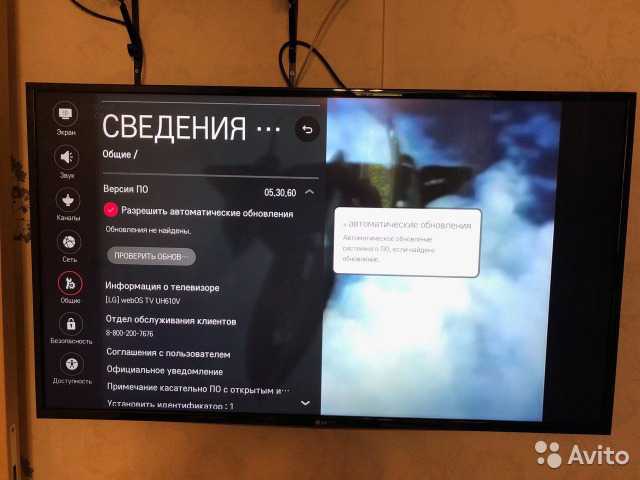
Нажать кнопку «Home» -> зайти в «Настройки» -> зайти в «Расширенные настройки» -> зайти в «Общие настройки» -> найти «Сброс настроек до заводских» -> подтвердить выполнение действия.
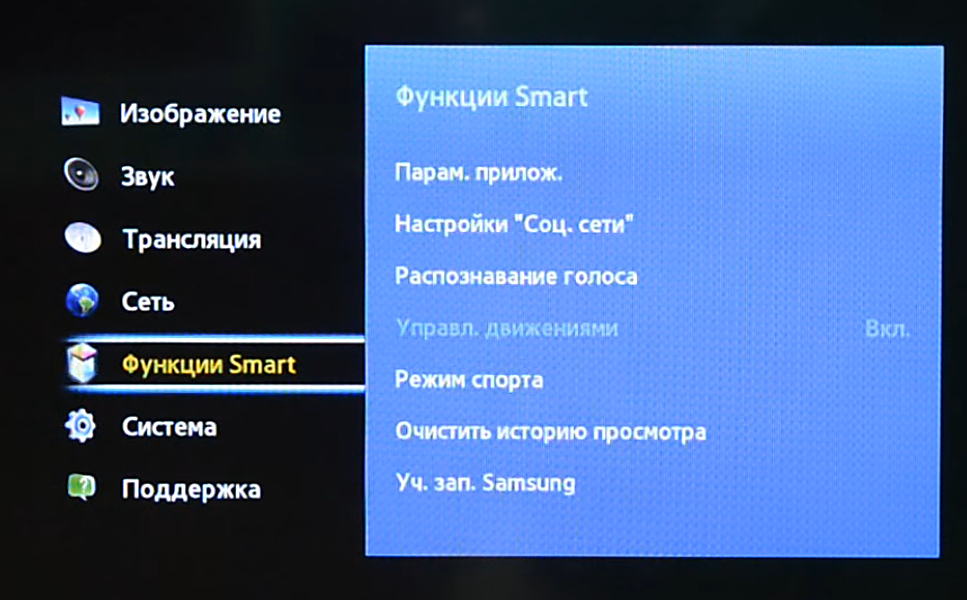
Последовательность действий для телевизора Samsung:
Выключить телевизор -> нажать кнопки Info, Menu, Mute, Power одновременно и именно в такой последовательности -> нажать кнопки Mute, 1, 8, 2, Power также одновременно, не меняя последовательность -> телевизор загрузится в сервисном режиме ->зайти в «Настройки» -> нажать кнопку «Сброс» (Настройки Smart Hub сбросятся в том числе, либо их можно будет сбросить отдельно) -> подтвердить действие.
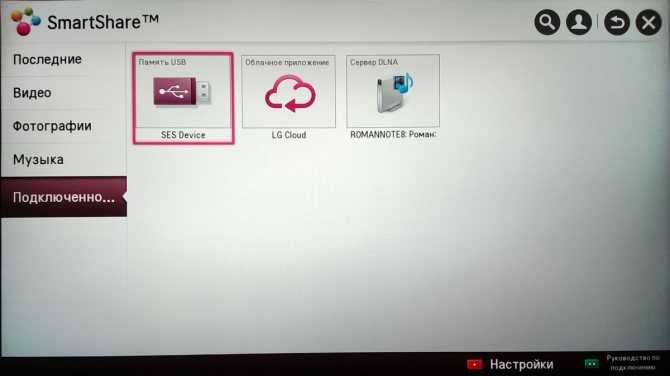
Можно вставить флешку в телевизор, кэш с браузера будет писаться на неё, этот способ помогает не всем, однако, стоит попробовать.
Обратиться в службу поддержки, специалист, благодаря удалённому доступу, изменит прошивку на более новую, сбросит настройки до заводских самостоятельно либо попытается найти суть проблемы и устранит её иным способом, вам необходимо будет только подтвердить удалённый доступ.
Как очистить кэш
Перегруженность памяти также можно убрать путём очистки кэша браузера. Для этого действия необходимо зайти в главное меню Smart TV,открыть браузер, выбрать функцию настроек, найти в колонке «Очистка кэша», подтвердить. Стоит подождать несколько минут, и этот процесс завершится, а телевизор начнёт функционировать, как и должен.
Заключение
Память телевизоров Smart TV имеет свои недостатки, но это не перекрывает основных достоинств, к счастью, есть множество путей устранения данной ошибки: от сброса всех заводских настроек до очистки кэша и удаления приложений. Лучше испробовать несколько, не отчаиваясь при первой неудаче, ведь здесь представлено целых основных 9 способов решения этой проблемы, какой-нибудь из них точно сработает и покажет верный результат, тем более выходят новые и новые прошивки, возможно, одна из них будет совершенна.
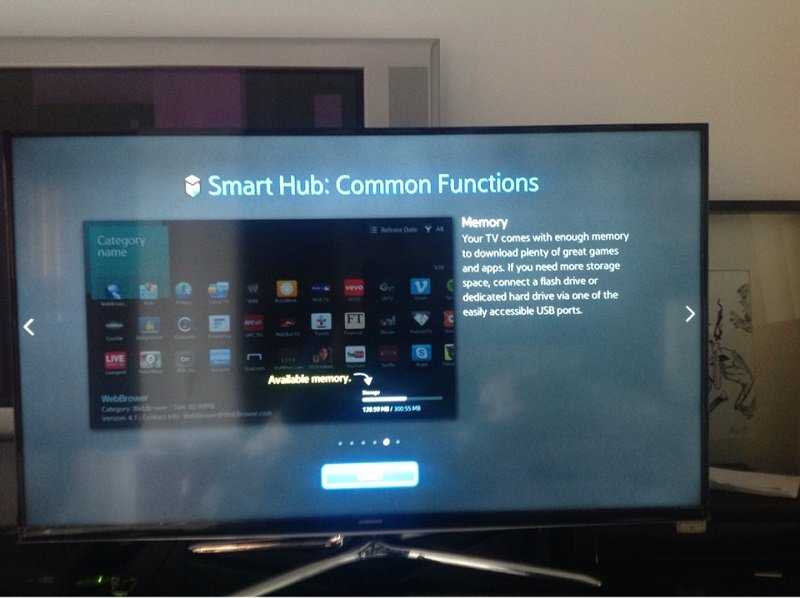
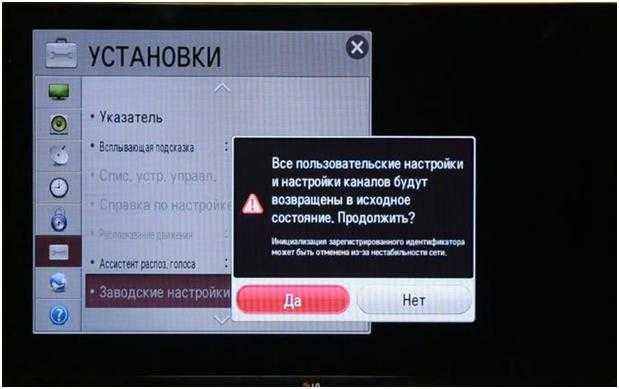
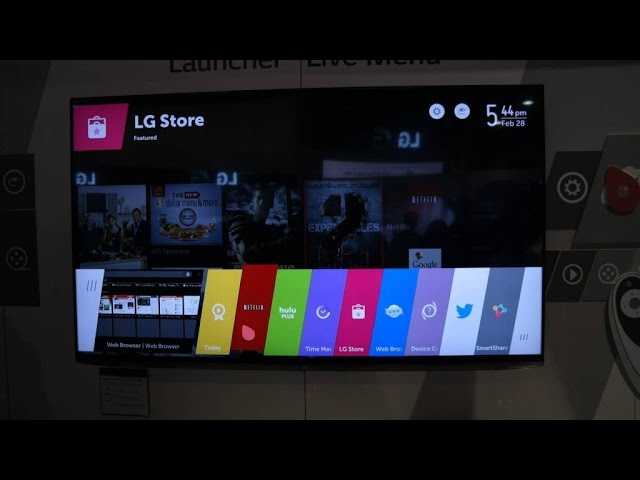
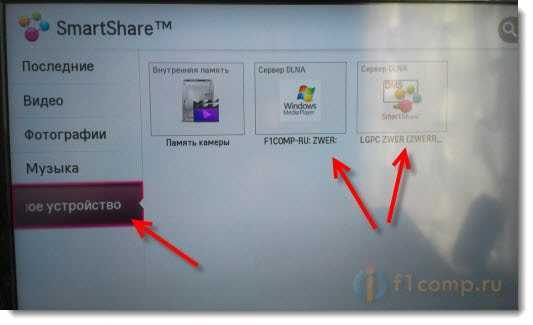
Конечно, разработчики ошиблись, допустив такую недоработку, но, приложив немного усилий, можно от неё с лёгкостью избавиться. Техника улучшается, появляются новые функции, будьте уверены: какая-нибудь из новых версий будет идеальна и без любых недостатков.
(пока оценок нет) Загрузка…
Как удалить приложение с телевизора Samsung Smart TV?
Сегодня наибольшей популярностью пользуются телевизоры с функцией Smart TV, превращающей ваш “домашний экран” в настоящий настенный компьютер. Как и на любой обычный компьютер, на “умную панель” можно скачивать различные программы. На моделях от Samsung функцию электронного магазина выполняет встроенная программа Samsung Apps. Вы наверное задаетесь вопросом: Как добавить, вернуть, искать, удалять каналы, как посмотреть историю поиска, как закачать голосового помощника или у вас просто возникла помеха. Сейчас мы разберемся, как поставить и как удалить приложение с телевизора Samsung Smart TV.
Установка ПО
Чтобы установить приложение:
- Нужно зайти в меню Smart TV (обычно на пультах есть специально назначенная на это кнопка).
- Далее нужно зайти в каталог Samsung Apps, нажав на одноименную кнопку. Если в меню ее нет, вам нужно обновить вашу модель (на счет этого смотрите ниже).
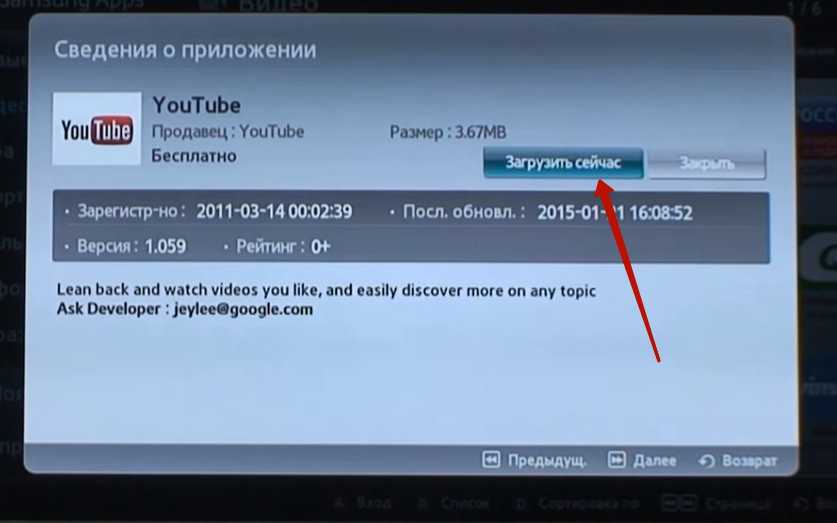
- И вот вы зашли магазин Samsung Apps. Здесь представлены десятки различного ПО с разным функционалом, отсортированные по категориям. Чтобы узнать подробную информацию о продукте, выберете его и нажмите “Enter”. Откроется окно данного информационного продукта.
- Отсюда же можно начать процесс установки. Для этого надо нажать кнопку “Загрузка”, после чего установка начнется автоматически. В конце вас оповестят о ее завершении.
После данных манипуляций скачанный продукт будет в прямом доступе в меню Smart TV, где ее можно будет сразу же запустить.
С помощью наших инструкций из другой статьи вы легко установите флеш-плеер на телевизор Самсунг Смарт ТВ.
Удаление ненужного софта
Допустим, вам надоело какое-либо приложение или оно вам не подошло, и вы хотите стереть его, но не знаете как. Сейчас мы вам расскажем, как удалить приложение в Смарт ТВ “Самсунг”.
Есть два основных способа это сделать:
- Первый метод работает, только если к вашей модели бытовой техники подключена компьютерная мышка. Он максимально прост: щелкаем правой клавишей мыши по значку ненужной программы, после чего в открывшемся окне выбираем “Удалить”. Все готово, программа полностью удалена с устройства.
- Второй способ для тех, у кого нет мышки. Для этого надо зайти снова в Samsung Apps и найти там тот самый файл. Благо, все скачанные вами программы находятся в разделе “Загруженные приложения”. Нужно выбрать то, которое вы хотите убрать, и нажать “Enter”. После этого появляется его меню, как при первой установке, только вместо кнопки “Загрузка” будет кнопка “Удалить”. Нажимаем на нее. После этого выбранный файл автоматически сотрется.
Как видите, ничего сложного в этом процессе нет, но все же разобраться с управлением вашей техникой придется.
Полезные советы
Вот все основные советы по настройке полезного софта. Вот еще пару дополнительных замечаний, которые облегчат вам использование функции Smart TV:
- Удобнее всего пользоваться телевизором при помощи беспроводной компьютерной мышки, которая намного удобнее в обращении, чем стандартный пульт дистанционного управления.
- Вы не сможете стереть те программы, что были на телевизоре изначально — не стоит и пытаться.
- Обновить устройство можно, выбрав на пульте “Tools”. Появится окно, в котором надо выбрать “Обновление приложений”. Дальнейшие операции по обновлению начнутся автоматически.
- Если установка зависает, попробуйте выключить телевизор и включить снова. При необходимости — отключите его от розетки.
Видеоматериал
В этой статье мы рассказали вам, как настроить функционал вашего Смарт ТВ “Самсунг”. Надеемся, эта информация была вам полезна, и вы смогли наладить удобный для вас режим работы вашего телевизора.
Как почистить память на телевизоре lg смарт тв?
Последовательность действий для очистки памяти телевизора LG
Предлагаемая пошаговая инструкция позволяет очистить кэш на телевизоре LG Smart TV для увеличения свободной памяти устройства. Благодаря этому скорость работы в Интернете увеличится, а количество ошибок уменьшится.
Чистка кэша
Как уже указывалось, кэш – временные файлы, создаваемые установленным программным обеспечением. В них хранится различная техническая информация, необходимая для работы, которая при закрытии сервиса автоматически удаляется. Однако часть данных полностью не уничтожается. Постепенно информационный мусор увеличивается и может значительно уменьшить размеры незанятой памяти устройства. Поэтому необходимо время от времени проводить чистку кэша, стирая ненужную сохраненную информацию. Сделать это можно несколькими способами.
Первый способ
Применяется, когда в телевизоре установлено много программ, а времени, чтобы очищать кэш каждого по отдельности, нет. В некоторых программах может удалиться важная информация: учетные данные, сохраненная информация и т. п.
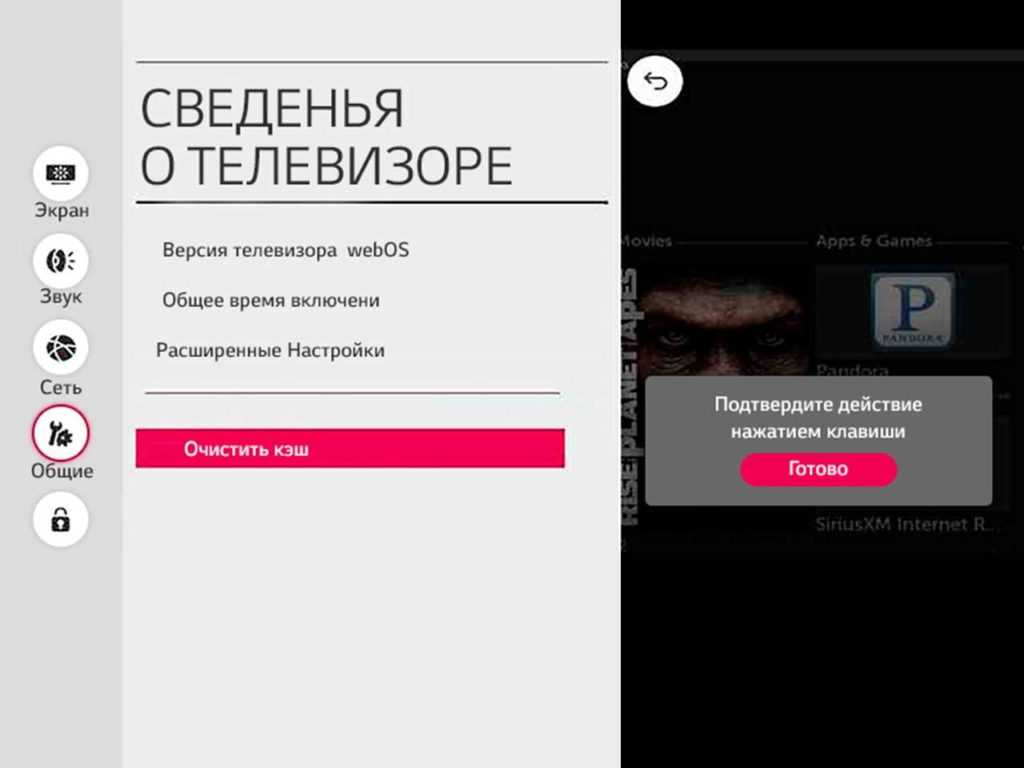
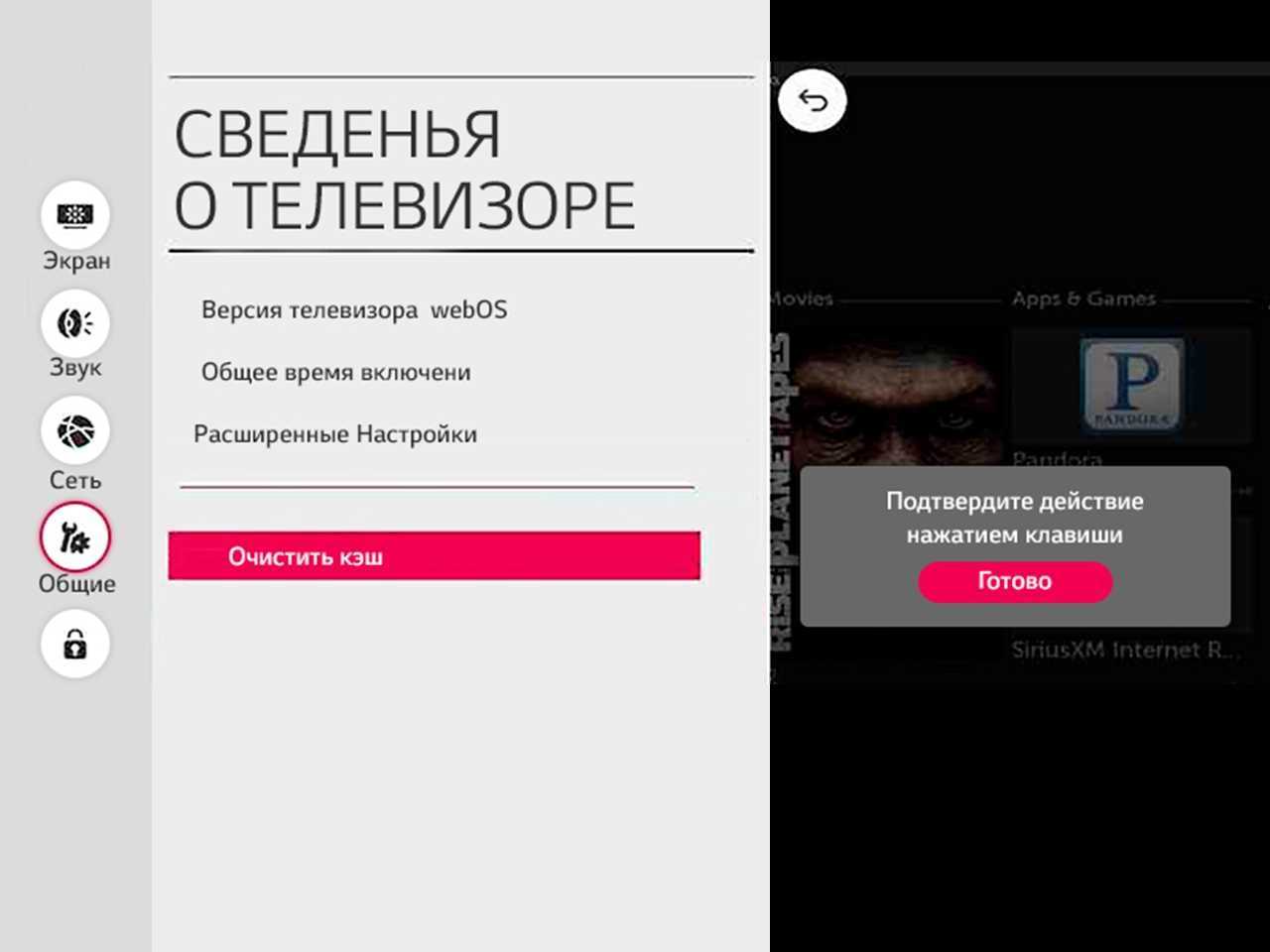
- На пульте дистанционного управления телевизором нажать кнопку«Smart» для входа в умный режим устройства. В некоторых моделях для этого используется кнопка «Home».
- Выбрать раздел «Изменить». Расположение раздела зависит от версии установленной системы.
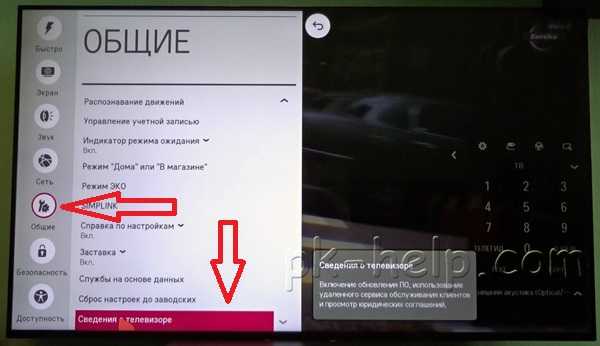
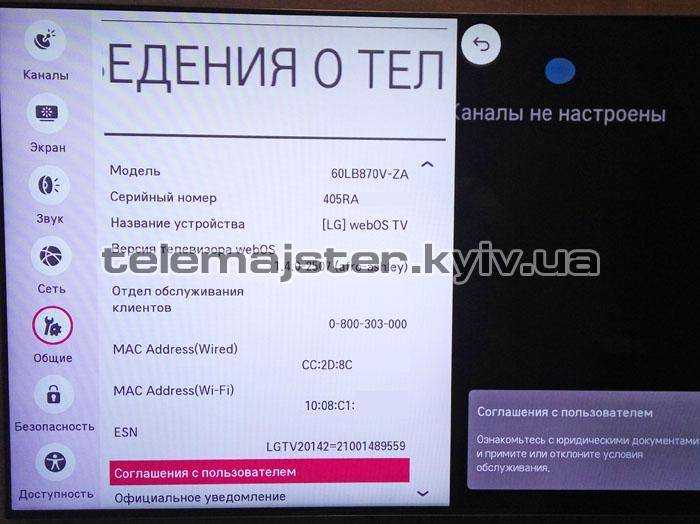
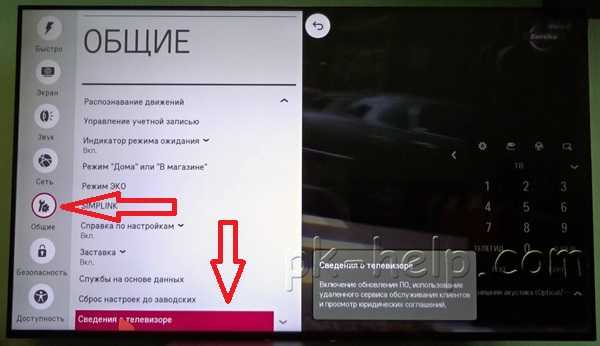
- Выбрать «Сведения о телевизоре».
- Зайти в раздел «Общие».
- Выбрать строку «Очистить кэш» и кликнуть на нее.
- Еще раз подтвердить очистку.
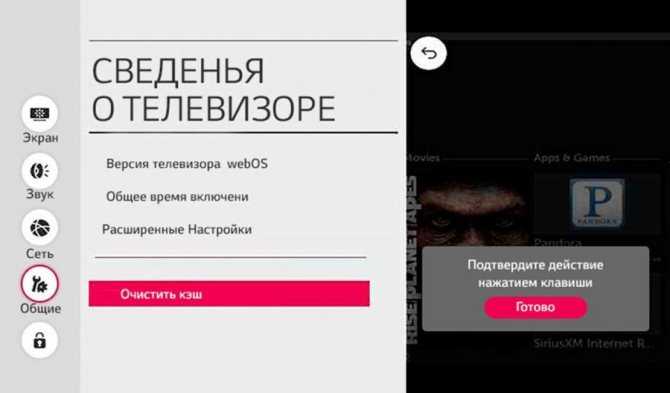
Этим способом удаляется кэш всех установленных приложений.
Второй способ
Этот способ очистки кэша можно использовать в случае, если доступ к контенту осуществляется не с помощью установленных сторонних приложений, а через системный браузер.
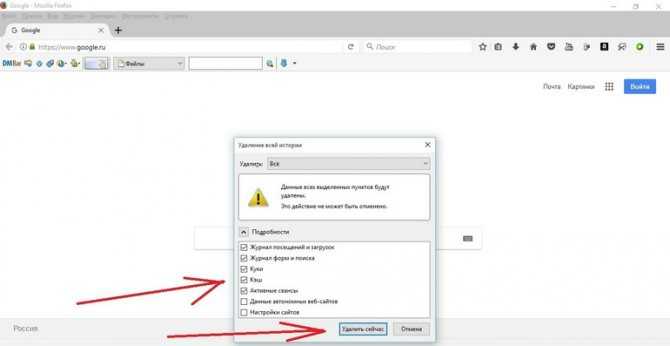
- На пульте дистанционного управления телевизором с помощью кнопки «Smart» включить умный режим.
- Выбрать виджет браузера и открыть его.
- Найти раздел «Настройки». В зависимости от версии операционной системы он может быть и в правом верхнем или нижнем углах.
- В открывшемся разделе выбрать вкладку «Очистить кэш» и кликнуть на нее.
- Еще раз подтвердить желание очистить кэш.
Удаление приложений
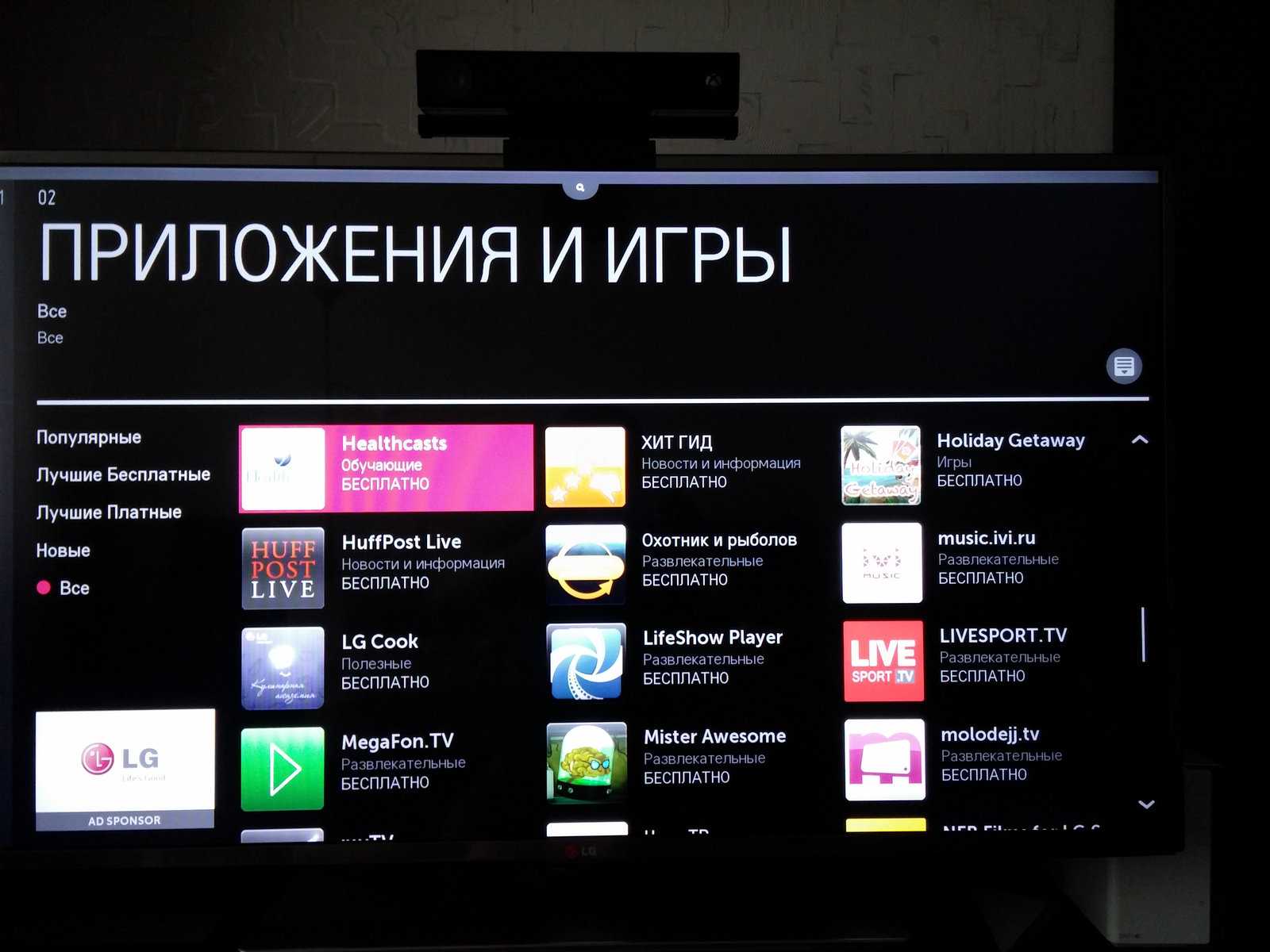
Когда чистка кэша не создает необходимый для работы онлайн-сервисов объем свободной памяти, приходится удалять часть установленных приложений. Некоторые встроены в операционную систему и их стереть нельзя – это сервисы Googlе, браузер и т. п. Удаляются установленные программы, скачанные из магазина приложений.
Чтобы удалить приложение на Смарт ТВ LG и ускорить работу устройства, необходимо осуществить следующие действия (на примере операционной системы WebOs 3.0):
- С помощью кнопки «Smart» пульта ДУ войти в смарт-режим работы телевизора.
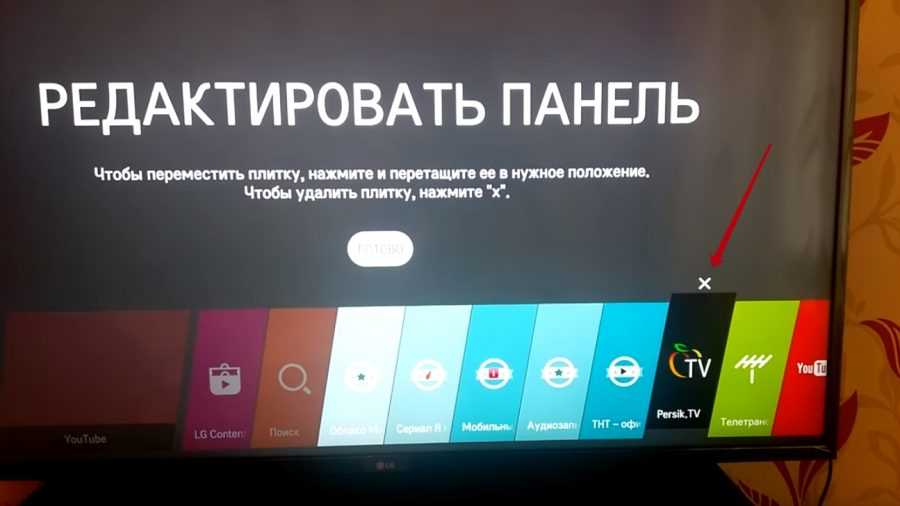
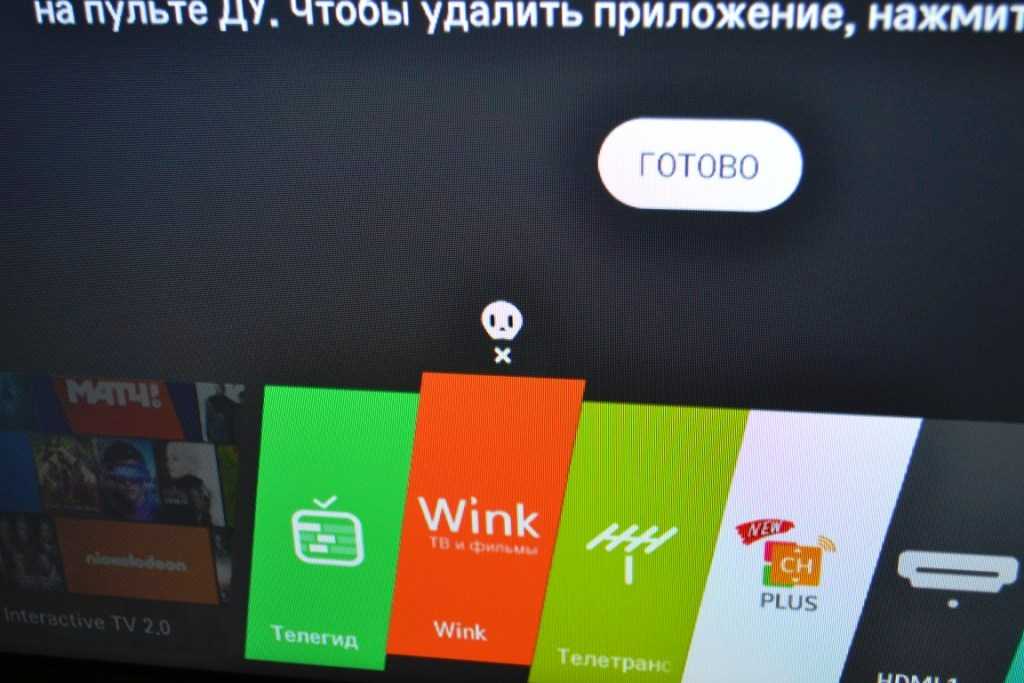
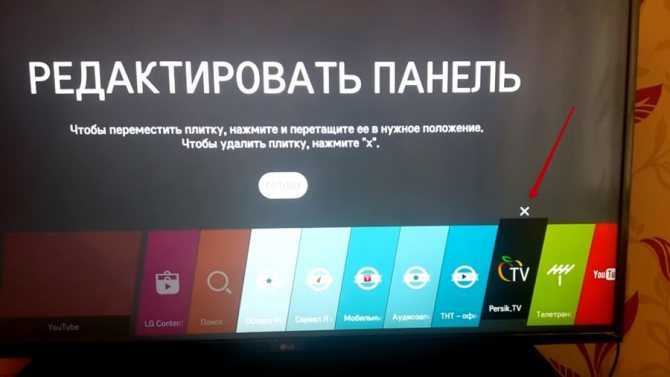
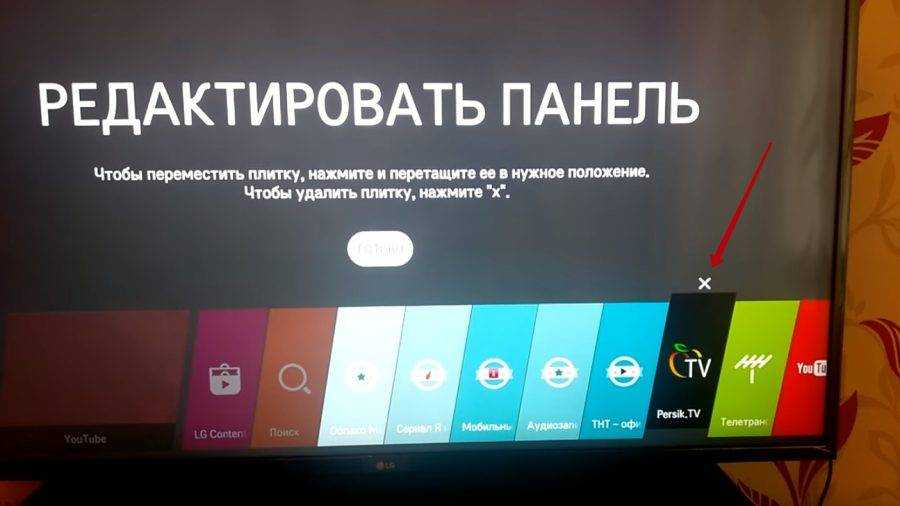
- Навигационными кнопками пульта выбрать значок удаляемой программы из панели приложений внизу экрана. Значок выбранного приложения приподнимается над значками других приложений.
- Длительным нажатием кнопки «OK» вызвать раздел меню «Редактировать панель».
- Еще раз нажать «ОК». Над значком выбранного приложения возникает крестик.
- Нажать кнопку пульта «Вверх». Над значком приложения возникает пиктограмма лица.
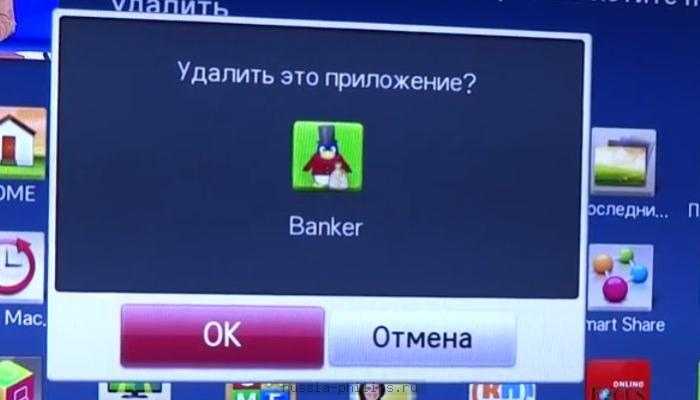
- Нажать «ОК» на пульте, активировав на экране телевизора меню с разделами «Удалить» и «Отмена».
- Выбрать навигационными кнопками пульта «Удалить» и нажать «ОК».
- Программа удалена.
Поддержание необходимого объема свободной памяти – важнейшее условия корректной работы смарт-телевизора в Сети. Описанные в статье способы позволяют легко этого добиться, не требуя глубоких познаний информационных технологий.
Причины
Если телевизор начал самостоятельно перезагружаться весь день в разное или определенное время (важно заметить временной промежуток, чтобы узнать причину), то нужно точно узнать в чем дело. Есть несколько основных причин, по которым телевизор может самостоятельно перезагружаться
Иногда проблема возникает по банальным ситуациям, от которых избавиться просто в домашних условиях без привлечения специалиста. В других ситуациях требуется вмешательство ремонтника, который должен привести диагностику и грамотный ремонт.
Таймер сна
Неприятная ситуация может возникнуть по банальной причине – пользователь давно установил таймер сна и после забыл деактивировать функцию. В таком случае в определённое время телевизор автоматически будет перезагружаться в одно и то же время.
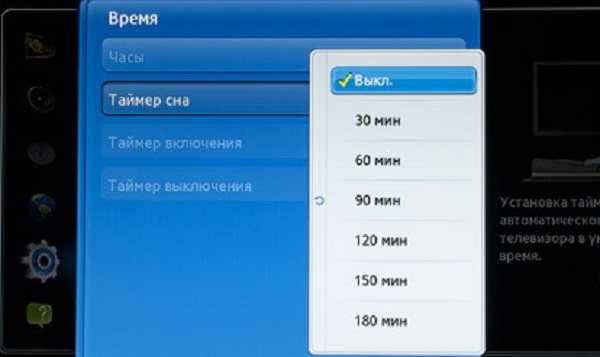
Также на некоторых телевизорах устанавливают функцию, благодаря которой оборудование отключается после конкретного времени бездействия. Это означает, что если пользователь не совершает никаких действий пультом дистанционного управления в течение, к примеру, 1 часа, то телевизор автоматически отключается.
Эта возможность полезна, если человек засыпает вечером во время просмотра и не желает тратить электроэнергию впустую. Но не стоит забывать деактивировать программу, если она не нужна, иначе аппарат постоянно будет перезагружаться в одинаковое время.
Неисправность кнопок пульта
Если телевизор марки Samsung начал автоматически перезагружаться и не реагирует на сигнал пульта, то необходимо проверить работоспособность ПДУ
Для начала нужно проверить батарейки и обратить особое внимание на кнопки. Чтобы протестировать аппарат, потребуется включить камеру мобильного телефона и направить её так, чтобы на экране отобразится пульт инфракрасным датчиком вперед
После этого нужно нажать на любые кнопки. Если на камере нет свечения, то клавиши неисправны.
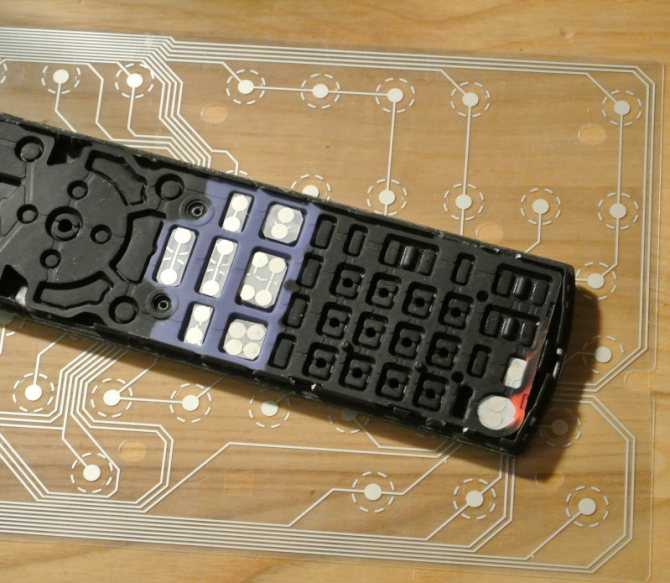
Также возможна ситуация с перезагрузкой, когда на кнопку включения попал посторонний предмет, а потому он постоянно активирует ее. В таком случае телевизор будет включаться и выключаться (экран полностью деактивируется), когда пульт дистанционного управления направлен прямо на ТВ агрегат. В таком варианте ТВ перезагружается иногда по 3 раза в день или больше.
ПО телевизора
Одна из основных причин неисправности оборудования – устаревшее программное обеспечение. Чтобы поддерживать оборудование в работоспособном состоянии, нужно периодически заходить в настройки и обновлять ПО. Главный признак: отключение на пару секунд, а после опять ТВ начинает работать некоторое время без сбоев.
Попадание влаги или пыли
При попадании влаги внутрь ТВ возникает коррозия на контактах. В такой ситуации работоспособность внутренних частей может быть нестабильной и в этом заключается причина неисправности – ТВ будет перезагружаться. Также подобную трудность вызывает чрезмерное скопление пыли на пульте дистанционного управления или внутри самого телевизора.
Неполадка в блоке питания
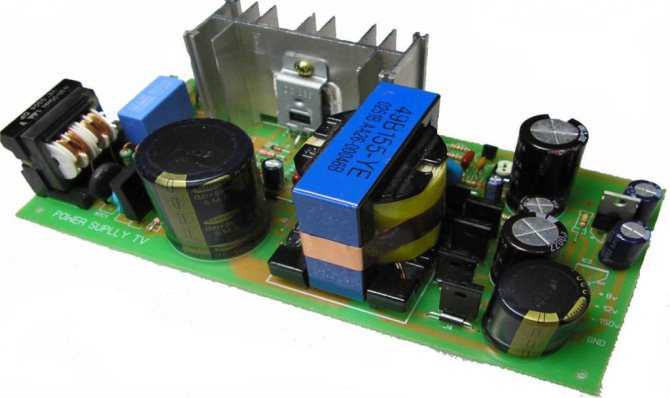
Если перезагрузка возникает из-за выхода из строя блока питания, то самостоятельно будет сложно справиться с этой задачей, не повредив технику. Не рекомендуется чинить блок, если прежде не было опыта подобных ремонтных работ. Пользователь может справиться только с полной заменой блока, но починку отдельных частей лучше доверить специалисту. Чтобы понять, какая делать блока повредилась, в первую очередь необходимо осмотреть конденсатор, а уже после остальные элементы.
На что обращать внимание, если ТВ начал перезагружаться:
- Надежность фиксации всех элементов.
- Появление вздутий на оборудовании.
- Появление инородных образований.
- Почернение деталей.
Если на блоке питания появился хоть один из перечисленных дефектов, то элемент, вышедший из строя, необходимо срочно заменить или полностью поменять сам модуль.
Как избежать переполнения памяти
Предотвратить переполнение памяти поможет целый ряд способов.
- Для просмотра фильмов и сериалов онлайн рекомендуется использовать не веб-обозреватель, а специальные виджеты из магазина для LG SmartTV. При воспроизведении видео через эти приложения накопитель телеприемника не переполняется временными файлами.
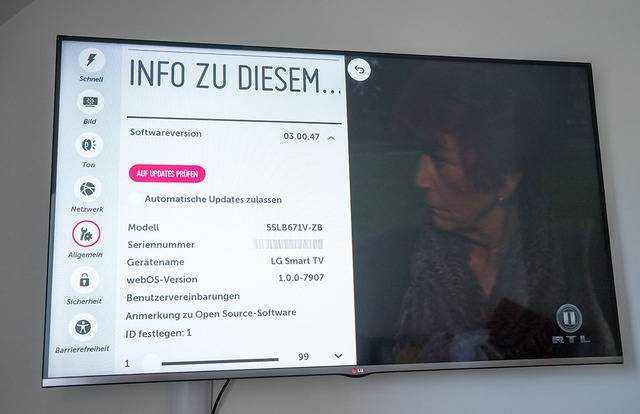
- Также рекомендуется обновить прошивку телевизионной панели. Если на старых версиях установленного программного обеспечения проблема актуальна, то на новых она уже может быть устранена.
- При загрузке фильмов временно решить проблему можно следующим способом. Если видео нормально загружается, а сообщение об ошибке появляется в ходе просмотра, необходимо запомнить, на какой минуте было остановлено воспроизведение, а затем перезагрузить браузер и заново запустить видеозапись с прерванного момента. Ненадолго проблема будет устранена.
Итак, если при загрузке мультимедийного контента через веб-браузер СМАРТ-телеприемник оповещает о недостатке памяти, это говорит о том, что внутренний накопитель устройства переполнен временными файлами. Они накапливаются при работе приложений, воспроизведении фото или музыки в Интернет-обозревателе и т.д. Чтобы устранить неполадку, необходимо очистить занятое пространство от мусора, удалив кэш браузера (можно и приложений), а также неиспользуемый софт.
Чистка с помощью приложений
Если вы рассмотрели все способы, как почистить прочие файлы на Самсунге, и предложенные варианты не устраивают, воспользуйтесь одним из многочисленных приложений. Выделим несколько популярных программ, помогающих очистить память телефона от мусора:
- SD Maid — приложение, позволяющее очистить систему вашего устройства и поддержания его в работоспособном состоянии. Функции программы позволяют создавать отчеты о сбоях, удалять ненужные файлы, получать подробный анализ работы устройства, обнаруживать дубли музыки и фото. Кроме того, можно автоматически запускать приложения в определенное время (если это требуется). Софт отличается простым интерфейсом и может работать без прав рут. При наличии прав Суперпользователя возможности расширяются. Они увеличиваются еще больше, если приобрести платную версию.
- CCleaner — одна из лучших программ, позволяющая очистить телефон и карту памяти на телефоне на Самсунг. С помощью софта удается быстро удалить лишние данные, ускорить работу мобильного аппарата, убрать кэш и историю браузера. Кроме того, софт успешно справляется с удалением ПО, анализом влияния программ на телефон и решением других задач. Это мощный помощник, который справляется со всеми поставленными перед ним задачами и помогает очистить аппарат.
- Clean Master — качественный софт, предназначенный для оптимизации и обеспечения безопасности смартфонов. С его помощью легко очистить телефон Самсунг от лишних данных, защитить его от вирусов, сэкономить заряд энергии батареи, ускорить аппарат и решить иные задачи. Среди дополнительных функций выделяется мастер зарядки, безопасность Wi-Fi и многое другое.
В распоряжении пользователей десятки приложений, позволяющих очистить оперативное пространство на смартфоне. Перечислять их все нет смысла. Во всех случаях интерфейс прост, скачивание доступно на Плей Маркет, а само пользование бесплатно. Для расширения функционала всегда можно купить платную версию.
Последние материалы
Привязка аккаунта к электронной почте Видеогайд по привязке почты
Довольно часто перед активными пользователями сети интернет возникает проблема, связанная с неудобством использования нескольких почтовых сервисов. Вследствие этого становится актуальной тема организации привязки одного электронного ящика к другому, вне з.
PLC адаптер от Ростелекома: функционал и схема подключения Орешек тверд, но все же…
Привет! Сегодняшняя статья станет для кого-то жизненным откровением, кто-то просто вылупит глаза в экран, а кто-то с улыбкой в умудренных опытом глазах вздохнет. Да! Мы поговорим про интернет через розетку. Да не просто какую-то особую розетку, а про саму.
Как настроить модем ZTE ZXHN H108N
Роутер – это сетевое оборудование, позволяющее одновременно множеству устройств выходить в интернет (компьютеры, планшеты, смартфоны и многое другое).
Сегодняшний ассортимент роутеров позволяет выбрать именно то, что подходит в конкретном случае больше в.
Монтаж и подключение мини атс
Компания «Навигатор» специализируется на реализации автоматических телефонных станций — АТС (с англ. ATS -automatic telephone system), в том числе и мини АТС таких лидеров в области телефонии как Panasonic, Samsung, LG, их установке, монтажу, программиров.
Причины появления ошибки переполнения памяти
Проблема состоит в том, что когда вы в очередной раз хотите воспользоваться встроенным браузером, возникает ошибка невозможности просмотра видео либо прослушивания музыки онлайн из-за нехватки памяти.
Браузеры ТВ имеют ограниченные возможности, поэтому при просмотре, к примеру, видео, оно первоначально загружается в память устройства, а лишь затем имеет возможность воспроизводиться. Затем память очищается, но, к сожалению, она не всегда успевает освободиться в необходимом числе, из-за этого возникает проблема её переполнения. Пока она не перезаполнена, то всё будет функционировать, как и должно, в связи с этим фильм может воспроизвестись до половины, и лишь потом появится ошибка.
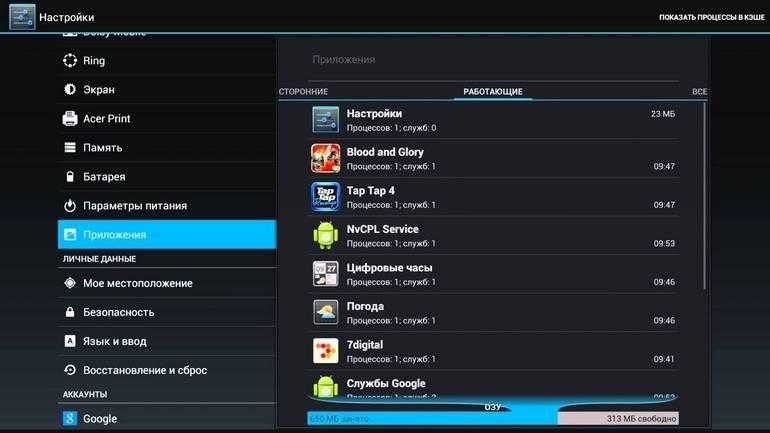
Иногда ей может предшествовать надпись на экране «приложение будет перезапущено для освобождения памяти», затем приложение либо сайт вылетают и перезагружаются заново, такое может повторяться несколько раз подряд.
То есть, основой недостатка является непредусмотрительно малое количество изначально встроенной памяти.
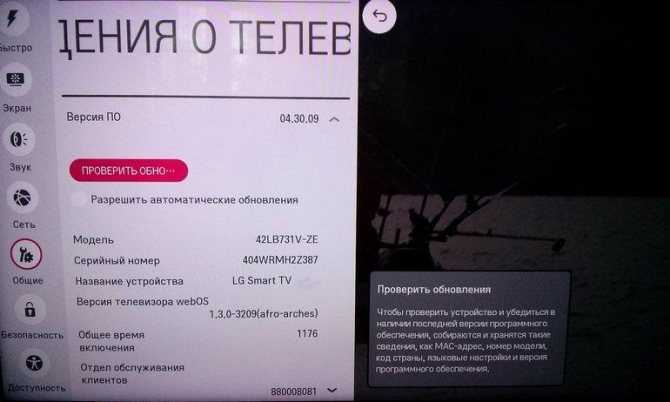
Как Очистить Кэш На Телевизоре Lg Smart
Как почистить память телевизора LG Cмарт ТВ
Наверняка многие владельцы телевизора LG Смарт ТВ сталкивались с такой проблемой как: «Недостаточно памяти. Перезагрузите страницу или перейдите на другой сайт»
Данное уведомление выскакивает на экране телика в тот момент, когда пользователь пытается открыть какой-нибудь мультимедиа-файл для просмотра, причем неважно подключение к интернету осуществляется по кабелю или через беспроводное соединение. Дело все в том, что телевизору недостает памяти для загрузки мультимедийного контента. При этом данная проблема возникает не всегда, да и не сразу
При недостатке памяти, выскакивает соответствующее уведомление
При этом данная проблема возникает не всегда, да и не сразу. При недостатке памяти, выскакивает соответствующее уведомление.
Почему возникает ошибка
Понятно, что данная проблема возникает только тогда, когда ваш телевизор подключен интернету (при обычном просмотре каналов все нормально), при этом вы используете встроенный браузер телевизора для того чтобы просмотреть любое online видео. При проигрывании музыки, запуск игр также может возникнуть данная ошибка.
Проблема ни в коей мере не привязана к определенному сайту, т.е. сообщение об ошибке может выскочить на любом сайте. Причем данное сообщение о проблеме появляется не всегда и не сразу. Предположим, вы посмотрели мультимедийный контент минут 10 и вдруг, все прерывается и на дисплей выводится уведомление о недостатке памяти. Перезагрузка страницы позволяет исправить эту ситуацию, но скорее всего ненадолго — на несколько минут.
Особенности памяти
Оказывается, что нет никакой возможности расширения памяти устройства. Карта памяти или точнее внешний жесткий диск здесь не помогут. У телевизоров марки Samsung так же есть данная проблема. Эта ситуация возникает при попытке загрузить потоковое видео. Память ТВ переполняется, т.к. изображение грузится медленнее, чем online видео и память в необходимом количестве попросту не всегда успевает освободиться. Рекомендуется открывать те сайты, в которых видео в общем файле сохранено блоками — вот тогда переполнения памяти не происходит.
WebOS. Проблема с нехваткой памяти в Smart телевизорах LG
Помощь развитию канала (плюс сообщения): Анонсы и новости канала в нашем .
Как почистить память на телевизорах LG, Samsung | Лджи, Самсунг.
В iStyleSPb всегда суперцены на телевизоры, квадрокоптеры, беспроводные пылесосы и другую электронику. Ребята.
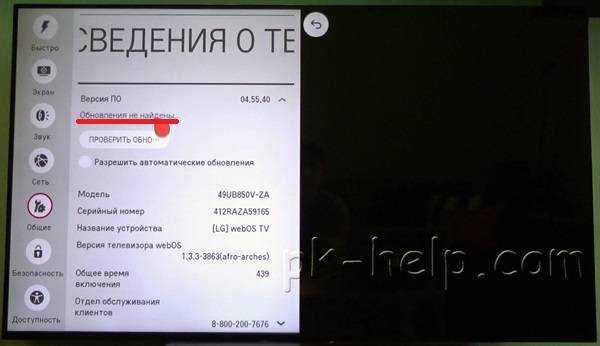
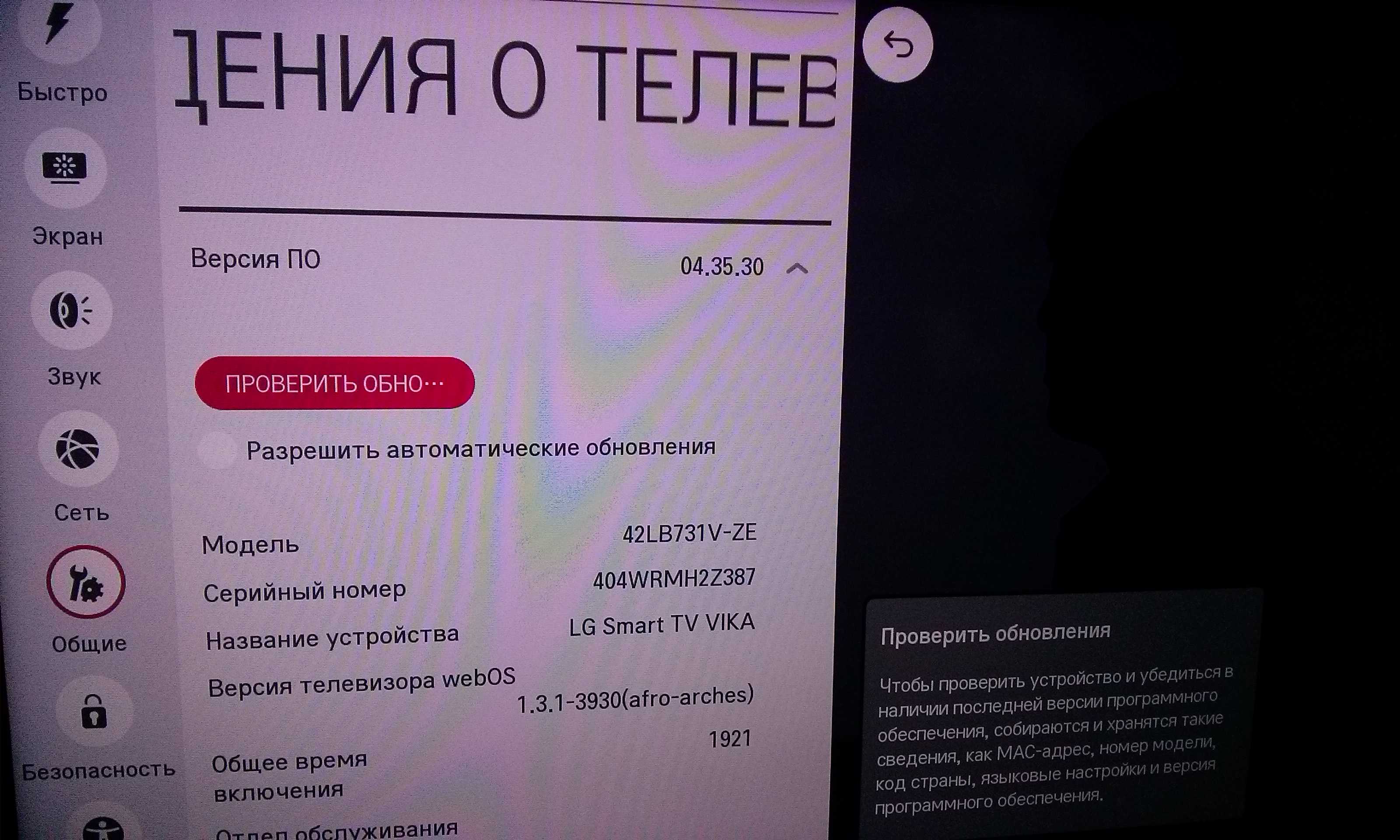
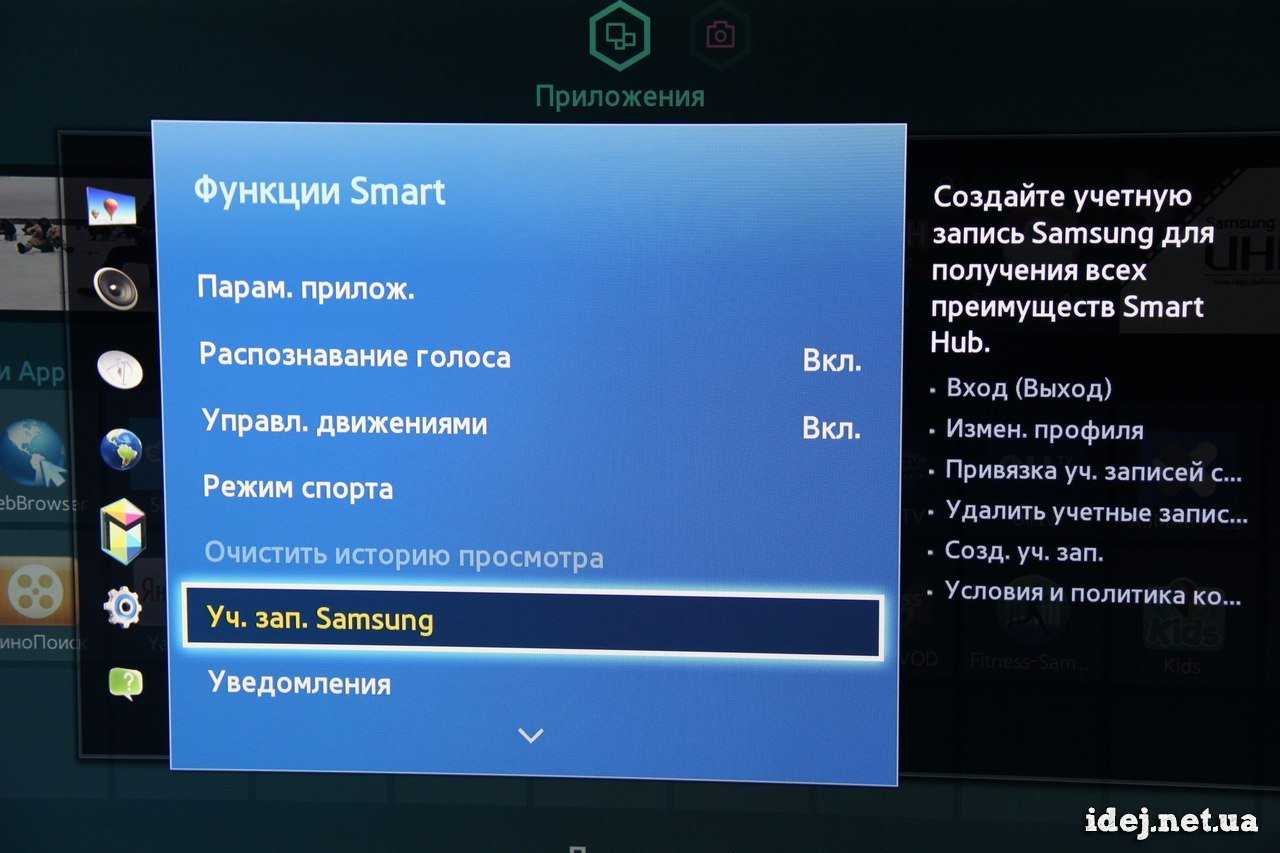
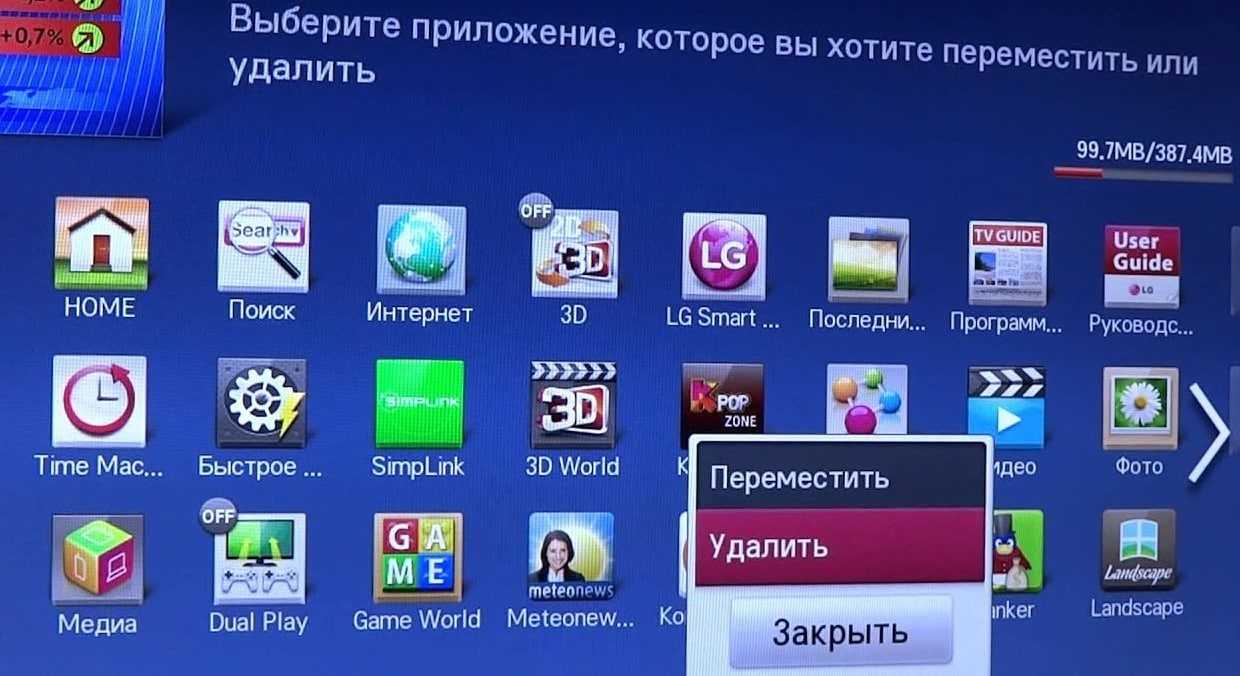
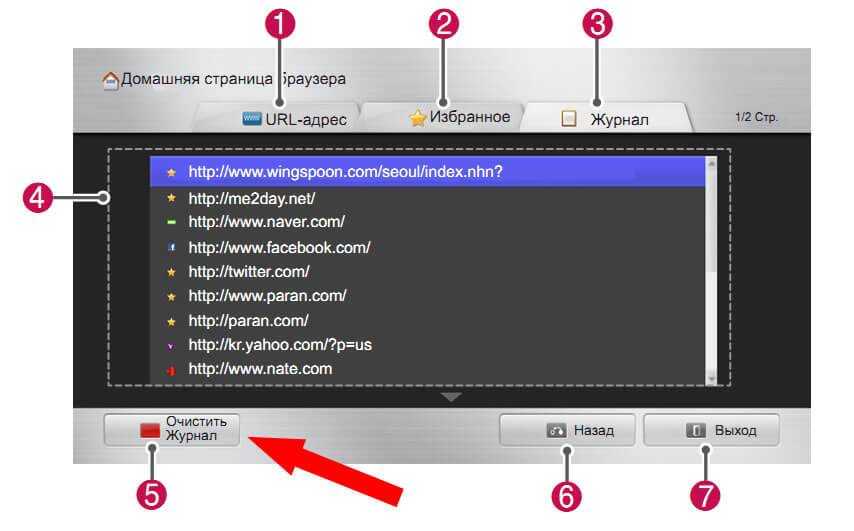
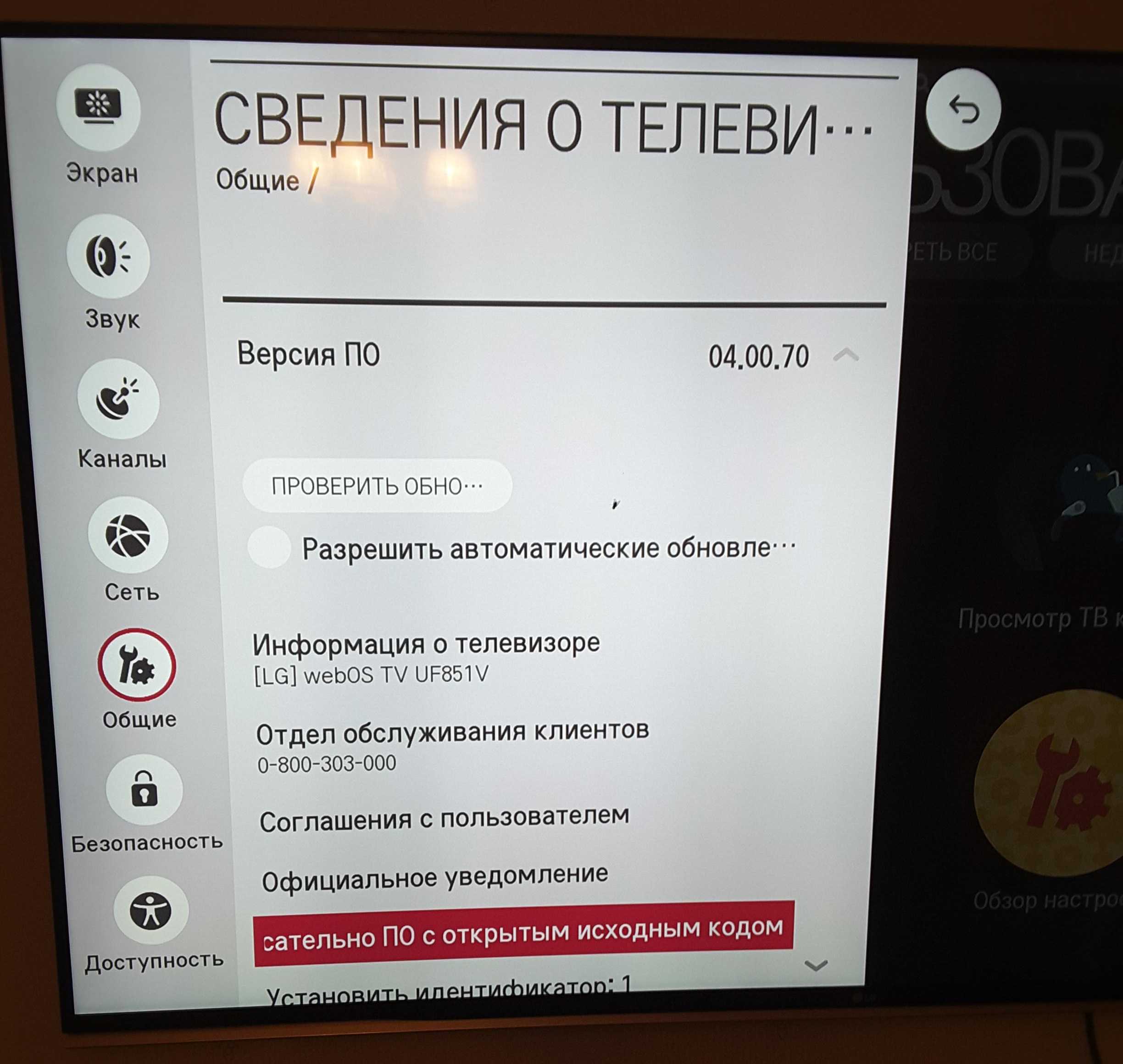
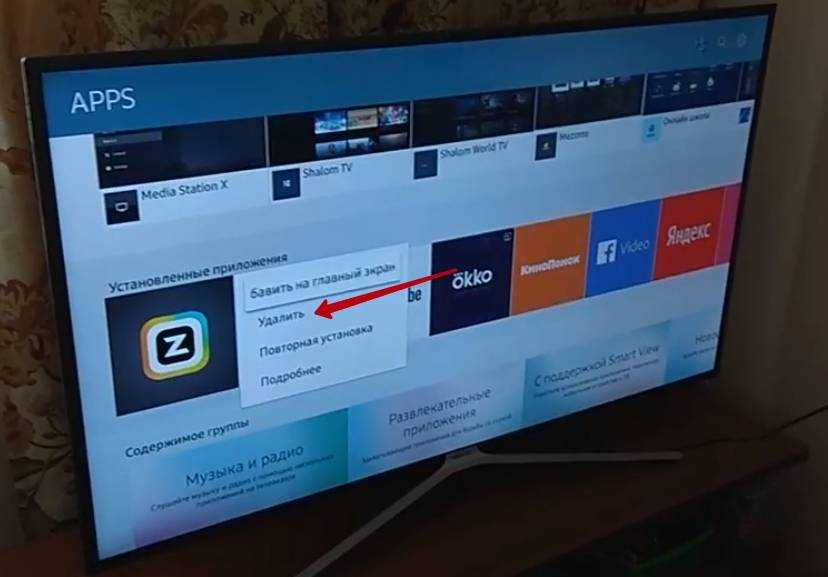
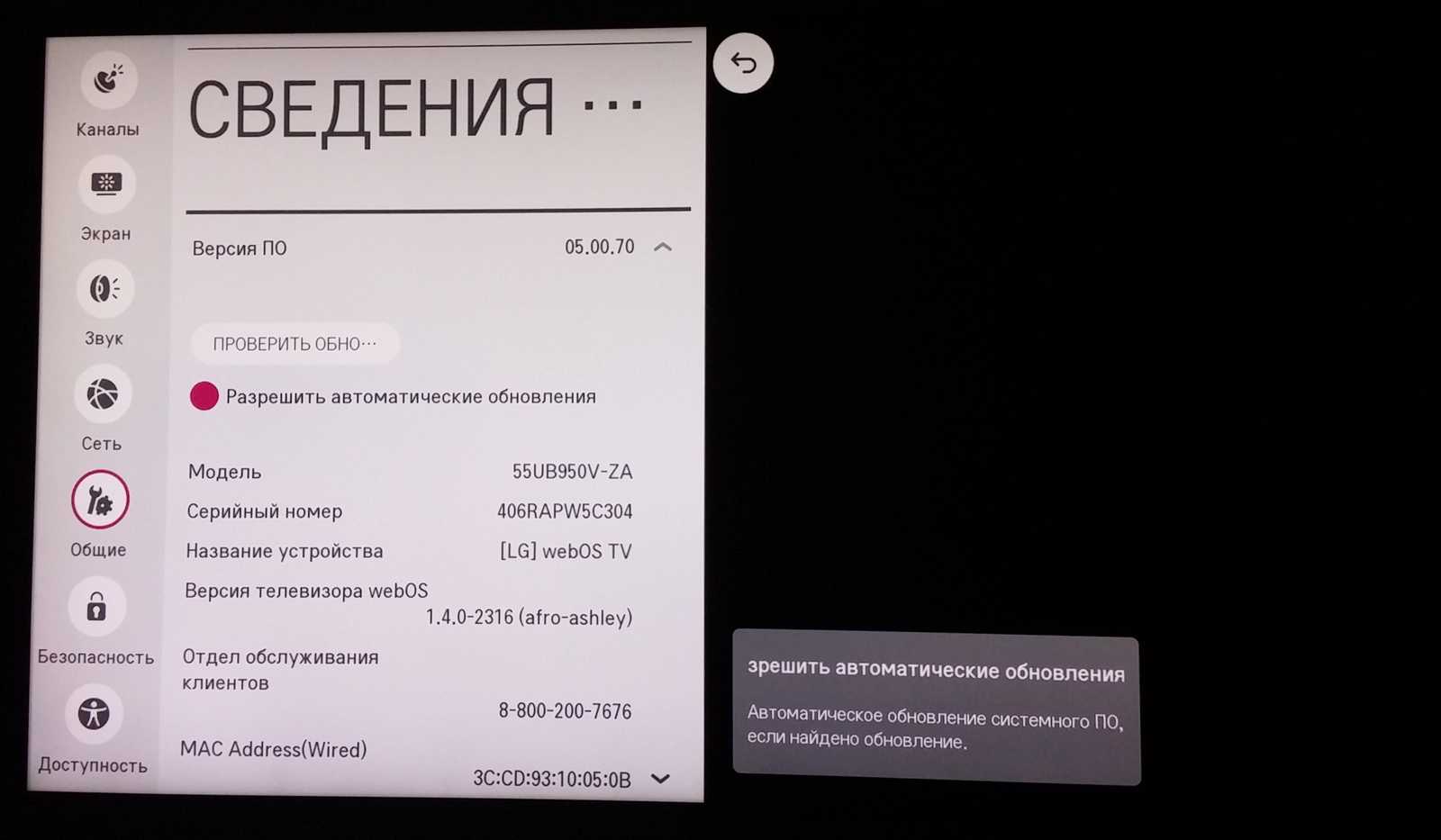
Вариантов не много, т.к. расширить телевизору память нельзя, как в случае с компьютером. Единственным выходом из сложившейся ситуации может стать установка на телевизор специальных приложений, которые позволят избавиться от данной проблемы и смотреть фильмы, различные видео, слушать музыку из интернета через них.
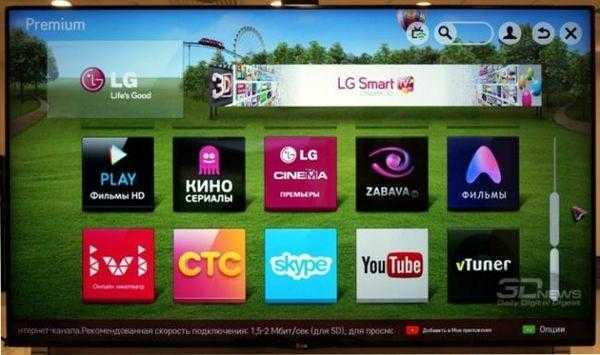
Можно попробовать обновить ПО вашего телевизора. Есть надежда на то, что в более поздних версиях не будет таких «косяков» и память будет расходоваться и распределяться правильнее, экономнее. Ведь технологии не стоят на месте, это касается и развития рынка телевизоров. Как же все-таки почистить память телевизора LG Смарт ТВ легко и без проблем?
Подключить телик к интернету, неважно каким способом. Можно с помощью Wi-fi, модема или кабеля. Переключиться на режим Смарт ТВ с помощью кнопки на пульте ДУ
Откроется окно браузера, необходимо выбрать в правом верхнем углу вкладку, в котором будет несколько строк. Выбираем строку «Очистить кэш». Щелкаем по строке и подтверждаем данное действие и ждем завершения очистки
Переключиться на режим Смарт ТВ с помощью кнопки на пульте ДУ. Откроется окно браузера, необходимо выбрать в правом верхнем углу вкладку, в котором будет несколько строк. Выбираем строку «Очистить кэш». Щелкаем по строке и подтверждаем данное действие и ждем завершения очистки.
Возможности телевизора
При помощи LG Smart TV пользователь может открывать страницы в интернете, как и на смартфоне, ноутбуке или стационарном ПК, используя встроенный в телевизор браузер. «Серфить» в интернете при помощи пульта ДУ не слишком удобно, хотя для этой цели есть возможность приобретения клавиатуры. А вот управлять встроенными интернет — сервисами при помощи пульта очень удобно, т.к. открываются они мгновенно.
Набор этих сервисов, доступных в смарт тв, зависит от страны проживания владельца и от версии прошивки ПО. Обычно это скайп, твиттер, фейсбук, ютьюб, различные телеканалы. Также имеется доступ к мультимедийным ресурсам.
Частые коды ошибок телевизора LG и способы их исправления
Коды ошибок телевизора LG несколько отличаются, даже при тех же самых проблемах, что и на Samsung, идентификатор неисправности будет другим.
Как исправить ошибки на телевизоре LG:
Ошибка 106. Самой частой причиной проблемы является связь с роутером на частоте 5 ГГц. Она все еще не всегда работает исправно. Рекомендуем переключиться на частоту 2,4 ГГц, это легко сделать в настройках маршрутизатора.
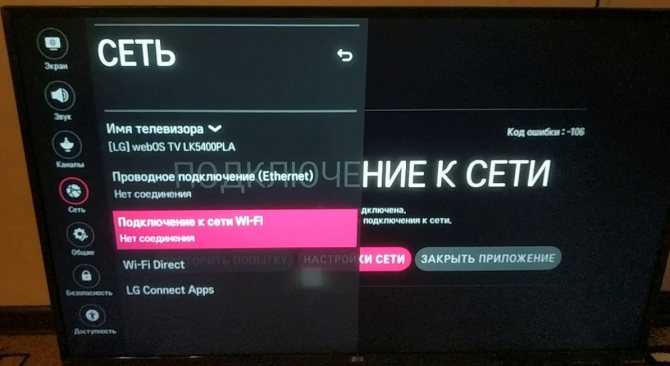
Ошибка 137. Распространенная неполадка, преимущественно возникает при попытке подключения к беспроводной сети
Здесь важно проверить, что пароль введен правильно. Еще при коде ошибки 137 в телевизоре LG стоит перезагрузить ТВ и маршрутизатор
Если не помогло, стоит удалить сеть и подключиться к ней заново.
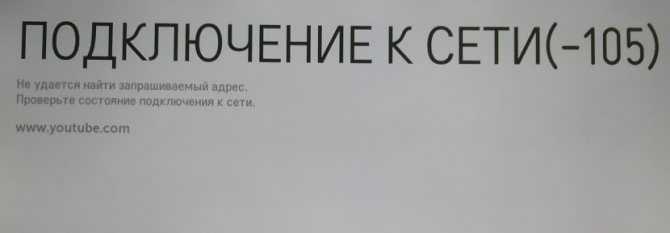
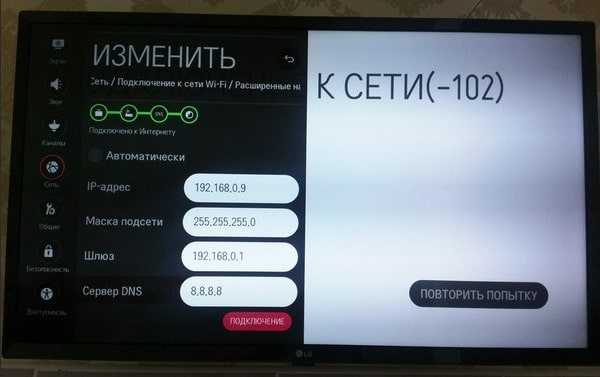
105. Эту ошибку провоцирует отсутствие доступа или неспособность преобразовывать адреса установленным DNS. Сперва стоит попробовать сделать перезагрузку устройств, а уже потом сменить DNS в настройках подключения на 8.8.8.8 и 8.8.4.4 – общедоступный сервер от Google.
101 и 102. Ошибки свидетельствуют о сбое в серверной зоне поставщика интернета. Придется только ждать, ничего сделать не получится.
- Ошибка 6003. Имеет не всегда понятную природу появления. Одна из наиболее эффективных методик исправления – проверить названия каналов. У большинства пользователей в одном из них есть кавычки или скобки, после его удаления доступ снова появится. Если этого не случилось, стоит просто обновиться, это тоже часто помогает.
- Исправление ошибки 201 и 501. В сообщении сказано, что нет сигнала. Если же он есть, стоит переключиться на частоту 2,4 ГГц (в настройках роутера). Также стоит попробовать выполнить сброс настроек маршрутизатора.
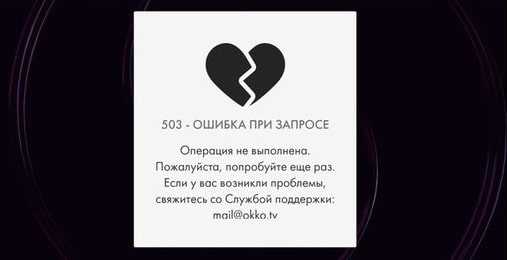
- Ошибка 503. Происходит из-за проблем на стороне веб-ресурса, а значит, ничего обычный пользователь сделать не в силах.
Освобождение встроенной памяти СМАРТ-телеприемников Samsung
Освободить внутреннюю память ТВ-приемников Samsung SmartTV можно, осуществив такие несложные операции, как удаление неиспользуемых приложений и очистка кэша встроенного браузера. Если эти действия не привели к положительному результату, то владельцу телевизора придется обратиться в Единую службу поддержки Samsung или на свой страх и риск попытаться сбросить настройки телевизора до уровня заводских.
Удаление неиспользуемых приложений
Удалить неиспользуемые либо ненужные приложения — это один из эффективных способов освобождения внутренней памяти телеприемника. Чтобы это осуществить, потребуется:
- войти на главную страницу SmartTV;
- открыть меню приложений (панель APPS);
- зайти в настройки (иконка в одном из верхних углов);
- в открывшемся окне отыскать ненужные (лишние) приложения и последовательно щелкать мышкой по каждому из них, нажимая клавишу «Удалить»;
- подтвердить выполненные действия и закрыть окно.
Аналогичный результат можно получить, если сбросить все настройки Smart Hub. Это позволит удалить все загруженные приложения и устранить имеющиеся ошибки. При этом произойдет перезагрузка и установка всех заводских приложений в автоматическом режиме.
Внимание! Сброс настроек Smart Hub можно осуществлять только на сертифицированных для использования в России ТВ-приемниках. Их код (указан на шилдике) оканчивается на «XRU», а также имеется обозначение «ЕАС»
Несертифицированные телевизионные панели после проведения этой операции могут заблокироваться.
Сброс настроек Smart Hub можно осуществить через меню «Настройки», следуя по маршруту ««Поддержка -> Самодиагностика -> Сброс Smart Hub». Там потребуется ввести в соответствующую строку защитный PIN-код «0000» (по умолчанию). После появления сообщения «Сброс завершен» необходимо перейти в панель APPS, дождаться уведомления о первоначальной настройке и, следуя подсказкам на экране ТВ-приемника, войти в меню. Там потребуется выбрать необходимые для использования приложения и нажать клавишу «Готово».
В том случае, когда сброс параметров Smart Hub до заводского состояния к положительному результату не привел, можно осуществить аналогичную процедуру применительно ко всему телевизору. О том, как это сделать, подробно показано на видео:
При этом на всех СМАРТ-телеприемниках Samsung (серии 4, 5, 6, 7 и др.) сброс настроек осуществляется одинаково. Единственное возможное отличие – небольшая разница в названиях пунктов меню.
Очистка кэша встроенного браузера
Освободить внутреннюю память телевизора можно, если почистить кэш встроенного браузера. Делают это следующим образом:
- заходят в главное меню Smart-TV;
- запускают браузер;
- открывают меню «Настройки»;
- в разделе «Удаление истории» находят пункт «Кэш»;
- кнопкой «Удалить сейчас» подтверждают действие.
Процесс очистки кэша может занять несколько минут, после чего просмотр видеоконтента должен возобновиться.
Обращение в Единую службу поддержки Samsung Electronics
Единая служба поддержки Samsung Electronics действует в России с 1994 года. Удаленный сервис, благодаря которому владельцы телетехники данного бренда, не выходя из дома, получают не только квалифицированную консультацию, но и оперативную техническую поддержку, позволил компании значительно повысить доверие населения к своей продукции. Связавшись по телефону горячей линии 88005555555 или оставив соответствующее сообщение на сайте www.samsung.com (Online Live Chat), владелец телевизора может уведомить оператора о возникшей проблеме.
Важно! Специалисты сервиса техподдержки, воспользовавшись возможностями уникальной фирменной технологии Remote Management, удаленно обновят прошивку устройства или квалифицированно проведут сброс его настроек до уровня заводских установок. Чтобы обеспечить специалистам сервиса удаленный доступ к своему ТВ-приемнику, необходимо:
Чтобы обеспечить специалистам сервиса удаленный доступ к своему ТВ-приемнику, необходимо:
- открыть меню телевизора;
- войти в раздел «Поддержка»;
- выбрать пункт «Удаленное управление»;
- сообщить защитный PIN-код специалисту сервисной службы.
При этом работа ведется в онлайн-режиме, и оператор сервисной службы видит на экране своего прибора только то, что отображается на неисправном ТВ-приемнике. Следует знать, что компания гарантирует полную безопасность данных, которые могут храниться в телевизоре.
Внутреннее расширение: прощай, ненужное
Теперь, когда мы знаем, как проверять внутреннюю память нашего смарт-телевизора, мы должны научиться управлять ею с умом и попрощаться со всеми теми файлами, которые нам больше не нужны.
Каждое приложение, игра или контент, которые вы загружаете с этого компьютера, будут занимать место во внутренней памяти. Следовательно, если мы посвятим себя принудительной загрузке всех видов файлов, это в конечном итоге приведет к своим последствиям. Кроме того, когда мы заполняем внутреннюю память, компьютер начинает тормозить. Итак, как вы понимаете, за этим пространством стоит эффективно ухаживать.
Как удалить приложения на Smart TV
Первое, что вы можете сделать, это удалите приложения и игры, которые вы больше не используете . Сделать это можно двумя способами:
- С вашего домашнего экрана , нажмите кнопку «Приложения» на контроллере телевизора. Оказавшись здесь, найдите приложение, которое хотите удалить, и удерживайте центральную кнопку перекрестия прокрутки пульта дистанционного управления в течение нескольких секунд. Автоматически появится меню, в котором вы увидите опцию «Информация», к которой вам необходимо получить доступ. Оказавшись здесь, выберите «Удалить», чтобы это приложение исчезло с вашего Smart TV.
- Из системных настроек , найдите меню «Приложения» и щелкните его, чтобы войти. Вот список всех приложений, установленных на вашем Smart TV. Теперь вам просто нужно найти тот, который вы хотите удалить, нажмите, чтобы получить доступ к дополнительным параметрам, и нажмите «Удалить». Этот метод является наиболее полезным и быстрым, если вы хотите удалить несколько приложений за один раз.
Очистить ненужные файлы и кеш
Другой вариант, который мы должны увеличить доступное пространство памяти в нашем Smart TV, — это удалить загруженные файлы и кеш наших приложений. Обе вещи можно сделать очень просто:
Чтобы мы все легко это понимали, кэш это то, что наши приложения генерируют для быстрой работы. Так плохо ли его удалять? Не за что. Иногда в некоторых приложениях накапливается «избыточное» кеш-пространство. Поэтому, хотя поначалу может показаться, что это работает несколько медленнее, наша команда в конечном итоге поблагодарит нас за то, что мы время от времени очищаем эту память. Чтобы удалить его, нам нужно будет выполнить следующий процесс для каждого установленного нами приложения:
- Войдите в меню настроек вашего Smart TV.
- Найдите в этом списке меню «Приложения» и откройте его.
- Щелкните любое приложение, и среди параметров вы найдете «Очистить кеш». Нажмите на эту опцию, чтобы запустить чистку .
С другой стороны, у нас есть те файлы загружены либо из браузера, либо через любое из приложений, установленных в системе. Они в конечном итоге хранятся во внутренней памяти и занимают место, которое постепенно насыщает ее. Удаление этих типов файлов несколько сложнее, но совсем не невозможно. Мы рекомендуем вам установить файловый менеджер, чтобы иметь доступ к различным секторам внутреннего хранилища. Вот шаги, которые необходимо предпринять, чтобы удалить, например, элемент, хранящийся в папке загрузок Smart TV:
- Зайдите в магазин приложений своего телевизора и загрузите файловый браузер. Мы попробовали несколько, и тот, который лучше всего выполняет свою функцию, Файловый менеджер .
- После загрузки и установки войдите в это приложение, и, оказавшись здесь, вы получите доступ ко всем системным папкам.
- Перейдите в «Загрузки», и теперь вам просто нужно выбрать те элементы, которые вы хотите удалить, а затем щелкнуть значок корзины, чтобы сделать это.
Почему появляется ошибка
Владелец устройства в процессе его эксплуатации может выполнять множество различных функций, которые являются доступными благодаря возможностям телевизора, например:
- смотреть фильмы и слушать музыку;
- использовать Смарт ТВ через браузер;
- просмотр различных файлов и фото;
- применить клавиатуру для удобства пользования интернет-контентом;
- управлять приложениями посредством пульта для ТВ.
Все это приводит к накоплению информации во внутреннем накопителе информации техники, и как результат ведет к тому, что недостаточно памяти для дальнейшего нормального воспроизведения на ТВ различных фильмов и музыки.
В связи с этим периодическое обновление системы просто необходимо, чтобы избежать перегруза.
Также сбои могут возникнуть при подключении к компьютеру, использовании флэшки, прослушивании музыки. При этом к какой-то определенной странице возникновение ошибки с перегрузом информацией никак не привязана. Сответствующее сообщение может возникнуть при просмотре фильма или прослушивании музыки на любом сайте совершенно неожиданно для пользователя.
При этом необходимо понимать, что решить сложившуюся ситуацию посредством увеличения памяти на получится, как это можно сделать в случае с компьютером.
С такими проблемами в наше время сталкивается много умной техники, так как еще нет единого конструктивного решения, которое бы на начальных этапах избавляло пользователя от проблем и решало бы ситуацию при ее возникновении в один щелчок.
Например, телевизор Samsung также сталкивается с похожей проблемой, когда возникает необходимость загрузить потоковое видео. У него происходит переполнение памяти из-за более медленной загрузки изображения в отличие от онлайн-трансляции.
Приходилось чистить. Поэтому чтобы избежать проблемы рекомендовано применение других приложений только в тех вариантах, где видео размещено блоками.
Скачайте утилиту для удаления Smart HDD от российской компании Security Stronghold
Если вы не уверены какие файлы удалять, используйте нашу программу Утилиту для удаления Smart HDD
.. Утилита для удаления Smart HDD найдет и полностью удалит и все проблемы связанные с вирусом Smart HDD. Быстрая, легкая в использовании утилита для удаления Smart HDD защитит ваш компьютер от угрозы Smart HDD которая вредит вашему компьютеру и нарушает вашу частную жизнь. Утилита для удаления Smart HDD сканирует ваши жесткие диски и реестр и удаляет любое проявление Smart HDD. Обычное антивирусное ПО бессильно против вредоносных таких программ, как Smart HDD. Скачать эту упрощенное средство удаления специально разработанное для решения проблем с Smart HDD и.exe (закачка начнется автоматически):
Очистка памяти (кэша) на Смарт ТВ LG и других моделях


Память телевизора быстро заполняется при активном использовании интернет-браузера (кэширует содержимое всех посещённых страниц), приложений для потокового просмотра видео и прослушивания музыки (часть данных также остаётся в постоянной памяти). Вместе с этим многие игры занимают по 1,5–3 гигабайта. При этом внутренней памяти во многих TV сравнительно немного: от 2 до 16 гигабайт, часть из которых занимают сама операционная система и файлы обновления.
Кэш приложений при активном использовании Smart-функций всего за 2–3 месяца отнимает порядка 6 гигабайт. Его регулярно удалять рекомендует и сам производитель (указывается в инструкции).


Что может послужить причиной недостаточной памяти в браузере?
При просмотре видео онлайн, в первую очередь, оно загружается в память устройства, а затем только воспроизводится. После этого происходит очистка памяти.
Когда Вы смотрите видео на телевизоре, оно воспроизводится ровно до тех пор, пока ему хватает памяти. То есть, в целом все работает, но памяти для таких нужд выделяется крайне мало, поэтому не получится нормально смотреть слишком большие фильмы.
Ради интереса было написано письмо в техническую поддержку компании LG, по этому вопросу.
Вот такое содержание письма:

И вот что нам ответили:
Выяснилось, что браузеру выделяются не слишком большие ресурсы и он особо для этого не предназначен.
Последовательность действий для очистки памяти телевизора LG
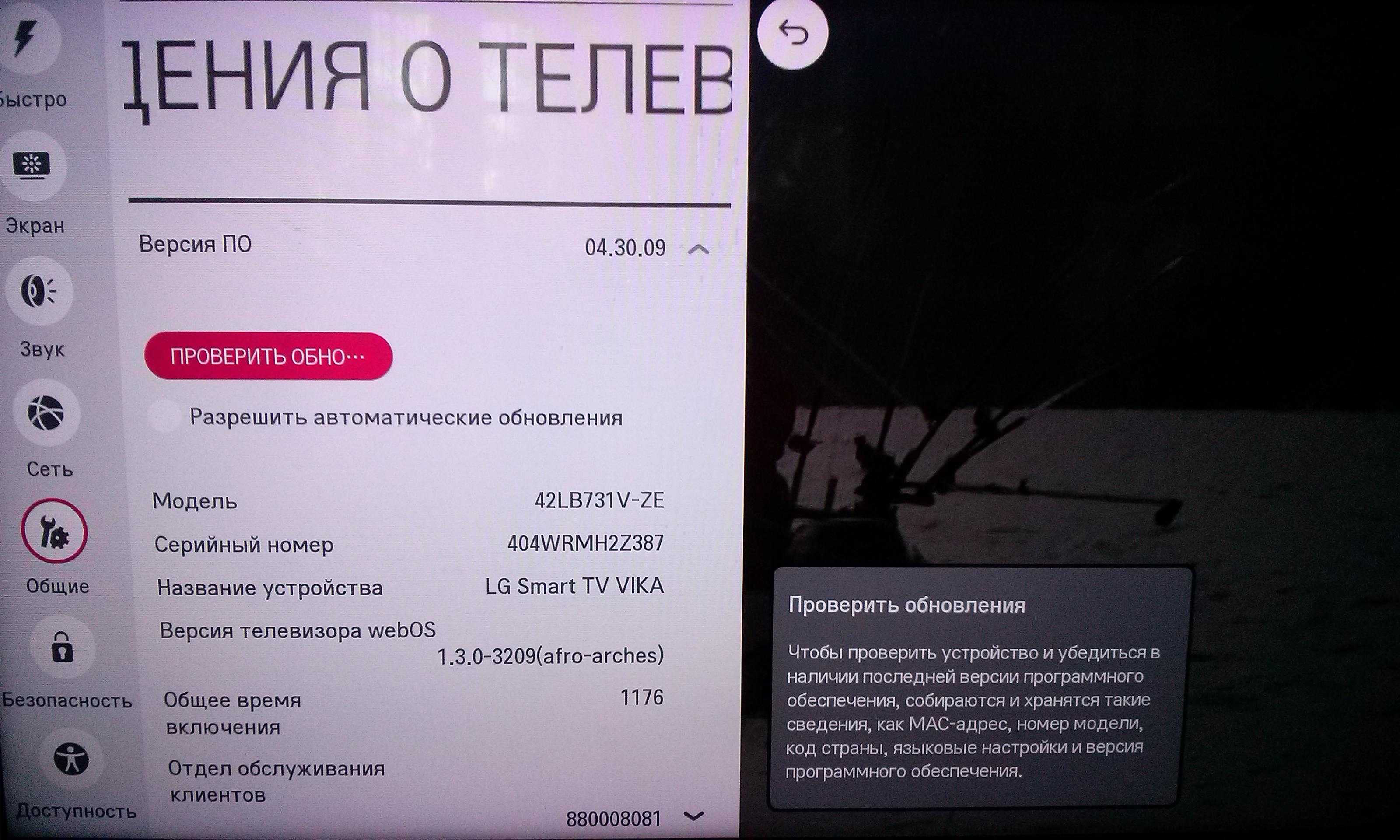
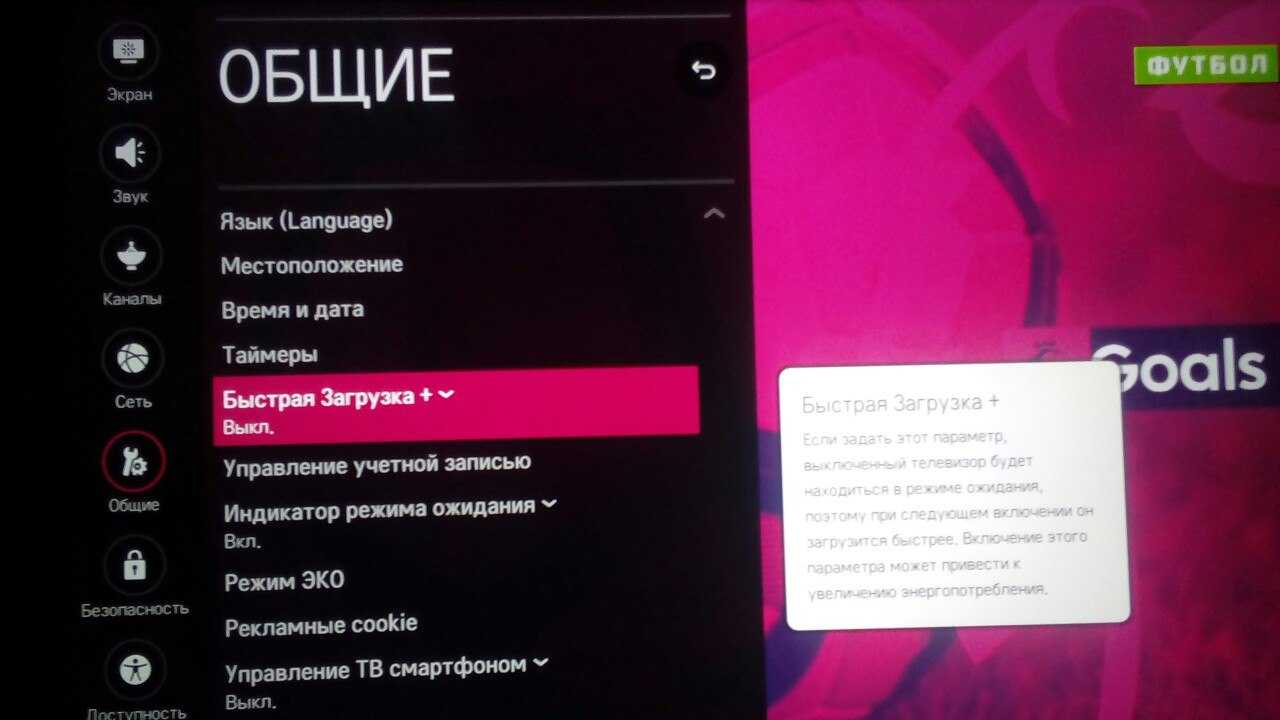
Smart-телевизоры от LG базируются на операционной системе WebOS, в основе которой используется ядро Linux. И встроенной в ОС функции для быстрого удаления кэша всех приложений здесь не предусмотрено. При возникновении ошибки типа «Недостаточно памяти» рекомендуется выполнить сброс ПО до заводских настроек. Перед тем как почистить память и удалить кэш на телевизоре LG, рекомендуется создать и активировать онлайн-аккаунт пользователя (для этого нужно пройти регистрацию с подтверждением E-mail). Тогда базовые настройки приложений будут скопированы «в облако» и эти данные удастся восстановить после сброса ТВ до заводских параметров (пароли к приложениям, настройки Desktop, перечень сохраненных плейлистов).

Сброс выполняется следующим образом:
- на пульте нажать «Home» или «Menu» (зависит от установленной версии WebOS);
- перейти в раздел «Настройки»;
- выбрать «Расширенные настройки» и в подкатегории выбрать «Общие»;
- активировать пункт «Сброс до заводских параметров»;
- ввести пароль от своего аккаунта (или заводской пароль для сброса, по умолчанию: 12345678);
- подтвердить операцию и дождаться перезагрузки устройства.
Иногда при попытке выполнить сброс возникает ошибка E561. Это означает, что для данной модели доступно обновление WebOS. Сначала потребуется выполнить Update и только после этого сбрасывать настройки до заводских.
Можно использовать и такое решение, как очистка кэша браузера на телевизоре LG: такой функционал производителем предусмотрен и позволяет высвободить 1–2 гигабайта данных. Настройки остальных приложений при этом не затрагиваются. Перед тем как очистить кэш памяти браузера на телевизоре LG, следует добавить часто используемые страницы в закладки. Далее требуется выполнить:
- нажать «Menu» или «Home» на пульте, перейти в «Настройки»;
- открыть категорию «Сетевые настройки»;
- выбрать пункт «Очистить хранилище интернет данных», иногда после выбора на дисплее пишет требование с вводом пароля – нужно его подтвердить.
При этом из браузера удаляются и Cookie-файлы, поэтому при заходе на некоторые сайты потребуется вручную вводить логин/пароль (при очистке деактивируется автовход).


Вирусы в телевизорах Samsung SmartTV
Чисто теоретически, из-за того, что СМАРТ-телеприемники имеют доступ к Интернету, возможность вмешательства вирусов в их работу исключать полностью нельзя. Однако, исходя из того, что в новых СМАРТ-ТВ компании Samsung (UE43NU7470 и др.) используется операционная система с закрытой файловой системой, проникнуть в которую нельзя, их антивирусными программами не оснащают.
Важно! Если владелец СМАРТ-телеприемника установит антивирус самостоятельно, это «сбросит» условия гарантии, предоставляемой изготовителем, и может привести к поломке устройства.
Подведем итог. Чтобы при воспроизведении видеоконтента через Интернет не возникало сбоев, в СМАРТ-телеприемниках Самсунг периодически следует чистить кэш веб-браузера. Кроме того, не нужно накапливать приложения, которые потеряли свою актуальность, и вовремя их удалять. Тогда не придется сбрасывать параметры телевизора до заводских значений и перенастраивать его заново.
Очистка кэша на телевизоре Самсунг
В телевизорах от Samsung производитель устанавливает операционную систему Tizen OS. Её отличительная характеристика – автоматическое удаление кэша приложений. Операция выполняется самостоятельно, когда внутренней памяти остаётся мало. Но при этом кэш данных браузера не очищается, и это приходится пользователю делать вручную. Процедура не затрагивает Cookie-файлы, сохранённые пароли тоже останутся. Чтобы в браузере очистить кэш на телевизоре Самсунг, понадобится:
- перейти в список установленных приложений;
- открыть браузер (веб-обозреватель);
- открыть меню браузера и выбрать «Удаление всей истории»;
- в диалоговом окне о, «Активные сеансы», «Журнал посещений и настроек», выбрать «ОК»;
- перезапустить браузер.
Процедура позволит освободить от 500 мегабайт до 2 гигабайт. Если очистка памяти не решает проблему с нехваткой места, тогда придётся выполнять полный сброс настроек до заводских. При этом удаляются все установленные приложения и их данные. Перед тем как очистить через сброс память телевизора Самсунг, рекомендуется активировать онлайн-аккаунт и в «Сетевых параметрах» включить синхронизацию данных с облачным хранилищем. Тогда такие данные, как пароли, логины и базовые настройки установленных программ будут сохранены.
Чтобы сбросить настройки до заводских, понадобится:
- выключить телевизор (с помощью кнопки на пульте перевести его в «спящий» режим);
- поочерёдно нажать следующие кнопки: INFO, MTNU, MUTE, POWER либо MUTE 1, 8, 2, Power (точная последовательность зависит от «поколения» телевизора);
- после появления сервисного меню выбрать «Option»;
- кликнуть на «Factory Reset» и подтвердить операцию.
На Смарт-ТВ Самсунг, начиная с 4-го поколения, также предусмотрена возможность подключения внешнего накопителя (через USB) и переноса на него кэша приложений. При регулярном возникновении ошибки с указанием на нехватку памяти рекомендуется приобрести флеш-накопитель и после его подключения провести его форматирование и объединение с внутренней памятью. Кстати, если скорость флешки будет от 20 мегабайт в секунду, то это дополнительно положительно скажется на производительности ТВ.


Освобождение встроенной памяти СМАРТ-телеприемников Samsung
Освободить внутреннюю память ТВ-приемников Samsung SmartTV можно, осуществив такие несложные операции, как удаление неиспользуемых приложений и очистка кэша встроенного браузера. Если эти действия не привели к положительному результату, то владельцу телевизора придется обратиться в Единую службу поддержки Samsung или на свой страх и риск попытаться сбросить настройки телевизора до уровня заводских.
Удаление неиспользуемых приложений
Удалить неиспользуемые либо ненужные приложения — это один из эффективных способов освобождения внутренней памяти телеприемника. Чтобы это осуществить, потребуется:
- войти на главную страницу SmartTV;
- открыть меню приложений (панель APPS);
- зайти в настройки (иконка в одном из верхних углов);
- в открывшемся окне отыскать ненужные (лишние) приложения и последовательно щелкать мышкой по каждому из них, нажимая клавишу «Удалить»;
- подтвердить выполненные действия и закрыть окно.
Аналогичный результат можно получить, если сбросить все настройки Smart Hub. Это позволит удалить все загруженные приложения и устранить имеющиеся ошибки. При этом произойдет перезагрузка и установка всех заводских приложений в автоматическом режиме.
Внимание! Сброс настроек Smart Hub можно осуществлять только на сертифицированных для использования в России ТВ-приемниках. Их код (указан на шилдике) оканчивается на «XRU», а также имеется обозначение «ЕАС». Несертифицированные телевизионные панели после проведения этой операции могут заблокироваться.
Сброс настроек Smart Hub можно осуществить через меню «Настройки», следуя по маршруту ««Поддержка -> Самодиагностика -> Сброс Smart Hub». Там потребуется ввести в соответствующую строку защитный PIN-код «0000» (по умолчанию). После появления сообщения «Сброс завершен» необходимо перейти в панель APPS, дождаться уведомления о первоначальной настройке и, следуя подсказкам на экране ТВ-приемника, войти в меню. Там потребуется выбрать необходимые для использования приложения и нажать клавишу «Готово».
В том случае, когда сброс параметров Smart Hub до заводского состояния к положительному результату не привел, можно осуществить аналогичную процедуру применительно ко всему телевизору. О том, как это сделать, подробно показано на видео:
При этом на всех СМАРТ-телеприемниках Samsung (серии 4, 5, 6, 7 и др.) сброс настроек осуществляется одинаково. Единственное возможное отличие – небольшая разница в названиях пунктов меню.
Очистка кэша встроенного браузера
Освободить внутреннюю память телевизора можно, если почистить кэш встроенного браузера. Делают это следующим образом:
- заходят в главное меню Smart-TV;
- запускают браузер;
- открывают меню «Настройки»;
- в разделе «Удаление истории» находят пункт «Кэш»;
- кнопкой «Удалить сейчас» подтверждают действие.
Процесс очистки кэша может занять несколько минут, после чего просмотр видеоконтента должен возобновиться.
Обращение в Единую службу поддержки Samsung Electronics
Единая служба поддержки Samsung Electronics действует в России с 1994 года. Удаленный сервис, благодаря которому владельцы телетехники данного бренда, не выходя из дома, получают не только квалифицированную консультацию, но и оперативную техническую поддержку, позволил компании значительно повысить доверие населения к своей продукции. Связавшись по телефону горячей линии 88005555555 или оставив соответствующее сообщение на сайте www.samsung.com (Online Live Chat), владелец телевизора может уведомить оператора о возникшей проблеме.
Важно! Специалисты сервиса техподдержки, воспользовавшись возможностями уникальной фирменной технологии Remote Management, удаленно обновят прошивку устройства или квалифицированно проведут сброс его настроек до уровня заводских установок.
Чтобы обеспечить специалистам сервиса удаленный доступ к своему ТВ-приемнику, необходимо:
- открыть меню телевизора;
- войти в раздел «Поддержка»;
- выбрать пункт «Удаленное управление»;
- сообщить защитный PIN-код специалисту сервисной службы.
При этом работа ведется в онлайн-режиме, и оператор сервисной службы видит на экране своего прибора только то, что отображается на неисправном ТВ-приемнике. Следует знать, что компания гарантирует полную безопасность данных, которые могут храниться в телевизоре.
Как очистить кэш на смарт телевизорах Philips
На всех телевизорах Philips, выпущенных после 2014 года, устанавливается операционная система Android TV. В ней есть встроенная функция по удалению кэша всех установленных приложений (включая системный) в пару кликов. Для этого нужно:
- открыть настройки и выбрать «Хранилище» (в некоторых моделях пункт меню именуется «Накопитель» или «Память»);
- кликнуть на полоску с указанием размера свободной памяти;
- выбрать «Очистить хранилище данных».
Там же сразу отображается, сколько именно памяти удалось освободить. В Philips до 2013 года включительно устанавливали WebOS. В них, перед тем как почистить кэш приложений, в телевизоре требуется обновить ПО до версии 2.0 и выше (доступно для всех моделей). Необходимая функция находится в «Сетевых параметрах» (выбрать «Очистка сетевых данных»).
Возможности телевизора
При помощи LG Smart TV пользователь может открывать страницы в интернете, как и на смартфоне, ноутбуке или стационарном ПК, используя встроенный в телевизор браузер. «Серфить» в интернете при помощи пульта ДУ не слишком удобно, хотя для этой цели есть возможность приобретения клавиатуры. А вот управлять встроенными интернет — сервисами при помощи пульта очень удобно, т.к. открываются они мгновенно.
Набор этих сервисов, доступных в смарт тв, зависит от страны проживания владельца и от версии прошивки ПО. Обычно это скайп, твиттер, фейсбук, ютьюб, различные телеканалы. Также имеется доступ к мультимедийным ресурсам.
Как ещё можно увеличить память
Чтобы увеличить размер свободной памяти, можно воспользоваться следующими советами:
- Удалить все неиспользуемые приложения. Больше всего памяти занимают игры, веб-обозреватели, сервисы потокового прослушивания музыки и просмотра видео.
- Обновить встроенное ПО. В том же Android TV с каждым обновлением Google освобождает 150–200 мегабайт.
- Подключить внешний накопитель и объединить его с внутренней памятью. Функция доступна для телевизоров Samsung и Philips (на базе Android TV). Нужно учесть, что извлекать флешку или жёсткий диск при этом нельзя, так как часть установленных приложений попросту перестанут запускаться.
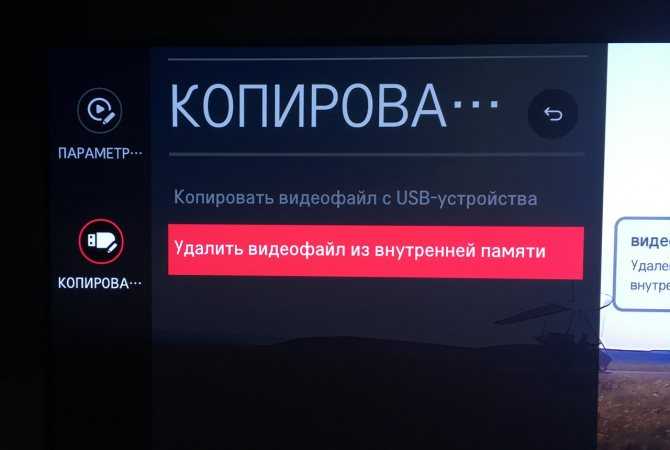
- Удалить из встроенной памяти уже невостребованные файлы видео, музыки, фото (через встроенный проводник).

Удаление приложений
Бывает, что очистить память на телевизоре «Самсунг Смарт ТВ» недостаточно для нормального функционирования устройства. Нередко память забивают многочисленные приложения, которые все мы любим устанавливать для удобства скачивания и просмотра роликов. Серия таких инсталляций может привести к серьезному засорению дискового пространства.

Вам надо переместиться в Smart TV (главная страница) и открыть меню с установленными программами. В верхнем углу экрана обнаружится иконка с настройками. Кликайте туда и просматривайте перечень открывшихся приложений. Лишнее уничтожайте, нажав клавишу «Удалить». Традиционно подтверждайте свои действия. Для профилактики придерживайтесь следующих правил:
- периодически просматривайте меню на предмет ненужного софта;
- не перегружайте телевизор бесполезными программами;
- следите за вирусными угрозами;
- откажитесь от скачивания приложений из непроверенных и сомнительных источников.
Существуют программы-защитники, позволяющие обезопасить телевизор от вредоносного ПО. Вот только инсталлировать эти “полезности” без взлома девайса у вас не получится. Можно очистить память на телевизоре «Самсунг Смарт ТВ», и на этом успокоиться. А можно поставить антивирус, но подобная операция сопряжена с рисками. Про гарантийные обязательства производителя забываем, да и система может зависнуть. Подумайте десять раз, прежде чем вмешиваться в нормальную работу заводской ОС.
Как избежать переполнения памяти
Необходимо следовать указанным советам:
- не устанавливать приложения, которые не планируется активно использовать (даже после их удаления некоторая часть данных остаётся, что и захламляет память);
- регулярно выполнять очистку кэша данных приложений;
- хотя бы 1 раз в 6 месяцев выполнять полный сброс настроек до заводских, предварительно обновив встроенное ПО до последней версии;
- не использовать внутреннюю память для хранения медиа-контента (для этого лучше подключать внешний накопитель или сетевое хранилище).

Если же все указанные рекомендации не дают желаемого результата (актуально для Smart TV, выпущенных до 2020 года, где встроенной памяти очень мало), то следует рассмотреть вариант с покупкой внешней Android-приставки. Они и более функциональны (за счёт поддержки Google-сервисов), и встроенную память там легко увеличить за счёт флешки или карты памяти. Современные модели таких приставок стоят до 100 долларов, а подключаются они через HDMI. С их помощью можно и обычный ТВ превратить в Smart TV.
Итого, встроенную память Смарт ТВ следует регулярно очищать от кэша данных установленных приложений. В противном случае возникает ошибка «Нехватка памяти», из-за чего некоторые программы вовсе перестают запускаться, остальные же начинают сильно подтормаживать.
Особенности встроенной памяти умных телевизоров
Если телевизор с технологией Смарт ТВ не будет иметь встроенной памяти, то в таком случае загрузка разного типа информации становится невозможной. Некоторые производители не предусмотрели разного рода ситуации, а также частоту использования устройств, поэтому немного не угадали с количественными характеристиками.
Встроенная память в умных телевизорах может самоочищаться. Стоит отметить, что если контент загружается в намного медленнее, чем происходит очищение памяти, то в таком случае ошибка возникать не будет.
Также к особенностям встроенной памяти можно отнести то, что ее количество нельзя увеличить путем использования дополнительного жесткого диска, флешки, как в случае с персональным компьютером. Если пользователь будет просматривать исключительно обычные каналы и программы, то ошибка не будет выскакивать. Подобное случается исключительно в том случае, если используются разного рода интернет-ресурсы. При этом стоит обратить внимание на то, что ошибка из-за недостатка встроенной памяти не привязана к никаким определенным сайтам или же приложениям.
Другие способы очистки.
Как произвести очистку памяти Lg или “Самсунг” другими способами? Если ТВ оснащен внешним жестким диском, проделать можно следующее:
- Отсоединить носитель от устройства.
- Подключить его к персональному компьютеру при помощи кабеля USB.
- Открыть антивирус, который установлен на ПК. Провести проверку диска на предмет угроз.
- Удалить обнаруженные угрозы, если таковые появились после анализа.
- Если от проблемы избавиться не получилось, можно провести профилактическое форматирование носителя.
Ознакомьтесь с другой нашей статьей, чтобы также узнать, как удалить приложение с телевизора Samsung Smart TV.
Важно! Последний пункт нужен только в целях профилактики. Прибегайте к нему, если с проблемой не получается справиться другими путями.
В целях той же профилактики можно установить антивирус, который обезопасит работу вашего ТВ.

Важно! К телевизору возможно подключение различных устройств, которые выполняют отдельные функции. С помощью дополнительных приставок на телевизоре можно просматривать фильмы, слушать музыку, играть в игры и т.п. Передавать картинку помогут специальные устройства. Читайте в нашем обзоре «Какой медиаплеер выбрать для телевизора?».
Видеоматериал
Теперь вы знаете, что большинство проблем, которые могут возникнуть при работе с таким устройствами, связаны с “неправильной” эксплуатацией прибора и не надо думать, как почистить телевизор от вирусов, не важно — “Самсунг” это или “ЭлДжи”. Старайтесь поддерживать память вашего телевизора в чистоте, ставить только проверенные приложения и отстранитесь от просмотра мультимедии через стандартный браузер. Соблюдение таких простых правил поможет получать наслаждение от просмотра Smart TV, ведь не нужно будет вечно исправлять свои же ошибки.