Как обновить по на телевизоре LG
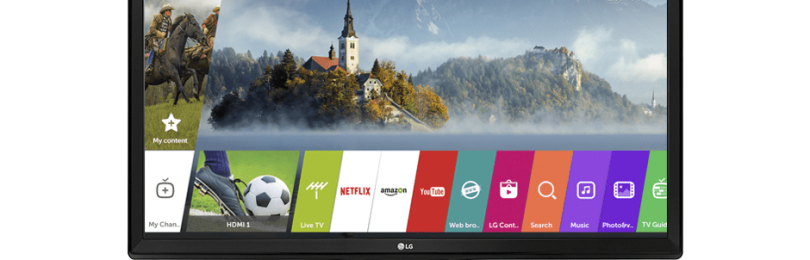
Для того, чтобы иметь самую последнюю версию, необходимо производить обновления LG Smart TV по мере выхода новых прошивок. Это позволит в любой момент пользоваться наилучшей версией программного обеспечение. Работа над совершенствованием продолжается постоянно, поэтому пользователю важно знать, как правильно осуществлять обновление своего Смарт ТВ.
- Зачем нужно обновлять телевизор LG Smart TV
- Как проверить наличие обновлений
- Как обновить по на телевизоре LG
- Как откатить прошивку на LG
- Если что-то пошло не так
Зачем нужно обновлять телевизор LG Smart TV
Tizen OS представляет собой платформу с открытым исходным кодом. Разработчики активно работают над её улучшением.
Использование Смарт ТВ предоставляет зрителям впечатляющие возможности. После установки и настройки, как может показаться, нет необходимости производить дополнительные действия для обеспечения работоспособности устройства.
Однако для того, чтобы получить максимум от использования LG Smart TV, нужно помнить, что речь идёт о полноценном компьютере. Для его функционирования применяется современное эффективное программное обеспечение. Разработчики постоянно работают над его совершенствованием, совершенствуя работу устройства, добавляя новые функции, устраняя недостатки и возможные уязвимости.

Для того, чтобы иметь самую последнюю версию, необходимо производить обновления LG Smart TV по мере выхода новых прошивок. Это позволит в любой момент пользоваться наилучшей версией программного обеспечение. Работа над совершенствованием продолжается постоянно, поэтому пользователю важно знать, как правильно осуществлять обновление своего Смарт ТВ.
Конечно, можно пользоваться Элджи Смарт ТВ, никогда не делая обновлений. В некоторых случаях ничего плохого не произойдёт в течение долгих лет. Однако при этом существует риск возникновения следующих ситуаций:
- При пользовании интернетом может отсутствовать доступ к некоторым сайтам.
- При работе некоторых приложений могут возникать неожиданные ошибки.
- После запуска программы может ничего не происходить, хотя видимые причины для этого отсутствуют.
- Когда происходит просмотр видео онлайн возникает рассогласование и звука — обычно происходит запаздывание звучания.
- Видео может быть представлено в интернете в различных форматах. В новых версиях обновлений может быть введена работа с новыми типами файлов.
- При использовании браузера могут не открываться видео для просмотра.
- Вследствие наличия уязвимостей, на устройстве смогут действовать вредоносные программы. При этом последствия могут быть различными, вплоть до прекращения работоспособности системы.
Разработчики постоянно работают над совершенствованием программного обеспечения и принимают меры для того, чтобы сбои и ошибки были исключены. Используя последние версии прошивок, можно быть уверенным в том, что применяется наиболее качественное программное обеспечение. В некоторых случаях сообщение о необходимости прошить операционную систему в автоматическом режиме на экране телевизора.
Нужно понимать, что обновление операционной системы не затронет установленных на устройство программ сторонних производителей. Обновлять эти программы нужно отдельно, по мере возникновения такой необходимости.
Как проверить наличие обновлений
Необходимость в осуществлении обновления возникает тогда, когда появляется очередная версия прошивки. Чтобы об этом узнать, нужно сделать следующее:
- Перейти на официальный сайт.
- Чтобы воспользоваться поиском, нужно кликнуть по иконке, изображающей увеличительное стекло. После этого откроется страница поиска. На ней вводят название модели LG Smart TV.
- После этого с помощью результатов поиска ищут информацию об имеющихся обновлениях. Для этого в полученных данных выбирают страницу, посвящённую конкретной модели.
- После этого пользователь переходит на вкладку «Техподдержка». На ней будет список доступных подразделов, среди которых нужно открыть «ПО и прошивки». Здесь будет представлена вся необходимая информация о прошивке и дана возможность скачать нужные файлы.
Пользователю дают прошивку, упакованную в файл формата ZIP и инструкцию по установке в формате PDF. Если возникают проблемы при поиске или скачивании файлов, то можно воспользоваться помощью службы поддержки, обратившись к ней через чат или по электронную почту.
Как обновить по на телевизоре LG
Перед тем, как обновить телевизор LG Smart TV, нужно скачать её файл с официального сайта. После этого нужно осуществить её установку на устройство. Перед проведением обновления программного обеспечения нужно узнать точное название используемой модели и последнюю версию используемой прошивки.
Для этого нужно зайти в настройки и перейти в пункт «Общие». В подразделе «Сведения о продукте» будет содержаться вся необходимая информация. Существует несколько способов того, как обновить прошивку на телевизоре LG.
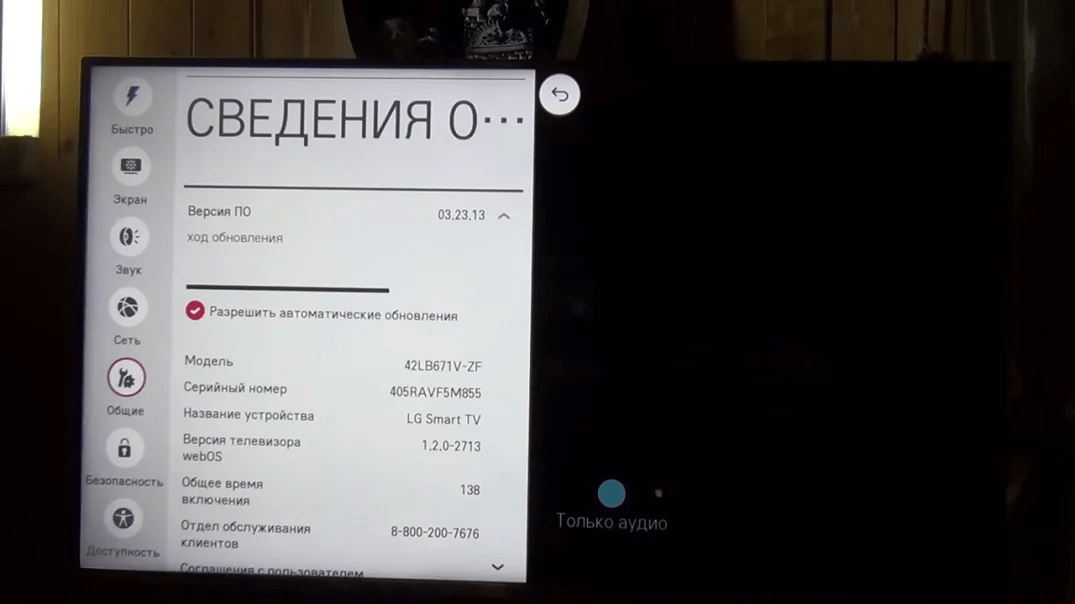
Установка прошивки может производиться по инициативе пользователя или можно прибегнуть к автоматическому обновлению. В последнем случае в настройках выбирают раздел «Основные», переходят в подраздел «Об этом телевизоре» и ставят птичку напротив строки «Разрешить автоматическое обновление».
Через Wi-Fi
Если в этой модели телевизора имеется возможность работать с беспроводной связью, то об этом можно посмотреть информацию в настройках. В разделе сетевых настроек можно увидеть, к какой Wi-Fi сети она подключена. В домашней сети удобно использовать роутер. Он обычно получает интернет по сетевому кабелю, а раздаёт через Wi-Fi или через сетевые коннекторы.
При наличии беспроводного интернета обновление прошивки можно провести следующим образом:
- Выполняется подключение к Wi-Fi.
- Открывают главное меню с помощью пульта дистанционного направления.
- Переходят к настройкам, затем выбирают строку «Поддержка».
- Нужно кликнуть по строке «Обновление ПО».
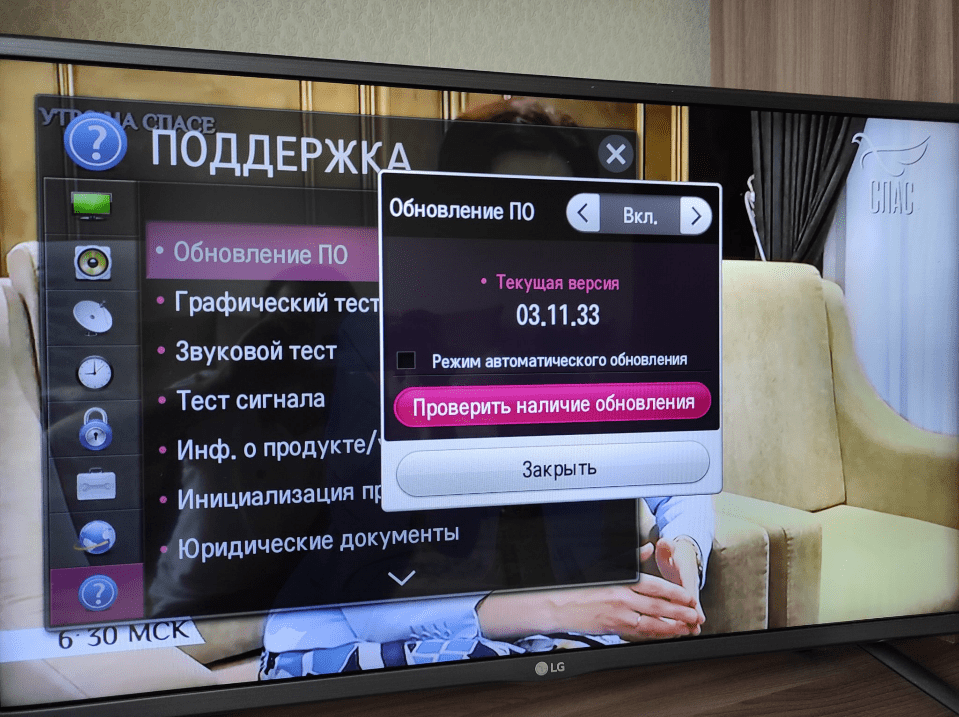
- На экране появится информация о том, какая версия системного программного обеспечения установлена в настоящий момент.
- Нужно проверить, имеется ли возможность установить более новую версию. Для этого нажимают соответствующую кнопку. Через несколько секунд появится сообщение с информацией о самой новой версии программного обеспечения. Если она превосходит текущую установленную, то можно приступить к обновлению на телевизор.
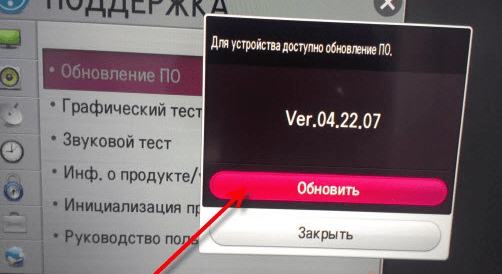
- Теперь требуется кликнуть по кнопке «Обновить».
- Далее из интернета производится загрузка файлов. Непосредственно после её завершения будет запущен процесс установки новой прошивки. Во время этой процедуры произойдёт временное отключение телевизора.
После завершения установки, нужно вновь зайти в настройки и проверить, какая версия прошивки сейчас имеется. Её номер должен соответствовать версии прошивки, которая была установлена. Во время процедуры нельзя выключать оборудование. Независимо от времени его проведения, даже если оно займёт несколько минут, обязательно нужно дождаться окончания установки.
Через проводной интернет
Некоторые модели телевизоров не имеют встроенного модуля беспроводной связи. В этом случае для выполнения процедуры установки можно использовать проводной интернет. Чтобы его подключить на телевизоре должен быть предусмотрен сетевой разъём.
Подключение можно сделать с помощью кабеля, идущего от домашнего роутера. Обычно в нём предусмотрено до четырёх разъёмов проводного подключения. После установления связи нужно правильно ввести настройки телевизора.
Для этого входят в настройки, затем открывают параметры сети. В нём нужно будет установить, что подключение происходит с проводным интернетом и при необходимости ввести нужные настройки подключения. Процедура обновления через интернет осуществляется таким же образом, как и при использовании Wi-Fi.
С флешки
Далее будет рассказано, как обновить ПО на телевизоре LG. Для того, чтобы воспользоваться этим способом, необходимо сначала подготовить флэшку. На ней нужно создать каталог LG_DTV. В него нужно поместить файлы, полученные при распаковке, которые содержались в скачанном архиве. Версия обновления должна точно соответствовать используемой модели телевизора. После этого выполняют следующие действия:
- Нужно включить телевизор и вставить флешку в разъём USB.
- Далее необходимо подождать несколько секунд, пока устройство не начнёт работу с файлами прошивки. В этот момент на экране появится запрос о том, хочет ли пользователь установить прошивку. На него нужно ответить утвердительно. После этого начнётся процедура её установки.
- Во время работы телевизор на короткое время выключится, затем вновь включится.
Если чтение файлов не начинается, можно исправить ситуацию, отформатировав флешку в FAT32, и заново создав нужную директорию с файлами прошивки. Во время проведения процедуры нельзя выключать телевизор. Если прекратить установку прошивки в случайный момент времени, то система может оказаться повреждённой. Качественное выполнение процедуры гарантируется только при условии, что обновление было проведено полностью.
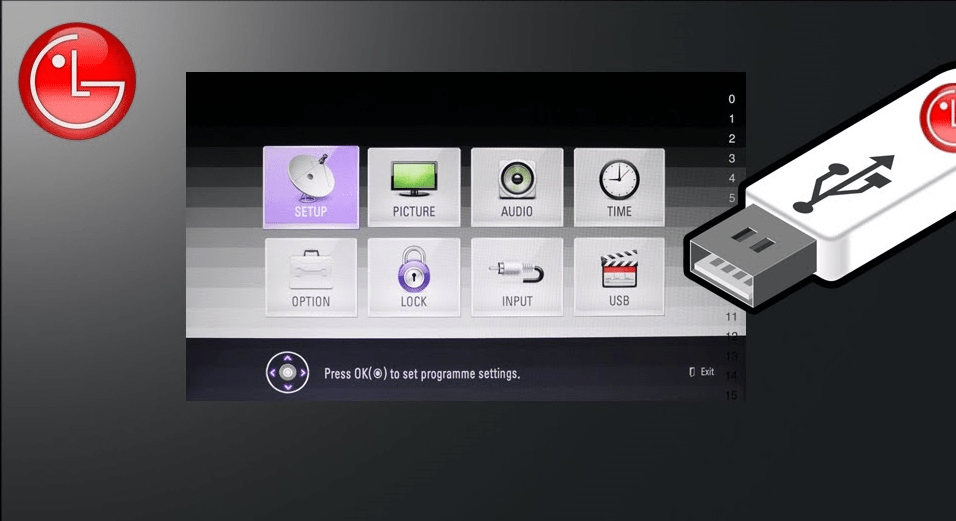
Также нельзя извлекать флешку из разъёма до окончания работы. После завершения обновления можно проверить установленную версию прошивки. Для этого нужно на пульте дистанционного управления нажать кнопку Settings. В меню переходят к пункту
Как откатить прошивку на LG
Выполнение прошивки позволяет улучшить функциональность оборудования, повысить функциональность его работы. Однако новые изменения иногда затрагивают работу других частей операционной системы, что может привести к возникновению проблем. В этом случае возникает необходимость откатить установку последней версии. Это можно сделать, осуществив сброс до заводских настроек. Это можно сделать, выполнив такие действия:
- На пульте дистанционного управления нажимают на клавишу Settings.
- В появившемся на экране меню выбирают «Расширенные настройки».
- Нужно перейти в подпункт «Общие».
- Нажимают на строку «Заводские настройки».
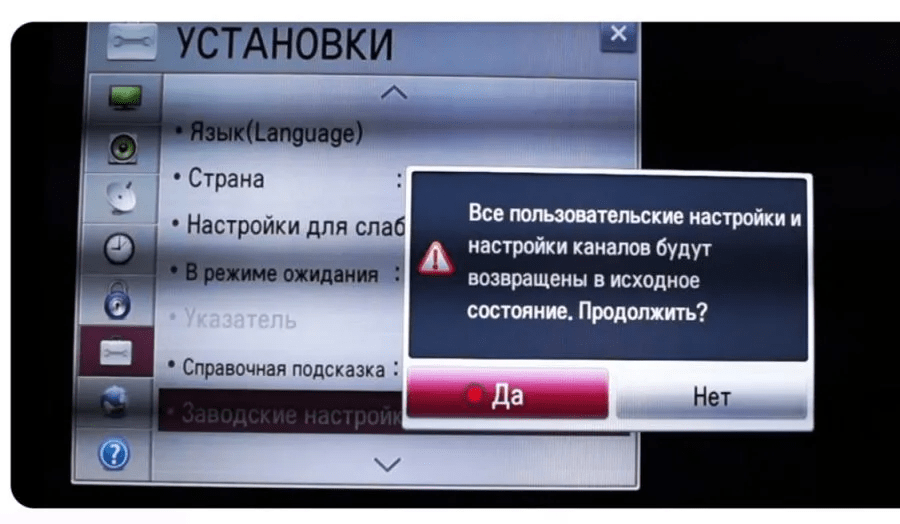
- Нужно подтвердить сброс и дождаться конца процедуры.
После этого состояние устройства станет таким, каким было в самом начале эксплуатации. Если проблемы появились вместе с последним обновлением, то рекомендуется выполнить установку предыдущей прошивки.
Если что-то пошло не так
При проведении установки прошивки важно, чтобы процедура не прерывалась. Нельзя выключать телевизор, пока работа не будет завершена. Однако нельзя исключить ситуацию, когда в квартире вдруг погаснет свет. В этом случае необходимо оставить всё так, как есть. Когда оно вновь включится, процедура продолжится с прерванного места.
Если по какой-либо причине процедура завершается неудачно, необходимо провести установку заново.
Важным условием качественного обновления по интернету является наличие хорошего подключения. Если связь слабая, это может привести к возникновению проблем.
При выполнении обновления из интернета может оказаться, что не получается найти прошивку.
В этом случае нужно посмотреть в меню телевизора существующую версию, затем перейти на сайт производителя. Указав нужную модель в строке поиска, можно найти полную информацию о существующих прошивках. Каждая из них имеет номер версии, который нужно сравнить с существующим. Если имеется более новая, её нужно скачать и установить с помощью флэшки.
При выборе файла нужно проверить, для какой модели предназначена прошивка. Если взять для устройства с близким названием, это может привести к проблемам при установке.
При обновлении через USB иногда нет возможности прочитать файлы, записанные на носителе. Наиболее распространённой причиной такой ситуации является использование неверного варианта форматирования.
Если на ней имеется полезная информация, её необходимо скопировать в другое место, а затем выполнить форматирование в FAT32. Это даёт гарантию того, что флешка сможет читаться.
Некоторые помещают для обработки нераспакованный архивный файл в формате ZIP, который был получен при закачке с официального сайта. В таком виде провести обновление нельзя. Нужно поместить на флешку распакованные файлы, взятые из этого архива.
На официальном сайте на странице продукта в некоторых случаях присутствует инструкция по установке в формате PDF. Если ей воспользоваться, можно быть уверенным, что установка новой прошивки пройдёт без проблем.
Если после установки телевизор работает со сбоями, иногда помогает выполнение перезагрузки. В этом случае наличие проблем было простой случайностью. Если это не помогает, то необходимо откатить сделанные изменения.
Иногда пользователи предпочитают скачивать версии прошивки не с официального сайта, а с о сторонних сайтов. Причиной для этого могут быть обещания того, что после обновления прошивки будут получены особые свойства. В этом случае владелец действует на свой страх и риск. Иногда он может получить определённые преимущества, а в некоторых случаях наносит вред телевизору. При использовании таких вариантов нужно скачивать только на тех сайтах, которым стоит доверять.
Обновление LG Smart TV позволяет пользоваться самым современным вариантом программного обеспечения. Для этого нужно получить самую последнюю версию прошивки с сайта производителя и провести процедуру установки в соответствии с правилами.
Как обновить прошивку телевизора LG
Как обновить ПО на телевизоре LG: возможные проблемы и их решениеОбновление прошивки – это необходимый процесс, который улучшает работу устройства. Производители время от времени совершенствуют какие-то опции, добавляют новые функции, а с помощью обновления прошивки можно как раз насладиться нововведениями. Чаще всего перепрошивка − это интересные опции, упрощающие работу в интернете или же открывающие массу новых возможностей.
Как обновить телевизор LG? Существует несколько вариантов. В данной статье мы рассмотрим один из самых простых – это программный update через интернет. Есть ещё второй вариант – использование флешки, но первый считается более быстрым.
Как понять, что вышло новое обновление
Прошивка – это программное обеспечение, за счёт которого запускаются все опции современных ТВ. Телевизоры от LG функционируют на ОС webOS, а чтобы владельцы устаревших моделей могли насладиться также новыми опциями, производитель выпускает новые версии программного обеспечения. Обязательно обновление программного обеспечения для телевизоров LG необходимо скачать и установить, или же процесс происходит автоматически.
Теперь что касается того, как понять, доступно ли новое обновление ПО на телевизор LG. Компания избавила своих клиентов от необходимости следить за программным update. Поскольку у данного бренда разработана система автоматического оповещения клиентов о выходе новой версии.
Для данных целей запущены специальные серверы, на которые сохраняются свежие версии. После того как появилось новое ПО, сервер в авторежиме посылает сигнал на устройство, после чего выскакивает окно с предложением выполнить автоматическое обновление телевизора LG, скачав новую версию. Это альтернативное решение для обычного скачивания с сайта компании.
Владельцы LG не смогут открыть сервис через браузер, соответственно, и проверить наличие свежей прошивки тоже. Поэтому нужно только ждать сигнала от самого сервера.
Установка официального обновления
Теперь приступаем к рассмотрению официального обновления на телевизор LG. В данном случае речь идёт о скачивании с официального сайта. Ведь можно отыскать нужные файлы с других сервисов, но здесь важно понимать, что есть вероятность наткнуться на вредоносные программы. Соответственно, лучше всего воспользоваться официальным сайтом, чтобы ваша прошивка обновилась.
Для этого нужно:
- Перейти на сайт www.lg.com.
- Отыскать в верхней части окно для поиска, затем ввести название своей модели ТВ и кликнуть на «Поиск».
- Ознакомившись с результатами, переходим в раздел «Поддержка» − «Программы».
- Выбираем доступное для скачивания обновление.
- Кликнув на файл, скачиваем его.
Процесс несложный, но здесь существует несколько способов его выполнения. Далее мы рассмотрим каждый из вариантов. Это позволит каждому владельцу ТВ выбрать наиболее подходящий для себя метод.
Через проводной интернет
Чтобы обновить прошивку, специалисты советуют задействовать соединение через роутер, поскольку ТВ и провайдер подсоединяются к одному маршрутизатору. Прямое соединение не считается эффективным способом, поскольку нужно будет постоянно указывать пароль с логином. Для того чтобы подсоединить ТВ через роутер для обновления программного обеспечения, нужно:
- Вставить кабель WAN в роутер, а телевизор вместе с роутером соединить кабелем LAN. На этом этапе нужно тщательно наблюдать за значками на портах, чтобы избежать ошибки.
- На ТВ переходим в раздел «Меню» − «Настройки».
- Переходим в «Сеть» − «Настройки сети».
- Здесь уже нужно выбрать вид соединения – «Кабель».
- Ждём полного завершения подсоединения. На экране должна выскочить надпись «Связь успешно установлена».
Теперь относительно скачивания обновления на телевизор LG :
- На ТВ выбираем «Меню», затем «Поддержка».
- Нажимаем на «Обновление ПО». Затем устройство начинает искать, присутствует ли новая версия.
- Когда новая версия найдена, тогда пользователь должен нажать на «Да» после того, как выскочило предложение «Обновить сейчас?».
- После этого нужно будет подождать, пока прошивка установится.
- Устройство перезагрузится и снова включится.
Через беспроводную сеть Wi-Fi
Как обновить ПО в телевизоре LG через беспроводное соединение? Здесь всё достаточно просто. Но важно, чтобы было отличное соединение и скорость, в противном случае процесс может затянуться.
Итак, ещё при самом первом включении ТВ, он предлагает подсоединиться к сети через кабель или же Wi-Fi. Если же вы пропустили этот пункт, тогда нужно:
- Включить ТВ.
- Выбрать «Настройки» на пульте ДУ.
- Перейти в «Сеть» − «Сетевое подключение».
- Затем открывается небольшая инструкция, потом кликаем на «Настроить подключение».
- В открытом списке нужно выбрать беспроводную сеть. Учтите, если вам необходимо ввести самостоятельно параметры для подсоединения, тогда кликайте на «Настройка вручную».
- Затем вводим пароль для подсоединения. И подтверждаем процесс, нажав на «Ок».
Если всё выполнено верно, тогда на экране должно всплыть сообщение что «ТВ подключено к Wi-Fi». Если же появился запрос для введения IP и DNS, нужно оставить всё на «Автоматически». После таких нехитрых действий можно приступать к обновлению.
Как установить новую версию Smart TV на телевизоре LG
Для обновления Смарт ТВ LG необходимо выбрать один из ранее представленных способов. Но прежде чем приступить к установке, нужно подготовить ТВ.
Потребуется владельцу телевизора узнать два момента: модель ТВ и действующую версию прошивки. Учтите, что если вы обновляете ПО телевизора через интернет, тогда полное название модели не требуется. Это нужно тем, кто использует флешку для скачивания необходимых файлов, для этого нужно посмотреть технический паспорт устройства.
Относительно действующей версии прошивки. Нужно на пульте ДУ нажать на SETTINGS. Затем в «Меню» переходим во вкладку «Поддержка», и нажимаем на пункт «Информация о продукте/услуге». Перед вами открывается окно, в котором будет как раз указана версия прошивки. Эксперты советуют переписать или же сфотографировать данную информацию.
Перед тем как запустить обнову, нужно помнить про такие моменты:
- Нельзя выключать ТВ во время скачивания обновления.
- Версия ПО должна соответствовать вашей модели телевизора.
- Запрещено извлекать флешку, кабель в процессе.
- Не следует нажимать на кнопки пульта, чтобы избежать вероятных проблем.
Частые проблемы и способы их решения
Весьма часто пользователи не следят за тем, была ли обновлена прошивка. Поэтому лучше время от времени проверять обновления , чтобы не упустить новых функций и возможностей.
Одной из самых популярных проблем считается невозможность скачать с флешки ПО, т.к. модель ТВ не находит его. Если вы столкнулись с такой ситуацией, тогда предстоит взять другой флеш-накопитель или же отформатировать этот, потом указать файловую систему FAT32.
Для активации процесса ПО нужно выполнить следующее:
- Начать процесс заново.
- Выполнить обновление через USB-порт.
- Отформатировать флешку или же воспользоваться другой.
Если ваша модель ТВ на Андроиде, тогда:
- Нажмите кнопку «Home».
- Выберите «Установка» − «Обновление ПО» и затем только «Через интернет».
Если вы используйте проводным способом, обязательно убедитесь, что кабель не повреждён и все провода подсоединены в соответствующее гнездо.
Если же данные действия не решили проблему, и обновление на телевизор LG не установлено, тогда обратитесь за помощью к специалистам.
Как обновить, или поменять прошивку на LG Smart TV?


Используя инструкцию, каждый человек может поменять либо обновить прошивку телевизора lg без посторонней помощи, экономя деньги на оплате услуг специалистов.
Содержание:
- 1 Источники нового программного обеспечения
- 2 Установка программного обеспечения с флешки: последовательность действий
- 3 Как обновить прошивку автоматически?
- 4 Возможные сложности с установкой обновлений
- 5 Для чего нужно обновлять прошивку, и как часто это делать?
Обновить прошивку LG Smart TV может потребоваться по разным причинам. Специальное программное обеспечение превращает смарт-телевизор в полноценный аналог компьютера, так как он позволяет выходить в интернет и просматривать любые виды контента на сайтах. Однако сложное программное обеспечение периодически устаревает, и производители выпускают новые, более совершенные версии. Если не проводить периодическое обновление, устаревшее ПО начинает работать некорректно. Кроме того, обновить прошивку на TV LG необходимо, если в работе уже возникли различные сбои. Например, если телевизор не сохраняет настройки каналов, ПО нуждается в обновлении. Решить эту проблему в большинстве случаев можно самостоятельно, для этого необязательно вызывать специалиста. Простая инструкция поможет правильно обновить ПО и избежать появления различных неполадок.


Как понять, что вышло новое обновление
Прошивка — это программное обеспечение, позволяющее использовать все возможности современных телевизоров. Телевизоры LG работают под управлением операционной системы WebOS, и для того, чтобы владельцы устаревших моделей могли наслаждаться новыми опциями, производитель выпускает новые версии программного обеспечения. Необходимо скачать и установить обновления программного обеспечения для телевизоров LG, иначе процесс произойдет автоматически.
Теперь, когда речь идет о том, как узнать, доступно ли новое обновление программного обеспечения на LG TV. Компания избавила своих клиентов от необходимости следить за обновлениями программного обеспечения. С тех пор бренд разработал систему автоматического уведомления клиентов о выходе новой версии.

Для этого активируются специальные серверы, на которых хранятся последние версии. Когда новое программное обеспечение доступно, сервер посылает сигнал устройству в автоматическом режиме, после чего появляется окно с предложением выполнить автоматическое обновление LG TV, загрузив новую версию. Это альтернатива обычной загрузке с сайта компании.
Владельцы LG не смогут открыть сервис через браузер, поэтому они не смогут проверить последние прошивки. Поэтому необходимо ждать сигнала от самого сервера.
Источники нового программного обеспечения
Перед тем как обновить прошивку на телевизоре LG, нужно найти соответствующее программное обеспечение. Для этого уточните название модели устройства в паспорте, выданном при покупке. Название также может быть указано на задней панели ТВ. Нужные файлы можно найти в сети, скачать и загрузить с помощью USB-флешки. Ни в коем случае нельзя пользоваться сомнительными и непроверенными ресурсами для скачивания информации – битая прошивка может привести к некорректной работе телевизора и даже вывести его из строя. Рекомендуется пользоваться только официальными сайтами разработчиков. Для скачивания нужного программного обеспечения следуйте инструкции:
- С помощью поисковика перейдите на сайт производителя телевизоров и программного обеспечения для них. У производителя LG официальный сайт lg.com/ru/ имеет версию на русском языке, поэтому с поиском информации не возникает сложностей.
- В строке поиска на официальном сайте укажите название вашей модели телевизора. Если он не указан на задней стенке устройства, его можно посмотреть другим способом. Зайдите в меню, перейдите в пункт «Настройки» и выберите раздел «Общие» — в нем представлена общая информация о модели и ее технических характеристиках.
- Для поиска также можно воспользоваться поиском по категориям – на официальном сайте представлен полный перечень последних версий ПО для каждого продукта.
- Найдите требуемый файл, который будет иметь название Software File Version. Версии продукта имеют формат хх.хх.хх, нужно скачать последний вариант, чтобы обновить ПО телевизора.
- Перейдите по ссылке, чтобы запустить скачивание. Оно может занять несколько минут.
В результате вы получите архивный файл с требуемым обновлением, который можно будет использовать для улучшения работы телевизора.


Подготовка к обновлению прошивки на телевизоре LG
На данный момент мы должны научиться и понять две вещи.
Нам нужно знать модель нашего телевизора. Однако, если вы собираетесь обновлять прошивку напрямую, через интернет, в этом нет необходимости. Если вы собираетесь обновляться с флешки, нам нужно знать точную модель. И лучше всего проверить это в настройках телевизора. И в то же время, мы увидим текущую версию нашей прошивки.
Нажмите кнопку на пульте дистанционного управления НАСТРОЙКИ.

В меню нажмите на вкладку Поддержкаи выбрать Информация о продукте/услуге.
Откроется окно, в котором вы увидите модель вашего телевизора (в моем случае 32LN575U-ZE) и текущую версию прошивки (позицию версии программного обеспечения).

Вы можете оставить эти настройки открытыми, записать модель и текущую версию программного обеспечения на лист бумаги, или сфотографировать телефон так, как это делал бы я.
- Не выключайте телевизор во время мигания.
- При обновлении с флешки убедитесь, что прошивка, загруженная с сайта производителя, предназначена для вашей модели.
- Во время процесса мигания не извлекайте флешку из телевизора.
- И вообще, лучше ничего не нажимать и не трогать.
Установка программного обеспечения с флешки: последовательность действий
Чтобы обновить прошивку телевизора LG Smart TV вручную, необходимо выполнить следующие действия:
- Скачайте на компьютер с официального источника нужный файл в архиве. Нужно распаковать его, чтобы получить файл с расширением .epk, его название менять нельзя.
- При разархивировании возможно получение нескольких файлов, а не одного. Это говорит о том. Что уже вышло несколько обновлений прошивки, и теперь их нужно установить по очереди от более ранней версии к более поздней. Это обязательно нужно делать последовательно, иначе прошивка может начать работать некорректно.
- Отформатируйте флешку, чтобы подготовить ее к записи прошивки. На ней обязательно не должно быть никакой посторонней информации.
- Создайте на флешке папку с наименованием LG_DTV. Скопируйте файл .epk и поместите его в эту папку.
- Вставьте накопитель в тюнер телевизора. Если модель предусматривает собственный USB-порт, флешка сразу вставляется в него.
- После этого программа начнет автоматическое считывание файла и его установку в память телевизора. Вмешиваться в этот процесс и выполнять какие-либо действия вручную не требуется. Дождитесь завершения обновления и извлеките флеш-накопитель.

Процесс обновления можно отслеживать на экране. Как только он будет закончен, система выдаст сообщение с соответствующим уведомлением. Обновить прошивку на LG не так сложно, важно лишь найти правильную версию ПО и скачать ее с проверенного источника. Не стоит рисковать, используя программное обеспечение от неизвестных разработчиков с сомнительных сайтов.


Где взять нужные файлы
Перед обновлением прошивки телевизоров LG необходимо определить точную модель устройства. Эту информацию можно найти на задней панели телевизора, в его техническом паспорте или в меню с помощью пульта дистанционного управления. Затем в том же меню необходимо узнать, какая версия прошивки установлена в данный момент. Вы можете узнать, есть ли более новая версия на официальном сайте l-ji.
Многие интернет-ресурсы содержат файлы обновления. Тем не менее, их загрузка из непроверенных источников не рекомендуется, так как существует высокий риск заражения вирусами или ошибками, которые могут повредить вашу систему.
Перед тем, как прошить телевизор вручную, не автоматически, а через USB, необходимо выполнить следующие действия:
- Зайдите на официальный сайт LG со своего ноутбука или компьютера;
- Найдите строку поиска в верхней части монитора и с помощью клавиатуры введите название модели телевизора, затем нажмите Enter;
- Просмотрите результаты поиска, перейдите на вкладку Поддержка и выберите раздел Программы;
- Выберите нужный файл обновления, который будет называться Software File Version (номер версии в формате xx.xx.xx);
- Нажмите на ссылку, чтобы загрузить выбранный файл.

Следующие шаги еще проще и требуют лишь небольшого времени и концентрации внимания на процессе. Если все делается в строгом порядке, то проблем нет.
Как обновить прошивку автоматически?
Есть и боле простой способ установить на телевизор последнюю версию прошивки – автоматическая загрузка нужных файлов. Преимущества очевидны: не нужно самостоятельно искать ПО для конкретной модели, устройство загрузит их с официального источника без участия пользователя. К тому же, намного меньше риск случайно загрузить в телевизор вирусные программы или допустить иные ошибки. Для обновления телевизор должен быть подключен к интернету со стабильным соединением. Для подключения к сети можно использовать кабель или Wi-Fi роутер, управлять процессом можно с помощью пульта дистанционного управления. В процессе обновления ручным или автоматическим способом устройство нельзя отключать – это может стать причиной его некорректной работы. Чтобы запустить процесс автоматического обновления, нужно сделать следующее:
- С помощью пульта перейдите в главное меню.
- В меню выберите раздел «Настройки» (SETTINGS), а в этом разделе перейдите во вкладку с названием «Поддержка».
- В этом окне будет указана текущая версия установленного программного обеспечения. Если доступна его новая версия, нажмите кнопку «Обновить». Прошивка телевизора начнет обновляться автоматически, останется только дождаться завершения процесса.
На загрузку файлов может потребоваться достаточно много времени, так как размеры каждого из них достигают 500 Мб. В процессе обновления пользователь не должен включать устройство, но при этом он может спокойно просматривать теле программы в обычном режиме. Как только установка будет завершена телевизор самостоятельно начнет перезагрузку. После перезапуска новая версия ПО вступит в силу, и пользователю будут доступны все ее возможности.
Автоматическое обновление – через интернет
Если ваш телевизор имеет подключение к интернету, и у вас нет задачи откатить версию прошивки, я бы пользовался вообще стандартным автоматическим обновлением по воздуху. Лично у меня проблем с ним никогда не было. Рекомендую и вам.
По умолчанию телевизор лишь предлагает проведение обновлений, но не делает это автоматически. Если хотите сделать ручную проверку, идем сюда:
Настройки – Поддержка – Обновление ПО

А здесь уже нажимаем на кнопку «Проверить наличие обновление». Можете поставить галочку автоматического обновления ТВ, но я такое не делаю – а вдруг придёт кривое официальное обновление, уж лучше подождать несколько дней, если все и так работает хорошо.
Более здесь и не придумаешь. Очень надеюсь, что был вам полезен. Если что – пишите комментарии, попытаюсь ответить в свободное время.
Возможные сложности с установкой обновлений
Перед тем как обновить прошивку телевизора LG с флешки, необходимо обязательно отформатировать накопитель. Если на флешке присутствовали посторонние файлы, содержащие вирусные компоненты, это может привести к заражению ПО телевизора и различным сбоям в его работе. Если вы не уверены в качестве источника, лучше не скачивать оттуда никакие файлы, а обратиться за помощью к специалисту. Вредоносные программы могут существенно повредить функционал смарт-телевизора. Если в процессе установки новой версии ПО в квартире выключили свет или возникли другие проблемы с электропитанием, не отключайте накопитель от порта телевизора или тюнера. Благодаря внутренней памяти, как только подача питания будет восстановлена, устройство в автоматическом режиме продолжит установку обновления. Если же прервать его самостоятельно, это может стать причиной некорректной работы функционала. Пользователь должен точно следовать инструкции по установке прошивки, чтобы избежать возможных поломок и последующих трат на ремонт. Провести обновление вполне можно самостоятельно, но при этом важно следовать установленным правилам.
Как перезагрузить Смарт ТВ LG и сбросить до заводских настроек
Если в ходе обновления ПО что-то пошло не так, то пользователь сможет попробовать перезагрузить свой смарт телевизор LG, чтобы сбросить ОС до первоначальных параметров.
Данная функция помогает пользователю исправить возможные неполадки установленного обновления путем возвращения программного обеспечения телеприемника до заводских настроек. Действовать при этом нужно по следующей схеме:
- выключаем телевизор;
- повторно включаем устройство;
- при помощи пульта переходим в меню настроек;
- выбираем подпункт «Общее» («Установки»);

- активируем кнопку «Сброс настроек» (Reset to Initial Settings);

- подтверждаем свое действие при помощи появившейся кнопки «ОК»;

- дожидаемся завершения процесса, по окончании которого телевизор должен перезагрузиться.
Отключать телевизор во время этого процесса от электропитания строго запрещено.
В заключение хотелось бы отметить, что обновление современных телевизоров LG не вызовет никаких затруднений и будет абсолютно безопасно для телеприемника, если пользователь:
- Будет скачивать новую прошивку только с официального сайта производителя.
- Во время установки обновления телевизор не будет отключаться от электропитания.
- Владелец устройства будет спокойно дожидаться установки новой прошивки и не станет во время этого ожидания щелкать кнопками на телевизионном пульте.
Для чего нужно обновлять прошивку, и как часто это делать?
Обновление программного обеспечения позволяет избавиться от накопившихся в процессе использования ошибок, а также улучшить функционал телевизора для его более корректной работы. В заводских условиях прошивают текущую версию ПО, в то время как производить выпускает обновления каждый год или даже чаще. В устаревших версиях может быть недостаточно памяти в браузере для воспроизведения видео, могут отсутствовать другие важные возможности. Проводить обновление необходимо, если в работе Смарт-ТВ появились различные сбои и отклонения от нормы. Если он периодически самостоятельно запускает перезагрузку, не сохраняет введенные настройки каналов, допускает некорректную работу приложений или иные нарушения, битую прошивку нужно поменять на новую.
Если обновление не проводилось давно, приходится сделать его несколько раз, последовательно устанавливая выходившие версии ПО. В результате телевизор получает более совершенный функционал, пользователю становятся доступны последние улучшения.
Ремонт телевизоров на 30% ниже
чем в сервисных центрах у дома
При входе каждого обновления производитель публикует информацию о том, какие доработки были внесены в ПО, какие преимущества они дают для использования устройства. Рекомендуется раз в несколько месяцев проверять наличие обновлений программного обеспечения на официальном сайте – это позволит вовремя ставить новые версии и пользоваться максимумом возможностей.
Необязательно скачивать их на флешку – можно запускать автоматическое обновление непосредственно с телевизора – это отнимает минимум времени. Установка обновлений требует стабильного соединения с интернетом, а также поглощает достаточно много трафика. Это нужно учитывать, если ваш тариф у провайдера предусматривает ограничение по скачиванию. Информации – превышение лимита может стать причиной резкого снижения скорости. Стоит выбрать другой тариф, чтобы избежать ненужных сложностей. В любом случае менять прошивку можно только с использованием официальных лицензионных версий ПО. Только так можно гарантировать стабильную работу телевизора после установки обновлений.
Нашли ошибку? Выделите ее и нажмите ctrl+enter
Решение проблем, возникающих после обновления ПО
После обновления ПО от официального поставщика LG в работе ТВ могут возникнуть серьёзные ошибки и сбои, даже если до обновления их никогда не возникало. Проявляться они могут совершенно по-разному, а причинами их возникновения обычно являются некорректная установка новой версии прошивки или её последующая автоматическая настройка. Рассмотрим наиболее распространённые проблемы и способы их устранения, связанные с веб-браузером LG Smart TV.
Веб-браузер LG не запускается
При попытке запуска обновлённого веб-браузера он либо никак не реагирует, либо выдаёт ошибку по типу Critical Programming Error.

Ошибка всегда на английском языке, даже если интерфейс ТВ на русском
Происходит такой сбой в случае, если обновление ПО проводилось вручную с использованием съёмного носителя. Причина заключается в том, что встроенная система LG не может распознать новую версию веб-браузера. Поэтому пользователю необходимо провести инициализацию вручную, т. е. синхронизировать оборудование с серверами компании LG:
- В меню телевизора (кнопка SETTINGS) зайдите в параметры «Поддержка» и выберите пункт «Инициализация».

После завершения процесса ваш телевизор автоматически перезапустится
Веб-браузер не может подключиться к интернет-сети
Происходит такой сбой в результате того, что ТВ не смог импортировать старые настройки веб-браузера в его обновлённую версию. Единственным выходом из сложившейся ситуации станет сброс браузерных настроек в режим работы «по умолчанию»:
- Откройте веб-браузер.
- Перейдите в меню «Настройки»/«Общие» и выберите пункт «Сброс настроек».

При этом если попытаться открыть одну из страниц-закладок, то она откроется в автономном режиме
Как обновить ПО на телевизоре LG: возможные проблемы и их решение
На современных телевизорах, также как и на ПК, устанавливается операционная система, например, webos, под которую программистами создается программное обеспечение. Ввиду этого владельцам такой техники приходится с регулярной периодичностью устанавливать обновления. Это нужно делать для повышения стабильности работы, ускорения скорости и реакции телевизора, добавления нового функционала и решения проблем, возникающих с Смарт ТВ.
Используя инструкцию, каждый человек может поменять либо обновить прошивку телевизора lg без посторонней помощи, экономя деньги на оплате услуг специалистов.

Подготовка к обновлению
Специальное программное обеспечение для ТВ представляет собой набор инструментов, благодаря которым людям удается не только смотреть любые передачи, но и пользоваться дополнительными функциями, в частности осуществлять выход в интернет. Процесс установки ПО достаточно прост, но предусматривает заблаговременную подготовку необходимых параметров и набора инструментов Также процедура имеет некоторые особенности и нюансы, о которых должны знать владельцы цифровой техники.
Перед прошивкой lg smart tv необходимо провести ряд подготовительных мероприятий:
- Пользователь подготавливает ПК или ноутбук, имеющий свободный доступ к интернету.
- Приобретается съемный накопитель, на который будут скачиваться файлы. Флешку следует заранее отформатировать, используя формат FAT, и проверить на наличие вирусов.
- Заблаговременно нужно найти в интернете обновление и скачать его на съемный носитель.


Необходимость обновления программного обеспечения
Работу любого СМАРТ-телеприемника обеспечивает встроенная операционная система (ОС). Причем некоторые производители оборудуют свои изделия собственной платформой (например, ОС Tizen в СМАРТ-ТВ Samsung), а другие предпочитают покупать ПО у популярного специализированного поставщика (как Sony и Philips, телеприемники которых работают на базе Android). Что касается компании LG Electronics, то она во всех своих СМАРТ-телеприемниках до 2014 года использовала ОС NetCast, а в моделях более позднего выпуска применяется усовершенствованная платформа WebOS.
Инженеры компании LG Electronics постоянно улучшают и модифицируют свои ТВ-приемники. Совместно с другими разработчиками программного обеспечения они периодически выпускают новые версии отдельных компонентов, которые вносят изменения как в приложения, так и в системные настройки техники. При этом каждая последующая прошивка устраняет выявленные ошибки, стабилизирует работу ОС и повышает комфортность управления телевизионным приемником.
Однако эти изменения могут оказаться несовместимыми с версиями как непосредственно платформы, так и «вшитых» в нее браузера и приложения СМАРТ-ТВ. В конечном итоге при эксплуатации ранее выпущенных моделей их владельцы могут столкнуться, например, с такими техническими проблемами:
- длительная загрузка браузера;
- блокировка каких-либо IP-адресов;
- сбой в работе встроенного флеш-плеера.
Кроме того, в зависимости от модели телевизионного приемника нередко возникают и другие неполадки, например, техника не реагирует на пульт.
Важно! Чтобы решить проблему некорректной работы СМАРТ-телеприемника, его следует перепрошить, а чтобы избежать этих неприятных моментов в будущем, необходимо данную процедуру выполнять регулярно.
Где взять нужные файлы
Чтобы установка обновления прошла быстро и без ошибок, владельцу телевизора необходимо заранее найти нужные файлы.
В первую очередь следует определить модель LG
- используя пульт дистанционного управления, осуществляется поиск нужных данных в меню;
- данная информация находится на задней панели устройства.
После получения нужных данных необходимо выяснить, какая на текущий момент в телевизоре установлена версия прошивки. Это можно сделать посредством пульта д/у, войдя в соответствующий раздел главного меню. Чтобы узнать, вышла ли более новая версия программного обеспечения для телевизора lg можно на официальном сайте производителя цифровой техники. Также нужные файлы следует поискать на специализированных интернет-площадках, на которых регулярно выкладывают обновления разные сетевые ресурсы.
Внимание! Перед тем как скачивать файлы той или иной программы необходимо убедиться в том, что выбранная площадка не имеет вирусного ПО, способного причинить серьезный вред технике. Чтобы исключить риск записи вредоносных файлов специалисты рекомендуют искать обновления на официальном ресурсе корпорации LG:
- Пользователю следует осуществить вход на сайт производителя с ноутбука либо ПК.
- В поисковую строку вводится модификация и название телевизора.
- Нажимается кнопка «Enter».
- После того как на экране появится список устройств, нужно выбрать соответствующий и сделать клик по этому разделу.
- Находятся нужные файлы, входящие в пакет обновления, имеющие название «Software File Version». Следует учесть, что номер версии ПО будет указан в формате ХХ. ХХ. ХХ.
- Делается клик мышкой по ссылке.
- Скачивается через usb на съемный носитель либо на ПК выбранная программа.


Обновление прошивки на Смарт-телевизоре LG
Есть несколько веских причин для модификации прошивки устройства.
- Оптимизация работы ПО. Некоторые телевизоры с большим функционалом выходят со старыми версиями прошивок. Возникающие сбои и ошибки устраняются методом сбора информации, выпуском исправленной прошивки новой версии.
- Быстродействие отклика ПО, скорость переключения каналов, загрузки страниц и фильмов, включения программ, устранение торможения видео плеера.
- Новые функции и возможности Смарт ТВ.
- Устранение проблем Смарт ТВ. В случае выявления неправильной работы программ Смарт ТВ — черный экран при запуске, не включаются приложения, прерывается и не возобновляется показ каналов. Одним из вариантов избавиться от неполадок служит обновление установленной платформы и программ.
Обновление ПО из интернета
Чтобы самостоятельно перепрошить ТВ, задействуя программное обеспечение из сети, необходимо действовать в определенной последовательности:
- Телевизор необходимо подключить к интернету. Это можно сделать через сетевой кабель, либо посредством беспроводной сети Wi-Fi.
- При помощи пульта дистанционного управления пользователь открывает меню и находит раздел «настройки».
- Осуществляется переход в подраздел «поддержка» и делается клик по ссылке «обновление ПО».
- На экране появится окошко, в котором будет информация о текущей версии программного обеспечения.
- Нажимается кнопка для проверки наличия нового пакета обновлений.
- Если разработчики создали новую версию ПО, то на экране появится информация следующего плана «для устройства доступно программное обеспечение версии ХХ.ХХ.ХХ».
- В этом случае нужно кликнуть по кнопке «обновить».
- Операционная система телевизора начнет загружать из интернета файлы.
- После завершения записи начнется установка новой прошивки.
- ТВ самостоятельно отключится и через несколько секунд включится.
- Пользователь должен войти посредством пульта дистанционного управления в меню телевизора и проверить, какая теперь установлена версия.
Обратите внимание! Если владелец планирует постоянно перепрошивать lg смарт тв через интернет, то ему следует установить автоматическую проверку обновлений. В этом случае телевизор будет оповещать его о появлении в сети нового ПО.


А может и не нужно?
А зачем вам делать обновление? Если не трудно, напишите в комментариях. Обычно вместо обновления разумнее сделать просто сброс на заводские настройки через меню. Однажды, у меня просто перестало работать приложение YouTube – после запуска черный экран без ничего. Уж думал Ютуб забил на мой старенький ящик, ан нет – обновления долетали автоматом, но чего-то криво установилось. Так что пришлось сбрасывать на заводские настройки. И это помогло!
Другой случай – если ваш телевизор подключен к интернету, то обновления на него вполне могут прилетать автоматом. А если есть обновления, то и зачем это нужно. Или установить предыдущую версию?
Обновление с USB
Перепрошивку ТВ можно сделать и при помощи съемного накопителя. Такой способ выбирается владельцами цифровой техники, когда нет возможности подключиться к интернету:
- Перед тем, как прошить телевизор lg с флешки, необходимо найти на сайте производителя техники новое ПО (в поисковую строку вводится номер ТВ) и скачать его. Архив с файлами сохраняется в ПК или ноутбуке.
- Все данные записываются на флэшку, в папку lg_dtv.
- Устройство вставляется в соответствующий разъем ТВ.
- После запуска съемного носителя открывается окошко с информацией, что на нем есть ПО.
- На экране отобразится текущая версия программного обеспечения и та, которая есть на флэшке.
- Чтобы запустить процесс перепрошивки необходимо кликнуть по кнопке «выполнить».
- Когда файлы будут устанавливаться нельзя ничего трогать.
- ТВ самостоятельно отключится и включится.
- На экране появится информация о проведенной установке обновлений и текущей версии ПО.
- Если данные этих версий совпали, значит все сделано правильно, можно отключить устройство от ТВ.
Установка новой версии с помощью рук
Для прошивки телевизора LG Smart TV с флешки последовательность действий требует:
- Скачать на компьютер файл с обновлением в архивном формате и распаковать его (в результате получаем файл .epk, который нельзя переименовывать;
- Если при разархивировании файл не один, а несколько, это значит, что пользователь ранее пропустил какие-то обновления и теперь должен установить их строго в последовательности от младшей версии к старшей (если нарушить последовательность, тюнер будет работать некорректно);
- Отформатировать USB накопитель, открыть её, создать папку с названием LG_DTV и скопировать в неё скачанный и распакованный ранее файл .epk для Смарт ТВ (более на этой флешке не должно быть записано ничего);
- Отсоединить накопитель от своего компьютера и вставить её в тюнер для телевизора (если USB порт имеется прямо в телевизоре, значит, подсоединяем накопитель именно туда);
- Дальнейшие действия осуществляются уже не руками, а автоматически, нужная информация для обновления считывается прямо с флешки.

Обновление ТВ LG и его процесс будет отображаться на экране телевизора независимо от того, имеется ли подключённый тюнер или накопитель вставлен прямо в телевизионный порт. По завершении процесс об этом появится соответствующее уведомление. Проверить статус новой прошивки можно в меню через всё тот же пульт дистанционного управления.
Особенности
Во время установки обновления прошивки на телевизор lg нельзя отключать флэшку от питания. Если в процессе записи файлов отключат свет, либо случится какой-нибудь сбой, то нужно все оставить как есть. После того как подача электричества будет возобновлена, установка ПО продолжится автоматически. В том случае, когда обновления перестали записываться, пользователю нужно попробовать начать все заново, либо обратиться за помощью к профессионалам. Если после завершения установки обновлений телевизор стал виснуть, появились проблемы с изображением или звуком, следует провести инициализацию приложения. Это можно сделать в меню ТВ, во вкладке «поддержка». Пользователь выбирает соответствующий пункт и нажимает «ок».
Важно! Перед тем, как обновить прошивку на телевизоре lg посредством интернета, следует проверить качество связи. Важным условием для задействования данного способа перепрошивки, является наличие высокоскоростной и бесперебойной сети.
Возможные трудности и пути их решения
Следует знать, что для вступления в силу установленных обновлений пользователю нужно осуществить сброс всех настроек телетехники. Для этого необходимо последовательно пройти по маршрутам:
- «Настройки→Установки→Заводские настройки»;
- «Настройки→Расширенные→Общие→Сброс настроек»;
- «Настройки→Все настройки→Общие→Сброс настроек».
Тем не менее, иногда при установке обновлений на СМАРТ-телеприемник LG возникают некоторые трудности, большинство из которых происходит при осуществлении процесса посредством флэш-накопителя. Например, может возникнуть ситуация, когда «умное» устройство «не видит» прошивку на носителе. Причины такого явления, как правило, кроются в следующем:
- СМАРТ-телеприемник LG не сертифицирован для эксплуатации на территории Российской Федерации;
- прошивка не подходит к конкретной модели телевизора;
- версия прошивки была установлена в ТВ-приемнике ранее;
- нарушен алгоритм обновления прошивки, а именно: не был распакован архивный файл, не была отформатирована флэшка, на USB-носителе не была создана папка LG_DTV.
Часто причиной, вызывающей отказ при обновлении ПО СМАРТ-телеприемника, служит использование альтернативной прошивки, которую предлагают скачать непроверенные сетевые ресурсы.
Важно! Чтобы избежать неприятностей, связанных с превращением дорогостоящего телевизионного приемника в абсолютно непригодный для использования ящик с радиодеталями, специалисты не советуют пользоваться программами с неизвестных сайтов. 100-процентный результат может быть получен только в случае использования фирменного программного продукта.
Подведем итог. Для стабильной работы всех Smart-опций телеприемника необходимо регулярно обновлять его прошивку, которая является улучшенной версией старого ПО с исправленными ошибками. Если техника подключена к Интернету, сделать это достаточно просто, в противном случае придется воспользоваться USB-накопителем. Желательно, чтобы этот процесс осуществлялся под контролем специалиста либо «продвинутого» пользователя, который сможет вовремя вмешаться и устранить вероятные проблемы.
Что делать, если после обновления Youtube не заработал?
Если вы зашли в магазин приложений и загрузили новую версию софта, но ничего не произошло, то стоит проверить данные своего устройства. Если оно выпущено раньше 2012 года, то просматривать ролики в видеохостинге можно только через браузер. Если вам принципиально как заходить на площадку, то придется потратиться и приобрести либо новый бытовой прибор, либо приставку Андроид или Apple. Обращайте внимание на модель дополнительных боксов. Например, Apple TV второго поколения тоже не поддерживает кодировку новой версии хостинга.
Если дело не в модели техники, то попробуйте просто выключить ее и включить заново. Возможно, произошел глюк в самой опции Смарт: она не успела перенастроиться и софт не отображается в доступных программах.
Если значок софта появился, но запускается медленно, то стоит проверить интернет-соединение. Посмотрите, не отошли ли провода, оплачены ли услуги доступа к сети и не проводятся ли технические работы на вашем участке. Узнать о последнем можно, позвонив оператору, который предоставляет вам услуги.