Как обновить веб-браузер на телевизоре LG Smart TV


Современные телевизоры – почти что компьютеры или смартфоны. Следовательно, ПО нужно уделять дополнительное внимание, следить за актуальностью и правильностью установки. Web browser от LG помогает взаимодействовать с веб-сайтами. Интерфейс его слегка непривычен. Платформа, на которой он работает, называется Android TV.
Помимо стандартного браузера, можно скачать и более привычные программы, такие как Opera, UC Browser, Яндекс.Браузер, Chrome, Mozilla и пр. Набор функций у них в принципе одинаков. Главное отличие в интерфейсе и расположении рабочих элементов.
Обзор приложение для телевизоров LG можно посмотреть в видео
Среди основных опций, доступ к которым открывает обсуждаемое приложение:
- использование интернет-ресурсов;
- просмотр сайтов (через поисковую систему или ввод URL-адреса);
- просмотр видео;
- серфинг социальных сетей;
- доступ к онлайн-галереям и библиотекам;
- прослушивание радио через сеть;
- запуск музыкальных композиций из открытых и закрытых источников;
- применение специальных программных продуктов;
- может работать вместе с голосовым помощником.
Для полноценного использования всех функций с пометкой «смарт» необходимо подключение через кабель или Wi-Fi. Последний вариант осуществляется через блок WLAN. Современные модели им оснащены, более старые можно дополнить выносным вариантом, который можно купить отдельно.


Какой способ лучше
Однозначно, чтобы беспроблемно пользоваться всеми преимуществами «Смарт ТВ» на телевизорах LG, лучше будет физическое подключение с помощью кабеля. Скорость интернета будет максимальной и потерь пакетов не произойдет. «Воздушная» передача данных менее качественная. Особенно если роутер сильно старый и имеет ограничения по скорости передачи данных. Тогда интернет будет работать не на полную мощность. Это может стать причиной зависаний во время просмотра фильмов в высоком качестве.
Если роутер современный и верхняя граница скорости удовлетворяет максимальному показателю вашего тарифа, тогда задержек, торможений быть не должно.
Wi-Fi удобнее, не требуется прокладка проводов. С кабелями придется заморочиться, продумать схему маскировки.
Как скачать и установить браузер на LG Смарт ТВ
Для обеспечения полноценной работоспособности устройства телевизор уже продается с минимально необходимым набором установленных утилит. В том числе и браузером для смарт-ТВ LG.
Однако если по каким-либо причинам этот продукт отсутствует в памяти, его можно найти и установить через встроенный помощник. По аналогии с мобильными телефонами, при подключении к интернету появляется доступ в официальный магазин приложение от производителя, где и можно найти стандартный просмотрщик сайтов.
Для удобства, чтобы попасть в хранилище, на пульте управления есть специальная кнопка. Она обозначена словом «SMART» и иконкой в виде домика.

Инструкция по использованию этого сервиса следующая:
- открываем смарт-хаб;
- в появившемся списке находим нужный вариант;
- кликаем на нужной иконке веб-обозревателя;
- запускаем установку, нажав на соответствующую кнопку;
- дожидаемся завершения операции.
После успешной установки, останется войти в главное меню, запустить браузер и начать исследование сетевых ресурсов.
Таким способом можно установить как стандартное приложение, так и иные программы от известных разработчиков, например, Яндекс или Google.


Что делать, если возникли проблемы после обновления?
Если после загрузки обновленного ПО в работе телевизора возникают сбои, значит, приложение установлено некорректно или последующая настройка проведена с ошибками. В подобной ситуации требуется выяснить причины неполадок и попытаться устранить их самостоятельно. Если восстановить работу веб-обозревателя не получится, придётся обращаться в сервисный центр. При этом следует учесть, что неправильная ручная установка ПО приводит к снятию гарантии, поскольку в указанном случае поломка произошла по вине покупателя (владельца техники). То есть, в подобных ситуациях ремонт потребует денег, а рассчитывать на бесплатное гарантийное обслуживание будет бессмысленно.
Веб-браузер LG не запускается

Если web-браузер не включается, а вместо сайтов пользователь видит сообщение об ошибке, следует инициализировать программу, совместив её с уже установленным ПО. Для этого потребуется:
- открыть раздел «поддержка» и отыскать пункт «инициализация»;

Обычно перечисленных действий оказывается достаточно, чтобы восстановить работу программы и получить доступ в сеть без компьютера. Иногда требуется повторная установка обновлений и перепрошивка ПО, но перепрошивать телевизор самостоятельно, не имея соответствующих навыков, не рекомендуется. Чтобы избежать неприятностей, разумнее доверить данное дело профессионалам.
Как на приставке D-Color настроить и подключить цифровые каналы
Веб-браузер не может подключиться к интернету
В ситуациях, когда браузер не может подключиться к интернету, следует:
- открыть браузер и перейти в меню программы;
- выбрать в настройках пункт «общие»;

Описанные действия позволяют справиться с неисправностью, поскольку обычно она возникает при попытке программы перенести старые настройки в новую версию приложения. Подобные сбои свойственны всем веб-обозревателям на всех смарт-телевизорах, включая Sony и Samsung, поэтому переживать из-за случившегося не стоит. Основным минусом от указанной неполадки станет то, что телезрителю придётся проводить настройку повторно.
Нехватка внутренней памяти

Нехватка внутренней памяти выявляется при попытке открыть страницу со встроенными медиа-элементами. Чтобы избавиться от ошибки, достаточно очистить память, очистив кэш. Для этого потребуется нажать на пульте кнопку Home и найти нужный пункт меню. Если нет кнопки с упомянутым названием, значит, нужно нажать клавишу Smart.

Стоит добавить, что очистка кэша помогает избежать многих сложностей, поэтому прежде чем скачать обновление, рекомендуется позаботиться об освобождении места и удалении ненужных системных файлов.
Зачем и как обновлять браузер на телевизоре LG Smart TV
Постоянная доработка и исправление ошибок – главная причина выпуска новых версий. Браузеры из списка стандартных для телевизоров LG рекомендуется обновлять на постоянной основе. Для этого не нужен вызов специалиста, процедура достаточно проста:
- Включаем устройство.
- Нажимаем на кнопку главного меню на пульте дистанционного управления.
- Переходим в раздел «Настройки» или «Settings» (зависит от версии перевода).
- Выбираем строку «Поддержка».
- Здесь нужно найти поле с надписью «Обновление».
- В раскрывающемся окне появится возможность поиска «Наличия обновлений».
- После выполнения поиска появится информация о том, есть ли доступные версии, которые рекомендуется установить на телевизор.
- Выбираем нужный вариант и нажимаем на клавишу «Обновить».
- Остается дождаться завершения загрузки и переустановки. После этого гаджет готов к показу контента и использованию интернета.
Все системные процессы проходят при включенном устройстве. Пока процедура не завершилась, выключать ТВ нельзя. Игнорирование этого правила может вызвать системный сбой, который в особо тяжелых случаях может исправить только специализированный мастер.
Включение SSL 3, TLS и отключение QUIC
Не стоит исключать неисправность на стороне SSL3 / TLS и QUIC. Предлагаю проверить это и включить, или наоборот, отключить лишние функции.
Chrome и Яндекс
В адресную строку введите chrome://flags и нажмите «Enter».
Затем, используя поиск, найдите TLS 1.3 и укажите значение «Enabled».

Теперь найдите QUIC и выставите для него значение «Disabled».

Перезапустите веб-браузер, и проверьте результат.
Firefox
В адресной строке укажите about:config и щелкните «Enter». Отобразится уведомление об осторожности, примите его, нажав «Принять риск».
Через поисковую строку найдите параметр security.tls.version.min, нажмите «Изменить» и задайте значение «3». Сохраните настройки, щелкнув по галочке.

Теперь найдите параметры SSL3. У первых двух, должно стоять значение «False», у остальных «True». Если это не так, то измените.

Firefox начнет работать в режиме TLS 1.3 после перезапуска.
Opera, Edge и другие браузеры
Вызовите окно выполнения с помощью сочетания «Win + R», введите inetcpl.cpl и щелкните «Ок».

Переместитесь в «Дополнительно», в разделе «Безопасность» активируйте TLS 1.0 / 1.1 / 1.2 и сохраните настройки.

Если это не сработало, то вернитесь в панель настроек и активируйте SSL 3.0.
Как обновить веб-браузер через меню LG Smart TV
Поддержка программы в актуальном состоянии – важное условие доступа ко всему объему возможностей телевизора LG. Со временем версии устаревают и существенно мешают в работе, появляются ошибки, зависания, становятся недоступными опции на порталах.
Решение можно организовать на основе двух стратегий:
- самостоятельного мониторинга и запуска обновлений;
- настройки автоматизированного поиска версий и скачивание необходимых системных файлов при необходимости.
Наиболее выгодный вариант может зависеть от частоты использования, объема необходимых функций, доступности интернета и свободного использования трафика. Так или иначе, рассмотренные ранее варианты начинаются с инициативы пользователя. А вот автоматизированная настройка может быть задана один раз и функционировать в фоновом режиме.
Обновить браузер смарт-ТВ LG в автоматическом режиме
Загрузка в автоматическом режиме удобна тем, что не нужно думать о ее настройке дважды. Достаточно один раз задать необходимые параметры. Для работы не нужны дополнительные модули памяти или программные продукты, все уже есть в смарт-телевизоре.
Чтобы настроить параметры, нужно:
- зайти в раздел «Settings» через соответствующую кнопку на пульте;
- найти строку «Поддержка»;


Как обновить браузер с флешки
Этот вариант востребован в случае, если через магазин или браузер на телевизоре не удалось найти искомую версию. Тогда системные файлы закачиваются на съемный носитель и через него переносятся в память устройства. Такое обновление браузера на LG Smart-TV займет чуть больше времени. Процедура предполагает:
- скачивание нужного объема данных через компьютер или ноутбук;
- пересохранение дистрибутива на USB-карту или выносной жесткий диск;
- подключение устройства в соответствующий разъем на телевизоре;
- открыть нужную папку и запустить процесс обновления;

Крайне важно оставлять ТВ включенным, а также обеспечить беспрерывную работу внешней памяти. Иначе системных ошибок не избежать.
Предварительные действия
Часто, решить проблему получается с помощью выполнения простых действий.
- Проверьте, открываются ли другие сайты. Если нет, то скорее всего сбой вызывает плохое интернет-подключение. При необходимости обратитесь в службу поддержки провайдера.
- Убедитесь, что на компьютере установлено актуальное время, дата и пояс.


Если это не избавило от сбоя, то проведите дополнительные настройки.
Очистка кэша SSL
С помощью одновременного нажатия клавиш «Windows» и «R» вызовите окно выполнения, укажите inetcpl.cpl и нажмите «Ок».
Переместитесь в раздел «Содержание» и щелкните по кнопке очистки.

Для владельцев сайтов
Теперь поговорим о том, что делать, если ошибка с кодом NET ERR SSL VERSION OR CIPHER MISMATCH начала появляться у владельца сайта с установленным SSL сертификатом.

- После выпуска сертификата нужно немного подождать. Обычно он начинает действовать в течении одного часа.
- Проверьте, правильно ли он установлен.
- Если неожиданно перестал работать старый сертификат, то скорее всего истек его срок годности. К счастью, полно онлайн сервисов , позволяющих проверить актуальность сертификата. То же самое можно сделать, щелкнув по иконке замка рядом с адресом.
- При использовании CDN необходимо убедиться, что она поддерживает безопасное соединение.
- RC4 Cipher — старый и простой инструмент для шифрования трафика. В нем были обнаружены серьезные уязвимости, в следствии которых новые веб-обозреватели перестали его поддерживать. Поэтому если ресурс работает по протоколу RC4, переведите его на TLS.
Wi-Fi адаптер
В первую очередь нужно на 100% удостовериться, что в вашем «ящике» есть вайфай. Для этого следует заглянуть в документацию. Также вы можете зайти на официальный сайт LG, вбить в поисковую строку полное название телевизора и дальше посмотреть характеристики там.
ПОМОЩЬ! Если вы сами запутаетесь, то можете написать название модели в комментариях, а я скажу есть ли на нем вай-фай или нет.
Если его нет, то можно приобрести LG адаптер – AN-WF100 или AN-WF500. Это фирменные модули, которые помогают более старым «теликам» подключаться к вай-фай. О нем вы можете более подробно прочесть тут.Но если у вас на телевизоре нет LAN порта и категории «Сеть» – то подобный ящик к интернету и сети не подключишь.
Сброс настроек
Некоторые настройки и расширения способны вызывать сбои. Поэтому их рекомендуется сбросить к значению по умолчанию, даже если вы их не меняли. Ведь это могло сделать вредоносное ПО.
Как обновить браузер на телевизоре
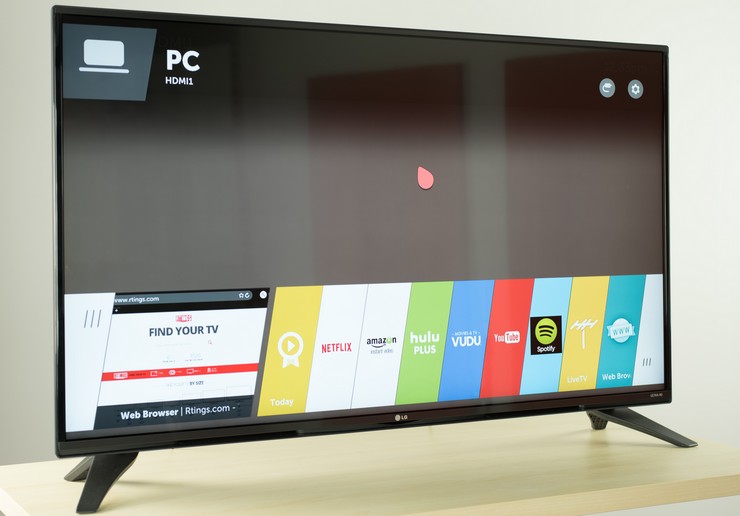
Канули в лету те времена, когда телевизионные приемники могли использоваться только для демонстрации телепрограмм. Современный телевизор все больше напоминает компьютер, подключенный к всемирной cети. Экран значительного размера при этом позволяет детально просматривать видео и графическое изображение. Телевизионный аппарат, имеющий выход в глобальную Сеть, называют Смарт ТВ («умный» ТВ). В данной статье рассмотрены вопросы, как можно самостоятельно обновить браузер на «умном» телевизоре.
Смарт ТВ
При изготовлении устройства на заводе в него устанавливается управляющий программно-электронный блок для функционирования внутренних элементов и связи с внешним миром. Однако современные технологии очень быстро развиваются и когда-то могут превзойти возможности заводской управляющей программы, в результате чего она не сможет корректно отображать информацию из Интернета. Портал YouTube, например, начнет дергаться или вообще перестанет открываться. Это означает, что требуется обновить браузер (зашитую управляющую программу).
При подобных неполадках стоит сначала попробовать запустить процедуру «обновление», которая способна установить даже программу другого производителя, если она совместима с данной моделью телевизионного устройства.
Как обновить браузер
«Умные» телевизоры производятся многими компаниями, но лидерами являются Sumsung и LG. Южнокорейская фирма устанавливает вполне надежный браузер AppTV, но в фирменном магазине также доступны такие бесплатные программы, как Хром и Яндекс.Браузер. Каждая из программ может иметь свою систему команд главного меню, однако общий принцип обновления приблизительно одинаков и заключается в следующем:
- прочитать инструкцию, прилагаемую к телевизору, или найти ее в Интернете (обычно на портале изготовителя имеется система поиска по модели устройства);
- произвести обновление отдельного элемента (управляющей программы, кодеков), или осуществить полную прошивку устройства с установкой многих технических характеристик аппарата в требуемые значения;
- источником обновлений может послужить открытый для общего доступа ресурс компании или заранее записанная флешка;
- подключение к источнику может быть как проводным (LAN, кабель), так и беспроводным (Wi Fi);
Проведение процедуры требует бесперебойного доступа к электропитанию и надежного доступа к сети. Аварийное обрывание процесса грозит вызвать серьезную поломку устройства, для ремонта которой потребуется обращаться в сервисный центр.
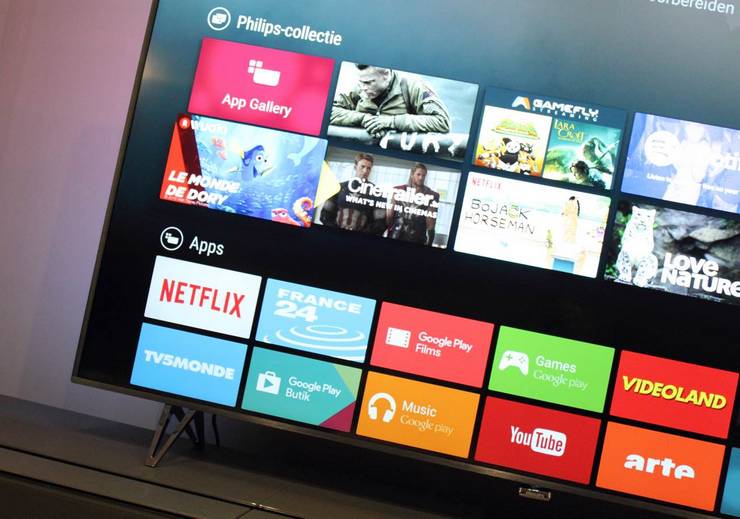
Обновление LG через флешку
Первым делом находим в сети Интернет и скачиваем установочные файлы. В меню «Setting — Поддержка — Информация о продукте» определяем текущую версию браузера. После этого загружаем обновление с портала изготовителя, запоминаем его на флешке и вставляем ее в телевизор. На дисплее распечатаются адекватные сообщения о дальнейших действиях.
Обновление LG через интернет
Здесь все просто. Даже компьютер с флешкой не потребуются. Заходим в меню сайта производителя «Setting — Поддержка — Обновление». В случае доступности свежей версии появится сообщение с указанием ее номера. Противоположный вариант вывесит объявление, что отсутствует необходимость в обновлении. По окончании скачивания и последующей установки программного обеспечения произойдет перезагрузка телевизора.
Апгрейд браузера в телевизоре Sumsung
В главном меню аппарата выбираем пункты «Поддержка — Обновление ПО». Прошивку целиком рекомендуется обновлять с помощью носителя. Только браузер можно обновить и через Интернет. При работе с флешкой выберите пункт «Обновить сейчас», в противном случае нажимайте «По сети». В обоих вариантах телевизионное устройство сообщит о номере версии текущего программного обеспечения и о доступности нового. В результате подтверждения на кнопке «Да» произойдет скачивание и установка нового дистрибутива.
Установка альтернативного обозревателя в TV Samsung
Находим на дистанционном пульте управления аппарата яркую кнопку с шестью гранями и жмем на нее. Отзывается магазин приложений. Щелкаем по кнопке Яндекс браузер или Google Chrome. После загрузки нажимаем на «Запуск».
Рекомендации
В некоторых случаях установка обновления браузера происходит не корректно. Преодолеть это можно с помощью инициализации приложения или отката к старой версии. Делается это выбором пунктов меню «Settings — Поддержка — Инициализация». Появившийся на экране список даст возможность найти необходимую управляющую программу. Телевизионный приемник при этом перезагрузится. Если проблема не разрешится, то там же имеется кнопка «Устранение проблемы обновления». Не поможет и это – вам прямая дорога в сервисный центр.