Как настроить пульт LG Magic Remote
Телевизоры последнего поколения, оснащенные функцией Smart TV (умного телевидения) – это практически компьютеры, предназначенные для просмотра визуального контентна из разных источников, включая Интернет. Но при всей их технологичности, производители позаботились, чтобы управлять ими было очень просто. Одной из таких разработок компании LG стал пульт дистанционного управления LG Magic Remote, он же LG Magic Motion, а среди владельцев техники LG известный под названием Пульт джедая. Чем же он заслужил такое почетное звание?
С его помощью можно легко управлять не только смарт-функциями телевизора LG, но и другими устройствами, подключенными к телевизору, к примеру, Blu-Ray проигрывателем, домашним кинотеатром или приставкой. Есть у него и другие уникальные особенности:
- В пульт Magic Motion встроен гироскоп, так что перемещать курсор на экране телевизора можно перемещая пульт в пространстве. То, что называется «легким движением руки».
- На пульте есть колесико, аналогичное колесику на компьютерной мыши, благодаря чему очень удобно просматривать контент на интернет-сайтах.
- Есть функция голосового поиска, что значительно проще, чем набирать текст запроса в поисковой строке или даже переключать каналы кнопками.
- На самых новых пультах Magic Remote добавлена опция управления жестами.
Для большинства новых моделей телевизоров LG (начиная с 7 серии) пульт ДУ Magic Remote входит в комплект наряду с обычным пультом дистанционного управления. Для более ранних версий пульт Magic Remote придется приобрести отдельно. Также для некоторых моделей может потребоваться адаптер Wi-Fi / Bluetooth. Он также может прилагаться в комплекте, либо его надо будет купить дополнительно.
Но любой, кто хоть раз пользовался этим устройством, скажет, что покупка того стоит. Тем более, стоит такой пульт сравнительно недорого. Производители рекомендуют покупать только оригинальные пульты ДУ, так как только они могут гарантировать работу без сбоев, помех и прочих «глюков».
Альтернативный способ – скачать приложение LG WebOs Magic Remote на смартфон и пользоваться им как пультом.
Но в любом случае, независимо от того, приобретали ли вы его отдельно, или он шел в комплекте с вашим телевизором LG, пульт Magic Motion нужно настроить и подключить к телевизору. Делается это очень просто.
Для начала нужно установить соединение пульта дистанционного управления с вашим телевизором.
- Вставьте в пульт батарейки. Пульт работает от двух батареек АА.
- Включите телевизор. Подождите, пока он полностью загрузится.
- Направьте пульт в сторону телевизора и нажмите колесико для инициализации.
- На экране телевизора должна появиться надпись, сообщающая, что пульт успешно сопряжен с вашим телевизором LG – «Регистрация успешно завершена».
- Если по какой-то причине надпись не появилась, необходимо повторить весь процесс заново.
- Выключите телевизор, затем включите его снова. Затем нажмите комбинацию кнопок на пульте. Комбинации кнопок различаются для пультов разных лет выпуска.
Пульты Magic Motion remote control 2010-2011 гг: необходимо нажать кнопки OK и MUTE одновременно не менее, чем нам 5 секунд, при этом направляя пульт в сторону телевизора.
Пульты Magic Motion remote control после 2012 года выпуска: нужно нажать кнопки Smart (или Home) и «Назад» одновременно не менее, чем на 4 секунд, направляя пульт в сторону телевизора.
Если вам не удается подключить ваш пульт, причина может быть в следующем:
- Неработающие батарейки. Попробуйте заменить обе.
- Наличие предметов между пультом и телевизором, мешающих нормальной работе. Пульт Magic Motion работает на диапазоне частот 2400-2484 ГГц, мощность его передатчика – 10 дБм, радиус действия – до 10 м. Тем не менее для оптимальной и корректной работы пульта необходимо, чтобы между ним и телевизором не было посторонних предметов.
Важно: ИК-приемник располагается в правом нижнем углу телевизора. Так что этой зоне следует уделить особенное внимание.
Если вы приобретаете пульт Magic Remote отдельно, необходимо учитывать совместимость с различными моделями телевизоров LG. Само собой, телевизор должен обладать функцией Smart TV, но при этом нужно также учитывать год выпуска. Разные пульты Magic Remote походят к разным моделям телевизоров.
- Телевизоры LG LED LSD или плазменные телевизоры до 2012 года выпуска – пульт AN-MR300.
- Телевизоры LG Smart TV 2013 года выпуска – пульт AN-MR400.
- LG Smart TV 2014 года выпуска – AN-MR500.
- Телевизоры 2015 года выпуска моделей UHD 4K – UF7700, UF8500, UF9400, UF9500, ЖК – LF6300, OLED – EF9500, EG9600, EF9800 – пульт AN-MR600.
- Телевизоры 2016 года с WEB OS 3.0 (за исключением UH625-603V, LH604V, LH590V, LH570V) – пульт AN-MR650.
- Телевизоры 2017 года – пульт AN-MR650А.
- Телевизоры LG SIGNATURE поставляются в комплекте с пультами AN-MR700.
- Телевизоры 2018 года – пульт AN-MR18BA.
- Телевизоры 2019 года – пульт AN-MR19А.
После того, как вы подключили ваш пульт к телевизору, можно начинать пользоваться им. Для этого аккуратно встряхните пульт слева направо. На экране телевизора появится указатель. Колесико на пульте имеет функцию кнопки ОК. С его помощью можно переключать каналы, листать меню и т.д.
Также пульт можно оптимально настроить исходя из собственных предпочтений: задать скорость движения, его форму и размер. Сделать это можно в «Настройках». Выберите пункт «Установки», а в нем пункт «Указатель».
Функции пульта дистанционного управления телевизором LG: Руководство пользователя пульта дистанционного управления Magic Remote
(МОЩНОСТЬ) Включает или выключает телевизор. Вы можете включить или выключить приставку, добавив приставку к универсальному пульту дистанционного управления для телевизора. Цифровые кнопки Введите цифры. Открывает [БЫСТРАЯ ПОМОЩЬ]. (DASH) Вставляет (тире) между числами, такими как 2-1 и 2-2. (БРОСАТЬСЯ)* Введите широковещательную передачу данных. (В зависимости от страны) Доступ к сохраненным каналам или списку программ. * Редактирует БЫСТРЫЙ ДОСТУП. (БЫСТРЫЙ ДОСТУП — это функция, которая позволяет вам напрямую входить в указанное приложение или прямую трансляцию, нажимая и удерживая цифровые кнопки.) (БОЛЬШЕ ДЕЙСТВИЙ) Отображает больше функций дистанционного управления. * Будет включена функция описания видео / аудио. (В зависимости от страны функцию SAP (Secondary Audio Program) также можно включить, нажав кнопку (в зависимости от страны). (VOL) Регулирует уровень громкости. * Чтобы использовать кнопку, нажмите и удерживайте ее более 1 секунды. Распознавание голоса)* Для использования функции распознавания голоса требуется сетевое соединение. Когда на экране телевизора активирована полоса голосового отображения, нажмите и удерживайте кнопку и произнесите свою команду вслух. (НЕМОЙ) Отключение всех звуков. (НЕМОЙ)* Открывает меню [Доступность]. (CH / P) Прокрутите сохраненные каналы или программы. (ГЛАВНАЯ) Открывает главное меню. (ДОМ)* Показывает предыдущую историю. (Q. Настройки) Доступ к быстрым настройкам. (Q. Настройки) * Отображает меню [Все настройки]. Колесо (ОК) Нажмите на центр Колесо (ОК) кнопку, чтобы выбрать меню. Вы можете переключать каналы или программы с помощью Колесо (ОК) кнопку. (вверх вниз влево вправо) Нажимайте кнопку вверх, вниз, влево или вправо для прокрутки меню. Если вы нажмете кнопки, пока указатель используется, указатель исчезнет с экрана, и пульт Magic Remote будет работать как обычный пульт дистанционного управления. Чтобы снова отобразить указатель на экране, потрясите пульт Magic Remote влево и вправо. Показывает каналы или руководство по программам. НАЗАД Возврат к предыдущему экрану. НАЗАД * Очищает экранные дисплеи и возвращает к последнему вводу viewIng. (ВХОД) Изменяет источник входного сигнала. (ВХОД)* Доступ к [ГЛАВНОЙ ПАНЕЛИ]. Кнопки потокового сервиса Подключается к службе потокового видео. Отображает главное меню телевизионной приставки. (Когда вы не смотрите через телевизионную приставку: дисплей переключается на экран телевизионной приставки.) Показывает предыдущую историю. (В зависимости от страны) Доступ к специальным функциям в некоторых меню. *: Запускает функцию записи. (В зависимости от страны) *: Войдите в режим поддержки. (в зависимости от страны) (Кнопки управления) Управляет медиа-контентом.
С ПОМОЩЬЮ
Как зарегистрировать (создать пару) или отменить регистрацию (разорвать пару) Как зарегистрировать (создать пару) Magic Remote
- Чтобы использовать пульт Magic Remote, сначала подключите его к телевизору.
- Вставьте батарейки в пульт ДУ Magic и включите телевизор. 2. Направьте пульт Magic Remote на телевизор и нажмите кнопку Колесо (ОК) на пульте дистанционного управления.
— Если телевизору не удается зарегистрировать пульт ДУ Magic, попробуйте еще раз, выключив и снова включив телевизор. Как отменить регистрацию (разорвать пару) Magic Remote Нажмите и удерживайте (ГЛАВНАЯ) и НАЗАД одновременно удерживайте кнопки в течение пяти секунд, чтобы отключить пульт Magic Remote от телевизора.
- Нажав и удерживая Кнопка позволит вам сразу отменить и повторно зарегистрировать Magic Remote.
Как это работает?
- Слегка встряхните Magic Remote вправо и влево или нажмите (ГЛАВНАЯ), (ВХОД) или (Q. Настройки) кнопки, чтобы указатель появился на экране. (В некоторых моделях телевизоров указатель появляется при повороте Колесо (ОК) кнопка.)
- Если указатель не использовался в течение определенного периода времени или пульт Magic Remote помещен на плоскую поверхность, указатель исчезнет.
- Если указатель не реагирует плавно, вы можете сбросить указатель, переместив его к краю экрана.
- Пульт Magic Remote разряжает батареи быстрее, чем обычный пульт, благодаря дополнительным функциям.
МЕРЫ ПРЕДОСТОРОЖНОСТИ
- Используйте пульт дистанционного управления в пределах указанного диапазона (в пределах 10 м). У вас могут возникнуть сбои связи при использовании устройства за пределами зоны покрытия или при наличии препятствий в зоне покрытия.
- В зависимости от аксессуаров могут возникнуть сбои связи. Такие устройства, как микроволновая печь и беспроводная локальная сеть, работают в том же частотном диапазоне (2.4 ГГц), что и Magic Remote. Это может вызвать сбои связи.
- Пульт Magic Remote может работать неправильно, если беспроводной маршрутизатор (AP) находится в пределах 0.2 м от телевизора. Ваш беспроводной маршрутизатор должен находиться на расстоянии более 0.2 м от телевизора.
- Не разбирайте и не нагревайте батареи.
- Не роняйте аккумулятор. Избегайте сильных ударов аккумулятора.
- Неправильная установка батареи может привести к взрыву.
ХАРАКТЕРИСТИКИ
Он спаривается автоматически.
Просто нажмите кнопку прокрутки
На коробке написано телевизоры LG UM7 с Bluetooth.
Батареи могут разрядиться. Пожалуйста, замените батарейки на новые.
Он работает с моей девушкой lg 7100 49 дюймов
Это несколько кликов. Нажмите кнопку ролика, и опция появится в правом верхнем углу.
да все работает
Легкий. Для использования на некоторых моделях телевизоров LG указатель пульта дистанционного управления перемещается по экрану. Также ролик и регулятор направления в центре. Отличный контроллер.
Посетите интернет-форумы LG или проверьте номер модели старого контроллера.
Да, этот пульт совместим с этой моделью телевизора.
Если это lg, то все в порядке.
Он будет работать с любым телевизором LG, который использует «Magic Remote».
Проверьте свой старый контроллер, ваш телевизор является смарт-телевизором? Уже со смарт-контроллером если не так не получится.
Этот пульт абсолютно новый, и все работает. Просто убедитесь, что он совместим с вашим телевизором.
Да, это то же самое, что и оригинал, это как указатель мыши на экране.
Пульт дистанционного управления Magic автоматически подключается к телевизору, когда вы приближаете его и нажимаете центральную кнопку.
Чтобы перенастроить пульт Magic Remote,
Нажмите и удерживайте кнопки (HOME) и (BACK) одновременно в течение пяти секунд.
Нажмите на верхнюю часть крышки аккумуляторного отсека, сдвиньте ее назад и поднимите крышку. Замените щелочные батареи (1.5 В, AA) в соответствии с наклейкой внутри отсека и закройте крышку батарейного отсека.
Вставьте батарейки в пульт Magic Remote и включите телевизор. Направьте пульт Magic Remote на телевизор и нажмите колесико (ОК) на пульте дистанционного управления.
Слегка встряхните пульт Magic Remote вправо и влево или нажимайте кнопки (HOME), (INPUT) или (Q. Settings), чтобы указатель появился на экране.
Батареи могут разрядиться. Пожалуйста, замените батарейки на новые.
Нажмите и удерживайте кнопки (HOME) и (BACK) одновременно в течение пяти секунд.
Пульт LG Magic Remote: как правильно выбрать? Обзор + инструкция по использованию
Наличие пульт LG Magic Remote позволяет намного упростить процесс управления телевизорами этой же марки.
Преимущество при их использовании получают владельцы техники, имеющей функцию Smart TV, то есть встроенную технологию, обеспечивающую работу телеприёмника в режиме подключённого к Интернету компьютера.
Как правило, такие устройства не идут в комплекте с телевизорами и приобретаются отдельно.
При выборе следует учесть, что не каждый пульт подходит ко всем моделям современных телеприёмников, и обязательно уточнить совместимость.
Особенно если телевизор выпущен несколько лет назад.
Содержание:
Основные возможности устройства
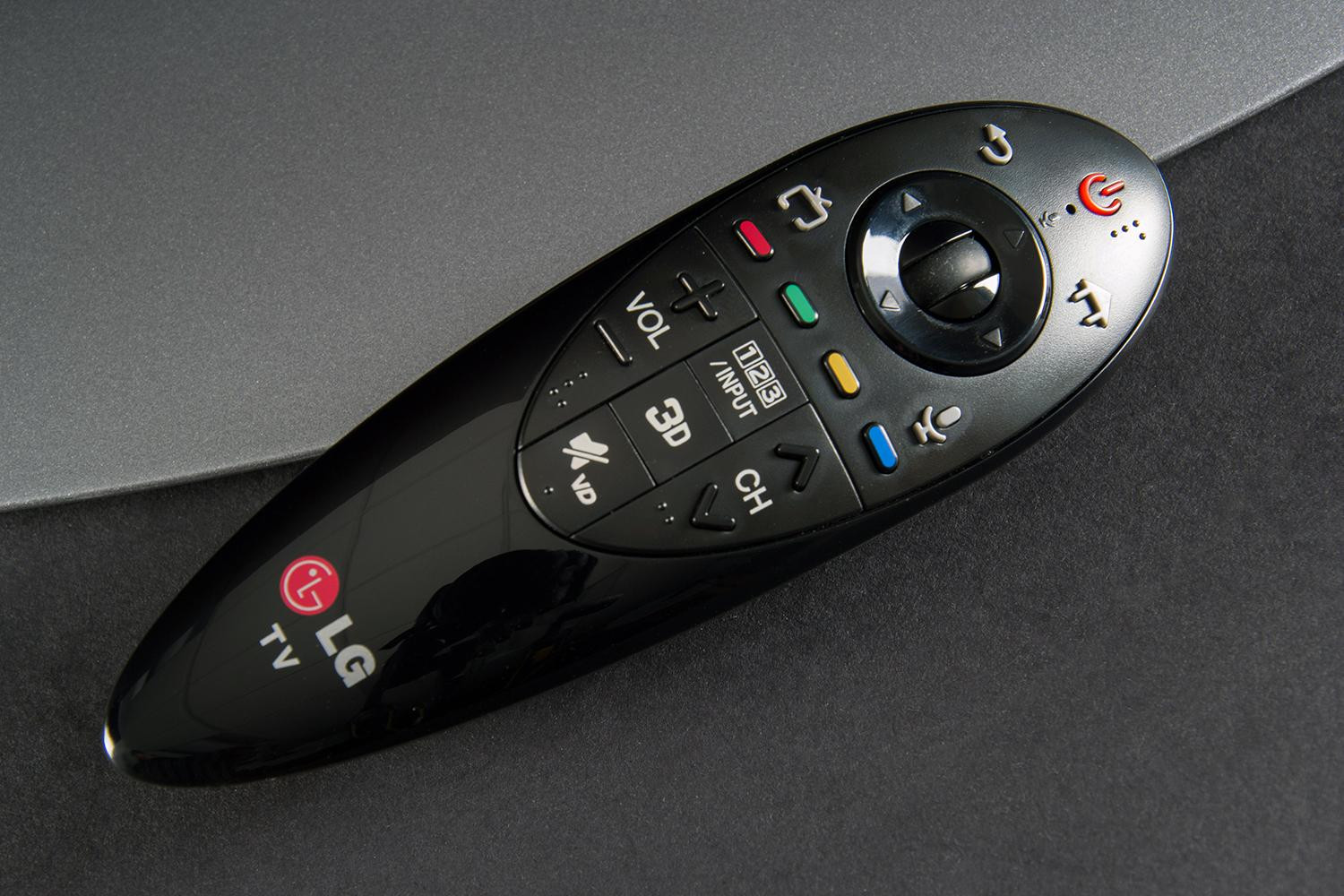
Устройство под названием LG Magic Remote представляет собой многофункциональный пульт управления, позволяющий дистанционно управлять функциями Смарт ТВ.
У стандартного устройства, которое идёт в комплекте к телевизору, таких возможностей нет.
Тогда как последние модели Magic Remote уже получили столько опций и кнопок, что могут использоваться и как обычные пульты – для переключения каналов, изменения настроек и громкости.
Хотя основной возможностью является перемещение по экрану телевизора курсора, позволяющего легко выбрать и нажать нужную кнопку или ссылку при работе с телевизионным браузером.
А ещё – колесико, способное, так же как и аналогичное приспособление на компьютерной мыши, применяется для просмотра сайтов в процессе интернет-сёрфинга.
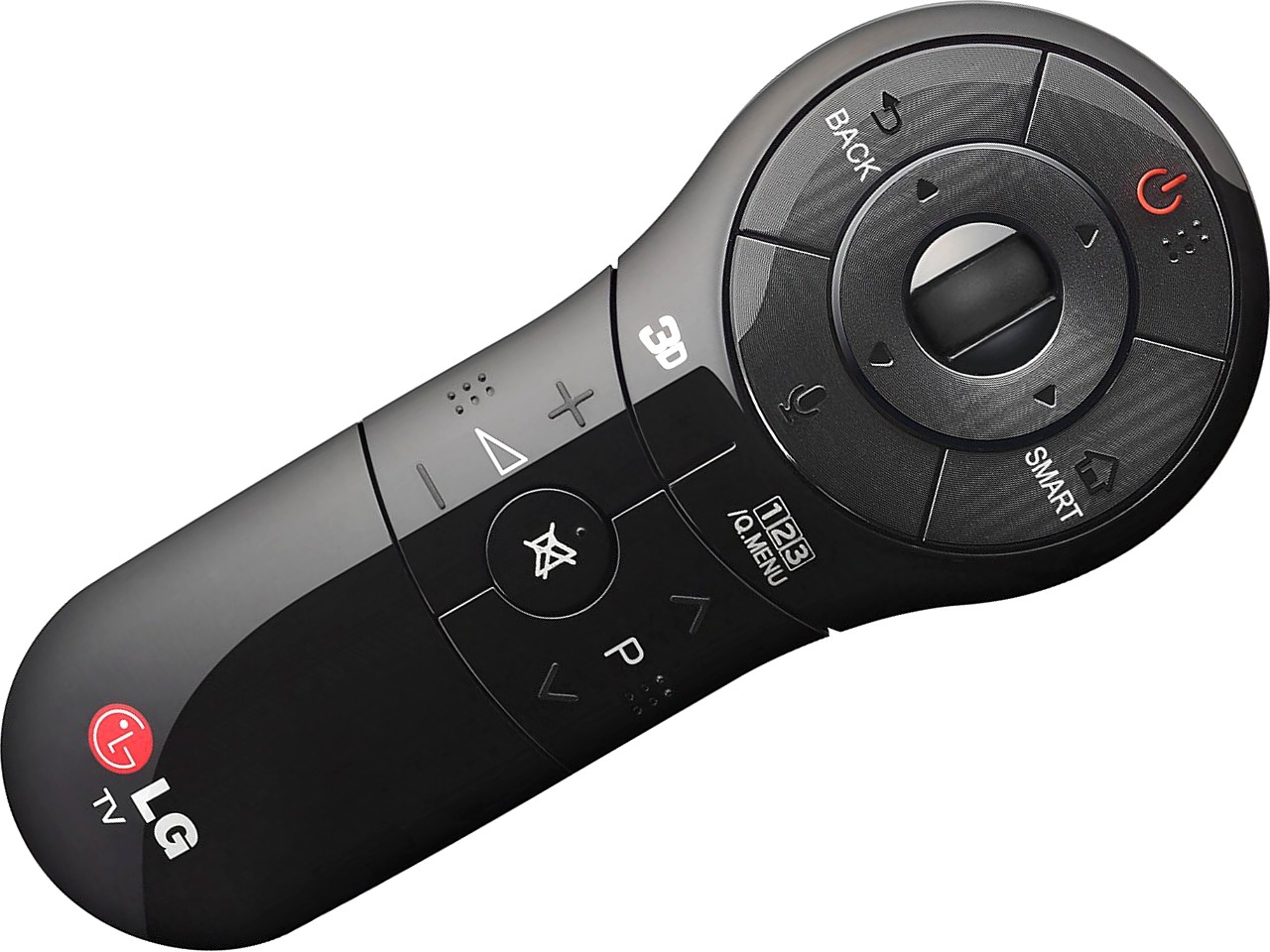
Рис. 1. Пульт Magic Remote старого образца.
Ещё одна интересная возможность, которая делает Magic Remote похожим уже не на мышь для ПК, а на смартфон, заключается в голосовом поиске:
- пользователь нажимает соответствующую кнопку на пульте;
- произносит фразу;
- телевизор реагирует на команду и открывает нужный канал или переходит к соответствующему фильму.
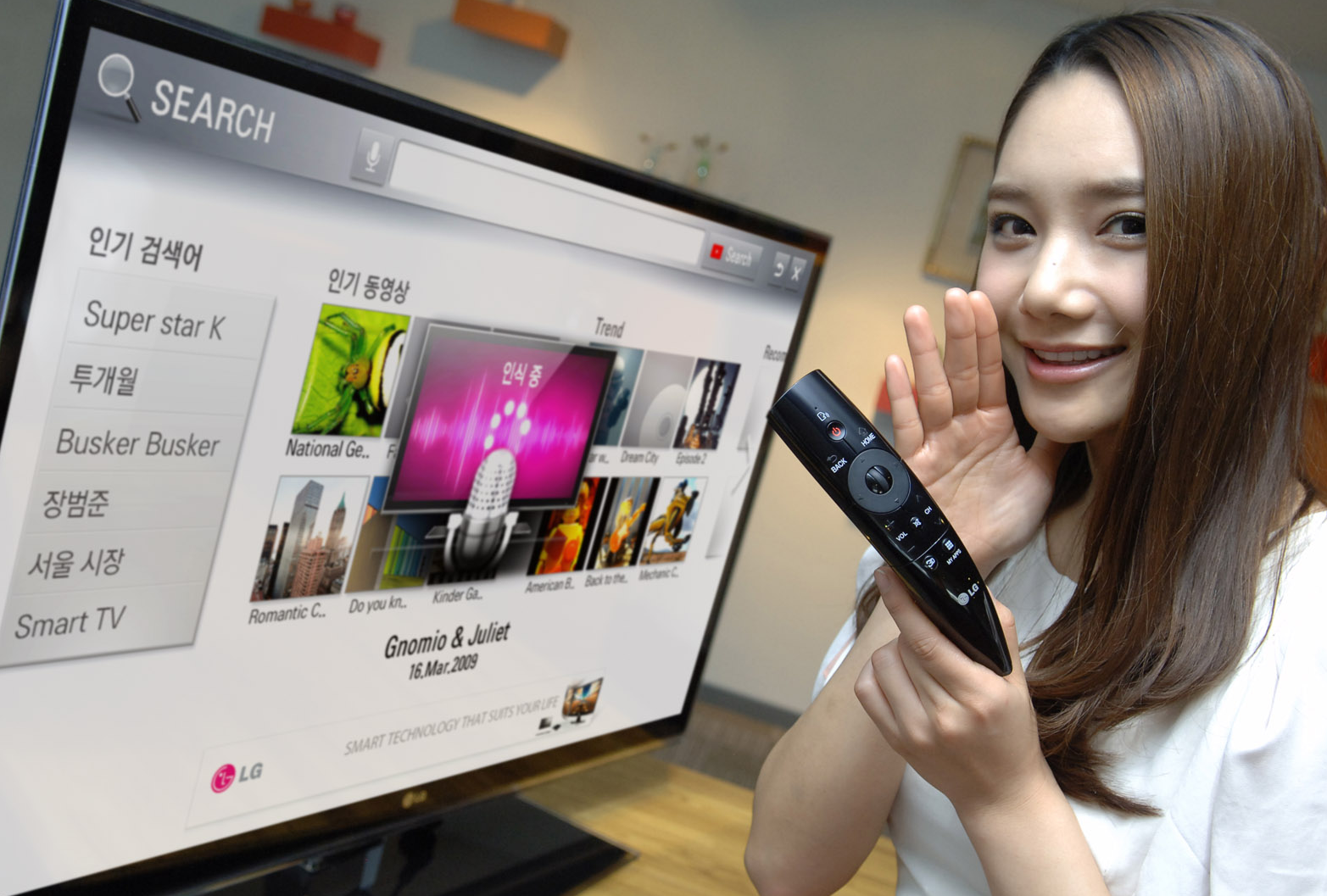
Рис. 2. Голосовое управление телевизором.
Последние модели LG Magic Remote поддерживают и такую функцию как управление с помощью жестов.
Например, изобразив с помощью пульта в воздухе букву «V», можно перейти к разделу видео.
При этом пользователь может самостоятельно назначать жесты для различных действий, ещё больше увеличивая удобство управления телевизором.
Читайте также:
Выбор пульта
На сегодняшний день в интернет-магазинах и обычных торговых точках можно встретить 5 основных моделей пульта – от AN-MR300 до AN-MR650.
Все они совместимы с конкретными моделями телевизоров. И покупка неподходящего к вашему телеприёмнику устройства может привести к тому, что его придётся возвращать.
Хотя последние поколения телевизоров LG уже продаются в комплекте с совместимым пультом.
А большинство моделей, выпущенных в 2015–2016 году, могут управляться с помощью AN-MR600 и AN-MR650.
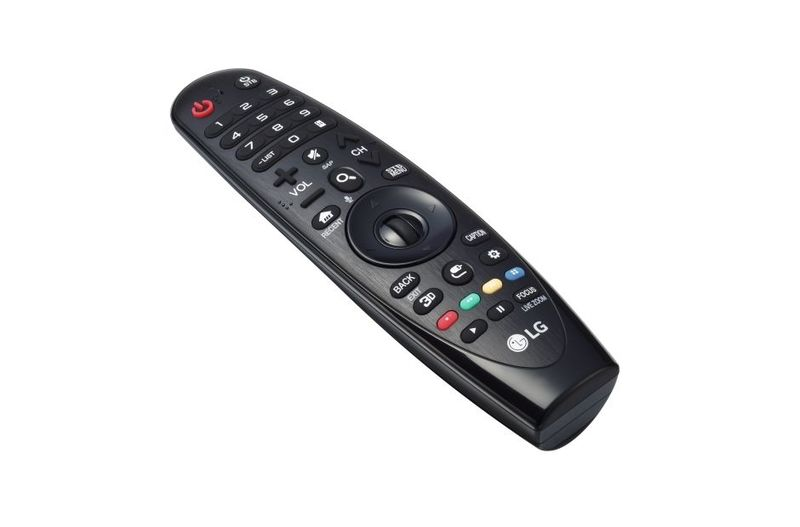
Рис. 3. Современный пульт ДУ для LG Smart TV.
Определиться с выбором в магазине, как правило, несложно – для того чтобы не ошибиться, обычно достаточно проконсультироваться с продавцом.
Если же покупка совершается на онлайн-ресурсе или консультант оказался некомпетентным в вопросах пультов для Smart TV, следует уточнить совместимость техники, зная её модель.
Особенно важно это сделать при наличии в вашем распоряжении сравнительно старых телевизоров – например, выпущенных в 2009 году, когда почти половина такой техники уже имела встроенную функцию Smart TV.
Совместимость устройств с телевизорами
При необходимости покупки пульта дистанционного управления типа LG Magic Remote следует определить, какая его модель подойдёт к вашему телевизору.
Для этого можно ознакомиться с информацией, представленной на сайтах интернет-магазинов – как правило, в описании устройства есть сведения и о совместимости.
Если вашей модели телевизора в списке нет – это ещё не значит, что работа с ним невозможна.
Проверить информацию о совместимости можно с помощью более надёжного источника – официального сайта компании LG.
Перейдя на страницу производителя, следует найти модель своего телевизора и выбрать вкладку Smart TV.
В разделе «Пульт дистанционного управления» обычно указана и поддерживаемая модель устройства.
Проблемы с пультами и их решение
При использовании пультов Magic Remote для телевизоров LG иногда возникают проблемы. Не стоит думать, что их причиной является несовместимость устройства и телеприёмника.
Иногда решить вопрос можно гораздо всего за несколько минут, даже не обращаясь для этого в сервис.
Хотя для этого следует сначала разобраться, является ли причиной отсутствия связи пульта и телевизора сам пульт – навести устройство на камеру любого смартфона.
Если на экране телефона с включенной фотокамерой можно заметить красный мерцающий свет при нажатии любой клавиши, проблемы, скорее всего, с телевизором.
Если сигнала нет – неполадки с пультом.
Проблемы с батарейками
Проще всего исправить проблему с пультом, если она заключается в севших батарейках. Для этого достаточно извлечь старые источники питания и установить новые.
Периодичность замены уменьшают, используя перезаряжающиеся мощные аккумуляторы.
Кроме того, АКБ снижает и вероятность того, что батарейка потечёт – такая ситуация может не только временно прекратить работу пульта, но и полностью вывести его из строя.
Как разобрать и собрать пульт LG Magic Remote
Использовать пульт LG Magic Remote значит расширить возможности использования телевизоров LG
Потеря связи с телевизором
Ещё одной распространённой причиной является потеря связи с телеприёмником – или отсутствие правильного подключения, если пульт подключается впервые.
Ведь перед тем, как начать работу следует провести настройку обоих устройств. А иногда и перенастройку, если по какой-то причине настроенная ранее связь сбилась.
Проблема решается выполнением следующих действий:
- Включить пульт;
- Зажать центральную кнопку-колесико;
- После появления на экране сообщения о начале настройки подождать несколько секунд.
Если проблема заключалась в сбившихся параметрах подключения пульта к телевизору, через некоторое время появится сообщение об успешной регистрации.
После этого можно продолжать пользоваться Magic Remote в обычном режиме.
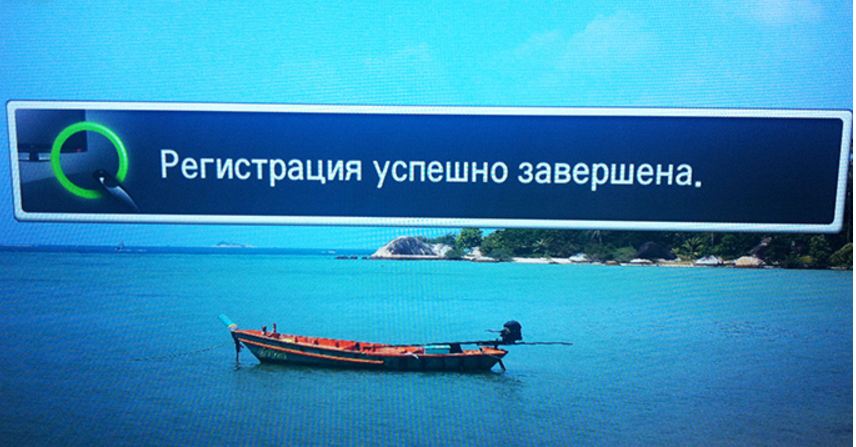
Рис. 4. Завершение автоматической настройки подключения пульта к телевизору.
Вам это может быть интересно:
Другие неполадки
Иногда причинами неполадок в работе Magic Remote могут быть помехи со стороны других устройств.
Например, таких же пультов, но от других телевизоров (даже установленных в другом помещении). Или электронных устройств типа компьютеров, и даже слишком ярко горящих ламп.
Убедившись в отсутствии таких причин и других серьёзных проблем (например, залитый жидкостью или упавший с высоты пульт) можно выключить пульт и через некоторое время снова проверить его работоспособность.
Если пульт залит жидкостью, из него следует немедленно извлечь батареи и протереть все микросхемы. Источники питания, скорее всего, восстановить уже не получится.
А сам пульт после высыхания иногда начинает работать в обычном режиме.
Ремонт пульта LG Magic Remote — устранение проскальзывания скрола
Устранение проскальзывания скрола (колесика) пульта умного телевизора LG SmartTV — LG Magic Remote
Альтернативные варианты работы со Smart TV
Если LG Magic Remote прекратил работать, и причина довольно серьёзная для того чтобы справиться с ней своими силами, до восстановления его работоспособности (или покупки нового) можно воспользоваться альтернативным способом.
Заменить пульт управления телевизором с технологией Smart TV способен любой современный смартфон или планшет, работающий на версии ОС Android 4.2 и выше.
Для этого следует скачать и установить на гаджете приложение LG TV REMOTE и получить практически те же возможности, что и при использовании Magic Remote.
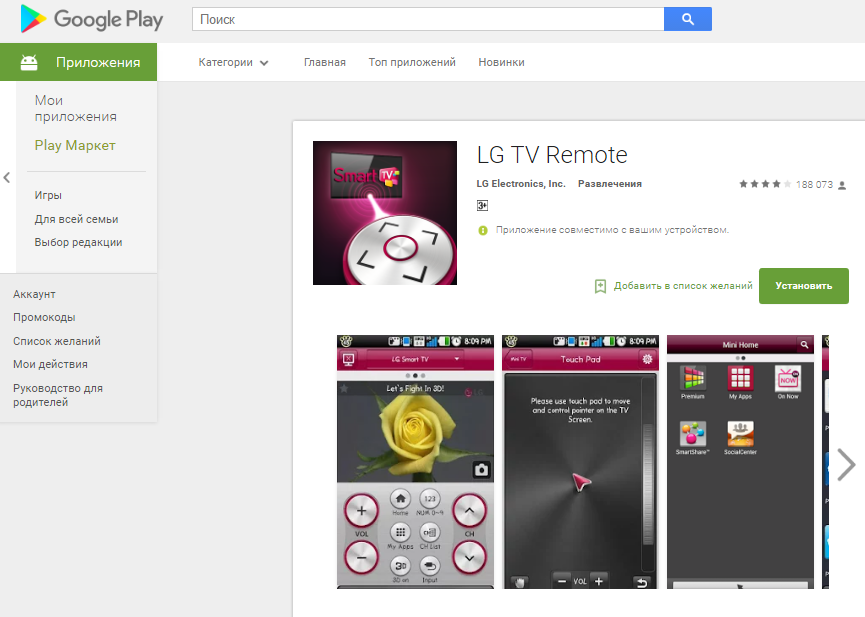
Рис. 5. Приложение LG TV REMOTE.
Выводы
Фактически, применение такой модели позволяет управлять телевизором намного удобнее по сравнению с обычным пультом, мышью и даже клавиатурой.
Ведь, кроме того, что с помощью LG Magic Remote можно легко набирать текст. А наличие голосового управления обеспечивает ещё большую функциональность.
Хотя, как и помощник Google, и другие сервисы, использующие голос, система может не всегда правильно распознавать команды – избежать этого можно, проговаривая текст медленно и чётко.
А также придётся потренироваться и для управления телевизором с помощью жестов.
Однако после того как пользователь привыкает к использованию возможностей Мэджик Ремоут, он вряд ли сможет даже представить себе, как можно пользоваться телевизорами LG без этого удобного гаджета.
LG Magic Remote подключение и функции
Использование пульт LG Magic Remote заметно расширит возможности юзеров телевизоров этого бренда. Особенно тех, которые с функцией Smart TV
Пульт LG Magic Remote для LG SMART TV: покоряем телевизор
Привет всем! Сегодня я постараюсь полностью рассказать об этом волшебной палочке. Если первые Smart телевизоры выпускались, с обычным пультом управления, которым было не очень удобно управлять сложной системой. И в дальнейшем приходилось приобретать «волшебную указку» отдельно. То сейчас в комплекте ко всем новым телевизорам LG идёт два пульта дистанционного управления: обычный и LG Magic Remote.
Сегодня в статье мы разберём некоторые проблемы, которые могут возникать в процессе пользования. Также я расскажу про совместимость телевизоров для тех, кто ещё не приобрел этот пульт, и у кого его не было в комплекте изначально.

Для чего он нужен
Если вы когда-либо пытались пользоваться системой Smart TV обычным пультом переключая стрелочками то вы уже понимаете, насколько это не удобно. Но я выделю несколько самых ярких удобств, которые вы приобретете с пользованием этого девайса:
- Пульт оснащён гироскопом, поэтому вы с лёгкостью можете использовать его для движения курсором мыши как электронной указкой. Некоторые конечно подключают старые беспроводные мыши, но это не особо удобно, возить мышкой по дивану.
- Возможность отдать приказы телевизору голосом. Таким же образом можно не впечатывать запрос в поисковую строку браузера, а просто давать команды. Это значительно сокращает время.
- Также есть все основные функции простого пульта.
Он был придуман в первую очередь для того, чтобы упростить задачу управления Smart операционной системы.
Как настроить пульт лджи мэджик
Перед первым использованием Пульта ДУ Magic с вашим телевизором Смарт ТВ его следует зарегистрировать. Чтобы зарегистрировать Пульт ДУ Magic с помощью кнопки Колесико (OK) , выполните следующие действия:
Включите телевизор Смарт ТВ.
Подождите 10 секунд, пока телевизор Смарт ТВ включится.
Направьте Пульт ДУ Magic на экран телевизора, и нажмите кнопку Колесико (OK) . После регистрации Пульта ДУ Magic на экране телевизора появится сообщение.
Если Пульт ДУ Magic не зарегистрируется, выключите телевизор Смарт ТВ, включите его и повторите процедуру регистрации.
Если Пульт ДУ Magic работает неправильно, его следует инициализировать и зарегистрировать повторно. Для использования кнопки Smart Home (
) и кнопки BACK () на Пульте ДУ Magic для регистрации Пульта ДУ Magic , выполните следующие действия:
Нажмите кнопку Smart Home (
) и кнопку BACK () на Пульте ДУ Magic и удерживайте их нажатыми в течение 5 секунд, чтобы инициализировать Пульт ДУ Magic .
Направьте Пульт ДУ Magic на экран телевизора Смарт ТВ, и нажмите кнопку Колесико (OK) . После регистрации Пульта ДУ Magic на экране появится сообщение.
Направьте Пульт ДУ Magiс на экран телевизора Смарт ТВ, и нажмите кнопку BACK (
) на 5 секунд, чтобы повторить регистрацию Пульта ДУ Magic .
Настройка указателя Пульта ДУ Magic
Smart Home () > Настройки > УСТАНОВКИ > Указатель
Чтобы настроить скорость, форму и размер указателя Пульта ДУ Magic , выполните следующие действия:
На Пульте ДУ Magic , нажмите кнопку Smart Home (
), чтобы открыть домашний экран Смарт ТВ.
На домашнем экране выберите Настройки .
Выберите УСТАНОВКИ > Указатель , чтобы открыть окно настройки указателя.
Выберите желаемые параметры:
Скорость : выберите скорость движения указателя.
Форма : выберите форму указателя.
Размер : выберите размер указателя.
Выравн. : включает и выключает авто-выравнивание указателя.
Функция Выравн. служит для перемещения указателя в центр экрана при встряхивании Пульт ДУ Magic в горизонтальном направлении.
Модели

Модель AN-MR300
Самая первая модель была серией AN-MR300. Она была удобной, но некоторые пользователи жаловались, на низкую чувствительность гироскопа из-за чего управлять курсором было не так удобно. Позже вышла версия AN-MR400 это был более надёжный и чувствительный пульт.
Но сейчас их больше не производят. На данным момент на рынке есть три версии:
- AN-MR500
- AN-MR600
- AN-MR650
Их отличие кроется в поддерживаемых телевизорах. Более старые модели пультов могут поддерживать телевизоры 2012 и 2013 года. Также у них немного отличается дизайн, а на более новых моделях добавились кнопки. О них я расскажу чуть ниже.

Модель AN-MR400
Есть разница в самой системе балансировки, и также уменьшения потребления электроэнергии. На старом AN-MR400 многие пользователи жаловались, что быстро садятся батарейки. На старых версиях используется более древняя версия Bluetooth, которая дополнительно увеличивает энергопотребление при отправке сигнала на телевизор.

Модели AN-MR500 и AN-MR600/650
Обзор функционала
Познакомимся с кнопками (смотреть сверху вниз):

- значок включения/выключения – тут все ясно;
- STB PWR – включение/выключение приставки LG (если она подключена к ТВ);
- кнопки от 1 до 9 – для ввода символов и цифр;
- 0 – цифра или пробел;
- LIST – архив сохраненных передач;
- AD – на экране появится виртуальный пульт;
- + и – с треугольником посередине – управление звуком;
- P с верхней и нижней стрелочкой – переключение каналов;
- зачеркнутый динамик – отключение звука;
- микрофон – для использования функции «Голосовые команды»;
- «домик» – главное меню;
- шестеренка – настройки;
- колесико (можно крутить и нажимать) – аналог компьютерной мышки;
- круг со стрелками – навигация;
- BACK – возврат к предыдущему пункту или выход из меню;
- GUIDE – телепрограмма;
- провод со штекером (INPUT) – список сопряженных устройств;
- дополнительные кнопки (по бокам INPUT) – вызов онлайн-кинотеатра (в русскоязычных версиях обычно IVI);
- красная, зеленая, желтая, синяя – эти кнопки можно назначить под себя, для быстрого доступа к определенным пунктам меню;
- TEXT – включение/отключение субтитров;
- T.OPT – управление функцией «Телетекст»;
- LIVE ZOOME – фокус и увеличение отдельного участка изображения на экране.
Внимание! На первых моделях нет зоны с цифрами. Полный функционал доступен на последних версиях – MR600-650A.
- Виды и особенности пультов для СМАРТ-телевизоров LG
Перезвоните мнеОставьте свои контактные данные и наш менеджер свяжется с вами в течение рабочего дняМодели и взаимодействие с телевизорами
Чтобы купить пульт ДУ Magic Remote для телевизора LG, придется изучить информацию о совместимости устройств. Если он идет в комплекте, проблем нет. В остальных случаях в первую очередь нужно узнать год выпуска телевизора. Естественно, он должен быть с поддержкой Smart TV.
Список моделей телевизоров и подходящие к ним пульты:
- AN-MR300 – LED LCD и плазменные телевизоры 2012 г.
- AN-MR400 – Smart TV 2013 г.
- AN-MR500 – телевизоры 2014 г.
- AN-MR600 – ТВ 2015г. (UHD 4K – UF7700, UF8500, UF9400, UF9500, ЖК – LF6300, OLED – EF9500, EG9600, EF9800).
- AN-MR650 – все ТВ 2021 года с WEB OS 3.0 (кроме UH625-603V, LH604V, LH590V, LH570V).
- AN-MR650A – телевизоры 2021 года.
В комплекте с моделями линейки Signature поставляется новый пульт AN-MR700. Для ТВ LG 2021 года нужен AN-MR18BA, а для 2021 – AN-MR19A.
Самые первые версии устройства сложно найти. В основном они продаются в интернет-магазинах от китайских производителей. Но нужно учитывать, что с подключением неоригинального пульта могут возникнуть проблемы.
Внимание! ПДУ LG Magic Remote несовместимы с телевизорами других компаний.
Внешний вид и кнопки
От модели и версии пульта будет зависеть количество кнопок. Начиная с AN-MR600 у пульта добавились кнопки с цифрами. На более ранних версиях их нет. Поэтому будет разбирать кнопки и функционал на примере последних версий MR600-650A.

А теперь давайте пройдемся по кнопкам сверху вниз:
- Включение и выключение телевизора;
- Включение или отключение приставки Smart TV. Если вы используете не телевизор, а именно приставку от фирмы LG.
- Кнопки для ввода цифр и букв;
- LIST доступ к списку сохранённых программ;
- 0 или пробел для ввода текста;
- AD Отображение экрана пульта;
- + и кнопки увеличение и уменьшения громкости;
- Стрелочки для переключения канала;
- Выключение звука;
- Кнопка для ввода голосовой команды;
- Возврат на стартовую страницу меню;
- Зайти в настройки;
- Колёсико прокрутки на него также можно нажимать;
- Стрелочки для навигации по меню;
- Кнопка возврата в предыдущее меню или выход из меню;
- Показать список программ передач;
- INPUT (значок провода) При нажатии и удержании кнопки (INPUT) отображаются все списки внешних подключенных устройства. Например, подключенные флэшки, USB, сетевой кабель и т.д.
- Дополнительная кнопка для быстрого доступа к определённому разделу в меню (Могут отличаться, у русских версий обычно стоит IVI);
- Ещё одна такая же кнопка.

- Специальные настраиваемые кнопки для быстрого доступа к определённому разделу меню;
- Включить или отключить телетекст;
- Дополнительная кнопка для управления телетекста;
- Увеличить определённый раздел экрана для её увеличения.


Пульт LG Magic Remote: совместимость и советы по выбору
Относительно выбора самого пульта, покупка, и вопросы совместимости, то там все печально. Совершенно верно, пульт Magic Remote проходит в комплекте с тВ LG, в случае если я не совершаю ошибки начиная с 7 серии и немного выше. При таких раскладах неприятностей в общем не имеется. Все уже буквально будет трудиться. О некий совместимости пульта и тВ заявлять не доводится.
А раз у вас ТВ 6 серии, или же ниже, то как в таком случае быть. Все же хочется ведь купить подобное невредное, и комфортное модуль, а вот станет ли пульт действовать с моделью моего ТВ? Желаю зараз обнаружить, в случае если в вашем телевизоре не имеется Smart TV, то пульт вам буквально не необходим. Смысла от него всякого.
Грубо говоря, в случае если вы довели приобретать пульт в банальный магазинчик, то неприятностей возникнуть не может. Вероятнее всего, в маркете имеется настолько же телевизоров как у вас, возможно выяснить совместимость. А относительно приобретения в интернет-магазинах, то там все труднее.
Давайте рассмотрим 2-е завершающие модели: AN-MR600 и AN-MR500. По мысли, AN-MR500 действует с моделями тВ 2014 года, а вот AN-MR600 с моделями 2015. Доходчивое дельце, что обеспечиваются не все модели тВ. Однако, этой инфы ни у кого не обнаружить. Глянул данные пульты в всяких интернет-магазинах, и на веб сайте LG. И что вы полагаете, я ни у кого не заметил именной инфы по совместимости.
Значит, для AN-MR500 сочинено что действует со всеми моделями 2014 года. А вот на странице с пультом AN-MR600 предписано некоторого количества моделей, какие как-бы буквально обеспечиваются. Там подобная неопределенность, что запросто жутко. Вдобавок, в описании предписано некоторого количества именных моделей телека, ну а в объяснениях, агенты команды LG пишут о совместимости с к тому же множеством моделей. Какие-либо, верно, обеспечивают пульт при включении к тому же добавочного Wi-Fi/Bluetooth адаптера AN WF500.
WebOS
Если вам лень тратить деньги на покупку пульта, да и вообще лень ходить в магазин. Вы можете попробовать скачать приложение «LG webOS Magic Remote» на свой смартфон. Данная программка обладает тем же функционалом как и пульт. Теперь вы со своего телефона сможете управлять функциями Smart TV. Правда поддержка приложения идёт только на смартфонах с операционной системой Android.

Скачать приложения можно с Google Play тут.
Далее его просто устанавливаешь и пользуешься. Это приложение немного удобнее, так как курсором можно управлять прикосновениями к экрану смартфона. Оттуда же также удобнее вводить текст, например, для запросов в поисковую строку интернет браузера.
Настройка ПДУ на телевизор
После покупки пульта ДУ его необходимо «привязать» к телеприемнику для совместной работы. Для этого нужно установить элементы питания внутрь устройства, а затем навести аксессуар на телевизионную панель, нажать на колесо и удерживать его в течение некоторого времени, пока не появится оповещение о регистрации прибора. Если ничего не происходит, нужно перезагрузить СМАРТ-телеприемник.
Чтобы воспользоваться ПДУ для управления, необходимо его слегка встряхнуть для появления указателя на дисплее. На некоторых моделях нужно нажать на колесо в центре пульта.
На заметку! Курсор исчезает с экрана, если аксессуар не используется в течение продолжительного времени или помещен на ровную поверхность. Чтобы снова разблокировать пульт, следует легко потрясти его.
В том случае, если произошли сбои, и телеприемник плохо взаимодействует с Magic Remote, нужно нажать на кнопку «Home» и удерживать ее в течение нескольких секунд, чтобы разорвать связь между устройствами. После этого потребуется перенастроить пульт заново.
Отзывы
Мы будем говорить только про последние модели 500 и 600, так как прошлые уже вышли из продажи. MR600 обычно имеет положительные отзывы, так как производитель учёл все недостатки прошлых пультов ДУ и наконец-то добавил кнопки для ввода, без которого было тяжко сёрферам интернета.

Но вот с моделью MR500 всё куда сложнее. Большинство пользователей жалуются, что пульт быстро садит батарейки. Я думаю проблема в системе, которая должна переводить пульт в ждущий режим, когда передатчик не используется. На 600 версии это всё исправлено.

Также большинство жалуются на колесо прокрутки, которое начинает просто проскальзывать. Это связано с дешёвым материалом резинки. Многие также пишут про цену, так как изначально MR500 стоил 2500-3000 рублей. Но сейчас цена упала до 1700.
Возможные проблемы
Бывает, что подключить ПДУ получилось, но он выполняет команды некорректно, либо через какое-то время вовсе перестает работать. В таком случае нужно привязать пульт к телевизору заново. Как это сделать:
- зажмите «домик» и клавишу «BACK» на несколько секунд;
- нажмите колесико, дождитесь уведомления о регистрации.
Другие типичные неполадки и способы их исправления:
- Не работает курсор. Если встряхивание пульта и перерегистрация не помогают, проверьте его на исправность. Наведите Magic Remote на камеру смартфона и нажимайте на любые кнопки. Если на экране телефона мигает свет, значит, устройство исправное. Если нет, возможно, сели батарейки, или пульт вышел из строя.
- Отклик с задержкой. Если указатель работает с торможениями или перемещается рывками, положите устройство на некоторое время. Когда курсор пропадет, встряхните пульт и проверьте работу указателя. Если не помогает, выполните регистрацию заново или замените батарейки.
- Потеря связи с ТВ. Причиной могут быть препятствия, расстояние между устройствами более 10 м, а также помехи от домашних приборов – другие ПДУ, компьютеры, маршрутизатор и даже работающая микроволновка.
- На пульт попала жидкость. Чтобы реанимировать аксессуар, выньте батарейки и дождитесь полного высыхания. Если не помогло, придется нести в ремонт или покупать новый.
- Налет в отсеке для батареек. Скорее всего, они окислились и протекли, из-за чего пульт перестал работать. Нужно поменять элементы питания, а внутри отсека протереть салфеткой, смоченной перекисью водорода.
Иногда ПДУ не распознает голосовые команды. Произносите слова четко и медленно. Также придется потренироваться с функцией управления жестами.