Как настроить телевизор LG
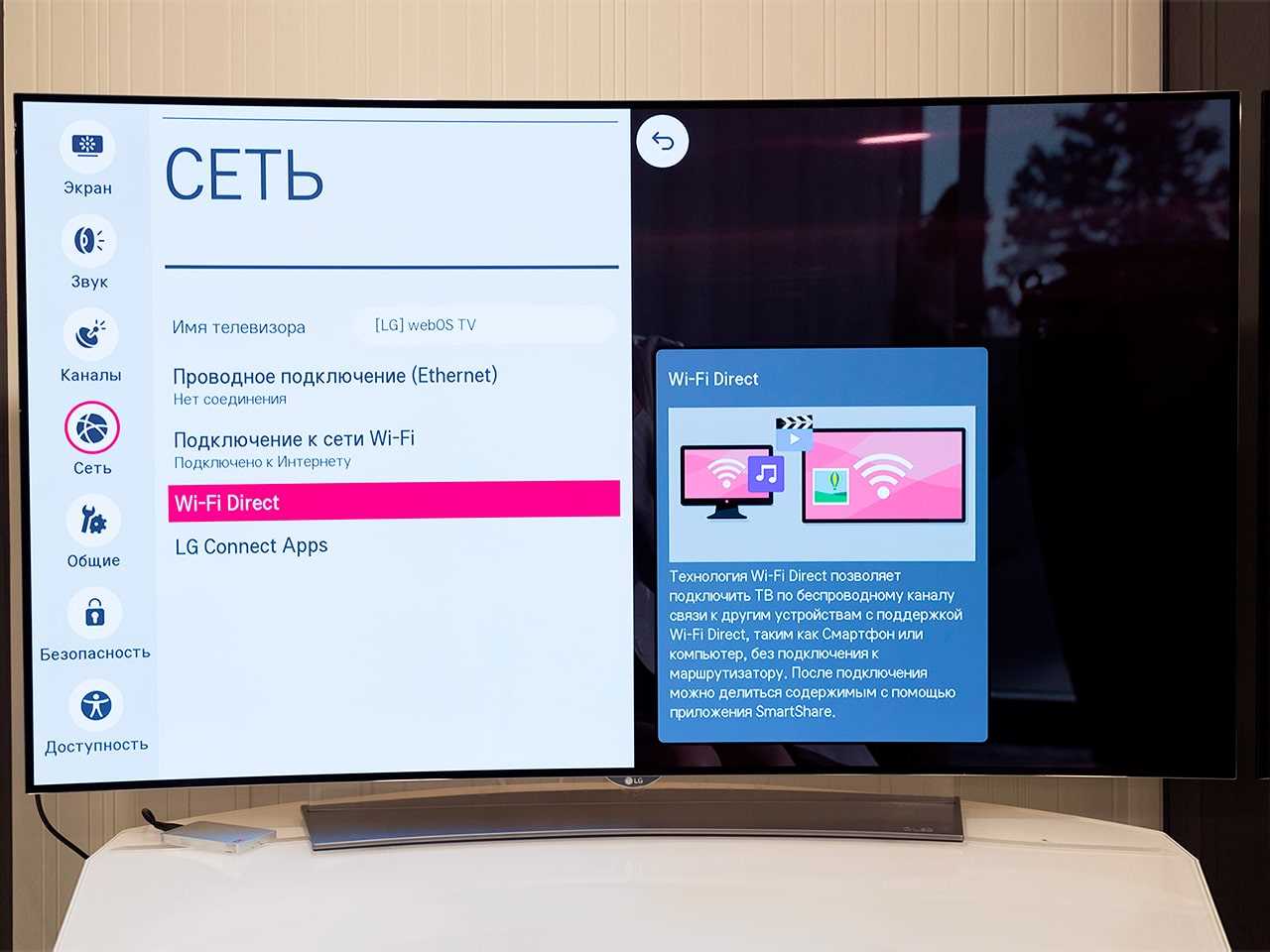
Вы приобрели новый телевизор LG? Поздравляем! Осталось настроить его и наслаждаться отличным изображением и звуком!
Этап 1
Если вы — не первый владелец телевизора, то стоит осуществить сброс настроек. Для этого зайдите в главное меню телевизора LG, выберите пункт «Настройки» → «Заводские настройки» и подтвердите сброс настроек. Телевизор перезагрузится.
Этап 2
Теперь нужно настроить эфирные каналы. Для этого зайдите в «Настройки», выберите вашу страну (если России нет в списке, подойдет Финляндия), активируйте функцию «Автопоиск», а в качестве сигнала выберите «Кабель».
Запустите быстрый поиск со следующими параметрами: частота начальная — 274 000; частота конечная — 770 000; модуляция — 256; скорость — 6750; ID сети — Авто.
Не забудьте отключить функцию «Автообновление» и поменять порядок настроенных каналов, если вы хотите, чтобы определенные каналы на телевизоре были настроены на конкретные кнопки пульта. Готово!
Этап 3
Если вы купили «умный телевизор» LG Smart TV, то вы можете не только смотреть эфирное телевидение, но и пользоваться онлайн-кинотеатрами, играть в игры, смотреть видео с YouTube и многое другое. Но нужно потратить совсем немного времени на настройку.
Как настроить телевизор LG
Как настроить каналы на телевизоре LG — подробная инструкция. Что дают первое включение и первые настройки телевизора LG. Как настроить каналы на телевизоре LG в автоматическом режиме. Ручная настройка каналов на телевизоре LG. Как отключить автообновление. Как настроить цифровые каналы на старых телевизорах LG. Настройка IPTV на телевизоре Smart LG. Как настроить изображение на телевизоре LG.
Первое включение и первые настройки телевизора LG
Когда начинается работа с телевизором LG необходимо указать страну и выбрать язык. Это позволит сделать интерфейс более понятным. Для этого делают следующее:
- Входят в настройки и выбирают пункт, обозначенный тремя точками.
- Переходят на вкладку «Общие».
- Указывают страну и язык.
Теперь пользователь будет работать с русскоязычным интерфейсом.
Как настроить каналы на телевизоре LG в автоматическом режиме
Включив телевизор, нужно выбрать каналы для просмотра:
- При помощи дистанционного пульта управления требуется открыть главное меню.
- В нём выбирают настройки и переходят в пункт, соответствующий выбранному типу вещания. Это может быть, например, использование антенны или спутниковые каналы.
- Будет показано меню, в котором требуется выбрать поиск каналов. Рекомендуется указать автопоиск, затем полную настройку.
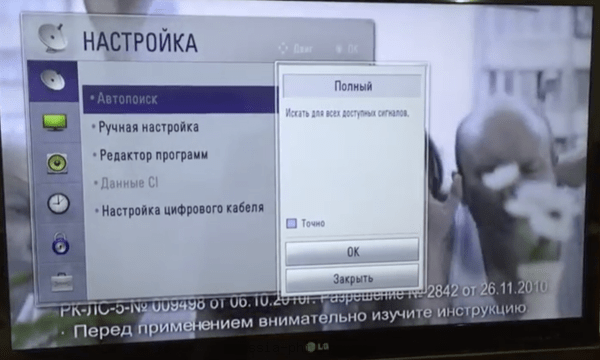
- Она будет выполняться в автоматическом режиме. Нужно подождать не менее пяти минут до того, как она будет закончена.
После выхода из настроек меню каналы будут настроены и можно приступать к их просмотру.
Ручная настройка каналов на телевизоре LG
Пульт дистанционного управления позволяет открыть главное меню. Затем перейти в настройки. В меню нужно выбрать ручные настройки и перейти к процедуре поиска:
- Откроется окно параметров. Укажите частоту, равную 140 кГц, скорость 6900 и модуляцию 1280 АМ. После этого нажимают кнопку «Пуск», затем «Обновить».
- Затем подождите, пока на этой частоте будут найдены соответствующие каналы.
- Далее повторно проведите поиск на каждой из следующих частот: 178000, 186000, 194000 кГц и так далее, с шагом в 8, до 210000 кГц. При этом для скорости и модуляции используют те же значения, что и при первом поиске.
После окончания процедуры и выхода из настроек можно будет просматривать найденные каналы.
Как отключить автообновление
Некоторых пользователей раздражает появляющееся иногда сообщение о необходимости обновления. Существует возможность запретить его появление.
Чтобы провести отключение, потребуется перейти в настройки. Зайдя в настройку цифровых каналов, видят опцию автоматического обновления, которую нужно деактивировать.
Как настроить цифровые каналы на старых телевизорах LG
Для поиска каналов сделайте следующее:
- Войти в настройки при помощи дистанционного пульта.
- Переходят в раздел «Каналы».
- Выбирают в качестве источника эфирное телевидение.
- Указывают автопоиск и нажимают «Выполнить».
После завершения появится соответствующее уведомление.
Настройка IPTV на телевизоре Smart LG
Применение Smart LG позволяет воспользоваться дополнительными возможностями. Они включают в себя:
- Будет возможность воспроизведения контента, полученного через интернет.
- Будет доступен запуск программ, игр, просмотра интернета через браузер.
- Smart LG позволяет воспользоваться дополнительными функциями.
Для проведения подключения необходим доступ к интернету, а также учётная запись на сайте производителя. Провести регистрацию можно следующим образом:
- С помощью пульта ДУ входят в главное меню и выбирают кнопку для входа в аккаунт.
- Надо нажать на кнопку регистрации.
- Указывают адрес своей электронной почты. При регистрации на неё будет прислана проверочная ссылка, по которой надо перейти. После этого аккаунт будет активирован.
- Чтобы открыть персональную страничку, войдите из главного меню в свой аккаунт, введя логин и пароль. Чтобы заходить автоматически, при входе отметьте галочкой строку «Оставаться в системе».
После регистрации пользователь получит доступ к бесплатным телеканалам, сможет установить и произвести настройку различных умных приложений.
Наличие аккаунта LG позволяет сделать следующее:
- После входа на главную страницу аккаунта откроется доступ к приложениям, которые доступны пользователю в этой стране. Среди них есть как платные, так и бесплатные. Нужно выбрать подходящие.
- Определив, какое приложение необходимо, нажимают кнопку «Install». Если оно платное, необходимо внести соответствующую сумму.
- Обычно для приложений обычным местом установки является каталог More домашней страницы. Обычно при инсталляции в ручной корректировки нет необходимости.
Для того, чтобы в полной мере воспользоваться возможностями Smart LG, установите приложение SS IPTV. После его запуска, на экране появятся иконки различных каналов. Кликая по ним, можно получить доступ для просмотра.
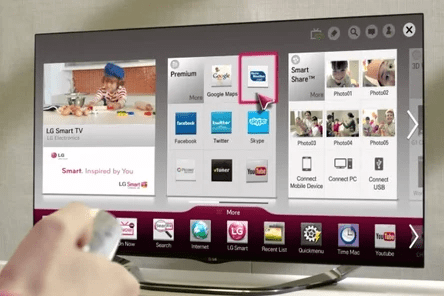
В этом случае доступ к телеканалам будет осуществляться через интернет без необходимости использовать дополнительно спутниковое вещание или приём эфирных каналов. Подключаться можно с помощью кабеля или через WiFi. В последнем случае должен использоваться модуль для работы с беспроводными сетями.
Кабельное подключение делается следующим образом:
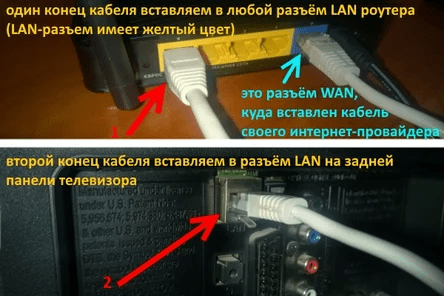
- Для этого рекомендуется использовать маршрутизатор. Кабель, по которому интернет поступает от провайдера, подключают к гнезду WAN.
- Соединительный сетевой кабель с одной стороны подключают к маршрутизатору в одно из гнёзд LAN (обычно их имеется 4). С другой — к соответствующему разъёму на телевизоре или приставке.
- Откройте главное меню телевизора. Доступ к нему можно получить, нажав соответствующую клавишу дистанционного пульта управления.
- Наберите настройки и переходите в раздел, посвящённый сетевым соединениям.
- Выберите пункт «Настроить подключение», перейти к списку доступных сетей и кликнуть по строке «Проводная сеть».
- Кликните по «Обновить».
- Подождите несколько десятков секунд, пока соединение установится. После этого можно будет выйти из настроек.
При использовании WiFi подключение производится аналогичным образом:
- Включите телевизор и роутер.
- С помощью дистанционного пункта управления откройте на экране главное меню и выбирают работу с настройками.
- Перейдите к установке параметров сети и выберете «Сетевое подключение».
- В списке имеющихся опций выберете строку «Беспроводная сеть».
- Будет показан список всех доступных беспроводных сетей в этом месте. Нужно выбрать домашнюю сеть, создаваемую роутером.
- Вводят пароль. Через несколько секунд появится значок подключения. Нажимают кнопку «Готово».
Теперь соединение установлено. Чтобы его протестировать, на телевизоре необходимо запустить браузер и открыть какой-нибудь сайт.
Пользователю может быть полезна инструкция по настройке телевизора LG
Как настроить изображение на телевизоре LG
На телевизорах LG есть возможность настроить изображение. Для этого необходимо с помощью дистанционного пульта открыть главное меню. В разделе «Изображение» пользователь получит доступ к регулировкам яркости, резкости, контрастности и цветовой насыщенности.
Настраиваем телевизор LG (по-новому)
Купив устройство, необходимо запустить его сразу после монтажа на стену или специальную полку, чтобы удостовериться в его правильном расположении. Для этих целей необходимо пользоваться руководством, которое идёт в комплекте к технике.
При включенной геолокации, спутнику будет легче найти оборудование, если правильно указана страна использования
Параметры языка интерфейса
Важно изначально выбрать правильное оформление языка, как для клавиатуры, так и для голосового поиска, который имеется практически на всех моделях LG. Кроме того, от этих настроек зависит то, на каком языке будет происходить трансляция каналов. Чтобы безошибочно указать параметры, следуйте пошаговому алгоритму:
- Подключаем телевизор к электрической сети, затем запускаем при помощи пульта ДУ (дистанционного управления). Ожидаем несколько секунд до полной загрузки прибора, затем нажимаем кнопку «Home». Она может изображаться в виде «Домика».
- Открываем раздел «Настройки» во внутреннем меню телевизора, выбираем подпункт «Дополнительно». На экране он выглядит, как «Троеточие».
- Появляется набор вкладок. Из них стоит выбрать только «Общие».
- Открываем раздел «Язык». Здесь внимательно просматриваем, чтобы всё было на русском.
Настройку языка интерфейса можно сменить в любое удобное время
Если при включении телевизора все шаги выполняются на русском, это не значит, что телевизор уже полностью настроен. Возможно, потребуется изменить язык интерфейса для поиска в интернете или внутри программного обеспечения.
Спутниковое ТВ
Для установки спутникового телевидения также используются несколько вариантов.
Настройка телевизора может выполняться с помощью автоматического и ручного способа.
Вариант 1.Автоматический поиск
Если пользователь хочет просматривать только бесплатные спутниковые программы, то в таком случае LG настройка происходит по следующей схеме.
- К экрану LG для приема сигнала подключается тюнер, лучше всего использовать разъем HDMI. Если экран уже оснащен встроенным ресивером, то соединительный шнур присоединяется соответствующему разъему на панели.
- Раздел «МЕНЮ».
- Пункт «Каналы» — источником сигнала выбрать «Спутник» и нажать клавишу «ОК» на пульте.
- Раздел «НАСТРОЙКА СПУТНИКА», утвердить необходимый спутник, затем нажать клавишу «ОК».
- Зайти в раздел «Автоматический поиск», задать команду по сканированию каналов.
- Настройка спутниковых каналов окончена.

Вариант 2. Автоматический поиск (Платное ТВ)
- Необходимо приобрести модуль с картой доступа у провайдера спутникового ТВ (НТВ Плюс, Триколор). Зарегистрировать его.
- Вставить приобретенный модуль в слот приемника или телевизора.
- В разделе «Автопоиск» выбрать нужного оператора, нажать клавишу «ОК».
- Остальные действия идентичны первому варианту.
- После проведенной операции все зашифрованное тв будет разблокировано, появится изображение.
Вариант 3. Ручной поиск
Этот метод используется обычно в том случае, если спутниковые параметры изменились или если настройки, установленные по умолчанию, не подходят к выбранному типу подключения.
- В меню выбрать «Настройки Спутника» здесь необходимо установить нужные параметры транспондера и конвектора (эту информацию можно узнать у компании предоставляющей услуги ТВ).
- Запустить сканирование по новым данным.
Также читайте, как правильно настроить каналы НТВ Плюс и Триколор ТВ.
Это основные способы, настроить каналы на телевизоре LG. В 90% случаях пользователь самостоятельно справляется с этой задачей. Если же самостоятельно выполнить установку не получается. Следует убедиться, правильно ли подключены все элементы, попробовать выполнить действия еще раз строго придерживаясь инструкции.
Если повторные действия результата не принесли, рекомендуется вызвать мастера, возможно, требуется ремонт оборудования.
Месторасположение, настройки даты и времени
Выбор страны, в которой используется телевизор, имеет важное значение. Это помогает зарегистрировать продукт для официального пользования и правильно подобрать список телевизионных программ и сигналов.
- Для данных целей используется пульт ДУ. Следует проделать все те же самые действия с 1 по 3 пункт предыдущего раздела.
- Далее, входим во вкладку «Страна».
- В появившемся списке выполняем поиск государства, в котором находимся, следом нажимаем кнопку «Выход».
- Чтобы правильно выставить дату и время, следует проделать шаги, что и в предшествующем случае, только во вкладке «Общие» необходимо открыть раздел «Дата и время».
Обратите внимание, на ТВ LG присутствуют два типа времени для настройки
От того, насколько правильно выполнена настройка времени, зависит корректность работы программного обеспечения. В некоторых случаях, могут наблюдаться сбои: прекращается подача телевизионного сигнала или пропадает связь с беспроводным соединением.
В случае с настройками таймера и секундомера — всё выполняется индивидуально. Поэтому специально выставлять временной промежуток необязательно, это можно сделать непосредственно в процессе эксплуатации ТВ.
Цифровые каналы телевизора LG: общие правила подключения
Почти во всех ЖК-моделях телевизоров имеется встроенный цифровой T2-модуль. Поэтому приобретать отдельную приставку нет необходимости. Соответственно, вся настройка пройдёт в разы быстрее.
Настройка цифровых и аналоговых каналов «на автомате»
Каждый телевизор оснащён функцией «Автопоиска». Посредством неё проще всего выполнять всевозможные манипуляции по установке каналов на Смарт-ТВ. В результате, будут найдены не только цифровые, но и аналоговые программы, если имеется соответствующий сигнал. Такой метод пользуется популярностью у тех, кто легко путается в настройках.
Функция автопоиска избавляет пользователя от введения данных принимаемого сигнала
Всё, что необходимо сделать, это выполнить вход в главное меню, затем, просто выбрать пункт «Автоматическая настройка программ». После этих операций нужно несколько минут подождать, пока вся шкала достигнет 100%, после чего можно присваивать индивидуальный номер каждому найденному каналу.
На старых моделях
На старых ЖК моделях телевизоров настройка программ практически не отличается
На устройствах предыдущего поколения торговой марки LG есть возможность автоматического поиска. Но многие пользователи используют именно ручной. Главное, правильно выбрать диапазон частот. Телезритель должен выполнить несколько последовательных действий:
- Запустить телевизор и перейти в меню «Каналы».
- Выбрать пункт «ручная настройка», далее, определиться с частотой и типом сигнала.
- Нажать кнопку «Запуск» или «Начать». После того, как будет совершён поиск каждой программы, на экране появится оповещение.
- После этого, необходимо продолжить процедуру поиска.
К некоторым моделям приходится покупать съёмную приставку для подключения к общему телевидению
В данной ситуации найдутся только те программы, тип сигнала которых соответствует введённым настройкам.
На самых новых моделях
Поиск каналов на умных телевизорах LG осуществляется кратковременно, поэтому владельцу нужно только сделать напутственные настройки, а затем запустить автоматизированный процесс. Здесь важно правильно выбрать тип разыскиваемых программ: аналоговый или цифровой. Иногда это проще сделать, указав частоту рассылки радиоволн.
При настройке каждого канала пользователь видит его параметры на экране
Для каждой отдельной настройки программ можно выбрать режим приходящего сигнала
По завершении процесса поиска, система автоматически составит нумерацию программ, при этом, будут пропущены платные и закодированные каналы.
Отключение автообновления
Любое смарт-ТВ, в том числе и LG, имеет опцию автообновления программного обеспечения и операционной системы в целом. При регулярном обновлении, будет выполнен сброс всех настроенных программ. Чтобы избежать их постоянного поиска, следует отключить эту опцию:
- Заходим в «Настройки» телевизора, выбираем пункт «Цифра» или «Цифровой кабель».
- Нажимаем «Отключить автообновление».
Чтобы обновить версию ПО телевизора, может потребоваться изъятие штекера из разъёма телевизора
В настройках предусматривается два типа обновления «Сейчас» или «Автообновление»
Однако, несколько раз в год, разработчики рекомендуют запускать данный процесс. Операционная система может устареть и, в дальнейшем, не принимать установку некоторых приложений. А возможно, вовсе откажется от воспроизведения видео в новых форматах.
Основные настройки телевизора LG при первом включении
Настройка телевизора ЛДЖИ начинается сразу после первого включения. Конечно, это не является обязательным условием, соответственно можно проигнорировать выставление таких параметров как время, дата, язык, таймер сна и т.д. Однако лучше сделать все сразу, чтобы в дальнейшем уже не возвращаться к этому вопросу.
Предлагаем вашему вниманию пошаговое руководство, ознакомившись с которым, вы сможете установить все необходимые параметры. В общей сложности на все вы потратите минимум свободного времени. Главное следуйте предложенным рекомендациям.

Шаг №1 – настройка языковых параметров
Позволяет настроить язык отображения меню, а также дорожку для цифрового ТВ. При условии, что канал транслируется сразу на нескольких языках. Также пользователь сможет настроить основное и вспомогательное языковое сопровождение.
В обязательном порядке необходимо настроить язык голосового поиска и клавиатуры. Абсолютно все перечисленные выше опции можно отредактировать в одном меню. Как в него зайти? Следуйте этому пошаговому алгоритму:
- Возьмите пульт дистанционного управления.
- Нажмите на кнопку «Home» – иконка с изображением дома.
- Перейдите в раздел «Настройки» – иконка с изображением шестеренки.

- Нажмите на «Дополнительно» – иконка троеточие.
- Выберите вкладку «Общие».

- Зайдите в подраздел «Язык/Language».

Понятное дело, что если по умолчанию установлен русский язык, то тогда этот шаг можно пропустить.
Шаг №2 – выбор месторасположения
Используя параметры пульта, пользователь должен выбрать страну. Если этого не сделать, то тогда настроить цифровое телевещание будет невозможно. Здесь настраивается регион и город. Выбрать страну можно из выпадающего списка или же просто указав почтовый индекс. Современные модели оснащены опцией автоматического определения месторасположения. Однако если подключение к интернету отсутствует, тогда придется все это сделать вручную.
- Возьмите пульт дистанционного управления.
- Нажмите на кнопку «Home» – иконка с изображением дома.
- Перейдите в раздел «Настройки» – иконка с изображением шестеренки.
- Нажмите на «Дополнительно» – иконка троеточие.
- Выберите вкладку «Общие».
- Зайдите в подраздел «Страна».

Как вы видите, все очень просто.
Шаг №3 – дата и время
Иногда именно неправильно установленные дата и время становятся причиной появления различных программных сбоев. Поэтому перед тем как настраивать телевидение, нужно сначала задать данные параметры. Для этого:
- Возьмите пульт дистанционного управления.
- Нажмите на кнопку «Home» – иконка с изображением дома.
- Перейдите в раздел «Настройки» – иконка с изображением шестеренки.
- Нажмите на «Дополнительно» – иконка троеточие.
- Выберите вкладку «Общие».
- Зайдите в подраздел «Время и дата».

Стоит ли относить к обязательной настройке LG регулирование таймера сна и автоматического включения/выключения телевизора? В принципе, эти параметры каждый пользователь выбирает, отталкиваясь от собственных предпочтений.
Спутниковые каналы на телевизоре LG
Для спутникового телевидения также имеются две возможности настройки каналов: автоматическая и ручная. Каждая из них осуществляется по отдельной схеме. Рассмотрим их подробнее.
Настройка спутниковых передач выполняется аналогично, только с уточнением специального режима
Автонастройка на спутнике бесплатных каналов
Для поиска бесплатных передач, в телевизоре нужно выполнить пошаговый алгоритм:
- Приобретается специальная приставка, которая подключается к HDMI выходу на телевизоре.
- Если модель ТВ имеет встроенный приёмник, то штекер спутниковой антенны подключается непосредственно к выходу разъёма.
- Переходим в пункт «Меню», посещаем подраздел «Каналы».
- В следующем окне нажимаем на источник, выбирая «Спутник», запускаем процесс, нажимая кнопку «ОК».
- В разделе «Настройка спутника» обязательно выбираем тот вариант, по которому осуществляется поиск. Подходит только в тех случаях, когда установлено несколько тарелок.
- Нажимаем на кнопку «Автоматический поиск» и дожидаемся сигнала телевизора об окончании операции.
При выборе спутника, важно правильно установить флажок, чтобы сохранить параметры каналов
В итоге, программы будут отображаться в соответствующем разделе операционной системы.
Лучше выполнять настройку программ при выключенном интернете, чтобы не было потери сигнала. Связь с интернетом необходима только при поиске IPTV-каналов.
Автопоиск платных спутниковых каналов
При подключении к платному телевидению через модуль необходимо выполнить некоторые манипуляции, чтобы раскодировать купленные программы.
- Регистрируем приобретенный модуль на сайте своего провайдера.
- Вставляем приспособление в соответствующий слот телевизора.
- Переходим к пункту «Автопоиск», где выбираем нужного оператора и на пульте ДУ нажимаем кнопку «ОК».
Вместе с каналами телевидения, выполняется поиск и радиотрансляций
В дальнейшем, можно все каналы настроить по порядку, который будет удобен конкретному пользователю. Однако, при каждом новом поиске, программы будут снова занимать индивидуальную нумерацию.
Одновременно может выполняться поиск спутникового и эфирного телевидения
Ручная настройка спутниковых каналов
Данный способ поиска сложнее, однако, он становится актуальным, когда необходимо внести корректировки в первоначальные настройки, либо произошли какие-то изменения в услугах предоставления сигнала.
При смене настроек спутника, рекомендуется выполнить поиск каналов заново
Для выполнения такой операции, необходимо войти в «Настройки спутника» в телевизоре, внести необходимые изменения, выполнить ввод данных транскодера и конвектора. После этого, запустить поиск программ.
Предварительно нужно аннулировать весь список каналов, а потом выполнять поиск обновлённых
Зачастую, все настройки легко выполнить самостоятельно. Проблемы могут возникнуть только в том случае, если оборудование неисправно. Во избежание этого, пользователь, в обязательном порядке, должен чётко придерживаться всех инструкций.
Как настроить спутниковые каналы
Рассматривая вопрос, как настроить телевизор LG на прием каналов со спутника, нужно знать, что спутниковое ТВ можно установить ручным и автоматическим способами.
Ручной поиск
Используется, если параметры спутника изменились либо стандартные настройки не подходят под тип подключения. Алгоритм следующий:
- Выбираем «Настройки спутника».
- Устанавливаем нужные параметры (их можно узнать у компании-поставщика телевизионных услуг).
- Запускаем поиск по новым параметрам.
Настройка SMART на LG
При отсутствии доступа к традиционным аналоговым или цифровым каналам, владелец может воспользоваться IPTV-телевидением.
С целью настройки интернет-ТВ на телевизорах Смарт, необходимо вдумчиво подходить к каждому пункту.
- Чтобы подключить интернет к телевизору, стоит воспользоваться кабелем. Это позволит просматривать видео и каналы с хорошим разрешением.
- Проходим процедуру регистрации, указывая достоверные логин и пароль. Подтверждаем существование аккаунта посредством электронной почты.
- Авторизуемся в системе и скачиваем в интернет-магазине приложение SS
- Затем запускаем программу. На экране появляется код, который необходимо внести в соответствующее поле на официальном сайте. После этого появится доступный плей-лист для скачивания.
- Плей-лист можно загрузить и добавить в ПО на телевизоре. Вместо скачивания, может быть добавлена ссылка на список каналов.
- После проделанных манипуляций, запускаем IP-ассистент и пользуемся любым каналом.
Можно настроить телепередачи в прямом эфире или же пользоваться записанными трансляциями
Данный список программ подлежит редактированию, а также замене. Однако брать новые плей-листы можно только на официальном ресурсе.
Настройка IPTV на телевизоре Smart LG
Основная особенность платформы LG Smart TV заключается в том, что пользователь сможет не только настроить телеканалы, но и заниматься интернет-серфингом, используя предустановленный браузер и другие приложения. Как настроить IPTV на телевизоре LG Смарт ТВ? Прежде чем приступать к поиску телеканалов, нужно подключиться к интернету.
Подключите к телевизору Ethernet кабель через разъем LAN или воспользуйтесь беспроводным соединением Wi-Fi. Когда ТВ-устройство будет подключено к интернету, можно настроить кабельное вещание.
- Зайдите в раздел «Настройки», а потом выберите вкладку «Сеть».

- Выберите подключение по сети и нажмите на экране «Выбор».
- В предложенном списке нужно выбрать проводное или беспроводное подключение, а потом нажмите на кнопку «Обновить».
- Теперь телевизионное оборудование подключено к интернету, можно нажать на кнопку «Готово».

- Регистрируем учетную запись в операционной системе, укажите логин и адрес электронной почты, придумайте надежный пароль. Чтобы подтвердить действия, перейдите по ссылке, которая придет на Email.
- Учетная запись создана, а значит, можно авторизоваться. Скачайте из маркета LG APPS специальное приложение – SS IPTV.

- Запустите установленное приложение, оно выдаст код подключения. Затем нужно перейти на официальный сайт приложения и открыть редактор плейлистов, где ввести этот код. После нажмите кнопку «Добавить устройство».

- Скачайте любой IPTV-плейлист отсюда. Затем в редакторе плейлистов нажмите «Открыть» и выберите скачанный файл. Вы увидите список каналов. Теперь нажмите «Сохранить», а на телевизоре в приложении – «Обновить» (2 круглые стрелочки). Выберите ваш плейлист и наслаждайтесь просмотром.

- Таким же образом вы можете добавлять плейлист по ссылке, не скачивая его. Для этого в редакторе плейлистов на вкладке «Внешние плейлисты» нажмите кнопку «Добавить» и вставьте ссылку в поле «Источник». Не забывайте нажимать кнопку «Сохранить». Подробнее смотрите в видео ниже.
Что делать при возникновении проблем с настройкой телевизора LG
Если возникают трудности, в первую очередь, необходимо повторить настройки. Иногда придётся вызывать мастера. Возможно, потребуется ремонт оборудования. В процессе настройки и работы могут возникнуть следующие неполадки.
Перед настройкой важно правильно выбрать параметры картинки
Отсутствует изображение
Это может быть связано с неправильностью кабельного подключения от антенны или приставки. Важно проверить штекер, вынуть и вставить его в разъём заново. Если подключаются интернет-каналы, рекомендуется нажать соответствующую кнопку на раздающем приборе и на телевизоре (если таковая имеется).
Общая настройка экрана и его формат могут повлиять на качество приёма сигнала
Проследите за тем, чтобы на телевизоре LG было выключено шумоподавление
Неправильный выбор режима между видеовходами также становится причиной пропажи изображения. Нажмите на соответствующую кнопку на пульте и убедитесь, что настройка корректна.
Найдены не все телепрограммы
Если владелец ТВ столкнулся с проблемой недостатка каналов, то следует обратиться в службу, предоставляющую услугу, для уточнения информации. Скорее всего, дело в подписке. На тот случай, если настраиваются бесплатные цифровые каналы, скорее всего, происходит потеря сигнала. Важно, чтобы на данном этапе качество шума и графики имело одинаковые показатели. Посмотреть информацию об этом можно, нажав на пульте кнопку «info».
При обнаружении неработающих каналов перепроверьте настройки поиска. Поставили ли вы галочку о запрете зашифрованных программ
Если следовать предоставленным инструкциям и правильно выбирать тип настроек, то каналы настроятся без труда. Когда что-то пошло не так или у вас появились дополнительные вопросы, пишите их в комментариях под статьёй. Мы обязательно вам ответим.
Цифровое ТВ
Настроить на телевизорах LG цифровые каналы можно при помощи двух методов. Первый подходит для всех приемников, второй – для плазменных панелей с опцией Смарт.
Способ №1
- На сайте оператора узнать необходимые параметры для настройки.
- Раздел «МЕНЮ».
- Вкладка «КАНАЛЫ».
- Включить пункт «КАБЕЛЬНОЕ ТЕЛЕВИДЕНИЕ», следует знать, что у новых приемников такой пункт может отсутствовать.
- Перейти во вкладку «Ручная настройка».
- Появится окошко, где необходимо вбить требуемые параметры.
- Начнется поиск, после которого абоненту станет доступно бесплатное цифровое телевидение.

Способ №2
Настроить цифровые телеканалы на умных экранах ЛЖ можно по следующей инструкции:
- Нажать клавишу «НОМE» на пульте дистанционного управления.
- Перейти к вкладке «НАСТРОЙКИ».
- Раздел «ОПЦИИ». Здесь нужно выбрать страну. Если модель произведена позже 2011 года, то нужно выбрать РОССИЮ, если раньше, то специалисты рекомендуют выбрать Финляндию или Германию.
- При выборе европейских стран не забыть сменить язык на «РУССКИЙ», эта опция доступна во вкладке «ЯЗЫКИ».
- Снова зайти в «НАСТОЙКИ», задать команду «АВТОПОИСКА».
- Появится окошко, где нужно выбрать тип сигнала «КАБЕЛЬ». Если окошко не появилось, то это означает, что неверно выбрана страна, необходимо установить нужную страну.
- Если все сделано правильно, то задать команду быстрого сканирования и вбить следующие данные: частота н – 274 000, частота к – 770 000, модуляция – 256, Id – авто.

Это основные варианты, как настроить цифровое ТВ на телевизорах LG. Также читайте, как настроить Смарт ТВ на оборудование этой марки.
Как подключить и настроить Smart TV на телевизоре LG

Главным условием полноценной работы телевизора LG Smart TV будет присутствие в помещении интернет-соединения. Речь идет о кабельном варианте интернета или наличие WiFi роутера. Сразу определимся, что разнообразные модемы от операторов мобильной связи и возможность вашего телефона раздавать интернет в данном случае просто не работают. Чтобы полноценно пользоваться возможностями, функциями и приложениями телевизора LG, нужно предварительно подключить его к интернету с помощью одного из двух способов.
- Первый вариант – проводной. Подсоединяем интернет к телевизору с помощью кабеля, если в домке нет роутера или этот метод вам больше по душе.
- Второй вариант – использование беспроводной сети WiFi. Имеет свои достоинства в подключении Смарт ТВ телевизора марки LG.
При любом выборе подсоединения вы получите все возможные функции предоставляемые маркой этого телевизора.
Как подключить смартфоны на iOS
Соединить iPhone с телевизором LG также можно по-разному. Выбор зависит от модели, целей подключения и использования смартфона.
Через USB
Для этого понадобится кабель от Айфона, однако, использовать гаджет можно будет лишь для просмотра медиафайлов (фото, видео), сохраненных в его памяти. Плюсом является возможность зарядки аккумулятора смартфона от телевизора.
Через HDMI-кабель
Этот вариант подходит при наличии специального адаптера для смартфона. Переходник для старых разъемов называется Digital AV Adapter, для более свежих версий — AV Adapter Lightnig.После подключения соединение происходит автоматически, если никаких действий не последовало, следует активировать функцию в качестве источника сигнала.
Через Wi-Fi
Этот вариант считается самым простым и доступным.
- На ТВ установить приложение LG Smart Share, а на телефон – Twonky Beam.
- В последнем выделить пункт «show or hide the visual indicators at the edge of the screen ».
- После этого выбрать мадиафайл, предназначенный для просмотра и дождаться появления надписи «beaming…».
Инструкция настройки
Конечно, лучше всего использовать для настроек и подключений оригинальную инструкцию, предлагающуюся к изделию. Но, как показывает практика, большинство пользователей предпочитают интуитивно производить настройку или пользоваться советами интернета. Для таких людей и предназначается наша инструкция о том, как настроить Смарт ТВ на телевизоре LG самостоятельно и быстро, не привлекая специалистов, которым придется платить. Предлагаем оценить пошаговые действия по настройке и подключению приобретенного телевизионного устройства. Четко придерживаясь описанных этапов, вам не придется просматривать нужные видео по той же тематике с кучей ненужной рекламы.


Настройка и подключение к интернету
Первым этапом станет подключения к интернету. Возникает вопрос – стоит ли тратить силы и время на такое действие. Определенно – да. Когда вы подключитесь к своему провайдеру вы сразу получите большой список дополнительных возможностей, открывающийся с использованием LG Smart TV.
Перечислим основные плюсы:
- Воспроизводится онлайновый медиа контент.
- Получаем доступ к интернет телевидению.
- Просмотр любимых фильмов из списка бесплатных.
- Запускаются выбранные приложения и видеоигры.
- Использование дополнительных функций.
Теперь перейдем к описанию последовательности действий при настройке подключения к интернету двумя различными способами.
Подключение через кабель
Предварительно определяемся с наличием дополнительного провода для постоянного подсоединения к интернету. Если в вашем помещении провайдер провел один основной кабель, нужно приобрести специальный разветвитель. Через подобное устройство вы сможете присоединить новый провод непосредственно к телевизору.
Итак, что делаем?
- Соединяем проводом гнездо разветвителя и LAN, располагающийся сзади на корпусе СМАРТ ТВ устройства.
- Используя дистанционный пульт, заходим в основное меню, нажимаю кнопку Home.
- В пункте «Настройки» выбираем раздел «Сеть», где нужно найти опцию «Сетевое подключение».
- Необходимо выбрать действие «Настроить подключение», а затем зайти в «Список сетей».
- Здесь все просто – нужно остановиться на опции «Проводная сеть».
- Теперь жмем «Обновить».
- После непродолжительного ожидания появиться надпись «Готово».
- Все телевизор успешно подключен к всемирной паутине.
Подключение через Wi Fi
Рассмотрим вариант подключения с использованием роутера.
- Включаем телевизор и сам роутер.
- Используя дистанционный пульт, заходим в основное меню, нажимаю кнопку «Home».
- В пункте «Настройки» выбираем раздел «Сеть», где нужно найти опцию «Сетевое подключение».
- Необходимо выбрать действие «Настроить подключение», а затем зайти в «Список сетей».
- Останавливаемся на опции «Беспроводная сеть».
- В появившемся списке отыскиваем свой родной Wi-Fi роутер.
- Вводим пароль от собственной Wi-Fi сети (как при настройке компьютера или другого гаджета).
- Нажимаем кнопку «ОК» и ожидаем подключения.
- Специальный значок сообщит, что сеть подключена.
- Нажимаем «Готово» и пользуемся прелестями интернета на своем LG Smart TV
- Желательно протестировать сеть, зайдя на какой-либо сайт.
Как подключить телефон к телевизору LG
Некоторые пользователи стремятся в полном объеме использовать возможности функции Smart, поэтому синхронизируют мобильную и телевизионную технику, превращая гаджет в настоящую приставку, или желая воспроизвести медиа контент на широком экране. Подключить телефон к Smart TV LG можно одним из трех доступных способов.
Через USB
- Соединить оба устройства кабелем, вставив разъем в специальное гнездо на корпусе ТВ.
- На экране выбрать опцию «Подключить как USB-накопитель».
- В меню из списка доступных устройств выбрать подключенную модель.
Через Wi-Fi
- На мобильном девайсе во вкладке «Беспроводные соединения» и в настройках ТВ в разделе «Сеть» активировать опцию «Wi-F- Direct».
- В появившемся перечне устройств выбрать свою модель и подключиться к ней.
Специальные возможности
Синхронизировать смартфон и ТВ LG удобно посредством «Smart Share». Для этого нужно лишь подключить оба устройства к домашней сети Wi-Fi, а затем активировать на них эту функцию.
Как начинать пользоваться
В принципе можно использовать существующие функции Лджи Смарт ТВ без дополнительной регистрации. То есть человек включает телевизор, подключает телевизионный кабель, производит соответствующую настройку (об этом процессе ниже) наслаждается отличным качеством изображения. Дополнительно уже настроен интернет, которым можно пользоваться. Но все же стоит еще произвести регистрацию на сайте компании LG. Такой несложный процесс позволит установить множество дополнительный полезных приложений.
Регистрация аккаунта
Для полноценного использования Smart TV выполняем необходимые этапы.
- Как обычно, при помощи кнопки Home на ДУ открываем центральное меню.
- Правый верхний угол экрана содержит пункт «Войти».
- В случае существования учетной записи на LG Apps, вводим нужные значения.
- В другом случае проводим регистрацию с нажатием соответствующей кнопки.
- Чтобы согласится с политикой конфиденциальности, нажимает «Согласен».
- В поле «Email» вводим свои данные.
- Два раза повторяем пароль (его лучше записать).
- Переходим на гаджет, где просматриваем электронную почту, на которую выслали ссылку с подтверждением регистрации.
- Предварительно отказываемся от регистрации через телевизор (она занимает много времени).
- В полученном письме, следуя инструкции, завершаем регистрацию.
- Возвращаемся к Смарт ТВ и повторяем первый пункт. Теперь входим с новыми данными в систему.
- Здесь о и отказаться от запроса о дополнительных данных.
- Процесс завершен. Вы можете пользоваться различными приложениями от разработчика.
Первые настройки
Самая популярная проблема, возникающая впервые при настройке LG Smart TV, касается, как это ни парадоксально, обычно заключается не в подключении интернета, а в обычном настраивании параметров изображения. В первую очередь человек покупает такой телевизор, чтобы насладиться отменным качеством телепрограмм. Поэтому четкость, резкость и яркость выходят на первый план. Существуют возможности ручного изменения параметров до приемлемого уровня. Но все же стоит воспользоваться установками заданными самим производителем.
Если владелец желает просматривает телепередачу по своим критериям, то с помощью ДУ он заходит в основное меню. Затем, используя вкладку «Изображение» производит регулировку необходимых значений. Параметры яркости, резкости, интенсивности цветового насыщения и контрастности дадут возможность просмотра по любым качественным характеристикам.
В случае решения использовать настройки изображения предложенных разработчиком, стоит воспользоваться специальной кнопкой на пульте Смарт ТВ. Список из нескольких режимов выглядит так: «Динамический», «Стандартный» и т.д. Просмотрев фильмы или телепередачи в каждом предложенном варианте, вы обязательно подберете понравившийся вам.
Основные советы
Если проанализировать все появляющиеся вопросы на форумах по популярности, то можно выявить самые распространенные проблемы, волнующие пользователей при настройке LG Smart TV.
Чаще всего люди спрашивают совета по одним и тем же вопросам.
- В каком режиме изображения лучше всего просматривать телепередачи или фильмы?
- Какую цветовую температуру установить на телевизоре.
- Какие наиболее оптимальные значения контрастности.
- Что нужно отключить, чтобы добиться приемлемого изображения?
На такие вопросы ответит очень сложно. Каждый ответ будет держаться на субъективном мнении и не даст желаемого результата. Поэтому рекомендуем потратить время и самому попытаться настроить подходящие для ваших глаз и вкуса параметры. Универсальных настроек изображения, подходящих для всех – не существует.
Варианты подключения
Существует два варианта соединения LG SmartTV со Всемирной паутиной: беспроводной – WiFi и кабельный – LAN (Ethernet). Каждый из способов имеет преимущества и недостатки, поэтому выбор типа связки зависит от потребностей пользователя. Стоит отметить, что кабельное подсоединение подойдёт только тем, кто планирует установку умного телевидения ещё на стадии ремонтных работ в помещении и готов копаться в дополнительных параметрах. На сегодняшний день наибольшей популярностью пользуется Wi-Fi-технология.
Через сетевой кабель
Такой способ является далеко не самым удобным, так как требует проведения монтажных работ в помещении. Если у вас в квартире уже имеется сетевой кабель для WiFi-роутера от провайдера, то придётся провести ещё и второй: поток информации по одному Ethernet-каналу можно направить только на одно устройство.
Другим недостатком такого способа является то, что современные телевизоры LG поддерживают не все сетевые стандарты отечественных провайдеров (среди несовместимых, например, PPPoE и L2T) — техника ЛЖ просто не увидит, подключённый в порт Ethernet провод, идущий напрямую от поставщика Интернета.
Для этих целей требуется маршрутизатор, и на нем уже производить авторизацию к серверу PPPoE. Пугаться не стоит, 99,99% что все заработает с первого раза.
Если кабельное подключение — единственное возможное решение, то стоит быть готовым к ручной установке параметров подсоединения (если на роутере не запущен DHCP). Потребуется самостоятельно забить в память устройства такие данные, как IP-адрес и DNS сервера. Также может понадобиться сообщить поставщику связи MAC-адрес телевизионного девайса: некоторые провайдеры используют данный код для идентификации устройства в системе.
Учтите, если дома имеется только один LAN-кабель и он вставлен в телевизор ЛГ, то раздавать WiFi на другие гаджеты придётся со Smart-TV. Узнать совместимость девайса с локальными стандартами можно из договора или с помощью звонка провайдеру (Дом.Ру, Ростелеком, МТС и другие).
Через WiFi
Беспроводное подключение ТВ к интернету через WiFi-маршрутизатор не только займёт меньше времени, но и более удобно, с точки зрения повседневного использования. В некоторых случаях удобно использовать технологию WPS, для быстрой синхронизации аппаратов, более подробно в разделе ниже.
Пользователю не потребуется тянуть по квартире специальные провода (называется витая пара) или покупать дополнительные аксессуары. Понадобится только подключенный к сети роутер.
Исключение из правила составляет те модели телевизоров LG, которые не обладают встроенным Вай-Фай модулем, но при этом поддерживают технологию Smart-TV: придётся приобрести внешний сетевой модуль (например, ЛДЖИ AN-WF100). Данный аксессуар вставляется в USB-порт, pcmcia card (для старых моделей) или C1 разъем, а его синхронизация устройством происходит автоматически — трудностей не должно возникнуть ни у одного человека. Стоимость такого модуля, составляет почти 4000 рублей. Не стоит пытаться сэкономить и покупать дешевый аналог, так как ТВ ЛГ совместимы только с адаптерами этого производителя.
Другим вариантом беспроводного метода является Ad-Hoc-сеть, создание которой не требует WiFi-модема. В таком случае телевизор подключается непосредственно к компьютеру (локальному серверу DLNA) и не обладает выходом в интернет, зато пользователь получает возможность транслировать на большой телевизионный экран любые медиафайлы, хранящиеся в памяти лептопа/моноблока/системного блока.
Установка приложений
Теперь стоит ознакомиться с процессом установки приложений, для которого было проведено столько предварительных этапов.
- Через главное меню попадаем в пункт «Домашняя страница».
- В разделе LG Smart World входим в предварительно созданную учетную запись. Об этой процедуре было сказано выше.
- Появляется доступный для данного региона перечень приложений.
- Выбираем желаемое приложение и знакомимся с его характеристиками.
- Уделяем внимание цене, если приложение платное.
- Устанавливаем приложение через нажатие кнопки «Install».
- В случае платного виджета, пользуясь подсказками, осуществляем платеж.
- Обычно приложение устанавливается в папку «More» раздела «Домашняя страница».
- Стоит отметить, что в случае а автоматической установки, ручная корректировка не нужна.
Настроить каналы
Один из ключевых моментов подготовке телевизора LG Smart TV к работе заключается в настройке каналов. Такая процедура занимает до 10 минут вашего времени и не отличается сложностью.
- Первым делом на пульте нажмем кнопку «Меню», чтобы воспользоваться разделом «Опции».
- В строке «страна» лучше всего указать Финляндию.
- Следующий шаг – в «Настройках» ищем строчку «Автопоиска».
- Указываем способ подсоединения к Смарт ТВ – «Кабель».
- В появившемся окне заходим в настройки и выставляем такие параметры:
- тип поиска — «Быстрый»;
- частота — 98000;
- скорость символов — 6952;
- модуляция — 56 Qam;
- ID сети — «Авто».
- Начинаем поиск и обнаруживаем все доступные каналы.
- Акцентируем внимание, что LG Smart TV обладают функцией автообновления. Ее следует выключить, иначе телевизор будет сбрасывать произведенные настройки через определенные промежутки времени. При этом придется повторять настройку каналов. Заходим в «Настройку цифрового кабеля» и отключаем данную опцию.
- Теперь каналы нужно сортируются по вашим предпочтениям. Через настройку попадаем в «Автопоиск», далее ищем «Кабель». Здесь нужно убрать галочку с «Автонумерации». Завершаем процесс нажатием кнопки «Выполнить».
- Используя редактор программ, расставляем каналы в нужном порядке.
Не работает Смарт ТВ
Существует несколько основных проблем, из-за которых LG Smart TV не желает нормально функционировать. Перечислим основные:
- В сети нет электричества. Часто нужно просто проверить такой фактор.
- При установках выбор режима был неправильным.
- У телевизора слетела прошивка.
- Можно предположить наличие технических проблем в устройстве.
- Иногда причиной поломки является выгорание матрицы или подсветки.
- Воздействие человеческого фактора (например что-то нарушили дети).
- Человек без навыков произвел самостоятельный ремонт.
Все описанные действия можно устранить при помощи настроек телевизора или обращением к специалисту.
Как зарегистрировать аккаунт
После того, как пользователь сделал основную работу, если необходимо правильно зарегистрировать свой аккаунт, чтобы просматривать различные передачи зарегистрировано. Без аккаунта система не допустит его к просмотру. Для этого необходимо:
- Для начала также переходим в главное меню при помощи тапа на кнопку «Домой». Необходимо тапнуть на верхний правый угол, который обозначен кнопкой входа;
- После этого необходимо кликнуть на регистрацию, так как скорее всего пользователь не зарегистрирован в сети;
- Соглашаемся с пользовательским соглашением;
- Вводим все те данные, которые необходимо. Самое главное – адрес электронной почты, так как через него оформляется аккаунт;
- После этого тапаем на регистрацию и ждем, пока система примет адрес электронной почты;
- Если все прошло успешно, то система отправит письмо на указанный адрес;
- После этого необходимо подтвердить в письме все данные.
После этого регистрацию можно считать законченной, однако, необходимо выполнить вход при помощи зарегистрированного логина и пароля через систему и кнопку входа на телевизоре.