Как настроить яркость на телевизоре lg через пульт пошаговая инструкция
Если правильно выставить определенные параметры, можно значительно повысить качество картинки. Это несложно и с такой задачей справится любой человек. Далее подробно расскажем, как настроить яркость на телевизоре LG. Справедливости ради отметим, что приведенная информация в большинстве своём будет актуальна для ТВ любой марки.
Несколько советов
Перед тем, как настроить яркость на телевизоре LG, изучите следующие правила, которые помогут улучшить качество картинки в целом:
- Не размещайте телевизор на фоне окон или рядом с ними. Солнечный свет будет создавать на экране блики, в итоге значительно ухудшится качество отображения.
- Оптимально размещать ТВ таким образом, чтобы примерно 70% экрана располагались ниже линии глаз.
- При воспроизведении контента, устройство начинает нагреваться. Поэтому телевизор нельзя размещать вплотную к стене или мебели. Необходимо расстояние хотя бы в 10 см, чтобы осуществлялась циркуляция воздуха через вентиляционные отверстия.
- Максимальное качество изображения достигается только при использовании интерфейса HDMI (желательно, чтобы кабель был от производителя).
Расшифруем основные параметры изображения
Маркетологи компании LG стараются стимулировать посетителей магазинов техники приобретать именно их телевизоры. Устройства должны выглядеть максимально красочно на прилавках. Поэтому заводские настройки изображения заданы таким образом, чтобы картинка была оптимальной для помещения с повышенной яркостью (во всех магазинах электроники чрезмерное освещение). Однако в рамках квартиры, где нет такой сильной яркости, экраны уже не кажутся столь красочными. Поэтому сразу же после покупки, необходимо настроить изображение на телевизоре LG. Ниже расскажем про основные параметры, которым требуется корректировка.
Интенсивность
Под этим термином подразумевается насыщенность цвета, т.е. интенсивность выбранного тона. При задании максимальной насыщенности изображение получается «сочным», но при этом от такой картинки могут уставать глаза. Минимальный показатель данного параметра – это преобладание серых тонов.
По умолчанию стоит практически максимальная интенсивность (почему, описано выше). Чтобы экран выдавал оптимальные характеристики всех цветов, необходимо установить средние значения данного параметра.
Яркость
Под данным термином подразумевается баланс черного цвета, относительно всей палитры. Простыми словами — эта характеристика определяет, как будут отображаться наиболее темные участки картинки на экране. Если этот показатель установлен на высоком уровне, изображение будет блеклым, отчасти тусклым. При пониженном состоянии этого параметра, темные пиксели будут слишком заметны, станет труднее различать схожие между собой оттенки. Настройку яркости в телевизоре LG обязательно проводить в том помещении, где он будет стоять. Также желательно учитывать уровень освещения. По статистике, люди чаще смотрят телевидение в более темное время суток (ранним утром, вечером и ночью). Поэтому регулировку следует проводить в условиях слабого освещения (если делаете это днём, задерните шторы). Не советуем активировать режим энергосбережения. Он снижает уровень потребления электроэнергии, при этом заметно ухудшат качество изображения. Экономия в несколько рублей в месяц явно не стоит снижения производительности дорогостоящего прибора.
Контрастность
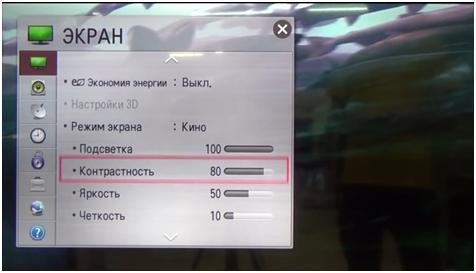 Данный показатель определяет уровень интенсивности светлых элементов картинки (по сути, противоположность яркости). Максимальное значение приведет к тому, что с экрана пропадут наиболее светлые элементы. При минимальном значении изображение получается чрезмерно бледным.
Устанавливаем базовые настройки телевизора
В основном, базовая настройка установлена на телевизоре, при его приобретении. Но бывают случаи, когда там стоят настройки магазина. Их придется сбросить, потому что настраивать телевизор с заводскими параметрами легче и удобней.
Отключаем функцию динамического изменения изображения. Некоторые телевизоры имеют данную опцию – она служит для подстройки цвета изображения под окружающее освещение. Минус такой услуги заключается в том, что изменение цветового формата бывает слишком сочным или ярким.
Настраиваем яркость дисплея. Настройка яркости влияет на подсветку экрана, делая изображение светлее. Точных параметров тут нет, настройте так, как вам удобно.
Настраиваем уровень контрастности. Настройка контрастности влияет на количество белого цвета в телевизоре. Настройте так, чтоб отличать один цвет от другого. К примеру: белый от светло-серого, или черный от светло-черного.
Настраиваем уровень резкости. Такая функция добавляет четкости изображению. Телевизорам высокого разрешения не нужно менять параметр резкости. Качество картинки в таких телевизорах — максимальная. Если ТВ не с высоким разрешением, то увлечение резкости улучшит передаваемое изображение.
Не трогайте стандартные настройки цветов. Именно в этом случае, все настроено оптимально. Можно создать цветовые профили, каждый из низ будет привязан к различным устройствам. Это поможет улучшить качество изображения, через другие проектирующие девайсы.
Всю операцию надо повторять не реже раза в год. Со временем спадает яркость, теряется качество изображения или тускнеет подсветка.
Настройка лучшего изображения
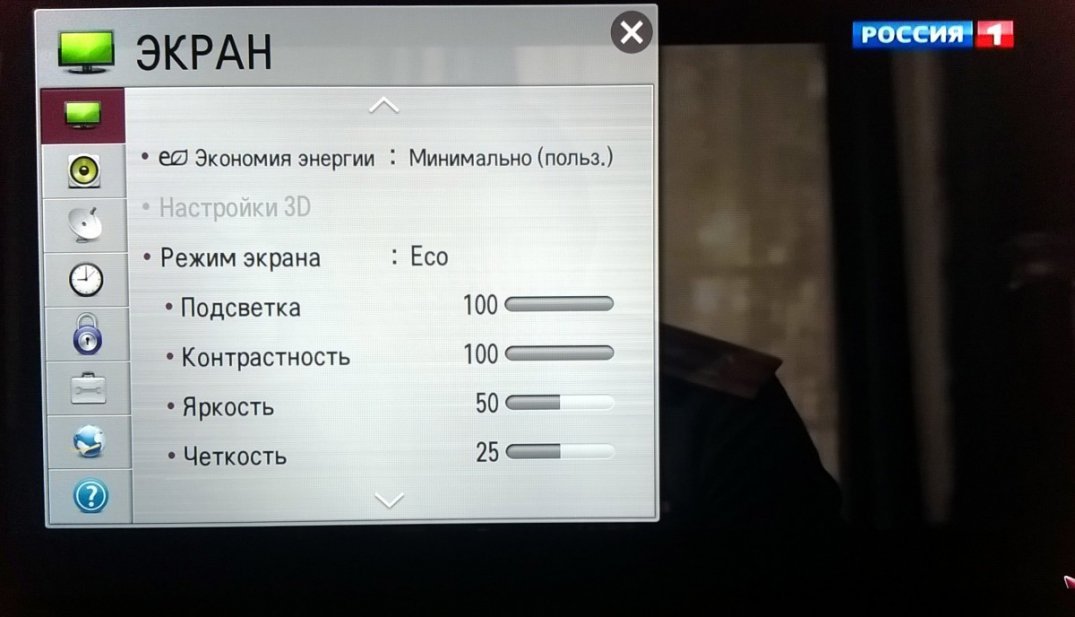 Современные модели позволяют производить детальную настройку изображения, не имея специальных навыков. Выполните эти пять шагов, чтобы достичь максимальной производительности от своего телевизора:
- Зайдите в раздел настройки Film или Movie (в зависимости от конкретной модели). В более современных телевизорах LG попасть в этот раздел можно, нажав на соответствующую кнопку на пульте Д/У. Активируйте опцию искусственной резкости — она автоматически подстраивает данный параметр, в зависимости от текущих условий (цветовая гамма изображения, уровень освещения и т.д.). Также зайдите в раздел «динамические окружности» и сократите немного их количество.
- Уменьшите яркость. Как мы уже говорили ранее, по умолчанию данный параметр установлен на критически высоком уровне. В моделях последнего поколения есть опция «автоматическая настройка яркости». Если на вашем устройстве она есть, обязательно активируйте её.
- Откорректируйте температуру цвета. Низкий уровень данной характеристики обеспечит преобладание синего цвета, высокая — красного. Оптимальное — среднее значение, т.е. в районе 6500 кельвинов. Если на вашей модели телевизора есть возможность поменять цветовую температуру — сделайте это.
- Отключите динамическую контрастность. В результате улучшится общая четкость картинки, выделятся контуры изображений, а цвета получатся максимально насыщенными. По факту, данная опция абсолютно бесполезна и зачастую делает качество изображения только хуже.
- Зайдите FlatpanelsHD и пройдите настройки калибровки. Введите модель своего телевизора, и сайт предоставит оптимальные настройки. Скопируйте их и можете использовать их на своём устройстве.
Если стандартных инструментов по настройке экрана на телевизоре LG вам недостаточно, можете приобрести калибратор. Это специально устройство, которое автоматически подгоняет параметры изображения, достигая наиболее оптимальных показателей.
Настройка экрана lg телевизора: оптимальные параметры яркости экрана, четкости, цвета
Каковы лучшие настройки изображения LG? К сожалению, на этот вопрос нет общего ответа. Лучшая картинка зависит от многих факторов. Это, во-первых, личные пристрастия. Во-вторых, окружающие условия. Далее важно учитывать, для каких целей используется телевизор – просмотр телепередач, просмотр фильмов, компьютерные игры.
Конечно же, важно, о какой модели идёт речь. Причём оптимальные настройки изображения телевизора LG могут отличаться от экземпляра к экземпляру. Поэтому на этой странице мы представим обзор настроек, чтобы вы в последующем могли их оптимизировать. В итоге все рекомендованные настройки для удобства сведены в таблицы.
Настройки телевизора LG (калибровка)
Режим изображения
Режим изображения – это своего рода предустановка телевизора, включающая определённую комбинацию настроек. Можно настроить и оптимизировать пользовательский режим с помощью остальных настроек.
● Яркий: этот режим изображения увеличивает контрастность, яркость и чёткость.
● Стандартный: в этом режиме настройки телевизора ЛЖ находятся в среднем значении.
● Кино: этот режим формирует оптимальное изображение для просмотра фильмов. Он особенно полезен вечером, когда в комнате мало света.
● Спорт: создаёт отличное изображение для просмотра спортивных состязаний, поскольку даже самые быстрые движения отображаются в фокусе.
● Игры: все функции, замедляющие работу телевизора, отключены. Это уменьшает задержку вывода. Таким образом, получаем идеальный режим для игр.
● HDR (эффект): создаёт динамичное изображение за счёт усиления ярких и тёмных областей сцены. Практически это искусственно имитируемая картинка HDR.
● ISF Эксперт: данная настройка изображения телевизора LG, в отличие от других, допускает полностью независимую регулировку, где освещённость окружающей обстановки играет главную роль.
● ЭКО / APS: это функция энергосбережения, которая изменяет все настройки телевизора для снижения энергопотребления. Максимальная яркость экрана настраивается на желаемую интенсивность.  Подробнее об этом в дополнительных настройках.
● Filmmaker Mode: обеспечивает качество фильма, задуманное создателями и сертифицированное UHD Alliance. Можно переключаться автоматически при поступлении соответствующего контента.
Настройки режима изображения LG
● Подсветка: изменяет базовую яркость. Чем ярче освещение комнаты, тем ярче должна быть подсветка.
● Подсветка OLED: изменяет общую яркость пикселей OLED. Чем светлее в комнате, тем выше должен быть установлено свечение OLED. Поскольку OLED не имеет подсветки.
● Контрастность: определяет контраст между светлыми и тёмными областями изображения. В зависимости от личных предпочтений её можно увеличивать или уменьшать. Это позволяет, например, отделять горизонт от ландшафта.
● Яркость: с помощью этого параметра можно по своему усмотрению регулировать черноту тёмных областей изображения, чтобы их детали были лучше подчеркнуты и не возникало «размытия чёрного».
● Чёткость: настройка этого параметра позволяет сделать изображение более резким, создавая контуры вокруг содержимого изображения. 
● Цветность: здесь можно отрегулировать насыщенность, чтобы цвета выглядели естественно. Её нужно больше в ярком помещении, в более тёмном – меньше. Для точной настройки наиболее целесообразно выбрать изображение с несколькими лицами и настроить цветность так, чтобы все лица выглядели естественно и имели свой натуральный цветовой тон.
● Оттенки: настройка оттенка позволяет скорректировать цветовой баланс на экране. Чем выше значение красного, тем выше красный компонент цвета. Чем выше значение зелёного, тем выше зелёный компонент цвета.
● Цветовая темп-ра: этот параметр позволяет регулировать тон картинки от тёплого до холодного. Таким образом, с одной стороны, картинка может отображаться немного теплее за счёт красноватых тонов, а с другой – холоднее за счет голубоватых тонов.
Дополнительные настройки телевизора LG смарт
● Динамический контраст: этот параметр можно использовать, чтобы еще лучше скорректировать разницу в яркости между светлыми и темными участками изображения. 
● Динамическое отображение тонов: настройка контрастности адаптируется к яркости содержимого HDR.
● Динамический цвет: это позволяет еще точнее настроить цветовую насыщенность картинки.
● Супер разрешение: масштабирование LG вычисляет недостающие пиксели при более низком разрешении, чем UHD.
● Гамма: функцию гаммы можно использовать для регулировки усреднённой яркости телеэкрана.
● Цветовой диапазон: позволяет адаптировать цветовые параметры к входному видеосигналу. Вы можете выбирать между автоматическим, расширенным или широким.
● Цветовой фильтр: фильтрует спектр RGB, чтобы обеспечить лучшее соответствие оттенка и насыщенности.
● Баланс белого: с помощью оттенка белого вы можете настроить цвета по своему вкусу.
Параметры изображения LG
● Подавление шума: сглаживает изображение, чтобы не были видны зернистость, снег, рябь и т.п.
● Уровень чёрного: этот параметр изменяет яркость тёмных областей экрана для более точной настройки контрастности. 
● Реальный кинотеатр: этот параметр оптимизирует просмотр фильмов, устраняя дрожание изображения. Однако это возможно только в том случае, если отключена опция TrueMotion.
● Защита зрения: автоматически регулирует яркость экрана. Тем самым уменьшается размытость движущихся объектов, что предотвращает утомление глаз.
● Локальное уменьшение подсветки: включает затемнение подсветки на тёмных областях изображения. С помощью фоновой подсветки Edge-Lit (например, NANO79) можно затемнять только отдельные полосы, а с помощью локального затемнения Full Array (NANO90) – отдельные зоны. Это может увеличить контраст, но также и создать артефакты.
● TrueMotion: эта опция включает интерполяцию движения, улучшающую отображение движения. Можно выбрать одну из следующих настроек:
1. Выкл.: TrueMotion не выполняется.
2. Естественный: положительно влияет на чёткость.
3. Плавный: смягчает рывки движения на экранной картинке.
4. Пользователь: полностью ручная настройка TruMotion, в которой можно выбирать между подпунктами De-Judder, De-Blur и Motion Pro (функция вставки чёрного кадра). 
Настройка экрана LG
Формат изображения определяет соотношение между шириной и высотой кадра, исходя из типа отображаемого контента.
● 16:9: большинство телевизионных программ и фильмов принудительно отображаются в стандартном формате изображения 16:9.
● 4:3: соотношение сторон 4:3 в основном встречается в старых фильмах и сериалах.
● Оригинальный: здесь формат изображения автоматически изменяется между соотношением сторон 16:9 и 4:3 в зависимости от видеосигнала.
● Во весь экран: содержимое отображается в полноэкранном режиме. Однако здесь могут возникнуть искажения изображения.
● Вертикальное увеличение: определяет соотношение сторон, учитывая ширину экрана.
● 4х-направленное масштабирование: ручная настройка соотношения сторон.
Функция экономии энергии
Режим энергосбережения позволяет снизить расход энлектроэнергии за счёт настройки яркости телевизора LG, точнее – её пикового значения. Выберите одну из ниже настроек:
● Автоматически: датчиком телевизора определяет освещённость помещения и автоматически регулирует яркость экрана. 
● Минимум, средняя, максимум: регулирует яркость экрана в зависимости от выбранной предустановки.
● Выкл.: выключает режим энергосбережения.
● Отключение экрана: при полностью выключенном экране воспроизводится только звук.
● Режим комфортного просмотра: когда этот параметр активирован, регулируется цветовая температура для снижения утомляемости глаз.
Настройки LG OLED
Эти настройки экрана телевизора LG OLED позволяют предотвратить выгорание. Обновление пикселей – своего рода программа обслуживания, которая помогает, если OLED-телевизор был включён в течение длительного времени.
● Применить при выключенном телевизоре: когда телевизор выключен, программа Восстановление пикселей запускается автоматически.
● Начать сейчас: телевизор немедленно выключается, и запускается программа обновления пикселей. По окончании процесса телевизор снова автоматически включается.
Всякий раз, когда телевизор включается во время процесса, обновление пикселей немедленно прекращается.  LG OLED B8 также имеет эти специальные настройки, чтобы продлить срок службы телевизора.
● Сдвиг экрана: здесь отображаемое изображение OLED всегда немного смещается через равные промежутки времени, чтобы предотвратить выгорание.
● Яркость статических объектов: снижает яркость статического содержимого, например логотипов каналов.
Теперь мы обобщим настройки по группам, чтобы вы могли получить наилучшее качество изображения на своём телевизоре LG. Некоторые настройки доступны только для более дорогих моделей, таких как OLED TV, и не входят комплект настроек телевизора LG Smart TV начального уровня, таких как, например, UN7100. Если на телевизоре настройки нет, её можно просто пропустить.
1. Общие настройки
Энергосбережение
Настройки > Экран > Экономия энергии. Во-первых, все настройки энергосбережения должны быть отключены. В противном случае они могут оказать нежелательное влияние на качество изображения.
| Энергосбережение | |
| Экономия энергии | Выкл.  |
Настройки > Экран > Настройки режима изображения > Параметры изображения.
| Защита зрения | |
| Защита зрения | Выкл. |
Режим изображения AI
Настройки > Общие > Сервис AI. Интеллектуальный режим AI может вносить нежелательные изменения в настройки изображения. Поэтому его рекомендуется отключить.
| Изображение AI | |
| Изображение AI | Выкл. |
| AI-яркость | Выкл. |
Режим комфортного просмотра
Настройки> Экран > Дополнительные настройки > Режим комфортного просмотра.
| Режим комфортного просмотра | |
| Режим комфортного просмотра | Выкл. |
 Настройки изображения
Режим изображения
Настройки> Экран> Режим экрана. Для большинства пользователей режим изображения «isf… Эксперт (темно)» является лучшим. У него в основном лучшие пресеты. Режим изображения «isf… Эксперт (светло)» идеально подходит для более светлых комнат.
| Режим изображения | |
| Для тёмных помещений | isf… Эксперт (темно) |
| Для светлых помещений | isf… Эксперт (светло) |
Для контента с HDR / Dolby Vision режим экрана должен быть адаптирован к освещённости комнаты.
| Режим экрана Dolby Vision | |
| Для тёмных помещений | Кинотеатр |
| Для светлых помещений | Кино |
Настройки режима экрана
Настройки > Экран > Настройки режима изображения. Здесь указаны основные настройки.  Лучше всего идти в соответствии с порядком в таблице. Значения, указанные здесь, являются рекомендуемыми. Их можно поправить на свой вкус.
| Настройки режима изображения | |
| Контраст | 90 |
| Яркость | 50 |
| Чёткость | 0 |
| Цветность | 50 |
| Оттенки | 0 |
| Цвет. темп-ра | Тёплая 2 |
| Яркость OLED | Регулирует яркость телевизора. Хорошее выходное значение 80. |
| Подсветка | Регулирует яркость телевизора. Хорошее выходное значение 100. |
Дополнительные настройки
Настройки > Экран > Настройки режима изображения > Дополнительные настройки. Здесь можно сделать все тонкие настройки. Лучше всего также идти в соответствии с порядком в таблице. Значения, указанные здесь, являются рекомендуемыми и их, конечно, можно исправить по своему вкусу. 
Параметры изображения
Настройки > Экран > Настройки режима изображения > Параметры изображения. В этом меню можно включить различные параметры улучшения изображения.
| Параметры изображения | |
| Шумоподавление | Выкл.  (по мере необходимости также: «низко») (по мере необходимости также: «низко») |
| Подав. MPEG Шум. | Выкл. (по мере необходимости также: «низко») |
| Плавная градация | Низко |
| Уровень чёрного | Низко |
| Защита зрения | Выкл. |
| Реальный кинотеатр | Вкл. |
| TruMotion | Выкл. или Пользователь |
| AI-яркость | Выкл. |
Настройки TruMotion
Настройки > Экран > Настройки режима изображения > Параметры изображения > TruMotion. Здесь вы найдёте интерполяцию (сглаживание) движения на телевизорах LG OLED. «De-Judder» и «De-Blur» обычно ставят на 0. Но можно внести коррективы в «De-Blur». «De-Judder» вам почти никогда не нужно использовать, когда включена опция «Реальный кинотеатр».
Корректировки для HDR
Настройки > Экран > Дополнительные настройки > HDMI ULTRA HD Deep Color. Если вы получаете контент HDR из внешних источников, таких как проигрыватель Blu-Ray или Xbox One, необходимо активировать входной сигнал HDMI ULTRA HD Deep Color.
| HDMI ULTRA HD Deep Color | |
| HDMI ULTRA HD Deep Color | 4К/8К |
Все другие настройки для HDR материала LG производит очень хорошо автоматически. Здесь не нужно, как правило, никаких дополнительных корректировок. Если контент с Dolby Vision отображается впервые, то вам, возможно, придётся настроить режим экрана (см. выше).
Настройка панели OLED
Настройки > Экран > Дополнительные настройки > Заставка OLED. Здесь можно найти функции, снижающие риск выгорания экрана.
Режим игры
Настройки > Экран > Дополнительные Параметры > Мгновенный отклик в игре. Если вы используете свой LG телевизор для компьютерных игр, нужно активировать Мгновенный отклик в игре. Это режим ALLM – с низкой задержкой вывода в телевизорах LG c 2019 года. В результате никакие другие настройки для наилучшего игрового впечатления не нужны.
| Мгновенный отклик в игре | |
| Мгновенный отклик в игре | Вкл. |
Если такой опции в телевизоре нет, можно включить вручную игровой режим. Настройки > Экран > Режим изображения.
| Режим изображения | |
| Режим изображения | Игры |
Итоги настройки LG TV
Теперь ваш телевизор LG должен быть настроен правильно.  Все другие настройки, как правило, не столь необходимы. Конечно, всегда есть различия от устройства к устройству. Поэтому вы должны действовать по порядку и спокойно вносить личные коррективы в эти рекомендуемые значения, чтобы получить идеальное изображение.
Для ещё более точной или лучшей настройки телевизора необходимы калибровочные устройства и программное обеспечение. Но это уже не всякому неквалифицированному пользователю под силу. И помните – всегда можно вернуться к заводским настройкам телевизора LG.
https://ultrahd.su/tv/lg/nastrojka-televizora.htmlНастройка телевизора LG 2020-10-31T23:02:11+03:00
SemenLGтелевизорыКаковы лучшие настройки изображения LG? К сожалению, на этот вопрос нет общего ответа. Лучшая картинка зависит от многих факторов. Это, во-первых, личные пристрастия. Во-вторых, окружающие условия. Далее важно учитывать, для каких целей используется телевизор – просмотр телепередач, просмотр фильмов, компьютерные игры.  Конечно же, важно, о какой модели идёт речь. Причём…SemenСемён EditorUltraHD
Настройка LG NanoCell
В настройках нового телевизора LG NanoCell по умолчанию установлены заводские значения параметров изображения. Но можно попытаться получить максимальную отдачу от телевизора и усилить впечатления от просмотра. Для этого вы можете изменить эти настройки в зависимости от среды, в которой находится телевизор LG Нано Селл, а также от ваших личных предпочтений.
Ниже мы опишем, как путём точной настройки подсветки, контрастности, яркости, чёткости, цвета и цветовой температуры можно получить наилучшие настройки изображения для своего телевизора LG NanoCell. За небольшими отличиями процесс калибровки изображения идентичен для всех телевизоров LG NanoCell 2021 (да и для телевизоров LG NanoCell 2020).
Сюда входят LG NANO92, LG NANO90, LG NANO86, LG NANO85, LG NANO81, LG NANO80 и другие серии и модели. Специфику настройки телевизоров LG NANO 8K мы пока не затрагиваем.  Чтобы перейти к настройкам изображения телевизора LG NanoCell, воспользуемся меню Настройки – Все настройки (три вертикальных точки) – Экран.
Настройка LG NanoCell (калибровка)
Настройки эко-режима
Как обычно, мы рекомендуем отключить все параметры, отвечающие за экономию энергии, и автонастройку, чтобы телевизор сам не менял изображение в процессе его калибровки. Это касается Режима экономии энергии (подменю Поддержка), сервиса Изображение AI (подменю Сервис AI в Общих настройках) и функции Защита Зрения (подменю Яркость в Расширенных настройках).
Настройка SDR
Пока ещё много передач и видеоконтента создаются в режиме SDR, т.е. с обычным диапазоном яркости. Для него возможны самые различные варианты настроек, поэтому LG предусмотрела для такого видео девять предустановленных режимов просмотра. Мы рекомендуем выбирать Режим экрана «Эксперт (темное время, ночь)».
Он по умолчанию наиболее точно настроен и допускает множество различных подстроек параметров по своему усмотрению.  Цветовая температура в этом режиме более низкая, чем у его оппонента для светлого помещения. Конечно же, если LG NANO размещён в более светлой комнате, режим «Эксперт (яркое место, дневное время)» будет также аккуратно формировать изображение.
Точкой опоры для контента SDR мы рекомендуем сделать следующие значения параметров, определяющих комфортность восприятия: Контрастность на «85», Глубина цвета на «50» и Оттенки на «0». Яркость экрана телевизора определяется уровнем подсветки. За это отвечает параметр Яркость панели. Его изменение не влияет на общее качество изображения. Выбираем среднее значение «50».
Локальное затемнение
Это очень важная функция, позволяющая уменьшить степень подсветки тёмных участков сцен на экране, тем самым увеличивая контрастность изображения. Причём без ущерба для светлых областей. Мы можем получить доступ к регулировке этого параметра в подменю Яркость (Расширенных настроек). Наша рекомендация – оставьте его в положении Средне.
Мы также отключаем Автоматический динамический контраст на время настроек, с тем чтобы телевизор сам не корректировал разницу между светлыми и тёмными участками. />Доверим оптимизацию изображения в зависимости от яркости самим себе. После того как закончены эксперименты с яркостью панели, переходим в подменю Цветность тех же Расширенных настроек.
Здесь мы оставляем для параметра Глубина цвета значение «Авто». В этом случае наш телевизор LG NanoCell 4K сам выберет правильную цветовую гамму в зависимости от содержимого. Ещё мы устанавливаем собственное значение Гаммы цвета как 2.2, так как это обычно целевая гамма. Выбираем цветовую температуру «Теплая 50», которая была по умолчанию для некоторых режимов изображения (её можно найти в подменю Баланс белого).
Настройка HDR
Вот, в частности, для чего мы покупаем современные телевизоры – чтобы иметь возможность полноценно просматривать контент с высоким динамическим диапазоном HDR. По счастью, разработчики позаботились об этом режиме более чем. Как только телевизор LG NANO начинает воспроизводить соответствующее содержимое, нужные настройки изменяются автоматически. И тут ничего делать не нужно, мы рекомендуем оставить все значения по умолчанию в HDR. 
Чтобы HDR работал при подаче сигнала с внешних устройств, параметр Глубокий цвет HDMI (Общие настройки, подменю Устройства – Настройки HDMI) обычно должен быть в значении Вкл для входа источника. Но с «древними» устройствами не всегда всё гладко при этом. Поэтому выключайте Глубокий цвет, если не смотрите HDR.
Dolby Vision
4K Ultra HD телевизоры LG NanoCell поддерживают Dolby Vision практически в любых вариантах. т.е. в приложениях и с подключёнными аппаратами. Аналогично предыдущему рассмотренному случаю контент Dolby Vision предписывает телевизору автоматически изменить нужные настройки. Советуем и здесь не экспериментировать, оставив всё как есть. Единственное замечание, если рекомендованный режим Кино кажется вам недостаточно ярким, переключитесь в режим Кинотеатр.
Настройки отображения движения
Обработка движения также важная сфера в комфортном восприятии изображения. Разные зрители имеют разную инерционность зрения. Отсюда вытекает необходимость настройки телевизора LG NanoCell в плане подстройки некоторых параметров, влияющих на плавность и чёткость движения объектов на экране. 
Интерполяция движения
За плавность движения, т.е. дополнение промежуточными кадрами, отвечает его интерполяция. Чтобы включить её, установите значение TruMotion в подменю Четкость на «Выбор пользователя», а параметры De-Blur и De-Judder задайте равными «10». Таким образом телевизор увеличит частоту кадров вдвое: 60 кадр / сек превратятся в 120 кадр /сек и т.п.
Вставка чёрного кадра
Эта функция компенсирует инерционность человеческого зрения, уменьшая при этом размытие движущегося объекта. LG Nano Cell будет вставлять чёрный кадр 120 раз за секунду, если вы выберете режим Оптимизация игр. Второй вариант – можно опять включить TruMotion, но каждый ползунок переместить к нулю. Для 60-герцовой частоты вставки чёрного кадра включите MotionPro или NanoCell MotionPro.
Игровой режим
Когда речь заходит об играх, имеется в виду опять-таки присутствие частого движения на экране. Настройка LG NANO в этом плане сводится к автоматическому переключению телевизора в режим Оптимизация игр, как только он обнаруживает, что подключён к игровой приставке.  В 2021 году этот режим заметно усовершенствовался. Соответственно, как только вы перестанете играть, телевизор переключится в исходный режим.
Для корректного отображения игр нужно проверить настройку Глубокий цвет HDMI, описанную выше. А если вы хотите уменьшить инпут-лаг, т.е. задержку вывода изображения относительно поступления его на вход, установите значение параметра Предотвращение задержки вывода в значение «Высоко». Он работает с источниками 60 Гц и сокращает инпут-лаг на 3 мс дополнитнльно.
Отдельный момент – настройка телевизора LG NanoCell как монитора для игр на ПК. Для корректной поддержки цветовой схемы 4:4:4 нужно порту HDMI, к которому подключён компьютер присвоить метку входа «ПК». Делается это в новом меню панель управления домом. Далее нужно опять пройти вышеописанные процедуры настройки LG NanoCell для SDR или HDR, ибо после смены меток режимы сбрасываются. Опять же не забываем про параметр Глубокий цвет.
Итоги настройки изображения LG NanoCell
Что стоит сказать в завершение обзора настроек LG NANO? Параметров для регулировки производитель предоставил немерено.  Мы рассмотрели в основном только те, которые впрямую касаются улучшения качества изображения. Так или иначе, если вас что-то не устроит глобально в процессе экспериментирования, всегда можно «откатиться» к заводским настройкам и начать всё сначала.
Ещё одно. В зависимости от года выпуска, а значит, от версии webOS, параметры могут иметь незначительно отличающиеся названия. Некоторые могут отсутствовать. Суть процесса настройки от этого не меняется. Ниже приведём рекомендуемые настройки изображения для разных условий освещения, сведённые в таблицу:
| Параметр | Естественный свет | Искусственный свет | Тёмная комната |
| (Режим) | (Яркий) | (Стандарт) | (Кино) |
| Подсветка | 100 | 80 | 80 |
| Контраст | 100 | 85 | 85 |
| Яркость | 50 | 50 | 50 |
| Острота | 30 | 25 | 10 |
| Цвет | 70 | 50 | 50 |
| Оттенок | 0 | 0 | 0 |
| Цветовая температура | C50 | C20 | 0 |
https://ultrahd.  su/tv/lg/nastrojka-televizora-nanocell.htmlНастройка LG NanoCell 2021-08-21T00:05:43+03:00
SemenLGтелевизорыВ настройках нового телевизора LG NanoCell по умолчанию установлены заводские значения параметров изображения. Но можно попытаться получить максимальную отдачу от телевизора и усилить впечатления от просмотра. Для этого вы можете изменить эти настройки в зависимости от среды, в которой находится телевизор LG Нано Селл, а также от ваших личных…SemenСемён EditorUltraHD
Настройки телевизора LG 7 серии
В этой публикации мы рассмотрим оптимальные настройки изображения телевизора LG 43UN71006LB. Эти параметры будут действительны для всех диагоналей в этой линейке. Их можно использовать и для настройки других линеек телевизоров LG 2020. Это следующие группы моделей: LG UN7000, UN7070, UN7300, UN7350, UN7400, а также UN7350 и UN7390.
Настройки телевизора ЛЖ применимы для любого типа просматриваемого контента.  Немного отличаются настройки игрового режима плюс использование телевизора в качестве монитора для ПК. Об этом будет сказано отдельно. Давайте начнём. Итак, как настроить телевизор LG.
Настройка эко-режима
Начиная настройку цифрового телевизора LG, первым делом стоит отключить все энергосберегающие опции, а также автоматическую регулировку изображения. Вряд ли вам захочется, чтобы телевизор LG UN7100 при просмотре внезапно менял параметры в зависимости от, например, окружающего освещения.
Поэтому в настройках выбираем Экран > Экономия энергии > Выкл. Отключим также и режим защиты зрения: Экран > Дополнительные настройки > Режим комфортного просмотра > Выкл. Естественно, эти настройки вы устанавливаете по своему желанию, ведь цель регулировки телевизора LG – получить картинку, устраивающую полностью именно вас.
Настройка SDR
Для обычного видео SDR телевизор UN7100 имеет 9 предварительно настроенных режимов изображения. Лучше всего использовать режим «isf Эксперт (темно)», так как он включает в себя весьма адекватные заводские настройки LG и обеспечивает хорошие впечатления при просмотре фильмов.  Но если вы смотрите телевизор в хорошо освещённой гостиной, режим «isf Эксперт (светло)» обеспечит лучший эффект.
Рекомендуем установить Контрастность на «80», Чёткость на «10», Цветность на «50» и Оттенки на «0». Чтобы настроить яркость телевизора, вам следует сначала отрегулировать уровень подсветки в зависимости от окружающих условий. В целом качество картинки не изменится при увеличении / уменьшении подсветки. Параметр «Яркость» изменяет пропускную способность жидких кристаллов, а не яркость телевизионной панели. Обычная практика оставлять его в значении «50».
Дополнительные настройки
Перейдём на вкладку меню Экран > Настройки режима изображения > Дополнительные настройки. Здесь мы отключаем регулировку Динамического контраста и Супер разрешения. Эта рекомендация правомерна для большей части контента. Параметр «Гамма цвета» оставляем в значении «Автоматически». В итоге UN7100 будет иметь правильные цветовые настройки независимо от контента.
Целевая гамма пусть так и остаётся 2.  2, так как это предпочтительное значение. При этом средняя яркость картинки будет оптимальной. Мы рекомендуем регулировку цветовой температуры установить в значение «Тёплая 2». Это типичное значение для заводских настроек телевизора LG в некоторых режимах.
Настройка HDR
В установленных с завода приложениях режим HDR включается автоматически. Причём для адекватного отображения HDR-контента некоторые настройки при просмотре также меняются автоматически. В первую очередь это относится к параметру «Подсветка», которая увеличивается до «100». Больше ничего с настройками в этом режиме делать не рекомендуется.
При поступлении контента HDR с внешних устройств, поддерживающих Ultra HD Deep Color (цвет с глубиной больше, чем 8 бит), нужно включить соответствующую настройку для используемого порта HDMI. Это делается в меню Экран > Дополнительные настройки > ULTRA HD Deep Color. Старые устройства лучше подключать к другому HDMI порту с выключенной опцией расширенного цвета.  Иначе могут возникнуть проблемы с изображением.
Если вам кажется, что HDR-контент слишком тусклый, сделайте его ярче. Для этого выберите режим изображения «Яркий». Эта настройка должна обеспечить более яркое изображение.
Настройки движения
Обычно для большей части контента различного рода различные улучшалки отображения движущихся объектов лучше отключить. Но вы всегда имеете возможность настроить их по вашему усмотрению. Корректировки могут потребовать, например, некоторые параметры интерполяции движения. Это зависит от конкретного содержимого на экране телевизора.
Если вы хотите видеть на экране плавное движение, параметр TruMotion установите в значение «Пользовательский» и подвигайте ползунок De-Judder. Телевизор LG UN7100 (как и другие телевизоры 7 серии) может удалять дрожание только от источников с частотой кадров 24p. Для этого просто активируйте настройку «Реальный кинотеатр» в меню «Настройки режима изображения».
Настройка игрового режима
Чтобы поддержать отличный игровой процесс, кардинальных изменений базовых настроек режимов SDR и HDR не потребуется.  UN7100 должен автоматически перейти в режим изображения «Игры», когда он обнаруживает, что запущена игра, и выйти из него, когда вы прекратите играть. Если задан параметр «Мгновенный отклик в игре» (меню Экран > Дополнительные настройки), то телевизор должен переключать расширенный цвет автоматически. В противном случае для HDR игр включите Deep Colour сами.
Использование телевизора как монитора
Чтобы в оптимальном игровом процессе на ПК с телевизором в качестве монитора поддерживалась цветность 4:4:4 нужно установить метку входа «PC» для используемого порта HDMI. И после этого повторно задать описанные выше настройки SDR или HDR, поскольку режимы изображения изменяются при изменении названия входа. Это можно сделать из нового меню «Панель управления домом» на вкладке ЕВ / Входы.
Баланс белого
В завершение настройки телевизора LG 4K можно «повозиться» с регулировкой параметров на вкладке «Баланс белого». Но единых калибровочных рекомендаций здесь мы не можем дать, поскольку значения калибровки различаются для каждого устройства из-за производственных допусков.  Да и индивидуальное восприятие цветовой температуры тоже варьируется.
Итоги калибровки телевизора LG
Настраивая любой телевизор, вы в конце концов можете обнаружить, что качество изображения после всех действий ухудшилось. Не переживайте по этому поводу, просто сбросьте все параметры до значений по умолчанию. Это можно сделать как на отдельных вкладках, так и на вкладке меню «Поддержка». Телевизор после этого перезагрузится и творческий процесс можно начинать сначала.
https://01010101.ru/device/tv/nastrojka-lg-7-serii.htmlНастройки телевизора LG 7 серии 2021-09-13T10:00:43+03:00
Алексей КасьяновТелевизорыАппаратураВ этой публикации мы рассмотрим оптимальные настройки изображения телевизора LG 43UN71006LB. Эти параметры будут действительны для всех диагоналей в этой линейке. Их можно использовать и для настройки других линеек телевизоров LG 2020.  Это следующие группы моделей: LG UN7000, UN7070, UN7300, UN7350, UN7400, а также UN7350 и UN7390.
Настройки телевизора ЛЖ…Алексей КасьяновАлексей КасьяновEditorОцифровка видео, аудио, фото
Это следующие группы моделей: LG UN7000, UN7070, UN7300, UN7350, UN7400, а также UN7350 и UN7390.
Настройки телевизора ЛЖ…Алексей КасьяновАлексей КасьяновEditorОцифровка видео, аудио, фото
Изображение телевизора LG слишком большое для экрана Исправлено
31 августа 2022 г. 9 апреля 2022 г. by Jimmly Bale
Качество отображения LG Smart TV очень привлекательное. Кроме того, он обеспечивает точные цветные изображения. Впечатление от дисплея отличное для LG Smart TV. Однако иногда вы можете столкнуться с изображением, которое слишком велико для экрана. Изображение телевизора LG слишком велико для экрана, если соотношение сторон дисплея не установлено.
Меньше шансов встретить изображение телевизора LG, слишком большое для экрана. Например, размер экрана смарт-телевизора LG огромен. Хотя, насколько больше экран, эта проблема может возникнуть. 
Однако проблема возникла из-за того, что соотношение сторон экрана не оптимизировано. В этом руководстве мы обсудим соотношение сторон изображения на смарт-телевизоре LG.
Изображение телевизора LG слишком велико для экрана
Если вы хотите устранить проблему с изображением телевизора LG, слишком большим для экрана. Тогда вы должны знать об этой проблеме и ее причинах. Как правило, проблемы с экраном возникают из-за настроек.
Например, изображение не было автоматически оптимизировано. А вот смарт тв более продвинутые они автоматически конвертируют картинку в рекомендуемый размер. Тем не менее, ошибка все еще вызывает. Это означает, что настройки были повреждены.
Связанный: Fix LG TV Error Code 202
Могут быть и другие причины возникновения проблемы. Тем не менее, основным виновником является несоответствие соотношения сторон в смарт-телевизоре. Возможно, телевизор был настроен на другую модель.
Если телевизор был переведен в другой режим.  Телевизор может не отображать изображение в правильном размере. В результате возникает проблема LG Tv Picture Too Big for Screen.
Как исправить изображение телевизора LG, слишком большое для экрана
Чтобы избавиться от слишком широких изображений на экране. Убедитесь, что ваш телевизор работает правильно и нет физических повреждений. После этого пошагово следуйте этим методам:
Способ 1. Установите телевизор в режим домашнего использования
Большинство пользователей сообщили, что проблема устранена после переключения режима телевизора в домашний режим. Однако он автоматически определяет разрешение фильма.
Устанавливает разрешение, идеально подходящее для экрана. Помимо режима домашнего использования. В других режимах установлено только одно постоянное соотношение сторон экрана.
Стоит изменить режим телевизора для любых общих целей. Следуйте основным инструкциям, чтобы установить режим домашнего использования на телевизоре LG:
- Нажмите кнопку « Home » на пульте дистанционного управления, чтобы перейти в меню.

- Перейдите к Настройки и выберите Опция .
- Выберите Настройка режима , а затем установите для него значение Домашнее использование.
- Проверьте, сохраняется ли ошибка.
Способ 2: изменение соотношения сторон
Соотношение сторон — это соотношение высоты и ширины изображения на экране телевизора. Если у телевизора маленькое соотношение сторон, больше шансов столкнуться с большой картинкой, но с проблемой маленького экрана.
В результате на экране могут быть обрезаны верхняя, правая, левая и нижняя стороны. Рекомендуемое соотношение сторон для Lg Smart TV: 16:9 . Однако вы можете включить любое соотношение в качестве требуемого соотношения сторон видео. Вот как изменить соотношение сторон на Smart TV:
- Перейдите к Настройки из меню.
- Выберите Настройки изображения , а затем Соотношение сторон .

- С помощью колесика или кнопки ввода выберите соотношение сторон .
- Сохраните настройку и воспроизведите видео, чтобы проверить, помещается ли изображение на экране.
Рекомендуется: Установите соотношение сторон в режиме «Кино» для автоматического соотношения сторон для любого контента.
Подробнее: LG TV Код ошибки 106 Исправлено
Способ 3. Обновите Smart TV
Иногда сами изображения или фильмы дают сбои. Кроме того, экран телевизора может стать черным. Это происходит, когда системное программное обеспечение Smart TV устарело.
Возможно, устаревшее микропрограммное обеспечение не может распознать фактический размер или соотношение сторон определенного файла. Тем не менее, вы можете легко исправить изображения телевизора LG, слишком большие для проблем с экраном, после обновления программного обеспечения.
Чтобы обновить смарт-телевизор, следуйте приведенным ниже инструкциям:
- В меню выберите Настройки , а затем Все настройки .

- Выберите Общие , а затем Об этом телевизоре .
- Теперь выберите Проверить наличие обновлений .
- Следуйте инструкциям на экране, чтобы обновить Smart TV. После этого проверьте, исчезла ли ошибка.
Что следует учитывать при выборе соотношения сторон
Смарт-телевизоры имеют различные соотношения сторон. Это усложняет выбор правильного соотношения сторон для телевизора. Поэтому вот некоторые из популярных соотношений сторон с их основным назначением.
В основном соотношение сторон классифицируется по различным режимам и использованию. В списке описаны используемые соотношения сторон и назначение Smart TV.
- Соотношение 4:3: Если вы хотите смотреть старые фильмы или шоу, рекомендуется соотношение 4:3. Соотношение 4:3 идеально соответствует экрану, и ни один из углов не обрезается на экране.
- Соотношение сторон 16:9: По сути, это соотношение сторон для широкоэкранного контента.
 Например, недавно вышедшие фильмы идеально подходят для этого соотношения.
 - Cinema Zoom: Этот зум идеально подходит для всего содержимого на экране. Если вы хотите смотреть фильмы, выберите кинозум для лучшего визуального результата.
Это важная вещь, которую вы должны учитывать при выборе соотношения сторон. Однако, если вы хотите автоматическое соотношение на телевизоре, переключите режим телевизора на , установленный программой . Он установит соотношение сторон для контента.
Заключительные мысли
Изображение телевизора LG слишком велико для экрана Проблема возникает, когда соотношение сторон не соответствует содержанию. Однако вы можете легко решить эту проблему, изменив соотношение сторон на своем смарт-телевизоре.
Есть и другие способы исправить слишком большое изображение телевизора LG для проблем с экраном. Вы должны изменить режим Smart TV. В программном режиме задается соотношение в соответствии с фактическим соотношением содержимого. 
Если с настройками проблем нет, значит телевизор не обновлен до последней версии. Поэтому обновите программное обеспечение смарт-тв.
Подробнее: Код ошибки телевизора LG 201 Исправлено
Часто задаваемые вопросы о телевизоре LG Неправильное соотношение сторон
1. Как уменьшить масштаб экрана телевизора LG?
Ответ: Вы можете легко настроить экран телевизора LG. Для этого перейдите в настройки > Изображение > Соотношение сторон. Теперь переключитесь в режим кино из зума.
2. Почему изображение моего телевизора LG не соответствует размеру экрана?
Ответ: Изображение телевизора LG не помещалось на экране, потому что соотношение сторон не соответствовало содержанию. Вы можете легко исправить эту проблему, изменив соотношение сторон на Cinema Mode .
3. Почему мое телевизионное изображение слишком велико для экрана?
Ответ: Причина проста: соотношение сторон изображения не соответствует соотношению сторон телевизора. 
4. Почему экран моего телевизора LG увеличен?
Ответ: Экран телевизора LG увеличен, поскольку соотношение сторон было установлено в режиме увеличения. Вы можете уменьшить масштаб после изменения соотношения сторон в режим кино.
5. Почему я не могу изменить соотношение сторон на моем телевизоре?
Ответ: В этом случае вам следует обновить Smart TV после сброса настроек до заводских. Обратитесь в службу поддержки LG.
Лучшие настройки изображения LG
- Хорошее изображение зависит от нескольких факторов
- Какие настройки изображения предлагает LG?
- Vivid
- Standard
- Eco
- Cinema
- Football
- FILMMAKER-Mode
- isf-Expert
- Screen Brightness
- Brightness
- OLED Pixel Brightness
- Контрастность
- Глубина цвета
- Оттенок
- Цветовая гамма
- Четкость
- Game-Optimizer
- Эффект HDR (на модели CX)
- Расширенные настройки
- Параметры изображения
- Как максимально точно настроить параметры изображения LG на телевизоре LG
Примечание: В этой статье мы сосредоточимся на параметрах настроек LG OLED C19LA. По сравнению с OLED CX эта модель немного отличается от текущей модели C-серии с точки зрения пользовательского интерфейса. Мы также основываем наши настройки на основе тестовых изображений. Только вы можете решить, нравится вам конечный результат или нет. Так что, если вы сомневаетесь, не стесняйтесь немного отклониться и поиграть с параметрами. Все представленные здесь тестовые изображения можно скачать бесплатно. Затем вы можете передавать изображения на телевизор через USB-накопитель, Apple AirPlay или ноутбук. Важно: в течение всего процесса убедитесь, что вы калибруете телевизор с нормального расстояния. />
Только благодаря взаимодействию нескольких критериев вы получите от своего образа все.
Хорошее изображение зависит от нескольких факторов
- Ваша модель LG: В зависимости от того, используете ли вы высококонтрастную OLED-панель (как мы используем ее в этом руководстве) или более яркую, но менее контрастную ЖК-панель в ваш телевизор.
- Среда, в которой находится ваш телевизор: Часто ли вы смотрите телевизор днем и при ярком свете или, скорее, вечером или в темноте?
- Способ использования телевизора LG: Какой контент вы хотите отображать на своем телевизоре?
- А так же разница от устройства к устройству: Каждый телевизор немного отличается .
- Изменение качества изображения в зависимости от угла обзора: Вы смотрите прямо перед собой в телевизор или сидите под углом к панели?
- Ваше субъективное впечатление: В конечном итоге решает ваш личный вкус.

Какие настройки изображения предлагает LG?
Операционная система WEB OS версии 6.0 нашего тестового образца предоставляет несколько так называемых режимов изображения с предустановленными настройками отображения. Вы можете дополнительно настроить эти предустановки , чтобы настроить изображение по своему вкусу для различного контента, такого как спорт или фильмы, и, таким образом, сделать настройки изображения LG еще лучше.
Яркий
Здесь телевизор выводит преувеличенное и более четкое изображение с повышенными значениями яркости и контрастности. В целом дисплей довольно громкий. Если вы один из тех, кто любит смотреть на яркие цвета, этот режим — ваш выбор.
Стандартный
Не требующая регулировки настройка телевизионного изображения. Все значения установлены на настройки по умолчанию , которые поставляются с телевизором LG с завода.
Если вы предпочитаете экономить электроэнергию, выберите режим энергосбережения.
 Однако вам придется смириться с потерями качества . Если вы хотите получить максимальную отдачу от вашего телевизора LG, мы не рекомендуем этот режим.
Кинотеатр
Ваш телевизор пытается создать наилучшее изображение для просмотра в кинотеатре. это лучше всего использовать этот режим вечером или когда в комнате мало света, чтобы улучшить настройки изображения LG.
Футбол
Этот вариант настройки предназначен для четкого отображения быстрых движений . Идеально подходит для просмотра любимых видов спорта.
FILMMAKER-Mode
Если вы выберете эту функцию, ваш телевизор будет настраиваться в соответствии с предварительно заданными режиссером значениями. Например, цвет, соотношение сторон или частота кадров. Идея состоит в том, чтобы выводить изображение как можно ближе к тому, как оно было снято пленочными камерами.
isf-Expert
В отличие от других режимов изображения, этот режим изображения позволяет полностью независимую настройку телевизионного изображения , при этом яркость окружающей среды играет главную роль.
 На выбор доступен яркий или темный вариант.
Название этого режима настройки неспроста и предназначено только для сертифицированных специалистов isf .
Эксперт isf не только сравнивает различные тестовые изображения со значениями настроек, но также использует профессиональное измерение технологии и калибрует различные значения, такие как гамма или градации яркости в настройках изображения LG вашего телевизора.
В качестве подтверждения проведенной калибровки вы получите сертификат с указанием модели и серийного номера вашего телевизора. В сертификате также указаны точные параметры, которые установил эксперт.
Дальнейшая оптимизация дисплея вашего телевизора LG
Яркость экрана
Яркость экрана управляет базовой яркостью вашего телевизора LG.
В зависимости от яркости окружающей среды вы должны отрегулировать общую яркость в настройках изображения LG.

Чем ярче ваша установка, тем ярче должны быть настройки изображения в этом поле.
Вы можете отрегулировать яркость в дополнительных настройках.
Яркость
Яркость, наряду с контрастом, является одним из важнейших факторов хорошего изображения и легко объяснима.
Чем больше вы увеличиваете значение, тем ярче будут выглядеть темные области, и вы сможете увидеть больше деталей на экране телевизора.
Если изображение отображается слишком темным, мы также говорим о черной давке. По сути, этот эффект является аналогом так называемого «отсечения», , при котором содержимое изображения явно отображается слишком ярко, и в этих точках теряются детали.
Регулирует яркость пикселей OLED в этой точке.
Яркость пикселей OLED
В одноименном меню можно регулировать, насколько должен контролироваться белый пиксель между красным, синим и зеленым пикселями вашей панели, чтобы поддерживать общую яркость телевизора.

Если установлено слишком высокое значение, это может негативно повлиять на насыщенность цвета и сделать изображение бледным в настройках изображения LG.
На вкладке яркости вы также настраиваете контрастность.
Контраст
Вероятно, один из самых известных — это, безусловно, контрастность и отличие от яркости, когда речь идет о настройках изображения вашего телевизора LG.
В отличие от предыдущего, настройка контрастности определяет значения между самыми яркими и самыми темными областями вашего телевизора.
Например, элементы изображения переднего плана выделяются лучше на фоне. Чрезмерно высокие настройки в этой области вызывают знаменитый «эффект отсечения» , при котором яркие области переэкспонируются.
Глубина цвета
Глубина цвета помогает вам контролировать насыщенность отдельных цветов в настройках изображения LG. Если вы предпочитаете яркие цвета, вы можете настроить изображение в соответствии со своими предпочтениями здесь.

Оттенок
Эффект усиливается с цветовым тоном. Это потому, что он может окрасить ваше общее изображение в зеленоватый, красноватый или синеватый цвет. Другими словами: Вы можете использовать его, чтобы получить искусственный слепок изображения.
Цветовая гамма
Цветовая гамма используется для настройки цветовой шкалы. В зависимости от исходного материала или сигнала, можно отображать больше цветов и улучшать цветопередачу или точность цветопередачи.
Резкость стала пунктом меню Четкость.
Четкость
Настройки изображения LG для так называемой четкости в более ранних моделях все еще назывались просто резкостью. Вы можете использовать его для более четкого отображения градиентов краев , чтобы лучше подчеркнуть мелкие детали. Однако убедитесь, что ваше изображение не «обрезает» при калибровке настроек изображения LG.
В контексте технологии экрана этот термин относится к отображению переэкспонированных областей на вашем телевизоре.
 Пятна, также известные как выгоревшие, настолько яркие, что вы потеряете информацию об изображении в этих областях, если не изменить настройки.
Оптимизатор игр упрощает взаимодействие между консолью и телевизором.
Game-Optimizer
Как только вы включаете консоль, запускается так называемый оптимизатор игр.
В этом 9В специальном меню 0021 , которое находится в разделе «Общие», можно выбрать один из трех предустановленных пресетов — в зависимости от жанра игры. Кроме того, LG позволяет вам настроить конфигурацию частоты обновления , задержку , переменную частоту обновления или количество синего света на изображении в соответствии с вашим настроением. Если вам не нравится фиолетовый цвет меню, вы также можете переключиться на оранжевый или зеленый в игровом оптимизаторе настроек изображения LG.
Если вам все еще интересно, как работают два стабилизатора для белого и черного: Эти две точки работают практически как контраст.
 В играх, которые имеют тенденцию быть темными, вы можете увидеть больше деталей в черных углах, когда вы включаете стабилизатор черного. Обратное также верно для белого стабилизатора и названий игр, которые имеют тенденцию быть слишком яркими для вас.
Эффект HDR (на модели CX)
С помощью этого режима создается динамическое изображение за счет расширения светлых и темных областей потом . По сути, эта настройка пытается искусственно имитировать качество HDR. В зависимости от содержимого это может сделать общее изображение неестественным и неуместным .
Расширенные настройки
Динамическая контрастность
Настройка динамической контрастности, по сути, является искусственной регулировкой так называемой кривой электрооптической передаточной функции, или сокращенно EOTF. Результат: Создается больший эффект HDR по сравнению с обычным телевизионным изображением.

Dynamic Tone Mapping
Этот экспертный параметр управляет воспроизведением контраста при воспроизведении HDR-контента. Проще говоря, Tone Mapping — это своего рода сжатие яркости , которое ваш телевизор LG делает за вас. На практике это работает так: если содержание изображения было обработано, например, до 10 000 нит, тональное отображение регулирует этот диапазон яркости до тех пор, пока оно не сможет отображаться на вашем телевизоре LG, что составляет «всего» около 760 нит. яркий, например.
Суперразрешение
При более низких разрешениях функция вычисляет «недостающих» пикселей из существующей информации об изображении и на этой основе делает доступным изображение с большим количеством пикселей, чем на самом деле предоставляет исходный материал. Например, программное обеспечение может отображать изображение, предназначенное для разрешения 1080p, в искусственно сгенерированном разрешении 4K или UHD.
Вы можете настроить яркость вашего LG с помощью значения гаммы.

Гамма
Вы можете использовать значение гаммы до отрегулируйте уровни яркости с помощью настроек изображения LG. Точнее, вы можете использовать его для регулировки яркости экрана с помощью четырех различных предустановок.
Это два крайних значения 1,9 и 2,4, среднее со значением 2,2 и стандартизация BT.1886, которая действует с 2011 года. Эти значения могут играть роль в фильмах и сериалах и фальсифицировать исходный материал.
В принципе, вы можете помнить, что выпуски с 2011 года имеют стандарт гаммы BT.1886 , в то время как более ранние версии обычно используют гамму 2.2 . Например, применение значения гаммы 2,2 к исходному материалу с гаммой 2,4 или BT.1886 может привести к получению более бледных цветов . За исключением формата THX, который использует гамму 2.4, вы не можете в конечном счете сказать, какой материал был обработан с какими значениями гаммы.
Баланс белого
Этот пункт в настройках изображения LG напрямую относится к цветовой температуре белых или ярко отображаемых областей.
 Вы можете выбрать от холодного и соответственно более высокого содержания синего света до теплого и более желтоватого дисплея на вашем телевизоре LG.
Параметры изображения
Шумоподавление
С помощью так называемого шумоподавления можно удалить эффект шума , который может возникать в зависимости от передачи или исходного материала. Эта функция также учитывает шум в форматах MPEG, то есть цифровом контенте. В результате получается сглаженное изображение, и доступно несколько уровней.
Уровень черного
Уровень черного помогает вам изменить яркость экрана . Таким образом, вы можете настроить контрастность и яркость вашего телевизора LG.
Автояркость
Автоматически регулирует яркость экрана в соответствии с движениями в видео. Учтите, что этот параметр является функцией энергосбережения и может привести к тому, что изображение будет менее ярким .

TruMotion
Параметр TruMotion в настройках изображения LG выполняет промежуточный расчет изображения отображаемого контента и в значительной степени отвечает за обработку движения вашего телевизора LG. Эта функция гарантирует, что сцены выглядят плавнее в настройках изображения LG. Для контента с частотой 24 кадра в секунду вам поможет эта функция, и корректирует разные интервалы отображения изображений , что может привести к так называемому эффекту дрожания.
TruMotion делает сцены более плавными.
С другой стороны, это может сделать визуальное впечатление слишком плавным для вас, так как эта функция убирает из контента много динамики сцен. Вкратце: Экшен-сцены, например, обычно кажутся зрителю довольно слабыми. Для многих так называемая кино дрожание просто часть действия.
Вы можете выбрать один из следующих вариантов:
- Выкл.: Ваш телевизор LG вообще не использует эту функцию.

- Кинематографическое движение: Регулирует колебание движения на экране для создания кинематографического ощущения.
- Натуральный: Настраивает изображения с большим количеством движения, чтобы они выглядели естественно и четко.
- Плавное движение: Делает воспроизведение изображения при быстром движении камеры на телевизоре более плавным.
- Выбор пользователя: Этот параметр позволяет вам точно настроить изображение самостоятельно.
OLED Motion Pro
Эта функция LG, также известная как «Вставка черного кадра», уменьшает размытость изображения на основе черных кадров, которые динамически вставляются во время сцены, и обеспечивает более плавное и четкое изображение при просмотре. В зависимости от того, насколько чувствительно ваше зрение, вы можете заметить большее или меньшее мерцание при просмотре правильно обработанных сцен. Вы можете найти эту настройку в меню TruMotion.

Мы шаг за шагом покажем вам, как выполнить настройки на вашем телевизоре LG.
Это лучшие настройки изображения LG
Итак! Теперь хватит всей технической терминологии и перейдем к практической части, а именно к настройке вашего телевизора LG. Мы проведем вас по хронике настроек от А до Я и дадим всевозможные рекомендации по соответствующим параметрам в дальнейшем курсе.
Помните: В случае сомнений вы все равно решаете о картине. Не стесняйтесь измените одно или другое значение в настройках изображения LG, если вам не нравится окончательный результат. Как уже было сказано, настройки изображения — это субъективное ощущение каждого человека. У каждого свое представление о своем «идеальном» образе.
Внимание: Однократное короткое подтверждение кнопки настроек открывает упрощенный вид меню настроек. На этом этапе вы можете переключаться только между предопределенными пресетами. Сначала это не имеет ничего общего с фактическими настройками телевизора.
 Конечно, мы используем расширенный режим изображения для этого. Чтобы добраться туда, просто нажмите на шестерню немного дольше, и вы готовы к работе.
Как максимально точно настроить параметры изображения LG на телевизоре LG
Сначала найдите в меню настроек все функции, которые следует отключить. Если у вас возникли трудности со значением отдельных функций, взгляните на наши два раздела выше, посвященные различным режимам изображения и другим настройкам.
Кроме того, убедитесь, что режим энергосбережения действительно отключен перед началом калибровки . Вы можете найти эту запись в меню поддержки под названием «Уход за OLED и уход за собой». Также рекомендуем отключать так называемые AI-режимы в меню настроек и динамическую контрастность в настройках яркости.
Если вы хотите повторно активировать эти функции позже, вы можете сделать это без проблем. Если вы уверены, что все эти функции отключены, вы можете, наконец, приступить к собственно настройке вашего телевизионного изображения.

С чего начать настройку параметров изображения LG?
Чтобы получить первый обзор, вы можете переключиться на настройки режима изображения и подробнее изучить различные предустановки. Мы уже рассмотрели, что делают отдельные режимы выше. Если вы не уверены, вы можете вернуться в раздел настроек изображения.
Для нормального использования мы рекомендуем начать с одной из двух предустановок isf Expert. Они уже настроены относительно точно из коробки. В зависимости от того, насколько яркой обычно является ваша среда — освещенная или вы в основном используете телевизор в довольно яркой или более темной обстановке — вы выбираете соответствующую предустановку.
Непосредственное использование экспертных настроек вашего телевизора LG
Мы используем студийное освещение, поэтому у нас соответственно светлая комната. Поэтому наш выбор падает на «ярких областей» . Обозначение для старых OLED-телевизоров также может быть «светлая или темная комната».
 Не пугайтесь первоначального легкого желтого оттенка, который вы увидите впоследствии. Это происходит, как только вы переключаетесь с настройки изображения со сравнительно высоким содержанием синего, и быстро стихает. Наши последующие настройки уменьшат этот эффект еще больше.
В экспертном режиме isf вы можете выбрать дополнительные настройки.
Оттуда вы можете получить доступ к расширенным настройкам вашего телевизора LG. Точнее, яркость и яркость OLED-пикселей вашей ТВ-панели. Вам не обязательно устанавливать это значение на максимум. Вы можете установить ползунок на значение между 70 и 80 максимум — этого уровня вполне достаточно.
Примечание: Если вам интересно, оказывает ли значение яркости прямое влияние на яркость HDR-контента, мы можем однозначно ответить на этот вопрос «да». Если вы сейчас думаете: подача такого контента будет хуже! Не волнуйтесь, как только ваш телевизор LG обнаружит HDR-контент, он автоматически вернет яркость на значение 100.

Повышение контрастности и яркости
После того, как вы закончите настройку яркости OLED PIXEL, вы можете перейти непосредственно к регулировке контрастности, чтобы улучшить качество изображения с помощью настроек изображения LG. На этом этапе мы рекомендуем выбрать диапазон между 250 и 251 на нашем тестовом изображении справа. Вкратце: если вы больше не видите на экране контуры градаций вокруг значения 251 , контраст уже слишком высок. Это, в свою очередь, составляет риск так называемого отсечения – выгоревших участков без информации об изображении.
Наше тестовое изображение для регулировки контраста поможет вам выбрать правильный диапазон.
Сразу после контрастности следует яркость экрана. На данный момент мы рекомендуем оставить значение 50 пунктов , если это возможно. Если вы используете более высокие значения, изображение может выглядеть размытым. Значительно более низкие значения быстро делают изображение недоэкспонированным.

Внимание: Не путайте пункт меню Яркость экрана с яркостью пикселей OLED. Первый увеличивает яркость и цветовое пространство в настройках изображения LG.
Как насчет цветовой схемы?
Вот мы и подошли к параметрам настройки цвета, точнее к пункту меню Цвет. Часто вам не нужно делать много в этом разделе. Только не забудьте заранее выполнить баланс белого внизу. Как только вы меняете баланс белого после того, как уже сделали настройки цветов, это может привести к более или менее сильным отклонениям значений цветов.
Ориентируйтесь на теплое значение примерно от 10 до 20 в настройках изображения LG. Как уже упоминалось, вам не нужно менять много или даже ничего с точки зрения глубины цвета и оттенка. Если вам нравится более красочное изображение, добавьте немного глубины цвета к изображению в настройках изображения LG. От чего следует держаться подальше, так это от оттенка. Например, этот параметр окрашивает изображение в красноватый или зеленоватый цвет и быстро создает неестественное оптическое впечатление.
 Таким образом, вам действительно следует тщательно выбирать значения на данном этапе. В расширенных настройках вашего телевизора LG баланс белого обрабатывается более подробно в виде оттенков серого.
Регулирует температуру цвета от теплого до холодного с помощью баланса белого.
Примечание: На этом этапе настройки становятся настолько сложными для «обычного потребителя», что мы советуем вам нанять isf-эксперта с профессиональными калибровочными устройствами и соответствующим программным обеспечением на борту. Если вы не знаете кого-то в этой области, большинству из вас не нужно ничего настраивать здесь на этом этапе.
Как отрегулировать четкость вашего телевизора LG
Чтобы заранее устранить недоразумения: Термин «резкость» заменен на «четкость» в меню настроек изображения LG для текущих моделей. Но продолжим: для этой настройки лучше всего использовать нашу тестовую картинку с четырьмя предопределенными крестиками в левой части картинки.
 Важно для вас: Избегайте так называемых двойных контуров над поперечными кромками.
Вы можете удобно настроить четкость с помощью нашего тестового изображения.
Чтобы придать вам нечто более естественное, чем просто прямые структуры, вы также можете использовать дамы и господа в правой части изображения, чтобы придать вашему изображению необходимую степень резкости. Начать в ноль и работайте неуклонно вперед, пока не сможете распознать пряди волос настолько четко, насколько это возможно. Здесь также обратите внимание на вышеупомянутые дублирования внутри контуров.
Суперразрешение, то есть значение так называемой функции апскейлинга, на самом деле дело вкуса на наш взгляд. Вы также можете попробовать различные настройки здесь и выбрать тот, который подходит именно вам. Шумоподавление обычно не требуется. Мы также не очень рекомендуем «Плавная градация» .
Динамическая контрастность, яркость OLED и значение гаммы
Следует избегать динамической контрастности в расширенных настройках изображения LG на телевизоре LG.
 Другими словами , мы рекомендуем отключить эту опцию. Это обеспечивает более естественное изображение . В параметрах яркости пикселей OLED вы можете регулировать, насколько должен контролироваться белый пиксель вашей панели, чтобы поддерживать общую яркость вашего телевизора. Если вы установите это значение слишком большим, это будет происходить за счет насыщенности цвета. Обычно вы можете оставить этот вариант не рассмотрено .
Автоматическая настройка контрастности оптимизирует изображение для вас.
Значение гаммы интересно тем, что с его помощью можно настроить центральную яркость изображения. Изображение темнее и имеет большую глубину при 2.4. Вы получаете «плоское» впечатление изображения со значением 1,9 в настройке. Как правило, вы будете ездить со стандартной настройкой 2.2 , но в безопасных водах. Наше объяснение значения гаммы дает вам больше деталей, которые вы, возможно, захотите узнать.

Дополнительные настройки яркости и цветовой гаммы
Вы можете отключить автоматическую регулировку яркости и оставить автоматический уровень черного. Обе настройки можно найти на вкладке «Яркость». Мы рекомендуем выбрать автоматический параметр для цветового пространства в меню «Цвет» . По нашему опыту, OLED-дисплеи LG достаточно надежно распознают контент и автоматически настраивают цветовое пространство.
Предотвращение выгорания OLED-панели
Чтобы ваш телевизор радовал вас в течение нескольких лет, LG предоставляет вам «косметическая программа» в настройках изображения вашего LG, которую вы можете использовать. Вы можете найти так называемый OLED care в разделе «Поддержка». Оказавшись там, вы можете отключить настройку ухода за экраном. Не волнуйтесь, это явно не означает ухода за OLED-панелью.
Этот пункт меню находится в самом низу. После того, как вы приступили к уходу за панелью OLED, вы можете выбрать один из нескольких вариантов более бережного обращения с панелью вашего телевизора и ухода за ней.
 Вы можете включить движение дисплея — так называемый сдвиг пикселей — с чистой совестью. Что касается яркости логотипа, вы можете установить очень высокое или низкое значение. Даже самая низкая настройка имеет большое преимущество с точки зрения предотвращения выгорания.
Панель обслуживания предоставляет вам различные функции.
Наконец, телевизор показывает вам так называемую Pixel Cleaner или Pixel Refresher. Используйте эту настройку с осторожностью. Обычно вы должны использовать эту функцию в первый раз не ранее, чем через год . И то только в том случае, если вы активно пользовались телевизором. Если, вопреки ожиданиям, вы заметили на своем экране признаков выгорания , вы, конечно, можете использовать эту функцию раньше.
Вы можете использовать Pixel Cleaner для восстановления выгоревших областей.
Геймеры дополнительно используют оптимизатор игр
Оптимизатор игр, ранее называвшийся «Mode Game» , дает вам представление обо всех важных функциях, которые вы можете использовать в связи с вашим игровым опытом.
 Во-первых, убедитесь, что ваша консоль, например Xbox Series X, также подключена к Порт HDMI 2.1 на телевизоре .
Даже цвет меню вы можете легко настроить, если хотите.
Как только вы убедитесь, что это соединение установлено, вы можете использовать отдельные функции, такие как частота обновления в герцах, так называемая переменная частота обновления, VRR для краткости или функция ALM для низкой задержки ввода. , также называемая входной позицией.
Таким образом, вы можете сразу увидеть, правильно ли все функции настроек изображения LG распознаются консолью. Убедитесь, что вы настроили соответствующие параметры — например, HDR или Dolby Vision Gaming — на вашей консоли , чтобы действительно получить максимально возможное качество отображения.
Этот пост также доступен на: Deutsch
(Решено) LG TV Изображение слишком большое, вне поля зрения?
Размер изображения на вашем телевизоре LG слишком велик для экрана? Или, может быть, он выглядит слишком увеличенным, и вы хотели бы знать, что делать, когда изображение на вашем телевизоре LG становится слишком большим?
Что ж, я чувствую, как это раздражает, когда возникают такие мелкие проблемы, и вы возитесь с настройками телевизора, но что бы вы ни делали, это не решает проблему.

Несмотря на расширенные интеллектуальные функции, подобные проблемы встречаются часто, и время от времени с ними сталкивается почти каждый. Я сталкивался с этим в прошлом, и я помогу вам решить проблемы с вашим телевизором LG.
Иногда вы можете увидеть изображения телевизора LG, которые слишком велики для экрана. Обычно это происходит, когда соотношение сторон дисплея установлено неправильно.
Благодаря функции интеллектуальной калибровки телевизоров LG у вас меньше шансов увидеть изображение телевизора LG, слишком большое для экрана.
Однако эта проблема может быть связана с неоптимизированными настройками дисплея. В этом руководстве я расскажу о соотношении сторон изображения на смарт-телевизорах LG и исправлю разрешение экрана.
Наиболее распространенной причиной того, что изображение/видео на телевизоре LG слишком велико для проблем с экраном, является незначительный внутренний сбой, который противоречит настройкам дисплея или самому телевизору LG.

Однако умный телевизор более продвинутый и автоматически конвертирует картинку в рекомендуемый размер.
Несмотря на это, ошибка продолжает возникать. Это означает, что настройки были сбиты или повреждены.
Хотя могут быть и другие возможные причины проблемы, например, вы могли установить телевизор в другой режим, основной причиной является соотношение сторон телевизора.
Телевизор LG может не отображать изображение в правильном размере, если он установлен в другой режим изображения или неправильное соотношение сторон. Следовательно, изображение будет выглядеть слишком большим на дисплее.
В прошлом у меня была эта проблема с моим LG OLED, но я обнаружил, что он был настроен на соотношение сторон 4:3, что объясняет, почему изображение не заполняет весь экран или иногда исчезает из поля зрения.
Чтобы избавиться от широких изображений на экране, убедитесь, что ваш телевизор работает и включен.
 Выполните эти шаги один за другим.
- Изменение соотношения сторон
- Переведите телевизор в домашний режим
- Обновление Smart TV
Изменение соотношения сторон
Соотношение сторон на телевидении — это отношение высоты к ширине изображения. Соотношение сторон определяет разрешение экрана, подобное тому, что вы видите на мониторах.
Малый размер вашего телевизора повышает вероятность того, что вы столкнетесь с этой проблемой чаще.
Соотношение сторон (Изображение предоставлено LG)
Это может привести к обрезанию верхней, правой, левой и нижней части экрана.
На смарт-телевизорах LG рекомендуется установить соотношение сторон 16:9.
Однако вы можете использовать любое соотношение по желанию. Вот как вы можете настроить соотношение сторон на Smart TV.
- Перейдите в меню «Настройки».
- Выберите «Настройки изображения», а затем «Соотношение сторон».
- Чтобы изменить соотношение сторон, нажмите кнопку «Колесо» или «Ввод».

- После сохранения настроек воспроизведите видео, чтобы увидеть, помещается ли изображение на экране.
Переключение режимов ТВ
Почти во всех случаях изменение соотношения сторон решит проблему с изображением вне экрана на телевизоре LG.
Если у вас по-прежнему возникают проблемы, вам может потребоваться переключение между режимами изображения.
По мнению большинства пользователей, проблема устраняется после переключения режима ТВ в Домашний режим.
LG TV Picture Mode (Изображение предоставлено AVForums)
Помимо режима домашнего использования, в других режимах используется только одно заданное соотношение сторон экрана. Разрешение экрана настроено так, чтобы оно идеально подходило для экрана.
Совет: Для автоматического соотношения сторон для любого контента выберите Режим кино.
Изменить режим ТВ стоит, если нужно посмотреть фильм или для каких-либо общих целей. Следуйте этим инструкциям, чтобы установить домашний режим использования телевизора LG:
- Перейдите в меню, нажав кнопку «Домой» на пульте дистанционного управления.

- Выберите параметр в настройках.
- Убедитесь, что в настройках режима выбрано Домашнее использование.
- После применения настроек проверьте, соответствует ли размер изображения размеру экрана или все же выходит за его пределы.
Если нет конфликта в программном обеспечении или внутренних настройках, описанные выше шаги должны решить проблему размера изображения на вашем телевизоре LG.
Но если вы по-прежнему сталкиваетесь с неправильным размером изображения, большим размером изображения или экраном за пределами поля зрения, перейдите к следующему шагу, который решит проблему за вас.
Обновите телевизор
Существует вероятность того, что сами изображения или фильмы могут иметь сбои, а экран телевизора может быть затемнен из-за конфликта программного обеспечения, неправильного или неполного обновления программного обеспечения на вашем телевизоре LG.
Устаревшая прошивка может не распознавать реальный размер или соотношение сторон и не переключаться на правильное разрешение.

Если вы обновите программное обеспечение на своем телевизоре LG, вы можете легко исправить слишком большое изображение для проблем с экраном.
Для обновления смарт-телевизора вам необходимо выполнить следующие инструкции:
- Перейдите в меню «Настройки», затем выберите «Все настройки».
- Затем выберите «Об этом телевизоре» в меню «Общие».
- Теперь вам нужно выбрать Проверить наличие обновлений.
- После обновления Smart TV проверьте, исчезла ли ошибка.
Подводя итоги
Вы сможете решить проблему «За пределами экрана», «Увеличение масштаба» или «Размер изображения слишком велик для экрана» на вашем телевизоре LG, следуя трем методам, которые я перечислил выше.
Возможно, вы знаете роль соотношения сторон вашего телевизора: когда соотношение сторон телевизоров LG не соответствует содержанию, изображение кажется слишком большим.
Проблему можно решить, изменив соотношение сторон вашего смарт-телевизора.
 Есть и другие способы исправить изображения телевизора LG, которые слишком велики для экрана.
Вы должны изменить режим Smart TV. В программном режиме задается соотношение сторон в соответствии с содержимым.
И последнее, но не менее важное: после того, как вы выполнили оба основных шага, вам необходимо обновить программное обеспечение вашего телевизора, так как иногда это также является источником таких проблем.
Итак, Если у вас нет проблем с настройками, значит ПО телевизора не обновлено. Поэтому обновите программное обеспечение телевизора.
Часто задаваемые вопросы
Экран моего телевизора LG увеличен. Как уменьшить масштаб?
Чтобы настроить экран телевизора LG, выберите «Настройки» > «Изображение» > «Соотношение сторон». Теперь переключитесь в режим кино из зума.
Это уменьшит масштаб экрана и подгонит изображение/видео к размеру экрана.Почему изображение моего телевизора LG не помещается на экране?
Изображение телевизора LG не заполняет весь экран из-за того, что соотношение сторон не соответствует содержимому.

Эта хитрая функция улучшит качество изображения на ваших умных ТВ и приставках. Включаем AFR
Каковы лучшие настройки изображения LG? К сожалению, на этот вопрос нет общего ответа. Лучшая картинка зависит от многих факторов. Это, во-первых, личные пристрастия. Во-вторых, окружающие условия. Далее важно учитывать, для каких целей используется телевизор – просмотр телепередач, просмотр фильмов, компьютерные игры.

Конечно же, важно, о какой модели идёт речь. Причём оптимальные настройки изображения телевизора LG могут отличаться от экземпляра к экземпляру. Поэтому на этой странице мы представим обзор настроек, чтобы вы в последующем могли их оптимизировать. В итоге все рекомендованные настройки для удобства сведены в таблицы.
Настройки телевизора LG (калибровка)
Режим изображения
Режим изображения – это своего рода предустановка телевизора, включающая определённую комбинацию настроек. Можно настроить и оптимизировать пользовательский режим с помощью остальных настроек.
● Яркий: этот режим изображения увеличивает контрастность, яркость и чёткость. ● Стандартный: в этом режиме настройки телевизора ЛЖ находятся в среднем значении. ● Кино: этот режим формирует оптимальное изображение для просмотра фильмов. Он особенно полезен вечером, когда в комнате мало света. ● Спорт: создаёт отличное изображение для просмотра спортивных состязаний, поскольку даже самые быстрые движения отображаются в фокусе. ● Игры: все функции, замедляющие работу телевизора, отключены. Это уменьшает задержку вывода. Таким образом, получаем идеальный режим для игр. ● HDR (эффект): создаёт динамичное изображение за счёт усиления ярких и тёмных областей сцены. Практически это искусственно имитируемая картинка HDR. ● ISF Эксперт: данная настройка изображения телевизора LG, в отличие от других, допускает полностью независимую регулировку, где освещённость окружающей обстановки играет главную роль.

● ЭКО / APS: это функция энергосбережения, которая изменяет все настройки телевизора для снижения энергопотребления. Максимальная яркость экрана настраивается на желаемую интенсивность. Подробнее об этом в дополнительных настройках. ● Filmmaker Mode: обеспечивает качество фильма, задуманное создателями и сертифицированное UHD Alliance. Можно переключаться автоматически при поступлении соответствующего контента.Настройки режима изображения LG
● Подсветка: изменяет базовую яркость. Чем ярче освещение комнаты, тем ярче должна быть подсветка. ● Подсветка OLED: изменяет общую яркость пикселей OLED. Чем светлее в комнате, тем выше должен быть установлено свечение OLED. Поскольку OLED не имеет подсветки. ● Контрастность: определяет контраст между светлыми и тёмными областями изображения. В зависимости от личных предпочтений её можно увеличивать или уменьшать. Это позволяет, например, отделять горизонт от ландшафта. ● Яркость: с помощью этого параметра можно по своему усмотрению регулировать черноту тёмных областей изображения, чтобы их детали были лучше подчеркнуты и не возникало «размытия чёрного». ● Чёткость: настройка этого параметра позволяет сделать изображение более резким, создавая контуры вокруг содержимого изображения. ● Цветность: здесь можно отрегулировать насыщенность, чтобы цвета выглядели естественно. Её нужно больше в ярком помещении, в более тёмном – меньше. Для точной настройки наиболее целесообразно выбрать изображение с несколькими лицами и настроить цветность так, чтобы все лица выглядели естественно и имели свой натуральный цветовой тон. ● Оттенки: настройка оттенка позволяет скорректировать цветовой баланс на экране. Чем выше значение красного, тем выше красный компонент цвета. Чем выше значение зелёного, тем выше зелёный компонент цвета. ● Цветовая темп-ра: этот параметр позволяет регулировать тон картинки от тёплого до холодного. Таким образом, с одной стороны, картинка может отображаться немного теплее за счёт красноватых тонов, а с другой – холоднее за счет голубоватых тонов.
Дополнительные настройки телевизора LG смарт
● Динамический контраст: этот параметр можно использовать, чтобы еще лучше скорректировать разницу в яркости между светлыми и темными участками изображения. ● Динамическое отображение тонов: настройка контрастности адаптируется к яркости содержимого HDR.

● Динамический цвет: это позволяет еще точнее настроить цветовую насыщенность картинки. ● Супер разрешение: масштабирование LG вычисляет недостающие пиксели при более низком разрешении, чем UHD. ● Гамма: функцию гаммы можно использовать для регулировки усреднённой яркости телеэкрана. ● Цветовой диапазон: позволяет адаптировать цветовые параметры к входному видеосигналу. Вы можете выбирать между автоматическим, расширенным или широким. ● Цветовой фильтр: фильтрует спектр RGB, чтобы обеспечить лучшее соответствие оттенка и насыщенности. ● Баланс белого: с помощью оттенка белого вы можете настроить цвета по своему вкусу.Параметры изображения LG
● Подавление шума: сглаживает изображение, чтобы не были видны зернистость, снег, рябь и т.п. ● Уровень чёрного: этот параметр изменяет яркость тёмных областей экрана для более точной настройки контрастности. ● Реальный кинотеатр: этот параметр оптимизирует просмотр фильмов, устраняя дрожание изображения. Однако это возможно только в том случае, если отключена опция TrueMotion. ● Защита зрения: автоматически регулирует яркость экрана. Тем самым уменьшается размытость движущихся объектов, что предотвращает утомление глаз. ● Локальное уменьшение подсветки: включает затемнение подсветки на тёмных областях изображения. С помощью фоновой подсветки Edge-Lit (например, NANO79) можно затемнять только отдельные полосы, а с помощью локального затемнения Full Array (NANO90) – отдельные зоны. Это может увеличить контраст, но также и создать артефакты. ● TrueMotion: эта опция включает интерполяцию движения, улучшающую отображение движения. Можно выбрать одну из следующих настроек: 1. Выкл.: TrueMotion не выполняется. 2. Естественный: положительно влияет на чёткость. 3. Плавный: смягчает рывки движения на экранной картинке. 4. Пользователь: полностью ручная настройка TruMotion, в которой можно выбирать между подпунктами De-Judder, De-Blur и Motion Pro (функция вставки чёрного кадра).
Настройка экрана LG
Формат изображения определяет соотношение между шириной и высотой кадра, исходя из типа отображаемого контента.

● 16:9: большинство телевизионных программ и фильмов принудительно отображаются в стандартном формате изображения 16:9. ● 4:3: соотношение сторон 4:3 в основном встречается в старых фильмах и сериалах. ● Оригинальный: здесь формат изображения автоматически изменяется между соотношением сторон 16:9 и 4:3 в зависимости от видеосигнала. ● Во весь экран: содержимое отображается в полноэкранном режиме. Однако здесь могут возникнуть искажения изображения. ● Вертикальное увеличение: определяет соотношение сторон, учитывая ширину экрана. ● 4х-направленное масштабирование: ручная настройка соотношения сторон.
Функция экономии энергии
Режим энергосбережения позволяет снизить расход энлектроэнергии за счёт настройки яркости телевизора LG, точнее – её пикового значения. Выберите одну из ниже настроек: ● Автоматически: датчиком телевизора определяет освещённость помещения и автоматически регулирует яркость экрана. ● Минимум, средняя, максимум: регулирует яркость экрана в зависимости от выбранной предустановки. ● Выкл.: выключает режим энергосбережения. ● Отключение экрана: при полностью выключенном экране воспроизводится только звук. ● Режим комфортного просмотра: когда этот параметр активирован, регулируется цветовая температура для снижения утомляемости глаз.

Настройки LG OLED
Эти настройки экрана телевизора LG OLED позволяют предотвратить выгорание. Обновление пикселей – своего рода программа обслуживания, которая помогает, если OLED-телевизор был включён в течение длительного времени.
● Применить при выключенном телевизоре: когда телевизор выключен, программа Восстановление пикселей запускается автоматически. ● Начать сейчас: телевизор немедленно выключается, и запускается программа обновления пикселей. По окончании процесса телевизор снова автоматически включается. Всякий раз, когда телевизор включается во время процесса, обновление пикселей немедленно прекращается. LG OLED B8 также имеет эти специальные настройки, чтобы продлить срок службы телевизора. ● Сдвиг экрана: здесь отображаемое изображение OLED всегда немного смещается через равные промежутки времени, чтобы предотвратить выгорание. ● Яркость статических объектов: снижает яркость статического содержимого, например логотипов каналов.

Теперь мы обобщим настройки по группам, чтобы вы могли получить наилучшее качество изображения на своём телевизоре LG. Некоторые настройки доступны только для более дорогих моделей, таких как OLED TV, и не входят комплект настроек телевизора LG Smart TV начального уровня, таких как, например, UN7100. Если на телевизоре настройки нет, её можно просто пропустить.


Что такое judder эффект и как его увидеть
Одной из неприятных особенностей данной ситуации является так называемый judder-эффект. Если картинка в видео выше понравилась, и вы не заметили ничего необычного, то быстрее закройте данную статью и забудьте про Auto Frame Rate навсегда.
Если же за тестовые 20 секунд глаза сильно напряглись и начали уставать – продолжаем изучать тему.
С judder-эффектом сталкивается любой покупатель нового телевизора или Smart-TV бокса. В рекламном ролике или магазине на тестовых стендах транслируются специальные ролики, который сняты с поддерживаемой для каждой модели частотой кадров и разрешением. Все выглядит максимально плавно, эффектно и реалистично.
Но когда счастливый обладатель нового “телека” приносит его домой и начинает воспроизводить свой контент, его ждёт небольшое разочарование.
У поставщика кабельного телевидения или T2 используется одна частота кадров, вещающие в цифровом формате IPTV-каналы имеют другую частоту, контент в стриминговых видеосервисах настроен на третью частоту. Загруженные вами видео могут как совпадать по частоте с любым из перечисленных вариантов, так и иметь свой уникальный показатель.
Если количество кадров в секунду у контента совпадёт с настройками ТВ (или будет кратно параметрам), пользователь увидит чёткую картинку без рывков и размытия. В противном случае будет наблюдаться тот самый judder-эффект.

Большинство современных телевизоров поддерживают работу на частоте 60 Гц или 120 Гц. При этом они без проблем справляются с контентом, который снят с частотой 30 или 60 кадров в секунду. Всё это кратные значения и, например, панель с частотой 120 Гц при воспроизведение ролика с частотой 30 кадров в секунду будет отображать каждый кадр по четыре раза.
Так же гладко пройдёт воспроизведение 24-кадрового ролика на экране с частотой 120 Гц (по пять повторений каждого кадра). А вот на экране с максимальной частотой 60 Гц 24-кадровое видео уже будет выглядеть неидеально.
Вот так это выглядит на графике:

Трансляция 24-кадрового контента на частоте 60 ГцПолучается так называемый эффект “телесин” в соотношении два к трём. Один кадр видео телевизор будет отображать 2/60 доли секунды, а следующий кадр видео будет длиться 3/60 доли секунды и так далее. Глаз человека очень чётко заметит такой эффект дрожания или подтормаживания картинки. Не будет общего ощущения плавности, любой голливудский шедевр превратится в любительское видео с дешёвой камеры.
Всевозможные системы сглаживания (или так называемые “уплавнялки”) сейчас есть в арсенале любого крупного производителя телевизоров и матриц. Умные системы способны добавлять недостающие кадры и делать частоту фреймов кратной частоте выводимого сигнала. Так в нужных местах появится лишний кадр, и указанного выше эффекта наблюдаться не будет.
Наглядное сравнение картинки можете увидеть на тестовом видео ниже. Все кадры в правом ролике воспроизводятся с одинаковой частотой, а слева каждый второй кадр длится заметно дольше. Некоторые увидят разницу только при замедлении видео, а некоторые смогут разглядеть эффект и в динамике.
К сожалению, работает данная фишка не всегда правильно. При просмотре динамических роликов или спортивных трансляций judder-эффект максимально заметен. Так футбольный мяч после удара превращается в комету или дыню, либо автомобиль во время ускорения резко меняет свою форму и становится смазанным. В эти моменты встроенная в телевизор система помогает добавить недостающие кадры и сделать картинку более чёткой.
Эта же система способна испортить просмотр динамических сцен в кино. Когда, по задумке режиссёра, кадр должен иметь эффект размытия или быть смазан, телевизор делает его слишком резким и появляется эффект съёмки на любительскую камеру.
Чтобы полностью избавиться от judder-эффекта, частота выходного сигнала должна быть равна или кратна показателю fps воспроизводимого видео. Только такой способ трансляции позволить избежать видимых искажений и смотреть контент в таком виде, как задумали его создатели.
Общие настройки
Энергосбережение
Настройки > Экран > Экономия энергии. Во-первых, все настройки энергосбережения должны быть отключены. В противном случае они могут оказать нежелательное влияние на качество изображения.
Энергосбережение Экономия энергии Выкл. Настройки > Экран > Настройки режима изображения > Параметры изображения.
Защита зрения Защита зрения Выкл. Режим изображения AI
Настройки > Общие > Сервис AI. Интеллектуальный режим AI может вносить нежелательные изменения в настройки изображения. Поэтому его рекомендуется отключить.
Изображение AI Изображение AI Выкл. AI-яркость Выкл. Режим комфортного просмотра
Настройки> Экран > Дополнительные настройки > Режим комфортного просмотра.
Режим комфортного просмотра Режим комфортного просмотра Выкл. 5) НЕ ПОКУПАЙТЕ ДЕШЕВЫХ КАБЕЛЕЙ
Сигнал передается с плеера Blu-ray, приставки и консоли, для тв это цифровой сигнал. Поэтому – в принципе – нет никакой разницы в качестве изображения между дешевым кабелем HDMI и «престижным» кабелем. Дороже кабель не улучшит контрастность или яркость.

Если это так, то почему не стоит покупать бюджетные кабели? Кабель плохого качества, действительно может вызвать проблемы с самим сигналом, что приведет к потере изображения или странными артефактами, появляющимися на экране нашего телевизора.
Самые дешевые провода не позволят нам прием сигнала в формате 4K HDR и 60 Гц. Для этого нужен кабель с маркировкой High Speed HDMI или выше кабель Ultra High Speed HDMI, который обеспечивает передачу данных со скоростью до 48 Гбит/сек.
Настройки изображения
Режим изображения
Настройки> Экран> Режим экрана. Для большинства пользователей режим изображения «isf… Эксперт (темно)» является лучшим. У него в основном лучшие пресеты. Режим изображения «isf… Эксперт (светло)» идеально подходит для более светлых комнат.
Режим изображения Для тёмных помещений isf… Эксперт (темно) Для светлых помещений isf… Эксперт (светло) Для контента с HDR / Dolby Vision режим экрана должен быть адаптирован к освещённости комнаты.
Режим экрана Dolby Vision Для тёмных помещений Кинотеатр Для светлых помещений Кино Настройки режима экрана
Настройки > Экран > Настройки режима изображения. Здесь указаны основные настройки. Лучше всего идти в соответствии с порядком в таблице. Значения, указанные здесь, являются рекомендуемыми. Их можно поправить на свой вкус.
Настройки режима изображения Контраст 90 Яркость 50 Чёткость 0 Цветность 50 Оттенки 0 Цвет. темп-ра Тёплая 2 Яркость OLED Регулирует яркость телевизора. Хорошее выходное значение 80. Подсветка Регулирует яркость телевизора. Хорошее выходное значение 100. Дополнительные настройки
Настройки > Экран > Настройки режима изображения > Дополнительные настройки. Здесь можно сделать все тонкие настройки. Лучше всего также идти в соответствии с порядком в таблице. Значения, указанные здесь, являются рекомендуемыми и их, конечно, можно исправить по своему вкусу.
Дополнительные настройки Динамический контраст Выкл. Если HDR-контент кажется слишком тёмным, параметр можно установить на «средне» или «высоко» Динамическая обработка тонов Выкл. Динам. цвет Выкл. Цветовая гамма Автоматически Суперразрешение Выкл. (по личному вкусу также: «низко») Гамма 2.2 Баланс белого Обычно не нужен Система управления цветом Обычно не нужна Пиковое значение яркости Выкл. Параметры изображения
Настройки > Экран > Настройки режима изображения > Параметры изображения. В этом меню можно включить различные параметры улучшения изображения.
Параметры изображения Шумоподавление Выкл. (по мере необходимости также: «низко») Подав. MPEG Шум. Выкл. (по мере необходимости также: «низко») Плавная градация Низко Уровень чёрного Низко Защита зрения Выкл. Реальный кинотеатр Вкл. TruMotion Выкл. или Пользователь AI-яркость Выкл. Настройки TruMotion
Настройки > Экран > Настройки режима изображения > Параметры изображения > TruMotion. Здесь вы найдёте интерполяцию (сглаживание) движения на телевизорах LG OLED. «De-Judder» и «De-Blur» обычно ставят на 0. Но можно внести коррективы в «De-Blur». «De-Judder» вам почти никогда не нужно использовать, когда включена опция «Реальный кинотеатр».
TruMotion Настройка TruMotion Пользователь De-Judder 0 De-Blur 0-10 OLED Motion / Motion Pro Выкл. Корректировки для HDR
Настройки > Экран > Дополнительные настройки > HDMI ULTRA HD Deep Color. Если вы получаете контент HDR из внешних источников, таких как проигрыватель Blu-Ray или Xbox One, необходимо активировать входной сигнал HDMI ULTRA HD Deep Color.
HDMI ULTRA HD Deep Color HDMI ULTRA HD Deep Color 4К/8К Все другие настройки для HDR материала LG производит очень хорошо автоматически. Здесь не нужно, как правило, никаких дополнительных корректировок. Если контент с Dolby Vision отображается впервые, то вам, возможно, придётся настроить режим экрана (см. выше).
Настройка панели OLED
Настройки > Экран > Дополнительные настройки > Заставка OLED. Здесь можно найти функции, снижающие риск выгорания экрана.
Настройка экрана OLED Восстановление пикселей Обычно не требуется очень долгое время. Только когда на экране видны следы, можно включить «Применить при выключенном ТВ» Сдвиг экрана Вкл. Яркость статических объектов Низко Режим игры
Настройки > Экран > Дополнительные Параметры > Мгновенный отклик в игре. Если вы используете свой LG телевизор для компьютерных игр, нужно активировать Мгновенный отклик в игре. Это режим ALLM – с низкой задержкой вывода в телевизорах LG c 2019 года. В результате никакие другие настройки для наилучшего игрового впечатления не нужны.
Мгновенный отклик в игре Мгновенный отклик в игре Вкл. Если такой опции в телевизоре нет, можно включить вручную игровой режим. Настройки > Экран > Режим изображения.
Режим изображения Режим изображения Игры Итоги настройки LG TV
Теперь ваш телевизор LG должен быть настроен правильно. Все другие настройки, как правило, не столь необходимы. Конечно, всегда есть различия от устройства к устройству. Поэтому вы должны действовать по порядку и спокойно вносить личные коррективы в эти рекомендуемые значения, чтобы получить идеальное изображение.
Для ещё более точной или лучшей настройки телевизора необходимы калибровочные устройства и программное обеспечение. Но это уже не всякому неквалифицированному пользователю под силу. И помните – всегда можно вернуться к заводским настройкам телевизора LG.
Настройка телевизора LG 2020-10-31T23:02:11+03:00 SemenLGтелевизорыКаковы лучшие настройки изображения LG? К сожалению, на этот вопрос нет общего ответа. Лучшая картинка зависит от многих факторов. Это, во-первых, личные пристрастия. Во-вторых, окружающие условия. Далее важно учитывать, для каких целей используется телевизор – просмотр телепередач, просмотр фильмов, компьютерные игры. Конечно же, важно, о какой модели идёт речь. Причём…SemenСемён EditorUltraHDКак отобразить тестовые картинки на ТВ?
Для вывода тестовых картинок на экран, используйте USB накопитель (предварительно записав на него файлы из архива), если ваш телевизор снабжен USB – входом, если же вход USB отсутствует – выводите изображение с вашего пк / ноутбука.

Скачать архив с файлами можно по этой ссылке. Сохраните этот файл и разархивируйте его. Запишите разархивированные файлы на USB флешку, а затем воткните ее в соответствующий разъем ТВ.
Как правильно настроить изображение на телевизоре LG


Конечно же, важно, о какой модели идёт речь. Причём оптимальные настройки изображения телевизора LG могут отличаться от экземпляра к экземпляру. Поэтому на этой странице мы представим обзор настроек, чтобы вы в последующем могли их оптимизировать. В итоге все рекомендованные настройки для удобства сведены в таблицы.
Особенности изображения телевизоров LG
У каждой выпускаемой модели есть предустановленные настройки картинки, доступные через меню. Для переключения между ними достаточно нажать одну кнопку. Минимальное число режимов – 3 – 5, и каждый рассчитан на определенные условия эксплуатации.
Чаще всего встречаются следующие режимы: «стандартный», «динамический», «мягкий», «пользовательский», «кино», «спорт», «HDR» (количество зависит от новизны модели). Предустановки влияют на такие параметры как яркость, контрастность, резкость и так далее.
4K-телевизоры с поддержкой HDR автоматически переключаются на работу в этом режиме, если пользователь запускает контент соответствующего качества. Этот формат изображения характерен максимальной яркостью и контрастностью.
Бывают и другие режимы, полезные при определенных обстоятельствах. Например, владельцы игровых консолей выставляют «игры». Особенность режима – отключаются технологии, ответственные за обработку картинки, что существенно повышает отклик (важный параметр, особенно для шутеров от первого лица).
Еще один интересный режим – «эко», нацеленный на защиту окружающей среды. Природа это, конечно, хорошо, но лучше его не выставлять – яркость экрана снизится в разы, из-за чего картинка может стать нестабильной.
/>


Послесловие
Вот и все. Я еще нашел кучу разных пресетов для Dolby Vision, но поскольку контента в этом формате подавляюще мало, то пока публиковать его не вижу смысла. Тем более, что там нужно заморочиться и, например, скидывать специальный пресет-файл на флешку и импортировать его в телевизор помимо обычных настроек.
Как я и писал в начале, в целом калибровка телевизора дает намного более “киношные” цвета, а в играх становится совсем красиво и сочно. Особенно классно смотрится 4K HDR контент после калибровки, как будто в кино сидишь! Я так недавно посмотрел “Оверлорда”, например.
Тимур Сейфельмлюков
Основные параметры изображения
Каждый производитель заинтересован, чтобы посетитель магазина техники купил именно его телевизор. С этой целью базовые настройки картинки выставляются таким образом, чтобы она выглядела как можно сочнее (особенно в магазинах с хорошим освещением). Но, купив ТВ и установив его дома, оказывается, что изображение не такое уж и красочное, поэтому приходится его донастраивать.
Для правильной настройки нужно немного времени и пульт дистанционного управления, на котором есть кнопка «Menu» или «Settings». Для регулировки основных параметров заходят в раздел «Изображение».

- Эти настройки нужно сделать сразу после покупки нового телевизора
Интенсивность
Этим термином называют насыщенность цвета. Одна из распространенных ошибок при настройке возникает тогда, когда пользователь желает «как можно больше цветов», и выкручивает интенсивность на максимум. Да, картинка получается сочной, но неестественной, из-за чего будут быстро уставать глаза.
Чтобы экран выдавал оптимальные цвета, этот параметр устанавливают на средние значения. Для удобства регулировки рекомендуется выбрать тестовое изображение с относительно ненасыщенными цветами, например, природный ландшафт.
Яркость
Этот термин – баланс черного цвета по отношению ко всей палитре. Если проще – параметр определяет качество отображения темных участков. На многих ТВ, включая LG, яркость выставлена предельно высокой, поэтому большинство пользователей привыкли считать, что ярче – лучше. По факту это не так. Если отрегулировать яркость на слишком высокий уровень, черные цвета становятся серыми, что снижает четкость картинки.
Если выставить низкую яркость – темные пиксели становятся заметнее, но сложнее различить схожие оттенки черного. Этот параметр нужно настраивать в том помещении, где будет стоять телевизор. Также учитывают уровень освещенности. Как правило, телевизор смотрят рано утром или вечером, после работы, то есть в темное время суток. Поэтому и регулировку проводят в условиях слабого освещения.
Отыскать оптимальную яркость можно на глаз. Для этого включают фильм и, когда на экране будет картинка с текстурированным черным и тенями – ставят на паузу. При уменьшении яркости черный цвет будет становиться интенсивнее, а тень казаться темнее.
Оптимальная настройка – это когда черный цвет воспринимается действительно черным, а не серым (высокое значение). При низкой яркости темные участки выглядят менее детализированными.
Контрастность
Этот параметр – противоположность яркости. Он определяет уровень белого цвета, то, насколько интенсивными будут светлые части изображения. Цель настройки – добиться яркой картинки, на которой четко видны отдельные детали.
Проще всего проверить контрастность на сценах с облаками – ее выставляют на максимум и постепенно понижают, пока вместо белых пятен не будут различаться детали.
На многих ЖК-мониторах уровень контрастности выставлен на 80 – 90%. Лучше его убавить до 65% и плясать от этой отметки. В случае с плазменным ТВ рекомендуется ставить меньшие значения – во избежание выгорания панели.
Настройка контрастности на телевизоре.


Режимы обработки
После того как основные параметры статичного изображения установлены, стоит поговорить о его обработке. Большинство производителей ТВ включают в меню полный набор функций обработки, которые не только сбивают с толку, но и сильно влияют на картинку – и не всегда в лучшую сторону.
Нельзя сказать, что все они полностью бесполезны; в последние годы их качество заметно выросло, однако чаще всего выигрыш в одном отношении сопровождается ухудшением в другом, и найти нужный баланс непросто.
Как правило, вначале лучше всего отключить все активные режимы обработки, настроить базовые параметры изображения и затем экспериментировать с каждым отдельным режимом, начиная с самых малых значений, чтобы убедиться, что картинка с ним становится лучше.
Вот некоторые из самых популярных режимов обработки изображения и выполняемые ими функции:
Усилитель черного и белого
В большинстве случаев лучшее, что можно сделать для формирования качественных черного и белого цветов – это правильно выставить контрастность и яркость; но лучшие модели позволяют получить еще более эффектное изображение при помощи подобных усилителей.
Впрочем, у более старых или недорогих телевизоров такие режимы лучше отключать, поскольку одновременно с повышением темноты черного или яркости белого цвета снижается детальность изображения. Иными словами, действуйте осторожно.
Динамическая контрастность
Этот параметр и различные вариации «динамичного» режима заставляют ТВ изменять яркость в зависимости от происходящего на экране: в темных сценах она сделает картинку темнее, чтобы повысить глубину черного, в светлых – ярче.
Лучшие ТВ позволяют повысить качество изображения при помощи настройки этого параметра, однако процент улучшения значительно отличается от модели к модели, и все, что остается – это продолжать экспериментировать в поисках оптимального результата. У некоторых ТВ при включении этого параметра экран начинает мигать или скачкообразно менять яркость. При появлении признаков подобного поведения отключите функцию.
Базовые настройки
Параметры по умолчанию выставлены с завода. Но бывает их меняют в магазине, поэтому для базовой настройки их лучше сбросить – так будет удобнее и проще.
Что выставлять на новом телевизоре:
- В чем измеряется яркость экрана монитора и телевизора
- динамическое изменение изображения. Эта функция автоматически подстраивает цвета на экране реагируя на условия освещения. Ее отключают, так как цветовой формат порой меняется кардинально;
- яркость. Параметр влияет на включенную подсветку экрана, делая ее светлее. Точного значения нет – каждый выставляет как ему больше нравится;
- контрастность. От этого параметра зависит цветопередача белого. Настраивают так, чтобы оттенки отличались один от другого и были четко различимы белые, светло-серые, черные и светло-черные тона;
- резкость. Параметр прибавляет деталей изображению. На новых телевизорах разрешение уже итак большое, поэтому настраивать резкость не нужно.
Проверять и корректировать значения рекомендуется раз в год, так как подсветка техники со временем тускнеет, что отражается на отображении картинки.
Настройка экрана на телевизоре.


Улучшенные настройки
На новых телевизорах производителя LG доступна детальная настройка. Что делают, чтобы поднять производительность техники:
- через настройки заходят в раздел «Film» (на некоторых моделях он называется «Movie»). Там включают опцию искусственной резкости – параметр будет выставляться автоматически, реагируя на цветовую гамму текущей сцены, уровень освещения и другие факторы. Для повышения эффективности заходят в раздел «Динамические окружности» и слегка понижают этот параметр;
- уменьшают яркость. Как уже было сказано, по умолчанию она выставлена слишком высокой. В новых ТВ есть опция «Автоматическая настройка яркости» – ее и активируют;
- корректируют температуру цвета. Если цветовая температура низкая – на экране преобладают синие тона, высокая – красные. Оптимальным считается значение 6500 кельвинов;
- отключают динамическую контрастность. Задача этой опции – сделать картинку сочнее. По факту, выглядеть она будет неестественно. Лучше один раз настроить контрастность вручную и наслаждаться детализированным изображением с четкими контурами и насыщенными цветами.
Полезные советы
Настройки настройками, но следует учитывать и другие факторы:
- расположение телевизора. Ставить ТВ напротив окна или рядом с ним – не лучшая идея. На экран будет попадать свет и создавать блики, из-за чего общее качество картинки снизится;
- оптимальное размещение телепанели то, когда 70% дисплея располагаются ниже линии глаз;
- нельзя ставить ТВ вплотную к стене. Техника во время работы греется, поэтому для циркуляции воздуха ей нужно хотя-бы 10 см свободного пространства;
- чтобы добиться максимально качественной картинки стоит использовать HDMI-интерфейс, разработанный для передачи мультимедиа высокой четкости.
Настроить изображение на телевизоре LG не так сложно, как кажется. Благо, в новых ТВ множество параметров и технологий, которые можно регулировать «под себя». Также стоит уяснить один момент – модель с самым ярким экраном (если сравнивать в магазине) не обязательно самая лучшая. Это гонка производителей, где каждый хочет выделиться тем, что обеспечивает «сочную, яркую и детализированную картинку».
Похожие статьи
Способы подключения приставки Денди к современному телевизоруВерсии HDMIHDR10 и Dolby Vision — что это такое и что лучшеРасшифровка маркировки телевизоров Samsung с примерами
Каковы лучшие настройки изображения LG? К сожалению, на этот вопрос нет общего ответа. Лучшая картинка зависит от многих факторов. Это, во-первых, личные пристрастия. Во-вторых, окружающие условия. Далее важно учитывать, для каких целей используется телевизор – просмотр телепередач, просмотр фильмов, компьютерные игры.
Конечно же, важно, о какой модели идёт речь. Причём оптимальные настройки изображения телевизора LG могут отличаться от экземпляра к экземпляру. Поэтому на этой странице мы представим обзор настроек, чтобы вы в последующем могли их оптимизировать. В итоге все рекомендованные настройки для удобства сведены в таблицы.
Настройки телевизора LG (калибровка)
Режим изображения
Режим изображения – это своего рода предустановка телевизора, включающая определённую комбинацию настроек. Можно настроить и оптимизировать пользовательский режим с помощью остальных настроек.
● ЭКО / APS: это функция энергосбережения, которая изменяет все настройки телевизора для снижения энергопотребления. Максимальная яркость экрана настраивается на желаемую интенсивность. Подробнее об этом в дополнительных настройках. ● Filmmaker Mode: обеспечивает качество фильма, задуманное создателями и сертифицированное UHD Alliance. Можно переключаться автоматически при поступлении соответствующего контента.
- Телевизоры Samsung 4K: особенности, обзор моделей, настройка и подключение
Настройки режима изображения LG
Дополнительные настройки телевизора LG смарт
● Динамический цвет: это позволяет еще точнее настроить цветовую насыщенность картинки. ● Супер разрешение: масштабирование LG вычисляет недостающие пиксели при более низком разрешении, чем UHD. ● Гамма: функцию гаммы можно использовать для регулировки усреднённой яркости телеэкрана. ● Цветовой диапазон: позволяет адаптировать цветовые параметры к входному видеосигналу. Вы можете выбирать между автоматическим, расширенным или широким. ● Цветовой фильтр: фильтрует спектр RGB, чтобы обеспечить лучшее соответствие оттенка и насыщенности. ● Баланс белого: с помощью оттенка белого вы можете настроить цвета по своему вкусу.
Параметры изображения LG
Настройка экрана LG
Формат изображения определяет соотношение между шириной и высотой кадра, исходя из типа отображаемого контента.
Функция экономии энергии
Настройки LG OLED
Эти настройки экрана телевизора LG OLED позволяют предотвратить выгорание. Обновление пикселей – своего рода программа обслуживания, которая помогает, если OLED-телевизор был включён в течение длительного времени.
Теперь мы обобщим настройки по группам, чтобы вы могли получить наилучшее качество изображения на своём телевизоре LG. Некоторые настройки доступны только для более дорогих моделей, таких как OLED TV, и не входят комплект настроек телевизора LG Smart TV начального уровня, таких как, например, UN7100. Если на телевизоре настройки нет, её можно просто пропустить.


Где разместить телевизор?
Установка телевизора в подходящей, а не первой попавшейся точке поблизости от розетки – самое простое дело из тех, что помогут достичь наилучшего качества.
Прежде всего, постарайтесь обеспечить максимально возможное число мест для зрителей прямо напротив экрана. При просмотре под углом цветные и черные объекты становятся блеклыми – это особенно актуально для ЖК-телевизоров. Для OLED-моделей проблема стоит менее остро, поскольку изображение не так заметно теряет в качестве при просмотре под углом – но мы все равно предпочитаем сидеть прямо перед экраном, чтобы вся картинка была, как на ладони. Если габариты или форма комнаты не позволяют этого, поможет ТВ с поворотной подставкой.
Учитывайте отражения: у большинства окон имеются шторы или жалюзи, к тому же можно выключить свет – однако темнота в комнате тоже может утомить глаза к концу длинного фильма.
Чтобы обеспечить рассеянное освещение, не раздражающее при просмотре, подумайте об установке позади телевизора лампы, которая обеспечит вспомогательную подсветку.
Общие настройки
Энергосбережение
Настройки > Экран > Экономия энергии. Во-первых, все настройки энергосбережения должны быть отключены. В противном случае они могут оказать нежелательное влияние на качество изображения.
Энергосбережение Экономия энергии Выкл. Настройки > Экран > Настройки режима изображения > Параметры изображения.
Защита зрения Защита зрения Выкл. Режим изображения AI
Настройки > Общие > Сервис AI. Интеллектуальный режим AI может вносить нежелательные изменения в настройки изображения. Поэтому его рекомендуется отключить.
Изображение AI Изображение AI Выкл. AI-яркость Выкл. Режим комфортного просмотра
Настройки> Экран > Дополнительные настройки > Режим комфортного просмотра.
Режим комфортного просмотра Режим комфортного просмотра Выкл. Настройки изображения
Режим изображения
Настройки> Экран> Режим экрана. Для большинства пользователей режим изображения «isf… Эксперт (темно)» является лучшим. У него в основном лучшие пресеты. Режим изображения «isf… Эксперт (светло)» идеально подходит для более светлых комнат.
Режим изображения Для тёмных помещений isf… Эксперт (темно) Для светлых помещений isf… Эксперт (светло) Для контента с HDR / Dolby Vision режим экрана должен быть адаптирован к освещённости комнаты.
Режим экрана Dolby Vision Для тёмных помещений Кинотеатр Для светлых помещений Кино Настройки режима экрана
Настройки > Экран > Настройки режима изображения. Здесь указаны основные настройки. Лучше всего идти в соответствии с порядком в таблице. Значения, указанные здесь, являются рекомендуемыми. Их можно поправить на свой вкус.
Настройки режима изображения Контраст 90 Яркость 50 Чёткость Цветность 50 Оттенки Цвет. темп-ра Тёплая 2 Яркость OLED Регулирует яркость телевизора. Хорошее выходное значение 80. Подсветка Регулирует яркость телевизора. Хорошее выходное значение 100. Дополнительные настройки
Настройки > Экран > Настройки режима изображения > Дополнительные настройки. Здесь можно сделать все тонкие настройки. Лучше всего также идти в соответствии с порядком в таблице. Значения, указанные здесь, являются рекомендуемыми и их, конечно, можно исправить по своему вкусу.
Дополнительные настройки Динамический контраст Выкл. Если HDR-контент кажется слишком тёмным, параметр можно установить на «средне» или «высоко» Динамическая обработка тонов Выкл. Динам. цвет Выкл. Цветовая гамма Автоматически Суперразрешение Выкл. (по личному вкусу также: «низко») Гамма 2.2 Баланс белого Обычно не нужен Система управления цветом Обычно не нужна Пиковое значение яркости Выкл. Параметры изображения
Настройки > Экран > Настройки режима изображения > Параметры изображения. В этом меню можно включить различные параметры улучшения изображения.
Параметры изображения Шумоподавление Выкл. (по мере необходимости также: «низко») Подав. MPEG Шум. Выкл. (по мере необходимости также: «низко») Плавная градация Низко Уровень чёрного Низко Защита зрения Выкл. Реальный кинотеатр Вкл. TruMotion Выкл. или Пользователь AI-яркость Выкл. Настройки TruMotion
Настройки > Экран > Настройки режима изображения > Параметры изображения > TruMotion. Здесь вы найдёте интерполяцию (сглаживание) движения на телевизорах LG OLED. «De-Judder» и «De-Blur» обычно ставят на 0. Но можно внести коррективы в «De-Blur». «De-Judder» вам почти никогда не нужно использовать, когда включена опция «Реальный кинотеатр».
TruMotion Настройка TruMotion Пользователь De-Judder De-Blur 0-10 OLED Motion / Motion Pro Выкл. Корректировки для HDR
Настройки > Экран > Дополнительные настройки > HDMI ULTRA HD Deep Color. Если вы получаете контент HDR из внешних источников, таких как проигрыватель Blu-Ray или Xbox One, необходимо активировать входной сигнал HDMI ULTRA HD Deep Color.
HDMI ULTRA HD Deep Color HDMI ULTRA HD Deep Color 4К/8К Все другие настройки для HDR материала LG производит очень хорошо автоматически. Здесь не нужно, как правило, никаких дополнительных корректировок. Если контент с Dolby Vision отображается впервые, то вам, возможно, придётся настроить режим экрана (см. выше).
Настройка панели OLED
Настройки > Экран > Дополнительные настройки > Заставка OLED. Здесь можно найти функции, снижающие риск выгорания экрана.
Настройка экрана OLED Восстановление пикселей Обычно не требуется очень долгое время. Только когда на экране видны следы, можно включить «Применить при выключенном ТВ» Сдвиг экрана Вкл. Яркость статических объектов Низко Режим игры
Настройки > Экран > Дополнительные Параметры > Мгновенный отклик в игре. Если вы используете свой LG телевизор для компьютерных игр, нужно активировать Мгновенный отклик в игре. Это режим ALLM – с низкой задержкой вывода в телевизорах LG c 2019 года. В результате никакие другие настройки для наилучшего игрового впечатления не нужны.
Мгновенный отклик в игре Мгновенный отклик в игре Вкл. Если такой опции в телевизоре нет, можно включить вручную игровой режим. Настройки > Экран > Режим изображения.
Режим изображения Режим изображения Игры Итоги настройки LG TV
Теперь ваш телевизор LG должен быть настроен правильно. Все другие настройки, как правило, не столь необходимы. Конечно, всегда есть различия от устройства к устройству. Поэтому вы должны действовать по порядку и спокойно вносить личные коррективы в эти рекомендуемые значения, чтобы получить идеальное изображение.
Для ещё более точной или лучшей настройки телевизора необходимы калибровочные устройства и программное обеспечение. Но это уже не всякому неквалифицированному пользователю под силу. И помните – всегда можно вернуться к заводским настройкам телевизора LG.
https://ultrahd.su/tv/lg/nastrojka-televizora.htmlНастройка телевизора LG 2020-10-31T23:02:11+00:00LGтелевизорыКаковы лучшие настройки изображения LG? К сожалению, на этот вопрос нет общего ответа. Лучшая картинка зависит от многих факторов. Это, во-первых, личные пристрастия. Во-вторых, окружающие условия. Далее важно учитывать, для каких целей используется телевизор – просмотр телепередач, просмотр фильмов, компьютерные игры. Конечно же, важно, о какой модели идёт речь. Причём…SemenСемёнEditorUltraHD
Качество изображения на телевизоре зависит от выставленных настроек. Если они выставлены неверно или телеприемник их не сохранил, картинка будет растянута, а цвета станут слишком темными или яркими. В статье мы расскажем, как эту проблему можно решить самостоятельно и настроить изображение телевизора, не прибегая к помощи телемастера.
Содержание статьи
1Как настроить изображения в телевизоре1.1Настройка в зависимости от модели тв2Какие параметры выставить при настройке3Настройка изображения телевизора: пошаговая инструкция3.1Используя стандартные возможности3.2Используя профессиональное регулирование
Как настроить изображения в телевизоре
Качество изображения на телевизоре зависит от выставленных базовых параметров следующих показателей:
- формат;
- яркость;
- контрастность;
- цвет/насыщенность;
- резкость.
Первичные параметры телевизора устанавливаются с помощью тестовых картинок, на которых проверяются все показатели и проводится контроль. По окончании работы качество изображение на экране сравнивается с реальной фотографией.
Следующим шагом будет проверка пикселей и цветности. Пиксели проверяются с помощью однотонных изображений и сетки. Последняя ищет комбинации, при которых работоспособность пикселей зависит от положения соседних пикселей.
Качество цветности контролируется цветными полосами.
Не всегда внесенные изменения сохраняются. Причин для этого несколько.
- Настройки сохраняются в режиме «HOME» или «Домашний просмотр». Если ваш телевизор находится в режиме DEMO или SHOP, следует внести изменения.
- Нарушены правила эксплуатации приемника либо неверно установлено программное обеспечение. Воспользуйтесь инструкцией и установите первоначальные (заводские настройки).
- Некорректность работы памяти телевизора. В этом случае устройство не запоминает не только настройки картинки, но и каналы.
Важно! В первых двух случаях поможет инструкция, в третьем – профессиональный мастер, который заменит необходимые детали.
Настройка в зависимости от модели тв
Настройки в разных моделях телевизора не отличаются друг от друга. Меню состоит из пяти вышеуказанных показателей с одинаковым способом установки нужных параметров. Пользователю нужно войти в меню и выставить предпочтительные для себя значения. Устройства разных производителей будут отличаться друг от друга интерфейсом. Независимо от фирмы-производителя черно-белые полоски отвечают за яркость, серо-белые за контраст.
По-иному обстоит дело с тестовыми картинками. Они отличаются по внешнему виду, но одинаковы по типу: однотонные проверяют на экране пиксели, цветные – работу цветовых полос.
Внимание! От модели зависит формат изображения телевизора. Чаще всего встречаются два вида — Full HD и Ultra HD 4K.
Угол и расстояние просмотра

Экран должен располагаться на уровне глаз сидящих зрителей, так что позаботьтесь о качественной стойке нужной высоты, на которую можно поместить и другие нужные устройства – телеприставку, Blu-ray-проигрыватель или саундбар.
Это правило необходимо соблюдать и при настенном размещении ТВ. Не стоит следовать моде и устанавливать телевизор над камином – вы будете чувствовать себя, словно в первом ряду кинотеатра. Если хотите повесить телевизор выше уровня глаз, для более комфортного просмотра хотя бы разверните его вниз.
Определенной рекомендации относительно дистанции просмотра нет – она зависит как от размера экрана, так и от разрешения телевизора.
В среднем для Full-HD-моделей стоит выбирать место на расстоянии от 1,5 до 2,5 диагоналей экрана, а для 4K-телевизоров – от 1 до 1,5 диагоналей.
Рекомендации по расстоянию основываются на том факте, что чем больше размер экрана, тем крупнее каждый пиксель – и если вы сидите слишком близко, то с большой вероятностью будете видеть их по-отдельности (как и любые артефакты изображения).
Однако в случае 4K-экранов повышенное разрешение выливается в уменьшение размера пикселей, благодаря чему можно сидеть ближе к экрану (почти в полтора раза по сравнению с расстоянием от Full-HD-ТВ) и не замечать их.
В конечном итоге выбор дистанции определяется вашими персональными предпочтениями и параметрами помещения.
Какие параметры выставить при настройке
Правильно установленные параметры телевизора помогут избежать ошибок при настройке картинки. Качественная картинка получается при соблюдении следующих условий:
- Формат (размер) изображения регулируется двумя треугольниками. Срезанные вершины треугольников свидетельствует об ошибке. Перед проведением работы следует отключить функцию масштабирования.
- Яркость. Регулируется ячейками темного цвета. При правильной настройке тон каждой последующей ячейки будет отличаться от предыдущей. Если это не так, работу по установке яркости следует продолжить.
- Контрастность. Регулируется шкалой серого цвета. Четкие границы между ячейками разных тонов серого цвета свидетельствуют о правильной работе.
- Цвет или насыщенность. Для установки предлагается картинка с изображением женщин с разным цветом кожи. После работы с регуляторами кожа женщин должна смотреться естественно. Красный цвет кожи свидетельствует о неправильной установке цвета и цветовой температуры.
- Резкость. Параметр устанавливается после отработки первого пункта. Глядя на экран, мы должны видеть все линии точно.
Настройка изображения телевизора: пошаговая инструкция
Настройку изображения нужно проводить дома, в том месте, где будет располагаться телевизор. Существует два способа проведения процедуры.
Используя стандартные возможности
Для этого на пульте находим нужную кнопку. Она может называется по-разному — Settings, Options, Menu. На телевизоре появится меню с перечнем настроек. Далее передвигая ползунки, добиваемся качественного изображения.
Используя профессиональное регулирование
Для этого следует скачать соответствующие изображения в интернете.
- Для установки яркости скачивается изображение «Pluge pattern» или приобретается специальный диск. Вертикальная полоса, появившаяся на экране будет поделена на несколько ячеек, пронумерованных буквами латиницы. Ячейка с левой стороны будет черного цвета. Настройка заключается в придании ячейкам разного цвета. Если все будет выполнено правильно, правая ячейка приобретет белый цвет.
- Контраст настраивается аналогично яркости, только настраиваемые ячейки имеют серый цвет.
- При настройке цвета важно правильно отрегулировать зеленый цвет, который имеет множество оттенков. Поэтому нужно взять фото с изображением природы, где будет много оттенков зеленого цвета, а также фото людей различной расы. Далее следует сравнить картинку на мониторе и оригинальную фотографию. Сходство должно быть максимальным.
- Фокус настраивается приложением «Sharpness pattern». Все линии на картинке пользователь должен четко видеть.
- Для регулировки размера достаточно стандартных настроек.
Справка! Профессиональная установка параметров изображения требует больше времени, однако дает более качественную картинку на телеэкране.
Информацию по вопросам настройки телевизора можно получить на различных форумах в интернете, там же можно скачать и специальные программы.
В этой публикации мы рассмотрим оптимальные настройки изображения телевизора LG 43UN71006LB. Эти параметры будут действительны для всех диагоналей в этой линейке. Их можно использовать и для настройки других линеек телевизоров LG 2021. Это следующие группы моделей: LG UN7000, UN7070, UN7300, UN7350, UN7400, а также UN7350 и UN7390.
Настройки телевизора ЛЖ применимы для любого типа просматриваемого контента. Немного отличаются настройки игрового режима плюс использование телевизора в качестве монитора для ПК. Об этом будет сказано отдельно. Давайте начнём. Итак, как настроить телевизор LG.
Установки изображения от производителя
На каждом телевизоре LG, изначально предусмотрен выбор предустановленных настроек изображения, для этого на пульте дистанционного управления предусмотрена специальная кнопка. Данная кнопка позволяет переключаться между предустановками, без каких либо дополнительных действий. Минимальное количество доступных режимов равняется трем — пяти, этого вполне достаточно для любой передачи или фильма.
«Динамический», «Стандартный», «Кино», «Пользовательский», «Мягкий» — примерно так выглядит список доступных режимов изображения, хотя в зависимости от моделей он может несколько отличаться. Естественно, что все эти режимы будут отличаться по всем параметрам, яркости, насыщенности цвета, резкости и прочим, поэтому каждый пользователь может выбрать наиболее подходящий для того или иного кинофильма, клипа или телепередачи.
Пользовательский режим требует отдельного рассмотрения, он переключит устройство с заводских настроек, к тем, что установили вы сами. В сущности это все, что необходимо знать владельцам телевизоров LG о настройке изображения, данные советы непременно помогут вам самостоятельно справиться с поставленной задачей.
Настройки телевизора LG 7 серии
Настройка эко-режима
Начиная настройку цифрового телевизора LG, первым делом стоит отключить все энергосберегающие опции, а также автоматическую регулировку изображения. Вряд ли вам захочется, чтобы телевизор LG UN7100 при просмотре внезапно менял параметры в зависимости от, например, окружающего освещения.
Поэтому в настройках выбираем Экран > Экономия энергии > Выкл. Отключим также и режим защиты зрения: Экран > Дополнительные настройки > Режим комфортного просмотра > Выкл. Естественно, эти настройки вы устанавливаете по своему желанию, ведь цель регулировки телевизора LG – получить картинку, устраивающую полностью именно вас.
Настройка SDR
Для обычного видео SDR телевизор UN7100 имеет 9 предварительно настроенных режимов изображения. Лучше всего использовать режим «isf Эксперт (темно)», так как он включает в себя весьма адекватные заводские настройки LG и обеспечивает хорошие впечатления при просмотре фильмов. Но если вы смотрите телевизор в хорошо освещённой гостиной, режим «isf Эксперт (светло)» обеспечит лучший эффект.
Рекомендуем установить Контрастность на «80», Чёткость на «10», Цветность на «50» и Оттенки на «0». Чтобы настроить яркость телевизора, вам следует сначала отрегулировать уровень подсветки в зависимости от окружающих условий. В целом качество картинки не изменится при увеличении / уменьшении подсветки. Параметр «Яркость» изменяет пропускную способность жидких кристаллов, а не яркость телевизионной панели. Обычная практика оставлять его в значении «50».
Дополнительные настройки
Перейдём на вкладку меню Экран > Настройки режима изображения > Дополнительные настройки. Здесь мы отключаем регулировку Динамического контраста и Супер разрешения. Эта рекомендация правомерна для большей части контента. Параметр «Гамма цвета» оставляем в значении «Автоматически». В итоге UN7100 будет иметь правильные цветовые настройки независимо от контента.
Целевая гамма пусть так и остаётся 2.2, так как это предпочтительное значение. При этом средняя яркость картинки будет оптимальной. Мы рекомендуем регулировку цветовой температуры установить в значение «Тёплая 2». Это типичное значение для заводских настроек телевизора LG в некоторых режимах.
Настройка HDR
В установленных с завода приложениях режим HDR включается автоматически. Причём для адекватного отображения HDR-контента некоторые настройки при просмотре также меняются автоматически. В первую очередь это относится к параметру «Подсветка», которая увеличивается до «100». Больше ничего с настройками в этом режиме делать не рекомендуется.
При поступлении контента HDR с внешних устройств, поддерживающих Ultra HD Deep Color (цвет с глубиной больше, чем 8 бит), нужно включить соответствующую настройку для используемого порта HDMI. Это делается в меню Экран > Дополнительные настройки > ULTRA HD Deep Color. Старые устройства лучше подключать к другому HDMI порту с выключенной опцией расширенного цвета. Иначе могут возникнуть проблемы с изображением.
Если вам кажется, что HDR-контент слишком тусклый, сделайте его ярче. Для этого выберите режим изображения «Яркий». Эта настройка должна обеспечить более яркое изображение.
Настройки движения
Обычно для большей части контента различного рода различные улучшалки отображения движущихся объектов лучше отключить. Но вы всегда имеете возможность настроить их по вашему усмотрению. Корректировки могут потребовать, например, некоторые параметры интерполяции движения. Это зависит от конкретного содержимого на экране телевизора.
Если вы хотите видеть на экране плавное движение, параметр TruMotion установите в значение «Пользовательский» и подвигайте ползунок De-Judder. Телевизор LG UN7100 (как и другие телевизоры 7 серии) может удалять дрожание только от источников с разрешением 24p. Для этого просто активируйте параметр настройку «Реальный кинотеатр» в меню «Настройки режима изображения».
Настройка игрового режима
Чтобы поддержать отличный игровой процесс, кардинальных изменений базовых настроек режимов SDR и HDR не потребуется. UN7100 должен автоматически перейти в режим изображения «Игры», когда он обнаруживает, что запущена игра, и выйти из него, когда вы прекратите играть. Если задан параметр «Мгновенный отклик в игре» (меню Экран > Дополнительные настройки), то телевизор должен переключать расширенный цвет автоматически. В противном случае для HDR игр включите Deep Colour сами.
Использование телевизора как монитора
Чтобы в оптимальном игровом процессе на ПК с телевизором в качестве монитора поддерживалась цветность 4:4:4 нужно установить метку входа «PC» для используемого порта HDMI. И после этого повторно задать описанные выше настройки SDR или HDR, поскольку режимы изображения изменяются при изменении названия входа. Это можно сделать из нового меню «Панель управления домом» на вкладке ЕВ / Входы.
Баланс белого
В завершение настройки телевизора LG 4K можно «повозиться» с регулировкой параметров на вкладке «Баланс белого». Но единых калибровочных рекомендаций здесь мы не можем дать, поскольку значения калибровки различаются для каждого устройства из-за производственных допусков. Да и индивидуальное восприятие цветовой температуры тоже варьируется.
Итоги калибровки телевизора LG
Настраивая любой телевизор, вы в конце концов можете обнаружить, что качество изображения после всех действий ухудшилось. Не переживайте по этому поводу, просто сбросьте все параметры до значений по умолчанию. Это можно сделать как на отдельных вкладках, так и на вкладке меню «Поддержка». Телевизор после этого перезагрузится и творческий процесс можно начинать сначала.
https://01010101.ru/device/tv/nastrojka-lg-7-serii.htmlНастройки телевизора LG 7 серии2021-01-20T05:11:24+00:00ТелевизорыАппаратураВ этой публикации мы рассмотрим оптимальные настройки изображения телевизора LG 43UN71006LB. Эти параметры будут действительны для всех диагоналей в этой линейке. Их можно использовать и для настройки других линеек телевизоров LG 2021. Это следующие группы моделей: LG UN7000, UN7070, UN7300, UN7350, UN7400, а также UN7350 и UN7390. Настройки телевизора ЛЖ…Алексей КасьяновАлексейКасьяновEditor
Эксплуатируя ТВ технику, можно столкнуться с различными проблемами. О том, что делать, если пропала яркость на телевизоре LG поговорим в статье.

Подключение источников

Пора подумать о том, что вы планируете добавить к своему ТВ. Некоторые владельцы используют AV-ресивер и подключают все источники к нему, другие предпочитают подсоединять их непосредственно к телевизору.
В обоих случаях лучше и проще всего связывать ТВ с другими компонентами посредством HDMI-кабелей. Такой подход обеспечивает наилучшее качество изображения с HD-и 4K-источников за счет передачи аудио- и видеосигналов по одному кабелю одновременно.
Многие недорогие модели саундбаров подключаются к телевизору через цифровой оптический разъем. Если у вас именно такой, при покупке телевизора убедитесь в наличии у него необходимого выхода.
Если же ваш саундбар оснащен HDMI-интерфейсом, подключите его к HDMI-разъему телевизора с пометкой «ARC» (возвратный аудиоканал). В этом случае можно будет передавать на саундбар аудиосигнал с подключенных источников. То же самое относится к AV-ресиверам, которые смогут усиливать звук программ телевизора.
При покупке 4K-ТВ обратите внимание на наличие пометки HDCP 2.2 у одного или нескольких HDMI-входов. Это название технологии защиты от копирования, встроенной в 4K-совместимые устройства; такой вход вам потребуется для подключения 4K-источников – Blu-ray-проигрывателей, игровых консолей или ресиверов.
Уточните наличие поддержки HDR (расширенного динамического диапазона). Помните, что не у всех моделей 4K-HDR-телевизоров все HDMI-подключения поддерживают передачу сигнала в HDR-формате.
У некоторых более старых ТВ поддержка 4K HDR предусмотрена только на двух из четырех HDMI-входов. Убедитесь, что подключаете проигрыватель 4K-Blu-ray-дисков к правильному HDMI-входу, чтобы получить все преимущества 4K-HDR-изображения.
Если вы подсоединяете спутниковую приставку или модуль кабельного телевидения через HDMI-вход, именно через них будет выполнен поиск каналов. При использовании встроенного цифрового или спутникового тюнера подключите антенну или кабель и запустите автоматическую процедуру сканирования в меню настройки каналов телевизора.
Регулировка яркости
Нажмите «МЕНЮ» на пульте и в режиме просмотра выберите «Стандартный», «Динамический», «Кино», «Пользовательский» или «Мягкий». Это процесс не сложный и любой пользователь Ты сможет сделать его самостоятельно. В большинстве случаев, настройка решает проблему.
Если нет, то войдите в настройки и отрегулируйте контраст и другие настройки

Но бывает ситуация, когда оптимальный показатель не восстанавливается. В таком случае необходимо обратиться к квалифицированному специалисту, чтобы он провел диагностику и ремонт.
Важные нюансы
Если кажется, что у телевизора пропала яркость, необходимо знать некоторые нюансы:
- Возможно, проблема банальна и у пользователя просто начались проблемы со зрением. Чтобы выяснить причину, нужно попросить домочадцев посмотреть такое же изображение на телеэкране. Если оно действительно тусклое, то проблема в устройстве.
- Вторая возможная причина – наличие толстого слоя пыли на экране.
- Если со зрением и пылью никаких проблем нет, то придется уже производить регулировку оборудования.
Если восстановить яркость телевизора не выходит после настройки, стоит пригласить опытного мастера, чтобы он провел диагностику ТВ оборудования. Самостоятельно решать эту проблему не желательно, поскольку можно нанести серьезный вред купленной технике.
Почему пропадает яркость сразу после покупки телевизора
В домашних условиях после включения телевизора кажется, что яркость упала, но при этом в магазине она была идеальной.
Эту проблему тоже получится решить изменением настроек. А сама причина неисправности в том, что параметры, которые стоят в магазине, могут не подходить для домашних условий.
Это обусловлено тем, что освещение в разных помещениях сильно отличается. В торговом зале включают много ламп, чтобы покупатели могли без проблем рассмотреть все ценники и информацию на буклетах. Дома же люди смотрят фильмы в затемненной комнате. Это главная причина различий в настройках.
Подключение телевизора к Интернету
Онлайн-сервисы потоковой трансляции видео становятся все более популярными благодаря огромному каталогу телепередач и фильмов в разных форматах, включая 4K, доступных на Netflix и Amazon Prime Video. Для доступа ко всем этим сокровищам необходимо подключить телевизор к домашней сети. Такие сервисы отложенного просмотра телепрограмм, как BBC iPlayer, и множество других интеллектуальных приложений, которыми активно оснащаются современные телевизоры, также требуют наличия Интернет-подключения.
Чаще всего это можно сделать в разделе «Сеть» меню настроек. Несмотря на удобство соединения при помощи Wi-Fi (особенно если телевизор находится вдалеке от роутера), мы традиционно рекомендуем более стабильное и надежное Ethernet-подключение.
Это будет особенно актуально для тех, кто часто смотрит потоковый или эфирный контент в формате 4K – им не придется иметь дело с прерываниями или остановкой трансляции сигнала.
Настройка

Чтобы восстановить оптимальные настройки дисплея телевизора, нужно совершить ряд действий:
- Пустить через DVD плеер широкоформатный фильм, где есть темные полосы сверху и снизу экрана.
- Зайти в меню настроек, используя пульт дистанционного управления.
- Поставить картинку на паузу в момент, когда на экране появится изображение с равномерным количеством тёмных и светлых участков.
- Яркость изображения на экране телевизора необходимо регулировать с помощью ползунка, уменьшая или увеличивая его до тех пор, пока полосы по краям экрана не станут полностью черными.
- Далее нужно поставить изображение на паузу в тот момент, когда в кадр попадет белый объект с тёмными деталями.
- Потребуется перейти к регулировке контрастности, чтобы таким же образом уменьшать или увеличивать параметры, пока изображение не станет максимально комфортным для конкретного человека.
- Следующую паузу необходимо поставить, когда на экране появится крупный план лица.
- Теперь потребуется установить цветовую насыщенность так, чтобы персонаж не казался чересчур загорелым и без красного оттенка.
- После установки комфортной контрастности, яркости и цветности, можно перейти в меню резкости. Идеальное сочетание – нулевой показатель при настройках оттенка цвета – 50.
Таким же образом можно изменить параметры яркости, если телевизор потускнел из-за внешних условий в помещении.
Какой уровень четкости выбрать?

Высокий уровень четкости изображения не всегда так хорош, как представляется. Из-за него картинка может выглядеть неестественной и скрывать мелкие детали. В большинстве случаев лучше устанавливать ее значение не выше 30%.
Для настройки этого параметра включите изображение в режиме HD или 4K с ровными контурами и смотрите на них, повышая четкость с нуля. В какой-то момент вы заметите, что контуры становятся неестественно резкими, и вокруг них появляется ореол; вернитесь немного назад, пока он не пропадет.
С четкостью тесно связано такое явление, как вылет развертки, возникшее задолго до появления HD-вещания; в этом случае контуры кадра используются для сокрытия ненужной информации. Чтобы получить картинку целиком, необходимо отключить этот параметр.
Зайдите в меню настройки соотношения сторон и убедитесь, что выбрано значение «Полный», «1:1» или тому подобное.