Пульт LG Magic Remote для LG SMART TV: покоряем телевизор
Привет всем! Сегодня я постараюсь полностью рассказать об этом волшебной палочке. Если первые Smart телевизоры выпускались, с обычным пультом управления, которым было не очень удобно управлять сложной системой. И в дальнейшем приходилось приобретать «волшебную указку» отдельно. То сейчас в комплекте ко всем новым телевизорам LG идёт два пульта дистанционного управления: обычный и LG Magic Remote.
Сегодня в статье мы разберём некоторые проблемы, которые могут возникать в процессе пользования. Также я расскажу про совместимость телевизоров для тех, кто ещё не приобрел этот пульт, и у кого его не было в комплекте изначально.

Для чего он нужен
Если вы когда-либо пытались пользоваться системой Smart TV обычным пультом переключая стрелочками то вы уже понимаете, насколько это не удобно. Но я выделю несколько самых ярких удобств, которые вы приобретете с пользованием этого девайса:
- Пульт оснащён гироскопом, поэтому вы с лёгкостью можете использовать его для движения курсором мыши как электронной указкой. Некоторые конечно подключают старые беспроводные мыши, но это не особо удобно, возить мышкой по дивану.
- Возможность отдать приказы телевизору голосом. Таким же образом можно не впечатывать запрос в поисковую строку браузера, а просто давать команды. Это значительно сокращает время.
- Также есть все основные функции простого пульта.
Он был придуман в первую очередь для того, чтобы упростить задачу управления Smart операционной системы.
Как настроить пульт лджи мэджик
Перед первым использованием Пульта ДУ Magic с вашим телевизором Смарт ТВ его следует зарегистрировать. Чтобы зарегистрировать Пульт ДУ Magic с помощью кнопки Колесико (OK) , выполните следующие действия:
Включите телевизор Смарт ТВ.
Подождите 10 секунд, пока телевизор Смарт ТВ включится.
Направьте Пульт ДУ Magic на экран телевизора, и нажмите кнопку Колесико (OK) . После регистрации Пульта ДУ Magic на экране телевизора появится сообщение.
Если Пульт ДУ Magic не зарегистрируется, выключите телевизор Смарт ТВ, включите его и повторите процедуру регистрации.
Если Пульт ДУ Magic работает неправильно, его следует инициализировать и зарегистрировать повторно. Для использования кнопки Smart Home (
) и кнопки BACK () на Пульте ДУ Magic для регистрации Пульта ДУ Magic , выполните следующие действия:
Нажмите кнопку Smart Home (
) и кнопку BACK () на Пульте ДУ Magic и удерживайте их нажатыми в течение 5 секунд, чтобы инициализировать Пульт ДУ Magic .
Направьте Пульт ДУ Magic на экран телевизора Смарт ТВ, и нажмите кнопку Колесико (OK) . После регистрации Пульта ДУ Magic на экране появится сообщение.
Направьте Пульт ДУ Magiс на экран телевизора Смарт ТВ, и нажмите кнопку BACK (
) на 5 секунд, чтобы повторить регистрацию Пульта ДУ Magic .
Настройка указателя Пульта ДУ Magic
Smart Home () > Настройки > УСТАНОВКИ > Указатель
Чтобы настроить скорость, форму и размер указателя Пульта ДУ Magic , выполните следующие действия:
На Пульте ДУ Magic , нажмите кнопку Smart Home (
), чтобы открыть домашний экран Смарт ТВ.
На домашнем экране выберите Настройки .
Выберите УСТАНОВКИ > Указатель , чтобы открыть окно настройки указателя.
Выберите желаемые параметры:
Скорость : выберите скорость движения указателя.
Форма : выберите форму указателя.
Размер : выберите размер указателя.
Выравн. : включает и выключает авто-выравнивание указателя.
Функция Выравн. служит для перемещения указателя в центр экрана при встряхивании Пульт ДУ Magic в горизонтальном направлении.
Модели

Модель AN-MR300
Самая первая модель была серией AN-MR300. Она была удобной, но некоторые пользователи жаловались, на низкую чувствительность гироскопа из-за чего управлять курсором было не так удобно. Позже вышла версия AN-MR400 это был более надёжный и чувствительный пульт.
Но сейчас их больше не производят. На данным момент на рынке есть три версии:
- AN-MR500
- AN-MR600
- AN-MR650
Их отличие кроется в поддерживаемых телевизорах. Более старые модели пультов могут поддерживать телевизоры 2012 и 2013 года. Также у них немного отличается дизайн, а на более новых моделях добавились кнопки. О них я расскажу чуть ниже.

Модель AN-MR400
Есть разница в самой системе балансировки, и также уменьшения потребления электроэнергии. На старом AN-MR400 многие пользователи жаловались, что быстро садятся батарейки. На старых версиях используется более древняя версия Bluetooth, которая дополнительно увеличивает энергопотребление при отправке сигнала на телевизор.

Модели AN-MR500 и AN-MR600/650
Обзор функционала
Познакомимся с кнопками (смотреть сверху вниз):

- значок включения/выключения – тут все ясно;
- STB PWR – включение/выключение приставки LG (если она подключена к ТВ);
- кнопки от 1 до 9 – для ввода символов и цифр;
- 0 – цифра или пробел;
- LIST – архив сохраненных передач;
- AD – на экране появится виртуальный пульт;
- + и – с треугольником посередине – управление звуком;
- P с верхней и нижней стрелочкой – переключение каналов;
- зачеркнутый динамик – отключение звука;
- микрофон – для использования функции «Голосовые команды»;
- «домик» – главное меню;
- шестеренка – настройки;
- колесико (можно крутить и нажимать) – аналог компьютерной мышки;
- круг со стрелками – навигация;
- BACK – возврат к предыдущему пункту или выход из меню;
- GUIDE – телепрограмма;
- провод со штекером (INPUT) – список сопряженных устройств;
- дополнительные кнопки (по бокам INPUT) – вызов онлайн-кинотеатра (в русскоязычных версиях обычно IVI);
- красная, зеленая, желтая, синяя – эти кнопки можно назначить под себя, для быстрого доступа к определенным пунктам меню;
- TEXT – включение/отключение субтитров;
- T.OPT – управление функцией «Телетекст»;
- LIVE ZOOME – фокус и увеличение отдельного участка изображения на экране.
Внимание! На первых моделях нет зоны с цифрами. Полный функционал доступен на последних версиях – MR600-650A.
- Виды и особенности пультов для СМАРТ-телевизоров LG
Перезвоните мнеОставьте свои контактные данные и наш менеджер свяжется с вами в течение рабочего дняМодели и взаимодействие с телевизорами
Чтобы купить пульт ДУ Magic Remote для телевизора LG, придется изучить информацию о совместимости устройств. Если он идет в комплекте, проблем нет. В остальных случаях в первую очередь нужно узнать год выпуска телевизора. Естественно, он должен быть с поддержкой Smart TV.
Список моделей телевизоров и подходящие к ним пульты:
- AN-MR300 – LED LCD и плазменные телевизоры 2012 г.
- AN-MR400 – Smart TV 2013 г.
- AN-MR500 – телевизоры 2014 г.
- AN-MR600 – ТВ 2015г. (UHD 4K – UF7700, UF8500, UF9400, UF9500, ЖК – LF6300, OLED – EF9500, EG9600, EF9800).
- AN-MR650 – все ТВ 2021 года с WEB OS 3.0 (кроме UH625-603V, LH604V, LH590V, LH570V).
- AN-MR650A – телевизоры 2021 года.
В комплекте с моделями линейки Signature поставляется новый пульт AN-MR700. Для ТВ LG 2021 года нужен AN-MR18BA, а для 2021 – AN-MR19A.
Самые первые версии устройства сложно найти. В основном они продаются в интернет-магазинах от китайских производителей. Но нужно учитывать, что с подключением неоригинального пульта могут возникнуть проблемы.
Внимание! ПДУ LG Magic Remote несовместимы с телевизорами других компаний.
Внешний вид и кнопки
От модели и версии пульта будет зависеть количество кнопок. Начиная с AN-MR600 у пульта добавились кнопки с цифрами. На более ранних версиях их нет. Поэтому будет разбирать кнопки и функционал на примере последних версий MR600-650A.

А теперь давайте пройдемся по кнопкам сверху вниз:
- Включение и выключение телевизора;
- Включение или отключение приставки Smart TV. Если вы используете не телевизор, а именно приставку от фирмы LG.
- Кнопки для ввода цифр и букв;
- LIST доступ к списку сохранённых программ;
- 0 или пробел для ввода текста;
- AD Отображение экрана пульта;
- + и кнопки увеличение и уменьшения громкости;
- Стрелочки для переключения канала;
- Выключение звука;
- Кнопка для ввода голосовой команды;
- Возврат на стартовую страницу меню;
- Зайти в настройки;
- Колёсико прокрутки на него также можно нажимать;
- Стрелочки для навигации по меню;
- Кнопка возврата в предыдущее меню или выход из меню;
- Показать список программ передач;
- INPUT (значок провода) При нажатии и удержании кнопки (INPUT) отображаются все списки внешних подключенных устройства. Например, подключенные флэшки, USB, сетевой кабель и т.д.
- Дополнительная кнопка для быстрого доступа к определённому разделу в меню (Могут отличаться, у русских версий обычно стоит IVI);
- Ещё одна такая же кнопка.

- Специальные настраиваемые кнопки для быстрого доступа к определённому разделу меню;
- Включить или отключить телетекст;
- Дополнительная кнопка для управления телетекста;
- Увеличить определённый раздел экрана для её увеличения.


Пульт LG Magic Remote: совместимость и советы по выбору
Относительно выбора самого пульта, покупка, и вопросы совместимости, то там все печально. Совершенно верно, пульт Magic Remote проходит в комплекте с тВ LG, в случае если я не совершаю ошибки начиная с 7 серии и немного выше. При таких раскладах неприятностей в общем не имеется. Все уже буквально будет трудиться. О некий совместимости пульта и тВ заявлять не доводится.
А раз у вас ТВ 6 серии, или же ниже, то как в таком случае быть. Все же хочется ведь купить подобное невредное, и комфортное модуль, а вот станет ли пульт действовать с моделью моего ТВ? Желаю зараз обнаружить, в случае если в вашем телевизоре не имеется Smart TV, то пульт вам буквально не необходим. Смысла от него всякого.
Грубо говоря, в случае если вы довели приобретать пульт в банальный магазинчик, то неприятностей возникнуть не может. Вероятнее всего, в маркете имеется настолько же телевизоров как у вас, возможно выяснить совместимость. А относительно приобретения в интернет-магазинах, то там все труднее.
Давайте рассмотрим 2-е завершающие модели: AN-MR600 и AN-MR500. По мысли, AN-MR500 действует с моделями тВ 2014 года, а вот AN-MR600 с моделями 2015. Доходчивое дельце, что обеспечиваются не все модели тВ. Однако, этой инфы ни у кого не обнаружить. Глянул данные пульты в всяких интернет-магазинах, и на веб сайте LG. И что вы полагаете, я ни у кого не заметил именной инфы по совместимости.
Значит, для AN-MR500 сочинено что действует со всеми моделями 2014 года. А вот на странице с пультом AN-MR600 предписано некоторого количества моделей, какие как-бы буквально обеспечиваются. Там подобная неопределенность, что запросто жутко. Вдобавок, в описании предписано некоторого количества именных моделей телека, ну а в объяснениях, агенты команды LG пишут о совместимости с к тому же множеством моделей. Какие-либо, верно, обеспечивают пульт при включении к тому же добавочного Wi-Fi/Bluetooth адаптера AN WF500.
WebOS
Если вам лень тратить деньги на покупку пульта, да и вообще лень ходить в магазин. Вы можете попробовать скачать приложение «LG webOS Magic Remote» на свой смартфон. Данная программка обладает тем же функционалом как и пульт. Теперь вы со своего телефона сможете управлять функциями Smart TV. Правда поддержка приложения идёт только на смартфонах с операционной системой Android.

Скачать приложения можно с Google Play тут.
Далее его просто устанавливаешь и пользуешься. Это приложение немного удобнее, так как курсором можно управлять прикосновениями к экрану смартфона. Оттуда же также удобнее вводить текст, например, для запросов в поисковую строку интернет браузера.
Настройка ПДУ на телевизор
После покупки пульта ДУ его необходимо «привязать» к телеприемнику для совместной работы. Для этого нужно установить элементы питания внутрь устройства, а затем навести аксессуар на телевизионную панель, нажать на колесо и удерживать его в течение некоторого времени, пока не появится оповещение о регистрации прибора. Если ничего не происходит, нужно перезагрузить СМАРТ-телеприемник.
Чтобы воспользоваться ПДУ для управления, необходимо его слегка встряхнуть для появления указателя на дисплее. На некоторых моделях нужно нажать на колесо в центре пульта.
На заметку! Курсор исчезает с экрана, если аксессуар не используется в течение продолжительного времени или помещен на ровную поверхность. Чтобы снова разблокировать пульт, следует легко потрясти его.
В том случае, если произошли сбои, и телеприемник плохо взаимодействует с Magic Remote, нужно нажать на кнопку «Home» и удерживать ее в течение нескольких секунд, чтобы разорвать связь между устройствами. После этого потребуется перенастроить пульт заново.
Отзывы
Мы будем говорить только про последние модели 500 и 600, так как прошлые уже вышли из продажи. MR600 обычно имеет положительные отзывы, так как производитель учёл все недостатки прошлых пультов ДУ и наконец-то добавил кнопки для ввода, без которого было тяжко сёрферам интернета.

Но вот с моделью MR500 всё куда сложнее. Большинство пользователей жалуются, что пульт быстро садит батарейки. Я думаю проблема в системе, которая должна переводить пульт в ждущий режим, когда передатчик не используется. На 600 версии это всё исправлено.

Также большинство жалуются на колесо прокрутки, которое начинает просто проскальзывать. Это связано с дешёвым материалом резинки. Многие также пишут про цену, так как изначально MR500 стоил 2500-3000 рублей. Но сейчас цена упала до 1700.
Возможные проблемы
Бывает, что подключить ПДУ получилось, но он выполняет команды некорректно, либо через какое-то время вовсе перестает работать. В таком случае нужно привязать пульт к телевизору заново. Как это сделать:
- зажмите «домик» и клавишу «BACK» на несколько секунд;
- нажмите колесико, дождитесь уведомления о регистрации.
Другие типичные неполадки и способы их исправления:
- Не работает курсор. Если встряхивание пульта и перерегистрация не помогают, проверьте его на исправность. Наведите Magic Remote на камеру смартфона и нажимайте на любые кнопки. Если на экране телефона мигает свет, значит, устройство исправное. Если нет, возможно, сели батарейки, или пульт вышел из строя.
- Отклик с задержкой. Если указатель работает с торможениями или перемещается рывками, положите устройство на некоторое время. Когда курсор пропадет, встряхните пульт и проверьте работу указателя. Если не помогает, выполните регистрацию заново или замените батарейки.
- Потеря связи с ТВ. Причиной могут быть препятствия, расстояние между устройствами более 10 м, а также помехи от домашних приборов – другие ПДУ, компьютеры, маршрутизатор и даже работающая микроволновка.
- На пульт попала жидкость. Чтобы реанимировать аксессуар, выньте батарейки и дождитесь полного высыхания. Если не помогло, придется нести в ремонт или покупать новый.
- Налет в отсеке для батареек. Скорее всего, они окислились и протекли, из-за чего пульт перестал работать. Нужно поменять элементы питания, а внутри отсека протереть салфеткой, смоченной перекисью водорода.
Иногда ПДУ не распознает голосовые команды. Произносите слова четко и медленно. Также придется потренироваться с функцией управления жестами.
Управление телевизором LG с помощью смартфона (iOS, или Android). Настройка LG TV Remote
Привет! В этой статье, я расскажу и покажу, как можно Ваш смартфон, или планшет под управлением операционной системы Android, или iOS превратить в многофункциональный пульт для телевизора LG с функцией Smart TV.
Давайте начнем с того, что для телевизоров LG есть очень крутой, фирменный пульт, который называется LG Magic Remote. С его помощью можно управлять телевизором с помощью курсора, получать быстрый доступ к приложениям, Smart TV и т. д.
Но этот пульт идет в комплекте не со всеми телевизорами (он вообще наверное не идет в комплекте, разве что по акции) , а покупать его нужно отдельно. Стоит он не дешево, где-то в районе 500 грн. (2000 рублей) .
С моим телевизором LG 32LN575U такого пульта не было, но работу с ним он поддерживает (телевизор может еще и не поддерживать LG Magic Remote) .
Но, если у Вас есть смарфон (планшет) на iOS, или Android, то этот дорогой аксессуар в виде фирменного пульта Вам и не нужен! Компания LG создала специальное приложение, которое называется LG TV Remote. Установить это приложение можно на Ваш смартфон, или планшет. Насколько я знаю, то доступно оно только для Андроида и iOS.
Я рекомендую сразу установить приложение LG TV Remote на Ваш телефон. Сделать это можно в фирменных магазинах приложений. Play Market (для Android) и App Store (для iOS) .
- https://play.google.com/store/apps/details?id=com.lge.app1&hl=ru
- https://apps.apple.com/us/app/lgeeremote-remote-for-lg-tv/id896842572
Установите приложение и приступим к подключению устройств.
Соединяем смартфон с телевизором
Так, нам сначала нужно, что бы Ваш телефон и телевизор были подключены к одной сети. Или будем использовать технологию «Wi-Fi Direct». Давайте по порядку.
Если у Вас есть установленный и настроенный Wi-Fi роутер, то это очень хорошо. Ваш смартфон уже наверное подключен к нему по Wi-Fi. Тогда, остается только подключить еще телевизор к этой самой сети. Сделать это можно по Wi-Fi (об этом есть подробная инструкция https://f1comp.ru/televizory-smart-tv/kak-podklyuchit-televizor-so-smart-tv-k-internetu-po-wi-fi-na-primere-lg-32ln575u/ ) , или по кабелю от маршрутизатора.
Значит, телевизор и телефон у нас должны быть подключены к одной сети.
Если у Вас дома нет сети (роутера)
В таком случае, можно соединить мобильное устройство с TV с помощью технологии «Direct». Эта технология позволяет напрямую соединять устройства.
Настройка LG TV Remote
Так, если соединение между устройствами у нас установлено, то можно запускать LG TV Remote. Открываем программу на смартфоне и нажимаем кнопку «Device Scan».
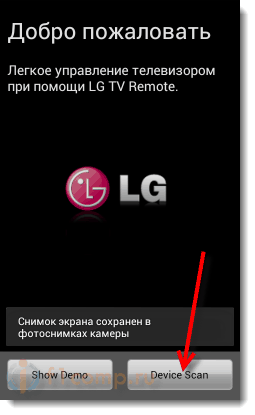
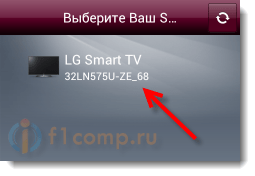
Если все хорошо, то программа найдет наш телевизор. Выбираем его.
В этот момент на экране телевизора (в правом нижнем углу) должен появится код.
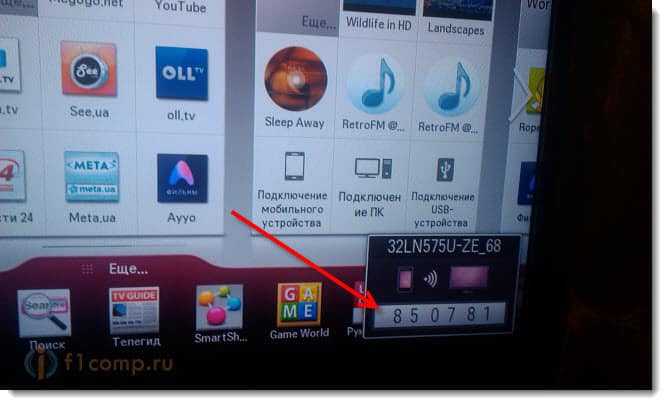
Вводим этот код на телефоне.
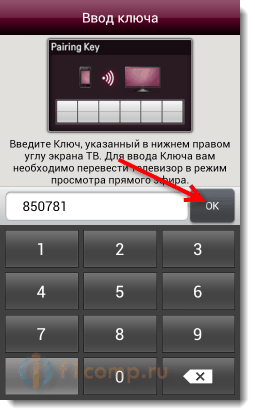
После этого еще появится окно с пользовательским соглашением, просто нажмите кнопку «Принять».
Все можно управлять Вашим телевизором!
Самое классное, это конечно же курсор. Вы просто водите по экрану смартфона, а курсор перемещается по экрану телевизора. А справа есть виртуальный ролик для прокрутки, снизу кнопки для регулирования громкости, кнопка назад и кнопка для перемещения иконок. Вот так:
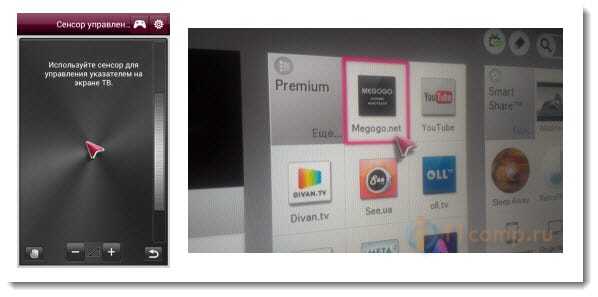
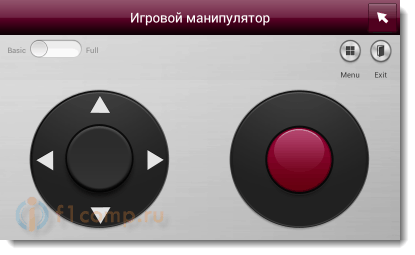
На экране с которого можно управлять курсором, так же доступна кнопка в виде игрового джойстика (смотрите на скриншоте выше) . Если нажать на нее, то откроется джойстик, который можно использовать для управления в играх.
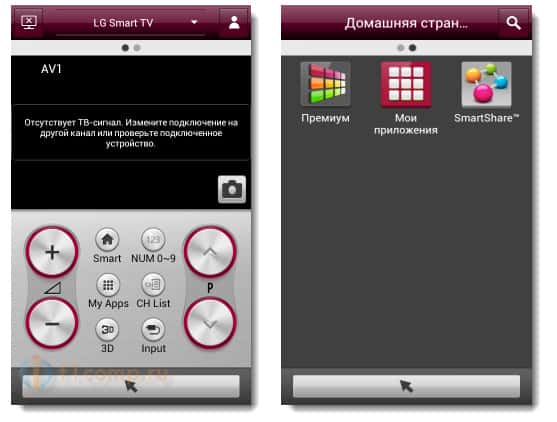
На главном окне можно увидеть две кнопки для переключения каналов и две для регулирования громкости. И еще 6 кнопок которые позволяют получать быстрый доступ к таким функциям:
- Запуск Smart TV
- Доступ к списку приложений
- Запуск 3D
- Цифровая панель для переключения каналов
- Открытие списка каналов (если я не ошибаюсь, у меня сейчас просто не подключена антенна и эта кнопка не активна)
- И выбор источника сигнала
Если сдвинуть экран влево, то откроется окно с тремя иконками:
- Премиум — доступ к приложениям из раздела премиум.
- Мои приложения — Вы можете просмотреть все приложения, которые установлены у Вас на телевизоре и запустить нужное прямо с телефона.
- SmartShare — это приложение, которые позволяет подключать к телевизору разные устройства и управлять медиа-контентом. Об этом я постараюсь написать подробнее в отдельной статье.
Послесловие
Приложение мне очень понравилось! Работает стабильно, подключается и настраивается очень легко.
Сегодня оно как раз обновилось, и стало еще красивее и удобнее.
Пользоваться функцией Smart TV, когда есть возможность управлять курсором, намного лучше и приятнее. В том же браузере перемещаться по сайтам намного удобнее. И для этого совсем не обязательно покупать дорогой аксессуар. Я сейчас о пульте LG Magic Remote.
Ваши вопросы, Вы всегда можете задать в комментариях. Помогу, чем смогу :)! Всего хорошего!
LG Magic Remote не работает? 6 способов исправить это
Прошёл почти год с тех пор, как я получил в руки LG Smart TV, и я был более чем доволен им. WebOS работает плавно, у телевизора четкий звук, а качество видео также на высшем уровне. Но лучшая часть продукта — это волшебный пульт LG. Если вы еще не использовали его, он дает вам курсор на экране, что упрощает навигацию по пользовательскому интерфейсу. Однако в последнее время мой пульт начал икать, поэтому я попытался найти несколько исправлений. Если ваш пульт LG Magic также не работает, вот несколько простых решений, которые вы можете попробовать.
Пульт LG Magic Remote для LG SMART TV: покоряем телевизор
Привет всем! Сегодня я постараюсь полностью рассказать об этом волшебной палочке. Если первые Smart телевизоры выпускались, с обычным пультом управления, которым было не очень удобно управлять сложной системой. И в дальнейшем приходилось приобретать «волшебную указку» отдельно. То сейчас в комплекте ко всем новым телевизорам LG идёт два пульта дистанционного управления: обычный и LG Magic Remote.
Сегодня в статье мы разберём некоторые проблемы, которые могут возникать в процессе пользования. Также я расскажу про совместимость телевизоров для тех, кто ещё не приобрел этот пульт, и у кого его не было в комплекте изначально.
Отличия универсального пульта от оригинального
Оригинальные пульты под определенную модель телевизора
Пульты от определённых моделей телевизоров имеют определённые особенности:
- На оригинальном пульте в верхней части есть надпись на английском языке «High-speed remote control».
- На оригинальных пультах, с помощью которых осуществляются управление приёмниками УКВ-ЧМ вещания, может быть только цифровое обозначение модели телевизора (например, Sony или Toshiba).
- На оригинальных пультах присутствуют специальные обозначения для идентификации пульта: номер кода ИК-приёмника; номер канала, на котором производится переключение; специальная надпись «Radio» (радио) на русском языке.
Оригинальный пульт Huayu (оригинальный для определенной модели телевизора) может содержать в себе функции сразу нескольких пультов (как правило, одного из двух — основного и вспомогательного). Кнопки основного пульта дублируются кнопками вспомогательного пульта.
Вспомогательный пульт Томсон, работающий, например, в режиме радио, по-умолчанию имеет те же клавиши, что и основной пульт. Если какой-либо из этих пультов не работает (например, из-за дефекта), то можно просто заменить основной пульт на вспомогательный, а затем подключить его к основному интерфейсу ИК-управления.
На экране появится окно для ввода кода вспомогательного пульта, и он будет работать с основным пультом как обычно.

Универсальный пульт
Особенности:
Универсальные пульты ДУ, разработанные под различные бренды телевизоров, в первую очередь, представляют собой «репликатор» — пульт-«ресивер», принимающий сигналы от оригинального пульта дистанционного управления (и, разумеется, посылающий его обратно).
Универсальный пульт Филипс позволяет управлять телевизором практически любой марки — от Philips до Toshiba. Он включает в себя кнопки, программируемые производителем телевизора (например, кнопки громкости, переключения каналов и т. п.), но при этом, как правило, полностью соответствует всем функциональным возможностям оригинального пульта.
Как правило, универсальные пульты обладают такими преимуществами, как удобство использования, невысокая стоимость, простота настройки и совместимость с большинством моделей телевизоров.
Однако и недостатки у универсальных пультов Supra также имеются. Например, они не способны управлять телевизором с дистанционным управлением. При этом такой пульт стоит гораздо дешевле, чем оригинальный.

Для чего он нужен
Если вы когда-либо пытались пользоваться системой Smart TV обычным пультом переключая стрелочками — то вы уже понимаете, насколько это не удобно. Но я выделю несколько самых ярких удобств, которые вы приобретете с пользованием этого девайса:
- Пульт оснащён гироскопом, поэтому вы с лёгкостью можете использовать его для движения курсором мыши как электронной указкой. Некоторые конечно подключают старые беспроводные мыши, но это не особо удобно, возить мышкой по дивану.
- Возможность отдать приказы телевизору голосом. Таким же образом можно не впечатывать запрос в поисковую строку браузера, а просто давать команды. Это значительно сокращает время.
- Также есть все основные функции простого пульта.
Он был придуман в первую очередь для того, чтобы упростить задачу управления Smart операционной системы.
1.Поиск по модели пульта.
Этот способ актуален, если у Вас сохранился старый пульт. Внимательно посмотрите на корпусе пульта , лицевую и заднею стороны. Также у некоторых пультом номер находиться под крышкой батарейного отсека. Номер состоит из буков и цифр. Смотрите пример на картинках ниже.
Номер, который Вы нашли на вашем пульте, введите в строку поиска на нашем сайте. Обязательно вводите латинскими буквами и соблюдайте тире и пробелы. Далее нажмите «НАЙТИ». На сайте отобразятся пульты по вашему запросу.

И поиск выдаст нужный Вам пульт.
Модели
Самая первая модель была серией AN-MR300. Она была удобной, но некоторые пользователи жаловались, на низкую чувствительность гироскопа из-за чего управлять курсором было не так удобно. Позже вышла версия AN-MR400 — это был более надёжный и чувствительный пульт.
Но сейчас их больше не производят. На данным момент на рынке есть три версии:
- AN-MR500
- AN-MR600
- AN-MR650
Их отличие кроется в поддерживаемых телевизорах. Более старые модели пультов могут поддерживать телевизоры 2012 и 2013 года. Также у них немного отличается дизайн, а на более новых моделях добавились кнопки. О них я расскажу чуть ниже.
Есть разница в самой системе балансировки, и также уменьшения потребления электроэнергии. На старом AN-MR400 многие пользователи жаловались, что быстро садятся батарейки. На старых версиях используется более древняя версия Bluetooth, которая дополнительно увеличивает энергопотребление при отправке сигнала на телевизор.
Модели AN-MR500 и AN-MR600/650


Характеристики
| Частота работы передатчика | 2.400 GHz to 2.4835 GHz |
| Выходная мощность | 10 dBm |
| Количество каналов | 79 channels |
| Чувствительность приема | -89.5 dBm |
| Ширина Высота |
Привет! Все мы хорошо знаем технику компании LG. В этой статье речь пойдет о телевизорах LG, и аксессуарах к телевизорам. Если более конкретно, то о пультах LG Magic Remote. Если вы зашли на эту страницу, то скорее всего собираетесь приобрести себе пульт LG Magic Remote, уже купили, но он не работает с вашим телевизором, или все отлично работает, но вы хотели бы узнать какую-то информацию по этому устройству, или оставить отзыв. В любом случае, вы зашли по адресу.
Давайте сначала разберемся, что такое LG Magic Remote. Это фирменный пульт компании LG, который предназначен для управления Smart функциями телевизора. Последняя модель (2015 года), уже стала универсальной, на ней расположены цифровые клавиши и т. д. Это значит, что с помощью этого пульта так же можно переключать каналы, вызывать настройки и все такое. Основные возможности пульта LG Magic Remote, это конечно же курсор, который перемещается по экрану телевизора, когда вы перемещаете пульт в пространстве (в пульте встроен гироскоп). При этом, пульт не обязательно должен быть направлен на телевизор. Так же, стоит отметить колесико прокрутки (судя по отзывам, оно является самым слабым место пульта, и часто ломается), которое очень удобно использовать при просмотре веб-сайтов в браузере телевизора. Ну и еще одна фишка, это голосовой поиск. Нажимаете кнопку, говорите в пульт нужную фразу, и телевизор уже ищет необходимую вам информацию. Можно поговорить с телевизором, в прямом смысле этого слова.
На данный момент есть 4 модели пульта Magic Remote: AN-MR300, AN-MR400, AN-MR500, AN-MR600. Magic Remote (AN-MR600) — пока что самая новая модель. Это модель 2015-го года. Выглядит он вот так:

На самом деле, штука очень классная. Дороговато конечно, но управлять телевизором со Smart TV, с помощью пульта LG Magic Remote очень удобно. Он заменяет мышку, которой не всегда удобно пользоваться лежа на диване, и даже клавиатуру. Набирать текст этим пультом намного удобнее, чем обычным. Да и как я уже писал, можно выполнять голосовые команды. Ну а последняя модель заменяет еще и обычный пульт, для управления каналами. Универсальное устройство, как не крути.
Внешний вид и кнопки
От модели и версии пульта будет зависеть количество кнопок. Начиная с AN-MR600 у пульта добавились кнопки с цифрами. На более ранних версиях их нет. Поэтому будет разбирать кнопки и функционал на примере последних версий MR600-650A.
А теперь давайте пройдемся по кнопкам сверху вниз:
- Включение и выключение телевизора;
- Включение или отключение приставки Smart TV. Если вы используете не телевизор, а именно приставку от фирмы LG.
- Кнопки для ввода цифр и букв;
- LIST — доступ к списку сохранённых программ;
- 0 или пробел для ввода текста;
- AD — Отображение экрана пульта;
- + и — кнопки увеличение и уменьшения громкости;
- Стрелочки для переключения канала;
- Выключение звука;
- Кнопка для ввода голосовой команды;
- Возврат на стартовую страницу меню;
- Зайти в настройки;
- Колёсико прокрутки — на него также можно нажимать;
- Стрелочки для навигации по меню;
- Кнопка возврата в предыдущее меню или выход из меню;
- Показать список программ передач;
- INPUT (значок провода) — При нажатии и удержании кнопки (INPUT) отображаются все списки внешних подключенных устройства. Например, подключенные флэшки, USB, сетевой кабель и т.д.
- Дополнительная кнопка для быстрого доступа к определённому разделу в меню (Могут отличаться, у русских версий обычно стоит IVI);
- Ещё одна такая же кнопка.
- Специальные настраиваемые кнопки для быстрого доступа к определённому разделу меню;
- Включить или отключить телетекст;
- Дополнительная кнопка для управления телетекста;
- Увеличить определённый раздел экрана для её увеличения.


С какими телевизорами совместим пульт Magic Remote
Если вы решили, что можете взять самый крутой и навороченный ПДУ Magic Remote и начать его использовать в комбинации со стареньким телевизором LG, то сильно заблуждаетесь. Совместимость пульта ограничена модельным рядом ТВ-приемников. Так, ПДУ, выпущенный в 2012 году, будет работать только в комбинации с телевизорами того же года. Во всяком случае, если мы говорим о полной совместимости.

А теперь более подробно. Пульт AN-MR500 был разработан для телевизоров 2014 года выпуска. Это серии LG LB7xxx, LG LB6xxx и другие. В 2015 Ему на смену пришла модель AN-MR600, предназначенная для ТВ-приемников следующего года. AN-MR650 (2016) и AN-MR650A (2017) сделали еще один шаг вперед, а вот дальше стало интереснее. LG начал выпускать несколько новых линеек телевизоров, а потому ПДУ стали отличаться не только по году выпуска, но и по функциональности самого ТВ-приемника:
- AN-MR700 – полноразмерный пульт для OLED-телевизоров 2016-2017 года;
- AN-SP700 – уменьшенная версия того же ПДУ с обрезанными функциями;
- AN-MR18A – для моделей 2021 года;
- AN-MR19A – для моделей 2021 года.
Как видите LG стала разграничивать пульты для премиальных и бюджетных телевизоров. Те, что попроще, начали получать маленькие ПДУ, а продвинутые – большие и функциональные аксессуары. Ниже представлено визуальное сравнение моделей AN-MR700 и AN-SP700.

Очевидно, что первый заметно крупнее и обладает большим количеством кнопок. Так, у него есть клавиша быстрого доступа к NETFLIX и куча других плюшек. Но уменьшенная версия тоже располагает всем самым необходимым. Например, кнопкой запуска голосового ассистента.
Чтобы на 100% убедиться в совместимости того или иного пульта с конкретной моделью телевизора, рекомендуется посетить страницу magic-remote.
WebOS
Если вам лень тратить деньги на покупку пульта, да и вообще лень ходить в магазин. Вы можете попробовать скачать приложение «LG webOS Magic Remote» на свой смартфон. Данная программка обладает тем же функционалом как и пульт. Теперь вы со своего телефона сможете управлять функциями Smart TV. Правда поддержка приложения идёт только на смартфонах с операционной системой Android.
Скачать приложения можно с Google Play тут.
Далее его просто устанавливаешь и пользуешься. Это приложение немного удобнее, так как курсором можно управлять прикосновениями к экрану смартфона. Оттуда же также удобнее вводить текст, например, для запросов в поисковую строку интернет браузера.
Способы настройки универсального пульта дистанционного управления
Автоматическая настройка универсального пульта ДУ
Для автоматического выбора часто используемых программ на пульте ДУ используется кнопка «FUNCTION», которая может находиться в режимах «POWER» и «OFF». Эта кнопка позволяет автоматически находить нужную программу при нажатии, и удерживать, пока она не включится.
Вы можете выбрать любую из 16 существующих функций для каждой кнопки. При помощи кнопок «+» и «-» можно изменить время и режим воспроизведения. При выборе кнопки «STARTER» вы можете записать на универсальный пульт ДУ все запрограммированные пульты ДУ вашего телевизора.
Если у вас есть еще один универсальный пульт управления, то вы легко можете использовать его. При этом запись будет произведена на память универсального пульта. Запись нового пульта ДУ вы можете произвести непосредственно на своем приемнике, установив диск «VERSUS» в устройство управления «EZCAST».

Ручная настройка универсального пульта ДУ
Настроить универсальный пульт дистанционного управления можно вручную.
Для этого вам потребуется:
Универсальный пульт ДУ 2. Диск «VERSUS».
Для начала нужно записать все коды функций, которые вы хотите запрограммировать на свой пульт ДУ. Для этого:
- Нажать кнопку «SEL» на пульте телевизора.
- Выбрать требуемый код функции с помощью кнопок «+» или «–» в зависимости от того, для какой кнопки вы хотите использовать эту функцию.
- Нажать на кнопку, которую вы хотите записать. Появится сообщение «Enter encoding:YES?».
- Нажать на любую кнопку.
Если вы не нажмете на кнопку в течение 1 секунды, то программа автоматически перескочит на предыдущий уровень. Внимание! Если в вашем телевизоре уже запрограммированы коды, которые записаны на диск, то у вас не получится использовать их повторно.
В этом случае вам необходимо будет заново записать и перепрограммировать ваш телевизор, используя для этого диск «Versus». При ручном программировании не указывайте в качестве кода для входа в меню DVD-ресивер. При включении данного пункта, вы сможете выбрать только каналы.
Смартфоны с функцией Дистанционного Управления. Теперь рассмотрим возможности смартфонов на базе Android, оснащенных функцией Дистанционного управления. Прежде всего, это мобильные телефоны на базе операционной системы Android 2.3 или более поздней версии, а также устройства с GPS-приемником и Bluetooth.
Это устройства могут быть оснащены функцией Wi-Fi и Wi-MAX. Некоторые из них могут работать с Google Play как клиентская версия, некоторые модели поддерживают Google TV. Для того, чтобы воспользоваться данными функциями, вам нужно включить функцию дистанционного управления.
Далее в меню «Настройка» найдите пункт «Bluetooth» и включите его, если он выключен. Затем вам нужно подключить свое мобильное устройство со встроенным модулем Bluetooth к телевизору, после чего вам будет предложено ввести PIN-код устройства.
После ввода PIN-кода, на вашем смартфоне или планшете должен появиться ярлык телевизора, который вы можете перемещать по экрану, пользуясь мышью. Если же вы хотите получить доступ к интернету через мобильный девайс, то вам потребуется установить специальную программу, например, SmartView (приложение является бесплатным).

Как это работает:
- Перейдите в «Настройки» — «Интернет», далее выберите вкладку «Мобильная сеть» и о.
- Затем установите приложение SmartView, которое должно создать сеть для связи с телевизором.
- Нажмите кнопку «Добавить сеть» для поиска сети, выберите сеть SmartView и нажмите «Соединиться».
- Приложение SmartView подключит телевизор к интернету, и на экране появится заставка SmartView.
- Теперь можно запустить браузер, для этого зайдите в список приложений.
- В списке приложений выберите «SmartView» и откройте страницу в браузере.
- Откройте страницу браузера и войдите в ваш Google-аккаунт.
- Нажмите «Добавить новую страницу» и добавьте адрес сайта в адресную строку браузера.
- Далее, в адресной строке введите https://play.google.com/ и нажмите Enter. После этого, после проверки безопасности, на экране телевизора появится страница Play Market.
- Откройте Play Market и войдите на свой Google-аккаунт, используя его код.
- В Play Market найдите приложение «HatchYet» и нажмите на него.
- После установки приложения, откройте его.
- На экране появится окно регистрации.
- В поле «Имя» введите имя пользователя, которое вы придумали, после чего нажмите «Продолжить».
- Далее введите пароль и подтвердите его.
- После подтверждения адреса электронной почты, заполните поля, введенные ранее.
- После заполнения всех полей нажмите «Зарегистрироваться».
- После успешной регистрации откроется окно с предложением о подписке на сервис «Hatch Yet».
- Нажмите «Использовать», после чего начнется загрузка сервиса.
- После запуска сервиса начнется процесс авторизации, а затем вы получите доступ к сервису «Hatch yet».

Отзывы
Мы будем говорить только про последние модели 500 и 600, так как прошлые уже вышли из продажи. MR600 обычно имеет положительные отзывы, так как производитель учёл все недостатки прошлых пультов ДУ и наконец-то добавил кнопки для ввода, без которого было тяжко сёрферам интернета.
Но вот с моделью MR500 всё куда сложнее. Большинство пользователей жалуются, что пульт быстро садит батарейки. Я думаю проблема в системе, которая должна переводить пульт в ждущий режим, когда передатчик не используется. На 600 версии это всё исправлено.
Также большинство жалуются на колесо прокрутки, которое начинает просто проскальзывать. Это связано с дешёвым материалом резинки. Многие также пишут про цену, так как изначально MR500 стоил 2500-3000 рублей. Но сейчас цена упала до 1700.
LG MR22GN 2022 Magic Remote with Magic Tap Руководство пользователя
Пожалуйста, внимательно прочтите это руководство перед использованием пульта дистанционного управления и сохраните его для дальнейшего использования. Содержание данного руководства может быть изменено без предварительного уведомления в связи с обновлением функций продукта.
Please enable JavaScript
Аксессуары
- Пульт ДУ Magic и щелочные батарейки (AA)
- Руководство пользователя
- (в зависимости от страны)
Установка батарей
- Нажмите на верхнюю часть крышки аккумуляторного отсека, сдвиньте ее назад и поднимите крышку, как показано ниже.
- Чтобы заменить батарейки, откройте крышку батарейного отсека, замените щелочные батарейки (1.5 В, AA) в соответствии с наклейкой внутри отсека и закройте крышку батарейного отсека. Обязательно направьте пульт дистанционного управления на датчик дистанционного управления на телевизоре.
- Чтобы извлечь батареи, выполните действия по установке в обратном порядке. Не смешивайте старые или использованные батареи с новыми. Надежно закройте крышку.
- Несоблюдение полярности батареи может привести к взрыву или утечке батареи, что может стать причиной пожара, травм или загрязнения окружающей среды.
Зарегистрируйте / отмените регистрацию пульта Magic Remote
- Включите телевизор и нажмите колесико (ОК) на пульте Magic для регистрации.
- Нажмите и удерживайте кнопку (Домой) и кнопку (Назад) вместе более 5 секунд, чтобы отключить пульт Magic Remote.
- Нажмите и удерживайте кнопку (Домой) и кнопку (Q. Настройки) вместе более 5 секунд, чтобы одновременно отключить и повторно зарегистрировать пульт Magic Remote.
Удаленное описание
- Питание Включение и выключение телевизора.
- Цифровые кнопки Ввод чисел.
- Тире Вставляет между числами, такими как 2-1 и 2-2. Доступ к списку сохраненных каналов или программ. Доступ к [Редактировать быстрый доступ].
- [Быстрый доступ к редактированию] — это функция, которая позволяет вам напрямую войти в указанное приложение или прямую трансляцию, нажав и удерживая цифровые кнопки.
- Функцию SAP (Secondary Audio Program) также можно включить, нажав кнопку. (в зависимости от страны)
Доступ к специальным функциям в некоторых меню.
- Красная кнопка Запускает функцию записи. (в зависимости от страны)
- Кнопки службы потоковой передачи Подключение к службе потоковой передачи видео.
- Домашняя панель управления Доступ к [Домашней панели управления]. (в зависимости от страны)
- Руководство пользователя Доступ к [Руководству пользователя]. (В зависимости от страны) Доступ к списку любимых программ. (в зависимости от страны)
- Кнопки управления Управление мультимедийным содержимым. (в зависимости от страны)
- Чтобы использовать кнопку, нажмите и удерживайте более 1 секунды.
- Представленное изображение пульта дистанционного управления может отличаться от реального продукта.
- Порядок описания может отличаться от реального продукта.
- Некоторые кнопки и службы могут быть недоступны в зависимости от модели или региона.
Подключение смарт-устройств с помощью NFC TagГинг
Использование функции NFC
NFC — это технология, использующая связь ближнего поля, позволяющая удобно отправлять и получать информацию без дополнительных настроек. Поднеся смарт-устройство к пульту дистанционного управления с поддержкой NFC, вы можете установить приложение LG ThinQ и подключить устройство к телевизору.
- Включите NFC в настройках смарт-устройства. Чтобы использовать NFC с устройствами Android, установите для параметра NFC значение «чтение / запись». tags’в настройках смарт-устройства. Настройки NFC могут различаться в зависимости от устройства.
- Поднесите смарт-устройство к (NFC) на пульте дистанционного управления. Требуемое расстояние для NFC tagцзин составляет около 1 см.
- Следуйте инструкциям, чтобы установить приложение LG ThinQ на свое смарт-устройство.
- RetagПодсоединение смарт-устройства к пульту дистанционного управления позволяет получить удобный доступ к различным функциям подключенного телевизора через приложение LG ThinQ.
- Эта функция доступна только для интеллектуальных устройств с поддержкой NFC.
- Эта функция доступна только в том случае, если на пульте дистанционного управления есть логотип NFC.
Меры предосторожности
- Используйте пульт дистанционного управления в пределах указанного диапазона (в пределах 10 м). У вас могут возникнуть сбои связи при использовании устройства за пределами зоны покрытия или при наличии препятствий в зоне покрытия.
- В зависимости от аксессуаров могут возникнуть сбои связи. Такие устройства, как микроволновая печь и беспроводная локальная сеть, работают в том же частотном диапазоне (2.4 ГГц), что и Magic Remote. Это может вызвать сбои связи.
- Пульт Magic Remote может работать неправильно, если беспроводной маршрутизатор (AP) находится в пределах 0.2 м от телевизора. Ваш беспроводной маршрутизатор должен находиться на расстоянии более 0.2 м от телевизора.
- Не разбирайте и не нагревайте батареи.
- Не роняйте аккумулятор. Избегайте сильных ударов аккумулятора.
- Не погружайте батареи в воду.
- Внимание! Опасность возгорания или взрыва при замене батареи неподходящим типом.
- Правильно утилизируйте использованные батареи.
Характеристики
Документы / Ресурсы
Рекомендации
Похожие сообщения
Пульт дистанционного управления LG AN-MR600 Magic ПРИНАДЛЕЖНОСТИ Представленное изображение пульта дистанционного управления может отличаться от реального продукта. В зависимости от…
LG MR22GN Magic Remote Overview Инструкции по использованию пульта дистанционного управления Premium Magic Remote содержатся в инструкции к телевизору.…

Руководство пользователя пульта дистанционного управления LG MR20GA Magic Remote Содержание этого руководства может быть изменено без предварительного уведомления.