3 простых параметра как настроить телевизоры Samsung и LG
Не устраивает картинка? Узнайте прямо сейчас, как настроить изображение на телевизоре.

Как настроить телевизор LG?
Чтобы настроить каналы и получить отличное качество изображения, зайдите в главное меню LG:
- выберите пункт «Опции»,
- в выпадающем окне определите страну (например, Украина),
- вернитесь в главное меню и выберите «Настройки»,
- нажмите «Автопоиск» и выберите меню «Кабель» или др.,
- если в вашем телевизоре есть цифровой ресивер, нажмите кнопку «Настройки», введите оптимальные параметры:
- частота — 690 000 кГц,
- скорость символов — 6750 kS/s,
- модуляция — 256 QAM,
- остальные пункты оставьте прежними,
- нажмите опцию «Закрыть», затем «ОК» и «Выполнить».
Настройка изображения телевизора Samsung (Самсунг)
Настроить Samsung можно через «Сервисное меню», вызвав его кнопкой «Menu» на пульте ДУ. Здесь, по умолчанию, параметры написаны на английском языке. Чтобы настройка телевизора стала проще, смените язык с помощью кнопки «верх/вниз», наведя курсор в пункт «Setup» (настройки):
- на пульте нажмите клавишу «Enter»,
- в высветившимся окне найдите отметку «Language» (язык),
- выберите русский или украинский языки (по усмотрению).
Чтобы найти каналы, достаточно в опции «Настройки» выбрать «Поиск/настройка каналов». В режиме автоматической настройки устройство самостоятельно найдет каналы.
Чтобы установить 3D:
- на пульте нажмите кнопку «Menu»,
- в «Сервисном меню» телевизора выберите раздел «Изображение»,
- далее — «3D»,
- нажмите клавишу «Enter».
Чтобы настроить изображение:
- зайдите в «Сервисное меню», кликнув кнопку «Menu» на пульте управления,
- выберите «Изображение» и отрегулируйте необходимые параметры:
- «Контраст» регулирует соотношение ярких и темных изображений. У плазменных панелей параметр «Яркость ячейки» (cell light) влияет на общую яркость изображения. У ЖК-телевизоров на общую яркость экрана влияет параметр «Яркость подсветки» («Контраст подсветки»);
- «Четкость» наводит резкость картинки, чтобы просматривая телепередачи с разного расстояния, вы видели одинаково четкое изображение;
- «Яркость» делает изображение ярче или затемняет его;
- «Цвет» насыщает или делает картинку блеклой. Выведите на экран качественные картинки (с изображением природы или людей). Отрегулируйте параметр насыщенности цвета, чтобы изображение смотрелось максимально естественно.
Изменяйте значения курсором в большую или меньшую сторону. Если при ваших настройках изображение стало хуже и вы не можете это исправить, отметите свои действия. В пункте «Сброс изображения» нажмите опцию «Enter».
Чтобы настроить звучание:
- зайдите в «Сервисное меню» в раздел «Настройки»,
- выберите — «Звук» и определите тональность звучания.
Компания «Support.ua» профессионально устанавливает и подключает любую технику, купленную в нашем магазине.
Как настроить наилучшее изображение: 3 совета
Не смотрите телепередачи в режиме «Динамический». Завышенная яркость утомляет глаза, а нелинейная гамма изображения часто искажена. В большинстве телевизоров оптимальным режимом среди трех («Стандартный», «Динамический», «Кино») является последний.
Выбирая между режимами («Холодный», «Стандартный», «Теплый»), комфортной цветовой температурой является режим «Теплый» (6500К).
У Самсунга — «Теплый-1» или «Теплый-2» на усмотрение.
Для наилучшего изображения отключите все настройки, которые автоматически подстраивают яркость и контраст. А именно:
- «Динамический контраст»,
- «Режим энергосбережения»,
- «Датчик освещения»,
- «Динамическая подсветка»,
- не используйте «Динамический» режим изображения.
Теперь вы знаете как настроить телевизор. Делитесь с нами в комментариях своими отзывами.
В электронном каталоге нашего сайте большой выбор телевизоров. Закажите товар, перезвонив на номер горячей линии (044) 206 206 9 или оформив заявку. Уже завтра мы доставим покупку в удобное для вас время.
Яркость, контрастность и режимы. Как настроить экран телевизора?
Мало правильно выбрать телевизор — нужно его ещё и настроить. Рассказываем, как за 5 минут получить максимально качественную картинку и наслаждаться любимыми фильмами и играми.
Содержание
Режимы изображения
Режим Ambient
Настройка тёмных цветов
Резкость и масштабирование
Уровень контрастности
Настройка яркости, подсветки, цветопередачи
Оптимальный уровень чёткости
Режимы обработки
Технологии шумоподавления и обработки движения
Где разместить ТВ, чтобы картинка была лучше
Режимы изображения
В плазменных ТВ обычно есть готовые режимы изображения, с которых можно и начать — «Стандартный», «Динамичный», «Режим HDR», «Кино» или «Игры». Названия отличаются у разных брендов.
Переключитесь между ними и увидите отличия в яркости, контрастности и цветах. Мы советуем выбирать «Стандартный» или «Кино» (альтернативные названия «Тёплый» или «PRO»). У них максимально точная передача цветов. А «Динамичный» (или Live) даёт эффектное изображение, но из-за перенасыщенности оттенков и перегрева белого теряет детали. Для геймеров ожидаемо подойдёт режим «Игры» с быстрым откликом. В других случаях можно и не переключаться между режимами.
Даже для спортивных трансляций не всегда стоит выбирать режим «Спорт» — можете получить нереалистично яркую картинку.
Режимы, в которых регулируется уровень подсветки, тоже могут исказить изображение. Например, «Экорежим» сделает экран тусклым, а изображение блеклым без должной детализации.
Есть телевизоры, которые поддерживают функцию «интеллектуальное изображение», когда процессор анализирует картинку в режиме реального времени: распознаёт объекты, увеличивает чёткость отдельных фрагментов, автоматически регулирует яркость, в зависимости от уровня освещённости в помещении. В итоге получается максимально детализированная картинка, на которой можно чётко рассмотреть малейшие нюансы.
Режим Ambient
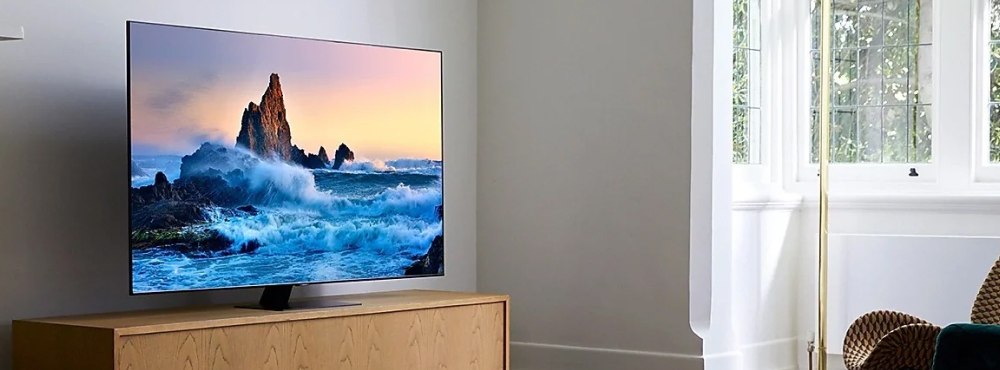
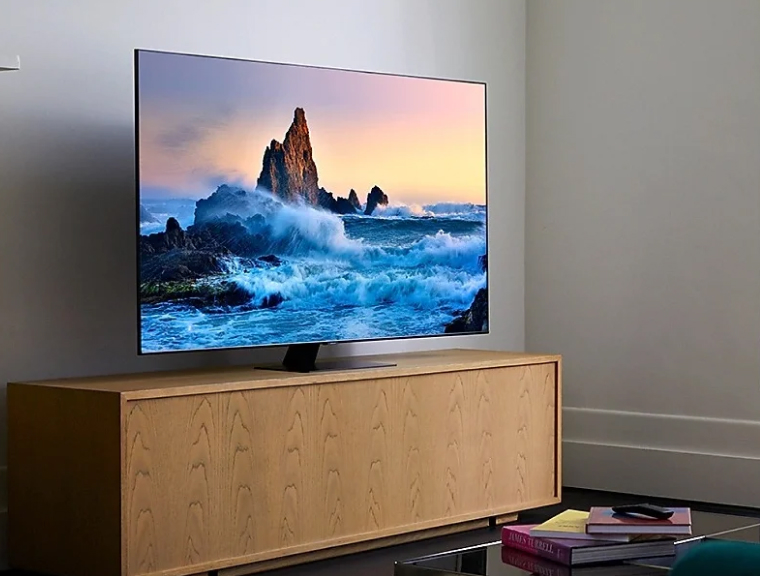
Это специальная функция телевизоров Samsung QLED. На заставку телевизора можно поставить рисунок, картину или успокаивающее видео. Также есть «Режим галереи» — картинки будут меняться, а рядом увидите информацию, например, о дате снимка или погоде за окном. Эта функция подойдёт тем, кто делает телевизор частью интерьера. Например, с телевизором Samsung QE50Q87TAU Ultra HD (4K) вы получите и прекрасную диагональ в 50 дюймов, и качественную картинку в 4K.
Функция Ambient включается кнопкой на пульте или в настройках телевизора.
Настройка тёмных цветов
Погоня за идеальным чёрным цветом стала двигателем процесса. Так появились новые методы обработки изображений. Но большинство из них неожиданно снижают качество картинки, а не улучшают его. Поэтому к настройке чёрного цвета подходим осторожно.
Динамическая контрастность регулирует свет, направленный на изображение. Поэтому в тёмных сценках заметно выше уровень чёрного. Но это в теории. На практике слишком яркая подсветка увеличивает яркость светлых цветов и снижает насыщенность чёрного.
Поэтому для контрастного чёрного выбираем минимальный уровень подсветки. Но не забудьте, что светлые цвета станут бледными.
Есть ещё технология локального затемнения для качественных картинок в телевизорах с LCD, OLED и LED 4K экранами. Модели с боковой и, реже, с задней подсветкой используют эту функцию и регулируют яркость различных участков дисплея, в зависимости от изображения.
Однако эта технология может разочаровать из-за бликов за счёт яркой подсветки. Но если установите локальное затемнение на минимум, тогда этого не случится.
Резкость и масштабирование
В базовых настройках резкость всегда слишком высокая. И если вы её ещё увеличите, тогда картинка станет хуже. Настройка резкости вручную сделает формат изображения ярче, но картинка станет темнее и потеряет в детализации. Это заметят обладатели больших Full HD-экранов. При настройке резкости выбирайте до 10 пунктов из 15 возможных на шкале регулировки.
Часто в стандартных настройках по умолчанию включен режим Overscan. Он предполагает выход изображения за границы экрана. Но это подходит только для ЖК-моделей. Если вы включили ТВ и увидели, что картинка выходит за границы дисплея, поменяйте масштабирование в настройках вручную. Выбирайте значение «Полный» или «1:1», в зависимости от модели.
Уровень контрастности
Контрастность дисплея влияет на уровень белого. При правильной настройке она даёт картинке более чёткую детализацию. Рекомендуем отрегулировать контрастность на изображении облаков. Установите максимальный параметр и снижайте шкалу, пока не увидите детали вместо сплошного белого пятна.
У ЖК и OLED телевизоров высокий уровень контрастности — 85–90%. В плазменных панелях этот показатель не должен превышать 65%, иначе произойдёт выгорание.
Настройка яркости, подсветки, цветопередачи
Для максимально качественной картинки, установите оптимальные значения в дополнительных настройках.
Яркость
Регулировка яркости происходит за счёт баланса чёрного. Поставьте ползунок на максимальную шкалу яркости и спускайте его, пока цвета за кадрами не превратятся из серых в чёрные. Тогда картинка будет максимально красивой. Обычно уровень яркости — 50%, но точный показатель зависит от модели ТВ. Например, в LG OLED48C1RLA с диагональю 48 дюймов, самоподсвечивающиеся пиксели даже при заводских настройках дарят максимальную яркость и реалистичность изображения, точную цветопередачу и глубокий чёрный.

Подсветка
Данный параметр определяет яркость картинки и настраивается, в зависимости от внешних условий — увеличивается в ночное и уменьшается в дневное время.
Регулируйте подсветку на свой вкус — поставьте ползунок на середину шкалы и двигайте его вверх или вниз, пока не получите идеальное изображение.
Настроить цветность легко и быстро — в большинстве телевизоров этот параметр установлен на среднем уровне. Например, в Sony KD-65XH9505 с диагональю экрана 65 дюймов, великолепная передача тончайших оттенков и цветовых переливов и плавное воспроизведение динамичных сцен уже на базовых настройках.
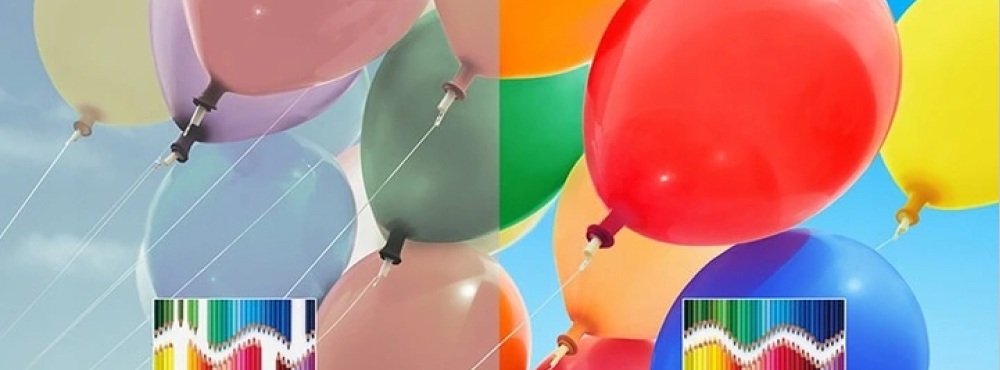
Чтобы установить оптимальную цветопередачу, включите цветную картинку и проверьте, достаточно ли для вас яркости. Если нет, сдвигайте регулятор вверх, чтобы добавить сочность, или вниз, если оттенки перенасыщены.
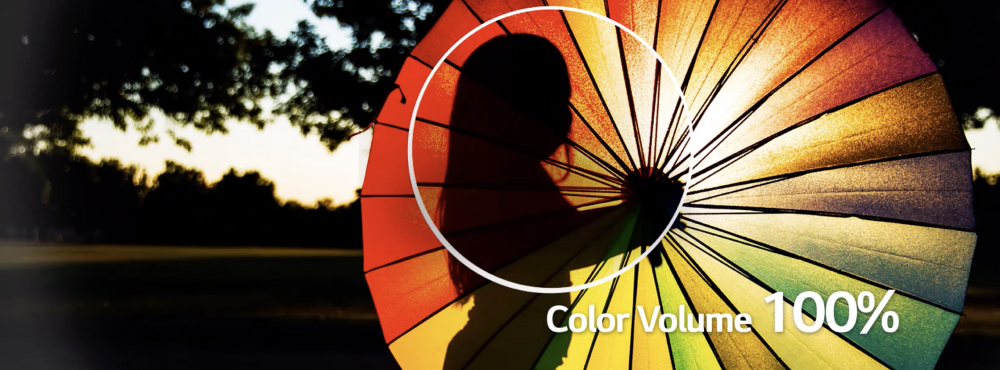
Далее проверьте реалистичность оттенков на изображении с людьми. У многих ТВ можно выбрать цветовую температуру — от прохладной (голубоватых оттенков) до теплой (тона уходят в красный). Оптимально ставить ползунок примерно на середину шкалы, чтобы выбирать нейтральную температуру. Если сложно найти баланс между яркостью и естественностью, экспериментируйте с цветопередачей и насыщенностью оттенков. Однако золотая середина — 50%.
Оптимальный уровень чёткости
Не нужно устанавливать его на максимальные значения. Иначе высокая чёткость сделает картинку менее естественной и детализированной. Поэтому идеальный параметр — 30%.
Настраивайте четкость в режиме HD или 4K. Начинайте с минимума и постепенно увеличивайте показатель. Если заметите, что вокруг контуров появился ореол, снижайте уровень до его исчезновения.
Режимы обработки
Теперь приступим к дополнительной обработке. Но здесь нужно проявлять осторожность — производители предлагают множество функций: дорисовку несуществующих пикселей, автоматическое изменение частоты кадров в зависимости от воспроизводимого контента и т.д. Если одни из них улучшают качество картинки, то другие, наоборот, ухудшают.
Рекомендуем отключить все активные режимы обработки в начале и сосредоточиться на базовых параметрах. Потом можно пробовать каждую функцию обработки по отдельности и смотреть, как изменится картинка.
Технологии шумоподавления и обработки движения
Функция шумоподавления часто ухудшает качество хорошего изображения — снижается детализация для уменьшения шума. Поэтому её лучше отключить и не жертвовать яркостью и контрастностью.
А вот у функции обработки движения разные названия. Например, у LG — это Trumotion, у Sony — Motionflow, у Samsung — Motion Plus. Такая обработка устраняет рывки движущихся объектов. Процессор анализирует изображение и в него по мере необходимости вставляются повторы или пустые кадры. Это мешает при просмотре кино, где смазанность фона, движущихся объектов и фокус на главном герое — часть художественного замысла. А данная функция, которая есть в большинстве современных LCD телевизоров, повышает резкость фоновых объектов и уменьшает смазанность. В результате картинка становится неестественно резкой, что ухудшает эффект динамических сцен.
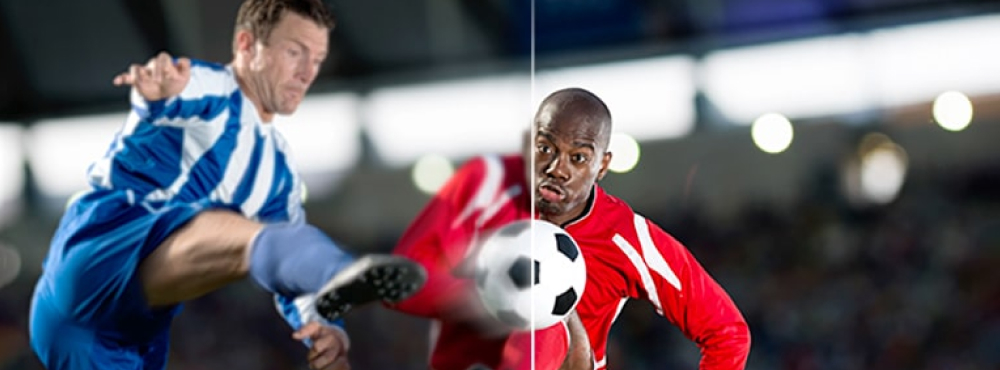
Оптимально, когда разделяется обработка движения и контроль размытия и дрожания (подобная функция есть в OLED-моделях LG и QLED-телевизорах Samsung). Так фон и движущиеся объекты обрабатываются отдельно, в результате получается качественная картинка. Если ваша модель не поддерживает подобную опцию, отключите подавление дрожания и устанавливайте показатель размытия по своему вкусу.
Где разместить ТВ, чтобы картинка была лучше
И ещё один параметр, влияющий на качественный просмотр — правильное расположение ТВ. Если устанавливаете ТВ на стену, тогда не делайте это слишком высоко. Экран должен быть не выше глаз, когда вы сидите перед ним.
Также на качество просмотра влияет угол обзора. Многие телевизоры теряют в контрастности и цветопередаче при просмотре под углом, как вертикальном, так и горизонтальном.
Модель с изогнутым экраном увеличивает масштаб любого отражения, которое на него падает. Поэтому при установке нужно, чтобы телевизор не стоял под прямыми солнечными лучами или напротив зеркала.
Как настроить ТВ и получить самую качественную картинку
Размер экрана, положение зрителя, режимы изображения – мы рассмотрим все характеристики.
Правильно выбрать телевизор – только полдела; нужно еще получить от него изображение максимального качества. Чтобы ТВ всегда радовал вас, придется позаботиться о настройке.
Ее лучше всего проводить при начальной установке ТВ; если вы присматриваете себе обновку в черную пятницу или кибер-понедельник, не забудьте выделить время на то, чтобы сразу же после его доставки произвести основные действия (например, выбор правильного места). Доводку параметров допустимо выполнить в любой другой момент; разница в изображении до и после настройки может быть разительной.
Наше руководство поможет вам выбрать оптимальную позицию для установки телевизора, подключить к нему многочисленные источники, а сам ТВ – к Интернету, а затем перейти к более тонким настройкам яркости, контрастности, функций обработки движения и других параметров, каждый из которых поможет вам получить еще более качественную картинку.
Где разместить телевизор?
Установка телевизора в подходящей, а не первой попавшейся точке поблизости от розетки – самое простое дело из тех, что помогут достичь наилучшего качества.
Прежде всего, постарайтесь обеспечить максимально возможное число мест для зрителей прямо напротив экрана. При просмотре под углом цветные и черные объекты становятся блеклыми – это особенно актуально для ЖК-телевизоров. Для OLED-моделей проблема стоит менее остро, поскольку изображение не так заметно теряет в качестве при просмотре под углом – но мы все равно предпочитаем сидеть прямо перед экраном, чтобы вся картинка была, как на ладони. Если габариты или форма комнаты не позволяют этого, поможет ТВ с поворотной подставкой.
Учитывайте отражения: у большинства окон имеются шторы или жалюзи, к тому же можно выключить свет – однако темнота в комнате тоже может утомить глаза к концу длинного фильма.
Чтобы обеспечить рассеянное освещение, не раздражающее при просмотре, подумайте об установке позади телевизора лампы, которая обеспечит вспомогательную подсветку.
Угол и расстояние просмотра
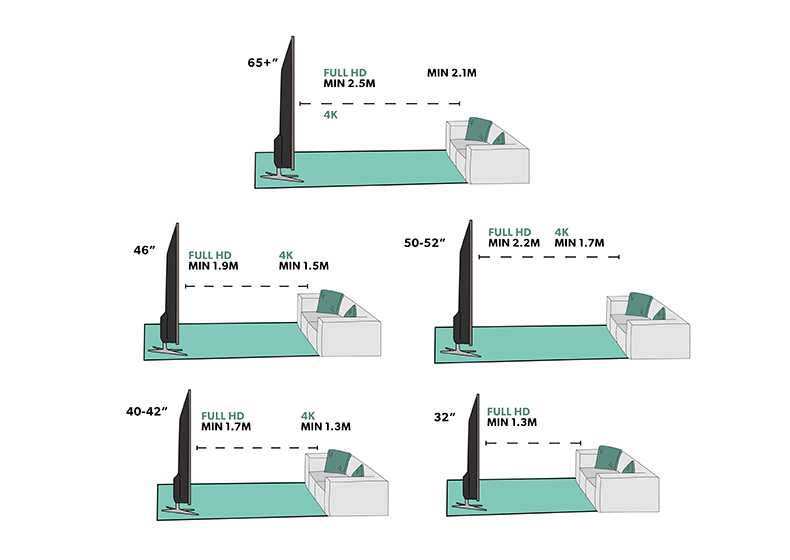
Экран должен располагаться на уровне глаз сидящих зрителей, так что позаботьтесь о качественной стойке нужной высоты, на которую можно поместить и другие нужные устройства – телеприставку, Blu-ray-проигрыватель или саундбар.
Это правило необходимо соблюдать и при настенном размещении ТВ. Не стоит следовать моде и устанавливать телевизор над камином – вы будете чувствовать себя, словно в первом ряду кинотеатра. Если хотите повесить телевизор выше уровня глаз, для более комфортного просмотра хотя бы разверните его вниз.
Определенной рекомендации относительно дистанции просмотра нет – она зависит как от размера экрана, так и от разрешения телевизора.
В среднем для Full-HD-моделей стоит выбирать место на расстоянии от 1,5 до 2,5 диагоналей экрана, а для 4K-телевизоров – от 1 до 1,5 диагоналей.
Рекомендации по расстоянию основываются на том факте, что чем больше размер экрана, тем крупнее каждый пиксель – и если вы сидите слишком близко, то с большой вероятностью будете видеть их по-отдельности (как и любые артефакты изображения).
Однако в случае 4K-экранов повышенное разрешение выливается в уменьшение размера пикселей, благодаря чему можно сидеть ближе к экрану (почти в полтора раза по сравнению с расстоянием от Full-HD-ТВ) и не замечать их.
В конечном итоге выбор дистанции определяется вашими персональными предпочтениями и параметрами помещения.
Подключение источников
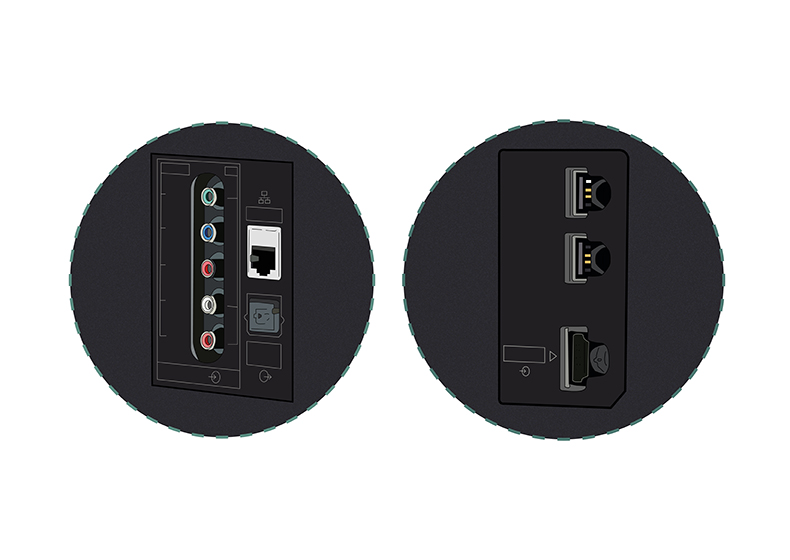
Пора подумать о том, что вы планируете добавить к своему ТВ. Некоторые владельцы используют AV-ресивер и подключают все источники к нему, другие предпочитают подсоединять их непосредственно к телевизору.
В обоих случаях лучше и проще всего связывать ТВ с другими компонентами посредством HDMI-кабелей. Такой подход обеспечивает наилучшее качество изображения с HD-и 4K-источников за счет передачи аудио- и видеосигналов по одному кабелю одновременно.
Многие недорогие модели саундбаров подключаются к телевизору через цифровой оптический разъем. Если у вас именно такой, при покупке телевизора убедитесь в наличии у него необходимого выхода.
Если же ваш саундбар оснащен HDMI-интерфейсом, подключите его к HDMI-разъему телевизора с пометкой «ARC» (возвратный аудиоканал). В этом случае можно будет передавать на саундбар аудиосигнал с подключенных источников. То же самое относится к AV-ресиверам, которые смогут усиливать звук программ телевизора.
При покупке 4K-ТВ обратите внимание на наличие пометки HDCP 2.2 у одного или нескольких HDMI-входов. Это название технологии защиты от копирования, встроенной в 4K-совместимые устройства; такой вход вам потребуется для подключения 4K-источников – Blu-ray-проигрывателей, игровых консолей или ресиверов.
Уточните наличие поддержки HDR (расширенного динамического диапазона). Помните, что не у всех моделей 4K-HDR-телевизоров все HDMI-подключения поддерживают передачу сигнала в HDR-формате.
У некоторых более старых ТВ поддержка 4K HDR предусмотрена только на двух из четырех HDMI-входов. Убедитесь, что подключаете проигрыватель 4K-Blu-ray-дисков к правильному HDMI-входу, чтобы получить все преимущества 4K-HDR-изображения.
Если вы подсоединяете спутниковую приставку или модуль кабельного телевидения через HDMI-вход, именно через них будет выполнен поиск каналов. При использовании встроенного цифрового или спутникового тюнера подключите антенну или кабель и запустите автоматическую процедуру сканирования в меню настройки каналов телевизора.
Подключение телевизора к Интернету
Онлайн-сервисы потоковой трансляции видео становятся все более популярными благодаря огромному каталогу телепередач и фильмов в разных форматах, включая 4K, доступных на Netflix и Amazon Prime Video. Для доступа ко всем этим сокровищам необходимо подключить телевизор к домашней сети. Такие сервисы отложенного просмотра телепрограмм, как BBC iPlayer, и множество других интеллектуальных приложений, которыми активно оснащаются современные телевизоры, также требуют наличия Интернет-подключения.
Чаще всего это можно сделать в разделе «Сеть» меню настроек. Несмотря на удобство соединения при помощи Wi-Fi (особенно если телевизор находится вдалеке от роутера), мы традиционно рекомендуем более стабильное и надежное Ethernet-подключение.
Это будет особенно актуально для тех, кто часто смотрит потоковый или эфирный контент в формате 4K – им не придется иметь дело с прерываниями или остановкой трансляции сигнала.
Настройка параметров изображения ТВ
Теперь можно вплотную перейти к доводке изображения. Чтобы обеспечить максимальное качество картинки у нового телевизора, не пожалейте времени на настройку.
Большинство ТВ имеют неплохие заводские параметры изображения, но несколько продуманных корректировок способны сделать его действительно впечатляющим.
Помните о том, что обычно настройки действуют только на видео с выбранного HDMI-входа. Часть производителей позволяет применять одни и те же ко всем входам, однако раздельное программирование для каждого источника может оказаться более правильным. Некоторые пользователи даже устанавливают разные параметры для дневного и ночного просмотра. Кроме того, установки для сигналов в HDR и в стандартном разрешении, скорее всего, тоже придется делать раздельно.
И, наконец, ваши настройки изменятся при просмотре любого потокового контента (с Netflix, BBC iPlayer или YouTube) – и, что самое печальное, не всегда можно доводить картинку прямо в ходе просмотра.
Нужен ли диск с THX-оптимизатором?
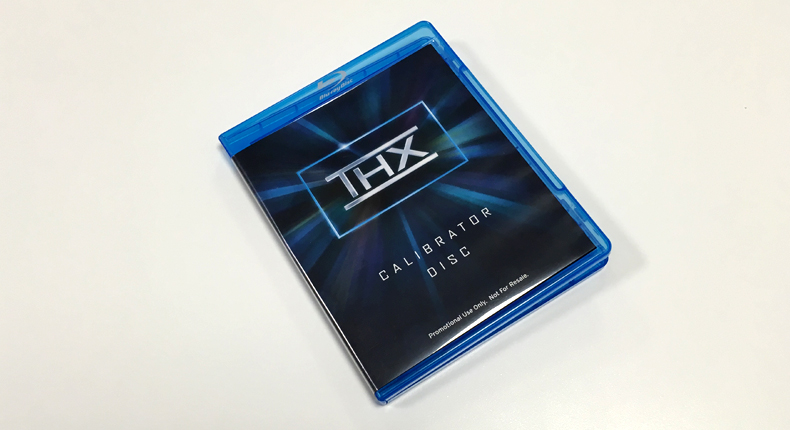
В редакции мы перед тестированием ТВ используем специальные шаблоны для настройки, и диск с THX-оптимизатором может оказаться очень полезным.
Найти THX-калибратор можно в дополнительных материалах многих THX-сертифицированных DVD- и Blu-ray-дисков – таких как «Звездные войны», «Пираты Карибского моря» и фильмы студии Pixar.
Кроме того, есть бесплатные приложения THX для Android и iOS. Основные параметры мы рассмотрим далее.
Если хотите отменить внесенные изменения и начать заново, выберите пункт меню «Вернуть заводские настройки».
Готовые режимы изображения
У большинства моделей телевизоров есть несколько заранее заданных режимов, с которых можно начать. Они различаются от производителя к производителю и от модели к модели и обычно носят названия наподобие «стандартный», «динамичный», «кино», «игры», «спорт», а также все чаще встречающийся «HDR».
Избегайте режима «динамичный» (иногда он называется «живой»): картинка в этом случае смотрится эффектно, но перенасыщенность цветов и перегрев белого приводят к потере детальности.
Лучше всего начинать со «стандартный» или «кино» (иногда он называется «теплый» или «про»); у последнего обычно самая точная цветовая палитра.
4K-HDR-телевизоры автоматически переключаются в режим HDR при воспроизведении контента в формате 4K HDR. В нем яркость и контрастность становятся максимальными для обеспечения соответствия его стандартам.
Встречаются и некоторые другие режимы, которые могут оказаться полезными в определенных обстоятельствах. Например, обладателям игровых консолей стоит выбирать «игры». В нем большинство технологий обработки отключаются ради более быстрого отклика – это особенно важно для шутеров от первого лица.
Также у многих моделей сегодня имеется «эко»-режим. Но, хотя мы всецело за защиту окружающей среды, его лучше не выбирать – он снижает яркость экрана и может привести к нестабильности изображения. У некоторых моделей режим «эко» находится в другом разделе общих настроек изображения; есть смысл просмотреть его детали и отключить все ненужное, особенно любые варианты, название которых намекает на «датчик освещенности комнаты». Они должны подстраивать изображение под ее уровень, но в результате картинка становится слишком блеклой.
А любителям спорта не стоит соблазняться «спортивными» режимами, в которых она делается кричаще нереалистичной.
Настройка контрастности
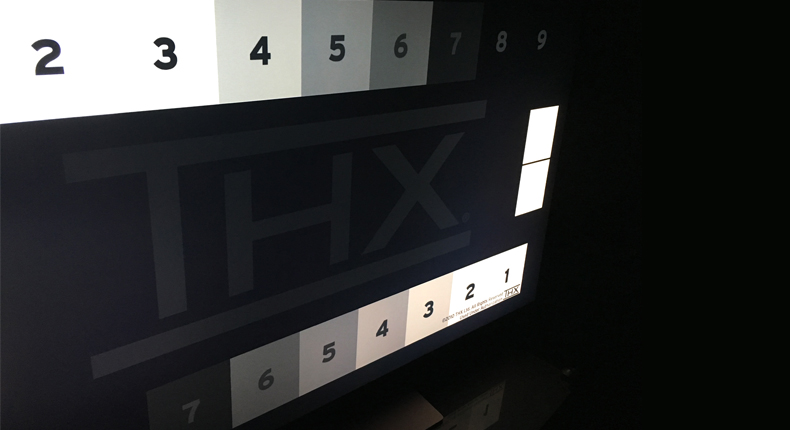
Контрастность, иначе говоря – уровень белого цвета, определяет, насколько белыми будут самые яркие фрагменты изображения. Целью является яркая картинка с четко видимыми отдельными деталями.
Хороший способ проверки контрастности – сцены с облаками; установите ее на максимум и понижайте уровень до тех пор, пока не начнете видеть детали вместо сплошных белых пятен.
У многих ЖК-экранов достаточно высокая контрастность – до 80-90%. Начните с 65% и меняйте ее по своему вкусу; но если у вас плазменный телевизор, выбирайте более низкие значения во избежание выгорания панели.
Это же правило применяется и к OLED-моделям, несмотря на то, что по абсолютной яркости они уступают ЖК-телевизорам. Необходимо сделать яркие области изображения достаточно энергичными, чтобы они четко контрастировали с абсолютно черными без потери мельчайших деталей.
Яркость, параметры подсветки, цветовая палитра
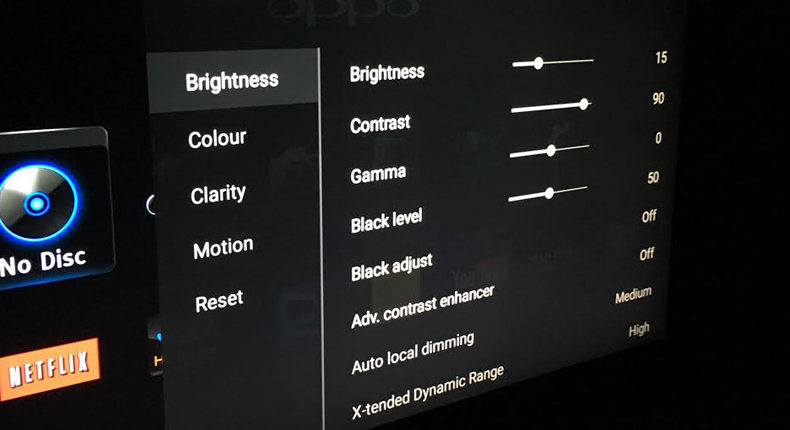
Несмотря на название, этот параметр на самом деле регулирует уровень черного цвета. Нам нужно получить максимальную глубину черного, не утратив детальности темных объектов.
Для настройки поднимите уровень яркости так, чтобы черные полосы над и под кадром стали серыми, и затем опускайте его, пока они не станут вновь черными.
На экране должно быть что-нибудь темное, чтобы настраивать уровень по нему – например, пиджак или рубашка. Понижайте яркость до тех пор, пока детали не станут теряться в тени, после чего вернитесь немного назад. Обычно яркость устанавливается на уровне около 50%.
Этот параметр регулирует общую яркость изображения, позволяя настраивать ее для различных условий.
Можно выбирать разные значения для дня и ночи, слегка понижая ее в затемненной комнате, чтобы не утомлять глаза.
Значение параметра зависит от обстановки и личных предпочтений; начните с середины шкалы и меняйте по вкусу.
Возможно, вы не потратите много времени на настройку цветового баланса, так как предустановленные режимы ТВ нередко автоматически задают его – примерно на среднем уровне.
Включите сцену с красочной цветовой палитрой и убедитесь, что цвета выглядят достаточно яркими; если это не так, сдвиньте регулятор вверх, чтобы добавить им энергичности. И наоборот, если цвета кажутся перенасыщенными, убавьте пару пунктов.
Затем включите кадр с лицами людей для проверки реалистичности телесных тонов. Это один из самых сложных параметров для настройки; не пожалейте времени, чтобы добиться естественного оттенка.
У большинства ТВ есть функция установки цветовой температуры в диапазоне от «прохладной» (голубоватые оттенки) до «теплой» (с уклоном в красный цвет); лучше всего оставить ее максимально «нейтральной» или «нормальной».
Если получить нужный баланс яркости красок и их достоверности не удается, поэкспериментируйте с цветностью и насыщенностью; зачастую лучшим оказывается базовый вариант – около нулевой отметки или середины.
Какой уровень четкости выбрать?
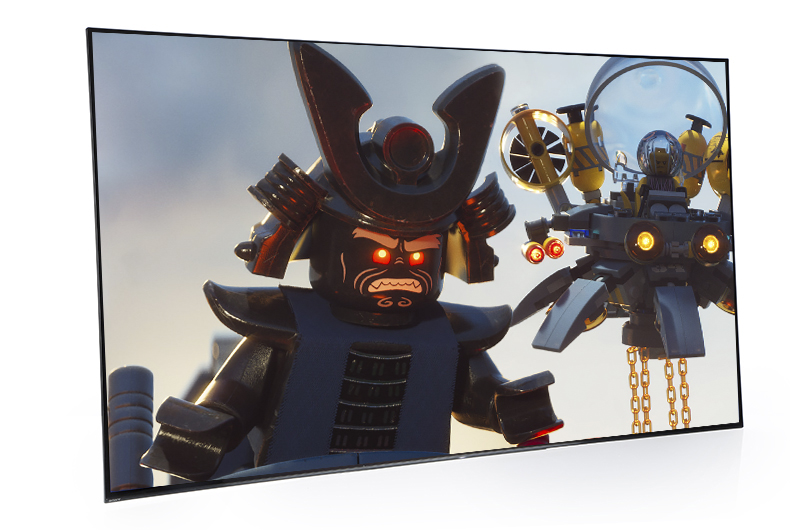
Высокий уровень четкости изображения не всегда так хорош, как представляется. Из-за него картинка может выглядеть неестественной и скрывать мелкие детали. В большинстве случаев лучше устанавливать ее значение не выше 30%.
Для настройки этого параметра включите изображение в режиме HD или 4K с ровными контурами и смотрите на них, повышая четкость с нуля. В какой-то момент вы заметите, что контуры становятся неестественно резкими, и вокруг них появляется ореол; вернитесь немного назад, пока он не пропадет.
С четкостью тесно связано такое явление, как вылет развертки, возникшее задолго до появления HD-вещания; в этом случае контуры кадра используются для сокрытия ненужной информации. Чтобы получить картинку целиком, необходимо отключить этот параметр.
Зайдите в меню настройки соотношения сторон и убедитесь, что выбрано значение «Полный», «1:1» или тому подобное.
Режимы обработки
После того как основные параметры статичного изображения установлены, стоит поговорить о его обработке. Большинство производителей ТВ включают в меню полный набор функций обработки, которые не только сбивают с толку, но и сильно влияют на картинку – и не всегда в лучшую сторону.
Нельзя сказать, что все они полностью бесполезны; в последние годы их качество заметно выросло, однако чаще всего выигрыш в одном отношении сопровождается ухудшением в другом, и найти нужный баланс непросто.
Как правило, вначале лучше всего отключить все активные режимы обработки, настроить базовые параметры изображения и затем экспериментировать с каждым отдельным режимом, начиная с самых малых значений, чтобы убедиться, что картинка с ним становится лучше.
Вот некоторые из самых популярных режимов обработки изображения и выполняемые ими функции:
Усилитель черного и белого
В большинстве случаев лучшее, что можно сделать для формирования качественных черного и белого цветов – это правильно выставить контрастность и яркость; но лучшие модели позволяют получить еще более эффектное изображение при помощи подобных усилителей.
Впрочем, у более старых или недорогих телевизоров такие режимы лучше отключать, поскольку одновременно с повышением темноты черного или яркости белого цвета снижается детальность изображения. Иными словами, действуйте осторожно.
Динамическая контрастность
Этот параметр и различные вариации «динамичного» режима заставляют ТВ изменять яркость в зависимости от происходящего на экране: в темных сценах она сделает картинку темнее, чтобы повысить глубину черного, в светлых – ярче.
Лучшие ТВ позволяют повысить качество изображения при помощи настройки этого параметра, однако процент улучшения значительно отличается от модели к модели, и все, что остается – это продолжать экспериментировать в поисках оптимального результата. У некоторых ТВ при включении этого параметра экран начинает мигать или скачкообразно менять яркость. При появлении признаков подобного поведения отключите функцию.
Подавление шума и обработка движения
Шумоподавление/коррекция контуров
Шумоподавление и другие подобные функции нередко снижают резкость неплохой HD- или 4K-картинки, жертвуя деталями ради уменьшения уровня шума.
Обратная картина наблюдается в случае коррекции контуров: эта функция усиливает шум в попытке повысить разрешение.
Обе этих возможности могут оказаться полезными только при просмотре телепередач в стандартном разрешении; в прочих случаях лучше обойтись без них.
Передача движения
Это один из важнейших компонентов обработки изображения; но, несмотря на заметные недавние улучшения, плавность движения объектов по-прежнему достигается за счет стабильности картинки в целом.
В зависимости от производителя эта функция может носить название Trumotion (LG), Motionflow (Sony) или Motion Plus (Samsung). Она анализирует изображение и вставляет повторные или пустые кадры, чтобы избежать рывков при движении.
Задание высокого уровня обработки приводит к появлению неприятных размытых ореолов вокруг движущихся объектов. В фильмах такой подход создает «эффект мыльной оперы»: голливудский блокбастер, снятый с частотой 24 кадра/с, начинает выглядеть как эпизод телесериала на 60 кадрах/с.
Поклонники спорта могут предпочесть более сглаженное изображение, смирившись с появлением артефактов.
В последние годы технологии стали более зрелыми, так что мы рекомендуем при просмотре фильмов при необходимости применять малый уровень обработки движения (или совсем отключить ее, если вас не раздражает небольшое дрожание). Все это зависит от личных предпочтений, так что не бойтесь пробовать разные варианты.
Лучший результат достигается при разделении обработки движения на контроль размытия и дрожания (такой вариант предлагают OLED-модели LG и QLED-телевизоры Samsung). Если ваш ТВ это позволяет, отключите подавление дрожания и выбирайте уровень размытия по вкусу.
Сиди и смотри
Теперь ваш телевизор полностью настроен, и все, что вам остается – включить качественный исходный материал, сесть и наслаждаться зрелищем.
Подготовлено по материалам портала «What Hi-Fi?», октябрь 2019 г. www.whathifi.com
Поделитесь статьёй:


Как правильно настроить изображение на телевизоре LG


Нет ни одного идеального рецепта по получению идеального изображения на экране телевизора. Отдельные модели отличаются друг от друга технологией (LCD vs OLED), как и рядом других функций. Следующие советы не заменят профессиональной калибровки, но могут пригодиться каждому, кто хочет “выжать” из своего телевизора немного больше
1) ОСТОРОЖНО, В РЕЖИМЕ МАГАЗИНА
Телевизоры, которые смотрели в магазине, как правило, работают в так называемом РЕЖИМЕ МАГАЗИНА. Он отличается максимальным показателем таких коэффициентов как яркость и контрастность. То, что хорошо выглядит на полке в супермаркете, не обязательно будет хорошо выглядеть в доме.
Поэтому, во-первых, никогда не принимайте решения о покупке телевизора только на основании того, что вы увидели в магазине. Здесь каждый экран будет выглядеть великолепно – в основном путем применения режима в магазине.
Во-вторых, когда вы уже купили телевизор, убедитесь, настройках, что активирован РЕЖИМ, а не РЕЖИМ МАГАЗИНА. В противном случае вы будете смотреть на обжигающую глаза лампу, а не на картину адаптированную к условиям помещения.
Регулировка яркости
Если показалось, что на телевизоре пропала яркость, то стоит знать, что это довольно относительное явление. Восприятие цветопередачи у каждого человека может отличаться в зависимости от времени суток, а также света в самом помещении. Но если действительно на телевизоре упала яркость, то необходимо изменить настройку устройства. Сначала выберите режим просмотра.
Нажмите «МЕНЮ» на пульте и в режиме просмотра выберите «Стандартный», «Динамический», «Кино», «Пользовательский» или «Мягкий». Это процесс не сложный и любой пользователь Ты сможет сделать его самостоятельно. В большинстве случаев, настройка решает проблему.
Если нет, то войдите в настройки и отрегулируйте контраст и другие настройки

Но бывает ситуация, когда оптимальный показатель не восстанавливается. В таком случае необходимо обратиться к квалифицированному специалисту, чтобы он провел диагностику и ремонт.


2) ВЫКЛЮЧИТЕ РЕЖИМ ЭКОНОМИИ ЭНЕРГИИ
В многих телевизорах в настройках по умолчанию активирован РЕЖИМ ЭКОНОМИИ ЭНЕРГИИ (также называется РЕЖИМ ЭКО). Безусловно, это влияет на энергоэффективность экрана. Может иметь негативное влияние на такие аспекты, как максимальная яркость и контрастность. Поэтому если вам нужны качественные изображения и вы можете смириться с чуть более высоким счетом за электричество, отключите режим экономии энергии.


Почему пропадает яркость сразу после покупки телевизора
В домашних условиях после включения телевизора кажется, что яркость упала, но при этом в магазине она была идеальной.
Эту проблему тоже получится решить изменением настроек. А сама причина неисправности в том, что параметры, которые стоят в магазине, могут не подходить для домашних условий.
Это обусловлено тем, что освещение в разных помещениях сильно отличается. В торговом зале включают много ламп, чтобы покупатели могли без проблем рассмотреть все ценники и информацию на буклетах. Дома же люди смотрят фильмы в затемненной комнате. Это главная причина различий в настройках.
3) РЕЖИМ ИЗОБРАЖЕНИЯ: КОТОРЫЙ ЛУЧШЕ?
Следующий шаг-это выбор одного из предустановленных режимов изображения. Разные производители используют различные названия, однако самые популярные режимы, которые мы можем встретить, это:
- СТАНДАРТНЫЙ,
- ДИНАМИЧНЫЙ, ЖИВОЙ,
- КИНО/КИНО,
- СПОРТ,
- ИГРА,
- ЭКСПЕРТ.
Режимом СТАНДАРТНЫМ, не стоит слишком увлекаться, так как не редко он не показывает всю красоту(цвета, контрастность и пр.) картинки. В свою очередь, режим ДИНАМИЧЕСКИЙ, как правило, является довольно сильно преувеличенным и яркость с контрастностью здесь выжали практически до максимальных уровней.
Режим СПОРТ, как указывает его название, он должен проверять себя при просмотре спортивных передач. К сожалению, в большинстве телевизоров, которые мне довелось тестировать, мало он отличался от бьющего по глазам динамического режима.
Безусловно, более полезным является режим ИГРЫ, который может немного улучшить плавность анимации в играх. Он также рекомендуется пользователям, которым требуется достижение низкого коэффициента INPUT LAG.
В большинстве телевизоров режимом эталонным является КИНО/КИНОТЕАТР. Это он (как правило) должен быть по умолчанию, и отправной точкой для калибровки.
Как настроить порядок каналов
По умолчанию телевизор сохраняет все найденные каналы, но если некоторые не нужны и мешают, то их можно удалить из списка или заблокировать, чтобы при переключении девайс их просто пропускал. Для этого необходимо войти в меню «трансляции», открыть «диспетчер» и отметить каналы для блокировки. Чтобы их удалить, нужно воспользоваться меню Tools, на ПДУ для него предусмотрена специальная кнопка.
Если устройство оснащено смарт функциями, то нужно войти SmartHub посредством ПДУ. В появившемся окне с перечнем каналов в верхней части экрана справа есть кнопка «редактировать», которая позволяет удалить или заблокировать ненужные трансляции.

Чтобы на конкретном канале заблокировать телепередачи, например, неподходящий для детей контент, следует войти в «трансляция», найти подменю «блокировка каналов» и, выбрав нужный, кликнуть по нему. Появится дополнительное меню, в котором следует нажать «блокировка программ». Выбираем ненужные, вводим пароль (лучше указать тот, который вы не забудете). С его помощью можно разблокировать передачу, если она понадобится. В случае необходимости отметить такую блокировку, нужно сделать все в обратном порядке.
4) НАСТРОЙКА РЕЖИМА ИЗОБРАЖЕНИЯ ДЛЯ СВОИХ ПОТРЕБНОСТЕЙ
Конечно, каждый из предустановленных режимов изображения, мы можем настроить в соответствии со своими потребностями. Во время основной калибровки мы думаем о таких факторах, как:
КОНТРАСТ – изменение уровня контрастности уменьшает/увеличивает уровень яркости белого;
ЯРКОСТЬ – изменение яркости снижение/повышение уровня интенсивности черного цвета;
ФОКУС – изменение уровня резкости может сделать так, что изображение будет четче, но если переусердствовать с этим коэффициентом, то на экране появляется “зерно”, а вокруг края объектов будут видны характерные ореолы;
ЦВЕТ – влияет на температуру и оттенок отображаемых цветов.
В достижении соответствующих уровней этих факторов могут помочь нам также клише тест (англ. test patterns), которые мы можем найти, в частности, на YouTube.
Большинство новых телевизоров позволяет нам также калибровку ряда других функций, таких как настройки гаммы или цветовой температуры. Здесь мы вступаем, однако, на более продвинутый уровень калибровки, который выходит за рамки этого учебника.
Если мы хотим иметь полный контроль над параметрами изображения, то перед началом калибровки каждого из его коэффициентов, стоит отключить в настройках телевизора функции, которые могут привести к автоматической корректировки контрастности, яркости или резкости. Речь идет, в частности, о функциях динамический контраст, супер разрешение и цветной фильтр.


Советы по правильной настройке телевизора
Для начала, что есть «правильная настройка». Если вы хотя бы раз были в магазине электроники, то наверняка замечали, что все выставленные телевизоры показывают по-разному. С чем это связано? Какой из них лучше? Давайте разберемся. Я думаю, вы согласитесь, что телевизор должен не просто показывать какую-то картинку, но и вносить как можно меньше искажений в исходный контент. Сам контент всегда создается с оглядкой на стандарты и рекомендации индустрии, и главная цель любого телевизора — донести до вас именно то изображение, которое вам хотели показать. Тут важно всё: и оттенок кожи у актера, и цвет неба на закате, и какие детали изображения должны быть видны, а какие спрятаны. Существуют международные стандарты, описывающие каким должно быть изображение на экране вашего телевизора. Все вы, наверняка, встречали аббревиатуры PAL, NTSC, или HDTV, вот за этими буквами и скрываются свойства видеосигнала и различные параметры изображения. С приходом HDTV в нашу жизнь, большая часть стандартов сразу же устарела, и, фактически, наиболее актуальным сейчас является стандарт REC709, который используется в телевидении высокой четкости (HD) и в Blu-Ray видео. Общие параметры правильного изображения такие: — температура цвета 6500К (D65) — гамма линейная, рекомендованное значение 2.22, для затемненного помещения 2.4 — рекомендованная яркость
120 cd/m2 — цветовой охват по REC709 (аналогичен охвату sRGB).
К сожалению, современные производители телевизоров настраивают свою продукцию откровенно плохо, потому что заинтересованы не в том, чтобы их дисплеи соответствовали существующим цветовым стандартам, а в увеличении продаж этих самых дисплеев. В стремлении продать больше телевизоров, производители постоянно пытаются представить более «яркие синие» и «живые красные» цвета, чем у их конкурентов. Они специально усиливают яркость некоторых цветов, чтобы продукция выглядела более соблазнительной на полках магазинов по сравнению с аналогами других фирм. На прилавках с внешне одинаковой продукцией покупатель выберет самый яркий телевизор, или тот, у которого цвета кажутся «глубже». Если бы производители уделяли достаточно внимания правильной настройке своей продукции, то все выставленные на прилавке телевизоры показывали бы очень похожее изображение.
Единственным верным способом получения правильного изображения на экране телевизора — аппаратная калибровка. Заключается она в том, что на вход телевизора подаются эталонные изображения, а с экрана снимаются замеры. Далее регулируются настройки телевизора пока параметры изображения не будут максимально близкими к необходимым по стандарту. Но данная настройка довольно трудоемка, требует знаний, и прежде всего оборудования.
Можно ли сделать изображение на экране своего телевизора более верным, не прибегая к аппаратной настройке? Приведу несколько советов, основанных на моем опыте настройки различных телевизоров.
Какой режим изображения выбрать (стандартный/динамический/кино)?
На абсолютном большинстве телевизоров наиболее правильным является режим Кино/Кинотеатр. Не используйте для просмотра режим «Динамический»: из-за нелинейной гаммы изображение в нем всегда неверно, а из-за сильно завышенной яркости этот режим напрягает глаза, особенно если вы смотрите телевизор при приглушенном освещении или в темноте.
Какой режим цветовой температуры выбрать (холодный/стандартный/теплый)?
На абсолютном большинстве телевизоров наиболее близким к стандартной цветовой температуре (6500К) является режим Теплый. При наличии выбора Теплый1/Теплый2 (на телевизорах Samsung), определите сами, какой из них лучше. Обычно это Теплый2, но могут быть исключения.
Какие настройки рекомендуется отключать для получения наилучшего изображения?
Необходимо отключить все настройки, которые подстраивают яркость/контраст на усмотрение телевизора. То есть, следует отключить «динамический контраст», «режим энергосбережения», «датчик освещения», «динамическая подсветка» и не использовать «Динамический» режим изображения.
Как установить правильно параметр «контраст»?
На самом деле, данный параметр неверно называть «контрастом», так как контраст — это отношение максимальной яркости белого поля (уровня белого) к уровню черного (уровню минимальной светимости панели). Так вот, параметр «контраст» в меню телевизора меняет именно уровень белого, то есть уровень максимальной яркости изображения.
Для плазм: — производить настройку параметра «контраст» лучше в темноте; — вывести на экран изображение с окном уровня белого (100IRE) (ссылки в конце статьи); — поставить параметр «контраст» на значение близкое к максимальному (90-95); — уменьшать параметр «контраст», пока картинка с уровнем белого (100IRE) не перестанет «резать глаза».
У плазменных телевизоров Samsung есть параметр «яркость ячейки» (cell light), который имеет большое влияние на общую яркость изображения. Вы можете сразу выставить его на значение близкое к максимальному (18-20), и далее следовать рекомендациям.
ЖК-телевизоры устроены немного по-другому — у них есть параметр «яркость подсветки» (иногда называется «контраст подсветки»), который имеет наибольшее значение для общей яркости изображения.
Для ЖК/LED: — производить настройку лучше в темноте; — поставить параметр «контраст» близко к максимальному значению (90-95); — вывести на экран изображение с окном уровня белого (100IRE) (ссылки в конце статьи); — поставить параметр «яркость подсветки» на максимальное или заведомо более высокое значение чем необходимо; — уменьшать параметр «яркость подсветки», пока картинка с уровнем белого (100IRE) не перестанет «резать глаза».
Не рекомендую использовать максимальные значения параметра «контраст», потому что у некоторых телевизоров при установке максимального значения возникают нелинейности цветовой температуры. Излишне яркое изображение (а за реальную яркость в телевизоре отвечают «контраст» / «яркость подсветки») напрягает ваше зрение и ведет к усталости глаз, помните об этом, когда будете настраивать данные параметры.
Как установить правильно параметр «яркость»?
Параметр «яркость» определяет уровень черного. Для установки его в правильное положение можно воспользоваться специальным изображением «Pluge pattern». На данном изображении крайняя левая вертикальная полоса соответствует черному цвету. Чтобы установить параметр «яркость» в нужное положение, сначала увеличьте его, пока не будете четко видеть все полосы, а потом уменьшайте параметр «яркость» пока крайняя левая вертикальная полоса не сольется с фоном. Кроме того, вы можете воспользоваться специальными дисками для настройки, например AVSHD (ссылка в конце статьи), где в разделе «Basic Settings» вы найдете необходимые изображения для настройки основных параметров телевизора.

Что такое «четкость»? Как ее правильно установить?
«Четкость» (sharpness) — это именно четкость изображения. Данный параметр нужен, чтобы с разного расстояния просмотра вы получили одинаково четкое изображение. Для настройки этого параметра можно воспользоваться специальным изображением «Sharpness pattern». Методика настройки «четкости» такова: — сесть на расстоянии просмотра от телевизора; — вывести на экран телевизора «Sharpness pattern»; — увеличить параметр «четкость» до максимума, либо до значения, при котором явно будут видны артефакты излишней «четкости»: светлые ореолы вокруг объектов и утолщение тонких линий; — уменьшать параметр «четкость», пока не пропадут артефакты изображения, такие, как светлые ореолы вокруг объектов и утолщение тонких линий.

Как установить правильно параметр «цвет/насыщенность»?
Установить верно данный параметр без замеров сложно. Мои рекомендации — вывести на экран телевизора качественные фотографии природы с множеством оттенков зеленого цвета (так как именно к нему глаз наиболее чувствителен, и именно он на многих телевизорах бывает пересвечен) и регулировать параметр «цвет/насыщенность», пока изображение не будет выглядеть максимально реалистично. Дополнительно нужно проверить настройки на качественных фотографиях людей, оттенки кожи должны быть естественными.

В моем телевизоре есть настройки баланса белого и система управления цветом (CMS), как мне настроить их правильно?
Только с помощью аппаратной калибровки. Настраивать данные параметры «на глаз» бесполезно.
Спасибо что уделили мне время. Конструктивная критика приветствуется.
Ссылки: Стандарт REC709 — en.wikipedia.org/wiki/Rec._709 Уровень белого (100IRE) для настройки «контраста» — www.w6rz.net/irewindow100.zip Диск для настройки AVSHD — www.avsforum.com/avs-vb/showthread.php?t=948496 Картинки из статьи в хорошем качестве:
Использовались материалы с сайта tvcalibration.ru (сайт мой).


5) НЕ ПОКУПАЙТЕ ДЕШЕВЫХ КАБЕЛЕЙ
Сигнал передается с плеера Blu-ray, приставки и консоли, для тв это цифровой сигнал. Поэтому – в принципе – нет никакой разницы в качестве изображения между дешевым кабелем HDMI и “престижным” кабелем. Дороже кабель не улучшит контрастность или яркость.

Если это так, то почему не стоит покупать бюджетные кабели? Кабель плохого качества, действительно может вызвать проблемы с самим сигналом, что приведет к потере изображения или странными артефактами, появляющимися на экране нашего телевизора.
Самые дешевые провода не позволят нам прием сигнала в формате 4K HDR и 60 Гц. Для этого нужен кабель с маркировкой High Speed HDMI или выше кабель Ultra High Speed HDMI, который обеспечивает передачу данных со скоростью до 48 Гбит/сек.
Важные нюансы
Если кажется, что у телевизора пропала яркость, необходимо знать некоторые нюансы:
- Возможно, проблема банальна и у пользователя просто начались проблемы со зрением. Чтобы выяснить причину, нужно попросить домочадцев посмотреть такое же изображение на телеэкране. Если оно действительно тусклое, то проблема в устройстве.
- Вторая возможная причина – наличие толстого слоя пыли на экране.
- Если со зрением и пылью никаких проблем нет, то придется уже производить регулировку оборудования.
Если восстановить яркость телевизора не выходит после настройки, стоит пригласить опытного мастера, чтобы он провел диагностику ТВ оборудования. Самостоятельно решать эту проблему не желательно, поскольку можно нанести серьезный вред купленной технике.
ВЫ ХОТИТЕ БОЛЬШЕ? ПОДУМАЙТЕ О ПРОФЕССИОНАЛЬНОЙ КАЛИБРОВКИ
Это только самые простые советы по начальной настройке телевизора. Невозможно создать полное руководство, которое будет охватывать все аспекты калибровки. Возможности настройки современных устройств огромные. Более того, различаются как для различных матриц, так и для производителей. Без профессионального оборудования, получение так называемого эталонного качества изображения практически невозможно. Поэтому если вы хотите выжать из своего экрана еще больше, воспользуйтесь помощью профессионала.
Настройка интернета через проводное соединение
Smart телевизоры можно подключить к сети интернет проводным или беспроводным путем. В случае с использованием провода возможны два варианта.
- Прямое подключение. Кабель провайдера напрямую вставляется в ТВ. Работает только в том случае, если для доступа к сети не нужно ее настраивать, то есть, не требуется ввода логина, пароля и адреса сервера.
- Соединение через роутер. В качестве промежуточного звена используется маршрутизатор. Такое подключение удобнее, так подходит для любой сети.

Процедура настройки приведена для серий ТВ N, M, Q, LS, так как они наиболее актуальны и распространены на рынке.
- Кабель провайдера или от роутера необходимо вставить в разъем LAN на задней панели ТВ.
- На ПДУ следует нажать кнопку «home» (значок «домик») и войти в настройки устройства.
- В пункте «общие» устанавливаем «сеть» и «открыть настройки сети».
- Далее следует указать тип сети, в данном случае это кабель.
- Произойдет автоматическое подключение, после появления окна с соответствующим сообщением кликаем по «ок», и можно начинать использование smart функций телевизора.
Совет! Если соединение не произошло, то стоит перезагрузить роутер, отключив предварительно от питания, а также заново подсоединить кабели. Если это не помогло, то стоит обратиться к провайдеру.
Какие источники и соединения должны быть в телевизоре
Это может показаться очевидным, но для того, чтобы получить лучшее от вашего телевизора, вам нужно вложить в него все самое лучшее.
Это сводится к использованию источников с высоким разрешением. Для просмотра фильмов и телепередач на диске обычные DVD-плееры представляют собой абсолютный минимум того что приемлемо, но если вы любите качество, они действительно должны быть вытеснены в пользу приличного проигрывателя Ultra HD Blu-ray.
Объем вещательного контента 4K в настоящее время минимален, но мир игр штурмует 4K консоли, такие как Xbox One X и PS4 Pro. В настоящее время также существует множество потоковых устройств 4K, таких как Apple TV 4K.
Однако, если вы действительно хотите приобрести в контент 4K, то вы должны рассмотреть один из лучших телевизионных потоковых сервисов у которых есть огромное количество контента 4K HDR.
Читайте: Что такое технология HDR-видео?
Конечно, как только у вас есть телевизор очень важно, чтобы вы использовали правильные соединения. Вы вероятно использовали Sky+ HD через соединение SCART в какой-то момент на протяжении многих лет.

По большому счету, единственное соединение, которое вы должны использовать в настоящее время — это HDMI, если только нет переопределяющей причины для выбора устаревшего интерфейса. Владельцы старых телевизоров Panasonic по-прежнему могут иметь подключение DisplayPort, которое используется для подключения ПК и оно может доставлять одинаково высококачественные сигналы.
Основные параметры изображения
Каждый производитель заинтересован, чтобы посетитель магазина техники купил именно его телевизор. С этой целью базовые настройки картинки выставляются таким образом, чтобы она выглядела как можно сочнее (особенно в магазинах с хорошим освещением). Но, купив ТВ и установив его дома, оказывается, что изображение не такое уж и красочное, поэтому приходится его донастраивать.
Для правильной настройки нужно немного времени и пульт дистанционного управления, на котором есть кнопка «Menu» или «Settings». Для регулировки основных параметров заходят в раздел «Изображение».

Интенсивность
Этим термином называют насыщенность цвета. Одна из распространенных ошибок при настройке возникает тогда, когда пользователь желает «как можно больше цветов», и выкручивает интенсивность на максимум. Да, картинка получается сочной, но неестественной, из-за чего будут быстро уставать глаза.
Чтобы экран выдавал оптимальные цвета, этот параметр устанавливают на средние значения. Для удобства регулировки рекомендуется выбрать тестовое изображение с относительно ненасыщенными цветами, например, природный ландшафт.
Яркость
Этот термин – баланс черного цвета по отношению ко всей палитре. Если проще – параметр определяет качество отображения темных участков. На многих ТВ, включая LG, яркость выставлена предельно высокой, поэтому большинство пользователей привыкли считать, что ярче – лучше. По факту это не так. Если отрегулировать яркость на слишком высокий уровень, черные цвета становятся серыми, что снижает четкость картинки.
Если выставить низкую яркость – темные пиксели становятся заметнее, но сложнее различить схожие оттенки черного. Этот параметр нужно настраивать в том помещении, где будет стоять телевизор. Также учитывают уровень освещенности. Как правило, телевизор смотрят рано утром или вечером, после работы, то есть в темное время суток. Поэтому и регулировку проводят в условиях слабого освещения.
Отыскать оптимальную яркость можно на глаз. Для этого включают фильм и, когда на экране будет картинка с текстурированным черным и тенями – ставят на паузу. При уменьшении яркости черный цвет будет становиться интенсивнее, а тень казаться темнее.
Оптимальная настройка – это когда черный цвет воспринимается действительно черным, а не серым (высокое значение). При низкой яркости темные участки выглядят менее детализированными.

Контрастность
Этот параметр – противоположность яркости. Он определяет уровень белого цвета, то, насколько интенсивными будут светлые части изображения. Цель настройки – добиться яркой картинки, на которой четко видны отдельные детали.
Проще всего проверить контрастность на сценах с облаками – ее выставляют на максимум и постепенно понижают, пока вместо белых пятен не будут различаться детали.
На многих ЖК-мониторах уровень контрастности выставлен на 80 – 90%. Лучше его убавить до 65% и плясать от этой отметки. В случае с плазменным ТВ рекомендуется ставить меньшие значения – во избежание выгорания панели.

Настройка контрастности на телевизоре.
Подключение источников

Пора подумать о том, что вы планируете добавить к своему ТВ. Некоторые владельцы используют AV-ресивер и подключают все источники к нему, другие предпочитают подсоединять их непосредственно к телевизору.
В обоих случаях лучше и проще всего связывать ТВ с другими компонентами посредством HDMI-кабелей. Такой подход обеспечивает наилучшее качество изображения с HD-и 4K-источников за счет передачи аудио- и видеосигналов по одному кабелю одновременно.
Многие недорогие модели саундбаров подключаются к телевизору через цифровой оптический разъем. Если у вас именно такой, при покупке телевизора убедитесь в наличии у него необходимого выхода.
Если же ваш саундбар оснащен HDMI-интерфейсом, подключите его к HDMI-разъему телевизора с пометкой «ARC» (возвратный аудиоканал). В этом случае можно будет передавать на саундбар аудиосигнал с подключенных источников. То же самое относится к AV-ресиверам, которые смогут усиливать звук программ телевизора.
При покупке 4K-ТВ обратите внимание на наличие пометки HDCP 2.2 у одного или нескольких HDMI-входов. Это название технологии защиты от копирования, встроенной в 4K-совместимые устройства; такой вход вам потребуется для подключения 4K-источников – Blu-ray-проигрывателей, игровых консолей или ресиверов.
Уточните наличие поддержки HDR (расширенного динамического диапазона). Помните, что не у всех моделей 4K-HDR-телевизоров все HDMI-подключения поддерживают передачу сигнала в HDR-формате.
У некоторых более старых ТВ поддержка 4K HDR предусмотрена только на двух из четырех HDMI-входов. Убедитесь, что подключаете проигрыватель 4K-Blu-ray-дисков к правильному HDMI-входу, чтобы получить все преимущества 4K-HDR-изображения.
Если вы подсоединяете спутниковую приставку или модуль кабельного телевидения через HDMI-вход, именно через них будет выполнен поиск каналов. При использовании встроенного цифрового или спутникового тюнера подключите антенну или кабель и запустите автоматическую процедуру сканирования в меню настройки каналов телевизора.
Особенности телевизоров Samsung
Популярный южнокорейский бренд регулярно выпускает новые модели телевизионного оборудования, которые отличаются не только диагональю экрана, ценой, но и набором функциональных возможностей. Анализируя отзывы потребителей, можно прийти к выводу, что настроить телевизор Самсунг сможет абсолютно каждый пользователь, однако характерные особенности все-таки есть, безусловно, их нужно учитывать.
Компания постоянно прилагает максимум усилий для расширения модельного ряда, ежегодно выпуская сразу несколько новых телевизионных устройств. Каждая серия имеет свои характерные особенности, касающиеся процесса выставления базовых параметров. Иногда с этим могут возникнуть определенные трудности.
Например, телевизоры 6 серии с ЛЕД матрицей преимущественно оснащены функцией Смарт ТВ. Потенциальные покупатели, ранее не пользовавшиеся «умной» техникой, не хотят самостоятельно настраивать такие устройства, поэтому платят баснословные деньги за услуги специалистов. Это не самое мудрое решение, поскольку операционная система имеет русский язык, следовательно, чтобы настроить технику, достаточно просто следовать пошаговым советам, которые всплывают на экране.
Что делать, если вы потеряли инструкцию? Производители прекрасно понимают, что лишь малая часть потребителей продолжает пользоваться традиционной бумажной инструкцией, поэтому стараются максимально упростить интерфейс и сделать его интуитивно понятным.
В меню вы не найдете каких-либо чрезмерно сложных или запутанных команд. Достаточно просто подключить телевизор к сети и включить его с помощью пульта дистанционного управления. Настроить бесплатные телеканалы можно имея подключение к самой обычной антенне.
Конечно, устройства, выпущенные компанией Samsung, имеют свои «фишки», которые отличают их от других брендов, но поверьте, они в большей степени касаются дополнительного функционала, поэтому не станут особой проблемой.
Виды контрастности: какая лучше?
Выделяют несколько видов контрастности: естественную
(статическую) и
динамическую
. Статическая определяется только возможностями модели телевизора, а динамическая является умной разработкой и относится к дополнительным технологиям.Естественная (или статическая)
Статическая контрастность измеряется в неподвижной картинке. В момент стоп-кадра замеряется соотношение между самой яркой и самой темной частью экрана. На рынке ценятся экраны с высокой естественной контрастностью, ведь она передаёт изображение более близкое к реальному.
Телевизор с высокой естественной контрастностью способен отобразить яркий белый и глубокий черный цвет.
Динамическая
Динамическая контрастность ‒ ноу-хау современности, ведь эта технология позволяет настраивать контрастность, исходя из картинки, прибегая к изменению яркости подсветки матрицы.
В сменяющемся сюжете контрастность настраивается автоматически. Если на экране появится картинка в ярких оттенках, тогда поток света увеличится. При показе темных изображений со значительным количеством черных деталей, световой поток уменьшится.
Модели с такой встроенной технологией выигрывают у конкурентов, где нет этого потому, что за счет неё увеличивается контрастность и качество изображения.
У динамической контрастности есть недостаток, который не всегда замечают зрители. Черный цвет поистине более глубокий, а вот белый цвет потеряет свою яркость и станет серым.
Именно поэтому естественной контрастности можно отдать предпочтение. Высокий показатель естественной контрастности обеспечит более качественную картинку, где белый цвет будет выглядеть ярким, натуральным.
Наладка звука
Легко настраиваемый и правильно установленный звук также имеет не менее заметное значение, чем изображение. Для этого также понадобится зайти в Сервисное меню, в раздел Настройки и выбрать пункт Звук. Именно в этом разделе можно выбрать качество и способ передачи звучания.

Также стоит отметить, что многие современные модели оснащены дополнительными опциями, например, эквалайзером, функцией Dolby и режимом объемного звучания. Акустическая система каждой модели телевизора от Samsung имеет индивидуальные особенности, на которые стоит обратить внимание, поскольку именно от их правильной настройки будет зависеть качество звука и общее впечатление от него. Также необходимо знать, как правильно настроить интерфейс Смарт ТВ от Самсунг — от этого будет зависеть доступ ко всем предоставляемым мультимедийным функциям, в частности, подключению к сети интернет.
Особенности ТВ Samsung
Известная компания Самсунг вполне заслуженно считается одним из лидирующих брендов на рынке бытовой техники. Телевизоры этой фирмы считаются одними из лучших, что подтверждают многочисленные пользователи. Производитель стремится расширять доступный ряд моделей устройств и каждый год выпускает определенное количество новых вариантов, оснащенных полным набором всех необходимых опций. Каждая серия имеет свои особенности настроек, и разобраться в них порой бывает не так просто. Современный жидкокристаллический телик, например, модель 5500, с улучшенным функционалом оснащен дополнительными опциями и способен достаточно легко настраиваться.
На самом деле настройка ЖК телевизора от данного бренда достаточно редко доставляет проблемы пользователям. Настроить такой ТВ можно максимально быстро даже в том случае, если вы потеряете инструкцию: все опции интерфейса меню предельно понятны и точны на интуитивном уровне для каждого. Для этого будет достаточно пульта ДУ и имеющегося подключения к самой стандартной антенне. Чтобы вопрос о том, как правильно настроить телевизор Самсунг, не смог поставить вас в тупик, следует помнить о том, что все опции доступны в Сервисном меню, зайти в которое можно путем нажатия кнопки Menu на пульте управления.Любой владелец нового ТВ хочет выяснить, каким образом настроить каналы в своем новом телевизоре. Сделать это можно через Меню, где по умолчанию установлен английский язык, который при желании вы можете поменять. Особенности телевизора Самсунг позволяют сделать это без особых усилий.

Язык лучше менять заранее, поскольку русскоязычный интерфейс поможет быстрее освоиться с функционалом нового ТВ.