Пульт Magic Remote

Функции и клавиши пульта LG Magic Remote, рекомендации по настройке его сопряжения с умным телевизором. Перечень проблем, которые могут возникнуть у пользователя с данным ПДУ.
- Функции пульта для телевизора LG Smart TV
- Модели пульта
- С какими телевизорами совместим пульт Magic Remote
- Внешний вид и кнопки
- Как подключить пульт Magic для телевизора LG
- Как настроить пульт
- Проблемы при эксплуатации
Функции пульта для телевизора LG Smart TV
С помощью фирменного пульта Magic Remote можно сделать процесс управления умным телевизором LG более комфортным. Главное отличие данного аксессуара от обычного пульта дистанционного управления заключается в наличии специальных кнопок и сенсоров, благодаря которым можно не просто переключать телеканалы и изменять настройки, но и:
- Осуществлять навигацию в приложениях Smart TV посредством курсора. Пользователь, как бы дирижируя пультом, может перемещать курсор по экрану телевизора – подобный принцип управления значительно упрощает работу с веб-браузером.
- Скроллить меню и веб-страницы так, словно к телевизору подключена обычная компьютерная мышь. В пульт встроено специальное колесико, которое по принципу своей работы ничем не отличается от привычного любому пользователю скролла. Также данное колесо поддерживает распознавание нажатий, аналогичных щелчку ЛКМ.
- Управлять телевизором с помощью голосового управления. В Magic Remote встроен микрофон, благодаря которому можно осуществлять голосовой поиск фильмов из стриминговых сервисов или другого контента.
- Запускать функции Smart TV жестами. Если, например, с помощью пульта нарисовать в воздухе букву «V», то телевизор тут же откроет раздел с сервисами для просмотра видеоконтента. Следует заметить, что пользователь может самостоятельно придумывать и назначать жесты для быстрого выполнения нужных ему действий.
Также на Magic Remote располагаются клавиши быстрого запуска таких популярных приложений, как, к примеру, Netflix и YouTube.
Для управления Smart TV с помощью Magic Remote необязательно направлять пульт прямо на телевизор: для сопряжения девайсов используется технология Bluetooth, а не инфракрасный порт.
Стоит сказать, что вместо пульта можно использовать официальное приложение LG webOS Magic Remote для Android-смартфонов (версии для iOS не существует). По функциональности данная утилита ничем не отличается от умного ПДУ. Загрузить приложение можно из Google Play бесплатно.
Модели пульта
Сегодня в российском фирменном магазине LG можно приобрести только 3 модели Magic Remote: 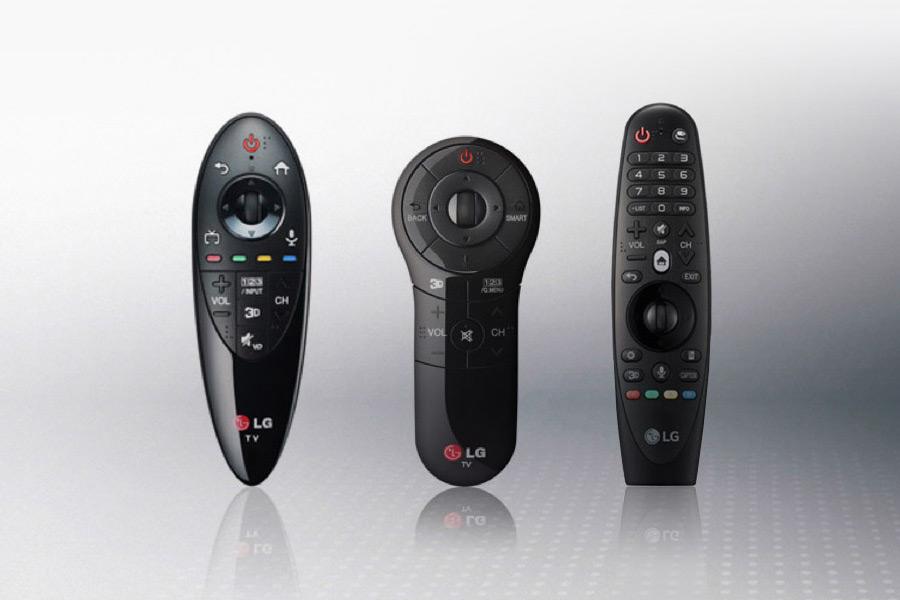
- AN-MR650A. Модель была выпущена в 2017 году. Поддерживает распознавание голоса и управление жестами, имеют клавишу быстрого запуска кинотеатра IVI.
- AN-MR18BA. Отличие данного пульта от предыдущей модели заключается в немного изменённом дизайне внешнего вида: благодаря металлической вставке аксессуар выглядит более стильно и солидно. Также данная модель получила скролл с ребристой фактурой, благодаря которому стало удобнее осуществлять навигацию в веб-браузере.
- AN-MR700. Данная модель поставляется в комплекте с телевизорами премиальной линейки Signature. Корпус устройства полностью покрыт металлом. С помощью данного пульта можно управлять не только Smart TV, но и телевизионными приставками и прочими подключенными к экрану по HDMI-интерфейсу девайсами.
Каждая из данных моделей имеет несколько модификаций, отличающихся друг от друга цветом и кнопками быстрого запуска приложений.
С какими телевизорами совместим пульт Magic Remote
При выборе модели Magic Remote важно обращать внимание на год выпуска телевизора LG, с которым будет использоваться пульт дистанционного управления:
- модели AN-MR300 и AN-MR400 подходят для телевизоров, выпущенных в 2012 году;
- AN-MR500 можно использовать со Smart TV, представленными в 2014 году;
- AN-MR600 поддерживается телевизорами, выпущенными в 2015 году;
- AN-MR650 подходит для устройств 2016 года выпуска.
Уже упомянутые модели AN-MR650A, AN-MR18BA и AN-MR700 совместимы с умными телевизорами, выпущенными после 2017 года.
Некоторые относительно старые модели телевизоров LG будут работать вместе с Magic Remote только в том случае, если к ним подключен специальный приемник AN-WF500.
Подключение пультов LG Magic Remote к телевизорам от других производителей невозможно. Даже если пользователю каким-то образом удастся создать пару между пультом LG и Smart TV от стороннего разработчика, то большинство кнопок управления и сенсоров на MR работать все равно не будет.
Внешний вид и кнопки
Внешний вид Magic Remote зависит от его модели. Стоит заметить, что кнопки управления телеканалами и настройками появились впервые в AN-MR600: до этого владельцам Smart TV от LG приходилось использовать два пульта дистанционного управления.
Описание всех клавиш, которые можно увидеть на современном умном пульте, представлено ниже (на примере модели AN-MR19BA): 
- Включение/выключение телевизора.
- Включение/выключение умной приставки. Данная клавиша позволяет управлять только Smart TV приставками от LG.
- Клавиши для ввода цифр и набора текста. Также данные клавиши могут использоваться для переключения телеканалов.
- Запуск меню, в которое пользователь может добавить избранные телепрограммы.
- Клавиша «0», которая при наборе текста используется для постановки пробела.
- Отображение экрана Magic Remote.
- Клавиши «+» и «-» используются для регулировки громкости воспроизводимого телевизором контента.
- Клавиши «Вверх» и «Вниз» предназначены для переключения телеканалов.
- Быстрое выключение/включение звука.
- Запуск голосового управления, активация встроенного в пульт микрофона.
- Возвращение на начальный экран Smart TV.
- Клавиша, предназначенная для перехода в меню настроек телевизора.
- Скролл и клавиша, имитирующая щелчок ЛКМ.
- Четыре клавиши со стрелочками используются для осуществления навигации по меню Smart TV.
- Возвращение на предыдущий экран, кнопка «Отменить».
- Отображение программы телеканала.
- Клавиша, с помощью которой можно открыть меню с перечнем подключенных к телевизору аксессуаров: например, съемных дисков или приставок. Позволяет управлять периферией.
- Клавиша быстрого запуска приложения. На описываемом пульте данная клавиша используется для запуска Netflix.
- Дополнительная клавиша быстрого запуска (Amazon Prime).
- Клавиши быстрого доступа к определённым разделам меню. Пользователь может самостоятельно назначать на данные клавиши любые действия.
- Включение/выключение функции телетекста.
- Дополнительная клавиша для работы с телетекстом.
- Клавиша, с помощью которой пользователь может увеличить ту или иную область экрана.
Расположение и внешний вид кнопок могут отличаться в зависимости от модели и модификации пульта дистанционного управления.
Как подключить пульт Magic для телевизора LG
Перед началом эксплуатации Magic Remote вместе с умным телевизором аксессуар необходимо зарегистрировать. Для сопряжения пульта со Smart TV потребуется:
- Включить телевизор при помощи обычного пульта дистанционного управления.
- Подождать примерно 10 секунд, пока загрузится модуль Smart TV.
- Направить пульт Magic Remote на экран телевизора и нажать на скролл. Далее запустится мастер настройки сопряжения устройств. Когда настройка будет завершена, пользователь увидит соответствующее сообщение.
При возникновении какой-либо ошибки в процессе сопряжения девайсов рекомендуется перезагрузить телевизор и повторить указанные выше действия.
В случае, если умный пульт работает некорректно, пользователю необходимо выполнить следующее:
- Одновременно нажать на пульте клавиши «SmartHome» (11) и «Back» (15) и удерживать их в течение примерно 5 секунд. Далее на экране телевизора должно появиться сообщение о сбросе настроек умного пульта.
- Нажать на колесико навигации. Запустившийся мастер настройки будет должен в автоматическом режиме устранить все связанные с пультом неисправности.
При длительном неиспользовании пульта дистанционного управления происходит автоматическое отключение режима управления курсором. Чтобы возобновить работу гироскопа, потребуется повторить процедуру регистрации аксессуара.
Как настроить пульт
Чтобы настроить скорость движения курсора, выбрать его форму и размер, а также включить/выключить режим автоматического выравнивания, потребуется:
- Нажать на клавишу «SmartHome» и перейти в меню настроек Smart TV.
- Открыть «Настройки».
- Выбрать «Установки», после чего перейти в раздел «Указатель».
- Выставить те параметры, которые пользователь считает для себя наиболее удобными.
- Нажать на «Сохранить».
К сожалению, производитель не предусмотрел возможность выполнения ручной калибровки гироскопа пульта.
Чтобы перевести Magic Remote в режим обычного пульта дистанционного управления, необходимо просто нажать клавиши «SmartHome» и «Back».
Руководство пользователя к телевизорам
Перед началом эксплуатации устройства внимательно прочтите настоящее
руководство и сохраните его для будущего использования.
Оборудование соответствует требованиям Технического Регламента
«Ограничение использования некоторых опасных веществ в электрическом и
электронном оборудовании».
LB63** LB73** LB65** LB86** LB67** LB87** LB68** LB69** LB72**
Р/МО: МРЦ68027016 (1404-РЕУ01) Напечатано в России. Изготовитель: ООО «ЛГ Электронике РУС»
Адрес: 143160, РФ, Московская область. Рузский район,
СП Дороховское, 86-й км. Минского шоссе, д. 9

- [Н[ СОДЕРЖАНИЕ / МАЗМ¥НЫ / 3MICT ^А-З Настройка ТВ / Теледидарды женге салу / Налаштування ТБ ^
- А-11 УСТАНОВКА ПОДКЛЮЧЕНИЙ / КОСЫЛЫМДАРДЫ ОРНАТУ / ВСТАНОВЛЕННЯ ПЩКЛЮЧЕННЯ
- СПИСОК языков / Т1ЛД1И Т13БЕС1 / СПИСОК мов
- В-1 ТЕХНИЧЕСКИЕ ХАРАКТЕРИСТИКИ / ТЕХНИКАЛЫК СИПАТТАР / TEXHI4HI ХАРАКТЕРИСТИКИ
- Настройка ТВ / Теледидарды женге салу / Налаштування ТБ
- Подсоединение подставки / Суйемелд! жалгау /
- Пщ’сднання пщставки ВНИМАНИЕ / ЕСКЕРТУ
-
Укладка кабелей /Кет- кеб1л/ Закр1плення кабел1в Л ПРИМЕЧАНИЕ/
-
ЕСКЕРТПЕ
-
ARC (Audio Return Channel) подключение /
-
Компонентное подключение/ Компонентт! косу / Компонентне пщкпючення
-
МНЬ- подключение/
-
Вывод звука / Дыбыстыц тужырымы/ Ауд1о пщключення Digital Audio System:
-
Сандык оптикалык аудио байланыс
-
Цифрове оптичне ауд1оз’еднання ПРИМ1ТКА
-
ЕСКЕРТПЕ
-
ПРИМ1ТКА
-
ПРИМЕЧАНИЕ
-
Подключение ло СКАРТ / Косу ша СКАРТ / Пщключення ло СКАРТ
-
((Казацшг^
-
ЕСКЕРТПЕ
-
ПРИМ1ТКА
-
ПРИМЕЧАНИЕ
-
СОДЕРЖАНИЕ 25 ПУЛЬТ ДИСТАНЦИОННОГО УПРАВЛЕНИЯ
-
ПРИМЕЧАНИЕ
-
ПРИМЕЧАНИЕ
-
Подготовка встроенной камеры
-
ПУЛЬТ ДИСТАНЦИОННОГО УПРАВЛЕНИЯ (ПУЛЬТ ДУ)
-
МАЗМ¥НЫ СЫРТКЫ БАСКАРУ КУРЫЛГЫСЫН ОРНАТУ
-
ЕСКЕРТПЕ
-
Орауыштан шыгару
-
ЕСКЕРТПЕ
-
Кабыргага орнату ЕСКЕРТУ
-
ЕСКЕРТПЕ
-
ЕСКЕРТПЕ
-
К1р1ст1р1лген камераны дайындау
-
К1р1ст1р1лген камера бел1кгер1н1ц атауы
-
КАШЫКТАН БАСКАРУ КУРАЛЫ
-
ЕСКЕРТУ
-
3MICT Л1ЦЕН31Т
-
ПРИМ1ТКА
-
УВАГА
-
OpraHiaaTopn Ka6enia
-
Кр1плення до ст1ни УВАГА
-
ПРИМ1ТКА
-
ГПдготовка вбудованоУ камери
-
Перев1рка д1апазону дм камери
-
ПУЛЬТ ДИСТАНЦ1ЙНОГО КЕРУВАННЯ УВАГА
-
Реестрац1я пульта дистанц1йного керування Magic Motion
-
Life’s Good
Пульт для телевизора LG
Пульт для телевизора lg условно содержит четыре зоны, в которых расположены кнопки дистанционного управления.
Зона А пульта содержит кнопки включения, выбора источника сигнала и главного Меню Кнопка I
— включение телевизора lg
Кнопка TV/RAD
— переключение на режим Радио
Кнопка INPUT
— Изменение источника входного сигнала
Кнопка SETTINGS
— доступ к главному меню.
Кнопка Q.MENU
— доступ к быстрому меню
Кнопка INFO
— Информация о текущей программе и входе.
Кнопка SUBTITLE
— Включение отображения субтитров.
Зона B является зоной выбора программ и регулировки громкости. Здесь находятся наиболее часто используемые клавиши. Кнопка GUIDE
— телегид, показ программы передач
Кнопка Q.VIEW
— возврат к предыдущему каналу.
Кнопка FAV
— доступ к списку избранных каналов.
Кнопка 3D
— включение режима 3D телевизора lg
Кнопка MUTE
— отключение звука
Кнопка +\-
— регулировка громкости
Кнопка PAGE
— переключение каналов
Зона C пульта содержит кнопки для навигации меню телевизора lg. С их помощью производится выбор и настройка различных параметров. Кнопка RECENT
— отображение предыдущих действий.
Кнопка SMART
— Доступ к начальному меню Smart Home.
Кнопка Live Menu
— списки: Рекомендуемое, Программа, Поиск, Записанные.
Кнопка Text
— используется для работы с телетекстом
Кнопка Up\Down\Left\Right
— кнопки навигации
Кнопка Ok
— выбор меню или параметров и подтверждение ввода
Кнопка BACK
— возврат на предыдущий уровень
Кнопка EXIT
— закрытие окна просмотра и возврат к просмотру ТВ lg
Кнопка AD
— включение функции звуковых описаний
Кнопка REC
— начало записи и отображение меню записи
Зона D — управление медиафайлами. Кнопки управления
— просмотром видео, фото и прослушиванием аудио
Цветные кнопки
— доступ к специальным функциям некоторых меню. На нашем сайте можно скачать Пульт для телевизора расположение и обозначение кнопок дистанционного управления, а также инструкцию и Руководство пользователя
Настройка телевизора lg 42lb650.
Настройка телевизора LG производится нажатием кнопки МЕНЮ на пульте дистанционного управления. На экране появятся пиктограммы разделов, название которых говорит само за себя. В разделе «Настройка» можно произвести поиск, настройку и сортировку телевизионных каналов. Опция «Антенна» выставляется, если вы используете комнатную или наружную антенну эфирного телевидения. Опция «Кабель» выставляется, когда телевизор подключен к кабельной сети. Если вы не предполагаете просматривать платные цифровые каналы, есть смысл выбрать перед настройкой телевизора из вариантов «Только аналоговые каналы», «Только цифровые каналы», «Цифровые и аналоговые каналы» первый. В разделе ‘Картинка’ производится настройка телевизора лджи на параметры изображения — яркости, контрастности, насыщенности и цветового тона. Следует иметь в ввиду, что регулировка яркости в жидкокристаллических телевизорах производится в небольшом диапазоне по сравнению с телевизорами кинескопными.
Как настроить телевизор lg на прием каналов цифрового телевидения
Для того, чтобы настроить телевизор на прием каналов цифрового телевидения необходимо- Нажмите кнопку SMART для доступа к начальному меню. В разделе Настройка выберите режим каналов цифрового телевидения. Для того, чтобы настроить телевизор на приём каналов эфирного цифрового телевидения, необходимо установить параметр DVB-T2, для приёма спутникового цифрового телевидения на лджи необходим параметр DVB-S, для просмотра на телевизоре кабельных цифровых каналов, следует установить значение DVB-C.
pcmcia card slot в телевизоре lg что это такое
pcmcia card slot — это специальный разъём — слот на боковой панели телевизора lg, в который может быть установлена специальная карточка, так называемая карта условного доступа. Такая карточка необходима для просмотра платных каналов цифрового телевидения поступающих через спутниковую антенну, или по антенному кабелю. Карточка условного доступа имеет индивидуальный номер и привязана к номеру счёта абонента цифрового телевидения. Таким образом, разъём pcmcia card slot имеется в каждом современном телевизоре, и необходим для просмотра платных цифровых программ.
Теледидарды женге салу…
- Изображение
- Текст
A-2 СОДЕРЖАНИЕ / МАЗМУНЫ / 3MICT
СОДЕРЖАНИЕ / МАЗМ¥НЫ / 3MICT
^А-З Настройка ТВ / Теледидарды женге салу / Налаштування ТБ ^
А-З Подсоединение подставки /Суйемелд! жапгау /Пщ’еднання пщставки
А-8 Подключение звуковой панели LG / LG дыбыс курылтысы /
Пщключення Ауд1опристро1 LG
А-9 Укладка кабелей /Кет- кэбт/ Закр1плення кабел1в
А-11 УСТАНОВКА ПОДКЛЮЧЕНИЙ / КОСЫЛЫМДАРДЫ ОРНАТУ /
ВСТАНОВЛЕННЯ ПЩКЛЮЧЕННЯ
А-11 Подключение антенны /Антеннаны косу /Пщключення до антенн
А-13 Подключение спутниковой тарелки /Жер-сер1кт1к антеннаны косу /
Пщключення до супутника
А-13 HDMI- соединение /HDMI — косу /HDMI-пщкпючення
А-15 ARC (Audio Return Channel) подключение /ARC(Audio Return Channel) косу /
ARC (Audio Return Channel) пщключення
A-15 DVI-HDMI подключение /DVI — HDMI косу/DVI до HDMI пщключення
A-17 Компонентное подключение/Компонентт! косу/Компонентне пщключення
А-18 Композитное подкпючение/Композит косу/Композитне пщключення
А-19 MHL- подключение/MHL- косу/MHL- пщключення
А-21 Вывод звука / Дыбыстыц тужырымы/Ауд1о пщключення
— Подключение оптического звукового устройства /Оптикалык дыбысты курылымнын
КОсуы/П1дкпючення оптичного звукового пристрою
А-22 Подключение внешних USB-устройств /Сырткы USB- курылымньщ косуы/П1дключення
зовн1шн1х иЗВ-пристроУв
А-23 Подключение САМ-модуля (Conditional Access Module — Модуль Условного Доступа)/
САМ-модуля косуы (Шартты руксат алудьщ модульсы) немесе С1 модуль /
Пщключення САМ-модуля (Модуль умовного доступу) або С1-модуль)
А-24 Подключение наушников /1^лаккаптын косуы /Пщключення навушник1в
А-24 Подключение по СКАРТ /1^су ша СКАРТ /Пщключення по СКАРТ
СПИСОК языков / Т1ЛД1И Т13БЕС1 / СПИСОК мов
В-1 ТЕХНИЧЕСКИЕ ХАРАКТЕРИСТИКИ /
ТЕХНИКАЛЫК СИПАТТАР /
TEXHI4HI ХАРАКТЕРИСТИКИ

Правила эксплуатации телевизоров
Любая техника требует ухода за собой, и особенно это касается электроники. Мы уже много раз писали о том, к каким проблемам может привести некачественный уход за телевизором, монитором, фотоаппаратом или же компьютером. Скапливаемая внутри этих устройств пыль со временем пропитывает микросхемы, в результате чего там нарушается нормальное питание, а отдельные элементы и вовсе, перестают получать электроэнергию. Всё это приводит к тому, что через некоторое время такое устройство выходит из строя, и ему требуется ремонт. А, например, срочный ремонт телевизоров в Москве стоит не менее 3 000 рублей. И это не считая затрат на радиоматериалы!
Так что же делать, чтобы наш телевизор не вышел из строя, и мы могли наслаждаться качественным изображением на нем еще долгие годы? Попробуем рассказать об этом в нашей статье.

1. Берегите его от влажности. Помните – экран телевизора очень боится влаги, поэтому его нужно оберегать от нее всеми возможными способами. Нельзя ставить телеэкран в помещения, где постоянно будет высокий уровень влажности в воздухе, например, на кухню или в ванную. Если Вы все-таки хотите смотреть свои любимые фильмы, принимая ванные процедуры, то приобретите специальный прозрачный футляр, в который можно поставить устройство. В таком футляре влага и капли воды не будут страшны телевизору, однако тут возникнет другая проблема – проблема вентиляции.
2. Обеспечьте ему должную вентиляцию. Нельзя загромождать место позади телевизора при помощи всяких коробок или игрушек. Не стоит также ставить и вещи на него, если только для этого производитель не предусмотрел специальную полочку. Многие россияне ставят свои плазменные панели в специальные ниши в стенках, считая это расположение удобным и безвредным. Однако это не так. В этих нишах почти полностью отсутствует какая-то ни было вентиляция, в результате чего детали устройства нагреваются намного быстрее, чем, если бы они находились на открытом месте.
3. Не ставьте цветы возле телевизора. К сожалению, многие домохозяйки любят приукрасить свое жилище при помощи домашних цветов. Нет, это вовсе не так плохо, однако ставить эти цветы непосредственно у экрана всё-таки не стоит. Ведь Вы будете их периодически поливать а из-за этого часть воды может попасть и на само устройство. Что, в свою очередь, приведет к поломке.
4. Чистка и диагностика – важные этапы эксплуатации! Мы уже упоминали, что накапливаемая внутри устройства пыль со временем приводит к появлению различных неисправностей, поэтому рекомендуем Вам по крайней мере раз в год проводить чистку своего устройства и его диагностику. Это не так сложно и намного выгоднее, чем потом чинить возникшие неполадки. Так, ремонт телевизоров Philips Вам может выйти в несколько сотен долларов, а вот диагностика этих устройств в любом сервисном центре будет стоить не дороже 30-ти долларов. Разница, как говорится, на лицо.
5. Не ставьте мощные колонки у экрана. Если у Вас стоит рядом музыкальный центр или домашний кинотеатр, то постарайтесь разнести колонки как можно дальше от экрана. Мощные магниты, которые расположены внутри них, могут привести к намагничиванию экрана, что, в свою очередь, приведет к появлению цветных пятен по всему телевизору. Если это всё таки случилось, то можете попробовать отключить телевизор от сети на час, после чего снова его включить. Если пятна и на этот раз не исчезнут, то Вам придется нести его в сервис…
6. Если Вы решили надолго уйти из дома, не ленитесь выключать телевизор. При этом надо не только нажать кнопку «Stand By» на пульте, а выключить его полностью из сети. Только в этом случае питание не будет подаваться на его элементы, и он будет полностью отключенным. Вообще, режим «Stand By» рассчитан на те случаи, когда Вы находитесь рядом с телевизором, просто отвлеклись на какие-то другие дела.
Выбор пульта LG Magic Remote. Совместимость пульта с телевизорами Smart TV
Функции и клавиши пульта LG Magic Remote, рекомендации по настройке его сопряжения с умным телевизором. Перечень проблем, которые могут возникнуть у пользователя с данным ПДУ.
- Функции пульта для телевизора LG Smart TV
- Модели пульта
- С какими телевизорами совместим пульт Magic Remote
- Внешний вид и кнопки
- Как подключить пульт Magic для телевизора LG
- Как настроить пульт
- Проблемы при эксплуатации
Функции пульта для телевизора LG Smart TV
С помощью фирменного пульта Magic Remote можно сделать процесс управления умным телевизором LG более комфортным. Главное отличие данного аксессуара от обычного пульта дистанционного управления заключается в наличии специальных кнопок и сенсоров, благодаря которым можно не просто переключать телеканалы и изменять настройки, но и:
- Осуществлять навигацию в приложениях Smart TV посредством курсора. Пользователь, как бы дирижируя пультом, может перемещать курсор по экрану телевизора – подобный принцип управления значительно упрощает работу с веб-браузером.
- Скроллить меню и веб-страницы так, словно к телевизору подключена обычная компьютерная мышь. В пульт встроено специальное колесико, которое по принципу своей работы ничем не отличается от привычного любому пользователю скролла. Также данное колесо поддерживает распознавание нажатий, аналогичных щелчку ЛКМ.
- Управлять телевизором с помощью голосового управления. В Magic Remote встроен микрофон, благодаря которому можно осуществлять голосовой поиск фильмов из стриминговых сервисов или другого контента.
- Запускать функции Smart TV жестами. Если, например, с помощью пульта нарисовать в воздухе букву «V», то телевизор тут же откроет раздел с сервисами для просмотра видеоконтента. Следует заметить, что пользователь может самостоятельно придумывать и назначать жесты для быстрого выполнения нужных ему действий.
Также на Magic Remote располагаются клавиши быстрого запуска таких популярных приложений, как, к примеру, Netflix и YouTube.
Для управления Smart TV с помощью Magic Remote необязательно направлять пульт прямо на телевизор: для сопряжения девайсов используется технология Bluetooth, а не инфракрасный порт.
Эргономичность дизайна, благодаря которому пульт удобно лежит в руке. Габариты пульта: 48.3, 183.5, 33.7 мм (ШВГ)
Хорошее качество сборки
Точно откалиброванный гироскоп, благодаря которому курсор перемещается по экрану телевизора плавно и без задержек
Поддержка голосового ввода, хорошее распознавание русского языка
Высокое энергопотребление и отсутствие встроенных аккумуляторов
Отсутствие подсветки клавиш
Сложность управления колесиком: трудно кликать на ссылки, не проскроллив при этом отображаемую веб-страницу вверх или вниз
Высокая стоимость: минимальная цена – 3 тысячи рублей
Стоит сказать, что вместо пульта можно использовать официальное приложение LG webOS Magic Remote для Android-смартфонов (версии для iOS не существует). По функциональности данная утилита ничем не отличается от умного ПДУ. Загрузить приложение можно из Google Play бесплатно.
Преимущества и недостатки мэджик пульта LG
Подавляющее большинство пользователей, которые уже успели оценить по достоинству Magic Remote, отмечают в пульте исключительно положительные стороны. Но в то же время не стоит забывать и о недостатках, способных негативным образом сказаться на общем впечатлении от взаимодействия.
Отсутствие лишних кнопок
Наличие клавиш быстрого доступа
Новичку бывает сложно с первого раза разобраться со всеми функциями
Аксессуар является довольно дорогим, если вдруг потребуется замена
Таким образом, Magic Remote можно назвать едва ли не идеальным пультом. Достоинства аксессуара полностью перевешивают его недостатки. Ведь с функциями пользователь так или иначе разберется, а замена ПДУ вряд ли потребуется, так как Magic Remote отличается надежностью и хорошей сборкой.
Модели пульта
Сегодня в российском фирменном магазине LG можно приобрести только 3 модели Magic Remote:

- AN-MR650A. Модель была выпущена в 2021 году. Поддерживает распознавание голоса и управление жестами, имеют клавишу быстрого запуска кинотеатра IVI.
- AN-MR18BA. Отличие данного пульта от предыдущей модели заключается в немного изменённом дизайне внешнего вида: благодаря металлической вставке аксессуар выглядит более стильно и солидно. Также данная модель получила скролл с ребристой фактурой, благодаря которому стало удобнее осуществлять навигацию в веб-браузере.
- AN-MR700. Данная модель поставляется в комплекте с телевизорами премиальной линейки Signature. Корпус устройства полностью покрыт металлом. С помощью данного пульта можно управлять не только Smart TV, но и телевизионными приставками и прочими подключенными к экрану по HDMI-интерфейсу девайсами.
Каждая из данных моделей имеет несколько модификаций, отличающихся друг от друга цветом и кнопками быстрого запуска приложений.
С какими телевизорами совместим пульт Magic Remote
При выборе модели Magic Remote важно обращать внимание на год выпуска телевизора LG, с которым будет использоваться пульт дистанционного управления:
- модели AN-MR300 и AN-MR400 подходят для телевизоров, выпущенных в 2012 году;
- AN-MR500 можно использовать со Smart TV, представленными в 2014 году;
- AN-MR600 поддерживается телевизорами, выпущенными в 2015 году;
- AN-MR650 подходит для устройств 2021 года выпуска.
Уже упомянутые модели AN-MR650A, AN-MR18BA и AN-MR700 совместимы с умными телевизорами, выпущенными после 2021 года.
Некоторые относительно старые модели телевизоров LG будут работать вместе с Magic Remote только в том случае, если к ним подключен специальный приемник AN-WF500.
Подключение пультов LG Magic Remote к телевизорам от других производителей невозможно. Даже если пользователю каким-то образом удастся создать пару между пультом LG и Smart TV от стороннего разработчика, то большинство кнопок управления и сенсоров на MR работать все равно не будет.


LG TV дистанционное управление таблица соответствия
| model remote | Type | year | Price $ | Compatible LG TV models |
| AN-MR20GA | LG smart TV remote (Magic Remote) | 2020 | 2020: CX, BX, GX, WX, ZX, Series Nano all models Nano 80, 81, 86, 90, 91, 95, 99 2021: W9/E9/C9/B9/SM9/SM8; UM7/LM6/LM5* (if there is bluetooth on the TV) 2018—2017: W8/G8/E8/C8/B8/A8/SK9/SK8/SK7/UK9/UK8/UK7; W7/G7/E7/C7/B7/SJ9/SJ8/SJ7/UJ9/UJ8/UJ7; UK6/LK6/LK5/UJ6/LJ6/LJ5 (if there is bluetooth on the TV) | |
| AN-MR19BA | LG smart TV remote (Magic Remote) | 2019 | 49.99 | OLED : W9, E9, C9, B9 NanoCell Models: SM99, SM95, SM90, SM86, SM81 4K UHD Models : UM80, UM75, UM73, UM71, UM6970 |
| AN-MR18BA | LG smart TV remote (Magic Remote) | 2018 | 49.99 | OLED: W8, E8, C8, B8, SK9500 NanoCell Models: SK9000, SK8070, SK8000 4K UHD Models: UK7700, UK6570, UK6500, UK6300 |
| AGF78663101 | Full Function Standard TV | 2017 | 107 | OLED65W7 |
| AGF76631064 | Full Function Standard TV | 2017 | 22.99 | LJ550B, LJ550M, LJ5500, UJ6300, UJ6500, UJ6300A, UJ6540, UJ6050, UJ6470 UJ657A |
| AKB75095307 | Full Function Standard TV | 2017 | 22.99 | LJ550B, LJ550M, LJ5500, UJ6300, UJ6500, UJ6300A, UJ6540, UJ6050, UJ6470 UJ657A |
| AGF78700101 | Full Function Standard TV | 2017 | 75.99 | 4K: UJ7700, SJ8000, SJ8500, SJ850A, SJ9500, SJ8570, SJ857A OLED:B7, C7 |
| AKB75056102 | Full Function Standard TV | 2017 | 85.99 | OLED65W7 OLED77W7 |
| AKB75056302 | Full Function Standard TV | 2017 | 107 | OLED77G7 |
| AKB75056402 | Full Function Standard TV | 2017 | 96.99 | OLED77G7 OLED65G7 |
| AN-MR650A | LG smart TV remote (Magic Remote) | 2017 | 85.99 | UJ7700, SJ8000, SJ8500, SJ850A, SJ9500, SJ8570, SJ857A OLED: B7, C7 |
| AN-MR650 | LG smart TV remote (Magic Remote) | 2016 | 59.99 | UH655x, UH650x, UH635x, UH633x, UH630x, UH950x, UH850x, UH770x, G6, E6, C6, B6 |
| AN-MR600 | LG smart TV remote (Magic Remote) | 2015 | 59.99 | UF77x, UF85x, UF95x, UG87x, EF98х, EG96х, EF95х, EG92х, UF94х, UF86х, UF83х, UF69х, UF68х, LF65х, LF64х, LF63х |
| AN-MR500 | LG smart TV remote (Magic Remote) | 2014 | 59.100 | LB63xx, LB65xx, LB67xx, LB68xx, LB69xx, LB72xx, LB73xx, LB86xx, LB87xx |
| AN-MR400P | LG smart TV remote (Magic Remote) | 2013 | 99 | Europe — LM860V, LM960V US — EA9800, LA9700, LA9650, LM9600, LA8600 |
| AN-MR400G | LG smart TV remote (Magic Remote) | 2013 | 99 | Europe — LA667V, LA667V, LA710V, LN655V, 27MT93V, PH670V, PH672V. US — LA6950, LA6900, LA6205, LA6200, LN6150, LN5750, LN5700, LN5790, LN5710, LN5600, PH6700, PN5700 |
| AKB73757502 | LG smart TV remote (Magic Remote) | 2013 | 39 | LA9700, LA9700, LA9650, LA9650 |
| AN-MR300 | LG smart TV remote (Magic Remote) | 2012 | 99 | TM2792S, LM660S, LM660T, LM660T, LM670S, LM670T, LM760T, LM761S, LM761T, PM690S, PM970S, PM970T |
Внешний вид и кнопки
Внешний вид Magic Remote зависит от его модели. Стоит заметить, что кнопки управления телеканалами и настройками появились впервые в AN-MR600: до этого владельцам Smart TV от LG приходилось использовать два пульта дистанционного управления.
Описание всех клавиш, которые можно увидеть на современном умном пульте, представлено ниже (на примере модели AN-MR19BA):

- Включение/выключение телевизора.
- Включение/выключение умной приставки. Данная клавиша позволяет управлять только Smart TV приставками от LG.
- Клавиши для ввода цифр и набора текста. Также данные клавиши могут использоваться для переключения телеканалов.
- Запуск меню, в которое пользователь может добавить избранные телепрограммы.
- Клавиша «0», которая при наборе текста используется для постановки пробела.
- Отображение экрана Magic Remote.
- Клавиши «+» и «-» используются для регулировки громкости воспроизводимого телевизором контента.
- Клавиши «Вверх» и «Вниз» предназначены для переключения телеканалов.
- Быстрое выключение/включение звука.
- Запуск голосового управления, активация встроенного в пульт микрофона.
- Возвращение на начальный экран Smart TV.
- Клавиша, предназначенная для перехода в меню настроек телевизора.
- Скролл и клавиша, имитирующая щелчок ЛКМ.
- Четыре клавиши со стрелочками используются для осуществления навигации по меню Smart TV.
- Возвращение на предыдущий экран, кнопка «Отменить».
- Отображение программы телеканала.
- Клавиша, с помощью которой можно открыть меню с перечнем подключенных к телевизору аксессуаров: например, съемных дисков или приставок. Позволяет управлять периферией.
- Клавиша быстрого запуска приложения. На описываемом пульте данная клавиша используется для запуска Netflix.
- Дополнительная клавиша быстрого запуска (Amazon Prime).
- Клавиши быстрого доступа к определённым разделам меню. Пользователь может самостоятельно назначать на данные клавиши любые действия.
- Включение/выключение функции телетекста.
- Дополнительная клавиша для работы с телетекстом.
- Клавиша, с помощью которой пользователь может увеличить ту или иную область экрана.
Расположение и внешний вид кнопок могут отличаться в зависимости от модели и модификации пульта дистанционного управления.


Замена универсальным ПДУ
Универсальные пульты управления все больше входит в обиход повседневной жизни.
Если оригинальный пульт от вашего телевизора сломался, чтобы не искать такой же, можно приобрести универсальный ПДУ.
По принципу настройки универсальные ПДУ делятся на 2 типа:
- программируемые;
- обученные.
Универсальный пульт по внешнему виду может быть как обычный пульт, а может быть пультом-брелоком.
Если с первым все понятно, то про второй возникает вопрос: а какие функции он в себе несет?
Ответ на вопрос довольно простой: самые основные функции.
- Включение/выключение телевизора
- регулировка громкости
- переключение каналов
- режим AV
- включение/выключение режима без звука.
Настройка универсального пульта
Настройка универсального ПДУ достаточно простая.
Если вы взяли обученную модель пульта ДУ, то просто нужно на нем ввести модель вашего телевизора и все будет прекрасно работать.
Если же вы приобрели программируемый универсальный ПДУ, придется настроить его самому. Для этого выполните несколько простых шагов:
1Включите телевизор при помощи кнопки на корпусе.
2На пульте нажмите и удерживайте кнопку SETUP (она также может называться SET). Удерживать кнопку необходимо до тех пор, пока на пульте не загорится красная лампочка.
3Далее нажимаем несколько раз кнопку увеличения громкости (VOL +). При нажатии на кнопку красная лампочка, которая загорелась во время предыдущего этапа, должна мигать. Нажимать кнопку нужно до тех пор, пока пульт не найдет код вашего телевизора. Об этом вам сообщит появившаяся на экране шкала уровня громкости.
4Когда появилась шкала, необходимо нажать кнопку SETUP (SET), чтобы сохранить код в памяти пульта.
После проведенных манипуляций нужно проверить настройку. Попробуйте переключать каналы, регулировать громкость. Если этого сделать не получается, повторите настройку.
Самые популярные модели универсальных телевизионных пультов
Среди универсальных ПДУ, так же как и другой техники, тоже есть свои «фавориты», которым пользователи отдают большее предпочтение.
Seki Slim
Самый простой и недорогой универсальный пульт дистанционного управления. Подходит ко всем моделям телевизоров.

Работает от двух «мизинчиковых» батареек. Имеет прилагаемую инструкцию по настройке и использованию. Приблизительная стоимость – 500 рублей.
Seki Easy Plus
Эта модель отличается большими кнопками, что является большим преимуществом при использовании пульта пожилыми людьми.
Работает от двух «мизинчиковых» батареек. В комплекте идет инструкция по настройке и использованию. Приблизительная стоимость – 900 рублей.
Auvisio PRC-540
Данная модель способна поддерживать до четырех устройств одновременно. Работает от двух «мизинчиковых» батареек.
Возможна настройка при помощи USB. В комплекте имеется инструкция по настройке и использованию. Приблизительная стоимость – 1500 рублей.
One For Smart Control Motion
One For Smart Control Motion
Данная модель относится к ПДУ премиум класса, способна поддерживать до 6 устройств одновременно. Имеется встроенный датчик движения.
Работает от батареек, в комплекте идет инструкция по настройке и использованию.
Приблизительная стоимость – 2000 рублей.
Logitech Harmony 350
Logitech Harmony 350
Модель универсального ПДУ премиум класса. Поддерживает до 8 устройств одновременно, а также программирование кнопок.
Работает от двух «мизинчиковых» батареек. В комплекте прилагается инструкция по настройке и использованию.
Приблизительная стоимость – 5000 рублей.
Logitech Harmony Touch
Logitech Harmony Touch
Самая продвинутая и дорогая модель премиум класса. Поддерживает до 15 устройств одновременно, а также PS4.
Оснащен цветным сенсорным дисплеем, при помощи которого настройка устройства упрощается. Работает от аккумулятора, который можно заряжать от USB.
В комплекте прилагается инструкция по настройке и использованию.
Приблизительная стоимость – 15000 рублей.
Мы только что привели несколько примеров самых популярных универсальных ПДУ. Как мы увидели, чем функциональнее и «навороченнее» пульт, тем он дороже.
Однако стоит учесть, что более дорогая модель имеет намного больше функция и возможностей, чем более дешевая, а также поддерживает несколько устройств одновременно.
Такая модель прекрасно подойдет тем пользователям, у которых в доме имеется большое количество техники, требующей управления с помощью ПДУ.
Как подключить пульт Magic для телевизора LG
Перед началом эксплуатации Magic Remote вместе с умным телевизором аксессуар необходимо зарегистрировать. Для сопряжения пульта со Smart TV потребуется:
- Включить телевизор при помощи обычного пульта дистанционного управления.
- Подождать примерно 10 секунд, пока загрузится модуль Smart TV.
- Направить пульт Magic Remote на экран телевизора и нажать на скролл. Далее запустится мастер настройки сопряжения устройств. Когда настройка будет завершена, пользователь увидит соответствующее сообщение.
При возникновении какой-либо ошибки в процессе сопряжения девайсов рекомендуется перезагрузить телевизор и повторить указанные выше действия.
В случае, если умный пульт работает некорректно, пользователю необходимо выполнить следующее:
- Одновременно нажать на пульте клавиши «SmartHome» (11) и «Back» (15) и удерживать их в течение примерно 5 секунд. Далее на экране телевизора должно появиться сообщение о сбросе настроек умного пульта.
- Нажать на колесико навигации. Запустившийся мастер настройки будет должен в автоматическом режиме устранить все связанные с пультом неисправности.
При длительном неиспользовании пульта дистанционного управления происходит автоматическое отключение режима управления курсором. Чтобы возобновить работу гироскопа, потребуется повторить процедуру регистрации аксессуара.
Типичные поломки и ремонт
Если по каким-то причинам пульт Magic Motion перестал работать, нужно внимательно осмотреть его и попробовать самостоятельно устранить поломку. Предварительно следует убедиться, что проблема действительно в пульте, а не в телеприемнике. Если ПДУ передает команды через ИК-сигнал, нужно направить аксессуар инфракрасным датчиком в камеру смартфона и нажать несколько раз на разные кнопки. Если лампочка мигает, значит ПДУ исправен, а сигнал отсутствует по вине телеприемника. В противном случае необходимо искать неисправность в пульте.
- Самая частая причина того, что не работает Magic Remote, – это разряженные элементы питания. Рекомендуется приобретать качественные батарейки с большой емкостью, а еще лучше – заменить их на перезаряжаемые аккумуляторы.
- Если пульт по каким-то причинам потерял связь с телевизором, необходимо его перенастроить. Для этого нужно включить аксессуар, нажать кнопку-колесо и удерживать, пока на экране не появится уведомление о начале настройки. Если параметры соединения были сбиты, через некоторое время на экране высветится новое сообщение о том, что регистрация устройства успешно завершена.
- В некоторых случаях причина некорректной работы пульта связана с помехами от других приборов. Это могут быть ПДУ от соседних устройств, в том числе телеприемников в других комнатах, рядом стоящей электротехники, ярких ламп и т.д.
- Если пульт был залит жидкостью или упал с высоты, он также может работать со сбоями. Прежде всего, его необходимо выключить. Если внутрь попала влага, следует вытащить элементы питания и тщательно высушить, после чего оставить ПДУ выключенным на некоторое время. Иногда устройство удается спасти, и оно работает в прежнем режиме.
Как настроить пульт
Чтобы настроить скорость движения курсора, выбрать его форму и размер, а также включить/выключить режим автоматического выравнивания, потребуется:
- Нажать на клавишу «SmartHome» и перейти в меню настроек Smart TV.
- Открыть «Настройки».
- Выбрать «Установки», после чего перейти в раздел «Указатель».
- Выставить те параметры, которые пользователь считает для себя наиболее удобными.
- Нажать на «Сохранить».
К сожалению, производитель не предусмотрел возможность выполнения ручной калибровки гироскопа пульта.
Чтобы перевести Magic Remote в режим обычного пульта дистанционного управления, необходимо просто нажать клавиши «SmartHome» и «Back».
Настройка DLNA (Smart Share) между ПК и телевизором
Нам нужно (обязательно), что бы наш телевизор и компьютер (у меня ноутбук) были подключены к одной сети. Что это значит? Это значит, что и телевизор и компьютер должны быть подключены к одному роутеру.
Не важно, каким способом они подключены. Телевизор можно подключить как по Wi-Fi (как подключить читайте в этой статье https://f1comp.ru/televizory-smart-tv/kak-podklyuchit-televizor-so-smart-tv-k-internetu-po-wi-fi-na-primere-lg-32ln575u/), так и с помощью кабеля
Компьютер так же. У меня например и TV и ноутбук подключены к маршрутизатору TL-WR841N по беспроводной сети.
Дальше нам нужно с ноутбука настроить раздачу файлов, что бы телевизор смог воспроизводить видео с нужных папок, или показывать фотографии. Нам нужно просто открыть эму для этого доступ.
Это можно сделать даже с помощью стандартного проигрывателя Windows Media. Не смотря на то, что в этом способе есть небольшой минус, мы его все равно рассмотрим.
Настройка DLNA с помощью Windows Media
Просто запустите плеер Windows Media (ищите его в меню Пуск), нажмите на вкладку Поток и установите галочки возле двух пунктов:
- Разрешить удаленное управление проигрывателем…
- Автоматически разрешать устройствам воспроизводить мое мультимедиа…
Это все. Можно уже на телевизоре заходить в меню Smart Share (в случае с телевизором LG) и смотреть все медиа-файлы, которые находятся в общих папках: Музыка, Видео и Изображения.


Добавляем свою папку с фильмами в проигрыватель Windows Media
Откройте Проигрыватель Windows Media и нажмите слева на кнопку Упорядочит. Наведите курсор на Управление библиотеками и в соответствии от того, какой медиа-контент вы хотите добавить, выберите Фонотека, Видео, или Галерея. Я например, хочу добавить папку с фильмами, значит выбираю Видео.
В новом окне нажмите на кнопку Добавить. Выберите на компьютере нужную папку с фильмами (в моем случае), выделите ее и нажмите Добавить папку.
В списке вы увидите все добавленные и стандартные папки. Можете добавить еще, или выделить нужную и удалить.
Все фильмы, или другие файлы, которые находятся в папках, которые вы добавили в библиотеку, должны появится у вас на телевизоре в DLNA сервере созданном стандартным проигрывателем.
Такой способ очень удобный, так как не требует установки специальных программ.
Настройка Smart Share
Почти у каждого производителя телевизоров, есть фирменная программа для компьютера, которая позволяет настроить доступ к файлам (я об этом писал в начале статьи). В случае с телевизорами LG, эта программа так и называется LG Smart Share для ПК.
Почему-то, с официально сайта эта программа загружалась у меня ну очень медленно. Поэтому, я скачал ее с другого сайта. Вот выкладываю у себя на сайте – скачать. Версия 2.1.1309.1101 (возможно, уже устаревшая). Лучше качать с официального сайта.
Для установки просто запустите файл setup.exe, который находится в архиве, в папке LG Smartshare PC SW DLNA. Установка простая, поэтому, этот процесс я пропущу.
После запуска программы выберите один из пунктов: Movie, Photo, Music (для настройки программы, это не важно)
Сразу переходим в настройки, для этого, в правом верхнем углу нажмите на кнопку Параметры.
И в первом окне, сразу же установите переключатель в положение ON (Вкл.).
Переходим на следующую вкладку Мои общие файлы. Это самый главный пункт.
Здесь нам нужно добавить папки, к которым мы хотим разрешить общий доступ с телевизора.
Просто нажмите на кнопку в виде папки (смотрите скриншот ниже), и выберите нужные папки, содержимое которых вы хотите просматривать на телевизоре. Нажмите Ok для подтверждения. Затем нажмите кнопку Применить. Начнется процесс добавления папки. Если файлов очень много, то процесс может длится долго. Ждем.
После этого, наша папка появится в списке доступных.
На этом настройку программы Smart Share можно закончить. Если хотите, то на вкладке Параметры моего устройства, можете еще изменить имя устройства, которое будет отображаться на телевизоре.
Все, окно программы можно закрыть, она теперь будет тихонько работать и отображаться на панели уведомлений. Так же, после перезагрузки компьютера служба будет запускаться автоматически, пока Вы ее не выключите в настройках, там где включали.
Выбор пульта LG Magic Remote. Совместимость пульта с телевизорами Smart TV
Бытовой ПДУ представляет собой коробку, на лицевой части которой располагаются кнопки. Пульт работает от батареек и посылает сигналы в виде инфракрасных лучей (0,75 – 1,4 микрона). Волна не распознается человеком, но воспринимается принимающим механизмом. В конструкции есть бескорпусная или корпусная микросхема, которая расположена на пластине из диэлектрика и залита полимерной термопластической смолой. На панели универсального пульта есть базовые части:
- клавиша включения, выбора аппарата;
- регулятор силы звука и переключения каналов, настройки даты и времени;
- цифровые клавиши для ввода чисел;
- кнопки программирования;
- джойстики для перехода по меню;
- клавиши, назначение которых выбирает пользователь самостоятельно;
- жидкокристаллический или сенсорный экран, показывающий текущие сведения.
Назначение клавиш
Для корректного и свободного использования пульта дистанционного управления от приставки Ростелеком, абонентам обязательно нужно знать главные функции всех кнопок, размещенных на панели управления. Поэтому мы предлагаем вам ознакомиться с информацией о функционале пульта в списке функций ниже:
- В верхней части пульта находится кнопка Power, отвечающая за включение и выключение приставки. Она находится по центру и отмечена красным цветом.
- По правую сторону от кнопки POWER находится кнопка A/V, отвечающая за переключение выходов телевизора. Данная кнопка работает только после сопряжения с ТВ и переходом в режим его управления;
- По левую сторону от POWER находится кнопка TV, которая также работает только в режиме управления телевизором – выключает и включает ТВ;
- Под кнопкой POWER находится клавиша Меню, отвечающая за переход в главное меню системы приставки;
- Справа от меню можно обнаружить Toggle – кнопка переключения между режимом просмотра и меню приставки;
- Слева от меню находится кнопка Back, отвечающая за возврат в предыдущее состояние интерфейса приставки;
- Ниже находится кольцо, выступающее в роли джойстика. С его помощью можно перемещаться между элементами меню, а также открывать дополнительные панели;
- В центральной части кольца управления находится кнопка ОК, о назначении которой, пожалуй, ничего лишнего сказать нельзя – это подтверждение сделанного выбора. Если вы находитесь в режиме просмотра, кнопка открывает доп. панель;
- Ниже находятся кнопки, отвечающие за перемотку назад или вперед в режиме просмотра;
- Между кнопками «Назад» и «Вперед» находится клавиша PLAY/PAUSE, предназначение которой также не нуждается в дополнительном разъяснении;
- Кнопки CH относятся к клавишам, конфигурирующим переключение каналов на приставке от Ростелеком, кроме того с их помощь можно листать программу TV-передач;
- Левее находятся кнопки громкости, а также MUTE – отключение громкости;
- Клавиша LAST CHANNEL относится к функциональной кнопке, осуществляющей перемещение между двумя последними телеканалами.
Что же касается кнопок с цифрами, то они отведены для переключения каналов, ввода цифр и букв.
Как настроить универсальный пульт управления
Чтобы пользоваться устройством, его нужно привести в действие и синхронизировать с техникой.
Как подключить новый УПДУ к телевизору:
- Включить ТВ, с которым будет происходить сопряжение.
- На ПДУ нажать кнопку TV и удерживать ее, пока на пульте не замигает индикатор.
Автоматическая настройка
Чтобы подключить пульт к телевизору автоматически, необходимо выполнить следующие действия:
- После включения ТВ удерживать на ПДУ клавишу POWER до того момента, когда на экране телевизора появится функция настройки громкости.
- Еще раз нажать POWER.
- Проверить, что устройство работает правильно. Для этого набрать код “9999”, зажимая клавишу “9” на 5-6 секунд. Телевизор должен выключиться.
Для универсальных пультов разных производителей схема может отличаться. При настройке отдельных моделей могут работать другие последовательности клавиш. Подробный алгоритм подключения УПДУ указан в инструкции к нему.
Ручная настройка
Для ручной настройки устройства необходимо знать коды функций управления вашим ТВ. Посмотреть их можно в документации к телевизору либо на сайте производителя. Алгоритм настройки следующий:
- Нажать кнопку POWER и, не отпуская ее, набрать код ТВ на цифровой панели.
- Когда индикатор загорится и мигнет, убрать палец с кнопки включения.
- Проверить основные функции, пощелкав поочередно все кнопки.
- Если после произведенных манипуляций не все клавиши были активированы, их необходимо настроить отдельно, зажимая нужную кнопку и вводя соответствующий функции код.
Настройка без кода
Если по каким-либо причинам вам не удалось узнать код телевизора, воспользуйтесь следующей инструкцией:
- Одновременно зажмите клавиши TV и Ok. Кнопки на устройстве должны загореться. Удерживайте их, пока не перестанут светиться все клавиши, кроме цифровой панели.
- Последовательно нажимайте клавишу CH+ с небольшими перерывами, пока телевизор не выключится. С каждым нажатием кнопки пульт будет перебирать возможные коды для сопряжения. Отключение ТВ означает, что подходящий код найден.


Ответы на вопросы по телевизору LG
В чём отличие моделей, стоит ли переплачивать?
07.05.2020 Lg 55UM7450 Старый Оскол Здравствуйте, хочу приобрести телевизор LG 55UM7450, но мучает один вопрос: «В чем принципиальная разница данной модели с более дешёвой LG 55UM7300 и есть ли смысл переплачивать?»
В данных моделях нет принципиальных отличий. В LG 55UM7450 система обработки звука DTS VirtualX, а в LG 55UM7300 Ultra Sound. Разница в цене обусловлена датой выпуска и удешевлением технологий изготовления.
Как настроить тв программы
Как настроить каналы на LG 32LK330 ? Пишет каналы ещё не добавлены перейдите в меню установки и добавьте каналы. 10.12.2018, Ейск. 1.30.2019 LG Донецкая область Нажала кнопку TV/RAD и теперь пишет Каналы не настроены и не находит вообще каналы что делать помогите пожалуйста? 2.22.2019 LG 32LH530V Краснрярский край Назарово Пропали все каналы вчера, как настроить? 5.31.2019 LG СПб, Выборгский район После автоматической настройки 57 цифровых каналов пропал канал «Техно 24». Вновь запускать автоматический поиск не интересно. Не хочу вновь тратить время на редактирование последовательности каналов. Как вариант хочу попробовать ручную настройку канала. На какой несущей частоте работает канал «Техно 24». Было бы не плохо иметь список несущих частот для всех 57 цифровых каналов. На Вашем сайте списка бесплатных цифровых каналов с рабочими частотами не нашел.
Выберите Антенна в Меню телевизора, с помощью кнопок навигации перейдите в НАСТРОЙКА и нажмите OK. Перейдите в Автопоиск и нажмите OK. Выберите раздел Антенна и нажмите OK. Телевизор автоматически сканирует и сохраняет найденные каналы.
При включении экран «загорается» и тут же «тухнет
При включении LG 32LA620V экран «загорается» и тут же «тухнет», звук есть и если присмотреться -изображение как через закопчёное стекло,еле-еле видно.17.10.2018, Калининград. 10.28.2019 LG 49lf640v Краснодарский край Звук есть, изображение пропадает с частотой 1 раз в секунду. Подскажите возможные неисправности, а также стоимость ремонта. Заранее благодарю.
У вас неисправен блок подсветки экрана — сами лампы, или устройство управления освещённостью. Необходимо обратиться для ремонта телевизора LG 32LA620V в сервисный центр.
На телевизоре LG 22LH450V включается первый цифровой канал
При переключении аналоговых каналов кабельного телевидения цифровыми кнопками перескакивает на 1 канал цифрового. Сброс настроек на заводские не помог. Кнопкой PAGE каналы переключаются. Что делать? 20.09.2018, г. Луганск
То есть какую бы цифровую кнопку вы не нажали, телевизор переключится на 1 канал DTV? Попробуйте обновить программное обеспечение для LG 22LH450V, скачайте последнюю версию с официального сайта. Перед обновлением внимательно прочитайте инструкцию по обновлению.
На ТВ LG 24MT 35S — PZ тёмный экран
На моём телевизоре проявилась вдруг странная неисправность: всё показывает, есть картинка и звук, но экран тёмный сверху и плавно светлеет к низу монитора. Что это? Небольшое уточнение для локализации отказа: Неисправность в течение нескольких дней была мигающая, («вкл-откл» с периодом несколько часов) затем стабилизировалась. Сейчас прекрасная тонированная картинка с изменением плотности сверху — вниз, цветопередача кадра и колористика картинки не пострадали. Как будто на картинку набросили вуаль с линейно изменяющейся прозрачностью( «и вижу берег очарованный и очарованную даль…»). Если подсветка матрицы создаётся полем включенных светодиодов, то почему яркость подсветки меняется постепенно, а не скачкообразно как это обычно бывает в цифровых схемах? Где в интернете можно найти руководство по сборке-разборке? Не исключено что плохой контакт в разъёме. Основная проблема — возможность поломки пластмассовых защёлок корпуса прибора. 14.09.2018, Киев.
Скорее всего, в вашем телевизоре вышел из строя блок подсветки матрицы. Если из нескольких элементов подсветки выходит из строя тот, который отвечает за верхнюю часть экрана, изображение будет тёмным сверху и светлым снизу. А при чём здесь цифровые схемы? Одна световая линейка освещает всю матрицу с уменьшением освещённости от места её расположения до противоположного края. Другое дело, ваши слова «цветопередача кадра и колористика картинки не пострадали», надо смотреть мастеру.
На телевизоре LG 37LE 5300 хочется лучшего качества
TB ЖК LED 12-этажный дом. От общей антенны работает хорошо, без нареканий-но хочется лучшего качества картинки.От видика-диски-качество супер.Далее проблемы—подключаем через интернет IPTV TV-качество хорошее, уровень сигнала хороший(проверено)-соединение по кабелю, но начинает дергаться экран-картинка рассыпается и внутри прострелы-щелчок,как искра, картинка рассыпается постоянно. Мастера-провайдера интернета уже месяц не могут найти причину- измеряют сигнал у них и у меня хороший. Поменяли роутер WI-FI и приставку декодер.У меня кончилось терпение—Установил спутниковое МТС телевидение, спутник как положено,через рессивер-всё равно дёргается и рассыпается картинка хотя немного получше(пореже), со спутника редко-может и пол часа не быть. Может,что в настройках телевизора? 31.05.2018, г. Видное
Если картинка рассыпается на квадратики при просмотре цифрового телевидения, это признак слабого уровня сигнала, недостаточного для устойчивой работы. Соединение роутера и телевизора не по wi-fi, а через специальный ethernet кабель — позволяет пропускать сигнал без потерь. Если спутниковое телевидение подключаете через ресивер, то получается, что вы используете его в данном случае только как монитор, обработка цифрового сигнала происходит не в телевизоре. И тогда редкое рассыпание картинки от спутника связано с плохой ориентировкой тарелки, или с временными помехами на тракте спутник-приёмная спутниковая антенна. А плохой приём кабельного тв от провайдера связан либо с плохим кабельным сигналом, либо с дефектом телевизора. Можно подключить к LG ресивер провайдера, если картинка станет работать устойчиво — проблема в телевизоре.
Целесообразность ремонта телевизора LG
2.23.2019 Lg 43Uk6710PLB Махачкала После удара появились полосы , испортилась матрица ,сколько будет стоить замена матрицы на модель 43Uk6710PLB и возможно ли ее вообще исправить если звук есть изображение на половину в полосах и белом пятне 3.2.2019 LG 32LN541U Москва Можно ли починить за разумные деньги такой ТВ: При включении на экране на секунду отображается логотип LG, телевизор выключается, а потом опять включается. И такой цикл включения/выключения до бесконечности — на экране кроме логотипа LG ничего нет, звуков тоже нет.
Плохо работает пульт — причины
Можно выделить несколько наиболее часто встречающихся причин плохой работы устройства из-за загрязнения:
- Потекли батарейки — окислились контакты батарейного отсека.
- Окисление контактов кнопочной платы.
- Западание кнопок из-за загрязнения проёмов под кнопки в корпусе.
- Згрязнение контактов кнопочной платы.
Некоторые из приведённых выше проблем часто можно устранить без разборки пульта (западание кнопок, потекли батарейки), но не всегда это помогает, так как при внешней очистке без разборки, нет гарантии, что устранена основная причина загрязнения. Чтобы узнать не загрязнился ли пульт изнутри, его придётся разобрать.
Оригинальные пульты
И вот у вас поломался пульт (ну или потерялся). Первое что напрашивается на мысль – купить точно такой же. Как это сделать? Все очень просто. Нам нужно знать что-то одно из этого:
- Модель телевизора
- Модель пульта
Разумеется, не просто LG – а что-то разумное и с цифрами. На моем примере. Совсем недавно вылетел пульт на кухне от телевизора. Достаточно было перевернуть телевизор, глянуть на наклейку (вы можете сделать это и гуманнее, например, через чек от покупки), вбить эту модель в поиск на Алиэкспрессе, и уже через 3 недели новый пульт лежал на своем законном месте. Просто же?
В местных магазинах тоже можно поискать, но обычно пульты, вышедшие из строя в силу своего возраста, покидают витрины магазинов безвозвратно. Поэтому остается или в тридорога искать их в интернете, или обратиться к нашим китайским товарищам.
Залипание кнопок
Если внутрь устройства попадает пар или жидкость, возникает своеобразный масляный конденсат. Скопившаяся за годы службы грязь вступает в реакцию с влажным паром или каплями. Грубо говоря, внутренности пульта ДУ «слипаются» из-за грязевых и жировых отложений, поэтому становится невозможным как следует прожать кнопки.

В этом случае ремонт пульта ДУ осуществляется путем простой чистки устройства:
- Разберите пульт.
- Смочите в спирте ватную палочку.
- Аккуратно протрите плату ватной палочкой, убирая грязный налет.
- Протрите контакты на кнопках.
- Приведите в порядок пружинные контакты для батареек. От окисления можно избавиться, зачистив контакты наждачной бумагой.
- Дождитесь высыхания устройства.
- Соберите его обратно.
В конце процесса следует проверить пульт на функциональность.
Как настроить пульт для работы с любой техникой

После добавления пульта в систему управления умным домом придется подвязать к нему каждое из имеющихся устройств по следующей инструкции.

Способы подключения и настройки универсального пульта к телевизору
1. В приложении Яндекс находим только что добавленный ИК-пульт.
2. Нажимаем кнопку Добавить устройство.
3. Выбираем тип устройства (телевизор, приставка, ресивер или кондиционер).
4. Указываем способ сопряжения. Система может найти коды по производителю и номеру модели либо считать нужные сигналы с оригинально ИК-пульта. Да, черная “шайба” является не только передатчиком сигнала, но и умеет принимать обратную связь от устройств или считывать команды пультов.

5. В первом случае нужно выбрать производителя и перебрать доступные модели, поочередно посылая сигнал на устройство, а во втором достаточно направить родной пульт на универсальный приемник-передатчик и нажать несколько кнопок.
Система сама подберет подходящий профиль и предложит проверить его работу.
6. Так следует добавить каждый гаджет, а в дополнительном меню можно сразу ознакомиться с примерами голосовых команд управления.


Пульт samsung smart tv
Теперь всеми устройствами можно управлять через приложение Яндекс или Алису. Последний способ удобен при наличии Яндекс.Станции или подходящей колонки с ассистентом на борту.
Руководство пользователя
Я нашёл мануал на английском языке для моделей AN-MR600 и 650. Но данное руководство подойдёт почти для всех моделей данных ДУ. Просто у старых девайсов будет меньше кнопок, а сам принцип работы – один и тот же.
Ниже вы можете ознакомиться с инструкцией по использованию на английском языке.
Привет! Все мы хорошо знаем технику компании LG. В этой статье речь пойдет о телевизорах LG, и аксессуарах к телевизорам. Если более конкретно, то о пультах LG Magic Remote. Если вы зашли на эту страницу, то скорее всего собираетесь приобрести себе пульт LG Magic Remote, уже купили, но он не работает с вашим телевизором, или все отлично работает, но вы хотели бы узнать какую-то информацию по этому устройству, или оставить отзыв. В любом случае, вы зашли по адресу.
Давайте сначала разберемся, что такое LG Magic Remote. Это фирменный пульт компании LG, который предназначен для управления Smart функциями телевизора. Последняя модель (2015 года) , уже стала универсальной, на ней расположены цифровые клавиши и т. д. Это значит, что с помощью этого пульта так же можно переключать каналы, вызывать настройки и все такое. Основные возможности пульта LG Magic Remote, это конечно же курсор, который перемещается по экрану телевизора, когда вы перемещаете пульт в пространстве (в пульте встроен гироскоп) . При этом, пульт не обязательно должен быть направлен на телевизор. Так же, стоит отметить колесико прокрутки (судя по отзывам, оно является самым слабым место пульта, и часто ломается) , которое очень удобно использовать при просмотре веб-сайтов в браузере телевизора. Ну и еще одна фишка, это голосовой поиск. Нажимаете кнопку, говорите в пульт нужную фразу, и телевизор уже ищет необходимую вам информацию. Можно поговорить с телевизором, в прямом смысле этого слова.
На данный момент есть 4 модели пульта Magic Remote: AN-MR300, AN-MR400, AN-MR500, AN-MR600. Magic Remote (AN-MR600) — пока что самая новая модель. Это модель 2015-го года. Выглядит он вот так:

На самом деле, штука очень классная. Дороговато конечно, но управлять телевизором со Smart TV, с помощью пульта LG Magic Remote очень удобно. Он заменяет мышку, которой не всегда удобно пользоваться лежа на диване, и даже клавиатуру. Набирать текст этим пультом намного удобнее, чем обычным. Да и как я уже писал, можно выполнять голосовые команды. Ну а последняя модель заменяет еще и обычный пульт, для управления каналами. Универсальное устройство, как не крути.
Подготовка инструментов
Для того чтобы самостоятельно устранить все технические неисправности пульта, специалисты рекомендуют заранее подготовить следующие необходимые инструменты:
- набор отверток;
- пластиковая пластина;
- канцелярский нож.
В набор отверток должны входить как крестовидные, так и плоские инструменты. Специалисты рекомендуют приобретать крестовидные отвертки не отдельно, а специальными наборами, которые предназначены для ремонта мобильных телефонов. Данные инструменты понадобятся для демонтажа винтов, крепящей платы и для восстановления контактных площадок. Плоские отвертки могут быть использованы для выкручивания винтов, а также для открытия защелок.

Тонкий кусок пластика поможет постепенно увеличить зазор между половинками пульта, при этом не повредив фиксирующие элементы. Пластиковую карточку можно заменить на медиатор от гитары или небольшой кусочек пластика от детских игрушек. Даже при наличии всех необходимых инструментов специалисты рекомендуют максимально аккуратно их использовать, так как конструкция пульта очень хрупкая, а все фиксирующие элементы могут повредиться даже при минимальном излишнем нажатии.

Список кодов R-TV2
Некоторое время назад сломался пульт от телевизора «Сокол 37ТЦ6150». Пришлось купить универсальный пульт R-TV2 (он же RTV-02). После того, как я его запрограммировал, по глупости за ненадобностью выкинул инструкцию, понадеявшись на отличную память и Интернет.
Но когда эта инструкция понадобилась снова, я засомневался в том, что ввожу верный код и во всемирной сети не было найдено никакой информации.
Через 2 дня активных поисков всё же было найдено решение этой проблемы. И эта запись больше как памятка для себя (на всякий случай). Ну и, быть может, кому-то тоже пригодится.
Инструкция R-TV2 (RTV-02)
R-TV2 (RTV-02) — универсальный пульт, в котором собрано более 800 кодов телевизоров различных марок, включая коды и для современных LCD телевизоров. Пульт сохраняет подобранные коды даже при извлечении батареек.
- Нажмите кнопку SET и удерживайте кнопку требуемого бренда в течении 5 секунд. Индикатор должен замигать.
- Отпустите кнопки при появлении сигнала VOL на ТВ.
- Проверьте основные функции пульта. Если они работают, установка завершена. Если не работают, повторите пункт 1 или используйте второй способ поиска и установки.
- Нажмите одновременно клавишу SET и клавишу POWER и удерживайте до включения индикатора.
- Наберите на цифровой клавиатуре пульта три цифры кода. После набора третьей цифры индикатор погаснет — установка завершена.
- Если вы хотите остановить настройку, отпустите клавишу SET на некоторое время.
C. Ручной поиск кода.
- Нажмите одновременно клавишу SET и клавишу POWER и удерживайте до включения индикатора.
- Нажимайте клавишу VOL+ до достижения максимальной громкости. Затем нажмите клавишу SET для сохранения и выхода из режима.
D. Автоматический поиск кода.
- Ужерживайте клавишу SET около 5 секунд. Поиск начнётся при включении индикатора.
- Когда на экране появится значок VOL , отпустите клавишу и проверьте другие функциональные клавиши. Если переключения происходят — настройка завершена. Если нет, повторите пункт 1.
Далее — список кодов пульта R-TV2 (RTV-02)
Рекомендации
Несмотря на кажущуюся простоту ремонта данного устройства, специалисты рекомендуют соблюдать максимальную аккуратность при его разборке. Перед началом работ необходимо внимательно изучить все конструктивные особенности пульта и проводить работу в следующей последовательности:
- снятие крышки батарейного отсека;
- демонтаж элементов питания и фиксирующих винтов;
- отсоединение верхней и нижней части путем пошатывания элементов крепления;
- формирование необходимого зазора для открытия с помощью острого ножа;
- проведение разделения верхней и нижней части только после полного раскрытия всех фиксаторов;
- извлечение платы из пазов корпуса, не повредив контакты питания, радиодетали и светодиоды.

В случае неосторожной разборки и нарушения целостности элементов необходимо обязательно провести пайку деталей. Сократить количество поломок можно помогут следующие рекомендации специалистов:
- контакт пульта только с чистыми руками;
- максимально аккуратное обращение;
- своевременная замена элементов питания;
- проведение регулярной очистки поверхности устройства спиртовым раствором.

Пульт – неотъемлемая часть любого современного телевизора, прибор значительно облегчает процесс просмотра любимых телепередач. Устройство подвержено частым поломкам и неисправностям, которые можно устранить самостоятельно. При проведении ремонта специалисты рекомендуют соблюдать максимальный уровень аккуратности, которая поможет предотвратить деформацию хрупких элементов. Для сокращения количества поломок опытные хозяйки советуют минимизировать контакт устройства с едой, напитками и грязными руками – тогда прибор без поломок прослужит не один год.
О том, как отремонтировать пульт от телевизора, смотрите далее.
Как можно самостоятельно устранить сбой=»subtitle»>
Прежде чем обращаться к специалисту нужно исключить элементарные поломки. Сначала осмотрите переднюю часть вашего пульта, чтобы убедиться, что он использует ИК, а не работает по технологии Bluetooth или Wi-Fi. Отличительной чертой последних является голосовое управление и соответствующая ему кнопка.

Расположена по центу данного пульта
У всех оригинальных моделей она выглядит только так. Исключением будут пульты без наличия основных цифровых кнопок. Они запускают голосовое управление кодовой фразой.
После этого, порядок действий выглядит следующим образом:
1. Проверяем работоспособность элементов питания:
откройте крышку заднего отсека, извлеките все батарейки;
- попробуйте альтернативный комплект (от времени они могли разрядиться или протечь).
- чтобы убедиться в их пригодности, проверьте на других приборах (часы, кухонные весы, радиоуправляемые игрушки)
2. При нажатии на любую из кнопок телевизор не реагирует на пульт. Тестируем компактного помощника на исправность:
- при наличии, воспользуйтесь фотоаппаратом или камерой смартфона;
- направьте пульт ДУ на объектив, достаточно расстояния в 25 см;
- нажимайте на любую кнопку, вы должны убедиться, что есть мерцание диода.
- можно справиться и без камеры — испытайте работоспособность на аналогичной модели ТВ в ближайшем гипермаркете электроники.

3. Помехи по направлению сигнала. Данная неисправность чаще встречается у телевизоров, расположенных на кухне.
- соседство с микроволновкой;
- сияющие лампы дневного света;
- повышенная яркость освещения.
Стоит вынуть вилки всех работающих приборов, выключить всю осветительную аппаратуру. Спустя минуту верните в сеть только телевизор. Тестируйте вновь.
4. Удостоверившись в исправном состоянии пульта, переходим к исследованию принимающего устройства. Единственный способ — найти подходящий, либо универсальный пульт.

Аксессуар соседа сработал, а попытки вашего — тщетны. Значит неосознанно сбита рабочая частота пульта ДУ. Об этом ниже.
Иная ситуация, когда индикатор телевизора мерцает, но не запускает его. Или того хуже — никак не реагирует.

В первом случае наблюдается поломка фотоприемника, во втором — процессора управления. Без диагностики специальных приборов подтвердить это невозможно. Лучше не экспериментировать и обратиться в ближайший сервис-центр.
5. Пользователь должен изменить частоту передачи сигнала в меню настройки телевизора. Ничего сложного. Но есть расхождения для каждой модификации телевизора.
Необходимо обратиться к инструкциям для конкретного устройства либо найти их на веб-сайте производителя.
Проверить частоту можно только с помощью осциллографа, хоть интернет и пестрит множеством других недостоверных методов. Мастер в считанные минуты определит и восстановит сигнал.
Как настроить универсальный пульт?
Не так давно, люди могли только мечтать о пульте дистанционного управления, который позволит телезрителю по-настоящему отдохнуть, не вставая каждый раз с теплого дивана для переключения каналов, регулирования громкости или выключения телевизора. В наше же время возникла новая проблема. Современный обладатель видео- и аудиосистемы становится заложником конкуренции между разными производителями, которые используют в беспроводных системах специальные коды, отличающиеся от других. Из-за этого даже универсальный пульт, если он не обученный, не может управлять конкурентными компонентами.
AN-MR200
Это самая первая модель Magic Remote, представленная в 2011 году. Из функций присутствует только управление курсором, вкл/выкл телевизора, переключение каналов и управление звуком.
Важные этапы в настройке универсального пульта
Выбор изделия ДУ проводится часто после приобретения техники. Поэтому для использования, как правило, требуется использование ручного ввода необходимых параметров. Не все пользователи знают, что в универсальных изделиях есть автоматический процесс настройки. Для этого необходимо выполнить следующий алгоритм действий:
- для автоматического запуска каналов необходимо нажать POWER и удерживать в течение 5-7 секунд;
- на пульте должна загореться лампочка, а на телевизоре появляется кнопка VOLUME;
- появление таких параметров свидетельствует о прохождении настройки.
В случае если настройка не удалась необходимо ввести код соответствующий модели телевизора. При покупке пульта рекомендовано, предварительно проконсультироваться со специалистом, который подскажет наиболее подходящее изделие зависимо от вида техники в домашнем использовании.
Модели

Модель AN-MR300
Самая первая модель была серией AN-MR300. Она была удобной, но некоторые пользователи жаловались, на низкую чувствительность гироскопа из-за чего управлять курсором было не так удобно. Позже вышла версия AN-MR400 – это был более надёжный и чувствительный пульт.
Но сейчас их больше не производят. На данным момент на рынке есть три версии:
- AN-MR500
- AN-MR600
- AN-MR650
Их отличие кроется в поддерживаемых телевизорах. Более старые модели пультов могут поддерживать телевизоры 2012 и 2013 года. Также у них немного отличается дизайн, а на более новых моделях добавились кнопки. О них я расскажу чуть ниже.

Модель AN-MR400
Есть разница в самой системе балансировки, и также уменьшения потребления электроэнергии. На старом AN-MR400 многие пользователи жаловались, что быстро садятся батарейки. На старых версиях используется более древняя версия Bluetooth, которая дополнительно увеличивает энергопотребление при отправке сигнала на телевизор.

Модели AN-MR500 и AN-MR600/650
Устранение конфликта пультов
Периодически настройки ПДУ сбиваются — Ростелекомовский пульт дает команды как телевизионной приставке, так и телевизору. К примеру: нажимаете на кнопку увеличения громкости, параллельно открывается меню или выбирается какой-нибудь канал.
Инструкция по решению проблемы:
- Направьте пульт на приставку, одновременно нажмите и удерживайте в течение 5 секунд кнопки OK и POWER. Если индикатор на кнопке POWER мигнул 2 раза — пульт вошел в режим программирования.
- Выберите первый код из списка: 3220 3221 3222 3223 3224, введите его с ПДУ. После попробуйте нажать на кнопку, вызывающую конфликт команд. Если проблема сохранится — начните заново, используя следующий код.
Реже бывает ситуация, когда сбивается не только пульт от приставки, но и пульт от телевизора. При прибавлении громкости на телевизионном пульте на Интерактивном телевидении — режиме вещания приставки, меняется канал или открывается меню. В этом случае нужно не только сам ПДУ от приставки запрограммировать под один из вышеперечисленных кодов, но и в меню приставки выбрать именно это код:
- Зайдите в «Меню» – «Настройки» – «Системные настройки» – «Пульт ДУ». Выберите набор команд в зависимости от кода, который настроили на пульте от приставки. Если ошибетесь, не страшно, приставка не даст выбрать другой код, ниже покажет актуальный.
- Попробуйте на телевизионном пульте прибавить громкость. Если проблема сохраняется снова заходите в «Пульт ДУ», выбирайте «Разрешить все», настраивайте под другой код. Заходите в «Пульт ДУ», выбирайте этот код.

Набор команд для синхронизации
Шанс, что получится настроить на первом шаге — 80%, так как пульт от телевизора при подобном сбое работает на одном из пяти кодов.
Преимущества и недостатки мэджик пульта LG
Подавляющее большинство пользователей, которые уже успели оценить по достоинству Magic Remote, отмечают в пульте исключительно положительные стороны. Но в то же время не стоит забывать и о недостатках, способных негативным образом сказаться на общем впечатлении от взаимодействия.
Отсутствие лишних кнопок
Наличие клавиш быстрого доступа
Новичку бывает сложно с первого раза разобраться со всеми функциями
Аксессуар является довольно дорогим, если вдруг потребуется замена
Таким образом, Magic Remote можно назвать едва ли не идеальным пультом. Достоинства аксессуара полностью перевешивают его недостатки. Ведь с функциями пользователь так или иначе разберется, а замена ПДУ вряд ли потребуется, так как Magic Remote отличается надежностью и хорошей сборкой.
Как выбрать универсальный пульт управления
Вот особенности, которые помогут Вам сделать выбор модели, отвечающей вашим потребностям.
Совместимость со всеми устройствами
Здесь обратите внимание на два свойства. Первое – это то, каким оборудованием и сколькими устройствами может управлять пульт
Второе – то, с какими моделями совместим.
Какими устройствами может управлять пульт
Усовершенствованные модели универсальных пультов дистанционного управления позволяют контролировать оборудование различного типа. Вы можете использовать их для регулирования функций телевизоров, приставок, проигрывателей, стереосистем и даже игровых консолей.
Подробную информацию, а также типы совместимых устройств и их максимальное количество, которое может обрабатывать пульт дистанционного управления, вы найдете в технической спецификации продукта.
С какими моделями может работать пульт
Эта особенность имеет значение, если вы ищете препрограммированный пульт дистанционного управления для определенного вида оборудования, например, ТВ. Список совместимых моделей вы найдете в инструкции или технических данных.
В случае умных пультов ситуация с кодированием проще. Просто чтобы выполните сопряжение интеллектуального аксессуара с оригинальным пультом дистанционного управления или используйте приложение.
Качество исполнения пульта
Пульт, соответствующий приемнику, это уже половина успеха
Важно также, чтобы устройство отличалось прочностью и комфортом использования
Если вы хотите иметь прочный, устойчивый к падениям аксессуар, выберите модель из высококачественного пластика. Отличным дополнением, особенно если вы часто отдыхаете перед телевизором в компании любимого напитка, будет водонепроницаемая конструкция.
Удобство использования пульта
Какие особенности могут повлиять на комфорт использования? Конечно, форма пульта и расположение кнопок. Он должен хорошо лежать в руке и обеспечивать легкий доступ ко всем зонам клавиатуры. Хорошо, если наиболее часто используемые клавиши отличаются от остальных формой. Это позволит Вам быстро запомнить их положение.
Функцию подсветки клавиатуры Вы по достоинству оцените, когда создадите в гостиной истинно кинематографического атмосферу. Если, например, Вы захотите изменить параметры изображения, достаточно включить подсветку пульта и с легкостью выбрать соответствующие переключатели.
Если у вас телевизор с операционной системой Android, интересным решением будет пульт с голосовым управлением. Он, правда, совместим только с ТВ, но обеспечивает простой и непринужденный контроль.
Дальность действия пульта
Вы хотите контролировать с помощью одного пульта дистанционного управления, по крайней мере, несколько устройств? Обратите внимание на то, чтобы сигнал эффективно доходил до всех устройств. В случае пультов, использующих ик-порт, стандартный радиус действия сигнала составляет около 10 метров
Также помните, что для правильного общения с приемниками сигнал от пульта дистанционного управления не должен сталкиваться с препятствиями
В случае пультов, использующих ик-порт, стандартный радиус действия сигнала составляет около 10 метров. Также помните, что для правильного общения с приемниками сигнал от пульта дистанционного управления не должен сталкиваться с препятствиями.
Источники питания пульта
Большинство универсальных пультов дистанционного управления питается от батареек AA или AAA. Имейте в виду, что, как правило, они не входят в комплект аксессуара.
Поддержка пультом макросов
Это одна из самых полезных и удобных функций, которыми оснащены универсальные пульты. Благодаря ей вы отправите команду на несколько ресиверов, нажав только одну кнопку. Таким образом, вы можете запустить проигрыватель blu-ray, переключить телевизор на соответствующий источник и включить необходимый Вам профиль звука.
Важно отметить, что все команды следует программировать самостоятельно. Это означает, что вы легко подберете режим работы пульта дистанционного управления для удовлетворения ваших потребностей, благодаря чему сэкономите много времени
Современные модели универсальных пультов дистанционного управления часто имеют специальные приложения. Благодаря им, Вы будете с легкостью управлять устройствами, а также воспользоваться дополнительными функциями. Какими? Например, звуковой отклик, который поможет Вам найти пульт.
Будет ли работать LG Magic Remote с моим телевизором LG (Smart TV)?
Хотел бы собрать на этой странице список телевизоров, которые работают с одним из двух пультов Magic Remote: AN-MR500, AN-MR600. Думаю, что старые модели уже можно не рассматривать.
Так же, отдельно постараюсь отметить модели телевизоров, для подключения пульта к которым понадобится специальный приемник AN WF500.
Обратите внимание, информация по совместимости не проверена мной лично. Скорее всего, это информация с форумов, отзывов в интернет-магазинах и т. д. Те модели, в совместимости которых я уверен, или была оставлена информация о совместимости в комментариях к этой статье, будут выделены.
Буду очень благодарен, если вы оставите свой отзыв в комментариях. Если у вас есть LG Magic Remote и он отлично работает с вашим телевизором, то напишите об этом. Информация пригодится многим.
AN-MR600 работает с такими телевизорами:
Модели 2015 года:
UF7590, UF7700, EG9600, EF9800, EF9500, UF7690, UF7600, UF9500, LF6300, UF8500, 43UF680, 42LF652V, LF630V
Для этих моделей нужен специальный адаптер: 43UF640V
AN-MR500 работает с такими моделями телевизоров:
Для этих моделей нужен специальный адаптер: 43LF590V, 42 LF580V, 42 LB580V-ZB
Список постепенно пополняю.
Еще один отличный способ узнать совместимость:
Заходим на сайт LG, и находим там модель своего телевизора. Открываем вкладку Технические характеристики, и нажимаем на пункт Smart TV. Напротив «Пульт ДУ» скорее всего будет указана модель, которую поддерживает телевизор.

Не забывайте оставлять отзывы, советы и информацию по совместимости в комментариях.
Сергей Телевизоры LG Smart TV Главная » LG » Найди пульт в два шага: 1. 2. Пульт LG AN-MR18BA 3530.00 руб. Пульт LG AN-MR19BA 3350.00 руб. Пульт LG AN-MR700 3590.00 руб. Пульт для LG AKB73275605 440.00 руб. Пульт для LG AKB73275612 440.00 руб. Пульт для LG AKB73615302 440.00 руб. Пульт для LG AKB73615303 440.00 руб. Пульт для LG AKB73615306 440.00 руб. Пульт для LG AKB73615307 440.00 руб. Пульт для LG AKB73715601 380.00 руб. Пульт LG AKB73715601 (оригинал) 1330.00 руб. Пульт для LG AKB73715634 380.00 руб. Пульт для LG AKB73715669 380.00 руб. Пульт для LG AKB73756502 440.00 руб. Пульт для LG AKB73756503 440.00 руб. Пульт для LG AKB73756504 440.00 руб. Пульт для LG AKB73756559 440.00 руб. Пульт для LG AKB73756564 440.00 руб. Пульт для LG AKB73756571 440.00 руб. Пульт для LG AKB73975757 380.00 руб. Пульт для LG AKB73975761 380.00 руб. Пульт для LG AKB74115502 (оригинал) 690.00 руб. Пульт для LG AKB74455401 440.00 руб. Пульт для LG AKB74455403 440.00 руб. Пульт LG AKB74455403 (оригинал) 1490.00 руб. Пульт для LG AKB74455409 440.00 руб. Пульт для LG AKB74455416 440.00 руб. Пульт для LG AKB74475401 380.00 руб. Пульт для LG AKB74475404 380.00 руб. Пульт для LG AKB74475472 380.00 руб. Пульт LG AKB74475472 (оригинал) 890.00 руб. Пульт для LG AKB74475481 380.00 руб. Пульт для LG AKB74475490 380.00 руб. Пульт для LG AKB74915324 380.00 руб. Пульт для LG AKB74915325 380.00 руб. Пульт для LG AKB74915330 380.00 руб. Пульт для LG AKB74915346 380.00 руб. Пульт для LG AKB74915365 380.00 руб. Пульт для LG AKB75055702 380.00 руб. Пульт LG AKB75055702 (оригинал) 890.00 руб. Пульт для LG AKB75095312 / AKB75375611 380.00 руб. Пульт LG AKB75095312 / AKB75375611 (оригинал) 1100.00 руб. Пульт LG AN-MR400 5500.00 руб. Донгл LG AN-MR400D 1850.00 руб. Пульт LG AN-MR500 (AN-MR500G) 5500.00 руб. Пульт LG AN-MR600 4500.00 руб. Пульт LG AN-MR650 3490.00 руб. Пульт LG AN-MR650A 3350.00 руб. Пульт LG AKB75675303 (оригинал) 1330.00 руб.
Пульты для Smart телевизоров LG представлены в каталоге неоригинальными и оригинальными моделями. При этом вы сможете купить пульты для Smart телевизоров LG как обычного типа, с диодом, так и пульты-указки (LG Magic Remote), работающие через Bluetooth. Но перед тем как заказать товар, убедитесь, что правильно его подобрали. Для этого рекомендуем прислушаться к нашим советам.
Как найти пульт для Smart телевизоров LG?
Самый точный и простой способ – найти по модели родного ПДУ. Если у вас обычный пульт, то вы сможете отыскать наименование модели на корпусе под логотипом LG. Если же вы обладатель Magic-пульта – на задней стороне, под крышкой батарейного отсека. «Волшебные» пульты-указки не меняют друг друга, поэтому внимательно сравнивайте внешний вид и функционал на идентичность. Также вы можете найти ПДУ по модели вашего Smart телевизора LG. Для этого поищите на корпусе телевизора его модель, а затем найдите под него возможные варианты. Чтобы найти нужный пульт на нашем сайте «ПультМаркет», впишите точное наименование модели в поисковую строку, выбрав поиск по модели пульта или же модели техники. Если вы не смогли найти нужное устройство, напишите нам. Мы постараемся как можно быстрее ответить и найти ваш ПДУ.
Основные принципы работы нашего онлайн-магазина
На он-лайн полках интернет-магазина «ПУЛЬТМАРКЕТ» расположено немалое количество оригинальных и неоригинальных моделей пультов дистанционного управления. И оригиналы, и аналоги – идентичны по функционалу и виду. Также можно встретить специальные пульты-заменители, которые производятся в иных корпусах и немного могут различаться по функционалу. Они необходимы лишь в случае, когда вышеупомянутые модели не получается отыскать. В каждой карточке товара указана достоверная и актуальная информация о наличии пульта. Перед попаданием на онлайн-витрину, пульты дополнительно проверяются на стабильную и правильную работоспособность. Доставка возможна в любую часть России и за границу. Чтобы вы в скором времени получили свое устройство, мы отправляем заказы ежедневно, по будним дням. Для обеспечения безопасности во время транспортировки каждый пульт упаковывается в пузырчатую пленку. Оплатить можно либо наличными (при получении), либо по предоплате.
| itemprop=’image’ src=’https://trashbox.ru/apk_icons/510469_72.png’ > | >Ovm6927, 8 ноября 2015 — 22:39 |
Android 2.2+ Другие версии LG TV Remote — программа для управления Smart телевизором LG с возможностью вывода и показа на экране телеприемника личных медиаданных с вашего мобильного девайса. Программа работает по локальной сети Wi-Fi. Telegram-каналсоздателяТрешбоксас инсайдамиразработки Поддерживаемые модели: LM9600, LM9500, LM9400, LM8600, LMG860, LM7610, LM7600, LM6710, LM6700, LM6690, LM6610, LM6600, LM6450, LM6400, LM6300, LMG620, LM6250, LM6200, LM6100, LM5900, LS5800, LS5750, LS5700, PM9700, PM6900, PM6700, PM4700 Основные характеристики: — Непрерывный просмотр эфирных каналов на мобильном девайсе (поддерживаются модели LM9600, LM9500, LM9400, LM8600) — Горячие клавиши регулировки громкости и переключения каналов — Доступ к премиум CP и MyApps напрямую — Управление указателем с помощью сенсорной панели — Легкий ввод текста со смартфона. Внимание! Версия 3.0.36 совместима со Smart TV выпущенными, начиная с 2012 года. Telegram-каналсоздателяТрешбоксас инсайдамиразработки Последнее изменение: 8 ноября 2015 — 22:39 7 товаров Быстрый просмотр Пульт ДУ Thomson H-132499 LG TVs чёрный Компания из Перми, доставка (завтра )
550a В МАГАЗИН Корпорация «Центр» (Пермь) Бесплатный номер 8 800… Заказ в один клик Быстрый просмотр Perfeo DVB-T2/C приставка «SMART» для цифр.TV, Wi-Fi, IPTV, HDMI, 2 USB, DolbyDigital, пульт ДУ [PF_A4415] Доставка: Пермь 938a В МАГАЗИН АйТи Сити Маркет Онлайн консультант Заказ в один клик Быстрый просмотр Xiaomi ИК-пульт дистанционного управления для Mi Smart TV Box 11 ключей Компания из Перми, доставка 1088a 516a В МАГАЗИН Ozon.ru (Электроника) Онлайн консультант Быстрый просмотр Reflect Приставка Smart TV Box ZX 2.16 + пульт Доставка: Пермь 5590a DVplay Заказ в один клик Быстрый просмотр Пульт универсальный для телевизора, с функцией SMART TV Rexant ST-01 <38-0030>Доставка: Пермь 249a В МАГАЗИН ООО «ТЗ Групп» Онлайн консультант Бесплатный номер 8 800… Заказ в один клик Быстрый просмотр Пульт с клавиатурой и гироскопом FLY AIR MOUSE C120 для приставок Smart TV Доставка: Пермь 1380a 2E Бесплатный номер 8 800… МенюРазместить прайс лист Обратная связьКак покупать? Цена: от a до a
- https://wifigid.ru/televizory-lg-smart-tv/lg-magic-remote
- https://help-wifi.com/televizory-lg/vybor-pulta-lg-magic-remote-sovmestimost-pulta-s-televizorami-smart-tv/
- https://pultmarket.ru/lg/dlya-lg-smart-tv/
- https://trashbox.ru/link/lg-tv-remote-android
- https://perm.regmarkets.ru/pulty-dlya-lg-smart/
- tweet
Предыдущая статьяSPEEDTEST — Проверка скорости интернета
Следующая статьяКак использовать приложение Zello рация
Разница между оригинальным и универсальным пультом
Любое устройство дистанционного управления служит для реализации возможностей технического устройства. Различают оригинальные модели – то есть те, которые выходят с конвейера вместе с мультимедийным аппаратом, а также универсальные пульты, которые устроены так, что их можно запрограммировать для синхронизации со многими моделями техники, выпущенными разными мировыми производителями. Иногда случается так, что оригинальный пульт потерялся или по каким-то причинам вышел из строя.
Если модель телевизора или иной техники уже старая, то найти на замену такой же оригинальный пульт бывает просто невозможно.

С какими телевизорами совместим пульт Magic Remote
Если вы решили, что можете взять самый крутой и навороченный ПДУ Magic Remote и начать его использовать в комбинации со стареньким телевизором LG, то сильно заблуждаетесь. Совместимость пульта ограничена модельным рядом ТВ-приемников. Так, ПДУ, выпущенный в 2012 году, будет работать только в комбинации с телевизорами того же года. Во всяком случае, если мы говорим о полной совместимости.

А теперь более подробно. Пульт AN-MR500 был разработан для телевизоров 2014 года выпуска. Это серии LG LB7xxx, LG LB6xxx и другие. В 2015 Ему на смену пришла модель AN-MR600, предназначенная для ТВ-приемников следующего года. AN-MR650 (2016) и AN-MR650A (2017) сделали еще один шаг вперед, а вот дальше стало интереснее. LG начал выпускать несколько новых линеек телевизоров, а потому ПДУ стали отличаться не только по году выпуска, но и по функциональности самого ТВ-приемника:
- AN-MR700 – полноразмерный пульт для OLED-телевизоров 2016-2017 года;
- AN-SP700 – уменьшенная версия того же ПДУ с обрезанными функциями;
- AN-MR18A – для моделей 2021 года;
- AN-MR19A – для моделей 2021 года.
Как видите LG стала разграничивать пульты для премиальных и бюджетных телевизоров. Те, что попроще, начали получать маленькие ПДУ, а продвинутые – большие и функциональные аксессуары. Ниже представлено визуальное сравнение моделей AN-MR700 и AN-SP700.

Очевидно, что первый заметно крупнее и обладает большим количеством кнопок. Так, у него есть клавиша быстрого доступа к NETFLIX и куча других плюшек. Но уменьшенная версия тоже располагает всем самым необходимым. Например, кнопкой запуска голосового ассистента.
Чтобы на 100% убедиться в совместимости того или иного пульта с конкретной моделью телевизора, рекомендуется посетить страницу magic-remote.
Поиск пропажи

Если пользователь потерял пульт от телевизора, чтобы отыскать его, нужно выполнить следующие действия:
- посмотреть на открытых поверхностях. Обычно прибор оказывается поблизости от телевизора или рядом с креслом или диваном, на которых сидел зритель, например, на журнальном столике;
- осмотреть скрытые места. Гаджет может быть накрыт другими предметами, например, покрывалом или журналом или мог упасть под диван или под кресло. Иногда ПДУ уносят в другую комнату, в это случае он может находиться рядом с чайником, в ванной комнате, поблизости от холодильника или в других самых неожиданных местах в квартире;
- в тех случаях, когда поиск ничего не дал, нужно постараться вспомнить, куда зритель ходил во время просмотра фильма. Иногда этот способ быстро приносит результат.
Если поиск не принес результатов, следует спросить у других членов семьи, не брал ли кто-нибудь пульт от телевизора Samsung или другого бренда. Если в доме есть маленькие дети, нужно поискать прибор в их комнате. Также можно обратиться за помощью к близким, чтобы обнаружить устройство как можно быстрее.
Способы поиска
Если ПДУ пропал внезапно после того, как вы какое-то время погружены в просмотр, то первым делом надо осмотреть место, где вы устроились. Поднимитесь, оглядите все вокруг себя, проверьте, может, пульт упал на пол. Необходимо вспомнить порядок своих действий: вставали ли вы, выходили ли из комнаты, может, во время рекламной паузы вы с пультом в руках отлучались в туалет или для быстрого перекуса на кухню. А может, во время телесеанса вы отвлекались на телефонный звонок или открывали кому-то дверь.
Привлеките к поиску помощников: ваши родственники (особенно дети) с радостью включатся в соревнование «кто найдет пульт первым». Все знают, что нередко в квартире теряется и мобильный телефон. Но, позвонив на номер с другого аппарата, мы идем на звук и находим пропажу.

AN-MR300
Усовершенствованная модель, представленная в 2012 году. Пульт стал крупнее, чтобы было удобнее держать его в руке, а также добавлено колесо прокрутки, которое является также кнопкой, и кнопка для управления функцией 3D, если ваш тв её поддерживает.