Теперь мои Apple Watch работают на 5 часов дольше
 В закладки
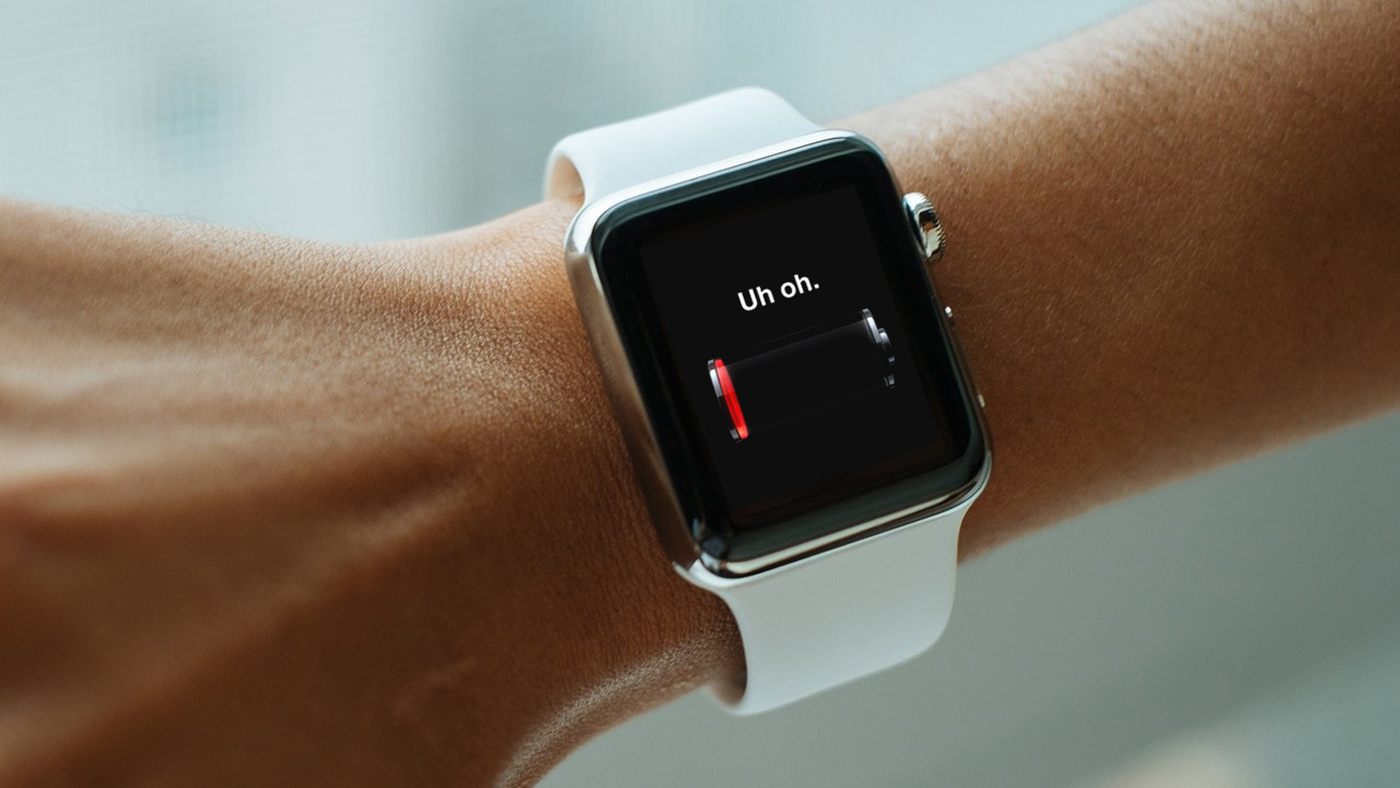
Проверил, сколько времени мои Apple Watch Series 2 на watchOS 5 работают без подзарядки.
Снимал часы с площадки в 7 утра первого дня и оставался с разряженным гаджетом в среднем к 17 часам следующего. Повторял это «упражнение» 6 раз, и результат всегда был около 34 часов.
Мне не хватало 5 часов, чтобы часы доживали до 22, когда я чаще всего уже дома и ложусь спать.
Поэтому разобрался с энергоемкими процессами и собрал набор советов, которые помогли мне приблизиться к этому результату.
1. Не используйте максимальную яркость экрана
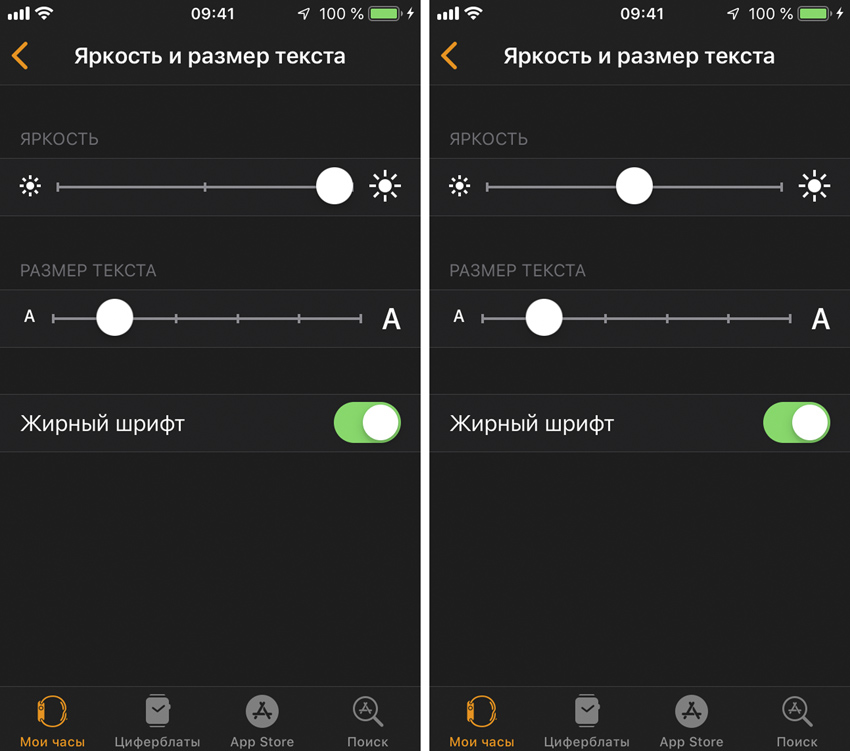
Как: остановитесь на среднем значении яркости в меню Watch > «Яркость и размер текста» на iPhone.
В Apple Watch установлен достаточно качественный OLED-экран, даже половины яркости которого хватает, чтобы увидеть все необходимое как в помещении, так и днем на улице.
Уверен, в максимальной яркости нет смысла, а энергии она потребляет не мало.
2. Уберите активацию при повороте запястья
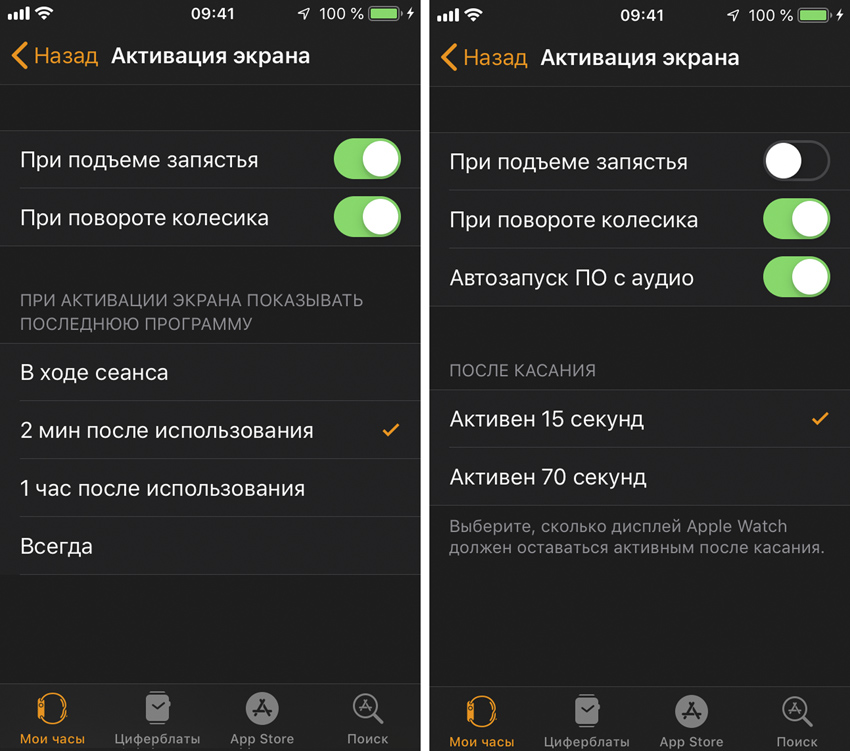
Как: переведите в неактивное положение переключатель «При подъеме запястья» в меню Watch > «Основные» > «Активация экрана» на iPhone.
Если отключите автоматическую активацию, включить экран Apple Watch можно будет простым тапом.
В моем случае не использовать эту возможность постоянно не так удобно, но вот отключать ее на коллективных мероприятиях очень даже можно.
3. Обязательно разберитесь с режимом «Театр»
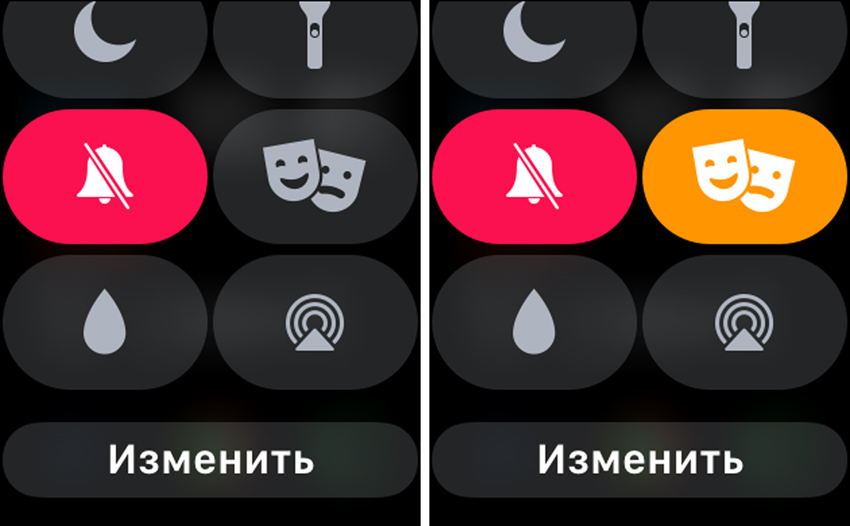
Как: активируйте возможность ярлыком с изображением масок в «Пункте управления» на Apple Watch.
Если вы не снимаете Apple Watch даже во время сна, используйте режим «Театр».
Он выключает активацию экрана после поворота, и, с одной стороны, даже является временным аналогом предыдущего пункта.
Тем не менее, в режиме «Театр» Apple Watch не будут показывать уведомления.
4. Не используйте функцию «Привет, Siri»
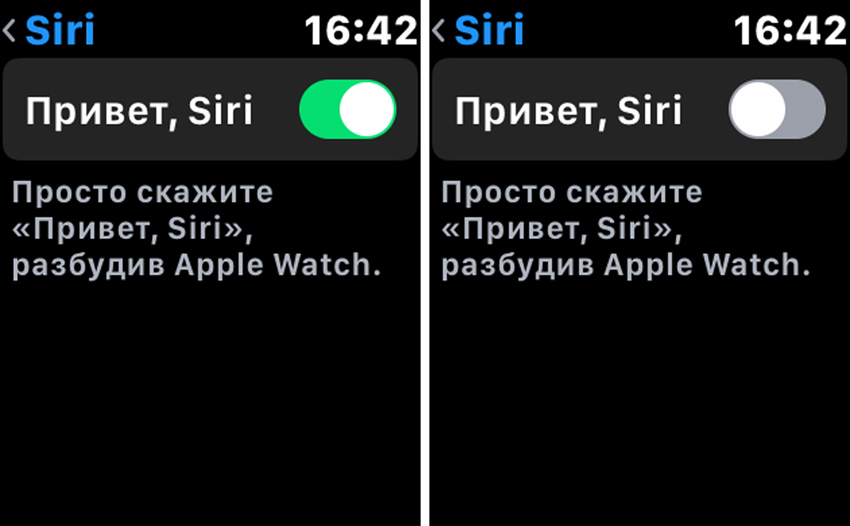
Как: переведите в неактивное положение переключатель «Привет, Siri» в меню «Настройки» > «Основные» > Siri на Apple Watch.
Вокруг и без того достаточно гаджетов, которые отзываются на «Привет, Siri». Не вижу смысла загружать этим еще и Apple Watch.
Более того, использование голосовых ассистентов до сих пор кажется мне не самой хорошей идеей.
5. Уберите активацию Siri поворотом запястья
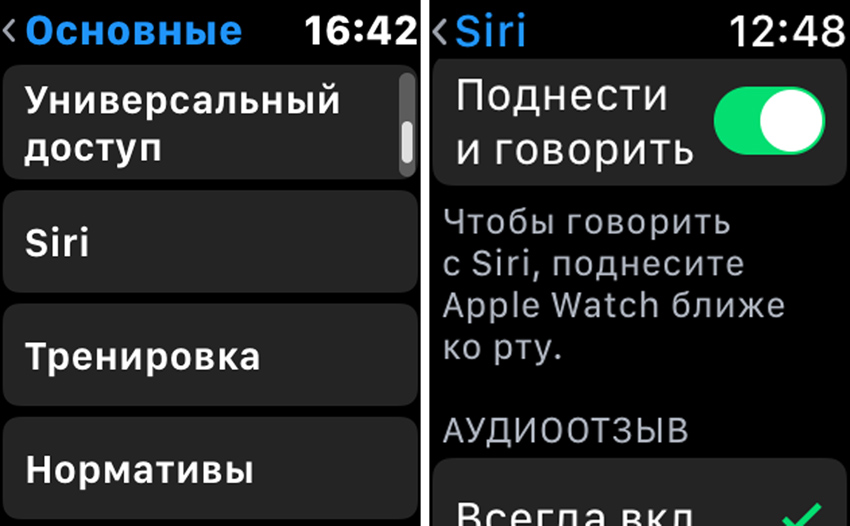
Как: переведите в неактивное положение переключатель «Поднести и говорить» в меню «Настройки» > «Основные» > Siri на Apple Watch.
В watchOS 5 активировать Siri можно без всяких команд. Достаточно повернуть запястье, приподнять Apple Watch и продиктовать задачу.
Эта возможность по моим наблюдениям потребляет немало энергии, и ее можно легко отключить.
6. Удалите приложения, которыми не пользуетесь
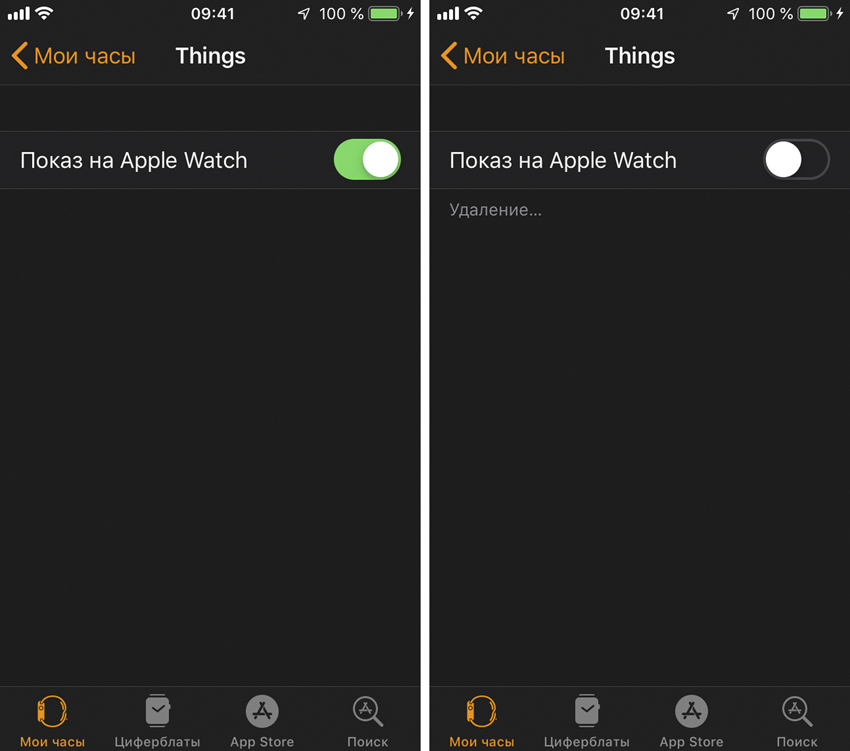
Как: переведите в неактивное положение переключатель «Показ на Apple Watch» в меню приложения в Watch на iPhone.
Даже если вы не пользуетесь программами на Apple Watch, они регулярно обновляются через iPhone и тратят на этот процесс заветный заряд аккумулятора часов.
Удалите самые бесполезные и окажетесь в выигрыше.
7. Отключите обновление контента в приложениях
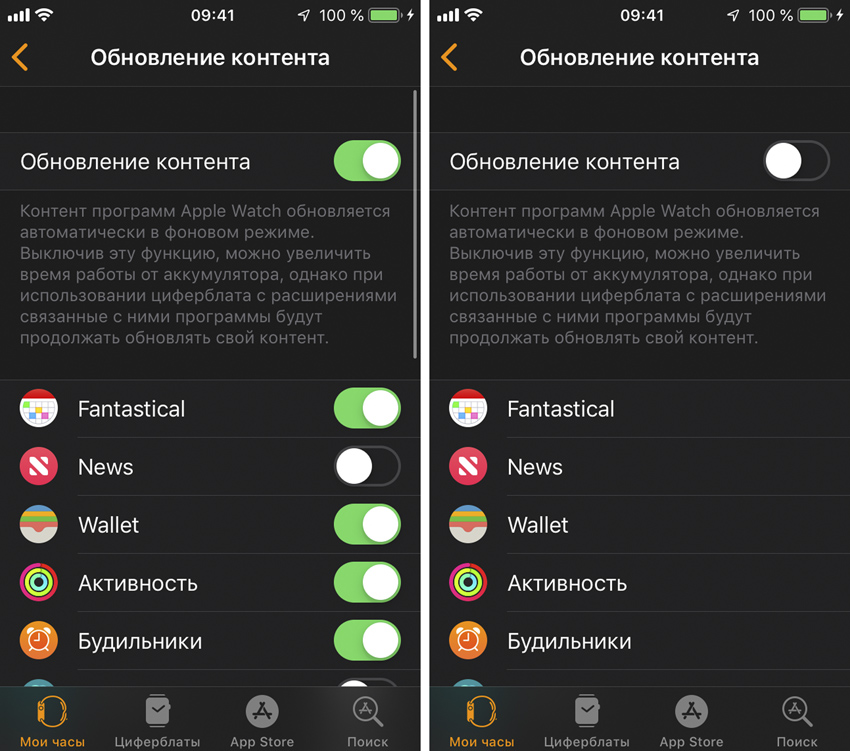
Как: переведите в неактивное положение переключатель «Обновление контента» в одноименном меню Watch > «Основные» на iPhone.
Даже если вы отключите автоматическое обновление контента приложений в фоне, это будут продолжать делать те, которые добавлены на ваши циферблаты.
По большому счету, отказываясь от этой возможности, вы вообще ничего не теряете.
8. Выключите уведомления, которые не нужны
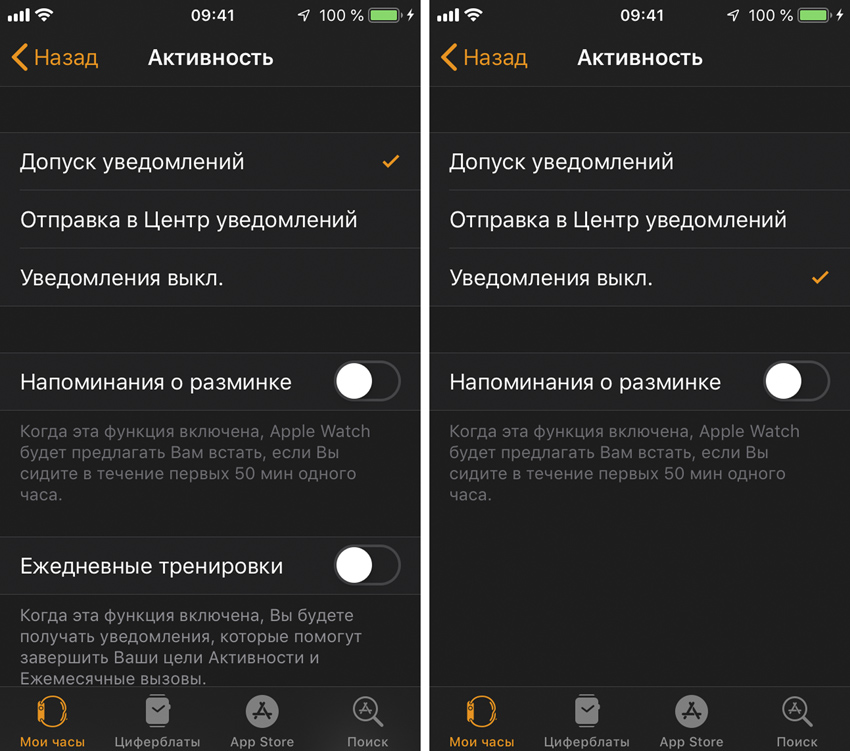
Как: выберите «Уведомления выкл.» в меню приложения в Watch > «Уведомления» на iPhone.
За годы использования Apple Watch я пришел к выводу, что 90% уведомлений на часах просто не нужны.
Рекомендую оставить только самые важные, остальные вы сможете просмотреть и с iPhone.
9. Откажитесь от контроля сердечной активности
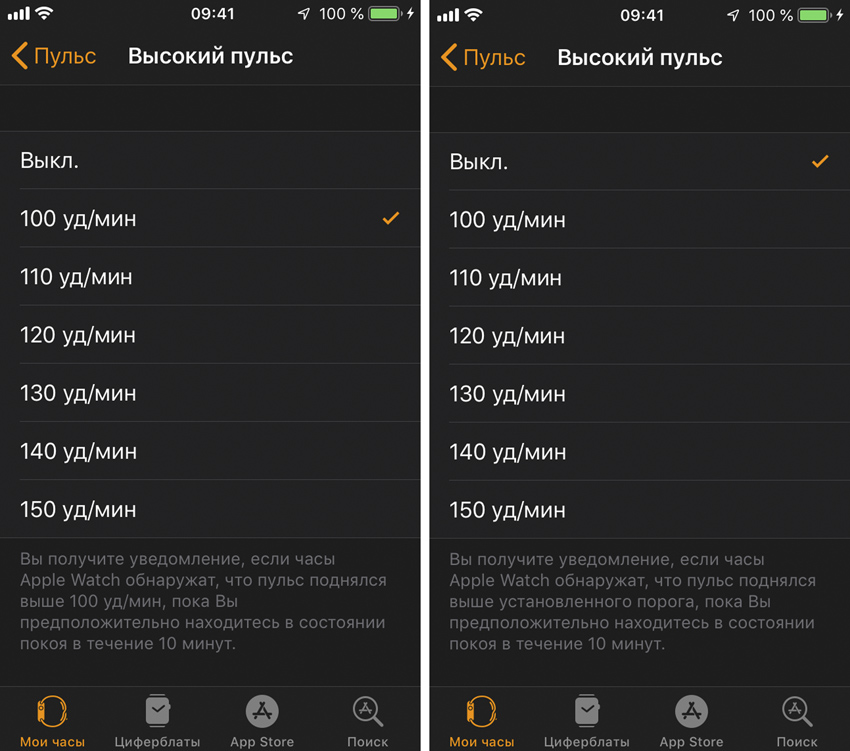
Как: выберите «Выкл.» в меню Watch > «Пульс» > «Высокий пульс» на iPhone.
Apple Watch могут контролировать скачки пульса больше 10 минут, когда вы находитесь в состоянии покоя.
Если у вас нет склонности к проблемам сердца, можете не использовать эту функцию.
10. Включите экономию энергии для тренировок
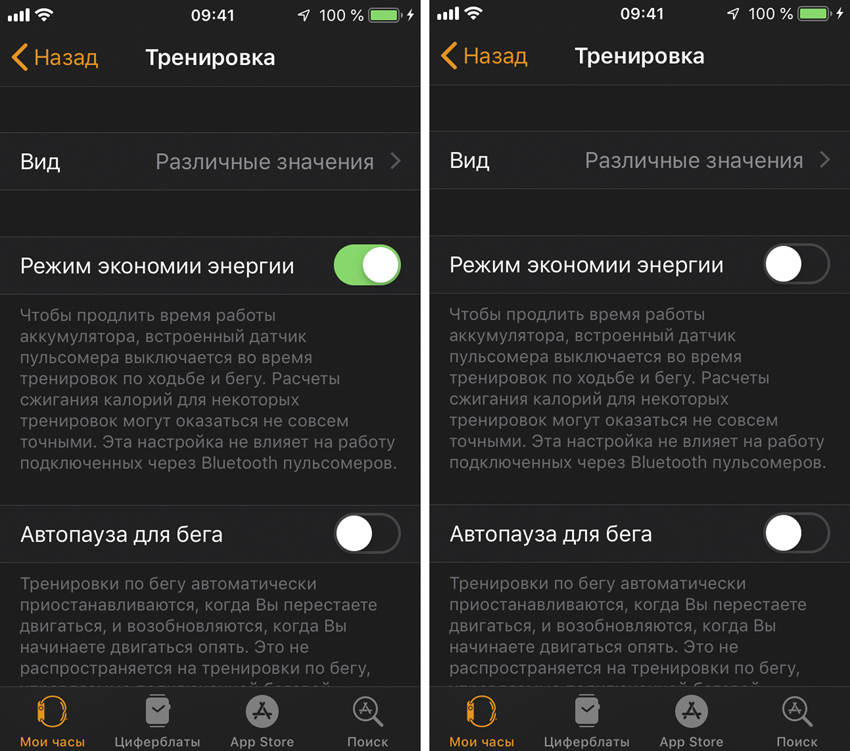
Как: переведите в активное положение переключатель «Режим экономии энергии» в меню Watch > «Тренировка» на iPhone.
Чтобы продлить время автономной работы часов, эта возможность выключит пульсометр, когда вы занимаетесь ходьбой и бегом.
Расчеты будут не настолько точными, но и их вам будет более чем достаточно для контроля своей активности.
11. Используйте режим экстренной автономности
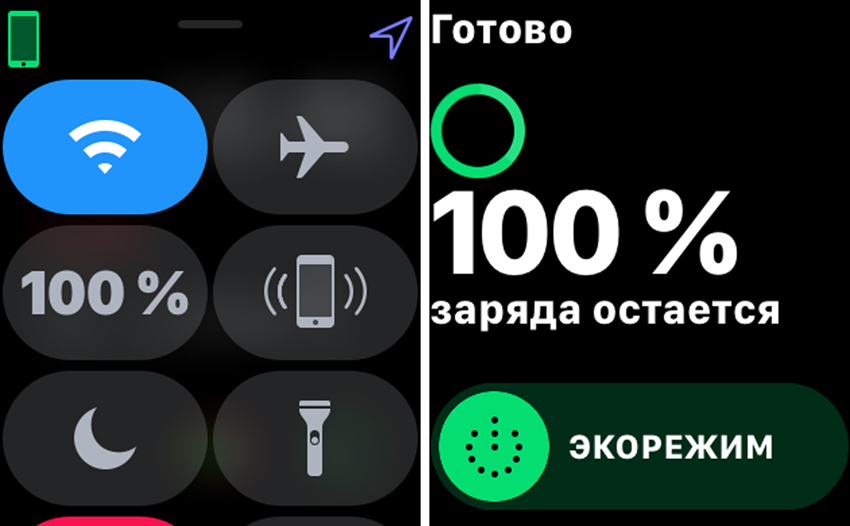
Как: активируйте экорежим из меню аккумулятора, которое можно включить из «Пункта управления» на Apple Watch.
В конце концов, вы можете использовать режим экстренной экономии энергии.
Он выключает все функции Apple Watch кроме отображения времени, которое будет появляться по нажатию на боковую кнопку.
Единственное «но»: в этом случае вы фактически выключаете часы, и включаться они будут достаточно медленно.
В закладки
A secret agent’s dream: Record audio on your Apple Watch, use it in an iMovie edit on your iPhone

Any smartphone is a great audio recorder and there are times when a reporter doesn’t need (or can’t get) more than a spoken interview. Now, you can also record audio on your watch, whatever the reason may be. If you’re in that secret place where no shooting is allowed or — more embarrasingly — if your phone battery is dead. You’re covered.
Thanks to the Apple Watch and the iOS app Just Press Record you now can record audio through your watch’s microphone and import it later into iMovie on your iPhone or iPad.
For this to work you will need an iOS device running at least iOS 9, an Apple Watch running watchOS 2 and iCloud Drive enabled on both devices.
1. Get Just Press Record
Just Press Record is available in the App Store for €2.99 from the people at Open Planet Software. The companion app installs automatically on your watch.
2. Record
Launch Just Press Record and… just press the big red button. A recording will start and be stored on the local storage of your watch.
When done, hit the stop icon, and the save button. The audio file will automatically upload to your phone.
3. Edit
Create a new project in iMovie on your iOS device, and hit the library button.
Hit then the ‘Audio’ tab and pick ‘iCloud Drive’
You will find all your audio recordings from your watch in the folder named ‘Just Press Record’ and all you need to do is to tap one of them to add it to the timeline and start editing with stills or video.
Just want to edit the audio?
iMovie on the iPhone is not that great to edit audio. You can’t see the waveforms, and it can get frustrating to split, trim and move audio clips on that tiny timeline. It’s a bit better on the iPad as you actually can see the waveforms, but here are some better options available if you want to edit just the audio you’ve recorded on you watch, using your iPhone.
Be friends with iCloud Drive
Since iOS 9, there’s a new icon on your home screen, that gives you access to some kind of a file system. That's iCloud Drive.
The neat thing about the way Just Press Record works is, as we’ve seen, that it automatically stores the audio files in an eponym folder in iCloud Drive, lacking them available to a plethora of apps accepting audio, like Hokusai, Audio Recorder or any app that takes audio files as an input. And there are lots of those.
To use your recordings, launch the iCloud Drive app and locate the Just Press Record folder.
Navigate the folder until you find the file you want to edit (by the way, all files are sorted in subfolders, one for each day, using the format yyyy-mm-dd to make your recordings easier to find).
Now hit the sharing icon…
…and you’ll be presented with all the apps accepting audio files (including our old pal iMovie, and here’s to an alternative way to import files in there).
Как активировать Siri без нажатия Digital Crown на Apple Watch
Когда вы обновите свои Apple Watch до watchOS 5, ваша жизнь станет гораздо легче. К примеру, персональный помощник Siri стал на удивление быстрым и надёжным на Apple Watch Series 3. Кроме того, владельцы модели Series 3 теперь могут пользоваться новой функцией «Поднести и говорить».

Теперь вы сможете активировать Siri без нажатия колёсика Digital Crown. Это небольшое изменение, но в повседневной жизни оно по-настоящему ощутимо. Функция работает надёжнее, чем активация фразой «Привет, Siri».
Также читайте: Все скрытые новые функции watchOS 5
Как включить функцию
Для начала стоит убедиться, включена ли функция «Поднести и говорить». Обновившись до watchOS 5, вы увидите уведомление о ней. Если нажать на уведомлении «Продолжить», функция будет активирована.

На своих Apple Watch нажмите колёсико Digital Crown, чтобы открыть свои приложения. Здесь выберите Настройки -> Основные -> Siri. Убедитесь, что функция «Поднести и говорить» активна. Вы также можете настроить громкость голоса внизу этой секции.
Как пользоваться функцией
Теперь вам достаточно всего лишь поднять своё запястье и начать говорить. Однако делать это надо правильно. Чтобы функция срабатывала каждый раз, нужно поднимать запястье выше, чем если бы вы просто хотели проверить время.
В идеале ваши Apple Watch должны находиться в 15 сантиметрах от вашего лица. Если при поднятии экран часов включится, это ещё лучше.

Подняв запястье, просто говорите. Произнесите команду без слов «Привет, Siri». Ваши Apple Watch сами поймут, что происходит, и активируют Siri. После этого ваша речь переведётся в текст на экране, а через секунду персональный помощник выполнит команду.
Крутые фишки в часах Apple Watch
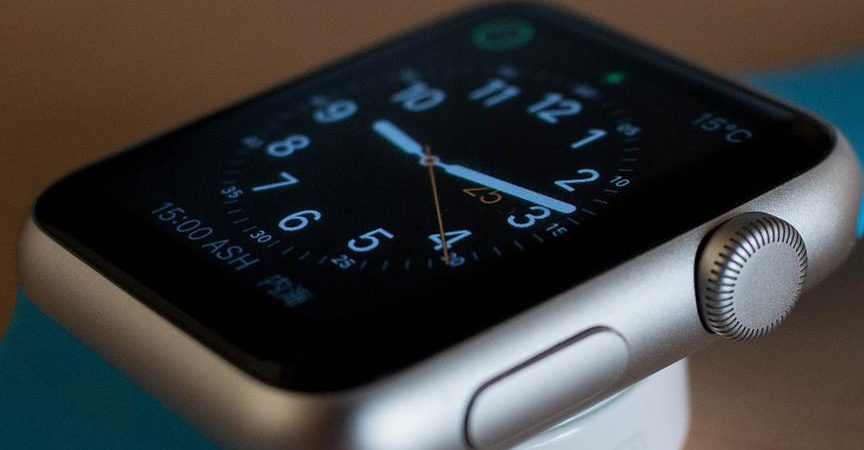
Умные часы Apple Watch – это инфографика, уведомления, звонки, спорт, звонки, но есть еще куча приятных мелочей, которые улучшают опыт использования часов. Вот о них и поговорим.
Запас времени
В первую очередь, Apple Watch – это часы. Нам свойственно опаздывать и переводить стрелки часов в перед. Сделать это можно и в девайсе Apple. Перейдите в iPhone в Настройки – Время и при помощи коронки Digital Crown выберите запас по минутам.
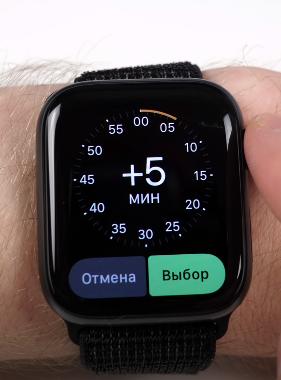
Обратите внимание, что время изменится только на главном циферблате. В остальных местах время будет точное, а уведомления будут приходить не по вашему, а по общему времени.
Отложить будильник
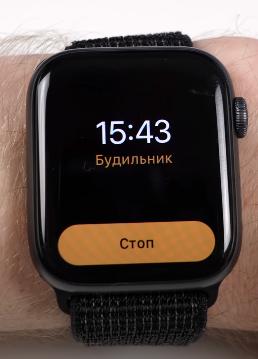
Любители откладывать будильники и поспать чуть больше в настройках будильника отключите функцию “Позже” – заветной кнопки не будет. Или встать, или проспать.
А вообще просмотреть время можно простым прокручиванием колесика без поднятия запястья.
Экономия аккумулятора
Apple Watch не могут похвастаться длительным времени автономной работы, поэтому из глобального неважного рекомендую отключить “Привет, Siri” и функцию “Поднести и говорить”.
Эти штуки неслабо “кушают” заряд аккумулятора, а еще случаются ложные срабатывания. Я уже несколько раз непреднамеренно звонил и писал людям и потом было неудобно.
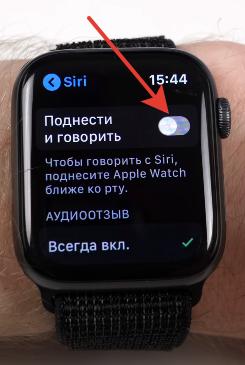
Не менее комфортно говорить с Siri через кнопку. Просто удерживайте коронку нажатой.
Двойное нажатие по Digital Crown всегда запускает последнее приложение.
Еще по экономии батареи – целесообразнее держать иконку приложений, которыми вы не пользуетесь на часах, отключать push-уведомления от приложений, которые распространяют неактуальную для вас информацию. И отключите фоновое обновление приложений не первостепенной важности.
Отключите активность
Не спортсмен? Я знаю некоторых людей, которые покупают Apple Watch только ради уведомлений.
В телефоне к настройках конфиденциальности отключайте пульс и отслеживание фитнеса. Но тогда теряется вся прелесть колец активности. И я вообще не понимаю, зачем тогда покупать Apple Watch.
iMessage (Сообщения)
На часах удобно отвечать не только голосом, но и заготовленными ответами. Отредактировать их можно на смартфоне, пройдя в раздел Сообщения – Ответы по умолчанию . Снизу добавляем новые, а расставить приоритет можно после нажатия кнопки “Править”.
Также в Сообщениях можно отключить распознавание речи при ответе и преобразование ее в текст, и отдать приоритет аудио или комбинированному способу. Особенно если вас раздражает неидеальный механизм определения речи.
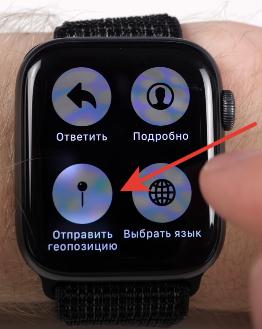
Также не забывайте, что на вопрос “Ты где?” в сообщениях всегда можно ответить при помощи геолокации. Сделайте глубокое нажатие на дисплей, и поделитесь месторасположением.
Пункт управления
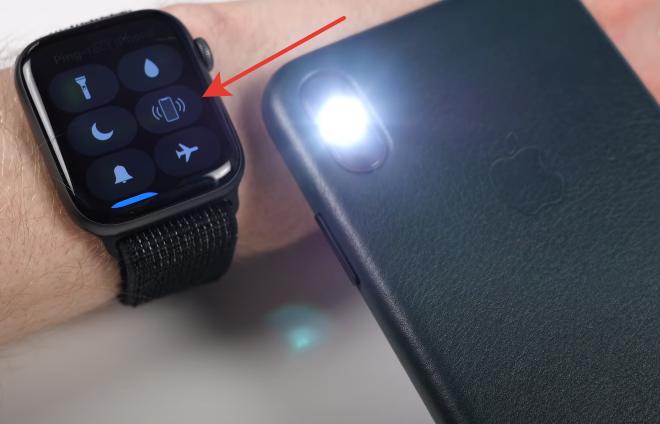
Пункт управления, как и центр уведомлений, могут вызываться с любого места операционки долгим удержанием и свайпом.
Иконки тоже перетаскиваются. Моя любимая “Найти iPhone”. Не каждый знает, что можно удерживать эту кнопку, чтобы телефон не только издавал звук, но и моргал вспышкой.
Управление видео
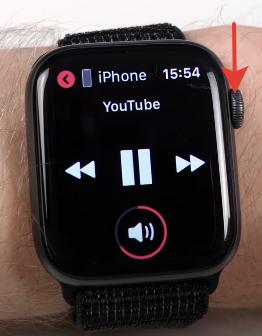
При воспроизведении видео в любом плеере на iPhone вы получите на часах пульт управления. А прокручиванием колесика можно регулировать громкость звука.
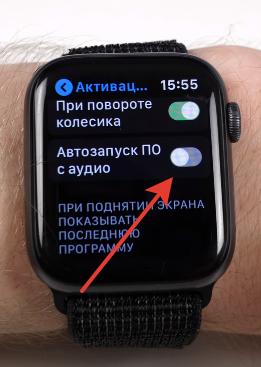
Если вам это не нравится, идем в Настройки – Основные – Активация экрана и выключаем опцию “Автозапуск ПО с аудио”.
Управление Apple TV
Многие забывают о приложении Пульт управления для Apple TV. Удобно использовать свайпы для того, чтобы не искать пульт.
Скриншот
На Apple Watch можно делать скриншоты одновременным зажатием коронки и кнопки. Готовое изображение просматривается в Галерее на смартфоне.
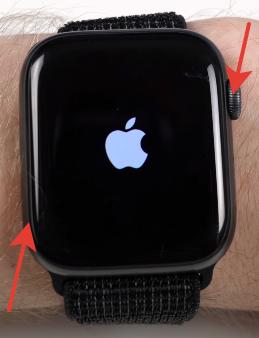
Функция активируется в основных настройках приложения Apple Watch на телефоне.
Не держите обе кнопки долго, иначе сделайте Hard Reset (жесткий сброс) для своих часов. Кстати, тоже полезная функция, если часы зависли.
Разблокировка Mac
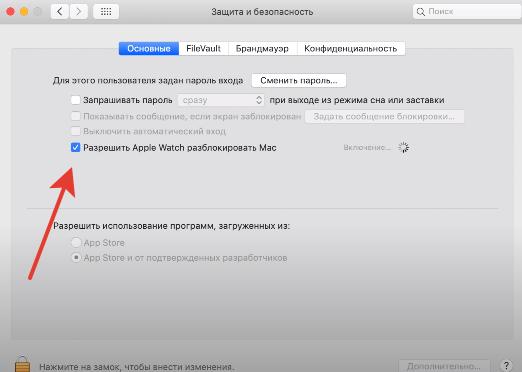
С помощью Apple Watch можно разблокировать свой Mac и нет необходимости каждый раз вводить пароль от учетной записи, просто будьте поблизости.
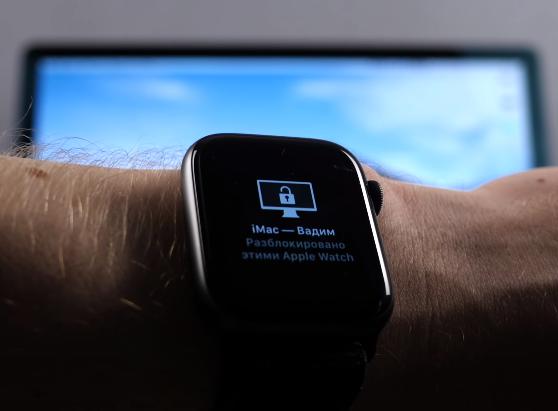
Для активации этой функции на Mac пройдите в Системные настройки – Защита и безопасность – Разрешить Apple Watch разблокировать Mac .
Тренировки
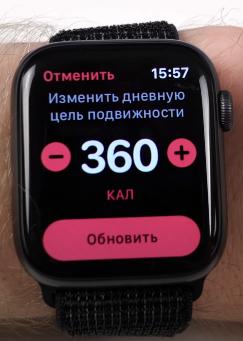
Apple Watch – это прежде всего здоровый образ жизни и активные тренировки. Каждый раз закрывайте кольца активности.
Для настройки тренировок идем в приложение Активность, делаем глубокий тап и меняем установленное значение.
Организация иконок
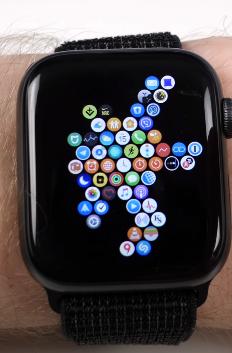
На часах доступен режим отображения иконок списком или сеткой (по умолчанию).
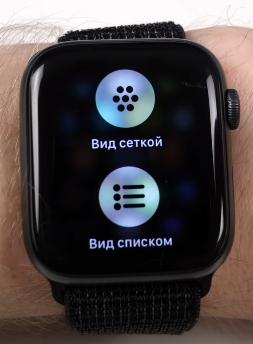
Режим списка хорош тем, что приложения сортируются по алфавиту, но прокручивать и искать нужное приходится долго.
Сетка позволяет видеть картину в целом, но тут уже преобладает хаос. Иконки прилипают одна к другой, и из них можно выстраивать направления. Потом будет проще ориентироваться, и будешь знать, в какую сторону двигаться сразу.
Трекер сна и умный будильник
Apple до сих пор не выпустила нормальный трекер сна и умный будильник для часов. Поможет в этом приложение Pillow с бесплатными функциями для Apple Watch, которых хватает с головой:
- будит в нужной фазе сна указанного интервала;
- показывает подробную статистику
На этом все, свою любимые фишки для Apple Watch оставляйте в комментариях.