Не удается запустить Windows из-за испорченного или отсутствующего файла \Windows\System32\config\system — как восстановить файл

В этой статье — пошаговая инструкция, которая позволит исправить ошибку «Не удается запустить Windows из-за испорченного или отсутствующего файла \Windows\System32\config\system», с которой вы можете столкнуться при загрузке Windows XP. Еще один варианты этой же ошибки имеют тот же текст (не удается запустить Windows) и следующие наименования файлов:
- \Windows\System32\config\software
- \Windows\System32\config\sam
- \Windows\System32\config\security
- \Windows\System32\config\default
Эта ошибка связана с повреждением файлов реестра Windows XP в результате самых различных событий — аварийного отключения питания или неправильного выключения компьютера, собственных действий пользователя или, иногда, может быть одним из симптомов физического повреждения (износа) жесткого диска компьютера. Данное руководство должно помочь вне зависимости от того, какой именно из перечисленных файлов испорчен или отсутствует, так как суть ошибки одна и та же.
Простой способ исправить ошибку, который может сработать

Итак, если при загрузке компьютер пишет, что файл \Windows\System32\config\system или software испорчен или отсутствует, это подсказывает, что можно попробовать его восстановить. Как это сделать будет описано в следующем разделе, а для начала можно попробовать сделать так, чтобы ОС Windows XP сама восстановила этот файл.
Для этого проделайте следующее:
- Перезагрузите компьютер и сразу после перезагрузки нажимайте клавишу F8, пока не появится меню расширенных вариантов загрузки.
- Выберите пункт «Загрузка последней удачной конфигурации (с работоспособными параметрами)».
- При выборе данного пункта, Windows должна будет заменить файлы конфигурации последними, которые приводили к успешной загрузке.
- Перезагрузите компьютер и посмотрите, исчезла ли ошибка.
Если же этот простой метод не помог решить проблему, переходим к следующему.
Как восстановить \Windows\System32\config\system вручную
В общих чертах восстановление \Windows\System32\config\system (и других файлов в этой же папке) заключается в копировании резервных копий файлов из c:\windows\repair\ в эту папку. Осуществить это можно различными способами.
Использование Live CD и файлового менеджера (проводника)
Если у вас имеется Live CD или загрузочная флешка со средствами восстановления системы (WinPE, BartPE, Live CD популярных антивирусов), то вы можете воспользоваться файловым менеджером этого диска для восстановления файлов \Windows\System32\config\system, software и других. Для этого:
- Загрузитесь с LiveCD или флешки (как поставить загрузку с флешки в BIOS)
- В файловом менеджере или проводнике (если используется LiveCD на базе Windows) откройте папку c:\windows\system32\config\ (буква диска при загрузке с внешнего накопителя может быть не C, не обращайте внимания), найдите файл, который по сообщению ОС поврежден или отсутствует (он не должен иметь расширения) и на всякий случай не удаляйте его, а переименуйте, например, в system.old, software.old и т.д.
- Скопируйте нужный файл из c:\windows\repair\ в c:\windows\system32\config\
По завершении, перезагрузите компьютер.
Как проделать это в командной строке
А теперь то же самое, но без использования файловых менеджеров, если вдруг у вас нет никаких LiveCD или возможности их создания. Для начала потребуется попасть в командную строку, вот какие есть варианты:
- Попробуйте зайти в безопасный режим с поддержкой командной строки, нажимая F8 после включения компьютера (может не запуститься).
- Используйте загрузочный диск или флешку с установкой Windows XP для входа в консоль восстановления (тоже командная строка). На экране приветствия нужно будет нажать кнопку R и выбрать систему, которую нужно восстановить.
- Используйте загрузочную флешку Windows 7, 8 или 8.1 (или диск) — несмотря на то, что восстанавливать нам предстоит запуск Windows XP, это вариант тоже подходит. После загрузки программы установки Windows, на экране выбора языка нажмите клавиши Shift+F10 для вызова командной строки.
Следующее, что следует сделать — определить букву системного диска с Windows XP, при использовании некоторых вышеперечисленных способов для входа в командную строку, эта буква может отличаться. Для этого, вы можете последовательно воспользоваться командами:
Теперь, для того, чтобы восстановить поврежденный файл, выполняем по порядку следующие команды (я их привожу сразу для всех файлов, с которыми может возникнуть проблема, вы можете выполнить это только для нужного — \Windows\System32\config\system или другого), в данном примере, системному диску соответствует буква C.
После этого, выйдите из командной строки (команда Exit для выхода из консоли восстановления Windows XP) и перезагрузите компьютер, в этот раз он должен запуститься нормально.
X windows system32 что делать дальше windows
Что делать, если отсутствует файл C:\Windows\System32\config\
Одна из наиболее часто встречающихся ошибок, это отсутствие или повреждение файла system, также могут быть испорчены default, security, sam, software. Они находятся по адресу C:\Windows\System32\config\ в зависимости от того, где расположена система и версии ОС (может быть WinNT или WindowsXP). В папке System32 лежат файлы, которые отвечают за работу системы и их повреждение, чаще всего, влечет за собой проблемы с работой системы.
Объединяет эти ошибки то, что все они не позволяют ОС загрузиться, а также могут быть устранены одним и тем же способом. При этом пользователь видит на черном экране надпись «Не удалось запустить Windows из -за испорченного или отсутствующего файла…» и далее идет путь к поврежденному элементу.
Причинами являются повреждения системного реестра, которые в свою очередь могут быть вызваны:
- системным сбоем вследствие скачка напряжения или неправильного выключения компьютера, не через меню Пуск, а, например, выдергиванием шнура питания из розетки;
- повреждением одного или нескольких секторов жесткого диска компьютера;
- системным сбоем вследствие некорректной работы программы.
Важно понимать, что если причиной стало повреждение секторов винчестера, то даже после исправления возможно повторное появление ошибки, пока жесткий диск не будет исправлен или заменен на работоспособный.
Есть несколько способов исправления:
- Восстановление средствами операционной системы.
- Использование Live CD.
- С помощью командной строки.
- Возврат к точке восстановления.
- Исправление с помощью редактора реестра.
Устранение ошибки средствами операционной системы
Для устранения ошибки при загрузке средствами ОС необходимо:
- Включить меню загрузки ОС, кликаем клавишу F8 при загрузке компьютера до появления меню на экране монитора;

- Выбрать пункт, отмеченный на рисунке. Ждем загрузки системы;
- После выполнения всех операций перезагружаемся.
Применение Live CD для восстановления
При наличии флешки или Live CD восстановление можно осуществить следующим образом:
- Вставить флешку или Live CD в компьютер.
- Перезагрузить системный блок, и постоянно нажимая F8 дождаться меню, в котором выбираем нужны накопитель для загрузки.
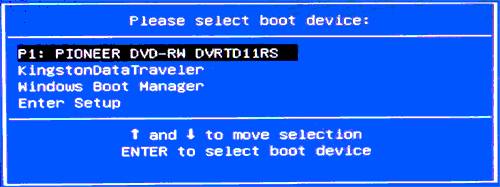
- После загрузки ОС, используя проводник открыть папку с некорректным файлом C:\Windows\System32\config\, путь может быть другим.
- Создать папку C:\Windows\System32\config\оld\.
- Переместить испорченный System во вновь созданную папку.
- Скопироватьновый из C:\Windows\repair\ в папку C:\Windows\System32\config\.

- Произвести перезагрузку.
Как восстановить реестр, воспользовавшись командной строкой
Необходим диск для установки ОС.
- Вставить диск для установки системы и загрузиться с него.
- После появления надписи PressanykeytobootfromCD нажать любую кнопку.

- При появлении приветствия программы установки нажатьR, то есть восстановить систему с помощью консоли и еще разR непосредственно для запуска консоли.

- Ввести пароль администратора.
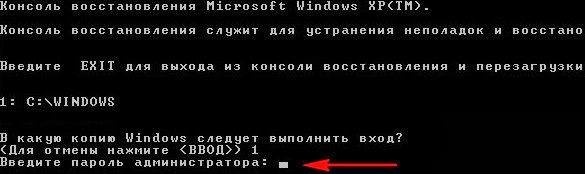
- После появления командной строки ввести команду mdold – создает папку old.
- Скопировать испорченные файлы во вновь созданную папку командой: copy C:\Windows\System32\config\system c:\Windows\old\system, тут и далее действия с испорченными файлами выполняются с помощью аналогичных команд.
- Удалить с помощью команды Delete C:\Windows\System32\config\system\
- Скопировать copy C:\Windows\repair\system C:\Windows\System32\config\system.
- Выйти из консоли, введя команду exit.
Возврат к точке восстановления
Чтобы восстановить ОС необходимо::
- Загрузить «Безопасный режим с поддержкой командной строки».
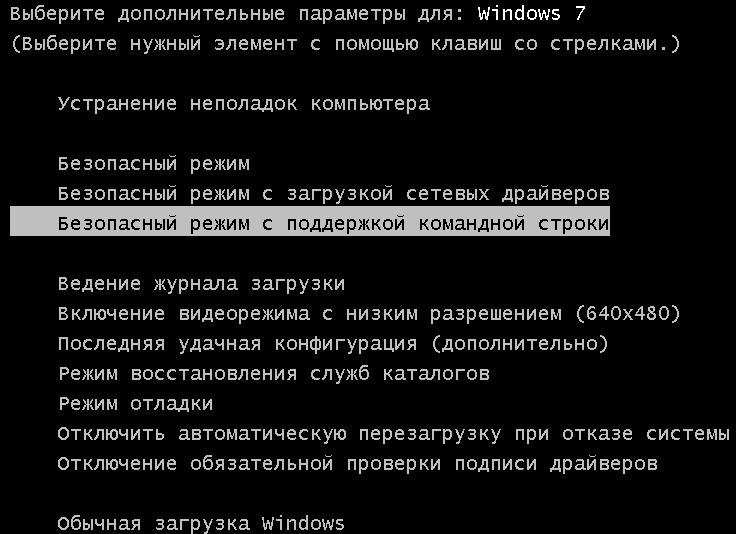
- Ввести Rstrui.exe.
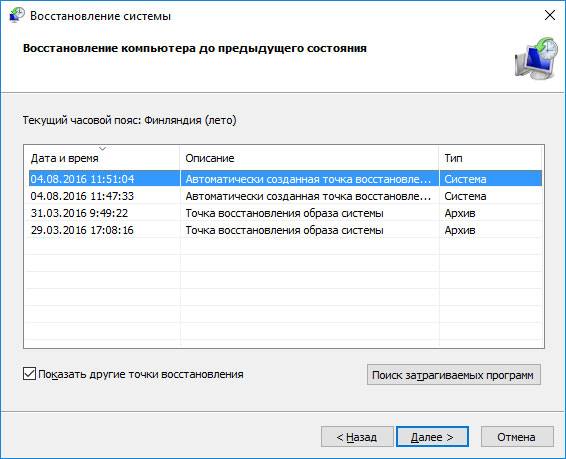
- В появившемся окне выбрать одну из предложенных точек восстановления, нажать далее и следовать рекомендациям мастера.
Проверяем жесткий диск на повреждения
Одной из причин неисправности реестра может стать повреждение винчестера, для его проверки и исправления можно воспользоваться встроенной программой CHKDISK.
- Включить командную строку, как это было описано ранее, любым из способов.
- Ввести команду CHKDISKC: /F /R (C: — диск для проверки, /F – параметр, который говорит, что нужно исправлять ошибки, /R –параметр для восстановления информации в поврежденных секторах).
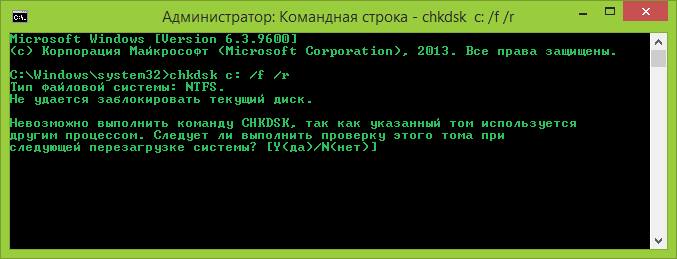
- Жмем ввод и Y для начала работы программы.
Исправление с помощью редактора реестра
При наличии второго компьютера можно воспользоваться редактором реестра:
- Разбираем системный блок и снимаем винчестер.
- Подключить винчестер к работоспособному компьютеру в качестве не основного диска.
- Загрузить систему.
- Выбирать меню Пуск и в строке поиска ввести regedit.exe, нажать ввод.
- Появилось окно редактора. Выбрать раздел HKEY_LOCAL_MACHINE.
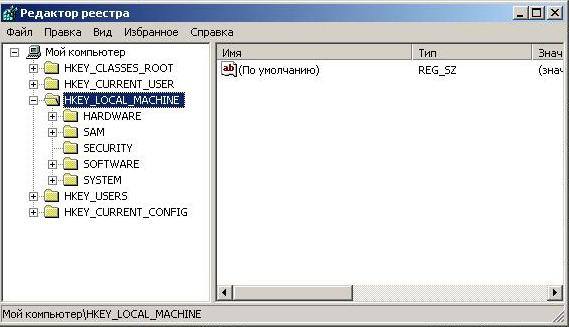
- В меню файл кликнуть загрузить куст.
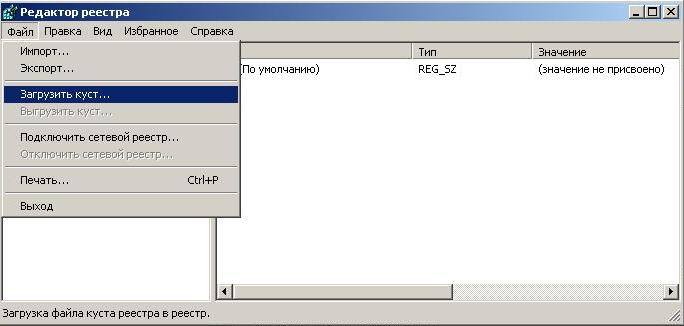
- Открыть испорченный файл, который будет находиться по адресу X:\Windows\System32\config\, где X –это буква системного тома подключенного диска.

- Ввести имя куста.

- Редактор автоматически попытается восстановить поврежденные ветки, иначе можно проделать подобную операцию вручную, но это достаточно трудоемко.

- После редактирования выделяем отредактированный раздел и нажимаем выгрузить куст и соглашаемся с предупреждением.
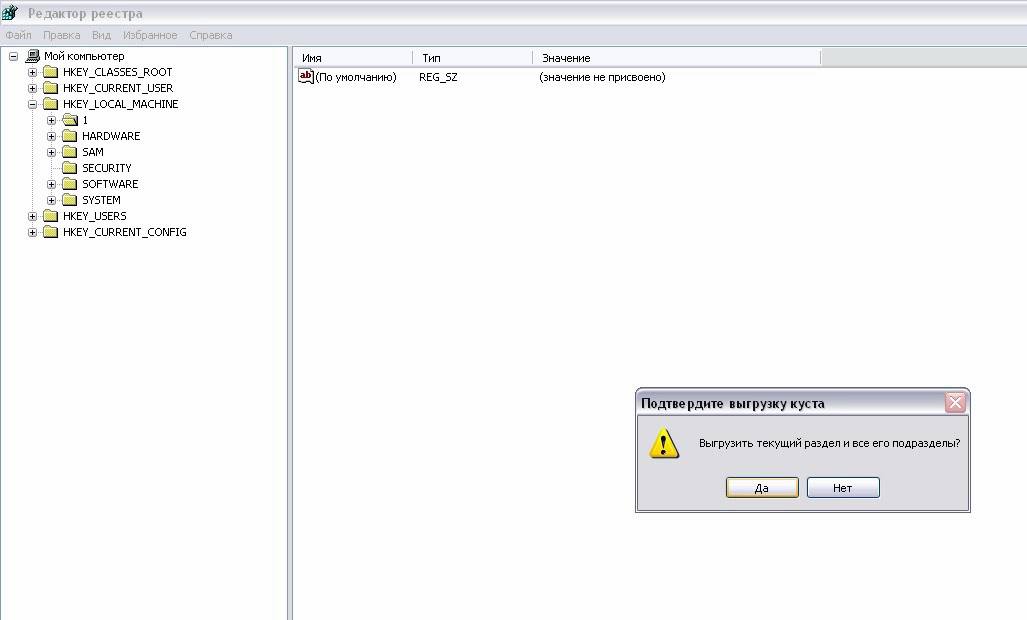
Не удается запустить Windows из-за испорченного или отсутствующего файла \Windows\System32\config\system — как восстановить файл
В этой статье — пошаговая инструкция, которая позволит исправить ошибку «Не удается запустить Windows из-за испорченного или отсутствующего файла \Windows\System32\config\system», с которой вы можете столкнуться при загрузке Windows XP. Еще один варианты этой же ошибки имеют тот же текст (не удается запустить Windows) и следующие наименования файлов:
- \Windows\System32\config\software
- \Windows\System32\config\sam
- \Windows\System32\config\security
- \Windows\System32\config\default
Эта ошибка связана с повреждением файлов реестра Windows XP в результате самых различных событий — аварийного отключения питания или неправильного выключения компьютера, собственных действий пользователя или, иногда, может быть одним из симптомов физического повреждения (износа) жесткого диска компьютера. Данное руководство должно помочь вне зависимости от того, какой именно из перечисленных файлов испорчен или отсутствует, так как суть ошибки одна и та же.
Простой способ исправить ошибку, который может сработать
Итак, если при загрузке компьютер пишет, что файл \Windows\System32\config\system или software испорчен или отсутствует, это подсказывает, что можно попробовать его восстановить. Как это сделать будет описано в следующем разделе, а для начала можно попробовать сделать так, чтобы ОС Windows XP сама восстановила этот файл.
Для этого проделайте следующее:
- Перезагрузите компьютер и сразу после перезагрузки нажимайте клавишу F8, пока не появится меню расширенных вариантов загрузки.
- Выберите пункт «Загрузка последней удачной конфигурации (с работоспособными параметрами)».
- При выборе данного пункта, Windows должна будет заменить файлы конфигурации последними, которые приводили к успешной загрузке.
- Перезагрузите компьютер и посмотрите, исчезла ли ошибка.

Если же этот простой метод не помог решить проблему, переходим к следующему.
Как восстановить \Windows\System32\config\system вручную
В общих чертах восстановление \Windows\System32\config\system (и других файлов в этой же папке) заключается в копировании резервных копий файлов из c:\windows\repair\ в эту папку. Осуществить это можно различными способами.
Использование Live CD и файлового менеджера (проводника)
Если у вас имеется Live CD или загрузочная флешка со средствами восстановления системы (WinPE, BartPE, Live CD популярных антивирусов), то вы можете воспользоваться файловым менеджером этого диска для восстановления файлов \Windows\System32\config\system, software и других. Для этого:
- Загрузитесь с LiveCD или флешки (как поставить загрузку с флешки в BIOS)
- В файловом менеджере или проводнике (если используется LiveCD на базе Windows) откройте папку c:\windows\system32\config\ (буква диска при загрузке с внешнего накопителя может быть не C, не обращайте внимания), найдите файл, который по сообщению ОС поврежден или отсутствует (он не должен иметь расширения) и на всякий случай не удаляйте его, а переименуйте, например, в system.old, software.old и т.д.
- Скопируйте нужный файл из c:\windows\repair\ в c:\windows\system32\config\
По завершении, перезагрузите компьютер.
Как проделать это в командной строке
А теперь то же самое, но без использования файловых менеджеров, если вдруг у вас нет никаких LiveCD или возможности их создания. Для начала потребуется попасть в командную строку, вот какие есть варианты:
- Попробуйте зайти в безопасный режим с поддержкой командной строки, нажимая F8 после включения компьютера (может не запуститься).
- Используйте загрузочный диск или флешку с установкой Windows XP для входа в консоль восстановления (тоже командная строка). На экране приветствия нужно будет нажать кнопку R и выбрать систему, которую нужно восстановить.
- Используйте загрузочную флешку Windows 7, 8 или 8.1 (или диск) — несмотря на то, что восстанавливать нам предстоит запуск Windows XP, это вариант тоже подходит. После загрузки программы установки Windows, на экране выбора языка нажмите клавиши Shift+F10 для вызова командной строки.
Следующее, что следует сделать — определить букву системного диска с Windows XP, при использовании некоторых вышеперечисленных способов для входа в командную строку, эта буква может отличаться. Для этого, вы можете последовательно воспользоваться командами:
Теперь, для того, чтобы восстановить поврежденный файл, выполняем по порядку следующие команды (я их привожу сразу для всех файлов, с которыми может возникнуть проблема, вы можете выполнить это только для нужного — \Windows\System32\config\system или другого), в данном примере, системному диску соответствует буква C.
После этого, выйдите из командной строки (команда Exit для выхода из консоли восстановления Windows XP) и перезагрузите компьютер, в этот раз он должен запуститься нормально.
А вдруг и это будет интересно:
Почему бы не подписаться?
Рассылка новых, иногда интересных и полезных, материалов сайта remontka.pro. Никакой рекламы и бесплатная компьютерная помощь подписчикам от автора. Другие способы подписки (ВК, Одноклассники, Телеграм, Facebook, Twitter, Youtube, Яндекс.Дзен)
у меня не видит жесткого диска после того как я вставляю установочный ХР и пытаюсь или восстановить system32 или даже переустановить винду, в магазине куда носил винчестер он увиделся….
Может, там диск GPT от более новой, чем win xp системы?
А что делать если я хочу переминовать SYSTEM в SYSTEM.OLD и мне пишет: Действие не может быть выполненным так как этот файл открыт в SYSTEM
Судя по описанию, вы либо не загрузились с Live CD, либо загрузились, но пробуете изменить имя файла именно из той системы, в которой работаете в Live режиме, а не в той, которая на жестком диске и не грузится с ошибкой.
Не работает ни один способ
ДД! Подскажите, при восстановлении до предыдущих настроек (1 вариант), все что было в компе останется? фотки, документы и т.п.?
Здравствуйте. Да, останутся.
Здравствуйте. А при восстановлении через командную строку, останется вся информация на компьютере независимо от дисков?
Да, информация на дисках сохранится.
Пишет отказано в доступе. Что делать.
Большое спасибо! Помог 2-й способ: «Как восстановить \Windows\System32\config\system вручную.» 1-й и 3-й способ с задачей не справились. ВАШ сайт в Закладки, однозначно и подписка.
В этом разделе c/windows/sistem 32 есть библиотека kernell.dll 32. она не работает. Какие рекомендации только не пробовал. Вот встретил Вашу статью и задумался может ли Ваш вариант справиться с этой задачей? На некоторых сайтах советуют просто переустановить ОС, значит заменить виндовс на линукс. Но однако некоторые специалисты ни в коем случае не советуют этого делать, тем более не осведомленным в этих делах. (которым сам и являюсь). Посоветуйте пожалуйста,что можно сделать чтоб вернуть ПК к работе? С уважением.
Под переустановить ОС обычно подразумевают не заменить Windows на Linux, а переустановить Windows (тогда и файлы библиотек обновятся).
Спасибо большое, помог способ через командную строку, как и написано подошла виндовс 7 для восстановления файлов на виндовс хп.
Спасибо!
Ваша статья сэкономила мне полдня. Дай Вам Бог здоровья
Спасибо вам большое. 1ый вариант сработал!
Нету диска для первого, и второй не работает после нажатия безопасного… Кидает вновь на диспетчер загрузки как и при запуске.
пишет нет доступа к C:\windows\system32\config файл или папка повреждены. чтение не возможно
А вы сами не удаляли эту папку? С жестким диском проблемы нет?
Тоже самое. Пишет отказано в доступе. При загрузке опять таки выписывает повреждение файла windows/system32/config/system
Большое спасибо, очень помогли решить проблему способом замены старого файла system на новый.
После загрузки windows по непонятным причинам разрешение экрана изменилось на маленькое когда попытался восстановить винда полетела похожим способом. Ваше действие помогло решить проблему. Спасибо!
Я уже все перепробовала, все равно ошибка остается: не удается запустить Windows из-за испорченного или отсутствующего файла: \system32\ntoskrn1.exe. Установите заново копию указанного выше файла.
Здравствуйте. Попробуйте восстановить целостность системных файлов с помощью sfc /scannow в среде восстановления, подробнее: https://remontka.pro/files-integrity-windows-10/ (инструкция для 10-ки, но подойдет и для других версий ОС)
папка c:\windows\repair\ по умолчанию отсутствует! Если только у вас не сборка умельца включившего это.
В ХР файлы лежать в системволминформейшен, при условии, что вы нек выключили систему восстановления. И эти файлы надо переименовывать.
В семерке (и последующих) прямо в папке конфиг есть папка юэкап. нужные файлы в ней!
Спасибо за статью. А я уж думал все, кранты компу
Cпасибо за науку!
С помощью приема восстановления через копированиe файла \system из папки \repair удалось запустить Win XP. Но при этом изменилось разрешение экрана в сторону значительного укрупнения значков на рабоче столе и не работала мышь. После перезагрузки мышь стала двигаться, а значки остались крупными, сечас займусь ими.
Поглядим, чем кончится всё это дело…
Ещё раз спасибо!
Однако же сохранилось растяжение картинки и значков по горизонту. Побороть это явление, изменяя свойства экрана (размер значков и шрифта, разрешение экрана — выставил на максимум) не удается. Поле расположения значков сдвинулось за левый край экрана так, что значки в самой левой колонке чуть выглядывают. Что можно было бы Вам мне посоветовать по этому поводу?
Заранее благодарен.
Попробую откатиться к прежнему файлу \system (который сохранен как old) и перезагрузиться, но иллюзий не питаю… Кстати файл из папки \repair размер имеет всего ничего, а старый на два порядка больше.
В качестве пожелания — неплохо было бы иметь возможность редактирования собственных комментариев после их отправки — опечатки, описки, формулировки и проч…
Может быть, дело в драйвере для монитора?
Когда после замены запорченного файла \system из папки \repair, произвел первую загрузку появилось окно мастера. Но, поскольку этот комп рабочий и не подключен к интернету, этого мастера я проигнорировал. При последующих загрузках окно мастера больше не появлялось, а с растянутость экрана по-прежнему имеет место быть…
а просто вручную пробовали не с папками оперировать, а вручную установить (переустановить) драйверы, в первую очередь конечно видеокарты, во вторую — монитора и поиграться с доступными в параметрах видеоадаптера разрешениями?
Да, действительно, задачу мне удалось решить, интуитивно :)) зайдя во вкладку «управление компьютером» и затем открыв «диспетчер устройств». Выяснилось, что в силу не совсем понятных причин запортились видеодрайверы — напротив названий нескольких видеоустройств стояли «вопросы». Переустановка драйверов в рамках «диспетчера устройств» решила проблему вытянутых значков, а также растянутости фото и видео.
Благодарю Вас за участие.
Good Luck!
2 метод рабочий. спасибо
Я попытался использовать второй способ но на экране вот так написано
nultidiskrdiskpartitionWINDOWS\system32\config\system
Спасибо. Помогло на WinXP.
Как делал.
1. Зайти в безопасный режим с поддержкой командной строки, нажимая F8, не удалось.
Для открытия командной строки использовал загрузочную флешку Win7.
2. Создать резервную копию файлов с помощью копирования: copy c:\windows\system32\config\system c:\windows\system32\config\system.bak — не удалось. Этот пункт пропустил.
3. Рискнул. Удалил испорченный файл: del c:\windows\system32\config\system
4. Восстановил удалённый файл из другой папки: copy c:\windows\repair\system c:\windows\system32\config\system
Компьютер загрузился. Но слетел драйвер ACPI ATK0100. Но по сравнению с тем, что было — это мелочь.
X windows system32 что делать. Восстановление системных файлов windows system32 config system
Данная ошибка может появится при запуске Windows XP. Данная ошибка имеет несколько вариантов, такие как Не удается запустить Windows из-за испорченного или отсутствующего файла:
\Windows\System32\config\software
\Windows\System32\config\sam
\Windows\System32\config\security
\Windows\System32\config\default
Причина данной ошибки — повреждение системного реестра из-за сбоя, неправильной работы программы или непредвиденного выключения питания компьютера. Также данная проблема может возникать из-за неисправного жёсткого диска. Разберёмся, как исправить ошибку:
Исправление средствами операционной системы:
1. Перезагрузите компьютер и нажимайте клавишу F8 пока не появится меню вариантов загрузки операционной системы.
2. Выберите пункт «Загрузка последней удачной конфигурации (с работоспособными параметрами). При выборе данного пункта система попробует самостоятельно заменить повреждённые файлы.
3. Перезагрузите компьютер. Если проблема не исчезла, попробуйте также выбрать загрузку в безопасном режиме, и в безопасном режиме выполните восстановление системы и проверьте диск на ошибки.
Восстановить \Windows\System32\config\system вручную.
Для того, чтобы восстановить повреждённые файлы вручную, нужно скопировать файлы из c:\windows\repair\ в \Windows\System32\config\system.
Восстановление с LiveCD
1. Загрузитесь с флешки или диска с Live CD
2. В файловом менеджере или проводнике (если используется LiveCD на базе Windows) откройте папку c:\windows\system32\config\ (буква диска при загрузке с внешнего накопителя может быть не C, не обращайте внимания), найдите файл, который по сообщению ОС поврежден или отсутствует (он не должен иметь расширения) и на всякий случай не удаляйте его, а переименуйте, например, в system.old, software.old и т.д.
3. Скопируйте нужный файл из c:\windows\repair\ в c:\windows\system32\config\
Проделать вышеуказанное можно и без LIveCD . Для этого будемиспользовать командную строку.
1. Попробуйте зайти в меню вариантов загрузки (F8 при включении компьютера) и выбрать безопасный режим с поддержкой командной строки. Но этот вариант может и не сработать.
2. Загрузитесь с диска с операционной системой Windows XP, и при приглашении установить Windows нажмите клавишу «R» для запуска консоли восстановления.
3. Или можно использовать загрузочную флешку Windows 7, 8 (или диск). После загрузки программы установки Windows, на экране выбора языка нажмите клавиши Shift+F10 для вызова командной строки.
Определяем букву диска с Windows . В консоли наберите dir C : и посмотрите на структуру папок. Если это не ваш диск с системой, наберите dir d: или др.
Чтобы вывести буквы всех дисков наберите:wmic logicaldisk get caption
После того как буква диска определена набираем следующие команды:
*Создание резервных копий файлов
copy c:\windows\system32\config\system c:\windows\system32\config\system.bak
copy c:\windows\system32\config\software c:\windows\system32\config\software.bak
copy c:\windows\system32\config\sam c:\windows\system32\config\sam.bak
copy c:\windows\system32\config\security c:\windows\system32\config\security.bak
copy c:\windows\system32\config\default c:\windows\system32\config\default.bak
*Удаление испорченного файла
delete c:\windows\system32\config\system
delete c:\windows\system32\config\software
delete c:\windows\system32\config\sam
delete c:\windows\system32\config\security
delete c:\windows\system32\config\default
*Восстановление файла из резервной копии
copy c:\windows\repair\system c:\windows\system32\config\system
copy c:\windows\repair\software c:\windows\system32\config\software
copy c:\windows\repair\sam c:\windows\system32\config\sam
copy c:\windows\repair\security c:\windows\system32\config\security
copy c:\windows\repair\default c:\windows\system32\config\default
После завершения всех операций набираем EXIT и перезагружаем компьютер.
Привет! Сегодня не планировал заниматься делами в интернете, думал на лыжах покатаюсь, отдохну. Но утром решил зайти на несколько минут, что бы проверить почту и ответит на ваши комментарии в блоге. Включаю компьютер своего младшего брата (у него на Windows XP работает) и тут уже знакомая мне ошибка “Не удается запустить Windows из-за испорченного или отсутствующего файла \WINDOWS\SYSTEM32\config\system”
Вот и утро выходного дня, главное что вчера, нормально все выключили, а сегодня вот такая “красивая” ошибка. Об одном способе, как исправить эту ошибку, я писал в статье “ “. Обязательно посмотрите эту статью, если способ который я опишу ниже вам не поможет.
Значит нужно было быстренько решить эту ошибку с отсутствующим, или поврежденным файлом \WINDOWS\SYSTEM32\config\system, долго играться у меня желания не было.
Поэтому перед тем как загрузится с загрузочного диска, и заменить файл “system” резервным (именно такой способ я описывал в статье, ссылка на которую есть выше), я решил попробовать загрузить последнюю конфигурацию, то есть с теми настройками, когда компьютер еще запускался.
Все получилось, после выбора загрузки с последней удачной конфигурацией, компьютер включился и отлично работает. Сейчас расскажу, как это все проделать. Дел на пару минут.
Убираем ошибку “Не удается запустить Windows из-за испорченного или отсутствующего файла \WINDOWS\SYSTEM32\config\system”
Все это я делал на компьютере с установленным Windows XP, но думаю что на Windows 7 этот способ так же должен работать, но пока не пробовал.
Значит компьютер показал нам ошибку что нет файла \WINDOWS\SYSTEM32\config\system, или он поврежден.
Перезагружаем компьютер и сразу же начинаем активно нажимать клавишу F8 , появится окно, в котором можно загрузится в безопасном режиме и т. д. Но нас интересует “Загрузка последней удачной конфигурации (с работоспособными параметрами)” . Вот его и выбираем, нажав “Enter” .

После выбора этого пункта у меня пошла загрузка Windows XP и компьютер нормально включился. После очередной перезагрузки, ошибка не появилась.
Вот так просто, можно убрать ошибку:
Не удается запустить Windows из-за испорченного или отсутствующего файла \WINDOWS\SYSTEM32\config\system
Если у вас таким быстрым способом ничего не получилось, то попробуйте способ который я описал в другой статье. Кстати судя по количеству просмотров той статьи, эта ошибка очень распространенная.
На этом все, сегодня же выходной:), поэтому как можно меньше работы и как можно больше отдыха. Удачи!
Быстрое решение ошибки “Не удается запустить Windows из-за испорченного или отсутствующего файла \WINDOWS\SYSTEM32\config\system” в Windows XP. обновлено: Январь 12, 2015 автором: admin
Что делать, если у себя на мониторе Вы видите надпись: не удается запустить windows из за испорченного или отсутствующего файла system. Прежде всего — не паниковать! 🙂
Если это — не страшно, надо лишь немного попрактиковаться в ее восстановлении. На фото выше сама windows предлагает нам воспользоваться установочным диском и для исправления ситуации. Но вот что делать дальше — не «говорит». Мол, берег — там и выплывайте как хотите:)
Примечание : описанный ниже метод восстановления при испорченной загрузке для Windows XP и 2000 практически идентичен.
Если не удается запустить windows — будем учиться и начнем именно с консоли восстановления. Но перед этим, чтобы понять с чем мы, собственно, мы имеем дело, давайте рассмотрим что такое есть файл «system» и где он находится?
Обнаружить файл system можно по такому адресу: c:\windows\system32\config

Это — файл без расширения. Почему так? Просто потому, что это — не файл, как таковой, а — часть реестра windows.
Его еще называют системным реестром (system registry). Это — иерархически организованная и упорядоченная база данных, в которой хранятся практически все настройки программных продуктов от Microsoft. Здесь содержатся записи об аппаратной конфигурации компьютера, профилях и правах доступа пользователей, информация об установленном программном обеспечении и его настройках, политиках безопасности и т.д. Это — сеть нервных окончаний нашей ОС:)
Данная структура была придумана, как альтернатива, множественным конфигурационным ini файлам, в которых до этого записывались все настройки операционной системы.
Как можно попасть в реестр? Нажимаем на кнопку «Пуск » и из выпавшего мню выбираем пункт «выполнить ». В открывшемся окне быстрого доступа к основным средствам управления ОС вводим команду «regedit » (для windows 2000 существуют две разные команды regedit и regdt32) и нажимаем кнопку «OK ».

Вот как выглядит редактор этой базы настроек:

Внимание! Изменение значений системного реестра без четкого представления что и зачем Вы делаете, может привести к полной неработоспособности операционной системы после следующей перезагрузки !
Вот, а теперь разберем что мы видим на фото выше? Структура состоит из пяти основных «кустов» или «ветвей» (иногда их называют «ульями» — hives). Перечислим их:
- HKEY_CLASSES_ROOT
- HKEY_CURRENT_USER
- HKEY_LOCAL_MACHINE
- HKEY_USERS
- HKEY_CURRENT_CONFIG
Как видите на фото выше, каждая из «ветвей» визуально оформлена в виде папок и содержит произвольное количество вложенных подпапок. Нажав на «+» рядом с пиктограммой, мы может развернуть нужный нам «куст». На фото выше мы развернули HKEY_CURRENT_CONFIG, затем — «Software» и зашли в раздел «Fonts».
В правой части окна мы можем видеть конкретные значения (ключи) данной «ветви» реестра. Идентификаторы значений представлены тремя столбцами:
- Имя — название «ключа»
- Тип — строковый или двоичный параметр (тестовый или числовой)
- Значение — определяющий параметр «ключа» (то, что в нем содержится)
Как правило, «значение» представляет собой малопонятные «нормальному» человеку цифро-буквенные комбинации, необдуманное изменение которых может привести не только к испорченному файлу system, но и невозможности восстановления системы в принципе!
Теперь, давайте еще раз зайдем в редактор реестра и посмотрим, в каком виде представлен там наш файл system, который находится по адресу c:\windows\system32\config ?
Запускаем regedit. Помните, как это делается? 🙂 Раскрываем «ветвь» HKEY_LOCAL_MACHINE и внутри нее видим структуру SYSTEM. Вот это, фактически, и есть тот самый файл system размером в 2 816 килобайт (почти три мегабайта), который мы рассматривали на втором скриншоте в начале данной статьи.

Для симуляции ошибки из названия статьи: не удается запустить windows из за испорченного файла system предлагаю взять и удалить что-нибудь отсюда:) Давайте начнем с тяжелого случая: удалим весть раздел SYSTEM (все что удастся оттуда убрать) и, загрузившись с установочного диска, попробуем с помощью консоли восстановления исправить ситуацию.
В данном разделе содержатся многочисленные настройки операционной системы: аппаратные профили компьютера, настройки служб и драйверов и другие важные настройки самой ОС.
После описанных выше манипуляций мы столкнемся со следующей неприятностью. При попытке залогиниться мы все время будем получать сообщения о неправильном пароле на вход:

Почему это происходит? Дело в том, что в разделе system содержится масса различных настроек самой операционной системы. Здесь же находится и информация о паролях на вход. Мы — удалили ее вместе со всем разделом и именно поэтому ОС не дает нам возможности авторизоваться и пишет, что пароль неправильный.
Справедливости ради стоит отметить, что с подобным глобальным «армагеддоном» раздела system Вы вряд ли столкнетесь:) Скорее это будет — локальное повреждение данного файла или нескольких его записей (ключей реестра).

Симулируем такое развитие событий: раскроем раздел «SYSTEM» и удалим из него подраздел «Select» (показан на фото выше). Перезагружаемся. Опять видим сообщение системы об отсутствующем или испорченном файле system
Загружаемся в консоль восстановления. На этот раз мы вполне успешно можем через нее войти в операционную систему.

Теперь, давайте с Вами поговорим о том, как же можно «отремонтировать» испорченный файл system ?
Возможно Вы знаете, а, может быть, и — нет, но дубликат этого файла находится по адресу: c:\windows\repair

Это — резервная копия части системного реестра system, которая автоматически создается после установки ОС и сохраняется в данной папке. Это — своеобразный чистый «слепок» XP сразу после ее установки. Как видите, размер файла меньше, чем рассмотренный нами в первой части статьи. Это проистекает из того факта, что вся работа идет через другой файл system, находящийся по адресу c:\windows\system32\config.
НО! В любой момент можно воспользоваться резервной копией из папки repair для восстановления поврежденного или испорченного файла system, просто скопировав его оттуда в основную системную директорию.
Давайте попробуем, что из этого получится? Загружаемся с диска, нажимаем клавишу «R », входим с консоли в нашу ОС и вводим вот такую команду:

Что мы сделали? Просто сказали откуда и что , а потом — что и куда копируем:
copy c:\windows\repair\system c:\windows\system32\config\system
Нас спрашивают, хотим ли мы заменить испорченный или отсутствующий файл system ? Соглашаемся, вводим с клавиатуры «y» (yes) и подтверждаем выбор нажатием клавиши «Enter». Консоль «говорит» нам, что скопирован 1 файл. Вводим с клавиатуры команду «exit» (выход) и перезагружаемся.
Возвращаем в запуск с жесткого диска и видим, что загрузка успешно восстановлена:

Единственно, после подобной полной замены испорченного файла system будьте готовы к тому, что после успешной загрузки Вам придется заново устанавливать все драйвера и восстанавливать настройки , самой ОС и рабочего стола. Ведь в каталоге repair как Вы помните, содержалась копия «куста» реестра на момент установки «чистой» windows.

Двигаемся дальше: далеко не всегда нужно восстанавливать работоспособность ОС именно заменой всего испорченного файла system. В большинстве случаев, речь идет всего об одной-двух сбойных записях данной части реестра, которые и вызывают подобную ошибку.
Есть один способ, который позволяет восстановить испорченный файл system и избежать последующей установки драйверов и восстановления всех настроек. Давайте сейчас сжато его опишем, а после — разберем каждый из пунктов более подробно:
- Снимаем с «ремонтируемой» системой
- Подключаем его к другому компьютеру с установленной Windows XP
- Запускаем редактор. В левом окне ставим курсор на HKEY_LOCAL_MACHINE, затем из меню «файл» выбираем пункт «загрузить куст»
- Находим на присоединенном диске по пути c:\Windows\System32\config файл «system»
- Загружаем его в рабочий реестр (под любым именем)
- «Куст» загружен и появляется сообщение об успешном исправлении одного/нескольких файлов
- В меню файл выбираем опцию «Выгрузить куст»
- Присоединяем снятый винчестер к первому компьютеру и загружаемся с него
Давайте разберем некоторые моменты «ремонта» испорченного файла system более подробно. Итак, снимаем наш жесткий диск и цепляем его к другому компьютеру:
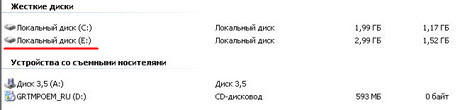
Диск с «ремонтируемой» системой у нас на скриншоте выше имеет букву «Е » и подключен, как второй дополнительный винчестер. Загружены же мы сейчас в windows, которая установлена на диск «С ». Выполняем команду «regedit» и попадаем в реестр. Ставим курсор на HKEY_LOCAL_MACHINE:

Нажимаем на меню «файл» и из выпавшего меню — «загрузить куст»:

Теперь через проводник заходим на наш присоединенный диск «Е» по адресу windows\system32\config и выбираем там наш испорченный файл system:

Нажимаем кнопку «Открыть». Появится окно, в котором нам предложат ввести имя подгружаемого раздела (можете ввести что угодно, эти ни на что не влияет).

Нажимаем «OK» и вот тут — важный момент! После этого действия система должна показать окно, в котором сообщит нам о решении проблемы испорченного файла system. Будет сказано об успешном восстановлении одной или нескольких записей.
После этого мы видим, как загруженный нами «куст» присоединился к одной из веток работающего реестра:

На скриншоте выше мы даже, для наглядности, развернули загруженную структуру. Вы можете видеть в ней уже знакомые нам, по первой части статьи, папки.
В принципе, нам больше делать ничего и не нужно. Наша windows сама решила проблему испорченного файла system при импортировании поврежденной структуры в рабочий реестр.
Нам остается только выгрузить наш «куст» обратно. Выделяем его мышкой и делаем следующее:

После этого — выключаем , отцепляем присоединенный жесткий диск и ставим его обратно в ремонтируемый компьютер. Включаем его и, скорее всего, мы обнаружим, что не зря проделывали все эти манипуляции:)
Напоследок хочу показать еще один автоматический способ восстановления испорченного «куста» реестра. Способ самый простой и поэтому многие им пренебрегают, а порой именно он является той «соломинкой», с помощью которой мы можем достаточно быстро восстановить работоспособность операционной системы.
Что я имею в виду? Конечно же, использование консольной . На скриншоте ниже можно увидеть, как данная команда, запущенная с соответствующими «ключами», произвела замену поврежденных кластеров в файле system.

В итоговом отчете после полного выполнения команды (скриншот ниже) мы можем видеть, как умная программа не только «отремонтировала» наш файл system, но и отметила несколько кластеров, как сбойные, сделав пометку про них в служебной части диска. Надпись «8 килобайт в поврежденных секторах» говорит сама за себя достаточно красноречиво! Другое дело, что эти сбойные килобайты пришлись именно на критически важный для загрузки ОС файл (куст реестра), но тут уж, что называется, — планида! 🙂

Как видите, мы успешно решили проблему (причем разными способами) и теперь точно знаем что делать, если видим подобную надпись: не удается запустить Windows из за испорченного файла system.
Иногда ошибки system32.dll и другие системные ошибки DLL могут быть связаны с проблемами в реестре Windows. Несколько программ может использовать файл system32.dll, но когда эти программы удалены или изменены, иногда остаются «осиротевшие» (ошибочные) записи реестра DLL.
В принципе, это означает, что в то время как фактическая путь к файлу мог быть изменен, его неправильное бывшее расположение до сих пор записано в реестре Windows. Когда Windows пытается найти файл по этой некорректной ссылке (на расположение файлов на вашем компьютере), может возникнуть ошибка system32.dll. Кроме того, заражение вредоносным ПО могло повредить записи реестра, связанные с Third-Party Software. Таким образом, эти поврежденные записи реестра DLL необходимо исправить, чтобы устранить проблему в корне.
Редактирование реестра Windows вручную с целью удаления содержащих ошибки ключей system32.dll не рекомендуется, если вы не являетесь специалистом по обслуживанию ПК. Ошибки, допущенные при редактировании реестра, могут привести к неработоспособности вашего ПК и нанести непоправимый ущерб вашей операционной системе. На самом деле, даже одна запятая, поставленная не в том месте, может воспрепятствовать загрузке компьютера!
В связи с подобным риском мы настоятельно рекомендуем использовать надежные инструменты очистки реестра, такие как WinThruster (разработанный Microsoft Gold Certified Partner), чтобы просканировать и исправить любые проблемы, связанные с system32.dll. Используя очистку реестра , вы сможете автоматизировать процесс поиска поврежденных записей реестра, ссылок на отсутствующие файлы (например, вызывающих ошибку system32.dll) и нерабочих ссылок внутри реестра. Перед каждым сканированием автоматически создается резервная копия, позволяющая отменить любые изменения одним кликом и защищающая вас от возможного повреждения компьютера. Самое приятное, что устранение ошибок реестра может резко повысить скорость и производительность системы.
Предупреждение: Если вы не являетесь опытным пользователем ПК, мы НЕ рекомендуем редактирование реестра Windows вручную. Некорректное использование Редактора реестра может привести к серьезным проблемам и потребовать переустановки Windows. Мы не гарантируем, что неполадки, являющиеся результатом неправильного использования Редактора реестра, могут быть устранены. Вы пользуетесь Редактором реестра на свой страх и риск.
Перед тем, как вручную восстанавливать реестр Windows, необходимо создать резервную копию, экспортировав часть реестра, связанную с system32.dll (например, Third-Party Software):
- Нажмите на кнопку Начать .
- Введите «command » в строке поиска. ПОКА НЕ НАЖИМАЙТЕENTER !
- Удерживая клавиши CTRL-Shift на клавиатуре, нажмите ENTER .
- Будет выведено диалоговое окно для доступа.
- Нажмите Да .
- Черный ящик открывается мигающим курсором.
- Введите «regedit » и нажмите ENTER .
- В Редакторе реестра выберите ключ, связанный с system32.dll (например, Third-Party Software), для которого требуется создать резервную копию.
- В меню Файл выберите Экспорт .
- В списке Сохранить в выберите папку, в которую вы хотите сохранить резервную копию ключа Third-Party Software.
- В поле Имя файла введите название файла резервной копии, например «Third-Party Software резервная копия».
- Убедитесь, что в поле Диапазон экспорта выбрано значение Выбранная ветвь .
- Нажмите Сохранить .
- Файл будет сохранен с расширением.reg .
- Теперь у вас есть резервная копия записи реестра, связанной с system32.dll.
Следующие шаги при ручном редактировании реестра не будут описаны в данной статье, так как с большой вероятностью могут привести к повреждению вашей системы. Если вы хотите получить больше информации о редактировании реестра вручную, пожалуйста, ознакомьтесь со ссылками ниже.
«Н е удается запустить Windows, поскольку следующий файл отсутствует или поврежден: \WINDOWS\SYSTEM32\CONFIG\SYSTEM»
Данное сообщение означает повреждение в системном реестре.

В первую очередь такая проблема бывает из-за множества ошибок на жёстком диске.
1 .Способ действует в 90% случаев.
Устанавливаем загрузку с привода (кто не знает как, установить, читать вот эту статью « . «)
После этого у вас должно выйти вот такое окно. Выбираем подчеркнутый раздел и загружаемся.

Как все загрузилось открываем Пуск > программы > Утилиты для HDD > Check Disk > Проверка диска .
Определяем на каком диске установлена Windows. Для этого открываем «Мой компьютер» и ищем на каком диске находится папка Windows, в моем случае это Локальный диск (H:)

После исправлении ошибок перезагрузите компьютер и проверяем загрузку системы.

Предположим, что загрузочного диска Windows у вас нет, а есть только установочный диск с Windows 7.
Процесс при этом немного усложняется, придется постучать немного по клавиатуре.
Вставляем установочный диск с операционной системой. После запуска выбираем язык русский и затем пункт «Восстановление системы».
В открывшемся окне выбираем запуск консоли восстановления (название этого пункта может незначительно отличатся в зависимости от версии Windows)
Открывается окно командной строки.
Последовательно вводим туда команды, после каждой команды жмем Enter:
MD c:\oldreg
copy c:\windows\system32\config\default c:\oldreg
copy c:\windows\system32\config\sam c:\oldreg
copy c:\windows\system32\config\system c:\oldreg
copy c:\windows\system32\config\security c:\oldreg
copy c:\windows\system32\config\software c:\oldregdelete c:\windows\system32\config\default
delete c:\windows\system32\config\sam
delete c:\windows\system32\config\system
delete c:\windows\system32\config\security
delete c:\windows\system32\config\softwarecopy c:\windows\system32\config\regback\default c:\windows\system32\config\
copy c:\windows\system32\config\regback\sam c:\windows\system32\config\
copy c:\windows\system32\config\regback\system c:\windows\system32\config\
copy c:\windows\system32\config\regback\security c:\windows\system32\config\
copy c:\windows\system32\config\regback\software c:\windows\system32\config\
exit
П осле выполнения последней команды должен произойти выход из консоли восстановления и перезагрузка компьютера.
Вынимаем установочный диск и проверяем загрузку системы.
Что делать при ошибке “Untrusted system file (C:\Windows\System32\…)”?
Во время пуска различных игр может появиться критическая ошибка, при которой окно сразу закрывается. Крит сопровождается уведомлением «Untrusted system file (C:\Windows\System32\…)». В подавляющем большинстве случаев причиной является сбой или неправильная работа анти-чит приложения – EasyAntiCheat. Ещё проблему может вызывать нарушение целостности системных файлов Windows. Сейчас обо всём поподробнее.
Причины сбоя
На суть проблемы не двояко намекает само сообщение. В переводе оно говорит: «Подозрительный системный файл». После данной записи обычно указывается ссылка на расположение файла по пути C:\Windows\System32. Естественно, в сообщении передаётся и наименование сомнительного файла.
Чаще всего у пользователей появляются проблемы со следующими dll-файлами:
- apphelp;
- aticfx64;
- avifil32;
- dwmapi;
- normalize;
- safeips64; ;
- wldap32 и прочие.
Чтобы описать проблему понятнее, лучше сказать так – EasyAntiCheat выявил повреждение системного файла (не обязательно одного из вышеперечисленных). Приложение для защиты от читов, производимое Valve, выявляет какие-то нарушения целостности файлов, от чего его подвергает сомнению. Программа утрачивает доверие к конкретному файлу, из-за чего и появляется ошибка «Untrusted system file…».
Основные причины сбоя:
- Повреждение системных файлов из-за работы антивируса, вируса или повреждения секторов на диске;
- Неправильная работа приложения EasyAntiCheat;
- Заблокирована или выключена служба EasyAntiCheat.
Исправление перечисленных причин ошибки поможет исправить и последствие – вылет из игры.
Проверка целостности системы
В Windows есть предустановленная утилита под названием sfc, которая автоматически проверяет целостность системных файлов. Если она найдёт какие-то сбои или повреждения, автоматически исправит их. Для запуска функции нужно воспользоваться консолью (ПКМ по Пуску и клик на «Командная строка»). Внутрь появившегося окна нужно вставить sfc /scannow и нажать кнопку Enter.
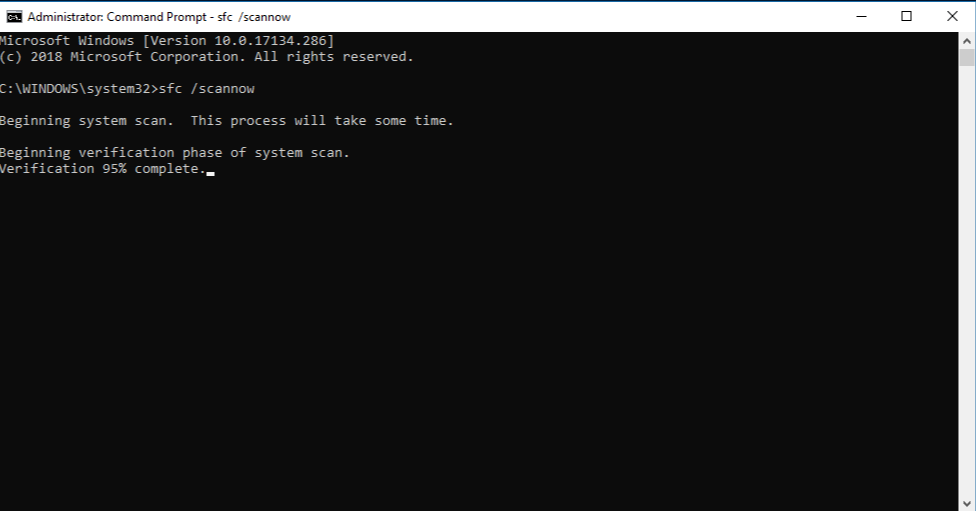
Больше от пользователя ничего не нужно, лишь дождаться завершения процедуры, и перезагрузить компьютер. В качестве альтернативы функции sfc есть DISM. Её имеет смысл использовать, если во время сканирования через sfc появились сбои. Команда в консоль – DISM.exe /online /cleanup-image /restorehealth.
Проверка состояния службы EasyAntiCheat
Задача пользователя – удостовериться, что служба активна.
- Нажать Win + R, вставить services.msc и щёлкнуть Ввод.
- Среди списка доступных служб нужно найти EasyAntiCheat.
- Сделать двойной клик по службе и заменить «Тип запуска» на «Автоматически».
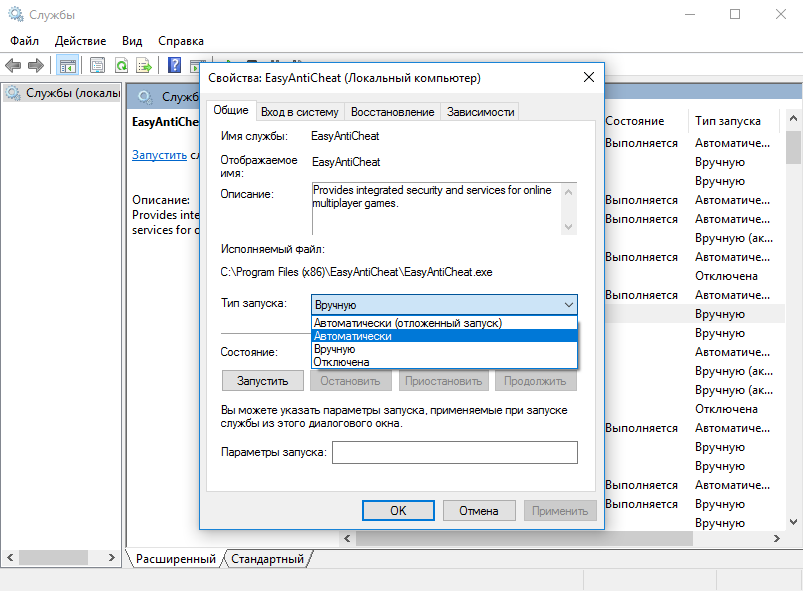
- Перезагрузить службу.
Временное выключение средств защиты
Следует удостовериться, что антивирусное ПО и брандмауэр не блокирует нормальную работу приложения EasyAntiCheat. Для этого стоит временно выключить антивирус с брандмауэром и проверить, работает ли игра.
Удаление файлов EasyAntiCheat
Суть способа в том, чтобы перейти в каталог с игрой и удалить внутри него директорию с названием «EasyAntiCheat». Сразу после удаления папки нужно попробовать запустить игру.
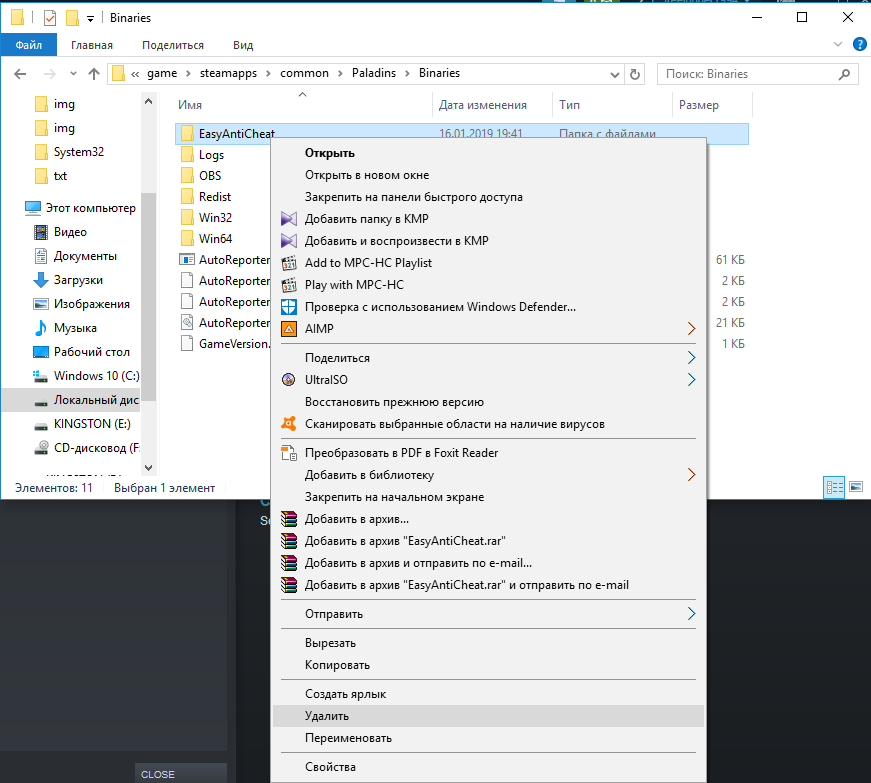
Важно! Удаление может не получиться, вместо него часто появляется сообщение – папка используется. Чтобы исключить её из работы, стоит перезагрузить компьютер и не запускать игру до удаления каталога.
Переустановка EasyAntiCheat
Довольно часто помогает переустановка анти-чит утилиты EasyAntiCheat.
Что нужно делать:
- Открыть каталог с игрой и перейти в раздел bin.
- Найти и открыть здесь папку EasyAntiCheat.
- Запустить установочный файл EasyAntiCheat_Setup.exe.
Сброс сетевых протоколов
Всё предельно просто:
- Сделать ПКМ по Пуску и выбрать «Командная строка (Администратор)».
- Вставить запись netsh winsock reset.
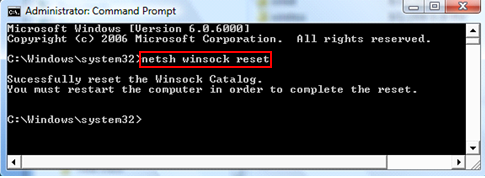
- Нажать на клавишу Enter и ожидать завершения процедуры.
Сканирование системы на наличие вирусов
Повреждение важных для системы файлов может произойти из-за наличия в Windows вредоносного кода. Зловреды могут изменять файлы, от чего они теряют работоспособность. Чтобы удалить вирусы, стоит использовать сканеры AdwCleaner или Dr.Web.
Уже сейчас ошибку «Untrusted system file (C:\Windows\System32\…)» можно считать поверженной. Один из прошлых способов должен был исправить проблему с некорректной работой анти-чита или повреждением файлов. Теперь игра должна работать исправно и стабильно.