ИСПРАВЛЕНИЕ: Что-то пошло не так, закрыть Windows Hello ошибка

Windows 10 с поддерживаемыми ноутбуками и ПК предлагает функцию Windows Hello, которая позволяет пользователям системы войти в свою учетную запись с помощью распознавания лиц. Хотя настройка Windows Hello проста, некоторые пользователи сообщают об ошибке «извините, что-то пошло не так, закройте Windows Hello, а затем попробуйте снова выполнить установку» во время процесса установки. Вы можете найти похожие проблемы на форумах сообщества Microsoft .
При попытке зарегистрировать свой отпечаток пальца для использования Windows Hello, и каждый раз, когда я смахиваю свой отпечаток пальца в окне установки Windows Hello, появляется сообщение «Извините, что-то пошло не так. Закройте Windows Hello и попробуйте еще раз выполнить настройку.
Но я не знаю, как закрыть окна привет.
У меня есть HP EliteBook Folio 9470m под управлением Windows 10, и он работал один раз, но затем я перезагрузил компьютер, и на этот раз он не работает.
Следуйте советам по устранению неполадок в этой статье, чтобы исправить что-то пошло не так, закройте проблему Windows Hello на вашем компьютере.
Как исправить Что-то пошло не так, закрыть Windows Hello
1. Измените опцию управления питанием для биометрического устройства

- Эта проблема может возникнуть, если в диспетчере устройств включена функция энергосбережения для биометрического устройства. Вы можете решить проблему, отключив эту функцию.
- Нажмите Windows Key + R, чтобы открыть Run.
- Введите devmgmt.msc и нажмите ОК, чтобы открыть диспетчер устройств.
- Разверните опцию Биометрические устройства.
- Щелкните правой кнопкой мыши на устройстве и выберите Свойства.
- Перейдите на вкладку « Управление питанием ».
- Снимите флажок «Разрешить компьютеру выключать это устройство для экономии энергии ».
- Нажмите кнопку ОК, чтобы сохранить изменения.
- Закройте диспетчер устройств и перезагрузите систему. Попробуйте снова настроить Windows Hello и проверьте, нет ли улучшений.
2. Обновите драйвер биометрического устройства

- Нажмите клавишу Windows + R.
- Введите devmgmt.msc и нажмите OK, чтобы открыть диспетчер устройств.
- Разверните раздел «Биометрические устройства».
- Щелкните правой кнопкой мыши биометрическое устройство и выберите « Обновить драйвер».
- Выберите « Поиск обновленного программного обеспечения драйвера автоматически ».
- Подождите, пока Windows загрузит и установит все доступные обновления для драйвера.
- Теперь попробуйте настроить распознавание лиц и проверьте, что что-то пошло не так, закройте Windows Hello, ошибка устранена.
3. Запустите средство устранения неполадок оборудования Windows.

- Нажмите на Пуск и выберите Настройки.
- Нажмите на Обновление и безопасность.
- Откройте вкладку « Устранение неполадок ».
- Нажмите на опцию записи аудио .
- Нажмите « Запустить средство устранения неполадок» и следуйте инструкциям на экране.
- Проверьте еще раз, если вы можете исправить Что-то пошло не так, закройте ошибку Windows Hello.
4. Сброс безопасности отпечатков пальцев

- Выключите свой ноутбук, если он включен.
- Перезагрузите ноутбук и начните нажимать клавишу ESC на клавиатуре, чтобы открыть меню запуска. В зависимости от производителя вашего ноутбука, вам может понадобиться нажать другие клавиши Fn, чтобы открыть меню запуска.
- В меню «Пуск» зайдите на страницу настройки BIOS.
- Перейдите на вкладку « Безопасность ».
- Установите флажок « Сброс отпечатков пальцев при перезагрузке ».
- Выберите кнопку Сохранить .
- Перезагрузите систему и убедитесь, что что-то пошло не так, закройте ошибку Windows Hello.
распознавание отпечатков пальцев windows hello что то пошло не так повторите попытку позже
Если у вас возникли проблемы со входом на устройство с Windows 11 с помощью Windows Hello, попробуйте сделать следующее.
Перед началом
Убедитесь, что вы настроили Windows Hello на устройстве. Дополнительные сведения о том, как это сделать, см. в статье Сведения о приложении Windows Hello и его настройке.
Проверьте наличие обновлений
Установка обновлений Windows может устранить проблемы с Windows Hello. Нажмите Пуск > Параметры > Центр обновления Windows > Проверить наличие обновлений.
Установите все необходимые обновления. Может потребоваться перезапустить устройство. Теперь снова попробуйте войти в систему с помощью Windows Hello.
Примечание: Если вы настроили несколько методов входа (например, пароль, ПИН-код или Windows Hello), то система Windows будет отображать эти варианты на экране входа. Выберите нужный вариант для входа.
Windows Hello не распознает меня, или при попытке входа отображается сообщение об ошибке
Если системе не удается правильно отсканировать ваше лицо или отпечаток пальца (или вы используете не тот палец для входа), то при попытке входа с помощью Windows Hello появится сообщение об ошибке. В этом случае попробуйте войти с помощью ПИН-кода или пароля, а затем снова настройте Windows Hello.
Если вы видите сообщение об ошибке Не удалось распознать вас. Выполните вход с помощью ПИН-кода при попытке войти с помощью Windows Hello, выполните следующие действия, чтобы улучшить распознавание. Это сообщение об ошибке может возникать, если вы носите очки, но не настроили функцию распознавания лиц, чтобы она распознавала вас в очках и без очков. Это также может произойти, если устройство было перемещено, а в новом месте условия освещения значительно отличаются от прежних.
Чтобы улучшить распознавание, нажмите Пуск > Параметры > Учетные записи > Варианты входа > Распознавание лиц (Windows Hello) и выберите Улучшить распознавание.
Статьи по теме
Если у вас возникли проблемы со входом на устройство с Windows 10 с помощью Windows Hello, попробуйте сделать следующее.
Перед началом
Убедитесь, что вы настроили Windows Hello на устройстве. Дополнительные сведения о том, как это сделать, см. в статье Сведения о приложении Windows Hello и его настройке.
Проверьте наличие обновлений
Установка обновлений Windows может устранить проблемы с Windows Hello. Нажмите Пуск > Параметры > Обновление и безопасность > Центр обновления Windows > Проверить наличие обновлений.
Установите все необходимые обновления. Может потребоваться перезапустить устройство. Теперь снова попробуйте войти в систему с помощью Windows Hello.
Примечание: Если вы настроили несколько методов входа (например, пароль, ПИН-код или Windows Hello), то система Windows будет отображать эти варианты на экране входа. Выберите нужный вариант для входа.
Windows Hello не распознает меня, или при попытке входа отображается сообщение об ошибке
Если системе не удается правильно отсканировать ваше лицо или отпечаток пальца (или вы используете не тот палец для входа), то при попытке входа с помощью Windows Hello появится сообщение об ошибке. В этом случае попробуйте войти с помощью ПИН-кода или пароля, а затем снова настройте Windows Hello.
Если вы видите сообщение об ошибке Не удалось распознать вас. Выполните вход с помощью ПИН-кода при попытке войти с помощью Windows Hello, выполните следующие действия, чтобы улучшить распознавание. Это сообщение об ошибке может возникать, если вы носите очки, но не настроили функцию распознавания лиц, чтобы она распознавала вас в очках и без очков. Это также может произойти, если устройство было перемещено, а в новом месте условия освещения значительно отличаются от прежних.
Чтобы улучшить распознавание, нажмите Пуск > Параметры > Учетные записи > Варианты входа > Распознавание лиц Windows Hello и выберите Улучшить распознавание.
Устранение неполадок с Windows Hello на Surface
Примечание: Некоторые продукты могут быть недоступны в вашей стране или вашем регионе.
Не удается войти в систему на устройстве Surface с помощью Windows Hello? Для устранения проблемы попробуйте следующие решения.
Windows Hello — это более персонализированный способ входа с помощью взгляда или прикосновения. Фронтальная инфракрасная камера на устройстве Surface распознает ваше лицо и радужную оболочку глаза, позволяя вам выполнить вход в Windows 10 без необходимости прикасаться к экрану или клавиатуре. Или, если у вас есть современная клавиатура Майкрософт с идентификатором отпечатков пальцев или устройство Surface Pro Type Cover с идентификатором отпечатков пальцев (продаются отдельно), тогда для входа вы можете использовать устройство считывания отпечатков пальцев.
Если возникают неполадки с устройством считывания отпечатков пальцев на современной клавиатуре Майкрософт с идентификатором отпечатков пальцев, ознакомьтесь со статьейУстранение проблем в устройстве считывания отпечатков пальцев на современной клавиатуре Майкрософт с идентификатором отпечатков пальцев. Современные клавиатуры Майкрософт с идентификатором отпечатков пальцев также можно считать клавиатурой Surface с устройством считывания отпечатков пальцев.
Перед началом работы
Проверьте наличие обновлений и перезапустите Surface
Возможно, доступны обновления драйверов оборудования или ожидается перезагрузка. Это может устранить неполадки, возникающие при использовании Windows Hello. Чтобы проверить наличие обновлений, нажмите кнопку Пуск и выберите Параметры > Обновление и безопасность > Центр обновления Windows > Проверка наличия обновлений. Установите все необходимые обновления. После установки обновлений нажмите кнопку Пуск, а затем выберите Выключение > Перезагрузка (или Обновить и перезагрузить ).
Теперь еще раз попробуйте войти в систему с помощью Windows Hello. Когда устройство Surface распознает ваше лицо или отпечатки пальцев, оно выполнит вход в систему Windows автоматически.
Если вы настроили несколько методов входа, таких как пароль, ПИН-код или Windows Hello, тогда система Windows будет показывать эти параметры на экране входа. Чтобы Windows Hello работал, необходимо выбрать эту опцию.
Windows Hello не распознает мое лицо или отпечатки пальцев или появляется сообщение об ошибке
Если ваше лицо или отпечатки пальцев не сканируются надлежащим образом или если вы используете не тот палец для входа, тогда вы увидите сообщение об ошибке при попытке выполнить вход с помощью Windows Hello. В этом случае попробуйте войти с помощью ПИН-кода или пароля и снова установить Windows Hello.
Если вы видите одно из следующих сообщений об ошибке при попытке входа в Windows Hello, следуйте инструкциям по устранению неполадок.
Не удалось запустить камеру. Войдите с помощью ПИН-кода.
Запустите средство устранения неполадок оборудование и устройств, чтобы убедиться, что установлены правильные драйверы. Чтобы запустить средство устранения неполадок оборудования и устройств, нажмите кнопку Пуск, а затем перейдите в раздел Параметры > Обновление и безопасность > Устранение неполадок и выберите Оборудование и устройства.
Если средство устранения неполадок обнаруживает проблему, но не может устранить ее, вы можете вручную установить обновления Surface.
Не удалось распознать вас. Выполните вход с помощью ПИН-кода.
Это сообщение об ошибке может появиться, если вы носите очки и не указали это в настройках распознавания лиц. Это также может произойти, если устройство перемещено и условия освещения в новом месте существенно отличаются.
Для улучшения распознавания нажмите кнопку Пуск, перейдите в раздел Параметры > Учетные записи > Параметры входа и выберите Улучшить распознавание.
Если устройство считывания отпечатков пальцев на вашем устройстве Surface Pro Type Cover не работает, отключите и повторно подключите его к Surface Pro и попробуйте повторить операцию еще раз.
Если вам не удается войти в систему с помощью ПИН-кода также, возможно, потребуется сбросить его. Для этого войдите с помощью пароля, нажмите кнопку Пуск, перейдите в раздел Параметры > учетные записи > Параметры входа и выберите Я не помню свой ПИН-код.
Восстановите исходные параметры или перезагрузите свой компьютер. Если функция Windows Hello работала до этого, тогда недавно установленные приложения, драйверы или обновления могут быть причиной неполадок. Чтобы устранить эту проблему, попробуйте новый запуск. Дополнительные сведения см. в разделе Восстановление или сброс параметров Surface.
windows hello. отпечаток пальца. что-то пошло не так
Если кто-то знает в чем проблема, буду благодарен за помощь.
Помощь в написании контрольных, курсовых и дипломных работ здесь.
 Отпечаток пальца
Добрый день! Скажите пожалуйста, кто может помочь в написании курсовой работы! Цель, есть сканер.
Как можно поменять пароль (отпечаток пальца) на флешке Transcend JetFlash 210?
Здрасти! Как можно поменять пароль (ну, отпечаток пальца) на флешке Transcend JetFlash 210.
Решение
Все. Наконец разобрался.
В общем помогла вот эта статья https://generd.ru/fix/windows-. ravit-eto/
А именно пункт: Решение 6. Проверьте, включена ли биометрия в BIOS
Может быть кому-то тоже поможет)
что-то пошло не так
здравствуйте, что-то браузеры лагают,опера вовсе не запускается, а гугл лагает во время.
что-то пошло не так
Помогите пожалуйста, after слипит не время до выполнения функции, а главное окно. import os.
Что-то пошло не так
Всем доброго времени суток. Случилась такая беда: частенько при работе с тырнетом приходится.
Что-то пошло не так(
Подскажите пожалуйста! На странице регистрации, появилась надпись «На указанный в форме e-mail.
Что то пошло не так
Доброго времени суток. Собрал компьютер с такой конфигурацией: Материнская плата : MSI H110M.
Что-то пошло не так
Не подскажите почему getlline не работает. Вместо ожидаемого ввода от пользователя, просто выводит.
Windows Hello не работает отпечаток пальца? Вот 9 способов исправить это
С помощью простого прикосновения или прикосновения отпечаток пальца Windows Hello позволяет войти на компьютер или устройство с Windows 10.
В ближайшем будущем появятся еще много устройств, которые могут распознавать ваше лицо и отпечатки пальцев, но большинство компьютеров с устройствами считывания отпечатков пальцев уже работают с Windows Hello.
Устройства с фронтальными камерами способны распознавать ваше лицо и радужную оболочку глаза, позволяя войти в систему, не касаясь экрана и не касаясь клавиатуры.
Однако современные клавиатуры Microsoft с идентификатором отпечатков пальцев позволяют использовать сканер отпечатков пальцев для входа в систему. Иногда, однако, сканер отпечатков пальцев Windows Hello может не работать или может возникать проблемы с устранением неполадок.
Когда отпечаток Windows Hello не работает, вам может потребоваться сделать несколько вещей, прежде чем переходить к использованию решений для их устранения. Некоторые из этих вещей включают в себя:
После того, как вы проверили все вышеперечисленное, попробуйте снова войти в систему с помощью Windows Hello и посмотреть, распознает ли он ваш отпечаток пальца. Обычно в случае успеха он автоматически входит в Windows.
Примечание. Если вы настроили несколько способов входа в систему, например пароль, PIN-код или сам Windows Hello, Windows отобразит эти параметры на экране входа. Выберите Windows Hello, чтобы он работал.
Если вышеперечисленное не принесет вам плодов, попробуйте решения, описанные ниже, чтобы исправить отпечаток Windows Hello.
Как я могу исправить проблемы с отпечатками пальцев Windows Hello?
Решение 1. Настройте Windows Hello снова
Вот как это сделать:
Примечание. Вас могут попросить добавить PIN-код перед настройкой Windows Hello.
Это помогло? Если нет, попробуйте следующее решение.
Если у вас возникли проблемы с открытием приложения Настройка, обратитесь к этой статье, чтобы решить эту проблему.
Решение 2. Войдите с помощью PIN-кода или пароля, затем снова настройте Windows Hello
Если ваш отпечаток не сканировался правильно, или вы использовали неверный палец для входа в систему, появится сообщение об ошибке при попытке войти в Windows Hello.
В этом случае используйте PIN-код или пароль для входа в систему, а затем снова настройте Windows Hello, как показано в решении 1.
PIN-код не работает на ПК с Windows 10? Узнайте, как решить проблему, выполнив несколько простых шагов.
Решение 3. Проверьте ваше оборудование или программное обеспечение
Если при входе в Windows Hello ничего не происходит или не появляется сообщение об ошибке, возможно, проблема связана с аппаратным и/или программным обеспечением.
Чтобы устранить проблемы с оборудованием, запустите решение Microsoft easy fix для устройств и оборудования, которое проверяет наличие часто возникающих проблем и гарантирует, что любое новое устройство или оборудование правильно установлено на вашем компьютере. Используйте следующие шаги:
Следуйте инструкциям для запуска устранения неполадок оборудования и устройств. Устранитель неполадок начнет обнаруживать любые проблемы.
Вы не можете открыть панель управления? Посмотрите на это пошаговое руководство, чтобы найти решение.
Если средство устранения неполадок останавливается до завершения процесса, исправьте его с помощью этого полного руководства.
Если вы используете Surface Pro 4, отсоедините и снова установите крышку, затем попробуйте использовать ее снова. Если повторное прикрепление крышки с идентификатором отпечатка пальца не помогает, попробуйте набрать текст или попробуйте использовать сенсорную панель.
Если ИК-камера или устройство считывания отпечатков пальцев не работают, войдите в систему с помощью PIN-кода или пароля, а затем повторите сканирование отпечатка пальца или сканера. Вы можете удалить отпечаток пальца или выполнить сканирование, а затем снова настроить Windows Hello, выполнив следующие действия:
Как исправить проблемы с программным обеспечением в Windows Hello
Прежде всего убедитесь, что у вас установлены последние обновления для вашего устройства и установлены обновления Windows.
Не можете обновить Windows? Ознакомьтесь с этим руководством, которое поможет вам быстро их решить.
Как только это подтвердится, восстановите или восстановите ваш компьютер до состояния, когда он работал должным образом, потому что недавно установленное приложение, драйвер или обновление могут быть причиной того, что Windows Hello не работает отпечаток пальца.
Выполните сброс системы
Выполнение сброса позволяет вам выбрать, какие файлы вы хотите сохранить или удалить, а затем переустанавливать Windows. Вот как начать:
Примечание. все ваши личные файлы будут удалены, а настройки сброшены. Любые установленные вами приложения будут удалены, и только предустановленные приложения, поставляемые с вашим ПК, будут переустановлены.
Нужна дополнительная информация о том, как восстановить заводские настройки вашего ПК? Прочитайте эту статью и узнайте все, что вам нужно знать.
Произошло бедствие, и вы не можете перезагрузить компьютер! К счастью, у нас есть правильные решения для вас.
Выполните восстановление системы
Используйте Восстановление системы, чтобы создать точки восстановления при установке новых приложений, драйверов или обновлений Windows или при создании точек восстановления вручную.
Если у вас возникла проблема с установкой отпечатка пальца Windows Hello, попробуйте восстановить систему и посмотрите, поможет ли это. Вот как выполнить восстановление системы:
Если восстановление системы не работает, не паникуйте. Посмотрите это полезное руководство и снова все исправьте.
Восстановление не влияет на ваши личные файлы. Однако он удаляет приложения, драйверы и обновления, установленные после создания точки восстановления. Чтобы вернуться к точке восстановления, выполните следующие действия:
Если вы заинтересованы в получении дополнительной информации о том, как создать точку восстановления и как это вам поможет, ознакомьтесь с этой простой статьей, чтобы узнать все, что вам нужно знать.
Точка восстановления не работает? Выполните следующие простые действия, чтобы быстро решить проблему.
Решение 4. Удалите и переустановите драйверы
Вы можете загрузить и удалить драйвер, установленный на вашем компьютере и связанный с устройством считывания отпечатков пальцев Windows Hello.
Это может работать не на всех компьютерах, но если это работает для вас, это будет здорово. В противном случае вы можете попробовать следующее решение.
Windows не может автоматически найти и загрузить новые драйверы? Не волнуйтесь, мы вас обеспечим.
Решение 5. Обновите драйвер датчика отпечатка пальца
Иногда Windows Hello считыватель отпечатков пальцев не работает из-за неисправного или устаревшего драйвера. Попробуйте обновить драйвер датчика отпечатков пальцев для вашего устройства, загрузив последнюю версию драйвера с веб-сайта поддержки производителя (для вашего устройства).
Мы настоятельно рекомендуем Модуль обновления драйверов TweakBit (одобрен Microsoft и Norton) автоматически загружать все устаревшие драйверы на ваш компьютер. Таким образом, вы избегаете необратимого повреждения вашего ПК, загружая и устанавливая неправильные версии драйверов.
Знаете ли вы, что большинство пользователей Windows 10 имеют устаревшие драйверы? Будьте на шаг впереди, используя это руководство.
Решение 6. Проверьте, включена ли биометрия в BIOS
Компьютеры, которые позволяют биометрический вход в систему, обычно хранят данные отпечатков пальцев в BIOS. Поэтому, если настройка биометрии отключена, ваш отпечаток пальца не будет распознан, поэтому вы не сможете настроить Windows Hello.
Если в BIOS включена биометрия, у вас будет возможность сбросить данные отпечатков пальцев. Вот как проверить, включена ли биометрия в настройках BIOS:
Что то пошло не так windows hello
Исправление: ошибка Windows 10 «Windows Hello not Working»
Используйте отпечаток пальца Windows Hello для подключения к компьютеру или устройству Windows 10. Это делает соединение проще, быстрее и безопаснее. Фронтальные камеры могут распознавать ваше лицо и радужную оболочку глаз и подключаться, не касаясь экрана или клавиатуры. Как бы ни была популярна эта функция, некоторые пользователи жаловались, что она не будет работать после Обновления для Windows 10.
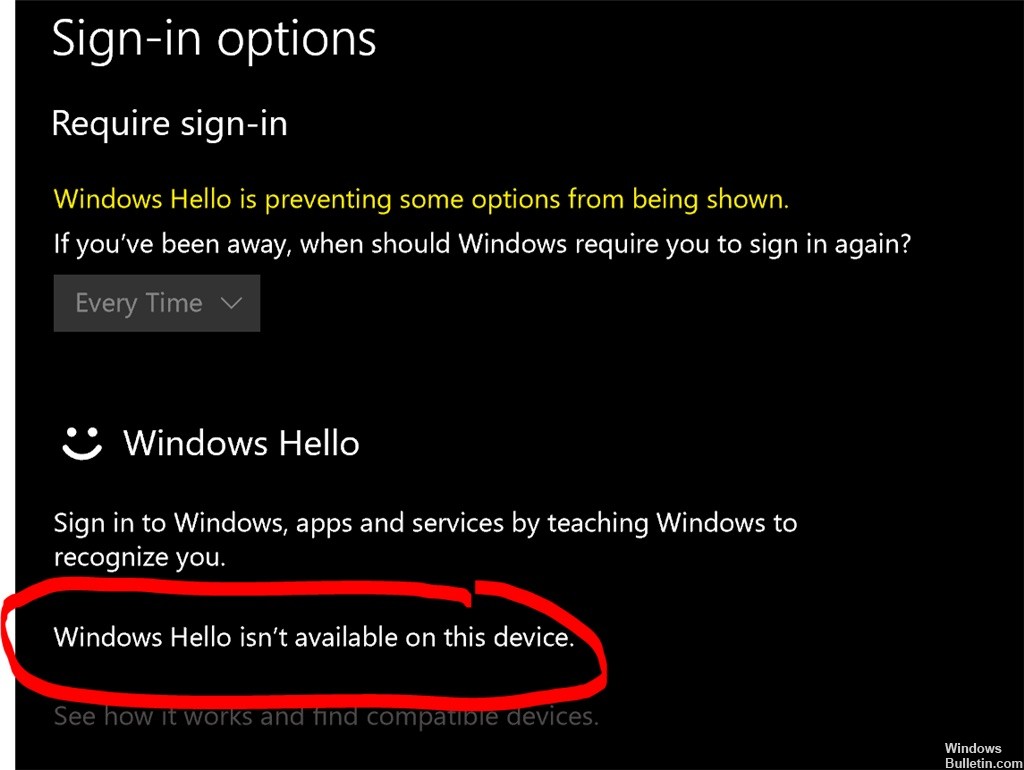
В этом случае, если вы попытаетесь подключиться к Windows, камера Windows Hello не включится, чтобы обнаружить ваше лицо или радужную оболочку. Или, если вы поместите зарегистрированный палец на считыватель отпечатков пальцев, он не будет отвечать на ваш запрос, или Windows Hello покажет вам только несколько сообщений об ошибках.
В этой статье вы узнаете о различных методах исправления ошибки, Windows Hello not Working:
Включить биометрию через редактор локальной групповой политики
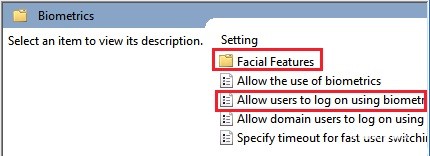
- Запустите команду «Выполнить», нажав клавишу Windows + R на клавиатуре.
- Введите «gpedit.msc» и нажмите Enter. Эта команда открывает редактор локальной групповой политики.
- Нажмите Конфигурация компьютера> Административные шаблоны> Компоненты Windows> Биометрия.
- Нажмите на Разрешить использование настроек биометрии.
- Проверьте опцию Enabled.
- Нажмите на Применить, затем ОК.
- Нажмите «Войти в систему с помощью биомометрии», нажмите «Применить», затем «ОК».
- Перезагрузите компьютер.
Авторизуйте ввод PIN-кода с помощью редактора реестра
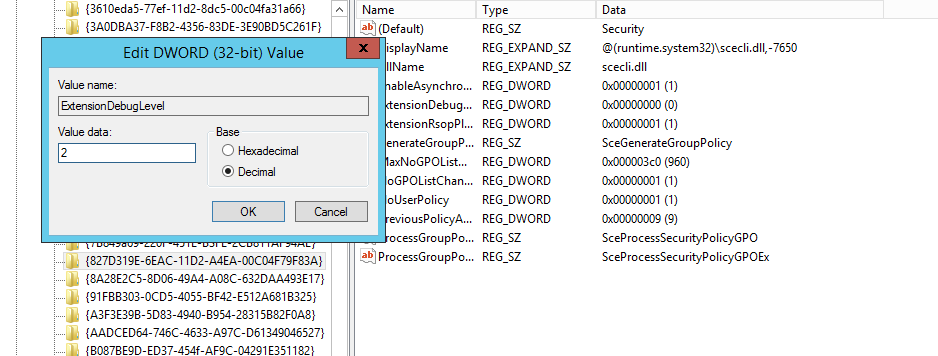
- Откройте окно редактора реестра, набрав «regedit» в строке поиска, меню «Пуск» или в диалоговом окне «Выполнить».
- Вы также можете нажать Windows + R для запуска диалогового окна.
- Перейдите к следующему ключу в своем реестре, перейдя к левой панели: HKEY_LOCAL_MACHINE \ SOFTWARE \ Policies \ Microsoft \ Windows \ System
Обновить:
Теперь мы рекомендуем использовать этот инструмент для вашей ошибки. Кроме того, этот инструмент исправляет распространенные компьютерные ошибки, защищает вас от потери файлов, вредоносных программ, сбоев оборудования и оптимизирует ваш компьютер для максимальной производительности. Вы можете быстро исправить проблемы с вашим ПК и предотвратить появление других программ с этим программным обеспечением:
- Шаг 1: Скачать PC Repair & Optimizer Tool (Windows 10, 8, 7, XP, Vista — Microsoft Gold Certified).
- Шаг 2: Нажмите «Начать сканирование”, Чтобы найти проблемы реестра Windows, которые могут вызывать проблемы с ПК.
- Шаг 3: Нажмите «Починить все», Чтобы исправить все проблемы.

- Нажмите на этот ключ и попробуйте найти запись с именем AllowDomainPINLogon. Если он недоступен, вы можете создать новую запись. Щелкните правой кнопкой мыши в правой части окна и выберите New >> DWORD (32-bit) Value. Щелкните правой кнопкой мыши и выберите «Изменить» в контекстном меню. Новая запись значения DWORD должна называться AllowDomainPINLogon. В окне редактирования в разделе «Значение» измените значение на 1, затем нажмите «ОК».
- Убедитесь, что база установлена в шестнадцатеричном формате. Подтвердите любые диалоговые окна безопасности, которые могут появиться во время этого процесса.
- Перезагрузите компьютер и проверьте, решает ли он проблему.
Используйте средство устранения неполадок Windows 10.
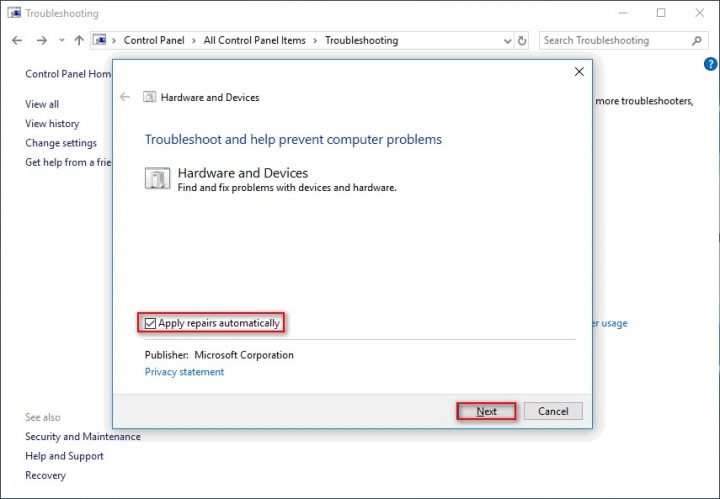
- Нажмите на меню Пуск. Перейти в категорию W.
- Разверните систему панели управления Windows.
- В маленьком представлении значка выберите Устранение неполадок.
- Нажмите на Оборудование и звук. Выберите оборудование и устройства. Нажмите на кнопку Далее.
- Подождите, пока процесс обнаружения не будет завершен.
Обновите свою систему драйверы
- Щелкните правой кнопкой мыши кнопку Windows и выберите «Диспетчер устройств».
- Найдите драйверы Hello, Webcam и Fingerprint по одному и щелкните правой кнопкой мыши на каждом из них.
- Выберите Удалить водитель и дождитесь завершения удаления.
- Повторите удаление со всеми драйверами Windows Hello, затем перезагрузите компьютер.
- Затем откройте Диспетчер устройств, нажмите Действие -> Сканировать на наличие изменений оборудования.
- Система должна автоматически обнаружить и переустановить драйверы.
Сброс настроек распознавания лиц
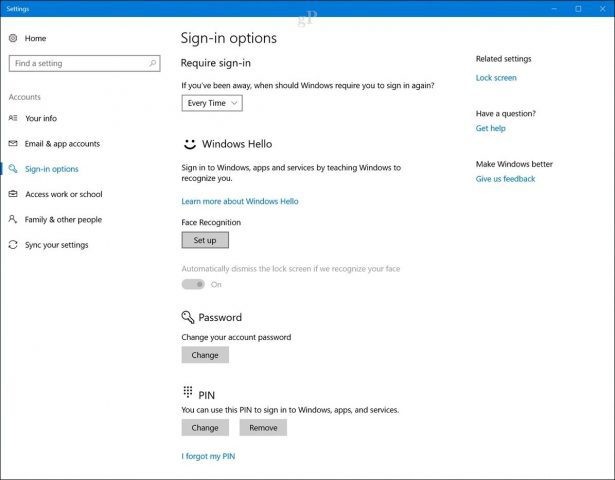
- Запустите «Настройки приложения», щелкнув меню «Пуск», затем значок шестеренки или одновременно нажав Windows + I.
- Нажмите Аккаунты> Параметры входа.
- Перейдите к Распознаванию лиц и нажмите Удалить.
- Нажмите Пуск и следуйте инструкциям, чтобы сбросить функцию.
- Перезагрузите компьютер.

CCNA, веб-разработчик, ПК для устранения неполадок
Я компьютерный энтузиаст и практикующий ИТ-специалист. У меня за плечами многолетний опыт работы в области компьютерного программирования, устранения неисправностей и ремонта оборудования. Я специализируюсь на веб-разработке и дизайне баз данных. У меня также есть сертификат CCNA для проектирования сетей и устранения неполадок.
Не получается добавить или использовать ПИН-код в Windows 10, что делать?
Читайте, о причинах и способах решения проблемы с добавлением и использованием ПИН-кода в Windows 10 . Корпорация «Microsoft», разработавшая операционную систему «Windows», каждый раз улучшает ее по сравнению с предыдущей версией. Выпуск новых сборок обновлений облегчают конечному пользователю использование системы «Windows» в своих целях.
Операционная система «Windows» является самой распространённой в мире и благодаря последним разработкам может применяться на разных видах устройств: персональных компьютерах, ноутбуках, нетбуках, планшетах и т.д. Одной из главных задач, помимо унификации системы для различных устройств, расширения возможностей и повышения работоспособности системы, является ее безопасность и защищенность от возможных вредоносных программ и злонамеренных хакерских атак. С каждым днем количество компьютерных угроз существенно возрастает, поэтому пренебрегать защитой абсолютно не следует.
Защита персональных данных пользователя – это важный момент для каждого из нас, особенно это касается данных учетной записи пользователя. Для защиты информации «Microsoft» рекомендует применять сложный и длинный пароль с высокой степенью защищенности. Это в первую очередь касается рабочих компьютеров, хранящих большой объем важной информации, для которых существуют высокие риски подвергнуться атаке или стороннему доступу. Но использование длинного пароля на домашнем компьютере не всегда удобно для постоянного входа в систему, и «Microsoft» разработала вариант доступа в систему при помощи короткого ПИН-кода. Конечно, функциональные возможности ПИН-кода значительно ниже по сравнению с другими вариантами авторизации в системе «Windows» .
Благодаря службе «Windows Hello» в операционной системе «Windows 10» пользователям доступны новые виды аутентификации для входа в систему: использования отпечатка пальца, сканирование радужной оболочки глаза или сканирование лица пользователя. Это значит, что для входа в систему пользователю будет достаточно показать свое лицо или прикоснуться к устройству пальцем, например. Однако вариант входа в систему при помощи ПИН-кода также обладает определенными преимуществами. Ведь разработчики «Microsoft» не ставили перед собой задачу заменить ПИН-кодом различные варианты аутентификации, а только пытались облегчить пользователю вход в систему.
Одним из преимуществ ПИН-кода является его скорость, позволяющая пользователю быстрее пройти авторизацию при входе в устройство. И даже если злоумышленник узнает вашу кодовую комбинацию, то он сможет воспользоваться только конкретным компьютером, а не получить доступ ко всем устройствам. В этом случае украденный ПИН-код ни как не поможет мошеннику выполнить авторизацию на других устройствах, связанных с вашим аккаунтом. Опять же, чтобы ввести ваш ПИН-код, необходимо находиться рядом с вашим компьютером физически, и ввести его удаленно не получиться (в отличие от пароля). И если ПИН-код от вашего домашнего компьютера, то возможность использования его злоумышленником существенно снижается.
Операционные системы «Windows 8» , «Windows 8.1» и «Windows 10» позволяют своим пользователям использовать ПИН-код в качестве альтернативного варианта авторизации, и вы можете установить и использовать его вместо пароля. Использование PIN-кода упрощает вход в ваше устройство на базе операционной системы «Windows» , подключение к различным приложениям и онлайн-сервисам, таким как социальные сети, например.
Симптомы проблемы
Иногда пользователи сталкиваются со странными проблемами при использовании опции ПИН-кода в операционной системе «Windows 10» . Наши читатели сообщают нам о различных видах проблем при добавлении или использовании ПИН-кода в «Windows 10» . Ниже приведены только несколько примеров, которыми наши читатели делятся в своих письмах и комментариях:
- Когда пользователь пытается добавить ПИН-код, используя раздел по следующему адресу: «Параметры» ->«Учетные записи» ->«Параметры входа» , то ничего не происходит. Пользователь нажимает кнопку «Добавить» в разделе ПИН-кода, появляется запрос пароля текущей учетной записи, а затем предлагается ввести желаемый ПИН-код, но как только пользователь нажимает кнопку «ОК» , то ничего не меняется и ПИН-код не добавляется. Иногда пользователь получает дополнительно сообщение об ошибке: «Что-то пошло не так, попробуйте еще раз позже» .
- «Windows 10» не позволяет пользователю выполнять вход с помощью ПИН-кода или система не распознает ПИН-код.
- В «Windows 10» не отображается опция ввода ПИН-кода на экране входа в систему.
- Пользователи вводят ПИН-код на экране входа в систему, а система зависает и не реагирует на запросы. Пользователи вынуждены принудительно перезапускать свой компьютер.
- ПИН-код работает нормально, но после установки обновления новой версии сборки «Windows 10» он перестает работать.
- Пользователи не могут найти какие-либо параметры входа в разделе «Параметры» – «Учетные записи» – «Параметры входа» . Он открывается как пустая страница. Или кнопка «Добавить» , чтобы задать ПИН-код, не отображается (выглядит серого цвета) и ее невозможно активировать.
Выше приведено только несколько примеров. Но основная тенденция такова, что возможность добавления и использования ПИН-кода в качестве опции входа в систему может не всегда работать корректно или может не работать вообще.
Причина проблемы
Это происходит из-за неправильных или испорченных разрешений, установленных для скрытой системной папки под названием «Ngc» . Эта папка находится на системном диске «С» по следующему адресу:
Как исправить Windows Hello не работает на Windows 10 —
Windows Hello предоставляет пользователям альтернативный способ входа на свои устройства с помощью сканирования радужной оболочки, распознавания лиц или сканирования отпечатков пальцев. Его также можно использовать для входа в приложения, онлайн-сервисы и сети. В некоторых случаях Windows Hello просто перестает работать после обновления, сброса Windows или без видимой причины.
 Windows Hello не работает в Windows 10
В любом случае, есть методы, которые люди используют для решения этой проблемы и заставить Windows Hello снова начать работать. Их, как правило, легко выполнить, поэтому обязательно следуйте приведенным ниже решениям, чтобы правильно использовать эту функцию.
Почему Windows Hello не работает в Windows 10?
Существует несколько причин, из-за которых Windows Hello перестает работать в Windows 10. Эти причины обычно связаны с недавно установленными обновлениями Windows, перезагрузками Windows или аналогичными. Проверьте список ниже:
- Модуль Trusted Platform Module (TPM) не настроен на вашем устройстве — TPM должен быть настроен и запущен на устройстве, чтобы разрешить ввод PIN-кода для пользователей домена. Пользователи решили проблему, настроив ее на своих компьютерах
- ПИН-код не авторизован — Как и в случае с первой причиной, недавнее обновление Windows может отключить авторизацию входа с помощью PIN-кода, которая была у вас ранее. Убедитесь, что вы включили его снова в редакторе реестра.
- Старые драйверы для обработки изображений и биометрических устройств — Если драйверы для необходимых устройств, таких как веб-камеры, датчики отпечатков пальцев и сканеры радужной оболочки, устарели и устарели, Windows Hello не сможет запуститься. Обновление их в диспетчере устройств позволило решить проблему для многих пользователей.
Решение 1. Настройте TPM на своем устройстве
Технология Trusted Platform Module (TPM) обеспечивает аппаратные функции, связанные с безопасностью, и ее необходимо настроить, прежде чем пытаться получить доступ к Windows Hello на вашем устройстве. Возможно, он был отключен в результате других действий, которые вы могли предпринять на вашем компьютере, или в результате обновления или сброса Windows. Следуйте инструкциям ниже, чтобы начать все заново.
- Откройте утилиту «Выполнить», используя комбинацию клавиш Windows + R на клавиатуре (нажмите эти клавиши одновременно. Введите «ТРМ.ЦКМ”В открывшемся окне без кавычек и нажмите кнопку ОК, чтобы открыть Управление доверенным платформенным модулем (TPM) инструмент.
 Запуск инструмента управления TPM
- В меню в верхней части окна нажмите «Действие» и выберите Подготовьте TPM … вариант из контекстного меню, которое появится.
- Появится окно, предлагающее перезагрузить компьютер и следовать инструкциям, которые появятся в процессе запуска.
 Подготовьте TPM
- Нажмите на Запустить снова и следуйте инструкциям при запуске. Проверьте, работает ли теперь Windows Hello на вашем устройстве.
Решение 2. Авторизуйте ввод PIN-кода с помощью редактора реестра
После обновления Anniversary для Windows 10 многие пользователи столкнулись с трудностями при использовании Windows Hello, поскольку процедура входа с помощью PIN-кода для пользователя домена была сброшена. Это означает, что вход в систему с помощью PIN-кода необходимо повторно включить в Windows 10, прежде чем можно будет использовать Windows Hello. Следуйте инструкциям ниже, чтобы сделать это!
- Поскольку вы собираетесь редактировать раздел реестра, рекомендуем вам ознакомиться с этой статьей, которую мы опубликовали, чтобы вы могли безопасно создавать резервные копии реестра, чтобы избежать других проблем. Тем не менее, ничего плохого не произойдет, если вы будете следовать инструкциям тщательно и правильно.
- Открой Редактор реестра введите «regedit» в строке поиска, меню «Пуск» или в диалоговом окне «Выполнить», которое можно открыть с помощью Windows Key + R комбинация клавиш. Перейдите к следующему ключу в вашем реестре, перейдя на левую панель:
 Создание нового DWORD в Системе
- Нажмите на этот ключ и попробуйте найти запись с именем AllowDomainPINLogon. Если его там нет, создайте новый Значение DWORD запись называется AllowDomainPINLogon щелкнув правой кнопкой мыши в правой части окна и выбрав Новое >> DWORD (32-битное) значение. Щелкните правой кнопкой мыши на нем и выберите изменять вариант из контекстного меню.
 Создание и включение ключа AllowDomainPINLogon
- в редактировать окно, под Значение данных раздел изменить значение на 1 и применить внесенные вами изменения. Убедитесь, что для Base задано шестнадцатеричное значение. подтвердить любые диалоги безопасности, которые могут появиться во время этого процесса.
- Теперь вы можете вручную перезагрузить компьютер, нажав Меню Пуск> Кнопка питания> Перезагрузить и проверьте, исчезла ли проблема. Это, вероятно, решит проблему немедленно.
Решение 3. Переустановите драйверы для биометрических устройств и устройств обработки изображений.
Пользователи смогли решить проблему после переустановки драйверов для устройств обработки изображений и для устройств, которые используются в качестве биометрических устройств, таких как датчики отпечатков пальцев и сканеры радужной оболочки глаза. Если устройство, используемое для обработки ошибок ввода биометрических данных или изображений, Windows Hello не должно работать, и эта проблема должна появиться. Убедитесь, что вы обновили все необходимые драйверы, прежде чем проверять, сохраняется ли проблема.
- Нажмите кнопку меню Пуск, введите «Диспетчер устройств”И выберите его из списка доступных результатов, просто щелкнув первый. Вы также можете нажать Комбинация клавиш Windows + R чтобы вызвать диалоговое окно Run. Введите «devmgmt.ЦКМ”В диалоговом окне и нажмите OK, чтобы запустить его.
 Запуск диспетчера устройств
- Разделы, которые вам нужно посетить, называются Устройства обработки изображений и Биометрические устройства. В разделе «Устройства обработки изображений» обязательно выполните следующие действия для своей веб-камеры. Внутри биометрических устройств вы можете выбрать все записи. Выполните следующие шаги для всех устройств. Щелкните правой кнопкой мыши на каждой выбранной записи и выберите Удалить устройство.
 Удаление драйвера для устройства обработки изображений
- Подтвердите любые диалоговые окна или приглашения, которые могут попросить вас подтвердить удаление текущего драйвера и дождаться завершения процесса.
- Google ‘название вашего устройства + производитель и найдите ссылку на их официальный сайт. Найдите последнюю версию драйвера вашего устройства и скачать.
- Убедитесь, что вы запустили только что загруженный файл и Следуй инструкциям который появится на экране для установки последних версий драйверов. Кроме того, вы можете вернуться к Диспетчер устройств и нажмите действие из верхнего меню. Нажмите на Сканирование на предмет изменений оборудования опцию, и он проверит устройства без драйверов и автоматически их переустановит.
 Сканирование аппаратных изменений в диспетчере устройств
- Проверьте, была ли проблема решена и все еще ли возникают проблемы с Windows Hello!
Решение 4. Обновите Windows до последней версии
Пользователи сообщают, что последней доступной версией Windows 10 удалось решить проблему для них, поэтому обязательно загрузите и установите ее. Обновление операционной системы до последней версии всегда полезно, когда дело доходит до устранения подобных ошибок, и пользователи сообщают, что последние версии Windows 10 действительно решают эту проблему конкретно.
- Использовать Комбинация клавиш Windows + I для того, чтобы открыть настройки на вашем ПК с Windows. Кроме того, вы можете искать «настройки”С помощью панели поиска, расположенной на панели задач, или очистите значок шестеренки в левой нижней части.
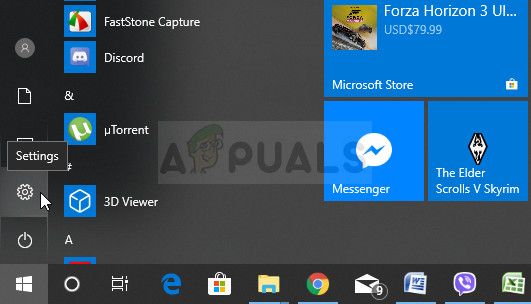 Настройки в меню Пуск
- Найдите и откройте «Обновить безопасностьРаздел в настройки Оставайтесь в Центр обновления Windows вкладку и нажмите на Проверьте наличие обновлений кнопка под Обновить статус чтобы проверить, доступна ли новая версия Windows.
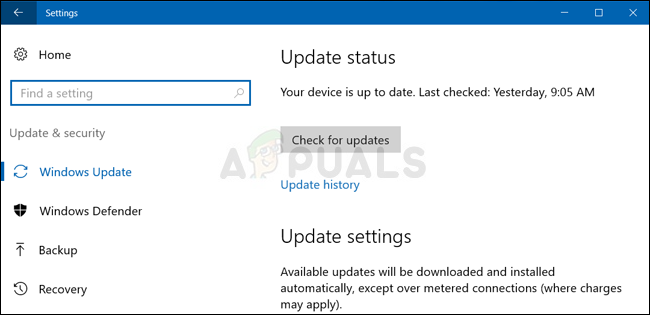 Проверка обновлений в Windows 10
«Что-то пошло не так. Повторите попытку позже» Ошибка в Windows Hello Pin в Windows 11 или 10

В ОС Windows 10/11 Microsoft предоставляет несколько способов входа в учетную запись пользователя. Вы можете войти в свою учетную запись, используя традиционный пароль, графический пароль, отпечаток пальца, PIN-код и т. д.
PIN-код — это более быстрый и удобный метод проверки подлинности, рекомендуемый Microsoft. Однако иногда некоторым пользователям не удается войти в свои ПК с помощью PIN-кода. Когда они пытаются добавить, изменить или удалить PIN-код, они получают сообщение об ошибке «Что-то пошло не так. Попробуйте позже».
Обычно это происходит, когда системные файлы повреждены или отсутствуют. К счастью, некоторые обходные пути позволяют быстро исправить проблемы с ПИН-кодом Windows Hello в Windows 11/10.
В этой статье gearupwindows мы поможем вам решить проблему, которая не позволяет вам удалить, настроить или использовать ПИН-код Windows Hello в Windows 11/10.
Существует несколько способов исправить ошибку PIN-кода Windows Hello. Вы можете использовать редактор реестра или удалить папку NGC, чтобы добиться того же. Мы рассмотрим оба метода, и вы можете использовать любой из них для решения проблемы.
Как удалить папку NGC, чтобы исправить ошибку PIN-кода Windows Hello в Windows 11 или 10?
Windows 11/10 хранит сведения, связанные с пин-кодом Windows Hello, в папке NGC. Итак, удаление папки NGC решит вашу проблему. Однако вам необходимо перенастроить ПИН-код Windows Hello, чтобы использовать его снова.
Чтобы удалить папку NGC в Windows 11/10, выполните следующие действия:
Шаг 1. Откройте командную строку с повышенными привилегиями.
Шаг 2. Затем введите следующее и нажмите Войти клавишу на клавиатуре, чтобы стать владельцем защищенной папки NGC: –
takeown /f C:\Windows\ServiceProfiles\LocalService\AppData\Local\Microsoft\NGC /r /dy

Шаг 3. Затем введите следующее и нажмите Войти клавиша на клавиатуре, чтобы предоставить право собственности: –
icacls C:\Windows\ServiceProfiles\LocalService\AppData\Local\Microsoft\NGC /предоставить администраторам: F /t

Шаг 4. Теперь откройте проводник.
Шаг 5. После этого перейдите по следующему пути: –

Шаг 6. Выберите все в этой папке и удалите.
После выполнения вышеуказанных шагов ПИН-код Windows Hello для каждой учетной записи пользователя будет удален.
Перезагрузите компьютер сейчас и войдите в систему с паролем. При необходимости установите новый PIN-код и используйте его для входа в свою учетную запись.
Как устранить ошибку PIN-кода Windows Hello в Windows 11/10 с помощью редактора реестра?
Также может случиться так, что кто-то другой или сторонняя программа изменили реестр Windows, что вызвало ошибку ПИН-кода Windows Hello.
Чтобы включить ПИН-код Windows Hello в Windows 11 или 10, выполните следующие действия: