Как восстановить удаленные файлы с помощью Windows File Recovery

Windows File Recovery поможет вам восстановить потерянные данные с помощью нескольких простых команд. Прочитайте эту статью, чтобы узнать, как это сделать.
Когда вы случайно удаляете файл, вас охватывает ужасное чувство. Вы можете ощутить дрожь и холод по телу при мысли о потерянном результате вашей долгой и усердной работы.
Вы будете рады узнать, что не все потеряно. Есть шанс, что вы сможете восстановить удаленный файл, если будете действовать быстро. И программа Windows File Recovery может вам в этом помочь.
О том, как именно можно это сделать, читайте ниже.
Что такое Windows File Recovery?
Windows File Recovery — это консольное приложение, которое вы можете использовать для восстановления файлов на жестком диске, внешних дисках и USB-накопителях. Microsoft выпустила программу в 2020 году. Приложение не подойдет для работы с облачными устройствами хранения данных и сетевыми файловыми ресурсами.

Windows File Recovery является бесплатным инструментом, который подходит для Windows 10.
Следует отметить, что Windows File Recovery – это приложение с командной строкой. Оно не имеет графического пользовательского интерфейса (GUI). Вы должны будете вводить определенные команды для восстановления ваших данных. Хотя звучит это довольно непросто, команды несложно запомнить.
Режимы восстановления файлов в Windows File Recovery
У Windows File Recovery есть несколько режимов работы:
- Default: используется файловая таблица MTF для поиска потерянных файлов.
- Segment: используются сводки файлов для поиска потерянных файлов.
- Signature: осуществляется поиск определенных типов файлов.
Файловая таблица MTF похожа на «оглавление» к вашему жесткому диску, в котором детализируется расположение каждого файла. Когда вы удаляете файл, MFT обновляется, отмечая свободное дисковое пространство, доступное для записи новых данных.
Однако новые данные не сразу могут занять свободное пространство. Несмотря на то, что пространство отмечается как уже доступное, файлы не записываются туда до тех пор, пока ваш компьютер этого не сделает. Именно по этой причине возможно провести восстановление данных.
Тем не менее, твердотельные накопители (SSD) играют по другим правилам касательно удаленных файлов. Из-за того что они сами управляют этим процессом, вам будет трудно восстановить данные, находящиеся в определенном месте на диске. Возможно, вы сможете найти только их фрагменты, но не целые файлы.
Как восстановить удаленные данные
Windows File Recovery — это отличный бесплатный инструмент для восстановления файлов, но вам потребуется научиться им пользоваться. Представленный ниже гайд поможет вам ознакомиться с тем, как происходит восстановление файлов с помощью этой программы, а также вы сможете узнать, за что отвечают ее самые распространённые команды.
1. Загрузка и установка Windows File Recovery
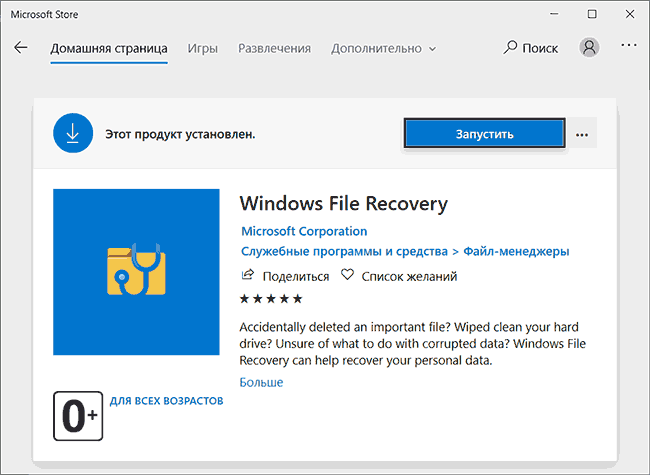
Первое, что нужно сделать, — это скачать и установить Windows File Recovery. Перейдите на соответствующую страницу Microsoft Store по этой ссылке и выберите пункт «Get». Приложение будет загружено и установлено автоматически.
После завершения установки запустите инструмент. Вы можете сделать это, введя «windows file recovery» в строке поиска или с помощью меню «Пуск».
2. Восстановление одного файла
Давайте рассмотрим базовое восстановление файлов. Windows File Recovery дает вам возможность восстановить данные с определенного диска, при том что эти файлы будут записаны на другой диск.
Приведенная ниже команда поможет вам восстановить файл с диска C в новую папку на диске D:
Windows File Recovery будет искать этот файл. Когда (если) он будет найден, программа восстановит его в папку на другом диске. Папка будет создана автоматически и будет иметь название (Recovery_[дата и время]).
3. Восстановление определенных типов файлов из одной папки
Вы можете использовать Windows File Recovery для восстановления определенных типов файлов. Если вы хотите восстановить определенный тип файлов или несколько типов файлов из папки, используйте следующую команду:
Приведенная выше команда просканирует папку на наличие файлов формата JPEG и PNG и восстановит все данные в новую папку.
4. Восстановление папки
Если вы хотите восстановить всю папку целиком, используйте следующую команду:
Будьте внимательны и убедитесь, что места в новой папке хватит для восстановленных данных.
5. Восстановление любого файла по его названию
Windows File Recovery может восстановить файлы по их имени. Вам следует использовать поиск по имени файла в режиме «Segment» для восстановления старых файлов, от которых могли остаться только небольшие фрагменты.

Например, данная команда поможет вам восстановить любые файлы с именем «report»:
Имейте в виду, что сканирование всего диска и восстановление файлов могут занять много времени.
6. Восстановление определенных сигнатур файлов
Windows File Recovery может попытаться восстановить потерянные данные, используя определенные сигнатуры файлов. Это означает, например, что вместо поиска формата JPEG и только этого типа файлов Windows File Recovery будет восстанавливать и аналогичные типы файлов, такие как JPG, JPE, JIF.

Режим сканирования сигнатур ограничен типами сигнатур файлов, представленных на приведенном выше изображении. Тем не менее, он охватывает многие распространенные типы файлов, особенно это касается документов в группе расширений ZIP.
Если вы хотите самостоятельно проверить список расширений файлов в сигнатуре, используйте следующую команду:
Вы можете использовать следующую команду, чтобы попытаться восстановить файлы формата JPEG и PNG:
Обратите внимание, что между «/y:JPEG, PNG» нет пробелов. Это единственный верный синтаксис данной команды.
7. Дополнительные команды и их синтаксис
Windows File Recovery имеет расширенный список команд и их особый синтаксис. Вы можете получить доступ к расширенному списку команд с помощью следующей команды:
Дополнительные команды обеспечивают особый контроль над процессом восстановления файлов или предоставляют расширенные опции для создания скриптов.

Одним из наиболее интересных дополнительных параметров командной строки является «/e», переключатель фильтра файлов. Windows File Recovery автоматически отфильтровывает множество типов файлов. Данный фильтр поможет сократить время восстановления определенных нужных вам файлов и сделает результаты восстановления данных более понятными.
Windows File Recovery поможет мне восстановить утерянные файлы?
Windows File Recovery работает очень эффективно. Успех его деятельности зависит от количества прошедшего времени между удалением и запуском процесса восстановления файлов. Чем больше этот промежуток, тем меньше шансов на восстановление.
Подписывайся на Эксплойт в Telegram, чтобы не пропустить новые компьютерные трюки, хитрости смартфонов и секреты безопасности в интернете.
Windows file recovery как пользоваться
Утилита Windows File Recovery от Microsoft это официальный инструмент, который восстанавливает удаленные файлы на жестких дисках, картах SD, флешках USB и других носителях информации. Здесь приведено полное, пошаговое руководство по использованию этой утилиты (перевод оригинальной статьи [1]).
Windows File Recovery не имеет графического интерфейса, это утилита командной строки. Она бесплатная, и устанавливается из официального магазина Microsoft Windows 10 Store. Для работы утилиты необходимо установленное обновление Windows 10 May 2020 Update, либо более свежая версия Windows 10. На более старых версиях Windows утилита не запустится.
[О чем следует помнить]
Сможет ли на самом деле эта утилита найти и восстановить удаленный файл (файлы) зависит от самого диска, и от того как он использовался. Данные удаленного файла, если он был на обычном жестком диске или флешке, не удаляются с диска немедленно (даже если файл был удален мимо корзины через Shift+Delete). Однако иногда бывает, что диски SSD, особенно если это системный диск, ведут себя по-другому. Данные удаленного файла могут быть на таком диске затерты немедленно, если система что-то записала на диск (например, какая-нибудь программа или сервис выполнила запись в лог или временный файл). Если с момента удаления файла на диске на него записывались данные, то шансы на восстановление такого файла уменьшаются, поскольку его информация может быть перезаписана данными других файлов.
Таким образом, восстанавливать файл нужно как можно скорее с момента его удаления. В противном случае, даже если Вы смогли восстановить файл, то можете получить только часть его данных, потому что остальная часть может быть повреждена. Вы сможете получить только те данные, которые остались на диске нетронутыми. Абсолютных гарантий успешного восстановления нет, поэтому важно вовремя делать резервные копии данных.
Утилита Windows File Recovery может работать в нескольких режимах, предназначенных для разных ситуаций и файловых систем. Далее мы рассмотрим эти режимы и как их использовать.
[Установка Windows File Recovery]
Для установки откройте ссылку [2]. Можно открыть магазин Windows и с помощью поиска Windows File Recovery найти ссылку для установки.
После установки откройте меню запуска, и начните вводить File Recovery. По мере ввода увидите подсказку для запуска утилиты.

Кликните на Windows File Recovery, ответьте положительно на запрос о разрешении внесении изменений, и откроется командная строка с краткой подсказкой по использованию.
Примечание: Windows File Recovery должна обязательно работать с правами администратора. Т. е. если Вы хотите запустить winfr из командной строки cmd.exe, то cmd.exe надо предварительно запустить с правами администратора системы.
Для использования этой утилиты мы будем запускать команду winfr с опциями, которые указывают диск, на котором нужно найти удаленный файл, место для назначения записываемой восстановленной копии этого файла, и различные ключи, которые управляют процессом поиска удаленного файла и тем, как этот поиск осуществляется. Помните, что копия восстанавливаемого файла должна быть обязательно сохранена на другой диск, т. е. не на тот диск, на котором файл был удален.
Базовый формат команды следующий:
Здесь source-drive: это диск, на котором осуществляется поиск удаленного файла (например d:), destination-drive: это диск, куда будет записана восстановленная копия (например e:). Ключи /switches задают дополнительные опции для восстановления, в частности режим восстановления. После запуска команды утилита автоматически создаст каталог «Recovery_[дата и время]» на указанном диске destination-drive.
[Какой режим восстановления использовать?]
Перед тем как продолжить, необходимо определиться с режимом восстановления, т. е. как должно происходить сканирование диска source-drive для поиска удаленного файла (файлов). Существует 3 режима: Default, Segment и Signature. Режим Default самый быстрый, в то время как режим Segment аналогичен ему, но работает медленнее и более тщательно. Режим Signature может искать файлы по их типу — поддерживаются форматы ASF, JPEG, MP3, MPEG, PDF, PNG и ZIP. Поиск ZIP-файлов также находит документы Office, сохраненные в форматах наподобие DOCX, XLSX и PPTX.
Следует знать, в какой файловой системе отформатирован диск, который сканируется. Чтобы определить это, откройте Проводник (Win+E), сделайте правый клик на интересующем диске, и в контекстном меню выберите Свойства (Properties). На закладке «Общие» будет показана файловая система диска. На скриншоте ниже показано свойства диска D: показывают файловую систему NTFS.

Разные режимы используются в следующих случаях:
• Если Вы пытаетесь найти только что удаленный файл на диске, отформатированном в NTFS, то используйте режим Default.
• Если после удаления файла прошло некоторое время, Вы отформатировали диск, или имеете дело с поврежденным диском, то сначала попробуйте использовать режим Segment, и затем попробуйте режим Signature.
• Если нужно найти удаленный файл на диске с файловой системой FAT, exFAT или ReFS, то используйте режим Signature. Режимы Default и Segment работают только с файловой системой NTFS.
Если сомневаетесь, какой режим следует использовать, то начните с режима Default. Затем можете попробовать режим Segment, и затем режим Signature, если режим Default не сработал.
[Восстановление файлов в режиме Default]
Для использования режима Default укажите /n после пути поиска:
• Чтобы найти файл с именем document.docx, используйте /n document.docx, также можно указать полный путь до файла, например /n \Users\Bob\Documents\document.docx.
• Чтобы найти все файлы в папке Documents, если имя пользователя Bob, то используйте /n \Users\Bob\Documents.
• Для поиска с помощью символов групповой подстановки (wildcard) используйте *. Например, /n \Users\Bob\Documents\*.docx найдет все файлы DOCX, находящиеся в папке Documents.
Давайте попробуем на примере. Чтобы найти все файлы DOCX на диске C: и скопировать их на диск D:, нужно запустить следующую команду:
Для запроса о продолжении Continue (y/n) введите «y».
Как уже упоминалось, найденные восстановленные файлы будут записаны в директорию с датой и временем на том диске, который был указан в качестве места назначения (в нашем примере это диск D:):

Предположим, что Вы не помните точно название файла, а только его часть. Тогда чтобы найти все файлы, в составе имени которых имеется определенный набор знаков, используйте символы групповой подстановки ‘*’ (wildcards). Так, чтобы найти все документы, в составе имени которых в любом месте есть слово «project», нужно запустить команду:
Можно задать сразу несколько шаблонов поиска с помощью указания нескольких опций /n. Так, чтобы найти все файлы Word, Excel и PowerPoint, запустите команду:
Чтобы найти заранее известное имя файла important_document.pdf который находился в папке \Users\Bob\Documents диска C:, и затем сохранить его на диск D:, используйте команду:
[Восстановление файлов в режиме Segment]
Режим Segment работает главным образом так же, как и режим Default. Для использования режима Segment, который проверяет данные записей сегментов файла, используйте /r в дополнение к /n. Другими словами, Вы можете составлять команды восстановления в режиме Segment точно так же, как и для режима Default, просто добавьте еще опцию /r.
Например, чтобы восстановить все удаленные файлы MP3 на диске C: и сохранить их на диск D:, запустите команду:
Таким образом, если поиск в режиме Default не дал результатов, то добавьте к команде /r и попробуйте запустить её снова.
[Восстановление файлов в режиме Signature]
Режим Signature работает несколько по-другому. Он проверяет типы файлов, так что может найти удаленные файлы только определенных типов. Для режима Signature используйте /x, чтобы указать режим Signature, и /y, чтобы перечислить группы типов файлов, которые нужно искать.
Ниже показан список групп поддерживаемых типов файлов, взятый из документации Microsoft (этот список можно вывести в любое время командой winfr /#):
ASF : wma, wmv, asf
JPEG : jpg, jpeg, jpe, jif, jfif, jfi
MP3 : mp3
MPEG : mpeg, mp4, mpg, m4a, m4v, m4b, m4r, mov, 3gp, qt
PDF : pdf
PNG : png
ZIP : zip, docx, xlsx, pptx, odt, ods, odp, odg, odi, odf, odc, odm, ott, otg, otp, ots, otc, oti, otf, oth
Обратите внимание, что группа ZIP включает ZIP-файлы в дополнение к документам Microsoft Office и OpenDocument.
Предположим, нужно найти на диске E: удаленные картинки в формате JPEG и сохранить их на диск D:, для этого запустите команду:
Можно указать несколько групп файлов, отделяя их друг от друга запятой. Так, если нужно найти файлы JPEG, PDF и документы Word, запустите команду:
[Дополнительная информация по winfr]
Больше информации по использованию Windows File Recovery можно найти на сайте Microsoft [2, 3].
Windows File Recovery — бесплатная программа Microsoft для восстановления данных

Microsoft выпустила собственную программу Windows File Recovery для восстановления удаленных файлов, включая фото, документы и архивы с жесткого диска, флешки или карты памяти. Утилита доступна в магазине Microsoft Store и требует последней версии системы.
В этом обзоре об использовании Windows File Recovery для восстановления удаленных файлов и данных после форматирования в Windows 10, о том, как пользоваться утилитой и дополнительная информация. Также может быть полезным: Лучшие бесплатные программы для восстановления данных.
Использование Windows File Recovery для восстановления удаленных файлов
После установки бесплатной программы Windows File Recovery (используем поиск в магазине приложений Windows Store, установка возможна только в последней версии Windows 10) и её запуска вы увидите окно консоли с базовой информацией о том, как именно пользоваться утилитой. В настоящий момент доступен только текстовый интерфейс и только английский язык, возможно, в будущем это поменяется.
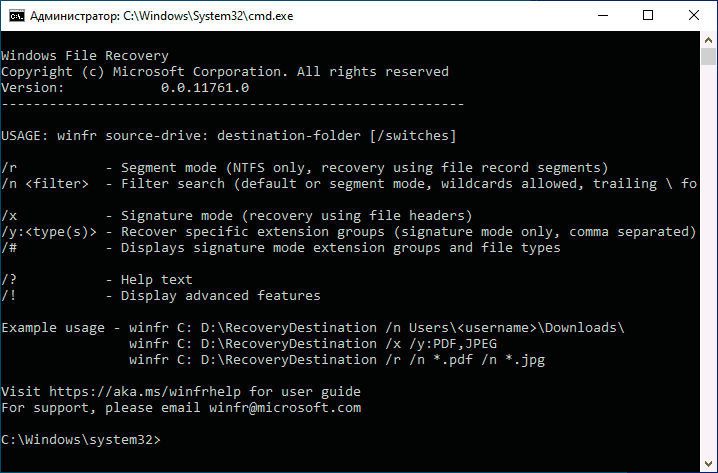
В общих чертах для восстановления данных с какого-то диска вам требуется ввести следующую команду:
например, winfr E: D:\Recovered — в этом примере будет выполнен поиск всех потерянных файлов на диске E и они будут восстановлены в папку D:\Recovered (восстанавливать файлы на тот же диск, с которого производится восстановление нельзя). Указываемую папку следует создать заранее.
Однако, есть и дополнительные возможности управления восстановлением с помощью передаваемых параметров:
- Параметр /x включает поиск по сигнатурам файлов и позволяет выполнять восстановление не только с NTFS, но и с разделов FAT32/ExFAT/ReFS. Это может пригодиться, например, для восстановления фото и других файлов с флешки или карты памяти. Пример:
- Параметр /y позволяет задать типы файлов, которые нужно искать, например, для восстановления только JPG и PNG с флешки FAT32 мы можем использовать команду(список поддерживаемых форматов для этого параметра: ASF, JPEG, MP3, MPEG, PDF, PNG, ZIP). Параметр работает только в сочетании с ключом /x.
- Параметр /n позволяет восстановить файлы по шаблону в имени файла. Например, для восстановления всех файлов, имя которых начинается с букв «re», а расширение — .docx или .doc только с NTFS диска мы можем написать команду в таком виде:«звёздочка» может заменять любой символ или набор символов.
- С помощью этого же параметра можно восстановить файлы только из определенной папки, для этого используем его следующим образом /n \ПУТЬ_К_ПАПКЕ\ (букву диска указывать дополнительно не нужно, используется тот диск, который вы задали в начале команды).
В Windows File Recovery поддерживают и дополнительные параметры, к примеру — /k для восстановления системных файлов, однако текущая документация не сообщает о том, как именно работает этот параметр. Подробная инструкция от Майкрософт по утилите восстановления данных (на английском) доступна здесь: https://support.microsoft.com/en-us/help/4538642/windows-10-restore-lost-files
Тест восстановления файлов
Для теста я использовал флешку, на которую в файловой системе FAT32 был записан набор фото JPG, а также некоторые другие файлы, например, PSD, после чего USB накопитель был отформатирован в NTFS, а затем (в ходе экспериментов с бесплатной программой R-Undelete — снова в FAT32). В качестве команды Windows File Recovery я использовал
то есть восстановление файлов по сигнатурам.

Как итог, результат оказался не хуже чем у многих других проверявшихся до этого как бесплатных, так и платных программ: все файлы JPG были восстановлены и исправно читаются, файл PSD не найден (но не исключено, что в будущем добавят сигнатуры и для него; сразу отмечу, что и из сторонних программ его обнаружили лишь единицы).
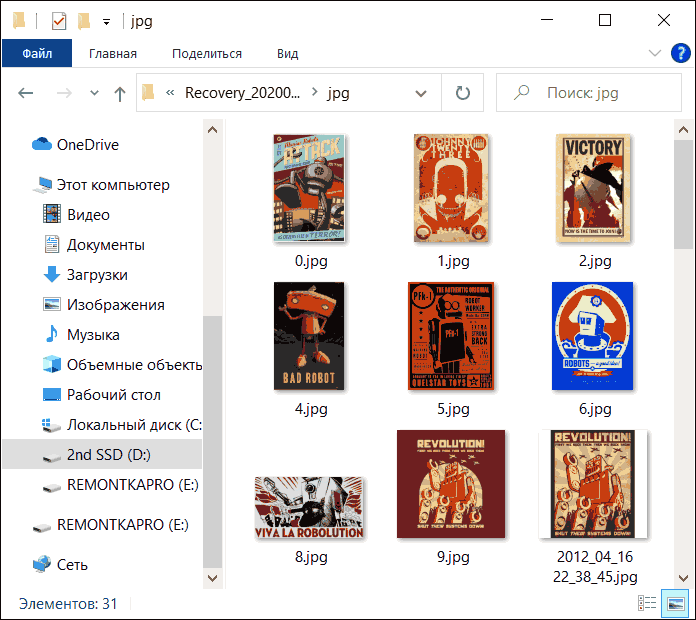
Отмечу, что за время тестов мне несколько раз попадались утилиты восстановления файлов, которые после форматирования в другую файловую систему и вовсе не могли ничего найти, в Windows File Recovery с этим порядок.
Видео с восстановлением данных в Windows File Recovery
Подводя итог: если интерфейс командной строки не смущает вас, возможно, Windows File Recovery — это то, что стоит попробовать в первую очередь при возникновении потребности в восстановлении данных после форматирования или просто удаленных файлов. Программа от Microsoft, устанавливается через магазин (то есть гарантированно безопасна и не оставит мусора на компьютере). А уже если она не справится, можно перейти и к другим аналогичным инструментам. Обновление: появился графический интерфейс над WFR — бесплатная WinfrGUI.
Как восстановить удаленные файлы в Windows 10 с помощью Windows File Recovery
Новый инструмент Windows File Recovery, разработанный Microsoft, помогает восстановить файлы в случаях, когда вы случайно удалили файл, данные были повреждены или жесткий диск был ошибочно очищен.
Windows File Recovery представляет собой инструмент командной строки, который способен восстановить полностью удаленные файлы различных форматов на системном диске, на внешнем USB-накопителе или карте памяти.
Чтобы повысить шансы успешного восстановления, инструмент стоит использовать как можно раньше, потому что удаленные файлы могут быть перезаписаны новыми файлами.
В данном руководстве приводятся инструкции по восстановлению удаленных файлов с помощью Windows File Recovery в Windows 10 версии 2004 и выше.
Содержание
Системные требования
Чтобы использовать инструмент командной строки winfr, вам потребуется:
-
(May 2020 Update) или выше.
- Поддерживаемая файловая система: NTFS, ReFS, FAT и exFAT.
- Второй диск в качестве целевого расположения для восстановленных файлов. Вы можете использовать второй локальный диск или внешнее USB-хранилище.
Также нужно понимать, что процесс восстановления зависит от объема данных и размера диска и может быть очень длительным.
Установка Windows File Recovery в Windows 10
Для установки Windows File Recovery выполните следующее:
- Скачайте Windows File Recovery на нашем сайте:
- На странице Microsoft Store нажмите Получить и выполните установку.
- Дождитесь установки, затем нажмите кнопку Запустить.

Затем откроется окно командной строки, где вы сможете выполнять команды сканирования и восстановления файлов в Windows 10.
Восстановление удаленных файлов с помощью Windows File Recovery
Для восстановления полностью удаленных файлов, выполните следующие шаги:
- Откройте меню «Пуск».
- Выполните поиск по запросу Windows File Recovery и выберите предлагаемый вариант.
- Введите следующую команду для восстановления определенного файла с системного диска (обычно диск С) в папку восстановления на другом диск (например, диск E) и нажмите Enter:
Например, следующая команда позволяет восстановить папку Документы с диска С на диск E в стандартном режиме (default mode):

В данной команде нужно изменить путь, чтобы он указывал на вашу папку Документы.
После завершения данных шагов, инструмент выполнит сканирование и восстановит удаленные файлы в папку под названием Recovery_DATE-AND-TIME на целевом диске.
При использовании шагов, описанных выше, для восстановления будет использоваться стандартный режим (Default mode), но Windows File Recovery предлагает также дополнительные режимы — сегментный режим (Segment mode) и сигнатурный режим Signature mode.
Согласно документации Microsoft, если вы не знаете какой режим восстановления выбрать, следует начать со стандартного режима. Стандартный режим будет эффективен при восстановлении недавно удаленных файлов на дисках с файловой системой NTFS. Если файлы были удалены некоторое время назад, а также после форматирования диска или повреждения хранилища следует попробовать сегментный и сигнатурный режимы.
Если вы работаете с файловыми системами FAT, exFAT, ReFS, то нужно использовать Signature mode.
Как использовать Windows File Recovery в стандартном режиме (Default mode)
- Откройте меню «Пуск».
- Выполните поиск по запросу Windows File Recovery и выберите предлагаемый вариант.
- Введите следующую команду для восстановления определенного файла с системного диска (обычно диск С) в папку восстановления на другом диск (например, диск E) и нажмите Enter:
- Введите следующую команду для восстановления фотографий .jpeg и .png из папки Фотографии в целевую папку на диске E и нажмите Enter:
- Введите следующую команду для восстановления папку Документы в папку восстановления на диске E и нажмите Enter:
Как использовать Windows File Recovery в сегментном режиме (Segment mode)
- Откройте меню «Пуск».
- Выполните поиск по запросу Windows File Recovery и выберите предлагаемый вариант.
- Введите следующую команду для восстановления файлов Word и PDF с системного диска С на целевой диск E и нажмите Enter:
- Введите следующую команду для восстановления любого файла, в названии которого встречается слово «client» (для фильтрации используются спецсимволы) и нажмите Enter:
Как использовать Windows File Recovery в сигнатурном режиме (Signature mode)
- Откройте меню «Пуск».
- Выполните поиск по запросу Windows File Recovery и выберите предлагаемый вариант.
- Введите следующую команду, чтобы увидеть поддерживаемые группы расширений и соответствующие типы файлов и нажмите Enter:
- Введите следующую команду для восстановления изображений .jpeg (jpg, jpeg, jpe, jif, jfif, jfi) и .png с системного диска С в папку на целевом диске E и нажмите Enter:
- Введите следующую команду для восстановления архивов .zip (zip, docx, xlsx, ptpx и др.) с системного диска С в папку на целевом диске E и нажмите Enter:
Выполнив данные шаги, вы восстановите удаленные файлы с помощью Windows File Recovery. Затем восстановленные файлы можно перенести из папки восстановления в целевое расположение на устройстве.