Выход из системы в Windows 10

Изменение некоторых настроек Виндовс 10 выдаёт пользователям запрос о необходимости выйти из системы. Сегодня мы расскажем о методах совершения данной операции.
Способ 1: «Пуск»
Самый простой вариант – воспользоваться меню «Пуск».

- Откройте «Пуск», после чего наведите курсор на столбец с иконками.
- Один раз кликните левой кнопкой мыши по кнопке с аватаром. Появится меню, в котором воспользуйтесь пунктом «Выход».
Способ 2: Сочетания клавиш
Быстрый метод выхода из своего профиля заключается в использовании некоторых комбинаций клавиш.
- Знакомое опытным юзерам сочетание Ctrl+Alt+Del в Windows 10 вызывает одно из системных меню. Для нашей сегодняшней цели выберите в нём вариант «Выйти».

- Следующая комбинация – Alt+F4. Перейдите на «Рабочий стол», нажмите нужные клавиши, выберите во всплывающем окне опцию «Выход» и кликните «ОК».

Способ 3: «Командная строка»
Для нашей сегодняшней цели можно использовать и «Командную строку».
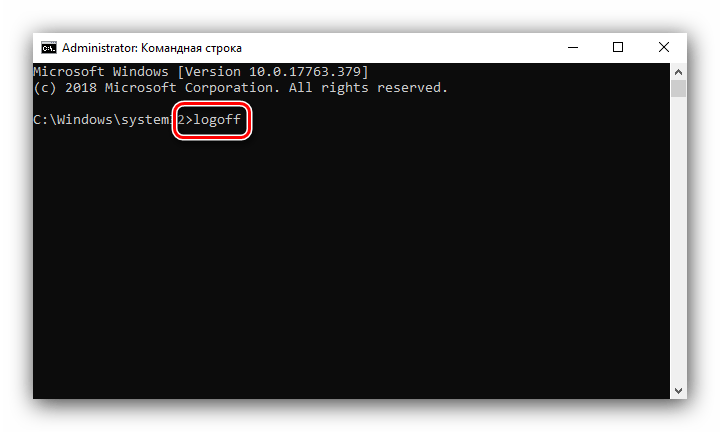
- Вызовите указанную оснастку от имени администратора – например, напишите в «Поиске» запрос cmd , кликните по результату и выберите в правой части окна требуемую опцию.

- Основной командой выхода из системы является logoff : напишите её и нажмите Enter для применения.
Способ 4: Windows PowerShell
Последний метод ориентирован скорее на продвинутых пользователей, и заключается в задействовании инструмента Windows PowerShell.

- Запустить указанную оснастку можно через «Пуск»: откройте меню, найдите в нём папку «Windows PowerShell» и воспользуйтесь ярлыком, соответствующим разрядности вашей ОС.
- Введите следующий набор операторов:
Мы рассмотрели методы, посредством которых можно выйти из системы в Windows 10. Как видим, доступные варианты ориентированы на разные категории пользователей.
Выход из системы Windows 7 и возобновление работы операционной системы
В функционал операционной среды Windows 7 включена система управления учетными пользовательскими записями. Она позволяет ограничивать доступ паролем для одного пользователя или членов семьи. Защищая информацию, учетные записи реализованы посредством цифровой защиты, и пользователь может войти в свой учетный профиль только после авторизации. Это является основным свойством системы Windows 7, которая унаследовала этот элемент функционала еще от Windows XP и Vista.
Стартовый запуск Windows 7
Первый запуск операционной среды загружает окно пользователей и администратора. Выбрав свой профиль, предустановленный во время проведения настроек программной оболочки, пользователь должен указать свой пароль и получить доступ к работе с компьютером. Это первый вход в систему, и пользователь видит экран загрузки. Аналогичный алгоритм включения характерен для запуска компьютера после его выключения.
В процессе работы в своем профиле, юзер может использовать ряд функций операционной системы. И когда возникает необходимость завершить работу, то юзер может воспользоваться несколькими режимами: выключение, блокировка, выход пользователя, перезагрузка, сон, гибернация. Режим «Выход пользователя» подразумевает:
- Сохранение всех результатов работы юзера.
- Отключение программ системы Windows 7.
- Ограничение производительности и снижение расхода заряда штатной батареи.
- Отключение экрана, но сохранение чувствительности клавиатуры, мыши и графических планшетов.
Выход из операционной среды Winows 7 осуществляется по алгоритму:
- Активация меню «Пуск» — щелчок левой клавишей мыши или тачпада ноутбука на кнопке левого нижнего угла.
- Перенос курсора к блоку «Завершение работа», подведение стрелки к выпадающему меню (оно указано треугольником).
- В списке выпадающего меню функция выхода из системы Windows 7 расположена во второй строке.
Ее активация приведет к закрытию всех работающих программ, что значительно снизит нагрузку на аппаратные модули компьютера. Фактическая производительность падает, а система ожидает включения. При отключенном экране, операционная среда работает в режиме минимальной нагрузки, не расходуя заряд батареи.

Вход в Windows 7
После завершения работы функцией «выйти из системы» новое включение компьютера не требуется: операционная система запускается посредством жестов мышью, графического планшета или нажатия кнопок клавиатуры. Вход в систему начинается со стандартного окна выбор учетной записи пользователя и поля для ввода пароля. После активации учетной записи пользователь заходит в свое рабочее пространство, в котором все программы он должен включать снова.
Это является необходимым элементом распределения аппаратных мощностей компьютера, если им пользуется несколько людей. Потому «выход из системы» позволяет отключить работающие приложения, передавая компьютер другому сотруднику офиса или члена семьи.
Активируя функцию «Вход в систему» юзер попадает в операционную среду, в которой все процессы запускаются снова. Все операционные функции после выхода из системы ограничены, а программное ядро работает. Потому вход в систему позволяет запустить Windows 7 за 1 секунду, не прибегая к необходимости ожидать запуска ядра.
Процедура входа в систему Windows 7
Вход в Windows 7 после активирования функции «Выход из системы» состоит из трех элементов алгоритма:
- В режиме выхода нужно сделать жест мышью или нажать клавишу клавиатуры.
- В моментально запустившемся окне выбирается учетная запись пользователя.
- К нужной учетной записи пользователя вводится пароль, и система включается в работу.

Предназначение функции «Выход и вход в систему»
Эти функции предназначены для смены пользователей, когда компьютером пользуется несколько сотрудников или членов семьи. Второе предназначение – ограничение расхода заряда батареи ноутбука после окончания работы. Третье – быстрая имитация перезагрузки системы для обновления новых настроек и установки ряда программ.
Что именно происходит при завершении работы или выходе из Windows?

Windows выполняет большую часть работы в фоновом режиме, когда вы выключаете, перезагружаете компьютер или выходите из него. Этот процесс гарантирует, что вся ваша работа и данные приложений будут сохранены до отключения оборудования.
Windows проверяет наличие авторизованных пользователей (при завершении работы)
Когда вы приказываете компьютеру выключиться или перезагрузиться, Windows сначала проверяет, есть ли активные сеансы у каких-либо других учетных записей Windows. Это происходит, когда вы блокируете сеанс Windows и входите в систему с другой учетной записью перед первым выходом из системы.
Если Windows заметит, что другой пользователь еще не вышел из системы, вы увидите сообщение «Кто-то еще использует этот компьютер». Этот другой пользователь может потерять несохраненные данные в открытых приложениях, если вы принудительно перезапустите. Обычно рекомендуется остановиться на этом и позволить другому пользователю войти в систему, сохранить свою работу и выйти из системы перед завершением работы.
Windows позволяет вам нажать «Все равно завершить работу», если вы уверены, что у другого пользователя нет открытой работы для сохранения. Это принудительно выйдет из учетной записи другого пользователя, закрыв все их открытые приложения. Все несохраненные данные будут потеряны.
Если вы единственный пользователь, вошедший в систему, вы не увидите это сообщение, и Windows сразу перейдет к следующему шагу.
Windows сообщает программам сохранить свою работу и закрыть

Прежде чем фактически вывести вас из своего компьютера, Windows сообщает всем вашим открытым программам, чтобы они сохранили свою работу и закрылись. Это также происходит, когда вы выключаете или перезагружаете компьютер, поскольку выход из системы является необходимой частью процесса завершения работы.
В частности, Windows отправляет WM_QUERYENDSESSION сообщение в каждое открытое окно. Он не просто принудительно закрывает все открытые программы. Программам предлагается сохранить свою работу и закрыть, и им может потребоваться некоторое время, прежде чем это сделать. Вот почему иногда может потребоваться некоторое время, чтобы выключить компьютер или выйти из него.
Программы могут «заблокировать» этот процесс, заявив, что им нужен ваш пользовательский ввод. Например, в программе могут быть открытые файлы, которые необходимо сохранить. Вы увидите сообщение «Это приложение предотвращает завершение работы», если приложение запрашивает ввод. Приложение также может отображать здесь настраиваемое сообщение с ShutdownBlockReasonCreate функция.
Если вы видите это сообщение, вам следует нажать «Отмена», проверить приложение, сохранить данные и закрыть его самостоятельно. Если вы согласны отказаться от данных, вы можете продолжить, вместо этого нажав «Все равно завершить работу» или «Выйти из системы».
Обратите внимание, что Windows закрывает другие приложения по мере их готовности. Итак, если у вас открыто десять приложений и только одно мешает вам завершить работу, вы увидите только это приложение, если нажмете здесь «Отмена». Windows уже закроет остальные девять приложений.
В Windows 10 Windows также запомнит, какие окна приложений вы открывали, и попытается снова открыть их при следующем входе в свой компьютер.
Windows выводит вас из системы

После указания всем вашим открытым программам сохранить свои данные и завершить работу, Windows выйдет из системы. Весь «сеанс» Windows, принадлежащий вашей учетной записи пользователя, завершается, и никакие открытые программы не будут продолжать работать под вашей учетной записью.
Чтобы полностью выйти из Windows, нужно выполнить множество отдельных действий. Например, содержимое кустов реестра Windows вашей учетной записи обычно хранится в памяти. Когда вы выходите из системы, они сохраняются на диск. Они будут загружены обратно в память при следующем входе в систему.
Если вы просто выходите из системы, Windows вернет вас на экран входа, чтобы вы могли войти в систему как другой пользователь. Если вы завершаете работу или перезапускаете, Windows продолжает процесс завершения работы.
Окна выключаются

После того, как Windows завершит выход всех пользователей, ей останется только выключиться. Windows сообщает всем системным службам и собственным процессам, что они должны корректно завершиться, сохраняя все необходимые данные на диск. В частности, он отправляет SERVICE_ACCEPT_PRESHUTDOWN сообщение любым работающим службам. После того, как службы были предупреждены, они получают сообщение SERVICE_ACCEPT_SHUTDOWN. Затем у службы есть 20 секунд для очистки и завершения работы, прежде чем Windows принудительно отключит ее.
Windows 10 также сохранит состояние вашего ядра Windows на диск. Это похоже на частичную гибернацию. В следующий раз, когда вы запустите компьютер, Windows сможет перезагрузить сохраненное ядро и загрузится быстрее, пропуская более медленный процесс инициализации оборудования. Эта функция называется «Быстрый запуск».
Windows также будет работать над применением любых доступных обновлений Windows на последних этапах процесса завершения работы. Windows выполняет различные задачи обновления при завершении работы, перед запуском ПК и в фоновом режиме во время его работы.
Когда все будет сделано, Windows аккуратно отключит твердотельный или жесткий диск, ожидая сигнала «все очищено», указывающего, что все данные системы были сохранены на физический диск. Все программное обеспечение было отключено, и все ваши данные сохранены на диск.
Windows выключает ваш компьютер

Наконец, Windows отправляет на ваш компьютер сигнал завершения работы ACPI. Это говорит вашему компьютеру, чтобы он физически отключился. Процесс выключения завершен.
Если вы когда-либо использовали Windows 95, вы помните дни до сигнала отключения ACPI. На этом этапе Windows отобразила сообщение «Теперь можно безопасно выключить компьютер», и вам пришлось нажать физическую кнопку питания самостоятельно. Стандарт ACPI (Advanced Configuration and Power Interface), впервые выпущенный в 1996 году, позволяет Windows отключать компьютер.
Это работает иначе, чем при использовании сна или гибернации. В спящем режиме ваш компьютер останется включенным в режиме очень низкого энергопотребления. В спящем режиме ваш компьютер сохранит все состояние системы на диск и восстановит его, когда вы снова включите его.
Работа в Windows 8 — часть 1
 Осенью 2012 года популярнейшая в мире операционная система Microsoft Windows впервые за 15 лет претерпела действительно серьезные внешние изменения: вместо впервые появившегося еще в Windows 95 меню «Пуск» и рабочего стола, каким мы его знаем, компания представила совершенно иную концепцию. И, как оказалось, определенное количество пользователей, привыкшие к работе в предыдущих версиях ОС Windows, оказались в некотором замешательстве при попытке найти доступ к различным функциям операционной системы.
В то время, как некоторые из новых элементов Microsoft Windows 8 кажутся интуитивно понятными (например, магазин и плитки приложений на начальном экране), ряд других, таких как восстановление системы или некоторые стандартные элементы панели управления найти оказывается нелегко. Доходит до того, что некоторые пользователи, впервые купив компьютер с предустановленной системой Windows 8 попросту не знают, как выключить его.
Для всех этих пользователей и для остальных, кто хотел бы быстро и без хлопот найти все хорошо упрятанные старые функции Windows, а также подробно узнать о новых возможностях операционной системы и их использовании, я и решил написать этот текст. Прямо сейчас, когда я это набираю, меня не оставляет надежда, что это будет не просто текст, а материал, который можно будет скомпоновать в книгу. Посмотрим, ведь это первый раз, когда я берусь за что-то столь объемное.
Включение и выключение, вход и выход из системы
После того, как компьютер с установленной операционной системой Windows 8 будет впервые включен, а также тогда, когда ПК будет выведен из режима сна, Вы увидите «Экран блокировки», который будет выглядеть примерно следующим образом:

Экран блокировки Windows 8 (нажмите, чтобы увеличить)
На этом экране отображается время, дата, информация о подключении и пропущенных событиях (таких как непрочитанные сообщения электронной почты). Если нажать пробел или Enter на клавиатуре, щелкнуть мышью или же нажать пальцем по сенсорному экрану компьютера, Вы либо сразу войдете в систему, либо, если на компьютере несколько аккаунтов пользователей или для входа требуется ввод пароля, увидите предложение выбрать учетную запись, под которой требуется войти, а после этого ввести пароль, если это требуется настройками системы.

Вход в Windows 8 (нажмите, чтобы увеличить)
Выход из системы, а также другие операции, такие как выключение, сон и перезагрузка компьютера находятся в непривычных местах, если сравнивать с Windows 7. Чтобы выйти из системы, на начальном экране (если Вы находитесь не на нем — нажмите кнопку Windows) нужно нажать по имени пользователя справа вверху, в результате чего появится меню, предлагающее выйти из системы, блокировать компьютер или сменить аватар пользователя.

Блокировка и выход (нажмите, чтобы увеличить)
Блокировка компьютера подразумевает под собой включение экрана блокировки и необходимость ввода пароля для продолжения работы (если пароль был установлен для пользователя, в противном случае войти можно будет и без него). При этом, все запущенные ранее приложения не закрываются и продолжают работать.
Выход из системы означает прекращение работы всех программ текущего пользователя и выход из системы. При этом также отображается экран блокировки Windows 8. Если Вы работаете над важными документами или выполняете другую работу, результаты которой необходимо сохранить, сделайте это перед выходом из системы.

Выключение Windows 8 (нажмите, чтобы увеличить)
Для того, чтобы выключить, перезагрузить или усыпить компьютер, Вам потребуется нововведение Windows 8 — панель Charms. Для доступа к этой панели и операций с питанием компьютера, переведите указатель мыши к одному из правых углов экрана и нажмите на панели нижний значок «Параметры», затем — на появившуюся иконку «Выключение». Вам будет предложено перевести компьютер в Спящий режим, Выключить его или Перезагрузить.
Использование начального экрана
Начальным экраном в Windows 8 называется то, что Вы видите сразу после загрузки компьютера. На этом экране присутствует надпись «Пуск», имя пользователя, работающего за компьютером и плитки приложений Windows 8 Metro.

Начальный экран Windows 8
Как можно увидеть, начальный экран не имеет ничего общего с рабочим столом предыдущих версий операционной системы Windows. По сути, «Рабочий стол» в Windows 8 представлен как отдельное приложение. При этом, в новой версии существует разделение программ: старые программы, к которым Вы привыкли, будут запускаться на рабочем столе, как и прежде. Новые приложения, специально разработанные для интерфейса Windows 8, представляют собой несколько иной вид программного обеспечения и будут запускаться с начального экрана в полноэкранном или же «прилепленном» виде, о чем поговорим позднее.
Как запустить и закрыть программу Windows 8
Итак, что нам делать на начальном экране? Запускать приложения, некоторые из которых, такие как Почта, Календарь, Рабочий стол, Новости, Internet Explorer входят в состав Windows 8. Для того, чтобы запустить какое-либо приложение Windows 8, просто щелкните по его плитке мышью. Как правило, при запуске, приложения Windows 8 открываются на весь экран. При этом, Вы не увидите привычного «крестика» для того, чтобы закрыть приложение.

Один из способов закрыть приложение Windows 8
Вернуться на начальный экран Вы всегда можете, нажав кнопку Windows на клавиатуре. Также можно «схватить» окно приложения за его верхнюю кромку посередине мышью и перетащить в нижнюю часть экрана. Таким образом, Вы закроете приложение. Еще один способ закрыть открытое приложение Windows 8 — провести указатель мыши к левому верхнему углу экрана, в результате чего откроется список запущенных приложений. Если вы кликните правой кнопкой мыши по миниатюре любого из них и выберите в контекстном меню «Закрыть», то приложение закроется.
Рабочий стол Windows 8
Рабочий стол, как уже было сказано, представлен в виде отдельного приложения Windows 8 Metro. Для его запуска достаточно нажать соответствующую плитку на начальном экране, в результате Вы увидите привычную картину — обои рабочего стола, «Корзина» и панель задач.

Рабочий стол Windows 8
Самое большое отличие рабочего стола, или, скорее, панели задач в Windows 8 — отсутствие кнопки пуск. По умолчанию на ней расположены только значки для вызова программы «Проводник» и запуска браузера «Internet Explorer». Это одно из самых противоречивых новшеств в новой операционной системе и многие пользователи предпочитают использовать стороннее программное обеспечение для того, чтобы вернуть кнопку Пуск в Windows 8.
Напомню: для того, чтобы вернуться на начальный экран Вы всегда можете воспользоваться клавишей Windows на клавиатуре, а также «горячим углом» слева внизу.