How to delete temporary internet files windows 10

Looking for safely remove temporary files on windows 10 to Free up some significant amount of Disk Space or optimize Windows System performance? You can manually delete temp files using %temp% command, configure Storage sense feature to automatically remove temp files or use Cleaner to cleanup Temp files with one click.
what are temporary files?
Temporary files are usually referred to those files that apps store on your computer to hold information temporarily. However, on Windows 10 there are many other temporary file types, including those leftover files after updating the operating system, upgrade logs, error reporting, temporary Windows installation files, and more.
Manually Delete Temporary files
Deleting temporary files in Windows does no harm. You’re just clearing out the trash that Windows downloaded, used and doesn’t need anymore.
To find out and Delete Temporary files Press Windows key + R to open the run dialog. Type or paste ‘%temp%’ into the box and hit Enter. This should take you to C:\Users\Username\AppData\Local\Temp. Now Press Ctrl + A to select all and hit Shift + Delete To clear them permanently.
Using Disk Cleanup Utility
If you find you need more space, then you Can Run the disk cleanup Utility to see what else you can safely get rid of. To do this type disk cleanup on start menu search and hit the enter key. Select The System installation Drive ( usually its C Drive ) and click ok To start the cleanup process. this will scan system error, memory dump files, Temp Internet Files Etc. Also, you can perform advanced cleanup by click on Cleanup System files. Now check all boxes over 20MB and Select OK to Cleaup these Temp files.
Configure Storage Sense For Automatic process
If you use Windows 10 Creators Update there is a new setting called Storage sense which will do a lot of this for you. It was introduced in the last big update but passed a lot of people by. It is Microsoft’s attempt to make Windows a little more efficient. It will automatically delete the contents of the Temp files and Recycle bin after 30 days which will work for most users. continue reading..
Как удалить временные файлы Windows 10
При работе программ, игр, а также при процедурах обновления системы, установки драйверов и подобных вещах Windows 10 создаются временные файлы, при этом они не всегда и не все удаляются автоматически. В этой инструкции для начинающих пошагово о том, как удалить временные файлы в Windows 10 встроенными средствами системы. Также в конце статьи информация о том, где в системе хранятся временные файлы и видео с демонстрацией всего описанного в статье. Обновление 2017: В Windows 10 Creators Update появилась автоматическая очистка диска от временных файлов.
Отмечу, что описываемые ниже способы позволяют удалить лишь те временные файлы, которые система смогла определить как таковые, однако в некоторых случаях на компьютере могут быть и другие ненужные данные, подлежащие очистке (см. Как узнать чем занято место на диске). Преимущество описанных вариантов в том, что они полностью безопасны для ОС, но если нужны более действенные методы, можете ознакомиться со статьей Как очистить диск от ненужных файлов.
Удаление временных файлов с помощью опции «Хранилище» в Windows 10
В Windows 10 появился новый инструмент для анализа содержимого дисков компьютера или ноутбука, а также их очистки от ненужных файлов. Найти его можно, зайдя в «Параметры» (через меню Пуск или нажав клавиши Win+I) — «Система» — «Хранилище».
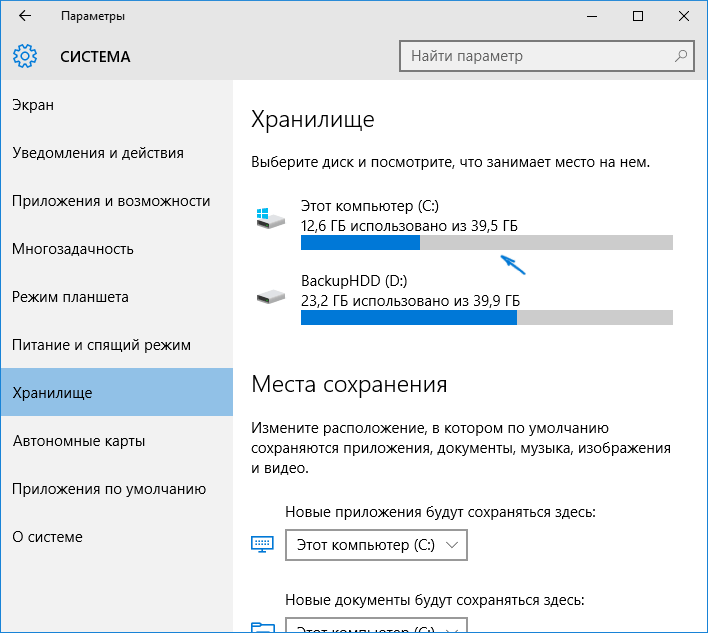
В этом разделе будут отображаться подключенные к компьютеру жесткие диски или, вернее, разделы на них. При выборе любого из дисков, вы сможете изучить, чем занято место на нем. Для примера выберем системный диск C (так как именно на нем в большинстве случаев и располагаются временные файлы).
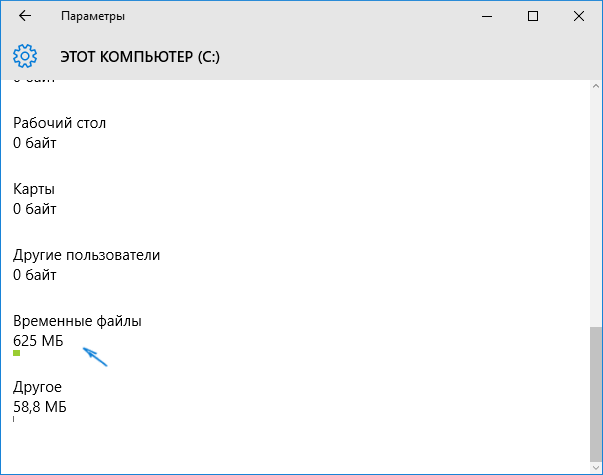
Если пролистать список с элементами, хранящимися на диске, до конца, вы увидите пункт «Временные файлы» с указанием занимаемого места на диске. Нажмите по этому пункту.
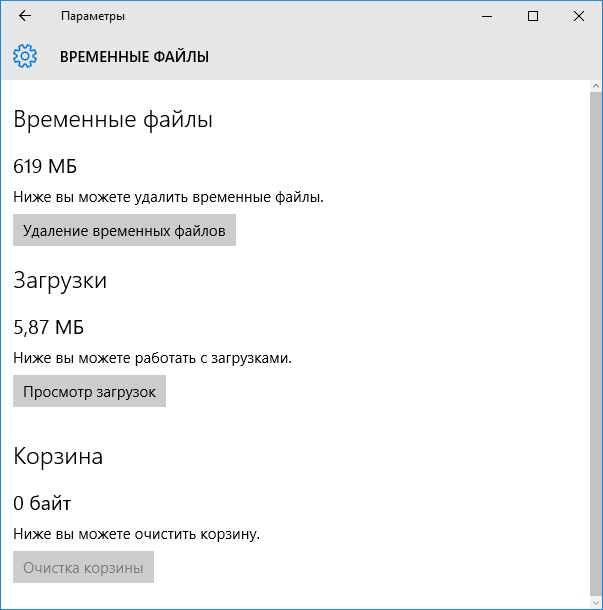
В следующем окне вы можете отдельно удалить временные файлы, изучить и очистить содержимое папки «Загрузки», узнать, сколько места занимает корзина и очистить ее.
В моем случае, на почти идеально чистой Windows 10 нашлось 600 с лишним мегабайт временных файлов. Нажимаем «Очистить» и подтверждаем удаление временных файлов. Начнется процесс удаления (который никак не демонстрируется, а просто написано «Мы удаляем временные файлы») и через короткое время они исчезнут с жесткого диска компьютера (при этом держать окно очистки открытым необязательно).
Использование утилиты очистки диска для удаления временных файлов
В Windows 10 также имеется встроенная программа «Очистка диска» (которая присутствует и в предыдущих версиях ОС). Она может удалить и те временные файлы, которые доступны при очистке с помощью предыдущего способа и некоторые дополнительные.
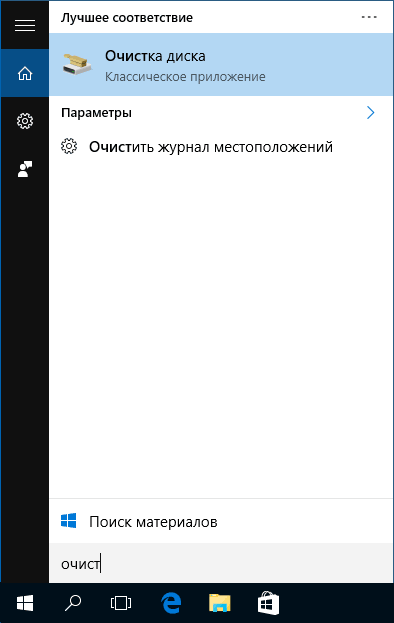
Для ее запуска можно использовать поиск или нажать клавиши Win+R на клавиатуре и ввести cleanmgr в окно «Выполнить».
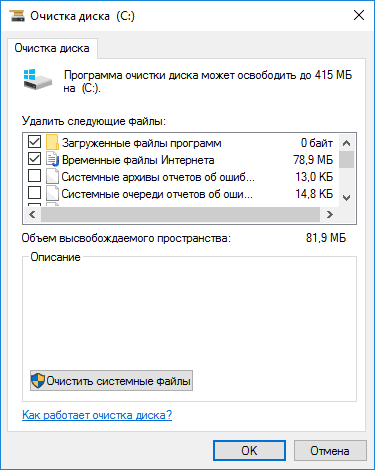
После запуска программы, выберите диск, который нужно очистить, а затем элементы, которые нужно удалить. Среди временных файлов здесь представлены «Временные файлы Интернета» и просто «Временные файлы» (те же, что удалялись предыдущим способом). Кстати, вы также безопасно можете удалить и компонент RetailDemo Offline Content (это материалы, для демонстрации Windows 10 в магазинах).
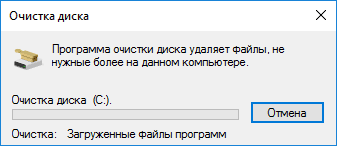
Для начала процесса удаления нажмите «Ок» и дождитесь завершения процесса очистки диска от временных файлов.
Удаление временных файлов Windows 10 — видео
Ну и видео инструкция, в котором все шаги, связанные с удалением временных файлов из системы показаны и рассказаны.
Где в Windows 10 хранятся временные файлы
Если вы хотите удалить временные файлы вручную, то найти их можно в следующих типичных расположениях (но могут быть и дополнительные, используемые некоторыми программами):
- C:\Windows\Temp\
- C:\ Users\ Имя_пользователя\ AppData\ Local\ Temp (папка AppData по умолчанию скрыта. Как показать скрытые папки Windows 10.)
С учетом того, что данная инструкция предназначена для начинающих, думаю, достаточно. Удалив содержимое указанных папок вы, почти гарантированно, ничего не повредите в Windows 10. Возможно, вам также пригодится статья: Лучшие программы для очистки компьютера. Если же остались какие-то вопросы или непонимание, спрашивайте в комментариях, постараюсь ответить.
Временные файлы в Windows 10: что это и как удалить

Одной из причин замедления работы компьютера является его переполненная системная память. Для решения проблемы в первую очередь рекомендуется очистить диск от временных файлов.
Для чего нужны временные файлы
Временные файлы — данные, которые создаются как самой ОС, так и утилитами, установленными на компьютере. Приложениям невыгодно хранить большое количество информации в оперативной памяти ПК. Более того, у последней может быть небольшой объём. В связи с этим данные, которые необходимы приложениям для выполнения текущих задач, сохраняются в отдельной системной папке для временных файлов.
Резервные копии документов, которые создаются редакторами из пакета Microsoft Office, являются временными файлами. Если произойдёт сбой в системе или компьютер внезапно отключится, вы сможете продолжить редактировать документ с того места, где закончили, без потери данных.
Нужно ли удалять временные файлы
Временные файлы должны исчезать автоматически после завершения работы приложения. Однако эта функция срабатывает далеко не всегда. Поэтому в памяти компьютера со временем накапливается большое количество временных объектов, которое замедляет работу ПК. От них можно смело избавляться: последствий в виде сбоев в системе не будет.
Ручная очистка системы от временных файлов даже необходима, чтобы освободить компьютер от мёртвого груза. Её обязательно нужно проводить в следующих ситуациях:
- папки в «Проводнике Windows» и программы медленно открываются;
- при закрытии браузера или иной утилиты появляется сообщение в верхней части окна о том, что приложение не отвечает;
- компьютер не так быстро реагирует на щелчки мышью и нажатия на клавиши.
Как правильно и безопасно удалить временные файлы в Windows 10
Избавиться от временных файлов в Windows 10 можно несколькими способами. Рассмотрим каждый из них.
Через окно «Параметры»
В Windows 10 есть новая функция для сканирования содержимого жёстких дисков и последующей очистки отдельных файлов и разделов. Воспользоваться ей можно в окне «Параметры»:
- Нажмите на иконку в виде шестерёнки в меню «Пуск». Она находится над кнопкой выключения. Второй способ запуска более простой: нужно нажать комбинацию клавиш Win + I.
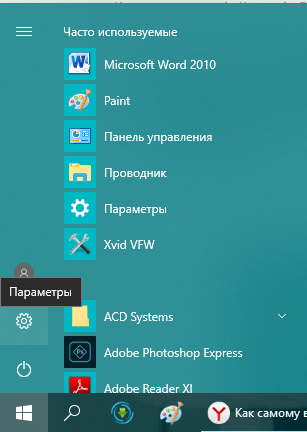 Кликните по шестерёнке, чтобы открыть окно «Параметры»
 - Выберите плитку «Система».
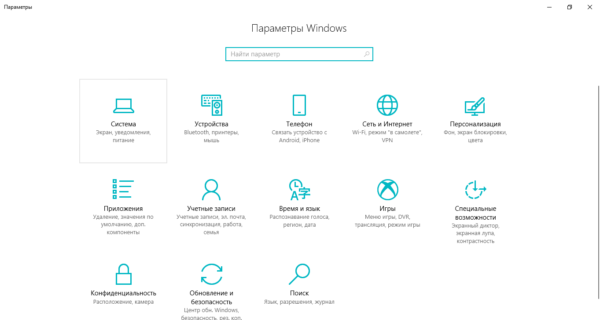 Откройте первый раздел «Система» в окне «Параметры Windows»
 - Переключитесь на блок «Хранилище».
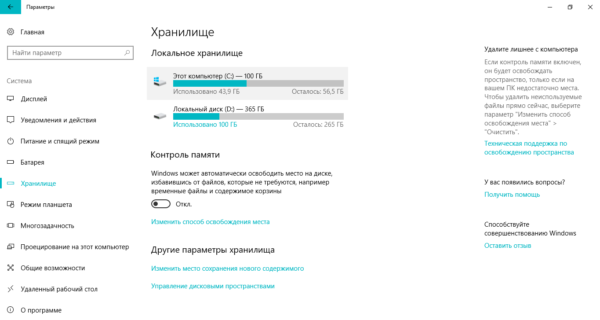 Запустите системный диск во вкладке «Хранилище»
 - Так как временные файлы расположены на системном диске, выбираем его, кликнув один раз левой клавишей мыши.
- Система начнёт анализ данных, расположенных на системном диске. Подождите некоторое время.
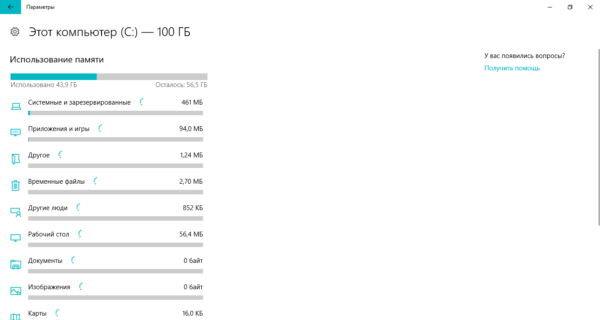 Подождите, пока завершится анализ содержимого системного диска
 - В результате система покажет, сколько места занимает тот или иной раздел жёсткого диска. Нас интересуют «Временные файлы». Открываем этот блок.
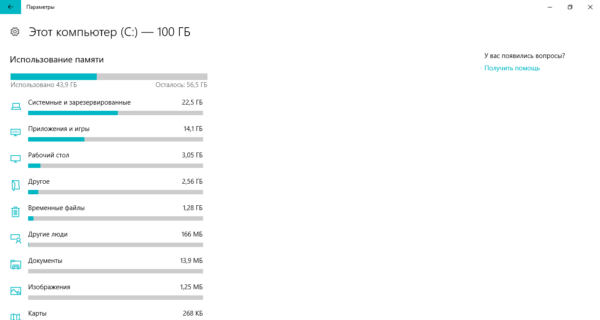 Откройте раздел «Временные файлы», чтобы удалить объекты
 - Ставим галочки рядом со всеми тремя пунктами. Теперь просто щёлкаем по «Удалить файлы». Ждём, когда процесс очистки закончится.
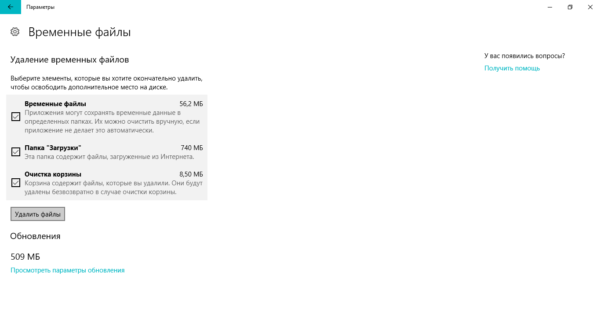 Выберите все три пункта и нажмите на «Удалить файлы»
Видео: как удалить временные файлы через окно «Параметры»
С помощью специальных утилит для очистки диска
Безвозвратно стереть временные файлы могут и сторонние утилиты, предназначенные для очистки систем от мусорных файлов. Одной из самых известных является CCleaner, разработанная компанией Pirifrom. Ей можно пользоваться бесплатно. Интерфейс переведён на русский язык и интуитивно понятен.
Чтобы удалить временные файлы с помощью CCleaner:
- Запускаем официальный сайт разработчика утилиты CCleaner. Кликаем по зелёной кнопке Download Free Version.
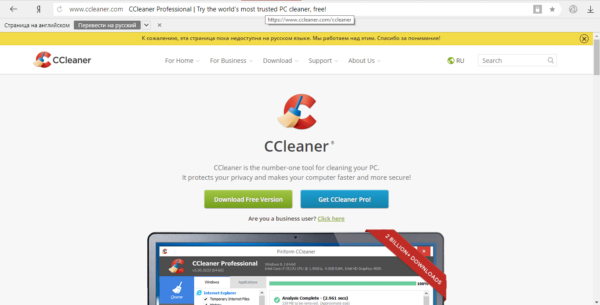 Нажмите на кнопку Download Free Version
 - Открываем скачанный файл и следуем простой пошаговой инструкции, чтобы установить приложение для очистки. Не забудьте снять галочки с пунктов об установке дополнительного ПО, если оно вам не нужно.
- С помощью иконки CCleaner на «Рабочем столе» запускаем утилиту. Вы сразу же попадаете в нужный раздел «Очистка». В большом перечне пунктов, ставим галочки слева от тех, что нужно очистить. Убедитесь, что в разделе «Система» отмечен элемент «Временные файлы». Во вкладке «Приложения» вы можете по желанию удалить журналы посещений, cookie-файлы браузеров и другую информацию.
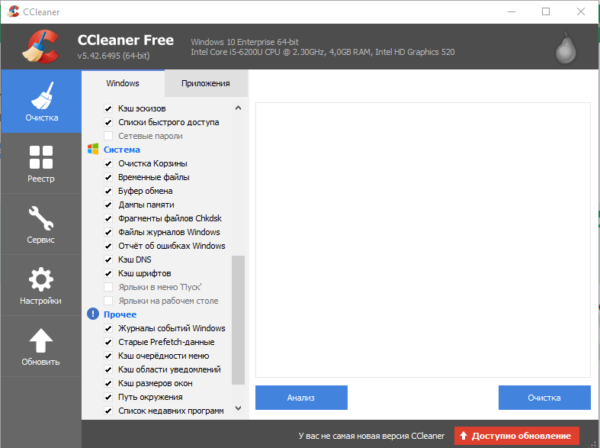 Отметьте пункты, которые должны быть очищены, в том числе и объект «Временные файлы»
 - Кликаем по «Анализ».
- Когда он завершится, в окне появится список элементов для дальнейшего удаления, а также общий объём памяти, который они занимают.
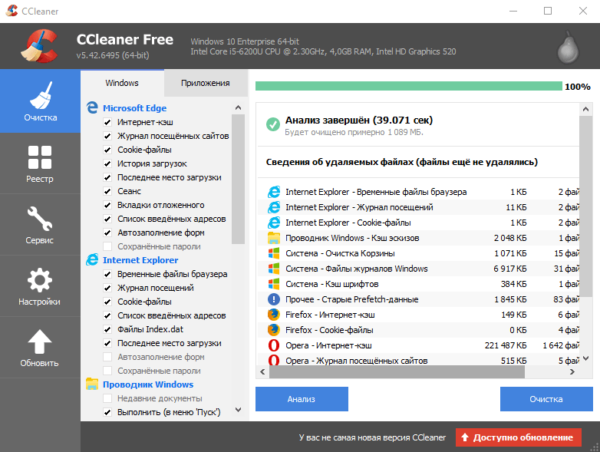 После анализа в окне появится список файлов для последующего удаления
Нажимаем на «Очистка». Подтверждаем своё действие, кликая по «Продолжить».
Ждём, когда она закончится. После завершения в окне появится информация об объёме памяти, который был освобождён во время очистки.
Кроме CCleaner, для очистки временных файлов системы можно использовать такие программы, как Advanced Systemcare, Reg Organizer и другие.
Видео: как очистить систему от временных файлов с помощью CCleaner
За счёт встроенного сервиса «Очистка диска»
В десятой версии осталась доступна встроенная утилита для удаления мусорных файлов под названием «Очистка диска». Она поможет найти и стереть временные файлы, которые не были удалены в окне «Параметры».
- Зажимаем клавиши Win и R. В поле «Открыть» печатаем команду cleanmgr. Кликаем по «ОК» или жмём на Enter.
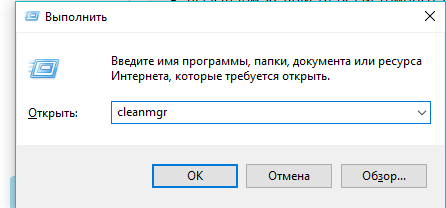 Введите команду cleanmgr в поле «Открыть»
 - В следующем сером окне выбираем диск С в выпадающем меню. Щёлкаем по «ОК».
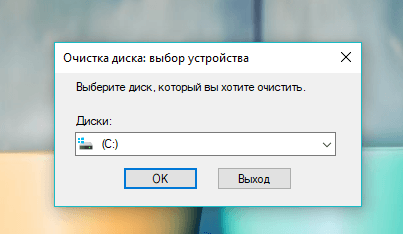 Выберите системный диск в выпадающем меню
 - В результате на экране возникнет специальное окно «Очистка диска», где будет сразу указан объём данных, который можно удалить из памяти ПК.
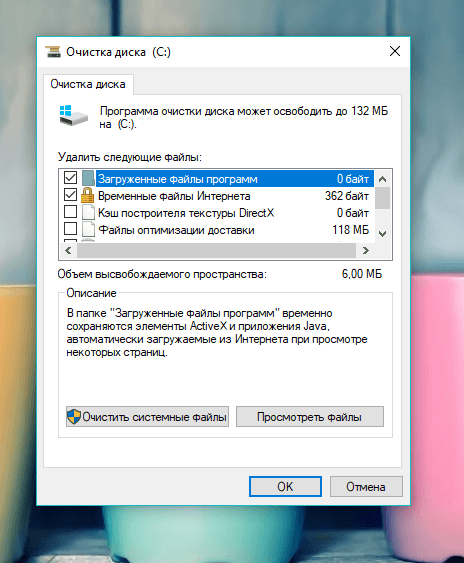 В окне «Очистка диска» сразу показывается объём памяти, который можно освободить
 - Это же окно можно запустить и другим способом. Откройте «Проводник Windows» через иконку «Этот компьютер» на «Рабочем столе». Кликаем правой кнопкой мыши по системному диску и выбираем пункт «Свойства».
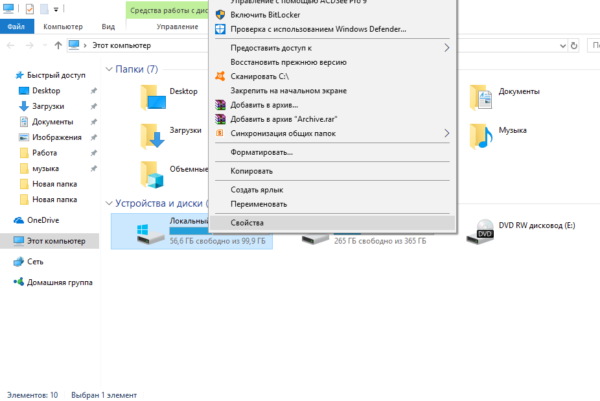 Выберите последний пункт «Свойства» в контекстном меню
 - Под визуализацией диска будет кнопка «Очистка диска». Щёлкаем по ней.
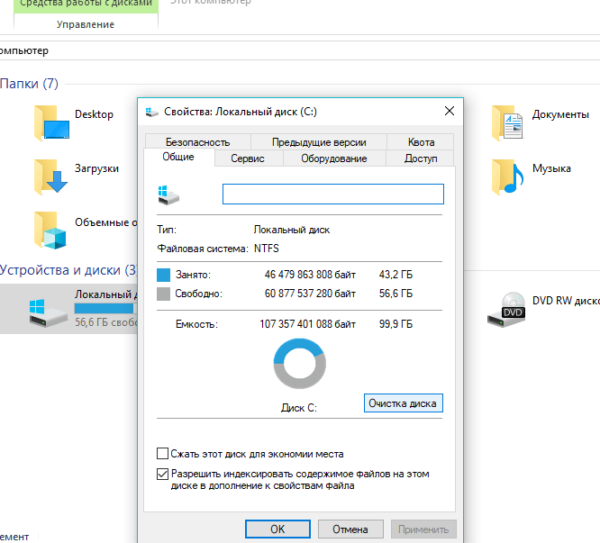 Нажмите на кнопку «Очистка диска» под изображением диска
 - Вы можете смело поставить галочки рядом со всеми пунктами в списке. Обязательно должны быть отмечены разделы «Временные файлы» и «Временные файлы Интернета». Теперь кликаем по «ОК».
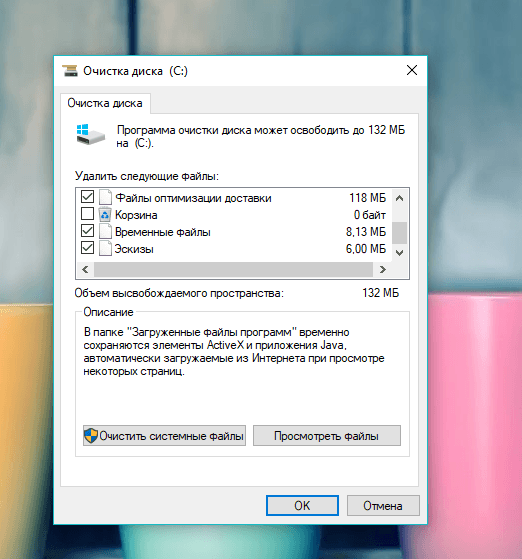 Отметьте обязательно пункт «Временные файлы» и кликните по «ОК»
 - Щёлкаем по «Удалить файлы» для подтверждения очистки.
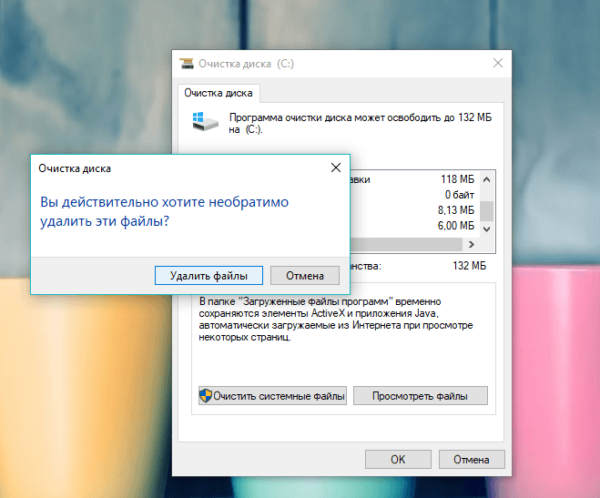 Кликните по «Удалить файлы»
 - Ждём, когда завершится процесс.
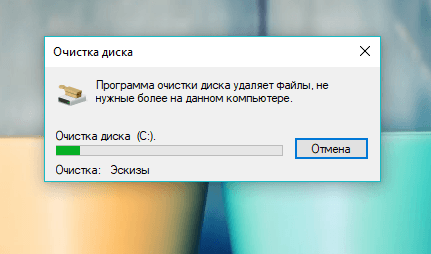 Подождите, пока закончится процесс очистки системы от мусорных файлов
Видео: как удалить временные файлы с помощью «Очистки диска»
Ручная очистка системных папок с временными файлами
Разделы с временными файлами, которые создают утилиты и ОС, хранятся на системном диске. Каждый пользователь Windows 10 может открыть эти папки и убрать оттуда файлы. Однако делать это стоит после завершения работы в приложениях и перед выключением компьютера.
- Вызовите окно «Проводника Windows», используя иконку «Этот компьютер», расположенную на «Рабочем столе».
- Откройте системный диск двойным щелчком мыши.
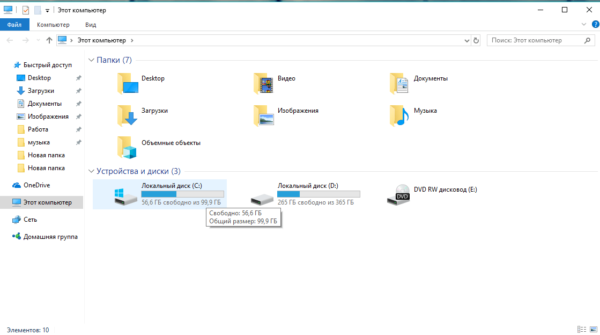 Откройте системный диск в «Проводнике Windows»
 - Пройдите по пути: «Пользователи» — «Папка с названием вашей учётной записи» — AppData — Local — Temp.
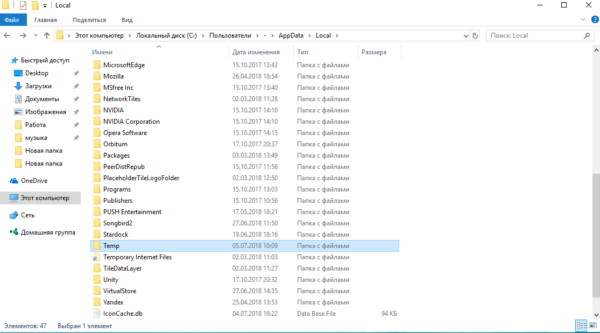 Откройте папку Temp на системном диске
 - В последней папке нужно выделить все файлы указателем мыши и кликнуть правой кнопкой по ним. В перечне опций выбирается пункт «Удалить». После этого подтверждаем, что хотим безвозвратно удалить объекты.
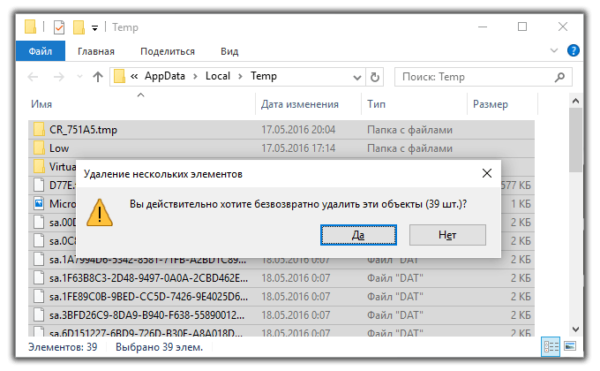 Кликните по «Да», чтобы удалить файлы из папки Temp
 - Возвращаемся в системный диск. Теперь нужно зайти в другую папку Temp. Открываем сначала раздел Windows, а затем уже Temp. Здесь уже находятся временные файлы операционной системы. Убираем объекты из папки так же, как и в предыдущих шагах этой инструкции.
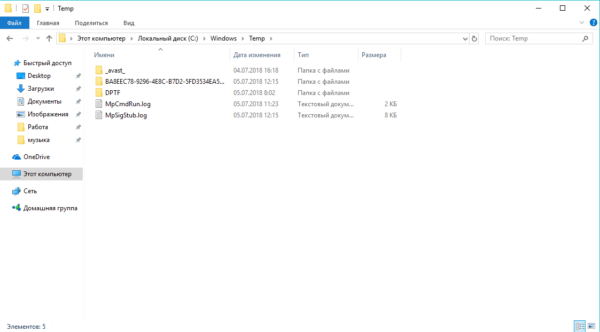 Удалите содержимое папки Temp в разделе Windows на системном диске
 - Перезапускаем устройство.
Видео: как стереть файлы в папках Temp
Стереть временные объекты приложений и ОС можно без каких-либо последствий в виде сбоев и медленного запуска программ. Процедура только ускорит работу компьютера. Для удаления можно использовать как встроенные сервисы Windows, так и сторонние утилиты, например, CCleaner или Advanced Systemcare.
Temporary Internet Files Folder Location In Windows 10
Starting with Windows Vista, and continuing in Windows 7, the Temporary Internet Files folder is located at: In Windows 10 and Windows 8.1/8 the Internet Cache or Temporary Internet Files are stored in this folder: Assuming that your Windows is installed on the C drive. To see it, not only do you have to check Show hidden files & folders option in the Folder Options, but also uncheck Hide protected operating system files/folders option.
Where is the index.dat file located#
And then, where is the index.dat file located in Windows7/8? Index.dat are files hidden on your computer that contain all of the Web sites that you have ever visited. Every URL and every Web page is listed there. To access it, you will have to type in Explorers address bar the following location and click go: Only then will you be able to see the index.dat file. Conclusion? The Content.IE5 folder is super hidden! Now the question which naturally arises is: Why did Microsoft decide to give the status of a Protected System Files / Folder to it? The ‘Temporary Internet Files’ folder (Cache) is, after all, a hotbed and a breeding ground for Virus, Trojan Downloaders and other malware downloaded from the Internet. Apart from your ‘Windows’ folder, this is one folder where one can expect to find most such malware files. So why is such a ‘hotbed’ being given such protection, when even some Windows DLL’s are not accorded such privileges?
Temporary Internet Files Folder Location#
To mitigate these threats, IE runs in Protected Mode. And the Cache is now considered as a virtual folder with the same low privilege as that of the Internet Explorer process itself. Generally speaking, in Windows 7, processes run with integrity levels as defined by MIC (Mandatory Integrity Control) Feature. ‘Protected Mode’ Internet Explorer, runs as a ‘Low Privilege’ process. This prevents the Internet Explorer from writing to areas of the file system or the Registry that require a higher privilege! What then happens, is that Windows creates a set of folders and files, for use with Protected Mode’ Internet Explorer. These folders and files share the same Low Privilege level as Internet Explorer. These 4 ‘low privilege’ folders, used by Internet Explorer in Windows, in the course of daily operation, are Cache, Cookies, History & Temp. Windows 10/8/7 also creates Virtual Folders to store files that Internet Explorer tries to save in protected locations. So, instead of causing an ‘add-on’ to fail when it tries to write a data file to the Windows folder or Program Files, Windows 10/8/7/Vista redirects the write operation to a virtual equivalent. Thus, the program continues to operate, believing that it wrote the files to the system location; little realizing that the data actually got written in a virtualized hidden folder, that mirrors the actual path and is stored under the ‘Temporary Internet Files’ folder. In a similar fashion, if there is any attempt to write to the registry, it is redirected to a Low-integrity area of the registry.
Managing the Internet Cache#
To manage the Internet Cache, open Internet Explorer > Internet Options > Tools > Internet Options > General Tab > Browsing History.
Choose the Size you want for your Cache here. You can also see the Downloaded programs here, by clicking ‘View Objects’. Rather than un-hiding folder, etc, from the explorer’s Folder Options, you can see the contents of the Temporary Internet Files folder, simply by clicking on ‘View Files’. If you want to move the cache to another location, click on ‘Move Folder’ to do so. You will be prompted to set a new location.
Control How Internet Explorer Should Use The Cache#
You have 4 options: Note: Even after you Refresh a page, you get the impression that your IE appears to be reading from the cache, like say reading yesterday’s news, when it should be downloading afresh, simply hold down the Shift key and then click to Refresh. It’s always a good idea to clean up your cache once in a while depending on your browsing habits. Make it a weekly or at least a monthly habit. You may use the Disk Cleanup Utility or Quick Clean to do it. Go here to find out why Temporary Files are created in Windows, and here to read about the Location of Cookies folder in Windows 7/8. Windows Installer folder is another system folder you might want to read about.