Как исправить ошибку UNEXPECTED_STORE_EXCEPTION в Windows 10

В этой инструкции подробно о способах исправить ошибку UNEXPECTED STORE EXCEPTION на синем экране (BSoD) в Windows 10, с которой время от времени сталкиваются пользователи компьютеров и ноутбуков.
Ошибка проявляет себя по-разному: иногда появляется при каждой загрузке, иногда — после завершения работы и включения, а после последующей перезагрузки пропадает. Возможны и иные варианты появления ошибки.
Исправление синего экрана UNEXPECTED STORE EXCEPTION, если при перезагрузке ошибка исчезает
Если при включении компьютера или ноутбука через какое-то время после предыдущего завершения работы вы видите синий экран UNEXPECTED_STORE_EXCEPTION, но после перезагрузки (выключения долгим удержанием кнопки питания и последующего включения) он пропадает и Windows 10 работает нормально, с большой вероятностью вам поможет простое отключение функции «Быстрый запуск».

Для того, чтобы отключить быстрый запуск, выполните следующие простые шаги
- Нажмите клавиши Win+R на клавиатуре, введите powercfg.cpl и нажмите Enter.
- В открывшемся окне, слева, выберите «Действия кнопок питания».
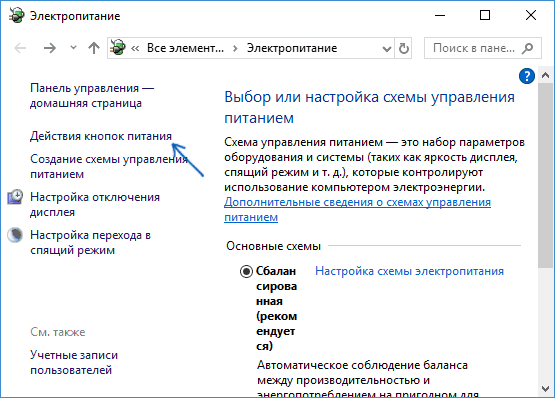
- Нажмите по «Изменение параметров, которые сейчас недоступны».
- Отключите пункт «Включить быстрый запуск».
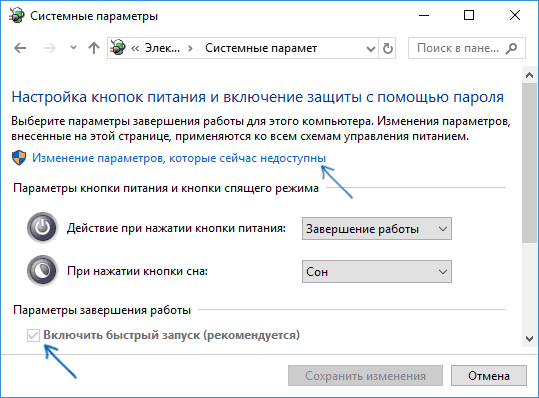
- Примените настройки и перезагрузите компьютер.
С большой вероятностью, если ошибка проявляет себя так, как описано выше, после перезагрузки вы больше с ней не столкнетесь. Более подробно о быстром запуске: Быстрый запуск Windows 10.
Другие причины ошибки UNEXPECTED STORE EXCEPTION
Прежде чем приступать к следующим методам исправления ошибки и в том случае, если она стала проявлять себя недавно, а до этого всё работало исправно, проверьте, возможно, на вашем компьютере есть точки восстановления, чтобы быстро откатить Windows 10 на работоспособное состояние, см. Точки восстановления Windows 10.
Среди прочих, часто встречающихся причин, вызывающих появление ошибки UNEXPECTED STORE EXCEPTION в Windows 10, выделяются следующие.
Неправильная работа антивируса
Если в последнее время вы устанавливали антивирус или обновляли его (или же обновлялась сама Windows 10), попробуйте удалить антивирус, если запуск компьютера возможен. Такое замечено, например, за McAfee и Avast.
Драйверы видеокарты
Странным образом, неоригинальные или не установленные драйверы видеокарты могут вызывать эту же ошибку. Попробуйте обновить их.
При этом обновить — не значит нажать «Обновить драйверы» в диспетчере устройств (это не обновление, а проверка наличия новых драйверов на сайте Майкрософт и компьютере), а означает скачать их с официального сайта AMD/NVIDIA/Intel и установить вручную.
Проблемы с системными файлами или жестким диском
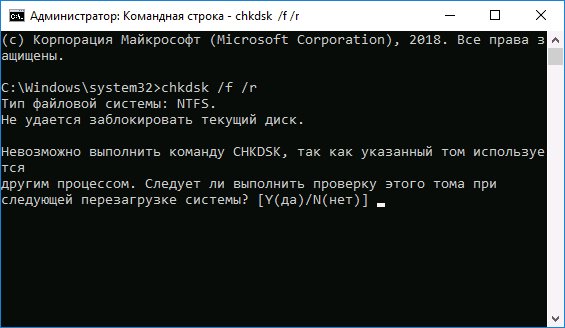
При наличии каких-либо проблем с жестким диском компьютера, а также при повреждении системных файлов Windows 10, вы также можете получить сообщение об ошибке UNEXPECTED_STORE_EXCEPTION.
Дополнительная информация, которая может помочь исправить ошибку
В завершение, некоторая дополнительная информация, которая может оказаться полезной в контексте рассматриваемой ошибки. Приведенные варианты встречаются редко, но возможны:
- Если синий экран UNEXPECTED_STORE_EXCEPTION появляется строго по расписанию (через определенный промежуток времени или четко в определенное время), изучите планировщик заданий — что запускается в это время на компьютере и отключите это задание.
- Если ошибка появляется только после режима сна или гибернации, попробуйте либо отключить все опции режима сна, либо вручную установить драйверы управления электропитанием и чипсета с сайта производителя ноутбука или материнской платы (для ПК).
- Если ошибка появилась после каких-то манипуляций с режимом работы жесткого диска (AHCI/IDE) и других параметров БИОС, очистки реестра, ручных правок в реестре, попробуйте вернуть параметры БИОС и восстановить реестр Windows 10 из резервной копии.
- Драйверы видеокарты — частая причина ошибки, но не единственная. Если в диспетчере устройств есть неизвестные устройства или устройства с ошибками, установите драйверы и для них.
- При появлении ошибки после изменения меню загрузки или установки второй операционной системы на компьютер, попробуйте выполнить восстановление загрузчика ОС, см. Восстановление загрузчика Windows 10.
Надеюсь, один из методов поможет вам исправить проблему. Если же нет, на крайний случай можно попробовать сбросить Windows 10 (при условии, что проблема вызвана не неисправным жестким диском или другим оборудованием).
Решение ошибки «Unexpected Store Exception» в Windows 10
Ошибка «Unexpected Store Exception» довольно редко возникает в операционной системе Windows 10. Обычно причины проблемы заключаются в повреждении системных файлов, сектора жесткого диска или памяти, конфликте программного обеспечения, некорректно установленных драйверах. Чтобы исправить эту ошибку, можно воспользоваться системными инструментами.
Исправляем ошибку «Unexpected Store Exception» в Windows 10
Для начала попробуйте очистить систему от ненужного мусора. Это можно сделать встроенными средствами или с помощью специальных утилит. Также стоит удалить недавно установленные программы. Возможно, они являются причиной конфликта ПО. Антивирус тоже может вызывать неполадку, поэтому его тоже желательно удалить, но деинсталляция должна пройти правильно, чтобы в системе не появились новые проблемы.
Способ 1: Сканирование системы
С помощью «Командной строки» можно проверить целостность важных системных файлов, а также восстановить их.
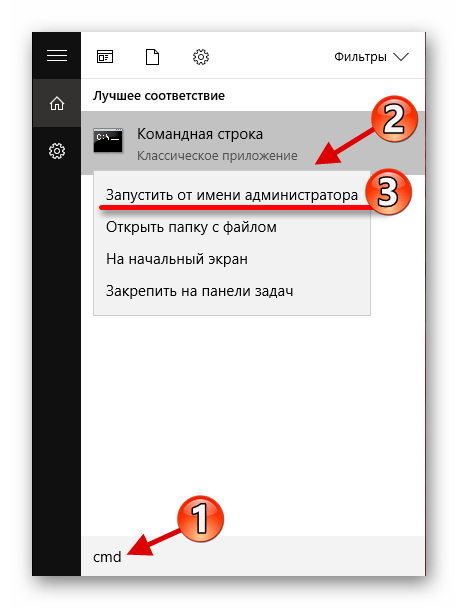
- Зажмите Win+S и напишите в поисковом поле «cmd».
- Кликните правой кнопкой мыши на «Командной строке» и выберите «Запустить от имени администратора».
- Теперь напишите
Способ 2: Проверка жесткого диска
Целостность жесткого диска также можно проверить через «Командную строку».
- Запустите «Командную строку» с привилегиями администратора.
- Скопируйте и вставьте следующую команду:
Способ 3: Переустановка драйверов
Система может автоматически обновлять драйвера, но они могут не подходить или некорректно установиться. В таком случае нужно переустановить их или обновить. Но для начала стоит выключить автообновление. Это можно сделать во всех редакция Виндовс 10, кроме Home.
- Зажмите Win+R и введите
Если ни один из вариантов не помог, тогда попробуйте воспользоваться стабильной «Точкой восстановления». Также проверьте ОС на наличие вредоносного ПО с помощью соответствующих утилит. В крайнем случае нужна переустановка Виндовс 10. Обратитесь к специалистам, если не можете или неуверенные, что исправите всё сами.
About Unexpected Store Exception Error on Windows 10
As Microsoft released Windows update with more additional features, many unexpected errors also come. The unexpected store exception is one of the errors many Windows users encounter.
According to the reports online, we gathered several typical unexpected store exception errors reported by many users online:
- Unexpected Store Exception Dell, Asus, HP, Toshiba, and Lenovo: This error is a common problem many Dell, Asus, HP, and Lenovo users reported.
- Unexpected Store Exception SSD, and Hard Drive: In most scenarios, the SSD or hard drive is responsible for this error. So, you need to check if there are some errors or corrupted files on your hard drive.
- Unexpected Store Exception with Blue Screen of Death: A great many users reported that the error comes with a blue screen followed by a restart. This may be related to the faulty driver that causes the BSOD.
- Unexpected Store Exception While Gaming: Some users also reported that this error also occurs while gaming.
- Unexpected Store Exception with No Bootable Device: This error may come with no bootable device. If you encounter this situation, check and fix your hard drive.
- Unexpected Store Exception with Incompatible Display Driver: This incompatibility caused by display driver can also trigger this problem, you can solve it by upgrading the display driver.
- Unexpected Store Exception Critical Process Died: This is a variation of this problem.
After analyzing all the typical forms of the stop code unexpected store exception, you may have a basic understanding of it. Here are the top 9 methods about how to fix the unexpected store exception error in the following part.
Step 1. You need to boot your computer into Safe Mode by selecting Safe boot in the System Configuration. Then you can perform the steps below in the safe mode.
menu and select the Device Manager from the listed context.
Then you can check if an unexpected store exception is resolved or not. If this method fails to solve your problem, move on to the following methods.
Solution 2. Turn off the Fast Start-up and Sleep Mode
The Fast Startup feature of Windows 10 can help you boot faster in a similar mode to hibernation. However, this useful feature can also cause unexpected store exception. To fix this problem, you can follow these steps to disable the Fast Start-up feature.
Step 1. If you cannot start Windows due to this error, you can enable the Safe Mode and perform the following steps from it.
Step 4. Then select the Choose what the power button does from the left pane.
Step 5. In the new window, click on the Change settings that are currently unavailable.
Furthermore, some users report that disabling the Sleep feature also helps you fix the unexpected store exception Windows 10 error.
Well, if you can still enter into the Windows system smoothly through rebooting when you encounter the unexpected store exception error, you can try the following methods to fix errors.
Solution 3. Check and Fix Your Hard Drive
According to the reports of users, Windows 10 unexpected store exception can appear due to the error with your hard drive. you can check file system with professional third-party software and the logical errors of the hard drive will be fixed.
Here we recommend you to use MiniTool that is very easy to operate. Besides, this software also boasts other powerful features like rebuild MBR, extend partition and so on.
Well, you can also use the Windows built-in utility System File Checker to check and fix the problematic system files that cause the unexpected store exception error. For that:
Step 3. Then you may receive a message saying “ not find any integrity violations “ when the scan completes, which indicates no error found.
Alternatively, you might receive a message saying “Windows Resource Protection found corrupt files but was unable to fix some of them. Details are included in the CBS.Log %WinDir%\Logs\CBS\CBS.log”. If you receive this message, you may consider reinstalling Windows 10.
Solution 4. Uninstall Some Antivirus Tool
After that, you can see if an unexpected store exception error is resolved. If you still worry about this uninstallation may affect your Windows security, you can back up your Windows with MiniTool in case of the potential risks.
Solution 5. Check Your BIOS Configuration
As mentioned above, the error of your hard drive is also responsible for the unexpected store exception. If there is any error found in the hard drive, it is possible that the improper BIOS configuration of the hard drive is causing this problem.
In order to solve the improper configuration, you need to access BIOS and make some changes. For that:
Step 2. Make sure that the SATA configuration is set from IDE or RAID to AHCI.
Step 3. >Set the hard drive that has the Windows system on it as the first boot sequence.
After making these changes, you can restart your computer and see if the stop code unexpected store exception error persists.
Usually, most software and driver bugs can be fixed with Windows 10 updates when Microsoft is aware of these bugs. Windows 10 updates often are released with many patches or other new features.
Thus, it would be better to install new Windows updates regularly. You can install the Windows 10 updates by clicking on Check for update in Settings.
Solution 7. Switch to the High Performance Power Plan
The low-performance power plan also causes Windows 10 unexpected store exception. To fix this problem, you just need to use the high performance power plan. Here is how to do that:
Step 2. Click on Create a power plan in this window.
Step 4. Specify the settings for the plan and click on Create. After that, you have created a new power plan with high performance.
Solution 8. Delete the Temporary Files
Some users reported that they troubleshoot the unexpected store exception simply by deleting the temporary files. The fact is that the corrupted temporary files can also cause the error. Here are detailed steps to remove the corrupted temporary files.
Step 2. Select the drive you want to clean up and click on the OK button.
After deleting the corrupted temporary files. Just check if unexpected store exception Windows 10 is solved or not.
Solution 9. Disable the File History
After disabling the File History, the unexpected store exception problem should be fixed completely.
I spent much time to solve the unexpected store exception problem. Luckily, I found this post online. Solution 3 solved my problem. You may also need these solutions. Click to tweet
Final Words
In today’s article, we have explored the top 9 troubleshooting methods to fix the unexpected store exception error. Hope these methods can really help you.
Welcome to leave your good ideas in the following comment area. Well, if you have any questions, you can send us an email via [email protected]
Как исправить “Unexpected Store Exception” в Windows 7/8/8.1/10?
Выход в свет новой операционной системы от Microsoft всегда дает пользователям возможность получить доступ к наиболее продвинутым возможностям. Но тем не менее, представление новой ОС никогда не обходится без каких-либо проблем. Одной из таких проблем стало сообщение об ошибке “Unexpected Store Exception”.
Данная ошибка является довольно новой в Windows. Но стоит отметить, что она также представляет из себя достаточное редкое явление. С этой проблемой вы можете столкнуться после обновления вашего ПК до последней версии Windows 10.
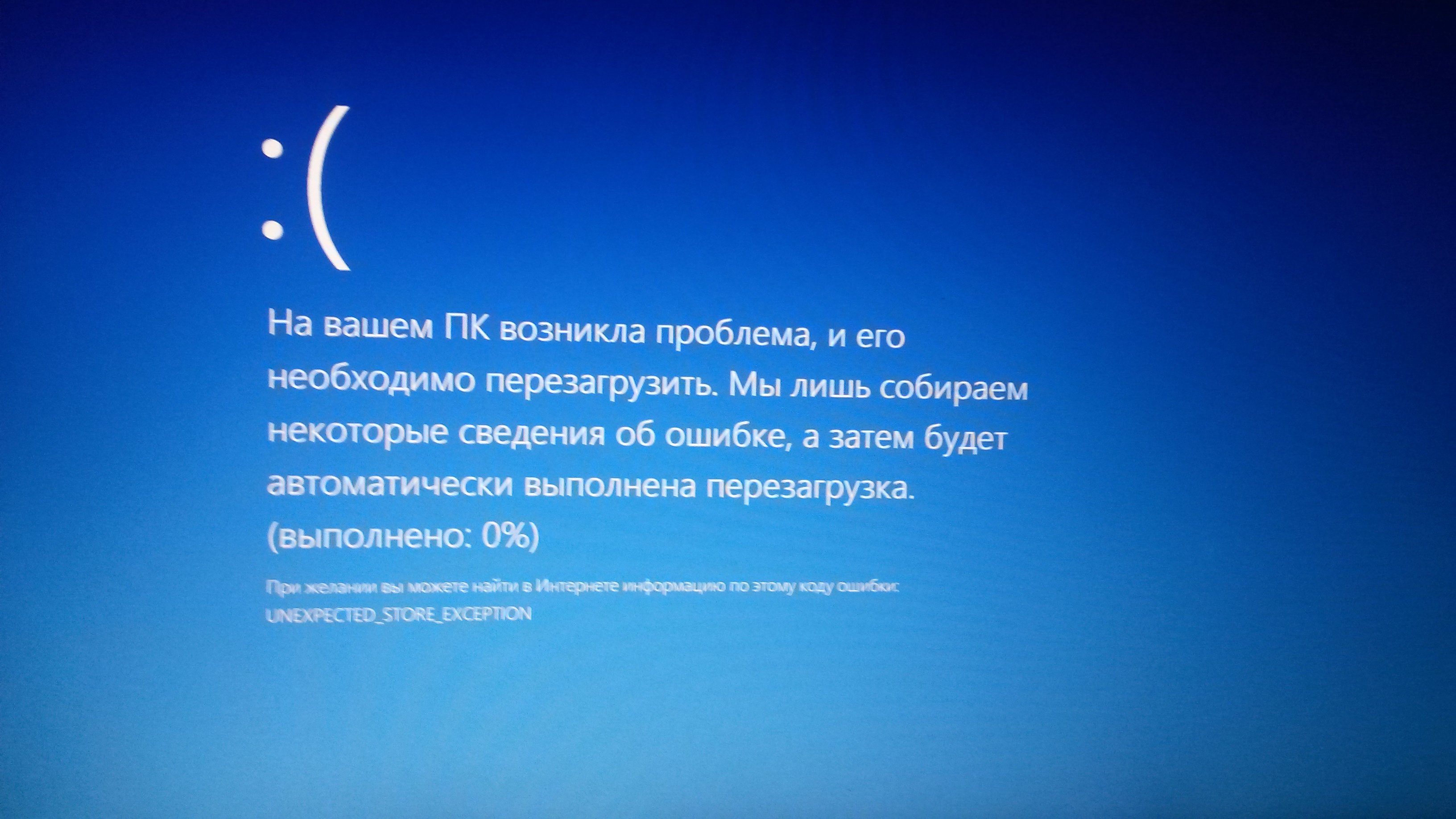
Увидеть эту ошибку вы можете в виде так называемого синего экрана смерти или просто – БЗоД, в котором вы и можете пронаблюдать сообщение “Unexpected Store Exception”.
Причины возникновения “Unexpected Store Exception”
Хоть это и достаточно непредсказуемая ошибка, но в сообщении указывается то, что проблема заключается в Windows Store. Она же может происходить из-за огромного количества факторов, которые как напрямую относиться к Windows Store, так и вашему компьютеру.
Давайте рассмотрим некоторые из возможностей появления этой ошибки:
- Поврежденные или устарелые системные драйвера.
- Отложенные обновления.
- Поврежденные системные файлы.
- Поврежденные сектора на жестком диске.
- Установленное антивирусное программное обеспечение.
- Проблемы при автозагрузке.
- Заражение вирусами или вредоносным ПО.
Исправляем ошибку “Unexpected Store Exception”
Метод №1 Профилактика
Удостовериться в том, что ваш компьютер находится в стабильном и хорошем состоянии – это первый шаг решения проблемы.
- Запустите ваш антивирус и проведите полную проверку всей системы. Возможно что именно вирусы являются причиной всего.
- Удалите все мусорные файлы с компьютера. Различные “свалки” файлов могут производить различные конфликты в системе.
- Удалите любые недавно установленные сторонние приложения.
Выполнением такой простейшей уборки можно добиться отличных результатов по улучшению производительности и решению некоторых ошибок. После ее выполнения, перезагрузите свой ПК и проверьте, не исчезла ли проблема.
Метод №2 Удаление антивирусного ПО
Операционная система Windows 10 имеет в себе встроенный антивирус Microsoft Defender. Его защитных способностей вполне хватает для обеспечения безопасной работы системы. Другие антивирусы, которые вы могли установить в систему, могут быть причиной различных конфликтов приводящих к ошибкам.
- Нажмите комбинацию клавиш Win+X и выберите “Панель управления”.
- Далее пройдите в “Программы и компоненты”.
- Найдите в открывшемся списке сторонний антивирус, нажмите на него правой кнопкой мыши и выберите “Удалить”.
Перезагрузите компьютер и попробуйте запустить какую-либо программу для проверки того, был ли антивирус виновником появления “Unexpected Store Exception”.
Метод №3 Запустить проверку файлов
Запуск встроенной в систему утилиты проверки файлов может помочь разрешить ошибку. Данный инструмент сканирует и попытается исправить поврежденные файлы.
- Нажмите правой кнопкой мыши на “Пуск” и выберите “Командная строка(администратор)”
- Напишите в “Командной строке” команду sfc /scannow и нажмите Enter.
- Теперь запуститься процесс проверки системных файлов и их починки, что может занять некоторое время.
Как только она закончится, вам будет показан список любых поврежденных файлов и были ли они починены. После этого проверьте, была ли исправлена ошибка “Unexpected Store Exception”.
Метод №4 Запуск проверки диска
Поврежденные сектора на жестком диске вполне могли вызвать ошибку “Unexpected Store Exception”. Запуск встроенной проверки диска может ее разрешить.
- Нажмите правой кнопкой мыши по “Пуску” и выберите “Командная строка(администратор)”.
- Пропишите команду chkdsk с /f/r/x и нажмите Enter.
После окончания процесса перезагрузите ПК и проверьте его на наличие ошибки.
Метод №5 Обновить драйвера ПК
Драйвера являются важнейшим компонентом системы. Они осуществляют, так сказать, “коммуникацию” между различными утилитами, службами и сервисами в системе.
- Нажмите правой кнопкой мыши на “Мой компьютер” и выберите “Свойства”.
- Выберите “Диспетчер устройств”.
- Найдите любые устройства, которые имеют устаревшие драйвера.
- Нажмите на них правой кнопкой мыши и выберите “Обновить драйвера”.
- Перезагрузите компьютер после обновления драйверов.
Снова попробуйте запустить какую-нибудь программу, оставьте ее на время включенной и проверьте систему на наличие ошибки “Unexpected Store Exception”.
Метод №6 Проверка обновлений для приложений Windows
Так как ошибка “Unexpected_Store_Exception” связана с Windows Store, то вам нужно убедиться, что все установленные утилиты Windows обновлены и работают корректно.
- Нажмите на “Пуск” и выберите “Windows Store”.
- Кликните на иконку пользователя.
- Выберите “Настройки” -> “Обновлять приложения автоматически”.
- Или выберите “Загрузки” -> “Проверить обновления”.
Также вам необходимо поверить обновление для каждого приложения на его страничке в Windows Store.
Метод №7 Восстановление системы
Выполняйте восстановление системы только если ошибка “Unexpected Store Exception” возникает при запуске утилит Windows.
- Нажмите комбинацию клавиш Win+Q.
- Кликните на “Настройки”.
- Выберите иконку “Восстановления”.
- Выберите более раннюю дату, когда ваш ПК был в стабильном состоянии.
- После выполнения восстановления, посмотрите смогло ли это исправить проблему.
Метод №8 Переустановка операционной системы
Пожалуй это самый последний способ к которому можно прибегнуть. После переустановки вашей ОС проблема точно исчезнет. К минусам можно отнести только лишь время затрачиваемое на такую операцию и время на “обживание” новой системы.