Исправить ошибку BSOD Storport.sys в Windows 10
Видео: Исправить ошибку BSOD Storport.sys в Windows 10
2023 Автор: Kayla Nelson | [email protected] . Последнее изменение: 2023-06-06 12:51
В storport.sys BSOD в Windows 10 ошибка возникает из-за устаревших драйверов устройств, особенно драйверов хранилища, проблем с питанием SSD, неправильной конфигурации питания или поврежденной установки Windows.
Storport.sys — это системный файл Windows, созданный «Драйвером порта хранения Microsoft». Этот файл связан с хранением данных на аппаратном обеспечении системы хранения.
Что вызывает BSOD storport.sys при ошибке Windows 10?
После тщательного изучения представленных нам отчетов пользователей наша аналитическая группа пришла к выводу, что эта ошибка может в основном возникать из-за проблем с программным обеспечением. Вот некоторые из этих проблем:
- Устаревшие драйверы устройств: Устаревшие драйверы устройств могут вызвать ошибку BSOD storport.sys в Windows 10.
- Проблемы с питанием SSD: Внезапный сбой питания может вызвать проблемы с SSD, что может привести к ошибке BSOD storport.sys в Windows 10.
- Неправильная конфигурация питания: Неправильная конфигурация питания системы может вызвать ошибку BSOD storport.sys в Windows 10.
- Проблемы с антивирусом и брандмауэром: Антивирус вашей системы может ошибочно отловить важный системный драйвер / службу / файл как вредоносное ПО, что может привести к ошибке BSOD storport.sys в Windows 10.
- Поврежденные системные файлы и диски: Система может отображать ошибку BSOD storport.sys в Windows 10, если какой-либо из системных файлов / дисков поврежден / поврежден или отсутствует.
- Проблемы с RAM: Если ОЗУ отказано в выполнении определенной операции, это может привести к тому, что система покажет ошибку BSOD storport.sys в Windows 10.
- Конфликтующие драйверы: Конфликтующие драйверы устройств могут заставить систему выполнить ошибку BSOD storport.sys при возникновении ошибки Windows 10.
- Устаревшие драйверы устройств: Ошибка BSOD storport.sys в Windows 10 может произойти из-за устаревших драйверов устройств.
- Конфликтующее обновление: T Ошибка BSOD storport.sys в Windows 10 может быть результатом ошибочного обновления Microsoft.
- Устаревшая ОС: Устаревшая версия Windows может привести к тому, что компьютер покажет ошибку BSOD storport.sys в Windows 10.
- Поврежденная ОС: Поврежденная установка Windows может заставить систему показать ошибку BSOD storport.sys при Windows 10.
Решение 1. Обновите драйверы устройств
поврежденный драйвер устройства может вызвать ошибку BSOD в системе. Этот неисправный драйвер не может должным образом взаимодействовать между устройством и ядром системы, что приведет к ошибке BSOD. Чтобы избежать этого, вы должны сохранить драйверы вашей системы обновлено.
- Следовать инструкции в нашей статье о том, как загрузить компьютер в безопасном режиме.
- Как только вы окажетесь в безопасный режим, нажмите Windows + R, введите « devmgmt.msc »В диалоговом окне и нажмите Enter.
В диспетчере устройств разверните драйверы один за другим и нажмите Обновить драйвер.
Выберите первый вариант Автоматический поиск обновленного программного обеспечения драйвера для автоматических обновлений и второй вариант Найдите на моем компьютере программный драйвер для обновления вручную, для чего необходимо убедиться, что у вас есть драйвер, загруженный с веб-сайта производителя.
Не забудьте обновить свой Драйверы для хранения. Вы можете загрузить драйвер технологии Intel Rapid Storage Technology, если используете устройство хранения Intel. Кроме того, если у драйвера возникла проблема во время установки / обновления, попробуйте использовать режим совместимости для установки этого драйвера. Для режима совместимости выполните следующие действия:
-
Щелкните правой кнопкой мыши Файл установки проблемного драйвера и нажмите « Характеристики".
Перейти к « Совместимость вкладка и установите флажок слева от «Запустите эту программу в режиме совместимости для».
Теперь щелкните раскрывающийся список и выберите « Windows 8 , затем нажмите « Применять »И нажмите« ОК ».
Вам следует обновить все драйверы, которые можно обновить, и после обновления драйверов или тестирование совместимости, проверьте, решена ли проблема.
Решение 2. Отключите и выключите SSD
Известно, что внезапное отключение или отключение питания вызывают проблемы с твердотельным накопителем системы, которые затем могут вызвать ошибку storport.sys. Выполнение цикла включения питания SSD может решить проблему.
- Выключение ваш компьютер.
- Отключить ваш компьютер из ВСЕ блоки питания (адаптер переменного тока и / или извлеките аккумулятор, если вы используете ноутбук).
- Долгое нажатие то кнопка питания не менее 30 секунд, а затем подождите 10 минут.
- Повторно подключиться ВСЕ блоки питания (адаптер переменного тока и / или извлеките аккумулятор, если вы используете ноутбук).
- Включить система.
- После включения системы. Нажмите и удерживайте Сдвиг Затем нажмите клавиша с логотипом Windows >значок питания >Неисправность.
- Нажмите и удерживайте Клавиша F2 для входа в BIOS (вы должны использовать функциональную клавишу вашей системы для входа в BIOS).
- Оставьте систему в BIOS на 20 минут.
- Повторите шаги 1 к 3.
- Снимите SSD с вашего ПК: Для рабочего стола: отключите кабели. Для ноутбука: отсоединить привод от разветвления.
- Подождите 30 секунд, прежде чем снова подключить диск к компьютеру.
- Повторно подключиться ВСЕ блоки питания (адаптер переменного тока и / или аккумулятор, если вы используете ноутбук).
Включить ваш компьютер и проверьте, исправлена ли ошибка BSOD storport.sys в Windows 10.
Решение 3. Сбросьте конфигурацию питания
Неисправный параметр питания может вызвать ошибку BSOD storport.sys. Этот сбой в настройке мощности может даже иногда проходить через несколько перезапусков системы. Некоторые пользователи даже сообщили, что он выдерживает несколько установок Windows. Так что возврат к значениям по умолчанию может решить нашу проблему.
-
Ботинок система в Безопасный режим.
Тип командная строка в окне поиска Windows на рабочем столе щелкните правой кнопкой мыши Командная строка и выберите Запустить от имени администратора.
Запустить снова система
Проверьте, решена ли проблема, если нет, переходите к следующему решению.
Решение 4. Переустановите Windows
Если по-прежнему ничего не помогло, то пора перейти к последнему средству — переустановке самой Windows. Чистая установка — это процесс, при котором вы полностью перезагружаете компьютер, удаляя с него все файлы и приложения и устанавливая файлы Windows с нуля.
Как исправить ошибку синего экрана Storport.sys в Windows 10 [Советы по MiniTool]
Вы боретесь с проблемой синего экрана storport.sys? Если да, то этот пост предлагает Решение MiniTool это то, что вам нужно. Он покажет вам несколько эффективных решений, позволяющих исправить эту досадную ошибку. Между тем, он также знакомит вас с полезной программой резервного копирования для защиты вашей системы.
Быстрая навигация:
О Storport.sys
Некоторые из Синий экран смерти ошибки связаны с файлом, например storport.sys, который будет представлен в этом посте. Что такое storport.sys?
 Как восстановить данные после BSOD и как исправить синий экран смерти
В сегодняшнем посте узнайте, как эффективно восстановить данные после синего экрана смерти и как исправить ошибку синего экрана смерти.
Storport.sys — это системный файл, связанный с хранением данных на устройстве хранения на компьютере. Его создает драйвер порта хранения Microsoft. Если вы столкнулись с ошибкой BSOD storport.sys, причин может быть много. Есть несколько основных причин, таких как проблемы с оборудованием, несовместимые проблемы с прошивкой, поврежденные драйверы и т. Д.
Microsoft Windows предоставляет файл storport.sys. В качестве драйвера порта памяти он вполне подходит для использования высокопроизводительных шин, таких как шины оптоволоконного канала и адаптеры RAID. Согласно Microsoft, использование storport.sys вместо драйвера порта SCSI дает некоторые преимущества.
Однако вы можете столкнуться с проблемой синего экрана storport.sys. Если вы боретесь с этой ошибкой, не волнуйтесь. Следующая часть покажет вам некоторые возможные решения.
Наконечник: Если ты хочешь быстро исправить синий экран смерти при обновлении Windows 10 , прочтите этот пост.
Исправления для Storport.sys в Windows 10
Если ваш компьютер не загружается на рабочий стол, вам нужно ввести Безопасный режим сначала, а затем вы можете попытаться исправить проблему с синим экраном storport.sys. Если ваш компьютер загружается успешно, теперь вы можете напрямую следовать приведенным ниже методам.
 Как запустить Windows 10 в безопасном режиме (при загрузке) [6 способов]
Как запустить Windows 10 в безопасном режиме (при загрузке)? Ознакомьтесь с 6 способами запуска Windows 10 в безопасном режиме для диагностики и устранения проблем на ПК с Windows 10.
Решение 1. Попробуйте переустановить драйверы вашего устройства.
Если вы используете устаревшие или неправильные драйверы устройства, может возникнуть проблема с синим экраном storport.sys. Таким образом, вы можете попробовать переустановить драйверы вашего устройства, чтобы решить эту проблему.
Шаг 1. Щелкните правой кнопкой мыши Начало меню и затем щелкните Диспетчер устройств открыть его.
Шаг 2. Найдите драйверы устройств, щелкните их правой кнопкой мыши, чтобы открыть их Свойства окна.
Наконечник: Основные драйверы, которые могут привести к ошибке синего экрана storport.sys, перечислены в разделе Контроллеры IDE ATA / ATAPI раздел и Контроллеры хранения раздел.
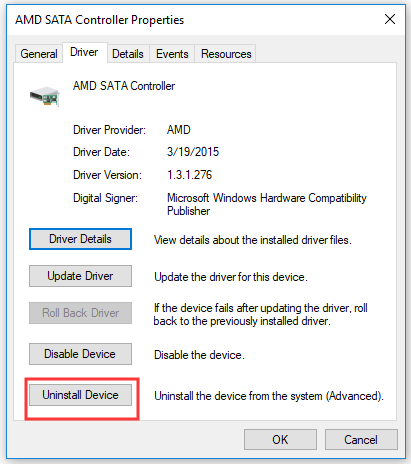
Шаг 3: перейдите к Водитель вкладку и щелкните Удалить устройство кнопка.
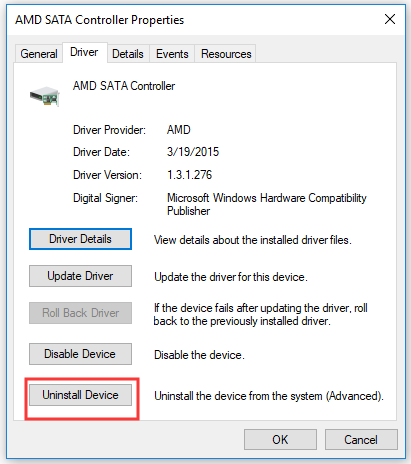
Шаг 4: нажмите Удалить во всплывающем окне.
Шаг 5: Перезагрузите компьютер. Он просто автоматически переустановит драйверы устройств. Вы также можете загрузить соответствующие драйверы для своего ПК прямо с сайта производителя.
Теперь вы можете проверить, решена ли проблема с синим экраном storport.sys.
Решение 2. Попробуйте воссоздать файл Storport.sys
Вы также можете попробовать воссоздать файл Storport.sys, чтобы устранить проблему с синим экраном storport.sys.
Каждый раз, когда вы загружаете компьютер с Windows 10, он будет искать все установленные драйверы системы. Однако, если он не может найти эти системные драйверы, он создаст их. Вот почему, если вы удалите поврежденный файл драйвера, вы получите исправленный файл, который был создан для вас заново.
Чтобы воссоздать файл Storport.sys, выполните следующие действия.
Шаг 1. Откройте Проводник .
Шаг 2: Найдите этот путь: Локальный диск (C:) Windows System32 drivers .
Шаг 3. Найдите storport.sys и измените его название на storport.old .
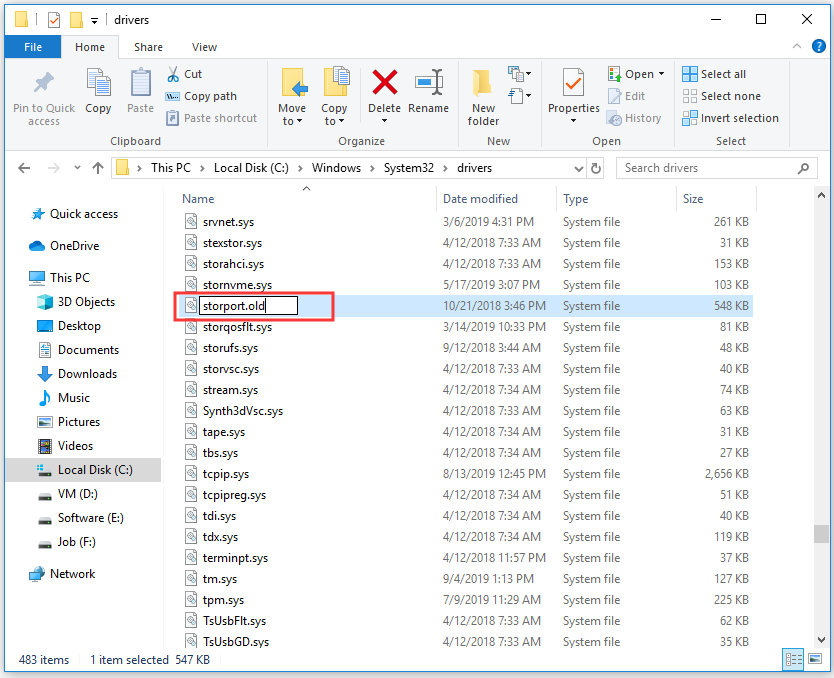
Теперь перезагрузите компьютер и проверьте, исправлена ли ошибка синего экрана storport.sys.
Решение 3. Запустите проверку системных файлов (SFC).
Проверка системных файлов — это встроенная командная утилита в Windows 10. С ее помощью вы можете восстанавливать поврежденные и отсутствующие файлы. Это может помочь заменить плохие и поврежденные системные файлы хорошими системными файлами.
Выполните следующие шаги, чтобы запустить команду SFC.
Шаг 1. Нажмите кнопку Выиграть ключ + р горячая клавиша одновременно, чтобы открыть Бежать диалоговое окно.
Шаг 2: Далее введите cmd и нажмите Ctrl + сдвиг + Войти открыть Командная строка как администратор.
Шаг 3: Теперь введите sfc / scannow и нажмите Войти чтобы запустить эту команду.
Шаг 4: Вы можете получить один из следующих результатов:
Windows Resource Protection не обнаружила нарушений целостности.
Защита ресурсов Windows обнаружила поврежденные файлы и успешно их восстановила.
Защита ресурсов Windows обнаружила поврежденные файлы, но не смогла исправить некоторые из них.
Шаг 5. Перезагрузите компьютер и проверьте, исправлена ли ошибка синего экрана storport.sys.
Решение 4. Запустите команды DISM
DISM — еще один инструмент, который помогает исправить ошибку синего экрана storport.sys. С помощью этого инструмента вы можете восстановить потенциально поврежденные файлы в вашей системе. Чтобы запустить команды DISM, выполните следующие действия.
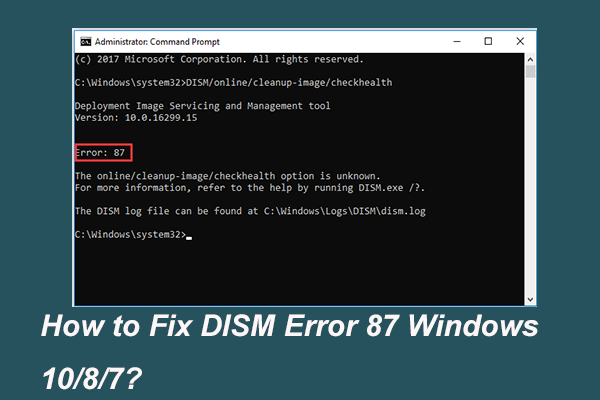 Полное решение — 6 решений для ошибки DISM 87 Windows 10/8/7
Когда вы запускаете инструмент DISM для подготовки и исправления некоторых образов Windows, вы можете получить код ошибки, например 87. В этом сообщении показано, как исправить ошибку DISM 87.
Шаг 1: введите cmd в Поиск панель, щелкните правой кнопкой мыши Командная строка и выберите Запустить от имени администратора чтобы запустить его с правами администратора.
Шаг 2: После этого введите каждую из перечисленных ниже команд отдельно и нажмите Войти после каждого выполнить их:
Dism / Online / Cleanup-Image / CheckHealth
Dism / Online / Cleanup-Image / ScanHealth
Dism / Online / Cleanup-Image / RestoreHealth
Шаг 3. После того, как вы закончите выполнение приведенных выше команд, перезагрузите компьютер и проверьте, была ли устранена проблема с синим экраном storport.sys.
Решение 5. Запустите средство устранения неполадок синего экрана
Теперь вы можете попытаться устранить эту ошибку BSOD с помощью встроенного в Windows 10 инструмента — средства устранения неполадок синего экрана. Вот краткое руководство по его использованию.
Шаг 1. Нажмите кнопку Выиграть ключ + я горячие клавиши вместе, чтобы открыть Настройки панель.
Шаг 2: нажмите Обновление и безопасность а затем щелкните Устранение неполадок с левой стороны.
Шаг 3. В правой части найдите Синий экран под Найдите и устраните другие проблемы раздел. Щелкните его, а затем щелкните значок Запустите средство устранения неполадок кнопка.
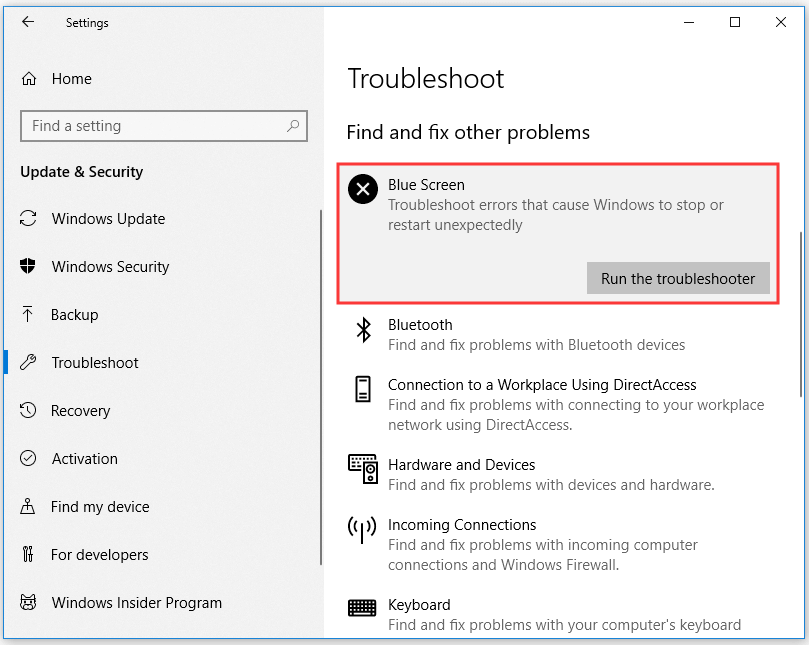
Шаг 4: Следуйте инструкциям на экране и перезагрузите компьютер. Проверьте, сохраняется ли проблема с синим экраном storport.sys.
Решение 6. Попробуйте выключить и снова включить SSD
Иногда проблема синего экрана storport.sys возникает из-за внезапного выключения или потери питания вашего SSD. В этом случае вы можете попробовать выполнить цикл включения питания, чтобы решить эту проблему. Следуйте инструкциям ниже, чтобы выполнить эту работу.
Шаг 1. Выключите компьютер.
Шаг 2. Отключите компьютер от всех источников питания.
Шаг 3: удерживайте мощность нажмите кнопку более 30 секунд, а затем подождите 10 минут.
Шаг 4: Теперь снова подключите все блоки питания.
Шаг 5: Нажмите кнопку сдвиг на клавиатуре, а затем нажмите Логотип Windows ключ> мощность значок> Неисправность вариант.
Шаг 6: Удерживайте функциональные клавиши, чтобы войти в BIOS.
Шаг 7: Оставьте компьютер в BIOS на 20 минут.
Шаг 8: повторить Шаг 1 — Шаг 3 а затем удалите SSD. Для настольного компьютера: отсоедините кабели. Для ноутбука: отключите привод от разветвления.
Шаг 9: Подключите все блоки питания.
Шаг 10: Теперь включите компьютер и проверьте, исправлена ли ошибка синего экрана storport.sys.
Решение 7. Попробуйте проверить ошибки на диске
Проверка диска — полезный встроенный инструмент Windows. Это может помочь вам проверить диск на наличие ошибок файловой системы, а затем исправить эти ошибки. Таким образом, вы можете попробовать использовать его, чтобы исправить ошибку синего экрана storport.sys.
Шаг 1. Нажмите кнопку Windows + ЯВЛЯЕТСЯ комбинация клавиш для открытия Проводник .
Шаг 2: нажмите Этот ПК чтобы развернуть его, затем щелкните правой кнопкой мыши Локальный диск (C 🙂 и выберите Свойства .
Шаг 3. Переключитесь на инструменты вкладку, щелкните значок Проверьте кнопка под Проверка ошибок а затем щелкните Сканирование диска из всплывающего окна.
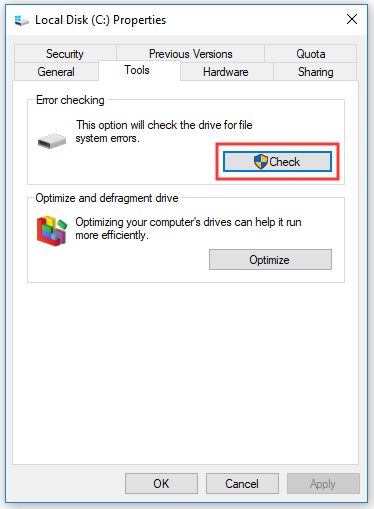
Шаг 4. Следуйте инструкциям на экране, чтобы обнаружить и исправить ошибки.
Шаг 5. Перезагрузите компьютер и проверьте, решена ли проблема с синим экраном storport.sys.
Полезное предложение: сделайте резервную копию вашей системы
BSOD, также известный как Синий экран смерти, — это экран остановки. Часто это происходит из-за фатальной системной ошибки, которая не позволяет правильно запустить компьютер. Таким образом, настоятельно рекомендуется заранее создать резервную копию вашей системы.
В случае, если с вашей системой случится что-то плохое, включая BSOD storport.sys, вы можете восстановить свой компьютер до исходного нормального состояния с помощью этого образа системы.
Вот кусок мощного бесплатное программное обеспечение для резервного копирования — MiniTool ShadowMaker можно попробовать. С его помощью вы можете не только создать образ системы, но и получить решения для восстановления в случае аварии на вашем ПК.
Он также предлагает вам больше других функций для защиты вашего ПК. Вы можете попробовать синхронизировать важные файлы или папки, а также можете клонировать диск. Одним словом, это действительно отличное решение для защиты данных и аварийного восстановления для ПК.
 Клонируйте ОС с жесткого диска на SSD с помощью 2 мощных программ для клонирования SSD
В этом посте показано, как клонировать ОС и другие файлы на жестком диске с жесткого диска на SSD без потери данных с помощью лучшего и мощного программного обеспечения для клонирования SSD.
Если у вас есть необходимость, вы можете получить пробную версию MiniTool ShadowMaker. Пробную версию можно бесплатно использовать в течение 30 дней для всех функций резервного копирования. Прямо сейчас просто нажмите следующую кнопку, чтобы получить его.
Если вы хотите использовать MiniTool ShadowMaker постоянно, приобретите его Pro Edition нажав на эту ссылку.
Вот подробное руководство о том, как создать резервную копию вашей системы с помощью функции резервного копирования MiniTool ShadowMaker.
Шаг 1. Выберите режим резервного копирования
1. После установки запустите MiniTool ShadowMaker.
2. нажмите Keep Trail использовать пробную версию.
3. затем нажмите Подключить в Местный раздел для управления локальным компьютером.
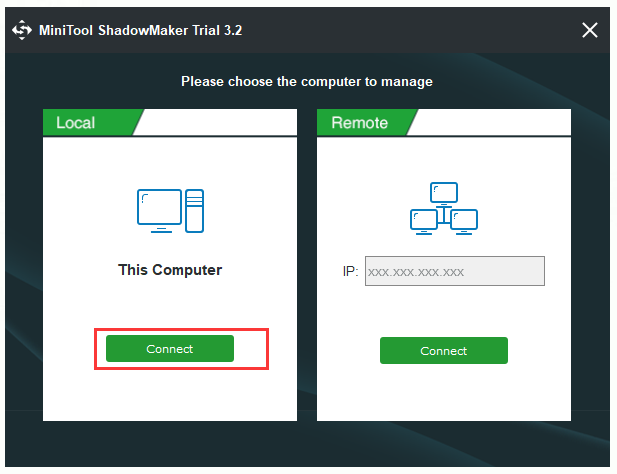
Шаг 2. Выберите вашу систему в качестве источника резервного копирования
Фактически, зарезервированный системой раздел и диск C на вашем компьютере уже выбраны по умолчанию. Таким образом, вам не нужно выбирать их снова.
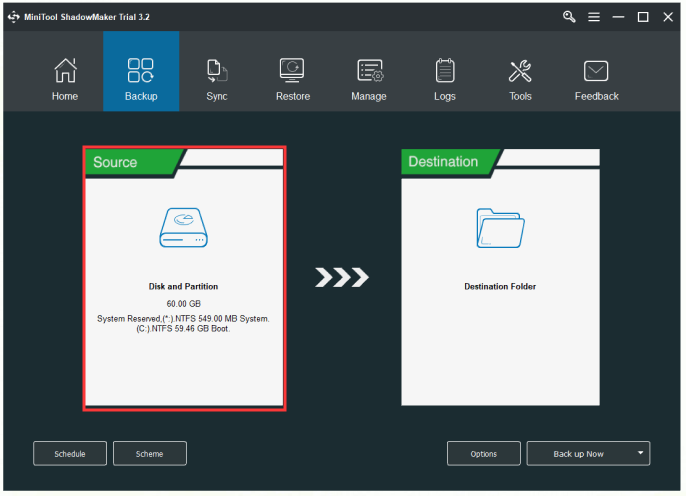
Необязательно: если вы хотите выбрать другой источник резервного копирования, вы можете это сделать.
1.Щелкните Резервное копирование возможность войти в его интерфейс.
2.Щелкните Источник вкладку, затем выберите Папка и файлы / Диск и разделы при появлении нового окна выберите источник, для которого вы хотите создать резервную копию. Наконец, нажмите кнопку Хорошо кнопку, чтобы вернуться на страницу резервного копирования.
Шаг 3. Выберите целевой путь для сохранения образа системы
1. На странице резервного копирования щелкните значок Пункт назначения таб.
2. Вы можете выбрать четыре доступных пути назначения. Выберите один подходящий путь назначения для сохранения образа системы и нажмите Хорошо вернуться к основному интерфейсу.
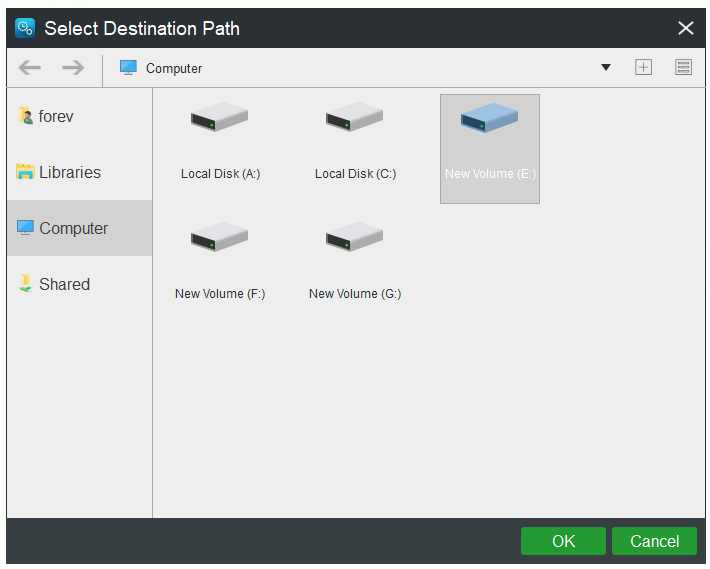
Наконечник:
1. В качестве пути назначения рекомендуется выбрать внешний жесткий диск.
2. Перед тем, как запустить задачу резервного копирования, вы можете выполнить некоторые дополнительные настройки с помощью «Расписание», «Схема» или «Параметры» на странице «Резервное копирование». Если вас интересует функция схемы, прочтите этот пост — 3 типа резервного копирования: полное, инкрементное, дифференциальное — MiniTool .
Шаг 4. Начните резервное копирование
1. нажмите Резервное копирование сейчас чтобы запустить это задание резервного копирования прямо сейчас.
Необязательно: вы также можете отложить процесс, нажав Резервное копирование позже, а затем вам нужно будет нажать Резервное копирование сейчас на Управлять страницу для выполнения ожидающей задачи.
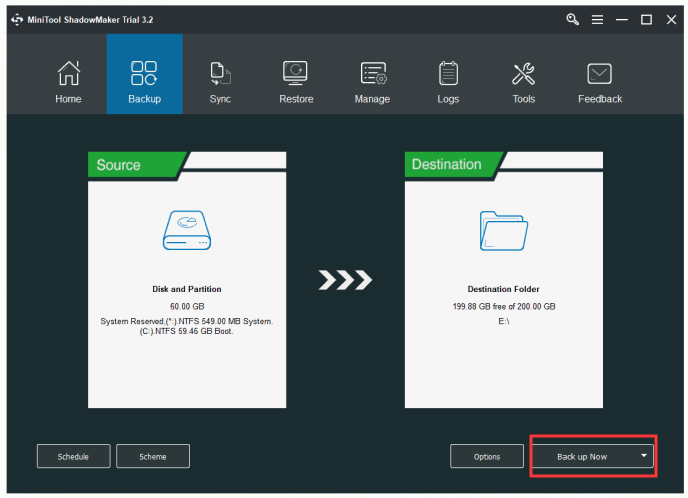
2. Подтверждающее сообщение « Вы хотите сделать резервную копию сейчас? ». Если вы подтвердите выполнение операции сейчас, просто нажмите кнопку да кнопка. Вы также можете выбрать, следует ли отмечать опцию: Выключите компьютер, когда все запущенные задачи резервного копирования будут завершены. .
Когда вы закончите все шаги, указанные выше, вы должны успешно создать резервную копию вашей системы с помощью MiniTool ShadowMaker.
Информация storport.sys — скачать и исправить
Иногда система Windows отображает сообщения об ошибках поврежденных или отсутствующих файлов storport.sys. Подобные ситуации могут возникнуть, например, во время процесса установки программного обеспечения. Каждая программа требует определенных ресурсов, библиотек и исходных данных для правильной работы. Поэтому поврежденный или несуществующий файл storport.sys может повлиять на неудачное выполнение запущенного процесса.
Файл был разработан для использования с программным обеспечением . Здесь вы найдете подробную информацию о файле и инструкции, как действовать в случае ошибок, связанных с storport.sys на вашем устройстве. Вы также можете скачать файл storport.sys, совместимый с устройствами Windows 10, Windows 8.1, Windows 8, Windows 7, Windows Vista, которые (скорее всего) позволят решить проблему.
 Совместим с: Windows 10, Windows 8.1, Windows 8, Windows 7, Windows Vista
Исправьте ошибки storport.sys
Информация о файле
| Основная информация | |
|---|---|
| Имя файла | storport.sys |
| Расширение файла | SYS |
| Описание | Microsoft Storage Port Driver |
| Программного обеспечения | |
|---|---|
| программа | Microsoft® Windows® Operating System |
| автор | Microsoft Corporation |
| подробности | |
|---|---|
| MIME тип | application/octet-stream |
| Тип файла | Driver |
| система | Windows NT 32-bit |
| Авторские права | © Microsoft Corporation. All rights reserved. |
| Набор символов | Unicode |
| Языковая треска | Neutral |
Наиболее распространенные проблемы с файлом storport.sys
Существует несколько типов ошибок, связанных с файлом storport.sys. Файл storport.sys может находиться в неправильном каталоге файлов на вашем устройстве, может отсутствовать в системе или может быть заражен вредоносным программным обеспечением и, следовательно, работать неправильно. Ниже приведен список наиболее распространенных сообщений об ошибках, связанных с файлом storport.sys. Если вы найдете один из перечисленных ниже (или похожих), рассмотрите следующие предложения.
- storport.sys поврежден
- storport.sys не может быть расположен
- Ошибка выполнения — storport.sys
- Ошибка файла storport.sys
- Файл storport.sys не может быть загружен. Модуль не найден
- невозможно зарегистрировать файл storport.sys
- Файл storport.sys не может быть загружен
- Файл storport.sys не существует
storport.sys
Не удалось запустить приложение, так как отсутствует файл storport.sys. Переустановите приложение, чтобы решить проблему.
Проблемы, связанные с storport.sys, могут решаться различными способами. Некоторые методы предназначены только для опытных пользователей. Если вы не уверены в своих силах, мы советуем обратиться к специалисту. К исправлению ошибок в файле storport.sys следует подходить с особой осторожностью, поскольку любые ошибки могут привести к нестабильной или некорректно работающей системе. Если у вас есть необходимые навыки, пожалуйста, продолжайте.
Как исправить ошибки storport.sys всего за несколько шагов?
Ошибки файла storport.sys могут быть вызваны различными причинами, поэтому полезно попытаться исправить их различными способами.
Шаг 1.. Сканирование компьютера на наличие вредоносных программ.

Файлы Windows обычно подвергаются атаке со стороны вредоносного программного обеспечения, которое не позволяет им работать должным образом. Первым шагом в решении проблем с файлом storport.sys или любыми другими системными файлами Windows должно быть сканирование системы на наличие вредоносных программ с использованием антивирусного инструмента.
Если по какой-либо причине в вашей системе еще не установлено антивирусное программное обеспечение, вы должны сделать это немедленно. Незащищенная система не только является источником ошибок в файлах, но, что более важно, делает вашу систему уязвимой для многих опасностей. Если вы не знаете, какой антивирусный инструмент выбрать, обратитесь к этой статье Википедии — сравнение антивирусного программного обеспечения.
How to Fix the Storport.sys Blue Screen Error in Windows 10 [MiniTool Tips]
Are you struggling with the storport.sys blue screen issue? If yes, this post offered by MiniTool Solution is what you need. It will show you multiple effective resolutions to fix this annoying error. Meanwhile, it also introduces you a useful backup program to protect your system.
About Storport.sys
Some of Blue Screen of Death errors are related to a file such as storport.sys which will be introduced in this post. What is storport.sys?
In this post, you can learn how to effectively fix blue screen of death and how to recover data after BSOD.
Storport.sys is a system file and it is related to the storage of data on the storage unit on the computer. The Microsoft Storage Port Driver creates it. If you encounter BSOD storport.sys error, there could be many reasons. There are some main reasons like hardware issues, incompatible firmware issues, corrupted drivers, etc.
Microsoft Windows is the one that provides the storport.sys file. As a storage port driver, it is quite suitable for the use of high-performance buses such as fibre channel buses and RAID adapters. According to Microsoft, there are some advantages to using storport.sys instead of the SCSI Port driver.
However, you may encounter the storport.sys blue screen issue. If you are struggling with this error, don’t worry. The following part will show you some potential resolutions.
Fixes for Storport.sys in Windows 10
If your PC can’t boot to desktop, you need to enter Safe Mode firstly and then you can try to fix the storport.sys blue screen issue. If your PC boot successfully, now you can follow the methods below directly.
Solution 1: Try to Reinstall Your Device Drivers
If you are using the outdated or wrong device drivers, the storport.sys blue screen problem may occur. Thus, you can try to reinstall your device drivers to fix this issue.
Step 1: Right-click the Start menu and then click Devices Manager to open it.
Step 2: Find your device drivers, right-click them to open their Properties windows.
Step 3: Go to the Driver tab and click the Uninstall Device button.
Step 4: Click Uninstall in the pop-up window.
Step 5: Restart your computer. It will just reinstall the device drivers automatically. You can also download the relevant drivers of your PC directly from the manufacturers’ website.
Now you can check if the storport.sys blue screen issue is resolved.
Need to trigger a BSoD screen on your computer? Here is how to force a Blue Screen of Death on Windows 11/10 using 3 different ways.
Solution 2: Try to Recreate the Storport.sys File
You can also try to recreate the Storport.sys file to fix the storport.sys blue screen issue.
Every time you boot your Windows 10 PC, it will search for all the system drivers in place. However, if it can’t find these system drivers, it will create them. That’s why if you remove your corrupt driver file, you will get a fixed file that has been recreated for you.
Refer to the steps below to recreate the Storport.sys file.
Step 1: Open File Explorer.
Step 2: Locate this path: Local Disk (C:)\Windows\System32\drivers.
Step 3: Find storport.sys and change its name to storport.old.

Now restart your PC and check if the storport.sys blue screen error is fixed.
Solution 3: Run System File Checker (SFC) Scan
System File Checker is a built-in command utility in Windows 10. With it, you are allowed to restore corrupted files and missing files. It can help replace bad and corrupted system files with good system files.
Follow the steps below to run the SFC command.
Step 1: Press the Win key + R hotkey at the same time to open the Run dialog box.
Step 2: Next, input cmd and press Ctrl + Shift + Enter to open Command Prompt as administrator.
Step 3: Now, type sfc /scannow and press Enter to run this command.
Step 4: You may get one of the following results:
Windows Resource Protection did not find any integrity violations.
Windows Resource Protection found corrupt files and successfully repaired them.
Windows Resource Protection found corrupt files but was unable to fix some of them.
Step 5: Reboot your PC and then check if the storport.sys blue screen error is now fixed.
Solution 4: Run the DISM Commands
DISM is another tool that helps fix storport.sys blue screen error. With this tool, you can repair potentially corrupted files in your system. To run the DISM commands, follow the steps below.
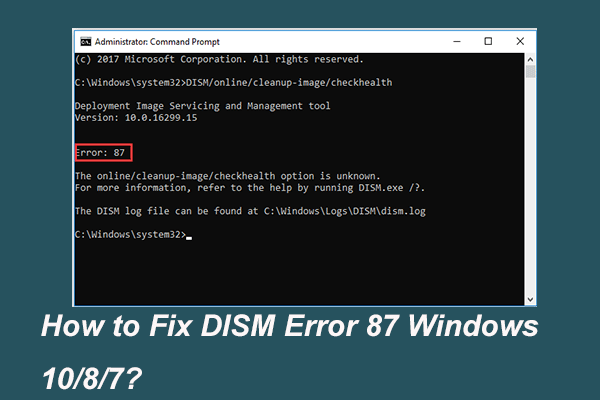
When you run DISM tool to prepare and fix some Windows images, you may receive an error code like 87. This post shows how to fix the DISM error 87.
Step 1: Type cmd in the Search bar, right-click Command Prompt and choose Run as administrator to run it with administrator privileges.
Step 2: After that, input each one of the commands listed below separately and press Enter after each to execute them:
Dism /Online /Cleanup-Image /CheckHealth
Dism /Online /Cleanup-Image /ScanHealth
Dism /Online /Cleanup-Image /RestoreHealth
Step 3: After you finish executing the commands given above, restart your PC and check if the storport.sys blue screen problem has been fixed.
Solution 5: Run the Blue Screen Troubleshooter
Now you can try to troubleshoot this BSOD error with a built-in tool in Windows 10 — the Blue Screen troubleshooter. Here is a quick guide on how to use it.
Step 1: Press the Win key + I hotkey together to open the Settings panel.
Step 2: Click Update & Security and then click Troubleshoot from the left side.
Step 3: In the right side, find Blue Screen under the Find and fix other problems section. Click it and then click the Run the troubleshooter button.

Step 4: Follow the instruction on the screen and then restart your PC. Check if the storport.sys blue screen problem still exists.
Solution 6: Try to Power Cycle SSD
Sometimes the storport.sys blue screen problem occurs because of a sudden shutdown or power loss with your SSD. In this case, you can try to do a power cycle to fix this issue. Follow the steps below to do this job.
Step 1: Power off your PC.
Step 2: Disconnect your PC from all of the power supplies.
Step 3: Hold the power button for more than 30 seconds and then wait for 10 minutes.
Step 4: Now reconnect all of the power supplies.
Step 5: Press the Shift key on your keyboard and then click the Windows logo key > the power icon > the Shut Down option.
Step 6: Hold the function keys to enter BIOS.
Step 7: Let your PC stay in BIOS for 20 minutes.
Step 8: Repeat Step 1—Step 3 and then remove SSD. For a desktop: unplug the cables. For a laptop: disconnect the drive from the junction.
Step 9: Reconnect all of the power supplies.
Step 10: Now power on your PC and then check if the storport.sys blue screen error has been fixed.
Solution 7: Try to Check Disk Errors
Disk check a useful built-in Windows tool. It can help you check the drive for file system errors and then help to fix these errors. Thus, you can try to use it to fix the storport.sys blue screen error.
Here is a tutorial.
Step 1: Press the Windows + E key combination to open File Explorer.
Step 2: Click This PC to expand it, then right-click Local Disk (C:) and choose Properties.
Step 3: Switch to the Tools tab, click the Check button under Error checking and then click Scan drive from the pop-up window.

Step 4: Follow the instructions on the screen to detect and fix errors.
Step 5: Restart your computer and check if the storport.sys blue screen issue is resolved.
Useful Suggestion: Back up Your System
BSOD, also known as Blue Screen of Death, is a stop screen. It often occurs due to a fatal system error that prevents you from running your PC properly. Thus, it is highly recommended that you back up your system ahead of time.
In case something bad happens to your system including BSOD storport.sys, you can restore your PC to the early normal state by using this system image.
Here is a piece of powerful free backup software — MiniTool ShadowMaker you can try. With it, you can not only create a system image, but also get recovery solutions when accidents happen to your PC.
It also offers you more other functions to protect your PC. You can try to synchronize your important files or folders and you are also able to clone disk. In a word, it is a really great data protection and disaster recovery solution for PCs.
This post shows you how to clone OS and other files on the hard drive from HDD to SSD without data loss with the best and powerful SSD cloning software.
If you have a need, you are welcome to get MiniTool ShadowMaker Trial. The Trial Edition can be free used for 30 days for all the backup features. Right now, simply click the following button to get it.
If you want to use MiniTool ShadowMaker permanently, purchase its Pro Edition by clicking this link.
Here is a guide on how to back up your system with the Backup function of MiniTool ShadowMaker in detail.
Step 1: Choose a Backup Mode
1.After installation, run MiniTool ShadowMaker.
2.Click Keep Trail to use the Trial Edition.
3.Then click Connect in the Local section to manage the local computer.

Step 2: Select Your System as Backup Source
Actually, the system reserved partition and C drive on your computer are already selected by default. Thus, you don’t need to choose them again.

Optional: If you want to choose another backup source, you are allowed to do so.
1.Click the Backup option to enter its interface.
2.Click the Source tab, then choose the Folder and Files / Disk and Partitions option when a new window pops up and choose the source that you want to back up. Finally, click the OK button to back to the Backup page.
Step 3: Select a Destination Path to Save Your System Image
1.In the Backup page, click the Destination tab.
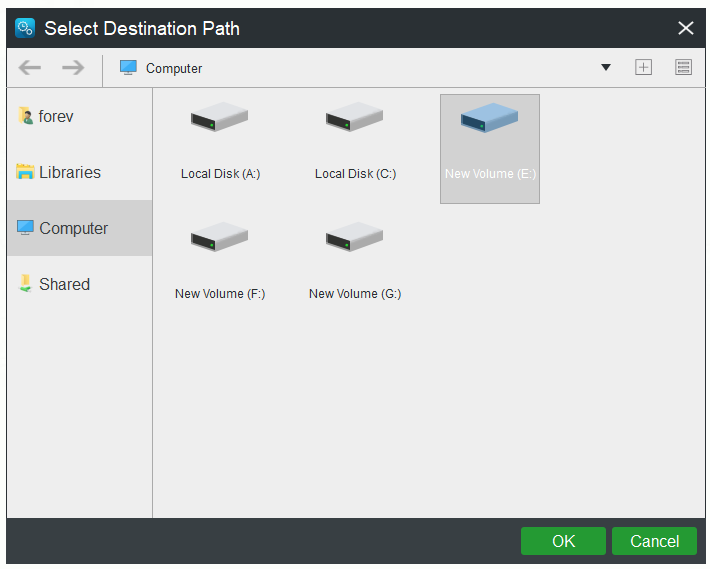
2.There are four available destination paths for you to choose. Select one suitable destination path to save your system image and then click OK to back to the main interface.
Step 4: Start to Back up
1.Click Back up Now to start this backup task right now.
Optional: You can also choose to delay the process by clicking Back up Later, and then you will need to click Back up Now on the Manage page to perform your pending task.

2.A confirmation message saying “Do you want to do the backup operation now” will pop up. If you confirm to perform the operation now, just click the Yes button. You are also able to choose whether to check the option: Shut down the computer when all the running backup tasks are finished.
When you finish all the steps given above, you should now back up your system with MiniTool ShadowMaker successfully.
Conclusion
After reading this post, now you should clearly know how to fix storport.sys BSOD error in Windows 10. At the same time, this post also provides you with a powerful backup program — MiniTool ShadowMaker to make a backup of your system.
If you encounter any problems when you are using it, contact us by sending an email to [email protected] .
About The Author
Echo is a technology enthusiast, has published many professional technical articles. She previously specialized in backup and recovery of data, files, disk partition, and system. Now she writes mostly about YouTube expertise.
As an enthusiastic technical writer, Echo believes that technology makes our life better and she has been trying to make her technical articles easier to understand and help more people. You must benefit a lot from reading her article.