Оптимизации доставки (Delivery Optimization) обновлений Windows в локальной сети
 07.12.2021
 itpro
itpro
 Active Directory, Windows 10, Windows 11, Групповые политики
 комментария 3
Функцию оптимизации доставки (Windows Update Delivery Optimization, WUDO) в Windows 10 можно использовать для более эффективного распространения обновлений Windows (полученных через Windows Update или WSUS), и пакетов Configuration Manager в корпоративной сети с множеством сайтов/филиалов. Благодаря использованию Delivery Optimization вы можете существенно уменьшить трафик и нагрузку на каналы между вашими офисами при получении обновлений.
В этой статье мы рассмотрим особенности настройки Delivery Optimization в Windows 10 и 11 для оптимизации трафика обновлений Windows Update, WSUS и SCCM в локальной сети предприятия.
В современных билдах Windows 11/10 оптимизация доставки поддерживается не только для обновлений Windows и приложений MS Store, но также и обновлений Microsoft Office (обычных, C2R и MSIX) и пакетов SCCM.
Настройка оптимизации доставки в Windows 10 и 11
Оптимизация доставки включена во всех редакциях Windows 10 (доступна начиная с билда 1511) и Windows 11. По умолчанию разрешено получать файлы только с компьютеров в этой локальной сети (LAN).
Настройки оптимизации доставки доступны в современной панели управления Windows. Перейдите в Settings -> Windows Update -> Advanced Options -> Delivery Optimization.
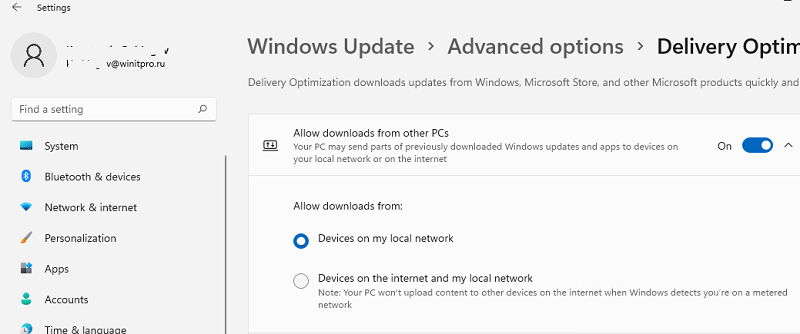
Как вы видите доступны только две опции:
- Allow downloads from other PCs – включает или отключает оптимизацию доставки;
- Allow downloads from: device on my local network/device on the Internet and my local network – позволяет указать, разрешено ли получать файлы с других устройств в интернете или только с устройств в локальной сети.
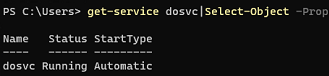
За функционал оптимизации доставки на стороне клиента отвечает служба Delivery Optimization (DoSvc). Служба по умолчанию включена и настроена на автозапуск:
get-service dosvc|Select-Object -Property Name,Status,StartType
Настройка параметров Delivery Optimization на клиентах с помощью GPO
Расширенные настройки Delivery Optimization находятся в разделе групповых политик Computer Configuration -> Administrative Templates -> Windows Components -> Delivery Optimization.
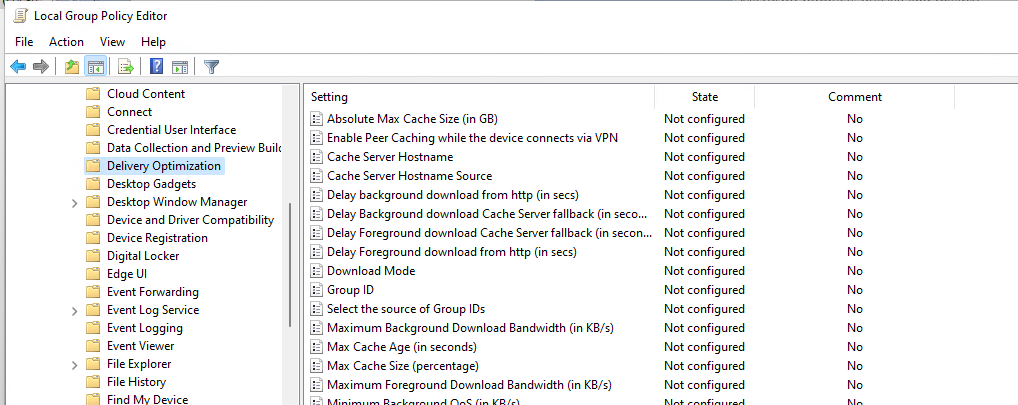
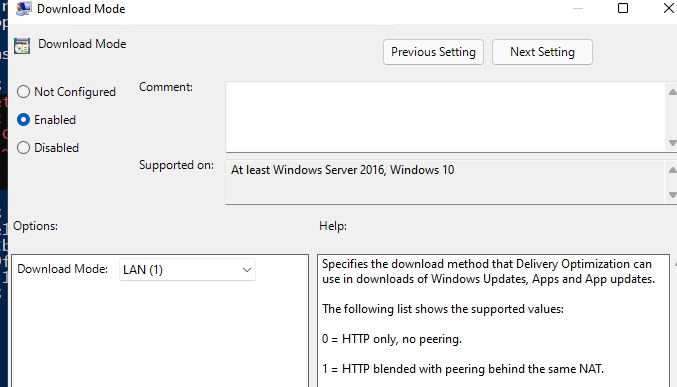
Чтобы принудительно включить Delivery Optimization на клиентах Windows используется политика Download Mode. Чаще всего здесь используются значения:
- LAN (1) – HTTP Peering behind the same NAT — рекомендуется использоваться, если все ваши компьютеры находятся в одной LAN;
- Group (2) — HTTP blended with peering across a private group — используется в больших сетях, состоящих из множества сегментов, соединенных WAN каналами. В качестве границ сетей могут использоваться домены, сайты AD.
С помощью политики GroupID можно создать группы доставки обновлений в вашей сети. Например, с помощью GPO можно назначить компьютерам в каждой OU уникальный GUID. Компьютеры с одинаковыми GUID будут получать обновления только с компьютеров с тем же GUID (т.е. в рамках одной LAN, не нагружая трафиком WUDO каналы между площадками). Для генерации уникального GUID выполните команду: [guid]::NewGuid().
Либо вы можете привязать группу к сайтам Active Directory с помощью политики Select the source of group IDs = AD Site.
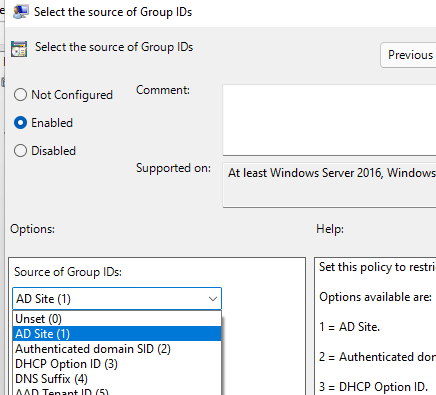
Устройство Windows будет работать в качестве пира сети Delivery Optimization, если на нем установлено не менее 4 Гб памяти и 32 Гб свободного места на диске. Можно изменить эти настройки в GPO:
- Minimum disk size allowed to use Peer Caching (in GB)
- Minimum RAM Capacity (inclusive) required to enable of Peer Caching (in GB)
По умолчанию оптимизация доставки не будет работать для устройств, подключенных в вашу сеть через VPN. Если вы хотите, чтобы клиенты VPN получали обновления через delivery optimization, включите опцию Enable peer caching while the device is connected over a VPN.
Использование Delivery Optimization для оптимизации трафика обновлений WSUS
Delivery Optimization автоматически поддерживается для обновлений на WSUS сервере. Создайте обычную групповую политику для получения обновлений с вашего WSUS и назначьте ее на клиентов.
Клиент после сканирования обновлений на WSUS, попытается найти файл обновления в кэше на клиентах в LAN. Для этого, он обращается к облачному сервису WUDO (по HTTP/HTTPS) и спрашивает о наличии файла с определенным хэшем на компьютерах в той же LAN.
Если файл найден, клиент обращается к службе Delivery Optimization на соседнем компьютере (порт 7680) и начинает загрузку файла по BITS.
Test-NetConnection -ComputerName 192.168.13.10 -Port 7680
Использование Delivery Optimization в Configuration Manager
ConfigMgr 1910 и выше поддерживает использование Delivery Optimization для распространения обновления и пакетов в сети.
Как и BranchCache, оптимизация доставки основывается на границах групп (boundaries). Включите опцию Allow peer downloads in this boundary group в настройках границы группы.
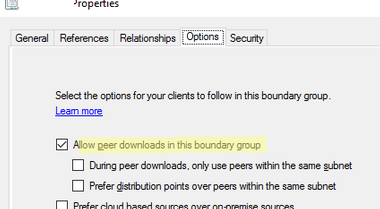
В настройках клиентов Configuration Manager нужно включить две опции:
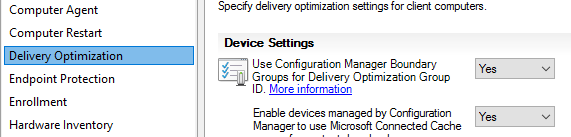
- В разделе Delivery Optimization включите Use Configuration Manager boundary Groups for Delivery optimization for group ID;
- Включите Allow Clients to download delta content when available в разделе Software Update.
Если Delivery Optimization включена, и в рамках границ обнаружены пиры с нужным контентом, Windows будет скачивать с пиров все типы файлов независимо от клиента ConfigMgr.
Статистика использования оптимизации доставки в Windows
Вы можете получить статистику о получении файлов и обновлений через оптимизацию доставки с помощью Activity Monitor (доступен в панели управления Settings -> Update & Security -> Delivery Optimization). Здесь видно какой объем трафика из различных источников delivery optimization получал ваш компьютер и с кем делился.
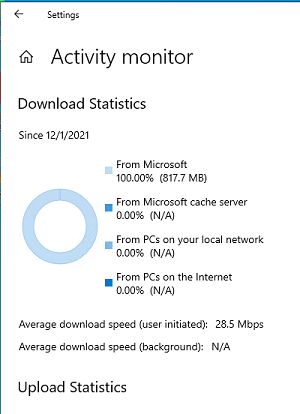
Также можно использовать PowerShell для получения статистики DeliveryOptimization.
Команда для получения общей статистики Delivery optimization (сколько файлов скачано, отдано, размер, эффективность пира):
Подробная информация о текущих заданиях Delivery Optimization:

Командлет выводит информацию о всех файлах, полученных компьютером. Виден размер файла, какой процент файла получен через DO (PercentPeerCaching) и т.д.
С помощью следующей команды можно получить информацию о подключенных пирах:

Можно получить статистику delivery optimization для вашего устройства за месяц:
Наибольший эффект от использования оптимизации доставки могут получить компании, состоящие из нескольких филиалов, соединенных по WAN с централизованной инфраструктурой WSUS/SCCM. Также Delivery Optimization позволит отказаться от использования реплик WSUS или точек распространения SCCM в удаленных офисах.
 Предыдущая статья Следующая статья
Что такое оптимизация доставки Windows 10
Десятая версия операционной системы от Microsoft известна активной поддержкой со стороны разработчиков. Для облегчения процедуры получения обновлений компания добавила в свой продукт функцию под названием «Оптимизация доставки». Это технология, использующая протокол Peer-To-Peer (P2P), по которому работают торренты. Таким образом, данные обновления загружаются не с серверов Майкрософт, а с пользовательских компьютеров, получивших этот апдейт.
Оптимизация доставки в Виндовс 10
Преимущества этой технологии очевидны – во-первых, она значительно ускоряет скачивание файлов, а во-вторых, облегчает получение важных патчей при обнаружении критических уязвимостей. Недостатки тоже имеются – в первую очередь это расход трафика, а также больная для «десятки» тема с отправкой телеметрических данных, которые передаются в том числе и посредством этого протокола. Последние можно компенсировать её правильной настройкой.
Рассматриваемую возможность можно настроить для загрузки продуктов Microsoft только с серверов компании, наоборот, запретить их использование в качестве источника или полностью отключить через «Параметры» Windows 10 (по умолчанию она включена). Более тонкая конфигурация (например, ограничение скоростей приёма и отдачи) доступна через изменение групповых политик ОС.
Способ 1: «Параметры»
Все возможности, которые впервые появились в «десятке», можно настроить через оснастку «Параметры».
-
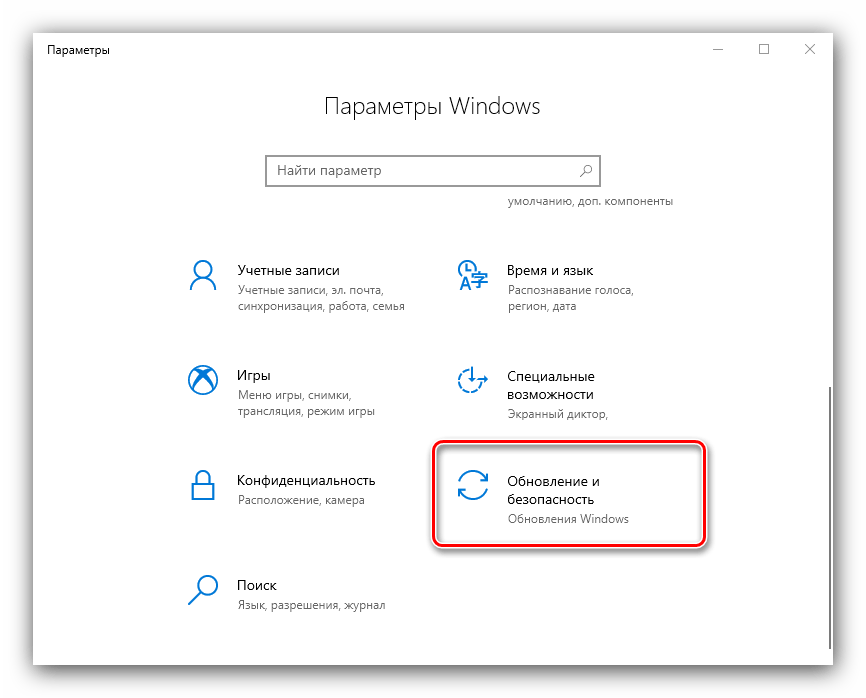
Нажмите на клавиатуре комбинацию Win+I. В главном меню оснастки выберите пункт «Обновление и безопасность».
Оптимизируем Windows 10: эти секретные функции помогут улучшить работу вашей системы
Помимо обновления системы и установки новых драйверов вы можете улучшить работу Windows 10, используя различные настройки. Они помогут оптимизировать ОС, сделав ее более комфортной для пользователя.
Хотите, чтобы ваш компьютер имел высокую производительность, блокируя при этом запуск нежелательных программ в фоновом режиме? В этой статье мы поговорим с вами о том, какие параметры Windows 10 стоит изменить, чтобы оптимизировать вашу операционную систему и повысить эффективность ее работы.
Отключение службы «Оптимизация доставки»
Нам не нравится Windows 10 из-за того, что система постоянно использует интернет-соединение либо для обмена данными с серверами Microsoft, либо для скачивания и установки обновлений. Это напрямую влияет на производительность ПК, что очень заметно, если вы играете в онлайн-игру или используете программу для редактирования фото. Невозможно полностью отключить обмен данными, поскольку этот процесс необходим для поддержания системы в актуальном состоянии. Однако вы можете запретить Windows 10 использовать ваше интернет-соединение для обновления других неизвестных вам ПК.
Windows 10 использует службу «Оптимизация доставки для обновлений Windows 10» для отправки обновлений на ПК пользователей. Это одноранговая система доставки, где обновления, которые уже загружены на ваш компьютер, могут быть отправлены сразу на другой ПК для экономии пропускной способности. Служба в принципе была создана для того, чтобы помочь Microsoft сэкономить пропускную способность сети Интернет. Однако если вы не хотите, чтобы во время выполнения важной работы, ваша система подвисала или тормозили запущенные программы, вы можете отключить эту функцию:
- Откройте параметры Windows 10, нажав правой кнопкой мыши на меню Пуск. В появившемся окне перейдите в раздел «Обновление и безопасность».
- Теперь кликните на подраздел «Оптимизация доставки» слева и отключите работу службы, сняв галочку у параметра «Разрешить загрузки с других компьютеров».
Изменение настроек в разделе «Электропитание»
Правильный режим электропитания Windows необходим для быстрой работы вашей системы, особенно если вы используете ноутбук. Однако мы рекомендуем каждому пользователю настроить предпочтительный для него план электропитания, чтобы убедиться, что его компьютер оптимизирован в соответствии с имеющимися потребностями. Windows 10, возможно, уже настроила схемы управления питанием таким образом, чтобы увеличить производительность вашей системы или сэкономить энергию. Стоит заметить, что настройки по умолчанию обычно далеки от нужного вам идеала, поэтому их и следует изменить.
Настройка параметров файла подкачки Windows
Файл подкачки – это место на диске вашего компьютера для хранения пассивных процессов в виде кэша для освобождения дополнительной оперативной памяти. Этот файл позволяет вашему компьютеру обрабатывать процессы, которые требуют больше памяти, чем у вас есть. Хотя Windows 10 по умолчанию прекрасно справляется с установлением параметров файла подкачки, следует адаптировать его размер в зависимости от нужд пользователя.
Даже когда у нас было 8 ГБ оперативной памяти на компьютере, нам не хватало этого, так как файл подкачки нашего SSD был слишком мал. В связи с этим приходилось всегда вручную регулировать размер файла подкачки после переустановки Windows.
Если у вас мало оперативной памяти на ПК или ноутбуке (8 ГБ или даже меньше), мы рекомендуем увеличить размер файла подкачки. Это поможет верно реорганизовать и распределить оперативную память, что обеспечит бесперебойную работу вашего устройства.
- Нажмите сочетание клавиш «Windows+Pause» на клавиатуре, чтобы открыть системные параметры.
- После этого перейдите в раздел «Дополнительные параметры системы» слева на экране компьютера.
- В окне «Свойства системы» нажмите на кнопку «Настройки» в разделе «Производительность».
- Теперь перейдите на вкладку «Дополнительно» и нажмите на кнопку «Изменить» в разделе «Виртуальная память».
- Здесь выберите параметр «Размер файла подкачки» и укажите нужные вам минимальные и максимальные значения.
Значение минимального размера файла подкачки не так важно, так оно может быстро увеличиваться (следует установить около 300-400 МБ для начального размера). В поле «Максимальный размер» введите либо значение в два раза превышающее имеющуюся оперативную память, либо значение эквивалентное RAM. Поэтому, если у вас есть 8 ГБ оперативной памяти, то введите либо 8000, либо 16000 МБ для значения максимального размера файла подкачки. Затем вам следует нажать на кнопку «Установить» и перезагрузить ваш компьютер, чтобы создать новый файл подкачки.

Примечание: Файл подкачки будет занимать выбранное вами значение памяти на компьютере. Убедитесь, что у вас хватит места для его хранения.
Отключение запуска определенных приложений и служб во время входа в Widnows
Многие приложения появляются на вашем экране сразу после загрузки Windows, даже если они вам не нужны при запуске системы. Это замедляет скорость загрузки ОС, а также без необходимости использует ограниченные ресурсы вашего компьютера. С этой проблемой зачастую сталкиваются пользователи, Windows которых уже была установлена на купленном ПК. Она обычно кишит программным обеспечением, навязанным производителем.
Следует отключить все ненужные приложения и службы, которые запускаются при входе в систему, чтобы убедиться, что ресурсы вашего компьютера не тратятся впустую.
Отключение запуска определенных приложений
Чтобы отключить запуск определенных приложений, нажмите сочетание клавиш «Ctrl+Shift+Esc». Это откроет «Диспетчер задач», в этом окне вам следует перейти на вкладку «Автозагрузка».
Вы увидите список всех приложений, открывающихся сразу после запуска Windows. Вам будет нужно найти те приложения, которые вы не используете сразу после входа в систему, и отключить их автозагрузку. Чтобы отключить автозагрузку определенного приложения, кликните на него правой кнопкой мыши и нажмите на кнопку «Отключить».
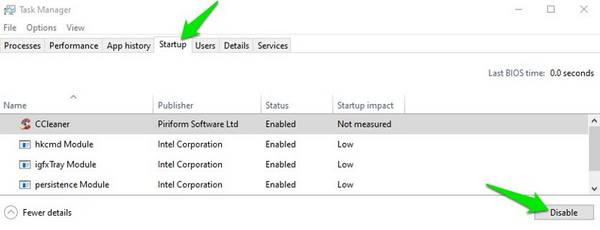
Убедитесь, что вы не отключили приложения, связанные с работой самой Windows или обслуживанием установленного оборудования, например, видеокарты. Эти программы наоборот помогают системе работать быстрее и реже выдавать сбои или ошибки.
Отключение запуска определенных служб
Есть также службы, работающие в фоновом режиме, которые запускаются вместе с Windows и потребляют нужные ресурсы системы. Вам следует отключить их, чтобы обеспечить бесперебойную работу вашего ПК.
Чтобы сделать это, нажмите сочетание клавиш «Windows+R». После этого откроется окно «Выполнить», в нем – введите «msconfig», чтобы перейти к параметрам системы.
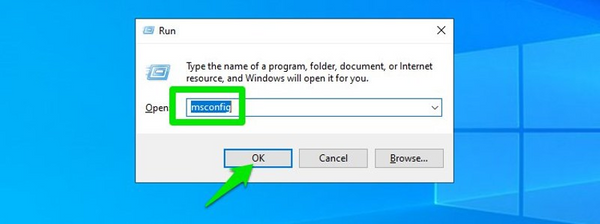
Теперь перейдите на вкладку «Службы» и установите галочку рядом с пунктом «Не отображать службы Майкрософт». Это скроет все системные службы. Просто снимите флажок рядом со службой, которую вы хотите отключить, и нажмите кнопку «Применить», чтобы принять изменения.

Управление настройками конфиденциальности Windows 10 и работой фоновых приложений
Одна из причин, по которой Windows 7 лучше, чем Windows 10, заключается в том, что в этой системе не так много приложений и сервисов, нарушающих конфиденциальность пользователей. Windows 10 старается заставить вас использовать приложения только от компании Microsoft. Это в основном касается огромного количества приложений, работающих в фоновом режиме; они собирают информацию о действиях пользователя и потребляют нужные вам ресурсы компьютера.
Держать под контролем все сервисы и программы Windows, нарушающие вашу конфиденциальность, или удалять приложения, которые вы не хотите использовать, — непростая задача. Большинство из них очень сложно отключить – для этого вам нужно изменить параметры реестра системы. Однако, не беспокойтесь, мы знаем программное обеспечение, которое отлично подходит для контроля всех настроек конфиденциальности Windows.
W10Privacy – это полностью бесплатное приложение для управления всеми приложениями и службами в Windows 10 в одном месте. Оно обеспечивает наличие общего доступа только к тем данным, которыми вы разрешаете делиться. Более того, программа имеет кучу настроек, которые помогут повысить скорость работы Windows. Установите приложение и запустите его от имени администратора, щелкнув правой кнопкой мыши на его ярлык и выбрав пункт «Запуск от имени администратора».
Приложение имеет несколько разделов с соответствующими настройками и цветовыми кодировками. Вы можете навести курсор мыши на любой параметр, чтобы открыть его полное описание и понять, как он влияет на работу вашей системы в целом.
- Конфиденциальность. Этот раздел содержит общие параметры контроля приватности, такие как запрет корпорации Майкрософт собирать данные об использовании их приложений и проводить диагностику программ.
- Приложения. В этом разделе вы можете управлять доступом приложений к вашему оборудованию или программам. Например, вы можете запретить приложениям получать доступ к камере или микрофону вашего ПК.
- Телеметрия. Мы не рекомендуем вам изменять какие-либо настройки системы в этом разделе, если вы не знаете, за что они отвечают. Это параметры, связанные с политиками безопасности работы брандмауэра. Вы также можете запретить вашему компьютеру отправлять данные об использовании Windows на серверы Microsoft.
- Поиск. Здесь вы найдете настройки, которые запретят Microsoft собирать информацию о том, что вы ищете в Интернете.
- Сети. В этом разделе представлены параметры для управления конфиденциальностью ваших данных Wi-Fi. Например, вы можете запретить Windows делиться информацией о сетевых подключениях с другими приложениями.
- Проводник. Этот раздел в основном содержит настройки, которые помогают оптимизировать работу Windows 10. Однако он также включает в себя параметры, связанные с конфиденциальностью системы, такие как отключение рекламы в Проводнике.
- Службы. Здесь вы можете отключить некоторые службы Windows, которые не могут быть удалены, например Поиск в системе. Большинство из них важны для корректной работы системы, поэтому будьте крайне осторожны.
- Edge. В этом разделе вы можете изменить настройки браузера Microsoft Edge от Microsoft. Запретите ему отправлять данные, связанные с вашей интернет-активностью.
- Internet Explorer. Как и в случае с Edge, этот раздел содержит настройки для управления работы Internet Explorer.
- OneDrive. В этом разделе вы можете запретить OneDrive хранить ваши личные данные и осуществлять автоматический вход в систему вместе с загрузкой компьютера.
- Задачи. Windows 10 автоматически запускает множество запланированных задач, таких как сканирование с помощью защитника Windows и создание отчетов об ошибках. В этом разделе вы можете изменить настройки таким образом, чтобы отключить выполнение запланированных задач.
- Хитрости и уловки. Этот раздел содержит кучу настроек, связанных с производительностью системы. Они помогут ускорить работу вашей Windows 10. Например, вы можете запретить автоматический перезапуск системы после обновления или активировать автоматическое закрытие приложений, которые не отвечают.
- Брандмауэр. Здесь вы можете заблокировать исходящий трафик многих служб Windows 10, таких как «Родительский контроль», «Биометрия», «Xbox».
- Приложения, работающие в фоновом режиме. Этот раздел позволяет остановить работу приложений в фоновом режиме. Вы можете запустить или отключить определенные программы в зависимости от имеющихся требований.
- Приложения пользователя. Здесь вы найдете список установленных приложений, которые можно удалить или переустановить за пару кликов. Большинство из них также удаляются и через параметры Windows.
Отметьте галочкой те параметры, которые хотите изменить, а затем нажмите на кнопку «Установить новые настройки» в правом нижнем углу, чтобы применить их. Приложение W10Privacy будет перезапущено, чтобы изменения вступили в силу. Вы всегда можете снять галочку рядом с определенным параметром, чтобы отменить его действие.
Если вы не любите делать что-то вручную, то можете попробовать инструмент Avira System Speedup для оптимизации своей Windows и достижения максимальной производительности системы.
Заключение
Используя представленные выше советы, вы сможете значительно улучшить производительность своей Windows 10. Будьте внимательны и меняйте только те настройки, в которых уверены. Оптимизация системы поможет улучшить ваш пользовательский опыт и облегчит выполнение трудных заданий по работе и учебе.
Подписывайся на Эксплойт в Telegram, чтобы не пропустить новые компьютерные трюки, хитрости смартфонов и секреты безопасности в интернете.
dosvc windows 10 что это
Для загрузки обновлений для Windows, приложений из магазина и других продуктов Майкрософт в Windows 10 используется Оптимизация доставки, облачный загрузчик. Для быстрого и надежного получения этих файлов оптимизация доставки определяет наилучший источник для скачивания и динамически оптимизирует использование пропускной способности компьютера во время самого процесса.
Вы, как всегда, сами решаете, хотите ли вы, чтобы служба оптимизации доставки предоставляла доступ к части загрузок на вашем ПК для других пользователей в вашей локальной сети или в Интернете. Кроме того, теперь новые функции позволяют просматривать активность загрузки и выгрузки вашего компьютера, управлять использованием пропускной способности и многое другое.
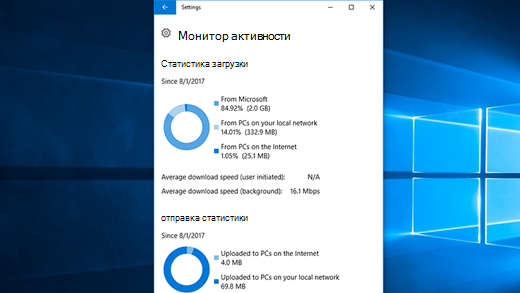
Получение статистики с помощью монитора активности
Узнайте с помощью монитора активности, какие данные вы получаете от других компьютеров и чем делитесь сами. Вы можете просмотреть детализацию загрузок по источнику, среднюю скорость и статистику выгрузки за текущий месяц. Мы даже сообщим вам, на сколько повысилась эффективность вашего компьютера благодаря другим компьютерам в Интернете.
Установка ограничений пропускной способности
Оптимизация доставки спроектирована таким образом, чтобы автоматически настраивать пропускную способность сети, которая используется для выгрузки и скачивания обновлений, приложений Магазина и других продуктов Майкрософт. Однако если вы беспокоитесь на счет использования данных или хотите убедиться, что другие домашние устройства имеют достаточную полосу пропускания, можно ограничить пропускную способность, которая используется службой оптимизации доставки для скачивания и выгрузки. Кроме того, вы можете указать месячный предел выгрузки, а мы покажем, какой объем данных компьютер передал на данный момент и какой объем остался.
Примечание: Если у вас лимитное сетевое подключение, служба оптимизации доставки не будет автоматически отправлять обновления на ваш компьютер. Узнайте, как настроить лимитное подключение.
Отключение Службы оптимизации доставки в Windows 10
В Windows 10 появилась Служба оптимизации доставки (Delivery Optimization), позволяющая быстрее получать обновления системы и скачивать приложения из Microsoft Store. Служба оптимизации работает по принципу p2p (peer-to-peer), позволяя загружать большое обновление по частям, с разных устройств.
Если Служба узла оптимизации доставки грузит интернет, её можно просто отключить. В этом случае обновления будут загружаться только напрямую с серверов Microsoft, и скорость (нагрузка на сеть) снизится.
По аналогичному принципу работают торренты, закачивающие большой объем данных с десятков и сотен компьютеров одновременно. При слабом соединении такой формат загрузки будет сильно грузить интернет — может перестать полноценно работать даже браузер. На слабых устройствах высокая скорость записи будет также грузить процессор и жесткий диск.
Оглавление:
Отключение оптимизации доставки
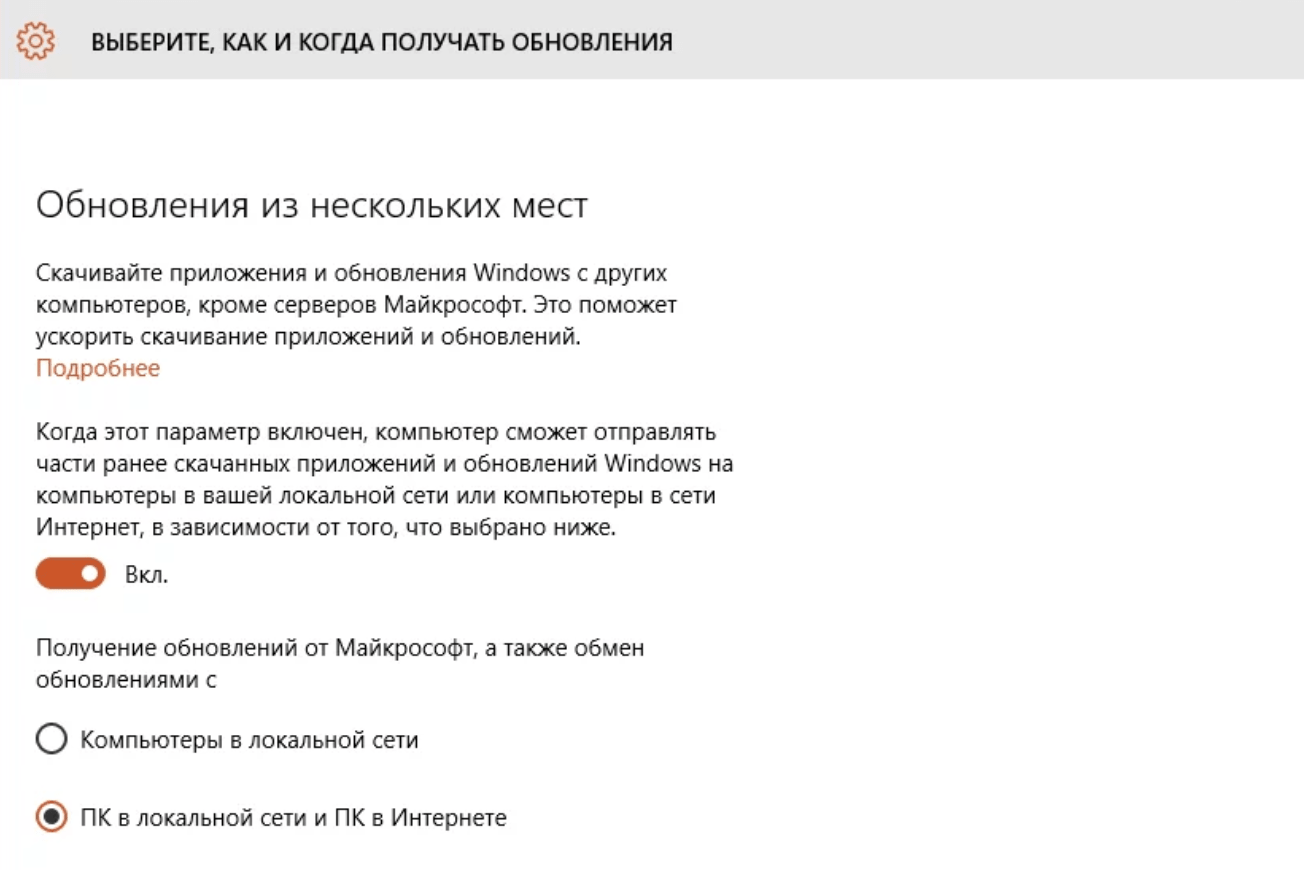
Отключение службы оптимизации доставки запретит Windows 10 загружать обновления и приложения из Microsoft Store с других компьютеров, в том числе с компьютеров в локальной сети. Для загрузки всех обновлений будут использоваться сервера Microsoft.
Для отключения службы узла оптимизации доставки нужно:
После этих действий файлы перестанут скачиваться с других компьютеров и отправляться на них. Загрузка будет происходить только из Windows и Microsoft Store, при этом функционал оптимизации доставки продолжит работать. Этого должно быть достаточно, чтобы служба перестала грузить интернет, а вместе с ним процессор и память (жесткий диск).
В разделе «Оптимизация доставки» также можно выбрать, из каких источников компьютер будет получать файлы: «Компьютеры в локальной сети» или «ПК в локальной сети и ПК в интернете». Следует выбрать первый вариант, чтобы система не отправляла обновления и приложения на другие устройства с Windows 10, а также не скачивала ничего с них.
Ограниченное и лимитированное подключение к сети
При использовании ограниченного или лимитированного подключения к интернету Windows 10 не будет отправлять обновления и файлы приложений на другие компьютеры, а также не будет скачивать их. Делается это с целью экономии лимитного или догоростоящего трафика: к примеру, в роуминге за границей. Автоматически Windows это делать не будет — нужно задать соответствующие настройки сети, чтобы отключить службу узла оптимизации доставки для конкретных интернет-соединений.
Задать лимитное подключение в Windows 10 можно следующим образом:
Следует понимать, что эти действия отключат загрузку файлов с других компьютеров только для одного выбранного интернет-соединения. Если компьютер подключиться к другой сети, следующая загрузка обновлений также начнет грузить интернет и систему.
По этой причине рекомендуется полностью отключать службу (если она действительно мешает жить), поскольку единственной расплатой за это станет невысокая скорость загрузки обновлений системы и приложений из официального магазина. Также можно отключить другие службы в Windows 10 в целях оптимизации быстродействия. Вместе с очисткой реестра и программами вроде CCleaner, прирост быстродействия системы может быть значительным.
Когда оптимизация доставки не работает
В справке Windows 10 нет исчерпывающей информации о работе узла доставки, в том числе и на официальном сайте Microsoft. Обычно служба работает постоянно, в фоновом режиме отдавая или принимая файлы. Во время разворачивания глобальных обновлений, когда пакеты файлов закачиваются на многие миллионы устройств, нагрузка на сеть может быть колоссальной.
Даже если пользователь не выключил службу, оптимизация доставки перестанет работать в следующих случаях:
В заключение, мы советуем все-таки отключить эту службу, если по любой из причин она грузит сеть или диск и мешает полноценной работе. Минусов из-за этого не почувствуется, поскольку слабый интернет все равно не даст загрузить обновление действительно быстро и без вреда для остальных функций ПК.
Cлужба оптимизации доставки Windows 10 грузит интернет и жесткий диск: как отключить?
Оптимизация доставки Windows 10 (Delivery Optimization) – служба клиента обновлений, работающая по принципу одноранговой сети (peer-to-peer). Для ускорения загрузки использует как локальные ПК, так и центры обработки данных Майкрософт, позволяя скачивать обновление по частям из разных источников. Основная идея состоит в том, чтобы уменьшить проблемы с пропускной способностью сети, тем самым увеличить скорость загрузки обновлений.
Но иногда служба может вызывать проблемы, в том числе сильно грузить жесткий диск или снизить скорость интернета. Есть несколько обходных путей для решения этой проблемы.

Отключение обновления из разных устройств
Как указывалось выше, служба оптимизации доставки загружает обновления по частям из разных устройств. В случае высокой нагрузки диска отключите эту функцию, тогда загрузка будет происходить обычным способом.
Проверьте, грузит ли служба оптимизации доставки жесткий диск и интернет.
Отключение автоматического обновления в магазине приложений
Также возможно, что Windows Store автоматически загружает обновления в фоновом режиме и может вызвать проблему. Магазин часто может быть проигнорирован, поскольку не используется ежедневно.
После внесения изменений выйдите из приложения и перезагрузите компьютер. Проверьте нагрузку на диск, создаваемую службой оптимизации доставки.
Редактирование групповой политики
Если оба решения не работают, попробуйте внести изменения в групповую политику. Для этого нужно полностью отключить оптимизацию доставки и выбрать другую политику от ее имени. Также попробуйте ограничить пропускную способность при загрузке автоматических обновлений, чтобы разгрузить интернет трафик и снизить нагрузку на диск.
Нажмите на клавиши Win + R, впишите gpedit.msc в диалоговом окне и кликните на Enter.
В редакторе локальной групповой политике перейдите по пути:
В правой части экрана увидите политику с именем «Режим скачивания».
Дважды кликните по ней, чтобы открыть свойства. Измените состояние политики на «Включено», отобразится список режима загрузки. Кликните на него и измените на «Обход (100)». Это позволит полностью обойти оптимизацию доставки, вместо которой будет использоваться BITS.
Затем перейдите по пути:
Здесь можно ограничить пропускную способность сети BITS, используемую для фоновой передачи, тем самым снизить загрузку на интернет трафик. В большинстве случаев 10 кбит/с — оптимальное значение, но все зависит от вашего интернет-соединения.
Перезагрузите компьютер и проверьте в Диспетчере задач, на сколько процентов грузит диск процесс оптимизации доставки.
Проверка фоновых загрузок
Иногда служба оптимизации доставки создает высокую нагрузку на диск во время фонового обновления приложений из магазина Windows. Эти приложения также используют оптимизацию доставки и ее политики. Нужно открыть магазин Windows, и проверить наличие ожидающих или текущих загрузок.
Обновите приложения вручную, чтобы избежать высокой нагрузки на диск и интернет.
Чистая загрузка
Если перечисленные решения не работают, попробуйте выполнить чистую загрузку. Она позволяет загрузить компьютер с минимальным набором драйверов и программ. Если в этом режиме использование диска в норме, можно перезапускать компьютер, добавляя по несколько программ. Таким образом, можно найти проблемную программу, которая с высоким процентом грузит диск.
Откройте диалоговое окно «Выполнить» нажатием на Windows + R, впишите msconfig и подтвердите запуск на Enter.
Перейдите на вкладку Службы, установите флажок «Не отображать службы Майкрософт». После установки отметки все связанные службы Microsoft будут скрыты, останутся только сторонние. Теперь нажмите кнопку «Отключить все» для их отключения и сохраните изменения на «Применить».
Затем перейдите на вкладку «Автозагрузка» и кликните «Открыть Диспетчер задач».
Отобразятся все приложения, которые запускаются при загрузке Windows. Выбирайте каждую программу по одной и нажимайте на кнопку «Отключить».
Теперь перезагрузите компьютер и проверьте, снизилась ли нагрузка на диск. Если она упала, это значит, что есть сторонняя программа или служба, которая вызывает проблему. Теперь нужно путем добавления программ определить проблемную и отключить ее.
Оптимизация доставки из Центра обновления Windows и конфиденциальность
Оптимизация доставки из Центра обновления Windows помогает быстрее и надежнее получать обновления Windows и приложения из Microsoft Store.
В этой статье описаны параметры, которые позволяют включить или выключить оптимизацию доставки.
Как работает оптимизация доставки
Windows Оптимизация доставки обновления позволяет получать обновления Windows и Microsoft Store-приложения из источников в дополнение к Корпорации Майкрософт, как и другие компьютеры в локальной сети или компьютеры в Интернете, которые скачивает те же файлы. Оптимизация доставки также отправляет обновления и приложения с компьютера на другие компьютеры в локальной сети или на компьютеры в Интернете в зависимости от параметров. Совместное использование этих данных между компьютерами помогает уменьшить пропускную способность интернета, необходимую для того, чтобы поддерживать более одного устройства в курсе данных, или сделать загрузку более успешной, если у вас ограниченное или ненадежное подключение к Интернету.
Когда Windows скачивает обновление или приложение с помощью оптимизации доставки, оно будет искать другие компьютеры в локальной сети (или в Интернете в зависимости от параметров), которые уже скачали это обновление или приложение. Windows не скачивает весь файл из одного источника. Вместо этого загрузка разбивается на более мелкие части. Windows получает части обновления или приложения с компьютеров, которые их имеют, и частей от Майкрософт. Windows использует самый быстрый и надежный источник загрузки для каждой части.
Эта функция создает локальный кэш и сохраняет загруженные файлы в данном кэше в течение короткого периода времени.
Как мы помогаем защитить ваши данные
Оптимизация доставки не может быть использована для скачивания или отправки личного содержимого. Оптимизация доставки не открывает личные файлы и папки, а также не меняет файлы на компьютере.
Оптимизация доставки скачивает те же обновления и приложения, которые вы получили бы через Центр обновления Windows и Microsoft Store, с использованием тех же мер предосторожности. Чтобы убедиться в том, что вы получаете аутентичные обновления, служба «Оптимизация доставки» получает от корпорации Майкрософт безопасную информацию для проверки подлинности каждой части обновления или приложения, загруженной с других компьютеров. Подлинность скачанных файлов еще раз проверяется перед установкой.
Способы управления оптимизацией доставки из Центра обновления Windows
Чтобы остановить скачивание обновлений и приложений из или отправку обновлений и приложений на другие Windows 11 устройств в Интернете:
В меню Начните > Параметры> Windows параметры > Дополнительные параметры.
Выберите Оптимизация доставки. В области Разрешить загрузки с других компьютероввыберите Устройства в моей локальной сети.
Отключение скачивания с других компьютеров в локальной сети или загрузки на них.
Выберите параметры > Параметры > Windows обновить > Дополнительные параметры.
Выберите Оптимизация доставки.
Убедитесь, что отключено разрешение скачивания с других компьютеров. Вы будете получать обновления и приложения непосредственно из Windows Update и Microsoft Store с оптимизацией доставки; однако вы не сможете скачать файл с других компьютеров или отправить его на другие компьютеры.
При использовании лимитного или лимитного подключения к Интернету оптимизация доставки не будет автоматически скачивать и отправлять части обновлений и приложений на другие компьютеры в Интернете.
Чтобы определить, что подключение к сети Wi-Fi или Ethernet является лимитным или ограниченным, выполните следующие действия.
Выберите Начните > Параметры > сеть & подключение к Интернету > Wi-Fi.
Выберите используемую сеть и включите лимитное подключение.
Оптимизация доставки из Центра обновления Windows помогает быстрее и надежнее получать обновления Windows и приложения из Microsoft Store.
В этой статье описаны параметры, которые позволяют включить или выключить оптимизацию доставки.
Как работает оптимизация доставки
Windows Оптимизация доставки обновления позволяет получать обновления Windows и Microsoft Store-приложения из источников в дополнение к Корпорации Майкрософт, как и другие компьютеры в локальной сети или компьютеры в Интернете, которые скачивает те же файлы. Оптимизация доставки также отправляет обновления и приложения с компьютера на другие компьютеры в локальной сети или на компьютеры в Интернете в зависимости от параметров. Совместное использование этих данных между компьютерами помогает уменьшить пропускную способность интернета, необходимую для того, чтобы поддерживать более одного устройства в курсе данных, или сделать загрузку более успешной, если у вас ограниченное или ненадежное подключение к Интернету.
Когда Windows скачивает обновление или приложение с помощью оптимизации доставки, оно будет искать другие компьютеры в локальной сети (или в Интернете в зависимости от параметров), которые уже скачали это обновление или приложение. Windows не скачивает весь файл из одного источника. Вместо этого загрузка разбивается на более мелкие части. Windows получает части обновления или приложения с компьютеров, которые их имеют, и частей от Майкрософт. Windows использует самый быстрый и надежный источник загрузки для каждой части.
Эта функция создает локальный кэш и сохраняет загруженные файлы в данном кэше в течение короткого периода времени.
Как мы помогаем защитить ваши данные
Оптимизация доставки не может быть использована для скачивания или отправки личного содержимого. Оптимизация доставки не открывает личные файлы и папки, а также не меняет файлы на компьютере.
Оптимизация доставки скачивает те же обновления и приложения, которые вы получили бы через Центр обновления Windows и Microsoft Store, с использованием тех же мер предосторожности. Чтобы убедиться в том, что вы получаете аутентичные обновления, служба «Оптимизация доставки» получает от корпорации Майкрософт безопасную информацию для проверки подлинности каждой части обновления или приложения, загруженной с других компьютеров. Подлинность скачанных файлов еще раз проверяется перед установкой.
Способы управления оптимизацией доставки из Центра обновления Windows
Чтобы остановить скачивание обновлений и приложений или отправку обновлений и приложений на другие Windows 10 устройств в Интернете:
Выберите кнопку Начните, а затем Параметры > обновление & безопасности > Windows Параметры > Обновления >.
Выберите Оптимизация доставки (или Выберите, как будут доставляться обновления в более ранних версиях Windows 10).
Выберите компьютеры в локальной сети.
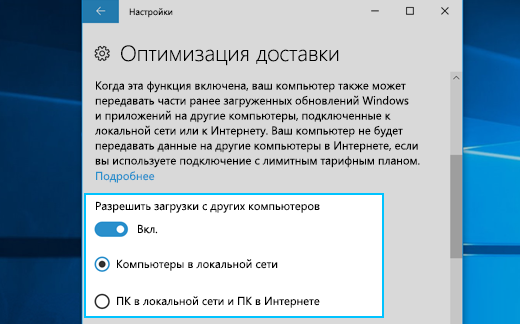
Отключение скачивания с других компьютеров в локальной сети или загрузки на них.
Выберите кнопку Начните, а затем Параметры > обновление & безопасности > Windows Параметры > Обновления >.
Выберите Оптимизация доставки.
Убедитесь, что отключено разрешение скачивания с других компьютеров. Вы будете получать обновления и приложения непосредственно из Windows Update и Microsoft Store с оптимизацией доставки; однако вы не сможете скачать файл с других компьютеров или отправить его на другие компьютеры.
При использовании лимитного или лимитного подключения к Интернету оптимизация доставки не будет автоматически скачивать и отправлять части обновлений и приложений на другие компьютеры в Интернете.
Чтобы определить, что подключение к сети Wi-Fi или Ethernet является лимитным или ограниченным, выполните следующие действия.
Выберите кнопку Начните, а затем Параметры > сеть & Интернет > Wi-Fi.
Выберите используемую сеть и включив установить лимитное подключение.
Настройка оптимизации доставки для Windows обновлений клиентов
Область применения
Рекомендуемые параметры оптимизации доставки
Оптимизация доставки предлагает большое количество параметров для настройки его поведения (см. ссылку на оптимизацию доставки для полного списка), но для наиболее эффективной производительности существует всего несколько ключевых параметров, которые будут иметь наибольшее влияние, если в развертывании существуют конкретные ситуации. Если вам просто нужен обзор оптимизации доставки, см. в примере Оптимизация доставки для Windows 10 обновлений.
Эти сценарии (и рекомендуемые параметры для каждого) не являются взаимоисключающими. Вполне возможно, что развертывание может включать несколько из этих сценариев, в этом случае вы можете использовать соответствующие параметры в любой комбинации по мере необходимости. Однако во всех случаях наиболее важным является «режим загрузки».
Microsoft Intune содержит профиль, чтобы упростить набор политик оптимизации доставки. Подробные сведения см. в материале Параметрыоптимизации доставки для Intune.
Таблица быстрой ссылки:
| Использование кейса | Политика | Рекомендуемое значение | Причина |
|---|---|---|---|
| Топология & hub | Режим скачивания | 1 или 2 | Автоматическая группировка одноранговых групп в соответствие с топологией |
| Сайты с > 30 устройств | Минимальный размер файла в кэш | 10 МБ (или 1 МБ) | Использование одноранговых возможностей в большем числе загрузок |
| Большое количество мобильных устройств | Разрешить загрузку заряда батареи | 60% | Увеличение # устройств, которые могут загружать при ограничении утечки батареи |
| Лаборатории с устройствами с питанием от переменного тока | Срок действия контента | 7 (до 30) дней | Использование устройств, которые могут загружать больше в течение более длительного периода |
Гибридный сценарий WAN
Для этого в групповой политике перейдите в Configuration\Policies\Administrative Templates\Windows Components\Delivery Optimization и установите режим загрузки до 2.
Чтобы сделать это с MDM, перейдите к . Поставщик/MSFT/Policy/Config/DeliveryOptimization/ и установите DODownloadMode до 1 или 2.
Топология hub и spoke с пограничными группами
Параметр режима загрузки по умолчанию — 1; это означает, что все устройства, вырвавшись в Интернет с использованием одного общего IP, будут рассматриваться как одна одноранговая группа. Чтобы предотвратить одноранговую активность в группах, необходимо установить режим загрузки до 2. Если вы уже определили сайты Active Directory в центре или филиале, вам не нужно ничего делать. Если вы не используете сайты Active Directory, следует установить политики RestrictPeerSelectionBy, чтобы ограничить действие подсети или установить другой источник для групп с помощью параметра GroupIDSrc. См. метод, ограничивающий одноранговой выбор.
Для этого в групповой политике перейдите в Configuration\Policies\Administrative Templates\Windows Components\Delivery Optimization и установите режим загрузки до 2.
Чтобы сделать это с MDM, перейдите к . Поставщик/MSFT/Policy/Config/DeliveryOptimization/ и установите DODownloadMode до 2.
Дополнительные ссылки на использование оптимизации доставки с пограничными группами Configuration Manager см. в этой ссылке.
Большое количество мобильных устройств
Если у вас есть мобильный персонал с большим количеством мобильных устройств, установите оптимизацию доставки, чтобы разрешить загрузку заряда батареи, ограничив использование для предотвращения утечки батареи. Настройка doMinBatteryPercentageAllowedToUpload в 60% является хорошей отправной точкой, хотя ее можно настроить позже.
Чтобы сделать это в групповой политике, перейдите в Configuration\Policies\Administrative Templates\Windows Components\Delivery Optimization and set Allow uploads while the device is on battery while under set Battery level to 60.
Чтобы сделать это с MDM, перейдите к . Поставщик/MSFT/Policy/Config/DeliveryOptimization/ и установите DOMinBatteryPercentageAllowedToUpload до 60.
Большое свободное пространство и большое количество устройств
Многие устройства теперь приходят с большими внутренними дисками. Вы можете настроить оптимизацию доставки, чтобы лучше использовать это пространство (особенно если у вас большое количество устройств), изменив минимальный размер файла на кэш. Если в локальной сети или группе более 30 устройств, измените его с 50 МБ по умолчанию на 10 МБ. Если у вас более 100 устройств (и вы работаете Windows 10 версии 1803 или более поздней версии), установите это значение до 1 МБ.
Чтобы сделать это в групповой политике, перейдите в Configuration\Policies\Administrative Templates\Windows Components\Delivery Optimization и установите минимальный размер файлов кэширования контента равно 10 (если у вас более 30 устройств) или 1 (если у вас более 100 устройств). ****
Чтобы сделать это с MDM, перейдите к . Поставщик/MSFT/Policy/Config/DeliveryOptimization/ и установите DOMinFileSizeToCache до 100 (если у вас более 30 устройств) или 1 (если у вас более 100 устройств).
Сценарий lab
В лабораторной ситуации обычно имеется большое количество подключенных устройств и свободного дискового пространства. Увеличив интервал истечения срока действия контента, вы можете воспользоваться этими устройствами, используя их в качестве отличных источников загрузки, чтобы загружать гораздо больше контента в течение более длительного периода времени.
Для этого в групповой политике перейдите в Configuration\Policies\Administrative Templates\Windows Components\Delivery Optimization и установите максимальный возраст кэша до 604800 (7 дней) или более (до 30 дней). ****
Чтобы сделать это с MDM, перейдите к . Поставщик/MSFT/Policy/Config/DeliveryOptimization/ и установите DOMaxCacheAge до 7 или более (до 30 дней).
Мониторинг оптимизации доставки
Windows PowerShell cmdlets
Начиная с Windows 10 версии 1703, вы можете использовать новые команды PowerShell для проверки производительности оптимизации доставки.
Анализ использования
Get-DeliveryOptimizationStatus возвращает моментальный снимок всех текущих заданий оптимизации доставки в режиме реального времени.
| Раздел | Значение |
|---|---|
| File ID | GUID, указывающий на то, что файл обрабатывается |
| Priority | Приоритет скачивания; возможные значения— foreground или background |
| FileSize | Размер файла |
| TotalBytesDownloaded | Количество байтов, скачанных из любого источника на данный момент |
| PercentPeerCaching | Процентное соотношение байтов, скачанных с одноранговых устройств и по протоколу HTTP |
| BytesFromPeers | Общее количество байтов, скачанных с одноранговых устройств (сумма байтов, скачанных с одноранговых устройств в локальной сети, группе и Интернете) |
| BytesfromHTTP | Общее количество байтов, полученных по протоколу HTTP |
| DownloadDuration | Общее время скачивания в секундах |
| Status | Текущее состояние операции. Возможные значения: Downloading (выполняется скачивание); Complete (скачивание завершено, но отправка еще не началась); Caching (скачивание полностью завершено, и файлы готовы к отправке или уже отправляются); Paused (вызывающая сторона приостановила загрузку или отправку) |
| NumPeers | Указывает общее число одноранговых пользователей, возвращенных из службы. |
| PredefinedCallerApplication | Указывает последний звонив, который инициировал запрос на файл. |
| ExpireOn | Целевой срок действия и время для файла. |
| Pinned | Значение да/отсутствие, указывающее, был ли элемент «закреплен» в кэше setDeliveryOptmizationStatus (см. ). |
Get-DeliveryOptimizationPerfSnap возвращает список ключевых данных производительности:
Начиная с Windows 10 версии 1803 возвращает данные, аналогичные данным из текущего Get-DeliveryOptimizationPerfSnapThisMonth Get-DeliveryOptimizationPerfSnap календарного месяца, но ограниченные.
Управление кэшом оптимизации доставки
Начиная с Windows 10 версии 1903:
Теперь можно «прикрепить» файлы, чтобы сохранить их стойкими в кэше. Это можно сделать только с файлами, скачаными в режимах 1, 2 или 3.
delete-DeliveryOptimizationCache позволяет очистить файлы из кэша и удалить все сохраняемые данные, связанные с ними. Вы можете использовать эти параметры с помощью этого комлета:
Работа с журналами оптимизации доставки
Начиная с Windows 10 версии 2004:
Get-DeliveryOptimizationLogAnalysis [ETL Logfile path] [-ListConnections]
Без параметров этот комдлет возвращает эти данные:
Начиная с Windows 10 версии 1803:
Get-DeliveryOptimizationLog [-Path ] [-Flush]
Если не указано, этот кодлет считывет все журналы из каталога журналов DoSvc, для чего требуются Path разрешения администратора. Если указано, то перед чтением журналов cmdlet останавливает Flush DoSvc.
Записи журнала пишутся в конвейер PowerShell в качестве объектов. Чтобы сбросить журналы в текстовый файл, запустите Get-DeliveryOptimizationLog | Set-Content или что-то подобное.
Мониторинг с соблюдением требований к обновлению
Обновление соответствия предоставляет вам сведения о конфигурации оптимизации доставки, включая наблюдаемую экономию пропускной способности на всех устройствах, которые использовали одноранговую рассылку за последние 28 дней.