сколько проходов при оптимизации жесткого диска windows 10
Вы можете оставить его работать в фоновом режиме и не сильно повлияет на вашу производительность на приличном устройстве. Для выполнения может потребоваться от 1-2 проходов до 40 и более проходов. Нет установленного количества дефрагментации. Вы также можете вручную установить необходимые проходы, если используете сторонние инструменты.
Сколько проходов выполняет дефрагментация Windows 10?
Это может занять до 10 часов, более 30 проходов на процессорах начального уровня. Я предлагаю очистить диск перед запуском дефрагментации, а также подумать, действительно ли это необходимо.
Что такое проход в дефрагментации?
Проходы — это дефрагментатор, который просматривает ваш диск и дефрагментирует данные. Дефрагментация выполняется поэтапно. Он анализирует, рассчитывает план атаки, а затем выполняет дефрагментацию, передача завершена. Затем он делает это снова. По сути, это не дефрагментация всех файлов при каждом проходе.
Сколько проходов выполняет дефрагментация Windows 7?
Ну, если не сравнивать с SSD. Что ж, одного прохода действительно должно хватить. Вероятно, существуют другие факторы, препятствующие достаточной дефрагментации диска. Если у вас недостаточно свободного места на диске для реорганизации файлов, это может быть проблемой.
Можно ли остановить дефрагментацию на полпути?
Вы можете безопасно остановить дефрагментацию диска, если вы делаете это, нажимая кнопку «Стоп», а не убивая его с помощью диспетчера задач или иным образом «выдергивая вилку из строя». Disk Defragmenter просто завершит перемещение блока, которое он выполняет в данный момент, и остановит дефрагментацию.
Сколько проходов нужно для оптимизации дисков?
Вы можете оставить его работать в фоновом режиме и не сильно повлияет на вашу производительность на приличном устройстве. Для выполнения может потребоваться от 1-2 проходов до 40 и более проходов. Нет установленного количества дефрагментации. Вы также можете вручную установить необходимые проходы, если используете сторонние инструменты.
Можно ли использовать компьютер во время дефрагментации?
Да, действительно можно, и здесь нет никаких рисков. API дефрагментации Mcirsoft (код, выполняющий дефрагментацию) на 100% отказоустойчив. Однако при работе во время дефрагментации производительность может снизиться. Хороший дефрагментатор снизит приоритет, когда то, что вы делаете, требует доступа к файловой системе.
Дефрагментация — это хорошо или плохо?
Дефрагментация выгодна для жестких дисков, потому что она объединяет файлы, а не разбрасывает их, так что головка устройства для чтения и записи не должна так сильно перемещаться при доступе к файлам. … Дефрагментация сокращает время загрузки, уменьшая частоту поиска данных на жестком диске.
Удаляет ли файлы при дефрагментации?
Удаляет ли файлы при дефрагментации? Дефрагментация не удаляет файлы. … Вы можете запустить инструмент дефрагментации, не удаляя файлы и не выполняя резервное копирование любого типа.
Почему дефрагментация длится так долго?
Дефрагментация действительно зависит от используемого оборудования. Чем больше размер жесткого диска, тем больше времени потребуется; чем больше файлов хранится, тем больше времени потребуется компьютеру для их дефрагментации. Время варьируется от компьютера к компьютеру, так как каждый из них имеет свой уникальный случай.
Как узнать, что дефрагментация завершена?
Вы узнаете, завершен ли процесс дефрагментации, когда отчет о ходе выполнения остановится и запись в столбце «Текущее состояние» станет «ОК». В скобках рядом с «ОК» указан процент дефрагментации (0%, если ваш жесткий диск не слишком заполнен).
Как мне очистить диск?
Использование очистки диска
Что будет, если я остановлю дефрагментацию?
Если вы перестанете использовать программу дефрагментации, диск со временем станет более фрагментированным. … Это не сделает диск более фрагментированным. Лучше всего позволить ему завершить весь процесс дефрагментации. Если вы перестанете использовать программу дефрагментации, диск со временем станет более фрагментированным.
Может ли дефрагментация вызвать проблемы?
Если вы используете программу дефрагментации Windows по умолчанию, почти нет риска того, что в программе возникнет ошибка или конфликт драйверов, который приведет к катастрофической потере данных. Однако ноутбуки по-прежнему склонны к потере данных из-за потери питания или отказа диска из-за ударного повреждения при выполнении дефрагментации системы.
Ускоряет ли дефрагментация компьютер?
Слишком большая фрагментация замедляет работу вашего компьютера. Короткий ответ: дефрагментация — это способ ускорить работу вашего ПК. Фрагментация возникает, когда компьютерный файл не хранится как единый блок информации. Вместо этого файл разделяется — сохраняется в двух разных местах на диске.
Делает ли дефрагментация компьютер быстрее?
Выполните дефрагментацию жесткого диска для более быстрого ПК.
Если вы очистили место на диске, примите наши поздравления: одно только это должно сделать ваш компьютер быстрее. … Это значительно ускоряет поиск файлов и доступ к ним, поэтому ваш компьютер будет более отзывчивым. Откройте начальный экран или меню «Пуск» и введите «defrag».
Сколько раз нужно делать дефрагментацию и для чего она нужна?
Чтобы понять для чего HDD нужна дефрагментация, сначала нужно выяснить, что такое фрагментация.
Что такое фрагментация диска
Чтобы легче было это понять, представьте себе, что ваш жесткий диск — это тетрадный лист в клеточку. Каждая клетка такого листа может вместить в себя определенное количество файлов или только их часть. Когда вы записываете какой-то файл на ваш компьютер вы постепенно заполняете клетки тетради новыми данными. То есть любой файл записывается на HDD не целиком, а кусочками. Но так как файлы имеют различный размер, то они занимают разное количество тетрадных клеток в вашем тетрадном листе. Естественно компьютеру легче впоследствии обращаться к файлам, когда каждый файл записан последовательно в соседние клетки, но в процессе работы, когда вы решаете удалить какой-то файл с компьютера, эти клетки постепенно освобождаются и заменяются новыми.
Так, постепенно в тетрадном листе образуются пробелы, и в дальнейшем в эти пробелы компьютер также начинает записывать новые файлы, и ему приходится разбивать их, чтобы поместить в разные части тетради. Например, какие-то куски в записываются в середину листа, а какие-то снизу и сверху.
Этот процесс называется фрагментацией жесткого диска. Чем больше вы перезаписываете файлы, тем сложнее компьютеру в дальнейшем собирать файлы вместе при обращении к ним. Когда разные куски файлов находятся далеко друг от друга и это может существенно снижать быстродействие компьютера.
Для чего нужна дефрагментация диска
Дефрагментация – процесс перераспределения фрагментов файлов на дисках, в результате которого данные перезаписывается в непрерывной области диска для более быстрого доступа к ним. Этот процесс приводит систему в порядок, находит и объединяет фрагментированные файлы на локальных томах, чтобы повысить производительность системы. На механическом HDD этот процесс полезен еще и тем, что после него уменьшается количество необходимых для считывания информации передвижений головки по диску.
Как часто нужно делать дефрагментацию
Чтобы ответить на этот вопрос, нужно учитывать как интенсивно используется для записи HDD компьютера. Если вы каждый день записываете новые игры, фильмы и музыку, то советуем делать дефрагментацию хотя бы раз в месяц. Если же ваш компьютер преимущественно используется для интернет-серфинга, то можно проводить ее раз в 2-3 месяца.
Также советуем провести проводить данный процесс, если вы стали замечать, что снизилось быстродействие компьютера. По умолчанию в Windows дефрагментация проводится по расписанию – раз в неделю.
Как выполнить дефрагментацию стандартными средствами Windows 7
Самый простой способ сделать дефрагментацию HDD – обратиться к стандартным средствам Windows. Это можно сделать несколькими способами.
Первый способ
Перейдите в меню Пуск→Все программы→Стандартные→Служебные→Дефрагментация.
Дефрагментация диска на Windows 10 — как запустить функцию
Когда на жесткий диск записывается информация, она разбивается на несколько частей – фрагментов. Каждый фрагмент помещается в специальную ячейку, которая именуется кластером. Для того, чтобы сохранить и записать простой текстовый документ, не нужно много свободного места и ячеек. В свою очередь, если пользователь сохраняет на винчестер игру, она размещается сразу в нескольких ячейках. Когда владелец персонального компьютера производит деинсталляцию какого-либо приложения, кластеры освобождаются. Постоянный цикл чтения и записи провоцирует ситуацию, когда операционная система при сохранении файла на жесткий диск не может найти несколько свободных идущих подряд кластеров. Тогда элемент записывается в свободные ячейки, которые расположены далеко друг от друга. Это уменьшает производительность персонального компьютера и приводит к появлению большого количества фрагментов. Для устранения проблемы стоит разобраться, как сделать дефрагментацию на Виндовс 10.
Что такое дефрагментация
В первую очередь, нужно разобраться, что представляет собой фрагментация. Для простоты понимания, лучше всего взять пример из жизни – работу библиотекаря. Винчестер представляет собой полки, где размещаются книги. В свою очередь, чтобы выдать одну книгу, библиотекарю нужно собрать ее из листочков, которые находятся на разных полках. Все это требует большого количество времени, а если представить, что читателей много и каждому нужно найти книгу, то эффективность работы снижается. То же самое происходит и с операционной системой: чтобы собрать файл воедино, требуется большое количество времени, и вследствие этого, производительность ПК падает.
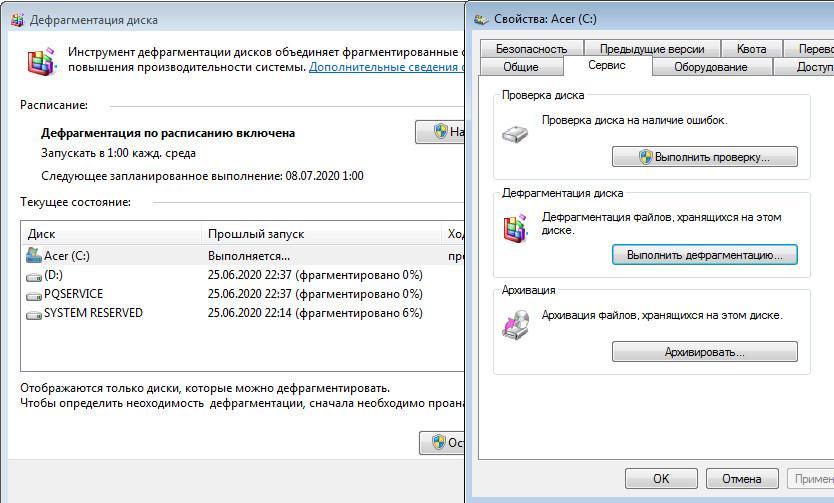
Штатная утилита Defrag открывается через свойства локального тома
Дефрагментация выполняет сортировку и размещает фрагменты в кластерах, которые находятся рядом с друг другом. Благодаря данному процессу, части файла будут представлять собой единое целое, что позволит ПК работать быстрее.
Важно! Дефрагментация диска на Windows 10 – это процесс структурирования, сортировки и логического перераспределения файлов, чтобы обеспечить непрерывную последовательность ячеек.
Как сделать дефрагментацию на Виндовс 10
Дефрагментацию можно выполнить разными способами:
Через свойства жестких дисков
Процесс может занять несколько часов, а в завершении потребуется рестарт ОС.
Через консоль «CMD»
Многие пользователи спрашивают, как на ОС Виндовс 10 сделать дефрагментацию диска? Делать это можно через командную строку, запущенную с расширенными правами доступа:
Через PowerShell
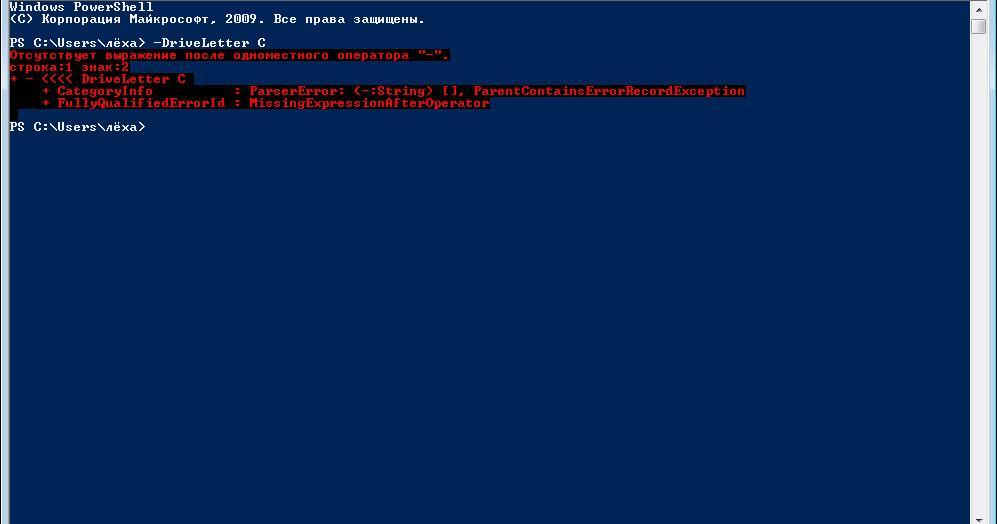
Консоль отладки позволит выполнить полное сканирование файловой системы
Сколько проходов в дефрагментации Windows 10
Пользователи персональных компьютеров часто спрашивают, сколько проходов в дефрагментации Windows 10? Проход представляет собой сканирование и последующую оптимизацию кластеров жесткого диска или твердотельного накопителя. Количество проходов будет напрямую зависеть от того, какое количество фрагментов будет обнаружено при анализе винчестера. Если фрагментация составляет менее 10%, то процесс займет от 10 минут до 1 часа. В той ситуации, когда значение колеблется от 10 до 40%, то на дефрагментацию будет затрачено 1-3 часа. Если пользователь никогда не использовал штатную утилиту «Defrag» и диск полностью захламлен, то процесс может длиться больше суток.
Важно! Если для увеличения объема оперативной памяти используется флешка, подключенная по технологии Ready Boost, то ее тоже необходимо дефрагментировать.
Дефрагментация с помощью специальных программ
Для того, чтобы пользователи смогли правильно выполнять оптимизацию винчестера на ноутбуке, были разработаны специальные утилиты, которые позволяют произвести дефрагментацию в автоматическом или ручном режиме.
Auslogics Disk Defrag: свой метод дефрагментации и оптимизация дисков SSD
После установки данной утилиты, автоматически включаются службы, которые будут проводить анализ диска в фоновом режиме. Данное программное обеспечение имеет расширенный функционал. С его помощью можно дефрагментировать внешний накопитель, HDD и SDD.
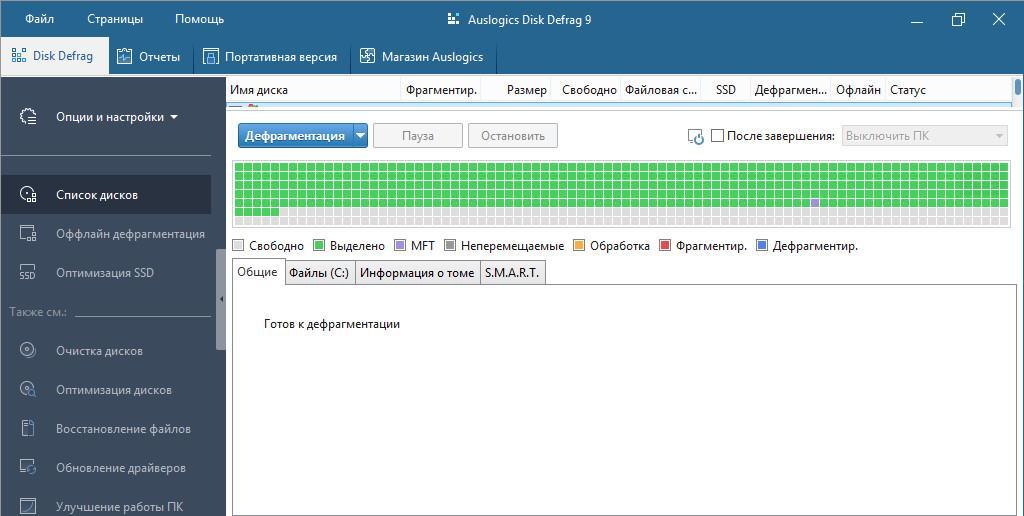
Утилита Auslogics Disk Defrag позволяет просканировать все диски, а также оптимизировать их
Smart Defrag: перезаписывает файлы с учётом частоты их использования
Данное программное обеспечение позволяет перераспределить элементы, хранящиеся на винчестере с учетом частоты их использования.
Puran Defrag: интеллектуальный движок для дефрагментации
Многие пользователи спрашивают, как дефрагментировать диск на ОС Windows 10? Можно воспользоваться утилитой Puran Defrag, которая использует виртуальный движок для оптимизации персонального компьютера.
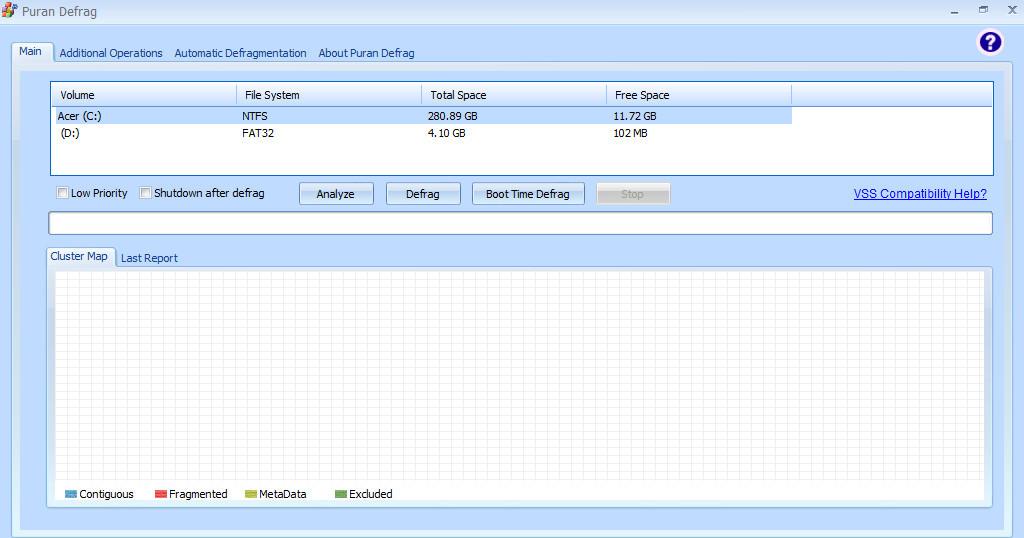
Интеллектуальный движок данной утилиты проводить умную дефрагментацию, чтобы оптимизировать файловую систему
Как настроить автоматическую дефрагментацию дисков в Windows 10
Настройка производиться с помощью штатных средств операционной системы. Пользователи могут включить дефрагментацию при запуске ОС или создать задачу в планировщике.
Важно! Некоторые владельцы персональных компьютеров спрашивают, как сделать дефрагментацию на Виндовс 10 через БИОС? Данную процедуру невозможно произвести посредством низкоуровневого программного обеспечения, так как оно не имеет доступа к файловой системе.
Как включить автоматическую дефрагментацию на Виндовс 10
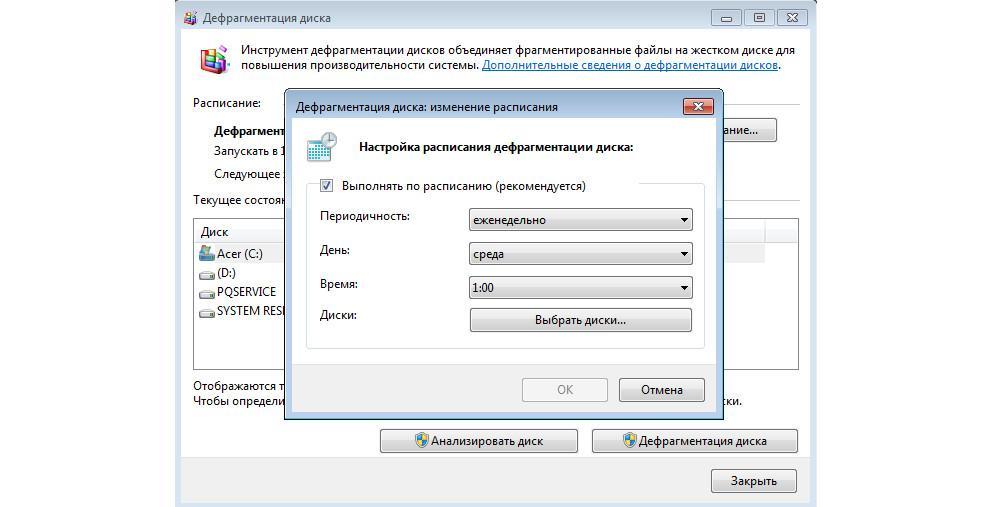
Настройка расписания для запуска утилиты Defrag
Как отключить автоматическую дефрагментацию диска в Windows 10
Дефрагментация SSD накопителя: чем отличается от обычной и как её проводить
Накопитель SSD хранит информацию в специальных ячейках флэш-памяти. Помимо этого, все твердотельные накопители оснащены специальными контроллерами, которые помогают оптимизировать состояние ячеек и полностью удаляют из них информацию, а не перезаписывают ее, как в случае с HDD. Дефрагментация для SSD не требуется, так как встроенный контроллер оптимизирует состояние кластеров и полностью удаляет из них информацию.
Важно! Если нужно выполнить дефрагментацию твердотельного накопителя, то лучше проводить ее 1 раз в месяц. Связано это с тем, что SSD имеют короткий срок службы из-за ограничений цикла чтения и записи информации.
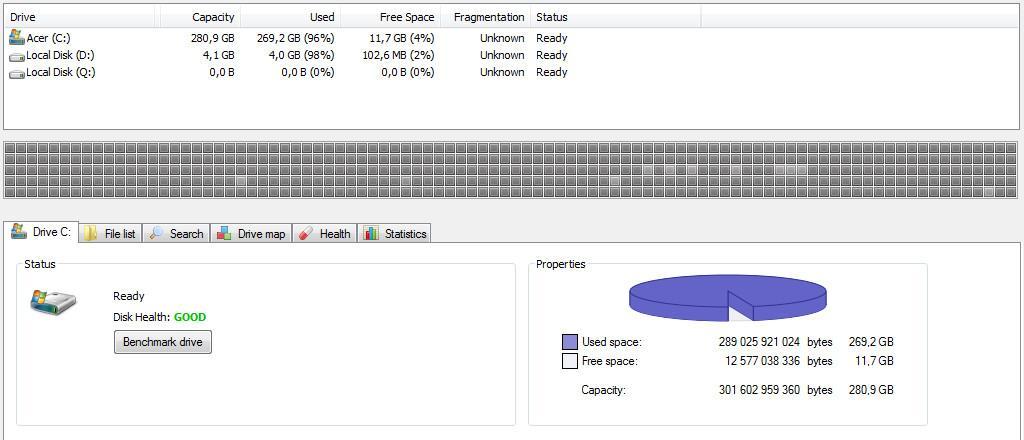
Процесс дефрагментации твердотельного накопителя
Дефрагментация диска позволяет увеличить производительность ОС. Для выполнения данной процедуры можно использовать штатные инструменты Виндовс или стороннее программное обеспечение. Дефрагментировать диск рекомендуется не реже 1 раза в месяц. Использовать утилиту «Defrag» для оптимизации SSD не нужно, так как твердотельные накопители оснащены встроенным контроллером TRIM, который оптимизирует кластеры флэш-памяти.
Сколько проходов оптимизирует диск для Windows 10?
Вы можете оставить его работать в фоновом режиме и не сильно повлияет на вашу производительность на приличном устройстве. Для выполнения может потребоваться от 1-2 проходов до 40 и более проходов. Нет установленного количества дефрагментации. Вы также можете вручную установить необходимые проходы, если используете сторонние инструменты.
Сколько проходов выполняет оптимизация Windows 10?
Это может занять до 10 часов, более 30 проходов на процессорах начального уровня. Я предлагаю очистить диск перед запуском дефрагментации, а также подумать, действительно ли это необходимо.
Что оптимизирует диски в Windows 10?
Оптимизация дисков может помочь вашему компьютеру работать более плавно и быстрее загружаться. Чтобы оптимизировать их: выберите строку поиска на панели задач и введите дефрагментацию.
Как часто нужно оптимизировать диски?
Если вы загружаете, сохраняете и добавляете файлы на регулярной основе, вашей системе может потребоваться более частая дефрагментация, чем тому, кто включает свой компьютер только каждые несколько дней. Большинству людей следует дефрагментировать свои жесткие диски примерно раз в месяц, но вашему компьютеру это может потребоваться чаще.
Почему оптимизация дисков занимает так много времени?
Дефрагментация жесткого диска зависит от используемого пространства на диске. Если есть более сильно отредактированные и большие файлы, потребуется больше времени для дефрагментации и, таким образом, оптимизации диска. Это также зависит от количества доступного свободного места. Для дефрагментации диска рекомендуется 10–20% или более свободного места.
Сколько пройти в оптимизацию диска?
Вы можете оставить его работать в фоновом режиме и не сильно повлияет на вашу производительность на приличном устройстве. Для выполнения может потребоваться от 1-2 проходов до 40 и более проходов. Нет установленного количества дефрагментации. Вы также можете вручную установить необходимые проходы, если используете сторонние инструменты.
Ускоряет ли дефрагментация компьютер?
Слишком большая фрагментация замедляет работу вашего компьютера. Краткий ответ: дефрагментация — это способ ускорить работу вашего ПК. Фрагментация возникает, когда компьютерный файл не хранится как единый блок информации. Вместо этого файл разделяется — сохраняется в двух разных местах на диске.
Дефрагментация Windows 10 — это хорошо?
Однако в современных компьютерах дефрагментация перестала быть той необходимостью, которая была раньше. Windows автоматически дефрагментирует механические диски, а для твердотельных накопителей дефрагментация не требуется. Тем не менее, не помешает поддерживать максимально эффективную работу ваших дисков.
Оптимизировать диски — это хорошо?
Хотя это необходимая часть обслуживания жесткого диска, и если позволить Windows запустить команду TRIM на твердотельном накопителе, это никогда не повредит, чрезмерная дефрагментация диска, как правило, не требуется и со временем может повлиять на срок службы твердотельного накопителя. Проще говоря, при дефрагментации диска данные переупорядочиваются для более эффективной загрузки.
Win 10 Defrag автоматически?
Windows 10, как и Windows 8 и Windows 7 до нее, автоматически дефрагментирует файлы по расписанию (по умолчанию один раз в неделю). … Однако Windows выполняет дефрагментацию SSD раз в месяц, если это необходимо, и если у вас включено восстановление системы.
Плохо ли дефрагментировать каждый день?
Как правило, вы хотите регулярно дефрагментировать механический жесткий диск и избегать дефрагментации твердотельного диска. Дефрагментация может улучшить производительность доступа к данным для жестких дисков, которые хранят информацию на дисковых пластинах, в то время как она может привести к более быстрому износу твердотельных накопителей, использующих флэш-память.
Дефрагментация все еще необходима?
Когда следует (и не следует) дефрагментировать. Фрагментация не приводит к тому, что ваш компьютер замедляется так сильно, как раньше — по крайней мере, до тех пор, пока он не станет очень фрагментированным, — но простой ответ — да, вы все равно должны дефрагментировать свой компьютер.
Вы можете слишком много дефрагментировать?
Дефрагментация жесткого диска ускоряет его, перемещая части файлов ближе друг к другу. Это не вредит, за исключением того, что вы тратите время впустую, если делаете это слишком много.
Можно ли остановить дефрагментацию на полпути?
Вы можете безопасно остановить дефрагментацию диска, если вы делаете это, нажимая кнопку «Стоп», а не убивая его с помощью диспетчера задач или иным образом «выдергивая вилку из строя». Disk Defragmenter просто завершит перемещение блока, которое он выполняет в данный момент, и остановит дефрагментацию.
Могу ли я выключить компьютер во время дефрагментации?
Просто не забудьте отменить программу дефрагментации перед завершением работы. … Программа дефрагментации перемещает данные на жестком диске таким образом, чтобы данные для файлов располагались на жестком диске непрерывно. Выключение компьютера во время дефрагментации жесткого диска может привести к искажению данных и невозможности их использования.
Как часто нужно дефрагментировать Windows 10?
Если все работает нормально, на жестких дисках должно появиться сообщение «ОК (фрагментировано 0%)», и вы сможете увидеть, когда диск последний раз дефрагментировался. По умолчанию он должен запускаться один раз в неделю, но если похоже, что он не запускался какое-то время, вы можете выбрать диск и нажать кнопку «Оптимизировать», чтобы запустить его вручную.
Оптимизация дисков в Windows 10
Десятилетия назад нас приучили дефрагментировать диск. Помните дефрагментацию диска в Windows 98? Это было красивое зрелище. Потом Norton Speed Disk показал, что дефрагментация может быть функциональной и настраиваемой: можно было решить какие данные в какой части диска хранить. Дефрагментаторы плодились со страшной скоростью и каждый мог выбрать любимца.
Microsoft тем временем не торопилась наращивать функционал: в Windows XP диаграмма стала примитивной. В Windows Vista даже нет отображения прогресса дефрагментации.
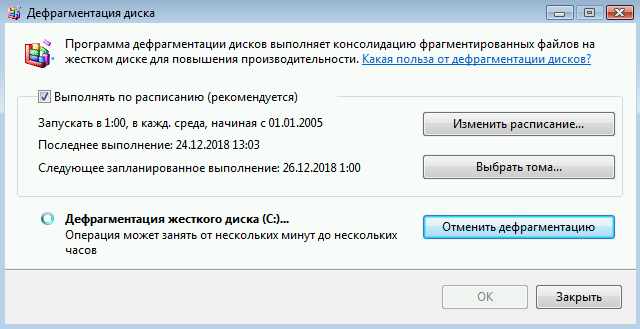
Но как водится, прогресс не стоит на месте и дефрагментатор превратился в оптимизатор дисков. Это означает, что он в зависимости от типа диска, соответствующим образом его оптимизирует. Сложно получилось. Например: для жесткого диска будет выполняться дефрагментация, для виртуального VHD файла выполняется оптимизация свободного пространства, для SSD диска выполняется команда TRIM, для виртуального тома Storage Spaces (при тонкой подготовке) так-же выполняется команда TRIM. Не ожидали? Более того, вся эта музыка выполняется автоматически по планировщику, что не может не радовать.
Давайте рассмотрим передачу команды TRIM SSD диску:
Тома Storage Spaces при тонкой подготовке тоже требуют выполнения TRIM. Поясню зачем: При тонкой подготовке тома Storage Spaces используют общее пространство пула хранения. Постепенно увеличиваясь, они отнимают свободное пространство. Но при удалении файлов они не освобождают пространство в пуле. Это делается автоматически при оптимизации дисков по расписанию.
Если очень срочно нужно, то есть два пути:
Дать команду Powershell:
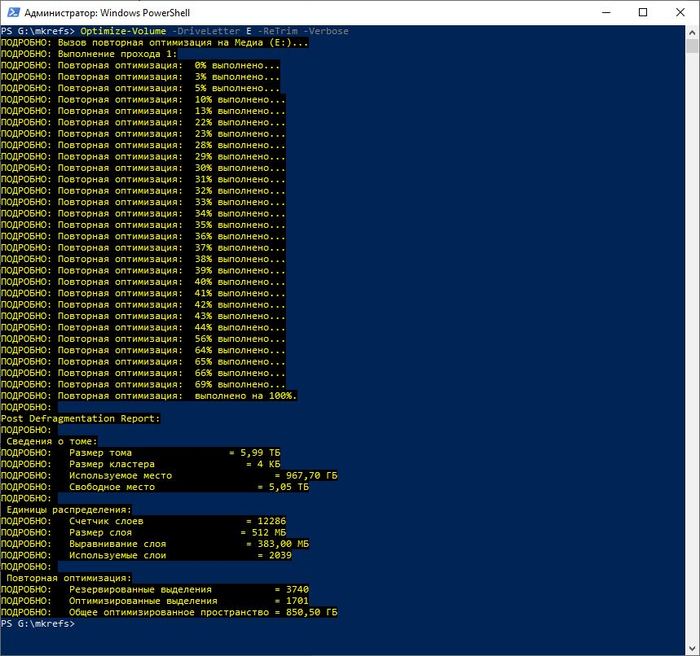
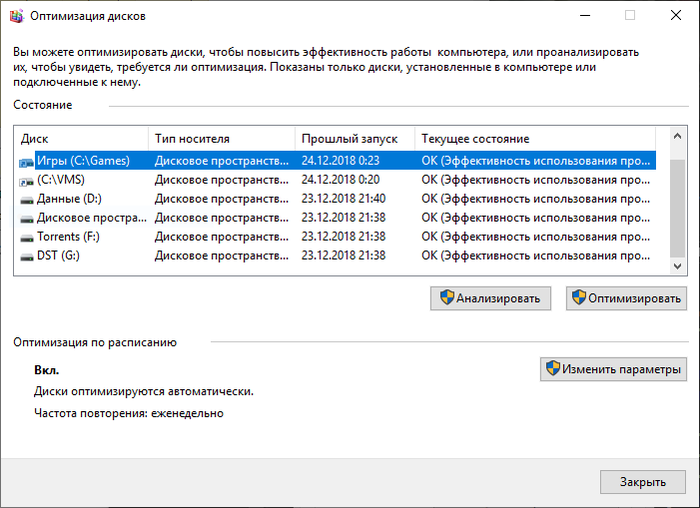
Использовать оптимизацию дисков:
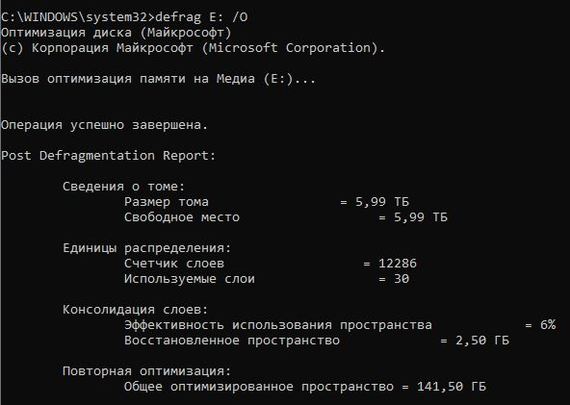
Как обычно, можно воспользоваться командной строкой:
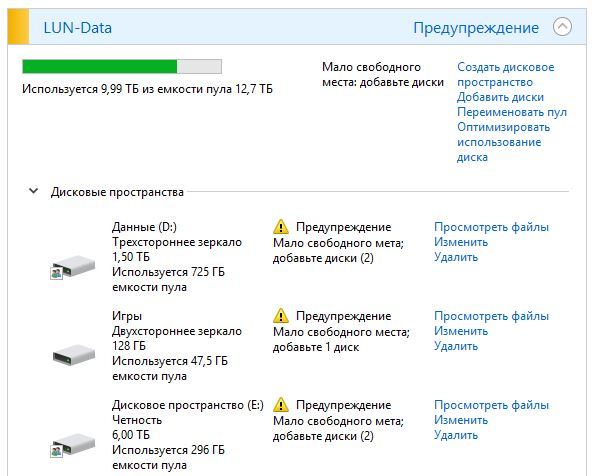
А это скриншоты использования пуда Storage Spaces до оптимизации и после:
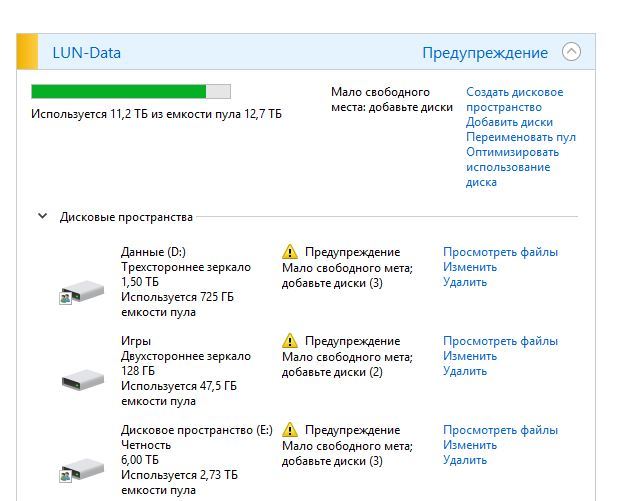
Обратите внимание на освободившееся пространство. Виртуальный том уменьшился после оптимизации.
Именно поэтому Я так остро воспринимаю рекомендации по отключению встроенной системы оптимизации дисков в Windows 10. Многие не знают, что дефрагментация сменилась оптимизацией.
Найдены дубликаты

Лига Сисадминов
647 постов 12.3K подписчиков
Правила сообщества
— # mount /dev/good_story /sysodmins_league
— # mount /dev/photo_it /sysodmins_league
— # mount /dev/best_practice /sysodmins_league
— # mount /dev/tutorial /sysodmins_league
так делать что-то на SSD или нет? )))
Ничего делать не нужно.
то, что вы пишите, в принципе как бы известно и понятно
гораздо интереснее был бы пост о том, чем форматнуть в FAT32
прог много, но хороших, мало
и ещё, чем можно дефрагментировать sd карту в fat32 под виндой
мелкомягкие убрали эту возможность напрочь, а устройств работающих с этой ситемой полно
Зачем Вам потребовалось дефрагментировать карту памяти? Скорости ей это не придаст. Разве что поможет восстановить данные после удаления. В том случае, когда файлы по сигнатуре ищешь, но это крайне редко.
если я правильно помню, в системе фат 32 создаётся служебная таблица с указанием последовательности кластеров составляющих единый файл данных
эта таблица может достигать мегабайтов и устройство постоянно обращается к ней для считывания нужного файла, это влияет на скорость
увеличение размера кластера уменьшает эту таблицу, увеличивая скорость
понятно, что sd карта по сути аналог ssd,
но встречал рекомендации эту самую дефрагменацию именно в системе фат32 проводить (возможно эта рекомендация касалась только HDD с головкой и дисками)
Если по уму, то копия таблицы FAT хранится в оперативной памяти, но это от устройства зависит.
просто думал, как ещё можно оптимизировать работу карты
Чем меньше размер кластера, тем меньше потери на остатках кластеров, но выше расход памяти и меньше скорость.
Чем больше размер кластера, тем больше потери на остатках кластера, но выше производительность.
Для мелких файлов рекомендуется кластер 4 Кб, для крупных файлов (гигабайты) 16 или 32 Кб. Но это уже не про FAT.
Да и уход от стандартного (4кб) размера кластера на той-же NTFS сулит блокировкой функции сжатия NTFS.
у меня задача проще:
плеер понимает только фат32 до 128гигов
читал инет рекомендуют 32к размер
-возможность безсбойной перезаписи
Ловите утилиту для форматирования.
Бесценна, когда делаешь флешку загрузочной.
После неё GRUB4DOS правильно ложится.
да мне вообщем-то не надо загрузочную, мне главное надёжность форматирования
Нет смысла говорить о надежности форматирования, ибо это несложная процедура. Тут
Проблема в том, что Вы ищете надежность там, где её нет: на карте памяти.
Ибо сказано: «Не доверяйте дятлу барабан!»
PS: на флешках и на карте памяти в телефоне (у меня Lumia 640) использую exFat
Использую по двум причинам:
Снято ограничение в 4 гб на файл.
Распределяет нагрузку по секторам.
увы, cowon просто не понимает иные стандарты
вы хотите сказать, что дос команды не стареют никогда? )))
как-то не сообразил это, лопух я
последнее руководство читал по дос 6.22 ))
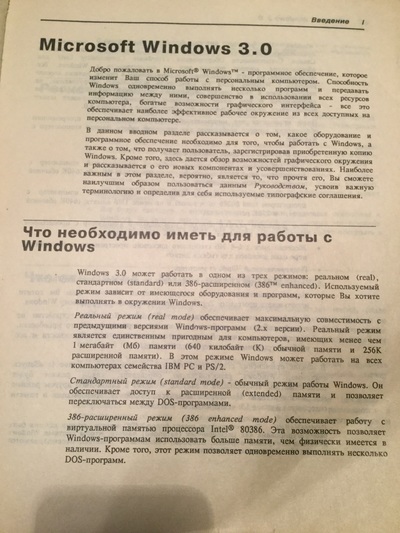
ещё раз спасибо за приятную беседу
профессионал старой закалки!
Где про сборки вычитали?
Я их прекрасно понимаю, когда-то и NTFS не использовали из-за потребления памяти.
Но предрассудки остаются и бороться с ними сложно, хоть продукты и меняются.
Взять хотя-бы мои посты про IIS: он уже не тот, что был раньше. Он экономичнее и быстрее Apache, проще Nginx. У него удобная панель управления и охерительный установщик веб-платформы, способный WordPress развернуть в два щелчка мышью. Но нет, привыкли руки к топорам.
вы угомонитесь уже?
Можете в игнор добавить. Зачем писать пустые комментарии?
Что конкретно впаривается в этом посте?
Люди сами решат, что им нужно. Я пишу от себя и ни на кого не работаю, пишу сюда и на своём сайте. Когда- то и на lvm с недоверием смотрели. По теме комментарии будут?
Ты не знаешь, к чему докопаться. Дефрагментатор ему не понравился!
Я фанат винды и сисадмин. Зря не веришь. Но операционку выбираю по задачам. Ты боишься телеметрии? А мобильник у тебя есть? И давай выражаться более культурно. Не приятно тебя читать.
И ты решил не использовать винды или не дефрагментировать диск? Или TRIM на SSD имеет отношение к этому?
Тут речь совсем не о том!
Меня больше настораживают закладки в процессорах на основе гипервизора. Был на хабре пост.
Вы это к чему? Не можете сдержаться, что-бы не сказать о том, что под Linux сидите?
Мне кстати больше jfs и btrfs нравятся, если Вы про Linux хотите.
Простите, вы хотели дефрагментацию на NTFS файловых системах?
Microsoft попросила геймеров улучшить Windows 10
Разработчики Microsoft, желая сделать Windows 10 идеальной игровой площадкой, просят игроков рассказать, как можно её улучшить. На специальном сайте можно оставлять пожелания, обсуждать чужие идеи и голосовать за наиболее полезные варианты.
После окончания обсуждения будет масштабное голосование, где каждый геймер сможет проголосовать за озвученные идеи. Затем разработчики постараются их реализовать для максимальной оптимизации ОС.
REFS — Resilient file system
В предыдущей заметке Я обещал рассказать о REFS. Это новая файловая система, призванная со временем заместить NTFS. REFS унаследовала от NTFS множество функций и обрела новый функционал. REFS полностью раскрывает свой потенциал при использовании Storage Spaces. Однако свой профит она вносит и при использовании на одиночном накопителе.
Когда я начинаю говорить о REFS, я обычно слышу схожие вопросы, поэтому попробую их обобщить:
— Какие функции NTFS убрали в REFS?
— Что нового в REFS, чего нет в NTFS?
— Какие основные преимущества REFS перед NTFS?
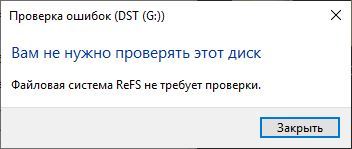
REFS поистине защищена от сбоев: Если мы рассматриваем простой том, то метаданные хранятся в двух экземплярах и контролируются контрольными суммами. перед каждой операцией чтения/записи, данные проверяюся на наличие ошибок и корректируются при необходимости. Раз в четыре недели запускается задание, в фоновом режиме сканирующее том на наличие повреждений. Исправления вносятся на лету. Поэтому при попытке натравить проверку диска на такой том, получим сообщение:
По умолчанию потоки целостности включены только для метаданных — это позволяет держать файловую систему в непротиворечивом состоянии. Однако, потоки целостности можно включить для всего тома или выбранных файлов/папок. В этом случае REFS гарантирует, что считанные данные являются тем, что Вы когда-то записали. Если контрольная сумма не совпадает — REFS сообщит об ошибке и удалит файл. Это будет сигналом к восстановлению файла из резервной копии: Вы точно знаете, что этот файл был поврежден.
Всё становится интересней, если потоки целостности для данных включены на томе с избыточностью: Четность, двух- или трехстороннее зеркало. В этом случае, обнаружив ошибку контрольной суммы REFS попробует восстановить данные.
Стоит так-же упомянуть и нововведения производительности:
— Четность с зеркальным ускорением позволяет эффективно хранить данные на томе, используя многоуровневое хранилище.
— Клонирование блоков обеспечит огромный прирост производительности снимкам виртуальных машин, особенно их слияние.
— Разреженный метод VDL позволяет мгновенно создавать фиксированные VHD диски большого размера.
О преимуществах рассказал, теперь сравним её с NTFS
Функции NTFS, недоступные в REFS
По разным причинам, функционал файловых систем отличается. Какие-то функции никогда в ней не появятся (например имена в формате 8.3), какие-то появляются в процессе развития. Например, дедупликация данных, недоступная ранее, появилась в версии 3.2. Подробнее о версиях и их поддержке хорошо написано в Википедии. Ниже я привел список:
— Сжатие файловой системы
— Шифрование файловой системы (EFS)
— Загрузка операционной системы
— Поддержка файла подкачки
— Поддержка съемных дисков
Функции общие для REFS и NTFS
— Дедупликация данных ( Windows Server, v.1709 and later)
— Поддержка общих томов кластера
— Поддержка отказоустойчивого кластера
— Списки управления доступом
— Точки повторного анализа
— Моментальные снимки томов
Функции, доступные только в REFS
— Разреженный метод VDL
Таким образом можно сделать вывод, что REFS идеальна как хранилище виртуальных машин и критически важных данных данных.
В следующей заметке я расскажу об обслуживании REFS в рамках Storage Spaces и о том, как дефрагментатор WIndows перестал им быть.
Windows 10 оптимизация дисков сколько проходов
Когда и зачем проводить дефрагментацию диска в Windows 10
Начнем с того, что Вам не нужна дополнительная программа для проведения дефрагментации диска Windows 10. Все нужные средства, встроены в операционную систему Windows 10. Не пытайтесь найти дополнительный софт в сети интернет, чтобы дефрагментировать диск Windows 10. Дефрагментация — это процесс оптимизации. Ваш компьютере будет работать быстрее, если иногда, вспоминать про эту операцию. Сегодня говорим о дефрагментации диска на компьютере под управлением Windows 10.
Иногда вспоминать про дефрагментацию, это как? Дело в том, что не стоит проводить дефрагментацию регулярно, это не имеет особого смысла. Данная операция эффективна, время от времени, когда в процессе работы накапливается множество фрагментов файлов в памяти жесткого диска, и чтобы все это добро просканировать, система тратит значительный объем ресурсов. Чтобы ваш компьютер работал более эффективно, используйте встроенный в Windows инструмент дефрагментации.
На самом деле в Windows 10 файлы дефрагментируются автоматически, по умолчанию один раз в неделю. Однако в вопросах дефрагментации диска, операционная система Windows не всегда последовательна, поэтому, если вы заметили, что некоторые приложения начали требовать больше времени загрузки, следует уметь, проверять стабильность автоматической дефрагментации и при необходимости, самостоятельно запускать процесс дефрагментации диска.
Как быть с дефрагментацией SSD? Не секрет, что SSD работают иначе, чем традиционные механические жесткие диски. Многие думают, что SSD не нужно дефрагментировать, аргументируя это тем, что SSD изнашивается значительно быстрее обычных дисков. Да, SSD изнашивается, но дефрагментация — это не тот процесс, который разрушит Ваш SSD. Тем не менее, Windows делает дефрагментацию SSD дисков раз в месяц, если это необходимо, и если у вас настроено автоматическое восстановление системы.
Если Ваша система установлена на SSD диске, просто дайте Windows далать свое дело и не волнуйтесь о дефрагментации.
Но как проверить стабильность проведения автоматической дефрагментации дисков Windows 10, вот ряд простых шагов:
1. В Windows 10, набираем в поиске Дефрагментация и оптимизация ваших дисков ;
Дефрагментация диска на Windows 10 — как запустить функцию
Когда на жесткий диск записывается информация, она разбивается на несколько частей – фрагментов. Каждый фрагмент помещается в специальную ячейку, которая именуется кластером. Для того, чтобы сохранить и записать простой текстовый документ, не нужно много свободного места и ячеек. В свою очередь, если пользователь сохраняет на винчестер игру, она размещается сразу в нескольких ячейках. Когда владелец персонального компьютера производит деинсталляцию какого-либо приложения, кластеры освобождаются. Постоянный цикл чтения и записи провоцирует ситуацию, когда операционная система при сохранении файла на жесткий диск не может найти несколько свободных идущих подряд кластеров. Тогда элемент записывается в свободные ячейки, которые расположены далеко друг от друга. Это уменьшает производительность персонального компьютера и приводит к появлению большого количества фрагментов. Для устранения проблемы стоит разобраться, как сделать дефрагментацию на Виндовс 10.
Что такое дефрагментация
В первую очередь, нужно разобраться, что представляет собой фрагментация. Для простоты понимания, лучше всего взять пример из жизни – работу библиотекаря. Винчестер представляет собой полки, где размещаются книги. В свою очередь, чтобы выдать одну книгу, библиотекарю нужно собрать ее из листочков, которые находятся на разных полках. Все это требует большого количество времени, а если представить, что читателей много и каждому нужно найти книгу, то эффективность работы снижается. То же самое происходит и с операционной системой: чтобы собрать файл воедино, требуется большое количество времени, и вследствие этого, производительность ПК падает.
Штатная утилита Defrag открывается через свойства локального тома
Дефрагментация выполняет сортировку и размещает фрагменты в кластерах, которые находятся рядом с друг другом. Благодаря данному процессу, части файла будут представлять собой единое целое, что позволит ПК работать быстрее.
Важно! Дефрагментация диска на Windows 10 – это процесс структурирования, сортировки и логического перераспределения файлов, чтобы обеспечить непрерывную последовательность ячеек.
Как сделать дефрагментацию на Виндовс 10
Дефрагментацию можно выполнить разными способами:
- через настройки винчестера;
- с помощью консоли командной строки;
- с помощью консоли отладки и управления PowerShell.
Через свойства жестких дисков
- Необходимо найти на рабочем столе ярлык «Компьютер».
- Далее следует открыть «Проводник» и перейти в раздел локальных томов.
- Затем следует кликнуть по локальному системному тому ПКМ и в диалоговом окне выбрать «Свойства».
- На панели инструментов нужно выбрать вкладку «Обслуживание».
- В контекстном меню нажать на кнопку «Дефрагментация».
- В меню «Состояние» необходимо нажать «Провести сканирование диска».
- После того, как будет выполнена проверка состояния локального тома станет активной вкладка «Дефрагментация».
- Требуется щелкнуть по кнопке «Выполнить».
Процесс может занять несколько часов, а в завершении потребуется рестарт ОС.
Через консоль «CMD»
Многие пользователи спрашивают, как на ОС Виндовс 10 сделать дефрагментацию диска? Делать это можно через командную строку, запущенную с расширенными правами доступа:
- Необходимо открыть стартовое окно и нажать на поисковую строку.
- В поиске нужно прописать запрос «CMD».
- В диалоговом меню нажать «Запустить с расширенными правами доступа».
- В окне консоли прописать исполняемый код «defrag c» (последняя буква означает наименование локального системного тома).
- Для выполнения дефрагментации нужно прописать исполняемую команду с наименованием «defrag C: M».
Через PowerShell
- Необходимо перейти в стартовое меню и нажать на поисковую строку.
- В строке поиска требуется указать ключевой запрос с наименованием «PowerShell».
- Затем, в диалоговом окне выбрать «Запустить с расширенными правами доступа».
- Для того, чтобы проанализировать диск на количество фрагментов, требуется ввести ключевую команду «-DriveLetter C (метка локального тома) -Analyze –Verbose».
- Далее в окне консоли появится сообщение о текущем состоянии жесткого диска: количество свободного пространства, процент фрагментации и максимальный размер ячеек. Если процент фрагментации большой (свыше 10), то следует ввести исполняемый код «DriveLetter C –Verbose». С помощью данной команды, будет запущена штатная утилита операционной системы «Defrag».
Консоль отладки позволит выполнить полное сканирование файловой системы
Сколько проходов в дефрагментации Windows 10
Пользователи персональных компьютеров часто спрашивают, сколько проходов в дефрагментации Windows 10? Проход представляет собой сканирование и последующую оптимизацию кластеров жесткого диска или твердотельного накопителя. Количество проходов будет напрямую зависеть от того, какое количество фрагментов будет обнаружено при анализе винчестера. Если фрагментация составляет менее 10%, то процесс займет от 10 минут до 1 часа. В той ситуации, когда значение колеблется от 10 до 40%, то на дефрагментацию будет затрачено 1-3 часа. Если пользователь никогда не использовал штатную утилиту «Defrag» и диск полностью захламлен, то процесс может длиться больше суток.
Важно! Если для увеличения объема оперативной памяти используется флешка, подключенная по технологии Ready Boost, то ее тоже необходимо дефрагментировать.
Дефрагментация с помощью специальных программ
Для того, чтобы пользователи смогли правильно выполнять оптимизацию винчестера на ноутбуке, были разработаны специальные утилиты, которые позволяют произвести дефрагментацию в автоматическом или ручном режиме.
Auslogics Disk Defrag: свой метод дефрагментации и оптимизация дисков SSD
После установки данной утилиты, автоматически включаются службы, которые будут проводить анализ диска в фоновом режиме. Данное программное обеспечение имеет расширенный функционал. С его помощью можно дефрагментировать внешний накопитель, HDD и SDD.
- После установки программы в главном окне необходимо найти раздел «Имя».
- Выделить нужный локальный том и кликнуть «Дефрагментация».
- После этого в контекстном меню необходимо нажать на кнопку «Анализ».
- Во вкладке «Общие» будет отображаться информация о состоянии жесткого диска.
- После окончания проверки появится сообщение о том, что требуется провести дефрагментацию.
- Необходимо кликнуть по вкладке «Дефрагментация и оптимизация».
- Процесс может занять несколько часов в зависимости от состояния винчестера.
Утилита Auslogics Disk Defrag позволяет просканировать все диски, а также оптимизировать их
Smart Defrag: перезаписывает файлы с учётом частоты их использования
Данное программное обеспечение позволяет перераспределить элементы, хранящиеся на винчестере с учетом частоты их использования.
- Необходимо скачать ПО с официального сайта разработчиков.
- Произвести инсталляцию утилиту в корень локального тома.
- После установки требуется запустить программное обеспечение с расширенными правами доступа.
- В главном окне следует выбрать вкладку «Умная дефрагментация».
- Далее нужно отметить чекбоксы с наименованием локальных томов, которые нужно проанализировать.
- В завершении нужно нажать «Приоритет файлов» и «Готово».
Puran Defrag: интеллектуальный движок для дефрагментации
Многие пользователи спрашивают, как дефрагментировать диск на ОС Windows 10? Можно воспользоваться утилитой Puran Defrag, которая использует виртуальный движок для оптимизации персонального компьютера.
- Необходимо скачать программное обеспечение с проверенного источника.
- Установочные файлы нужно скопировать на рабочий стол.
- Инсталляция проводить в корень локального системного диска.
- Утилиту требуется запустить с расширенными правами доступа.
- В главном окне нужно отметить чекбоксы с наименованием тома, который нужно просканировать.
- После анализа жесткого диска, требуется нажать на кнопку «Начать».
Интеллектуальный движок данной утилиты проводить умную дефрагментацию, чтобы оптимизировать файловую систему
Как настроить автоматическую дефрагментацию дисков в Windows 10
Настройка производиться с помощью штатных средств операционной системы. Пользователи могут включить дефрагментацию при запуске ОС или создать задачу в планировщике.
Важно! Некоторые владельцы персональных компьютеров спрашивают, как сделать дефрагментацию на Виндовс 10 через БИОС? Данную процедуру невозможно произвести посредством низкоуровневого программного обеспечения, так как оно не имеет доступа к файловой системе.
Как включить автоматическую дефрагментацию на Виндовс 10
- Необходимо перейти в «Проводник».
- Далее следует открыть раздел локальных томов.
- Кликнуть по системному диску ПКМ и в диалоговом окне нажать «Свойства».
- После этого нужно выбрать раздел «Дефрагментация».
- Затем необходимо щелкнуть по вкладке «Настроить».
- Отметить чекбокс «Использовать расписание».
- В пункте «Период» указать: «ежедневно» или «еженедельно».
- В строке «День» нужно определить день недели, когда будет производиться дефрагментация. По умолчанию – это среда.
- В пункте «Время» требуется указать временной промежуток, когда будет запускаться утилита «Defrag».
- В завершении следует нажать кнопку «Ок».
Настройка расписания для запуска утилиты Defrag
Как отключить автоматическую дефрагментацию диска в Windows 10
- В окне утилиты «Defrag» нужно нажать «Настроить».
- Требуется снять отметку с чекбокса «Использовать расписание».
- Потребуется выполнить рестарт ОС.
Дефрагментация SSD накопителя: чем отличается от обычной и как её проводить
Накопитель SSD хранит информацию в специальных ячейках флэш-памяти. Помимо этого, все твердотельные накопители оснащены специальными контроллерами, которые помогают оптимизировать состояние ячеек и полностью удаляют из них информацию, а не перезаписывают ее, как в случае с HDD. Дефрагментация для SSD не требуется, так как встроенный контроллер оптимизирует состояние кластеров и полностью удаляет из них информацию.
Важно! Если нужно выполнить дефрагментацию твердотельного накопителя, то лучше проводить ее 1 раз в месяц. Связано это с тем, что SSD имеют короткий срок службы из-за ограничений цикла чтения и записи информации.
Процесс дефрагментации твердотельного накопителя
Дефрагментация диска позволяет увеличить производительность ОС. Для выполнения данной процедуры можно использовать штатные инструменты Виндовс или стороннее программное обеспечение. Дефрагментировать диск рекомендуется не реже 1 раза в месяц. Использовать утилиту «Defrag» для оптимизации SSD не нужно, так как твердотельные накопители оснащены встроенным контроллером TRIM, который оптимизирует кластеры флэш-памяти.
Дефрагментация жесткого диска на Windows 10 — полная инструкция
Во всех версиях операционной системы Windows есть специальная функция, помогающая ускорить работу компьютера — дефрагментация диска. Но перед тем как приступать к ее использованию, стоит разобраться, что значит «дефрагментация», и поможет ли она в вашем случае.
Нужно ли проводить дефрагментацию жёсткого диска в Windows 10
Жесткий диск, на котором хранятся все данные, находящиеся на компьютере, а также сама операционная система, раздел на множество ячеек, которые поочередно заполняются новыми файлами. То есть, если в память компьютера помещается любой файл, то он автоматически будет размещен в одной или нескольких ячейках. Когда вы попытаетесь обратиться этому файлу, то система найдет его месторасположение и запустит. Если файл находится сразу в нескольких ячейках, то система постарается его расположить так, чтобы эти ячейки шли подряд. Но по некоторым причинам эти ячейки могут разместиться не по очереди, а в разных частях жесткого диска. По этой причине скорость выполнения задач компьютером может уменьшиться, так как на нахождение всех частей одного файла у него будет уходить больше времени. Так вот, чтобы этого избежать, существует функция «Дефрагментация диска», позволяющая расположить все ячейки с частями единого файла рядом друг с другом.
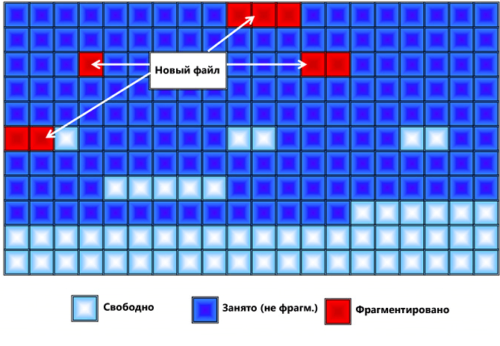
Наглядная фрагментация диска
Особенности для дисков SSD
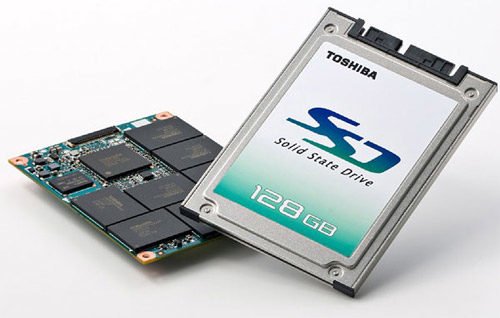
Жесткие диски SSD отличаются от остальных тем, что в них нет движущихся элементов, заместо этого в них используется флеш-память, точно так же, как и в USB-флешках. Исходя из этого, можно сделать вывод, что дефрагментация для такого вида дисков не только не нужна, так как скорость чтения файлов не зависит от их расположения в ячейках, но еще и может навредить диску. Поэтому, если вы пользуетесь SSD диском, то обязательно деактивируйте дефрагментацию дисков, которая в Windows 10 производится автоматически по умолчанию.
Как отключить автоматическое начало процесса
По умолчанию в Windows 10 дефрагментация диска производится самостоятельно каждый определенный период времени, но если вам это не нужно или даже мешает, то выполните следующие действия:
-
Откройте проводник Windows.
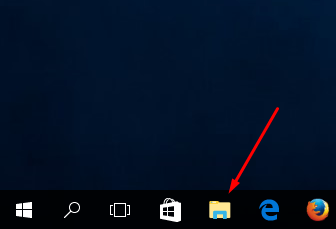
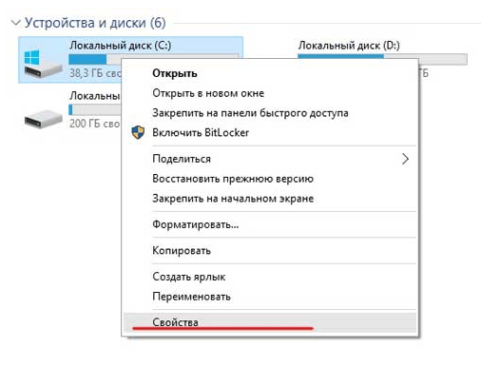
Открываем свойства диска
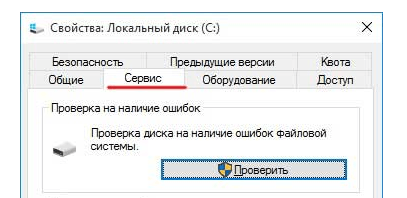
Переходим к вкладке «Сервис»
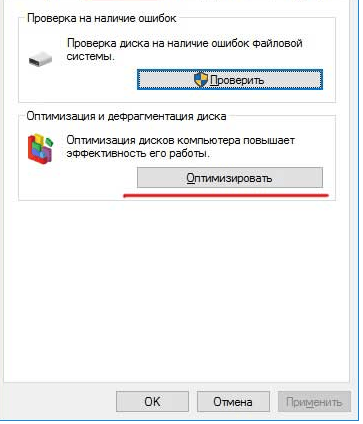
Нажимаем кнопку «Оптимизировать»
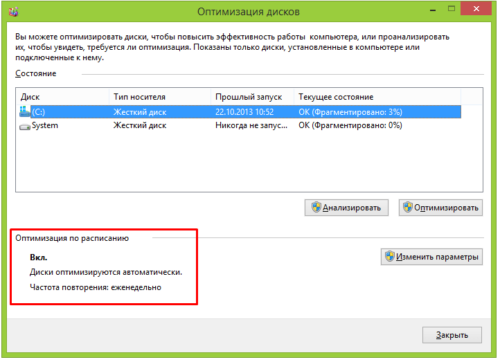
Дефрагментация выполняется автоматически
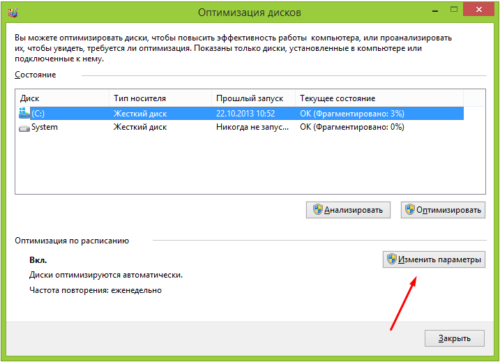
Нажимаем кнопку «Изменить параметры»
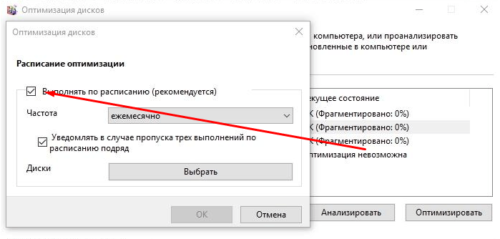
Отключаем функцию «Выполнять по расписанию»
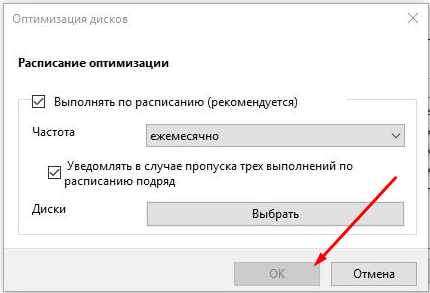
Нажимаем кнопку «ОК»
Как сделать вручную
Если вы чувствуете, что компьютер стал работать медленней, то сначала нужно проверить, действительно ли эта проблема возникает из-за некорректной фрагментации диска. Чтобы убедиться в этом, выполните следующие шаги:
-
Откройте проводник Windows.
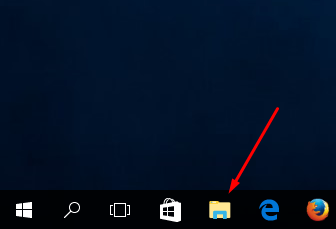
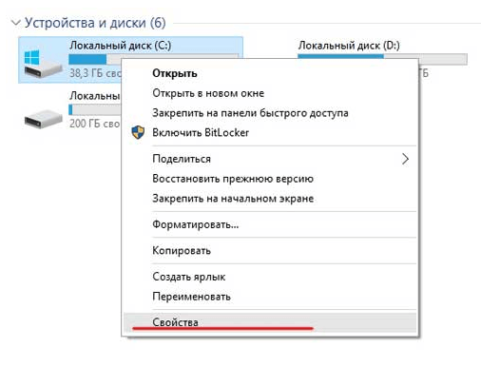
Открываем свойства диска
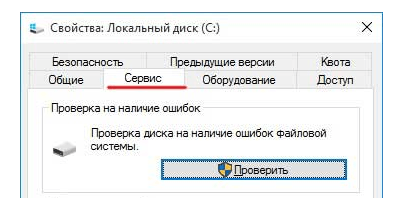
Переходим в вкладку «Сервис»
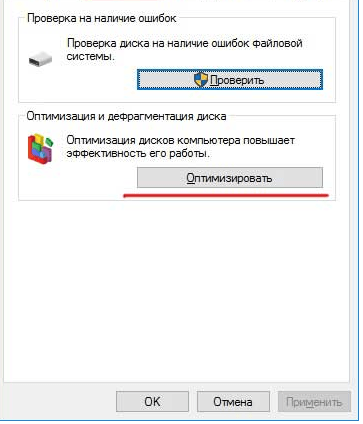
Нажимаем кнопку «Оптимизировать»
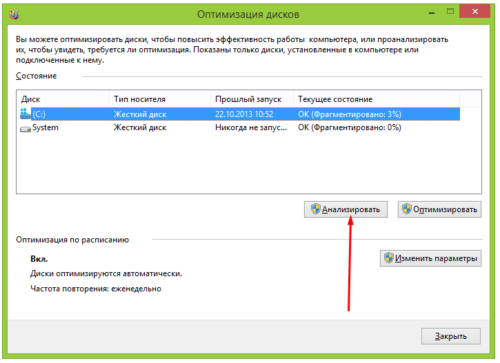
Нажимаем кнопку «Анализировать»
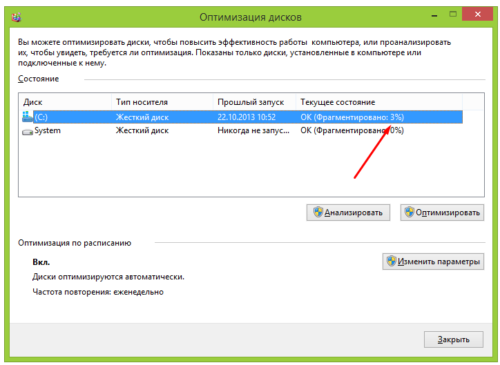
Смотрим, насколько ферментирован диск
Через свойства диска
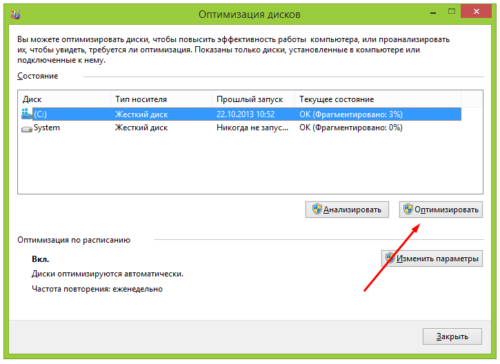
Нажимаем кнопку «Оптимизировать»
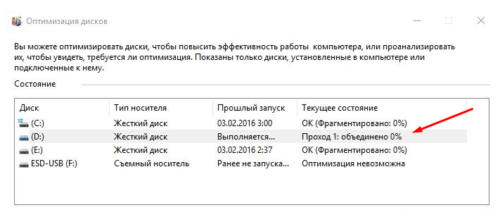
Дожидаемся окончания дефрагментации
Через строку администратора
- Используя поисковую строку Windows, откройте командную строку, прибегнув к использованию прав администратора.
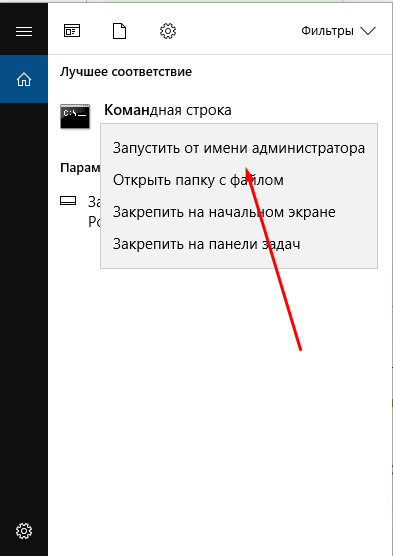
Открываем командную строку
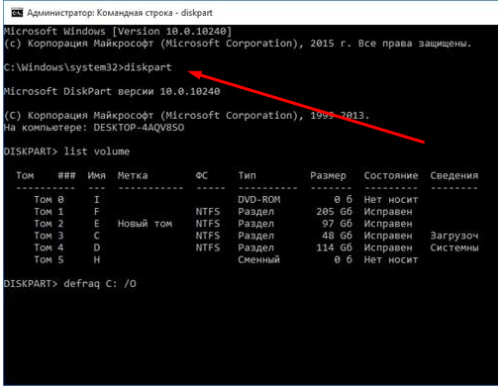
Выполняем команду diskpart
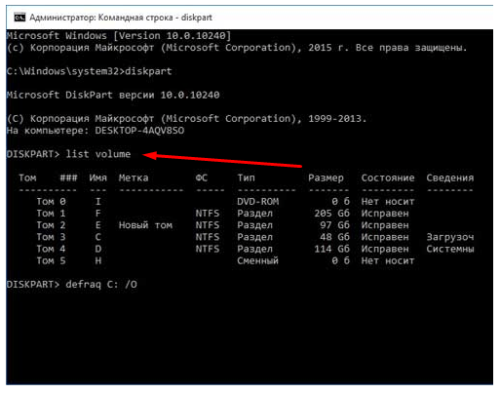
Выполняем команду list volume
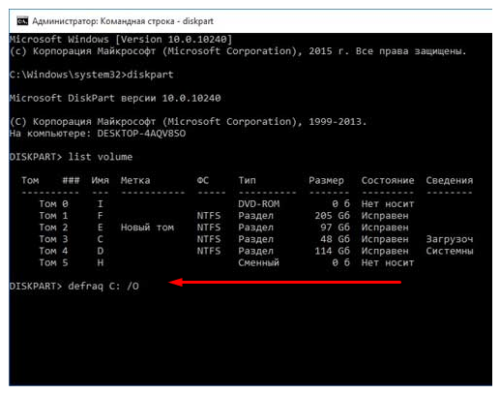
Выполняем команду defraq X: /O
Как активировать автоматическую дефрагментацию
Чтобы не производить дефрагментацию диска каждый раз вручную, можно включить ее автоматическое выполнение и самостоятельно настроить промежуток времени, через который она будет запускаться:
-
Находясь в проводнике Windows, откройте свойства диска, для которого необходимо включить автоматическую дефрагментацию.
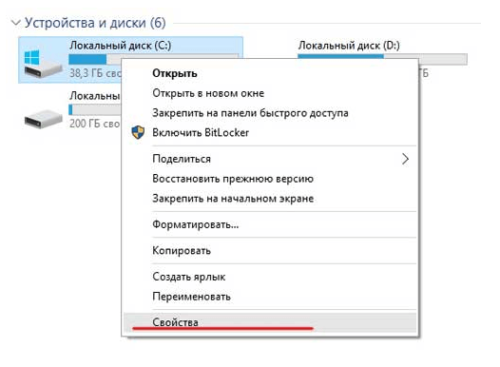
Открываем свойства диска
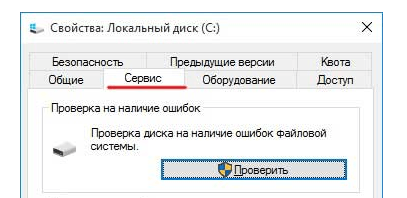
Переходим к вкладке «Сервис»
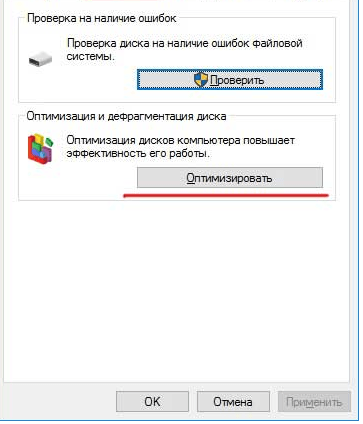
Нажимаем кнопку «Оптимизировать»
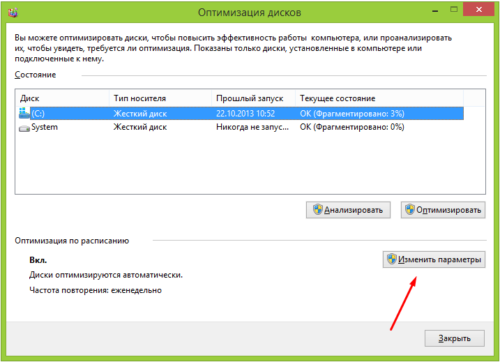
Нажимаем кнопку «Изменить параметры»
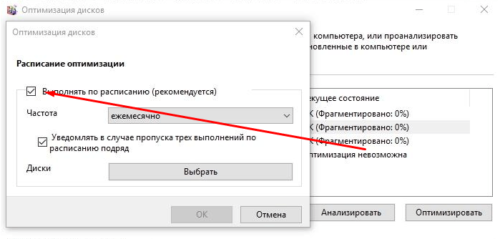
Выключаем функцию «Выполнять по расписанию»
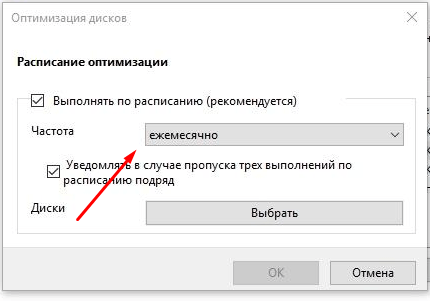
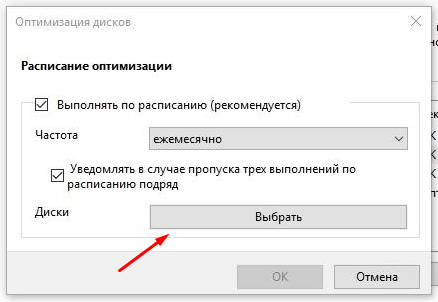
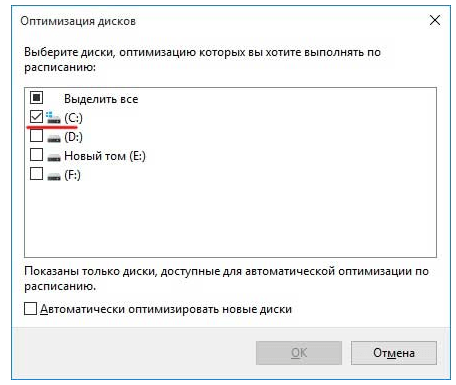
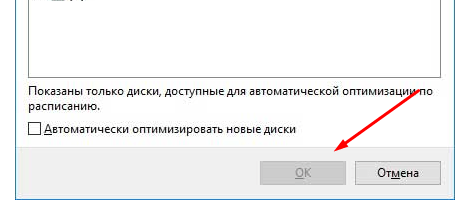
Нажимаем кнопку «ОК»
Использование дополнительных программ
Помимо встроенных программ для дефрагментации жестких дисков, вы можете воспользоваться дополнительными программами из интернета, чтобы получить возможность выполнить более детальную настройку процесса. Далее будут представлены самые популярные, удобные и полезные приложения, направленные на дефрагментацию диска.
Defraggler
Скачать и установить обычную версию программы вы можете с официального сайта разработчика — http://www.piriform.com/defraggler/download. На нем же вы можете приобрести продвинутую версию программы за 1600 рублей. Но сейчас мы рассмотрим положительные стороны стандартной бесплатной версии:
-
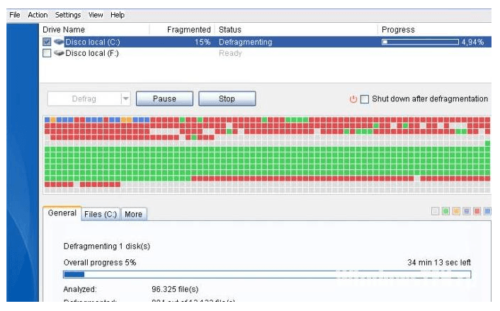
Красивый и удобный дизайн, позволяющий в наглядной форме просмотреть, на сколько ячеек разбит диск и как в нем разбиты части целого файла.
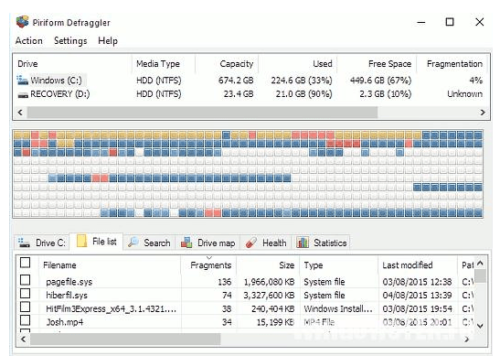
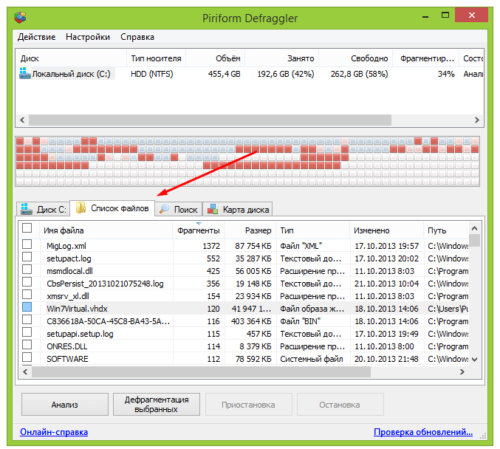
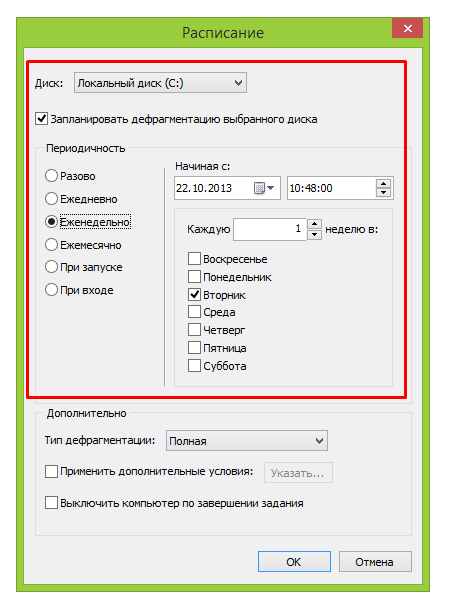
Включаем автоматический режим

Изменяем настройки дефрагментации
Disk Defrag Free
Это приложение схоже с предыдущей программой, скачать его можно, перейдя по следующей ссылке — https://www.auslogics.com/ru/software/disk-defrag/download/.
-
Программа имеет графическое отображение ячеек, может показать, насколько они заполнены и как по ним разбросаны файлы.
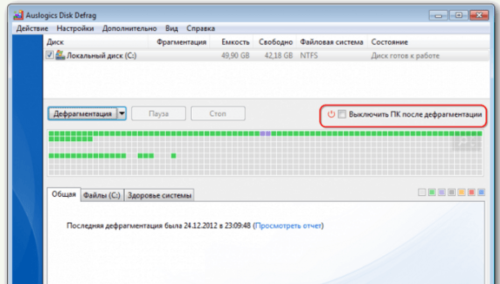
Включаем функцию автоматического выключения компьютера
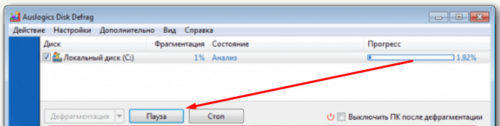
Нажимаем кнопку «Пауза»
Что делать, если не запускается дефрагментация диска на Виндовс
Если вы пытаетесь запустить дефрагментацию диска, а она не запускается или отключается, то сначала убедитесь в том, что ваш жесткий диск не является SSD, так как дефрагментация таких дисков в Windows запрещена и отключается автоматически. Если же дело не в этом, то необходимо выполнить следующие шаги:
-
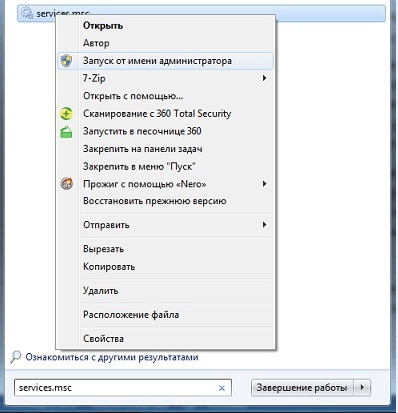
В поисковой строке Windows пропишите запрос services.msc и откройте найденную программу.
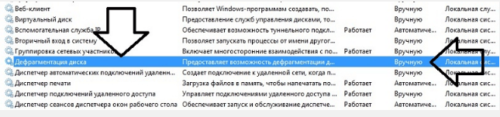
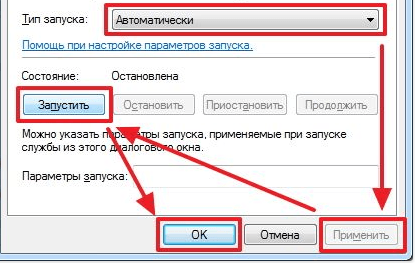
Изменяем режим работы и включаем службу
Если этот способ устранения проблемы вам не помог, то воспользуйтесь одной из вышеописанных сторонних программ для выполнения этой операции.
Что делать, если не работает «Пуск» после дефрагментации диска
Если после выполнения дефрагментации у вас перестало запускаться меню «Пуск», которое очень важно для полноценного использования системы, то вам необходимо выполнить следующие действия:
-
Запустите окошко «Выполнить», зажав на клавиатуре комбинацию клавиш Win+R.
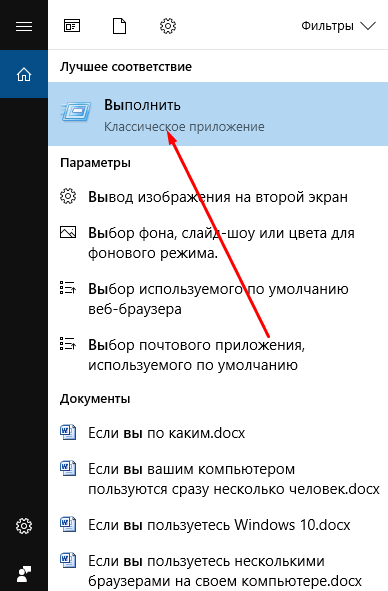
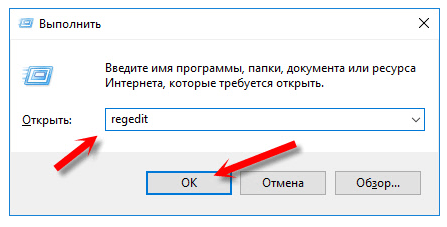
Нажимаем кнопку regedit
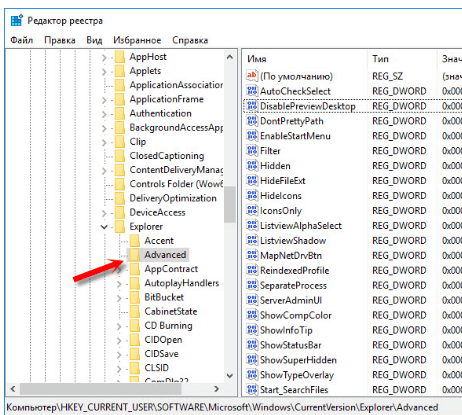
Переходим в папку Advanced
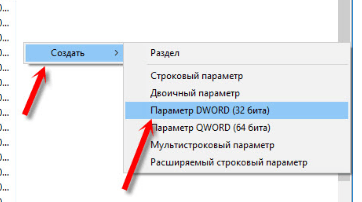
Создаем новый файл
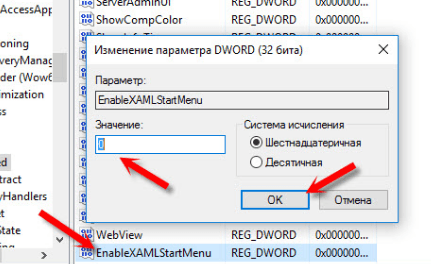
Изменяем название и значение
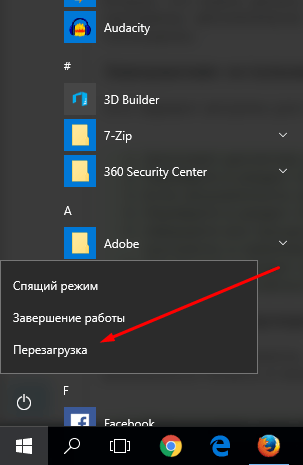
Итак, дефрагментация диска будет полезна в том случае, если он разбит на неупорядоченные ячейки на 8% и более процентов. В противном случае произведение этого процесса совершенно не скажется на скорости работы компьютера. Чтобы не производить дефрагментацию постоянно вручную, вы можете изменить настройки этого процесса, включив автоматический режим. Если вы хотите выполнить более детальные настройки процесса, то воспользуйтесь одной из вышеописанных сторонних программ.
Что такое и как сделать дефрагментацию жесткого диска на Windows 10, 8, 7, XP
Дефрагментация диска — процесс объединения (склеивания) разбитых на фрагменты (кластеры) файлов различных программ, для их оптимального расположения на жестком диске и ускорения работы настольного ПК или ноутбука.
Дефрагментация нужна только для накопителей на жестких магнитных дисках или НЖМД (от англ. hard disk drive, HDD). Для твердотельных накопителей (SSD) она не требуется и даже вредна. Для оптимизации их работы имеется специальная команда — Trim. Она позволяет не прибегать к пересортировке фрагментов файлов.
С ее помощью, все файлы каждой программы или утилиты будут расположены рядом (физически), что значительно увеличит скорость работы и уменьшит количество обращений к винчестеру. Это положительно скажется на его работоспособности и продлит ему жизнь.
Цель дефрагментации — привести в порядок расположение кластеров и повысить производительность компьютера.
Дефрагментация жесткого диска визуально никуда не перемещает файл. Меняется только его физическое расположение на HDD. Любой ярлык от программы, документ на вашем рабочем столе или любом другом месте, никуда не исчезнет после процедуры дефрагментации.
Не надо путать понятия ДЕФРАГМЕНТАЦИЯ и ФОРМАТИРОВАНИЕ. Первое наводит порядок в файлах на НЖМД, а второе удаляет их.
Почему происходит фрагментация файлов?
Операционная система при записи данных на диск, разбивает файлы на маленькие фрагменты (кластеры), и потом записывает их друг за другом. Когда вы удаляете с HDD программу, музыку, фильм, игру, то место на диске, где они были записаны остается пустым.
При следующей записи какой-либо информации, она будет записана на это освободившееся место. Если места не хватит, то часть файла будет перенесена в другое ближайшее свободное пространство. И так будет происходить, пока не будет сохранено все полностью. Получиться, что единые данные будут разбиты на множество фрагментов и располагаться в разных частях жесткого диска.
Например, вы удалили много треков с музыкой и документов Word. Так как все они имеют не большой размер и записывались в разное время, то и располагались в разных частях HDD. На освободившееся место, вы решили записать фильм.
Если не провести дефрагментацию, то при записи на диск, видеофайл будет разбит на кучу маленьких кусочков, соответствующих размеру удаленных файлов. При просмотре фильма, головке чтения жесткого диска придется постоянно по ним скакать, чтобы собрать весь ваш фильм в кучу, а это вызовет лишнюю нагрузку на HDD.
Отличное видео по процессу фрагментации и дефрагментации файлов. Запись на английском, но с субтитрами. Процесс отлично визуализирован и понять как и что работает просто ⇒
Виды дефрагментации
- Полная — одновременно дефрагментируются и файлы и свободное место. На сильно фрагментированных дисках большого объема выполняется по несколько часов. Лучший способ ускорить работу всех программ, записанных на этот диск. Можно делать встроенным средствами, имеющимися у всех версий Windows или сторонними утилитами.
- Быстрая — дефрагментируются только фрагментированные файлы, без свободного места. Выполняется намного быстрее полной дефрагментации. Ускоряется работа с уже существующими файлами. Скорость работы с создаваемыми или изменяемыми файлами ускоряется незначительно. Операционки этого делать не умеют. Лучше всего использовать утилиту Defraggler от Piriform.
- Дефрагментация свободного места — оптимизируется только свободное место на диске. Все данные остаются фрагментированными. Намного ускоряет запись новой информации. Так же можно сделать при помощи Defraggler.
- Оптимизация — физически перемещает в начало раздела диска мелкие и важные для работы системы файлы. В конец диска большие, пользовательские или те, что редко используются. Дает прирост общей производительности и ускорение, при использовании операционной системы с этого диска. Такая оптимизация может проводится автоматически Windows 10 при ее запуске. Для других ОС подойдет MyDefrag.
Дефрагментация диска на Windows 10, 8, 7, XP
Во всех версиях ОС Виндовс имеется встроенный инструмент для дефрагментации — Disk Defragmenter. По сравнению со сторонними программами, он имеет ограниченный функционал и умеет делать только полную дефрагментацию локального диска.
Программа работает по расписанию, но можно запустить анализ и дефрагментацию жесткого диска вручную. По умолчанию проверка делается еженедельно, лучше поставить ежемесячно
. При работе по расписанию, дефрагментируются только важные системные файлы.

Сам процесс дефрагментации идентичен и отличается только названием кнопок и некоторыми некритичными настройками. Чтобы ее выполнить в Виндовс 10 и 8 необходимо ⇒
- Зайти через Проводник или Этот (Мой) компьютер в Устройства и диски.
- Кликнуть по любому локальному диску и нажать правой кнопкой мыши по нему.
- В появившемся списке выбрать Свойства ⇒ Сервис ⇒ Оптимизировать

. Более быстрый способ попасть в меню оптимизации дисков — Управление ⇒ Средства работы с дисками ⇒ Оптимизировать.

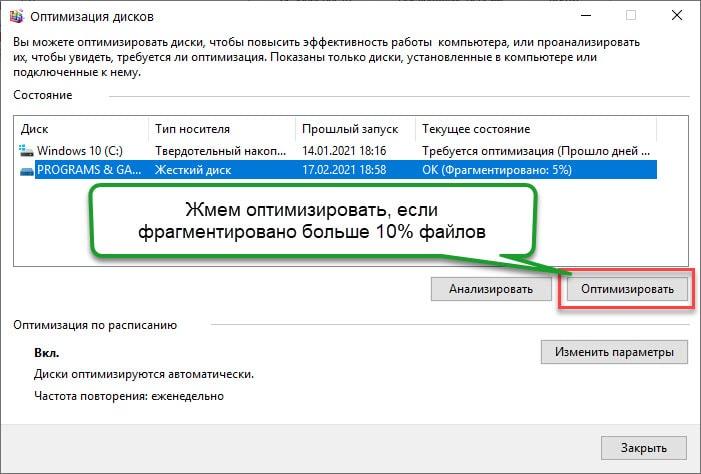
В Виндовс 7 и XP все то же самое, только вместо кнопки Оптимизировать, жмем Выполнить дефрагментацию

Стороннее программное обеспечение
Для устранения проблемы фрагментации существуют специальные утилиты-дефрагментаторы. Они повторяют принцип работы встроенного средства, но часто имеют более удобное меню, расширенные настройки, увеличенную скорость работы.
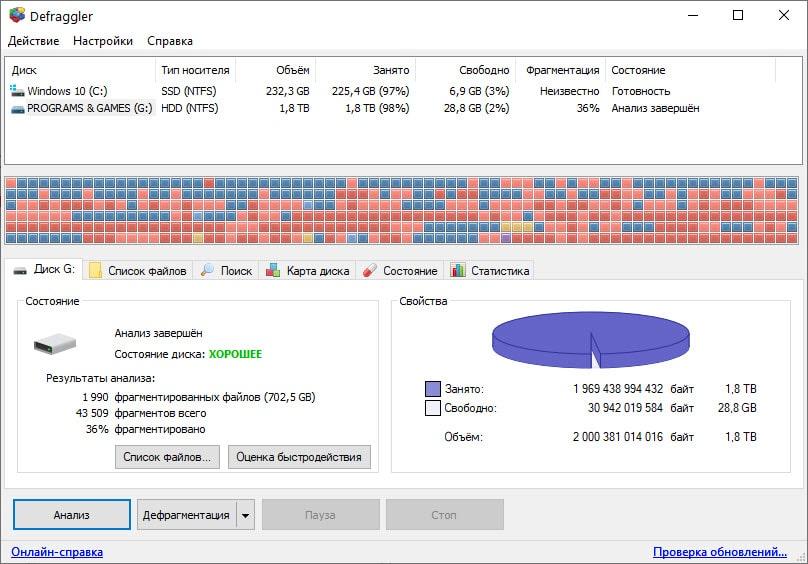
Одной из таких утилит является Defraggler. На мой взгляд самый удобный и функциональный инструмент, который прекрасно работает во всех версиях Windows. И он бесплатен.
Интерфейс программы схож с утилитой Windows 10, но имеет больше настроек. Самое главное Дефраглер определяет здоровье диска и возможность выбора, какой вид дефрагментации использовать.
Влияние действий пользователя на фрагментацию и ее предотвращение
Даже поверхностные знания принципов работы жёсткого диска, помогают уменьшить фрагментацию файлов, благодаря правильной организации работы пользователя за компьютером и настройки дисков.
Назначить каждому локальному или физическому диску определенную роль. Например, SSD накопитель на 256 Гб отдать под операционную систему, а HDD на 2Tb использовать для установки игр, загрузки фильмов, музыки, фото.
Такая организация данных позволит на наиболее используемом ССД накопителе не делать дефрагментацию, так как она ему не нужна. А на HDD делать ее не чаще 1 раза за 2-3 месяца.
Теория про дефрагментацию дисков Windows
Дефрагментация – нужная системная программа Windows 10, которая заметно улучшает производительность жесткого диска при фрагментированности файлов. Нужна ли дефрагментация диска на последней версии операционных систем семейства Microsoft Windows 10? Попробую Вам объяснить доступными словами, в чем заключается суть дефрагментации Windows 10.
Как мы знаем из устройства компьютера, на жестком диске файлы располагаются на секторах. И например при копировании 3 файлов на диск они размещаются последовательно. Далее при удалении 2-го файла, образуется свободный сектор определенного размера, между 1 и 3 файлом. Когда на жестки диск копируется еще один файл, он размещается на свободных секторах, а если не вмещается по размеру в эти сектора, то в последующие. Таким образом, файл как бы делится на части. Со временем, когда порядок расположения файлов сильно нарушается, головке жесткого диска нужно делать множество ненужных движений, чтобы прочитать файл. Вот почему обязательно необходимо запускать дефрагментацию на Windows 10, особенно на системном диске — тем самым улучшить производительность компьютера! Именно поэтому, в Windows 10 эта опция выделена в свойствах дисков и называется «Оптимизация и дефрагментация диска».
Оптимизация и дефрагментация диска в Windows 10
Хочу отметить, что программа дефрагментации Windows 10 уже встроена операционную систему по умолчанию и нет необходимости установки дополнительного программного обеспечения. Где находится дефрагментация диска Windows 10? Рассмотрим этот вопрос ниже.
Чтобы выполнить дефрагментацию диска С на Windows 10 необходимо:
- Открыть «Проводник», выделить диск и нажать правую кнопку мыши, выбрать вкладку «Свойства»;
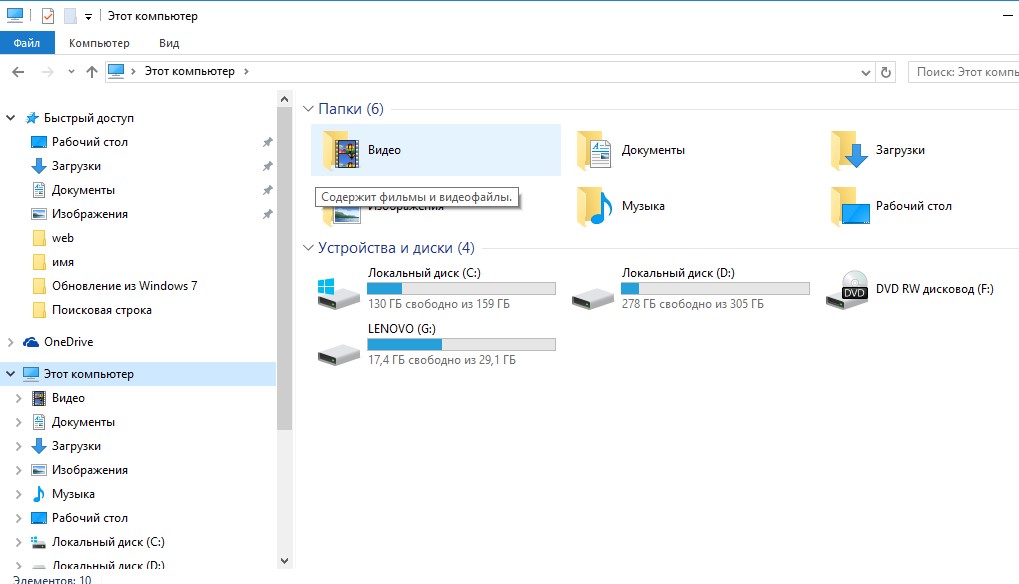
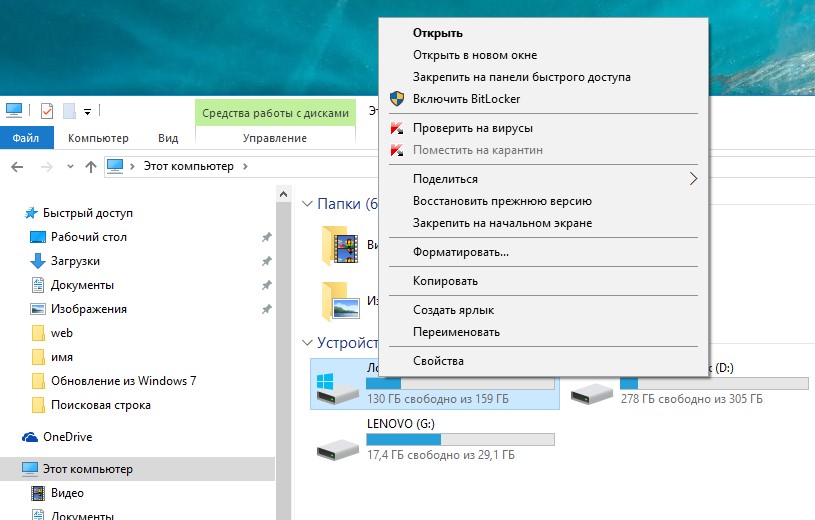
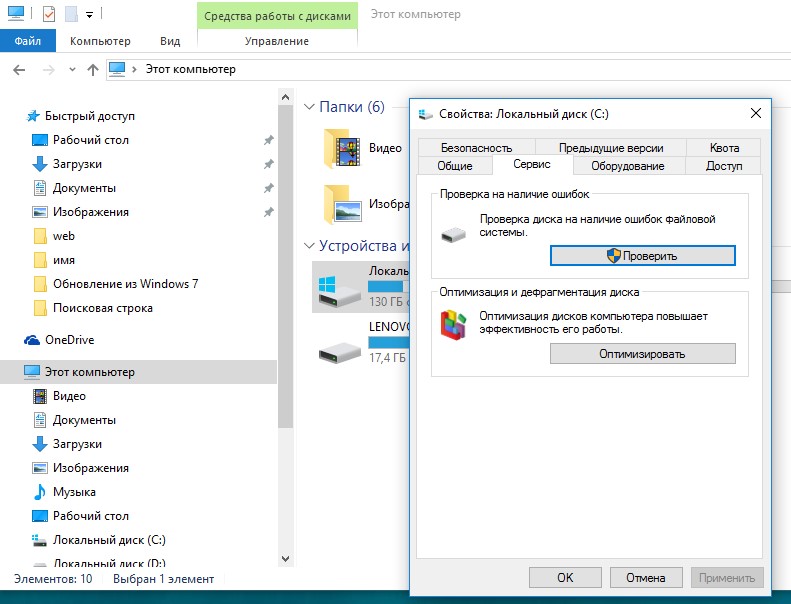
- В свойствах диска открываем вкладку «Сервис», далее в позиции «Оптимизация и дефрагментация диска» нажимаем кнопку «Оптимизировать»;
- Открывается окно программы, где видно время прошлого запуска и текущее состояние дисков (обращаем на % фрагментированности диска, чем он больше, тем дольше будет идти процесс дефрагментации, у меня он 3 %);
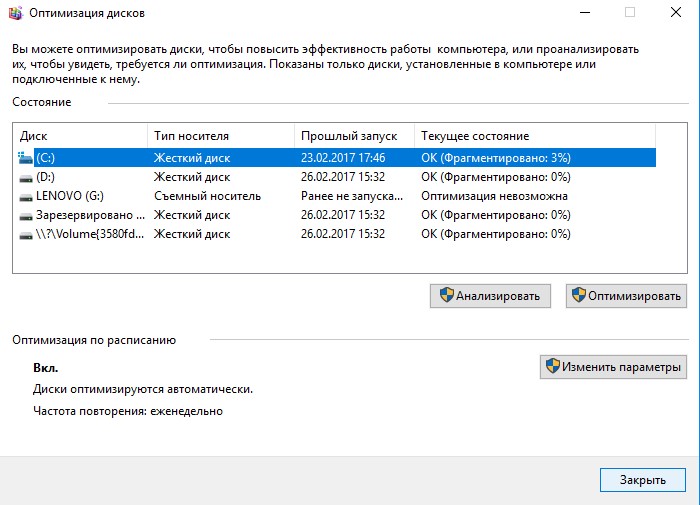
- Для более тщательной диагностики текущего состояния диска нажимаем кнопку «Анализировать» или даем задание компьютеру выполнить дефрагментацию Windows 10;
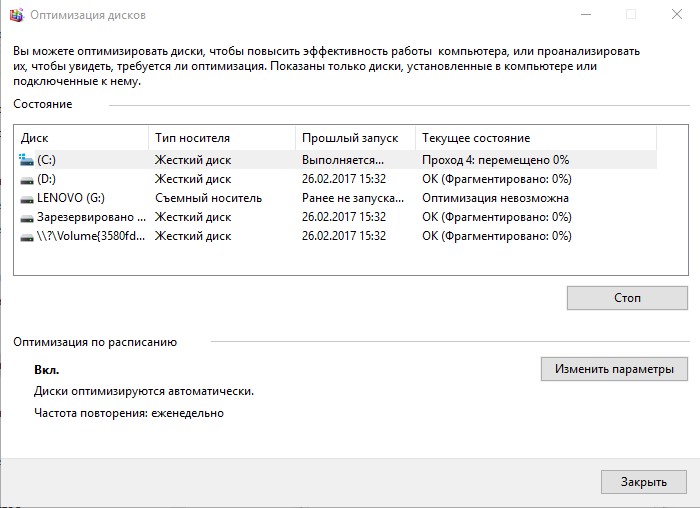
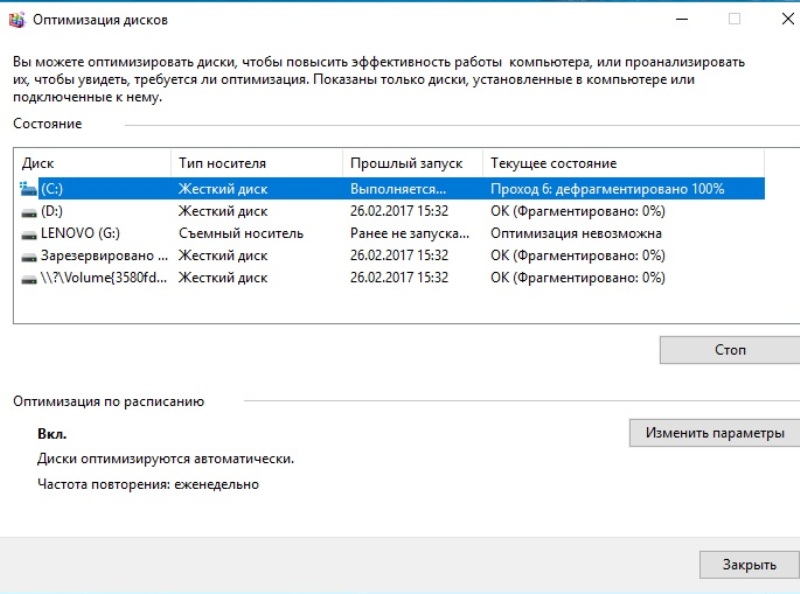
- Процесс довольно долгий. У вас может возникнуть вопрос «Сколько проходов в дефрагментации Windows 10?». У меня диск объемом 160 Гб при фрагментированности диска 3% процесс дефрагментации выполнился за 6 проходов и 2 часа времени.
Автоматическая дефрагментация Windows 10
Для комфортной работы пользователя сервисные функции изначально автоматизированы. Посмотрим параметры для программы дефрагментации Windows 10. Их можно увидеть во вкладке «Оптимизация по расписанию», как видите:
- Диски оптимизируются и дефрагментируются автоматически;
- Для просмотра частоты выполнения расписания нажимаем кнопку «Изменить параметры», в этой вкладке можно изменить расписание и выбрать (добавить\удалить) диски.
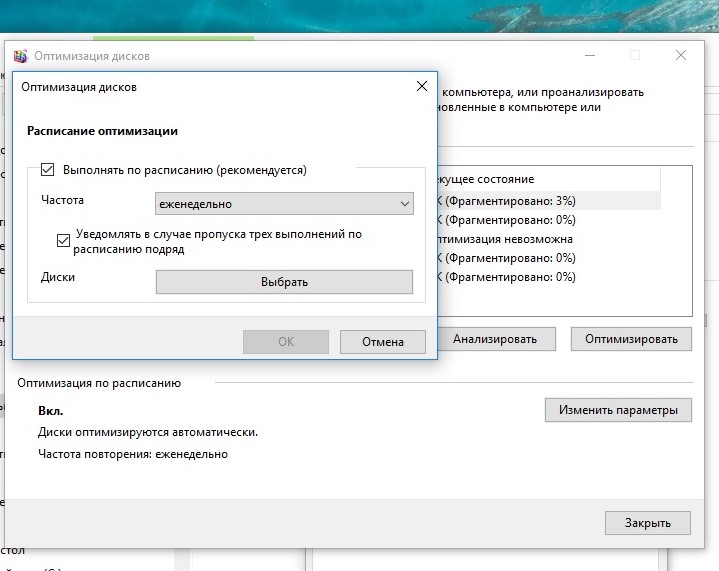
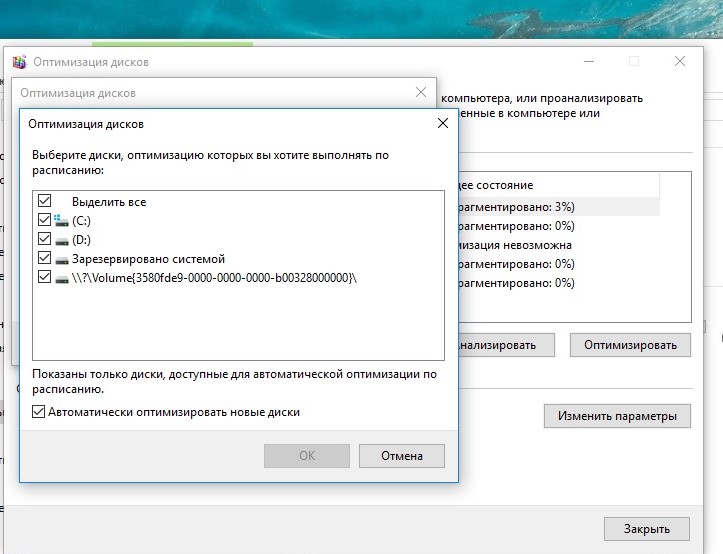
Из указанных настроек делаем вывод, что автоматическая дефрагментация Windows 10 настроена на еженедельный запуск и в случае пропуска 3 раза подряд формируется уведомление для пользователя. Но, хочу выделить тот факт, что для пользователей, которые включают компьютер только пару раз в неделю (например, для загрузки, копирования и просмотра фильмов) процесс дефрагментации возможно и не будет выполнен своевременно и полностью (элементарно просто не хватит времени). Поэтому, раз в месяц предлагаю запускать процесс дефрагментации дисков вручную.
Как отключить дефрагментацию Windows 10?
Пользователи, которые любят своими ручками оптимизировать процессы Windows 10 часто спрашивают у меня — есть ли возможность отключения дефрагментации дисков насовсем? Отвечаю, этого конечно делать не советую, но при большом желании можно сделать по следующему сценарию: при открытой программе дефрагментации нажимаем кнопку «Изменить параметры», далее убираем галочку «Выполнять по расписанию (рекомендуется)». Проверяйте эту опцию — если процесс на Вашем компьютере отключен, то все таки рекомендую включить дефрагментацию.
По этой теме у меня все, спасибо за внимание! Если, лайфхак по дефрагментации Windows 10 оказался полезным для Вас, просьба лайкнуть ее в социальных сетях и подписаться на мои каналы.