Минимальные системные требования Windows 11
Компания Microsoft официально анонсировала Windows 11 во время онлайн-презентации «следующего поколения Windows», и, конечно же, сообщила системные требования необходимые для установки и работы Windows 11.
Windows 11 выйдет этой осенью и компания Microsoft уже опубликовала минимальные системные требования для успешного запуска операционной системы Windows 11.
Пользователи могут воспользоваться приложением Windows 11 PC Health Check для выяснения соответствия компьютера к необходимым системным требованиям.

Минимальные требования Windows 11
- Процессор: современный двухъядерный 64-битный процессор с частотой 1 гигагерц (ГГц)
- ОЗУ: 4 ГБ оперативной памяти
- Место на жестком диске: 64 ГБ
- Монитор: 9-дюймовый дисплей с разрешением 1366×768
- Совместимость с UEFI, Secure Boot и TPM 2.0.
- Видеоадаптер: Видеокарта совместимая с DirectX 12 и WWDM 2.x.
Важное обновление: Microsoft опубликовала списки поддерживаемых процессоров Intel и AMD. Похоже, что компания ограничила поддержку старых процессоров, которые подходили под требования Windows 10.
Самое большое изменение системных требований Windows по сравнению с Windows 10 заключается в том, что теперь Windows 11 доступна только для устройств с 64-битными процессорами.
Microsoft не поддерживает и не разрабатывает 32-битные операционные системы, однако поддерживает корректную работу 32-битных приложений.
Отличия системных требований Windows 10 и Windows 11
Для Windows 11 также требуется размер дисплея не менее 9 дюймов, а это означает, что мы не увидим никаких телефонов или 8-дюймовых мини-планшетов с Windows 11. Microsoft также увеличила объем необходимого дискового пространства до 64 ГБ по сравнению с 32 ГБ в Windows 10. То же самое касается оперативной памяти, которая увеличена с 2 ГБ до 4 ГБ.
В системных требованиях также обозначена необходимость в поддержки UEFI, Secure Boot и TPM 1.2 для Windows 11. Если ваш компьютер не поддерживает данные системные требования, то Microsoft не гарантирует, что Windows 11 будет работать корректно.
Перечисленные минимальные системные требования потребуются OEM-производителями для установки Windows 11 на любое оборудования, которое они будут намереваться поставлять с Windows 11. Это означает, что ПК начального уровня теперь будут нуждаться в 64 ГБ жесткого диска и как минимум 4 ГБ ОЗУ, если Windows 11 будет поставляться предустановленной операционной системой.
Каковы минимальные требования Windows 11
Как и любое другое программное обеспечение, Windows 11 имеет минимальные требования, которым должен соответствовать компьютер. В противном случае система может не установиться, работать нестабильно или не получать обновления. Если перед тем, как установить ее, вы хотите проверить, сможет ли ваш компьютер запустить ее, прочтите эту статью. В нем мы объясняем, каковы минимальные требования Windows 11.
Процессор
Ваш процессор должен иметь тактовую частоту 1 гигагерц или более. Кроме того, Windows 11 будет работать только с процессором с двумя или более ядрами с 64-битной архитектурой. Важно: версии системы для 32-битных чипов нет.
ОЗУ
Microsoft повысила это требование по сравнению с предшественником Windows 11. Теперь необходимо иметь 4 ГБ ОЗУ или больше.
Память
Для установки операционной системы требуется минимум 64 ГБ свободного места на жестком диске. Для загрузки обновлений и включения определенных функций может потребоваться дополнительное пространство для хранения. Если вам нужна максимальная производительность, советуем использовать твердотельный накопитель или SSD.
Графическая карта
Компьютер, на который вы устанавливаете операционную систему, должен иметь карту, совместимую с DirectX 12 или новее, и драйвером WDDM 2.0.
Системная прошивка и TPM
Вам нужна система UEFI, поддерживающая безопасную загрузку. Кроме того, ваша плата должна иметь модуль доверенной платформы во второй версии или TPM 2.0.
Экран
Разрешение вашего экрана должно быть HD. Или что то же самое, иметь разрешение 720р. Windows 11 работает только на мониторах размером 9 дюймов и более, которые способны воспроизводить 8 бит на цветовой канал.
Интернет-соединение
В Windows 11 Pro подключение к Интернету не требуется. Оно необходимо только для загрузки обновлений и дополнительных функций. Однако Windows 11 в ее домашней версии требует подключения к Интернету и учетной записи Microsoft для завершения настройки компьютера во время установки.
Минимальные требования для дополнительных функций
Есть и другие дополнительные системные функции, которые будут работать только в том случае, если на вашем компьютере есть необходимое оборудование. Вот некоторые примеры:
- Подключение 5G. Вы сможете подключиться к сетям пятого поколения только при наличии совместимого модема.
- АвтоHDR. Эта функция зависит от HDR-совместимого монитора.
- Функция стыковки трех окон по вертикали. В этом случае ваш экран должен иметь разрешение не менее 1920 пикселей в ширину.
- Голосовой набор. Чтобы писать голосом, вам понадобится микрофон.
Если у вас есть вопросы о каких-либо дополнительных функциях Windows 11 и типах необходимых компонентов, советуем посетить страницу поддержки этого выпуска операционной системы.
Windows 11 — Features and System Requirements: The Requirements
All you need to have on your system to use the latest Microsoft software


In the previous article, I had introduced you to the new features of Windows 11. Those features were simply too good! After seeing those features, I immediately went to check if my computer met the necessary system requirements to support Windows 11 on my system. To my dismay, it did not. However, I retain a shred of hope that I will still be able to run it on my system as I will explain later. For now, let us see how to check if your system is compatible. Well, let’s get started!
Now there are two ways you could go about checking your system requirements:
Method 1:
Now if you are fine with downloading a software and letting it do all the fun stuff for you, Microsoft has created an app just for you. It’s called the PC Health Check app and it’s free for download on the Microsoft website. You can visit their website over here and download the app from there, or you can just download the app here.
After you download the app and run it, you will see a screen like this:
Click on the ‘Check now’ button, as outlined in the above image, and in a few seconds, you will know if your PC is compatible with Windows 11. If it is compatible, you will receive a popup like this:
If not, you may get a different popup like this:
As you may have noticed, if your system is not compatible, the app doesn’t provide you much information on why your system is not compatible. You have to check everything manually again if you want to know why. At least you got the heads up and that’s really what matters. So that’s how you check if your PC is compatible with Windows 11 using the app. Now if you do not wish to download the app and want to check all this manually, you can do that as well.
Note: Microsoft has now removed the PC Health app download from their website because they are slowly modifying the software to be compatible with Intel processors that are 7th generation and below. They will modify the software and then release it soon.
Method 2:
On the Microsoft website, they have listed out the basic system requirements that you need for your system to be able to run Windows 11. These are the requirements:
Let’s see how to check all of these one by one:
Processor:
Now to check if your processor can run Windows 11, you must follow the following steps:
- Open System Information
- Go to System Summary if it is not already open
- Go to Processor
On the screen, you will now see the details of your computer:
The specific details will be different for each computer (of course) but what we need to see here is the processor, as outlined in the above image. The first outlined alphanumeric code is your processor version, with the type being the Intel(R) Core (on my laptop) or its equivalent on your laptop. So, copy that code and then visit this website.
Note: The site is basically what was linked to the ‘compatible 64-bit processor’ on the Microsoft website. This also implies that Windows 11 cannot run on 32-bit systems.
Scroll down to Windows 11 and select whichever processor you have there. As my laptop has an Intel processor, I will use that.
So after clicking on the link for your processor, you will be redirected to a page with a huge list of compatible processors. Manually looking through them will be hard so click Ctrl+F and paste the code that you copied before. If you get a result, then your processor is compatible. However, if you do not get a result, don’t lose heart — there is still a chance.
For Intel processors, Windows 11 supports only processors which generation 8 and above. Windows 11 will still run on lower generations but it will work very slowly. As a result, it is not recommended to upgrade to Windows 11, but if you still want to do it, nobody is going to stop you. There is still a bit more criteria for the processor that we will now have a look at.
These other criteria have also been outlined in the below image:
The second outlined number is the speed of the processor and the third one is the number of cores on the processor. The minimum requirements for this is that it should be ≥ 1 GHz and ≥ 2 cores. If your processor meets all three of these requirements, your processor can support Windows 11. Let’s move on to the next requirement now.
Memory:
Windows 11 requires at least a 4 GB RAM for the OS to run on your system. To check this, we will continue to use ‘System Information’. In the ‘Find what’ box at the bottom, type ‘memory’ and you will get some results:
The highlighted value is the RAM, under the heading ‘Installed Physical Memory (RAM)’, you have on your system. If the value is ≥ 4 GB, your RAM is will be able to support Windows 11.
Storage:
Windows 11 requires you to have at least a 64 GB storage device. To check this, follow these steps:
- Open Settings
- Go to System
- Go to Storage
Now you will see a window sort of like this:
As long as you have 64 GB in total (make sure that you also have at least 64 GB free also, it never hurts to have extra space), your system will be able to hold Windows 11.
System firmware:
To check the system firmware, we will again go back to the ‘System Information’ app. You will see the firmware version over here under ‘BIOS mode’:
To check if it is Secure Boot capable or not, go down a few rows to ‘Secure Boot State’:
If you see the BIOS Mode as UEFI and the Secure Boot State as On, your System firmware will be able to hold Windows 11.
To check the TPM version, follow these steps:
- Open the Windows Run with Win+R
- Type in tpm.msc and click on OK
You will probably see a window like below, but if you do not, just click on ‘TPM Management on Local Computer’ and you will see the window:
The Specification Version, the outlined portion in the above image, is the version and it must be 2.0 if you want your system to hold Windows 11.
Graphics card:
This one is a bit more complicated as there can be many different graphics cards. I will show you how to find the graphics card, but after that you must check for yourselves if your graphic card falls under the specific criteria. To find the graphics card, you must use ‘System Information’ again. Just type ‘graphics’ in the ‘Find what’ box at the bottom and you will see something like this:
If you want to waste time manually searching for it, its in the subfolder ‘I/O’ under the folder ‘Hardware Resources’. Over here, mine is Intel(R) HD Graphics Family which is compatible with DirectX graphics. If your graphics card is also compatible then Windows 11 will work too.
Display:
This is the final requirement that we are going to have a look at as a stable internet connection is in your hands. Back to ‘System Information’ again for the last time. Type ‘resolution’ in the ‘Find what’ box and you will see an image like below:
To manually go there, it’s under ‘Display’ in the ‘Components’ folder. If both values are ≥ 720, then the resolution is good for Windows 11. If it isn’t, you can change it with the following steps:
- Open Settings
- Go to System
- Go to Display and scroll down to ‘Display resolution’
Click on the dropdown menu there and you can change the resolution.
The Update:
This big update of for Windows 11 is scheduled to happen in late 2021 and into 2022. If you want to know how to update to Windows 11 when it releases, this is how to do it:
- Open Settings
- Go to Update and Security
- Go to Windows Update
When the Windows 11 releases, click on the ‘Check for updates’ button:
After it finishes checking, you will see something like ‘Feature update to Windows 11’. Click on that and you will be able to update to Windows 11. It is a completely free upgrade for current Windows 10 users.
So that is how you can check the system requirements for Windows 11, both using the app and manually. And that completes these two articles. I hope you have now understood what Windows 11 is all about and what all you need on your PC to support Windows 11. If you want to see the features of Windows 11, click here.
Windows 11: огляд перспективного дизайну та нових можливостей — 7 претензій користувачів
Зробити гарне ще краще — таке завдання зі змінним успіхом вирішує корпорація Microsoft, пропонуючи нові й нові версії Windows. Чим цього разу здивував розробник?
Windows 11: що нового
Якщо говорити про нововведення коротко, можна виділити такі моменти:
- Системні вимоги помітно посилилися
Майкрософт ігнорує інтереси користувачів, які не можуть кожні 3-4 роки оновлювати комплектуючі ПК. - Основний акцент — на інтерфейс
Зрозуміло, що простіше змінити дизайн вікон, поміняти місцями елементи керування тощо, ніж впроваджувати якісь кардинально нові ідеї. - При переході з «вісімки» на Windows 10 тема віджетів відійшла на задній план
Тепер розробник вирішив її реанімувати, наповнивши новими фішками. Навіть окрема кнопка для віджетів з’явилася. - Розробник попрацював над дизайном магазину Microsoft Store
Компанія посилено просуває свої програми.
У Windows 11 багато нових естетичних вдосконалень. Свіжа Вінда виглядає стильно та сучасно.
Системні вимоги
Бажання Microsoft прискорити попит на нові комплектуючі для ПК був помітний і раніше. Однак «десятка» у софтверного гіганта вийшла не надто вимогливою, чого не скажеш про Windows 11. Нова система нормально працюватиме, якщо на борту комп’ютера чи іншого пристрою:
- Мінімум 4 Гб ОЗП.
- Вільний дисковий простір — 64 Гб.
- Відеокарта товаришує з DirectX12, підтримує WDDM2.
- Дисплей — від 9′ з роздільною здатністю від HD — 1366×768 пікселів.
- Працює підключення до інтернету, є обліковий запис Microsoft.
- Процесор Intel не старіше 8-го покоління або Ryzen не старіше 2000-ої лінійки. Чіп має бути 64-розрядним, хоча підтримка 32-розрядного софту зберігається.
- На ноутах та планшетах потрібна фронтальна камера.
- Повинне бути шифрування TPM 2.0, яке є не на всіх материнках. Турбота про безпеку інформації, яка не залишає вибору користувачам, не мотивує до переходу на нову операційну систему.
Найбільш питань викликало обмеження щодо процесорів. Зараз у продажу чимало моноблоків та іншого дорогого заліза з інтелівськими чіпами 7-го покоління, які залишаються за бортом останньої Вінди. У Microsoft, в принципі, не забороняють ставити на застарілі комп’ютери Windows 11, але не гарантують працездатність операційної системи та не збираються надсилати таким користувачам оновлення. Користувачі «десятки» можуть перевірити сумісність з новою Windows за допомогою майкрософтівської програми PC Health Check.
Інтерфейс
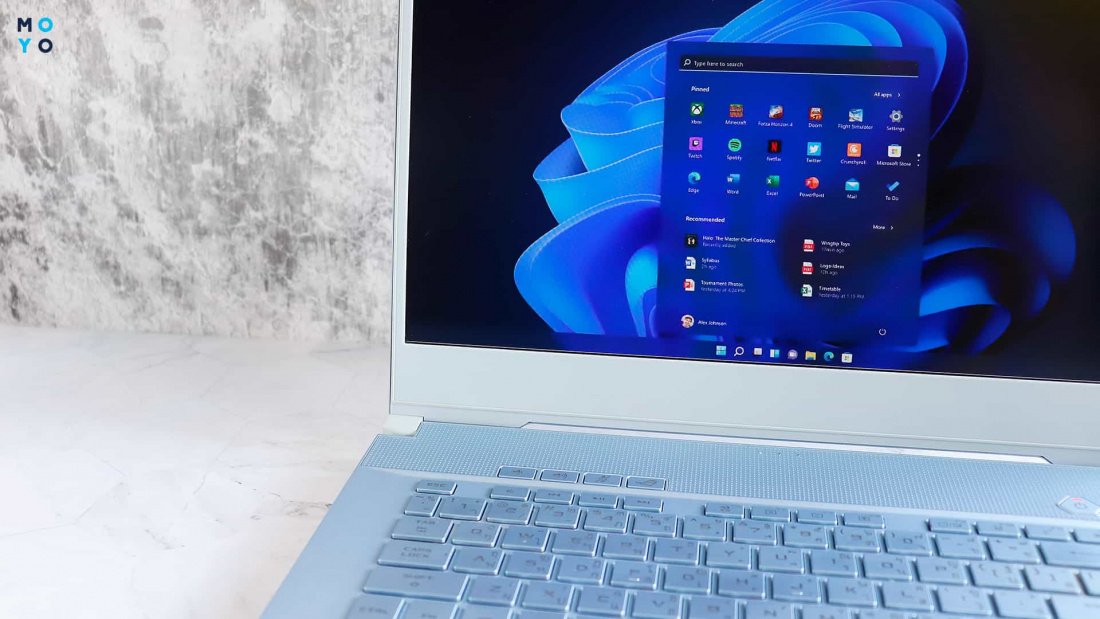
Панель завдань стала ширше. Значки програм тепер не в лівій частині панелі, а в центрі. Якщо не подобаються іконки посередині, можна перейти до класичного інтерфейсу. Для цього потрібно клацнути правою по панелі, відкрити параметри та змінити відповідне налаштування.
Якщо навести курсор на кнопку, що розгортає вікно, відкриється нове меню. З його допомогою можна ділити екран на 2-4 частини. Симпатично виглядають анімації зміни розмірів вікон. Ще одна цікава фіча — заокруглення кутів вікон. Стандартні значки у провіднику стали кольоровішими. Розробники збільшили відстань між зображеними папками та файлами.
Є темна тема. Іконки повністю замінили плитки у «Пуску». З’явилася індикація, що показує стан запущеної програми: програма встановлена, згорнута, розгорнута та т.і. Цікавішим став інтерфейс віртуальних робочих столів. Дизайн нової Windows 11 однозначно симпатичніший.
Віджети
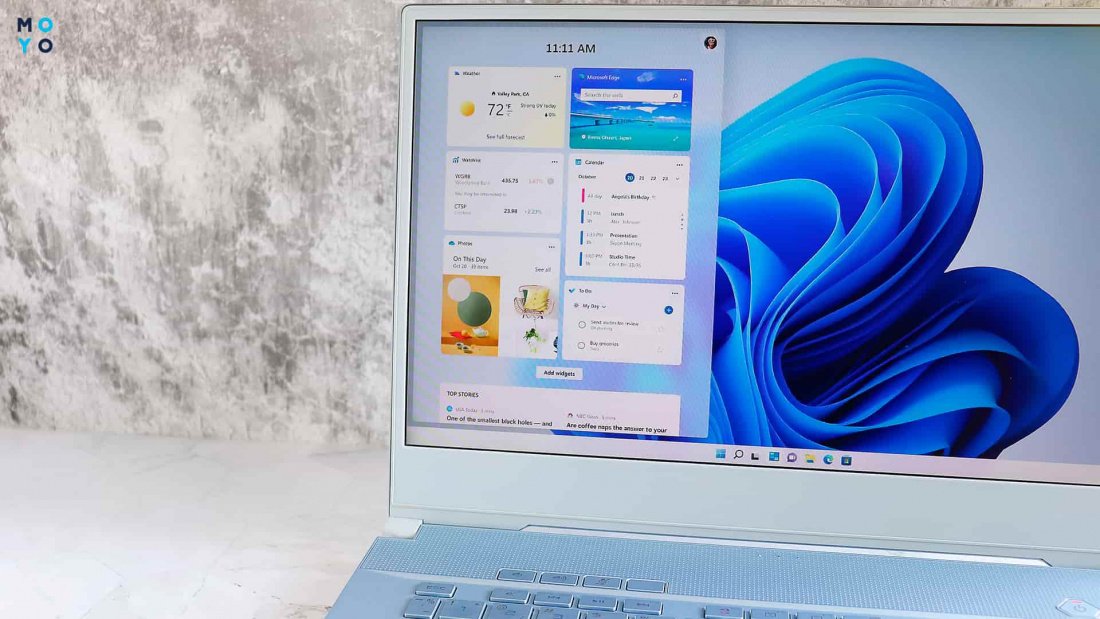
Для тих, хто хоче весь час бути в курсі подій, зроблено блок новин віджетів. Зразковий його зміст: прогноз погоди, курси валют, новини спорту, політика. Щоб активувати або прибрати іконку розгортання віджетів, клацаємо правою нижньою панеллю і переходимо в налаштування.
- переставляти віджети місцями,
- настроювати стрічку новин,
- розгортати панель віджетів на весь екран.
Згодом панель стане доступною для розробників сторонніх програм.
Оновлення Microsoft Store
Розробник переробив дизайн магазину, поновив бібліотеку. При наведенні курсору на програми висвічується додаткова інформація. Основні опції магазину тепер показані ліворуч, а всі завантажені або доступні для оновлення додатки — праворуч. Магазин дозволяє публікувати 32-бітові програми. У сторонніх розробників Microsoft не бере відсоток з продажу, виняток — ігри. За софтом для геймерів комісія знижена з 30% до 12%.
Розробник покращив пошук у магазині. Повнорозмірну пошукову панель вирівняв по центру. Такий підхід добре вписується в нову дизайнерську концепцію, яскравий приклад якої — розташування панелі завдань. Зміни також торкнулися інтерфейсу результатів пошуку. Найбільш відповідний результат магазин показує у верхній частині. Користувач може встановити програму, не витрачаючи час на відвідування її сторінки в Microsoft Store. Спростити використання магазину допоможуть фільтри.
На дату виходу Windows 11 розробник не встиг реалізувати підтримку Андроїд додатків, але можна відзначити прагнення корпорації зробити магазин кращим.
Чи є покращення для геймерів?
Чи стануть ігри швидше працювати на Windows 11? Численні тести показують, що у плані якості геймплею між «десяткою» та останньою Віндою немає відчутної різниці. Такий результат дає порівняння систем після встановлення. Якщо користуєтесь «десяткою» 5 років і порівнюєте її з Windows 11, щойно встановленою на чистий диск, на обновці ігри запрацюють веселіше. Але це пов’язано не з якістю коду, а з тим, що «десятка» за час роботи захламилася програмним сміттям.
Більш комфортному геймплею сприяють високі вимоги до процесорів. Нова планка, встановлена розробником, спонукає користувачів до оновлення заліза. Творці ігор також врахують цей чинник. Можливо, софт, написаний з урахуванням нових вимог до процесорів, стане цікавішим.
Єдиний виграш, не пов’язаний з апгрейдом та іншими побічними факторами, — економніше енергоспоживання в ноутбуках. Грати на лептопах без розетки можна трохи довше. Хоча такий сценарій не можна назвати типовим: більшість любителів комп’ютерних баталій зависають удома на стаціонарних ПК і питання витрати заряду батареї ноутбука їх не турбує.
Інші нововведення Windows 11
- Пошук файлів став швидше та точніше.
- Розробник розділив панелі швидких налаштувань та повідомлень. Перша показує інформацію, що стосується не тільки значка в системному треї, за яким клацнув користувач. Разом із повідомленнями відкривається календар. Не всім користувачам подобаються такі нововведення.
- У параметрах електроживлення Microsoft запровадила новий графік відстеження споживання електроенергії, об’єднала налаштування відключення дисплея та режиму сну.
- Змінили вибір програм за умовчанням, причому не на краще. Вибрати стандартний браузер на всі випадки життя стало складніше.
- У контекстне меню додали стрічку з іконками керування файлами.
На цьому огляд нововведень Windows 11 добіг кінця. Далі виділимо в окремий розділ зміни, що потребують доопрацювання.
Недопрацювання нової версії Windows
- У контекстному меню провідника поменшало пунктів. Щоб побачити розширений список, потрібний додатковий клац мишею.
- Не вдасться змінити товщину панелі завдань. Windows чомусь не дає перетягувати на неї ярлики, також не можна цю смужку розташувати зверху або збоку екрана. Добре, хоч залишили можливість закріплювати значки внизу за допомогою контекстного меню.
- Призначити замість Edge інший браузер за замовчуванням можна, але процедура вимагає зайвих клопотів.
- Microsoft нав’язує не лише Edge, а й свій сервіс OneDrive для зберігання файлів у хмарі. OneDrive входить до складу операційної системи, прописується в автозавантаженні.
- У «Пуску» висвічуються недавно запущені документи та утиліти, і це мінус для комп’ютерів загального користування. А ще цей розділ чомусь називається «Рекомендуємо».
- Після натискання на значок звуку в системному треї з’являється віконце, у якому багато зайвої інформації.
- Стало менше значків у класичній панелі керування.
Якщо резюмувати основні претензії користувачів, отримаємо: забрали потрібне, додали зайве. Можливо, критика частково суб’єктивна.
Як перевірити сумісність з новою версією ОС
Для перевірки сумісності Microsoft створили прогу PC Health Check. Утиліту потрібно завантажити з майкрософтівського сайту, встановити на комп’ютер, запустити. Після запуску клацнути «Перевірити зараз». Якщо програмі сподобається конфігурація ПК, вона видасть повідомлення, що все ОК. В іншому випадку з’явиться віконце, сенс якого в тому, що пристрій не відповідає вимогам Windows 11.
Також можна перевірити сумісність за допомогою програм сторонніх розробників, наприклад, WhyNotWin11. В обох випадках не варто засмучуватися, якщо комп’ютер не пройшов перевірку. Це не означає, що не вдасться встановити нову систему з ISO-образу. Іноді перевірка ПК, на якому вже встановлена легальна Windows 11, показує, що комп’ютер не відповідає вимогам сумісності.
Windows 10 або Windows 11: чи варто переходити
Чимало користувачів хвилює питання: переходити на Windows 11 чи залишитися на Windows 10? Наведемо результати тестування деяких параметрів швидкості систем:
Щоб отримати результати, взяли комп’ютер, 2 ноутбуки, заміряли швидкості операцій та обчислили усереднені значення. Як видно в таблиці, у тесті «десятка» обійшла Windows 11. Порівняння продуктивності в іграх показує, що системи приблизно на одному рівні. Функціональність теж дуже змінилася. Якщо переходити на нову Вінду в перші місяці після релізу, то лише через дизайн, бажання покрасуватись новими віконцями.
Наприкінці зазначимо, що у Microsoft позначили рік закінчення техпідтримки «десятки». Користуватися нею пізніше 2025 року буде важко. Ще один фактор, через який поступовий перехід користувачів на Windows 11 неминучий, — майбутні зміни у розробників драйверів. Зараз багато нових комплектуючих не сумісні з «сімкою», а через кілька років така ж доля спіткає «десятку».