Ошибка в файле MSVCR110.dll при запуске приложений в ОС Windows 10
Ошибка в файле MSVCR110.dll при запуске приложений Adobe в Windows 10
После обновления до Windows 10 при попытке запуска приложений Adobe Creative Cloud, таких как Photoshop, появляется следующее сообщение об ошибке:
Программа не может запуститься, поскольку файл MSVCR110.dll отсутствует на вашем ПК. Для решения этой проблемы попробуйте переустановить программу.
Решение
«Эта ошибка появляется, при запуске ПО, которому требуется Microsoft Visual C + + 2012 Redistributable. Пакет «Redistributable» можно загрузить на веб-сайте корпорации Microsoft для x86 или x64. В зависимости от устанавливаемого ПО вам требуется установить 32-разрядную или 64-разрядную версию.»
msvcr110.dll
Вы запустили игру, но вместо неё видите на экране надпись «запуск программы невозможен, так как на компьютере отсутствует msvcr110.dll». Эта неполадка связана с одной из библиотек Visual C++. Её используют разработчики C++ и С# для работы своих приложений. Ошибка появляется, если программа не может найти библиотеку msvcr110.dll. Иногда проблема в том, что файл просто не зарегистрирован в реестре. В таком случае проведите его регистрацию через «Выполнить» и всё заработает. Однако, чаще всего dll повреждён или удалён с компьютера. Причиной поломки может быть установка нелицензионной игры. Приложения с торрент-трекеров не всегда содержат библиотеки, которые требуются им для работы. Пираты таким образом уменьшают размер установщика, уповая на то, что нужный пакет уже стоит на компьютере пользователя. Иногда взломанные игры изменяют dll, после чего те перестают работать. В этом случае библиотека на месте, но толку от этого никакого. Прежде, чем приступить к поиску недостающей библиотеки, посмотрите в корзине или карантине антивируса. Достать файл оттуда несложно, но не забудьте добавить его в исключения. На компьютере отсутствует msvcr110.dll?
Вот как его можно вернуть:
- Скачать файл msvcr110.dll
- Загрузить Microsoft Visual C++ 2012
Библиотеку msvcr110.dll скачать для Windows 7/8/10 можно у нас. Здесь вы найдёте оригинальную версию файла без вирусов. После загрузки нужно решить, куда положить msvcr110.dll. Для Windows x32 это папка C:\Windows\System32, а для её 64х битного аналога — C:\Windows\SysWOW64. Зарегистрируйте библиотеку и проверьте приложение. 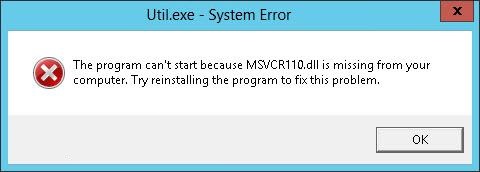
Если ошибка осталась, то скачайте Visual C++ с нашего сайта. Он установит не только msvcr110.dll, но и другие важные библиотеки. После установки пакета от Microsoft перезагрузите компьютер. Поставить все библиотеки надёжнее, чем просто скачать msvcr110.dll, после этой процедуры ошибка едва-ли вернётся.
Рекомендуем в первую очередь, скачать и установить полностью пакет Microsoft Visual C++ 2012. Ошибка должна сразу исчезнуть.
Как установить DLL файл вы можете прочитать на страницы, в которой максимально подробно описан данный процесс.
Как исправить ошибку «На компьютере отсутствует MSVCR110.dll» в Windows 11
Что такое ошибка «На компьютере отсутствует MSVCR110.dll»
Хоть Windows 11 и новая система, в ней уже можно столкнуться с некоторыми ошибками при использовании и открытии приложений. Пользователи сообщили о проблемах с запуском приложений, установленных в Windows 11. Обычно за ошибкой следует окно сообщения: Запуск программы невозможен, так как на компьютере отсутствует MSVCR110.dll. Такое сообщение не позволяет людям открывать и, следовательно, использовать различные приложения. Библиотеки DLL часто являются компонентами пакетов Microsoft Visual C++. На самом деле аналогичная ситуация может возникнуть на всех версиях Windows даже с другими DLL файлами. Большинству приложений требуется Visual C++ Redistributable для правильной и стабильной работы. В большинстве случаев достаточно установить эти компоненты с нуля и проблема решиться сама собой. Однако есть и другие решения, которые могут сработать. Попробуйте каждое из них в руководстве ниже, пока не избавитесь от ошибки.


Скачать средство восстановления Windows

Существуют специальные утилиты для восстановления Windows, которые могут решить проблемы, связанные с повреждением реестра, неисправностью файловой системы, нестабильностью драйверов Windows. Мы рекомендуем вам использовать Advanced System Repair Pro, чтобы исправить ошибку «MSVCR110.dll отсутствует на вашем компьютере» в Windows 11, Windows 10, Windows 8 или Windows 7.
1. Установите/переустановите Visual C++ Redistributable.
Как уже упоминалось, первая и наиболее вероятная причина проблем с запуском некоторых приложений связана с компонентами Visual C++. У некоторых пользователей они установлены неправильно или их попросту нет, что приводит к ошибке. Обычно, если вы загружаете программы или игры из официальных библиотек (например Steam), все дополнительные компоненты, вроде Visual C++, устанавливаются или автоматически проверяются на наличие. Тем не менее, все же стоит попробовать переустановить их вручную. Вот как:
- Откройте эту страницу Visual Studio.
- Нажмите на ссылки для скачивания vc_redist.x86.exe и vc_redist.x64.exe.
- Запустите оба этих файла и установите Microsoft Visual C++, следуя инструкциям на экране.
- После этого перезагрузите компьютер и попробуйте открыть проблемные приложения снова.
2. Установите/переустановите исполняемые библиотеки DirectX.
Еще одним важным компонентом, которого может не хватать, является DirectX. Обычно он требуется для запуска видеоигр. Следовательно, если ошибка MSVCR110.dll возникает при запуске видеоигр, попробуйте обновить DirectX или установить его заново. Это не займет у вас слишком много времени. Просто следуйте инструкциям ниже.
- Зайдите на официальный веб-сайт исполняемых библиотек DirectX.
- Выберите свой язык и нажмите на Скачать.
- Запустите загруженный файл (dxwebsetup.exe) и установите DirectX, следуя инструкциям по установке. В процессе установки вам могут быть предложены какие-то дополнительные приложения, вроде Bing Bar. Отключите их и завершите установку программного обеспечения.
- После завершения перезагрузите компьютер и попробуйте открыть видеоигру, с которой у вас были проблемы.
3. Загрузите MSVCR110.dll вручную.
Попробуйте этот способ, если переустановка Visual C++ не решила проблему. MSVCR110.dll — это отдельный DLL файл, хранящийся в вашей системе. Ошибка говорит, что Windows не удалось найти этот файл — значит он вовсе отсутствует. Чтобы заполнить пробел и вернуть этот файл в свое исходное место, можно и загрузить его вручную из Интернета. Просто следуйте шагам ниже:
- Откройте эту страницу и загрузите файл для вашей архитектуры Windows (32-разрядная или 64-разрядная).
- Щелкните правой кнопкой мыши по загруженной папке и извлеките ее содержимое.
- Перейдите в C:\Windows\System32 и вставьте извлеченный файл msvcr110.dll туда.
- Затем откройте C:\Windows\SysWOW64 и вставьте msvcr110.dll сюда тоже.
После этого снова запустите проблемную программу. Надеемся, это устранит ошибку.
4. Установите свежие системные обновления
Windows 11 — очень молодая операционная система, а значит есть много, над чем нужно поработать сейчас и в будущем, когда возникнут новые ошибки. Если вы не производили самостоятельные манипуляции с локальной файловой системой, тогда возможно, что MSVCR110.dll исчез из-за бага в самой ОС. Загрузка свежих обновлений должна решить проблему. Проверьте, есть ли какие-то незагруженные пакеты в Центре обновления Windows, выполнив следующие действия:
- Щелкните правой кнопкой мыши по Меню Пуск на нижней панели рабочего стола и выберите Настройки.
- Перейдите на Центр обновления Windows на левой панели и нажмите Проверить наличие обновлений.
- Windows выполнит поиск доступных обновлений и предложит установить их, если они будут найдены.
- Установите найденные обновления и перезагрузите систему.
5. Переустановите проблемное приложение.
Если ни один из вышеперечисленных шагов не смог устранить ошибку «На вашем компьютере отсутствует MSVCR110.dll», попробуйте переустановить приложение, которое вы не можете открыть. Возможно, файл, которого не хватало уже на месте, однако само приложение не может его идентифицировать. Попробуйте установить его еще раз.
- Щелкните левой кнопкой мыши по увеличительному стеклу рядом с Меню Пуск и найдите Панель управления.
- Откройте ее и выберите Удаление программ под Программы.
- Выберите программу, с которой возникла ошибка, и нажмите Удалить.
- Наконец, установите ее снова и проверьте, исчезла ли ошибка.
6. Просканируйте вашу систему на наличие вредоносных программ
Если у вас подозрение, что ваш компьютер заражен, стоит запустить сканирование на наличие вредоносных программ и другого нежелательного ПО. Вредоносное ПО могло проникнуть в вашу систему без вашего ведома и вызвать изменения в конфигурации системы, что привело к различным ошибкам. Вы можете воспользоваться либо встроенным Защитником Windows, либо установить более продвинутое ПО для защиты от вредоносных программ. Мы рекомендуем вам антивирус, разработанный Malwarebytes — надежной и талантливой группой экспертов, постоянно улучшающих свое ПО для борьбы как с мелкими, так и глобальными угрозами. Теперь он доступен и для Windows 11. Вы можете загрузить его сейчас, используя ссылку ниже, и попробовать 14-дневную пробную версию полноценной защиты от вредоносных программ бесплатно.
Запуск программы невозможен, поскольку msvcr110.dll отсутствует — как исправить ошибку

Каждый раз, когда я пишу об исправлении той или иной ошибки при запуске игр или программ, я начинаю с одного и того же: не ищите, где скачать msvcr110.dll (конкретно для этого случая, но касается любых других DLL). Прежде всего потому, что это: не решит проблему; может создать новые; вы никогда не знаете, что именно находится в загруженном файле, причем часто самостоятельно скармливаете Windows библиотеку командой regsvr32, несмотря на то, что система сопротивляется. Не стоит потом удивляться странному поведению ОС. См. также: ошибка msvcr100.dll, msvcr120.dll отсутствует на компьютере
Если при запуске программы или игры (например, Saints Row), вы видите сообщение об ошибке, что запуск программы невозможен, так как файл msvcr110.dll отсутствует на данном компьютере, не нужно искать, где скачать этот файл, идти на различные сайты с библиотеками DLL, достаточно просто узнать, составной частью какого программного компонента является эта библиотека и установить его на компьютер. После этого возникшая ошибка вас больше не потревожит. В данном случае, если вам нужно скачать msvcr110.dll, он является составной частью Microsoft Visual C++ Redistributable и, соответственно, загружать его нужно с сайта Microsoft, а не с каких-нибудь сомнительных сайтов DLL-files.
Что нужно скачать, чтобы исправить ошибку msvcr110.dll
Как уже сказано, для того, чтобы исправить ситуацию, вам потребуется Microsoft Visual C++ Redistributable или, по-русски — Распространяемый пакет Visual C++ для Visual Studio 2012, который можно скачать с официального сайта: http://www.microsoft.com/ru-ru/download/details.aspx?id=30679. Обновление 2017: указанную ранее страницу убрали с сайта, теперь скачать компоненты можно так: Как скачать распространяемые пакеты Visual C++ с сайта Майкрософт.

После загрузки, просто установите компоненты и перезагрузите компьютер, после этого запуск игры или программы должен пройти успешно. Поддерживаются Windows XP, Windows 7, Windows 8 и 8.1, x86 и x64 (и даже ARM-процессоры).
В некоторых случаях может оказаться, что пакет уже установлен, тогда можно порекомендовать удалить его из Панели управления — Программы и компоненты, после чего загрузить и установить заново.
Надеюсь, я кому-то помог исправить ошибку файла msvcr110.dll.
А вдруг и это будет интересно:
22.08.2016 в 22:03
Просто огромное спасибо! у меня раньше эта ошибка не возникала, т.к. с какой-то игрой установила визуал С++ и забыла. А потом, когда чистила СС клинером, случайно удалила (решила, что это ненужная штука, которую установил сын))))) Теперь все отлично, еще раз спасибос!
31.08.2016 в 11:49
Спасибо. все очень понятно и просто объяснено
18.11.2016 в 11:33
Выдал: запуск программы невозможен msvcr120.dll скачал и установил пакет как Вы рекомендовали! теперь выдал: запуск программы невозможен msvcr110.dll скачал и установил и этот пакет! О боже! Все заработало! Спасибо, дай Вам бог здоровья!
29.01.2017 в 08:35
Спасибо! Помогло! Игра запустилась!
10.06.2017 в 16:43
10.06.2017 Visual C++ установлен, но вегас всё равно не работает! Я пробовал Visual C++ 2015 и 2017 — НЕ РАБОТАЕТ! пробовал и x64 и x86! ПОМОГИТЕ
17.06.2017 в 17:20
Помогло, теперь эту ошибку не выдает…. но теперь когда захожу чёрный экран и вылет что делать?
18.06.2017 в 09:33
Смотря что за софт. Возможно, драйверы видеокарты, возможно — что-то еще..