Как обновиться до Windows 11 на неподдерживаемом компьютере
Если попробовать выполнить обновление до Windows 11 на компьютере или ноутбуке, где отсутствует или отключен доверенный платформенный модуль TPM 2.0, установлен процессор неподдерживаемого поколения или имеются другие проблемы с совместимостью, вы получите сообщение «Этот компьютер не соответствует минимальным требованиям к системе для установки Windows 11». Однако, это можно обойти.
В этой инструкции о простом способе выполнить автоматическое обновление системы до Windows 11 без TPM 2.0 и в случае, если есть другие несоответствия минимальным требованиям к системе. Также может быть полезным: обновление до Windows 11 22H2 на компьютере, не отвечающем системным требованиям.
Автоматическое обновление до Windows 11 без проверки совместимости с помощью Universal Media Creation Tool
Вы можете найти различные способы обхода минимальных системных требований Windows 11 для обновления для установки на несовместимый компьютер, например редактирование образа ISO или реестра. Также можно использовать чистую установку ОС с флешки, однако это не всегда удобно.
Я предлагаю использовать Universal Media Creation Tool — простой скрипт, изначально разработанный для возможности загрузки старых версий системы, но позволяющий также выполнить обновление до Windows 11 на неподдерживаемых компьютерах, минуя проверку наличия TPM 2.0, поколения процессора и других аппаратных характеристик. Способ обновления состоит из следующих шагов:
- Зайдите на официальную страницу скрипта Universal Media Creation Tool официальную страницу скрипта Universal Media Creation Tool и скачайте архив с файлами, нажав по стрелке рядом с кнопкой Code, а затем — кнопку Download ZIP.
- Распакуйте архив в удобное вам расположение.
- Запустите файл MediaCreationTool.bat из папки.
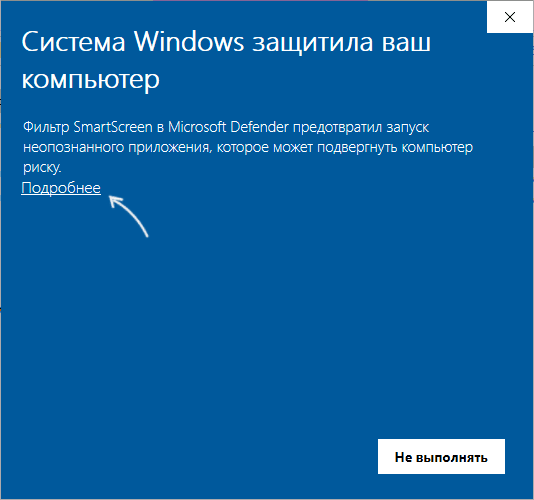
- После запуска файла вы можете получить уведомление фильтра SmartScreen, связанное с тем, что программа неизвестна системе. Нажмите «Подробнее», а затем — выполнить в любом случае.
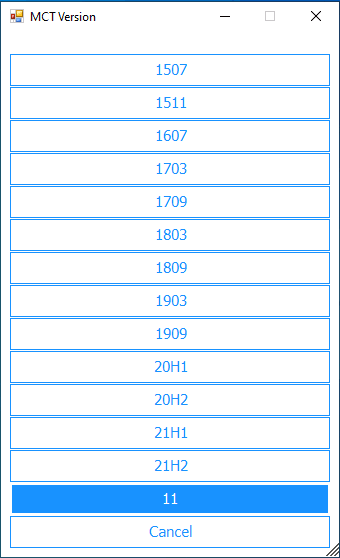
- После запуска откроется командная строка и окно, в котором требуется выбрать версию системы, выбираем Windows 11.
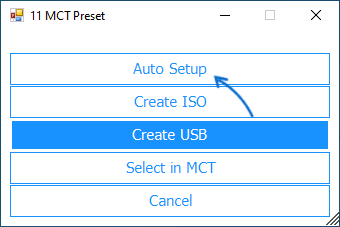
- В следующем окне предлагается выбрать необходимое действие, в нашем случае — Auto Setup (автоматическая установка).
- После запуска автоматической установки сначала будут загружены необходимые файлы напрямую с сайта Майкрософт (что можно будет увидеть в окне командной строки), затем, после подтверждения в PowerShell запустится программа установки.
- Несмотря на то, что в программе установки будет указано, что выполняется загрузка Windows 10, по факту загружается обновление до Windows 11: суть в том, что для установки используется Media Creation Tool от предыдущей системы.

- Останется лишь дождаться завершения загрузки, «создания носителя» (по факту, никакой носитель не записывается и установки Windows 11 — всё это будет выполнено полностью автоматически, компьютер будет перезагружаться в процессе.
- После этапа «Работа с обновлениями» вы попадете на экран входа в Windows 11, а после входа будет выполнена подготовка к первому запуску.

В результате вы получите обновлённую до Windows 11 систему с возможностью отката обновления при необходимости, всё что потребуется с вашей стороны после 6-го шага — дождаться завершения процесса и не выключать компьютер. При «зависании» на каком-либо проценте, лучше не торопитесь что-либо предпринимать, подождите (даже если это займёт около часа). Читатели сообщают, что первые накопительные обновления на установленную таким образом систему успешно пришли.

Официальный способ пропустить проверку модуля TPM и поколения процессора от Майкрософт
На официальной странице, посвященной установке Windows 11, Майкрософт предлагает собственный метод обхода проверки наличия модуля TPM 2.0, однако указывается, что наличие как минимум TPM 1.2 всё равно требуется. Поколение процессора проверяться не будет. Необходимые шаги:
- Нажмите клавиши Win+R на клавиатуре и введите regedit в окно Выполнить, после чего нажмите Enter.
- Перейдите к разделу реестра
- Нажмите правой кнопкой мыши в правой панели редактора реестра, выберите Создать — Параметр DWORD (32 бита) и создайте параметр с именем AllowUpgradesWithUnsupportedTPMOrCPU
- Дважды нажмите по параметру и задайте значение 1 для него.
- Закройте редактор реестра и запустите помощник по установке Windows 11 с официального сайта для обновления.
Как поведёт установка обновления в случае отсутствия модуля TPM даже версии 1.2 — сказать не могу, жду ваших отзывов в комментариях.
Помощник по установке Windows 11 в режиме совместимости
Ещё один способ (в комментариях сообщают, что уже не срабатывает) — использовать официальный помощник по установке Windows 11 с официального сайта https://www.microsoft.com/ru-ru/software-download/windows11, но запустить его в режиме совместимости с Windows 7. Для этого:
- Скачиваем помощник по установке в удобное расположение.
- Нажав правой кнопкой мыши по загруженному файлу выбираем пункт Свойства в контекстном меню
- На вкладке «Совместимость» отмечаем пункт «Запустить программу в режиме совместимости с» и указываем Windows 7.
- Применяем настройки и запускаем помощник по установке.
Сообщали, что в этом случае проверка совместимости системы с Windows 11 не производится и установка обновления выполняется успешно, но, похоже, уже нет.
В случае, если вы будете использовать один из предложенных способов обновления неподдерживаемой системы до Windows 11, прошу поделиться результатами, особенно интересны следующие моменты: обновление на Legacy-системах с MBR диском, а также результаты при обновлении не с Windows 10, а с более ранних систем (в этих сценариях скрипт мною опробован не был). Также вы можете создать загрузочный ISO или загрузочную флешку для чистой установки без проверки TPM 2.0 или TPM 1.2, поколения процессора и состояния безопасной загрузки.
Неподдерживаемый процессор в Windows 11
Вчера решил полностью переставить систему — год ее не переставлял, накопилось всякого мусора, а кроме того, хотел некоторые вещи по-другому организовать.
Переформатировал SSD, поставил Windows 11, все прошло нормально. А вот с обновлениями возникли проблемы: Windows отказывалась устанавливать обновления, ссылаясь на неподдерживаемый процессор: у меня Intel Core I7-7700K, а поддерживаемые начинаются от 8-го поколения.
Ну, известная проблема, но, насколько я помню, вполне решаемая (Microsoft за эти выкрутасы в свое время хорошо отпинали, и им пришлось сделать официальный способ обходить это дело). Однако гуглить пришлось довольно долго: варианты запретить обновления не подходили по определению, ссылки на какие-то утилиты, решающие данную проблему, не работали.
В итоге только под вечер нашел работающий способ (может, просто плохо искал) — на всякий случай поделюсь здесь.
Запускаем редактор реестра: Win+R, regedit.
Там заходим в Компьютер-HKEY_LOCAL_MACHINE-SYSTEM-Setup-MoSetup.
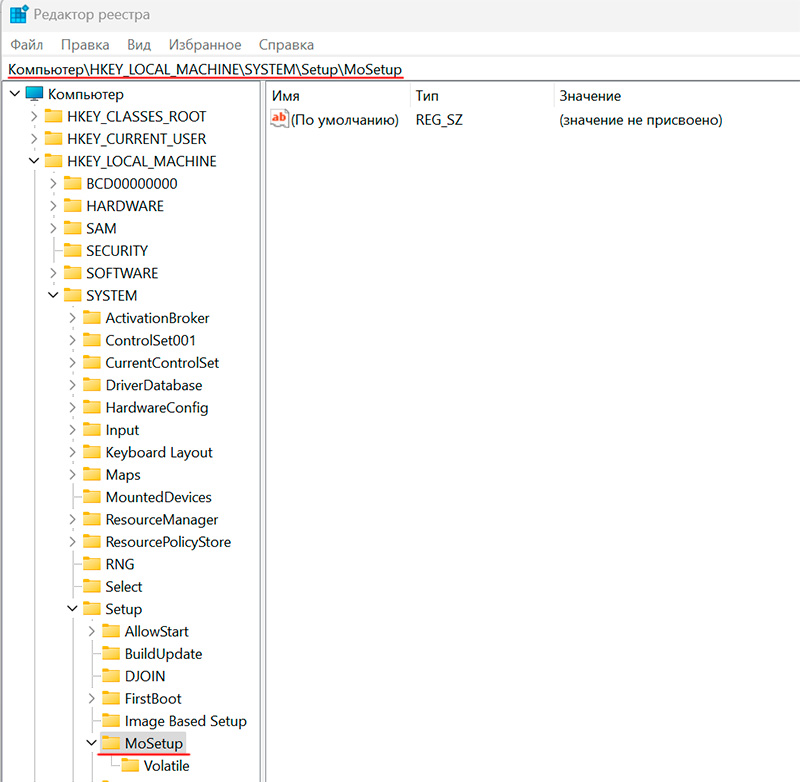
В разделе MoSetup кликнуть правой кнопкой мыши, выбрать Создать — Параметр DWORD (32 бита) и назвать его AllowUpgradesWithUnsupportedTPMOrCPU.
И этому параметру присвоить значение "1".
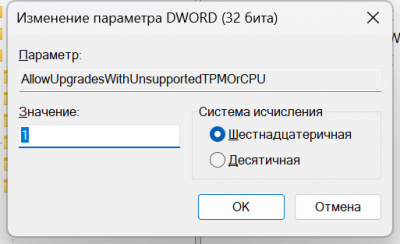
После этого заново запустить обновление — и оно уже проходит как полагается.
Microsoft: Как обновить несовместимые ПК до Windows 11. Обход проверки TPM 2.0 и процессора
На официальном сайте поддержки Microsoft опубликована новая страница с инструкциями по установке Windows 11. Отдельный параграф на странице включает инструкции по обновлению устройств с Windows 10, не отвечающих системным требованиям для установки Windows 11 – создав ключ реестра, вы можете обойти проверку на наличие TPM 2.0 (требуется как минимум TPM 1.2), а также совместимого процессора.
Когда Microsoft анонсировала Windows 11, компания удивила пользователей обновленными системными требованиями для этой операционной системы. Напомним, что Microsoft не меняла требований, когда выпускала предыдущие версии Windows. Например, компьютеры 2009 года под управлением Windows 7 вполне могли работать с Windows 10, выпущенной в 2015 году.
Пользователи Windows 10 могут получать сообщения о проблемах совместимости в Центре обновления Windows или в приложении Windows 11 PC Health Check. Например, в Центре обновления отображается уведомление, сообщающее, что компьютер в настоящее время не соответствует системным требованиям для получения Windows 11. Это указывает на несовместимость, по крайней мере, одного компонента. Обновленное приложение PC Health Check помогает установить, с чем именно связана проблема совместимости.

Пользователи могут вручную скачать и установить Windows 11, но в этом случае они могут столкнуться с конфликтами совместимости.
Очень быстро удалось обнаружить обходные пути для установки Windows 11 на несовместимые ПК:
Microsoft подтвердила, что существует возможность установки Windows 11 на устройства, не отвечающие минимальным системным требованиям, но не рекомендовала это делать. Компания предупредила, что несовместимые устройства с Windows 11 не имеют права на получение обновлений и технической поддержки. Сообщение вызвало бурные споры: будут ли несовместимые ПК с Windows 11 получать регулярные обновления безопасности или Microsoft запретит этим устройствам получать какие-либо обновления.
Сейчас уже известно, что обновления будут доставляться, но обновления функций могут не поставляться на несовместимые устройства. Скорее всего обходные пути продолжат работать, и примерно через 12 месяцев пользователи смогут беспрепятственно вручную установить первое обновление функций для Windows 11 на несовместимые устройства.
Официальная инструкция Microsoft по установке Windows 11 на несовместимые устройства
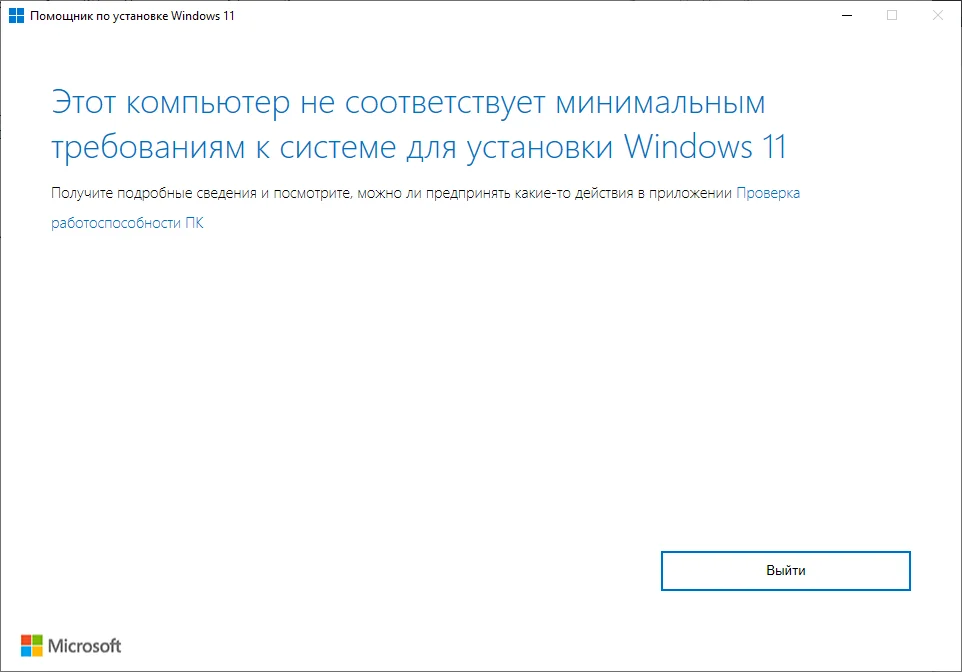
Пользователям нужно лишь внести одно изменение в системный реестр на несовместимом устройстве. В этом случае установщик Windows 11 не будет проверять процессор или микросхему TPM 2.0 (требуется как минимум TPM 1.2). Другие требования, такие как свободное место место на жестком диске, по-прежнему будут проверяться.
Примечание: Microsoft не рекомендует устанавливать Windows 11 на неподдерживаемые устройства. Соответствующая страница поддержки предупреждает пользователей о том, что устройства могут работать со сбоями и что получения обновлений не гарантируется.
Устройство, не отвечающее минимальным системным требованиям, может работать неправильно из-за конфликтов совместимости и не будет гарантированно получать обновления, в том числе обновления безопасности.
- Откройте редактор реестра. Нажмите сочетание клавиш Windows + R и введите regedit , затем нажмите клавишу ввода Enter . При необходимости подтвердите запрос службы контроля учетных записей для запуска редактора реестра.
- Перейдите по следующему пути (скопируйте и вставьте в адресную строку редактора реестра):

- Кликните правой кнопкой мыши по разделу Setup и выберите Создать > Раздел.
- Присвойте новому разделу имя MoSetup нажмите клавишу ввода Enter .
- Щелкните правой кнопкой мыши по разделу MoSetup и выберите Создать > Параметр DWORD (32 бита).
- Назовите параметр AllowUpgradesWithUnsupportedTPMOrCPU
- Дважды кликните по параметру и установите для него значение 1
- Перезагрузите компьютер.
Теперь администраторы смогут выполнить обновление до Windows 11 с помощью установочного ISO-образа, следуя нашим инструкциям.
Windows 11 не поддерживает процессор — почему и что делать?
Многие пользователи, решившие обновиться до Windows 11 стандартным способом, с удивлением обнаружили, что их процессор не поддерживается. Удивление возникло на той почве, что, к примеру, на компьютеры с Intel Core i3 удалось установить новую версию ОС, а с более современными процессорами Intel Core i5 — нет (и в случае с кристаллами AMD таких примеров тоже хватает).
Почему некоторые процессоры не поддерживаются Windows 11?
Как выяснилось немного позже после публикации системных требований Windows 11, для нормальной работы операционная система требует наличия в процессорах определенных функций безопасности:
- «Mode Based Execution Control» или «MBEC» для процессоров Intel
- «Guest-Mode Execute Trap» или «GMET» для процессоров AMD
Грубо говоря, наличие этих функций не зависит от семейства «камней» (i3/i5/i7 и т.д.), а зависит от их модели — это цифровой или буквенно-цифровой код, следующий сразу за наименованием семейства (Intel Core i5 10600K). Так, разработанный в 2019 году Intel Core i3 1000G1 обладает нужными функциями безопасности для установки Windows 11, а выпущенные в 2017-м Intel Core i5 7400 — нет. Примерно та же картина наблюдается и у продукции AMD.
Но обидней всего то, что многие из поддерживаемых Windows 11 процессоров чуть ли не на порядок слабее по техническим характеристикам тех, что оказались в аутсайдерах. А все из-за того, что в них отсутствует какая-то там функция безопасности, о которой и слышал-то узкий круг сильно заинтересованных пользователей.
Итак, что же делать? Выхода всего два — либо приобрести поддерживаемый Windows 11 «камешек» (вот списки «правильных» ЦП Intel и AMD , либо установить систему, используя один их методов обхода этого требования. Однако владельцам ноутбуков деваться и вовсе некуда — процессор новый установить они не смогут, потому остается только последний вариант.
И сразу скажем, среди методов обхода требований к ЦП присутствует и официальный, предложенный самой Microsoft. Правда, сработает он только на тех компьютерах, на которых установлена оригинальная копия Windows 10 (но вполне возможно, что сработает и на активированных «левыми» способами системах). С него и начнем.
Установка Windows 11 путем обновления из Windows 10
Это и есть тот самый способ, предложенный Microsoft. Точнее — их два, но они особо не отличаются. Все, что требуется сделать — создать в реестре специальный параметр, который станет своеобразным сигналом для «Центра обновления Windows» и серверов Microsoft о разрешении установки Windows 11 на компьютер с неподходящим процессором. И не только, кстати, с ним. Этот же способ позволит обойти и требование к версии доверенного платформенного модуля (TPM) — достаточно будет иметь на компьютере TPM 1.2, а не 2.0, как того требуется 11-я Windows.
- Запустите Редактор реестра при помощи команды «regedit» через приложение «Выполнить» (нажмите «Win + R» для его запуска):

- В самом редакторе перейдите нижеуказанному адресу (просто скопируйте и вставьте его в адресную строку, затем нажмите Enter):
Компьютер\HKEY_LOCAL_MACHINE\SYSTEM\Setup\MoSetup

- Находясь в разделе «MoSetup», создайте новый параметр «DWORD (32-бита)»: кликните правой кнопкой мыши по пустой области в левой части окна редактора, затем выберите «Создать» и «Параметр DWORD (32-бита)». Назовите его как AllowUpgradesWithUnsupportedTPMOrCPU:

- Далее откройте созданный параметр, впишите единицу в поле «Значение» в появившемся окне и нажмите «ОК»:

- Готово.
Дальнейшие действия зависят от того, как будет устанавливаться Windows 11. Либо путем обновления через «Центр обновления», либо путем скачивания небольшой утилиты «Помощник по установке Windows 11», которая, в свою очередь, скачает оригинальный ISO-образ с Windows 11 и запустит установку системы (загрузочную флешку при этом создавать не придется). С «Центром обновления» и так все понятно — просто откройте его в «Параметрах» и запустите обновление, кликнув по кнопке «Загрузить и установить»:

Если этот вариант не сработал, попробуйте следующий:
- Сначала скачайте утилиту «Помощник по установке Windows 11» с этой страницы Microsoft (кликните по кнопке «Скачать» в разделе «Помощник по установке Windows 11»).

- Запустите скачанный файл «Windows11InstallationAssistant.exe». Если окно «Помощник по установке Windows 11» автоматически закрывается, с чем уже столкнулись многие пользователи, следует запустить утилиту в режиме совместимости с Windows 7.
- Откройте свойства файла «Windows11InstallationAssistant.exe» и перейдите во вкладку «Совместимость». В центре — поставьте флажок напротив «Запустить программу в режиме совместимости с:», а затем — ниже — установите вариант «Windows 7». Нажмите «ОК», чтобы сохранить изменения:

- Теперь программа «Помощник по установке Windows 11» должна запуститься (проверено — работает). Просто кликните в ней «Принять и установить» и следуйте дальнейшим инструкциям. Но сначала придется дождаться завершения скачивания установочных файлов, размер которых составляет порядка 5 гигабайт.

Если ни тот, ни другой способ от Microsoft не помог или по каким-то причинам не сработал, придется пойти другим путем. Следующие два способа позволяют обойти почти все препятствия на пути к установке Windows 11, включая Secure Boot, TMP (даже если этот модуль и вовсе отсутствует в компьютере) и не только. И оба требуют предварительного создания загрузочной флешки, загрузки с нее и ручной установки системы.
Обход требований Windows 11 при помощи программы Rufus
Программа Rufus способна в процессе создания загрузочной флешки немного «подкорректировать» ISO-образ так, что установщик Windows 11 перестанет «обращать внимание» на несовместимость компьютера с новой системой:
- Для начала скачайте оригинальный ISO-образ с сайта Microsoft (кнопка «Скачать» в разделе «Скачать образ диска Windows 11 (ISO)»):

- Далее в программе Rufus кликните по кнопке «Выбрать» и укажите путь до только что скачанного ISO-образа Windows 11. Обратите внимание на блок «Параметры образа». Здесь будет указано «Standard Windows 11 Installation»:

- Установите в блоке «Параметры» вариант «Extended Windows 11 Installation (no TPM/no Secure Boot/8Gb- RAM)». Остальные настройки программы оставьте как есть. Нажмите кнопку «Старт», чтобы программа приступила к созданию загрузочной флешки

Теперь останется загрузиться с флешки и выполнить установку Windows 11 вручную.
Обход требований Windows 11 при помощи скрипта «Universal Media Creation Tool»
Условно назовем данный способ «полуофициальным», т.к. он предполагает использование утилиты «Media Creation Tool» (программа для создания загрузочных носителей от Microsoft) и оригинального образа Windows 11. Но по отдельности не то, не другое скачивать не придется — все это самостоятельно сделает скрипт «Universal Media Creation Tool». Его-то и достаточно скачать:
- Перейдите в браузере по этой ссылке репозитория GitHub, нажмите на открывшейся странице кнопку «Code» и затем в отобразившемся меню кликните «Download ZIP»:

- Распакуйте скачанный архив. В нем найдите и запустите файл «MediaCreationTool.bat»

- На экране отобразится окно «MCT Version» — кликните в нем по кнопке «11»:

- В следующем окне выберите пункт «Create USB»:

- Откроется еще одно окно — дождитесь окончания загрузки официальной утилиты Media Creation Tool:

- Программа Media Creation Tool запустится автоматически. Выберите в ней флешку, на которую будет записан ISO-образ Windosw 11, и нажмите «Далее»:

- Останется дождаться завершения скачивания файлов установки Windows 11 и следовать дальнейшим инструкциям Media Creation Tool:

По завершению создания загрузочной флешки выполните установку Windows 11 вручную.