Как запретить Internet Explorer перенаправлять на Microsoft Edge
Начиная с Windows 10 версии 20H2, Internet Explorer перенаправляет пользователей в Microsoft Edge (Chromium), когда они посещают веб-сайты, не поддерживающие Internet Explorer. Эта функция есть в Microsoft Edge Chromium версии 84 и выше.
Дизайн многих современных веб-сайтов несовместим с Internet Explorer. Когда пользователь Internet Explorer посещает неподдерживаемый веб-сайт (например, Facebook, Internet Archive и т. Д.), Пользователь может получить сообщение о том, что этот веб-сайт несовместим с Internet Explorer.
Начиная с Microsoft Edge версии 84, Microsoft Edge поддерживает эту новую возможность, которая автоматически перенаправляет пользователей из Internet Explorer. Чтобы сделать этот переключатель возможным, Edge устанавливает вспомогательный объект браузера (BHO), который подключается к Internet Explorer. Microsoft также поддерживает список совместимости веб-сайтов для этой цели.
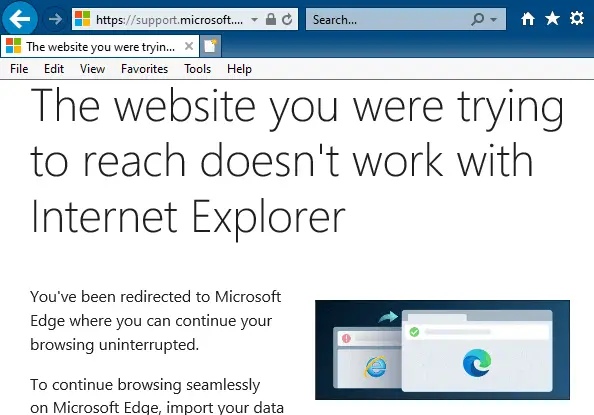
При перенаправлении в Microsoft Edge пользователю отображается, почему перенаправляется веб-сайт. Диалоговое окно также позволяет пользователю импортировать данные просмотра, файлы cookie, закладки, настройки и т. Д. Из IE в Microsoft Edge.
В этой статье объясняется, как отключить автоматическое перенаправление неподдерживаемых сайтов в Internet Explorer на Microsoft Edge Chromium.
Отключить автоматическое перенаправление неподдерживаемых сайтов на Edge
Есть несколько способов, чтобы Internet Explorer не перенаправлял вас в Edge. Следуйте одному из следующих методов:
Метод 1: настройки Microsoft Edge
Запустите Microsoft Edge, откройте «Настройки» и выберите вкладку «Браузер по умолчанию». Или запустите URL край: // настройки / defaultbrowser из адресной строки.
Установите для параметра «Разрешить Internet Explorer открывать сайты в Microsoft Edge» значение «Никогда».
Вы также можете настроить это в реестре. Следующий ключ — это место, где хранится вышеуказанная настройка:
Метод 2: отключить сторонние расширения браузера в Internet Explorer
- Запустите Internet Explorer, щелкните Сервис, Свойства обозревателя. Либо запустите inetcpl.cpl из диалогового окна «Выполнить».
- В окне «Свойства обозревателя» перейдите на вкладку «Дополнительно».
- В разделе «Просмотр» отключите Включите сторонние расширения браузера флажок.
- Закройте все экземпляры Internet Explorer и перезапустите.
Вышеупомянутое изменение отключает все сторонние панели инструментов и вспомогательные объекты браузера в Internet Explorer. Если у вас есть специальный BHO или ремешок для инструментов, который вам нужен для официальной работы, этот метод не является предпочтительным.
Метод 3: отключите IEToEdge BHO
Переключение Internet Explorer на Microsoft Edge возможно с помощью вспомогательного объекта браузера IE с именем, IEToEdge BHO .
Вы можете выборочно отключить этот вспомогательный объект браузера в Internet Explorer, чтобы остановить перенаправление. Есть несколько вариантов отключения этого BHO:
Вариант 1. Отключите BHO с помощью раздела реестра политик.
- Запустите редактор реестра (regedit.exe) и перейдите в следующую ветку:
- Двойной щелчок <1FD49718-1D00-4B19-AF5F-070AF6D5D54C>и установите его данные на 0
Возможно, в будущем обновлении Edge указанное выше значение будет сброшено на значение по умолчанию.
Вариант 2: запретить IE загружать BHO
Другой вариант — использовать недокументированные Нет значение реестра, чтобы IE не загружал BHO.
- В редакторе реестра перейдите по очереди в следующие ветки:
- Создайте строковое значение (REG_SZ) с именем Нет
- Установите данные для Нет к 1
- Закройте редактор реестра.
(Маловероятно, что в будущем обновлении Edge будет удалено указанное выше значение реестра. Если это произойдет, я опубликую здесь свои выводы.)
Вариант 3: удалить BHO в реестре
Другой вариант — удалить BHO из реестра. Экспортируйте ключи ниже, чтобы отделить файлы .reg и удалите <1FD49718-1D00-4B19-AF5F-070AF6D5D54C>филиал.
Вариант 4. Переименуйте папку BHO.
Переключение IE на Edge стало возможным с помощью файла BHO и файла-заглушки.
- ie_to_edge_bho.dll
- ie_to_edge_bho_64.dll
- ie_to_edge_stub.exe
Файлы находятся в следующей пронумерованной папке версии:
Например, если вы устанавливаете обновление Edge 87.0.664.47, файлы BHO в следующей папке используются IE:
Internet Explorer переадресовывает открываемые сайты в Microsoft Edge
В операционной системе Windows 10, начиная с версии 2010 (обновление за октябрь 2020 года), при попытке открыть большинство популярных сайтов в браузере Internet Explorer, Вас будет перенаправлять в другой браузер — Microsoft Edge. Связано это с тем, что Microsoft уже давно не поддерживает браузер Internet Explorer, и многие современные сайты в нем попросту работают не правильно. Специально для этого, в Microsoft завели списки сайтов, которые уже не работают в IE, и требуют открытия в более современном браузере.
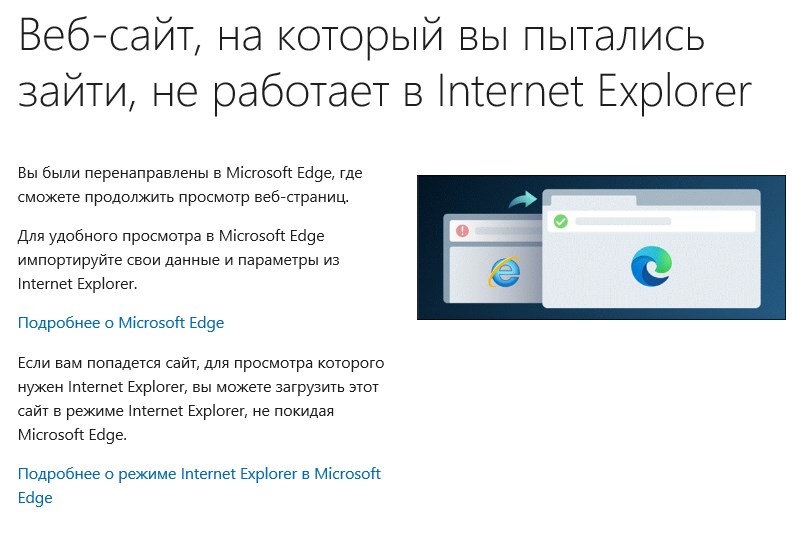
Отключение переадресации из Internet Explorer в Microsoft Edge
Настройка через Свойства браузера
Тем не менее, возможно Вам по какой-то причине нужно открыть сайт именно в Internet Explorer, а не Microsoft Edge. Сделать это возможно, но путем отключения поддержки ВСЕХ расширений браузера. Делается это следующим образом:
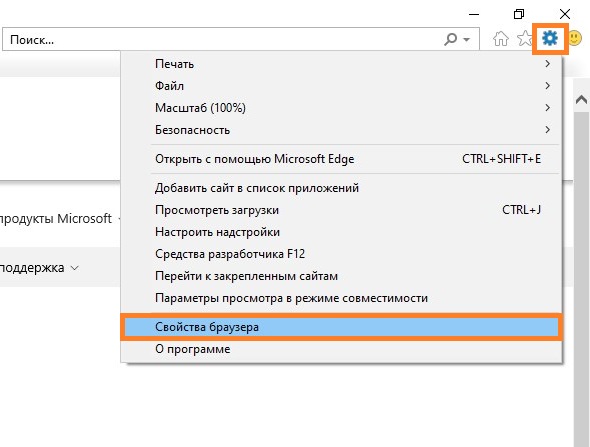
- Сперва нужно открыть свойства браузера. Сделать это можно несколькими способами:
- Открыть Internet Explorer, после чего найти и нажать кнопку в виде шестеренки, которая расположена в верхнем правом углу. После этого, в появившемся меню нужно выбрать пункт «Свойства браузера».
- Поочередно зажать кнопки Win + R , после чего появится окошко «Выполнить«. В нем нужно ввести команду inetcpl.cpl и нажать кнопку «ОК».
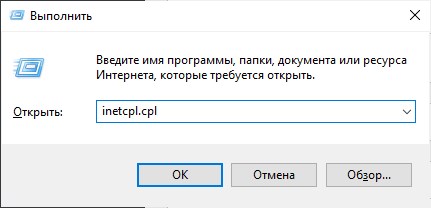
- Открыть Internet Explorer, после чего найти и нажать кнопку в виде шестеренки, которая расположена в верхнем правом углу. После этого, в появившемся меню нужно выбрать пункт «Свойства браузера».
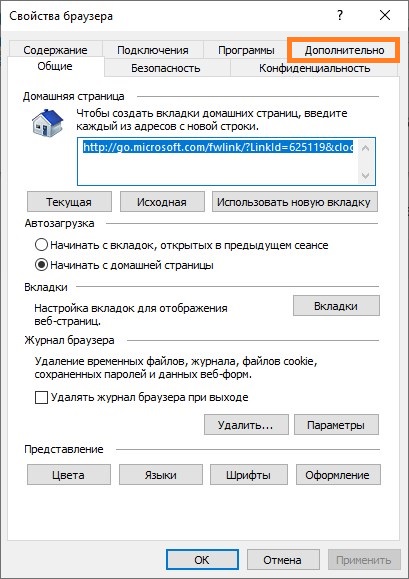
- В окне «Свойства браузера» переходим на вкладку «Дополнительно«.
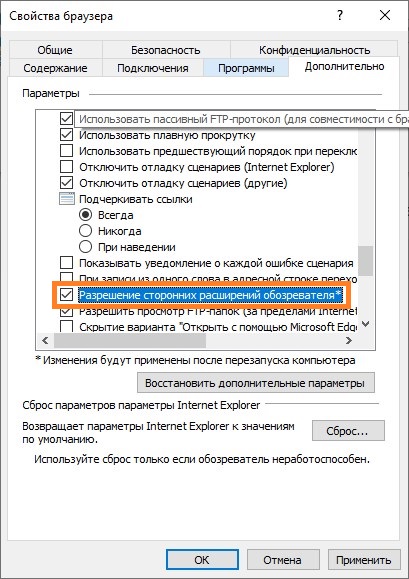
- В окошке «Параметры» нужно пролистать до раздела «Обзор«, после чего найти пункт «Разрешение сторонних расширений обозревателя«, и снять с него галочку.
- Нажимаем кнопку «ОК» и перезапускаем брузер Internet Explorer. Теперь нужный сайт будет открываться в Internet Explorer, без переадресации в Microsoft Edge.
Настройка через редактирование реестра
Описанные выше действия можно выполнить, изменив один единственный параметр в реестре. Для этого, нужно в разделе HKEY_CURRENT_USER\SOFTWARE\Microsoft\Internet Explorer\Main найти параметр типа REG_SZ под названием «Enable Browser Extensions«. Для выключения переадресации открываемых страниц в Internet Explorer’e в Microsoft Edge, этому параметру следует присвоить значение «no«.
Это же можно добиться, просто выполнив следующую команду в Командной строке:
Вместо Internet explorer открывается Microsoft Edge. Как исправить?
У нас на работе используется программа для работы с ОМС пациентами, с недавнего времени программа перестала открываться в интернет эксплоере, а сразу идет в эйдж. В эйдже половину функций не работает, как можно заставить ОМС открываться в интернет эксплорере?
После очередного обновления виндовс, вместо Internet explorer начал принудительно открываться Microsoft Edge, соответственно это вызывает неудобства в работе с некоторыми сайтами: интернет банк, специальное оборудование с web интерфейсом и др.
В 2023 году работает следующий способ
Запуск IE на Windows 10/11
Рабочий вариант запуска Internet Explorer на Windows 11, в т. ч. и на Windows 10 — через VBS-скрипт.
- откройте Блокнот;
- добавьте «CreateObject(«InternetExplorer.Application»).Visible=true»;
- сохраните файл с расширением .vbs.
Запускаете скрипт. Вуаля, и вот вам старый добрый «ослик» (IE). Скачать файл скрипта, запускающего IE, можно по ссылке: StartIE.zip.
Если вы хотите, чтобы при старте IE открывалась определенная страница — измените код StartIE.vbs на следующий (пример для стартовой Яндекса):
Set objIE = CreateObject(«InternetExplorer.Application»)
objIE.Navigate «https://ya.ru»
objIE.Visible = 1
Исправить данную ситуацию можно следующим образом.
1. Заходим в Microsoft Edge.
2. Переходим в меню «Настройки и прочее», три точки справа вверху.

3. Переходим в меню настройки.

4. В открывшейся вкладке, слева выбираем пункт «Браузер по умолчанию».

5. В открывшейся странице в пункте «Разрешить Internet Explorer открывать сайты в Microsoft Edge». в выпадающем списке выбираем значение Никогда.
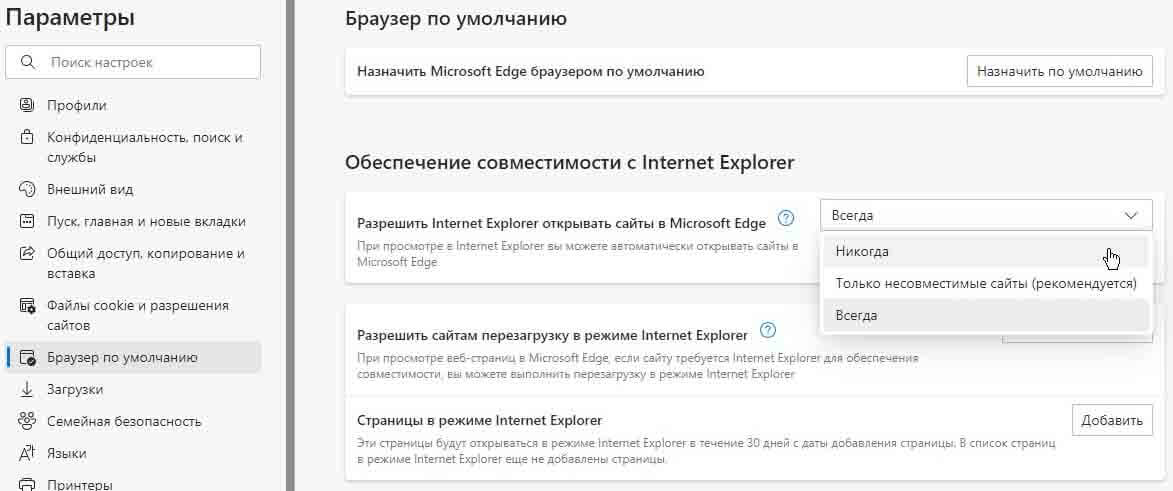
Готово. Теперь при открытии Internet Explorer не будет открываться Microsoft Edge.
Вместо Internet Explorer открывается Microsoft Edge. Как исправить?
После очередного обновления Windows 10, вместо Internet Explorer начал принудительно открываться Microsoft Edge. Это вызывает неудобства в работе с некоторыми сайтами — личный кабинет МНС, портал ЭСЧФ и другие электронные сервисы работают через раз. И если портал ЭСЧФ ещё кое-как работает в «режиме совместимости», то портал МНС «завести» у редакции не удавалось никак в течение часа.
Вернуть всё как было раньше можно следующим способом:
- Заходим в Microsoft Edge;
- Переходим в меню «Настройки и прочее», нажав на «три точки» справа вверху;
- Выбираем «Настройки», затем слева выбираем пункт «Браузер по умолчанию»;
- На открывшейся странице в пункте «Разрешить Internet Explorer открывать сайты в Microsoft Edge» выбираем значение Никогда.
Перезагружаем компьютер — и всё работает корректно.
Пропала иконка Internet Explorer? Не беда. Зажимаем одновременно кнопку Windows и R, после чего в открывшемся окне пишем IEXPLORE — это гарантированно откроет привычный IE.