Постоянная подготовка автоматического восстановления и диагностика компьютера в Windows 10 — как исправить

Некоторые пользователи Windows 10 сталкиваются с тем, что после обновлений, а иногда и без четко определяемых причин, при включении компьютера или ноутбука постоянно появляется надпись «Подготовка автоматического восстановления», сменяющаяся «Диагностика компьютера», переводящая в итоге на экран «Автоматическое восстановление» в Windows 10.
В этой инструкции подробно о возможных методах исправить постоянное автоматическое восстановление Windows 10 и вернуть нормальную загрузку компьютера.
Автоматическое восстановление только после завершения работы, после перезагрузки Windows 10 работает

Один из распространенных вариантов — подготовка автоматического восстановления, диагностика компьютера Windows 10 и последующие этапы проявляют себя только после завершения работы при очередном включении компьютера или ноутбука, а нажатие кнопки «Перезагрузить сейчас» или простая перезагрузка решает проблему. Также возможен вариант, когда появление проблемы зависит от того, как долго компьютер пробыл в выключенном состоянии или выключался ли он из розетки.
В описанных выше случаях могут помочь следующие варианты решения проблемы:
-
(самый быстрый метод и необходимый, если проблема возникает на ПК после выключения из розетки, а не выключать вы его не готовы).
- Вручную установить драйверы чипсета и управления электропитанием, а для Intel — также драйверы Intel ME (Management Engine Interface) с официального сайта производителя ноутбука или материнской платы, даже если на официальном сайте они не самые новые.
- Для ПК при включенной функции «Быстрый запуск» — не отключать компьютер от электросети.
Суть в данном случае сводится к тому, что Windows 10 при включенной по умолчанию функции «Быстрый запуск» и завершении работы не выключается «полностью», а переходит в подобие гибернации. При неправильной работе драйверов чипсета и управления электропитанием (а нередки случаи, когда такую неправильную работу вызывают автоматически устанавливаемые Windows 10 драйверы, несмотря на их совместимость), а также при полной потере питания (например, выключили ПК из розетки), повторное восстановление из этой гибернации может приводить к сбоям и автоматическому восстановлению.
Исправление проблем, вызывающих автоматическое восстановление вручную

После автоматической диагностики компьютера Windows 10 пользователь попадает на экран «Автоматическое восстановление», дающий доступ к различным инструментам восстановления, которые можно использовать, чтобы исправить проблему:
- На экране «Автоматическое восстановление» нажмите «Дополнительные параметры».
- В открывшемся меню среды восстановления перейдите в «Поиск и устранение неисправностей» — «Дополнительные параметры».
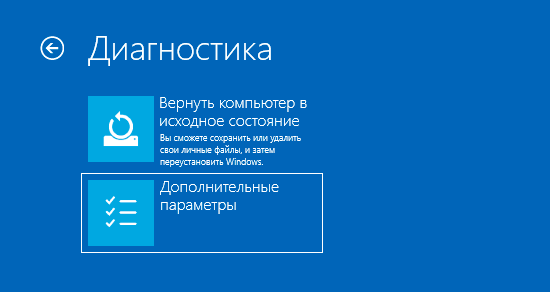
- В появившемся меню вы можете использовать сразу многие варианты восстановления, в зависимости от того, после чего возникла проблема. Если вы не знаете это точно, рекомендую использовать варианты по порядку.
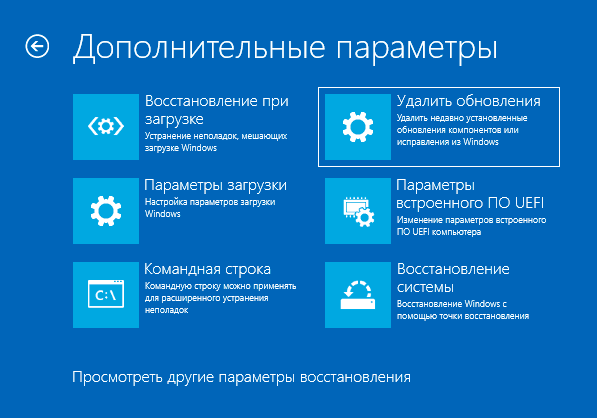
- Если проблема появилась после установки каких-либо программ, манипуляций с системным реестром Windows 10, попробуйте пункт «Восстановление системы» для использования точек восстановления. При их наличии на компьютере велика вероятность, что проблему удастся исправить.
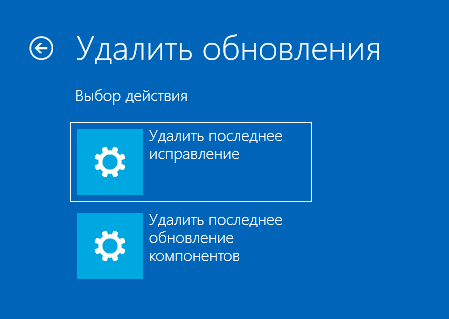
- В случае, если «Автоматическое восстановление» стало беспокоить после установки обновлений Windows 10, перейдите в раздел «Удалить обновления» и попробовать сначала пункт «Удалить последнее исправление», а если он не поможет — «Удалить последнее обновление компонентов». При запросе пароля и в случае, если у вас нет никакого пароля учетной записи, оставьте его пустым, также учитывайте, что если вход в систему осуществляется по ПИН-коду, здесь потребуется вводить не его, а именно пароль.
- При появлении постоянной подготовки к автоматическому восстановлению после сбоев питания, установки второй ОС или действий с разделами жесткого диска или SSD, попробуйте использовать пункт «Восстановление при загрузке». Так же тут может быть полезной инструкция Восстановление загрузчика Windows 10.
- Если ни один из вариантов не помогает, проверьте, работает ли безопасный режим, для этого в меню выберите «Параметры загрузки», нажмите кнопку «Перезагрузить», а после появления меню выборов вариантов загрузки нажмите клавишу 4 или F4 для входа в безопасный режим. Если зайти в безопасном режиме удалось, возможно, там вы сможете отменить действия, предшествовавшие появлению проблемы. Подробнее на тему — Безопасный режим Windows 10.
В крайнем случае помните о пункте «Вернуть компьютер в исходное состояние» в меню «Поиск и устранение неисправностей», позволяющий выполнить автоматическую переустановку Windows 10, в том числе с сохранением ваших данных.
Как отключить автоматическое восстановление Windows 10
Существует возможность отключить запуск автоматического восстановления Windows 10 и проверить, как система поведет себя в этом случае — в некоторых случаях это приводит к нормальной загрузке ОС, иногда — позволяет определить, в чем именно заключается проблема. Для отключения автоматического восстановления:
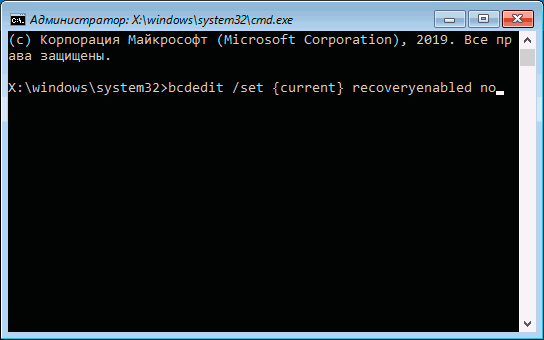
- Как и в предыдущем способе (шаги 1-3) перейдите к средствам восстановления системы.
- Откройте пункт «Командная строка».
- В командной строке введитеи нажмите Enter.
- Закройте командную строку, выберите пункт «Выключить компьютер», а затем снова его включите.
В дальнейшем, чтобы вернуть автоматическое восстановление, которое иногда может быть полезным — используйте командную строку (от имени администратора, если она будет запущена в работающей Windows 10) и команду
Бесконечное автоматическое восстановление Windows 10 — видео
Если вам всё ещё требуется помощь, опишите ситуацию и возможные причины появления проблемы в комментариях, постараюсь дать подсказку.
[Исправлено] Windows 11/Windows 10 Подготовка цикла автоматического восстановления
Не волнуйтесь, если автоматическое восстановление Windows 10 не работает или ваш компьютер продолжает выводить запрос «Подготовка автоматического восстановления» с черным или синим экраном смерти. На этой странице вы получите более 10 способов исправить проблему цикла автоматического восстановления Windows и заставить ваш компьютер снова работать.
Ваш компьютер продолжает перезагружаться с сообщением об ошибке, в котором говорится «Подготовка к автоматическому восстановлению» или «Автоматическое восстановление не может восстановить ваш компьютер»? Успокойтесь и оставайтесь здесь с нами.
На этой странице мы предлагаем вам полное руководство по быстрому исправлению цикла «Подготовка автоматического восстановления» в Windows 10 или Windows 8.1/8 без потери данных:
| Workable Solutions | Step-by-step Troubleshooting |
|---|---|
| Исправление 1. Расширьте системный раздел | Windows требует достаточно места для правильной. Все шаги |
| Исправление 2. Отключите ранний запуск защиты от вредоносных программ. | Отключение раннего запуска защиты от вредоносных. Все шаги |
| Исправление 3. Запустите средство проверки системных файлов и дисковую утилиту CHKDSK. | Запустите средство проверки системных файлов и. Все шаги |
| Исправление 4. Восстановите BCD | Если основная загрузочная запись (MBR) и данные. Все шаги |
| Больше эффективных решений | Попробуйте восстановить реестр Windows. Все шаги |
Ваше краткое руководство:Следуя инструкциям, вы самостоятельно успешно восстановите свой компьютер из цикла «Подготовка к автоматическому восстановлению». Если вы не заинтересованы в изучении причин этой ошибки, вы можете начать с Руководства 2.
Обзор ошибки Windows «Подготовка к автоматическому восстановлению»
Автоматическое восстановление — это встроенная функция Windows, предназначенная для устранения проблем, связанных с загрузкой, когда проблема с запуском возникает автоматически. Иногда, когда она не работает, появляется ошибка «Автоматический цикл восстановления», заставляющая ваш компьютер перезагружаться снова и снова.
В результате вы столкнетесь с ошибкой загрузки компьютера, и все программы, службы и файлы на компьютере станут недоступными.
Признаки ошибки автоматического восстановления Windows
В случае сбоя автоматического восстановления на вашем компьютере будет один из следующих симптомов:
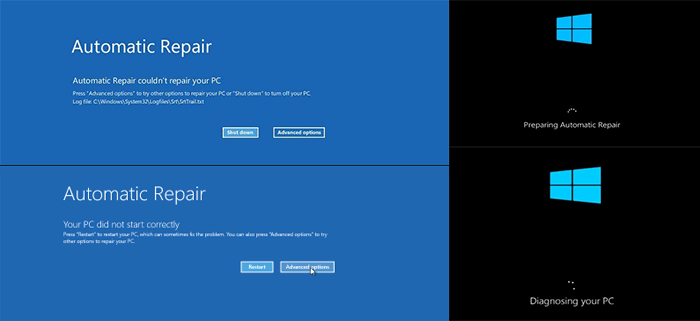
- Компьютер зависает на черном экране с сообщением об ошибке «Подготовка к автоматическому восстановлению» или «Диагностика компьютера».
- Windows сообщает «Подготовка к автоматическому восстановлению», но в результате появляется черный экран, на котором ничего не отображается.
- Автоматическое восстановление застряло всинем экранес сообщением «Ваш компьютер не запустился правильно» или «Автоматическое восстановление не смогло восстановить ваш компьютер». Если вы нажмете «Перезагрузить», ваш компьютер перезагрузится и зайдет в цикл автоматического восстановления.
Причины «Подготовки к автоматическому восстановлению» или «Цикла автоматического восстановления» Windows
Причины появления «Подготовка к автоматическому восстановлению» или «Цикл автоматического восстановления» Windows
Но что вызывает эту ошибку? Вот список распространенных причин:
- Проблемы с реестром Windows
- Повреждение файла BOOTMGR (Windows Boot Manager).
- Отсутствующие или поврежденные системные файлы
- Проблемы с драйвером оборудования (драйвер жесткого диска, драйвер материнской платы, драйвер видеокарты)
- Другие неизвестные причины
Итак, как же решить ошибку «Подготовка к автоматическому восстановлению»? Тщательно следуйте Руководству 2 и Руководству 3, и вы снова заставите компьютер работать нормально.
Восстановление данных Windows из цикла автоматического восстановления
Вне зависимости от того, в какой ситуации вы находитесь, будь то синий экран или черный экран цикла «Автоматическое восстановление», самое главное — сначала вытащить данные из «мертвого» компьютера.
Здесь вы получите два способа, как автоматически или вручную спасти данные Windows от этой ошибки. Если вы предпочитаете простой и эффективный способ, стоит попробовать Способ 1.
Способ 1. Восстановление данных с компьютера с автоматическим восстановлением с помощью загрузочного программного обеспечения для восстановления данных.
Надежное загрузочное программное обеспечение для восстановления данных -Мастер восстановления данных EaseUS с загрузочным носителем может помочь вам загрузить компьютер с ошибкой цикла «Автоматическое восстановление» с созданного загрузочного диска.
Затем вы можете отсканировать и восстанаить все данные с «незагружаемого» или «мертвого» компьютера.
Средство восстановления загрузочных данных EaseUS
- Эффективно восстанавливает потерянные или удаленные файлы, документы, фотографии, аудио, музыку, электронную почту
- Восстанавливает файлы с HDD, SD-карты, USB-накопителя, карты памяти, цифровой камеры и многого другого.
- Восстанавливает данные после сбоя системы, внезапного удаления, форматирования, повреждения жесткого диска и вирусной атаки в различных ситуациях.
Шаг 1. Создайте загрузочный диск
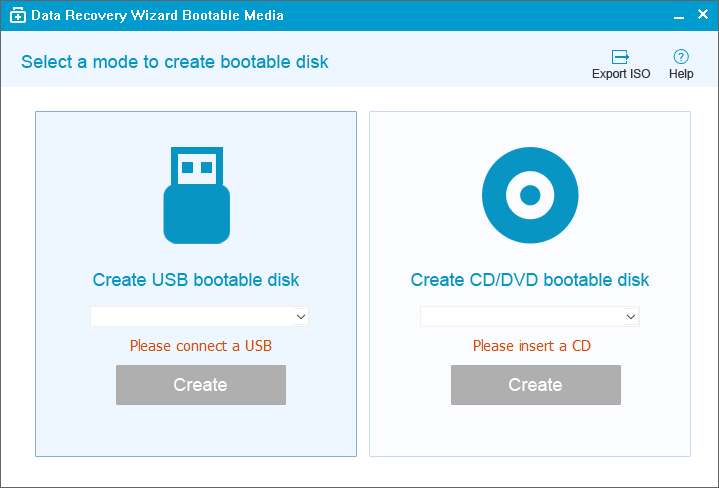
Подготовьте пустой USB. Если у вас есть важные данные, скопируйте их на другое устройство. Когда вы создаёте загрузочный диск, данные на USB стираются. EaseUS Data Recovery Wizard WinPE Edition поможет вам создать загрузочный диск.
Подключите USB-накопитель к ПК, запустите EaseUS Data Recovery Wizard WinPE Edition. Выберите USB-накопитель и нажмите «Создать», чтобы создать загрузочный диск.
Шаг 2. Загрузитесь с загрузочного USB
Подключите загрузочный диск к компьютеру, который не загружается, и измените последовательность загрузки вашего компьютера в BIOS. Для большинства пользователей сработает перезагрузка своего компьютера и одновременное нажатие F2 для входа в BIOS. Установите загрузку ПК со «Съемных устройств» (загрузочный USB-диск) или «CD-ROM» (загрузочный CD / DVD) помимо жёсткого диска. Нажмите «F10» для сохранения и выхода.
Шаг 3. Восстановите файлы/данные с жёсткого диска ПК / ноутбука, который не загружается
При загрузке с USB-накопителя вы можете запустить EaseUS Data Recovery Wizard WinPE Edition с загрузочного диска. Выберите диск, который вы хотите просканировать, чтобы найти все потерянные файлы.

Нажмите Scan («Сканировать»), чтобы начать процесс сканирования.

Восстанавливайте данные с компьютера или ноутбука. После завершения сканирования вы можете просмотреть все восстанавливаемые файлы, выбрать целевые файлы и нажать кнопку Recover («Восстановить»), чтобы восстановить файлы. Лучше сохранить все восстановленные данные в другом месте, чтобы избежать перезаписи данных.

Читайте также:Какие 10 лучших программ для восстановления данных году?
Способ 2. Получение данных вручную с автоматического восстановления компьютерного диска на другом ПК
Шаг 1.Откройте корпус компьютера от компьютера с ошибкой «Автоматическое восстановление».
Шаг 2.Отсоедините кабели жесткого диска и отключите их от компьютера.
Шаг 3.Снова подключите жесткий диск к другому исправному компьютеру как внешний диск.
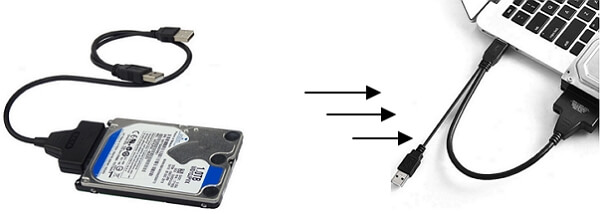
Шаг 4.Перезагрузите новый компьютер и получите доступ к данным со старого компьютера через проводник.
Шаг 5.Скопируйте и сохраните все данные жесткого диска на другой защищенный внешний жесткий диск.
После этого пора принять меры для исправления ошибки «Windows 10 готовится к автоматическому восстановлению». В зависимости от конкретной ситуации, в которой вы находитесь, у вас будут разные решения. Ниже приведены все работоспособные решения, которые могут обойти автоматическое восстановление на вашем компьютере в двух случаях: черный экран или синий экран.
Как исправить цикл автоматического восстановления Windows с синим экраном
В случае сбоя автоматического восстановления на вашем компьютере появится синий экран с надписью «Ваш компьютер не запускается правильно» или «Автоматическое восстановление не может восстановить ваш компьютер». Если вы нажмете «Перезагрузить», компьютер выполнит тот же процесс, что приведет к возникновению цикла автоматического восстановления.
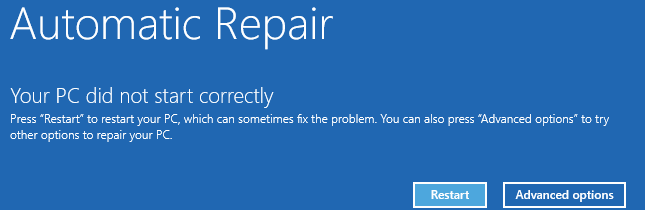
Следуйте этим способам и узнайте, как самостоятельно восстановить компьютер с синего экрана ошибки автоматического восстановления.
Исправление 1. Расширьте системный раздел
Windows и некоторым приложениям требуется достаточно места для правильной работы. Если системный диск на вашем компьютере почти заполнен, вы можете столкнуться с такими проблемами, как «На вашем ПК возникла проблема» или Windows зависла на «Подготовка к автоматическому восстановлению».
Чтобы освободить больше свободного места для системы и приложений, профессиональныйинструмент для работы с разделами- EaseUS Partition Master можетрасширить системный разделс загрузочного диска и спасти компьютер от синего экрана ошибки автоматического восстановления:
1. Создайте загрузочный диск на другом исправном ПК.
Шаг 1.Чтобы создать загрузочный диск EaseUS Partition Master, вы должны подготовить носитель, например USB-накопитель, флэш-накопитель или CD/DVD-диск. Затем правильно подключите диск к компьютеру.
Шаг 2.Запустите EaseUS Partition Master, найдите наверху функцию «WinPE Creator». Нажмите там.
Шаг 3.Вы можете выбрать USB или CD/DVD, если привод доступен. Однако, если у вас нет устройства хранения под рукой, вы также можете сохранить файл ISO на локальный диск, а затем записать его на носитель. Сделав выбор, нажмите кнопку «Продолжить», чтобы начать.
Когда процесс завершится, вы успешно создали загрузочный диск EaseUS Partition Master WinPE. Теперь вы можете управлять своими жесткими дисками и разделами через загрузочный диск всякий раз, когда компьютер не загружается нормально.
Если у вас есть диски RAID, сначала загрузите драйвер RAID, щелкнув Добавить драйвер в строке меню, что поможет вам добавить драйвер устройства в среде WinPE, поскольку некоторые конкретные устройства не могут быть распознаны в среде WinPE без установленных драйверов, например RAID или какой-то конкретный жесткий диск.
2. Расширьте системный раздел с загрузочного диска.
Подключите загрузочный USB-диск к проблемному компьютеру и перезагрузите компьютер. Нажмите F2/F11/Del, чтобы войти в BIOS. Настройте компьютер на загрузку с загрузочного диска.
Когда компьютер загрузится с загрузочного диска EaseUS WinPE, войдите в EaseUS Partition Master и увеличьте размер системного диска, выполнив следующие действия:
Вариант 1. Расширить системный диск C за счет незанятого пространства
- 1. Щелкните правой кнопкой мыши системный диск C: и выберите «Изменить размер/переместить».
- 2. Перетащите конец системного раздела в незанятое пространство, чтобы добавить его на диск C:. И нажмите «ОК».
- 3. Нажмите «Выполнить операцию» и «Применить», чтобы выполнить
Вариант 2. Расширить системный диск C без незанятого места
- 1. Щелкните правой кнопкой мыши большой раздел с достаточно свободным пространством на системном диске и выберите «Выделить пространство».
- 2. Выберите системный диск в разделе «Выделить пространство из (*) в» и перетащите конец системного диска C в незанятое пространство. Нажмите «ОК» для подтверждения.
- 3. Нажмите «Выполнить операцию», появится список ожидающих операций, и нажмите «Применить», чтобы сохранить изменения и расширить диск C.
0:00-0:32 Расширение системного диска незанятым пространством; 0:32–1:00 Расширение системного диска без незанятого пространства.
3. Перезагрузите компьютер с исходного диска ОС.
После расширения системного диска вы можете перезагрузить компьютер с исходного системного диска:
Шаг 1.Перезагрузите компьютер и нажмите клавишу F2/F11/Del, чтобы войти в BIOS.
Шаг 2.В меню загрузки переключитесь и установите исходный системный диск в качестве загрузочного.
Шаг 3.Сохраните изменения, выйдите из BIOS и перезагрузите компьютер.
Подождите, пока компьютер загрузится. Если вы видите окно входа в систему, примите наши поздравления. Вы успешно решили эту проблему. Если проблема все еще присутствует, перейдите к следующим исправлениям для получения помощи.
Исправление 2. Отключите ранний запуск защиты от вредоносных программ.
Еще один способ выйти из цикла автоматического восстановления Windows — отключить ранний запуск защиты от вредоносных программ. Вы можете сделать это из командной строки, выполнив следующие действия:
Шаг 1.Перезагрузите компьютер и нажмите «Дополнительные параметры» на синем экране автоматического восстановления.
Шаг 2.Щелкните «Устранение неполадок» > «Дополнительные параметры» > «Параметры запуска».
Ваш компьютер перезагрузится, а затем вам будет представлен список опций.
Шаг 3.Выберите «Отключить ранний запуск защиты от вредоносных программ».
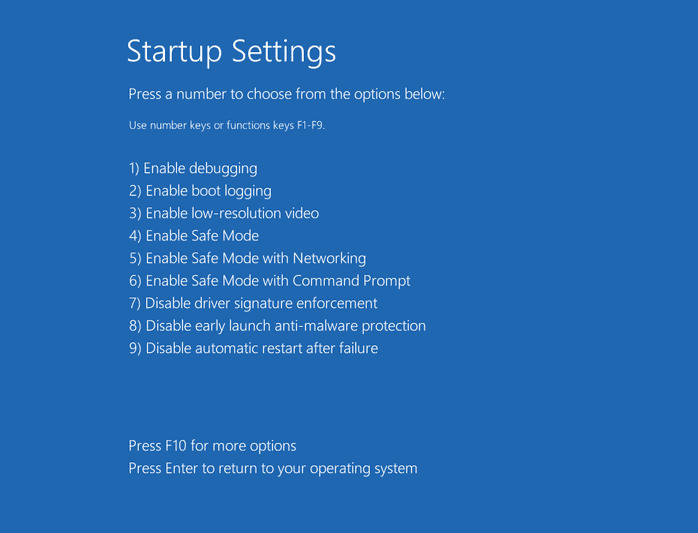
После этого перезагрузите компьютер и проверьте, можете ли вы загрузиться в Windows.
Исправление 3. Запустите средство проверки системных файлов и дисковую утилиту CHKDSK.
Если системные файлы компьютера повреждены или отсутствуют, вероятно, это причина проблемы. Windows предоставляет пользователям встроенную программу проверки системных файлов и дисковую утилиту CHKDSK для проверки и восстановления отсутствующих или поврежденных системных файлов.
Чтобы использовать этот инструмент, вам понадобится установочный носитель Windows, подключенный к вашему компьютеру. Исправьте ошибку синего экрана, выполнив следующие действия:
Шаг 1.Перезагрузите компьютер с установочного носителя Windows.
Шаг 2.В окне установки Windows выберите «Далее».
Шаг 3.Выберите «Восстановить компьютер» > «Устранение неполадок» > «Дополнительные параметры» > «Командная строка».
Шаг 4.Введитеsfc /scannowи нажмите Enter.
Шаг 5.Введитеchkdsk /f /r /x C:и нажмите Enter.
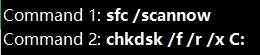
Шаг 6.Введитеexitчтобы закрыть командную строку и перезагрузить компьютер.
Исправление 4. Восстановите BCD
Если основная загрузочная запись (MBR) и данные конфигурации загрузки (BCD) отсутствуют, повреждены или неправильно настроены, Windows не сможет запуститься. В этом случае войдите в Windows и вручнуювосстановите MBRи BCD.
Если компьютер не запускается, bootrec.exe можно использовать для исправления основной загрузочной записи (MBR), загрузочного сектора, конфигурации загрузки (BCD) и boot.ini.
Шаг 1.Подключите установочный носитель/диск Windows к вашему ПК.
Шаг 2.Запустите и загрузите свой компьютер с установочного носителя Windows или DVD.
Шаг 3.В окне установки Windows выберите «Далее» > «Восстановить компьютер».
Шаг 4.Выберите «Устранение неполадок» > «Дополнительные параметры» > «Командная строка».
Шаг 5.Когда появится командная строка, введите последовательно следующие строки:
- bootrec /fixboot
- bootrec /scanos
- bootrec /fixmbr
- bootrec /rebuildbcd
- exit
После этого перезагрузите компьютер и проверьте, загружается ли ваш компьютер.
Исправление 5. Восстановите реестр Windows
Реестр — это база данных, которая содержит информацию о конфигурации операционной системы и большинства приложений. Когда реестр поврежден, это может привести к серьезным проблемам, таким как цикл автоматического восстановления.
Хорошей новостью является то, что реестр автоматически создает резервную копию данных конфигурации. Вы можете использовать резервную копию для восстановления реестра Windows до рабочей версии.
Шаг 1.Выберите «Дополнительные параметры» на синем экране ошибки автоматического исправления.
Шаг 2.Перейдите к «Устранение неполадок» > «Дополнительные параметры» > «Командная строка».
Шаг 3.Выберите учетную запись и введите пароль.
Шаг 4.Введите следующие команды одну за другой и каждый раз нажимайте Enter:
- C:
- CD Windows\System32
- CD config
- DIR
- CD regback
- DIR
- CD..
- REN default default1
- ren sam sam1
- ren security security1
- ren software software1
- ren system to system1
- CD regback
- copy * c:\windows\system32\config
Шаг 5.Введитеexit и нажмите Enter.
На экране «Выберите вариант» нажмите «Выключить компьютер», а затем запустите компьютер.
Исправление 6. Выполните восстановление системы
Если вы создали точку восстановления Windows до возникновения цикла автоматического восстановления, вы можете выполнить восстановление системы, чтобы справиться с проблемой.
Обратите вниманиечто при восстановлении системы ваши файлы на системном диске C будут перезаписаны, не забудьте сначала выгрузить данные с компьютера. Вы можете вернуться квосстановлению данныхдвумя надежными способами.
Шаг 1.На синем экране автоматического восстановления выберите «Дополнительные параметры».
Шаг 2.Перейдите в «Устранение неполадок» > «Дополнительные параметры» > «Восстановление системы».
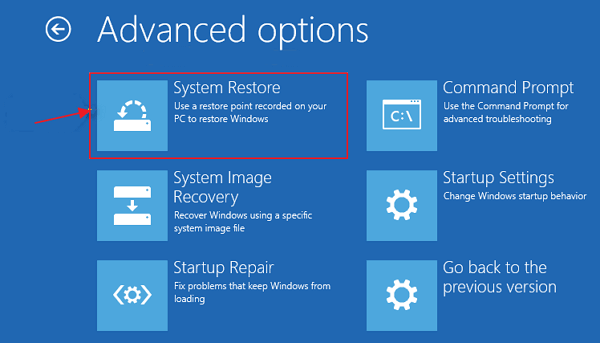
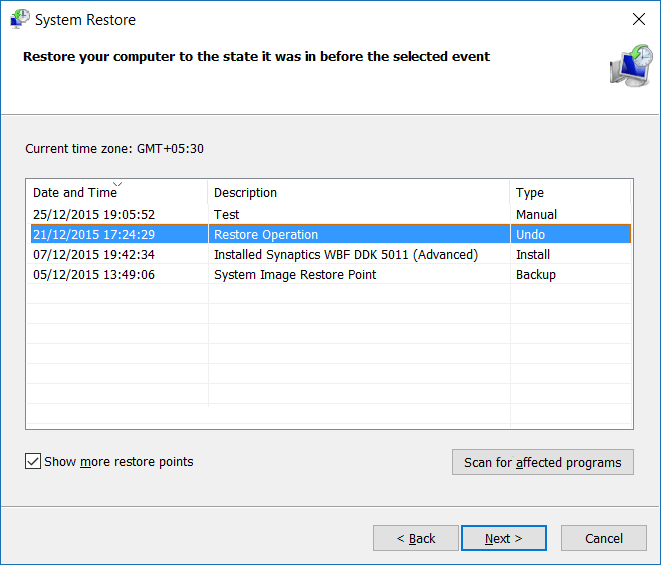
Шаг 3.Выберите точку восстановления, нажмите «Далее», чтобы восстановить работоспособность вашего компьютера.
Шаг 4.Дождитесь завершения процесса восстановления и перезагрузите компьютер.
Как исправить подготовку цикла автоматического восстановления с черным экраном
Если вы застряли на черном экране «Подготовка к автоматическому восстановлению/Диагностика вашего ПК», экран компьютера останется черным после подготовки к автоматическому восстановлению.
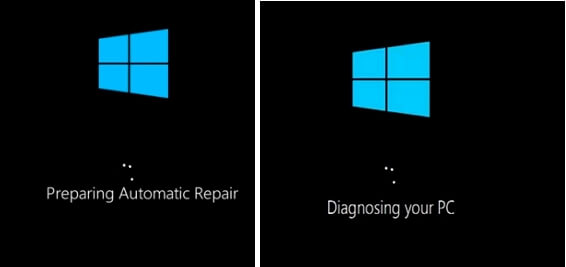
Вот несколько исправлений, которые могут вам помочь:
Исправление 1. Выполните жесткую перезагрузку
Если компьютер не отображает черный экран с предупреждением «Подготовка к автоматическому восстановлению», сначала выполните аппаратную перезагрузку. Жесткая перезагрузка — это способ перезагрузки компьютера вручную вместо использования элементов управления операционной системы (мягкая перезагрузка).
Шаг 1.Нажмите и удерживайте кнопку питания на компьютере, пока он не выключится.
Шаг 2.После этого повторно нажмите кнопку питания и запустите компьютер.
Шаг 3.Проверьте, сохранилась ли проблема.
Исправление 2. Загрузитесь в безопасном режиме.
Безопасный режим — это диагностический режим Windows. В безопасном режиме вы можете исправить некоторые системные проблемы, удалив/обновив несовместимое программное обеспечение/драйвер, удалив проблемные файлы, вирусы и многое другое.
Когда компьютер зависает на экране «Подготовка к автоматическому восстановлению/Диагностика ПК» или экран компьютера становится черным и перестает отвечать на запросы, вы можете запустить компьютер с установочного компакт-диска/DVD Windows изагрузиться в безопасном режимечтобы исправить эту проблему.
Если у вас нет установочного диска, следуйте руководству Microsoft посозданию установочного носителя Windows.
Вот шаги, чтобы войти в безопасный режим:
Шаг 1.Подключите установочный носитель Windows к компьютеру.
Шаг 2.Перезагрузите компьютер и нажмите F2/F11/Del, чтобы войти в BIOS.
Шаг 3.На экране выберите загрузку с установочного носителя. Подождите, пока программа загрузится.
Шаг 4.В окне установки Windows выберите «Далее».
Шаг 5.Выберите «Восстановить компьютер» > «Устранение неполадок» > «Дополнительные параметры» > «Параметры запуска».
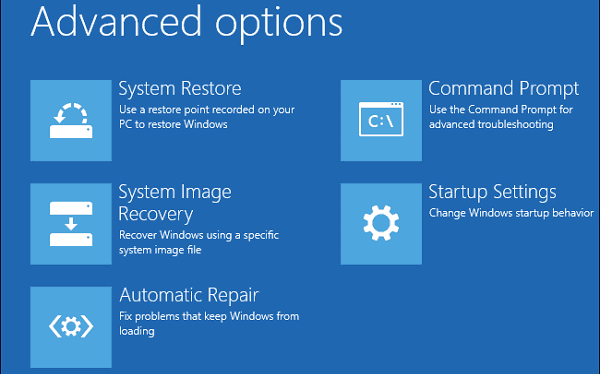
Шаг 6.Выберите безопасный режим — включите безопасный режим, включите безопасный режим с загрузкой сетевых драйверов и включите безопасный режим с помощью командной строки.
Шаг 7.Исправьте проблемы с компьютером после входа в безопасный режим:
- Запустите антивирусное программное обеспечение для поиска и удаления вирусов
- Удалите проблемные файлы, из-за которых может зависать «Подготовка к автоматическому восстановлению»
- Удалите подозрительное программное обеспечение или драйверы
- Обновите драйвер оборудования, используя CD/DVD/USB, содержащий драйвер
Исправление 3. Отключите автоматическое восстановление
Само автоматическое восстановление также может быть причиной того, что ваш компьютер не может загрузиться должным образом. Вы можете отключить автоматическое восстановление в Windows, чтобы решить эту проблему.
Вам нужно войти в командную строку, как в способе 3, чтобы завершить задачу.
Шаг 1.Вставьте или подключите установочный диск/носитель Windows к вашему ПК.
Шаг 2.Запустите и загрузите компьютер с установочного носителя Windows.
Шаг 3.В окне установки Windows выберите «Далее» > «Восстановить компьютер».
Шаг 4.Выберите «Устранение неполадок» > «Дополнительные параметры» > «Командная строка».
Шаг 5.Введитеbcdedit /set
Вы также можете удалить проблемные файлы из командной строки:C: cd Windows\System32\LogFiles\Srt. SrtTrail.txt

Если вы видите что-то вроде файла критической загрузки c:\windows\system32\drivers\vsock.sys, перейдите в указанное место с помощью командной строки и введите команду del, чтобы удалить проблемный файл.
Шаг 6.Введитеexit , чтобы закрыть командную строку и перезагрузить компьютер.
Исправление 4. Обновите или перезагрузите компьютер
Официальное решение Microsoft для бесконечного цикла «Подготовка к автоматическому восстановлению» — это обновление или перезагрузка ПК напрямую.
Обратите вниманиечто обновление или перезагрузка ПК приведет к серьезной потере данных, не забудьте вначалеубрать свои данныес компьютера.
Вот необходимые шаги:
Шаг 1.В окне «Подготовка к автоматическому восстановлению» трижды нажмите и удерживайте кнопку питания.
Принудительно выключите машину.
Шаг 2.Система перейдет на страницу восстановления загрузки после 2-3-кратной перезагрузки.
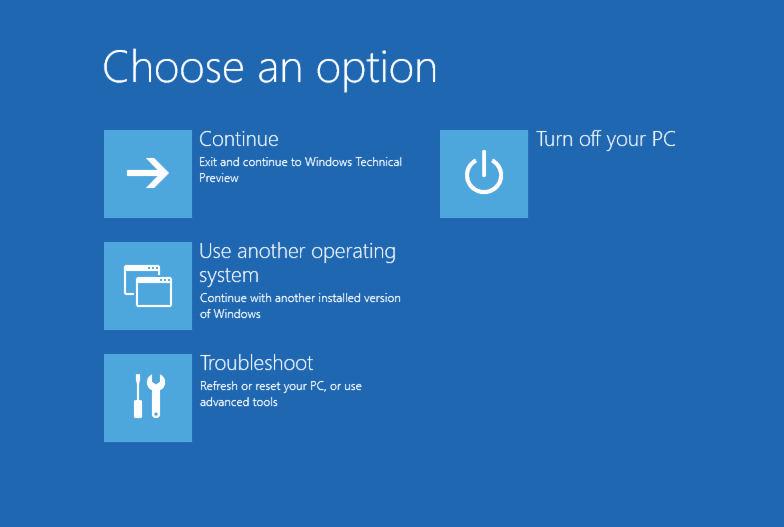
Шаг 3.Выберите «Устранение неполадок», затем перейдите к «Обновить компьютер илиСбросить ПК.»
Следуйте инструкциям на экране, чтобы выполнить перезагрузку компьютера. После этого перезагрузите компьютер, и вы снова сможете на нем работать.
Если с помощью этого решения не удается открыть страницу восстановления, используйте следующие способы.
Исправление 5. Заново установите или переустановите Windows 10
Проблемы, связанные с автоматическим восстановлением в Windows, могут беспокоить вас часами или днями. И последний способ, который вы можете попробовать, — это переустановить Windows 10 на свой компьютер.
Вы можете использовать установочный носитель Windows для переустановки Windows 10/8.1/8 или загрузить последнее обновление Windows 10, чтобы заново установить Windows 10 на свой компьютер.
Ваша очередь, верните жизнь на ваш компьютер
На этой странице мы объяснили, что такое автоматическое восстановление и что вызывает ошибку цикла автоматического восстановления на компьютерах с Windows 11/10/8.1/8.
Если у вас возникла эта проблема, мы предлагаем вам следовать этому полному руководству. Если ваши данные имеют значение для журнала, не забудьте использовать программное обеспечение для восстановления загрузочных данных EaseUS, чтобы сначала получить данные с незагружаемого ПК.
Затем вы можете попробовать указанные выше исправления в зависимости от вашей ситуации — будь то синий экран с ошибкой «Автоматическое восстановление» или черный экран с ошибкой «Подготовка к автоматическому восстановлению».
И последнее, но не менее важное: мы также рекомендуем вамсоздать образ резервной копии системынемедленно. Это всегда спасет вашу жизнь и вернет ваш компьютер к жизни в любое время, когда он выйдет из строя.
Последние статьи — Также в программе EaseUS
Потеряли важные изображения на SD-карте? Позвольте программе восстановления данн.
Существует три варианта действий, если папка отображается пустой, но вы знаете, .
Если вы случайно отформатировали жесткий диск и потеряли важные данные, есть спо.
Два метода восстановления удалённых или несохранённых файлов InDesign на Mac и W.
Решение проблемы с бесконечной подготовкой автоматического восстановления Windows 10
Автоматическое восстановление – это функция, предназначенная для устранения неисправностей, которые мешают Windows 10 правильно загрузиться. В большинстве случаев она действительно помогает, но иногда этот процесс зацикливается на стадии подготовки и дальше система не грузится. Сегодня мы расскажем о способах решения этой проблемы.
Важная информация
В ситуации с бесконечной подготовкой автоматического восстановления программы и данные становятся недоступными. Все действия будут выполняться в восстановительной среде Виндовс. Понадобится загрузочная флешка или диск, которые легко можно создать на другом компьютере. О том, как это сделать, подробно написано в отдельных статьях.
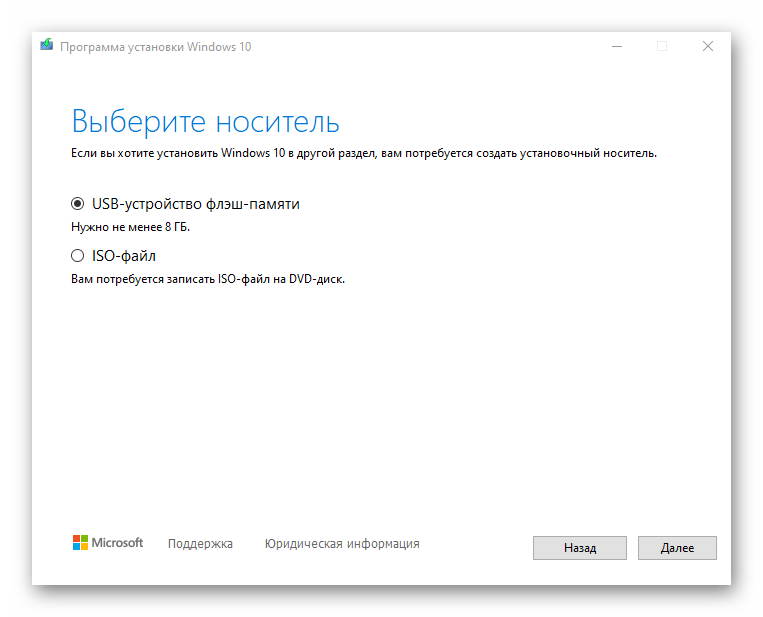
Сначала сделайте «жесткую перезагрузку» – нажмите соответствующую кнопку на системном блоке стационарного компьютера. Ноутбук отключите от сети и выньте батарею. Затем зажмите кнопку питания на 15-20 секунд, вставьте аккумулятор, подсоедините устройство к электросети и включите его. Если система не загрузилась, переходите к описанным ниже способам.
Способ 1: Загрузка в «Безопасном режиме»
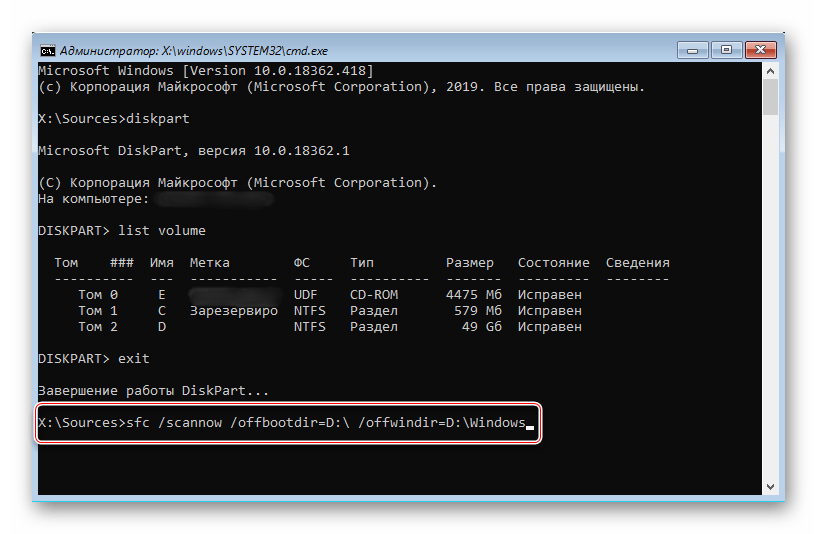
Попробуйте загрузить Windows 10 в «Безопасном режиме». В этом случае задействуется минимальный набор файлов и компонентов, что увеличивает шанс успешного запуска. Если причиной проблемы стали какие-нибудь поврежденные системные файлы, то в БР при помощи утилит от Microsoft, SFC и DISM, можно выявить их и заменить правильными копиями.

-
Загружаемся с помощью загрузочной флешки, настраиваем языковые параметры и жмем «Далее».
bcdedit /set
dism /Online /Cleanup-Image /RestoreHealth
В БР можно не только восстановить поврежденные системные файлы, но и сохранить важные данные с локальных дисков на внешний носитель. Ведь не исключено, что систему в итоге придется переустанавливать.
При этом высока вероятность, что Windows не загрузится в «Безопасном режиме» и тогда проверку целостности системных файлов придется запустить с помощью «Командной строки» в среде восстановления. Подробно об этом написано в следующей инструкции.
Способ 2: Специальные средства
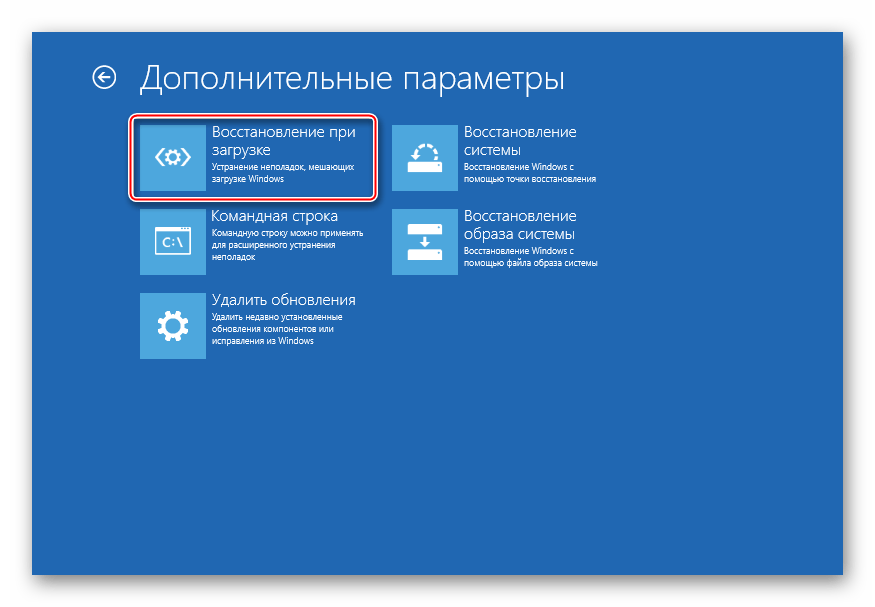
Запустите функцию «Восстановление при загрузке» — системный инструмент, предназначенный для обнаружения и устранения проблем, блокирующих запуск Виндовс.
- В разделе «Поиск и устранение неисправностей» жмем «Восстановление при загрузке».
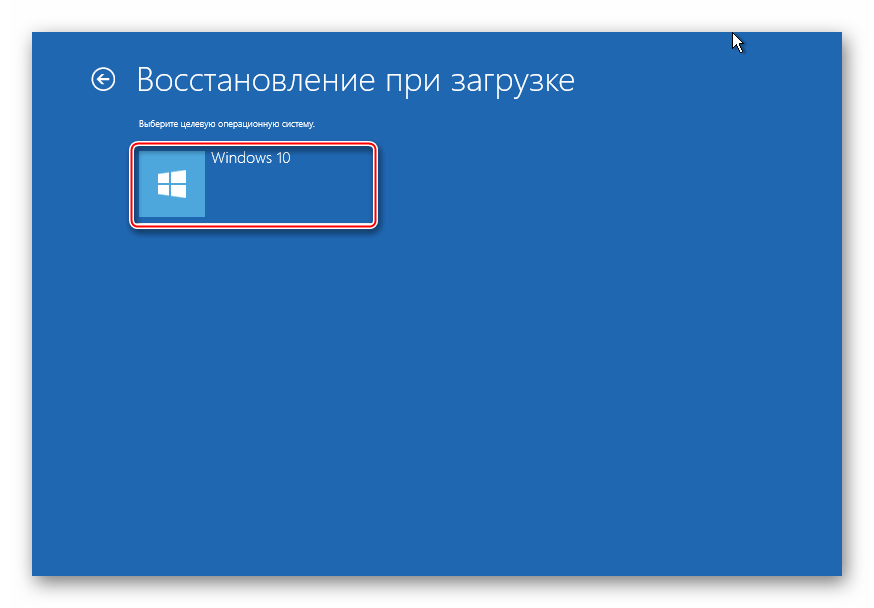
- Выбираем нужную операционную систему и ждем, когда восстановительное средство завершит работу.
Способ 3: Отключение автоматического восстановления
Если предположить, что проблема в самой функции автоматического восстановления, то есть возможность прервать ее цикл.
-
В среде восстановления Windows снова запускаем «Командную строку» и вводим код:
bcdedit /set
Способ 4: Точки восстановления
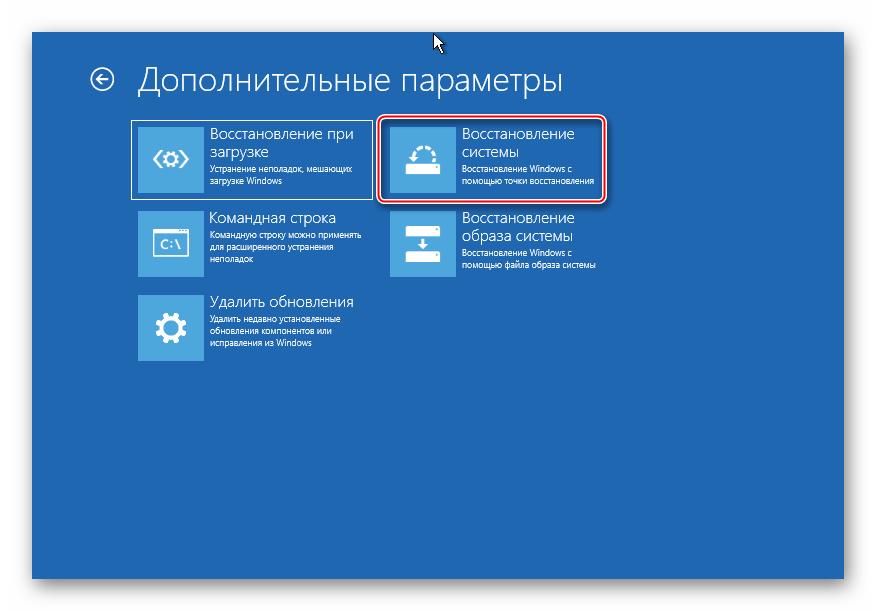
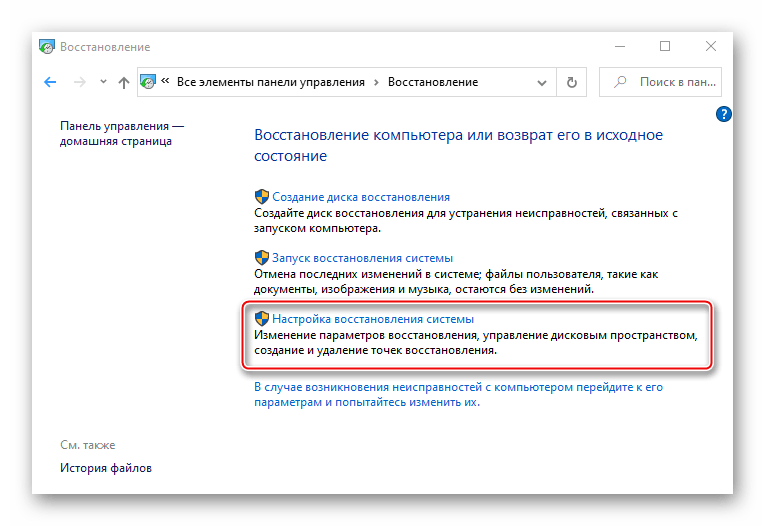
Если на компьютере настроены точки восстановления, можно попробовать откатить систему к рабочему состоянию. Данные пользователя при этом сохранятся, но будут отменены изменения в системных файлах и реестре операционной системы, а также удалены приложения, установленные с момента создания точки. В любом случае проверьте наличие таких бэкапов, так как вы можете просто не помнить, что когда-то включали эту опцию.
- Переходим в раздел «Восстановление системы».
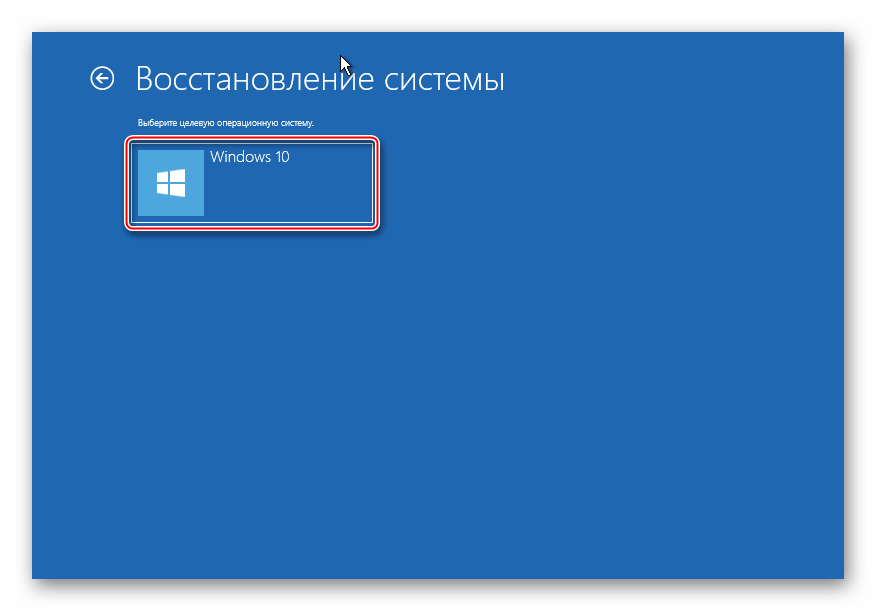
- Выбираем Виндовс 10.
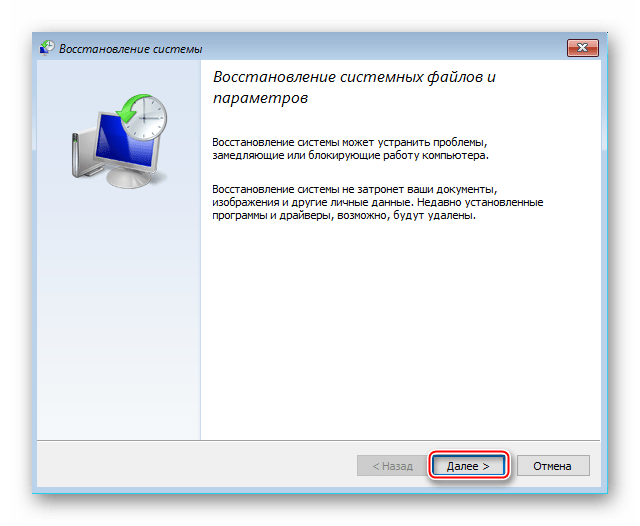
- В следующем окне жмем «Далее».
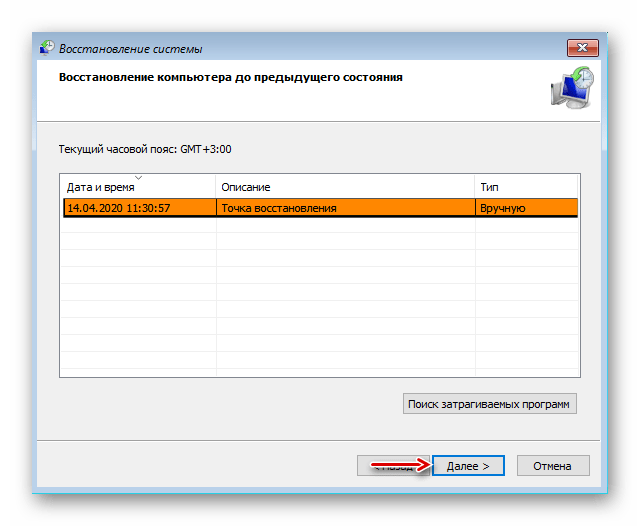
- Если на компьютере созданы точки восстановления, откроется их список. Выбираем из них ближайшую по дате и нажимаем «Далее». Ждем, когда завершится процесс восстановления.
Если точки восстановления до этого не создавались, в будущем стоит задуматься об этом, так как откат системы часто помогает устранить разного рода неполадки. Более подробно о создании ТВ мы писали в отдельных статьях.
Способ 5: Проверка оборудования
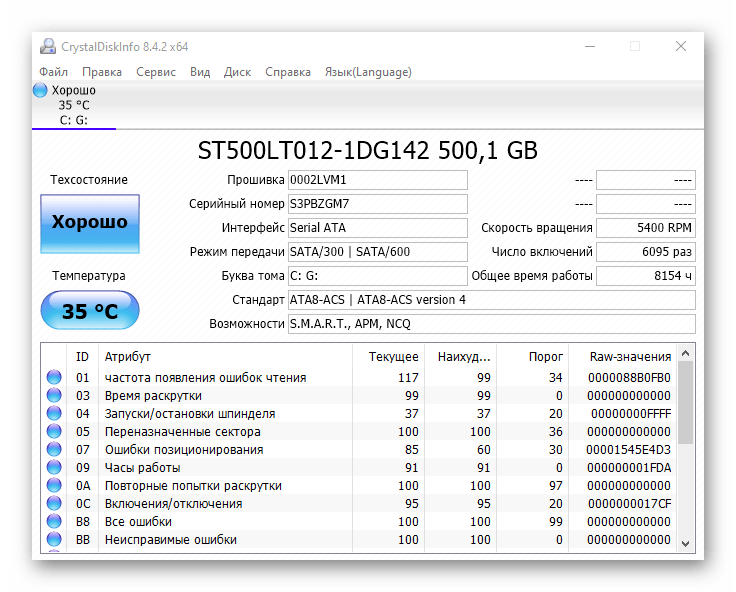
Если Windows до сих пор не загрузилась, проверьте оборудование. В первую очередь отключите и заново подключите жесткий диск. Если их установлено несколько, отсоедините все и подключите только HDD с Windows 10. Дополнительно отключите все внешние USB-носители. Если есть возможность, подключите жесткий диск к другому компьютеру и проверьте его на наличие ошибок и битых секторов. О том, как сделать это, написано в отдельном материале.
Бывали случаи, когда помогала переустановка оперативной памяти. Выньте все планки из материнской платы, затем вставляйте их поочередно в слоты и после каждой пробуйте загрузить систему.
Способ 6: Переустановка системы
Если проблему не удалось решить предложенным методами, а с оборудованием проблем нет, остается переустановить Windows 10. Об этом детально написано в следующей статье.

Надеемся, что вы смогли запустить Виндовс 10 в штатном режиме. Тем не менее, если возникла такая проблема, не стоит сразу предпринимать описанные выше рекомендации. Возможно, система на самом деле пытается исправить какие-то неполадки, поэтому дайте ей время. На форумах описаны случаи, когда Windows благополучно загружалась и через 45 минут, а затем стабильно работала.
[Решено] Как решить проблему автоматического восстановления Windows 10 [Советы по MiniTool]
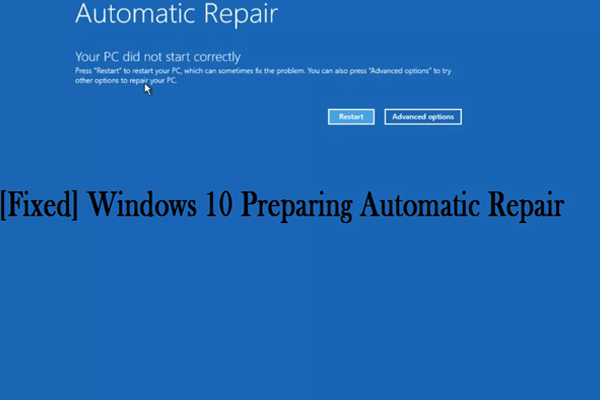
Ноутбук завис при подготовке к автоматическому восстановлению во время запуска? В этой статье рассказывается о нескольких решениях, позволяющих исправить сообщения об ошибках «Подготовка к автоматическому восстановлению» или «Диагностика вашего компьютера» в Windows 10/8/7. Если какие-либо данные будут потеряны из-за этих сообщений, используйте MiniTool программного обеспечения.
Быстрая навигация:
Диагностика вашего ПК / Подготовка цикла автоматического восстановления
Ноутбук завис во время запуска — на экране отображается сообщение Подготовка к автоматическому ремонту или же диагностика вашего ПК!
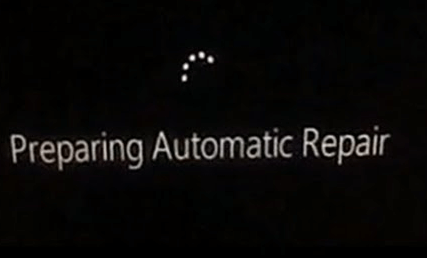
Настоящий пример с сайта answers.microsoft.com показан ниже:
Что делать, если вы один из них?
Видеоурок
Теперь, прежде чем решать проблему, вы должны знать, что такое автоматическое восстановление.
Что такое автоматический ремонт?
Автоматическое восстановление — это функция, представленная в Windows 10/8, которая может исправить некоторые проблемы с ПК, когда компьютер не может правильно загрузиться.
Но иногда по каким-то причинам Автоматическое восстановление Windows может не работать и застряли в диагностике вашего ПК. Он перейдет в синий или черный экран ошибки смерти . Согласно онлайн-отчету, пользователи HP, Lenovo, Asus, Dell и Acer являются наиболее частыми жертвами этой проблемы.
Если ваш ноутбук завис в режиме подготовки автоматического восстановления во время запуска, вы можете попробовать следующие решения.
Заметка: Если ваш компьютер содержит большие объемы важных данных, лучше восстановить их, прежде чем предпринимать какие-либо решения, поскольку любая ошибочная операция может привести к безвозвратной потере данных. Как восстановить данные, когда компьютер не загружается здесь рекомендуется.
Решения 8 — Исправить подготовку автоматического цикла восстановления Windows 10
Решение 1. Выполните жесткую перезагрузку.
Если ваша Windows не может загрузиться из-за ошибки «Подготовка к автоматическому восстановлению» или «Диагностика вашего компьютера», вы можете выполнить полную перезагрузку.
- Снимите аккумулятор и АС адаптер .
- Нажмите и удерживайте кнопку питания в течение 20 секунд и посмотрите, загрузится ли он нормально.
Если этот метод не работает, попробуйте следующие решения.
Решение 2. Загрузитесь в безопасном режиме.
Вы можете попробовать описанный ниже метод, чтобы войти в безопасный режим при возникновении проблем, связанных с загрузкой вашего компьютера.
Шаг 1. Выключите компьютер.
Шаг 2: Вставьте загрузочный установочный диск Windows в свой компьютер и загрузитесь с него.
Шаг 3. Когда будет предложено Нажмите любую клавишу для загрузки с CD или DVD , нажмите любую клавишу для продолжения.
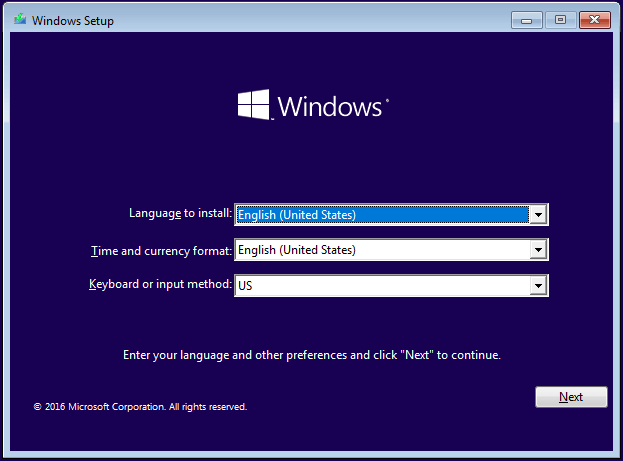
Шаг 4. Выберите языковые предпочтения в Установка Windows интерфейс и нажмите следующий кнопку, чтобы продолжить.
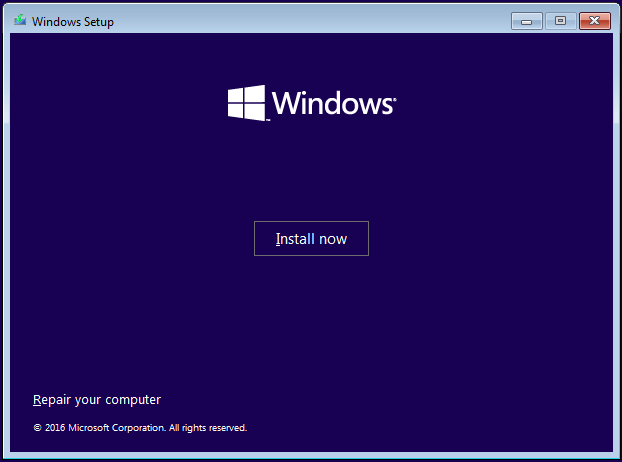
Шаг 5: Коснитесь или щелкните Почини свой компьютер продолжать.
Шаг 6: выберите Устранение неполадок .
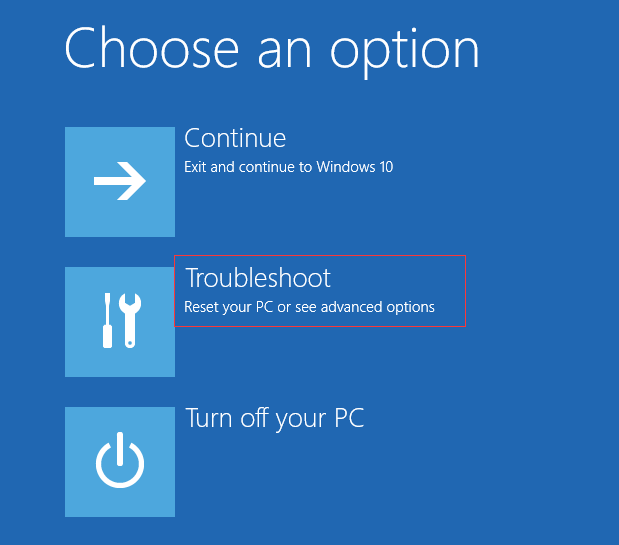
Шаг 7: нажмите Расширенные настройки .
Шаг 8: нажмите Параметры запуска .
Шаг 9: нажмите Рестарт . После перезагрузки компьютер покажет другой экран с другими параметрами запуска.
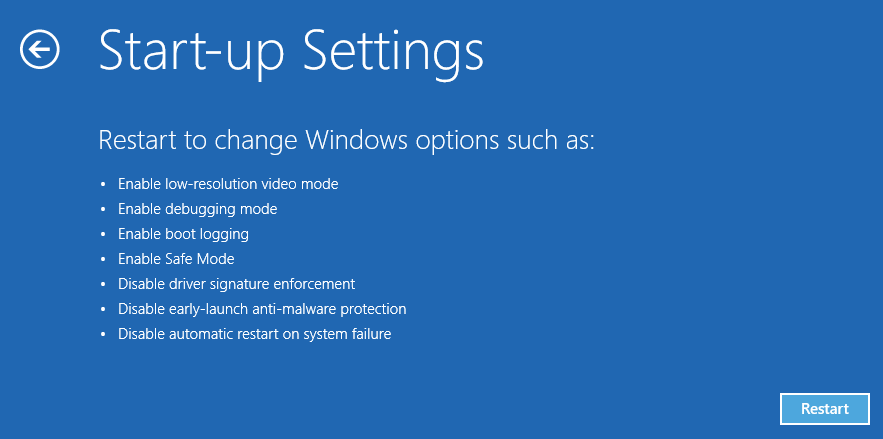
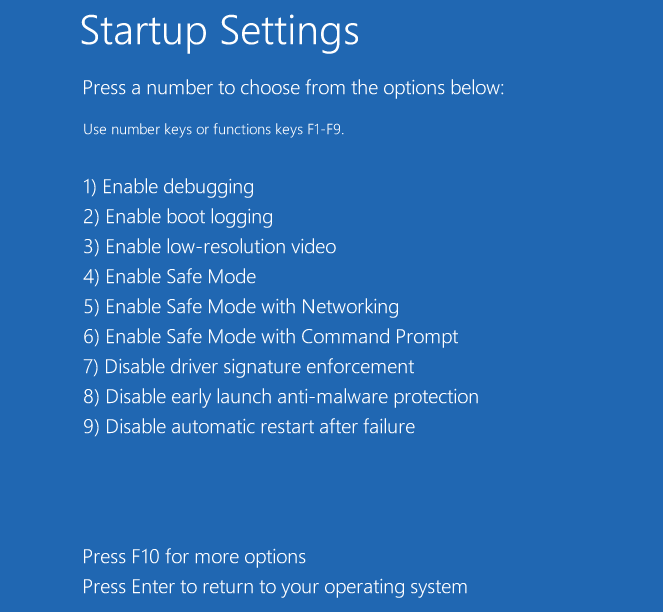
Шаг 10: На клавиатуре нажмите клавишу 4 или F4, чтобы загрузиться в минимальном безопасном режиме. (Если вам нужно провести какое-то онлайн-исследование после загрузки в безопасном режиме, нажмите 5 или F5, чтобы загрузиться в «Безопасном режиме с загрузкой сетевых драйверов».)
Решение 3. Расширьте системный зарезервированный раздел
Если ваш компьютер раздел, зарезервированный системой меньше, чем должно быть, вы получите сообщение об ошибке «Подготовка к автоматическому восстановлению» или «Диагностика вашего компьютера». Чтобы решить эту проблему, вы можете попробовать расширить системный зарезервированный раздел. Вы можете загрузить MiniTool Partition Wizard для эффективного выполнения этой задачи.
Полезная статья: Эта почта ‘ Расширить раздел ‘покажет вам больше информации о том, как легко и эффективно изменить размер раздела.
После расширения системного зарезервированного раздела вы можете перезагрузить компьютер, чтобы проверить, решена ли эта проблема.
Решение 4. Выполните восстановление при запуске.
Некоторые пользователи рекомендуют выполнить восстановление при загрузке, когда ноутбук застревает в режиме подготовки автоматического восстановления во время запуска.
Вставьте загрузочный диск Windows в свой компьютер и загрузитесь с него.
Выберите свои языковые предпочтения и нажмите следующий .
Нажмите на Почини свой компьютер .
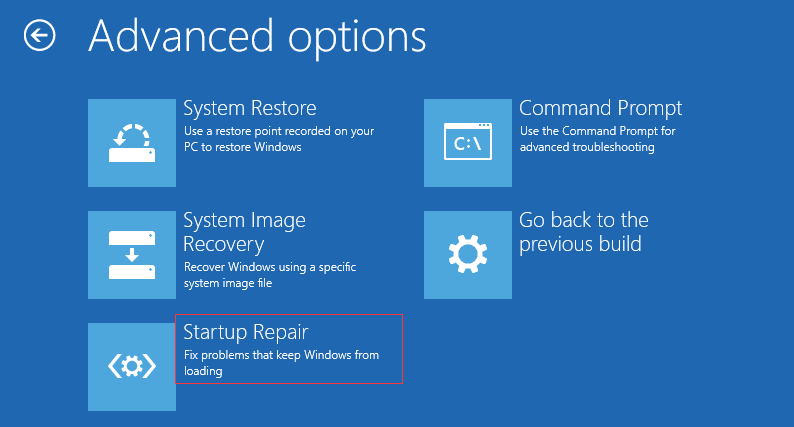
Выбрать Устранение неполадок> Дополнительные параметры> Восстановление при запуске .
Решение 5. Восстановите BCD
Если загрузочные файлы отсутствуют или повреждены, вы получите сообщение об ошибке «Подготовка к автоматическому восстановлению» в Windows 10. Таким образом, некоторые пользователи могут заново создать загрузочную запись, выполнив следующие действия.
Шаг 1. Вставьте загрузочный установочный диск Windows в свой компьютер, на котором отображается сообщение об ошибке «Подготовка к автоматическому восстановлению» или «Диагностика вашего компьютера».
Шаг 2. Загрузите компьютер с установочного диска.
Шаг 3. Выберите свои языковые предпочтения и нажмите следующий кнопку, чтобы продолжить.
Шаг 4. Щелкните Почини свой компьютер .
Шаг 5. Щелкните на Устранение неполадок .
Шаг 6. Щелкните на Командная строка .
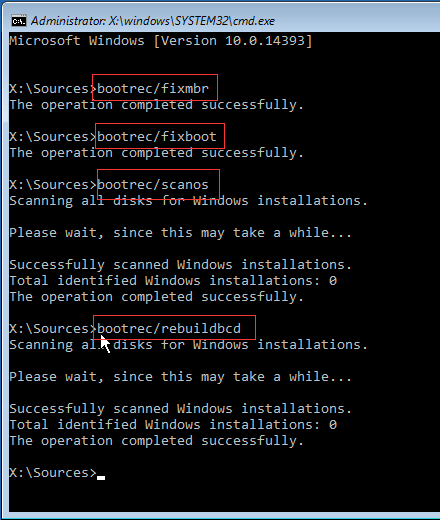
Шаг 7. Введите следующие команды в приглашение и нажмите Войти ключ после каждой команды.
- bootrec / fixmbr
- bootrec / fixboot
- bootrec / scanos
- bootrec / rebuildbcd
Шаг 8. Введите Выход и нажмите Войти .
Шаг 9. Перезагрузите компьютер.
Заметка: Неправильное изменение настроек дополнительного металлооксидного полупроводника (CMOS) BIOS может вызвать серьезные проблемы, препятствующие правильной загрузке компьютера. Кроме того, Microsoft не может гарантировать, что любые проблемы, возникающие в результате настройки параметров BIOS / CMOS, могут быть решены. Вы вносите изменения в настройки на свой страх и риск.
Решение 6. Отключите автоматическое восстановление при загрузке Windows 10.
Во время запуска Windows 10 выполняет функцию автоматического восстановления, чтобы автоматически исправить проблемы, связанные с загрузкой. Эта функция очень полезна для обычных пользователей. Однако иногда этого может быть недостаточно для решения проблем запуска; или, возможно, это даже само вызывает проблемы с запуском. Следовательно, отключение автоматического восстановления может быть решением некоторых проблем, связанных с загрузкой Windows 10. Шаги ниже.
а) Вставьте загрузочный диск Windows в свой компьютер и загрузитесь с него.
б) Выберите свои языковые предпочтения и нажмите следующий .
c) Нажмите на Почини свой компьютер .
г) Нажмите на Устранение неполадок .
д) Нажмите на Расширенные настройки .
е) Нажмите на Командная строка .
ж) Тип bcdedit / set

з) Тип Выход и нажмите Войти .
Решение 7. Переустановите Windows.
Если ваш ноутбук по-прежнему зависает при подготовке к автоматическому восстановлению во время запуска или если вы все еще получаете сообщение об ошибке диагностики вашего ПК после попытки вышеуказанных решений, вы можете попробовать переустановка винды .