Почему не стоит обновляться до Windows 11, даже если сильно хочется
В 2015 году Microsoft на презентации Windows 10 заявила, что операционная система станет последней в линейке настольных ОС. Но 6 лет спустя компания изменила свои планы, выкатив Windows 11. Красивая и современная, но жутко «сырая» и лишенная части былого функционала система. Мы протестировали последнюю сборку Windows 11 и сравнили ее с Windows 10 — вот что из этого вышло — пишет «Mail.ru Hi-Tech».
В конце апреля компания AdDuplex отчиталась, что на новую операционную систему Windows 11 с осени 2021 года перешло всего 20% пользователей, а 80% приходится на Windows 10 (прошлые ОС не учитывались ввиду прекращения их поддержки). Платформа AdDuplex отмечает, что люди не спешат обновляться: в течение апреля Windows 11 прибавила всего 0.3% пользователей.
В этом нет ничего удивительного. После года работы с Windows 11, можно смело сказать — это еще сырой продукт, который Microsoft будет «допиливать» на протяжении многих лет. Поэтому рекомендуем повременить с обновлением. Особенно это касается тех, у кого ПК не подходит по системным требованиям.
Официальная сборка Windows 11 владельцам устаревших компьютеров не светит (но бывают исключения), а модифицированные энтузиастами сборки вряд ли решат имеющиеся в Windows 11 баги и недочеты. Поэтому лучше не менять практически идеальную на данный момент Windows 10.
Конфигурация тестируемого ПК
Итак, на руках у нас официальная система Windows 11. Возможность обновиться была предоставлена самой Microsoft в знак благодарности за нахождение в программе для разработчиков Windows Insider Preview — эта лазейка уже давно закрыта. Система работает в чистом виде без какой-либо кастомизации, поэтому все баги и недочеты, которые есть в системе, система получила сразу.
Для наглядности решили сравнить последнюю доступную автору сборку Windows 11 Pro с Windows 10 Pro и показать, какие сложности могут возникнуть у тех, кто все же решиться обновиться. Забегая вперед: некоторые проблемы ставят крест на комфортной работе с Windows 11. Причем не только в данном частном случае, аналогичные жалобы в сети встречаются от многих пользователей.
Блок RTB — Моб.F.Ad (ID блока: R-A-493493-6)
Но обо всем по порядку. Здесь и далее: скриншоты Windows 10 расположены слева, Windows 11 — справа.
Конфигурация системы и версии Windows
Былой функционал исчез
Windows 11 — это первая ОС в истории Microsoft, которую серьезно урезали в плане функционала рабочего стола. Видно, что система предназначалась явно не для ПК, а для планшетных устройств с двумя экранами. Ранее ОС носила название Windows 10X, но затем в компании решили отречься от разработки и переименовать в Windows 11, сделав ее основным продуктом.
Панель задач
Увы, но сейчас «Панель задач» — это абсолютно нефункциональный инструмент, который претерпел больше всего изменений и не в лучшую сторону. В Windows 11 нельзя:
- менять местоположение панели и ее размер — все зафиксировано;
- создавать пользовательские панели инструментов, панель со ссылками на часто используемые программы или другие ранее доступные панели;
- открывать файлы перетаскиванием их на закрепленные в «Панели задач» программы и т. д.
Кроме того, уведомления на «Панели задач» объединены с календарем. Каждый раз при их просмотре открывается календарь — это неудобно. Также различные функции вроде «Ночного света», активации Wi-Fi или Bluetooth объединили в единый центр управления, который открывается нажатием на объединенный элемент «Сети» и «Звука».
Как-то нелогично, ведь в той же Windows 10 «Сеть» и «Звук» открываются по отдельности, а уведомления и активация «Ночного света» и других функций располагаются в выдвижном боковом меню.
Меню «Пуск»
Помнится как с выходом Windows 8 и его Metro-интерфейсом многие пользователи жаловались и требовали вернуть привычный «Пуск», присущий Windows 7. В Microsoft тогда услышали просьбы людей, и в Windows 10 представили нечто среднее: комбинацию классического «Пуска» и плиточного дизайна.
Новое решение удовлетворило желание многих пользователей, а остальные стали использовать кастомные «Пуски». С приходом Windows 11 в Microsoft снова все поломали. Новое меню оказалось симпатичным, но полностью потеряло былой функционал:
- больше нельзя создавать папки;
- пропала возможность менять размер «Пуска»;
- исчез дополнительный функционал при нажатии правой кнопки мыши по значкам в «Пуске».
Для примера, вот что можно сделать с ярлыком «Мой компьютер» в Windows 10 и Windows 11. Небо и земля.
Контекстное меню
В Windows 11 претерпело изменений и контекстное меню (КМ), причем в Microsoft решили оставить и старое меню, поместив его в один из пунктов нового. Казалось бы, что тут такого? На деле, новое КМ менее функциональное, из-за чего приходится часто использовать старое, а значит, нужно выполнять больше кликов мышью.
Отправить ярлык на рабочий стол, открыть файл при помощи закрепленного в КМ приложения, запустить программу драйвера видеокарты? В новом меню это невозможно, а потому приходится кликать по «Показать дополнительные параметры», чтобы открылось старое КМ и выполнять привычные действия. Microsoft, что это вообще такое?
Новый «Проводник»
В Windows 11 преобразилось многое, в том числе и «Проводник». Но вот незадача — обновленное приложение лишилось цветового акцента в заголовке, хотя такая опция включена в настройках системы. В то же время в старых утилитах вроде «Панель управления» заголовок цветной. Это крайне нелогично и странно.
Если говорить о самом внешнем виде и функциональности «Проводника», то серьезных ухудшений нет, хотя расстояние между папками и файлами в режиме «Список» увеличилось. Поначалу это сильно напрягает, ведь количество отображаемых элементов в окне существенно уменьшилось (68 элементов против 40 в новом «Проводнике» при одинаковых размерах окна — см. скриншот ниже).
Скорость работы Windows 11
Каких-то серьезных проблем со скоростью работы новой системы нет, но в случае автора Windows 10 работает шустрее: и время запуска меньше, и тяжелые утилиты открываются быстрее. Разница в скорости 2−5 секунд, что не столь страшно, но неприятный осадочек остался. Сравнивалась скорость систем при почти аналогичной нагрузке установленными программами, чтобы у 10-ки не было явного преимущества.
Впрочем, не исключено, что замедление работы связано с неподдерживаемым Windows 11 «железом», так как на новых ПК система работает немного быстрее Windows 10, о чем свидетельствуют многочисленные тесты.
Все описанное выше, на самом деле, не имеет критического веса. Да, первое время доставляет дискомфорт и отторжение, но ко всему привыкаешь. Естественно, после возвращения Windows 10 на ПК спустя 1 год использования Windows 11 понимаешь, сколько полезных фишек убила Microsoft.
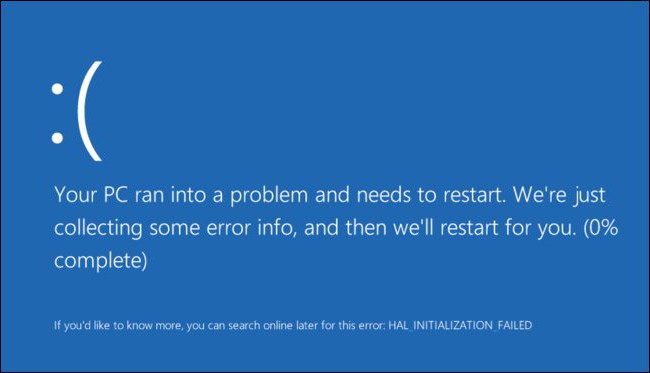
Однако проблема с BSOD, он же «синий экран смерти», полностью ставит крест на использовании Windows 11. Стоит отметить, что постоянные (а это раз в день как минимум) вылеты в BSOD стали происходить в последние месяц-два, а в последнюю неделю и вовсе был замечен не один хет-трик.
То есть компьютер уходит в «синий экран», собирает необходимую информацию, перезагружается, а затем снова уходит в «экран смерти». После третьего подряд BSOD ПК загружается в дополнительный режим, в котором просит решить проблему с запуском компьютера. Здесь ничего делать не надо (функция решения проблем с запуском выдает ошибку), достаточно просто перезагрузить ПК и ждать очередного рандомного BSOD.
Чаще всего «Синий экран» появлялся с кодами ошибок «Unexpected_kernel_mode_trap» и «Memory Management». Можно было бы грешить на планки оперативной памяти, но проверка ОЗУ не выдала ошибок. Да и на Windows 10 за неделю ни одного подобного «синего» случая.
Фото: Wikipedia / PantheraLeo1359531
Именно последнее и вынудило вернуться на 10-ку и рассказать об опыте использования Windows 11 в течение одного года. Причем опыт автора с использованием официальной системы на неподдерживаемом Microsoft ПК сопоставим с тем, что испытывают и другие люди, установившие официальную Windows 11 (через подмену файлов загрузки с 10-ки) на неподдерживаемое железо.
Например, на популярном Cyberforum девушка жалуется, что два ее ноутбука, прекрасно чувствующие себя на Windows 10, стали постоянно ловить BSOD на 11-й версии. Связано это с тем, что с новыми обновлениями системы накапливается пул ошибок, что и приводит к частым сбоям.
Еще среди причин появления «Синего экрана смерти» числятся утилиты с современной кодировкой и проблемные драйвера для антивирусов. У некоторых пользователей BSOD возникает даже при открытии браузера, хотя ранее проверка на ошибки системы никаких неполадок не выявляла.
Сначала о хорошем: осенью 2022 года Microsoft выкатит обновление Windows 11, в котором частично решит проблемы с урезанным функционалом «Пуска» и «Панели задач», добавит темную тему в «Диспетчер задач» и подарит другие интересные фишки.
На этом хорошие новости заканчиваются, так как проблема с частыми BSOD на старых ПК вряд ли будет решена. Вполне возможно, что проблема только усугубится, поскольку Microsoft не станет заниматься оптимизацией кода под старые устройства. Также есть неприятных слух насчет запрета со стороны компании установки Windows 11 на жесткие диски HDD. Опять же, такой подход Microsoft в первую очередь ударит по пользователям старых компьютеров и по владельцам бюджетных решений.
Почему не стоит устанавливать Windows 11, версия 22H2 прямо сейчас
Две недели назад, 20 сентября 2022 года Microsoft выпустила обновление функций Windows 11, версия 22H2. Тем не менее, некоторые пользователи, которые активно пытались установить обновление, так его и не получили.
Основываясь на собственных телеметрических данных, Microsoft вводит защитное «удержание совместимости» для определенных конфигурацией ПК при выпуске новых обновлений функций, чтобы предотвратить возникновение известных проблем у пользователей.

Microsoft опубликовала информацию о нескольких защитных блокировках при обновлении до Windows 11, версия 22H2, но пользователи сообщают, что их на самом деле больше.
На панели «Состояние выпуска Windows» Редмонд сообщает о нескольких известных проблемах, которые могут помешать обновлению до Windows 11, версия 22H2. По состоянию на 4 октября таких проблем насчитывается четыре:
-
. .
- Копирование файлов и ярлыков с помощью параметров групповой политики может работать не так, как ожидалось. .
Microsoft опубликовала обходной путь решения проблемы с принтерами и заявила, что разрабатывает исправление. Пользователям, затронутым данной проблемой, рекомендуется «не пытаться выполнить обновление вручную с помощью кнопки «Скачать и установить» или средства создания носителя, пока эта проблема не будет решена и защитное удержание не будет снято».
Также опубликовано обходное решение для проблемы с настройками групповой политики, а Microsoft обязалась предоставить обновление в следующем выпуске. Компания исследует проблему с безопасной загрузкой DBX и советует клиентам, которые столкнулись с проблемой Intel Smart Sound Technology, не пытаться устанавливать обновление вручную.
Адам Гросс (Adam Gross), Microsoft MVP и консультант, опубликовавший скрипт FU.WhyAmIBlocked, недавно обнаружил, что сочетание DeviceGuard и некоторых процессоров может привести к блокировке обновления до Windows 11, версия 22H2. Скрипт возвращает комментарий о том, что «данные Secure Launch не переносятся на устройства IceLake (Client), TigerLake, AlderLake».
Инженер Гэри Блок (Gary Blok), обладающий знаниями в области управления конечными точками, ConfigMgr и Intune, написал в своем блоге о проблеме, когда данные безопасного запуска (Secure Launch) не перенесены.
Пользователям, которые хотят получить Windows 11, версия 22H2, необходимо отключить System Guard и убедиться, что он не работает. Я слышал, что у людей возникают проблемы с отключением компонента, даже если они попытались отключить его.
В ответ на официальный запрос Microsoft заявила, что знает о проблеме с DeviceGuard и работает над ее решением. В пресс-службе не назвали сроков, когда этот вопрос может быть решен.
Блок сообщил, что работает над созданием краудсорсинговой базы данных защитного удержания, чтобы помочь ИТ-специалистам обнаруживать удержания совместимости, примененных к подконтрольным системах, когда доступны новые обновления Windows. База данных построена на модуле FU.WhyAmIBlocked Powershell.
Удержания совместимости — не единственная проблема для пользователей, переходящих на новую версию Windows 11. 3 октября представители Microsoft признали, что пользователи версии 22H2, пытающиеся копировать большие файлы размером в несколько ГБ, могут столкнуться с заметным замедлением производительности. Пользователи могут заметить снижение пропускной способности SMB на 40 процентов при копировании (чтении). Существует обходной путь для этой проблемы, но пока нет информации о том, когда будет доступно официальное исправление.
может ли обновление windows навредить компьютеру
Могут ли обновления Windows защитить от вредоносных программ?

На вашем компьютере включено автоматическое обновление? Если нет, вы находитесь в зоне риска, т.к., например, не можете вовремя получить новую версию браузера Internet Explorer. На конференции RSA технический директор лондонской лаборатории Dennis Technology Labs Симон Эдвардс обнародовал результаты исследования, которое показывает, что своевременное обновление системы значительно улучшает безопасность.
Эдвардс сказал: «Я такой же, как и все. Я пишу статьи о компьютерной безопасности и каждый раз призываю читателей устанавливать надежный антивирус и последние обновления для ОС. Но как влияют эти обновления на защиту? В нашем исследовании мы все выяснили».
Эдвардс подчеркнул, что еще одним способом улучшения защиты является обновление сторонних программных сред, например Flash, Adobe или Java. Киберпреступники обычно используют инструменты, которые эксплуатируют уязвимости в сторонних приложениях. Использование специализированных менеджеров патчей Secunia Personal Software Inspector 3.0 позволит упростить процесс обновления.
Антивирусы и обновления
В тестах Dennis Labs продукты зарабатывают различное количество баллов в зависимости от эффективности противостояния 100 различным вредоносным атакам. Если вредоносная программа даже не запускается, продукт получает три балла. За обнаружение запущенного вредоносного процесса и полное восстановление сделанных изменений антивирус получает два балла. Если угроза была заблокирована после запуска, но не все следы ее работы были очищены, программа получает только один балл. В самом худшем случае, когда угроза не была заблокирована, общий результат продукта уменьшается на 5 баллов.

Затем специалисты лаборатории обновили все тестовые системы Windows 7 новыми системными патчами и заново запустили тест. Norton получил 300 баллов в испытании. У AVG AntiVirus FREE 2014 опять был самый низкий результат среди сторонних продуктов, но он вырос с 88 до 208 баллов.
Обязательно обновляйте систему и ПО!
Таким образом, около 32 процентов угроз были заблокированы просто с помощью полностью обновленной системы Windows. Сторонние антивирусные продукты, которые показывали скромный результат с необновленной системой, отличались более высокими баллами после обновления.
Значит ли это, что Вам не нужен антивирус, если система обновлена? Конечно нужен! Просто подумайте об оставшихся 68 процентах угроз, которые были пропущены даже после установки обновлений.
По материалам интернет-портала PC Magazine
Стоит ли обновлять windows 7
Не все пользователи компьютеров и ноутбуков пробовали на деле Windows 7. Многие из тех, кто принадлежит к IT-сообществу, используют в качестве операционной системы другие версии Windows. Тем же, кто остается верным надежной «семерке», важно знать, какие обновления Windows 7 нельзя устанавливать. Разберемся в преимуществах и недостатках данной ОС и определим, стоит ли продолжать с ней работать.
Windows 7: плюсы и минусы

Проблемы обновлений Windows 7
Вредоносные обновления ОС

Как избавиться?
Возможные последствия
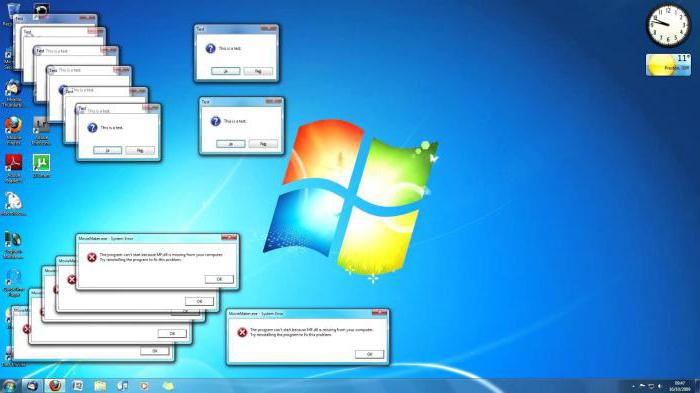
Вредоносные обновления способны привести к сбою в системе, неправильной работе компьютера, невозможности запустить.exe файлы и даже загрузить ПК. В свою очередь, допустимые и своевременные обновления Windows 7 устраняют уязвимости компьютера, повышают его безопасность, стабильность и производительность. Операционная система Win7 подвержена наименьшему уровню заражений и неполадок в сравнении с XP. Помните, что главная угроза исходит из Интернета и браузера. Следите за тем, что загружаете из Сети. Регулярно очищайте кэш, проверяйте компьютер на наличие вирусов. Не скачивайте сомнительные программы и установки. Часто они приводят к сбоям системы и вредят состоянию ПК.
Пользователь, который длительное время знаком с компьютерами, понимает, что не все обновления могут быть безопасны и необходимы. При установке какой-нибудь программы, имеется вероятность заразить компьютер вирусным приложением, которое принесет значительный урон ПК.
Аналогично вред возможен и при обновлении Windows 7. Хоть данное программное обеспечение не имеет вирусов, однако вредные последствия для работы операционной системы не редко случаются и бывают нежелательные последствия в виде перебоев и замедления функционирования ОС. В связи с этим надо точно определиться, которые предлагаемые Microsoft для Windows 7 x64 обновления нежелательно устанавливать.
Когда надо устанавливать обновления Windows 7 x64?
 Основная рекомендация — это не устанавливать сразу же новые предлагаемые обновления. Случается, что компания разработчик программного обеспечения очень скоро отзывает неудачные «апдейты».
Прибегнув к приему с установкой обновлений спустя пару месяцев, можно обезопасить компьютер от вредных «свежих» утилит и нежелательных последствий. Когда Windows 7 x64 найдет большой перечень новых и «рекомендуемых» к немедленной установке патчей, то нельзя торопиться их инсталлировать. Уже через 30 – 40 дней данный перечень значительно уменьшится. Вредные утилиты отсеются сами, а пользователю не придется в них долго разбираться.
Если в компьютере установлена нелицензионная Windows 7?
Значительную часть нежелательных последствий ощущают на себе пользователи с нелицензионным Windows 7 x64, по причине ручных настоек таких ОС, имеющих различия с официальной версией. В итоге возник большой перечень «вредителей» для пиратской операционной системы.
Какие обновления нельзя устанавливать на нелицензионные Windows 7 x64?
Перечень нежелательных обновлений, приводящих к конфликту с ядром Windows 7 x64 следующие:
После этих трех «апдейтов» прекращают открываться программы, возникают множественные опасные ошибки ОС.
Какие обновления нельзя устанавливать на любую Windows 7 x64?
Эти «апдейты» относятся к категории самых опасных и уничтожают Windows 7 x64 полностью, не давая открываться программам и делают операционную систему полностью неработоспособной.
Во-первых, допускается скачивать на компьютер все обновления без исключения, так как при этом ничего нежелательного не произойдет. Просто требуется временно отказаться от их инсталляции на ПК. Постоянно необходимо делать самостоятельный анализ того, что конкретно рекомендует усовершенствовать «Центр обновлений». Нельзя устанавливать все их одновременно, так как при этом возможно появление неполадок в ПО. Аналогичные процессы, как в случае с драйверами технического оснащения. При установке оптом возможно наложение устаревших приложений поверх новых, что обязательно приводит к нежелательным последствиям.
Во-вторых, обязательно необходимо предварительно создать точку восстановления, прежде чем приступить к установке. Это обезопасит компьютер и позволит вернуться к прежнему состоянию системы в случае неудачного обновления и исключит результаты вредных последствий. Но если пропадет активация операционной системы, то потребуется повторный взлом операционки.
Заключение
Обновление Windows 7 x64 совсем не обязательная процедура. Если она работает безукоризненно, то не рекомендуется вносить какие-либо изменения и новшества, так как это лишь вероятность нежелательных результатов. Главный аргумент ее сторонников – это защита ОС. Фактически это не правда. ПК защищают специально предназначенные для этого программы, которые регулярно обновляют свои базы данных – это антивирусы.
Человек, долгое время находящийся в тесном контакте с компьютерной техникой, знает, что не все программы одинаково полезны. Скачивая из интернета какую-нибудь утилиту, вы можете подхватить вирус, который нанесет вред вашему компьютеру. Так и с обновлениями операционной системы. Они, конечно, не содержат вирусов, но могут вызывать сбои, критические ошибки и тормозить систему в целом. Поэтому очень важно знать, какие 7 нельзя устанавливать.
Время
Нелицензионная ОС
Большинство проблем с обновлениями обычно возникают в пиратских операционных системах. Из-за того, что сборки выполняются вручную и приходится собирать «ось» по частям, в них используются пользовательские настройки, отличные от официальных драйверов. В результате появился целый список «убийц» нелицензионных ОС. Итак, какие обновления нельзя устанавливать (Windows 7 x64)?
Данные три обновления приводят к конфликту с ядром системы. В результате перестают загружаться приложения, происходят критические системные ошибки и другие неприятные конфузы. Это получается из-за несовместимости ядра и некоторых кряков и активаторов.
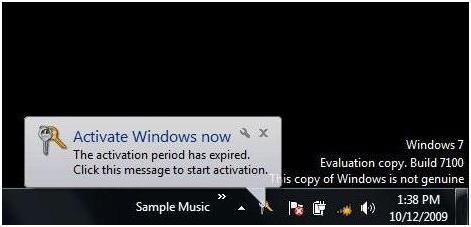
Не следует устанавливать обновление KB971033. Оно меняет систему активации. В результате ОС начинает выдавать сообщение о том, что вы используете нелицензионную версию, и требует активации.
Безопасность
Еще какие обновления Windows 7 нельзя устанавливать? 2015 год стал одним из самых богатых на «сюрпризы»:
Данные обновления «любят» полностью крушить систему, мешают запуску приложений и приводят ОС в полностью нерабочее состояние. Открытые окна могут исчезать или становиться невидимыми. Можно было бы назвать это мистикой, но тут не до смеха, ведь система становится полностью неработоспособной.
Не ставьте обновления все вместе. Особенно если прошел большой промежуток времени. Тут такая же ситуация, как и с драйверами для оборудования. Установив всё кучей, знания, какие обновления Windows 7 нельзя устанавливать, не помогут. Могут происходить конфликты в программном обеспечении, а более старые патчи ставяться поверх новых. Ни к чему хорошему это не приведёт.
Перед обновлениями системы всегда создавайте точки восстановления, чтобы можно было откатить последние изменения. Таким образом вы обезопасите себя от самых неприятных последствий. Впрочем, в случае если исчезнет активация Windows, вам всё-таки придется попытаться взломать её заново.
Пользователь, который длительное время знаком с компьютерами, понимает, что не все обновления могут быть безопасны и необходимы. При установке какой-нибудь программы, имеется вероятность заразить компьютер вирусным приложением, которое принесет значительный урон ПК.
Аналогично вред возможен и при обновлении Windows 7. Хоть данное программное обеспечение не имеет вирусов, однако вредные последствия для работы операционной системы не редко случаются и бывают нежелательные последствия в виде перебоев и замедления функционирования ОС. В связи с этим надо точно определиться, которые предлагаемые Microsoft для Windows 7 x64 обновления нежелательно устанавливать.
Когда надо устанавливать обновления Windows 7 x64?
Прибегнув к приему с установкой обновлений спустя пару месяцев, можно обезопасить компьютер от вредных «свежих» утилит и нежелательных последствий. Когда Windows 7 x64 найдет большой перечень новых и «рекомендуемых» к немедленной установке патчей, то нельзя торопиться их инсталлировать. Уже через 30 – 40 дней данный перечень значительно уменьшится. Вредные утилиты отсеются сами, а пользователю не придется в них долго разбираться.
Если в компьютере установлена нелицензионная Windows 7?
Значительную часть нежелательных последствий ощущают на себе пользователи с нелицензионным Windows 7 x64, по причине ручных настоек таких ОС, имеющих различия с официальной версией. В итоге возник большой перечень «вредителей» для пиратской операционной системы.
Какие обновления нельзя устанавливать на нелицензионные Windows 7 x64?
Перечень нежелательных обновлений, приводящих к конфликту с ядром Windows 7 x64 следующие:
После этих трех «апдейтов» прекращают открываться программы, возникают множественные опасные ошибки ОС.
Какие обновления нельзя устанавливать на любую Windows 7 x64?
Эти «апдейты» относятся к категории самых опасных и уничтожают Windows 7 x64 полностью, не давая открываться программам и делают операционную систему полностью неработоспособной.
Во-первых, допускается скачивать на компьютер все обновления без исключения, так как при этом ничего нежелательного не произойдет. Просто требуется временно отказаться от их инсталляции на ПК. Постоянно необходимо делать самостоятельный анализ того, что конкретно рекомендует усовершенствовать «Центр обновлений». Нельзя устанавливать все их одновременно, так как при этом возможно появление неполадок в ПО. Аналогичные процессы, как в случае с драйверами технического оснащения. При установке оптом возможно наложение устаревших приложений поверх новых, что обязательно приводит к нежелательным последствиям.
Во-вторых, обязательно необходимо предварительно создать точку восстановления, прежде чем приступить к установке. Это обезопасит компьютер и позволит вернуться к прежнему состоянию системы в случае неудачного обновления и исключит результаты вредных последствий. Но если пропадет активация операционной системы, то потребуется повторный взлом операционки.
Заключение
Обновление Windows 7 x64 совсем не обязательная процедура. Если она работает безукоризненно, то не рекомендуется вносить какие-либо изменения и новшества, так как это лишь вероятность нежелательных результатов. Главный аргумент ее сторонников – это защита ОС. Фактически это не правда. ПК защищают специально предназначенные для этого программы, которые регулярно обновляют свои базы данных – это антивирусы.
Windows 10: Стоит ли устанавливать «необязательное исправление»?
Не устанавливается автоматически
Данные обновления являются необязательными в Windows 10. Они исправляют проблемы стабильности и другие виды ошибок в Windows. Некоторые обновления этого типа включают опциональные драйверы для аппаратных компонентов устройства. Пользователь самостоятельно принимает решение — нужно ли устанавливать данные обновления или стоит их проигнорировать.
Что такое «Предварительный просмотр накопительного обновления»?
Одним из самых распространенных видов «необязательных исправлений» является «Предварительный просмотр накопительного обновления».
Microsoft выпускает накопительные обновления раз в месяц во «Вторник Патчей» (Patch Tuesday), второй вторник месяца. Данные виды обновлений включают большое количество исправлений в одном крупном пакете. Вместо того, чтобы постоянно выпускать мелкие обновления в течение месяца, Microsoft объединяет их в одно большое обновление.
Данный пакеты называются «накопительными», потому что они включает все исправления за предыдущие месяцы. Например, если вы не включали компьютер несколько месяцев, то вам достаточно будет установить накопительное обновление за последний месяц, чтобы получить все исправления, выпущенные в предыдущие месяцы. Это экономит время и исключает большое количество прерываний из-за перезагрузок.
Не все исправления резервируются для накопительного обновления. Например, важные обновления безопасности выпускаются незамедлительно, без дополнительного ожидания.
Ближе к концу месяца в Центре обновления Windows становится доступным «Предварительный просмотр накопительного обновления» (Microsoft обычно пропускает выпуск предварительных накопительных обновлений в конце декабря). Подобные обновления включает в себя все исправления, которые будут в обязательном порядке выпущены во «Вторник патчей».
Например, 30 ноября 2020 года компания Microsoft выпустила Обновление KB4586853 Preview для Windows 10, версия 20H2 и 2004. Если вы не установили данное обновление вручную, то ваш компьютер получит финальную версию накопительного обновления в следующий «Вторник Патчей», 8 декабря 2020 года.
Обновления «C» и «D»
Если вы знакомы с терминологией обновлений Windows, вы можете знать «Предварительный просмотр накопительного обновления» под другим именем. Microsoft называет эти обновления «C» и «D» в зависимости от того, выпускаются ли они на третьей или четвертой неделе каждого месяца.
Финальная версия накопительного обновления, выпущенная в следующем месяце, известна как «B» обновление, потому что она выходит во вторую неделю месяца.
Предварительные обновления делают вас тестировщиком
Слова «Предварительный просмотр» в названии обновления означают, что вы добровольно помогаете Microsoft протестировать обновление за счет его установки. Microsoft рассчитывает на то, что большое количество пользователей заметят обновление и решат его установить. Сама компания даже применяет термин «искатели» («seekers») в отношении пользователей, которые регулярно проверяют доступность обновлений в Центре обновления Windows и выбирают установку обновлений вручную.
Когда «искатели» устанавливают подобные обновления, Microsoft может проанализировать, вызывают ли они проблемы на различных ПК с Windows 10. Если будут обнаружены серьезные ошибки, то компания может приостановить доставку обновления и направить усилия на исправление проблем до того, как обновление станет доступно во «Вторник Патчей».
По своей сути обновления типа «Предварительный просмотр накопительного обновления» похожи на программу предварительной оценки Windows. Пользователи, которые хотят протестировать новые версии программного обеспечения, могут получить их раньше, в то время как остальные могут подождать.
Стоит ли устанавливать предварительные обновления?
Если у вас возникла проблема с компьютером, то установка необязательного обновления — это один из способов решить эту проблему на несколько недель раньше. Обычно обновления этого типа довольно надежны и намного более стабильны, чем ранние сборки Windows 10, предназначенные участников программы тестирования Windows Insider.
Если все работает хорошо изначально, и вы не хотите помочь Microsoft в тестировании, то устанавливать необязательные обновления качества не нужно. Если вы подождете несколько недель, ваш компьютер получит все тот же набор исправлений после дополнительного тестирования.
Как установить «необязательное исправление»
Чтобы проверить доступность необязательных обновлений качества, перейдите в приложение Параметры > Обновление и безопасность> Центр обновления Windows и нажмите кнопку «Проверить наличие обновлений». После этого Windows установит все обязательные обновления (включая обновления безопасности и обязательные накопительные обновления) автоматически.
Если доступно необязательное обновление качества, то вы увидите сообщение об этом под кнопкой «Проверить наличие обновлений» в разделе Доступно необязательное исправление. Нажмите «Загрузить и установить» для установки обновления на компьютер.
Вы также можете нажать на ссылку «Просмотреть необязательные обновления», чтобы увидеть все необязательные обновления, которые вы можете установить. Обычно этот список включает опциональные обновления драйверов, которые могут помочь, если у вас возникла проблема на вашем компьютере. Однако эта ссылка появится только в том случае, если для вашего ПК действительно доступны необязательные обновления.
Если у вас возникла проблема с обновлением, вы можете перейти в приложение Параметры > Обновление и безопасность> Центр обновления Windows> Просмотр журнала обновлений> Удалить обновления, чтобы удалить обновление с вашего устройства Windows 10.
Навязчивость или забота? Спорное обновление Windows 10 проверяет ПК на готовность к Windows 11
Microsoft выпустила апдейт, который автоматически устанавливает PC Health Check Tool
Компания Microsoft начала распространять спорное обновление операционной системы Windows 10 под номером KB5005463. Оно не является обязательным или важным, но может автоматически загружаться и устанавливаться через Windows Update (Центр обновления Windows).

Главная задача апдейта KB5005463 — помочь пользователям подготовить свои устройства к переходу на новую операционную систему, Windows 11.
На данный момент Windows 11 не распространяется автоматически. И пока пользователям требуется загрузить и установить утилиту PC Health Check Tool, позволяющую оценить производительность ПК, и ответить на вопрос, подходит ли компьютер для установки Windows 11, системные требования которой довольно жёсткие и строгие.
До сих пор Microsoft предлагала этот инструмент проверки работоспособности ПК только через свой веб-сайт для самостоятельной установки. Теперь ситуация изменилась — обновление KB5005463 автоматически загружает и устанавливает приложение.
Такое решение вызвало спорную реакцию в сети. Кто-то полагает, что автоматическая установка PC Health Check Tool — это проявление заботы со стороны Microsoft, поскольку оно предоставит пользователям полезную информацию о любых потенциальных проблемах с Windows 11, чтобы к моменту начала массового распространения Windows 11, их компьютеры были готовы.
Другие рассматривают действия Microsoft как слишком навязчивые. Особенно те пользователи, кто и так знает о том, что их ПК несовместим с Windows 11, или просто не желает переходить на новую ОС.
Стоит ли обновлять windows
Не все пользователи компьютеров и ноутбуков пробовали на деле Windows 7. Многие из тех, кто принадлежит к IT-сообществу, используют в качестве операционной системы другие версии Windows. Тем же, кто остается верным надежной «семерке», важно знать, какие обновления Windows 7 нельзя устанавливать. Разберемся в преимуществах и недостатках данной ОС и определим, стоит ли продолжать с ней работать.
Windows 7: плюсы и минусы

Проблемы обновлений Windows 7
Вредоносные обновления ОС

Как избавиться?
Возможные последствия
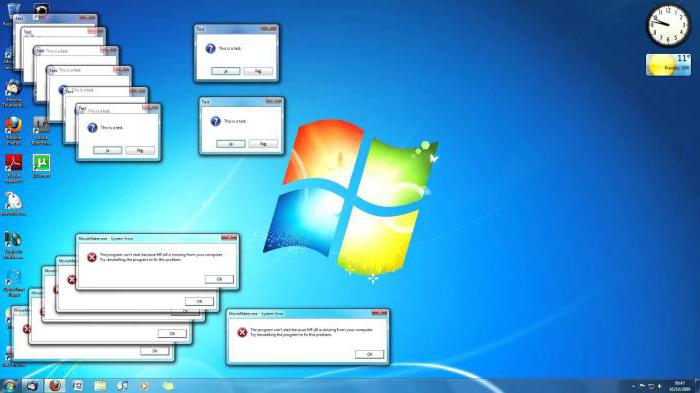
Вредоносные обновления способны привести к сбою в системе, неправильной работе компьютера, невозможности запустить.exe файлы и даже загрузить ПК. В свою очередь, допустимые и своевременные обновления Windows 7 устраняют уязвимости компьютера, повышают его безопасность, стабильность и производительность. Операционная система Win7 подвержена наименьшему уровню заражений и неполадок в сравнении с XP. Помните, что главная угроза исходит из Интернета и браузера. Следите за тем, что загружаете из Сети. Регулярно очищайте кэш, проверяйте компьютер на наличие вирусов. Не скачивайте сомнительные программы и установки. Часто они приводят к сбоям системы и вредят состоянию ПК.
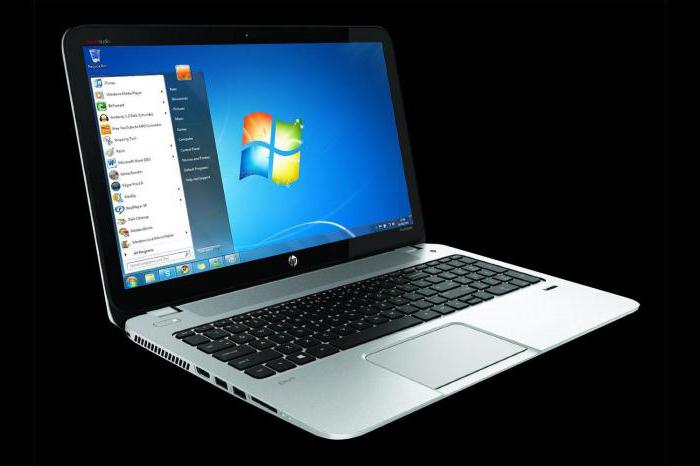
Каждый пользователь современных операционных систем знает о том, что выпуск обновлений призван улучшить использование устройства, ускорить его работу, принести новые функции и добавить в систему массу полезного. Тем не менее иногда это правило не касается операционной системы Windows от компании Microsoft. Как показывает время и опыт, не все обновления, выпускаемые компанией Microsoft полезны для вашего ПК, а порой могут даже ухудшить работу системы. Если вы пока не обновились до Windows 10 или же решили по каким-то причинам вернуться на Windows 7, эта статья будет полезна именно вам. В ней мы расскажем о том, какие обновления не рекомендованы к установке, как их пропустить и почему именно они не нужны в вашей системе.
Как контролировать скачивание и установку обновлений в Windows 7
Пользователи, которые устанавливали чистую версию (без установленных заранее обновлений) операционной системы Windows 7 в последнее время, знают о том, что после первого запуска компьютера, ОС начинает скачивать все прошлые обновления и устанавливать их для того, чтобы привести систему в актуальное состояние. Как правило, таких обновлений может быть десяток, два, а то и несколько.
Процесс скачивания и установки такого количества обновлений может затянуться на несколько часов. Во время установки компьютер, как правило, недоступен для работы и на экране отображается лишь просьба не отключать питание компьютера. После довольно длительного процесса система может сообщить о том, что установка некоторых из обновлений не удалась и начнется не менее длительный процесс отката изменений. В это время компьютер будет несколько раз перезагружаться и прервать этот процесс, скорее всего, будет невозможно (по крайней мере, не нанеся вред системе).
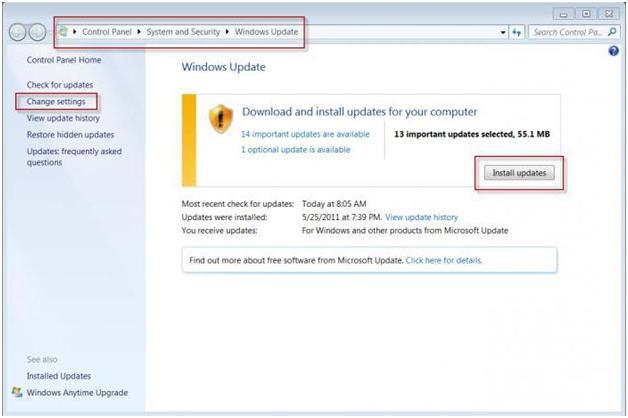
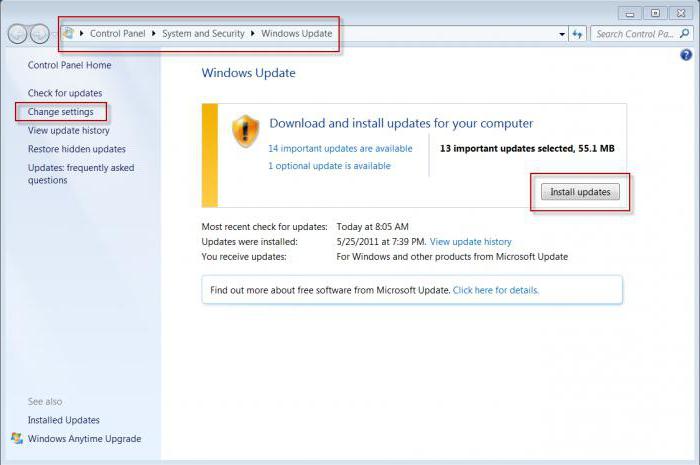
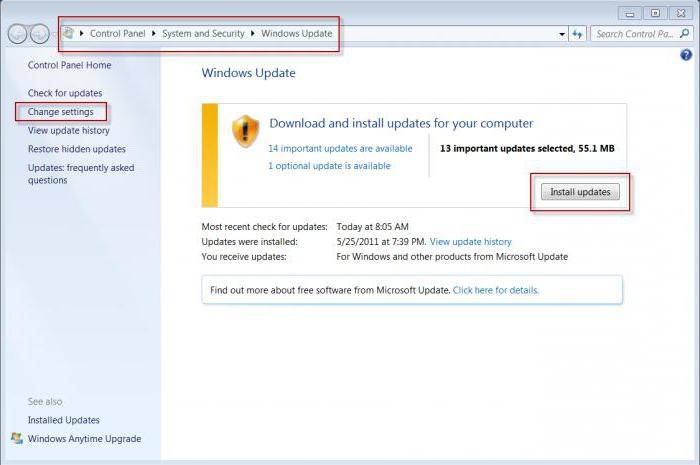
Для того чтобы избежать пустой траты времени и накопления ошибок в системе, отключите автоматическое обновление системы и производите ручную установку только самых необходимых файлов из Центра обновлений. Для этого сделайте следующее:
Какие обновления Windows 7 стоит/не стоит устанавливать
Однозначно можно проигнорировать установку следующих обновлений
KB2859537 / KB3045999 / KB2872339 / KB905474 / KB971033 / KB2882822 / KB2862330 / KB2864058 / KB2952664 / KB3035583 / KB3021917 / KB2990214 / KB3022345 / KB915597 / KB2823324 / MS13-063 / KB2876063 / KB2873872 / KB2843638 / KB2843639 / KB2868846
Все они являются либо не совсем полезными, либо вовсе не заметными для конечного пользователя и только лишь отнимут ваше время и спровоцируют появление ошибок.
После исключения этих обновлений, у вас должно остаться не более десятка важных и критических обновлений, установка которых рекомендуется однозначно.
Человек, долгое время находящийся в тесном контакте с компьютерной техникой, знает, что не все программы одинаково полезны. Скачивая из интернета какую-нибудь утилиту, вы можете подхватить вирус, который нанесет вред вашему компьютеру. Так и с обновлениями операционной системы. Они, конечно, не содержат вирусов, но могут вызывать сбои, критические ошибки и тормозить систему в целом. Поэтому очень важно знать, какие 7 нельзя устанавливать.
Время
Нелицензионная ОС
Большинство проблем с обновлениями обычно возникают в пиратских операционных системах. Из-за того, что сборки выполняются вручную и приходится собирать «ось» по частям, в них используются пользовательские настройки, отличные от официальных драйверов. В результате появился целый список «убийц» нелицензионных ОС. Итак, какие обновления нельзя устанавливать (Windows 7 x64)?
Данные три обновления приводят к конфликту с ядром системы. В результате перестают загружаться приложения, происходят критические системные ошибки и другие неприятные конфузы. Это получается из-за несовместимости ядра и некоторых кряков и активаторов.
Не следует устанавливать обновление KB971033. Оно меняет систему активации. В результате ОС начинает выдавать сообщение о том, что вы используете нелицензионную версию, и требует активации.
Безопасность
Еще какие обновления Windows 7 нельзя устанавливать? 2015 год стал одним из самых богатых на «сюрпризы»:
Данные обновления «любят» полностью крушить систему, мешают запуску приложений и приводят ОС в полностью нерабочее состояние. Открытые окна могут исчезать или становиться невидимыми. Можно было бы назвать это мистикой, но тут не до смеха, ведь система становится полностью неработоспособной.
Не ставьте обновления все вместе. Особенно если прошел большой промежуток времени. Тут такая же ситуация, как и с драйверами для оборудования. Установив всё кучей, знания, какие обновления Windows 7 нельзя устанавливать, не помогут. Могут происходить конфликты в программном обеспечении, а более старые патчи ставяться поверх новых. Ни к чему хорошему это не приведёт.
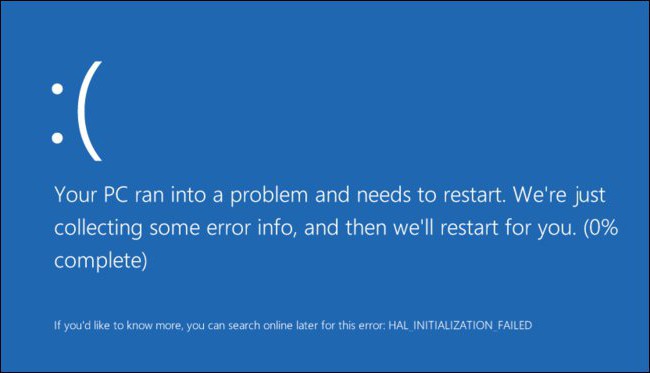
Перед обновлениями системы всегда создавайте точки восстановления, чтобы можно было откатить последние изменения. Таким образом вы обезопасите себя от самых неприятных последствий. Впрочем, в случае если исчезнет активация Windows, вам всё-таки придется попытаться взломать её заново.
Пользователь, который длительное время знаком с компьютерами, понимает, что не все обновления могут быть безопасны и необходимы. При установке какой-нибудь программы, имеется вероятность заразить компьютер вирусным приложением, которое принесет значительный урон ПК.
Аналогично вред возможен и при обновлении Windows 7. Хоть данное программное обеспечение не имеет вирусов, однако вредные последствия для работы операционной системы не редко случаются и бывают нежелательные последствия в виде перебоев и замедления функционирования ОС. В связи с этим надо точно определиться, которые предлагаемые Microsoft для Windows 7 x64 обновления нежелательно устанавливать.
Когда надо устанавливать обновления Windows 7 x64?
Прибегнув к приему с установкой обновлений спустя пару месяцев, можно обезопасить компьютер от вредных «свежих» утилит и нежелательных последствий. Когда Windows 7 x64 найдет большой перечень новых и «рекомендуемых» к немедленной установке патчей, то нельзя торопиться их инсталлировать. Уже через 30 – 40 дней данный перечень значительно уменьшится. Вредные утилиты отсеются сами, а пользователю не придется в них долго разбираться.
Если в компьютере установлена нелицензионная Windows 7?
Значительную часть нежелательных последствий ощущают на себе пользователи с нелицензионным Windows 7 x64, по причине ручных настоек таких ОС, имеющих различия с официальной версией. В итоге возник большой перечень «вредителей» для пиратской операционной системы.
Какие обновления нельзя устанавливать на нелицензионные Windows 7 x64?
Перечень нежелательных обновлений, приводящих к конфликту с ядром Windows 7 x64 следующие:
После этих трех «апдейтов» прекращают открываться программы, возникают множественные опасные ошибки ОС.
Какие обновления нельзя устанавливать на любую Windows 7 x64?
Эти «апдейты» относятся к категории самых опасных и уничтожают Windows 7 x64 полностью, не давая открываться программам и делают операционную систему полностью неработоспособной.
Во-первых, допускается скачивать на компьютер все обновления без исключения, так как при этом ничего нежелательного не произойдет. Просто требуется временно отказаться от их инсталляции на ПК. Постоянно необходимо делать самостоятельный анализ того, что конкретно рекомендует усовершенствовать «Центр обновлений». Нельзя устанавливать все их одновременно, так как при этом возможно появление неполадок в ПО. Аналогичные процессы, как в случае с драйверами технического оснащения. При установке оптом возможно наложение устаревших приложений поверх новых, что обязательно приводит к нежелательным последствиям.
Во-вторых, обязательно необходимо предварительно создать точку восстановления, прежде чем приступить к установке. Это обезопасит компьютер и позволит вернуться к прежнему состоянию системы в случае неудачного обновления и исключит результаты вредных последствий. Но если пропадет активация операционной системы, то потребуется повторный взлом операционки.
Заключение
Обновление Windows 7 x64 совсем не обязательная процедура. Если она работает безукоризненно, то не рекомендуется вносить какие-либо изменения и новшества, так как это лишь вероятность нежелательных результатов. Главный аргумент ее сторонников – это защита ОС. Фактически это не правда. ПК защищают специально предназначенные для этого программы, которые регулярно обновляют свои базы данных – это антивирусы.
Нужно ли обновлять Windows?
 Нужно ли включать автоматическое обновление Виндовс? И обновлять ли вообще операционную систему? Если вы задаетесь подобными вопросами, тогда эта статья расчитана именно на вас, и в ней вы найдете ответы на нужные вопросы по обновлениям ОС Windows.
Обновлять или нет?
Кто-то после покупки нового компьютера или переустановки операционной системы сразу же выключает автоматические обновления, считая их ненужными. Кто-то постоянно устанавливает последние системные обновления, думая что они обязательны для безопасности и стабильной работы Windows. Кто же прав?
Защита
 Действительно, обновления системы позволяют быть более защищенным от различных программ-шпионов. С новыми обновлениями Microsoft выпускают улучшенную защиту, закрывая различные «дыры» в операционной системе, через которые могут проникнуть вредоносные программы. И если у вас недостаточно мощный антивирус, либо его нет вообще и вы не обновляете систему, то риск, что на ПК проникнет вирус, очень высок.
Производительность
 С новыми обновлениями выпускаются и различные исправления «багов» в системе. Если не обновлять систему, то через какое-то время можно заметить ухудшение производительности компьютера. Различные лаги и торможения в системе. А также, при работе в «тяжелых» программах (типа Photoshop, 3DMax), а еще глюки в различных играх. С помощью обновлений, некоторые такие глюки исчезают, которые появляются по вине неисправности системы. Кстати, читайте по теме:
Включать ли автоматические обновления Windows?
 В центре обновлений системы можно включить автоматическую установку новых обновлений Windows. Плюс здесь в том, что они вас не будут тревожить и устанавливаться будут сами автоматом. Вроде все хорошо, ничего не отвлекает от работы. Но когда это может быть не совсем хорошей идеей (имеется ввиду включить автоматическое обновление)?
Изредка в обновлениях появляется проверка подлинности операционной системы. И бывают случаи, даже если лицензированная ОС, когда появляется черный экран (копия Windows не является подлинной). Решить эту проблему, конечно не так трудно, по ссылке выше подробно расписан процесс избавления от такого случая. Но согласитесь, это довольно неприятно, один раз, второй, третий, потом уже начинаешь психовать и отключаешь эти обновления к черту.
 Эти обновления проверки подлинности, можно, конечно, внести в список исключений и больше не мучаться с этим. Но все равно, стоит ли включать автоматические обновления?
Некоторые обновления бывают довольно внушительных размеров. С высокоскоростным Интернетом, разумеется, даже не заметишь обновление в 200-300 Мб. Но пользователи, которые используют мобильный Интернет с помегабайтной тарификацией, явно такие обновления не одобрят. И выход здесь, конечно, один — отключить автоматические обновления системы. На время, пока используется мобильный Интернет, на даче допустим или в командировке, в общем там, где нет возможности подключиться к безлимитному Интернету. Устанавливать можно в ручную, самые небольшие и наиболее важные обновления. А остальные при первой возможности.
 Для тех, кто использует пиратскую копию Windows, конечно, уже ясно, что автоматические обновления нужно обязательно отключить, иначе вас рано или поздно засекут и снова избавляйся от черных экранов, крякай систему, лови вирусы и все такое. В общем, не мне вам рассказывать.
Общий смысл из этой статьи, надеюсь, вам понятен — хочешь обновляй, хочешь — нет. С новыми обновлениями в операционной системе закрываются дыры, через которые могут проникнуть вредоносные программы. Обновления же исправляют и производительность системы в целом. Иногда бывают корявые обновления, без них тоже никуда. Но все это исправляется. В общем, хотите чтобы система работала стабильно, обновляйте ее почаще, а лучше включите автоматическое обновление и не парьтесь.