Почему в Windows 10 не работает сочетание клавиш Win + R
Отсутствие реакции на нажатие комбинации клавиш Win + R может быть вызвано разными причинами, начиная от изменения конфигурации системы сторонним программным обеспечением и заканчивая аппаратными неполадками.
Вариант 1: Сбой «Проводника»
Если комбинация Win + R перестала работать без видимых причин, скорее всего, в работе оболочки Windows произошел какой-то сбой. Чтобы исключить такой сценарий, перезайдите в учетную запись, перезагрузите компьютер или просто перезапустите «Проводник».
Вариант 2: Отключена клавиша Win
Если вы являетесь не единственным пользователем компьютера, возможно, клавиша Win была отключена администратором или другим пользователем, имеющим администраторские права. В этом случае не будет работать ни клавиша Win, ни комбинации, в которых она используется.
-
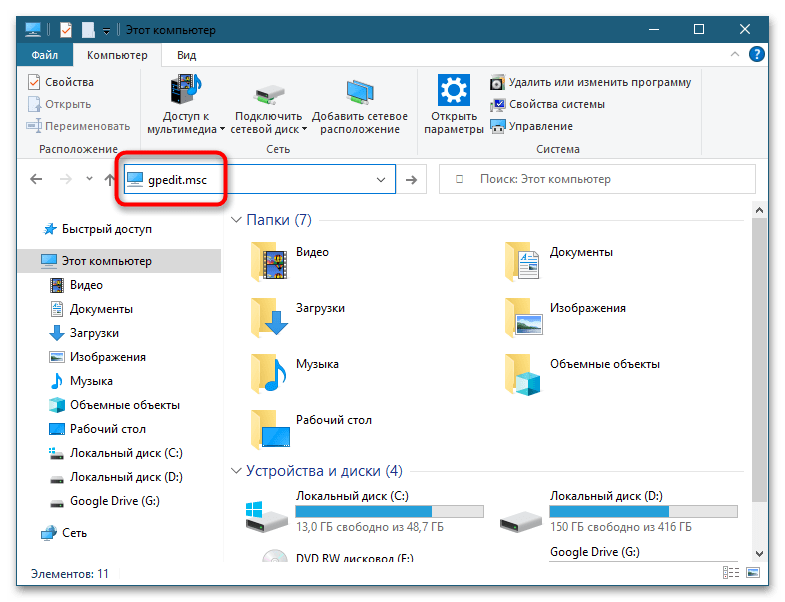
Откройте «Редактор локальных групповых политик», для чего вставьте в адресную строку «Проводника» команду gpedit.msc и нажмите клавишу ввода.
Настройки вступят в силу после перезапуска «Проводника» или перезахода в систему.
Вариант 3: Переназначение клавиш
Источником проблемы вполне могут стать сторонние программы и игры, поддерживающие автоматический перехват или переназначение системных клавиатурных комбинаций. Если сочетание Win + R отключается после запуска определенной программы либо игры, необходимо проверить настройки этого стороннего программного обеспечения, точнее, тот их раздел, который отвечает за управление горячими клавишами.
Вариант 4: Отключение залипания клавиш
Проверьте, не включена ли на компьютере функция залипания клавиш. Эта специальная функция позволяет использовать клавиатурные комбинации, нажимая клавиши последовательно. Если ее включить, привычный способ использования комбинаций работать не будет.
- Откройте приложение «Параметры» и перейдите в раздел «Специальные возможности» → «Клавиатура».
- Если тумблер в подразделе «Использовать залипание клавиш» выставлен в положение «Вкл.», переключите его в «Откл.».
Вариант 5: Аппаратные неполадки
Убедитесь в исправности клавиатуры, проверьте, работают ли другие комбинации клавиш. Лучший способ это сделать – подключить к компьютеру другую (внешнюю для ноутбука) клавиатуру. Если комбинация работает на второй клавиатуре, скорее всего, проблема носит аппаратный характер. Это не обязательно должна быть поломка — вполне может статься, что одна из клавиш не работает из-за попавших под нее грязи или мусора.
Моя комбинация win + r не работает, вы можете помочь?
Ошибки .DLL относительно распространены, хотя они могут означать многое и возникать по разным причинам. Поэтому, чтобы решить эту проблему, вам придется выполнить некоторые действия по устранению неполадок.
В первую очередь ошибка означает, что с файлом d3d12.dll что-то не так, поэтому замена его на рабочую копию решит проблему. Однако мы не рекомендуем загружать такие файлы из Интернета — они могут быть повреждены, заражены и вызывать всевозможные проблемы.
Вместо этого вы можете сделать много вещей, пытаясь решить проблему, например:
1. Обновите Windows до последней версии
2. Переустановите Microsoft Windows Visual C++ — вы можете найти его в Панели управления > Программы > Удаление программы.
3. Удалите последние обновления Windows: выберите Панель управления > Программы > Удалить программу > Просмотр установленных обновлений.
4. Запустите сканирование SFC
5. Сканируйте свой компьютер на наличие вредоносных программ с помощью Microsoft Defender или другого надежного приложения для обеспечения безопасности.
Если вы не знаете, как выполнить эти шаги, вы можете следовать руководству, которое мы подготовили для аналогичной проблемы. здесь .
Обратите внимание: если вам сложно использовать какую-либо из команд Win + [клавиша], вы всегда можете ввести имя в поиск Windows и выполнить поиск по результатам.
Как исправить Windows Key или кнопку, не работающую в Windows 10

Клавиша Windows — это специальная клавиша, которую вы найдете на большинстве клавиатур, продаваемых для настольных ПК. Клавиша переключает открытие / закрытие меню «Пуск», когда клавиатура подключена к системе Windows. Он также служит в качестве клавиши-модификатора, а сочетания клавиш, запускаемые с его помощью, открывают определенные приложения и инструменты Windows.
Клавиша или кнопка Windows не работают
Клавиша Windows используется для выполнения множества часто используемых сочетаний клавиш, например, Win + L заблокирует вашу систему, Win + R откроет окно запуска, а Win + I откроет приложение «Настройки». Все это возможно без использования клавиши Windows, но сочетания клавиш значительно упрощают навигацию в ОС.
Если клавиша Windows не работает в вашей системе, попробуйте сначала сделать следующее;
Подключите к вашей системе другую / внешнюю клавиатуру и проверьте, работает ли кнопка.
Убедитесь, что используемая клавиатура включена.
Замените батарею, если клавиатура работает от батареи или беспроводная.
Если вы используете клавиатуру Bluetooth, отключите ее и снова выполните сопряжение.
Если вы запускаете приложение или скрипт, который переназначает ключи, закройте или удалите его.
Очистите клавиатуру. Если под ключ что-то застряло, он не нажимается.
Если ключ Windows не работает, попробуйте следующие исправления.
1. Удалите раздел реестра.
Возможно, существует ключ реестра, который вызывает проблемы с ключом Windows. После его удаления клавиша Windows снова заработает.
Откройте проводник.
Введите regedit в адресной строке и нажмите Enter.
Перейдите к этому ключу: HKEY_LOCAL_MACHINESYSTEMCurrentControlSetControlKeyboard Layout
Удалите значение карты скан-кода.
Перезагрузите систему.
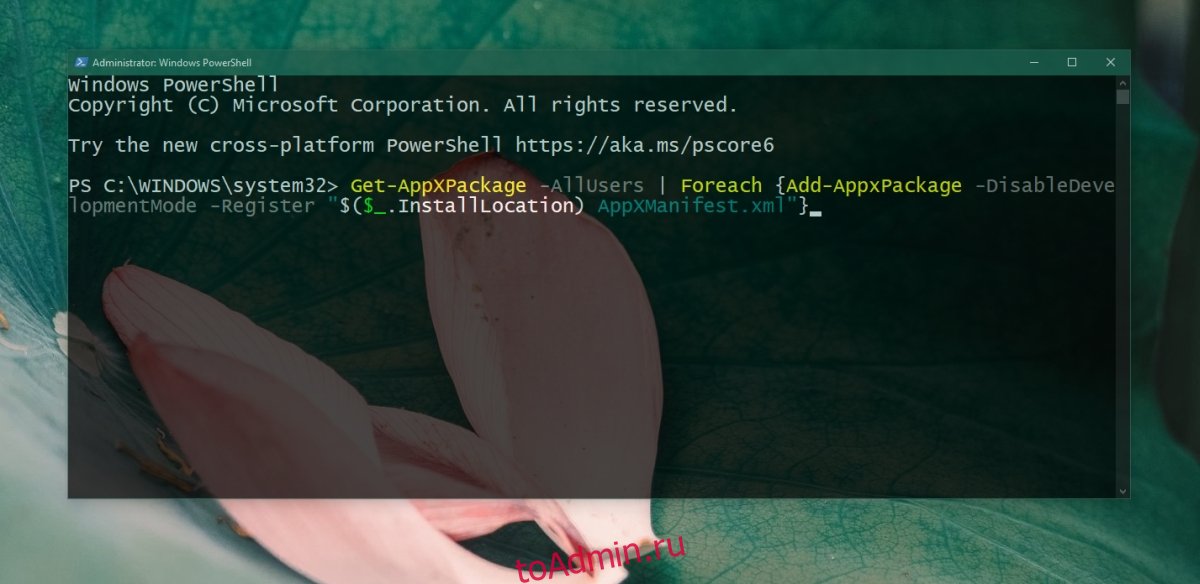
2. Запустите команду PowerShell.
Попробуйте зарегистрировать приложения в своей системе. Вы можете сделать это с помощью команды PowerShell.
Откройте PowerShell с правами администратора.
Выполните эту команду: Get-AppXPackage -AllUsers | Foreach
Перезагрузите систему.
3. Отключите Win Lock.
Некоторые клавиатуры, обычно встроенные в ноутбуки, имеют функцию Win Lock. Это отключает клавишу Windows и предназначено для предотвращения вмешательства во время игры.
Найдите на клавиатуре клавишу со значком замка и надписью W или Win. Нажмите ее, чтобы разблокировать клавишу Windows. Если это не сработает, узнайте, как отключить Win Lock для вашей конкретной модели клавиатуры.
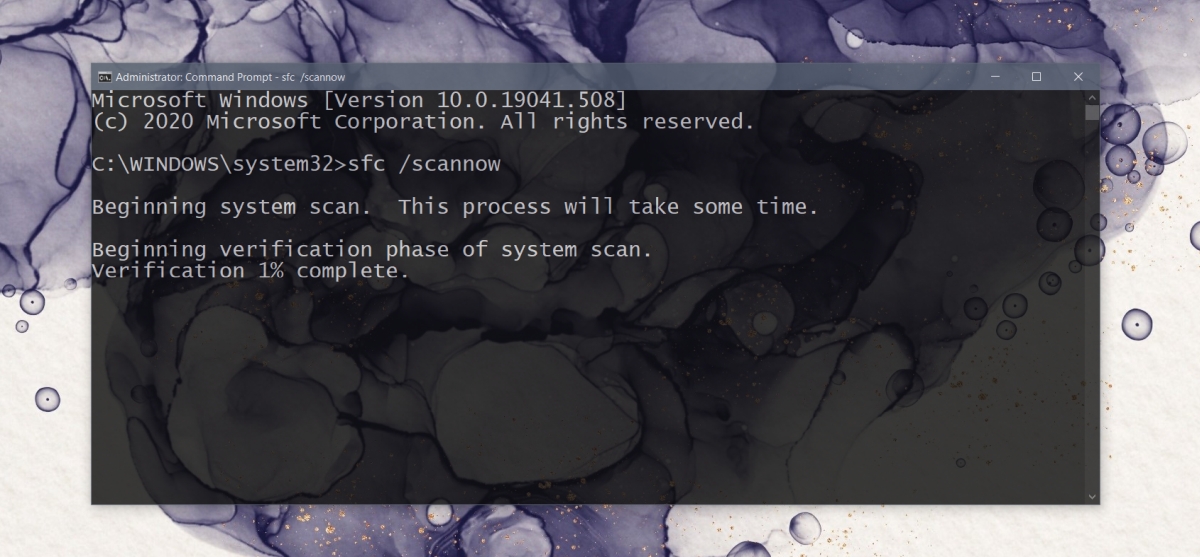
4. Запустите сканирование SFC.
Поврежденные системные файлы могут вызвать проблемы с вводом с клавиатуры. Используйте диагностический прибор SFC для поиска и устранения проблем в системе.
Откройте командную строку с правами администратора.
Выполните эту команду: sfc / scannow.
После завершения команды перезагрузите систему.
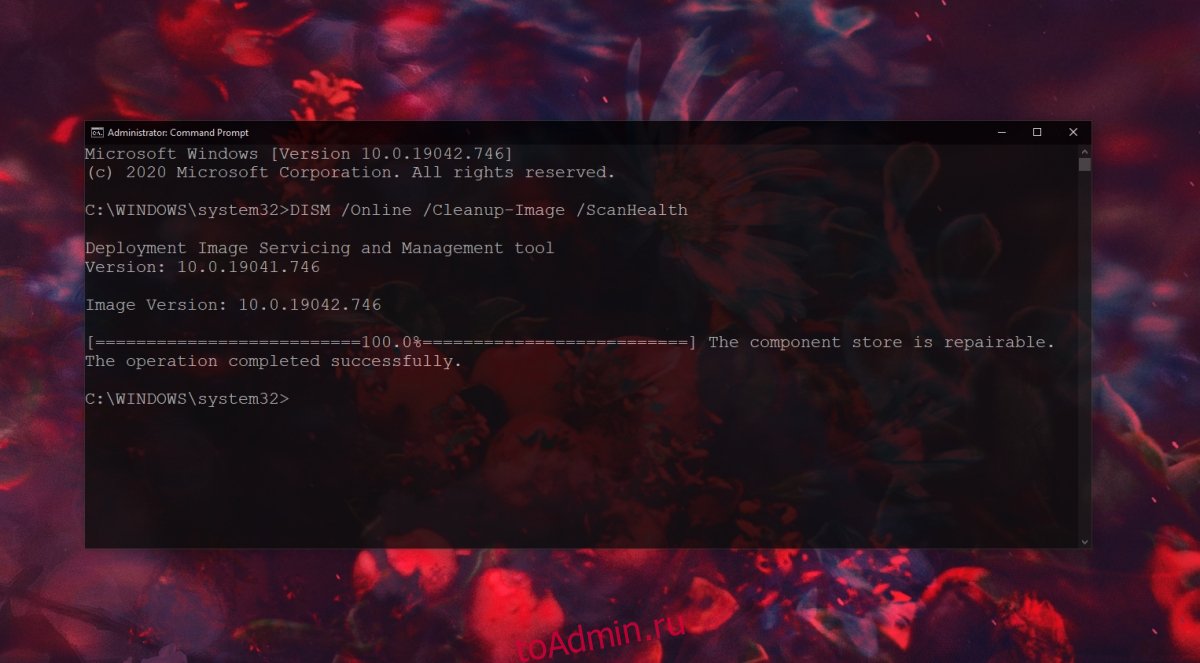
5. Запустите инструмент DISM.
Инструмент сканирования SFC может исправить множество проблем с Windows 10, но не все из них. Если клавиша Windows по-прежнему не работает, используйте инструмент DISM для устранения проблем с ОС.
Откройте командную строку с правами администратора.
Выполните эту команду: DISM / online / cleanup-image / scanhealth
Затем запустите эту команду: DISM / online / cleanup-image / restorehealth.
Перезагрузите систему.
6. Отключите игровой режим.
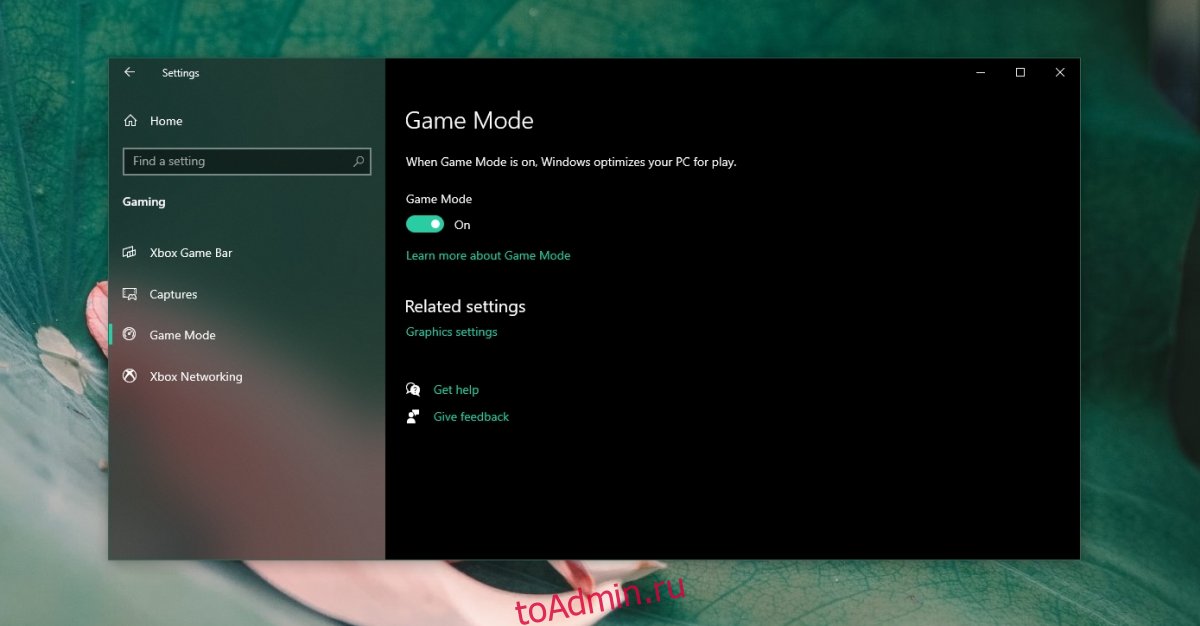
Игровой режим в Windows 10 не стал хитом. В хороший день это не так много, но в плохой день может мешать играм и многим другим вещам.
Откройте приложение «Настройки» из меню «Пуск».
Перейти к играм.
Перейдите на вкладку Game Mode.
Выключите игровой режим.
7. Запустите сканирование системы.
Проверьте свою систему на наличие вредоносных программ. Мы рекомендуем сканировать его с помощью Защитника Windows и бесплатной версии MalwareBytes.
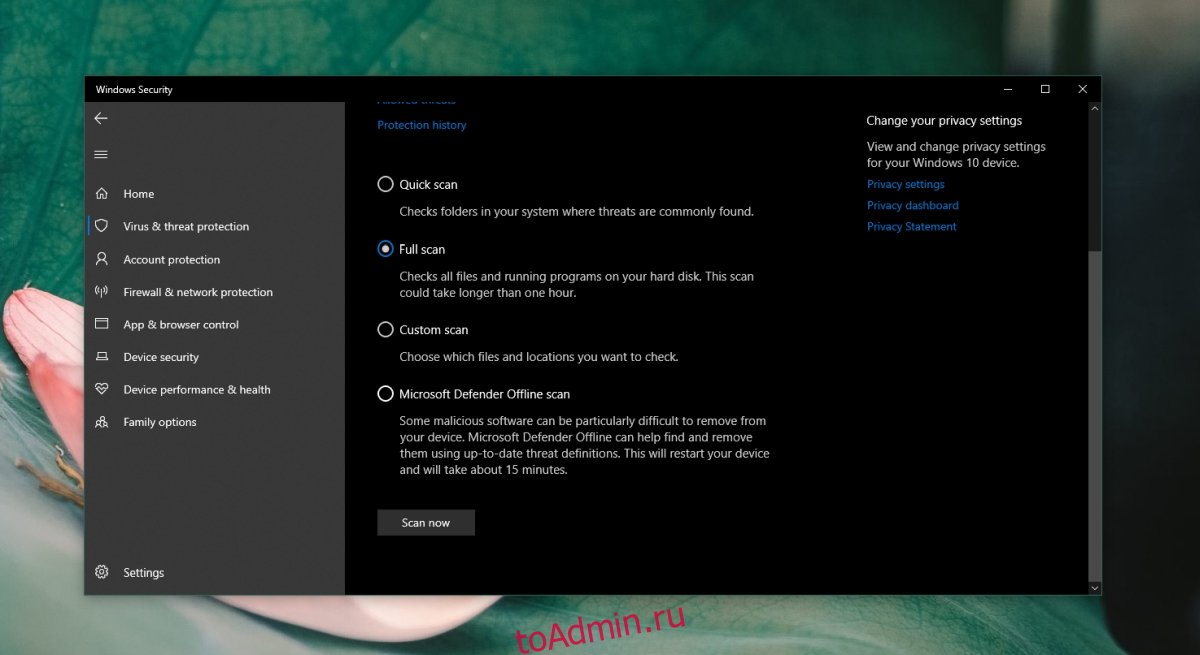
Для запуска проверки с помощью Защитника Windows;
Откройте Защитник Windows.
Перейдите в раздел Защита от вирусов и угроз.
Щелкните Параметры сканирования.
Выберите «Полная проверка» и нажмите «Сканировать сейчас».
Дождитесь завершения сканирования и удалите все обнаруженные инфекции.
8. Создайте новую учетную запись пользователя.
Если ничего не помогает, создайте новую учетную запись пользователя. Это даст вам новую среду ОС, в которой все будет работать.
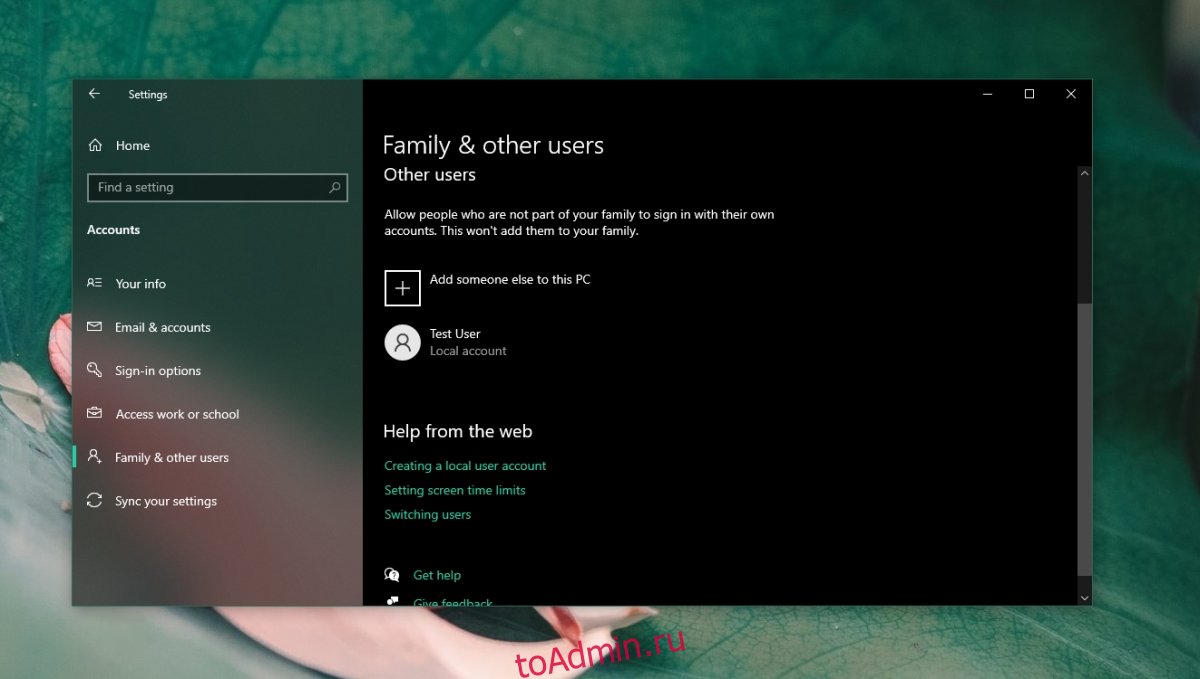
Откройте приложение «Настройки» и перейдите в «Учетные записи».
Выберите Семья и другие пользователи.
Щелкните Добавить кого-нибудь на этот компьютер.
Следуйте инструкциям на экране и настройте локальную учетную запись.
Войдите в систему с локальной учетной записью, и ключ Windows будет работать.
Вывод
Клавиша Windows на самом деле не нужна для ввода, но она необходима, если вы предпочитаете использовать клавиатуру вместо мыши. Вы можете использовать его для более простой навигации по ОС. Если ключ не работает, исправления должны помочь.
Клавиша Windows не работает в Windows 10.
В случае, если клавиша Windows на клавиатуре, не работает в Windows 10 / 8.1 / 8/7, небольшая инструкция по настройке реестра поможет вам исправить это.
Windows, клавиша на клавиатуре которая может быстро открыть меню Пуск в различных версиях Windows. Это первая клавиша клавиатуры если вы используете Windows. Но в какой-то момент вы можете обнаружить, что она больше не работает. Что делать? Хотя, вы можете мышь или точпад, чтобы открыть меню «Пуск». Но если вы привыкли использовать сочетания клавиш Windows, например Win + I это закончится неудачей. Эта статья посвящена данной проблеме.
Как исправить неработающую клавишу Windows
В последнее время, при использовании Windows 10, после того, как установились некоторые обновления, клавиша Windows потеряла свою функциональность. Перезапуск компьютера и последующее выполнение проверки целостности системных файлов не помогут. Поэтому, если вы столкнулись с этой проблемой, вот как ее исправить.
Дальнейшие шаги будут связаны с изменением реестра. Будьте осторожны при редактировании записей реестра.
- Откройте редактор реестра введя regedit в меню «Пуск».
- В левой панели, окна редактора реестра, перейти к следующему разделу реестра:
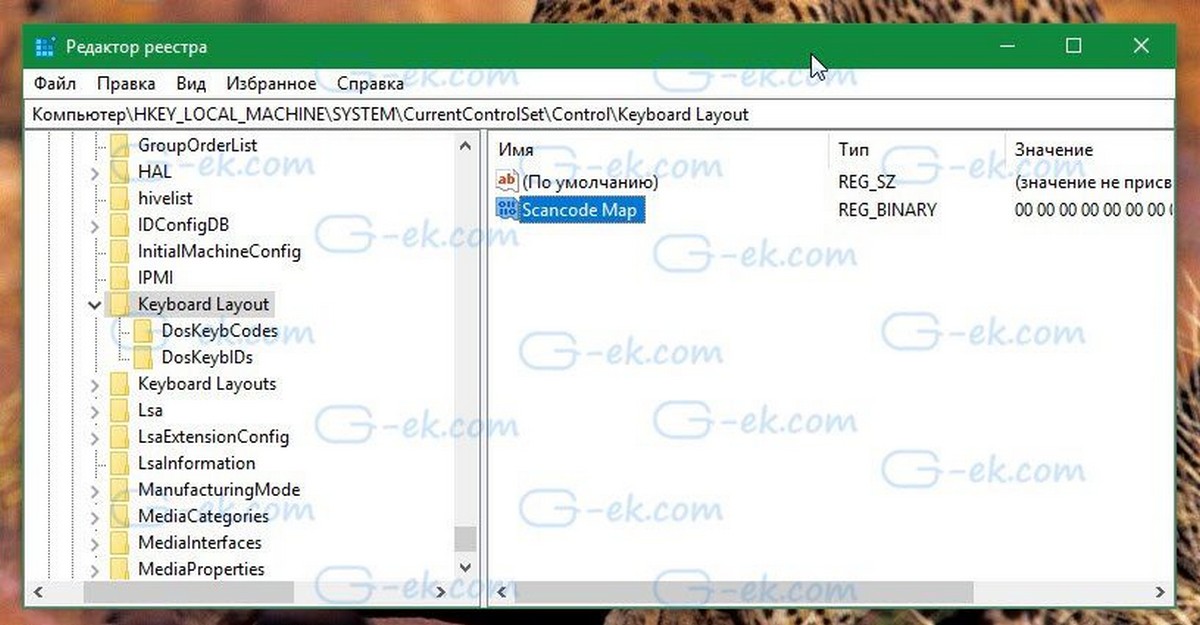
- В правой панели в разделе Keyboard Layout, найдите двоичный параметр с именем Scancode Map, кликните правой кнопкой мыши на нем, и выберите в контекстном меню — Удалить.
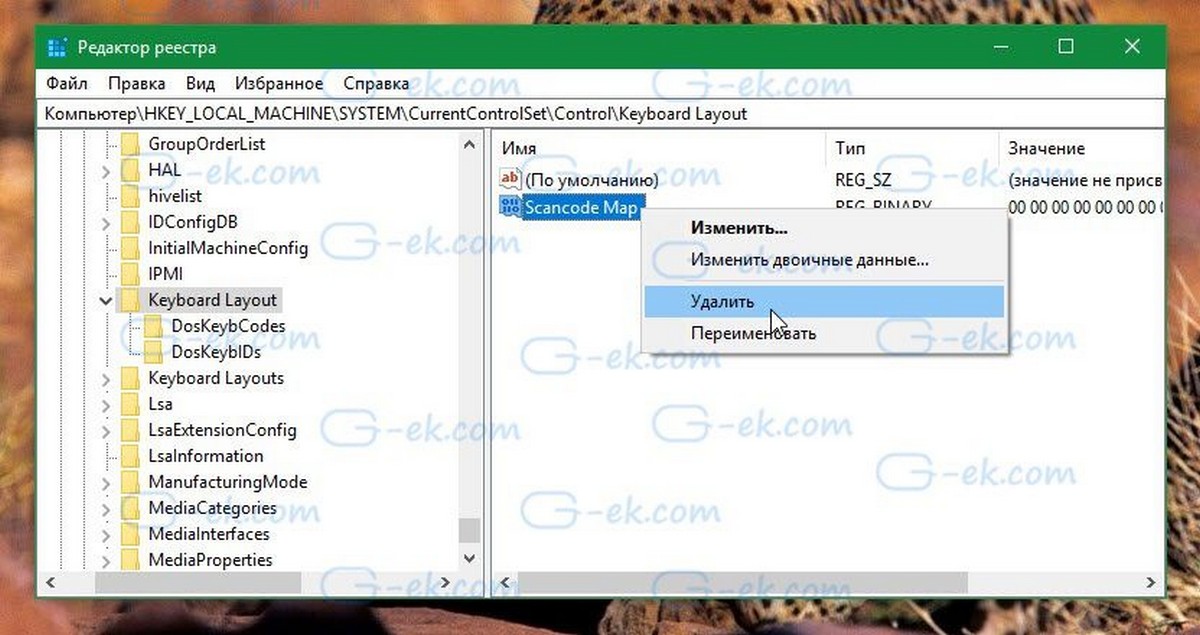
- Закройте редактор реестра и перезагрузите компьютер.
После перезагрузки системы клавиша Windows будет работать.
Примечание: Если вы хотите отключить клавишу Windows, вы можете сделать это просто с помощью двоичного параметра — Scancode Map. Установите значение для него:
Это отключит клавишу Windows, после перезагрузки. Если вы снова захотите включить клавишу Windows, просто удалите параметр реестра Scancode Map.