Почему компьютер не видит наушники в Windows 10 – что делать?
После подключения наушников замечаем, что от системы нет никакой реакции на добавление нового устройства, то есть компьютер их попросту не видит. Проблема чаще возникает у пользователей ноутбуков, но также с ней можно столкнуться на настольных компьютерах с выделенными звуковыми картами.
Перед применением решений убедитесь, что установлены совместимые звуковые драйвера, которые требуются для правильной работы оборудования. Если установлена внешняя звуковая карта, переустановите их из компакт-диска, который прилагается к устройству. Если проблема возникла на ноутбуке, посетите сайт поставщика и загрузите все аудио драйверы, рекомендуемые для конкретной модели. Узнаем, почему компьютер не видит наушники и способы решения проблемы.
Проверка работоспособности устройства
Человеку, который столкнулся с проблемой, первым делом необходимо провести диагностику устройства. Выполнение операции не потребует особенных навыков. Главное – проявить должный уровень внимания.
Среди основных причин неисправности выделяются следующие:
- механические повреждения;
- деформация разъемов;
- выход динамиков из строя;
- отсутствие необходимых драйверов.
Для начала рекомендуется осмотреть 3,5-мм разъем компьютера, ведь именно через него подключаются наушники. После долгого использования могут отойти контакты, что приведет к неисправности. Если аудиоустройство корректно работает в комбинации с другими гаджетами вроде смартфона и телевизора, то проблема явно заключается в разъеме компьютера.

Также важно осмотреть сами наушники. Наиболее частой причиной поломки является кабель.
В случаях, когда человек часто сгибает его, например, прислоняя штекером к телу, шнур быстро теряет форму и приходит в негодность. Присмотритесь к кабелю, как со стороны штекера, так и со стороны динамика. Обычно именно в этих местах случается деформация.

Наконец, причина возникновения проблемы может заключаться в динамике. После физического воздействия или контакта с водой он запросто выйдет из строя, и звук попросту перестанет воспроизводиться. Но если есть уверенность, что неполадка возникла не из-за физической поломки, стоит рассмотреть варианты избавления от ошибки при помощи программного обеспечения.
Совет. Чтобы не получить проблемы с поломкой кабеля, рекомендуется покупать наушники с Г-образным штекером.


Несовместимость контактов
Причиной того, что не работают наушники на компьютере, может быть несовместимость контактов. На большинстве ноутбуков и десктопных ПК устанавливаются классические аудио-разъемы, но существуют также разъемы гарнитурные. Отличить их нетрудно – гарнитурный разъем один и на нём изображен значок наушников с микрофоном, тогда как классических аудио разъемов всегда два и каждый из них отмечен своим значком.

Отличия имеют и штекеры. Гарнитурный имеет 4 контакта, а классический – 3. По идее, при подключении обычных наушников к гарнитурному гнезду звук должен идти, но иногда этого не происходит. В таком случае вам нужно будет приобрести специальный переходник.

Автоматическое устранение неполадок
Полезной фишкой Windows 10 является функция автоматического устранения любых софтовых проблем. Система сама ищет причину возникновения проблемы и ликвидирует ее. Поэтому данный метод нужно попробовать в обязательном порядке, используя следующую инструкцию:
- Перейдите в меню Пуск, чтобы запустить раздел Параметры.

- Выберите пункт «Обновление и безопасность».

- Откройте вкладку «Устранение неполадок».

- Кликните по заголовку «Воспроизведение звука».

- В открывшемся списке выберите модель подключенных наушников.

- Нажмите кнопку «Диагностика неполадок».

Если все сделано верно, Виндовс 10 в течение 1-2 минут будет искать причину возникновения проблемы, а затем предложит решение. Так, если неполадки возникли из-за некорректного софта, система даст возможность установить недостающие драйвера. В то же время помните, что проверка не помогает в случае с механическими повреждениями.


Самые простые средства
Если наглухо зависает компьютер с Виндовс и не помогают никакие ухищрения (вроде попыток запуска «Диспетчера задач» по «Ctrl» + «Alt» + «Del» ), то не остается ничего другого как перезагрузить систему. На корпусе системного блока имеется две кнопки включения\выключения – большая и маленькая. Нажатие на маленькую кнопку приводит к перезагрузке, на большую – к выключению. Если маленькая кнопка не отзывается – удерживайте пальцем большую, до тех пор, пока компьютер не выключится. А затем включите его снова.
Если все не настолько серьезно и вызвать получается, то попробуйте «прибить» все самые тяжеловесные процессы, перейдя на вкладку «Процессы» диспетчера и нажимая кнопку «Завершить процесс» , стоя на названии процесса в списке. Возможно, причина того, что Windows зависает, кроется в недостатке объема оперативной памяти. Почему люди так стремятся перейти на самые свежие, а, значит, и на самые громоздкие версии программ – вопрос риторический. Почему не нужно пользоваться «жирными» программами на слабом компьютере – наверное, тоже. Любому ПО для Windows всегда можно подыскать альтернативу. Что особенно приятно – небольшую и бесплатную. Нужно только поискать.
Драйвера Виндовса для работы наушников
Если гарнитура не распознается компьютером или не воспроизводит звук, а следов механических повреждений не видно, проблема, наверняка, кроется в неисправности софта. Возможно, на текущей версии Windows 10 установлены старые драйвера или их нет совсем.
Действуйте по инструкции:
- Откройте Диспетчер устройств любым удобным способом (например, через Поиск).

- В меню подключенных устройств откройте вкладку «Звуковые, игровые и видеоустройства».
- Нажмите правой кнопкой мыши по названию звукового драйвера.

- Выберете пункт «Обновить» и дождитесь завершения выполнения операции.

Если на экране высвечивается уведомление о том, что обновлений нет, их можно скачать с официального сайта разработчика. Адрес конкретного ресурса зависит от типа звукового драйвера.
Настройка параметров звука
Обновили драйвера, но компьютер или ноутбук не видит наушники Windows 10, устройство не работает? Не спешите огорчаться, можно воспользоваться другой встроенной опцией, которая уже есть на вашем устройстве. Для этого нужно сделать следующее:
- Кликните на лупу в левом нижнем углу экрана;
- В поисковую строку впишите «Панель управления»;
- Перейдите к приложению «Диспетчер Realtek HD»;

- Во вкладке «Воспроизведение» найдите нужное устройство;
- Наведите курсор и кликните правой кнопкой мышки;
- Выберите пункт меню «Проверить».
Готово! Система компьютера произведет проверку наличия трудностей самостоятельно, покажет возможные ошибки. В этом же меню можно выбрать конфигурацию динамиков, настроить громкость и разъемы.
Звуковая карта в BIOS
Проблема может заключаться не только в драйверах, но и в настройках звуковой карты. Если наушники не воспроизводят звук, необходимо включить карту через меню BIOS.
Тип базовой системы ввода зависит от модели материнской платы, поэтому может отличаться алгоритм действий. Ниже представлены инструкции для наиболее распространенных меню BIOS.

- Открыть вкладку «Advanced».

- Выбрать пункт « OnBoard Devices Configuration».

- В параметре «Onboard Audio» или «Onboard HD Audio» прописать значение «Enabled» или «Auto».

- Сохранить настройки нажатием кнопки «F10».
- Выбрать пункт меню «Integrated Peripherals».

- Перейти в раздел «Onchip Device Function».

- В параметре «Onboard AC97 Audio Device» выставить значение «Auto» или «Enable», после чего сохранить изменения клавишей F

- Перейти в раздел «Advanced Mode».

- Открыть вкладку «Advanced», а затем – «Onboard Device Configutarion».

- Напротив пункта «HD Audio Controller» выставить значение «Enable» или «Auto» и сохранить изменения.

Чтобы узнать версию BIOS, воспользуйтесь комбинацией клавиш «Win+R», наберите команду «msinfo32», а затем изучите раздел «Сведения о системе».
Почему компьютер не видит наушники в Windows 10 – что делать?
После подключения наушников замечаем, что от системы нет никакой реакции на добавление нового устройства, то есть компьютер их попросту не видит. Проблема чаще возникает у пользователей ноутбуков, но также с ней можно столкнуться на настольных компьютерах с выделенными звуковыми картами.
Перед применением решений убедитесь, что установлены совместимые звуковые драйвера, которые требуются для правильной работы оборудования. Если установлена внешняя звуковая карта, переустановите их из компакт-диска, который прилагается к устройству. Если проблема возникла на ноутбуке, посетите сайт поставщика и загрузите все аудио драйверы, рекомендуемые для конкретной модели. Узнаем, почему компьютер не видит наушники и способы решения проблемы.
Решения проблемы
Решения проблемы, если компьютер не видит подключение аудиоустройств в Windows 10:
Большая часть способов подразумевает использование стандартных средств — без инсталляции стороннего программного обеспечения.
Механические повреждения кабеля или штекера
Одной из возможных причин, почему Windows 10 не видит звуковой разъем или другие аудиоустройства, является механическое повреждение кабеля или штекера. Если проверено подключение, но звук не появился, нужно визуально осмотреть наружные компоненты на наличие дефектов. Например, сгибы могут стать причиной разрыва, тогда нужно отнести гарнитуру в ремонт либо осуществить замену по гарантии.
Необходимо проверить правильность подключения к передней панели. При наличии входа на ноутбуке нужно вставить штекер до упора.
Устранение неполадок с драйверами
Следует устанавливать драйвер исключительно с официальных источников. Неправильная работа ПО для внешних устройств может привести к серьезным сбоям в ОС.
Обратите внимание! Нужно убедиться, что инсталлированы последние обновления Windows 10. Установить девайс в качестве устройства по умолчанию.
Драйвер можно добавить в систему с помощью автоматического поиска Windows. Перед выполнением данного пункта нужно определить модель звуковой карты. Программы для внешних аудиостройств необходимо скачать на сайте официального представителя. В остальных случаях выполнить следующее:
Отзывы пользователей
Ищите на сайте производителя вашего устройства последние драйвера для аудио. Если на данный момент нет в наличии драйверов для W10, то установите в режиме совместимости последние доступные для W8/8.1, зачастую они совместимы.
Dmitriy Vereshchak
https://answers.microsoft.com/ru-ru/windows/forum/windows_10-hardware/%D0%BD%D0%B5/3404b07a-1555–4481–943e-3d2c82460595
В разъеме наушников помимо GND, AL, AR есть контакт SENSE, который передает звуковому чипу сигнал «логический 0» когда наушники подключаются. Оперирует этим сигналом драйвер аудиокодека. При кривых драйверах определение подключенных девайсов в порт наушников может игнорироваться.
Почему не работают наушники и нет звука на компьютере с Windows 10, что делать
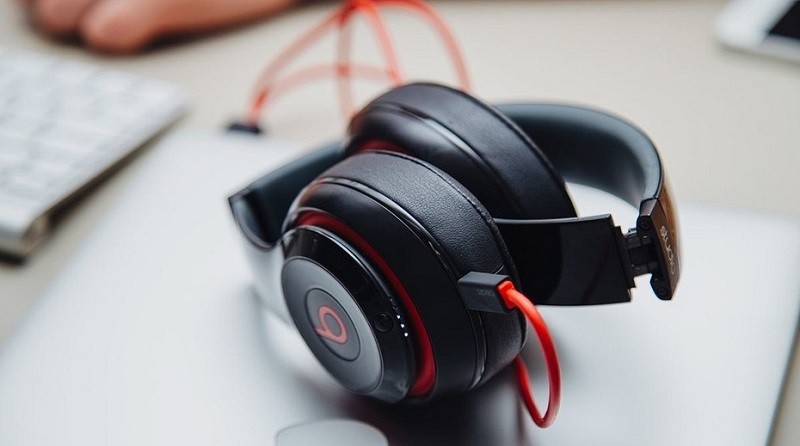
Пользователи нередко подключают гарнитуру к ПК, чтобы насладиться музыкой или просмотром фильма, абстрагировавшись от окружающего шума. Но иногда люди жалуются, что у них не работают наушники на компьютере с операционной системой Windows 10. Казалось бы, подключение происходит по проводу, как и в случае со смартфоном. Неужели порвался кабель или сломался разъем? На самом деле, неполадки имеют программный характер.
Почему компьютер не видит наушники в Windows 10
Итак, для начала определим, что мешает вашему компьютеру распознать подключенную гарнитуру. Как правило, это следствие одной из нескольких причин:
- устаревший или неисправный драйвер Реалтек;
- отключение наушников в настройках;
- системный сбой;
- влияние вирусов.
Таким образом, при условии, что на руках у вас абсолютно исправные наушники, решить проблему можно путем нескольких кликов мыши. И тогда ноутбук или стационарный компьютер снова распознает гарнитуру и позволит воспроизвести звук.
Как исправить проблему
Несмотря на то, что выделяется не так много причин возникновения неполадок, исправление ошибки порой отнимает у пользователя до нескольких часов. Обычно это происходит из-за выбора неправильного алгоритма. Мы же предлагаем рассматривать факторы проблем с распознаванием в порядке, позволяющем сэкономить время. Поэтому действуйте строго по инструкции.
Проверка на механические повреждения
Ранее мы отметили, что сообщение «Соединение прервано» и другие ошибки, связанные с подключением наушников, обычно вызваны неправильными настройками или системным сбоем. Однако проверить гарнитуру на предмет внешних повреждений все-таки стоит. Иначе вы рискуете потратить время зря, выполняя различные манипуляции с параметрами Windows 10.
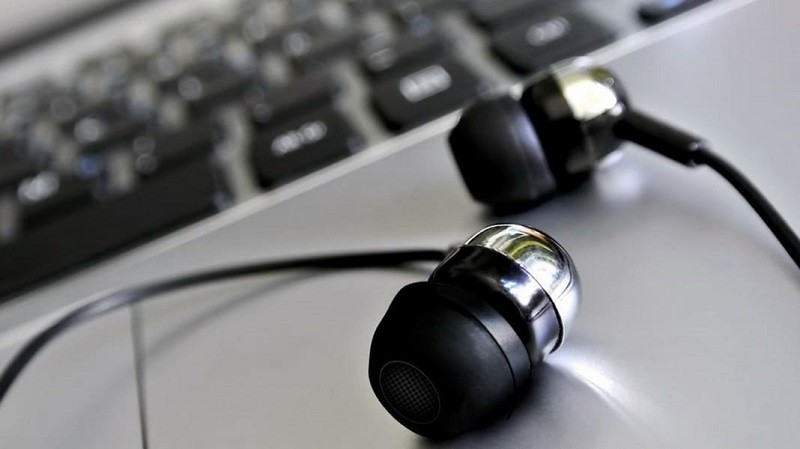
Начните осмотр с кабеля. Он часто рвется в месте перехода провода в штекер, так как пользователям нередко приходится его сгибать. При неправильном использовании уже через несколько месяцев кабель будет поврежден, и сигнал просто перестанет поступать от компьютера к гарнитуре.
Также проверьте соединения рядом с динамиками и сам штекер. Попадание влаги может вызвать окисление, из-за которого вновь возникнут проблемы с передачей сигнала. Только убедившись, что наушники исправны, следует переходить к программным способам исправления ошибки.
Настройки устройств аудиовоспроизведения
Понять на 100 %, что проблема связана исключительно с настройками компьютера, можно, подключив гарнитуру к другому устройству, будь то второй ПК, телевизор или смартфон. Если звук идет, то смело переходите к настройкам PC. В противном случае придется покупать новые «уши».
Итак, если при воспроизведении музыки или видео наушники не определяются, действуйте по следующей инструкции:
- Кликните по значку динамика в панели задач.
- Через контекстное меню выберите «Устройства воспроизведения».
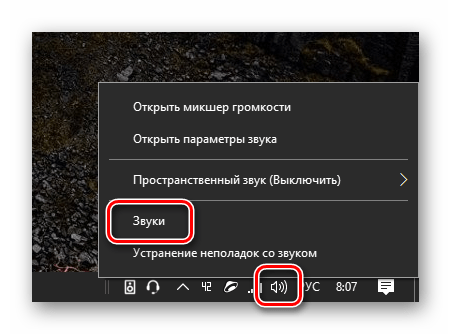
- Проверьте, отображаются ли в списке доступных устройств ваши наушники. Если да – дважды кликните по их названию ЛКМ.
- Во вкладке «Уровни» установите необходимое значение громкости.

- Во вкладке «Эффекты» постарайтесь отключить лишние улучшайзеры.
- Во вкладке «Дополнительно» поставьте все предложенные галочки.

- Закройте окно с настройками гарнитуры.
- В меню «Устройства воспроизведения» перейдите во вкладку «Связь».
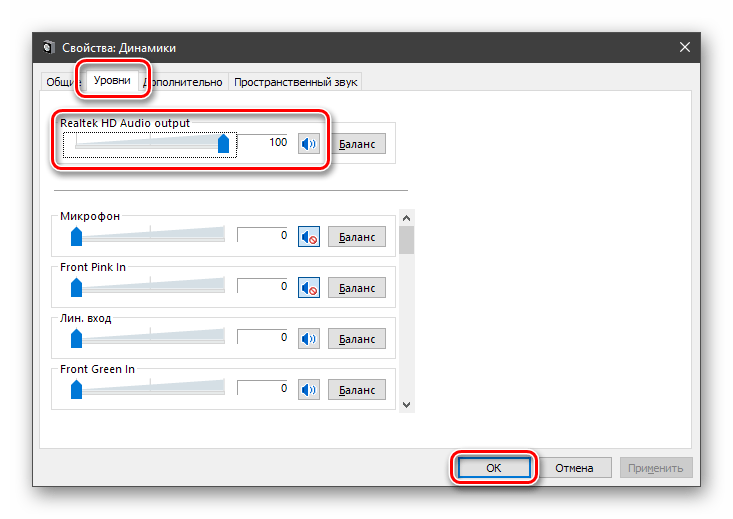
- Отметьте пункт «Действие не требуется».
Теперь гарнитура должна работать вне зависимости от используемого приложения. Другое дело, что порой она ошибочно отключается, а потому в списке устройств воспроизведения отсутствуют наушники. Но мы можем их вернуть, выполнив пару шагов:
- При нахождении в меню «Устройства воспроизведения» нажмите ПКМ.

- Отметьте галочкой пункт «Показать отключенные устройства».
- Кликните ПКМ по названию гарнитуры.
- Нажмите на кнопку «Включить».
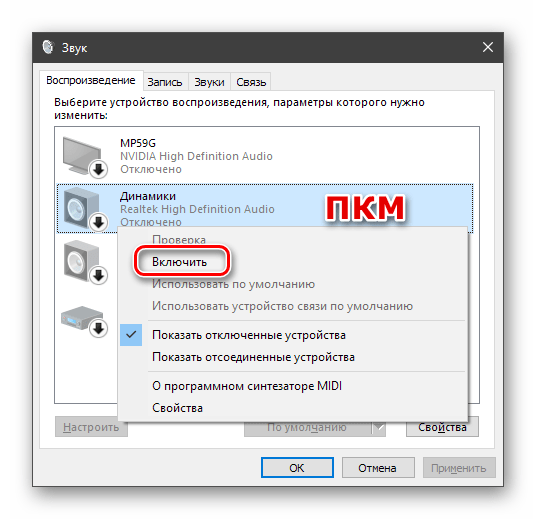
Если гарнитура появится, то выполните манипуляции с настройками, которые были описаны ранее. Если нет, то, скорее всего, «Уши» перестали работать по другой причине, и следует рассмотреть альтернативные варианты решения проблемы.
Диагностика и автоматическое устранение неполадок
В случае, если наушники пропали из списка подключенных устройств, а путем изменения настроек решить проблему не удалось, поможет встроенное средство устранения неполадок:
- Щелкните ПКМ по значку динамика в панели задач.
- Выберите пункт «Устранение неполадок со звуком».

- Отметьте источник проблемы. В нашем случае – наушники.

- После нажатия на кнопку «Далее» начнется автоматический поиск неполадок.

По завершении сканирования Windows 10 либо самостоятельно исправит ошибку, либо предложит метод решения проблемы. Воспользуйтесь рекомендациями, чтобы гарнитура вновь могла стабильно работать на компьютере.
Обновление драйверов
Порой компьютер не находит устройство воспроизведения из-за устаревших драйверов звуковой карты. Постарайтесь обновить программное обеспечение, используя инструкцию:
- Кликните ПКМ по значку «Пуск».
- Запустите «Диспетчер устройств».

- Раскройте вкладку «Звуковые, игровые и видеоустройства».

- Щелкните ПКМ по названию звуковой карты.
- Нажмите на кнопку «Обновить драйвер».

При наличии подключения к интернету Windows 10 самостоятельно найдет и установит драйвер. Если на компьютере уже используется актуальная версия ПО, то есть смысл откатиться. Для этого нужно перейти в свойства звуковой карты и нажать на соответствующую кнопку. Далее понадобится вручную установить драйверы, скачав дистрибутив с официального сайта производителя.
Откат системы
Если обнаружение все равно не идет, то придется перейти к радикальным мерам. В частности, если ранее наушники стабильно работали, а теперь они не подключаются, рекомендуется выполнить откат системы к точке восстановления:
- Откройте «Панель управления» любым удобным способом.

- Перейдите в раздел «Восстановление».
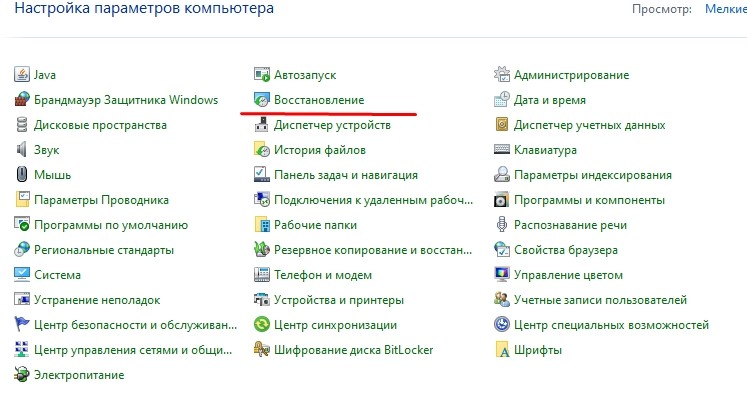
- Кликните ЛКМ по надписи «Запуск восстановления системы».
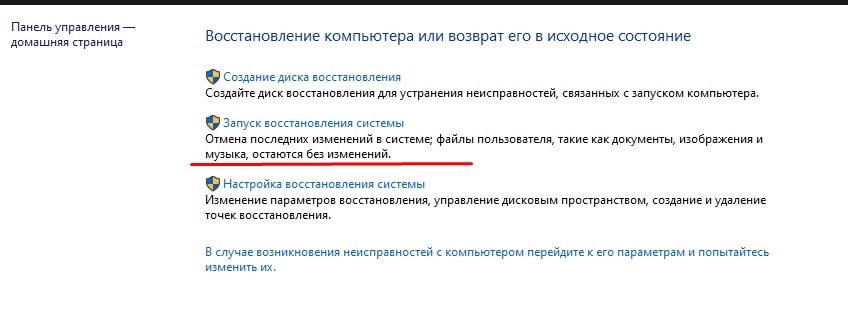
- Выберите точку восстановления и подтвердите выполнение операции.
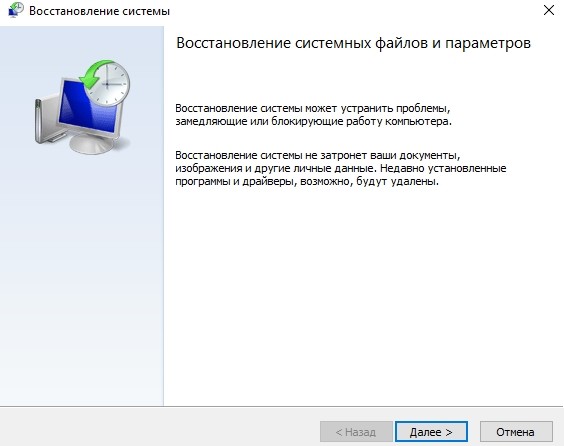
Откат возможен только в том случае, если ранее была создана точка восстановления. Если же ее нет, то вы будете вынуждены либо полностью сбросить настройки Windows, либо воспользоваться альтернативным вариантом решения проблемы, рассмотренным в конце материала.
Отключить обнаружение разъема на передней панели
Сделав все по инструкции, некоторые пользователи все равно говорят: «Я не слышу звук через наушники». В качестве альтернативного варианта решения проблемы предлагается отключить автоматическое определение гнезда:
- Откройте Диспетчер Realtek HD.
- Кликните ЛКМ по значку в виде папки.
- Отметьте галочкой пункт «Отключить определение гнезд передней панели».

Если разъем для наушников располагается на задней панели устройства, то действует та же самая инструкция. После выполнения указанных действий перезагрузите компьютер и попробуйте подключиться снова.
Компьютер не видит проводные наушники (не работают)

Разберёмся, почему компьютер не видит наушники. Проблемы могут быть программного характера и на уровне железа, т.е. разъемы, соединения и звуковая карта.
Ниже разберём, почему не подключаются проводные наушники именно к стационарному ПК, с системным блоком. Почему ноутбук не видит наушники, мы разобрали отдельно.
- Если Windows не видит наушники с 3,5 мм штекером (одним или двумя – для наушников и микрофона) – это не страшно. Система и не должна видеть их, как устройство. Если при этом звук работает, то никаких проблем нет. Наушники не подключены, хотя подключены. ��
- А вот если компьютер не видит USB наушники, то в них точно не будет звука. Обо всём этом и о других нюансах – в этой инструкции.
- Когда комп не видит наушники, проверьте, в тот ли разъём они подключены. Попробуйте другой такой же (на передней или задней панели, соседний USB).
- Убедитесь, что наушники работают в принципе, проверив их на другом устройстве. Возможно дело не в том, что Виндовс не видит наушники, а в самих наушниках.
❔ 1. Почему компьютер не видит наушники (Windows 10 или 7) – обновляем драйвер

Комбинированный мини-джек и два отдельных штекера
Почему компьютер не видит наушники с микрофоном (или без)? Либо наушники подключены неверно, либо «слетели» драйверы для звука.
Если компьютер не видит проводные наушники (3,5 мм), а они точно подключены в нужные разъёмы, и проверены на других устройствах (наушники рабочие), проверяем есть ли драйвера для наушников в Windows и корректно ли они работают.
1. Открываем диспетчер задач. Windows 7. Пуск –> Панель управления –> Система и безопасность –> Диспетчер устройств. Для Windows 10:
 Боковая панель – все параметры
  Ищем «диспетчер задач»
2. Выбираем своё аудио-устройство и обновляем драйвер. Если около устройства есть восклицательный знак, обновлять надо обязательно. Если у вас несколько звуковых устройств, убедитесь, что по умолчанию используется то, которое вам нужно (например, дискретная звуковая карта, а не встроенный чип).

- Обновить драйвер можно, скачав его с официального сайта производителя аудио-карты, или через программу для обновления драйверов.
- Если у вас установлен чип от Realtek (стандартная звуковая карта, встроенная в материнскую плату), то новые версии драйверов можно скачать здесь. Если производитель аудио-карты другой, скачиваем с его сайта. Скачали, установили, перезагрузили ПК – всё обычно.
- Есть интересные программы по автоматическому обновлению драйверов. Например IObit Driver Booster. Устанавливаем программу, а потом уже через неё – нужные драйверы (звук, как минимум).
- Можно попробовать отключить устройство, обновить конфигурацию оборудования и включить его снова. Делается всё в том же меню.
�� Обновление драйверов с помощью IObit Driver Booster:
 Выбираем установку драйверов
  Выделяем только нужные
  Запускаем процесс
  Сначала драйверы скачиваются
  Потом устанавливаются
  Завершение установки
�� 2. Настраиваем входы для наушников в утилите Realtek на компьютере

1. Открываем диспетчер Realtek
Если комп не видит наушники после обновления драйверов, имеет смысл проверить настройку разъёмов. Возможно, драйвер (и утилита) Realtek не видит наушники, так как выходы настроены неправильно. Ярлык для приложения Realtek появится после установки драйверов, в трее около часов. Если аудио-карта от другого производителя, тоже должно быть приложение, настройка аналогичная.
Описанная на скриншотах процедура делается для того, чтобы аудио поток шел одновременно на все выходы, а не только на колонки (очень часто компьютер видит наушники как динамики при первом подключении). Это же касается и микрофона от наушников (если он подключается через отдельный штекер). Тут же можно одновременно подключить колонки и наушники.
Звуковая карта не видит наушники с обычным 3,5 мм подключением. Если быть точным, они вовсе не определяются компьютером, как устройство – компьютер не распознаёт наушники. Но это нормально. Звук продолжает идти через аудио-карту (именно это и значит надпись «Динамики Realtek» и тому подобные в списке аудио-устройств), а уж она «решает» на какой разъём подавать сигнал.
 2. Заходим в настройки Realtek: разделить все входные гнезда в качестве независимых входных устройств:
  3. Отключаем определение гнезд передней панели (для ноутбуков может быть не актуально):
Комп’ютер не бачить навушники: 7 причин несправностей і перевірені способи повернути звук
При підключенні навушників важливо не переплутати роз’єми.
Якщо до гарнітурних аудіороз’єм підключити звичайні навушники – ефект може не настати. Можливо, знадобиться перехідник.
Шукаємо причину, чому комп’ютер не бачить навушники
Шукати причину потрібно по 3 напрямкам:
- неправильні налаштування на ПК,
- апаратні проблеми з компом,
- зламалися навушники.
Перш за все, перевіряємо, чи включений звук НА ПК (Налаштування гучності) і на Гарнітурі (повзунок). Наступний КРОК – виключаємо поломку Навушників. Для цього підключаємо їх до іншої техніки: ноутбуку, ТЕЛЕФОНУ,телевізору і т.п. Якщо динаміки навушників видають звуки – потрібно розбиратися з ПК. Можна зробити інакше – підключити замість «вушок» колонки. Якщо заграли – комп, швидше за все, в порядку.
У ПК можуть бути програмні і апаратні проблеми. Перші часто виникають через неправильну установку Windows або її поновлення. Розглянемо, що робити, якщо ноутбук геть не бачить навушники через неправильні налаштування системи або БІОС.
Програмні збої
Серед програмних причин відсутності звуку можна виділити наступні:
- Проблеми з драйверами. Криво встали дрова після установки Windows, через системного збою або невдалого переходу на нову версію драйверів.
- Чи не запущена служба Windows Audio.
- Невдале оновлення десятої Вінди.
- На компі погосподарював вірус.
- Звук відключений в Біосе.
Бувають ситуації, при яких не тільки пропав звук: є й інші проблеми, комп’ютер в цілому веде себе неадекватно. Якщо зіткнулися з цим – проревізуйте ПК антивірусною програмою.
Наклацалі щось в Біосе? Зайдіть в розділ Advanced або Integrated Peripherals, виберіть Onboard Devices і подивіться, щоб параметр зі словом «Audio» або «Azalia» був включений.
Якщо підкачало оновлення «Десятки» – зайдіть в «Параметри», «Оновлення та безпеку», «Відновлення». Поверніться до попередньої конфігурації Вінди. ПРО рішення інших програмних проблем читайте далі.
Перевірка підключення
Не поспішайте заглиблюватися в налаштування, для початку подивіться, що із позначкою звуку в системному треї:
- Кількома лівої по аудіозначку і перевіряємо рівень гучності. Якщо він на нулі, то зрозуміло чому комп’ютер геть не бачить навушники.
- клацають правою по гучномовцю і вибираємо «Звук». Якщо в віконці зображені навушники зі стрілочкою вниз або із зеленою галочкою інший пристрій – включаємо «вушка» або вибираємо їх.
Оновлення або перевстановлення драйверів
ПРО неполадки з драйверами кажуть «неправильні» значки в диспетчері пристроїв – зі стрілочкою вниз або жовтим трикутником зі знаком оклику. У першому випадку включаємо пристрій, у другому – оновлюємо драйвер. Автопошук дров не завжди справляється із завданням. Краще пошукати їх самостійно:
- для стаціонарного компа інтегрованим звуком вбиваємо в пошук модель материнки і support;
- для ноутбука – специфікацію лептопа і support.
Якщо на сайті виробника відсутні аудіодрайвер для 10 беремо те, що пропонують для «вісімки» або «сімки». Головне, щоб розрядність була відповідною: між операційними системами х64 і х86 велика різниця.
Скачиваем драйвера і встановлюємо їх. Зазвичай все стає як треба. Якщо в Диспетчері пристроїв не зникли «неправильні» значки – спробуйте спочатку в ньому видалити аудіопристр. Після перезавантаження Винда його знову виявить, і відкриється майстер установки обладнання.
Налаштування звуку в Windows
За правильну роботу звукового софта в системі відповідає служба Windows Audio . Її може зупинити, наприклад, якась безглузда програма-оптимізатор. Природно, після цього пропадає звук. Для виправлення ситуації натискаємо правою по аудіозначку в системному треї і вибираємо та усунення несправностей. Windows не можна похвалити за вражаючу здатність до самолікування, але запустити службу самостійно, коли це дійсно необхідно, вона цілком здатна. Система виконає діагностику обраного вами пристрою і повідомить про результат. Вінда не Тоді клацаютьWin Rі набираємо команду services.msc. У списку служб операційки знаходимо Windows Audio. Відкриваємо, вибираємо автозапуск і запускаємо.
Ще одна причина, чому не підключаються новенькі навушники до комп’ютера, – відсутність файлу audiosrv.dll. Завантажити його можна з ресурсу dll-files. com. На цьому майданчику є рядок пошуку. Після скачування системного файлу потрібно скопіювати його в папку C: \ Windows \ System32.
Налаштування в програмі Realtek
У багатьох компах є Диспетчер Realtek HD – програмна оболонка для налаштування звуку. Вона відповідає за взаємодію з драйверами. За допомогою RHD на деяких звуковуха можна налаштовувати аудіороз’єми, розташовані в передній і задній частинах ПК. Це може стати в нагоді, якщо звук пропав через плутанину в аудіовиходами або несправності одного з роз’ємів.
Щоб відкрити RHD, слідуємо шляхом «Панель керування» → «Обладнання і звук». Вгорі справа буде посилання на Додаткові налаштування. Можна вибрати один з варіантів, наприклад, підключення колонок ззаду, навушників – спереду. У разі несправності особливо корисною стає функція перепризначення роз’ємів. Для навушників можна призначити зелений, а чорний вихід аудіо.
Проблеми з пристроями
Несправності заліза – найнеприємніші, оскільки б’ють не тільки по нервах, але і по гаманцю. Їх можна розділити на 3 категорії:
1. Зламалися навушники
з ладу кабель.
2. Поломка роз’єму комп’ютера
вдається обійти, перепризначити аудіовихід на робоче гніздо.
3. Зламалася звуковуха
покупкою дискретної карти. Якщо користувалися інтегрованим звуком і давно хотіли зайнятися апгрейдом ПК, можливо, поломка аудиоадаптера стане хорошим приводом купити нову материнку і процесор. Загалом, капітально оновити залізо.
Далі розглянемо ці 3 пункти докладніше.
Зламані навушники
Часом навушники не працюють на комп’ютері, а також не хочуть дружити з ноутбуком і смартфоном. У цьому випадку возитися з Windows і комп’ютерним залізом марно, оскільки заковика в самому гаджеті. Часто навушники ламаються через проблеми з кабелем. Виявити несправність можна наступним чином:
- Підключити гарнітуру до робочого джерела звуку, що посилаєш музичний сигнал.
- Позгинати кабель в різних частинах. Якщо в якийсь момент пробивається музика – значить справа в поганому контакті.
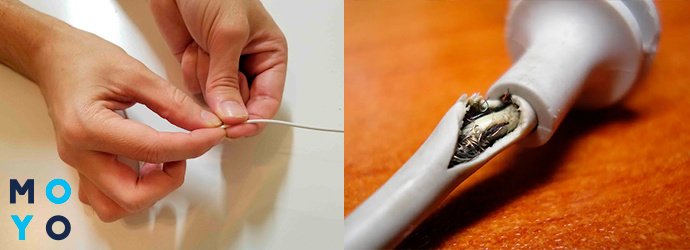
Користувач, який дружить з паяльником, може самостійно замінити кабель або штекер. Більш складні поломки усувають в сервісних центрах. Якщо навушники дешеві або вже набридли – навряд чи має сенс морочитися з ремонтом. В каталозі Moyo завжди можна вибрати новенький аудіогаджет до душі.
Неробочий роз’єм
Якщо звук не йде з передньої панелі нового компа – проблема може бути в неправильному складанні. Іноді панель не підключають або під’єднують неправильно.
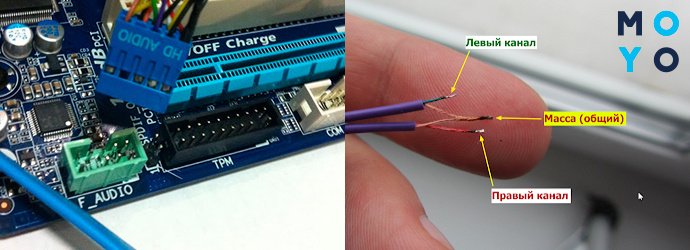
Ще один варіант – фізична поломка роз’єму. НА щастя, в комп’ютері їх не менше трьох. Можна перепризначити точки доступу до аудіопристрою за допомогою реалтековской утиліти:
- Заходимо в Панель керування, запускаємо «Диспетчер Realtek HD».
- Справа буде схема аудіорознімів. Натискаємо правою по робочому гнізда, вибираємо «Зміна призначення . ».
- Залишається вибрати пристрій. У меню, ставимо галочку навпроти навушників.
Альтернативний варіант перепризначення роз’ємів – правка системного реєстру.
Несправності звукової карти
Якщо виправлення налаштувань не допомагає, і стаціонарний комп або ноутбук категорично не бачить навушники – чому б не пошукати проблему в залозі? Висновок про несправності звукової карти можна зробити за такими ознаками:
- в Диспетчері пристроїв відсутні аудіокарти;
- Диспетчер показує аудіопристр зі знаком оклику, установка/відкат драйверів не допомагає.
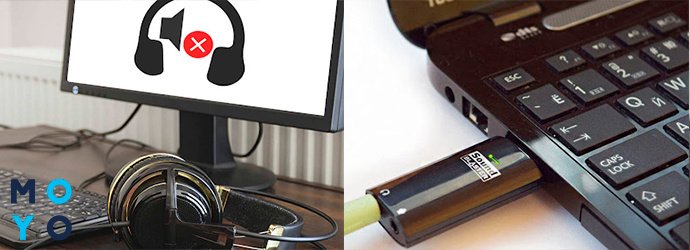
Для вирішення проблеми необов’язково змінювати материнку: можна купити дискретну звуковуху. Якщо звук потрібен тільки для побутових цілей – прослуховування музичних композицій, перегляду фільмів, відеозв’язку і т.п. – достатньо придбати недорогий адаптер у вигляді флешки з інтерфейсом Usb. Такі пристрої видають звук краще вбудованого аудіо і коштують близько 500-1000 грн.
НА закінчення пару слів про кодеках – бібліотеках, що дозволяють декодувати відео та Звук. Без них деякі фільми запускаються без аудіо, і може виникнути відчуття, що трапилася Поломка. Виправити ситуацію ПРОСТО – завантажити і встановити кодеки, наприклад, K-Lite.