БИОС не видит загрузочную флешку в меню Boot, как исправить
При попытке запуска компьютера или ноутбука с флешки, может оказаться что BIOS просто не видит загрузочную флешку. В загрузочном Boot Menu флеш-накопитель не отображается, также нет вариантов выбрать её в самом БИОСе. Разберём все варианты решения этой проблемы.
Режимы загрузки UEFI и Legacy
Исторически так сложилось, что компьютер может загружаться в двух режимах:
- Современный режим «UEFI» : поддерживается практически всеми компьютерами после 2010 года выпуска;
- «Legacy» : для старых компьютеров под управлением
Чтобы не было путаницы, BIOS и UEFI выполняют одну и ту же функцию – управляют запуском компьютера и настройкой базовых параметров системы. Но UEFI это новая версия BIOS’а. Для загрузки с UEFI флешки, управляющей программе достаточно найти в корне файловой системы некоторые системные файлы. Старым BIOS’ам обязательно нужна загрузочная запись (MBR) в ‘0’ секторе диска, при отсутствии которого запуск был невозможен.
Загрузочную флэшку можно записать в режиме совместимости UEFI (GPT), BIOS (MBR) или обоих одновременно. Поэтому, если носитель записан по типу UEFI, то загрузка на компьютере с BIOS будет невозможна, флешку нужно перезаписать под MBR, об этом будет ниже.
На компьютерах UEFI есть настройка, которая переключает режимы между UEFI и Legacy. Здесь должно быть выбрано значение, соответствующее формату вашего загрузочного диска. Необязательно знать какой там формат, просто попробуйте переключиться с одного на другой. Зайдите в UEFI (буду называть его ‘биос’, по-народному) с помощью горячих клавиш для вашего компьютера. Название раздела внутри биоса зависит от его версии: «Boot» , «Startup» , «Advanced» , «BIOS Features» .
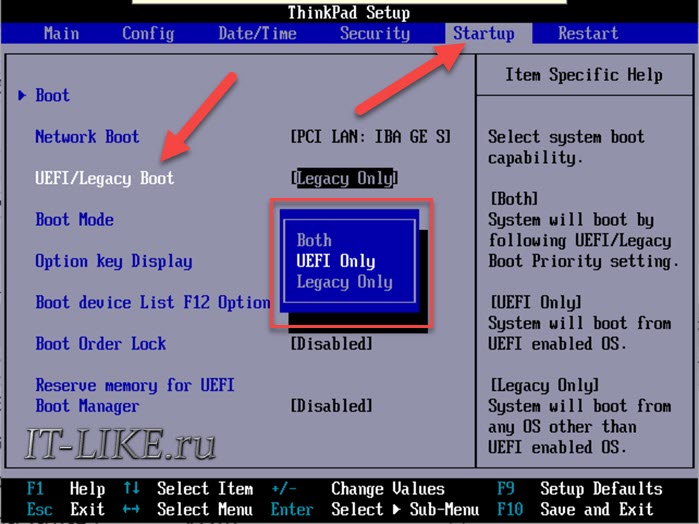
Вам нужно найти параметр «UEFI/Legacy Boot» и выставить значение:
- «UEFI only» : загружаться только с UEFI-совместимых флешек, обычно включено по умолчанию;
- «Legacy only» : поддержка только старых образов с MBR;
- «Both» : запускаться с обоих типов, рекомендуется.
Режим «Legacy» может называться по-другому: «Legacy Support» , «Legacy Boot» , «Compatibility Support Mode (CSM)» . Если же стоит выбор между названиями операционной системы, то это трактуется так:
- Windows 10, Windows 8 означает UEFI;
- Windows 7 или Other OS означает Legacy-режим.
После выбора верного режима ваш биос увидит самозагрузочную флешку в Boot Menu после перезагрузки.
Отключение Secure Boot
Функция материнской платы «Secure Boot» (безопасный запуск) была задумана для предотвращения запуска несанкционированных операционных систем (вирусов) при загрузке ноутбука. Всё бы ничего, но именно из-за этой функции, иногда, BIOS не может загрузиться с флешки в случаях, когда вам требуется установить Windows, Linux или просто запустить портативную ОС.
Необходимо зайти в биос, найти опцию «Secure Boot» и отключить её, т.е. перевести в состояние «Disabled» . Находится она в разных местах, в зависимости от модели компьютера: меню «Boot» , «System Configuration» , «Security» , «Authentication» , «BIOS Features» . Особенно рекомендуется отключать «Secure Boot» для режима Legacy.
Как записать флешку в правильном режиме
Режим загрузочной флешки зависит от ISO-образа, который мы на неё запишем. Бывают образы формата Legacy, UEFI и двойные. Можно не менять режим загрузки в биосе, а просто перезаписать образ. Вам понадобится программа Rufus.
Запустите программу Rufus:
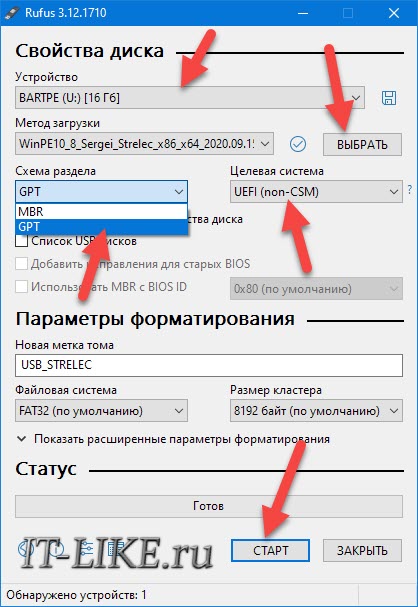
- Выберите флешку и загрузочный образ;
- Выберите схему раздела: «GPT» для UEFI, «MBR» для Legacy BIOS;
- Выберите целевую систему: «UEFI (non-CSM)» для UEFI, «BIOS или UEFI-CSM» для Legacy BIOS;
- Нажмите кнопку «СТАРТ» .
Если ничего не помогло
Важно понимать, что нельзя просто взять, и скопировать файл ISO-образа в корень флешки, или открыть образ и скопировать файлы из него напрямую в корень флешки. Такой носитель не станет загрузочным, кроме некоторых UEFI-флешек с файловой системой FAT32. Для записи образов нужно использовать программу Rufus или аналогичную, например, «UltraISO» .
Встроенная в материнскую плату программа UEFI или BIOS не умеют распознавать флешку «на ходу» . Т.е., накопитель с загрузочными файлами следует вставить перед включением или перезагрузкой компьютера.
Учтите, что слишком старые компьютеры не умеют загружаться с флешек. Варианты загрузок «USB-HDD» , «USB-FDD» не работают для флэшек, поможет софт с кодовым названием «PLoP» . Вы сможете запустить компьютер с дискеты или загрузочного CD-диска с утилитой PLoP, которая передаст управление загрузочному сектору на флеш-накопителе.
BIOS не видит загрузочную флешку в Boot Menu — как исправить
Руководства по установке Windows с флешки или просто загрузки компьютера с неё включают в себя простые шаги: поставить загрузку с флешки в БИОС (UEFI) или же выбрать загрузочную флешку в Boot Menu, однако в некоторых случаях USB накопитель там не отображается.
В этой инструкции подробно о причинах, по которым БИОС не видит загрузочную флешку или она не показывает в меню загрузки и о том, как это исправить. См. также: Как использовать Boot Menu на компьютере или ноутбуке.
Загрузка Legacy и EFI, Secure Boot
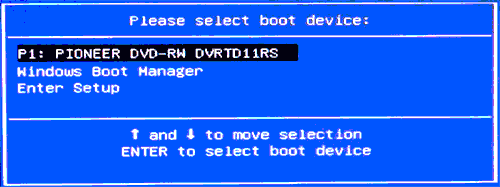
Самая распространенная причина того, что загрузочная флешка не видна в Boot Menu — несоответствие режима загрузки, который поддерживается этой флешкой режиму загрузки, выставленному в БИОС (UEFI).
Большинство современных компьютеров и ноутбуков поддерживают два режима загрузки: EFI и Legacy, при этом часто по умолчанию включен только первый (хотя, бывает и наоборот).
Если записать USB накопитель для Legacy-режима (Windows 7, многие Live CD), а в БИОС включена только загрузка EFI, то такая флешка будет не видна в качестве загрузочной и выбрать её в Boot Menu не получится.
Решения в данной ситуации могут быть следующими:
- Включить поддержку нужного режима загрузки в БИОС.
- Записать флешку иначе для поддержки нужного режима загрузки, если это возможно (для некоторых образов, особенно не самых новых, возможна только загрузка Legacy).
Что касается первого пункта, чаще всего требуется включить именно поддержку Legacy режима загрузки. Обычно это делается на вкладке Boot (загрузка) в БИОС (см. Как зайти в БИОС), а пункт, который нужно включить (установить в режим Enabled) может называться:
- Legacy Support, Legacy Boot
- Compatibility Support Mode (CSM)
- Иногда этот пункт выглядит как выбор ОС в БИОС. Т.е. название пункта — OS, а варианты значений пункта включают в себя Windows 10 или 8 (для EFI загрузки) и Windows 7 или Other OS (для Legacy загрузки).
Дополнительно, при использовании загрузочной флешки, которая поддерживает только Legacy загрузку, следует отключить Secure Boot, см. Как отключить Secure Boot.
По второму пункту: если записываемый на флешку образ поддерживает загрузку и для EFI и для Legacy режима, вы просто можете записать его иначе, не меняя параметров БИОС (однако, для образов, отличных от оригинальных Windows 10, 8.1 и 8 всё равно может требоваться отключение Secure Boot).
Проще всего это сделать с помощью программы бесплатной программы Rufus — она позволяет легко выбрать, для какого типа загрузки следует записать накопитель, основные два варианта — MBR для компьютеров с BIOS или UEFI-CSM (Legacy), GPT для компьютеров с UEFI (EFI загрузка).
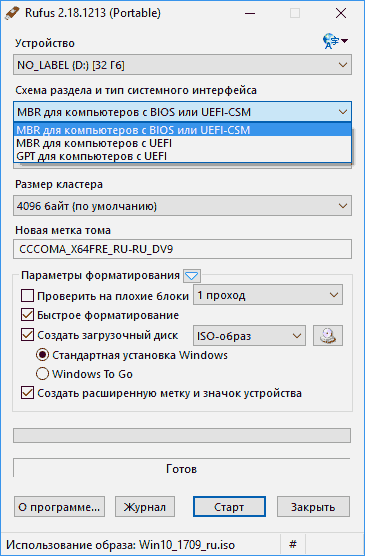
Подробнее по программе и где скачать — Создание загрузочной флешки в Rufus.
Примечание: если речь идет об оригинальном образе Windows 10 или 8.1, можно записать его официальным способом, такая флешка будет поддерживать сразу два типа загрузки, см. Загрузочная флешка Windows 10.
Дополнительные причины того, что флешка не отображается в Boot Menu и BIOS
В завершение — ещё некоторые нюансы, которые, по моему опыту, бывают не до конца понятны начинающим пользователям, из-за чего возникают проблемы и невозможность поставить загрузку с флешки в БИОС или выбрать её в Boot Menu.
- В большинстве современных версий BIOS для того, чтобы поставить загрузку с флешки в настройках, её следует предварительно подключить (так, чтобы она определилась компьютером). Если она отключена, то не отображается (подключаем, перезагружаем компьютер, входим в БИОС). Также учитывайте, что «USB-HDD» на некоторых старых материнских платах — это не флешка. Подробнее: Как поставить загрузку с флешки в БИОС.
- Для того, чтобы USB накопитель был виден в Boot Menu, он должен быть загрузочным. Иногда пользователи просто копируют ISO (сам файл образа) на флешку (это не делает ее загрузочной), иногда — так же вручную копируют содержимое образа на накопитель (это работает только для EFI загрузки и только для накопителей FAT32). Возможно, будет полезным: Лучшие программы для создания загрузочной флешки.
Кажется, всё. Если вспомню ещё какие-либо особенности, имеющие отношение к теме, обязательно дополню материал.
А вдруг и это будет интересно:
13.10.2021 в 18:45
Здравствуйте, а что делать если ноутбук (hp) не видит вообще флешку, чтобы я не делала, не видит
13.10.2021 в 19:52
Здравствуйте.
Искать причины) То есть либо все-таки с параметрами что-то не так, либо флешка как-то не так создана. Точнее угадать не берусь вот так дистанционно.
02.09.2022 в 08:48
Здравствуйте! Создаю загрузочную флешку windows 10 в программе Руфус 2.18 для windows xp, при загрузке в ноутбуке HP Laptop 15s-fq2128ur не видит ее, secure boot отключал, что делать, ещё не даёт в Биос поставить загрузку с флешки на первое место, как быть?
02.09.2022 в 18:32
Здравствуйте.
А флешка создается под UEFI/GPT? Я просто уж не помню, как там 2.18 работал (и не знаю точно, есть ли вариант выбора под UEFI при создании из под XP).
18.10.2021 в 03:13
Не помогли ваши советы, USB Flash поддерживает одновременно два режима загрузки, по умолчанию загружается Legacy USB FLASH, тогда Window 10 не может установится на диск с GPT. Хотя был включен UEFI режим и диск стоял с AHCI. Помогло только прописка в BIOS указание папки с EFI и в папке загрузочного файла. Если BIOS не видит флешку или не загружается с неё, то нет отметки в файловой системы, что этот отдел активный (загрузочный). Даже если все файлы на месте, загрузка не будет происходить.
18.10.2021 в 17:20
Можно отключить Legacy в БИОС просто. Плюс при использовании Boot Menu такие флешки показываются два раза — с пометкой UEFI загрузки и без неё, с возможностью выбора нужного типа загрузки.
19.12.2021 в 11:48
HP laptop 15s-eq1xxx тут legacy нету от слова совсем, в Bios есть отдельная вкладка boot options, но в этом пункте secure boot отключён и заблокирован. Перепробовал и FAT32 и NTFS, но не помогло. Флешка загрузочна, проверил на другом ноутбуке и всё отлично. Но на этом в boot menu флешка просто не отображается. Что делать в таком случае?
19.12.2021 в 18:06
Установить пароль администратора в БИОС, чтобы недоступные пункты разблокировались.
27.12.2021 в 12:44
Здравствуйте. А что если флешку видит, переход на след экран и черный экран с мигающим курсором? Хотел удалить пароль т.к. делала другая компания. Пробовал различные загрузочные программы для удаления пароля исход у всех один. Черный экран и мигающий курсор
27.12.2021 в 13:21
28.12.2021 в 18:22
Попробовал установить виндовс 10 на чистый жёсткий, ошибка, после попробовал виндовс 7 установить, пошла, далее опять хотел 10 установить но она даже не запустилась, теперь ноут флешки не видит и виндовс 7 не загружается, черный экран после заставки Самсунг и далее ничего.
08.01.2022 в 01:43
У меня была другая проблема. Флешку видит, но не хотело с нее грузиться. Выбираешь в списке для загрузки — мигает черный экран и все. Оказалось я по ошибке залил образ 32-битной винды. Долго голову ломал
15.01.2022 в 11:34
подскажите пожалуйста есть матплата асрок z370 extreme 4 глюкнул биос, прошил до последней версии, не видит юсб 3.0, а вот 3.1 единственный видит, выбирал разные режимы работы юсб но не помогло, подскажите пожалуйста на имейл что делать?)
18.02.2022 в 07:08
У меня проблема решилась перепрошивкой BIOS на Toshiba satellite C50
18.03.2022 в 22:10
Спасите помогите.
Ноут Asus f515j, новый, биос Aptio 2021.
Нет никаких вариантов загрузки, ни во вкладке boot (boot priorites неактивен вообще), ни в boot override (там есть только Efi shell from filesystem device), ни при загрузке boot menu вместо биоса.
Безопасный режим выключен, переключить в легаси нельзя, как я понял только uefi ноут поддерживает. Биос 302, есть версия 306 но рисковать с обновлением не хочу.Пароль администратора поставил.
Стоит NVMe ssd.
19.03.2022 в 10:18
Здравствуйте.
При этом загрузочная флешка для UEFI/GPT подготовлена и подключена при включении?
02.04.2022 в 11:50
2 одинаковых ноута; на первый без проблем установил Винду с флэхи, а второй, аналогичный, не видит её.
04.04.2022 в 14:56
Значит параметры загрузки в БИОС разные (режимы загрузки скорее всего — на одном UEFI, на другом — Legacy)
07.06.2022 в 20:00
Ещё никто не написал что нужно вытаскивать SSD HDD из комп , или просто сата разъем выткнуть, если не сделать флешку может не читать.
08.06.2022 в 18:38
Да в общем-то не может на здоровом компьютере с правильными параметрами биос…
13.07.2022 в 17:48
Винда (7) карту памяти в картридере видит, сторонние проги для создания загрузочной карты памяти не видят!! 100 процентная загрузочная карта памяти (проверена на не одном буке) на буке HP ProBook 6470b не запускается (с использованием внешнего картридера через USB запускается («стрелец» пользую)) при запуске с карты памяти появляется «Boot Configuration Data for your is missing or contains errors»?
13.07.2022 в 20:02
Скорее всего не в карте дела, а особенности работы кард-ридера. Это предположение лишь, точнее сказать из описания не могу.
29.08.2022 в 08:11
У меня вообще проблема, флешек нет а комп при запуске открывает окно установки винодовс… Мистика
23.09.2022 в 08:31
Спасибо за помощь
07.11.2022 в 18:16
а что делать, если биос видит флэшку, и когда ты её выбираешь, сохраняешь и выходишь, идёт обычная загрузка виндовс, а не установочное окно
с другими версиями виндовс такой фигни не было, а с домашней версией виндовс такое происходит
08.11.2022 в 09:31
Разные варианты возможны. Например, вы записали флешку для режима загрузки UEFI, а в БИОСе выставлена загрузка Legacy — будет именно так как вы описываете в этом случае.
20.12.2022 в 21:27
«Также учитывайте, что «USB-HDD» на некоторых старых материнских платах — это не флешка.»
Мой случай! Посоветуйте пожалуйста,какой пункт выбирать.
21.12.2022 в 16:12
Как правило в таком случае выбирается жесткий диск (Hard Drive или как-то так), а в отдельном пункте (названия разные бывают, но что-то в духе «приоритет жестких дисков» или «порядок загрузки с жестких дисков») флешку на первое место — она там будет в списке.
28.12.2022 в 08:14
При переустановки Виндоус я всё сделал, перешёл уже в установку, но забыл отформатировать второй диск, в итоге отменил установку и по новой решил сделать. Но теперь Биос не видит флешку, флешка спокойно работает, проверил через телефон, что она загрузочная и прочее. До этого спокойно менял Виндоус с помощью этой флешки и этой ОС. Что делать в итоге?
28.12.2022 в 09:16
Здравствуйте.
А не меняли какие-то еще параметры БИОСа? (или может, сбрасывали его) Ни с того ни с сего не должна была перестать флешка работать как загрузочная
Вообще, подозреваю, что включен режим «только UEFI загрузка), а флешка под Legacy (тогда БИОС ее не покажет), но не уверен.
30.12.2022 в 15:34
Спасибо. Кратко и по делу. Долго мучался, что бы подключить флешку. Но благодаря автору и логике, после третьей перезагрузки биоса флешка появилась.
14.01.2023 в 19:46
На леново Ideapad 3 15 itl 6
В Boot не видит флешку и там только 3 режима USB Boot
PXE Boot to LAN и ещё IPV4 PXE First
Это всё
Когда мы делали виндоус в образ на флешку с программой UltralSO там сделал образ записал вставил в тот комп который надо включил и ничего я уже не знаю что делать
15.01.2023 в 12:27
Здравствуйте.
Запишите флешку Rufus-ом для GPT/UEFI и используйте Boot Menu для выбора накопителя при включении, должна быть там видна и работать.
12.03.2023 в 16:35
Здравствуйте!
Satellite C675-S7321, BIOS v.2.30, Win10 Home.
На другом ноуте руфусом создал загрузочную флешку Live CD — HBCD_PE_x64.iso
Создавал следуя инструкциям в статье, и так как в прикрепленном скриншоте, галочки и всё такое… Всё также выставил…
В результате биос не определяет флешку, при том, что даже не вытаскивал её перед перезагрузкой…
Что это может быть, в чём проблема?
Спасибо!
13.03.2023 в 08:38
Здравствуйте.
Предполагаю, что вы выставили параметры для GPT/UEFI при записи образа, а ноутбук поддерживает только BIOS/MBR. Но могу ошибаться.
13.03.2023 в 11:27
Выставлял как выделено у Вас в статье на картинке…
P.S. на почту не приходят письма об ответах
25.03.2023 в 21:20
Решил вопрос обновлением BIOS…
25.03.2023 в 11:41
добрый день
ноутбук Ирбис NB76, 32 разрядный, руфус ставит только UEFI-CSM, в биосе НЕТ ни legacy ни что то еще чтоб отключать, даже в security только пароль установить, нет никакого отключения, флэшку не видит, режима никакого нет для выбора вБИОС.. что делать вообще не понимаю
25.03.2023 в 16:27
Здравствуйте.
А сейчас система в UEFI установлена или в Legacy режиме? Посмотрите, есть ли на диске скрытый раздел FAT32 мегабайт на 100 с EFI-загрузчиком?
26.03.2023 в 10:38
Здравствуйте. Долгое время мучусь вопросом восстановления древнего ПК для своего крестника.
Предистория.
ПК ориентировочно 2003 г. сборки. Некоторое время им не пользовались. После первого включения загрузилась Windows xp, позволила скопировать личные файлы. Второе включение было неуспешным — ошибка — отсутствие файла. Нашла его в интернете, перезаписала. Винда не загрузилась. Разделила на 2 логических диска, форматнула 1 раздел. Попытки установить Windows заново приводили к ошибке «An operating system wasn’t found». Но в один прекрасный момент включаю ПК (сторонний, заведомо рабочий с подключенным к нему диском из ПК, который нужно восстановить) и пошла загрузка windows.
Перезагрузила, винда пошла — видела ее дееспособной. Принесла обратно в подопытный ПК — не загружается — ошибка чтения диска.
Все это сопровождается еще такими спецэффектами: при включении клавиатура (что usb, что ps/2 работает. После вхождения в биос и продолжения загрузки (этап press any key ) клавиатура отпадает.
Usb устройства настроить загрузочными не могу — не нахожу такого пункта вообще в биосе.
Так же иногда при перезагрузке ПК пищит и не грузится: то 3, то 4 раза. Тогда новая перезагрузка — писк пропадает.
Невозможно добиться одинаковой реакции от пк.
Решила снова форматнуть диск — теперь застряла снова на этапе «Operating system not found»
Подскажите, в чем тут может быть дело — уже голова кругом…..
Заранее спасибо
26.03.2023 в 12:25
Здравствуйте.
Тут угадать не получится у меня, могут быть разные варианты для долго где-то стоявшего ПК:
1. Окислившиеся контакты памяти, кабелей подключения дисков, других компонентов ПК.
2. Рассохшиеся конденсаторы материнской платы, блока питания.
3. Что-то еще, что мне сходу в голову не пришло.
30.04.2023 в 10:59
Здравствуйте.
Во время установки windows с загрузочной флешки выбрасывает ошибку «Не найден необходимый драйвер носителя», при этом флешка вставлена в разъем USB 2.0, образ на нее записывал как руфусом, так и оригинальной утилитой от Microsoft. Подскажите, в чем может быть проблема, как исправить или где скачать соответствующий драйвер?
30.04.2023 в 11:07
Здравствуйте.
А есть вариант другую флешку попробовать?
30.04.2023 в 11:46
К сожалению другой флешки нет. С этой 2 месяца назад Windows ставился корректно. Хотя образ с тех пор не сохранился, но вряд ли тут дело в образе, так как записывал неоднократно и разными средствами.
Что делать, если BIOS не видит загрузочную флешку
Современные ноутбуки один за другим избавляются от CD/DVD приводов, становясь все тоньше и легче. Вместе с этим у пользователей появляется новая потребность – умение установить ОС с флеш-накопителя. Однако, даже при наличии загрузочной флешки, не все может пойти так гладко, как хотелось бы. Специалисты Microsoft всегда любили подкидывать своим пользователям любопытные задачки. Одна из них – БИОС может просто не видеть носитель. Проблему можно решить несколькими последовательными действиями, которые мы сейчас и опишем.
БИОС не видит загрузочную флешку: как исправить
Вообще, нет ничего лучше для установки ОС на свой компьютер, чем собственноручно сделанная загрузочная флешка. В ней вы будете уверены на 100%. В некоторых случаях получается, что сам носитель сделан неправильно. Поэтому мы рассмотрим несколько способов, как изготовить его для самых популярных версий Windows.
Кроме того, нужно выставить правильные параметры в самом БИОСе. Иногда причина отсутствия накопителя в списке дисков может быть именно в этом. Поэтому после того, как разберемся с созданием флешки, мы рассмотрим еще три способа для настройки самых распространенных версий BIOS.
Способ 1. Флешка с установщиком Windows 7
В данном случае мы воспользуемся Windows USB/DVD Download Tool.
- Первым делом отправляйтесь на сайт Майкрософт и загружайте оттуда утилиту для создания загрузочного флеш-накопителя.
- Инсталлируйте ее и приступайте к изготовлению флешки.
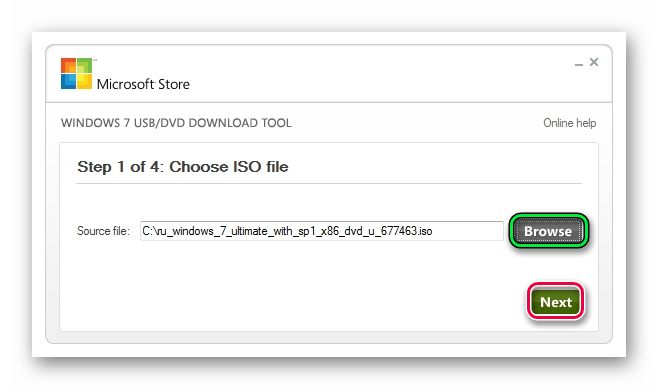
- С помощью кнопки «Browse», которая откроет проводник, укажите место, в котором находится ISO-образ ОС. Нажмите на «Next» и переходите к следующему действию.
- В окне с выбором типа установочного носителя укажите «USB device».
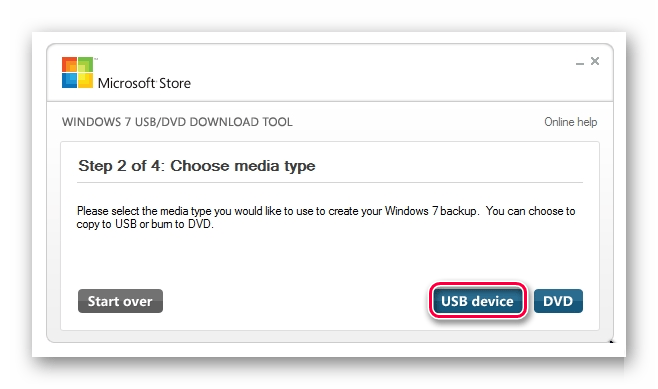
Данный способ подходит для Виндовс 7 и старше. Чтобы записать образы других систем, воспользуйтесь нашей инструкцией по созданию загрузочных флешек.
В следующих инструкциях Вы сможете увидеть способы по созданию такого же накопителя, но не с Windows, а с другими операционными системами.
Способ 2: Настройка Award BIOS
Чтобы зайти в Award BIOS, нажмите на F8 во время загрузки операционной системы. Это наиболее распространенный вариант. Также бывают следующие комбинации для входа:
- Ctrl+Alt+Esc;
- Ctrl+Alt+Del;
- F1;
- F2;
- F10;
- Delete;
- Reset (для компьютеров Dell);
- Ctrl+Alt+F11;
- Insert.
А теперь поговорим о том, как правильно настроить БИОС. В большинстве случаев проблема именно в этом. Если у Вас Award BIOS, сделайте вот что:
- Зайдите в БИОС.
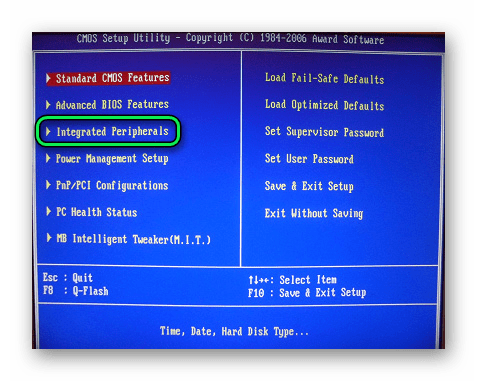
- С главного меню перейдите, используя стрелки на клавиатуре, в раздел «Integrated Peripherals».
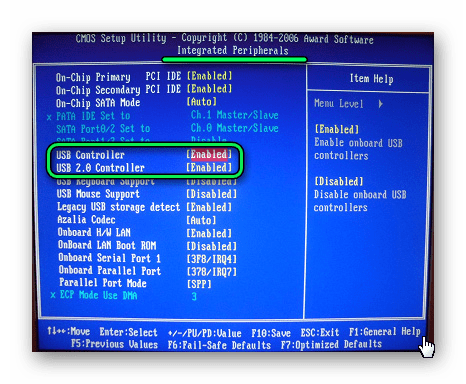
- Проверьте, чтобы переключатели USB контроллеров стояли в положении «Enabled», при необходимости, переключите сами.
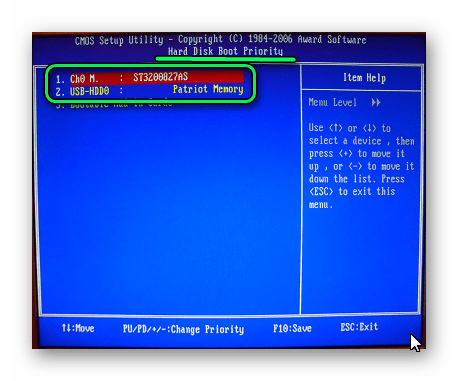
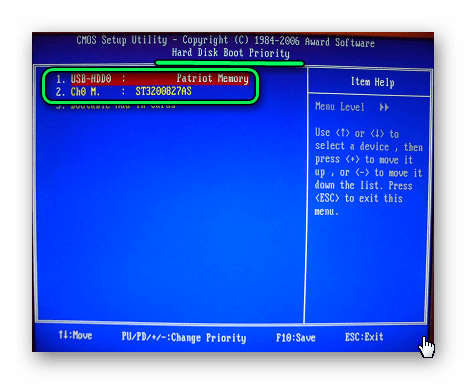
- Перейдите в секцию «Advanced» с основной страницы и найдите пункт «Hard Disk Boot Priority». Он выглядит так, как показано на фото ниже. Нажимая «+» на клавиатуре, передвиньте на самый верх «USB-HDD».
- В результате все должно выглядеть так, как показано на фото ниже.
- Снова переключитесь на основное окно секции «Advanced» и установите переключатель «First Boot Device» на «USB-HDD».
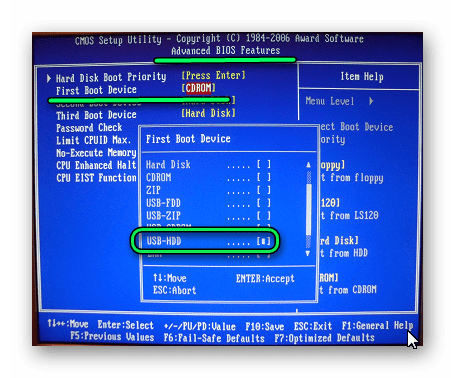
- Вернитесь на основное окно настроек своего БИОСа и нажмите «F10». Подтвердите выбор клавишей «Y» на клавиатуре.
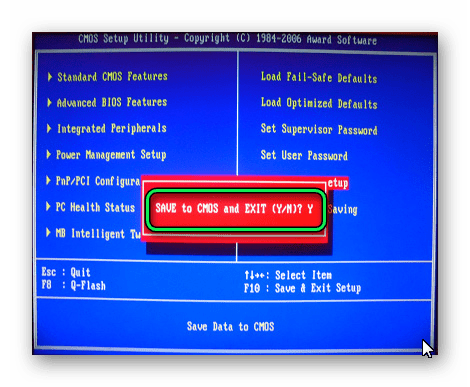
- Теперь после перезагрузки ваш компьютер начнет установку с флешки.
Способ 3: Настройка AMI BIOS
Комбинации клавиш для входа в AMI BIOS те же самые, что и для Award BIOS.
Если у Вас AMI BIOS, выполните такие простые действия:
- Зайдите в БИОС и найдите сектор «Advanced».
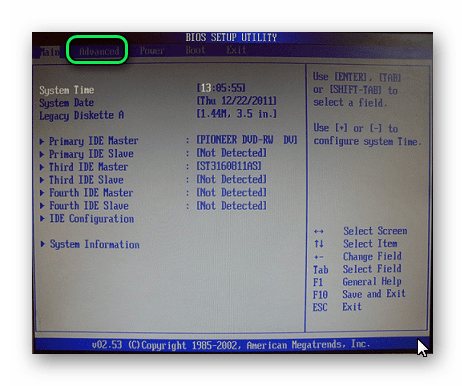
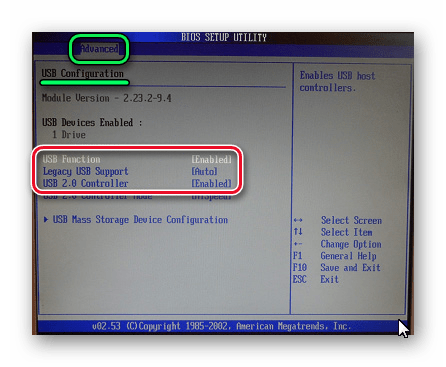
- Переключитесь на него. Выберите секцию «USB Configuration».
- Выставьте переключатели «USB Function» и «USB 2.0 Controller» в положение «Включено» («Enabled»).
- Перейдите на вкладку «Загрузка» («Boot») и выберите секцию «Hard Disk Drives».
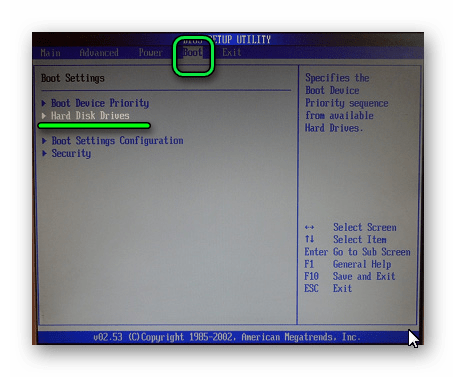
- Передвиньте пункт «Patriot Memory» на место («1st Drive»).
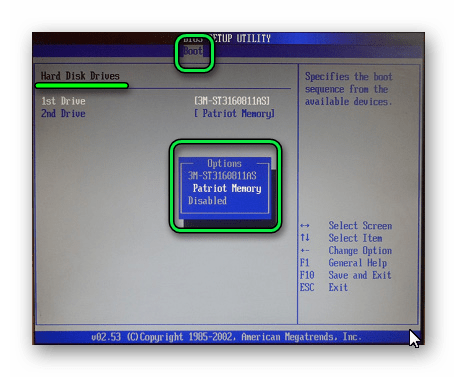
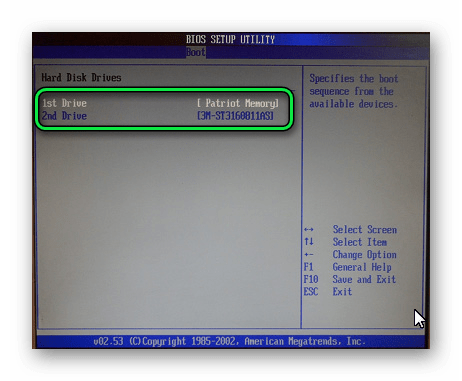
- Результат ваших действий в этой секции должен выглядеть вот так.
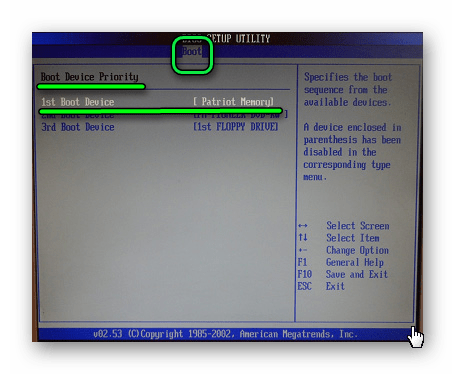
- В секции «Boot» зайдите в «Boot Device Priority» и проверьте — «1st Boot Device» должен точно совпасть с тем результатом, что получен на предыдущем шаге.
- Если все выполнено правильно, переходите на вкладку «Exit». Нажмите «F10» и в появившемся окошке – клавишу ввода.
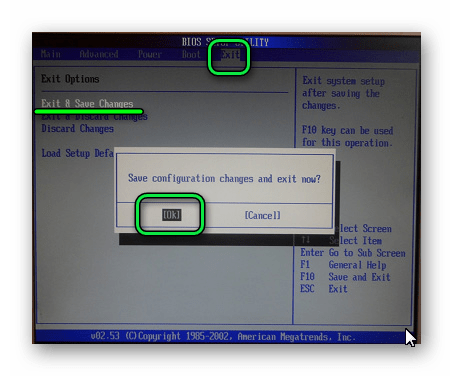
- Компьютер уйдет в перезагрузку и начнет новый сеанс работы запуском с Вашей флешки.
Способ 4: Настройка UEFI
Вход в UEFI осуществляется точно так же, как и в BIOS.
Эта продвинутая версия БИОСа имеет графический интерфейс и работать в ней можно с помощью мышки. Чтобы выставить там загрузку со съемного носителя, выполните ряд простых действий, а конкретно:
- На главном окне сразу выберите раздел «Settings».
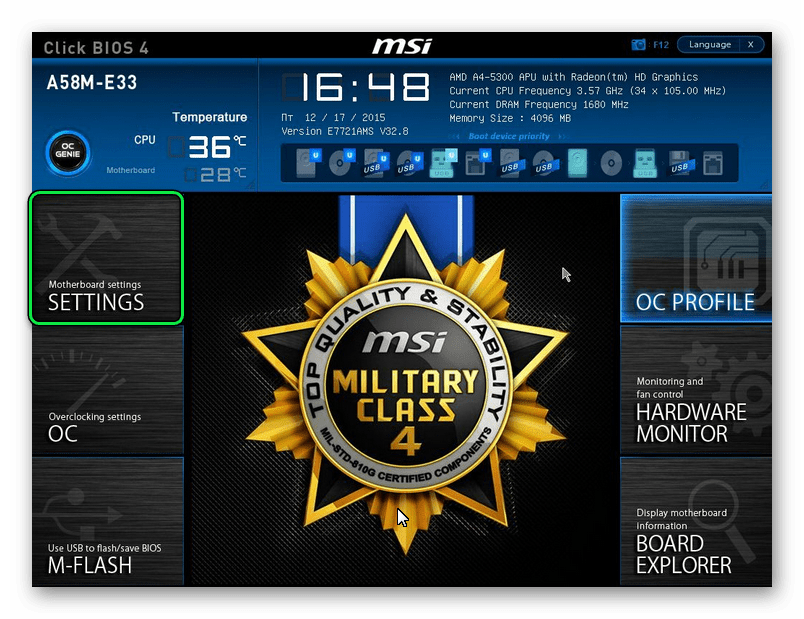
- В выбранном разделе мышкой установите параметр «Boot Option #1» так, чтобы он показывал флешку.
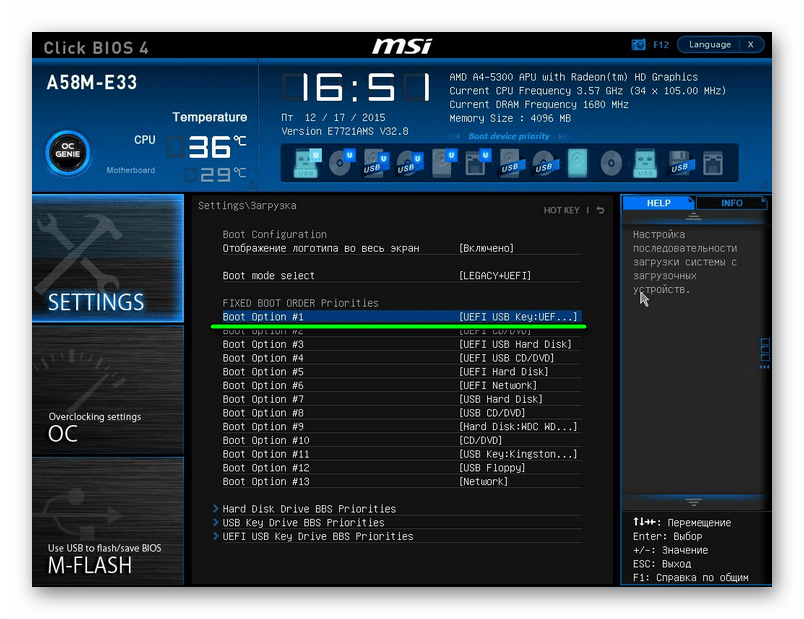
- Выходите, проводите перезагрузку и устанавливайте понравившуюся вам ОС.
Теперь, вооруженные правильно сделанной загрузочной флешкой и знанием настроек BIOS, вы сможете избежать лишних волнений при установке новой операционной системы.