Шрифт как в электронных часах
С помощью данного шрифта можно создать надпись как в электронных часах, полезный скрипт для обозначения даты и времени в заголовках статей, новостей. Можно использовать для создания информера часов на сайт. Зеленый или красный цвет на черном фоне будет оптимальным вариантом для электронный часов, или же электронного таймера.
Поддерживается как латиница, так и кириллица, т.е. можно печатать на русском. Не путайте со шрифтом, которым пишут индекс. Оригинальное название данного шрифта – LCD Nova. В целом он хорош, но некоторые цифры и буквы не очень вписываются в ноль. Насколько я знаю, в электронных часах есть основа, в которой отдельные элементы при подсветке показывают числа. Здесь, к сожалению, не совсем так.
Название шрифта как электронные часы для windows
Шрифт электронных часов

Оригинальное название данного шрифта LCD Nova .
Шрифт похож на то как в электронных часах отображаются цифры. Шрифт можно использовать на сайте для создания простеньких часов, либо для отображения даты добавления новостей. Всё зависит от фантазии. Шрифт полностью поддерживает кириллицу.
Скачать шрифт электронных часов бесплатно можно по ссылке ниже.
Шрифт электронных часов
Вы находитесь на странице скачивания файла. Все скрипты храняться на яндекс диске. Кнопки скачивания файла находятся внизу страницы. Если нет кнопки , то значит нет файла. Нет файла — просьба сообщить администратору любым удобным способом. Спасибо большое за понимание!
Реклама — на страницах сайта, а также на странице загрузки файлов — это вынужденная мера для поддержания проекта на плаву. Я не принуждаю Вас кликать по рекламе, если конечно она вас не заинтересовала.
Да и самое важное, все материалы носят ознакомительный характер, все файлы взяты из открытых источников, соответственно Вы их используете на свой страх и риск. За риски связанные с утечкой данных, хищение средств и прочее при использовании скриптов администрация сайта ответственность не несёт!
Font Clock-7 для Windows
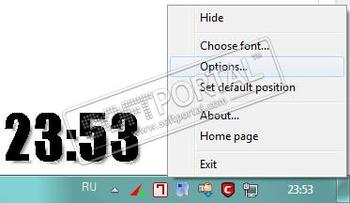
Font Clock-7 — оригинальные цифровые часы на рабочий стол с прозрачным фоном. есть возможность выбора шрифта, цвета, размера, стиля (жирный или наклонный). Часы можно перетащить в любое место экрана, временно скрыть и отобразить одним нажатием на иконке на панели задач и др.
Таймер-секундомер — бесплатное приложение, которое объединяет в себе таймер обратного.
Будильник — бесплатные часы со большим количеством разнообразных и полезных функций.
Timer-7 — таймер обратного отсчета для любых задач: кулинария, отдых, работа, образование и т.п.
Free Alarm Clock — очень удобный будильник для компьютера с набором полезных функций. Это.
Free Countdown Timer — бесплатная программа, которая представляет собой удобный в использовании.
Небольшая утилита, которая представляет собой простые и красивые цифровые часы для.
Отзывы о программе Font Clock-7
Александр про Font Clock-7 1.01 [07-03-2016]
Просто отличная программа. Ничего лишнего! Искал несколько лет после того, как зрению стали недоступны часы Windows. Выбрал шрифт Kartika 26 белого цвета, переместил на панель задач — вуаля! — тот же Windows в увеличенном виде.
2 | 2 | Ответить
Pavel про Font Clock-7 1.01 [25-12-2015]
Пожалуста сделайте к часам секундометр
2 | 2 | Ответить
Агент американского импер про Font Clock-7 1.0 [16-07-2013]
Отличные часы.Долго искал и наконец-то нашёл — цифровые,простые, без лишних наворотов в виде погоды,календаря, , настраиваемые.
2 | 2 | Ответить
шрифт часов в windows 10
Казалось бы, нет ничего более постоянного, чем часы в трее Windows. Они появились еще в версии 3.1 и почти не меняются уже больше 20 лет. Узнайте, как легко можно улучшить часы в Windows 10 и даже вернуть аналоговые со стрелками.
Выводим день недели
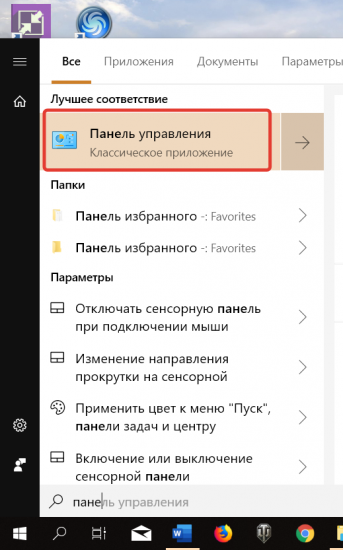
Выводить день недели может любой смартфон «из коробки», но вот компьютерам под управлением Windows в этом придется помочь. Нажмите Win+X и выберите Панель управления. Если там нет этого пункта, то поищите приложение в меню Пуск.
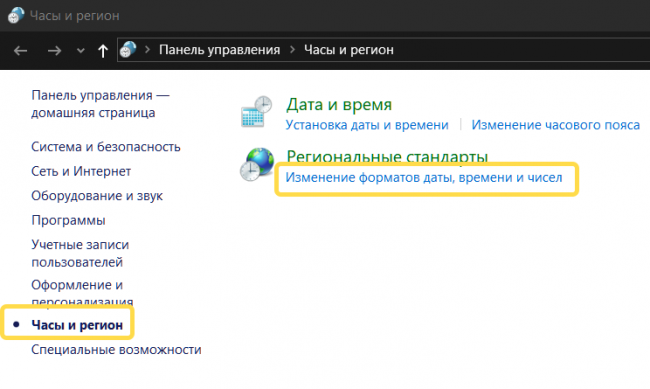
В разделе Часы и регион выбираем пункт Изменение форматов…
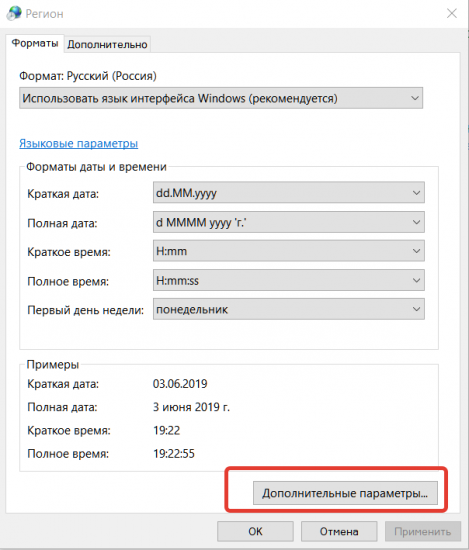
Отрегулируйте формат короткой даты через Дополнительные параметры.
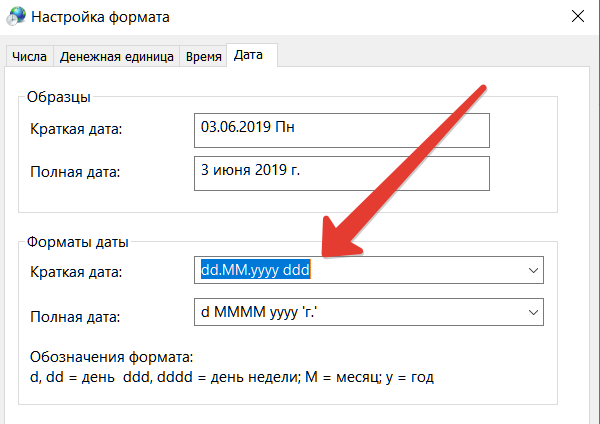
Для отображения краткой формы дня недели используйте ddd.
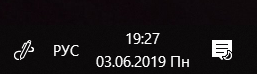
Теперь в трее часы будут выглядеть так.
Часы в разных часовых поясах
Этот совет поможет тем, кто общается с клиентами и друзьями, живущими в других часовых поясах. На часах нажмите правую клавишу мыши и выберите Настройка даты и времени.
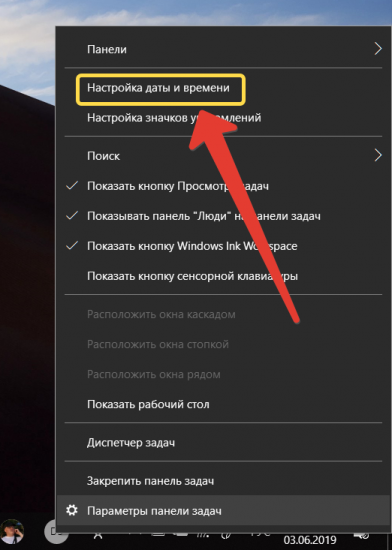
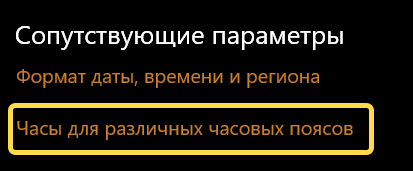
Выбираем в Сопутствующих параметрах пункт Часы для различных часовых поясов.
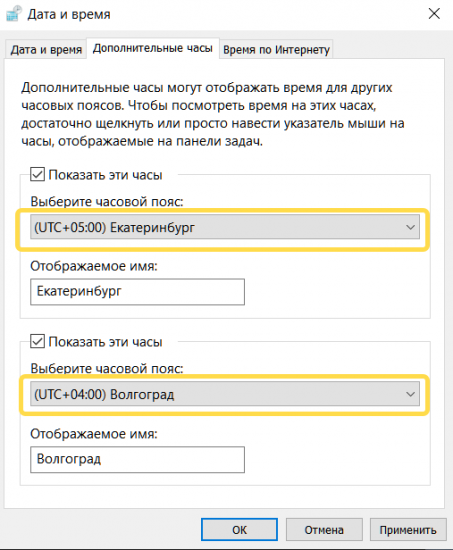
Указываем нужные дополнительные пояса.
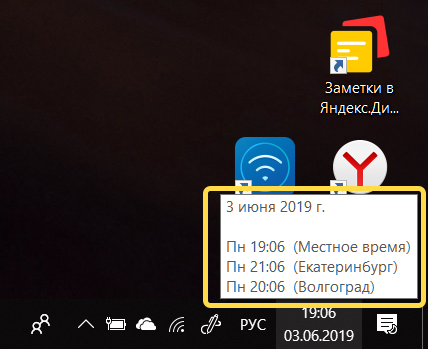
Теперь часы в трее будут показывать время сразу в трех часовых поясах.
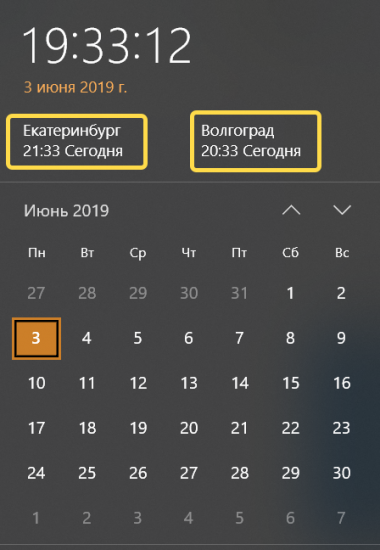
Эта настройка меняет и вид Календаря.
Возвращаем аналоговые часы со стрелками
Чтобы в Windows 10 вернуть привычный циферблат со стрелками, есть два способа.
Загрузить приложение
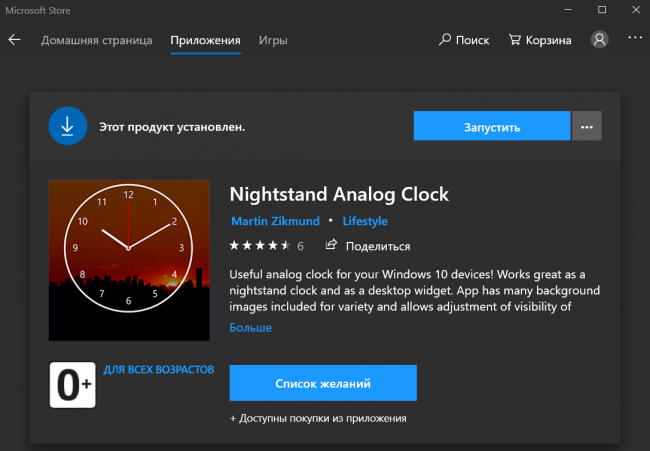
Скачать аналоговый циферблат можно в Microsoft Store. Их там много. Например, виджет Nightstand Analog Clock подойдет для темной темы оформления.
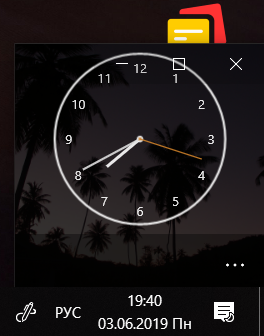
Размер окна виджета можно подогнать по месту и разместить рядом с треем.
Вернуть классику — гаджет для Рабочего стола
Несмотря на то, что разработчики Windows отказались от гаджетов на Рабочем столе, остаются энтузиасты, развивающие это направление. Например, на официальном сайте программы 8gadgetpack можно скачать целый набор таких мини программ.
После установки этого бесплатного приложения у вас будет полноценная панель с гаджетами.
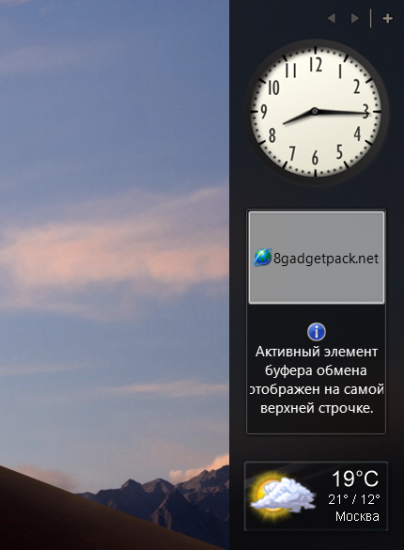
Часы, погода, заметки, календари и еще три страницы подобных полезностей.
Помощь в написании контрольных, курсовых и дипломных работ здесь.
Получить на экране изображение электронных часов, показывающих время, вводимых пользователем
Получить на экране изображение электронных часов, показывающих время, вводимых пользователем.
Получить на экране изображение действующих электронных часов, показывающих текущее время
3) Получить на экране изображение действующих электронных часов, показывающих текущее время.
Windows 10 черный экран во время работы
Подскажите в чем может быть проблема! Вчера пришлось форматнуть SSD диск и поставить с нуля на.
Во время переустановки windows вылетает черный экран
Решил попробовать переустановить винду с флешки. Скачал образ и записал через UltraIso. В.
Решение
Черный текст часов в области уведомлений вызван ошибкой в файлах темы. Для решения проблемы исправьте файл темы следующим способом.
В секции [Theme] в строке, начинающейся как DisplayName сотрите старое название темы и напечатайте любое новое, как на снимке ниже.
В меню Блокнота выберите «Файл» → «Сохранить». Откройте «Параметры» → «Персонализация» → «Темы» и выберите тему с новым названием, файл которой вы только что отредактировали. Цвет шрифта часов должен измениться на белый.
Черный текст часов в области уведомлений вызван ошибкой в файлах темы. Для решения проблемы исправьте файл темы следующим способом.
В секции [Theme] в строке, начинающейся как DisplayName сотрите старое название темы и напечатайте любое новое, как на снимке ниже.
В меню Блокнота выберите «Файл» → «Сохранить». Откройте «Параметры» → «Персонализация» → «Темы» и выберите тему с новым названием, файл которой вы только что отредактировали. Цвет шрифта часов должен измениться на белый.
Задается время суток. Определить, какой цвет светофора будет гореть в это время
1. Задается время суток. Определить, какой цвет светофора будет гореть в это время. 2. Дан номер.
пропал черный цвет
монитор proview ep2230w пропал черный цвет,при включении индикатор горит желтым
Стал пропадать черный цвет
Принтер Epson tx117, пропал черный цвет. Иногда он появляется и печатает более менее чисто. На.
Черный цвет текста в консоли
Помогите, пожалуйста. Программа запрашивает ввод строки и числа скрываемых символов. Программа.
Черный (темный) цвет окон
Всем здрасте.) Очень люблю черный цвет и решил сделать у окон в windows 8 тоже черного цвета и тут.
Windows 10/11: как изменить размер шрифта (чтобы он не был таким мелким и не уставали глаза)

Подскажите, как можно в Windows 10 изменить размер шрифта: у меня на экране все очень мелко и из-за этого приходится напрягать глаза (быстро устают). Возможно все дело в том, что у меня ноутбук и у него всего 14 дюймовый экран, а разрешение 1920×1080.
[остальная часть вопроса «вырезана», т.к. малоинформативная]
Подобная проблема, к сожалению, сейчас не редкость. Дело в том, что разрешение [прим.: кол-во точек на экране, за счет которых формируется изображение, например, 1920×1080] экранов сейчас стало довольно-таки высокой (относительно*), и постоянно растет, а вот диагональ самого экрана — почему-то, тенденция обратная.
Windows 10 (и 11-я) же, не всегда правильно задает параметры масштабирования и из-за этого часть элементов становится трудно-читаемой. Рассмотрим ниже, что можно сделать.
👉 Примечание : возможно вам пригодится моя «старая» статья о том, какие меры можно предпринять, чтобы меньше уставали глаза при работе за компьютером.

Настройка шрифта в Windows 10/11
Про масштабирование
Итак, для начала я рекомендую открыть параметры Windows (либо через меню ПУСК, либо при помощи сочетание клавиш Win+i ).
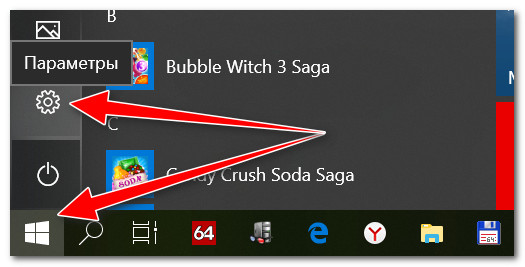
После необходимо открыть раздел «Система / Дисплей» (см. скрин ниже 👇) и обратить внимание на:

Windows 11 — дисплей — масштабирование
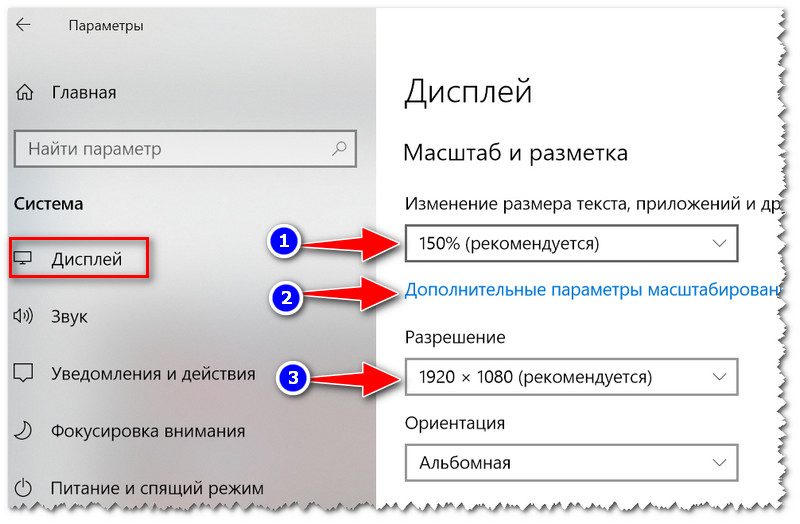
В доп. параметрах масштабирования рекомендую включить один параметр: «Разрешить Windows исправлять размытость в приложениях» (актуально, если масштабирование выставлено на значение выше 100%).
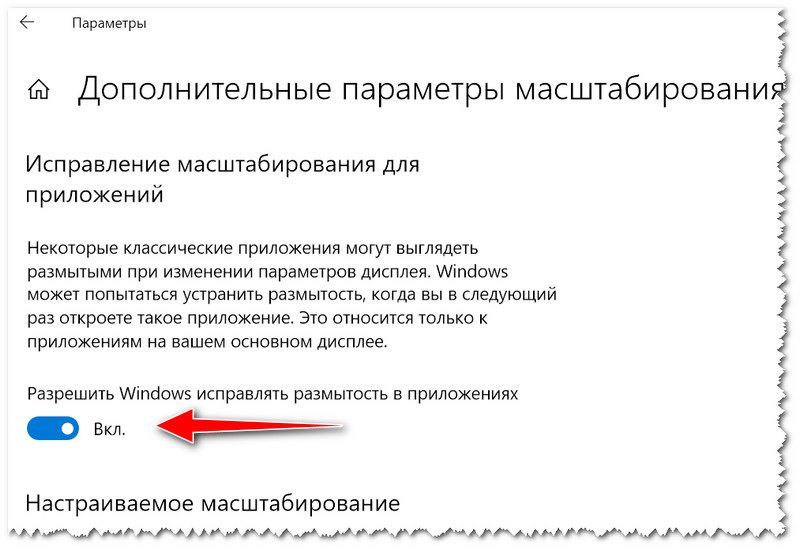
Исправлять размытость в приложениях // для Windows 10
Пожалуй, эти параметры — это первое, с чего нужно было начать. Если после регулировки разрешения и масштабирования, изображение все еще не устраивает — его можно «до-настроить» вручную (об этом ниже).
Спец. возможности: увеличить размер текста
Среди спец. возможностей обновленной ОС Windows 10 появилась опция увеличения размера текста. Достаточно сдвинуть ползунок вправо на нужную величину (пока не станет легко читать текст) и нажать на кнопку применить.
Примечание : чтобы открыть параметры системы — нажмите сочетание Win+i (либо воспользуйтесь меню ПУСК. ).
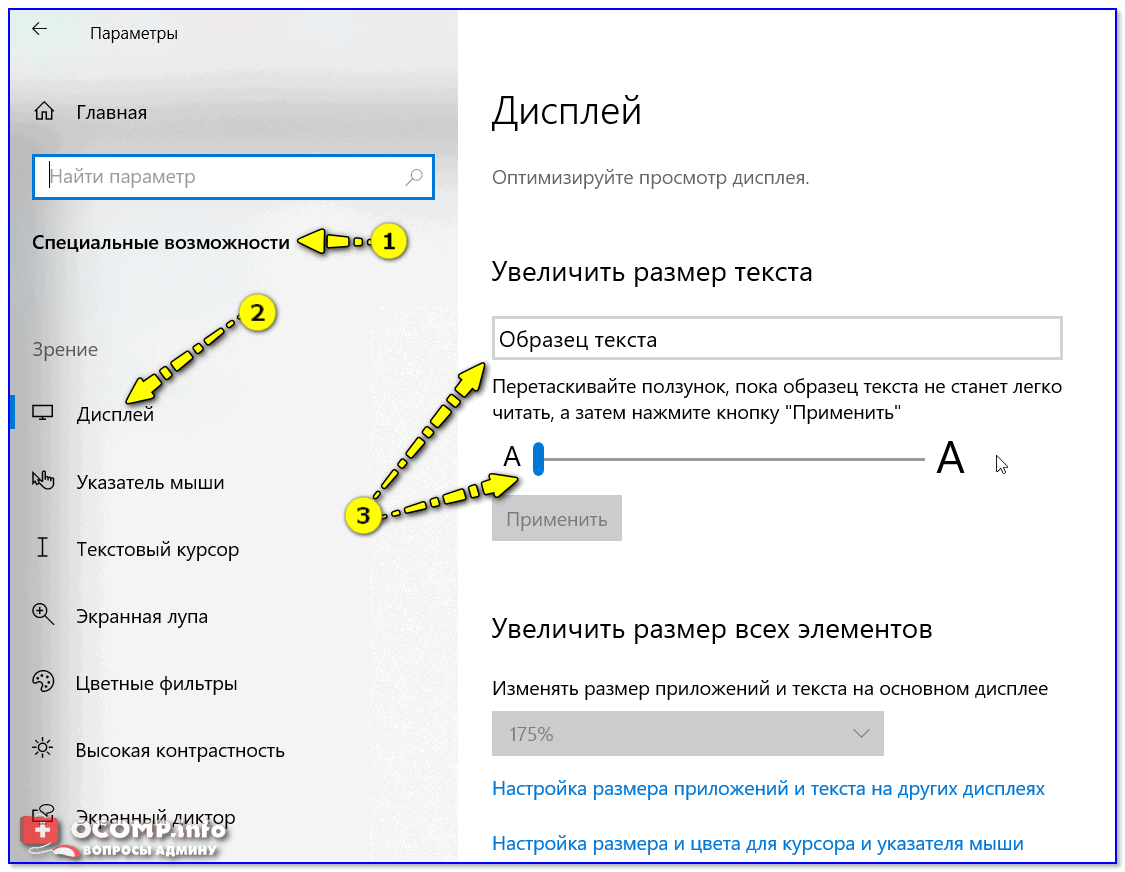
Специальные возможности Windows 10

Выбор шрифта и размера для каждого элемента
Очень просто и быстро настроить заголовки окон, приложений, надписи иконок, подсказки и пр. текст можно с помощью спец. утилит. Одна из таких System Font Size Changer.
Прим. от 5.08.2018г. : из Windows 10 убирали возможность «ручной» настройки этих элементов (поэтому часть статьи была удалена, т.к. стала малоинформативная).
👉 System Font Size Changer
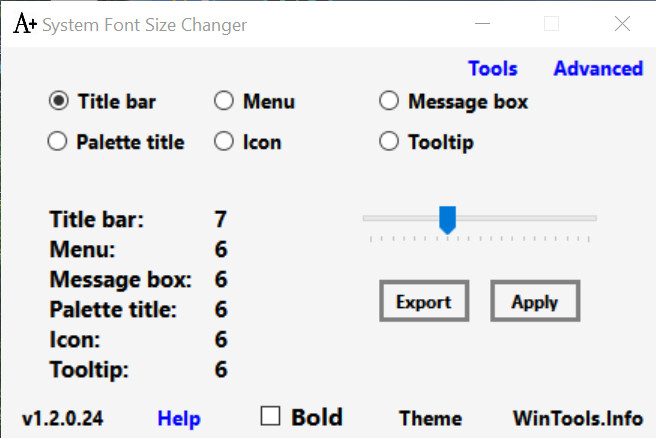
Очень простая утилита, предназначенная для быстрой настройки размера шрифта различных элементов в ОС Windows 10. Отмечу, что утилита очень компактная (менее 100 Кб), не нуждающаяся в установке, все изменения, которые она делает — можно откатить (при запуске создается бэкап-файл).
Перевод некоторых элементов:
Про калибровку
Качество отображение шрифта зависит не только от его размера, но еще и от четкости. Согласитесь, если шрифт выглядит слишком размыто (например), то его читать сложно, даже если его размер выше среднего.
Во время калибровки — вам нужно будет всего лишь несколько раз указать мышкой на участок текста, который лучше всего отображается на экране. Ниже показано, как ее запустить.
Как запустить калибровку:
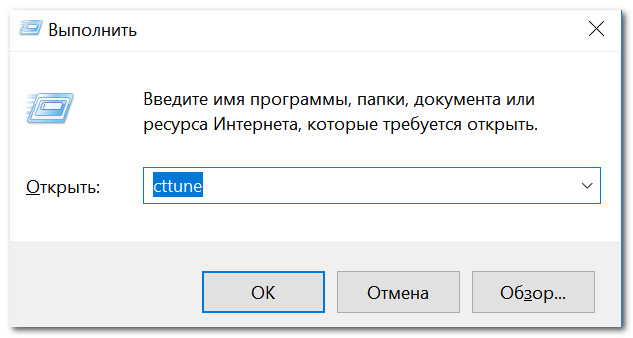

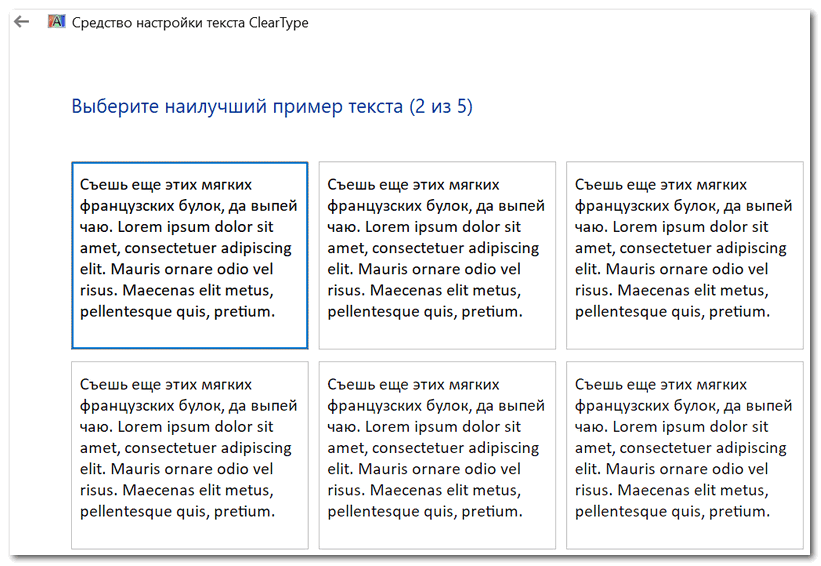
Выберите несколько раз самый четкий текст, отображаемый у вас на экране (эдакий небольшой графический тест)
После того, как проделаете такой нехитрый тест, шрифты на экране у вас станут отображаться по четче (а значит читать и воспринимать информацию будет легче).
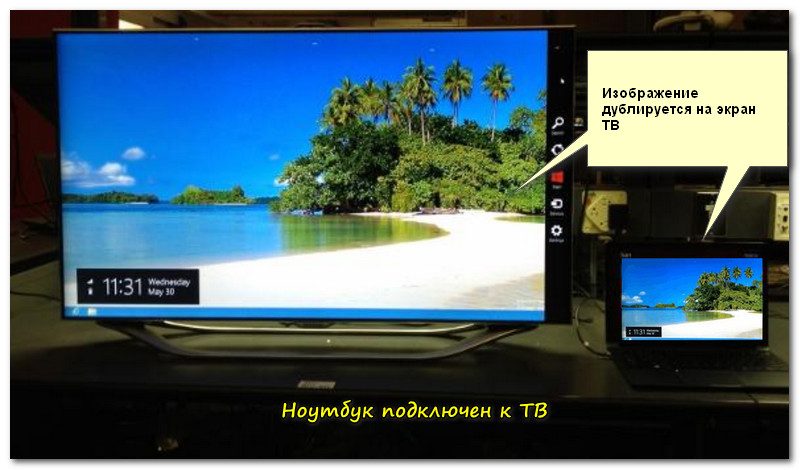
Как вариант, к ноутбуку с небольшим экраном (в домашних условиях) можно подключить большой внешний монитор (или ТВ), и работать в комфортных условиях. Чем не выход? 👌
👉 Парочка инструкций в помощь:
Microsoft представила новый шрифт интерфейса Windows 10
Новый шрифт интерфейса Windows 10 по умолчанию под названием Segoe UI Variable.
6 мая 2022 года Microsoft объявила, что в тестовой предварительной сборке Windows 10 Insider Preview Build 21376 для участников программы Windows Insider появился новый шрифт интерфейса Windows 10 по умолчанию под названием Segoe UI Variable.
Microsoft пояснила, что Segoe UI Variable — это обновленный вариант классического шрифта Segoe, который ранее долгие годы использовался в ОС Windows и других приложениях, созданных компанией. В новом шрифте усовершенствована разборчивость текста при малых размерах и значительно улучшены его контуры, что позволяет плавно масштабировать шрифт и использовать его под разные размеры дисплеев пользователей.
Шрифт Segoe изначально был разработан Microsoft для использования с размером 9pt (12px). Он теряет выразительность при использования на больших размерах и становится нечетким при меньших размерах.
Вариативный шрифт Segoe UI Variable может динамически масштабироваться, что обеспечивает ему отличную читаемость в широком диапазоне размеров от очень маленького до очень большого.
Microsoft уточнила, что в новой тестовой сборке Windows 10 использует Segoe UI Variable для некоторых элементов и еще продолжает адаптировать его для остальных визуальных частей операционной системы. Компания будет постепенно его развертывать далее внутри новых сборок.
28 апреля Microsoft объявила, что в 2022 году поменяет шрифт по умолчанию в Microsoft Office. Вместо Calibri, который 14 лет последних лет (с 2007 года) заменяет на этой позиции Times New Roman, пользователям предлагается выбрать один из пяти новых шрифтов: Bierstadt, Grandview, Seaford, Skeena и Tenorite.
Меняем шрифт в Windows 10
Шрифт, установленный по умолчанию в Windows 10 обычно удобен для работы всем категориям пользователей. Правда, в целях персонализации интерфейса или из-за каких-то неудобств у пользователей может возникнуть вопрос, как изменить стандартные шрифты в Windows 10. К счастью, функционалом ОС возможность смены стандартного шрифта на более удобный предусмотрена.

Как сменить шрифт в Windows 10
Для начала нужно определить, почему вы хотите изменить шрифт, установленный в операционную систему по умолчанию. Если, например, вам мешает мелкий или крупный шрифт, то его самого менять необязательно. Достаточно будет только изменить размер отображения. Если же вам не нравится сам шрифт и/или он не подходит к установленной ранее теме, то тогда уже нужно менять сам шрифт.
К слову, у нас на сайте есть статья про то, как изменить стандартную тему оформления Windows 10.
Вариант 1: Изменение размера шрифта
Для настройки шрифта потребуется выполнить некоторые манипуляции в «Параметрах» ОС. Учтите, что изменения коснуться и других элементов интерфейса операционной системы, например, папок, иконок и т.д.


К сожалению, шрифт не всегда изменяется корректно. Иногда могут появляться размытия, правда, это касается сторонних и плохо оптимизированных приложений. Подробно про то, как с этим справится мы писали в отдельной статье.
Вариант 2: Изменение стандартного шрифта
Если по каким-то причинам вас не устраивает именно стандартный шрифт операционной системы, то вы можете сменить его с помощью «Параметров» Windows 10 и создания специального файла, который потребуется слить с реестром системы. На самом деле это не так сложно, как может показаться на первый взгляд. Для начала вам требуется узнать все технические параметры шрифта, который собираетесь сделать стандартным для системы. Делается это через «Параметры» Windows 10, правда, в другом разделе.


Теперь пришла пора создать непосредственно файл, который будет слит с реестром операционной системы. В этот файл записываются основные параметры шрифта и команды, а затем он преобразуется в файл реестра. Весь процесс происходит по следующей инструкции:


К сожалению, данный способ изменения стандартного шрифта Windows 10 не лишён недостатков. Из-за разного рода несовместимостей могут возникнуть сбои в работе компьютера.
Как откатить изменения
К сожалению, устранить последствия, которые были внесены по второму варианту действий невозможно. Вы можете попытаться использовать другой шрифт. В противном случае придётся делать откат изменений:
Также можно восстановить параметры шрифтов по умолчанию. Это актуально в том случае, если вы меняли стандартный шрифт ОС через «Параметры»
Лучше всего менять размеры шрифта в Windows 10, так как вы ничем не рискуете, а сделанные изменения и некоторые побочные эффекты можно быстро устранить. Полную смену шрифта делайте на свой страх и риск, так как возможно появление дополнительных неполадок, которые можно устранить только откатом сделанных изменений.