музыка groove windows 10 что это за программа и нужна ли она
Пользование приложением Groove Music. Если ваша музыка находится на вашем компьютере в папке «Музыка» или в папке «Музыка» на OneDrive, она готова к запуску.
Пользование Groove Music
Как запустить Groove Music:
Как вы можете видеть, Universal Music отважно пытается найти и упорядочить вашу музыку, но не всегда даёт правильные детали. Обратите внимание, что вы находитесь в режиме альбома, как показано третьим значком под значком гамбургера.
Groove Music открывает очень простое окно выбора файлов.
Подсказка: если у вас есть музыка в папке Public Music, найдите c:\Users\Public\Music. Нет, приложение Groove Music недостаточно умно, чтобы распознать вашу музыкальную библиотеку или папку Public Music. Когда вы добавили все папки, пропущенные Groove, нажмите «Готово».
Плейлист, созданный из альбома Рича Харпера «Ellwood and Me», за исключением одной песни, которая была необъяснимо отброшена.
После того, как у вас в машине появилась музыка, и приложению настучали по голове, чтобы оно могло её найти, остальное легко.
ЧТО ТАКОЕ ПЛЕЙЛИСТ
Так что если вы хотите вставить зажигательное исполнение Who Let The Dogs Out между пятой частью Бетховена Allegro con brio и его второй Andante con moto, вы просто делаете плейлист и играете его.
Усовершенствованные программы управления музыкой предоставляют множество инструментов для создания, изменения и управления плейлистами. Groove Music, не так много.
Поиск музыки и плейлистов
Если у вас уже есть музыка на компьютере, и вы не можете её найти, у вас есть несколько вариантов.
Вот как это сделать:
Вы можете добавить отдельную песню из списка воспроизведения, щёлкнув правой кнопкой мыши песню, потом «Добавить в», а затем список воспроизведения. Чтобы удалить песню из списка воспроизведения, щёлкните её правой кнопкой мыши и выберите «Удалить». Кроме этого, доступно немного инструментов для поддержки плейлистов.
Покупка музыки
А вдруг вы решили, что шекели, прожигают дыру в вашем кармане и нуждаются в хорошей трате. Это уже проблема, которую стоит решить. Вы можете получить музыку в приложении Groove Music двумя способами: купить допуск к музыке или саму музыку
Допуск Groove Music Pass (ранее Xbox Music Pass, ранее Zune Music Pass) стоит 10 долларов в месяц.
Здесь важен мелкий шрифт: если вы заплатите за вход, вы можете транслировать любые понравившиеся песни из обширной (но не очень хорошо обсуждаемой) коллекции Microsoft, а также можете транслировать в приложение Groove Music на Windows 10, телефон, планшет или Xbox, а также iPhone, iPad и Android телефоны и планшеты. Вы можете качать музыку на до четырёх устройств (но не Xbox консолях или через веб-приложение Groove Music), но не сможете воспроизводить песни, если ваша подписка истечёт.
Вам следует сравнить это предложение с последними предложениями Spotify и Pandora.
Если вы хотите купить музыку — значит, у вас она есть без подписки:
В Магазине Windows есть много отличной музыки.
Эксплуатация приложения Movies & TV
Приложение Movies & TV ведет себя во многом как приложение Groove Music, хотя оно значительно настойчивее продвигает разные вещи. Нажмите или кликните «Пуск» и выберите плитку «Movies & TV». Вы увидите что-то вроде экрана ниже.
Ваши собственные видео появляются под четвёртым значком слева, под значком гамбургера.
Первоначально Microsoft показывает вам только те видео, которые они хотят продать или те, которые вы уже купили у Microsoft. Значки в левой части обозначают фильмы (те, которые вы покупаете у Microsoft), телешоу (также те, которые вы покупаете у Microsoft) и видео (все другие виды видеофайлов).
Если у вас есть видео в папке OneDrive Videos, вам нужно стукнуть Movies & TV по голове: как и в случае с приложением Groove Music, вы можете щёлкнуть значок «Настройки» (шестерёнка) и добавить дополнительные папки для приложения «Фильмы и ТВ». сканировать. Дважды щёлкните видео, и оно воспроизводится в новом окне.
Воспроизведение собственного видео очень просто.
В чем разница между Groove Music и Windows Media Player?
Не следует путать с Microsoft Office Groove.
| компонент Windows | |
| Музыка Groove | |
| Тип компонента | Музыкальный проигрыватель |
| Заменил | Xbox Music |
| Сайт | music.microsoft.com |
(в Windows 8, Windows 8.1 имел название Xbox Music) — музыкальный проигрыватель, онлайн сервис компании Microsoft. Доступен на консоли Xbox 360 (с 16 октября 2012 года). Проигрыватель включён в состав Windows 8, Windows Phone 8 и более поздних версий Windows[1].
Онлайн сервис прекратил своё существование 31 декабря 2020 года. Microsoft рекомендует подписчикам переходить на Spotify[2]. Проигрыватель по-прежнему доступен в составе Windows 10 как обособленное приложение-плеер для загруженной музыки.
Как удалить Groove Music в Windows 10
Groove Music — это встроенный аудиоплеер, который сопровождает все сборки последней версии операционной системы Windows — Windows 10. Groove Music, в двух словах, представляет собой переработанную, обновленную и слегка улучшенную итерацию Xbox Music с совершенно новым названием. Groove Music имеет значительное количество положительных сторон, но, по мнению бесчисленных пользователей Windows 10, положительные стороны Groove Music бледны по сравнению со многими недостатками, ошибками и случайными сбоями, которые приложение выводит на стол.
Groove Music очень непопулярна среди пользователей Windows 10, особенно тех пользователей Windows 10, которые не знакомы с миром воспроизведения музыки и которым нравятся их музыкальные проигрыватели, чтобы иметь немного больше возможностей и немного больше функций и функциональных возможностей. Некоторые пользователи Windows 10 хотят избавиться от Groove Music, потому что у нее не так много возможностей, как им хотелось бы, некоторые хотят избавиться от нее, потому что она имеет все неправильные функции, а некоторые хотят избавиться от нее. потому что это портится с другими музыкальными проигрывателями. Groove Music имеет тенденцию возиться со сторонними музыкальными проигрывателями, которые были установлены как музыкальные проигрыватели по умолчанию вместо Groove Music, и мешать им выполнять свою работу правильно, поэтому многие пользователи Windows 10 хотят знать, как они могут удалить его.
В отличие от большинства других приложений Windows, Groove Music нельзя удалить, просто открыв меню «Пуск» в режиме «Все приложения», найдя и щелкнув правой кнопкой мыши Groove Music и нажав «Удалить». Поскольку Groove Music — это встроенное приложение для Windows 10, вам придется перепрыгнуть через несколько (довольно простых) обручей, чтобы избавиться от него. Чтобы удалить Groove Music, вам необходимо:
Разница между Groove Music и Windows Media Player?
Проигрыватель Windows Media известен как отличный медиаплеер по умолчанию на протяжении десятилетий, тогда как Groove Music – это новый музыкальный сервис от Microsoft. Groove Music – это универсальное приложение для Windows, с помощью которого пользователи могут транслировать музыку на другие устройства, такие как Windows Phone и Xbox. Тогда как Windows Media Player не универсальное приложение.
Groove Music – более новое приложение, поэтому оно все еще развивается и обновляется. Однако проигрыватель Windows Media прекратил дальнейшее развитие. Groove Music имеет больше функций, а в проигрывателе Windows Media отсутствуют функции, и он немного устаревший.
Однако проигрыватель Windows Media также может воспроизводить видеоформаты, тогда как Groove Music предназначен только для аудиоформатов. В конце концов, все зависит от интереса пользователя, как и что он хочет от этих двух приложений. Пользователи также могут удалить одно из приложений, которые им не нужны для их системы, если захотят.
Groove Music and Spotify: FAQ
First published on October 2, 2017. Revised on June 1, 2018, upon announcement of the discontinuation of the Groove Music iOS and Android apps.
On October 2, 2017, we announced that we’d be partnering with Spotify to bring the world’s largest music streaming service to you. We know that access to the best streaming experience, the largest catalog of music, and a variety of subscriptions are top of your list.
On January 1, 2018, the Groove Music Pass streaming service was discontinued. If your Pass subscription went beyond December 31, 2017, we will give you (or already gave you) a prorated refund or a Microsoft gift card (see timing details below). We’ll continue to update the Windows 10 Groove Music app for PC, Xbox, and Windows Phone so you can play and manage the music you’ve purchased and downloaded to these devices, but the app will no longer stream or play Groove Music Pass content.
What happened to the Groove Music Pass?
The Groove Music Pass streaming service was discontinued on January 1, 2018. The Windows 10 Groove Music apps for PC and Windows Phone will continue to play all the music you’ve purchased and downloaded but will no longer stream or play any Groove Music Pass content.
What’s happening to the Groove Music app?
We’ll continue to update the Windows 10 Groove Music apps for PC, Xbox, and Windows Phone so you can play your purchased music. On December 31, 2017, the option to stream, purchase, and download music from Groove Music was discontinued. If your purchased music was downloaded, you’ll still be able to listen to it.
What was Groove Music Pass content?
Groove Music Pass content was music and music videos that could be streamed or downloaded during your Groove Music Pass subscription. The Music Pass provided you with a streaming service of songs you didn’t need to own locally to play, as well as editorial playlist recommendations and the ability to create your own playlists.
I pre-paid for an annual Groove Music Pass. What were my options?
Your recurring annual Groove Music Pass continued through December 31, 2017. If your Pass subscription extended beyond December 31, 2017, then by February 1, 2018, Microsoft gave you a prorated refund from December 31, 2017 onwards (if we were able to issue a refund to your credit card/payment instrument on file). If we were unable to refund your payment instrument on file, Microsoft provided 120% of that prorated amount in a Microsoft gift card in your Microsoft account to spend at the Microsoft Store.
If you canceled your annual Groove Music Pass subscription before December 31, 2017, then:
If you canceled your subscription within 30 days of the start of your subscription, we gave you a full refund if we have your credit card/payment instrument information and it supports refunds. If we couldn’t refund your payment instrument on file, we provided 120% of that amount in Microsoft gift card value.
If you canceled your subscription after 30 days from the start of your subscription, we gave you a prorated refund (if we could issue a refund to your credit card/payment instrument on file). If we couldn’t refund your payment instrument on file, Microsoft provided 120% of that prorated amount in Store credit.
I was a monthly Groove Music Pass subscriber. What were my options?
If your subscription extended beyond December 31, 2017, then by February 1, 2018, Microsoft provided you with a prorated refund from December 31, 2017 onwards (if we could issue a refund to your credit card/payment instrument on file). If your payment instrument on file didn’t support refunds, Microsoft provided 120% of that prorated amount in a Microsoft gift card.
I bought a Groove Music Pass and haven’t redeemed it. What are my options?
As of October 2, 2017, you can no longer redeem your Groove Music Pass. Microsoft will offer 120% of the value of your unused pre-paid Groove Music Pass as store credit to spend at the Microsoft Store. This offer is valid until December 31, 2018. If you haven’t redeemed your pass yet and want to get your credit, contact customer support.
I was a Groove Music Pass subscriber. Will my subscription automatically transfer to Spotify?
No. If you want access to tens of millions of streaming songs at no cost, you can try Spotify anytime with Spotify’s free offering.
I got my Groove Music Pass as part of a promotional offer. Am I eligible for a refund?
No. If you got your Groove Music Pass for free, and it didn’t come as part of another Microsoft purchase, you don’t qualify for a refund.
Will I still be able to play music I downloaded with Music Pass?
No. As of December 31, 2017, all Groove Music Pass content is unplayable, including streaming music, downloaded tracks, and music videos.
Will I still be able to play music I purchased from the Microsoft Store?
If you downloaded your purchased music to your devices before December 31, 2017, you’ll be able to play it through the Windows 10 Groove apps for PC, Xbox, and Windows Phone. Get more info about playing your music on iOS and Android devices. As of December 31, 2017, music isn’t available for purchase or download in the Microsoft Store or for streaming in Groove.
Can I still download all my purchased music?
No. When Microsoft announced the discontinuation of the Groove Music Pass streaming service on October 2, 2017, we notified customers that purchased music would be available to download until December 31, 2017. Unfortunately, that window has now passed. If you’ve already downloaded your music, you can listen to it on your PC with the Windows 10 Groove apps for PC, Xbox, and Windows Phone. You can also transfer your purchased music from one of your devices to another device for your own personal, non-commercial use.
What happened to my purchased music if I didn’t download it?
When Microsoft announced the discontinuation of the Groove Music Pass streaming service on October 2, 2017, we notified customers that music would be available to download until December 31, 2017. Unfortunately, that window has now passed. If you’ve already downloaded your music, you can listen to it on your PC with the Windows 10 Groove apps for PC, Xbox, and Windows Phone. You can also transfer your downloaded purchased music from one of your devices to another device for your own personal, non-commercial use.
Will I still be able to play my local music files?
Yes. Local files will still be playable with the Windows 10 Groove Music apps for PC and Windows Phone.
Will I still be able to play music from OneDrive?
No. On March 31, 2019, OneDrive music streaming in Groove Music will be retired. Get more info about OneDrive music streaming in Groove Music.
I wasn’t a Groove Music Pass subscriber. How does this affect me?
Nothing has changed for you. You can continue to play your local, or purchased content that you have downloaded through the Windows 10 Groove Music apps for PC, Xbox, and Windows Phone. If you want access to tens of millions of streaming songs at no cost, you can try Spotify anytime with Spotify’s free offering.
Can I still move my music to Spotify?
No. When Microsoft announced the discontinuation of the Groove Music Pass streaming service on October 2, 2017, we notified customers that Groove Music Pass content would be available to move to Spotify until January 31, 2018. Unfortunately, that window has now passed.
What happened to my music after I moved it to Spotify?
All the music that had a match in Spotify’s catalog now appears in your Spotify library and playlists. All your purchased or uploaded non-Groove Music Pass music will remain untouched in the Windows 10 and Xbox Groove Music apps. Music you own and that is stored locally on your hard drive or on OneDrive is untouched and will continue to be playable from your local hard drive through the Windows 10 and Xbox Groove Music apps.
When moving my music to Spotify, I was asked to give Groove access to some information. What did you ask for and why?
To effectively move your music to Spotify, there were five pieces of information we needed temporary access to. After moving your music to Spotify, all the data we accessed from Spotify was deleted.
«Access your subscription details» gave Groove access to your region so we could add the correct songs to your Spotify library, since song availability differs from region to region.
«Access your saved tracks and albums» let Groove see what was in your Spotify library at the time so we didn’t add duplicate tracks or more tracks than the library can hold.
«Manage your saved tracks and albums» let Groove add tracks from your Groove collection to your Spotify library.
«Access your private playlists» let Groove see what tracks you already had in playlists in Spotify so we didn’t add duplicates.
«Manage your private playlists» let Groove create and add songs to playlists in Spotify to replicate the playlists you created in Groove.
I can’t find all my music from Groove after moving my collection to Spotify. What happened to it?
We did our best to preserve your collection and playlists when moving, but there may have been some cases where we couldn’t find a matching song in Spotify’s collection. If you used a Windows 10 PC to move your music, we stored a list of the songs we were unable to move in a file on your computer named GrooveMigration.txt. The file is in your music library folder, which for most people is found at C:\users\[username]\Music\. Music you own and that is stored on your hard drive or OneDrive can still be played with the Windows 10 Groove Music app.
Did playlists I followed move to Spotify?
No. Playlists you created moved to Spotify, but playlists created by Groove didn’t.
As a part of my Groove Music Pass subscription, I had additional OneDrive storage. What happened to that?
If OneDrive storage was included in your Groove Music Pass subscription, your storage was reduced to OneDrive’s standard free tier plan on December 31, 2017, unless you were contacted by Microsoft.
What did you do about the Groove Music Pass customers who are over their OneDrive free storage plan limit?
Microsoft followed up directly with the small number of Groove Music Pass customers in this situation and provided options to take care of their needs.
Does Spotify stream from OneDrive?
No. Spotify doesn’t stream music from OneDrive. Music you upload to your OneDrive music folder can still be downloaded to a PC for playback in the Windows 10 Groove Music app.
What’s happening to Groove Music on iOS and Android?
The Groove Music iOS and Android apps were removed from download from the Apple App Store and the Google Play Store on June 1, 2018. They were retired on December 1, 2018. After that date the apps won’t work and should be uninstalled. Get more info about the Groove Music apps for iOS and Android.
What other music streaming apps are available for Windows?
Depending on your region, there are many other streaming music apps in the Microsoft Store, including Pandora, iHeartRadio, Amazon Music, Deezer, TuneIn Radio, and SiriusXM.
Два способа удаления Музыка Groove в Windows 10.
Публикация: 7 November 2015 Обновлено: 6 November 2018
Музыкальный медиа-плеер Музыка Groove установлен по умолчанию в ОС Windows 10, это обновленная версия Xbox Music которая появилась еще в Windows 8. Учитывая ограниченное количество универсальных приложений, доступных в Магазине, без сомнения, Groove Music одно из лучших музыкальных проигрывателей для ОС Windows 10. Microsoft добавляет новые функции в приложение при каждом обновлении, но есть много пользователей, которые хотят удалить приложение Музыка Groove.
Многие пользователи установили классический Windows Media Player по умолчанию в качестве музыкального проигрывателя в Windows10, только для того чтобы не пользоваться Groove Music.
В последнее время, пользователей интересует вопрос, возможно ли полностью удалить плеер Музыка Groove. Если вы один из этих пользователей, которые предпочитают дугой медиа плеер, вы можете с легкостью удалить его.
В этом руководстве, мы увидим, как полностью удалить приложение Groove Music в Windows 10.
Способ 1 из 2
Удаление Музыка Groove с помощью PowerShell.
Шаг 1: Закрыть приложение Музыка Groove, если оно работает.
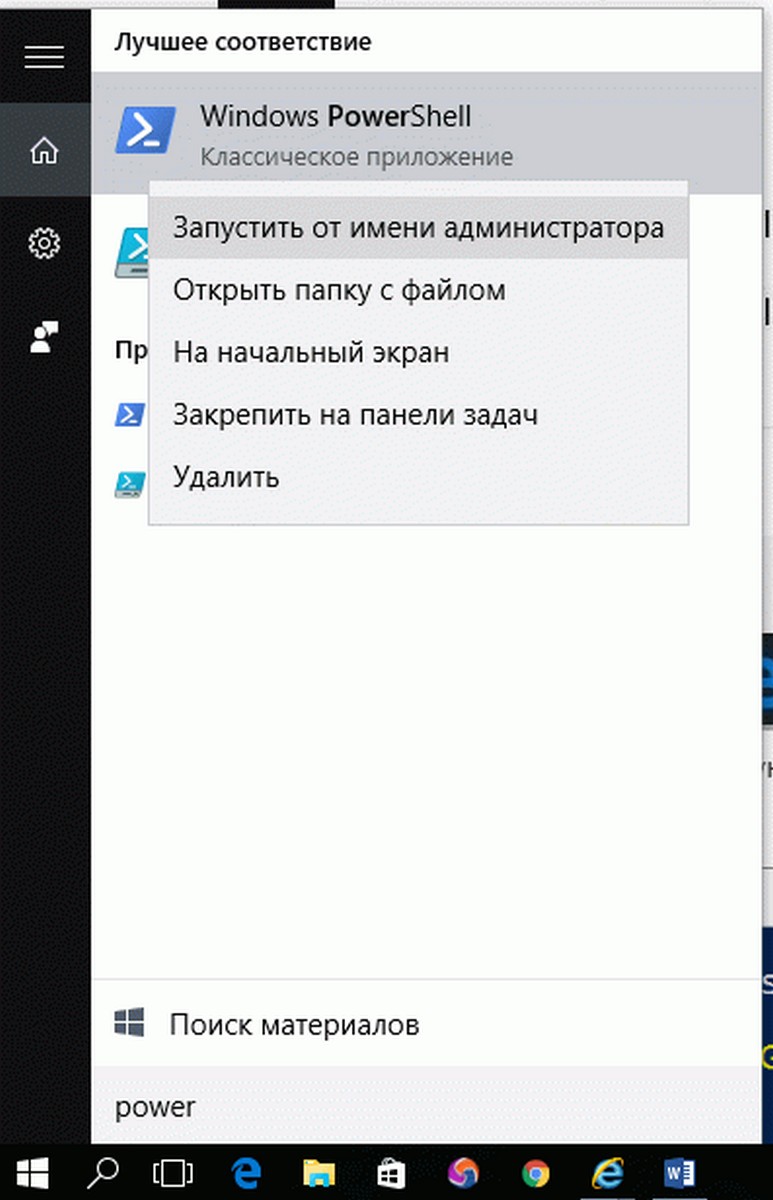
Шаг 2: Откройте PowerShell от имени администратора см. как
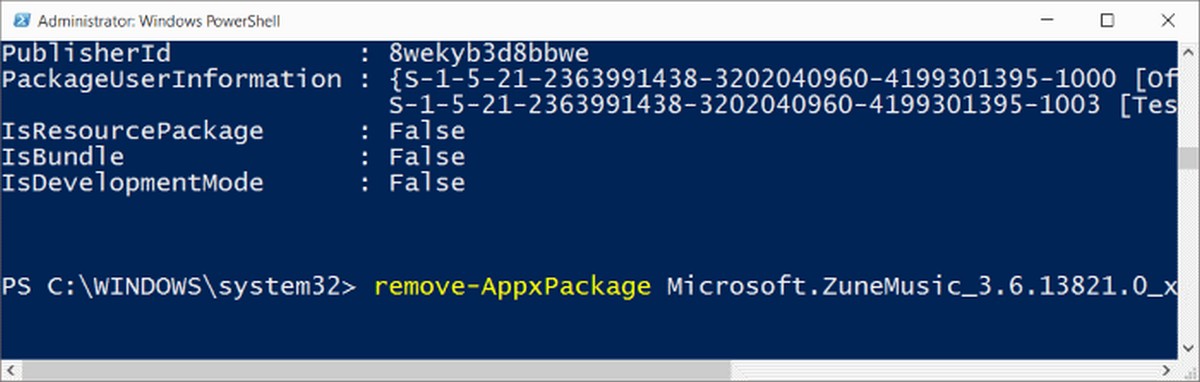
Шаг 5: Наконец, выполните следующую команду, чтобы полностью удалить Groove музыку с вашей учетной записи Windows 10.
remove-AppxPackage ххххххххх
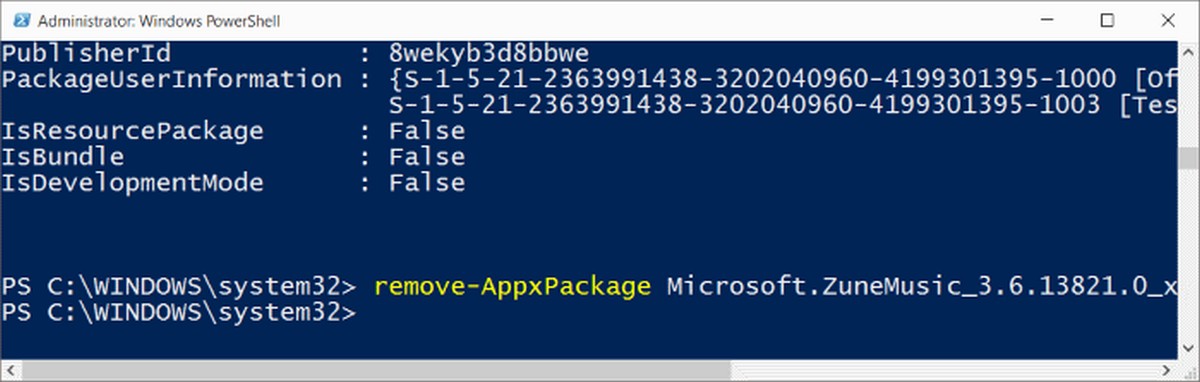
Так же существует короткие команды чтобы удалить предустановленные приложение Windows 10 с помощью PowerShell.
Например команда удаления плеера Groove, выполните ее от имени Администратора.
Get-AppxPackage *ZuneMusic* | Remove-AppxPackage
Способ 2 из 2
Удалить музыка Groove с помощью CCleaner
Шаг 1: Скачайте CCleaner и установите, если он еще не установлен. Пожалуйста, убедитесь, что у вас версия 5.11 или более поздняя, возможности удаления приложений в Windows 10 нет в более ранних версиях.
Шаг 2: Запустите CCleaner.
Шаг 3: Нажмите «Сервис», а затем нажмите «Удаление программ», чтобы просмотреть все установленные приложения, а также классические программы для настольных компьютеров.
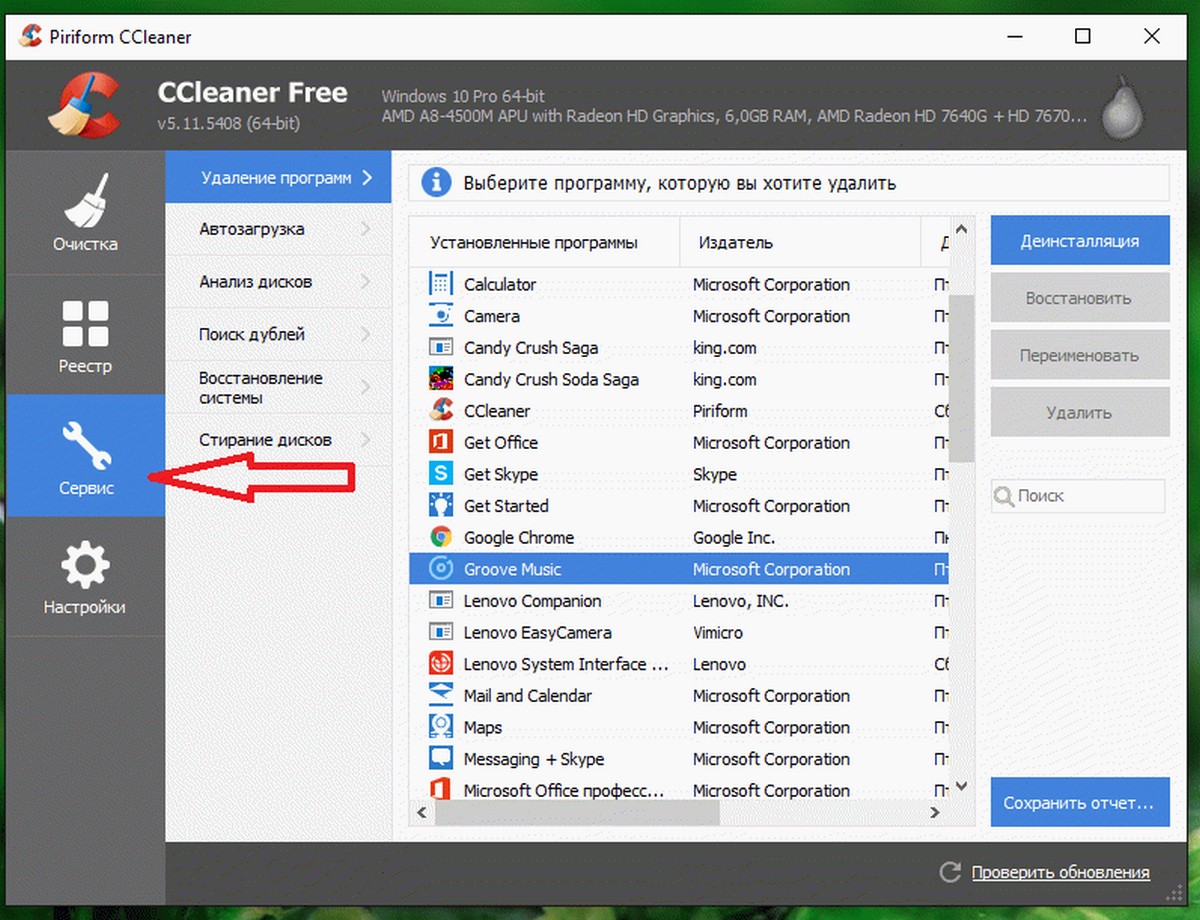
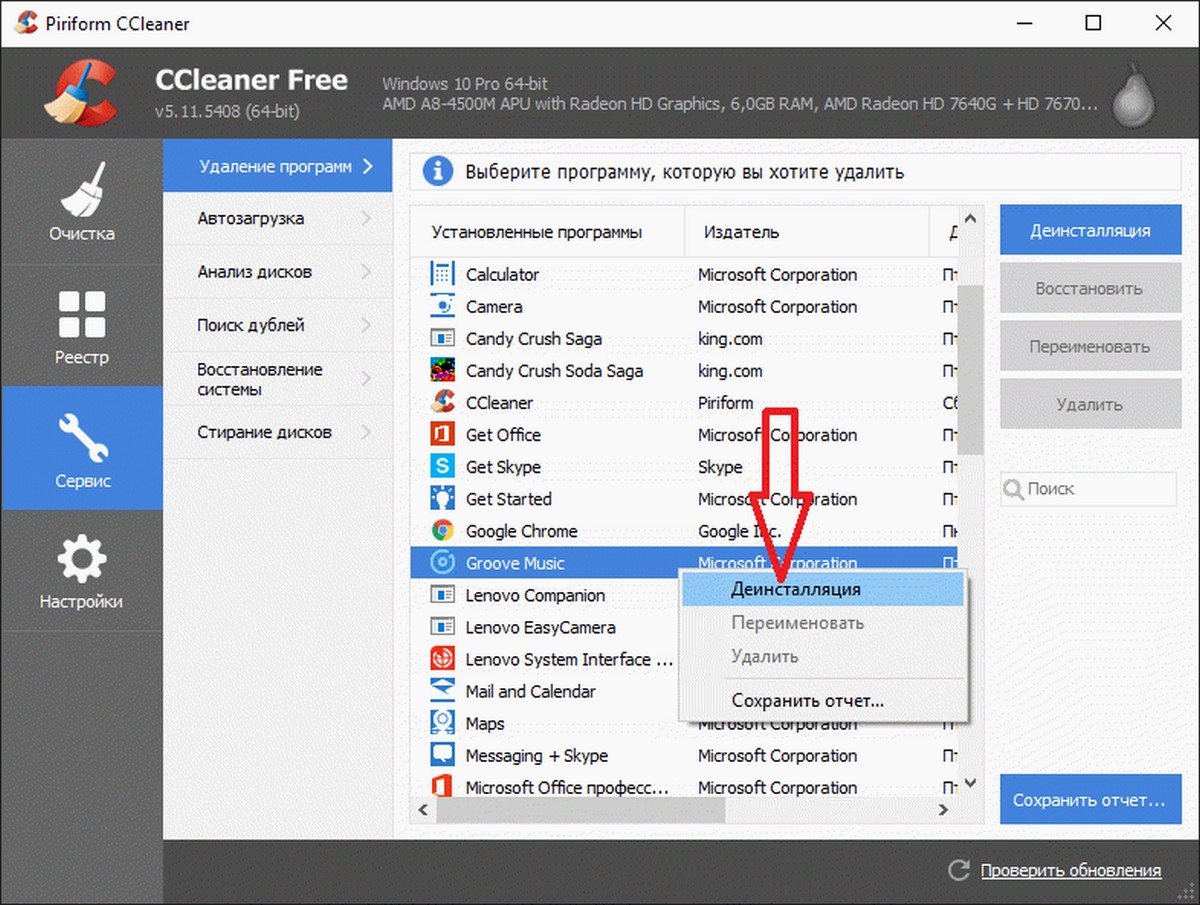
Шаг 4: Кликните правой кнопкой мыши на приложение Groove Music, а затем нажмите кнопку «Деинсталляция». Нажмите кнопку «ОК», для подтверждения.
В чем разница между Groove Music и Windows media player В Windows 10?
когда я выбираю Открыть С Помощью и только потом показать в Windows медиа-плеер, а музыка появляется только по необходимости. Я не понимаю разницы между двумя. Их магазин приложений или настольных версий?
5 ответов
Windows Media Player-ваше старое традиционное настольное приложение для воспроизведения мультимедиа.
музыка-это Универсальный Windows приложения, т. е. приложения Магазина. Универсальный означает, что Groove Music будет доступен на каждое устройство Windows 10, будь то Xbox One, телефон Lumia или ПК.
Groove музыка является одним из приложений, оптимизированных для Microsoft континуум* инициатива и, вероятно, получать обновления чаще, чем Windows Media Игрок.
все в сторону, Groove музыка звучит лучше, чем медиа-плеер. Я бы выбрал его в любой день.
* континуум особенность Виндовс 10 которое позволяет вам использовать ваши телефон или планшет Виндовс 10 как рабочий стол или другой путь круглый.
Как и другие состояния ответа, Groove является универсальным приложением, которое будет работать на всех версиях windows 10, где Windows Media Player больше для ПК.
однако, вопреки тому, что говорится в другом ответе, нет никакой разницы в том, как звучат две программы. Вы либо должны иметь удивительную звуковую систему или очень хорошо обученные уши, чтобы заметить разницу между ними. Подавляющее большинство пользователей не смогут отличить одно от другого, если от этого зависела их жизнь.
Я должен не согласиться о качестве звука, я заметил разницу немедленно.
это через наушники sennheiser HDR 180 от panasonic LCD
Я нахожу Groove, чтобы быть гораздо лучше, чем качество звука WMP, особенно в том, как высокая громкость в WMP часто производит грохот искажения, но GM не делает.
музыка яснее и полнее с GM. Особенно вокал вы слышите каждый вздох, но хорошие наушники-это требование. Колонки возможно вы не замечает разницы.
Groove Music и Groove

Xbox Музыка была переименована в Groove Music в июле 2015 года. И это оказался не единственный сервис с таким названием. В Монреале, Канада, существовала компания Zikera, в которой, судя по информации с LinkedIn, работало меньше 10 человек. В Zikera сделали приложение Groove, это был музыкальный плеер, который из вашей музыки составлял плейлисты. Существовал он (сервис) в виде приложений для iOS (iPhone/iPad) и Windows 8 (RT).
Приложение появилось ещё в 2009 и было популярно на некоторых рынках (например, в Японии). Groove от Zikera не совсем был музыкальным сервисом, он работал только с вашей собственной музыкой, и чем больше была ваша библиотека, тем больше плейлистов и миксов он вам предлагал. Приложение использовало данные с lastfm для того, чтобы подтягивать названия альбомов и треков, обложки, теги и фото исполнителей, и могло скробблить данные о прослушанных треках обратно на lastfm.
В HuffingtonPost писали, что приложению сложновато было окупаться, у них были инвесторы, но с монетизацией дела шли не лучшим образом, несмотря на относительную популярность. Они всё таки не были отдельным сервисом, хотя планировали стать чем-то подобным, по их словам. Но мне кажется, что небольшой команды в 10 человек не хватило бы на то, чтобы писать приложения под несколько платформ и ещё заниматься заключением контрактов с лейблами, а это ещё та головная боль и морока.
Ещё у них было схожее приложение-плеер для YouTube, они явно были не первыми с идеей играть музыку оттуда, ютуб тут не особо уступает Вконтакте, наверное. Ну и судя по кнопке “buy on iTunes” они пытались заработать на партнёрской программе с магазином музыки Apple.
9 февраля 2016 года Zikera сообщила, что их купила Microsoft. Они написали пост на двух языках, французском и английском об этом, и к сожалению, это их единственный пост на Medium, они не особо кому-то рассказывали в чём суть их алгоритма организации музыки.
Затем, уже в июне 2016, в Groove Music для Windows 10 появилась функция “Your Groove”, она делает ровно тоже самое что и приложение Zikera, предлагает вам небольшие плейлисты, составленные из вашей музыки.
И у Microsoft Your Groove уже скорее похож на сервис, плейлисты предлагаются из музыки добавленной по подписке Groove Music Pass, или из того, что вы загрузили в OneDrive.
Мне показалось немного забавным, что функциональность настолько плавно перетекла из одного купленного продукта в другой, без кардинальных изменений, видимо настолько идея была хороша.
Groove music windows 10 что это
В Windows 10 есть встроенные программы для прослушивания музыки и просмотра видео.
В предыдущих версиях Windows я никогда не пользовался стандартным универсальным проигрывателем Windows Media Player, так как, с моей точки зрения, он имел абсолютно неудобный и непонятный интерфейс.
В Windows 10 для прослушивания музыки используется плеер Музыка Groove, а для просмотра фильмов программа Кино и ТВ. Эти программы имеют интуитивно понятный интерфейс и очень похожи, поэтому предлагаю их рассмотреть по порядку.
Начну я с Музыка Groove.
Запустить программу можно с начального экрана меню Пуск, или из раздела «Все приложения».

Так как на моем компьютере пока нет музыкальных файлов, то в программе ничего и не отображается.

Как мы знаем, в Windows 10 по умолчанию создаются специализированные папки, например, папка Изображения. Тоже самое касается и аудио — есть папка Музыка. Именно поэтому программа в первую очередь проверяет наличие музыкальных файлов в этой папке. Если вы хотите изменить или добавить папку, в которой у вас находятся аудиофайлы, то можно нажать на соответствующий элемент в окне программы и выбрать дополнительную папку на компьютере.

Мы здесь можем видеть расположение, которое проверяется программой по умолчанию и это как раз наша папка Музыка.
Я не буду создавать новую папку, а помещу аудиофайлы в папку Музыка. Подключу к компьютеру флешку и скопирую с нее файлы. Через пару секунд добавленные мною файлы отобразятся в программе.

Поскольку я добавил несколько музыкальных альбомов, то они в программе были автоматически распознаны и отображается обложка альбома и название исполнителя.
Если обратим внимание на левую колонку, то увидим, что сейчас мы находимся на вкладке Альбомы.

Мы можем переключиться в режим отображения Исполнители и увидим список всех исполнителей. Это означает, что здесь будут перечислены не все музыкальные файлы, а только их исполнители.

Таким образом вы сможете получить доступ к произведениям одного автора. Чтобы это сделать достаточно щелкнуть на имени исполнителя и появится весь перечень его композиций.
Если переключиться в режим отображения Композиции, то появится список всех музыкальных файлов, которые находятся в папке, подключенной к программе (у меня это только папка Музыка)

Чтобы проиграть композицию достаточно ее найти любым из выше перечисленных способов и дважды щелкнуть по ее названию мышью.

Появятся стандартные элементы управления воспроизведением и вы сможете ставить воспроизведение на паузу, переключаться на следующую по списку композицию или возвращаться к предыдущей, изменять уровень громкости, а также включить или отключить две дополнительные опции.

Повтор композиции зациклит воспроизведение одного и того же музыкального файла. Это означает, что как только воспроизведение композиции будет окончено, программа не переключится на следующую, а вновь начнет проигрывать туже самую и так до бесконечности.
Второй переключатель позволяет проигрывать композиции из отображаемого на экране списка не по порядку, а в случайной последовательности.
Все это замечательно работает только внутри целого альбома, перечня композиций одного исполнителя или же в списке всех композиций, имеющихся в папках хранения музыки. То есть в тех режимах, которые мы рассмотрели. Но как быть если вы захотите создать список воспроизведения только из конкретных композиций и при том разных исполнителей?
Такие списки произвольных композиций называются плейлистами и вы их можете легко создать. Для этого в программе существует несколько способов. Наиболее простой — воспользоваться кнопкой Создать плейлист в боковом меню.

При этом нужно будет указать его название и сохранить.

Теперь переключаемся в любой удобный режим отображения композиций, например, в Альбомы. Далее открываем нужный альбом и нажимаем кнопку «Выбрать«. Затем указываем те композиции, которые необходимо добавить в плейлист, нажимаем кнопку «Добавить в» и выбираем вновь созданный плейлист.

Аналогичным образом можно переключиться в режим Композиции, выбрать нужные из списка песни и также их добавить в плейлист.
Для воспроизведения плейлиста достаточно щелкнуть по его названию в левой колонке. С плейлистом можно работать также, то есть здесь есть все те же самые инструменты воспроизведения.

В программе Музыка Groove есть поиск, с помощью которого можно очень быстро найти интересующую вас композицию — достаточно ввести несколько символов и нажать кнопку поиска. Все композиции, в названии исполнителя которых присутствует введенное сочетание символов, появятся в результатах поиска.

У программы есть и немногочисленные настройки, позволяющие указать папки на компьютере, в которых хранятся музыкальные файлы, а также можно импортировать плейлисты из программы iTunes, с помощью которой воспроизводится музыка на компьютерах Apple.

Ну а теперь давайте запустим программу Кино и ТВ.

Как вы видите, схожесть с Музыка Groove налицо.
По умолчанию программа ищет видеофайлы в папке Видео и так как у меня эта папка пока пустая, то здесь ничего не отображается. Мы можем добавить в программу и другие папки на компьютере. Делается это аналогично — через настройки программы.

После добавления файлов в папку Видео они появятся и в программе.

Для воспроизведения файла просто щелкаем на нем мышью и он запускается. Здесь мы имеем стандартные элементы управления видео — можем поставить видео на паузу или вновь продолжить просмотр, можем изменять уровень громкости или развернуть видео на весь экран.

Также можно зациклить видео, то есть ролик будет воспроизводиться по кругу до бесконечности.

При желании можно убрать черные полосы сверху и снизу, если такие имеются (пункт «Пропорции»). В этом случае программа немного изменить размер видео и не все будет отображаться на экране.
Для воспроизведения видео вам не обязательно предварительно запускать программу. Достаточно найти видеофайл в Проводнике и затем запустить его двойным щелчком мыши. Программа воспроизведения будет запущена автоматически.
Музыка Groove
Музыка Groove это музыкальный потоковый сервис от Microsoft. Он имеет более 40 миллионов песен и позволяет загружать своих собственных на OneDrive
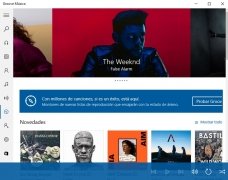
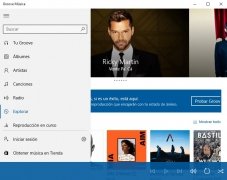
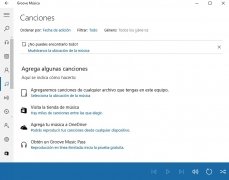
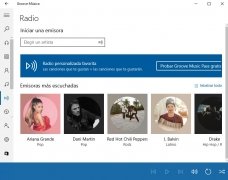
В настоящее время мы полностью осведомлены о том, кто являются лидерами музыкального потокового сектора. Никто не может сравниться с Spotify, и это несмотря на то, что важные технологические компании, как Apple, попытались с Apple Music. Microsoft является на том же пути, и именно поэтому запустила Groove Music, приложение для Windows 10, где мы можем собрать в одном месте и воспроизводить всю нашу музыку, а также иметь доступ к каталогу с миллионами песнями онлайн.
Музыка Groove против Spotify
На данный момент, вы, вероятно, спросите себя, что может предложить вам этот музыкальный потоковый сервис, что другие не могут. Ну, по сравнению с самым большим конкурентом, альтернатива компании Microsoft предлагает больше песен (40 миллионов против 30), а также поставляется вместе с интересной особенностью, как например возможность загружать до 50.000 песен в облаке, чтобы слушать их онлайн.
Отличная альтернатива настольному клиенту Spotify для Windows.
С точки зрения цены, оба решения практически идентичны, но Groove предлагает нам 1 бесплатный месяц и после этого, мы должны перейти на платную подписку. Мы не сможем насладиться бесплатной версией с рекламой за пределами тридцатидневного периода. Свои радиостанции, на основе исполнителей также являются отличающим элементом от Spotify.
Два способа удаления Музыка Groove в Windows 10.
Публикация: 7 Ноябрь 2015 Обновлено: 6 Ноябрь 2018
Музыкальный медиа-плеер Музыка Groove установлен по умолчанию в ОС Windows 10, это обновленная версия Xbox Music которая появилась еще в Windows 8. Учитывая ограниченное количество универсальных приложений, доступных в Магазине, без сомнения, Groove Music одно из лучших музыкальных проигрывателей для ОС Windows 10. Microsoft добавляет новые функции в приложение при каждом обновлении, но есть много пользователей, которые хотят удалить приложение Музыка Groove.
Многие пользователи установили классический Windows Media Player по умолчанию в качестве музыкального проигрывателя в Windows10, только для того чтобы не пользоваться Groove Music.
В последнее время, пользователей интересует вопрос, возможно ли полностью удалить плеер Музыка Groove. Если вы один из этих пользователей, которые предпочитают дугой медиа плеер, вы можете с легкостью удалить его.
В этом руководстве, мы увидим, как полностью удалить приложение Groove Music в Windows 10.
Способ 1 из 2
Удаление Музыка Groove с помощью PowerShell.
ПРИМЕЧАНИЕ: Если вам не комфортно, пользоваться PowerShell, вы можете использовать популярную программу CCleaner, чтобы удалить приложение. Пожалуйста, перейдите к способу 2 .
Шаг 1: Закрыть приложение Музыка Groove, если оно работает.
Шаг 2: Откройте PowerShell от имени администратора см. как
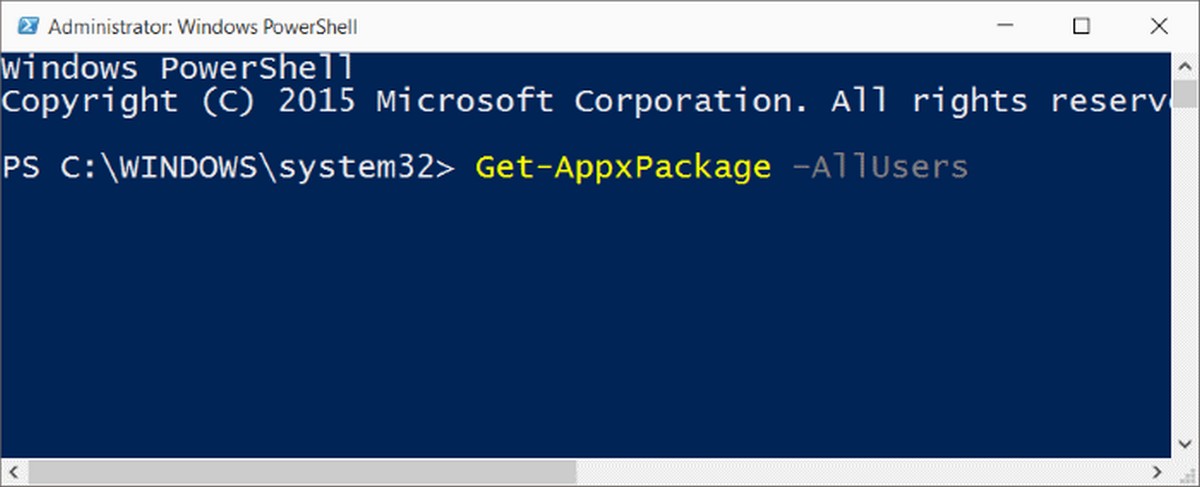
Шаг 3: В строке PowerShell введите следующую команду и нажмите клавишу Enter , для ее выполнения.
Get-AppxPackage -AllUsers
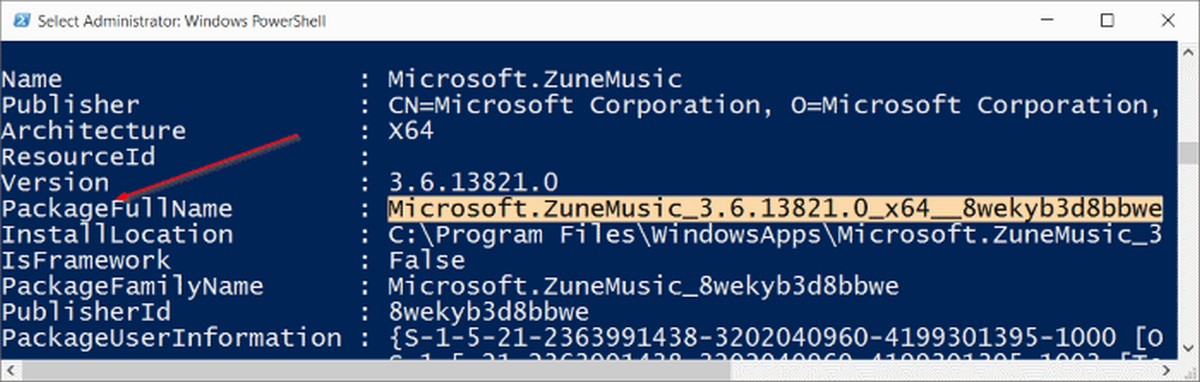
Шаг 4: Найдите Zune Music (да, Zune Music) и скопируйте содержимое строки PackageFullName можно использовать сочетание клавиш Ctrl + C .
Шаг 5: Наконец, выполните следующую команду, чтобы полностью удалить Groove музыку с вашей учетной записи Windows 10.
remove-AppxPackage ххххххххх
В приведенной выше команде, замените ххххххххх , строкой что вы скопировали в предыдущем шаге. Нажмите клавишу ввода, чтобы выполнить команду. Команда должна выполнится без каких-либо ошибок.
Так же существует короткие команды чтобы удалить предустановленные приложение Windows 10 с помощью PowerShell.
Например команда удаления плеера Groove, выполните ее от имени Администратора.
Get-AppxPackage *ZuneMusic* | Remove-AppxPackage
Способ 2 из 2
Удалить музыка Groove с помощью CCleaner
Шаг 1: Скачайте CCleaner и установите, если он еще не установлен. Пожалуйста, убедитесь, что у вас версия 5.11 или более поздняя, возможности удаления приложений в Windows 10 нет в более ранних версиях.
Шаг 2: Запустите CCleaner.
Шаг 3: Нажмите «Сервис», а затем нажмите «Удаление программ», чтобы просмотреть все установленные приложения, а также классические программы для настольных компьютеров.
Шаг 4: Кликните правой кнопкой мыши на приложение Groove Music, а затем нажмите кнопку «Деинсталляция». Нажмите кнопку «ОК», для подтверждения.
Все, что вам нужно знать о Groove Music для Windows 10

С 31 декабря 2017 года Microsoft будет убивать Groove Music Pass и отменять покупки музыки в Магазине. Это означает, что предустановленное приложение Groove Music, которое поставляется с Windows 10, потеряет целый набор своих функций.
Но пока потоковая подписка прекратится, Groove по-прежнему является отличным музыкальным проигрывателем для вашей локальной музыки и музыки, хранящейся в облаке.
Вот все, что вам нужно знать.
Как переместить вашу музыку из Groove

Microsoft установила партнерские отношения с одним из крупнейших игроков в области потоковой музыки, Spotify, чтобы упростить для своих клиентов перемещение музыки куда-то новое. В приложении Groove есть простой метод одним щелчком мыши, чтобы переместить все в Spotify для вас, при условии, что вы сначала настроили учетную запись.
Если вы отправляетесь в другое место для потоковой передачи, есть способы и средства для перемещения ваших плейлистов. Руководство ниже расскажет вам, что вам нужно знать.
Местная музыка

Независимо от того, есть ли у вас коллекция личной музыки из ваших собственных источников или накопленная через интернет-магазины, такие как iTunes и Google Play, приложение Groove в Windows 10 каталогизирует ее и воспроизводит для вас. В большинстве случаев все, что вам нужно знать, это где на вашем ПК хранится музыка, и сообщить приложению, где ее найти.
Приведенные ниже ссылки относятся к двум крупным онлайн-сервисам, iTunes и Google Play, но некоторые из основных шагов относятся к любой форме локальной музыки, имеющейся на вашем компьютере.
- Как импортировать плейлисты iTunes в музыкальное приложение Groove в Windows 10
- Как импортировать всю медиатеку iTunes в музыкальное приложение Groove в Windows 10
- Как получить Google Play Music в Groove на Windows 10
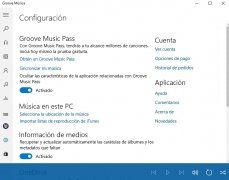
Основные настройки

Музыкальное приложение Groove на самом деле довольно упрощенное. Там нет огромного списка запутанных меню и настроек, и это очень легко начать. Но, если вы посмотрите, вот некоторые из основных настроек и что они делают для вас.
Музыка на этом ПК
- См. Выше раздел «Местная музыка» для получения дополнительной информации об этих настройках.
Медиа информация
- Автоматически извлекайте и обновляйте отсутствующие обложки альбомов и метаданные. Если вы любите держать свою музыкальную коллекцию в одном ряду, убедитесь, что она включена, чтобы заменить обложки альбомов, которые где-то пропали.
Фон
- Вы светлая тема или темная тема?
Потоковая передача музыки из OneDrive
Groove не только позволяет вам транслировать музыку из своего онлайн-каталога; вы также можете создать свой собственный облачный шкафчик с OneDrive.
Добавляя свою музыку в OneDrive, вы можете указать приложениям Groove, чтобы она воспроизводилась на всех ваших устройствах. Если это звучит как то, что вас интересует, посмотрите видео выше или ссылку ниже для всего, что вам нужно знать.
Как использовать OneDrive для потоковой передачи своей музыки
Выбор и воспроизведение музыки
Мы почти охватили все, что вам нужно знать о том, как поместить вашу музыку в Groove, но как насчет того, чтобы найти что-нибудь для игры? Три основные вкладки «Альбомы», «Художники» и «Песни».
Альбомы отображаются в виде квадратов, исполнители в виде кругов, а песни в виде одного гигантского списка

Есть несколько способов иметь дело с вашей музыкой, когда она играет. Панель в нижней части окна хранит ваш скролбер временной шкалы и контролирует игру. Но если навести курсор мыши на значок Groove на панели задач, вы получите мини-элементы управления для воспроизведения и паузы, переходите назад и переходите вперед.
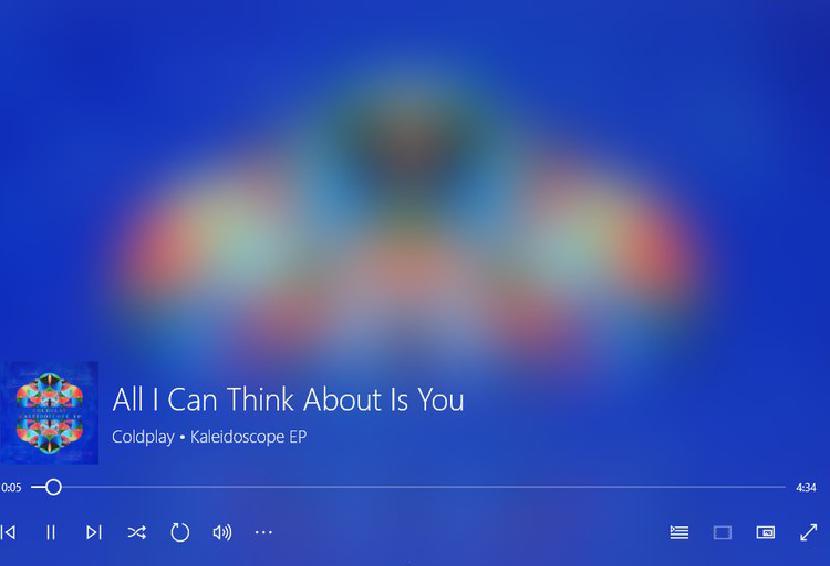
О, и если вам захочется перейти на полный экран, есть и эта опция. Вы получите фон изображений, связанных с художником, немного текста и больше ничего. Чтобы получить доступ к этому, коснитесь сегмента «Воспроизводится» в нижней левой части панели управления мультимедиа, затем нажмите полноэкранный значок в строке заголовка исполнителя.
Плейлисты

Мы уже рассмотрели, как перенести существующие списки воспроизведения iTunes, но как насчет создания собственных в Groove? Это очень просто, и они также могут синхронизироваться на разных устройствах. Опция «Новый плейлист» находится прямо на боковой панели, просто нажмите на нее и дайте вашему новому созданию имя.
Поддерживаемые форматы файлов
Groove Music поддерживает больше форматов файлов, чем вы думаете. Он не будет играть все , но он охватывает самые популярные базы.
Обновлено 15 декабря 2017 года. Мы удалили всю информацию о Groove Music Pass и представили информацию о том, как убрать вашу музыку до ее закрытия.