куда устанавливается ubuntu в windows 10
Вам следует использовать Windows 10 версии 2004 и выше (сборка 19041 и выше) или Windows 11.
Чтобы проверить версию и номер сборки Windows, нажмите клавиши WINDOWS+R, введите winver и щелкните ОК. Вы можете выполнить обновление до последней версии Windows в меню параметров или с помощью помощника по Центру обновления Windows.
Установка
Теперь вы можете установить все необходимое для запуска подсистемы Windows для Linux (WSL), введя эту команду в PowerShell или командной строке Windows, а затем перезапустив компьютер.
При первом запуске недавно установленного дистрибутива Linux откроется окно консоли. Вам будет предложено подождать, пока файлы будут распакованы и сохранены на компьютере. Все будущие запуски должны занимать меньше секунды.
Изменение установленного дистрибутива Linux по умолчанию
Если во время установки возникла проблема, см. раздел Установка руководства по устранению неполадок.
Настройка сведений о пользователе Linux
После установки WSL необходимо создать учетную запись пользователя и пароль для установленного дистрибутива Linux. Дополнительные сведения см. в статье Рекомендации по настройке среды разработки WSL.
Советы и рекомендации
Мы рекомендуем использовать наше пошаговое руководство Рекомендации по настройке среды разработки WSL. В нем описано, как настроить имя пользователя и пароль для установленных дистрибутивов Linux, использовать основные команды WSL, установить и настроить Терминал Windows, настроить управление версиями Git, отредактировать код и выполнить отладку с помощью удаленного сервера VS Code. Кроме того, в руководстве приведены рекомендации по хранению файлов, настройке базы данных, подключению внешнего диска, настройке ускорения GPU и пр.
Хотите испытать новейшие предварительные версии функций WSL?
Чтобы поработать с самыми последними функциями или обновлениями для WSL, присоединитесь к Программе предварительной оценки Windows. Когда вы присоединитесь к участникам Программы предварительной оценки Windows, вы сможете выбрать канал для получения предварительных сборок в меню параметров Windows и будете автоматически получать предварительные версии функций и обновления для WSL, связанные с этой сборкой. Можно выбрать одно из следующих значений.
Где находится корневой каталог файловой системы Ubuntu в подсистеме Windows для Linux и наоборот?
Я установил подсистему Ubuntu в Windows 10 (после включения функции в настройках), но где находится корневой каталог файловой системы Ubuntu на диске?
5 ответов
Для Ubuntu, установленного из магазина Windows:
Основной файловой системой, используемой WSL, является VolFs. Он используется для хранения системных файлов Linux, а также содержимого вашего домашнего каталога Linux. Таким образом, VolFs поддерживает большинство функций Linux VFS, включая разрешения Linux, символические ссылки, FIFO, сокеты и файлы устройств.
VolFs используется для монтирования корневого каталога VFS, используя %LocalAppData%\lxss\rootfs в качестве резервного хранилища. Кроме того, существует несколько дополнительных точек монтирования VolF, особенно /root а также /home которые установлены с использованием %LocalAppData%\lxss\root а также %LocalAppData%\lxss\home соответственно. Причина этих отдельных подключений заключается в том, что при удалении WSL домашние каталоги не удаляются по умолчанию, поэтому все личные файлы, хранящиеся там, будут сохранены.
ВНИМАНИЕ
Создание / изменение любых файлов в подсистеме Linux с помощью приложений и инструментов Windows может привести к повреждению данных и потере данных в подсистеме Ubuntu! (Спасибо Ричу Тернеру за эти слова предостережения!) Это абсолютно не поддерживается. Из того же сообщения в блоге:
Совместимость с Windows
Хотя файлы VolFs хранятся в обычных файлах Windows в указанных выше каталогах, совместимость с Windows не поддерживается. Если новый файл добавляется в один из этих каталогов из Windows, ему не хватает советников, необходимых для VolF, поэтому они не знают, что делать с файлом, и просто игнорируют его. Многие редакторы также удаляют советники при сохранении существующего файла, снова делая файл непригодным для использования в WSL.
Ваша файловая система Windows находится по адресу /mnt/c в среде оболочки Bash.
Где находится корневой каталог файловой системы Ubuntu в подсистеме Windows NT и наоборот?
Я установил подсистему Ubuntu в Windows 10 (после включения функции в настройках), но где находится корневой каталог файловой системы Ubuntu, расположенный на диске?
4 ответа
Это, похоже, изменилось с тех пор, как Bash изначально был представлен и не распространяется на дистрибутивы из Windows Store, или, может быть, он несовместим для всех систем, так как мой домашний каталог находится в другом месте:
Где — ваше имя пользователя Windows, а — ваше имя пользователя UNIX, установленное во время установки.
Таким образом, корневой каталог будет:
Обратите внимание, что корневой каталог может не отображаться в проводнике Windows из каталога %localappdata%. Вы должны иметь доступ к нему в любом случае, введя его в «адресной строке» проводника.
Если вы устанавливаете Linux из MS Market:
Бесплатный Ubuntu в магазине Windows Free Open Suse в хранилище Windows
разместил дистрибутивы под:
[d7 ] Установленный по умолчанию дистрибутив:
Корень Linux глубже:
PS. Я использовал Cygwin для изучения разделов реестра.
Единственное, что сработало для меня, было %localappdata%\lxss\home\ , где — ваше имя пользователя BASH, которое вы дали ему во время установки. По какой-то причине после отображения lxss скрытой папки в C:\Users\WINDOWS-USER\AppData\Local\ отказывается, а также дает полный путь C:\ к окнам и имя пользователя BASH тоже не работает.
И создайте ярлык на рабочем столе для что работает.
Вы можете быстро открыть Bash из окна File Explorer открытой папки, набрав bash в строке местоположения.
Также вы можете добавить контекст пункт меню. Я лично не рекомендую его, если не нужно, потому что добавление ярлыков в контекстное меню использует больше оперативной памяти.
Как установить подсистему Windows для Linux (WSL) на Windows 10
Да, вы можете запускать Linux на Windows 10 без необходимости использования второго устройства или виртуальной машины с помощью подсистемы Windows для Linux, и вот как ее настроить.

Хотя вам не нужен графический интерфейс, такой подход позволяет разработчикам и сетевым администраторам использовать длинный список команд (таких как vim, tmux, andemacs, sshd, Apache и MySQL), а также запускать сценарии оболочки Bash, написанные на Python, Ruby, C#, F# и многих других языках с помощью командной консоли.
В этом руководстве по Windows 10 мы рассмотрим шаги по установке подсистемы Windows для Linux с помощью приложения «Настройки», а также PowerShell. Кроме того, мы покажем вам инструкции по загрузке и установке дистрибутивов Linux, а также шаги по правильному удалению всех компонентов, когда вам больше не нужна среда с открытым исходным кодом.
Как установить подсистему Windows для Linux с помощью настроек
Если вы хотите запускать дистрибутивы Linux на Windows 10, вам необходимо включить функцию Windows Subsystem for Linux, прежде чем вы сможете загрузить и установить дистрибутив Linux, который вы хотите использовать.
Включение подсистемы Windows для Linux с помощью настроек
Чтобы установить WSL с помощью Настроек в Windows 10, выполните следующие действия:

4. Нажмите опцию Включить или выключить функции Windows на левой панели.

5. Отметьте опцию Подсистема Windows для Linux.

6. Нажмите кнопку OK.
7. Нажмите кнопку Перезапустить сейчас.
После выполнения этих шагов среда будет настроена для загрузки и запуска дистрибутивов Linux на Windows 10.
Установка дистрибутивов Linux с помощью Microsoft Store
Чтобы установить дистрибутив Linux на Windows 10, выполните следующие действия:
Некоторые из доступных дистрибутивов включают:
3. Выберите дистрибутив Linux для установки на устройство.

4. Нажмите кнопку Получить (или Установить).

5. Нажмите кнопку Запуск.
6. Создайте имя пользователя для дистрибутива Linux и нажмите Enter.
7. Укажите пароль для дистрибутива и нажмите Enter.

8. Повторите пароль и нажмите Enter для подтверждения.
После выполнения этих шагов вы можете начать использовать дистрибутив как любой другой вариант Linux (конечно, без графического интерфейса пользователя).
Удаление дистрибутивов Linux с помощью Настроек
Если вам больше не нужно запускать Linux на вашем устройстве, рекомендуется удалить дистрибутив, а затем отключить WSL.
Чтобы удалить дистрибутив Linux, выполните следующие действия:

6. Нажмите кнопку Удалить еще раз для подтверждения.
После выполнения этих действий установка Linux будет удалена, и вы сможете продолжить шаги по отключению WSL.
Отключение подсистемы Windows для Linux с помощью настроек
Чтобы отключить WSL в Windows 10, выполните следующие действия:

4. Нажмите опцию Включить или выключить функции Windows на левой панели.

5. Снимите флажок Подсистема Windows для Linux.

6. Нажмите кнопку OK.
7. Нажмите кнопку Перезапустить сейчас.
После выполнения этих действий Windows Subsystem for Linux будет удалена с вашего устройства.
Если у вас нет доступа к графическому интерфейсу Windows или вам удобно пользоваться командной строкой, вы также можете использовать PowerShell для включения подсистемы Windows для Linux, загрузки и установки дистрибутивов Linux, а также отмены всех изменений.
Включение подсистемы WSL с помощью PowerShell
Чтобы установить подсистему WSL с помощью PowerShell, выполните следующие действия:

4. Введите Y и нажмите Enter для подтверждения и перезагрузки компьютера.
После выполнения этих шагов вы можете перейти к инструкциям по загрузке и установке любого совместимого дистрибутива Linux, доступного через Microsoft Store.
Установка дистрибутивов Linux с помощью PowerShell
Чтобы загрузить и установить дистрибутив Linux (например, Ubuntu) с помощью PowerShell, выполните следующие действия:
В этом примере осуществляется переход к папке data в корне основного диска:
4. Введите следующую команду для загрузки Ubuntu и нажмите Enter:

Приведенная выше команда загружает Ubuntu версии 16.04, но вам может понадобиться обновить команду, указав имя и версию дистрибутива, который вы пытаетесь загрузить.
5. Введите следующую команду для просмотра фактического имени программы установки и нажмите Enter:
6. Введите следующую команду для установки Ubuntu версии 16.04 и нажмите Enter:
Этот пример устанавливает дистрибутив Ubuntu на Windows 10:

8. Найдите недавний дистрибутив Linux (например, Ubuntu), нажмите на верхний результат, чтобы запустить его.
9. Создайте имя пользователя для дистрибутива Linux и нажмите Enter.
10. Укажите пароль для дистрибутива и нажмите Enter.

11. Повторите пароль и нажмите Enter для подтверждения.
После выполнения этих шагов вы можете начать использовать Ubuntu или любой другой дистрибутив так же, как и при полной установке Linux без графического интерфейса.
Деинсталляция дистрибутива Linux с помощью PowerShell
Если вы хотите отменить изменения, сначала необходимо удалить любой дистрибутив Linux, прежде чем отключать WSl.
В этом примере выполняется поиск пакета приложений, в названии которого присутствует «ubuntu»:

В команде обязательно замените «ubuntu» на название дистрибутива, который вы пытаетесь найти.
4. Введите следующую команду для удаления версии Linux, установленной на вашем компьютере, и нажмите Enter:
Get-AppxPackag FULL-DISTRO-NAME | Remove-AppxPackage
В этом примере удаляется пакет Ubuntu из Windows 10:
Get-AppxPackage CanonicalGroupLimited.Ubuntu16.04onWindows | Remove-AppxPackage

В команде обязательно замените
«CanonicalGroupLimited.Ubuntu16.04onWindows» на имя дистрибутива, который вы пытаетесь удалить.
После выполнения этих шагов вы можете приступить к отключению функции Windows Subsystem for Linux на вашем компьютере.
Отключение подсистемы Windows для Linux с помощью PowerShell
Чтобы отключить WSL с помощью PowerShell, выполните следующие действия:

4. Введите Y и нажмите Enter для подтверждения и перезагрузки компьютера.
После выполнения этих действий среда Linux будет отключена на вашем компьютере.
Начать курс Linux бесплатно:yodo.im/start
Насколько публикация полезна?
Нажмите на звезду, чтобы оценить!
Средняя оценка 4.8 / 5. Количество оценок: 4
Как установить и запустить Ubuntu WSL под Windows 10
У пользователей Windows 10 есть необычная возможность установить операционную систему Ubuntu на свой компьютер. Механизм, обеспечивающий такую возможность, называется WSL — Windows Subsystem for Linux. Далее я расскажу, как с помощью WSL установить полноценную Ubuntu на Win 10 штатными средствами системы.
Что такое Ubuntu WSL
Для начала кратко поясню, что такое WSL на практике. Это некий слой абстракции, который позволяет запускать linux приложения в среде windows. И это не виртуальная машина. И Linux, и Windows приложения работают в рамках одной операционной системы с совместным доступом к данным на дисках. Вы прозрачно можете запустить приложение на ubuntu и открыть им файл в директории windows.
Для примера, расскажу, где ubuntu под wsl версии 1 хранит свои файлы — C:\Users\user1\AppData\Local\lxss.

Тут и корень системы, и директории пользователей. Посмотреть содержимое можно из-под windows. Только не рекомендуется их редактировать. Работа linux системы может быть нарушена. На примере доступа к файлам видно, что это не виртуальная машина. Важно понимать это отличие.
А вот то же самое можно сделать из-под ubuntu, открыв файлы из директории windows.

С помощью данной технологии, вы условно сможете запустить полноценный Ubuntu Server на своем компьютере. Читайте мой обзор на Ubuntu, чтобы иметь представление о том, чем он отличается от остальных linux дистрибутивов.
Зачем нужна Ubuntu WSL на Windows
Поговорим немного о том, зачем может понадобиться установка Ubuntu WSL в Windows 10. Можно в небольшой список это вынести и перечислить по пунктам:
Это то, что первое приходит в голову. Думаю, есть и другие причины, для чего может быть полезно установить ubuntu wsl. Делитесь своим мнением в комментариях. Может я что-то важное упускаю.
Установка Ubuntu WSL под Win 10
Установка подсистемы Windows для Linux в Windows 10 неплохо описана в официальном руководстве от Microsoft. Чтобы установить Ubuntu WSL на Windows, надо для начала включить компонент системы Windows под названием Windows-Subsystem-Linux. Для этого запускаем cmd с правами администратора (это важно!) и переходим в powershell. Там выполняем:

После этого активируем компонент Платформа виртуальных машин.

Далее обязательно перезагрузить систему, иначе дальше будут ошибки. После перезагрузки продолжаем ставить ubuntu под wsl.
Cкачиваем и устанавливаем Пакет обновления ядра Linux в WSL 2 для 64-разрядных компьютеров — https://wslstorestorage.blob.core.windows.net/wslblob/wsl_update_x64.msi

Дальше устанавливаем версию WSL 2 по умолчанию. Она более продвинутая и быстрая, по сравнению с первой.

Теперь идем в Windows Store и ищем там необходимую вам версию Ubuntu WSL. Я просто в строку поиска ввел название дистрибутива и получил все доступные версии.

После установки в меню Пуск можно запустить Ubuntu WSL. При первом запуске вам предложат задать имя пользователя для Linux системы.

Вот и все. Заходим в свежеустановленную Ubuntu 20 LTS на Win 10.

У вас под рукой практически полноценная linux система, работающая нативно под windows.
Настройка Ubuntu WSL
Выполним первоначальную настройку Ubuntu WSL, чтобы с ней удобнее было далее работать. Начнем с подключения по SSH.
Настройка ssh
Терминал Windows не очень удобен и привычен. Так что если вы привыкли подключаться по ssh через какой-нибудь другой менеджер подключений, вам нужно будет на wsl системе настроить ssh. Это не совсем очевидная процедура. Чтобы заставить нормально работать openssh server, его надо переустановить. Делаем это:

Теперь сразу разрешим подключаться с использованием паролей. Для этого открываем конфиг /etc/ssh/sshd_config и разкомментируем настройку:

После этого перезапустите службу sshd
Мы закончили настройку ssh в ubuntu. Теперь к ней можно подключиться, например, через putty. Используем адрес 127.0.0.1 и порт 22.

Вот и все. Можете использовать любой другой ssh клиент.
Обновление
Для того, чтобы обновить Ubuntu WSL на Windows 10 достаточно внутри linux системы запустить стандатрное средство обновления пакетов — apt.

В общем случае этого достаточно для обновления системы. Если же вы хотите выполнить обновление до следующего релиза, то лучше это сделать через Windows Store, установив нужную версию ubuntu.
Установка MC
Для того, чтобы установить популярный в linux среде файловый менеджер Midhight Commander или коротко MC, необходимо опять же воспользоваться пакетным менеджером apt.

При этом вы сможете без проблем перемещаться не только внутри ubuntu, но и открывать файлы windows. Традиционные диски C:, D: и т.д. смонтированы в /mnt.
Войти под root
Для того, чтобы в Ubuntu WSL зайти под ученой записью root, необходимо под пользователем выполнить в консоли:

Теперь вы полноценный root пользователь и можете запускать команды с повышенными привилегиями без sudo.
Автозапуск служб
В Ubuntu WSL не работает systemd и возникает закономерный вопрос, а как же тогда настроить автозапуск нужных служб. Тут есть два принципиально разных подхода по автозапуску служб:
Для первого случая проще всего воспользоваться готовым скриптом wsl-autostart — https://github.com/troytse/wsl-autostart. С его помощью вы можете выбрать любые программы из ubuntu, которые захотите запустить при старте компьютера.
Если вы хотите выполнить какую-то команду при первом входе в wsl, то просто добавьте ее в файл .bashrc домашнего каталога пользователя. Например, добавим туда вывод фразы Hello World! Для этого добавляем в самый конец:

Теперь при запуске терминала wsl, вы увидите свое сообщение.

Вместо команды echo можете написать любую другую. Например, запуск MC:
Теперь при запуске терминала ubuntu wsl у вас автоматически будет запускаться файловый менеджер MC.
Обновление WSL до WSL2
Во время установки любой WSL системы у вас есть возможность выбора ее версии. Вторая версия более современная и быстрая, так что в общем случае рекомендуется использовать ее. Но возможно вам по какой-то причине понадобится первая. Например, в WSL 1 файловая система linux в открытом виде в виде файлов в директории C:\Users\user1\AppData\Local\lxss, а во второй версии в виде единого виртуального диска. Разница принципиальна.
Для того, чтобы обновить WSL1 до WSL2 необходимо через powershell активировать компонент VirtualMachinePlatform:
Указать версию WLS2 как дефолтную:
В завершении проапгрейдить установленный дистрибутив до WSL2 или поставить новый.
Версии WSL можно переключать в любое время. Узнать distribution name можно с помощью команды:

Reboot Ubuntu WSL
Работа в Windows 10 с Ubuntu несколько необычна, поэтому сходу не понятные даже такие простые вещи, как перезагрузка linux системы. Как сделать reboot в Ubuntu WSL? Для того, чтобы перезагрузить систему, достаточно выполнить в консоли powershell команду:
Все экземпляры wsl будут завершены. После запуска терминала ubuntu wsl она запустится заново, что будет равнозначно обычной перезагрузки системы.
Если вы используете первую версию WSL, то перезапуск linux систем выполняется перезапуском службы, которая их обслуживает. Выполняется так же в консоли windows^
Как удалить Ubuntu WSL
Если вам нужно удалить Ubuntu WSL из Windows 10, то сделать это можно точно так же, как любое другое приложение, установленное из Магазина. Выбираете Ubuntu WSL через пуск и нажимаете Удалить.

То же самое можно сделать и через консоль powershell
Список установленных систем смотрим командой:
Ничего сложного, система удаляется фактически в одну команду. Для повторной установки достаточно еще раз установить ubuntu через Магазин.
Доступ к файлам WSL Linux с помощью Проводника Windows 10
Windows 10 версии 1903 содержит ряд интересных изменений и улучшений, внесенных в функцию WSL. К ним относятся дополнительные дистрибутивы в Магазине, возможность просматривать файлы WSL в Проводнике и многое другое.
Возможность запуска Linux в Windows 10 обеспечивается функцией WSL. WSL это — Windows Subsystem for Linux, которая изначально была ограничена только Ubuntu. Современные версии WSL позволяют устанавливать и запускать несколько дистрибутивов Linux из Microsoft Store.
После включения WSL вы можете устанавливать различные версии Linux из Магазина, используя следующие ссылки:
Ссылки на дистрибутивы в магазине microsoft:
В Windows 10 версии 1903 вы можете легко получить доступ ко всем файлам в ваших дистрибутивах Linux с помощью проводника Windows. На момент написания статьи эта функция реализована в сборке Windows 10 18836. Она находится на пути к ветви 19h1, поэтому мы увидим ее в следующей сборке. Вот как это можно сделать.
Чтобы получить доступ к файлам WSL Linux из проводника Windows 10 , выполните следующие действия.
Шаг 1: Включить функцию WSL (Подситема Windows для Linux)
Шаг 2: Установите какой-нибудь дистрибутив, например Ubuntu, и запустите его.
Шаг 3: Находясь в каталоге Linux FS, введите^
Откроется окно проводника, расположенное внутри вашего дистрибутива Linux.
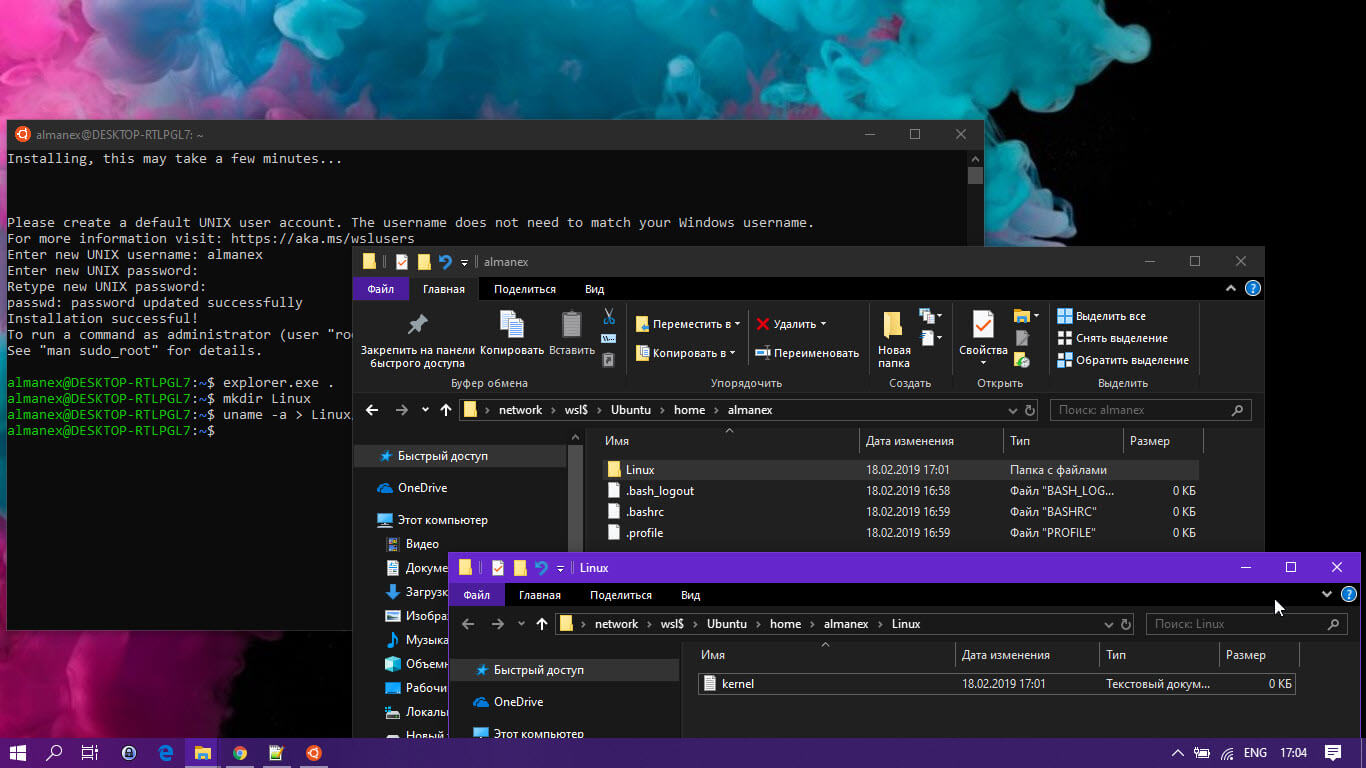
Теперь вы можете получить доступ к любым файлам Linux, так же, как и к любому другому файлу через проводник. Это включает в себя такие операции, как: перетаскивание файлов в другие места, копирование и вставка и даже использование пользовательских записей контекстного меню, добавленных Notepad ++, VSCode или другим программным обеспечением.
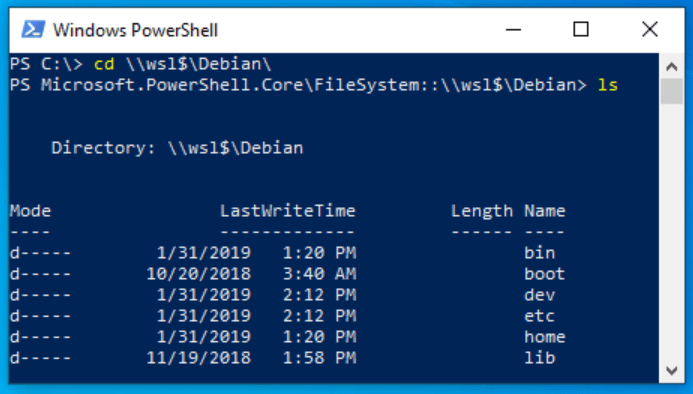
Проводник показывает файлы дистрибутива как виртуальный сетевой ресурс по пути \\ wsl $ \ <running_distro_name> \.
Команда WSL активно исследует способы улучшения обнаруживаемости файлов Linux внутри Проводника. Ход их работы уже можно увидеть в Windows 10 Build 18836, которая показывает файловую систему WSL / Linux в File Explorer.
Доступ к файлам Linux в командной строке
В дополнение к Проводнику вы можете использовать классическую командную строку и инструменты PowerShell для доступа к файлам Linux. Точно так же вам нужно перейти к \\wsl$\<имя дистрибутива>\, где <имя дистрибутива>— это имя работающего дистрибутива.
Известные вопросы
Это новая функция, и некоторые ее части могут не работать идеально. Вот некоторые известные проблемы, о которых мы хотим сообщить вам при использовании этой функции:
На данный момент файлы дистрибутивов будут доступны только из Windows, когда дистрибутив работает. Разработчик собирается добавить поддержку не работающих дистрибутивов в будущем обновлении.
Поскольку файловый сервер 9P работает внутри каждого дистрибутива, он доступен только тогда, когда этот дистрибутив работает. Команда ищет способы решить эту проблему.
Доступ к файлам Linux рассматривается так же, как и доступ к сетевому ресурсу, и все правила доступа к сетевым ресурсам будут по-прежнему применяться,
- Например: при использовании CMD cd \\wsl$\Ubuntu\home не будет работать (поскольку CMD не поддерживает пути UNC, так как текущие каталоги), однако будет работать copy \\wsl$\Ubuntu\home\somefile.txt C:\dev\
- Старые правила по-прежнему применяются, вы не должны получать доступ к файлам Linux внутри папки AppData!
- Если вы пытаетесь получить доступ к своим файлам Linux через папку AppData, вы используете обход сервера 9P, что означает, что у вас не будет доступа к файлам Linux, и вы можете повредить ваш дистрибутив Linux.
Примечание: Сервер 9P — это сервер, который содержит протоколы, поддерживающие метаданные Linux, включая разрешения. Демон инициализации WSL теперь включает сервер 9P. Существует служба Windows и драйвер, который действует как клиент и взаимодействует с сервером 9P (который работает внутри экземпляра WSL). Клиент и сервер обмениваются данными через сокеты AF_UNIX, поскольку WSL позволяет взаимодействовать между приложением Windows и приложением Linux, используя AF_UNIX.
Windows Subsystem for Linux (WSL): установка Ubutnu в Windows 10
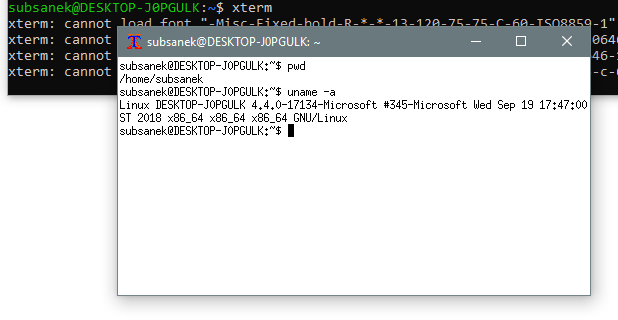
Введение. Запуск linux приложений в Windows 10.
Windows Subsystem for Linux (сокращённо WSL) представляет собой слой совместимости для выполнения бинарных файлов Lunux (ELF) в среде операционной системы Windows 10 и Windows Server 2019.
WSL позволяет использовать множество программ, собранных под Linux и доступных в репозиториях дистрибутивов без пуска каких-либо виртуальных машин, что ускоряет процесс, имеет высокий уровень интеграции с основной системой, и требует намного меньше системных ресурсов по сравнению с виртуализацией.
Однако важно понимать, что это всего лишь слой совместимости для запуска Linux программ, а не полноценное Linux ядро, поэтому ожидать полноценной Linux системы без виртуальный машины, и поддержки всех программ и файлов конфигурации (особенно требующий низкоуровневый доступ) не следует.
WHL пока эффективнее всего применять для небольших высокоуровневых консольных утилит и для получения привычного консольного bash-окружения.
Для начала нам надо активировать компонент Windows Subsystem for Linux так как по умолчанию он выключен. Есть два способа:
1. Включение Windows Subsystem for Linux через Windows Power Shell
Необходимо запустить Windows Power Shell с правами администратора и выполнить команду:
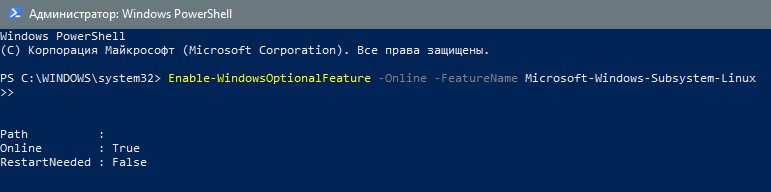
После этого может потребуется перезагрузка компьютера (если компонент уже не был включён).
2. Включение Windows Subsystem for Linux через «компоненты Windows»
Заходим в классическую панель управления => Программы и компоненты => Слева «Включение или отключение компонентов Windows».
Выбираем «Подсистема Windows для Linux, и нажимаем OK. Потребуется перезагрузка компьютера. 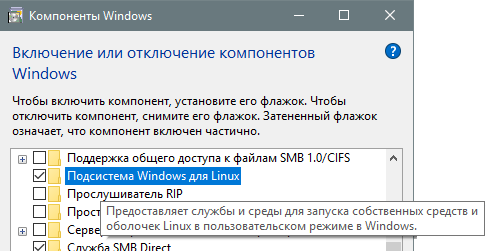
Установка дистрибутива Linux
Проще всего выбрать и установить необходимый вам дистрибутив, как бы это странно не звучало, в магазине Microsoft (находим и заходим в приложение Microsoft Store).
По запросу «Linux» в поиске можно найти одни из наиболее популярных дистрибутивов: 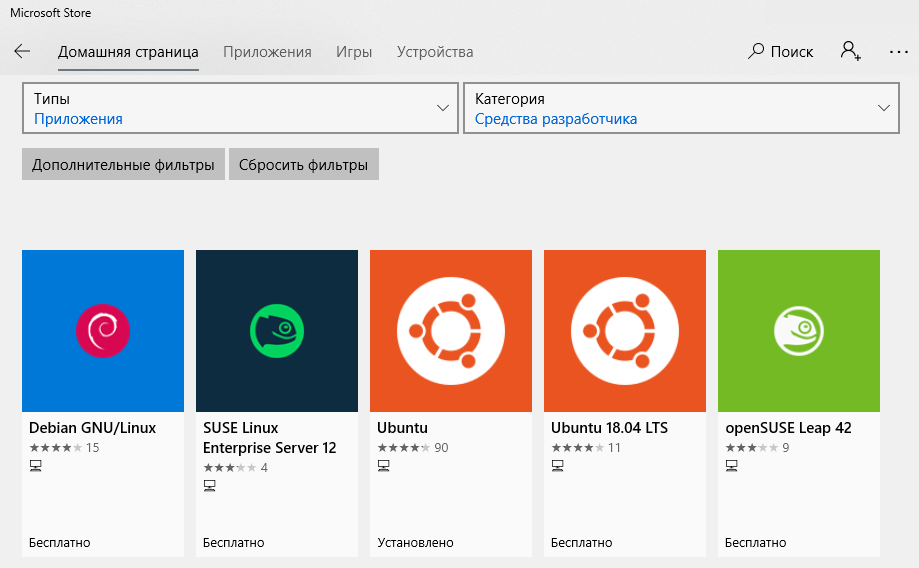
Для примера выберем и установим «свежий» Ubuntu 18.04 LTS: 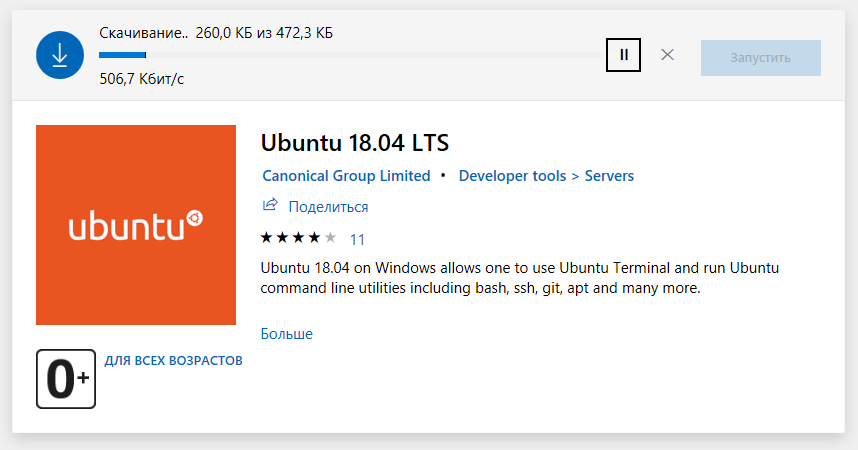
Теперь в меню приложений мы увидим установленный дистрибутив Ubuntu 18.04. 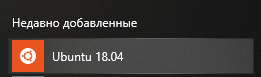
Запустим приложение и проведём начальную настройку:
При первом запуске нас просят ввести свой имя пользователя (которое будет использоваться в Linux системе), а создать пароль к создаваемой учётной записи: 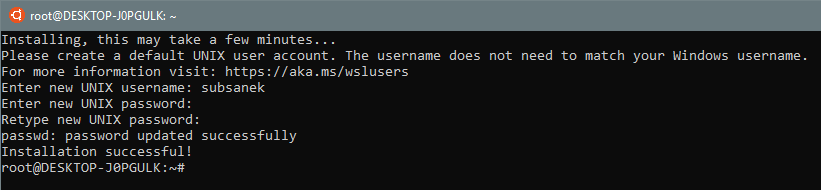
В версии 18.04 при открытии приложения по умолчанию открывается терминал от имени root. Для входа под созданным пользователем можно использовать команду:
, где «Subsanek» — ваше имя пользователя В Windows.
А для перехода к файлам Windows нам нужно заглянуть в каталог mnt, где найдём все подключенные диски и сможем в них перейти: 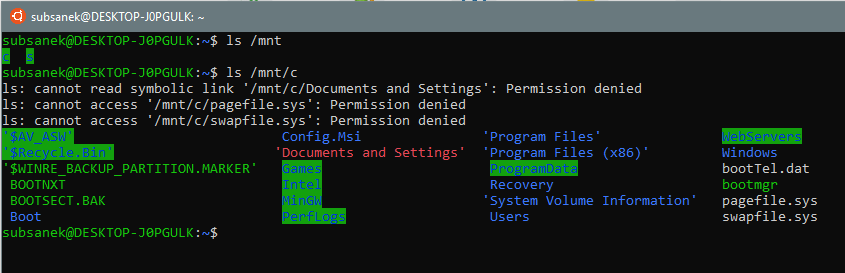
Вы можете без проблем доустановить необходимые пакеты из репозитория Ubuntu с помощью привычного apt, и пользоваться ими, как если бы вы находились в реальном Linux.
С «лёгкими» и консольными приложениями, как правило, проблем никаких нет: 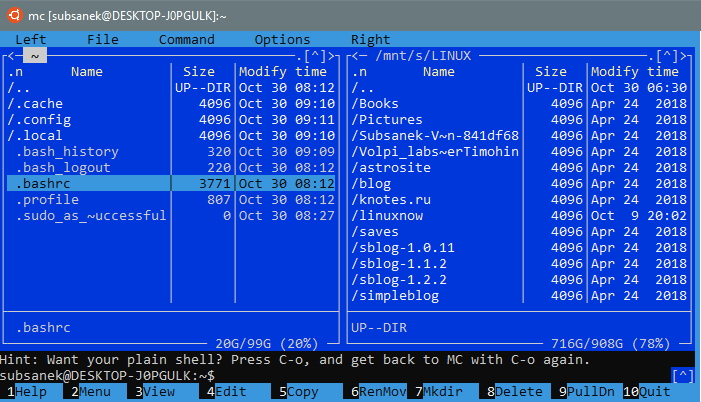
Запуск графических приложения с помощью Windows X-сервера Xming
С помощью Windows Subsystem for Linux можно запускать не только консольные, но и графические приложения, используя X-сервер на Windows.
Для начала нам нужно скачать и установить X-сервер Xming на Windows машину (Xming является по сути портом X-сервера для Windows). Скачать сервер Xming можно c официальной страницы.
После установки мы получаем утилиты XLaunch для запуск задаём конфигурацию сервера: 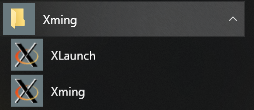
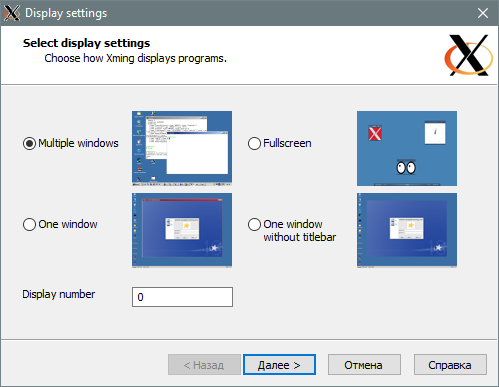
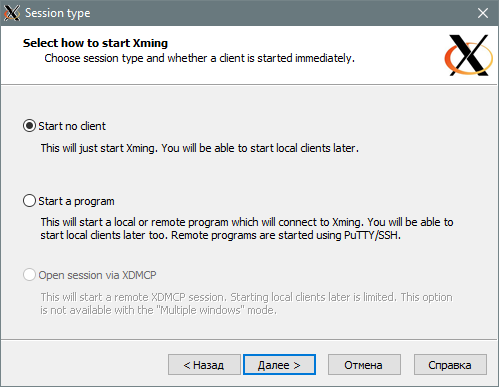
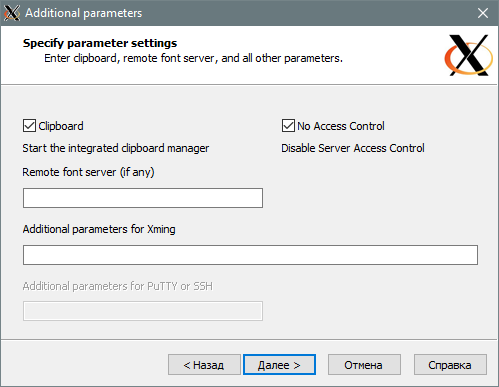
Запускаем XLaunch и задаём следующие настройки:
Теперь прописываем в терминале (Ubutntu) переменную окружения DISPLAY:
Теперь вы сможете запускать не только консольные, но и графические приложения, используя Xming в качестве X сервера на Windows машине (хотя здесь и X клиенты также по сути на Windows работают, ведь WSL, как говорилось ранее, собственного Linux-ядра не имеет, а лишь эмулирует).
Примеры запуска графических приложений, используя WSL и Xming: 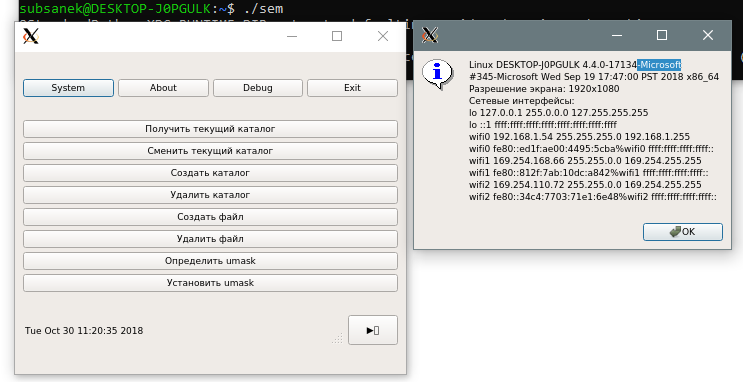
Где находится корневой каталог файловой системы Ubuntu в подсистеме Windows NT и наоборот?
Я установил подсистему Ubuntu в Windows 10 (после включения функции в настройках), но где находится корневой каталог файловой системы Ubuntu, расположенный на диске?
4 ответа
Это, похоже, изменилось с тех пор, как Bash изначально был представлен и не распространяется на дистрибутивы из Windows Store, или, может быть, он несовместим для всех систем, так как мой домашний каталог находится в другом месте:
Где
Таким образом, корневой каталог будет:
Обратите внимание, что корневой каталог может не отображаться в проводнике Windows из каталога %localappdata%. Вы должны иметь доступ к нему в любом случае, введя его в «адресной строке» проводника.
Если вы устанавливаете Linux из MS Market:
Бесплатный Ubuntu в магазине Windows Free Open Suse в хранилище Windows
разместил дистрибутивы под:
[d7 ] Установленный по умолчанию дистрибутив:
Корень Linux глубже:
PS. Я использовал Cygwin для изучения разделов реестра.
Единственное, что сработало для меня, было %localappdata%\lxss\home\
И создайте ярлык на рабочем столе для что работает.
Вы можете быстро открыть Bash из окна File Explorer открытой папки, набрав bash в строке местоположения.
Также вы можете добавить контекст пункт меню. Я лично не рекомендую его, если не нужно, потому что добавление ярлыков в контекстное меню использует больше оперативной памяти.