(РЕШЕНО) | Ошибка «KernelBase.dll» | Быстро и легко!
Вы расстраиваетесь, когда ваша программа вылетает из-за ошибки KernelBase.dll? В этой статье представлены 7 исправлений для решения этой проблемы!
В последнее время многие пользователи Windows сообщают, что их программы иногда дают сбой из-за KernelBase.dll ошибка. Некоторые из них сталкиваются с этой ошибкой при открытии или закрытии программы, в то время как другие сталкиваются с этой проблемой только во время работы программы. Это действительно раздражает!
Что такое KernelBase.dll
Файл KernelBase.dll это файл DLL (библиотеки динамической компоновки), хранящийся в система папка операционной системы Windows. Обычно он создается автоматически при установке операционной системы Windows. Файл KernelBase.dll содержит набор процедур и функций драйвера, поэтому он необходим для нормальной работы операционной системы Windows.
Поскольку файл KernelBase.dll могут быть доступны более чем одной программе одновременно, а KernelBase.dll проблема сбоя возникает в любой операционной системе Windows, включая Windows 7, Windows 8 и Windows 10, трудно сузить причины сбоя.
Тем не менее, хорошая новость заключается в том, что вы можете легко исправить это с помощью следующих методов. Необязательно пробовать их все; просто продвигайтесь вниз по списку, пока не найдете тот, который вам подходит:
Попробуйте эти исправления
Вот список исправлений, которые разрешили эту проблему для других пользователей. Необязательно пробовать их все. Просто пролистайте список, пока не найдете тот, который подойдет вам.
- Восстановите файл KernelBase.dll
- Обновите вашу систему Windows
- Запустите средство устранения неполадок совместимости программ
- Переустановите проблемную программу
- Запустить проверку системных файлов
- Скопируйте тот же файл с другого компьютера
- Совет от профессионалов: обновите драйверы
Исправление 1. Восстановите файл KernelBase.dll.
Вы можете решить эту проблему, восстановив файл KernelBase.dll из надежного источника. Если вы не уверены, какому программному обеспечению можно доверять, рекомендуется попробовать DLL‑files.com Клиент .
С помощью клиента DLL-files.com вы сможете исправить ошибку DLL одним щелчком мыши. Вам не нужно знать, какая версия системы Windows работает на вашем компьютере, и вам не нужно беспокоиться о загрузке неправильного файла. Клиент DLL-files.com сделает все за вас.
Чтобы восстановить файл KernelBase.dll с помощью клиента DLL-files.com:
1) Скачать и установите Клиент DLL-files.com.
2) Запустите клиент.
3) Введите « KernelBase.dll »В поле поиска и щелкните Найдите файл DLL кнопка.

4) Нажмите kernelbase.dll .
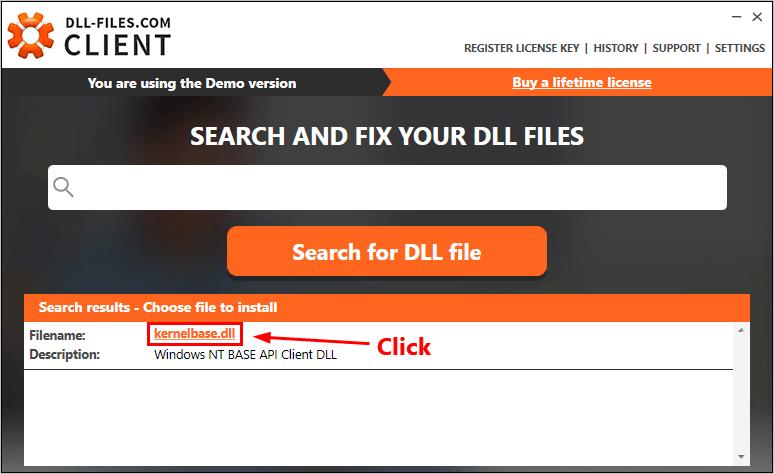
5) Щелкните значок Установить кнопка. (Вам необходимо зарегистрировать программу, прежде чем вы сможете установить этот файл — вам будет предложено, когда вы нажмете Установить.)
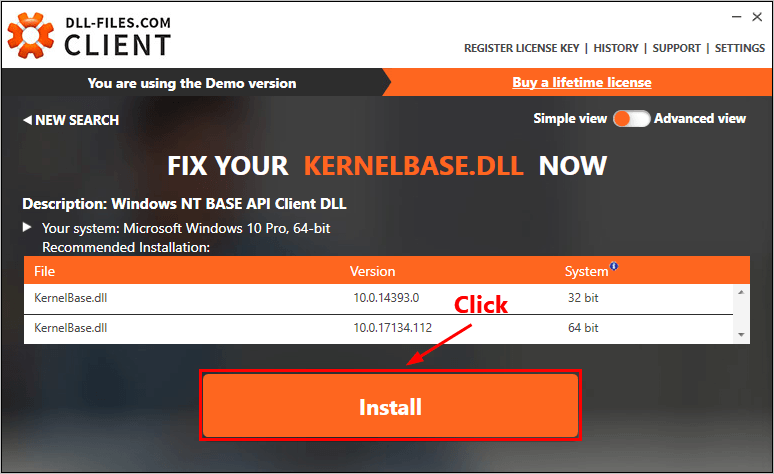
Проверьте, решите ли вы эту проблему. Если нет, попробуйте следующее исправление, указанное ниже.
Если вам нужна помощь с клиентом DLL-files.com, перейдите по ссылке DLL-files.com Форум поддержки клиентов .
Исправление 2: Обновите свою систему Windows
Проверьте, доступны ли какие-либо новые исправления или пакеты обновления для Windows. Ошибка DLL может быть вызвана устаревшей операционной системой Windows. Попробуйте обновить свою систему Windows, и эта проблема может быть решена. Вот как это сделать:
1) На клавиатуре нажмите клавиша с логотипом Windows и введите Обновить . В списке результатов щелкните Проверить обновления , чтобы открыть окно Центра обновления Windows.
2) Щелкните значок Проверить обновления кнопку, чтобы обновить вашу систему Windows.
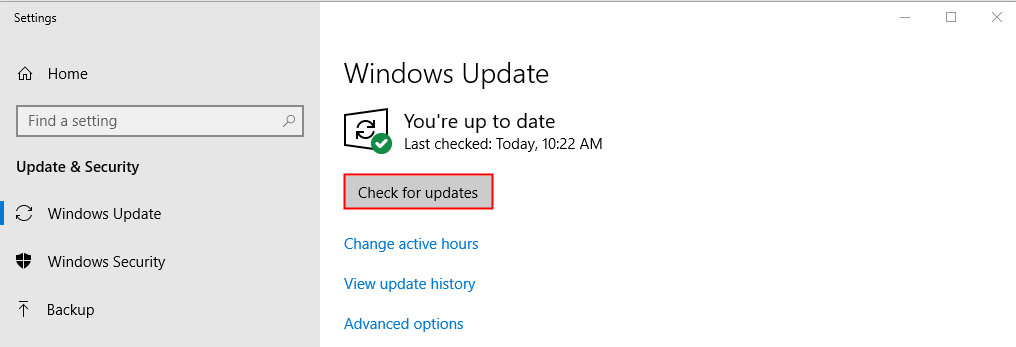
3) Рестарт ваш компьютер, когда процесс обновления Windows будет завершен. Если это исправление сработает, ваша программа не вылетит из-за KernelBase.dll ошибка снова.
Исправление 3. Запустите средство устранения неполадок совместимости программ.
Эта проблема также может быть вызвана плохо написанной программой. Если ваша программа вылетает с KernelBase.dll ошибка при открытии или закрытии программы или просто когда программа запущена, пора запустить средство устранения неполадок совместимости программ.
Средство устранения неполадок совместимости программ может проверить, совместима ли эта программа с вашей текущей операционной системой Windows. Просто выполните следующие действия, чтобы запустить средство устранения неполадок совместимости программ:
1) Щелкните правой кнопкой мыши ярлык проблемной программы на рабочем столе и выберите Свойства .
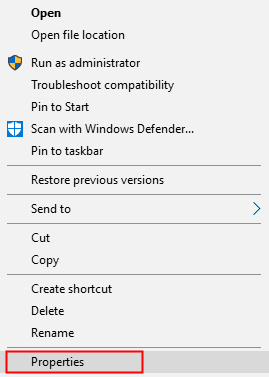
2) Щелкните значок Совместимость вкладку и щелкните Запустить средство устранения неполадок совместимости .
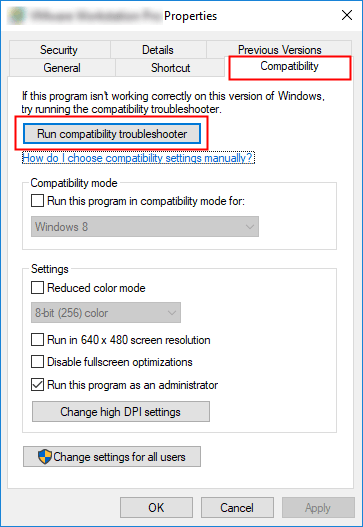
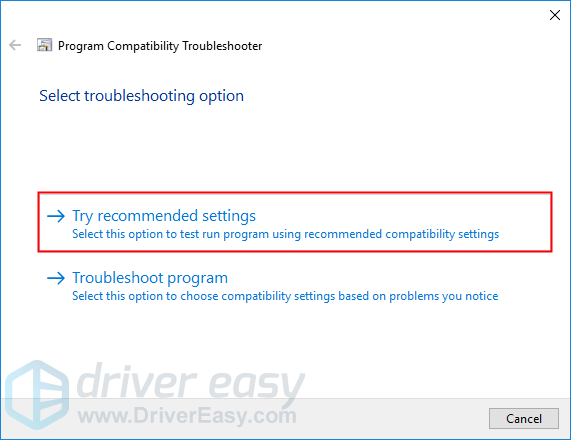
3) Нажмите Попробуйте рекомендуемые настройки для тестового запуска программы с использованием рекомендуемых настроек совместимости. Следуйте инструкциям на экране, чтобы узнать, работает ли этот вариант устранения неполадок.
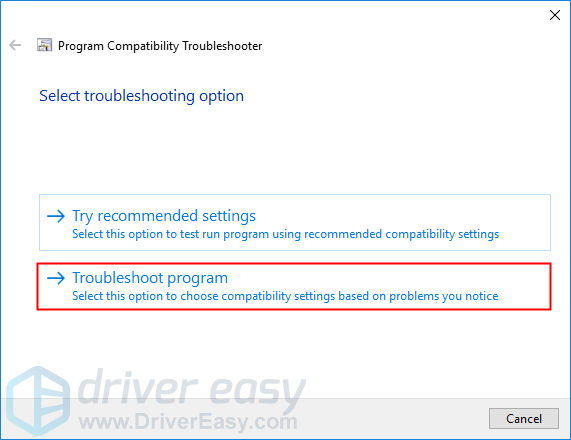
4) Если это по-прежнему не работает, снова запустите средство устранения неполадок совместимости и выберите второй вариант, чтобы выбрать настройки совместимости в зависимости от обнаруженных вами проблем.
5) Если проблема не исчезнет, настройте следующие параметры вручную и выберите Хорошо когда вы закончите.
- Режим совместимости: Если ваша программа не предназначена для вашей текущей системы Windows, программа может аварийно завершить работу. KernelBase.dll ошибка. Щелкните раскрывающийся список, чтобы выбрать предыдущую версию системы Windows для тестового запуска программы.
- Запустите эту программу от имени администратора: Если программе не предоставлены права администратора, она может работать некорректно и даже может аварийно завершить работу. KernelBase.dll ошибка. Попробуйте этот параметр, чтобы предоставить программе права администратора.
Если это исправление сработает, ваша программа не вылетит из-за KernelBase.dll ошибка.
Исправление 4: переустановите проблемную программу
Если эта проблема возникает, когда вы открываете или закрываете определенную программу или когда эта программа работает, попробуйте переустановить эту проблемную программу и, возможно, KernelBase.dll ошибка будет решена.
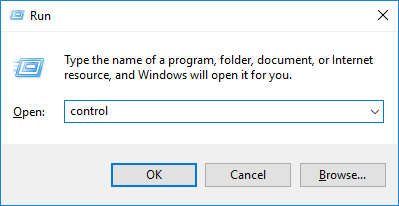
1) На клавиатуре нажмите клавиша с логотипом Windows и р в то же время, чтобы открыть диалоговое окно «Выполнить». Тип контроль и нажмите Войти , чтобы открыть Панель управления.
2) Просмотрите панель управления Категория и выберите Удалить программу .
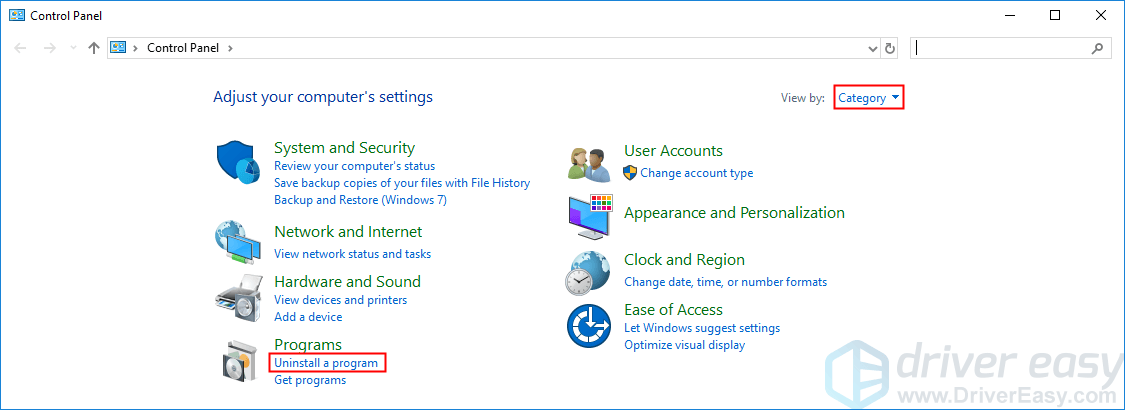
3) Щелкните правой кнопкой мыши по проблемной программе и выберите Удалить .
4) Рестарт свой компьютер, а затем загрузите установочный пакет проблемной программы с ее официального сайта.
5) Дважды щелкните установочный пакет, чтобы установить программу.
Теперь запустите программу, чтобы увидеть, вылетит ли ваша программа с KernelBase.dll ошибка или нет.
Теперь запустите программу, чтобы увидеть, вылетит ли ваша программа с KernelBase.dll ошибка или нет.
Исправление 5: Запустите проверку системных файлов
Если некоторые из ваших системных файлов повреждены, ваша программа также может аварийно завершить работу. KernelBase.dll ошибка. В этом случае запуск средства проверки системных файлов может помочь вам решить эту проблему. Средство проверки системных файлов может сканировать системные файлы Windows на наличие повреждений и восстанавливать поврежденные файлы. Вот как это сделать:
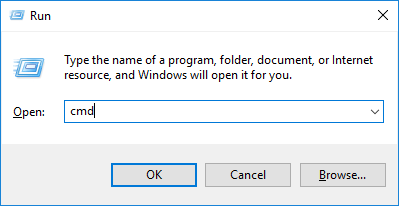
1) На клавиатуре нажмите клавиша с логотипом Windows и р в то же время, чтобы открыть диалоговое окно «Выполнить». Тип cmd а затем нажмите Ctrl, Shift, и Войти на клавиатуре, чтобы одновременно запустить командную строку от имени администратора. Вам будет предложено разрешение. Нажмите да запустить Командная строка .
2) На клавиатуре введите команду ниже и нажмите Войти . Если ваша текущая операционная система — Windows 7, пропустите этот шаг.
Dism / Online / Cleanup-Image / ScanHealth
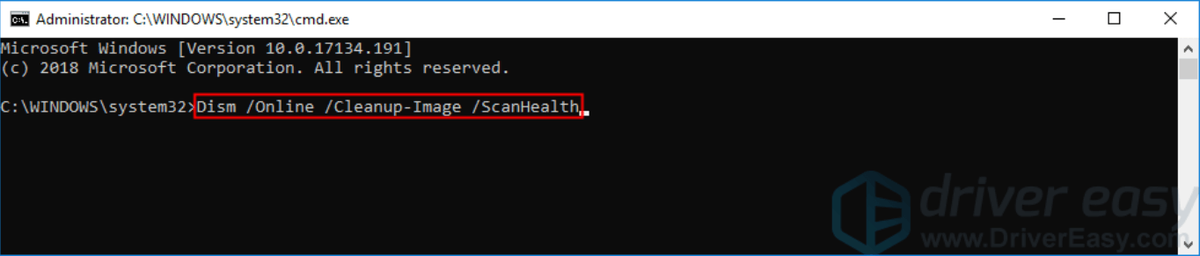
Когда эта командная операция будет завершена, закройте командную строку. Если это исправление сработает, ваша программа не вылетит из-за KernelBase.dll ошибка.
Выполнение этой командной операции может занять несколько минут.
Dism / Online / Cleanup-Image / CheckHealth
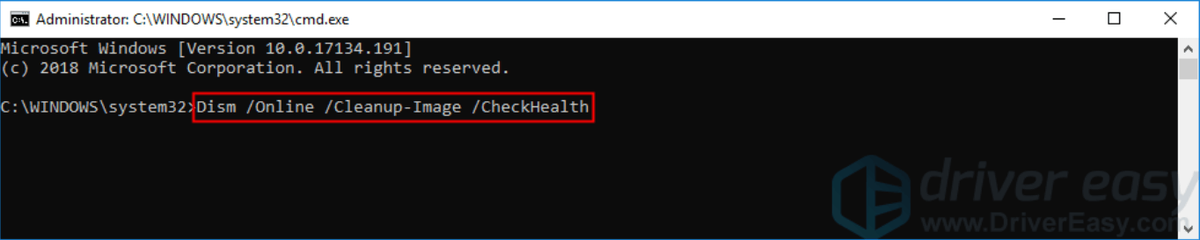 Выполнение этой командной операции может занять несколько минут.
Dism / Online / Cleanup-Image / RestoreHealth
 Выполнение этой командной операции может занять несколько минут.
3) Когда командная операция будет завершена, введите на клавиатуре следующую команду и нажмите Войти .
sfc / scannow
Выполнение этой командной операции может занять несколько минут.
Исправление 6. Скопируйте тот же файл с другого компьютера.
Еще одно исправление, с которым нужно иметь дело KernelBase.dll проблема сбоя заключается в замене файла KernelBase.dll из оригинальный или законный источник. Вы можете скопировать файл KernelBase.dll с другого надежного компьютера, на котором запущен та же версия и издание операционной системы Windows.
НЕ загрузите KernelBase.dll с одного из этих сайтов загрузки DLL, потому что эти сайты обычно небезопасны и ваш компьютер может быть заражен вирусами.
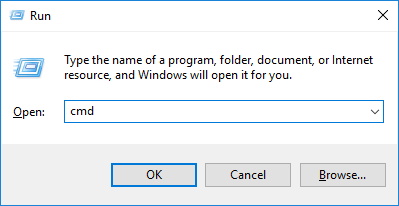
1) На клавиатуре нажмите клавиша с логотипом Windows и р в то же время, чтобы открыть диалоговое окно «Выполнить». Тип cmd и нажмите Войти , чтобы открыть командную строку.
2) Введите командную строку системная информация и нажмите Войти чтобы просмотреть тип вашей системы.
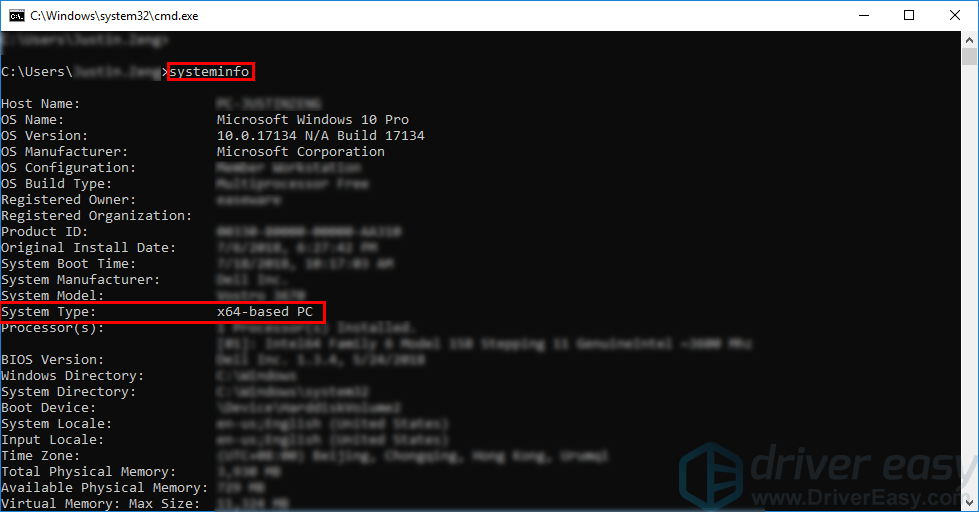 ‘ ПК на базе X64 ”Означает, что ваша ОС Windows 64-разрядная; « ПК на базе X86 »Означает, что ваша ОС Windows 32-разрядная. Расположение файла KernelBase.dll различается в зависимости от типа системы. Если ваш ОС Windows 64-битная , 64-битный KernelBase.dll расположен в C: Windows System32 и 32-битный KernelBase.dll расположен в C: Windows SysWOW64 . Если ваш ОС Windows 32-битная , 32 бит KernelBase.dll в C: Windows System32 .
3) В зависимости от типа вашей системы скопируйте файл KernelBase.dll с другого надежного компьютера, на котором запущен та же версия и издание операционной системы Windows и вставьте его в свою операционную систему Windows.
Если ваша ОС Windows 32-битный , вставьте новый файл KernelBase.dll к C: Windows System32 . Если ваша ОС Windows 64-битный , идти к C: Windows System32 и вставить 64-битный KernelBase.dll к C: Windows System32 на вашем ПК; затем перейдите к C: Windows SysWOW64 и вставить 32-битный KernelBase.dll к C: Windows SysWOW64 на вашем ПК.
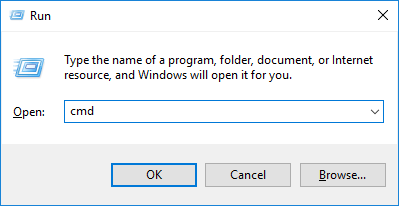
4) На клавиатуре нажмите клавиша с логотипом Windows и р в то же время, чтобы открыть диалоговое окно «Выполнить». Тип cmd а затем нажмите Ctrl , сдвиг и Войти на клавиатуре, чтобы одновременно запустить командную строку от имени администратора. Вам будет предложено разрешение. Нажмите да запустить Командная строка .
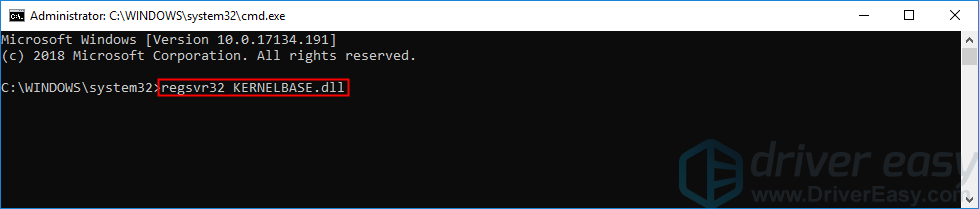
5) Введите командную строку regsvr32 KERNELBASE.dll и нажмите Войти .
6) Рестарт свой компьютер, чтобы узнать, будет ли устранена эта проблема.
Совет от профессионалов: обновите драйверы
Если на вашем компьютере есть устаревшие или отсутствующие драйверы, рекомендуется обновить драйверы до последней версии, поскольку это поможет избежать многих проблем с компьютером. Сделать это можно двумя способами: вручную и автоматически .
Обновите драйверы вручную — Вы можете обновить драйверы вручную, перейдя на официальный сайт производителя и выполнив поиск последней версии драйвера для своего устройства.
Обязательно выберите драйвер, совместимый с вашей системой Windows.
Или же
Обновите драйверы автоматически — Если у вас нет времени, терпения или навыков работы с компьютером для обновления драйвера звуковой карты вручную, вы можете сделать это автоматически с помощью Водитель Easy .
Вам не нужно точно знать, на какой системе работает ваш компьютер, вам не нужно рисковать, загружая и устанавливая неправильный драйвер, и вам не нужно беспокоиться о том, чтобы сделать ошибку при установке. Driver Easy справится со всем .
1) Скачать и установите Driver Easy.
2) Запустите Driver Easy и нажмите Сканировать сейчас кнопка. Затем Driver Easy просканирует ваш компьютер и обнаружит все проблемные драйверы.

3) Нажмите Обновить рядом с устройством, чтобы автоматически загрузить правильную версию его драйвера, а затем вы можете установить ее вручную. Или нажмите Обновить все для автоматической загрузки и установки правильной версии все драйверы, которые отсутствуют или устарели в вашей системе (для этого требуется Pro версия — вам будет предложено выполнить обновление, когда вы нажмете Обновить все. Вы получаете полная поддержка и 30-дневный возврат денег гарантия).
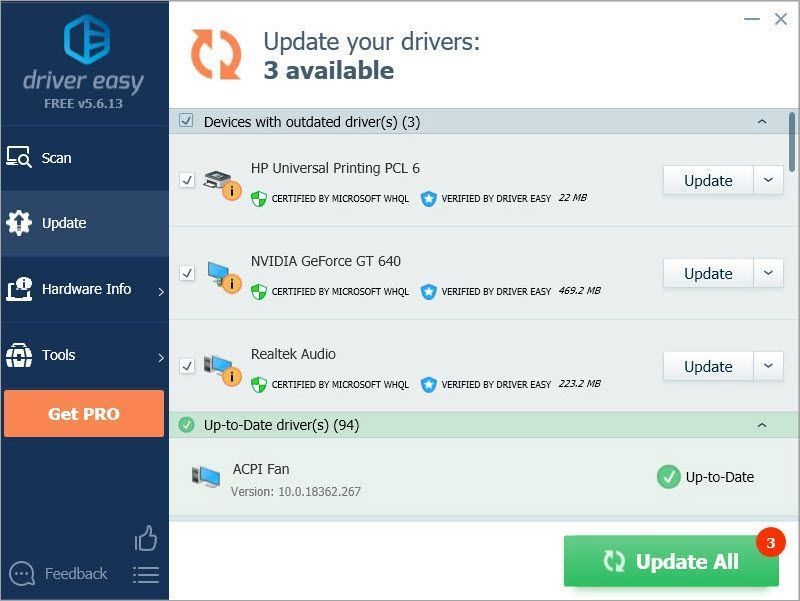 Вы можете сделать это бесплатно, если хотите, но отчасти это делается вручную. Профессиональная версия Driver Easy поставляется с полной технической поддержкой. Если вам нужна помощь, обращайтесь Служба поддержки Driver Easy в support@drivereasy.com .
Как исправить ошибку kernelbase.dll
“kernelbase.dll” является системной библиотекой, наличие которой необходимо для полноценного функционала множества различных программ и утилит системы Windows. Иногда пользователи сталкиваются с ошибками, которые связаны с этим файлом. Причин, по которым возникают подобные ошибки, существует много, однако самыми распространенными среди них являются:
- Обновление ПО с использованием сомнительных источников или пиратских версий;
- Системные неполадки и различные баги, которые могут повредить данный файл;
- Вирусы.
Исправляем ошибку
Первым делом следует скачать полноценный рабочий файл “kernelbase.dll”.
Разумнее всего скачать “kernelbase.dll” с компьютера вашего друга или соседа. Перед скачиванием убедитесь в том, что версия и разрядность ваших операционных систем одинаковая. Чтобы точно определить версию (релиз) Windows нажмите кнопки «Win+R» и в окошке введите команду:
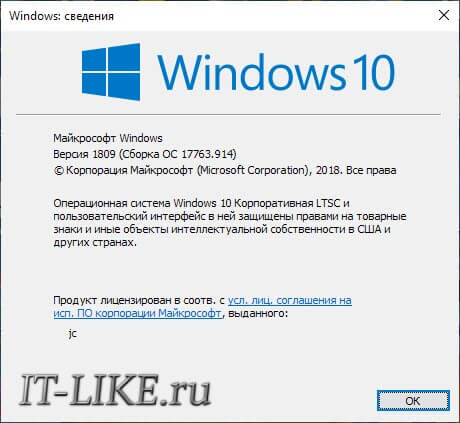
Важно: версия 1809, именно такая же версия Windows у друга нужна вам. Менее важно, но желательно, совпадение сборки, в данном случае «Сборка ОС 17763.914». Если вы все же решились скачивать “kernelbase.dll” в интернете, то пользуйтесь только проверенными сайтами, которые хорошо себя зарекомендовали! Я подготовил для вас 3 версии файла для Windows 7 и 10 x64 со своего компьютера, вы можете безопасно скачать их с моего сайта.
Скачиваем файл “kernelbase.dll” с ПК друга:
- Открываем системный диск (обычно это диск “C”);
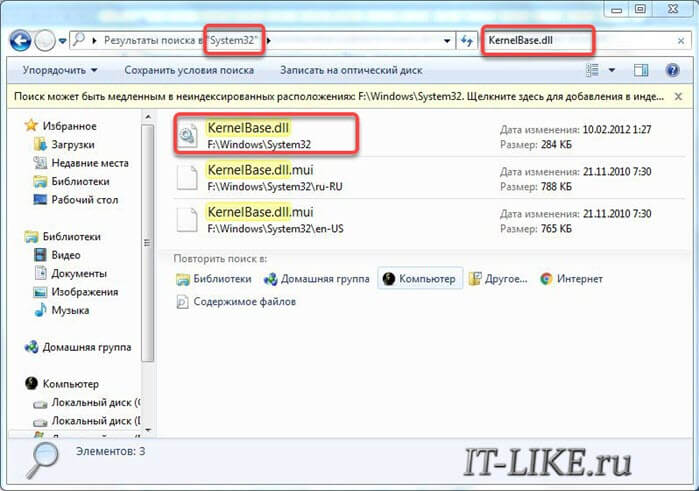
- Ищем папку “System32” и открываем ее;
- Находим файл “KernelBase.dll” и копируем его на любой внешний носитель.
Теперь переходим к настройкам на вашем компьютере:
- Подключаем к ПК съемный носитель;
- Заходим в папку “System32” и кидаем в нее заимствованный файл. Перед перезаписью своего файла, обязательно сохраните тот «kernelbase.dll», который есть у вас!
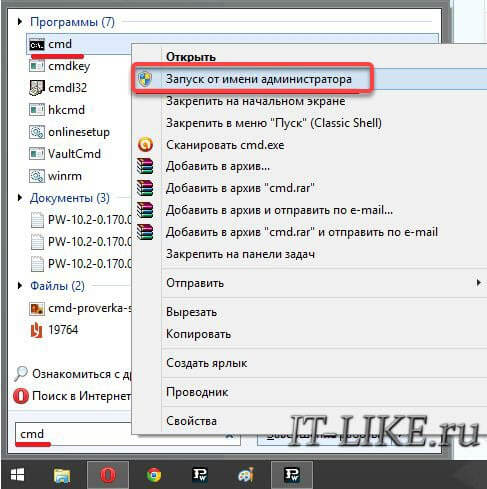
- В поисковую строку меню “Пуск” вписываем “cmd”;
- Запускаем командную строку «cmd» от имени администратора;
- Вписываем команду регистрации новой библиотеки в системе: regsvr32 C:\windows\system32\kernelbase.dll
- Нажимаем “Enter”.
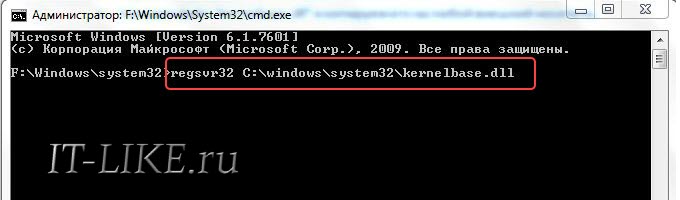
После всего проделанного ошибка должна перестать вас беспокоить.
Восстановление системных файлов
Есть вариант со сбросом системных файлов до оригинальных. При выполнении этой операции может потребоваться диск или флешка с установочными файлами вашей Windows, а может и не понадобиться. Всё, что нужно сделать, это запустить консоль от имени администратора, как в предыдущем пункте, и вставить команду:
Программа «sfc» просканирует системные библиотеки на ошибки и постарается скопировать их из оригинального источника, после чего нужно перезагрузить компьютер или ноутбук.
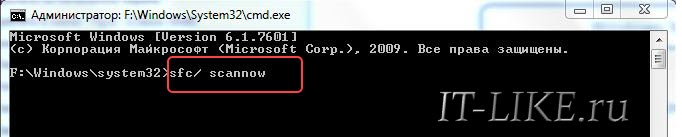
Если же это не помогло, то следует проверить компьютер на наличие вирусов. Также можно воспользоваться сторонними программами, которые осуществляют поиск и замену всех поврежденных и/или недостающих системных библиотек. Например, DLL Suite или Microsoft Fix It.
Исправление ошибки с KernelBase.dll

KernelBase.dll — это системный компонент Windows, отвечающий за поддержку файловой системы NT, загрузку драйверов TCP/IP и веб-сервера. Ошибка возникает, когда библиотека отсутствует или модифицирована. Удалить ее крайне сложно, так как она постоянно используется ОС, поэтому в большинстве случаев она изменена, в результате чего и возникает ошибка. Можно повторно установить DLL вручную, и для этого потребуется его загрузить и поместить по пути C:\Windows\System32 , если ОС 32-разрядная, а если она 64-разрядная, то помимо предыдущей папки скопируйте файл и в C:\Windows\SysWOW64 , то есть в этом случае две копии файла должны быть в обеих папках сразу.
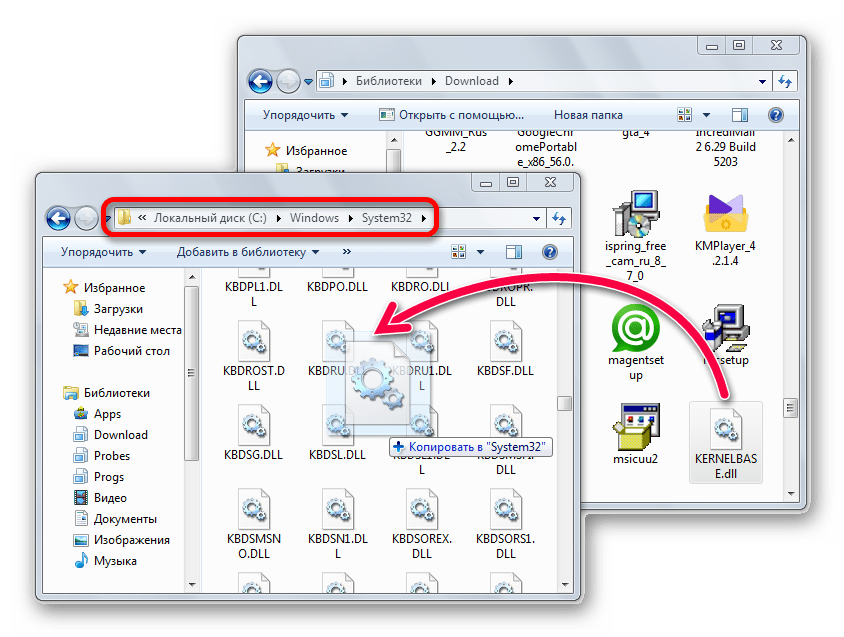
Способ 2: Проверка системных файлов на целостность
Поскольку эта ДЛЛ относится к системным файлам и, скорее всего, повреждена, ее можно попытаться восстановить специальной утилитой, встроенной в Windows. Она работает через «Командную строку», сканируя важные системные файлы на целостность. Если были обнаружены ошибки, утилита пытается их восстановить, используя для этого собственное локальное хранилище с резервными копиями. Однако у некоторых юзеров не удается выполнить восстановление файлов таким образом из-за того, что хранилище тоже оказывается повреждено. В такой ситуации понадобится подключение к интернету и другая консольная команда, направленная на восстановление хранилища компонентов. О том, как задействовать одну или две команды, которые помогут вернуть операционной системе стабильное состояние, читайте в другом нашем материале.
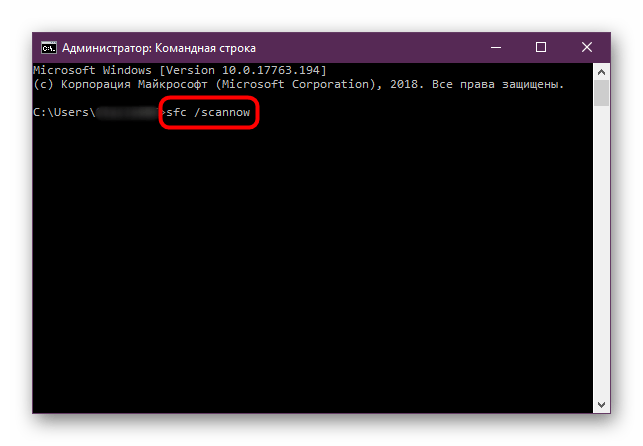
Подробнее: Использование и восстановление проверки целостности системных файлов в Windows
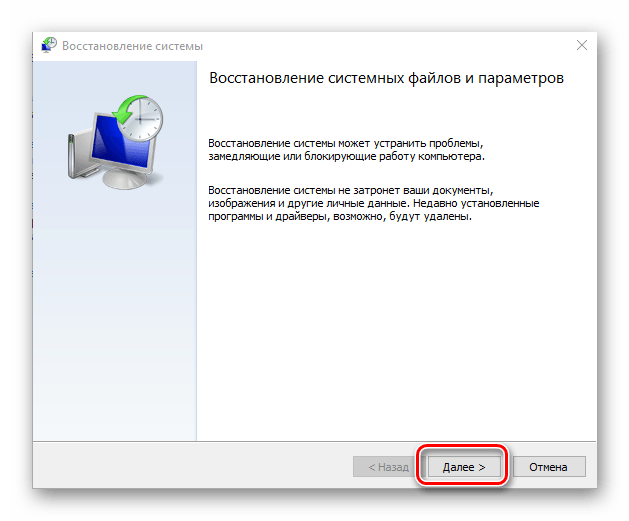
Способ 3: Откат к точке восстановления
Чтобы отменить внесение в операционную систему каких-либо изменений, затрагивающих работу KernelBase.dll, есть смысл выполнить восстановление до последней точки сохранения. При условии, что в вашем Windows включено создание этих точек, попробуйте откатиться к той, когда проблем с системой и приложениями не наблюдалось. Узнать, как это сделать, вы можете при помощи одного из следующих материалов, кликнув по версии установленной ОС.
Подробнее: Откатить Windows 10 / Windows 7 до точки восстановления
Способ 4: Переустановка .NET Framework
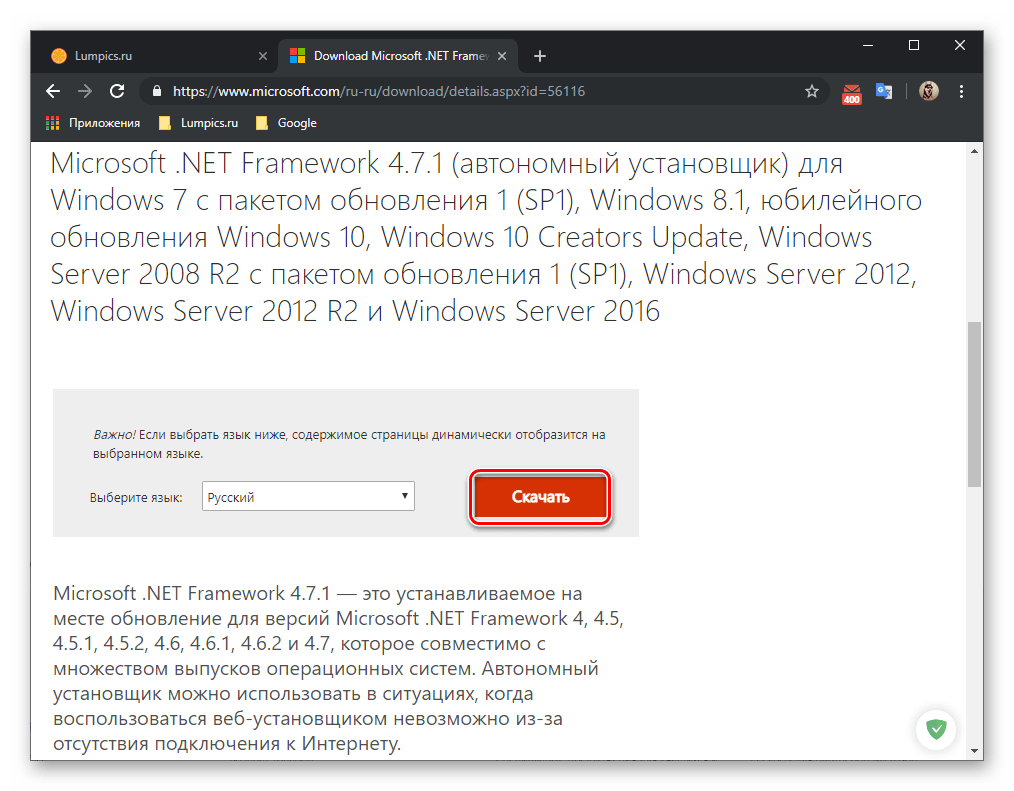
Работоспособность KernelBase.dll зависит от другого системного компонента — .NET Framework. Если тот отсутствует или поврежден, при запуске разных приложений будут происходить ошибки, в частности с рассматриваемой ДЛЛ. Обновите .NET Framework или выполните его чистую переустановку, следуя рекомендациям на нашем сайте по ссылкам ниже. А если та отказывается инсталлироваться, понадобится предпринять ряд действий по исправлению неполадки.
Лучше всего не сразу устанавливать последнюю версию, а сперва инсталлировать .NET Framework 4, и уже поверх нее актуальную версию, например, сейчас это 4.72.
Способ 5: Переустановка драйвера видеокарты
Довольно неожиданный метод исправления проблемы, тем не менее в некоторых случаях он помогает (особенно если ошибка с ДЛЛ появилась у игры). Вы можете как остаться на текущей версии, если она последняя, так и перейти на более новую, главное здесь — выполнить повторную инсталляцию. Дополнительно можем посоветовать чистую переустановку — полное удаление текущей версии драйвера через специальную программу, после которой производится чистая установка заранее скачанного драйвера. Развернуто об этом читайте в материалах далее.
Способ 6: Переустановка приложения
Если игра или программа не запускается сразу же после того, как вы ее установили, вероятно, причина вообще заключается именно в ней, а не в операционной системе. Это бывает не до конца докачанный установщик или скачанный с ошибками (например, в ходе загрузки оборвалось интернет-соединение), инсталлятор и вовсе может оказаться поврежденным уже изначально. Нередко подобные проблемы наблюдаются на взломанных, модифицированных версиях софта, поэтому следует либо поискать другой, максимально приближенный к чистой копии установщик, либо приобрести лицензионную его версию.
How to Fix Kernelbase.dll Error in Windows 10 or 11 (12 Best ways)

You might encounter Kernelbase.dll error in various cases such as during appcrash and failing to launch a game or app. Note that Appcrash is an event name that is automatically created when a certain app crashes. The problem may occur when Office (Word, Excel, Powerpoint), any of the store apps, games, or third-party software is unable to open. And instead, it shows the pop-up with the message Kernelbase.dll error. For example, some users have reported Forza Horizon 5 not opening (KernelBase.dll) issue recently.
Kernelbase.dll aka Dynamic Link Library is a part of crucial system files that stores certain drivers and processes. This file is essential for the normal function of some Windows apps and is commonly located in SysWOW64 or System32 folder based on the architecture of a system. You might have come across the error – Application crashes with faulting module kernelbase.dll. Mostly, Kernelbase.dll error occurs due to the presence of third-party utilities and buggy Windows update. Conflicts between DLL and external software are very often found as a culprit when this problem appears. However, there are certain troubleshoots that usually work in a majority of situations.
Kernelbase.dll Error in Windows 10 or 11
Here is how to fix Kernelbase.dll Error in Windows 10 –
Way-1: Uninstall third-party tools
As we mentioned third-party tools like antivirus, joystick or other software are reasons in plethora of cases. Utilities, other than Windows built-in app, have always possibility to carry bugs and Inconsistency and fall in struggles with the system files. Because of conflicts between the outdated or incompatible utility with Kernelbase.dll, this error code is generated while launching the game or app. Uninstalling the tool is one solution to end this error message. In case, it is important then find an alternative for the same. However, you can reinstall the tool by following Way-2 which is written below. As of now, move with the steps ahead and uninstall the problematic tool –
- Click – Start from the taskbar.
- Select – Settings.
- Next, click on – Apps.
- On the Apps and features Settings, find the third-party software you are looking for.
- Click on it and select – Uninstall.
- Confirm by clicking on Uninstall again on a tiny pop up.
- Follow the instructions being displayed on the screen.
Way-2: Reinstall the problematic app or game
When Kernelbase.dll error appcrash Windows 10 occurs an app or game unexpectedly crashes. In fact, a certain process calls the DLL for running or opening an app it comes to know that file is malfunctioning and its requirement cannot be fulfilled. The result is the Appcrash in event viewer and crashing of game/app. Reinstalling the game or app fixes this problem as many users report and it. You may understand in this way that reinstalling the game will replace damaged Kernelbase.dll with a fresh file. Therefore, it would be worth a shot to actually uninstall and then reinstall the app that if failing to launch with the DLL error. Follow –
- Press – Win+S.
- In the search box, type – control.
- Press – Enter.
- This will launch Control Panel. Click – Programs & features.
- Scroll through the list and find the problematic app you’re trying to reinstall.
- Right-click on that and select – Uninstall.
- Confirm by again clicking on “Uninstall”.
- Now go to Microsoft Store if it is a store app. And install the app by clicking on Get button from there. If this is third-party software download it searching on the web and then install it.
Way-3: Remove Windows update
One of the prominent reasons for Kernelbase.dll error is Windows update. Several times, cumulative update or build carries bugs with itself and creates annoyance when opening a game or app. After some days, curative patch is released by the company to solve the issue and until then you keep getting the error. Therefore, when this DLL error code occurs, check whether it started after installing a certain Windows update. Once confirmed, uninstall the recent update using the following steps –
- Press Windows and R keys altogether.
- Type – appwiz.cpl.
- Next, hit the – Enter key.
- From the Program and Features window, click on – View installed updates.
- Locate the KB patch in the Microsoft Windows section.
- Right-click on it and select – Uninstall.
- Follow the guidelines being shown on the screen.
Way-4: Restore Kernelbase.dll from another PC
Kernelbase.dll “establishes” link between an application and the kernel of the Windows operating system. This file plays an important role in opening and running the app. When it is determined that the app is not working due to this file, it indicates that Kernelbase.dll is corrupted, broken, or damaged. And to fix the error means repairing or replacing Kernelbase.dll.
Though there are some websites that let download DLL this kind of way always has a risk factor. Whereas replacing the file is a safer task moreover it is an easy method. The only requirement in this procedure is that you should have more than one computer. You can also take help of your friend’s or sibling’s PC in this concern. Therefore we are here in this method with the guide to replace the file –
- Click on – Search.
- Type – about system.
- Press – Enter.
- When the Settings app appears, note down the Windows version and System type.
- Power on another computer having the same system architecture and Windows version.
- Go to C:\WINDOWS\System32 and copy Kernelbase.dll. Put in a removable drive and paste the file.
- Now insert the removable disk into your computer and copy kernelbase.dll.
- Paste it into C:\WINDOWS\System32.
Way-5: Download Kernelbase.dll file
This is one of the basic fixes you can try in case of a Kernelbase.dll Windows 10 error. Given that there is a chance that there is an issue with this particular DLL file, it would be a good idea to restore the Kernelbase file, or basically replace the original one with a non-corrupted one. Here is how you can get a reliable new DLL file.
- Download the Kernelbase.zip file from – this link.
- Extract Kernelbase.zip.
- Now copy Kernelbase.dll.
- Press Windows key + R.
- In the Run command box, type – %systemroot%\System32.
- Hit – Enter.
- Paste Kernelbase.dll.
- Reboot the device and the DLL error should be fixed.
Way-6: Run System file checker
System file checker is one of the ideal tools to detect any corrupted system files and fix them up. It also scans for missing OS files including DLL files. Therefore, whenever you start getting errors related to Kernelbase.dll, an SFC scan should be one of your go-tos. that works as a Fixit tool. Running into command prompt the utility diagnoses all the DLL and exe files, and other elements. In case, any corruption is found the tool will replace it with the same tasking from the cache. Here is how you can simply run a System File Checker scan.
- Click – Start.
- Type – cmd.
- When the Command prompt shows up in the results, right-click on it.
- Select – Run as Administrator.
- Click – Yes if User account control dialog appears.
- On the command prompt, type- SFC /Scannow.
- Hit Enter to initiate the System file Checker scan.
- The process may take some time to complete. Once it does, simply reboot the system and see if it resolves the problem.
Way-7: Run Program compatibility troubleshooter
One more probable reason for Kernelbase.dll error is compatibility issue. To deal with this case, Windows 10, as well as 11, incorporates a Program compatibility troubleshooter. This will give you options to run the problematic app or game in the environment of another version of Windows where it was running or opening correctly. One drawback of this solution is you may miss modern features of the app due to running in the older version. Here is the method –
- Press – Winkey+I.
- Select – Update & security.
- Go to the left pane of the Settings app and click – Troubleshoot.
- From the right, select – Additional troubleshooter.
- Once in a list of troubleshooters, find Program compatibility troubleshooter.
- Click on – Run the troubleshooter.
- The tool will scan for the programs in the system and display all of them in a list.
- Select the one that is affecting the app.
- Click – Next.
- From the coming Window, click – Troubleshoot program.
- You will see 4 options for What problem do you notice. Check the suitable one and click Next.
- Now follow the guidelines till the end by choosing the correct options.
- Restart the PC.
- Check if the Windows System32 Kernelbase.dll error is solved.
Way-8: Update Drivers
DLL errors may occur because of the existence of outdated drivers on the system. Obsolete apps often cause messes when launching a game, preventing it from opening. Kernelbase.dll is the file associated with the executable files that support the launching of a program or app. When you open a game it calls the kernelbase.dll to support it. Because the file is already broken it cannot be available for the process and the game crashes. If the whole scenario occurs on your PC and the reason is the driver then you need to check for the drivers if anyone is outdated. In case found, update it through the following guidelines –
- Press – Windows + X
- Click on – Device Manager.
- You can see a list of devices in a tree view. Expand each of them by double-clicking and check if any shows a warning sign in yellow. If one is found you need to right-click on it and choose – Update driver.
- When the Update driver wizard shows up, select – Search automatically for drivers.
- Repeat the same process for all devices in the list.
- Finally, reboot the device and see if Kernelbase.dll error is fixed.
- If not fixed then go to your device manufacturer’s website
- Find your computer model.
- Navigate to the section related to drivers and software for your model.
- Download the relevant drivers.
- Run the downloaded file to install.
- Restart the device once the installation completes.
Way-9: Install Update Windows
Kernelbase.dll error Modern Warfare, Forza Horizon 5, or other game or app might occur when you haven’t updated your Windows 11 or 10 for a long time. Actually, the outdated system starts causing compatibility issues or security concerns which might even result in DLL error. Furthermore, Microsoft may push an official resolution for Kernelbase.dll Error through Windows update. Hence, check for updates and install if one is pending using the following guidelines.
- Press – Windows + I Keys.
- When the Settings app opens up, click on – Update & Security.
- Click on – Check for updates.
- If there are any pending updates, the system will automatically download and install them. When the download is complete, allow the system to complete the restart cycles and finish the installations.
Way-10: Run a full scan of Windows Defender
We are covering this method because threats might corrupt the system files ending up with regsvr32 Kernelbase.dll error in Windows 11 or 10. Malware and virus are commonly developed to manipulate the DLL and Exe files first to break the structure of system. So if the problem occurs on your Windows 10 or 11 a thorough check by a powerful antimalware tool is necessary. Here comes Windows Defender, the fully capable robust built-in tool to detect and kill threats. Run the app using the below instructions –
- Click on – Start.
- Type – security.
- Press – Enter.
- On the Windows Security app, select – Virus & threat protection.
- Next, click on the link – Scan options.
- Check the option – Full scan.
- Click – Scan now.
- After scanning is finished you will get a notification. Follow the steps suggested in that and remove the threat.
Way-11: Use DISM Tool
Some users, despite in small number, report that this DLL error could be resolved using the DISM tool. Deployment Image Servicing and Management is a command line utility you generally put in action to repair malfunctioning Windows image. In this case, diagnosing and fixing the Windows image also fixes up the DLL problem. Here is the process –
-
(note – see Way-6 above).
- Type – DISM /Online /Cleanup-Image /RestoreHealth .
- Hit Enter to execute the command.
- When completed, restart the computer and see if the module Kernelbase.dll was loaded but the entry point error still persists.
Way-12: Perform System restore
Suppose other troubleshooting methods are not working, you can try to restore your system to a point when it wasn’t getting the DLL error. When you perform a system restore, it basically undoes the changes you’ve made to the settings, registry, any new updates and drivers that you got, and apps installation. You do need to have a restore point created (whether manually or by default) from a prior date in order to make this work. Here is how you can do a system restore: