Как узнать пароль администратора в windows 7 через обычного пользователя
Восстанавливаем забытый пароль на компьютере с Windows 7

Установка пароля на компьютер позволяет обезопасить информацию в своей учетной записи от посторонних лиц. Но иногда с пользователем может случиться такая неприятная ситуация, как потеря этого кодового выражения для входа в ОС. В этом случае он не сможет зайти в свой профиль или даже вообще у него не получится запустить систему. Давайте выясним, как узнать забытый пароль или произвести его восстановление в случае необходимости на Windows 7.
Способы восстановления пароля
Сразу скажем, что данная статья предназначена для тех ситуаций, когда вы забыли собственный пароль. Настоятельно советуем не использовать описанные в ней варианты действий для взлома чужой учетной записи, так как это противоправно и может вызвать юридические последствия.
В зависимости от статуса вашей учетной записи (администратор или обычный пользователь) пароль от неё можно узнать с помощью внутренних инструментов ОС или сторонних программ. Также варианты действий зависят от того, желаете вы именно узнать забытое кодовое выражение или вам достаточно его сбросить для того, чтобы установить новое. Далее мы рассмотрим наиболее удобные варианты действий в различных ситуациях, при возникновении изучаемой в этой статье проблемы.
Способ 1: Ophcrack
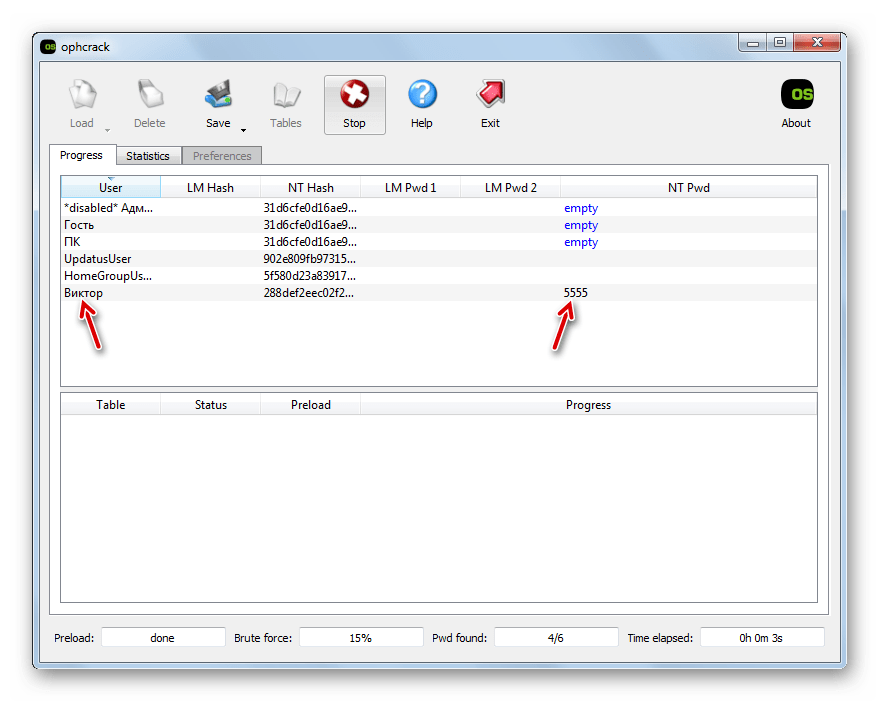
Вначале рассмотрим способ входа в учетную запись, если вы забыли пароль, при помощи сторонней программы – Ophcrack. Данный вариант действий хорош тем, что позволяет решить проблему независимо от статуса профиля и от того, позаботились вы заранее о способах восстановления или нет. Кроме того, с его помощью можно именно узнать забытое кодовое выражение, а не просто сбросить его.
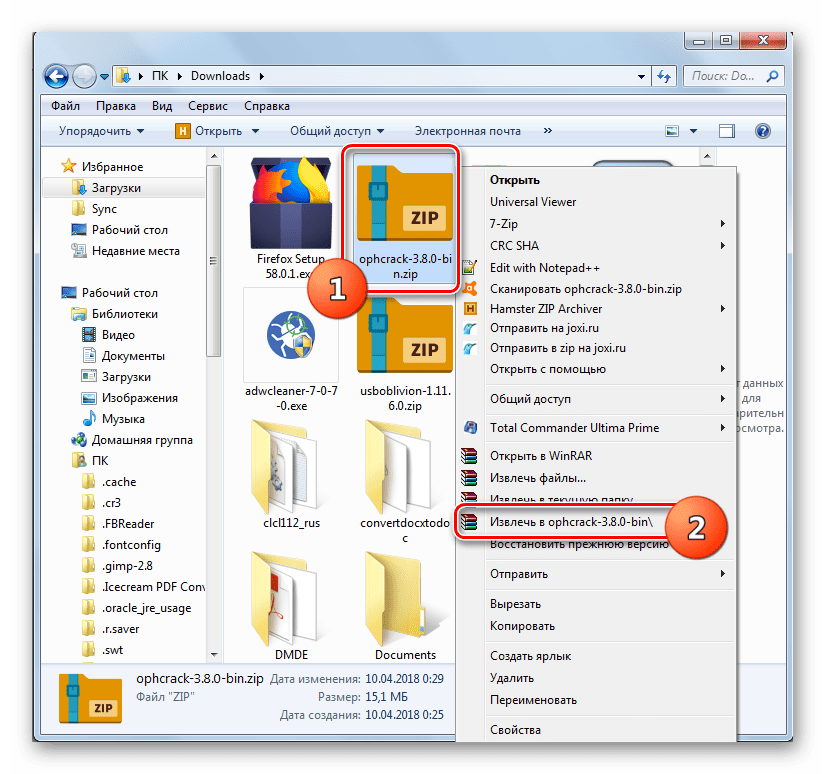
Затем, если вы можете зайти на компьютер под учетной записью администратора, переходите в папку с распакованными данными, а после заходите в каталог, который соответствует разрядности ОС: «x64» — для 64-битных систем, «x86» — для 32-битных. Далее запускайте файл ophcrack.exe. Обязательно следует его активировать с административными полномочиями. Для этого щелкните по его названию правой кнопкой мыши и выберите соответствующий пункт в раскрывшемся контекстном меню.
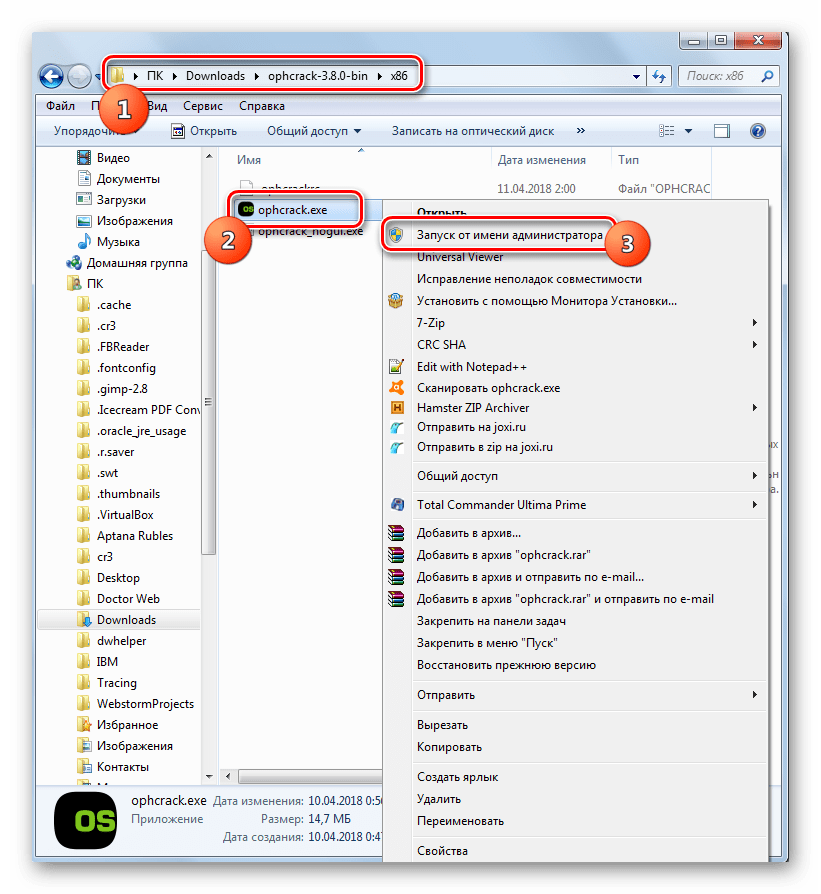
Если же вы забыли именно пароль от учетной записи администратора, то в этом случае требуется предварительно установить скачанную программу Ophcrack на LiveCD или LiveUSB и загрузиться с помощью одного из двух указанных носителей.
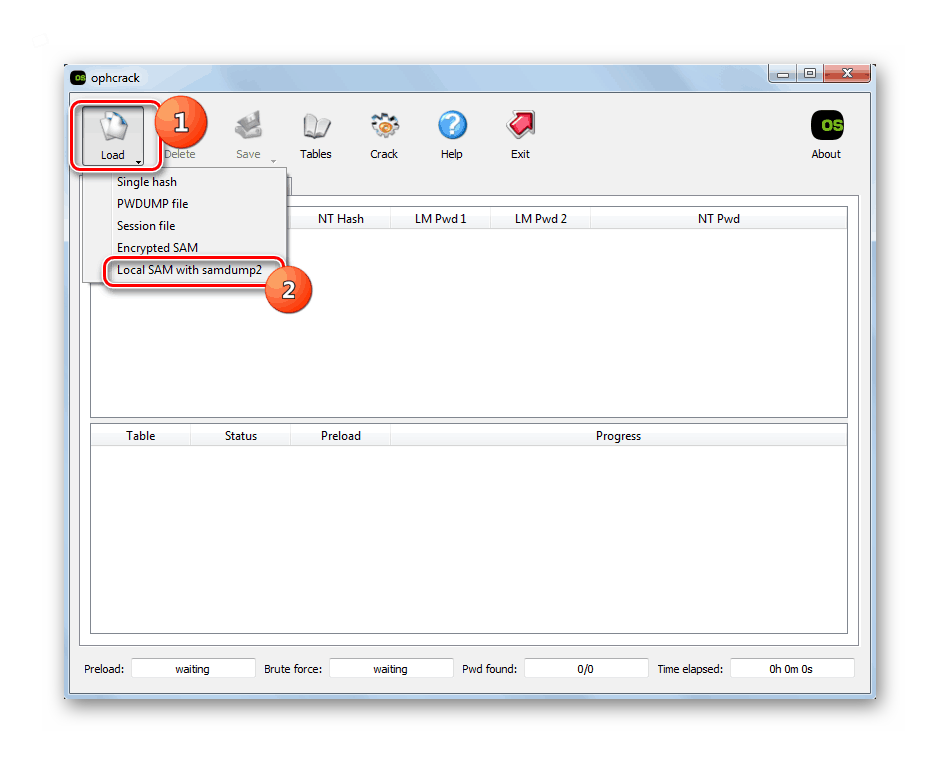
Откроется интерфейс программы. Жмите на кнопку «Load», расположенную на панели инструментов программы. Далее в раскрывшемся меню выберите пункт «Local SAM with samdumping2».
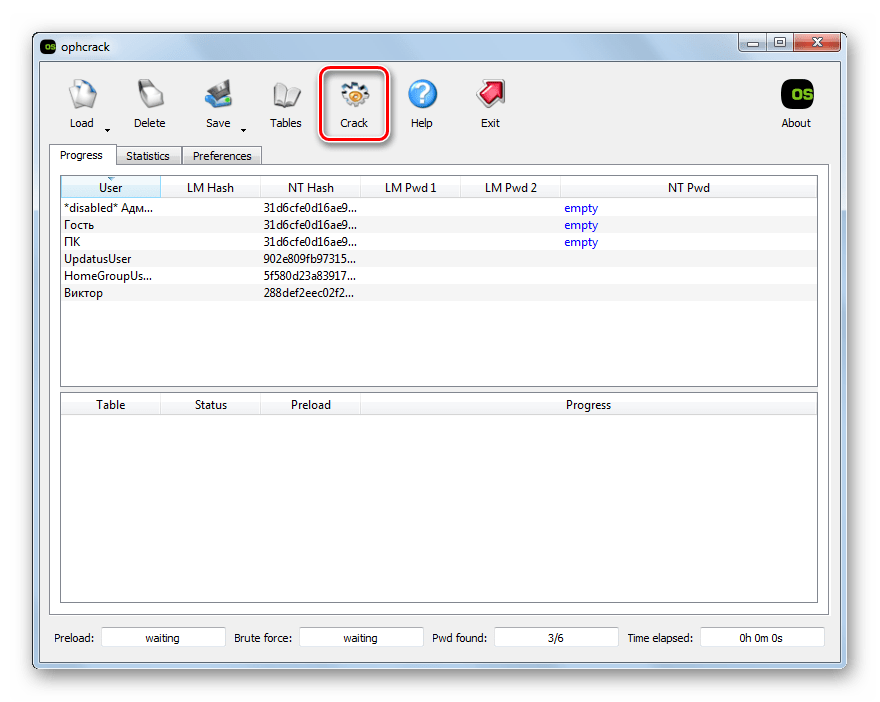
Появится таблица, в которую будут занесены данные обо всех профилях в текущей системе, а название учетных записей отображено в столбце «User». Для того чтобы узнать пароли ко всем профилям, нажмите на панели инструментов кнопку «Crack».
Способ 2: Сброс пароля через «Панель управления»
Если вы имеете доступ к административной учетной записи на данном компьютере, но потеряли пароль к любому другому профилю, то вы хоть и не можете с помощью средств системы узнать забытое кодовое выражение, но имеете возможность сбросить его и установить новое.
-
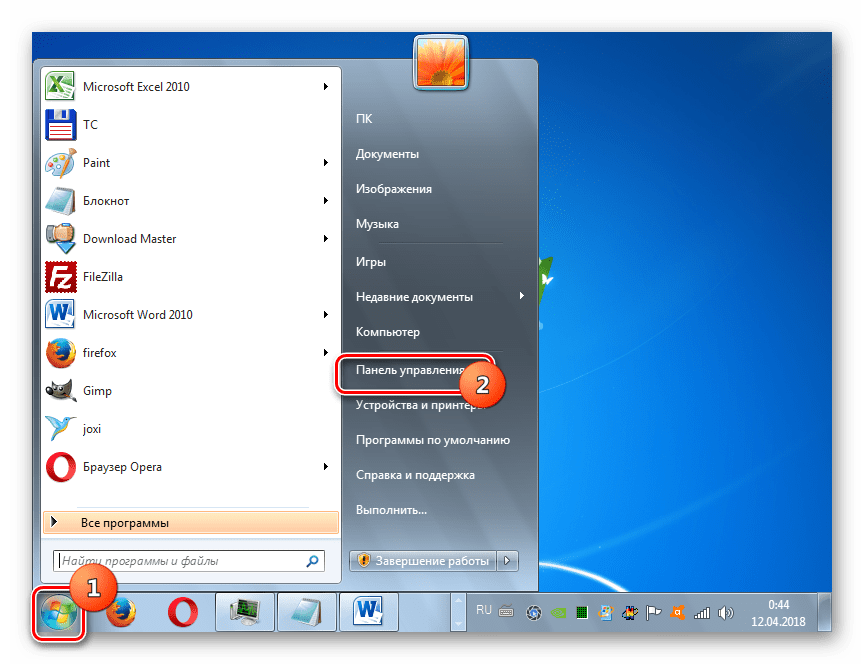
Щелкайте «Пуск» и перемещайтесь в «Панель управления».
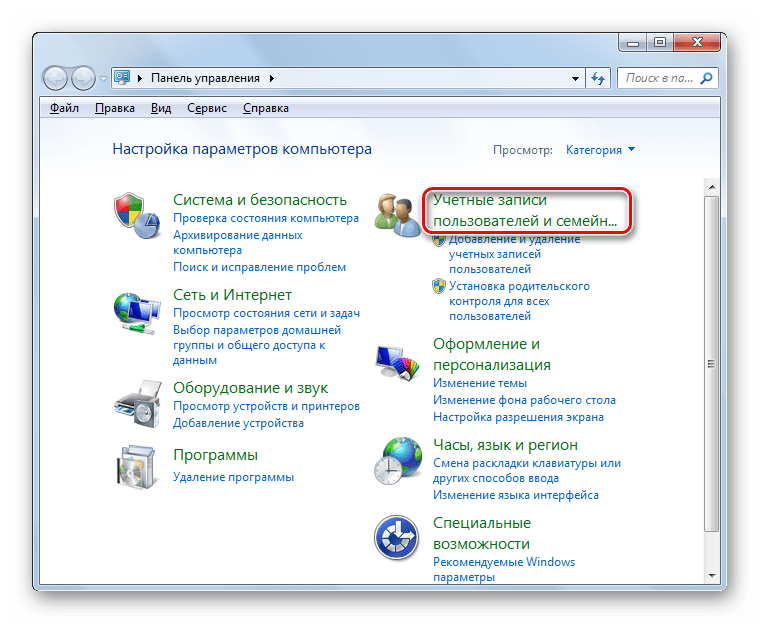
Выберите «Учетные записи…».
Снова переходите по наименованию «Учетные записи…».
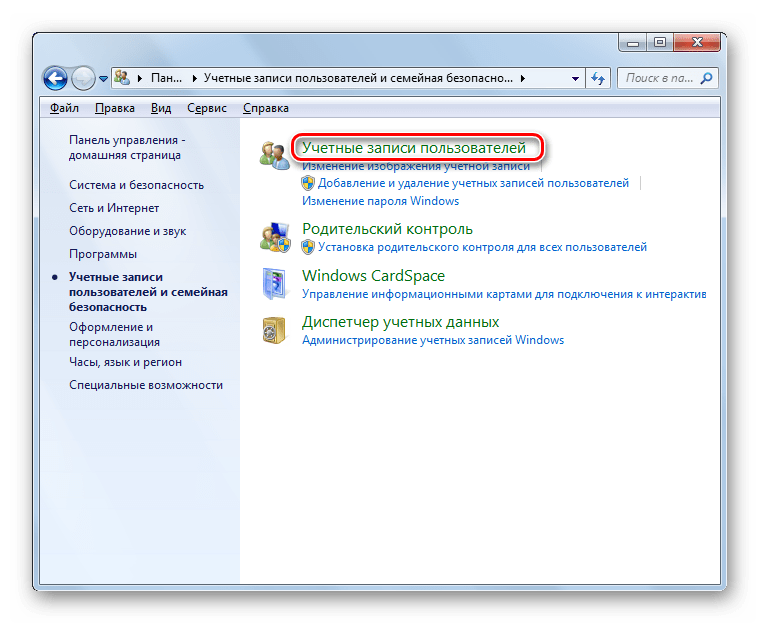
В перечне функций выбирайте «Управление другой учетной записью».
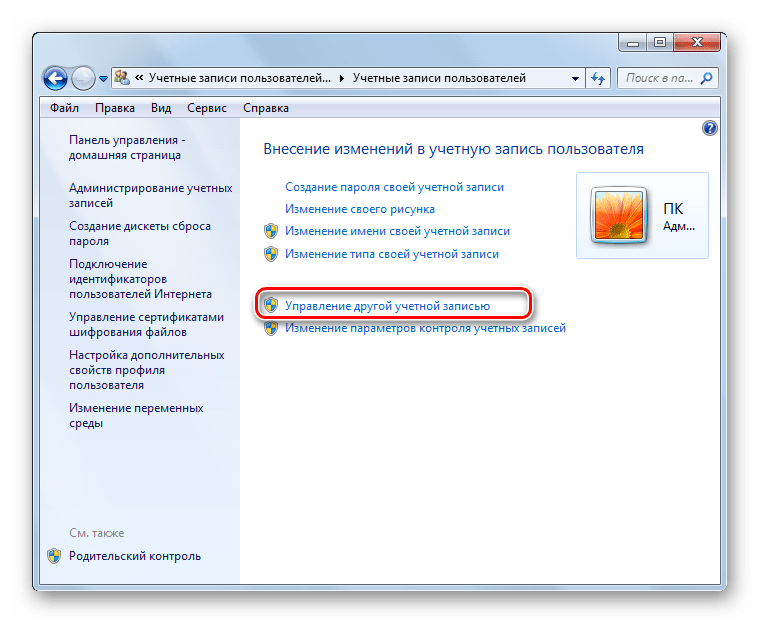
Открывается окно с перечнем профилей в системе. Выберите имя того аккаунта, пароль к которому вы забыли.
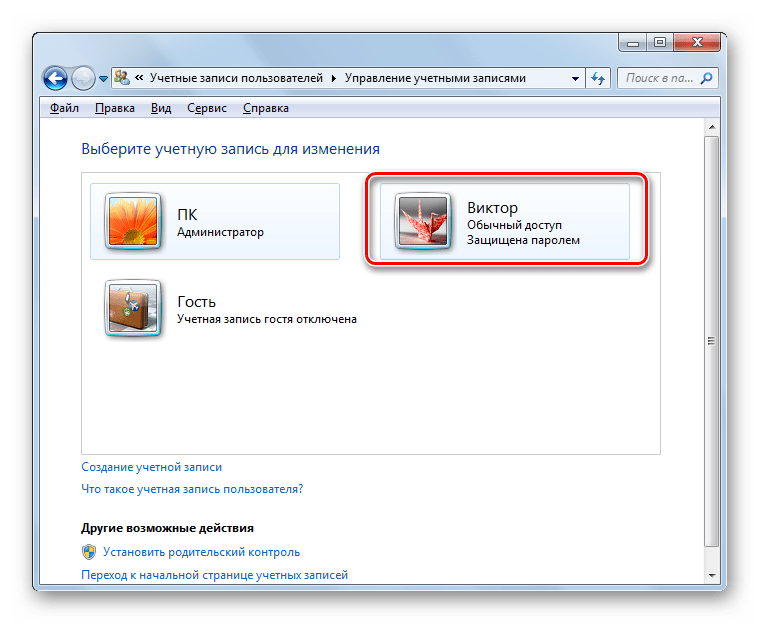
Откроется раздел управления профилем. Щелкайте по пункту «Изменение пароля».
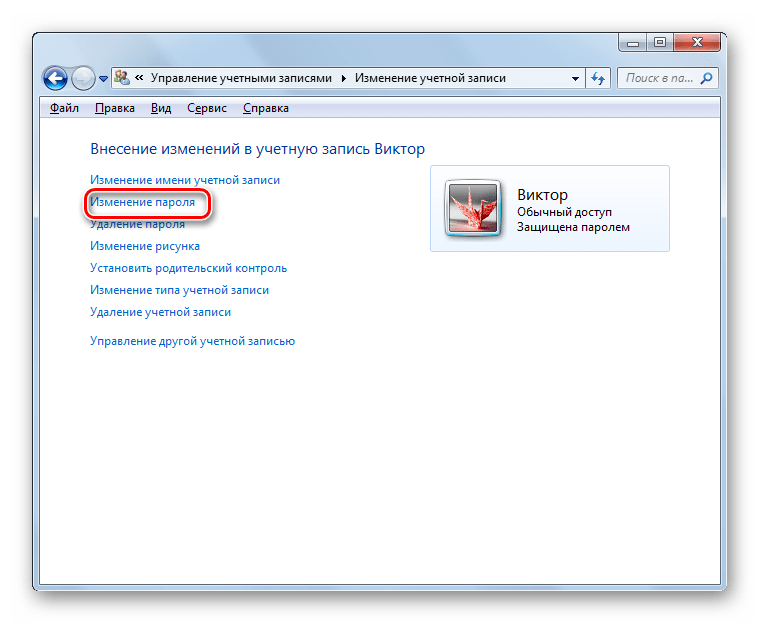
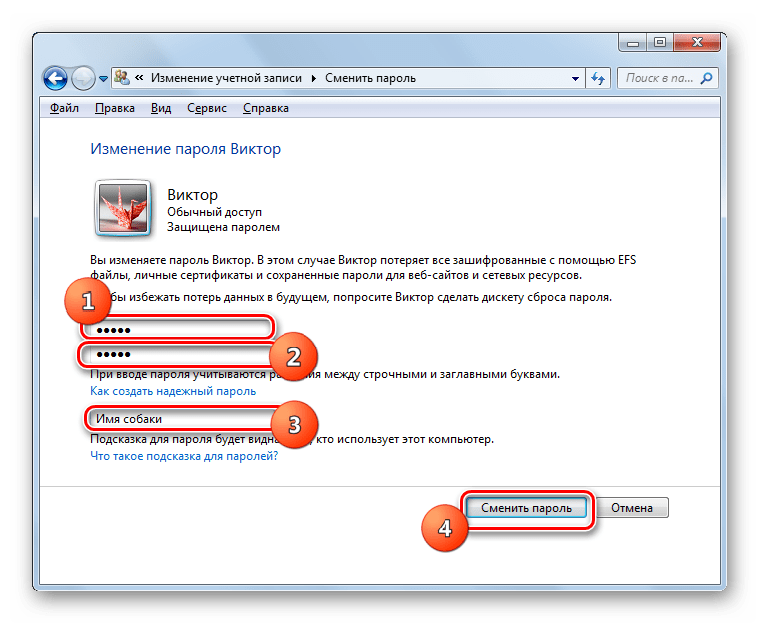
В открывшемся окне изменения кодового выражения в полях «Новый пароль» и «Подтверждение пароля» введите один и тот же ключ, который теперь будет использоваться для входа систему под данной учетной записью. При желании можно также ввести данные в поле для подсказки. Это поможет вам вспомнить кодовое выражение, если вы забудете его в следующий раз. Затем жмите «Сменить пароль».
Способ 3: Сброс пароля в «Безопасном режиме с поддержкой командной строки»
Если у вас есть доступ к аккаунту с административными правами, то пароль к любой другой учетной записи, если вы его забыли, можно сбросить, введя несколько команд в «Командную строку», запущенную в «Безопасном режиме».
-
Запустите или перезагрузите компьютер, в зависимости от того, в каком состоянии он в данный момент находится. После того как загрузится BIOS, вы услышите характерный сигнал. Сразу же вслед за этим необходимо зажать кнопку F8.
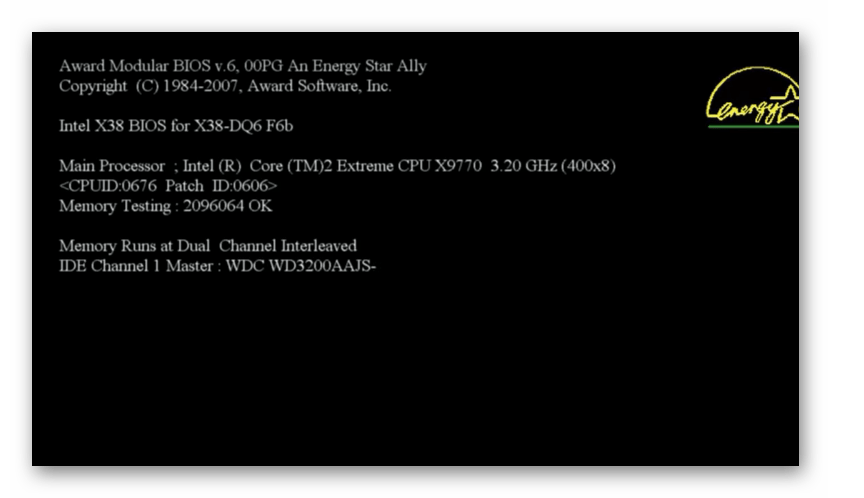
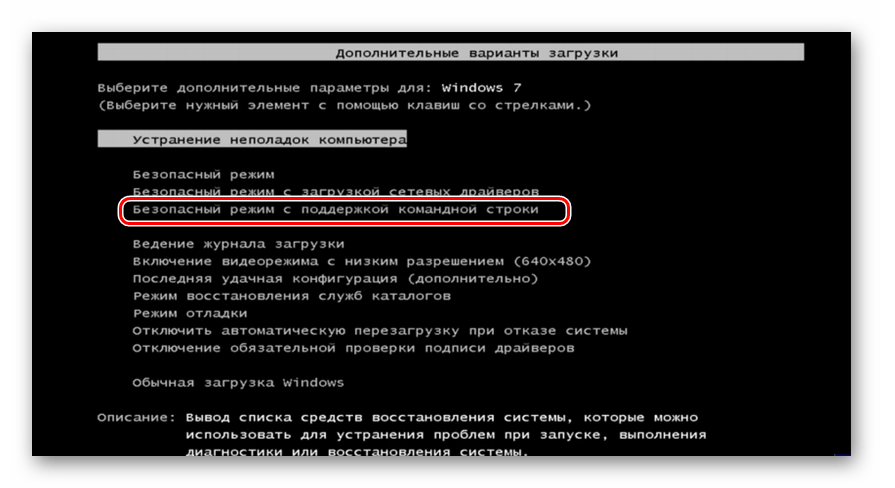
Откроется экран выбора типа загрузки системы. С помощью клавиш «Вниз» и «Вверх» в виде стрелок на клавиатуре выберите наименование «Безопасный режим с поддержкой командной строки», а затем щелкайте Enter.
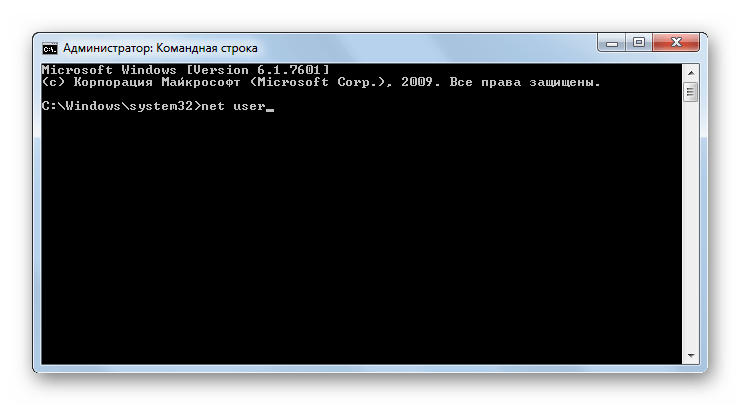
После того как загрузится система, откроется окно «Командной строки». Введите туда:
Затем произведите щелчок по клавише Enter.
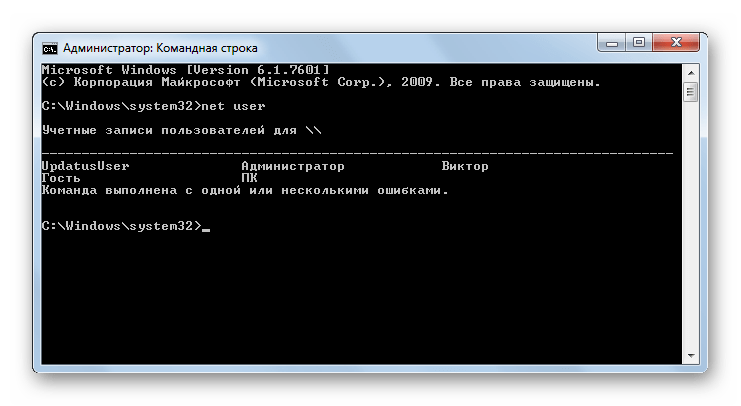
Тут же в «Командной строке» отобразится весь перечень учетных записей на данном компьютере.
Далее снова введите команду:
Затем поставьте пробел и в той же строке введите наименование той учетной записи, для которой необходимо сбросить кодовое выражение, затем через пробел вбейте новый пароль, а далее жмите Enter.
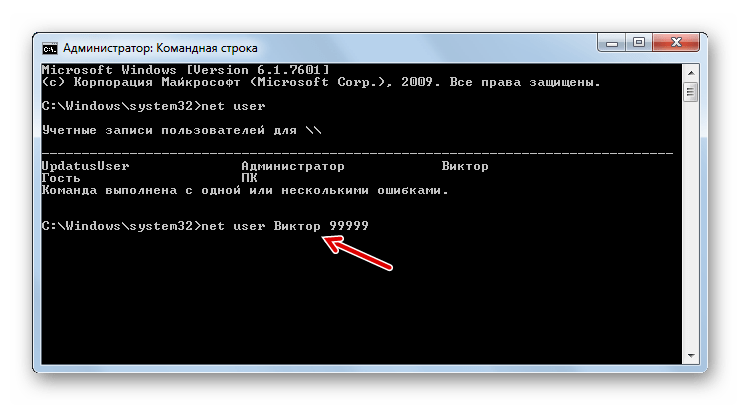
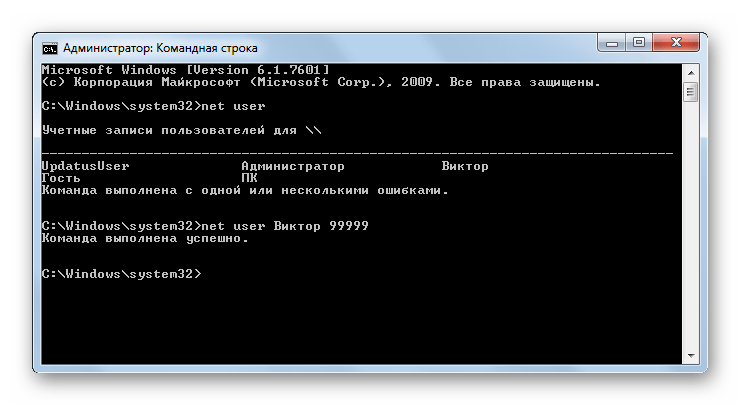
Как видим, существует несколько способов восстановления доступа к системе при потере паролей. Их можно осуществить как исключительно при помощи встроенных инструментов ОС, так и используя сторонние программы. Но если вам нужно восстановить административный доступ и у вас нет второго аккаунта администратора или же необходимо не просто сбросить забытое кодовое выражение, а именно узнать его, то в этом случае сможет помочь только стороннее ПО. Ну а лучше всего попросту не забывать пароли, чтобы потом не пришлось возиться с их восстановлением.
Узнаем пароль администратора на ПК с Windows 7

Некоторые пользователи со временем забывают свой пароль на учетную запись администратора, даже если сами когда-то его устанавливали. Использование профилей с обычными полномочиями существенно сужает возможности в применении функционала ПК. Например, станет проблематичной установка новых программ. Давайте разберемся, как узнать или восстановить забытый пароль от административного аккаунта на компьютере с Виндовс 7.
Методы восстановления пароля
Нужно отметить, что если вы без проблем загружаетесь в систему под аккаунтом администратора, но при этом не вводите пароль, значит, он попросту не установлен. То есть получается и узнавать в данном случае нечего. Но если у вас не выходит активировать ОС под профилем с административными полномочиями, так как система требует ввода кодового выражения, тогда нижеприведенная информация как раз для вас.
В Виндовс 7 нельзя просмотреть забытый пароль администратора, но можно сбросить его и создать новый. Для выполнения указанной процедуры вам понадобится установочный диск или флешка с Виндовс 7, так как все операции придется выполнять из среды восстановления системы.
Внимание! Перед выполнением всех нижеописанных действий обязательно создайте резервную копию системы, так как после производимых манипуляций в некоторых ситуациях может произойти потеря работоспособности ОС.
Способ 1: Замена файлов через «Командную строку»
Рассмотрим для решения проблемы использование «Командной строки», активированной из среды восстановления. Для выполнения данной задачи требуется загрузить систему с установочной флешки или диска.
-
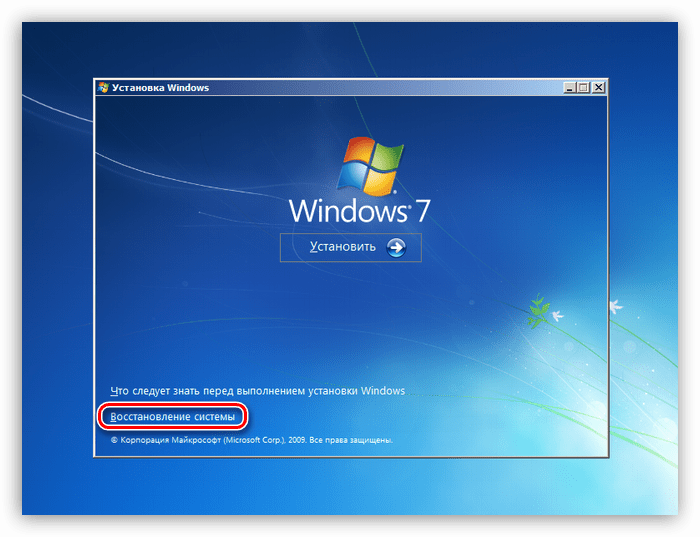
В стартовом окошке установщика кликните «Восстановление системы».
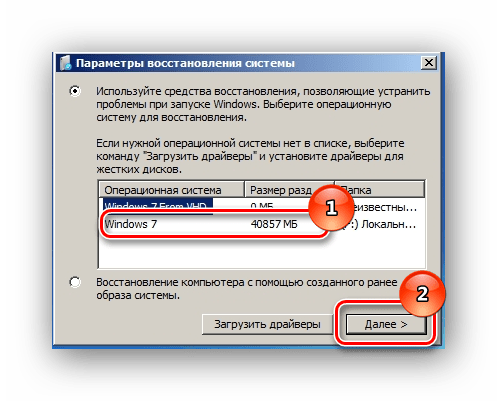
В следующем окне выберите наименование операционной системы и нажмите «Далее».
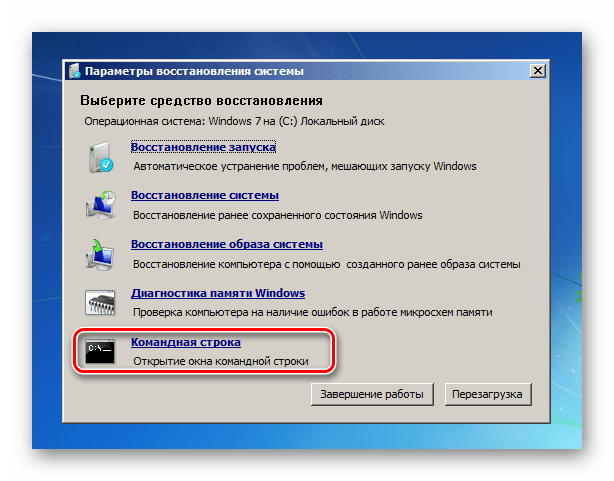
В отобразившемся списке инструментов восстановления выберите позицию «Командная строка».
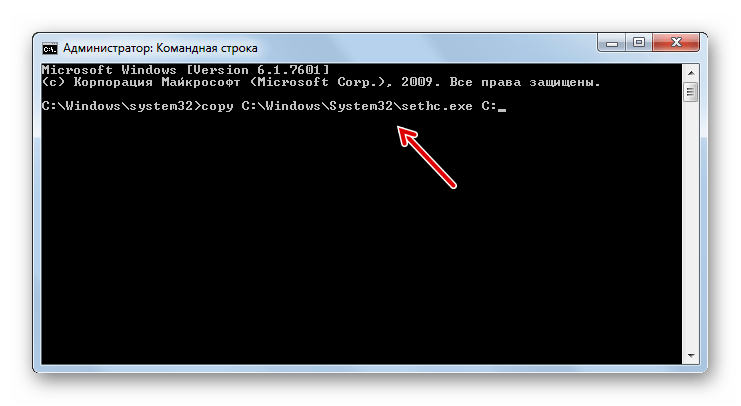
copy С:\Windows\System32\sethc.exe С:
Если у вас операционная система находится не на диске C, а в другом разделе, укажите соответствующую букву системного тома. После ввода команды жмите Enter.
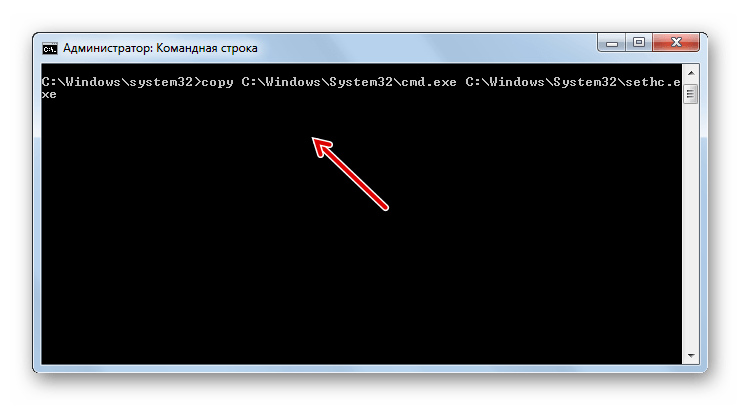
Снова запустите «Командную строку» и введите выражение:
copy С:\Windows\System32\cmd.exe С:\Windows\System32\sethc.exe
Так же, как и при вводе предыдущей команды, внесите корректировки в выражение, если система установлена не на диске C. Не забудьте нажать Enter.
Выполнение указанных выше двух команд нужно, чтобы при пятикратном нажатии кнопки Shift на клавиатуре вместо стандартного окна подтверждения включения залипания клавиш открывался интерфейс «Командной строки». Как вы увидите далее, эта манипуляции будет нужна для сброса пароля.
Перезапустите компьютер и загрузите систему в обычном режиме. Когда откроется окно с требованием ввести пароль, пять раз нажмите на клавишу Shift. Снова откроется «Командная строка» введите в неё команду по следующему шаблону:
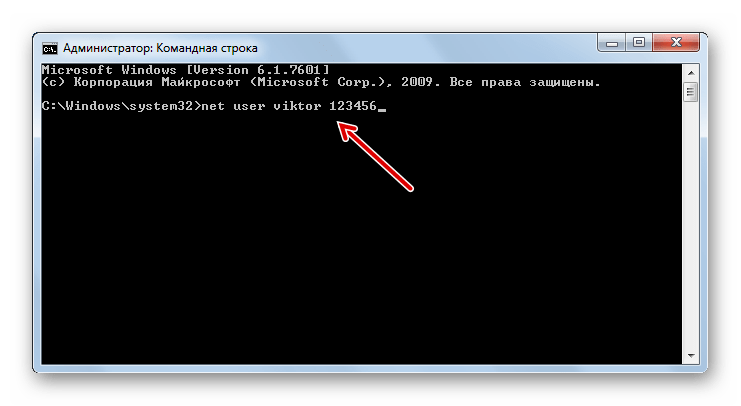
net user admin parol
Вместо значения «admin» в данную команду вставьте наименование учетной записи с административными полномочиями, данные для входа в которую нужно сбросить. Вместо значения «parol» впишите новый произвольный пароль от данного профиля. После ввода данных жмите Enter.
Способ 2: «Редактор реестра»
Решить проблему можно путем редактирования системного реестра. Данную процедуру также следует выполнять, произведя загрузку с установочной флешки или диска.
-
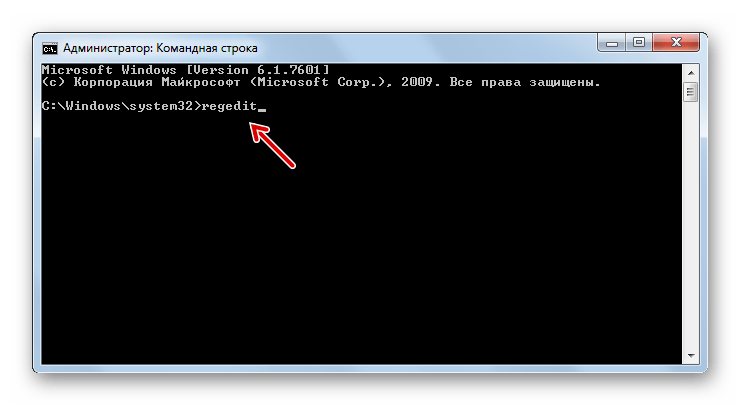
Запустите «Командную строку» из среды восстановления тем же путем, который был описан в предыдущем способе. Введите в открывшийся интерфейс такую команду:
Далее щелкните Enter.
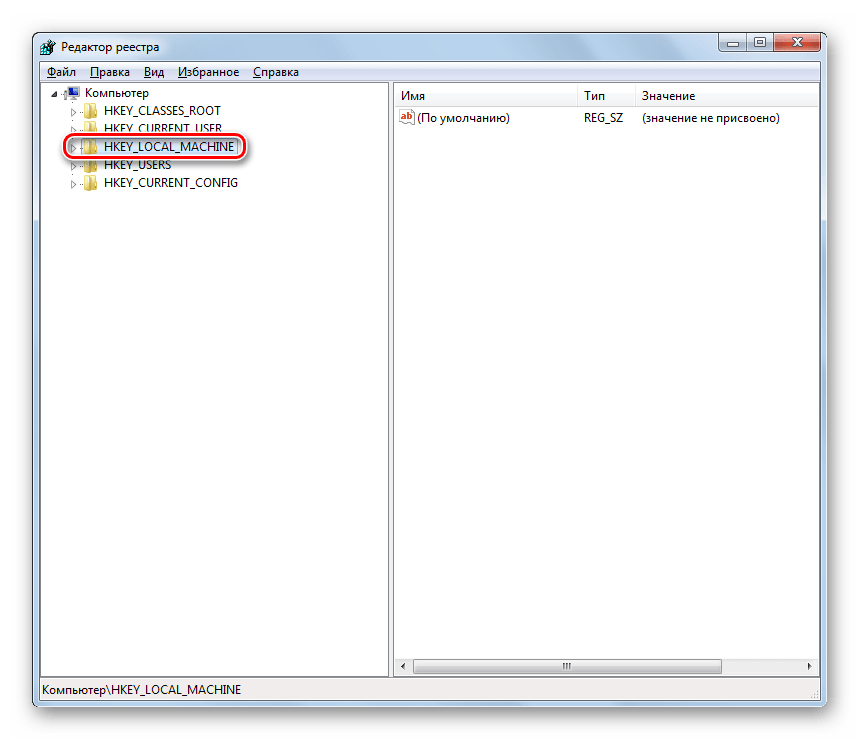
В левой части открывшегося окна «Редактора реестра» отметьте папку «HKEY_LOCAL_MACHINE».
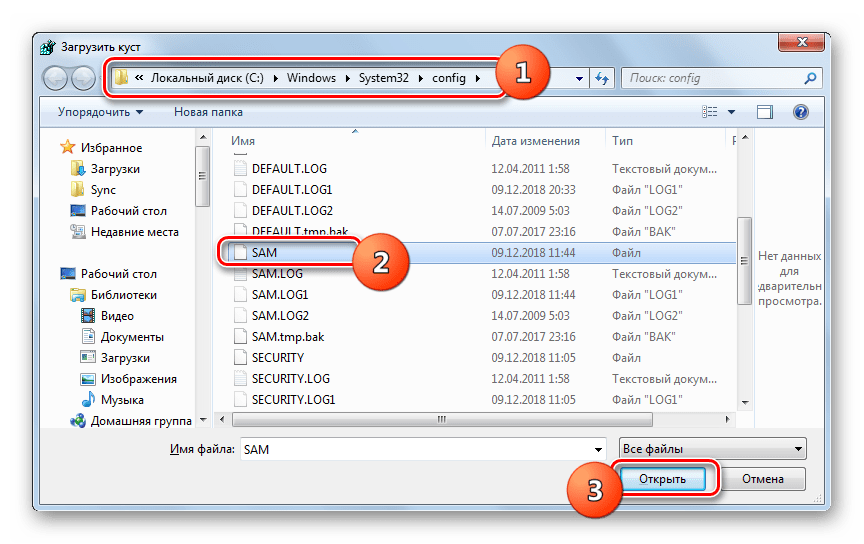
Кликните в меню «Файл» и из раскрывшегося списка выберите позицию «Загрузить куст…».

В открывшемся окне переместитесь по следующему адресу:
Это можно сделать, вбив его в адресную строку. После перехода отыщите файл под названием «SAM» и нажмите кнопку «Открыть».
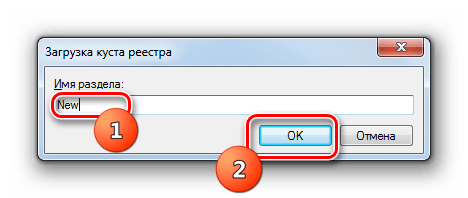
Запустится окно «Загрузка куста…», в поле которого нужно вписать любое произвольное наименование, используя для этого символы латинского алфавита или цифры.
После этого перейдите в добавленный раздел и откройте в нем папку «SAM».
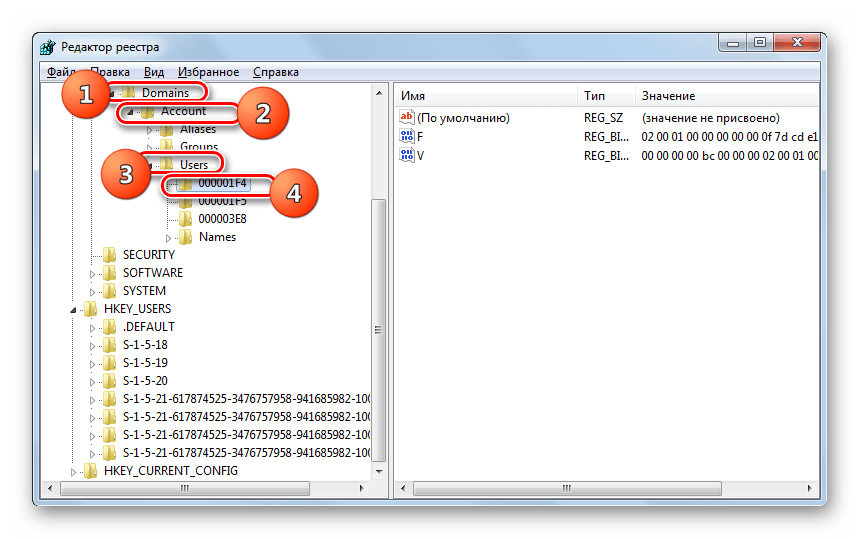
Далее последовательно перемещайтесь по следующим разделам: «Domains», «Account», «Users», «000001F4».
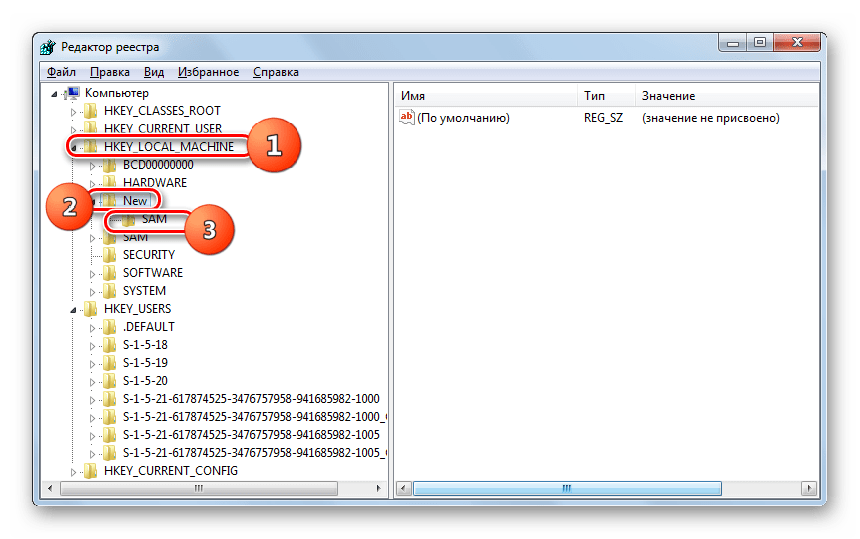
Затем перейдите в правую область окна и дважды щелкните по наименованию двоичного параметра «F».

В открывшемся окне установите курсор слева от первого значения в строке «0038». Оно должно быть равно «11». Затем жмите по кнопке Del на клавиатуре.

После того как значение будет удалено, впишите вместо него «10» и щелкните «OK».

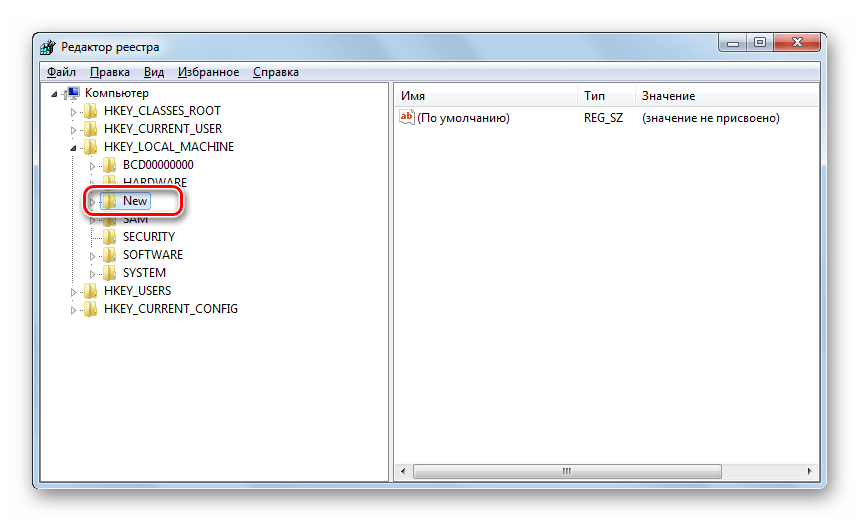
Возвращайтесь к загруженному кусту и выделите его наименование.
Далее щелкайте «Файл» и выберите из появившегося списка вариант «Выгрузить куст…».
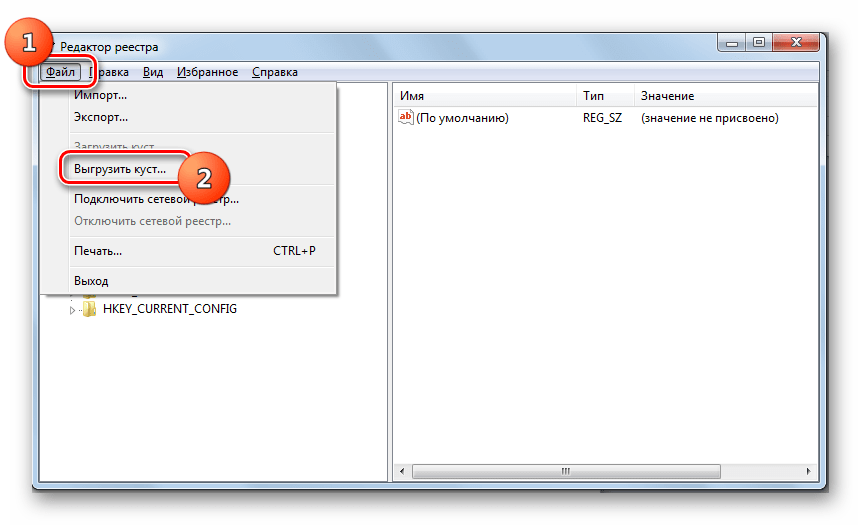
После выгрузки куста закрывайте окно «Редактора» и перезапускайте компьютер, произведя вход в ОС под административным профилем не через съемные носители, а в обычном режиме. При этом при заходе пароль не потребуется, так как ранее был произведен его сброс.

Если вы забыли или утратили пароль от профиля администратора на компьютере с Виндовс 7, не стоит отчаиваться, так как выход из сложившейся ситуации есть. Кодовое выражение вы, конечно, узнать не сможете, но его можно сбросить. Правда, для этого потребуется выполнить довольно сложные действия, ошибка в которых, к тому же, может критически повредить систему.
Узнаем пароль администратора на ПК с Windows 7
Некоторые пользователи со временем забывают свой пароль на учетную запись администратора, даже если сами когда-то его устанавливали. Использование профилей с обычными полномочиями существенно сужает возможности в применении функционала ПК. Например, станет проблематичной установка новых программ. Давайте разберемся, как узнать или восстановить забытый пароль от административного аккаунта на компьютере с Виндовс 7.
Методы восстановления пароля
Нужно отметить, что если вы без проблем загружаетесь в систему под аккаунтом администратора, но при этом не вводите пароль, значит, он попросту не установлен. То есть получается и узнавать в данном случае нечего. Но если у вас не выходит активировать ОС под профилем с административными полномочиями, так как система требует ввода кодового выражения, тогда нижеприведенная информация как раз для вас.
В Виндовс 7 нельзя просмотреть забытый пароль администратора, но можно сбросить его и создать новый. Для выполнения указанной процедуры вам понадобится установочный диск или флешка с Виндовс 7, так как все операции придется выполнять из среды восстановления системы.
Внимание! Перед выполнением всех нижеописанных действий обязательно создайте резервную копию системы, так как после производимых манипуляций в некоторых ситуациях может произойти потеря работоспособности ОС.
Способ 1: Замена файлов через «Командную строку»
Рассмотрим для решения проблемы использование «Командной строки», активированной из среды восстановления. Для выполнения данной задачи требуется загрузить систему с установочной флешки или диска.
- В стартовом окошке установщика кликните «Восстановление системы».
- В следующем окне выберите наименование операционной системы и нажмите «Далее».
copy С:\Windows\System32\sethc.exe С:
copy С:\Windows\System32\cmd.exe С:\Windows\System32\sethc.exe
Так же, как и при вводе предыдущей команды, внесите корректировки в выражение, если система установлена не на диске C. Не забудьте нажать Enter.
net user admin parol
Способ 2: «Редактор реестра»
Решить проблему можно путем редактирования системного реестра. Данную процедуру также следует выполнять, произведя загрузку с установочной флешки или диска.
-
Запустите «Командную строку» из среды восстановления тем же путем, который был описан в предыдущем способе. Введите в открывшийся интерфейс такую команду:
Если вы забыли или утратили пароль от профиля администратора на компьютере с Виндовс 7, не стоит отчаиваться, так как выход из сложившейся ситуации есть. Кодовое выражение вы, конечно, узнать не сможете, но его можно сбросить. Правда, для этого потребуется выполнить довольно сложные действия, ошибка в которых, к тому же, может критически повредить систему.
Назначение и определение пароля администратора в Windows 7
Кто такой администратор Windows 7 и зачем ему пароль

Учетная запись администратора Windows 7 обладает максимальными правами и привилегиями. Она используется для установки приложений, настройки оборудования и параметров безопасности компьютера, а также для управления учетными записями с ограниченными полномочиями (пользователи и гости). Для ограничения доступа к учетке администратора используются пароли, которые должны быть известны строго определенному, доверенному кругу лиц или только владельцу компьютера.
В Windows 7 может быть создано несколько учетных записей администратора (локальной машины), которые по отношению друг к другу обладают равными правами. Кроме того, в «семерке» есть еще один администратор — встроенный. Он не отображается в окне приветствия перед входом в систему. Учетка встроенного администратора используется для специфических нужд, например, для настройки компьютера в режиме аудита или устранения отдельных неполадок. Вход под ней осуществляется без запроса пароля, что является слабой стороной системы безопасности.
Как поставить пароль администратора
Пароль Windows 7 для администратора назначается через параметры учетных записей пользователей в панели управления. Чтобы его поставить, необходимо войти в систему с административными правами под любой учеткой.

- В окне «Внесение изменений в учетку пользователя» кликните «Создание пароля своей уч. записи».

- Введите пароль, подтверждение, подсказку (если хотите) и щелкните «Создать пароль».

- Для присвоения пароля другой администраторской учетке вернитесь в прежнее окно и щелкните «Управление другой учетной записью».

- Выберите нужного пользователя.

- Нажмите «Создание пароля».

- Повторите действия, которые вы выполняли при создании пароля для себя. Если вы согласны с потерей этим пользователем личных сертификатов, сохраненных паролей и доступа к шифрованным файлам, нажмите «Сохранить пароль».

Дискета сброса пароля
Чтобы пароль был надежным, он не должен быть слишком простым. Microsoft рекомендует создавать пароли из 20-30 символов, включая буквы в нижнем и верхнем регистре, цифры и другие знаки (@, %, #, «, ^ и т. п.). Важно, чтобы буквы, используемые при составлении пароля, не образовывали слова, а цифры — не складывались в значимые для вас даты, номера телефонов и прочее.
По сути, надежный пароль должен представлять собой бессмысленный набор символов, но этот набор сложно запомнить и очень легко забыть. Узнать забытую парольную фразу, если вы никуда ее не записали, будет крайне сложно (она хранится в реестре Windows в зашифрованном виде), поэтому для такого случая под рукой должна быть дискета (флешка) сброса пароля.
Для создания флешки-дискеты вернитесь в окно параметров учетных записей и кликните «Создание дискеты сброса пароля».

Подключите накопитель и щелкните «Далее».

Выберите из списка устройство (флешку), на котором будут храниться сведения для сброса пароля.

Введите свой текущий пароль.

Дождитесь окончания записи (она длится 5-15 сек) и нажмите «Готово». После этого флешка для сброса пароля будет готова к использованию.

Флешка сброса пароля должна создаваться для каждого пользователя отдельно. Ведь если производить сброс из-под учетной записи другого администратора, то, как уже сказано выше, юзер потеряет доступ к своим шифрованным файлам и сертификатам.
Сброс пароля администратора при помощи флешки
После попытки ввода неподходящего пароля в окне приветствия, Windows 7 оповестит вас об ошибке и предложит восстановить пароль.

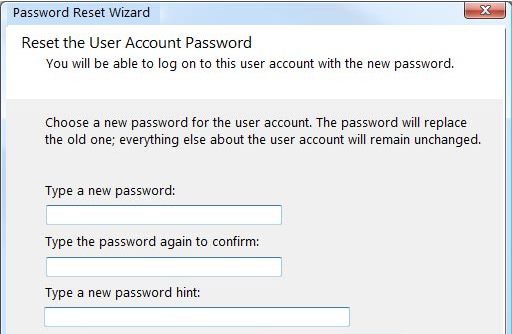
Подключите флешку сброса, нажмите «Восстановить» и введите в соответствующие поля новый пароль, его подтверждение и подсказку.
Как узнать пароль администратора без сброса?
SAMinside
Узнать забытый пароль администратора ОС Windows 7 средствами системы нельзя, но для этого существует сторонний софт. С его помощью можно определить не слишком сложный пароль, состоящий из нескольких цифр и латинских букв.
Одна из таких программ — SAMinside, может запускаться с внешнего загрузочного диска Live CD Windows XP и устанавливаться в Windows 7, имеет понятный русскоязычный интерфейс и несколько алгоритмов взлома.
Чтобы узнать пароли пользователей работающей системы, запустите SAMinside от имени одного из администраторов, откройте меню «Импорт локальных пользователей» и загрузите их в основное окно.

Далее откройте меню «Аудит» и с помощью его подпунктов производите поиск. Пароли пользователей Windows 7 хранятся в виде хэшей NT, поэтому их переборка может занять достаточно много времени.

Если вы пытаетесь узнать пароль администратора не входя в систему, загрузите компьютер с Live CD Windows XP, на который установлен SAMinside, запустите программу и импортируйте в нее кусты реестра Windows 7- файлы SAM и System. Это делается через меню «Открыть». Нужные данные находятся в папке X:WindowsSystem32config (X: — буква диска, на который установлена «семерка»).

Ophcrack
Для определения простых паролей (состоящих только из цифр и латинских букв), можно использовать утилиту Ophcrack. В отличие от условно бесплатного SAMinside, разработчики Ophcrack не просят денег за свой продукт. Программку можно скачать уже в загрузочном образе iso, который достаточно просто перенести на DVD.
Работает утилита в графическом и текстовом режимах.

Чтобы узнать пароли пользователей и администратора Windows7, достаточно запустить Ophcrack и дождаться окончания ее работы. Найденные пароли будут выведены на экран.
Сброс пароля «семерки» с помощью ERD commander 6.5
В ERD Commander 6.5 — пакет программ для восстановления Windows 7 на загрузочном диске, входит утилита Licksmith, с помощью которой не входя в систему можно изменить пароль любого пользователя (удалить старый и поставить новый).
Интерфейс загрузки ERD Commander напоминает среду восстановления «семерки» — Windows RE. В меню есть все те же опции плюс Microsoft Diagnostics & Recovery Toolset (MSDaRT) — то, что нам нужно.

Открыв MSDaRT кликнем по уже упомянутому инструменту Licksmith.

Использование утилиты похоже на то, что мы уже рассмотрели. Понять, как она работает, очень просто — достаточно ее запустить, выбрать из списка Account нужного пользователя и в соответствующие поля ввести новый пароль и подтверждение. После нажатия Next пройдет 5-10 сек — и пароль будет изменен.

Способов поставить и сбросить пароль администратора на Windows 7 существует еще много. Эти — наиболее просты и доступны, поэтому взять их на вооружение сможет каждый.
Как взломать пароль администратора
В наше время практически не существует кардинальных средств защиты от взлома компьютерных устройств и получения доступа к личной конфиденциальной информации пользователя.
Установление пароля администратора также не является такой уж действенной защитой компьютера, поскольку существует, как минимум, несколько способов его взломать и обойти.

Взломать пароль Администратора и войти в систему под его учетной записью — легко и без усилий
О том, какие это способы и пойдет речь в данной статье.
Три совета хакера как взломать пароль Администратора
Совет 1. Сбрасываем пароль с помощью «Интерпретатора команд» в Windows
Для этого последовательно выполняем следующие действия:
нажимаем «Пуск» и выбираем «Все программы»;

Нажимаем «Пуск» и далее выбираем «Все программы»
в открывшихся вкладках нажимаем «Стандартные» и буквально в первых строчках списка видим опцию «Выполнить»;

Далее нажимаем «Стандартные» и «Выполнить»
в командной строке «Выполнить» вводим «cmd» и «Ок»;

В командной строке «Выполнить» пишем «cmd»
перед нами открывается окно Интерпретатора команд, в которое мы пишем команду «control userpasswords2», далее нажимаем «Ввод;

В окне Интерпретатора команд вводим команду «control userpasswords2» и нажимаем «Ок»
на экране появляются «Учетные записи пользователей» – в поле «Пользователи» выделяем необходимую нам учетную запись;

В поле «Пользователи «выделяем нужную нам учетную запись
снимаем флажок с опции «Требовать ввод имени пользователя и пароля», далее «Применить» и «Ок»;

Снимаем флажок «Требовать ввод имени пользователя и пароля»
в открывшемся окне «Автоматический вход в систему» вводим и подтверждаем пароль либо оставляем данные поля пустыми, жмем «Ок», снова «Ок»;

В появившемся окне «Автоматический вход в систему» вводим пароль либо оставляем поле пустым.
закрываем окно командной строки и перезагружаем наш компьютер.
Совет 2. Сбрасываем пароль учетной записи Администратор в Безопасном режиме
Для осуществления сброса встроенной учетной записи «Администратор», действуем пошагово, согласно ниже приведенной инструкции.
Шаг 1. Перезагружаем компьютер и во время загрузки нажимаем клавишу F8.

Для входа в Безопасный режим при включении или перезагрузки компьютера нажимаем на клавишу F8
Шаг 2. В появившемся меню нам предлагается выбрать один из дополнительных вариантов загрузки операционной системы Windows – выбираем «Безопасный режим».

В меню дополнительных вариантов загрузки выбираем Безопасный режим
Шаг 3. Далее входим в систему посредством встроенной учетной записи Administrator, у которой как правило по умолчанию пароль отсутствует. Для этого в поле логина вписываем «Administrator» либо это же слово по-русски. Поле пароля оставляем свободным, а просто нажимаем «Ввод».

В безопасном режиме выбираем не защищенную паролем встроенную учетную запись Administrator
Шаг 4. В появившемся окне с предупреждением, что Windows находится в Безопасном режиме, нажмем подтверждение «Да».

Нажмем «Да» для продолжения работы в Безопасном режиме
Шаг 5. Начинаем работу в режиме безопасности – как только загрузится рабочий стол, нажимаем такую последовательность опций:
Пуск –> Панель управления –> Учетные записи пользователей

В Безопасном режиме выбираем «Учетные записи пользователей»
Шаг 6. Наводим курсор на то имя пользователя, пароль которого необходимо отредактировать либо сбросить, жмем на этот значок учетной записи.
Шаг 7. В появившемся слева меню, выбираем пункт «Изменение пароля», вводим новый пароль и подтверждаем его. Если мы просто производим сброс пароля, то данное поле оставляем пустым.

В меню слева выбираем опцию «Изменение пароля», далее вводим новый пароль и после подтверждаем его
Шаг 8. Нажимаем кнопку «Сменить пароль».

Вводим пароль и подтверждаем его
Шаг 9. Закрываем вначале окно «Учетные записи пользователей», затем окно «Панель управления».
Шаг 10. Перезагружаем компьютер.
Совет 3. Как сбросить пароль от встроенной учетной записи Администратора
Этот совет пригодится тем, кто столкнулся с проблемой, когда встроенная учетная запись защищена паролем, который мы, естественно, благополучно забыли. Итак, действуем, согласно нижеприведенному инструктажу:
Нам понадобиться компакт-диск (либо флешка) с набором реанимационных программ для восстановления Windows, который мы вставляем в дисковод, после чего перезагружаем наш компьютер.

Для восстановления системы отлично подойдет диск-реаниматор
Во время запуска компьютера производим вход в BIOS путем нажатия клавиши «Dilete».

Входим в BIOS при помощи клавиши Dilete во время перезапуска компьютера
В BIOS меняем приоритет установки и назначаем загрузку компьютера с CD-ROM. Далее помещаем наш загрузочный диск с операционной системой в дисковод и перезагружаем ПК.

В BIOS ставим приоритет загрузки с CD-ROM
После того, как произошла загрузка компьютера с CD-ROM, на экране появляется меню диска-реаниматора, в котором мы выбираем редактируемую копию Windows и переходим на «Восстановление системы».

В редактируемой копии Windows выбираем «Восстановление системы»
Далее в диалоговых настройках этого окна нажимаем «Командная строка».

В диалоговом окне Параметры восстановления системы выбираем Командная строка
В открывшееся поле команд вводим «regedit» и подтверждаем команду клавишей Enter.
Находим и выделяем раздел HKEY_LOCAL_MACHINE, а в меню выбираем File, а далее Load hive.

Находим и выделяем раздел HKEY_LOCAL_MACHINE
Нам необходимо открыть файл SAM, после чего выбрать раздел HKEY_LOCAL_MACHINE\имя_куста\SAM\Domains\Account\Users\000001F4, далее дважды щелкаем по ключу F и переходим к самому первому значению в строке 038 – к числу 11, как показано на фото.

Выбираем HKEY_LOCAL_MACHINE.. и дважды щелкаем по ключу F
Данное число заменяем на цифру 10, при этом соблюдая большую осторожность, поскольку изменить необходимо только это число, другие же значения категорически трогать запрещается.

Данное число «11» заменяем на цифру «10»
В том же разделе HKEY_LOCAL_MACHINE\имя_куста\SAM\Domains\Account\Users\000001F4 выбираем меню File, затем Load hive и далее «Да» — подтверждаем выгрузку куста.

Выбираем меню File — Load hive и подтверждаем выгрузку куста
Теперь закрываем редактор реестра, а также весь процесс установки, достаем наш диск и перезагружаем компьютер.
Взламываем пароль Администратора в Windows 8
Для операционной системы Windows 8 существует свой несложный способ сброса пароля Администратора. Все, что вам нужно для этого сделать, это следовать пунктам нижеприведенной пошаговой инструкции:
Шаг 1. Заходим в раздел «Восстановление системы», а далее консоль «Диагностика», где выбираем раздел «Дополнительные параметры».

Заходим в «Диагностику» и выбираем «Дополнительные параметры»
Шаг 2. Заходим в командную строку и вводим следующую команду:
copy с:\windows\System32\sethc.exe с:\temp –и производим копирование файла sethc.exe, чтобы его случайно не потерять.

Копируем файл «sethc.exe» для избежания его потери
Шаг 3. Теперь в командной строке пишем следующее:
copy c:\windows\System32\cmd.exe c:\windows\System32\sethc.exe, то есть вместо «sethc.exe» вводим «cmd.exe».

Заменим файл «sethc.exe» на «cmd.exe»
Шаг 4. Выходим из командной консоли при помощи команды «exit».
Шаг 5. Перезагружаем наш компьютер и производим загрузку с обычными параметрами.
Шаг 6. Нажимаем клавишу «Shift» пять раз для запуска командной строки.

Нажимаем пятикратно клавишу Shift
Шаг 7. Вводим в командную консоль «lusrmgr.msc» и видим имя администратора.

Вводим в командную консоль «lusrmgr.msc «и видим имя администратора
Примечание: при отключенной учетной записи, ее можно активировать при помощи команды «net user «Имя_админа» /active:yes»
Шаг 8. Ставим новый пароль — набираем команду «net user «Имя админа» password».

При помощи команды net user Имя админа password ставим новый пароль
Шаг 9. Перезагружаем компьютер и входим в учетную запись администратора уже с новым паролем.

Входим в учетную запись администратора уже с новым паролем
Следует заметить, что данный способ одинаково подойдет и для более ранних версий операционных систем.
Вот такими нехитрыми способами можно сбросить пароль администратора на компьютере и ноутбуке в операционных системах Windows 7, 8 и 10.
Полезное видео по теме
Приведенные ниже видео наглядно продемонстрируют, как можно еще взломать пароль Администратора.
Сбросить пароль Администратора в Windows 7 при помощи небольшой программки
Как сбросить пароль при входе в Windows 8
Сброс пароля Администратора в Windows 10
- 7
- 20
- 16
- 3
- 4
- 10
- Активность: 181k
- Пол: Мужчина
- Активность: 1483
- Репутация: 16
- Пол: Мужчина
Очередная глупость ! В заголовке поста ВЗЛОМ . А тут СБРОС . Это совершенно разные вещи. При взломанном пароле вы можете незаметно зайти и выйти, а тут . Сбросить пароли нет проблем есть масса программ которые при загрузке с флешки автоматом все делают. Очередной
34 комментария
- Активность: 488
- Репутация: 0
- Пол: Женщина
Благодарю за науку.Пригодится.Забираю в закладки.
- Активность: 41
- Репутация: 0
- Пол: Мужчина
наталья, У С Л У Г И Х А К Е Р А ! ! !
ВЗЛОМ СОЦИАЛЬНЫЕ СЕТИ:
Взлом В контакте (vkontakte)
Взлом Одноклассники (odnoklassniki)
Взлом Фейсбук (Facebook)
Взлом Twitter
Взлом Instagram
ВЗЛОМ МЕССЕНДЖЕРОВ:
Взлом Вайбер (Viber)
Взлом Ватсап (WhatsApp)
Взлом Телеграм (Telegram)
Взлом Друг вокруг
И ДРУГИЕ
ВЗЛОМ КАНАЛА ЮТУБ
ВЗЛОМ ПОЧТЫ:
Взлом gmail
Взлом mail
Взлом yandex
Взлом yahoo
и другие
Пробив информации по физическим лицам так же юридическим, установление место положения
ДЕТАЛИЗАЦИЯ ЗВОНКОВ И СМС
И МНОГОЕ ДРУГОЕ
ПО УСЛУГАМ:
— Крайне высокая вероятность взлома — 93%
— Пароли не меняем
— "жертва" будет продолжать пользоваться анкетой, ничего не подозревая
— Кратчайшие сроки выполнения заказа
— Анонимность и конфиденциальность полностью соблюдается
— Простейшая и удобная система оплаты
ОБРАЩАТЬСЯ:
ПОЧТА: decipherment55@gmail.com
ВКОНТАКТЕ: vk.com/decipherment55
ТЕЛЕГРАММ: @inaid55
- Активность: 1041
- Репутация: 6
- Пол: Мужчина
pz55, сколько стоит ваши взломы, например вай-фай, подключиться к соседу.
- Активность: 136
- Репутация: 0
- Пол: Мужчина
al pal, Профессиональные услуги взлома:
1.Взлом социальных сетей, работаем с зарубежными сетями.
— взлом вконтакте, взлом vk
— взлом facebook
— взлом ok, взлом одноклассники
— взлом мамба
— взлом loveplanet
И любых других социальных сетей.
2. Взлом почты, взлом корпоративной почты, взлом зарубежной почты.
— yahoo.com
— live.com
— mail.com
— aol.com
— hotmail.com
— mail.ru
— yandex.ru
— bk.ru
— rambler.ru и пр.
— Любая коропоративная или экзотическая почта будет вскрыта.
3. Взлом Skype и любой другой телефонии.
4.- Взлом viber
— whatsapp и любых других приложений.
5.Взлом сайтов и web проектов любой сложности и тематики
— Форумы
— Бизнес сайты
— Сайты визитки
— Коропоративные сайты
И любые другие сайты.
— Анонимность и конфиденциальность полностью соблюдается
— Разумные цены
— Индивидуальный подход к каждому клиенту
— Простейшая и удобная система оплаты: яндекс деньги, webmoney, киви или просто на мобильный телефон которые можно оплатить в любом платёжном терминале
— Постоянным клиентам — солидные скидки
— Профессиональное обучение взлому, результат успешного обучения 100%.
6.Удаление и очистка кредитной истории
7.Распечатка звонков и смс
ОБРАЩАТЬСЯ:
*Почта: pomosh.vzloma@gmail.com
*Вконтакте:vk.com/pomosh.vzloma
- Активность: 24
- Репутация: 0
Взлом и подбор паролей на почтовых сервисах
и социальных сетях.
Работаем со всеми бесплатными почтовыми сервисами,
а так же cо всеми соц. сетями, сайтами знакомств,
блогами, ICQ, твиттер, а так же
РАСПЕЧАТКА СМС,WHATSAPP,VIBER
ДЕТАЛИЗАЦИЯ ЗВОНКОВ (NEW).
Профессионально
Конфиденциально.
Оплата по факту выполнения заказа.
Оперативные сроки.
Индивидуальные цены от 500р.
Взлом и подбор паролей на почтовых сервисах
и социальных сетях.
Работаем со всеми бесплатными почтовыми сервисами,
а так же cо всеми соц. сетями, сайтами знакомств,
блогами, ICQ, твиттер, а так же
РАСПЕЧАТКА СМС,WHATSAPP,VIBER
ДЕТАЛИЗАЦИЯ ЗВОНКОВ (NEW).
Профессионально
Конфиденциально.
Оплата по факту выполнения заказа.
Оперативные сроки.
Индивидуальные цены от 500р.
Взлом и подбор паролей на почтовых сервисах
и социальных сетях.
Работаем со всеми бесплатными почтовыми сервисами,
а так же cо всеми соц. сетями, сайтами знакомств,
блогами, ICQ, твиттер, а так же
РАСПЕЧАТКА СМС,WHATSAPP,VIBER
ДЕТАЛИЗАЦИЯ ЗВОНКОВ (NEW).
Профессионально
Конфиденциально.
Оплата по факту выполнения заказа.
Оперативные сроки.
Индивидуальные цены от 500р.
Взлом и подбор паролей на почтовых сервисах
и социальных сетях.
Работаем со всеми бесплатными почтовыми сервисами,
а так же cо всеми соц. сетями, сайтами знакомств,
блогами, ICQ, твиттер, а так же
РАСПЕЧАТКА СМС,WHATSAPP,VIBER
ДЕТАЛИЗАЦИЯ ЗВОНКОВ (NEW).
Профессионально
Конфиденциально.
Оплата по факту выполнения заказа.
Оперативные сроки.
Индивидуальные цены от 500р.
Взлом и подбор паролей на почтовых сервисах
и социальных сетях.
Работаем со всеми бесплатными почтовыми сервисами,
а так же cо всеми соц. сетями, сайтами знакомств,
блогами, ICQ, твиттер, а так же
РАСПЕЧАТКА СМС,WHATSAPP,VIBER
ДЕТАЛИЗАЦИЯ ЗВОНКОВ (NEW).
Профессионально
Конфиденциально.
Оплата по факту выполнения заказа.
Оперативные сроки.
Индивидуальные цены от 500р.
Взлом и подбор паролей на почтовых сервисах
и социальных сетях.
Работаем со всеми бесплатными почтовыми сервисами,
а так же cо всеми соц. сетями, сайтами знакомств,
блогами, ICQ, твиттер, а так же
РАСПЕЧАТКА СМС,WHATSAPP,VIBER
ДЕТАЛИЗАЦИЯ ЗВОНКОВ (NEW).
Профессионально
Конфиденциально.
Оплата по факту выполнения заказа.
Оперативные сроки.
Индивидуальные цены от 500р.
Взлом и подбор паролей на почтовых сервисах
и социальных сетях.
Работаем со всеми бесплатными почтовыми сервисами,
а так же cо всеми соц. сетями, сайтами знакомств,
блогами, ICQ, твиттер, а так же
РАСПЕЧАТКА СМС,WHATSAPP,VIBER
ДЕТАЛИЗАЦИЯ ЗВОНКОВ (NEW).
Профессионально
Конфиденциально.
Оплата по факту выполнения заказа.
Оперативные сроки.
Индивидуальные цены от 500р.
Взлом и подбор паролей на почтовых сервисах
и социальных сетях.
Работаем со всеми бесплатными почтовыми сервисами,
а так же cо всеми соц. сетями, сайтами знакомств,
блогами, ICQ, твиттер, а так же
РАСПЕЧАТКА СМС,WHATSAPP,VIBER
ДЕТАЛИЗАЦИЯ ЗВОНКОВ (NEW).
Профессионально
Конфиденциально.
Оплата по факту выполнения заказа.
Оперативные сроки.
Индивидуальные цены от 500р.
Взлом и подбор паролей на почтовых сервисах
и социальных сетях.
Работаем со всеми бесплатными почтовыми сервисами,
а так же cо всеми соц. сетями, сайтами знакомств,
блогами, ICQ, твиттер, а так же
РАСПЕЧАТКА СМС,WHATSAPP,VIBER
ДЕТАЛИЗАЦИЯ ЗВОНКОВ (NEW).
Профессионально
Конфиденциально.
Оплата по факту выполнения заказа.
Оперативные сроки.
Индивидуальные цены от 500р.
Взлом и подбор паролей на почтовых сервисах
и социальных сетях.
Работаем со всеми бесплатными почтовыми сервисами,
а так же cо всеми соц. сетями, сайтами знакомств,
блогами, ICQ, твиттер, а так же
РАСПЕЧАТКА СМС,WHATSAPP,VIBER
ДЕТАЛИЗАЦИЯ ЗВОНКОВ (NEW).
Профессионально
Конфиденциально.
Оплата по факту выполнения заказа.
Оперативные сроки.
Индивидуальные цены от 500р.
- Активность: 20
- Репутация: 0
Взлом паролей на почтовых сервисах
и соц сетях.
Распечатка СМС,WhatsApp,Viber.
Оплата по факту!
Гарантия 100%.
mail_crack@rocketmail.com
ПИСАТЬ ТОЛЬКО НА ПОЧТУ.
Взлом паролей на почтовых сервисах
и соц сетях.
Распечатка СМС,WhatsApp,Viber.
Оплата по факту!
Гарантия 100%.
mail_crack@rocketmail.com
ПИСАТЬ ТОЛЬКО НА ПОЧТУ.
Взлом паролей на почтовых сервисах
и соц сетях.
Распечатка СМС,WhatsApp,Viber.
Оплата по факту!
Гарантия 100%.
mail_crack@rocketmail.com
ПИСАТЬ ТОЛЬКО НА ПОЧТУ.
Взлом паролей на почтовых сервисах
и соц сетях.
Распечатка СМС,WhatsApp,Viber.
Оплата по факту!
Гарантия 100%.
mail_crack@rocketmail.com
ПИСАТЬ ТОЛЬКО НА ПОЧТУ.
Взлом паролей на почтовых сервисах
и соц сетях.
Распечатка СМС,WhatsApp,Viber.
Оплата по факту!
Гарантия 100%.
mail_crack@rocketmail.com
ПИСАТЬ ТОЛЬКО НА ПОЧТУ.
Взлом паролей на почтовых сервисах
и соц сетях.
Распечатка СМС,WhatsApp,Viber.
Оплата по факту!
Гарантия 100%.
mail_crack@rocketmail.com
ПИСАТЬ ТОЛЬКО НА ПОЧТУ.
Взлом паролей на почтовых сервисах
и соц сетях.
Распечатка СМС,WhatsApp,Viber.
Оплата по факту!
Гарантия 100%.
mail_crack@rocketmail.com
ПИСАТЬ ТОЛЬКО НА ПОЧТУ.
Взлом паролей на почтовых сервисах
и соц сетях.
Распечатка СМС,WhatsApp,Viber.
Оплата по факту!
Гарантия 100%.
mail_crack@rocketmail.com
ПИСАТЬ ТОЛЬКО НА ПОЧТУ.
- Активность: 136
- Репутация: 0
- Пол: Мужчина
наталья, Профессиональные услуги взлома:
1.Взлом социальных сетей, работаем с зарубежными сетями.
— взлом вконтакте, взлом vk
— взлом facebook
— взлом ok, взлом одноклассники
— взлом мамба
— взлом loveplanet
И любых других социальных сетей.
2. Взлом почты, взлом корпоративной почты, взлом зарубежной почты.
— yahoo.com
— live.com
— mail.com
— aol.com
— hotmail.com
— mail.ru
— yandex.ru
— bk.ru
— rambler.ru и пр.
— Любая коропоративная или экзотическая почта будет вскрыта.
3. Взлом Skype и любой другой телефонии.
4.- Взлом viber
— whatsapp и любых других приложений.
5.Взлом сайтов и web проектов любой сложности и тематики
— Форумы
— Бизнес сайты
— Сайты визитки
— Коропоративные сайты
И любые другие сайты.
— Анонимность и конфиденциальность полностью соблюдается
— Разумные цены
— Индивидуальный подход к каждому клиенту
— Простейшая и удобная система оплаты: яндекс деньги, webmoney, киви или просто на мобильный телефон которые можно оплатить в любом платёжном терминале
— Постоянным клиентам — солидные скидки
— Профессиональное обучение взлому, результат успешного обучения 100%.
6.Удаление и очистка кредитной истории
7.Распечатка звонков и смс
ОБРАЩАТЬСЯ:
*Почта: pomosh.vzloma@gmail.com
*Вконтакте:vk.com/pomosh.vzloma
- Активность: 24
- Репутация: 0
Взлом паролей на почтовых сервисах
и соц сетях.
Распечатка СМС,WhatsApp,Viber.
Оплата по факту!
Гарантия 100%.
mail_crack@rocketmail.com
ПИСАТЬ ТОЛЬКО НА ПОЧТУ.
Взлом паролей на почтовых сервисах
и соц сетях.
Распечатка СМС,WhatsApp,Viber.
Оплата по факту!
Гарантия 100%.
mail_crack@rocketmail.com
ПИСАТЬ ТОЛЬКО НА ПОЧТУ.
Взлом паролей на почтовых сервисах
и соц сетях.
Распечатка СМС,WhatsApp,Viber.
Оплата по факту!
Гарантия 100%.
mail_crack@rocketmail.com
ПИСАТЬ ТОЛЬКО НА ПОЧТУ.
- Активность: 1483
- Репутация: 16
- Пол: Мужчина
Очередная глупость ! В заголовке поста ВЗЛОМ . А тут СБРОС . Это совершенно разные вещи. При взломанном пароле вы можете незаметно зайти и выйти, а тут . Сбросить пароли нет проблем есть масса программ которые при загрузке с флешки автоматом все делают. Очередной