How to Detect Versions of .NET Framework and .NET Core Installed in your Windows Machine

In this story, we will learn how to detect the versions of .NET Core and .NET Framework installed on your Windows machine.
Detecting .NET Core SDK in Use
Open your Command Prompt and type:

Written by Guillermo Musumeci
Certified AWS, Azure & GCP Architect | HashiCorp Ambassador | Terraform SME | KopiCloud Founder | ex-AWS | Entrepreneur | Book Author | Husband & Dad of ✌
Определение версии Microsoft .NET Framework на компьютере

Библиотеки .NET Framework активно используются различным программным обеспечением при запуске и инсталляции. На данный момент времени уже была выпущена масса версий этого системного компонента, каждая из которых имеет в себе определенные файлы. Иногда требуется узнать, присутствует ли на компьютере определенная версия .NET Framework, чтобы после этого установить недостающие элементы либо начать инсталляцию ПО. В определении интересующего параметра помогут несколько способов, о которых мы и хотим поговорить далее.
Определяем установленную версию .NET Framework на компьютере
Практически все приведенные ниже методы не требуют использования дополнительного софта для определения версии необходимой библиотеки, однако нельзя не отметить и сторонние решения, которые могут пригодиться юзерам разных категорий. Поэтому мы предлагаем сначала ознакомиться со всеми вариантами, а уже потом выбрать понравившийся.
Способ 1: ASoft .NET Version Detector
Выше мы уже упомянули стороннее программное обеспечение, поэтому давайте сразу разберемся с ним. В качестве дополнительного решения будем использовать ASoft .NET Version Detector — бесплатное ПО для определения установленных на компьютере версий .NET Framework. Вся задача осуществляется буквально в несколько кликов:
- Перейдите по указанной выше ссылке и на сайте нажмите на соответствующую кнопку для начала скачивания ASoft .NET Version Detector.
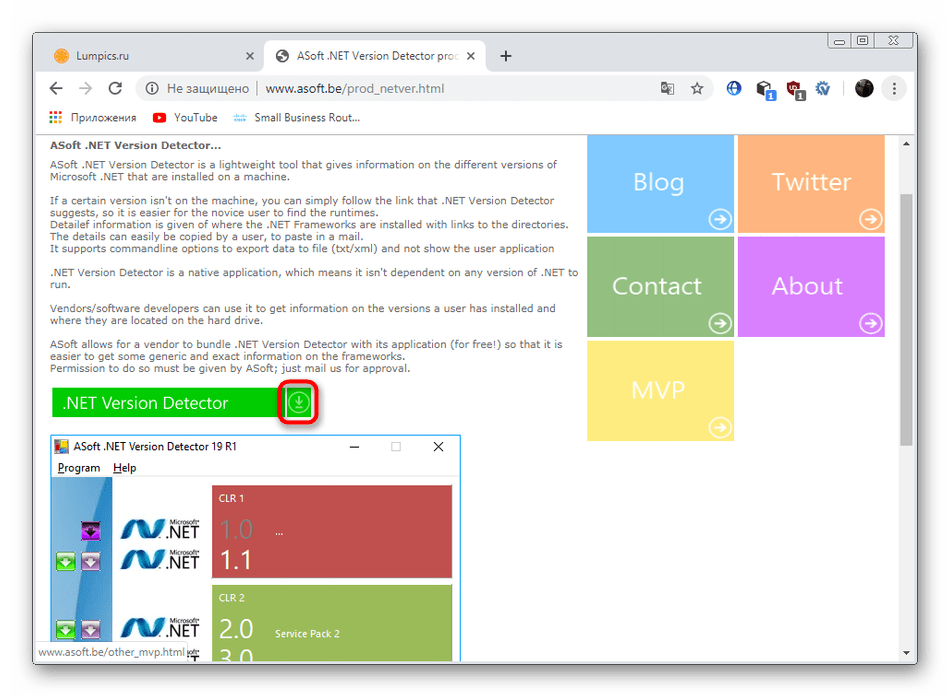
- По завершении скачивания запустите приложение из архива.
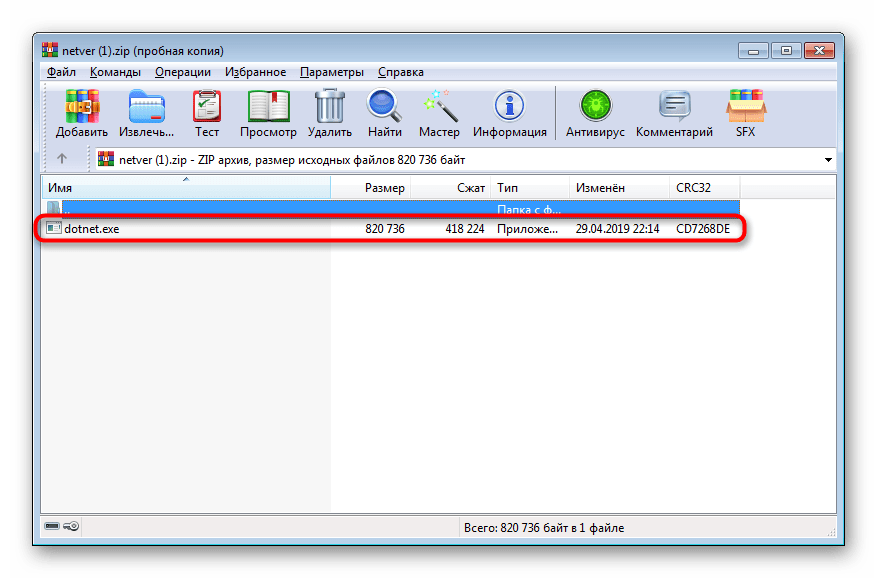
Хоть ASoft .NET Version Detector — бесплатное и удобное обеспечение, не у каждого пользователя есть желание или возможность скачать его. В таких случаях мы рекомендуем прибегать к стандартным инструментам операционной системы.
Способ 2: Раздел «Программы и компоненты»
Практически каждый пользователь операционной системы Windows хоть раз сталкивался с разделом «Программы и компоненты». Обычно туда заходят, чтобы удалить какое-либо ПО или проверить последние установленные обновления. В этот раз мы задействуем присутствующую там информацию для получения сведений о версии .NET Framework.
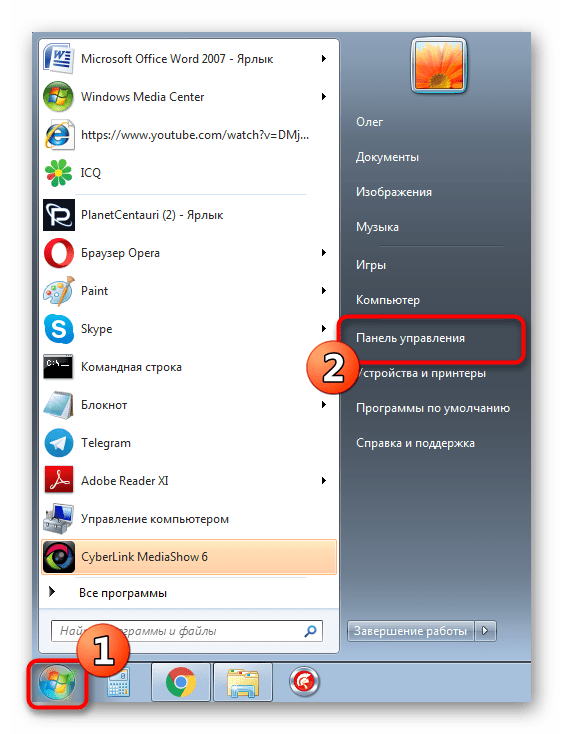
- Откройте «Пуск» и перейдите в «Панель управления».
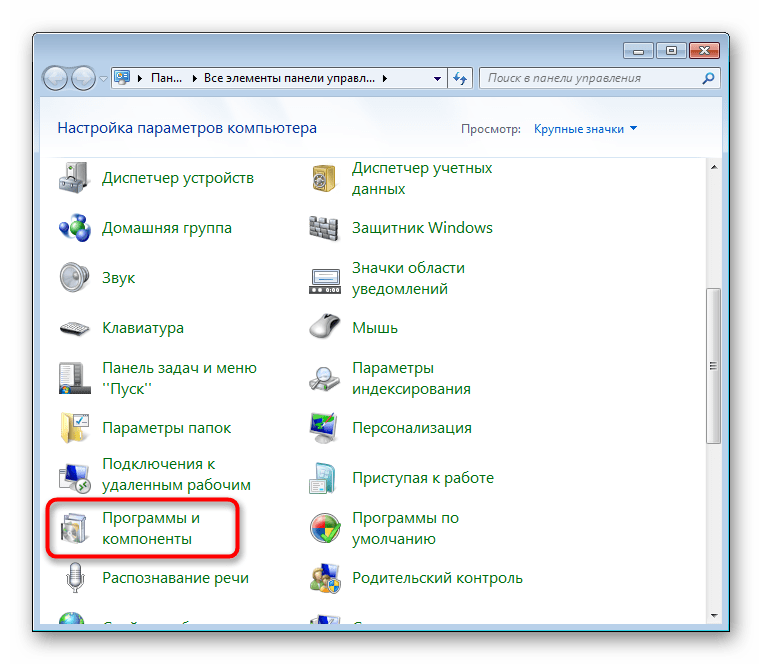
- Среди всех значков отыщите «Программы и компоненты». Кликните по нему дважды ЛКМ, чтобы перейти.
- Опуститесь вниз по списку и отыщите NET.Framework. В конце строки указывается версия.
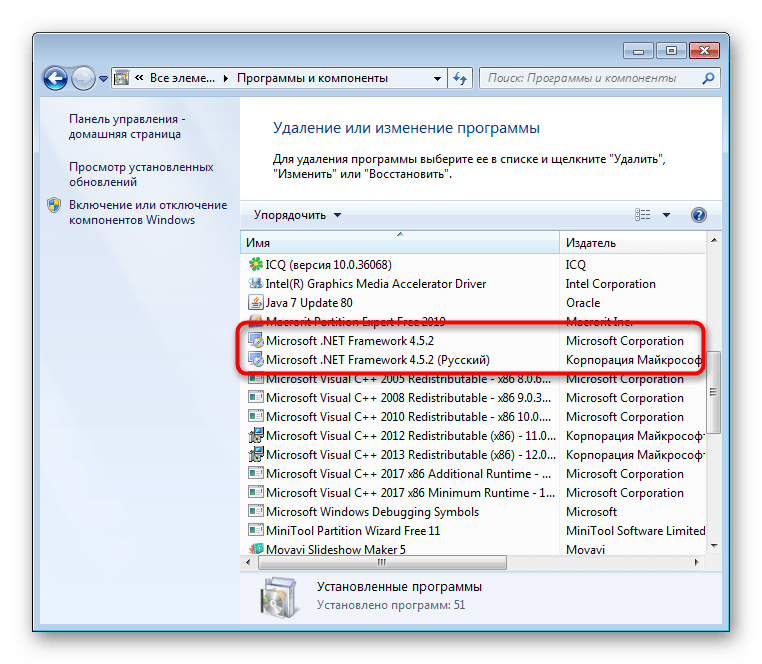
Если вдруг вы обнаружили, что там присутствует более одной строки и указаны разные версии, это значит, что на этом компьютере установлен весь перечень сборок и были добавлены все файлы этих библиотек.
Способ 3: Редактор реестра
Значения большинства системных параметров операционной системы хранятся в редакторе реестра в виде отдельных файлов определенных форматов. Юзеры, уже столкнувшиеся с данным меню, знают, что там достаточно сложно найти какое-либо необходимое сведение без применения специальных инструкций. Это касается и определения версии рассматриваемой библиотеки. Поэтому мы предлагаем ознакомиться со следующим руководством.
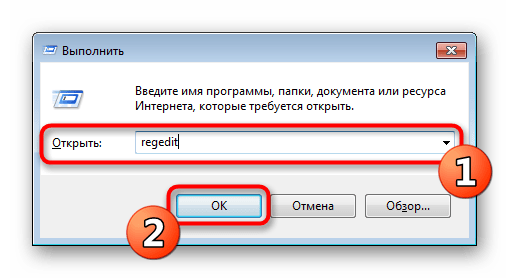
- Откройте утилиту «Выполнить», зажав комбинацию Win + R. В поле введите regedit и нажмите на клавишу Enter или виртуальную кнопку «ОК».
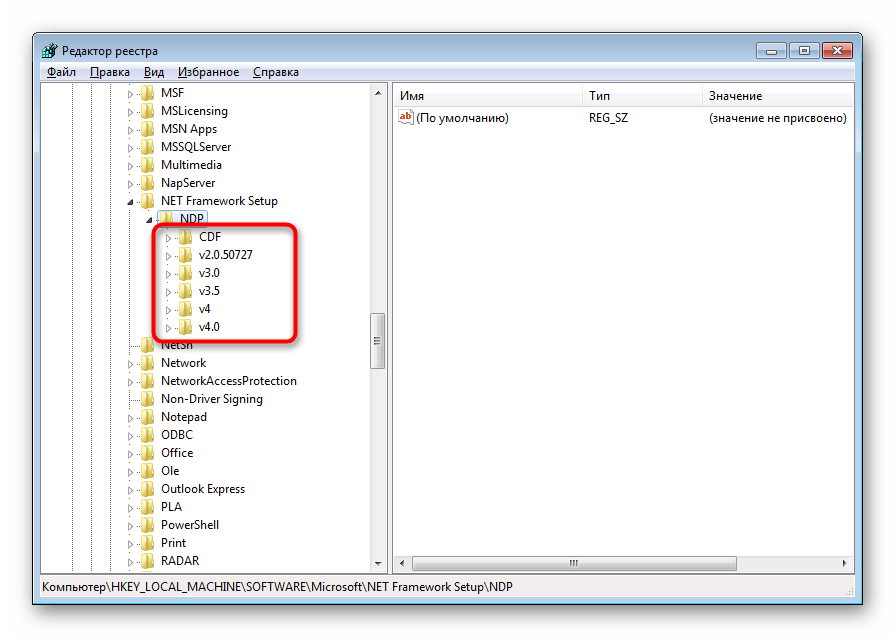
- Перейдите по пути HKEY_LOCAL_MACHINE\SOFTWARE\Microsoft\NET Framework Setup\NDP\ , где отыщите отдельные директории с версиями .NET Framework.
- Выберите одну из них и раскройте каталог Client или Full. Там отыщите параметр Install. Если его значение 1, значит данная версия установлена на компьютере. 0 обозначает отсутствие компонента.
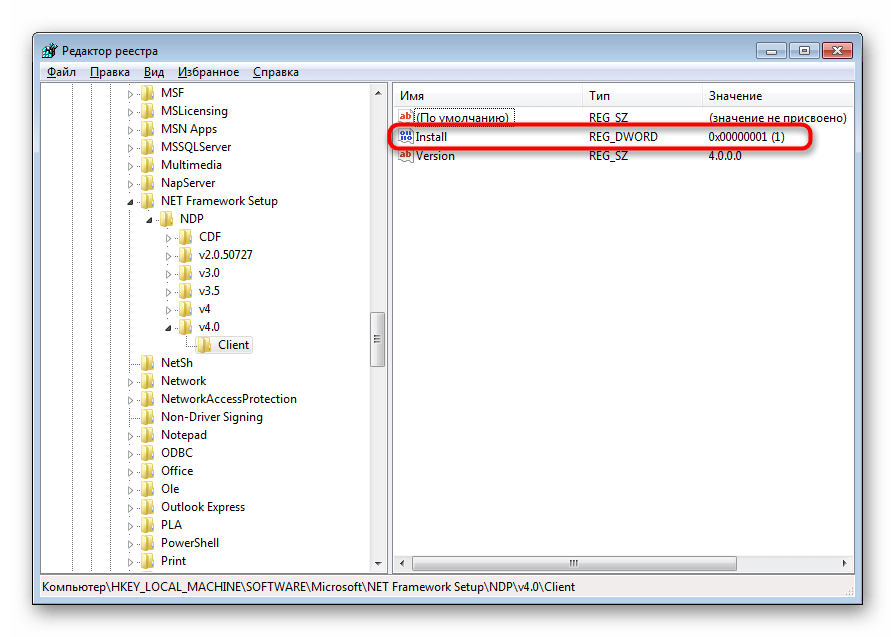
Далее мы еще вернемся с редактору реестра и покажем, как еще проще определить инсталлированную версию компонента даже без открытия этого меню.
Способ 4: Скрипт для PowerShell
Начинающие пользователи вряд ли слышали о PowerShell, однако многие опытные знакомы с этой оболочкой. Данная утилита представлена в виде командной строки, где используется специальный язык управления сценариями, позволяющий запускать самые разнообразные скрипты. В этот раз мы задействуем PowerShell для определения версии компонента, а сделаем это следующим образом:
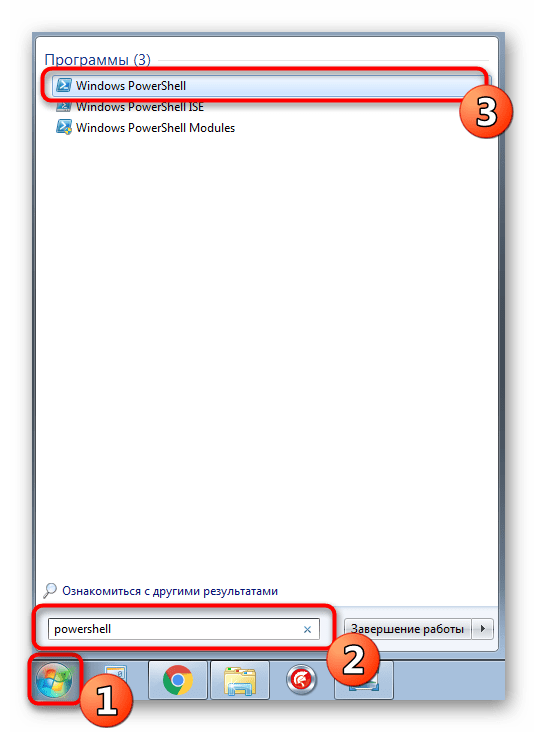
- Откройте «Пуск» и через поиск найдите нужное приложение. Запустите его от имени администратора.
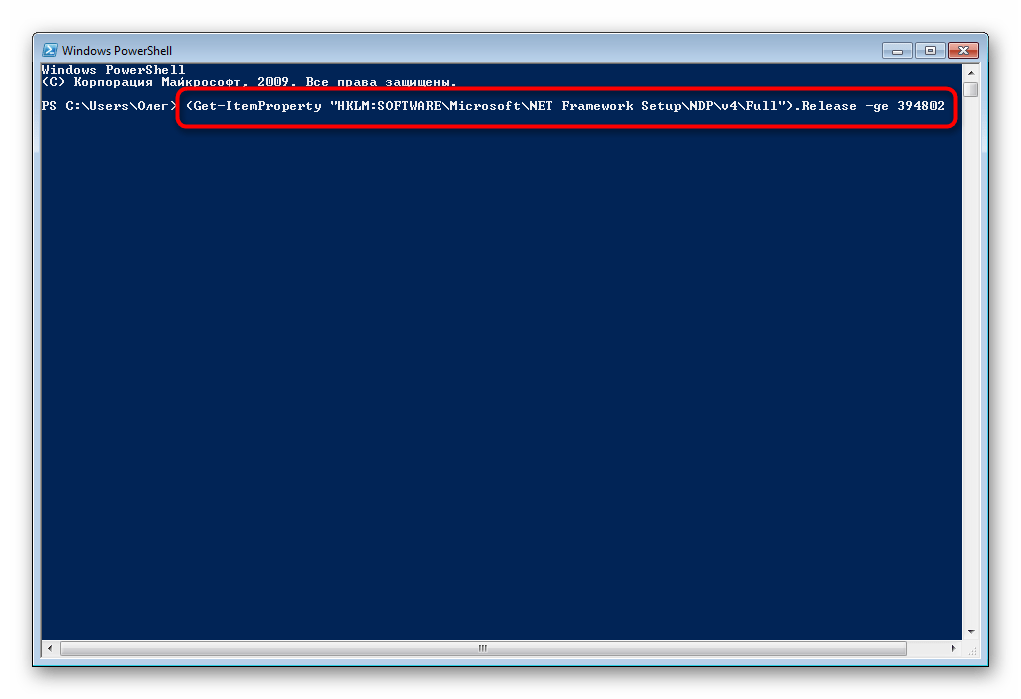
- Обладателям Windows 7 понадобится ввести команду (Get-ItemProperty «HKLM:SOFTWARE\Microsoft\NET Framework Setup\NDP\v4\Full»).Release -ge 394802 , а в Виндовс 10 — Get-ChildItem ‘HKLM:\SOFTWARE\Microsoft\NET Framework Setup\NDP\v4\Full\’ | Get-ItemPropertyValue -Name Release | Foreach-Object < $_ -ge 394802 >. Затем потребуется нажать на клавишу Enter. Число 394802 обозначает поиск файла в редакторе реестра, о чем мы детальнее поговорим далее.
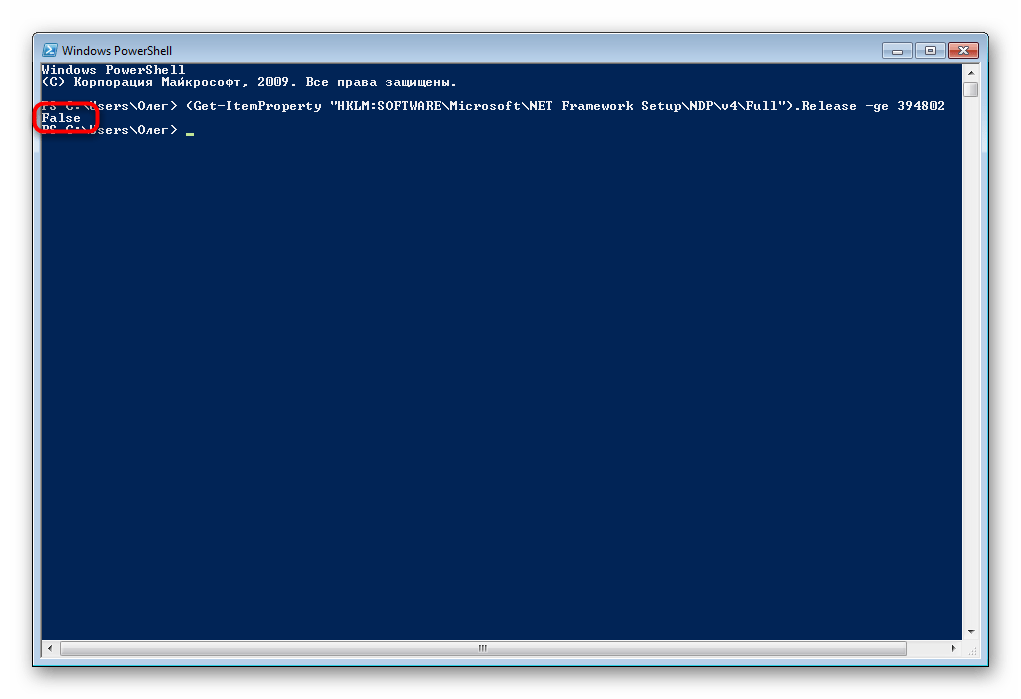
- Если запрашиваемый компонент не найден, появится результат False.
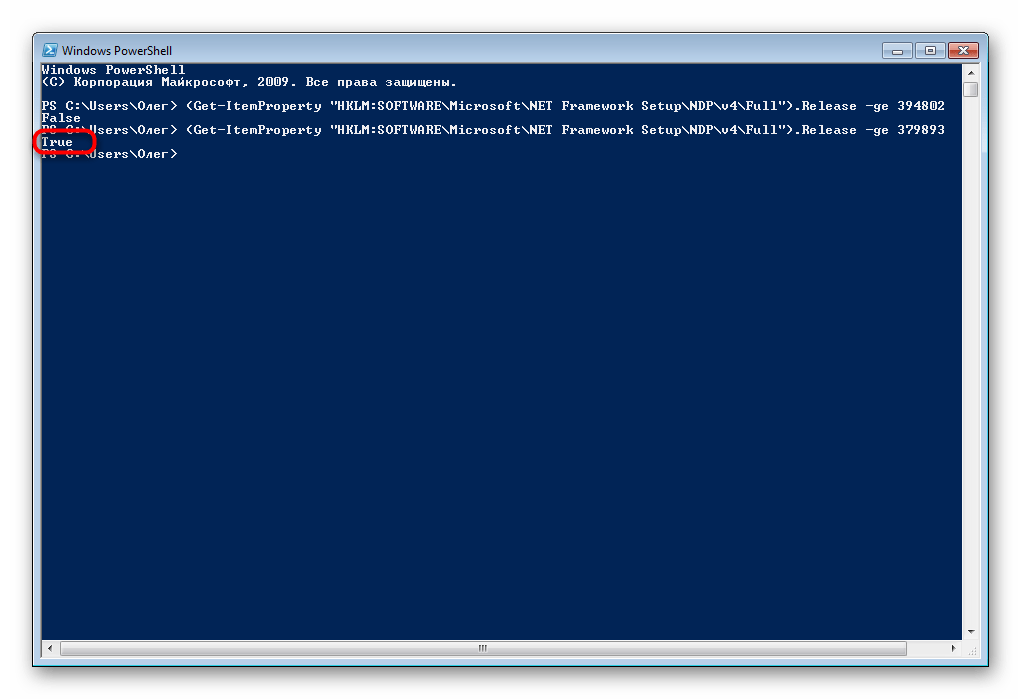
- В случае успеха отобразится True, что означает — искомая версия установлена.
Упомянутый выше номер у каждой версии разный. На официальном сайте компании Microsoft присутствует детальное описание этой информации. Перейдите по указанной ниже ссылке, чтобы ознакомиться с ней. После во вводимой команде уже нужно будет поставить определенный номер.
В рамках сегодняшней статьи вы узнали о четырех доступных методах определения установленных на компьютере версий .NET Framework. Найденные сведения помогут определиться с тем, какие дополнительные библиотеки следует установить.
How to check .NET Framework version on Windows 10 and 11
Here are the best ways to find your version of .NET on Windows.
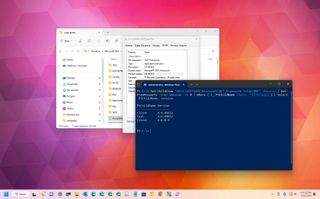
- File Explorer
- Registry
- Command Prompt
- PowerShell
On Windows 11 (and 10), the «.NET Framework» («dot net») is a development platform made up of programming languages, libraries, and tools for programmers to build different types of programs for desktops, laptops, tablets, servers, web apps, and games.
The .NET platform is not limited to Windows since it is open-source and cross-platform, which means it’s also supported on macOS and Linux devices.
Although regular users rarely have to worry about the version of .NET installed on their devices, some apps require specific releases to install and run as properly. In addition, developers usually have to use multiple versions of the development platform to build and test their apps. As a result, knowing the version of .NET installed on the computer can come in handy in many scenarios.
Whether you are a developer or a standard user, Windows 11 (and 10) provides several methods to determine the .NET Framework version through File Explorer, Registry, Command Prompt, and PowerShell.
This how-to guide will walk you through the steps to determine the .NET Framework version installed on Windows 11.
How to check .NET version using File Explorer
To use File Explorer to check the .NET Framework version on Windows 11, use these steps:
- Open File Explorer.
- Browse the following path: C:\Windows\Microsoft.NET\Framework
- Open the folder with the latest version – for example, v4.0.30319.
- Right-click any of the «.dll» files and select the Properties option.
- Click the Details tab.
- In the «Product version» section, confirm the version of .NET – for example, 4.8.9032.0.
Once you complete the steps, the file details will unveil the framework platform’s version installed on Windows.
How to check .NET version using Registry
To determine the .NET Framework version through the Registry, use these steps:
- Open Start.
- Search for regedit and click the top result to open the Registry.
- Browse the following path: HKEY_LOCAL_MACHINE\SOFTWARE\Microsoft\NET Framework Setup\NDP
- Expand the main version key – for example, v4 or v4.0.
- Select the Client key.
- Quick tip: In releases older than version 4, the key will be a number or «Setup.» For example, .NET version 3.5 includes the version number under the 1033 key.
- On the right, check the «Version» string to determine the release of the .NET Framework.
After you complete the steps, you will know the releases of the Microsoft framework available on your version of Windows.
How to check .NET version with Command Prompt
To check the version of the .NET Framework with Command Prompt on Windows 11, use these steps:
- Open Start.
- Search for Command Prompt, right-click the top result, and select the Run as administrator option.
- Type the following command to determine the version of .NET installed on Windows and press Enter: reg query «HKLM\SOFTWARE\Microsoft\Net Framework Setup\NDP» /s
To make sure that version 4.x is installed, use this variant of the command: reg query «HKLM\SOFTWARE\Microsoft\Net Framework Setup\NDP\v4» /s
- Check the «Version» field to confirm the releases of the .NET Framework installed on Windows 11.
Once you complete the steps, the versions of .NET running on the computer will be revealed.
How to check .NET version with PowerShell
To check the .NET version with PowerShell on Windows 11, use these steps:
- Open Start.
- Search for PowerShell, right-click the top result, and select the Run as administrator option.
- Type the following command to check the version of .NET installed and press Enter: Get-ChildItem ‘HKLM:\SOFTWARE\Microsoft\NET Framework Setup\NDP’ -Recurse | Get-ItemProperty -Name version -EA 0 | Where < $_.PSChildName -Match '^(?!S)\p
‘> | Select PSChildName, version
- Confirm the version of the .NET Framework installed on the computer.
After you complete the steps, PowerShell will return the information for both the client and the full version of .NET installed on Windows 11 (or 10) (if applicable).
More resources
For more helpful articles, coverage, and answers to common questions about Windows 10 and Windows 11, visit the following resources:
Как узнать установленные версии .NET Framework в Windows?
 14.12.2021
 itpro
itpro
 Windows 10, Windows 11, Windows Server 2016, Windows Server 2019
 комментария 2
В Windows одновременно можно одновременно установить и запустить несколько версий .NET Framework. При разработке или развертывания нового приложения, основанного на библиотеках .NET, иногда нужно предварительно узнать какие версии и пакеты обновления .Net Framework уже установлены на компьютере пользователя или на сервере. Вы можете получить список версий .NET Framework, установленных на компьютере, несколькими способами.
Информация об установленных версиях .NET Framework в реестре
При установке или обновлении любой версии .NET Framework, изменения записываются в реестр Windows.
Откройте редактор реестра (regedit.exe) и перейдите в раздел HKLM\ SOFTWARE\Microsoft\NET Framework Setup\NDP. В этой ветке хранится информация обо всех версиях .NET на компьютере. Разверните любой раздел и обратите внимание на следующие параметры (для .Net 4.x нужно развернуть ветку Full):
- Install — флаг установки (если равен 1, значит данная версия .Net установлена на компьютере);
- Install Path — каталог, в который установлена данная версия .Net;
- Release — номер релиза .Net;
- Version — полный номер версии .Net Framework.
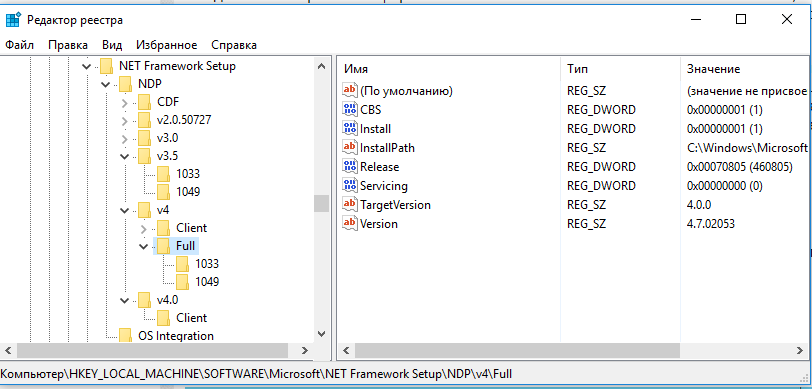
К примеру, в данном примере видно, что на компьютере установлены .NET Framework v2.0.50727, 3.0, 3.5 и 4.7 (релиз 460805).
С помощью следующей таблицы вы можете установить соответствие между номером релиза и версией .NET Framework (применимо к .NET 4.5 и выше).
Как узнать версию .NET Framework с помощью PowerShell?
Можно получить информацию об установленных версиях и релизах NET Framework на компьютере с помощью PowerShell. Проще всего получить эти данные напрямую из реестра с помощью командлетов Get-ChildItem и Get-ItemProperty (подробнее о работе с записями реестра из PowerShell).
Чтобы вывести таблицу по всем версиям .Net Framework на компьютере, выполните команду:
Get-ChildItem ‘HKLM:\SOFTWARE\Microsoft\NET Framework Setup\NDP’ -Recurse | Get-ItemProperty -Name version -EA 0 | Where < $_.PSChildName -Match ‘^(?!S)\p
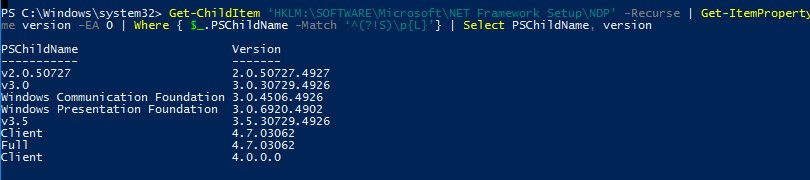
На этом компьютере установлены версии .Net 2.0, 3.0, 3.5 и 4.7.
Можно вывести только номер релиза (для версий .Net 4.x):
(Get-ItemProperty ‘HKLM:\SOFTWARE\Microsoft\NET Framework Setup\NDP\v4\Full’ -Name Release).Release

Согласно таблице, номер 528449 соответствует версии .Net Framework 4.8 в Windows 11.
Проверить версию .Net Framework на удаленных компьютерах
Вы можете удаленно получить список версий .Net Framework, установленных на компьютерах в вашей сети помощью PowerShell.
Ниже представлен небольшой PowerShell скрипт, который получает список компьютеров из текстового файла и проверяет на всех версию .Net Framework. Для запуска команд на удаленных компьютерах используется WinRM командлет Invoke-Command.
Function GetNetFramework <
Get-ChildItem ‘HKLM:\SOFTWARE\Microsoft\NET Framework Setup\NDP’ -recurse |
Get-ItemProperty -name Version,Release -EA 0 |
Where < $_.PSChildName -match '^(?![SW])\p
Select PSChildName, Version, Release, @<
name=»Product»
expression=<
switch -regex ($_.Release) <
«378389» < [Version]"4.5" >
«378675|378758» < [Version]"4.5.1" >
«379893» < [Version]"4.5.2" >
«393295|393297» < [Version]"4.6" >
«394254|394271» < [Version]"4.6.1" >
«394802|394806» < [Version]"4.6.2" >
«460798|460805» < [Version]"4.7" >
«461308|461310» < [Version]"4.7.1" >
«461808|461814» < [Version]"4.7.2" >
«528040|528049|528449|528372» < [Version]"4.8" >
<$_ -gt 528449>< [Version]"Undocumented version (> 4.8)" >
>
>
>
>
$result=@()
$servers= Get-Content C:\PS\servers.txt
foreach ($server in $servers)
<
$result+=Invoke-Command -ComputerName $server -ScriptBlock $function:GetNetFramework
>
$result| select PSComputerName,@
Скрипт выводит табличку (через Out-GridView) со списком версий .Net Framework, установленных на удаленных компьютерах.
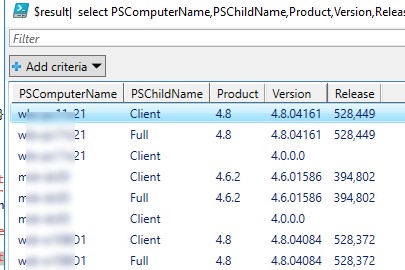
Также вы можете задать список компьютеров, на которых нужно проверить .NET так:
Или выбрать список компьютеров из домена с помощью командлета Get-ADComputer из модуля AD PowerShell. Следующая команда выберет все активные хосты Windows Server в домене:
$servers= Get-ADComputer -Filter ‘operatingsystem -like «*Windows server*» -and enabled -eq «true»‘
Вывести версии .NET Framework в командной строке
Все версии.NET Framework устанавливаются в следующие каталоги Windows:
- %SystemRoot%\Microsoft.NET\Framework
- %SystemRoot%\Microsoft.NET\Framework64
Вы можете просто открыть этот каталог и увидеть список установленных версий .NET. Каждой версии соответствует отдельный каталог с символом v и номером версии в качестве имени папки. Можно вывести список установленных версий .NET Framework из команды строки:
dir %WINDIR%\Microsoft.Net\Framework\v* /O:-N /B
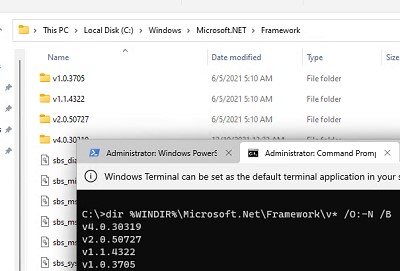
Команда выведет все установленные версии кроме 4.5, т.к. .NET Framework 4.5 устанавливается в подкаталог v4.0.xxxxx.