Как исправить код ошибки драйвера 32 в Windows 11

Код ошибки драйвера 32 генерируется диспетчером устройств. Обычно это возникает, когда драйвер определенного оборудования отключен. Хотя код ошибки 32 применим ко всем аппаратным компонентам, обычно это происходит с оптическими драйверами, CD/DVD и проигрывателями Bluray.
Обычно с кодом ошибки вы можете получить сообщение: “Драйвер (служба) для этого устройства отключен в реестре. Возможно, эту функцию предоставляет альтернативный драйвер ”. В котором явно упоминается, что это проблема с драйвером. Таким образом, вам нужно будет убедиться, что вы устранили все проблемы, связанные с драйвером, такие как устаревший драйвер, поврежденный/поврежденный драйвер, несовместимость или неправильная конфигурация драйвера.
Для вашего удобства мы перечислили все решения. Однако вам может потребоваться попробовать несколько методов, чтобы устранить проблему из корня.
1. Обновите драйвер
Во-первых, вам нужно будет убедиться, что ваш драйвер не устарел и установлен на последней версии. Вы можете просто перейти в диспетчер устройств и обновить драйвер оттуда.
Примечание: Для демонстрации мы собираемся обновить драйвер «сенсорной панели», поскольку на тестовой машине не было оптического/DVD-привода, но процесс в основном тот же.
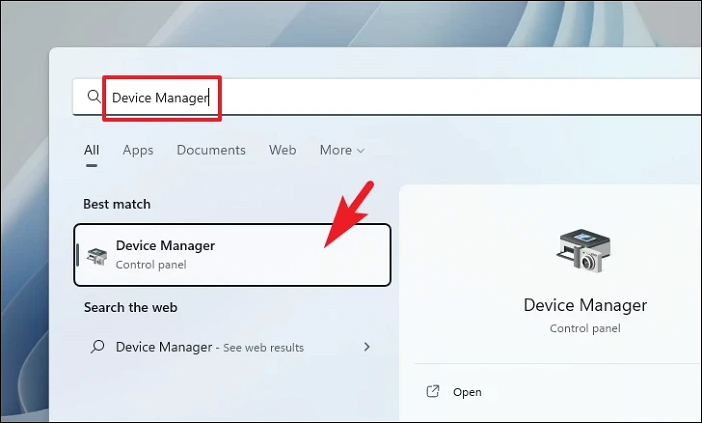
Перейдите в меню «Пуск» и введите «Диспетчер устройств», чтобы выполнить поиск. Затем нажмите на плитку ‘Диспетчер устройств’.
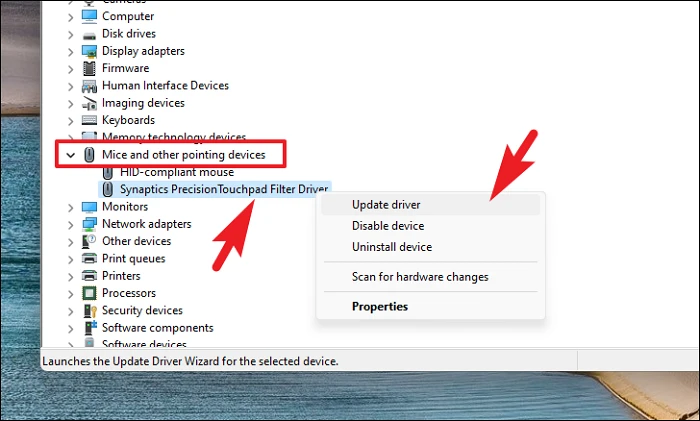
После этого дважды щелкните по опции ‘Мыши и другие указывающие устройства’, чтобы продолжить. Затем щелкните правой кнопкой мыши на опции «Сенсорная панель» и выберите опцию ‘Обновить драйвер’. Это приведет к появлению нового окна на вашем экране.
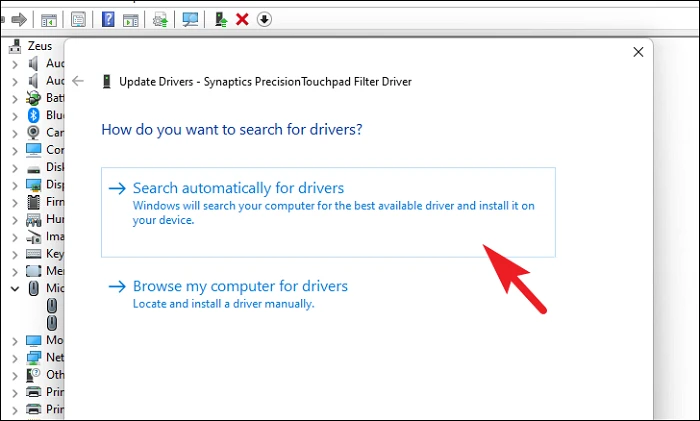
Теперь нажмите на опцию ‘Автоматический поиск драйверов’, чтобы позволить Windows автоматически искать драйверы и обновлять их.
2. Переустановите драйвер
В случае, если обновление драйвера не решило проблему или вы не смогли найти обновление на сервере Windows, переустановка может решить проблему для вас.
Сначала откройте меню «Пуск» и введите «Диспетчер устройств», чтобы найти его. Затем в результатах поиска нажмите на плитку ‘Диспетчер устройств’, чтобы открыть ее.
В окне диспетчера устройств найдите ярлык ‘Аудиовходы и выходы’ и нажмите на маленький значок шеврона (стрелка вниз) перед ним, чтобы развернуть раздел.
Далее, если вы столкнулись с проблемами с аудиодрайвером, щелкните правой кнопкой мыши на опции «Динамики» и выберите опцию «Удалить устройство» из контекстного меню. При этом на вашем экране появится отдельная оконная панель.
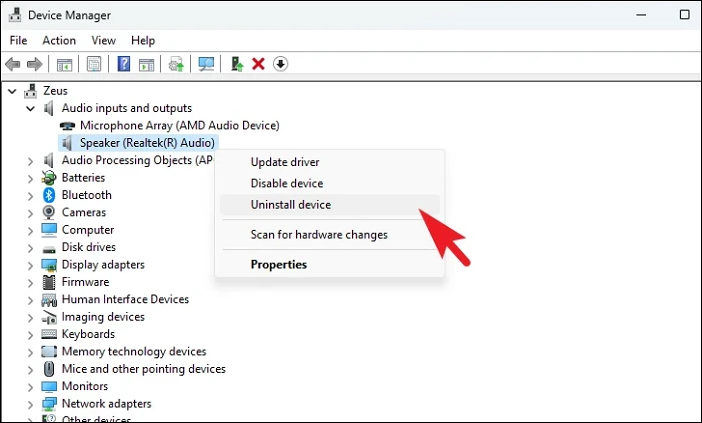
В отдельно открывшемся окне нажмите на флажок, предшествующий опции «Попытка удалить драйвер для этого устройства», и нажмите на кнопку ‘Удалить’.
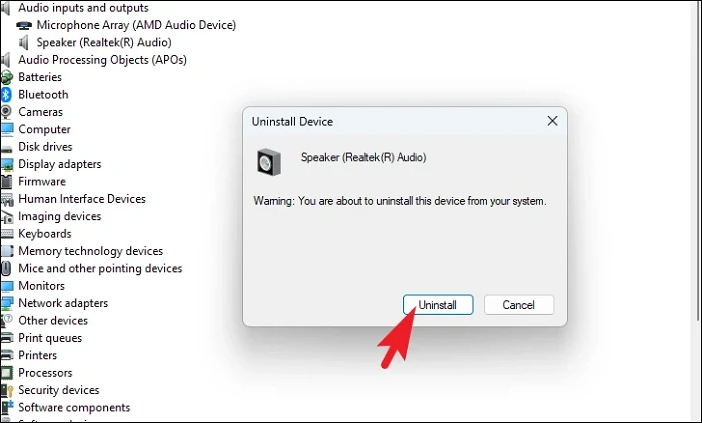
Теперь перезагрузите компьютер с Windows. Система автоматически обнаружит отсутствующий драйвер и установит последний доступный драйвер.
3. Откатите драйвер
Если вы только что обновили драйвер и с тех пор столкнулись с проблемой, может помочь откат к предыдущей версии.
Сначала перейдите в меню «Пуск» и введите «Диспетчер устройств». Затем в результатах поиска нажмите на плитку ‘Диспетчер устройств’.
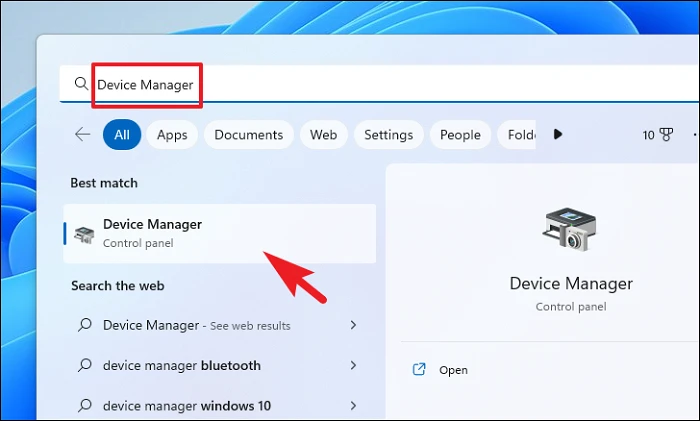
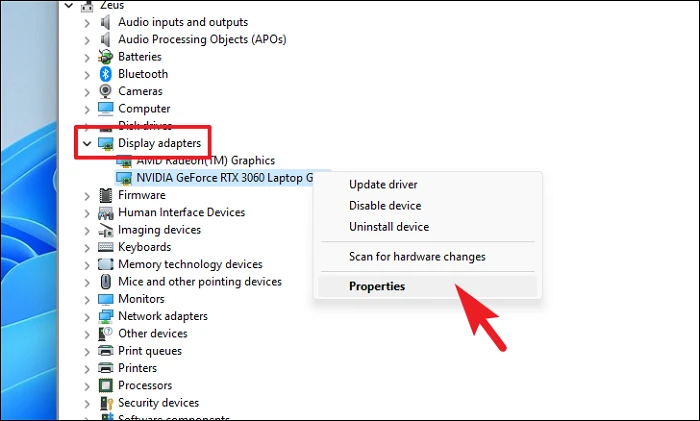
После этого дважды щелкните значок «шеврон», чтобы развернуть раздел, с которым у вас возникли проблемы. Затем щелкните правой кнопкой мыши на компоненте, для которого вы хотите отменить обновление драйвера, и выберите «Свойства» в контекстном меню.
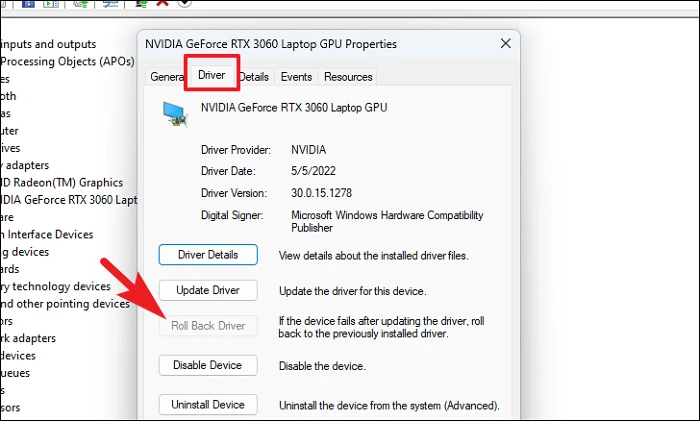
После этого перейдите на вкладку «Драйвер» и нажмите кнопку «Откат драйвера». Это откроет отдельное окно на вашем экране.
В другом появившемся окне выберите причину отката, нажав на нее. Затем нажмите на кнопку ‘Да’.
Для Windows может потребоваться несколько минут, чтобы отменить обновление драйвера, однако вы не будете проинформированы о его статусе. Подождите несколько минут, закройте диспетчер устройств, а затем перезагрузите компьютер.
4. Откат к восстановлению системы
Если у вас есть основания полагать, что причиной проблемы может быть недавнее обновление программного обеспечения или установка стороннего программного обеспечения, вы можете выполнить откат к точке восстановления системы, если она у вас есть.
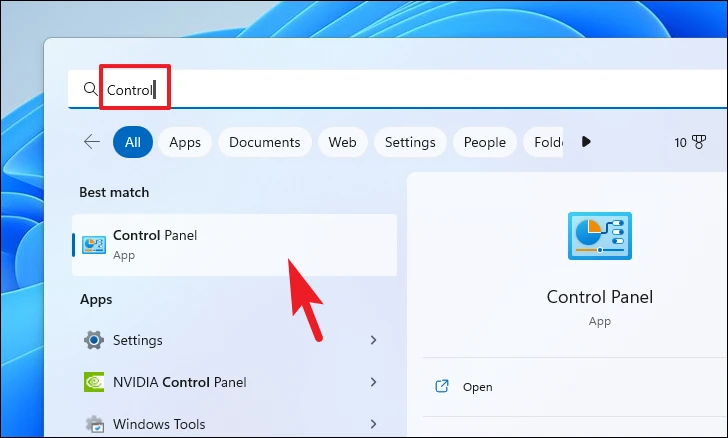
Перейдите в меню «Пуск» и введите Control, чтобы выполнить поиск. Затем в результатах поиска нажмите на плитку ‘Панель управления’, чтобы продолжить.
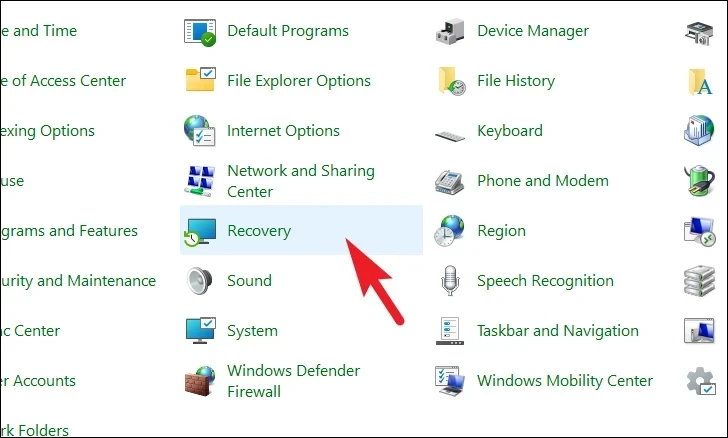
После этого найдите и нажмите на плитку ‘Восстановление’.
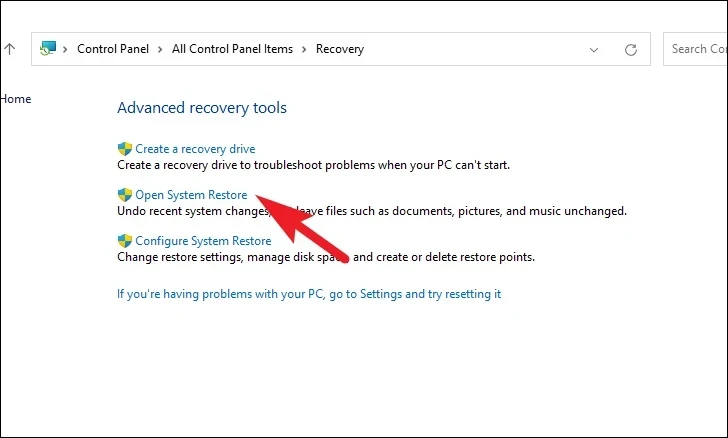
Затем нажмите на опцию ‘Открыть восстановление системы’ из списка. Это откроет отдельное окно на вашем экране.
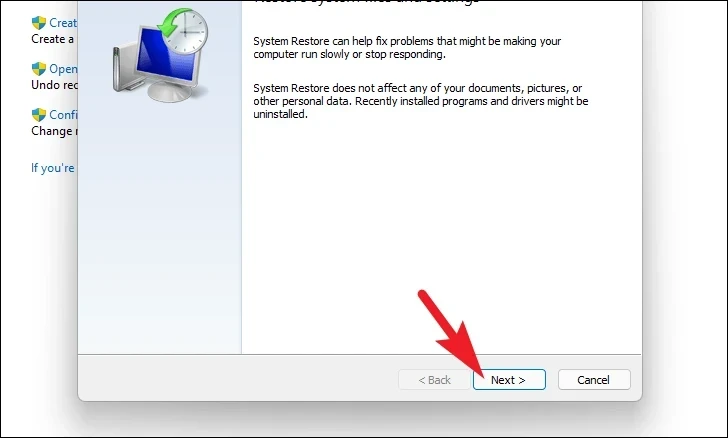
В отдельно открывшемся окне нажмите на кнопку ‘Далее’.
На экране будут перечислены все созданные точки восстановления системы. Нажмите, чтобы выбрать нужный, а затем нажмите на кнопку «Далее», чтобы начать процесс отката.
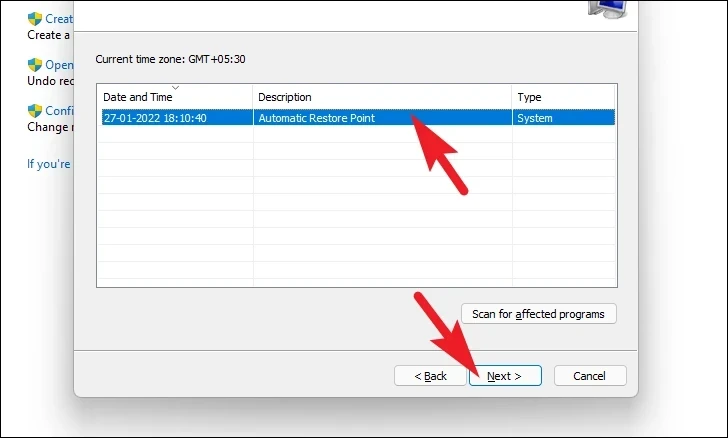
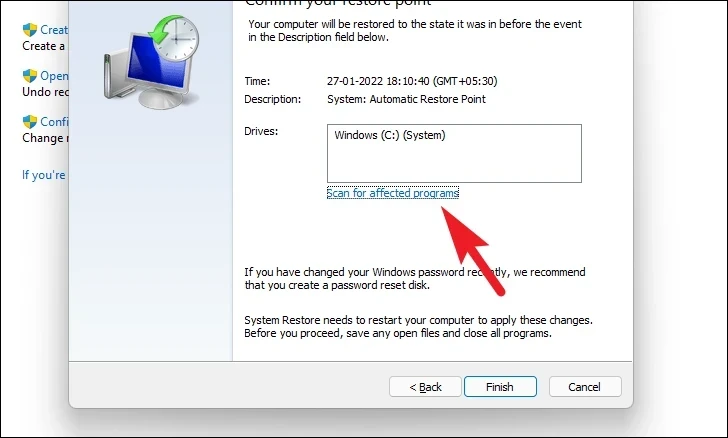
Далее будет показан список дисков, на которые повлияет откат, вместе с меткой времени созданной точки восстановления. Вы также можете проверить программы, которые будут затронуты; нажмите на кнопку ‘Сканировать все затронутые программы’. Появится новое окно.
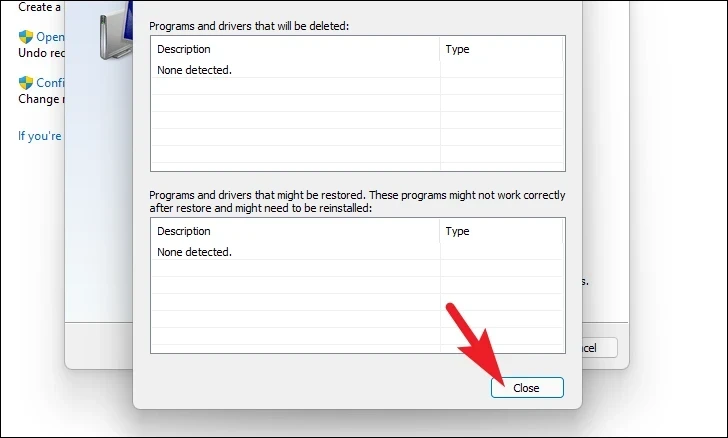
В новом окне вы можете просмотреть программы, которые будут удалены, и те, которые будут восстановлены (поскольку ни одна программа не будет затронута на тестовом ПК, список на скриншоте ниже пуст). Нажмите на кнопку «Закрыть», чтобы перейти к предыдущему окну.
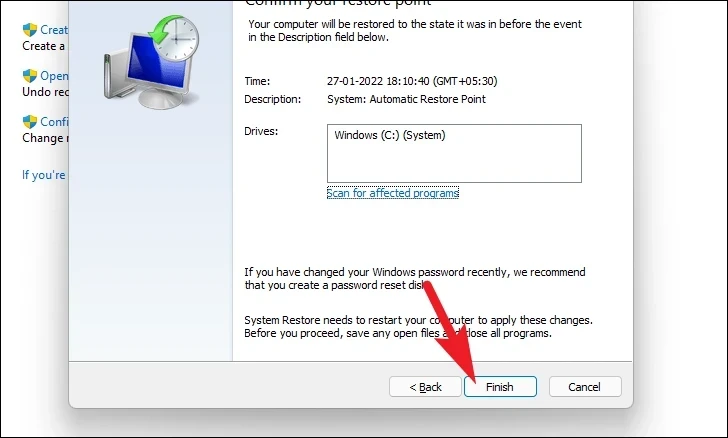
Наконец, нажмите на кнопку «Готово», чтобы начать процесс отката.
5. Настройте файлы реестра
Если у вас нет точки восстановления системы для отката, вы можете попробовать настроить некоторые файлы реестра с помощью редактора реестра в вашей системе.
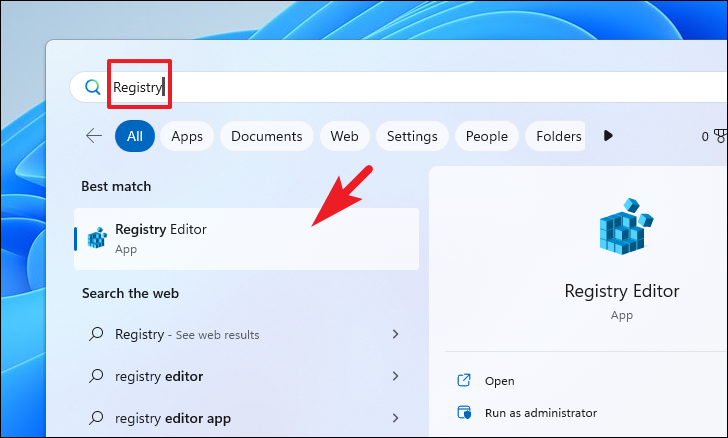
Сначала перейдите в меню «Пуск» и введите Registry , чтобы выполнить поиск. Затем в результатах поиска нажмите на плитку ‘Редактор реестра’, чтобы продолжить.
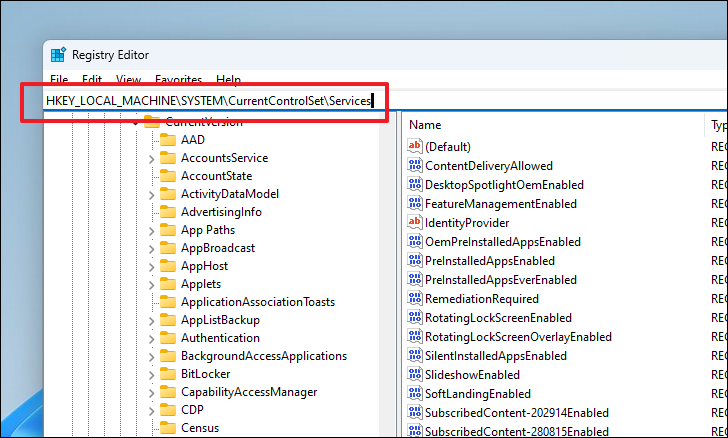
Теперь введите или скопируйте+вставьте указанный ниже адрес в адресной строке и нажмите Enter , чтобы перейти к каталогу.
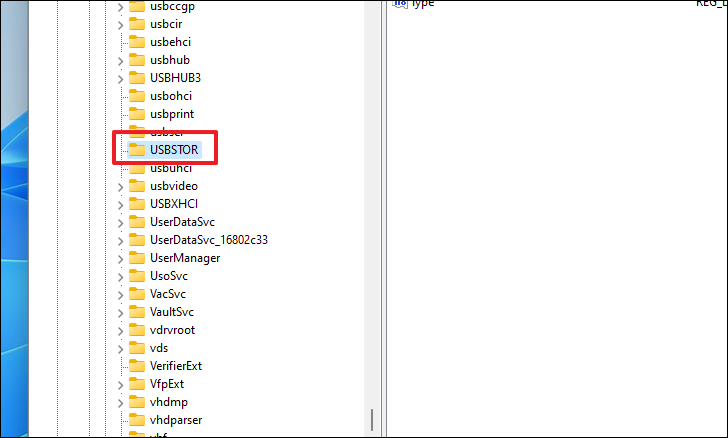
После этого найдите папку для компонента, выдающего ошибки в системе. Например, если вы столкнулись с этой ошибкой с USB-накопителем, нажмите клавишу ‘USBSTOR’.
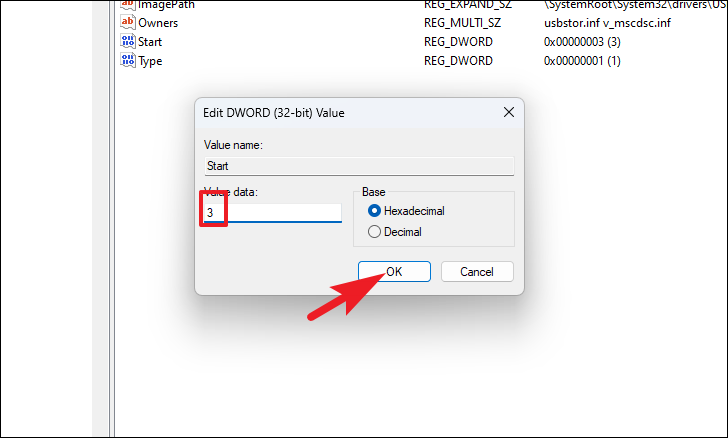
Затем в правой части окна дважды щелкните по клавише ‘Пуск’.
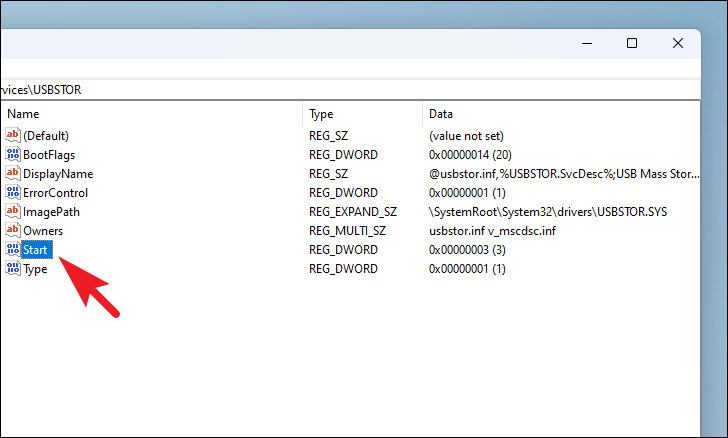
Затем замените поле ‘Значение’ на 3 .
6. Удалите файлы реестра из определенного класса GUID
Каждый драйвер устройства имеет определенный класс GUID (глобально уникальный идентификатор) в реестре. GUID помогает диагностировать и исправлять файлы реестра, относящиеся к драйверу, с которым в вашей системе произошла ошибка.
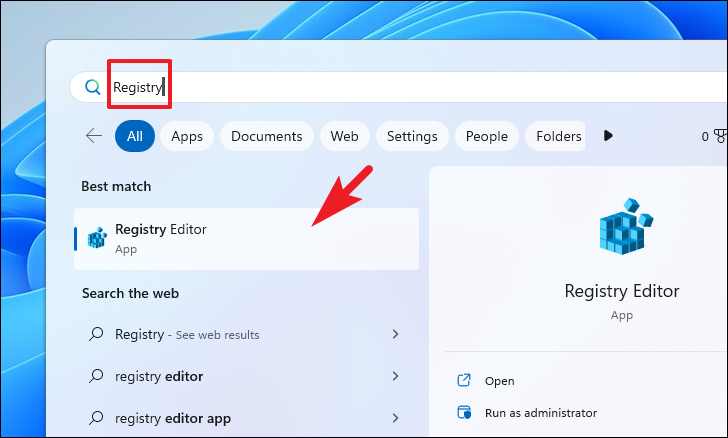
Сначала перейдите в меню «Пуск» и введите «Реестр». Затем в результатах поиска нажмите на плитку ‘Редактор реестра’.
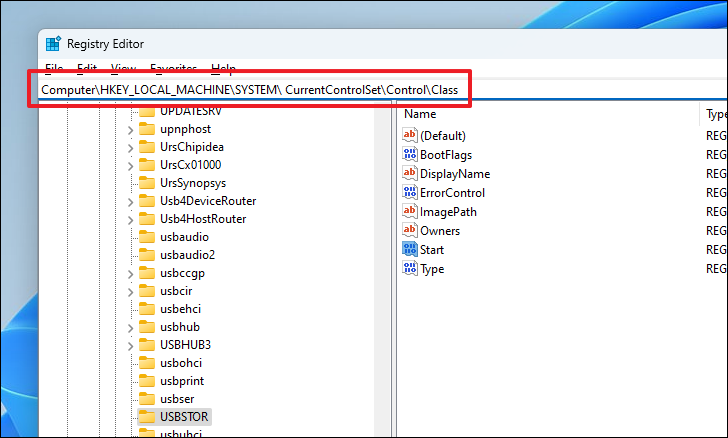
После этого либо введите, либо скопируйте+вставьте указанный ниже адрес в адресной строке и нажмите Enter, чтобы перейти к нему.
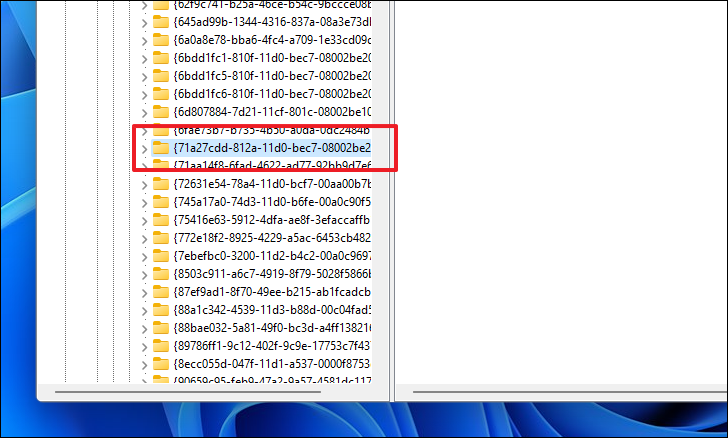
Теперь найдите подкласс GUID для аппаратного компонента, с которым вы столкнулись с ошибкой, и нажмите, чтобы выбрать.
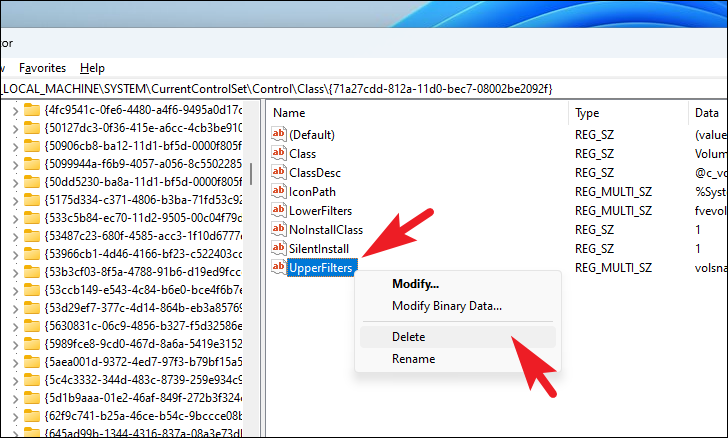
Затем в правой части окна щелкните правой кнопкой мыши файл UpperFilters DWORD и выберите опцию ‘Удалить’.
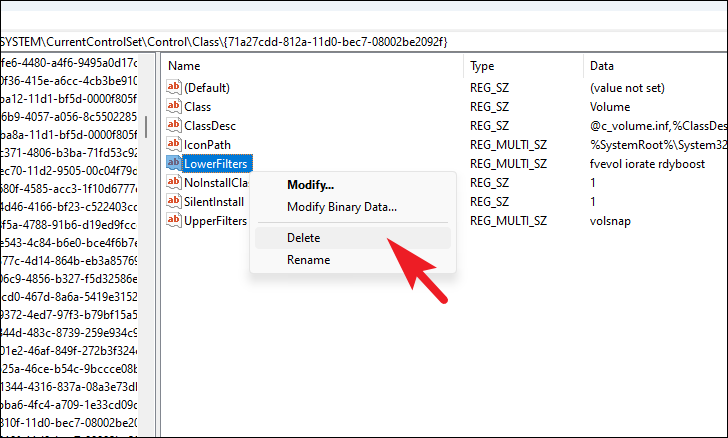
Аналогично, выполните действие еще раз с файлом LowerFilter DWORD в ключе.
Код ошибки 32 может привести к сбою в вашей повседневной жизни. Однако диагностика и исправление кода ошибки 32 на вашем устройстве будет простым делом с использованием вышеупомянутых методов.
Продолжить установку NVIDIA невозможно — как исправить

При установке драйвера видеокарты NVIDIA GeForce в Windows 11 и Windows 10, 8.1 или Windows 7 вы можете получить сообщение об ошибке: Продолжить установку NVIDIA невозможно, с поясняющим текстом, который может отличаться в зависимости от сценария появления проблемы.
В этой инструкции подробно о том, почему может не устанавливаться драйвер NVIDIA на компьютере или ноутбуке и как исправить проблему в различных ситуациях.
Содержание
Решение проблемы продолжения установки NVIDIA
При возникновении ошибки Продолжить установку NVIDIA невозможно, обычно отображается пояснение, которое может иметь следующее содержание, в зависимости от ошибки:
- Этот графический драйвер NVIDIA несовместим с данной версией Windows
- Этот графический драйвер не обнаружил совместимого графического оборудования
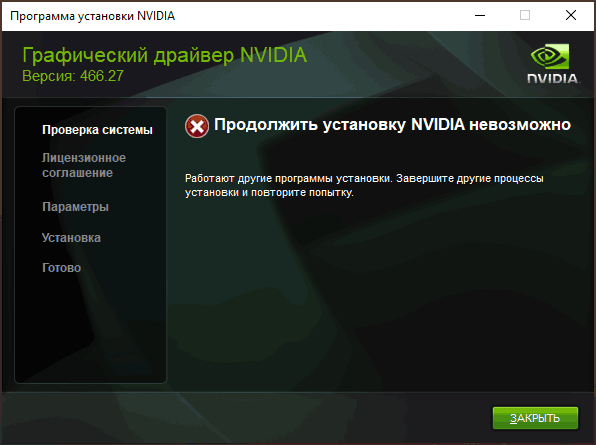
- Работают другие программы установки. Завершите другие процессы и повторите попытку
- Дополнительно вы можете увидеть сообщения на тему «This DCH driver package is not compatible with this version of Windows» или «This Standard NVIDIA graphics driver is not compatible with this version of Windows»
В некоторых случаях эта информация помогает разобраться с сутью проблемы, но не всегда.
Далее рассмотрим нюансы установки драйверов NVIDIA, поговорим о некоторых особенностях разных версий драйверов и разберёмся, как можно исправить ошибку при их установке.
Стандартные и DCH драйверы NVIDIA
Примечание: если драйвер был установлен, но сменился на Базовый видеоадаптер Майкрософт после апгрейда RAM, обновления БИОС или подобных действий, имеющих отношение к оборудованию, прежде чем продолжать, обратите внимание на 2-й пункт в разделе «Дополнительные решения».

Драйверы современных видеокарт NVIDIA GeForce поставляются в двух вариантах — DCH драйверы, которые не установятся на старые версии Windows 10 и предыдущие версии системы, и стандартные драйверы, которые в некоторых случаях не устанавливаются на системы с уже установленными драйверами DCH — часто от производителя ноутбука или автоматически установленные Windows 10.
В этом случае, кроме сообщения о том, что продолжить установку NVIDIA невозможно вы получите упомянутые выше сообщения: «This DCH driver package is not compatible with this version of Windows» или «This Standard NVIDIA graphics driver is not compatible with this version of Windows».
Определить текущий установленный драйвер (при условии, что он установлен) можно следующим способом:

- Открыть панель управления NVIDIA, например, нажав правой кнопкой мыши по рабочему столу и выбрав соответствующий пункт контекстного меню.
- В меню панели управления NVIDIA открыть пункт «Справка» — «Информация о системе».
- Просмотреть информацию в поле «Тип драйвера».
Простое решение для такого случая, которое обычно (но не всегда) работает — скачать драйвер того же типа, который уже установлен. Сделать это можно следующим способом:

- Зайдите на страницу расширенного поиска драйверов NVIDIA https://www.nvidia.com/Download/Find.aspx (она может работать не очень быстро, но знайте: ничего не зависло и должно загрузиться через какое-то время).
- Укажите, для какой видеокарты вам нужен драйвер и для какой операционной системы.
- В поле Windows Driver Type укажите тип драйвера и нажмите кнопку Search (поиск).
- Загрузите нужный вам драйвер нужного типа и попробуйте его установить.
Установка драйверов видеокарты после полного удаления
В простых случаях приведённый выше метод срабатывает, но не всегда. В такой ситуации помимо загрузки желаемых и подходящих драйверов (помним, что не следует скачивать драйверы DCH для старых версий Windows), следует попробовать удалить уже установленные драйверы NVIDIA и лишь после этого попробовать выполнить установку. Удалить можно двумя способами:
- Средствами Windows 11, 10, 8.1 или Windows 7
- С помощью стороннего ПО — Display Driver Uninstaller (DDU)
Первый способ часто срабатывает исправно, поэтому, если вы не хотите обращаться к стороннему софту, можно начать с него (внимание: изображение может пропасть — в этом случае и почти гарантированно будет установлено низкое разрешение):

- Заранее скачайте нужную версию драйвера видеокарты NVIDIA.
- Отключите Интернет на вашем компьютере или ноутбуке для того, чтобы Windows сама не установила драйверы после удаления.
- Откройте диспетчер устройств, для этого можно нажать клавиши Win+R на клавиатуре, ввести devmgmt.msc и нажать Enter, а в Windows 11 или 10 — нажать правой кнопкой мыши по кнопке «Пуск» и выбрать нужный пункт контекстного меню.
- В разделе «Видеоадаптеры» нажмите правой кнопкой мыши по видеокарте NVIDIA, выберите пункт «Удалить устройство», а в следующем окне отметьте пункт «Удалить программы драйверов для этого устройства» и нажмите кнопку «Удалить».
- После этого желательно перезагрузить компьютер и, если у вас автоматически подключается Интернет, не дать ему этого сделать.
- Запустите установку скачанного на 1-м шаге драйвера.
Если предложенный подход не сработал, следующий вариант — использовать Display Driver Uninstaller, лучше — в безопасном режиме, но обычно срабатывает и без этого:

- Скачайте установщик нужного драйвера NVIDIA, чтобы он был на компьютере.
- Скачайте DDU с официальной страницы https://www.guru3d.com/files-details/display-driver-uninstaller-download.html и распакуйте архив.
- Отключитесь от Интернета.
- Запустите DDU и установите параметры как на скриншоте ниже — удаляем драйвер видеокарты, NVIDIA, остальные настройки, как правило, менять не требуется.
- Нажмите «Удалить и перезагрузить».
- После перезагрузки, не подключаясь к Интернету, запустите установку ранее скачанного драйвера NVIDIA.
Дополнительные решения и варианты ошибки
Если предложенные выше решения не помогли, можно попробовать следующие варианты для различных сценариев появления проблемы «Продолжить установку NVIDIA невозможно», иногда — с указанием на несовместимость с текущей версией Windows, иногда — с другими сообщениями:
- Если это ноутбук или фирменный компьютер, а наличие последней версии драйвера не критично, проверьте, установится ли драйвер видеокарты, доступный на сайте производителя именно для вашей модели ноутбука или ПК (на официальном сайте он может называться VGA Driver).
- Если драйвер «слетел» после обновления оборудования или БИОС, отображается как стандартный видеоадаптер (Базовый видеоадаптер Майкрософт) и драйвер не устанавливается что бы вы не делали, попробуйте такой вариант: откройте диспетчер устройств, нажмите правой кнопкой мыши по видеоадаптеру и выберите «Обновить драйвер». Затем нажмите «Найти драйверы на этом компьютере» — «Выбрать драйвер из списка доступных драйверов на компьютере». Снимите отметку «Только совместимые устройства» и посмотрите, есть ли в списке NVIDIA и драйвер вашей видеокарты. Если есть — попробуйте его установить несмотря на предупреждения.

- Если драйвера в списке нет, попробуйте следующий метод: распакуйте .exe установщик драйвера NVIDIA с помощью архиватора: это точно умеет 7-Zip и, не исключено, что WinRAR. После распаковки, как и в предыдущем случае дойдите до этапа «Выбрать драйвер из списка доступных драйверов на компьютере», нажмите «Установить с диска» и укажите путь к файлу nv_dispi.inf (находится в папке Display.Driver с распакованными драйверами), подтвердите установку драйвера.

- Перед установкой драйвера NVIDIA установите остальные драйверы, в частности: интегрированной графики и, вручную, оригинальные драйверы чипсета и, при наличии — управления электропитанием от производителя устройства. Например, сталкивался с ситуацией, когда драйвер NVIDIA не устанавливался до тех пор, пока не были решены проблемы с устройствами Intel Serial IO в диспетчере устройств.
- Сообщение «Работают другие программы установки» обычно говорит о том, что вы действительно запустили установщик несколько раз, возможно, не дождавшись реакции после первого запуска». Решение — закрыть все процессы NVIDIA Install Application в диспетчере задач, запустить установку заново.
- Случается, что пользователь скачал с сайта NVIDIA драйвер, который действительно разработан не для его видеокарты или операционной системы. Если не уверены — перепроверьте и, при необходимости, загрузите драйвер снова, используя приведённую выше ссылку расширенного поиска драйверов на официальном сайте.
Если один из предложенных вариантов помог исправить проблему и успешно установить драйверы, буду благодарен комментарию с описанием как самой ситуации так и того, какой именно подход оказался работоспособным: возможно, это поможет кому-то ещё.
4 исправления для Windows 11, продолжающей устанавливать старые драйверы (Intel & AMD)

Windows 11 продолжает устанавливать старые драйвера — распространенная проблема, о которой сообщают пользователи Windows 11. По мнению пользователей, при обновлении драйвера (AMD или Intel) последним обновлением Windows автоматически устанавливает устаревшие и старые драйверы, и в результате видеокарта начала глючить.
Оценка «отлично» на TrustpilotБесплатный драйвер EasyЭто бесплатное решение всех проблем, связанных с драйверами, для Windows 11, 10, 8 и 7. А также обновление и автоматическая установка системных драйверов без каких-либо проблем с совместимостью.
Что ж, это не приведет к повреждению ПК, но приведет к различным проблемам с ПК. Многие пользователи сообщили об этом в Официальное сообщество Майкрософт.
Я установил последнюю версию драйвера Intel с веб-сайта Intel, Windows снова загрузил старый драйвер и установил его. Я попытался отключить обновление, но ничего не работает. Даже пусть устанавливает старый драйвер и потом снова обновляет, но проблема все равно не устранена. Я установил последние версии драйверов Intel, выпущенные в феврале, они продолжают возвращать драйвер к версии 2019 года.
Как откатить драйвера на Windows 11?

Функция отката драйвера есть практически в каждой версии Windows, в том числе и в Windows 11. Она позволяет откатить программное обеспечение до более раннего состояния, при условии, что тот был обновлен вручную или через Центр обновления Windows. Также данная опция позволяет решить множество проблем: повреждение драйвера, его несовместимость. Поэтому рассмотрим способ, как откатить драйвера Windows средствами самой операционной системы.
Откат драйверов на Windows 11
Если у вас возникли проблемы с работой какого-то компонента системной сборки, то причиной такого поведения устройства могут быть поврежденные, несовместимые или неактуальные драйвера. Если до появления ошибки устройство работало стабильно, но затем вы обновили драйвер для устранения неисправности, то возможно, неполадка не была связана с драйверами и старую версию ПО нужно вернуть. Для этого выполняем следующие действия:
- Нажимаем «Win+R» и вводим «devmgmt.msc».
- Откроется окно «Диспетчера устройств». Нужно нажать правой кнопкой мыши на названии устройства, драйвер которого нужно обновить и выбрать «Свойства».
- Появится небольшое окно. Нужно перейти во вкладку «Драйвер» и нажать на кнопку «Откатить драйвер».
- После выполнения данных действий нужно перезагрузить систему, чтобы изменения вступили в силу.
Важно отметить, что если функция отката драйвера недоступна, то нужно через меню свойства драйвера удалить драйвер, а затем скачать более старую версию ПО с официального сайта производителя оборудования.
Откатить все драйвера одновременно в Windows 11 штатными средствами невозможно. Поэтому если вы не уверены, какой драйвер нужно откатить, то стоит выполнить безопасный запуск Windows 11 без сторонних программ. Возможно, именно какой-то софт вызывает ошибку. В противном случае, вам придется по очереди откатывать ПО.