Установка живых обоев в Windows 7

Название программы PUSH Video Wallpaper уже говорит, какой она направленности. Весь ее смысл заключается в том, что вы берете видео, находящееся на компьютере или в сети, и добавляете его в качестве фона рабочего стола. Дополнительно могут выполняться настройки по персонализации профиля, о чем мы также поговорим далее.
- Перейдите по указанной выше ссылке, чтобы попасть на веб-ресурс PUSH Video Wallpaper. Здесь вы сразу же будете ознакомлены с некоторыми примерами видео, входящих в стандартную библиотеку.

- Опуститесь вниз окна, где найдите большую зеленую кнопку с надписью «Download Video Wallpaper». Именно на нее и необходимо нажать для начала скачивания.

Все изменения будут применены автоматически, потому дополнительных действий осуществлять не нужно — обои сами установятся. Дополнительно требуется отметить, что Video Wallpaper распространяется платно, однако и демонстрационной версии вполне достаточно для того, чтобы насладиться анимацией на заднем плане рабочего стола.
Способ 2: DeskScapes
DeskScapes — еще одно платное программное обеспечение, основная функциональность которого как раз и сосредоточена на видеообоях. Это решение можно смело сравнить с предыдущим, поскольку количество встроенных опций у них разное. Данный вариант позволяет более гибко настроить отображение видео, а также имеет встроенную библиотеку со множеством интересных стилей обоев.
- Выше мы указали ссылку на официальный сайт DeskScapes. Перейдите на него и кликните по «Get it Now».

- Вы будете перемещены на новую страницу, где предлагают выбрать версию для скачивания. Ниже приведена подробная сравнительная таблица каждой сборки. Для ознакомления же подойдет бесплатная пробная версия сроком на месяц.

- Скачайте ее, а затем запустите EXE-файл.

- После установки откроется приветственное окно. В нем выберите вариант «Start 30 Day Trial».

- Введите свою электронную почту, на которую будет отправлена ссылка для регистрации пробной версии. Этот шаг обязателен, поэтому указывайте рабочий адрес.

- После подтверждения учетной записи переходите к выбору видео из библиотеки или загрузите свое, находящееся на жестком диске.
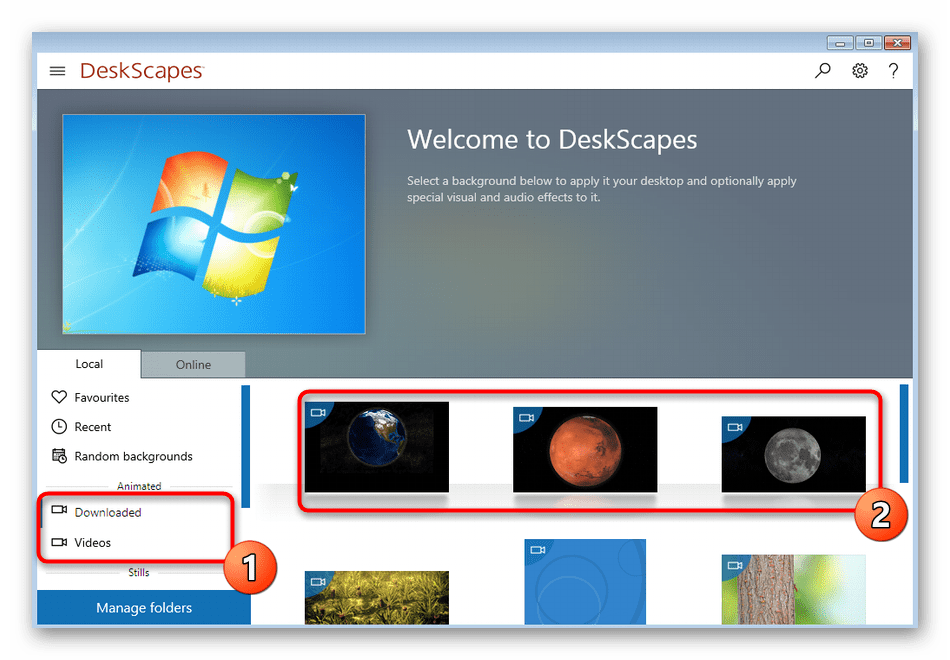
- При выборе одного из роликов откроется меню управления им. Здесь присутствует кнопка, позволяющая сразу же активировать фон, а также имеются меню с настройками и эффектами.

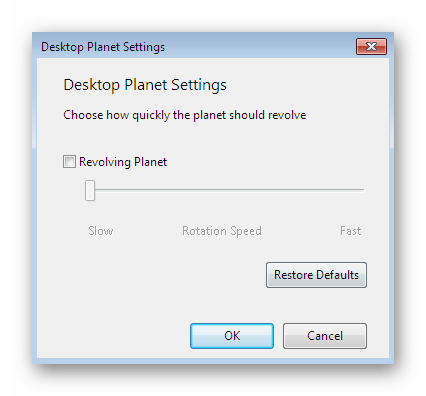
- Что касается конфигурации, то здесь регулируется только скорость вращения планеты, если речь идет о выбранном шаблоне.
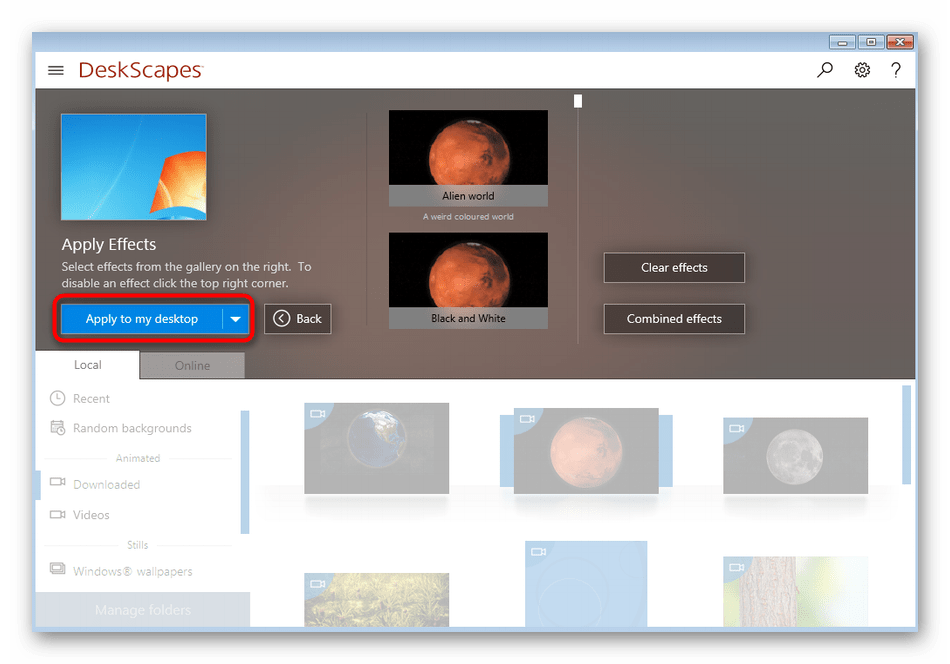
- Эффектов же присутствует большое количество. Активируйте один из них, чтобы в режиме предпросмотра увидеть его в действии. По завершении настроек кликните по «Apply to my desktop», чтобы применить живой фон десктопа.
Вы могли заметить, что это решение, как и предыдущее, не имеет русского языка интерфейса. Управление хоть и интуитивно понятно, однако некоторые пользователи все же сталкиваются с определенными трудностями. В таком случае мы рекомендуем обратить внимание на третий вариант.
Способ 3: DisplayFusion
DisplayFusion имеет бесплатную версию, которая немного отличается от платной. Более детально об этом читайте на официальном веб-ресурсе. Мы же отметим, что этот инструмент не уступает по функциональности предыдущим, а также в нем есть русский язык интерфейса.
- По тому же принципу, как это было показано ранее, перейдите на официальный сайт, скачайте и установите программу.

- Во время инсталляции отметьте галочкой «Использовать пробную версию», если хотите ознакомиться с функциональностью расширенной сборки. Если же вы останавливаетесь на бесплатной копии, не ставьте галочку, а просто переходите далее.

- При первом запуске вам будет предложено ознакомиться с основными возможностями DisplayFusion. Изучите информацию, а затем щелкните по кнопке «Далее».

- В окне конфигурации обязательно следует поставить галочку возле пункта «Разрешить DisplayFusion управлять обоями рабочего стола».

- Затем выбирается режим обоев путем установки маркера возле подходящего пункта, а потом происходит переход к выбору источника нажатием на «Изменить».

- В новом меню настраивается само фоновое изображение. На выбор предлагаются сетевые источники или объекты, находящиеся на ПК.
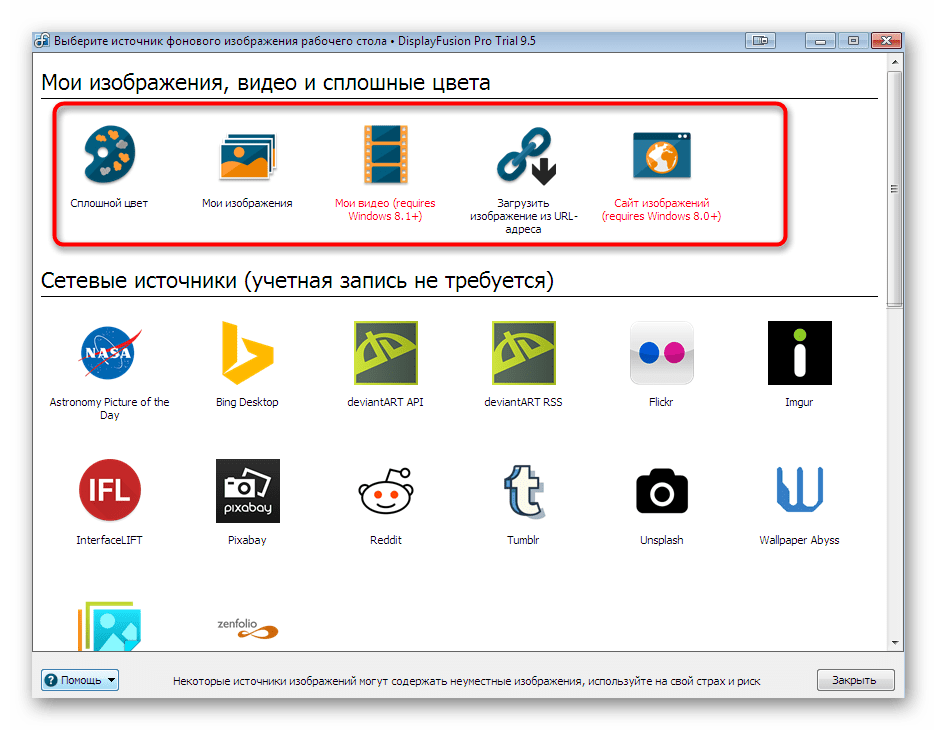
- После определения источника происходит загрузка файлов и дополнительная их настройка. Поскольку интерфейс русифицирован, останавливаться на этом не будем, ведь даже начинающий юзер справится с таким редактированием.

- По завершении останется только нажать на «Применить», чтобы все изменения вступили в силу и фоновое изображение стало таким, каким оно было выбрано в DisplayFusion.

Если на компьютере не установлены последние драйверы встроенного или дискретного графического адаптера, каждая из представленных выше программ может выдавать различные ошибки, непредвиденно завершать свою работу или не устанавливать обои на рабочий стол. Во избежание подобных проблем мы советуем инсталлировать драйверы или же обновить их до последней версии. Детальные инструкции по этим темам вы найдете в других материалах на нашем сайте далее.
Подробнее:
Установка драйверов на видеокарту
Обновляем драйверы видеокарты на Windows 7
Как включить анимированные обои в Windows 7

Как многие, наверное, помнят в некоторых версиях Windows Vista была такая эффектная функция под названием Dreamscene. Она позволяет устанавливать в качестве обоев Рабочего стола видеоролики в формате .wmv или .mpeg.
В Windows 7 вместо нее появилось слайдшоу из обоев. Однако Dreamscene никуда не исчез, а был просто деактивирован и спрятан в недрах системы. Для того, чтобы появилась возможность использовать анимированные обои для windows 7 можно воспользоваться крохотной утилитой Windows 7 DreamScene Activator.
После скачивания и распаковки архива необходимо запустить файл с правами администратора (правый клик — Запуск от имени администратора). Затем нужно нажать кнопку Enable DreamScene.
Теперь в контекстном меню видеофайлов появится новый пункт Set as Desktop Background, с помощью которого его можно установить в виде обоев Рабочего стола.
Теперь остается только посетить сайт http://www.dreamscene.org и выбрать себе подходящий ролик для рабочего стола, а выбрать там определенно есть из чего — несколько сот отборных сцен рассортировано по категориям. Впрочем, в сети достаточно и других мест для скачивания подходящих видеороликов — google it.
У всего этого великолепия есть только небольшой недостаток — подписи значков и папок на Рабочем столе становятся полупрозрачными и поэтому плохочитаемыми. Но это легко исправить. Заходим в свойства рабочего стола (Персонализация — Фон рабочего стола — Сплошные цвета) и выбираем белый цвет. Всё — надписи вновь стали видными.
Предвидя стенания некоторых аскетов, хочу в заключение заметить, что, конечно, Dreamscene никакой пользы не приносит, а только расходует системные ресурсы. Но с другой стороны, если производительность процессора с каждым годом постоянно растет, то почему бы его чем-то не занять? 🙂 Тем более, что когда открыто какое-то окно на весь экран, воспроизведение ролика приостанавливается и системные ресурсы не расходуются.
Как установить живые обои на Виндовс 7
Живые обои на рабочий стол — это прекрасная возможность продемонстрировать свою индивидуальность, предпочтения и просто украсить рабочее место. Установить такой вариант обложки можно при помощи сторонних приложений, так как стандартный набор средств не поддерживает таких форматов. Даже если и установить GIF в качестве заставки, то анимации происходить не будет. Ниже подробно рассказано, как установить живые обои на рабочий стол для Windows 7 и какими способами этого можно добиться.
Что такое живые обои
Анимированные обои представляют собой изображение, которое двигается. Точнее движение происходит внутри самого изображения. Оно как бы является коротким зацикленным видео. Также они могут быть представлены анимированными графическими картинками формата GIF, созданными с помощью современных 2D или 3D программ.
Живые обои позволяют привнести в рабочий ПК немного домашнего уюта
Подобные заставки имеют привлекательный внешний вид, но существует закономерность: чем ярче и чем более детализировано изображение или анимация, тем больше системных ресурсов будет задействовано при ее отображении. С связи с этим разработчики подобных обоев часто добавляют функцию отключения заставки во время открытия каких-либо программ на полный экран или при запуске игр.
Анимированные обои не доставляют неудобств для владельцев мощных персональных компьютеров, а вот для пользователей слабых ноутбуков они могут быть проблемой. К тому же если они будут слишком яркими и пестрыми, то это будет отвлекать от работы.
Важно! Рекомендуется выбирать плавные анимации с неагрессивными цветами и оттенками.

Главное правило живых обоев в том, чтобы они не были навязчивыми
Как установить живые обои на рабочий стол для Windows 7
С помощью стандартных предустановленных средств операционной системы Виндовс 7 установить анимированные обои нельзя. Можно через средства «Персонализация» поставить себе заставку в виде пузырей, ломаных линий, геометрических фигур или двигающегося текста, но они не являются фоном рабочего стола.
К сведению! Такие заставки появляются, когда пользователь определенное время не проявлял активности (не двигал мышью и не нажимал клавиш). Как только одно из этих действий произойдет, экран моментально преобразится в первоначальный вид.
Установка двигающихся или переливающихся обоев возможна с помощью следующих программ: Video Wallpaper, VLC Media Player, Deskscapes, Animated Wallpaper Maker или Wallpaper Engine. Все они функционируют по разным принципам. Некоторые пользуются 2D или 3D графикой, а другие используют GIF-файлы.
Отдельные варианты вообще могут комбинировать инструменты и позволяют создавать свои собственные обои. Большинство из них уже обладает предустановленным каталогом картинок и рисунков, которые можно ставить на заставку, но также имеется возможность указывать путь к своим файлам.
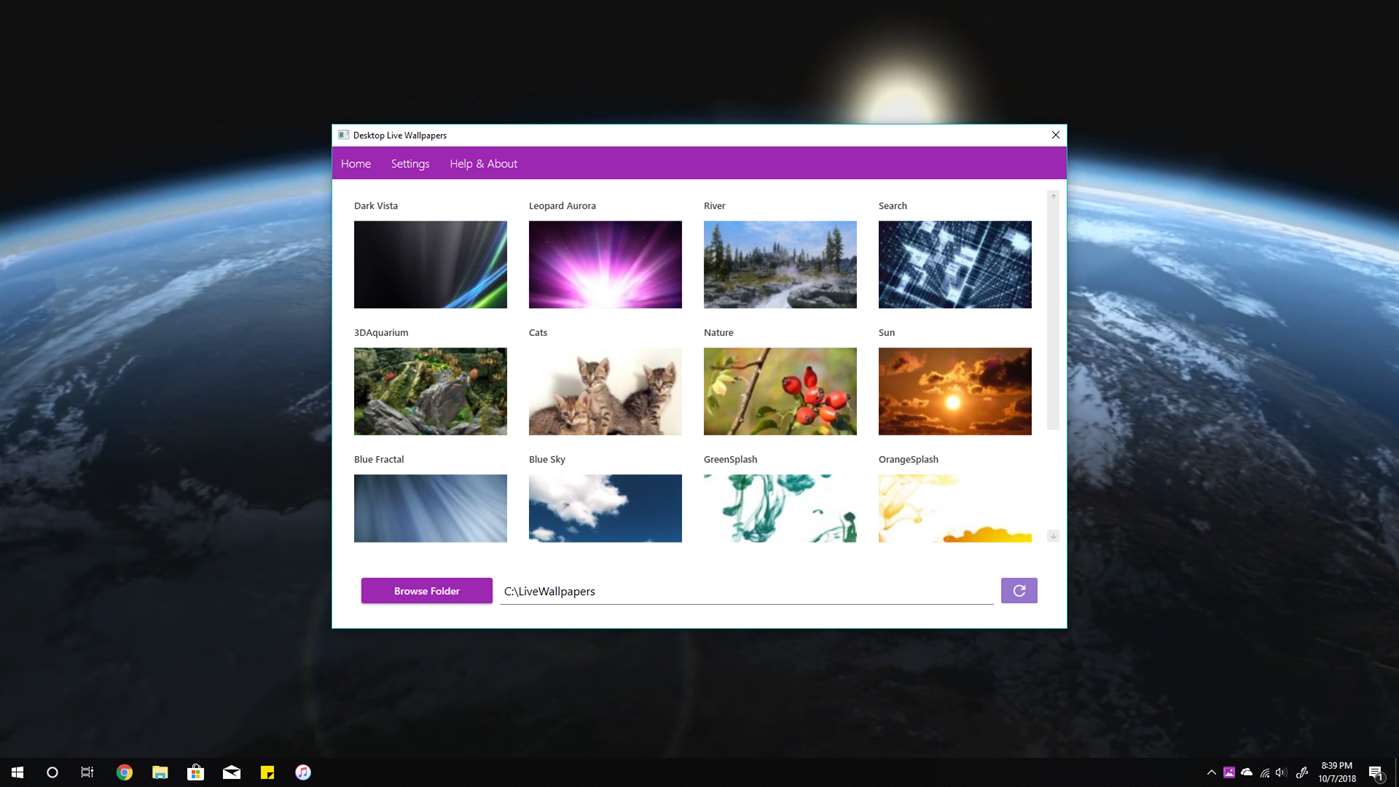
Выбор картинок из галереи программы
Использование сторонних программ
Пришло время перейти от теории к практике, так как вопрос, как поставить живые обои на Windows 7 с помощью различных сторонних приложений, волнует многих. Ниже подробно рассказано, как сделать это на примере наиболее популярных решений: Desktop Live Wallpapers, DeskScapes или DisplayFusion.
Как поставить живые обои на Windows 7 через Desktop Live Wallpapers
Это самое популярное приложение для активации анимированных обоев для рабочего стола Виндовс 7. В отличии от ряда других решений это ПО доступно в официальном магазине «Майкрософт», а значит в его подлинности и безопасности можно не сомневаться.
Программное обеспечение немного весит и обладает простым и понятным интерфейсом, в котором разберется даже неопытный. Единственный минус — отсутствие поддержки русского языка.
Обратите внимание! Очевидным преимуществом становится возможность брать живые картинки практически со всех существующих галерей. Также доступна поддержка анимации, созданной для андроида и iOS.
Как только пользователь запустит программу, то в панели уведомлений около календаря и системных часов появится ее значок, через который и осуществляется взаимодействие, открытие основного ее окна и выбор анимации.
ПО не бесплатное. Во Free режиме оно поддерживает только WMV формат без дополнительных звуков и прочих настроек. Для расширения параметров и выбора других обоев потребуется приобрести платную версию.
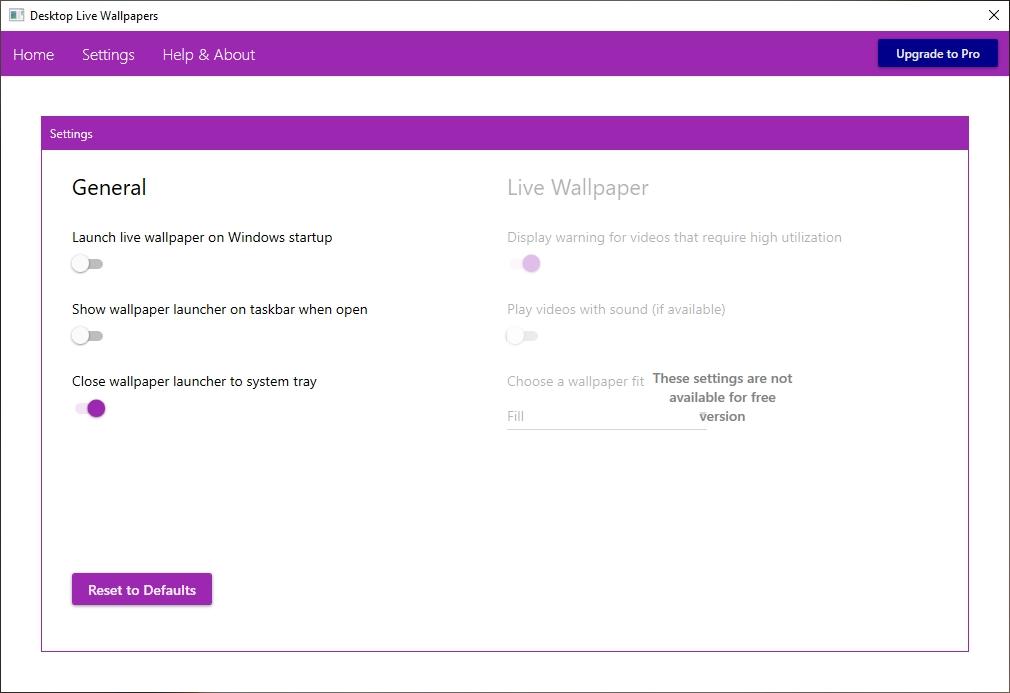
Работа с платной версией программы Desktop Live Wallpapers
Установить живые обои на Виндовс 7 с помощью DeskScapes
DeskScapes представляет собой аналог Desktop Live Wallpapers, который также является платным, но в Интернете можно найти и крякнутую версию. Стоит быть осторожным при скачивании программ со сторонних ресурсов, они могут быть заражены вирусами и стиплерами паролей.
Обратите внимание! Deskscapes можно сравнивать с предыдущим приложением, но оно является более функциональным, так как позволяет настроить анимированные рисунки или видеозаписи.
Можно скачать пробную версию на 30 дней, чтобы понять, стоит ли покупать данный продукт или нет. Для этого достаточно перейти на официальный сайт разработчика, загрузить файл и установить его. В процессе инсталляции будет возможность выбрать Trial или Full за определенную плату.
Чтобы получить бесплатную копию, потребуется ввести адрес своей почты и подтвердить регистрацию. После этого достаточно выбрать свой файл (видео или гифку) в программе, и она начнет отображаться на рабочем столе после ряда дополнительных настроек, если, конечно, пользователь захочет их произвести.
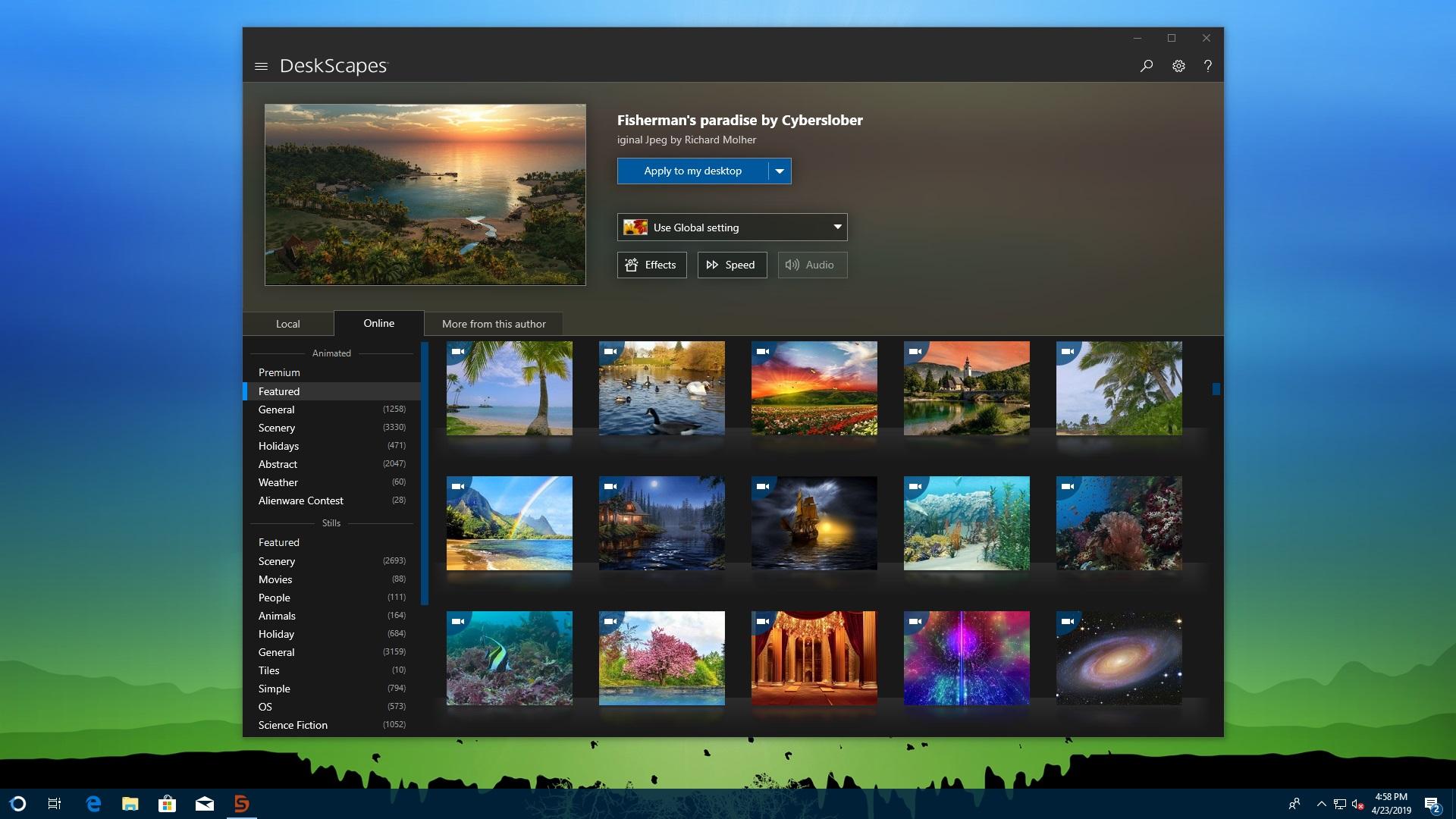
DeskScapes обладает множеством полезных функций и обширной галереей изображений
DisplayFusion
Очередное платное приложение, которое обладает пробной версией для ознакомления с ограниченным функционалом и возможностями. Но даже во Free-версии они не так сильно урезаны, как в предыдущих аналогах. Плюсом использования DisplayFusion становятся поддержка русскоязычного интерфейса и наличие продвинутых функций редактирования выбранных анимированных обоев.
Как и в предыдущем случае потребуется:
- Перейти на официальный сайт разработчика.
- Скачать бесплатную версию программы.
- Установить ее по инструкции, которая будет отображаться в мастере установки.
- Установить птичку около пункта «Использование пробной версии».
- Запустить ПО и ознакомиться с его основными функциями и возможностями. Пропустить ознакомление можно, нажав на «Далее».
- Перейти в настройки и разрешить приложению работать с обоями операционной системы.
- Выбрать источник заставки и отредактировать его по своему желанию.
- Нажать на «Применить» и перейти к рабочему столу для проверки новых и красивых анимированных обоев.
Как сделать живые обои на Windows 7 с помощью Wallpaper Engine
Те же самые действия можно произвести и в программе Wallpaper Engine. Она поможет быстро оживить скучный рабочий стол персонального компьютера или ноутбука под управлением операционной системы Виндовс 7. По сравнению со своими аналогами Wallpaper Engine обладает рядом неоспоримых преимуществ, которые заключаются в:
- использовании сравнительно низкого количества системных ресурсов;
- гибкой системе конфигурации;
- наличии большого количества цветов и гамм для различных заставок, идущих в комплекте;
- возможности установки автоматической паузы при просмотре полноэкранного видео или запуске компьютерной игры.
Важно! Программный продукт на данный момент активно разрабатывается, и его официальный релиз так и не запущен. Это никак не сказывается на работоспособности, так как поддержка от разработчиков и регулярные обновления не заставляют себя долго ждать.
Установка так же проста, как и в предыдущих случаях — скачивание, инсталляция и использование. После запуска Wallpaper Engine сразу же откроется окно со всеми анимированными обоями, которые можно отсортировать по пользовательскому рейтингу, названию или дате загрузки в галерею ПО. Часть анимаций настраивается в отношении громкости их звучания, а часть можно отредактировать по цвету и скорости воспроизведения.
Приложение платное, но стоит оно всего 99 руб.* и доступно всем желающим в приложении Steam.
Хоть базовые средства персонализация рабочего места операционной системы Виндовс 7 или 10 и не позволяют устанавливать на свой ПК анимированные обои, существует ряд бесплатных и платных решений, который справляется с этим на ура. При этом абсолютно не важно, какой редакцией ОС пользуются: Начальной, Профессиональной, Максимальной (Ультиматум).
*Цены в статье указаны на июль.
Как ставить обои на Windows 7
- Как ставить обои на Windows 7
- Как поменять обои windows 7
- Как изменить стартовую заставку в windows7
- — компьютер с установленной операционной системой Windows 7
- — сохраненная на компьютере картинка
- как поменять обои в 7
- Как установить обои на рабочий стол
- Как поставить картинку на рабочий стол
- Как сменить обои в Windows 7
- Как установить обои на рабочий стол
- Как поставить обои для рабочего стола
- Как установить обои на компьютере
- Как в Windows 7 поменять заставку рабочего стола

- Как на компьютере поставить фон рабочего стола
- Как установить картинку для рабочего стола
- Как сделать фоновый рисунок на весь экран
- Как установить рисунок на рабочем столе
- Как поменять обои рабочего стола

- Как поменять фон рабочего стола

- Как установить фоновый рисунок
- Как поставить фотообои на рабочий стол
- Как в окно поставить картинку

- Как выбрать на рабочий стол картинки

- Как подобрать и установить обои на рабочий стол
- Как установить фон рабочего стола

- Как установить живые обои на рабочий стол

- Как установить картинку на рабочем столе
- Как сменить картинку рабочего стола
- Как изменить фоновый рисунок на рабочем столе
- Как поменять фоновый рисунок рабочего стола

- Как поменять фоновый рисунок

- Как поставить свою фотографию на рабочий стол
- Как ставить темы
Как установить живые обои на рабочий стол
- Как установить живые обои на рабочий стол
- Как поставить свою заставку
- Как сделать анимированные обои
Существуют «живые» обои, способные реагировать даже на играющую в данный момент музыку. Установить живые обои возможно на операционных системах Windows Vista , Windows 7 и 8. Процедура установки несложная, необходимо только скачать и установить специальную программу, которая не поставляется разработчиком Microsoft в комплекте обновлений.
Установка программы
Программа для установки на рабочий стол «живых» или видео обоев называется DreamScene Enabler. Ее следует скачать, набрав в любом поисковике «обои 3D» либо же на официальном сайте dream.wincustomize.com. После скачивания программы устанавливаете ее, как правило, инструкция по установке прилагается. После установки программы компьютер необходимо перезагрузить. Для корректной работы данной программы необходимо обязательно включить поддержку Windows Aero. Далее закидываете (скачиваете) анимированные темы в папку C:WindowsWebWindows DreamScene для того, чтобы они появились в меню «персонализации».
Установка «живых» обоев на рабочий стол
Программа поддерживает работу только с файлами формата wmv или mpg. После того как все вышеперечисленные действия по установке программы выполнены, кликаете по файлу нужного формата – появится новая запись Set as Desktop Bacrground. Нажимаете на эту запись и вместо обычных обоев на вашем рабочем столе будут установлены анимированные.
Для того чтобы надписи ярлыков не моргали, необходимо изменить настройки фона – правой кнопкой мышки кликнете по рабочему столу – персонализация – фон рабочего стола, из предложенного списка выберите сплошные цвета, далее выберите белый.
Анимационные обои также можно устанавливать и на ОС «Андроид». Здесь также необходимо учитывать, что устройство должно быть мощным. Подобные приложения занимают много памяти и расходуют энергию, то есть батарея должна быть тоже достаточно хорошей. На слабые маломощные устройства лучше не устанавливать анимированные обои.
- Создаем анимацию и анимированные коллажи GIMPе
- Как ставить обои на Windows 7
- Как поставить анимацию на рабочий стол
- Как поставить фотообои на рабочий стол
- Как установить анимированные обои

- Как установить обои на рабочий стол
- Как установить обои на компьютере
- Как сделать динамические обои в Windows 10 бесплатно
- Как подобрать и установить обои на рабочий стол
- Как сделать анимированный рабочий стол

- Как поставить анимированный рабочий стол

- Как сделать рабочий стол живым
- Как включить анимированные обои

- Как создать анимированные обои

- Как установить обои на рабочий стол
- Как сделать анимацию на рабочий стол
- Как установить анимированные темы

- Как выбрать фотообои на рабочий стол
- Как загрузить фото на рабочий стол

- Как поставить обои для рабочего стола
- Как выбрать заставку на рабочий стол
- Как установить картинку на рабочем столе
- Как удалить анимированные обои
- Как в окно поставить картинку
- Как сменить картинку рабочего стола
- Как поменять обои рабочего стола
- Как установить рисунок на рабочем столе
- Как сделать свой скринсейвер

Как установить видео обои на виндовс 10
Еще в 2007 году, компания microsoft выпустила инструмент под названием «dreamscene» для конечной версии Windows Vista. С помощью функции dreamscene можно было устанавливать анимированный GIF и видео обои на рабочий стол windows. В windows 7 официально недоступна функция dreamscene, по этому были выпущены сторонние утилиты с поддержкой этой опции, но эти утилиты не все совместимы с windows 10. Если вы хотите установить живую заставку в качестве фона и нет выбора, как воспользоваться сторонними программами, то V >
Как установить видео обои для windows 10 на рабочий стол
Скачайте программу PUSH Video Wallpaper , установите ее на компьютер. В ней находится всего лишь одно видео «.mp4» формата, но оно приятное. Вы можете вставить в программу любой ролик в формате «.mp4», можете скачать еще.
Краткое описание функций программы:
- Остановка.
- Включить.
- Отключить громкость, если видео со звуком мешает.
- Загрузить дополнительные обои.
- Добавить, удалить видео файл в плейлист.
- Создать плейлист, что бы воспроизводилось циклически.
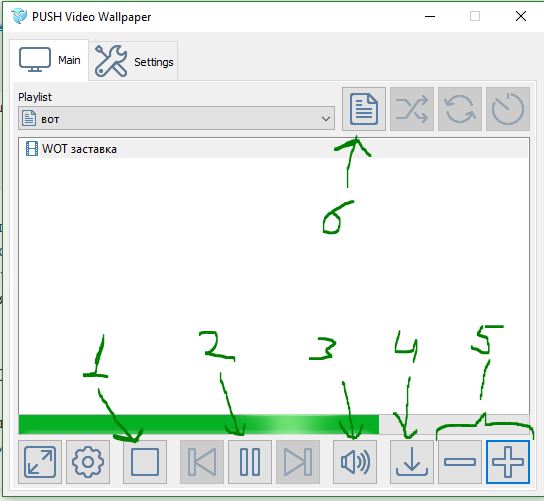
- Контрастность.
- Прозрачность иконок.

- Загрузка утилиты при старте системы и сворачивать программу в трей, как иконку.

Можете скачать живые обои с вмешательством мышки, т.е. подвинуть снежинки курсором, разогнать капли воды. Ну и лично от меня, заставка на рабочий стол игры World of Tanks, ( скачать ).
Еще в 2007 году, компания microsoft выпустила инструмент под названием «dreamscene» для конечной версии Windows Vista. С помощью функции dreamscene можно было устанавливать анимированный GIF и видео обои на рабочий стол windows. В windows 7 официально недоступна функция dreamscene, по этому были выпущены сторонние утилиты с поддержкой этой опции, но эти утилиты не все совместимы с windows 10. Если вы хотите установить живую заставку в качестве фона и нет выбора, как воспользоваться сторонними программами, то V >
Как установить видео обои для windows 10 на рабочий стол
Скачайте программу PUSH Video Wallpaper , установите ее на компьютер. В ней находится всего лишь одно видео «.mp4» формата, но оно приятное. Вы можете вставить в программу любой ролик в формате «.mp4», можете скачать еще.
Краткое описание функций программы:
- Остановка.
- Включить.
- Отключить громкость, если видео со звуком мешает.
- Загрузить дополнительные обои.
- Добавить, удалить видео файл в плейлист.
- Создать плейлист, что бы воспроизводилось циклически.
- Контрастность.
- Прозрачность иконок.
- Загрузка утилиты при старте системы и сворачивать программу в трей, как иконку.
Можете скачать живые обои с вмешательством мышки, т.е. подвинуть снежинки курсором, разогнать капли воды. Ну и лично от меня, заставка на рабочий стол игры World of Tanks, ( скачать ).

Установить живые обои на рабочий стол windows можно с помощью разного рода программ и утилит в большом количестве представленных на нашем сайте. Живые обои или как некоторые их называют анимированные обои это не просто движущиеся на рабочем столе картинки, а скорее небольшие видео ролики которые можно воспроизводить прямо на рабочем столе компьютера используя специальные программы и утилиты.

Программа для запуска живых обоев на рабочем столе для windows 10 в отличии от большинства похожих программ Desktop Live Wallpapers можно скачать Microsoft Store, что в свою очередь будет достаточным аргументом для тех кто ещё сомневается стоит ли устанавливать анимированные обои на рабочий стол windows 10.

PUSH Video Wallpaper — программа для установки живых обоев на рабочий стол Windows 10, 8.1, 8, 7, работает со множеством форматов видео файлов, позволяет создавать свои подборки видео обоев и использовать их так же в качестве заставки.

Wallpaper Engine программа которая поможет оживить рабочий стол Windows, в буквальном смысле, она была разработана немецким программистом Kristjan Skutta и предназначена в первую очередь для установки живых обоев на windows.

Программа которая поможет установить живые видео обои на рабочий стол Windows, от Stardock. Сразу стоит заметить что DeskScapes стоит 5 $ но при этом у программы есть полноценная 30 дневная Trial версия которой вполне хватит для того что бы не только попробовать но и оценить все достоинства и недостатки.

DreamScene Activator – это маленькая утилита, которая может включать и отключать функцию Dreamscene в системе Windows 7. Dreamscene позволяет устанавливать на рабочий стол, так называемые видео-обои. Эта функция была реализована в системе Vista. В операционной системе Vista Ultimate можно было установить на рабочий стол любой видео файл в популярных форматах.

Для неопытных пользователей перед установкой программы «Как установить живые обои на windows 10/8/7/XP» настоятельно рекомендуем создать ТОЧКУ ВОССТАНОВЛЕНИЯ.
Подготовка системы и установка живых обоев на Windows 7

Внешняя привлекательность – не самый важный, но все-таки достаточно значимый параметр любой системы. Если вы используете компьютер не только для работы, но и для отдыха, то наверняка вам будет интересно узнать, как установить живые обои на Виндовс 7.
Общие сведения
Если вы установили Windows 7 и решили немного индивидуализировать её внешний вид, то у вас есть несколько вариантов.
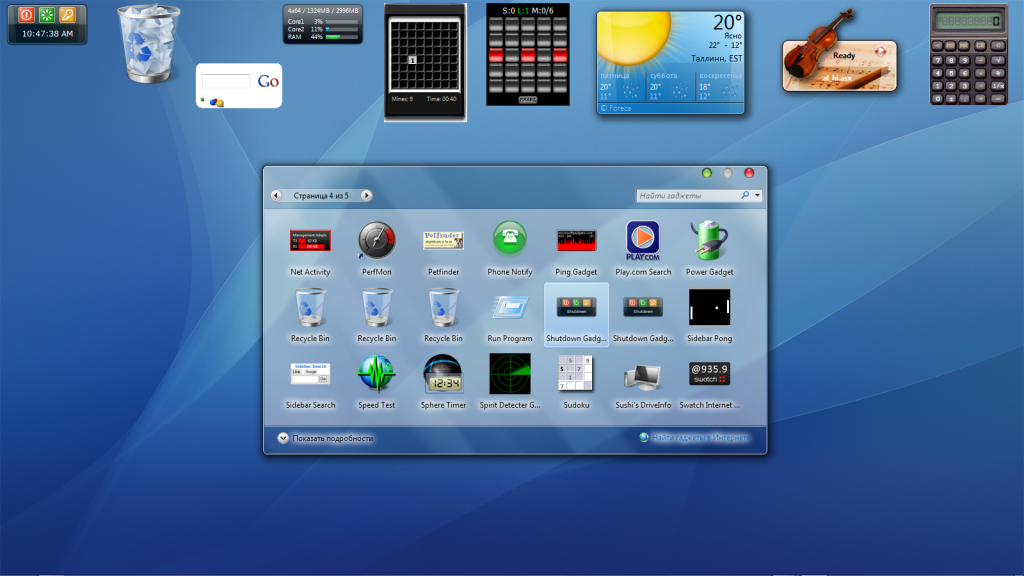
Первый – установить тему на Windows 7, полностью изменив оформление системы. Второй – установить гаджеты для Windows 7, добавив на рабочий стол удобные мини-приложения.Третьим способом будет добавление «живых обоев», которые сделают из обычного рабочего экрана завораживающее окно в мир анимации. Впервые поддержка анимированных изображений появилась на Windows Vista. Однако и в «семерке» эта возможность присутствует, её нужно лишь активировать с помощью специального софта.
Внимание! Видеообои устанавливаются только на Windows 7 с поддержкой Aero!
Добавление анимированных обоев
Установить видеообои можно с помощью нескольких программ, но рекомендуется делать это утилитой DreamScene Activator. Она весит всего 400 Кб и распространяется бесплатно, поэтому с её загрузкой проблем возникнуть не должно.

- Запустите программу от имени администратора.
- Переведите переключатель в положение «ON». Закройте все дополнительные окна, если они начнут появляться.
- Перезагрузите компьютер.
После этого вам необходимо нажать правой кнопкой на загруженный предварительно файл с видеообоями и выбрать пункт «Set as DreamScene», чтобы преобразить свой рабочий стол.
Как вариант, можно использовать утилиту DreamScenes Enabler. Её также необходимо запустить от имени администратора и нажать кнопку «Enable». Затем нажатием кнопки «Finish» завершите работу программу и перезагрузите компьютер.
Добавление анимированных картинок производится аналогичным образом: нажмите на загруженный файл правой кнопкой и выберите пункт «Set as Desctop Background».
Настройка интерфейса
Чтобы видеообои работали корректно, необходимо настроить конфигурацию системы.

- Зайдите в «Панель управления» и перейдите в раздел «Система и безопасность».
- Откройте пункт «Система» и выберите в меню слева «Дополнительные параметры».
- На вкладке «Дополнительно» найдите поле «Быстродействие» и откройте его «Параметры».
- На вкладке «Визуальные эффекты» выберите значение «Обеспечить наилучший вид».
Сохраните изменения и закройте все окна.
Исправление ошибок
Самая частая проблема, с которой сталкиваются пользователи после добавления видеообоев – некорректное отображение подписей к ярлыкам. Чтобы исправить это, попробуйте выполнить следующие действия:
- Нажмите правой кнопкой на рабочем столе и откройте раздел «Персонализация».
- Перейдите в «Фон рабочего стола» и найдите выпадающее меню «Расположение изображения».
- Выберите значение «Сплошной цвет» и укажите белый или черный цвет.
Еще один вариант – зайти в «Фон рабочего стола» и выбрать в строке «Положение рисунка» значение «Замостить».
Как использовать видео в качестве заставки или обоев
Все знают, как установить картинку в качестве обоев. Все знают, как использовать картинки, даже слайд-шоу, в качестве заставок. Просто, правда? Ну, для некоторых. Для других нет конца пути к настройке рабочего стола.
Там по умолчанию и там совершенство. Эта необходимость настройки Windows распространяется на пользовательский интерфейс (UI), функциональность, внешний вид, ощущения, звуки и — да — даже обои на рабочем столе.

Выглядит знакомо?
Большинство обоев делают именно это, обои фона. Что если бы вас встретил живой, казалось бы, дышащий персонаж по вашему выбору? А как насчет создания удивительного, гладкого cinemagraph
Вы можете наслаждаться, не выходя из собственного рабочего стола? Заманил? Читать дальше!
Что такое «живые обои»
Фоновая картинка рабочего стола — самый часто меняемый пользователями элемент оформления на ПК, ведь она быстро надоедает. Значительно разнообразить внешний вид могут анимированные изображения. Динамические заставки легко менять согласно своему настроению, в зависимости от смены интерфейса и даже погоды за окном. Также живые обои служат отражением индивидуальности пользователя.
Впервые технология DreamScene (живые обои) была реализована на Windows Vista как расширение для рабочего стола. По замыслу разработчиков это должно было предотвратить выгорание пикселей на мониторе.
Живые обои можно разделить на несколько типов:
- видеофайлы, проигрываемые по кругу;
- анимированные обои: очень похожи на заставки, но они находятся на рабочем столе постоянно;
- анимированные 3D-обои: глубокие картинки с наложением различных эффектов движения.
В стандартном пакете установки Windows 10 использование живых обоев не предусмотрено, но всегда можно скачать специальные программы, которые помогут «оживить» рабочий стол. Единственным фактором, выступающим против установки подобных программ, является их высокое потребление ресурсов системы. На старых компьютерах со слабой видеокартой запуск живых обоев может привести к торможению работы операционной системы. А вследствие перегрева видеокарты возможны различные непредвиденные ситуации (вплоть до неполадок в работе системы). Владельцам же современных компьютеров переживать абсолютно не о чём.
Видео: как выглядят живые обои на рабочем столе
Видео Заставка
Как и в случае с видеообоями, есть несколько способов использовать видео в качестве персональной заставки. Следующее не является заставками видео: вместо этого это методы использования существующих видео, которые вы можете использовать в качестве заставок. Если вы интересуетесь традиционными заставками, у нас это тоже есть
Видео Заставка
Вам будет трудно найти лучшее программное обеспечение заставки видео, чем точно названный Видео Заставка. Video Screensaver позволяет пользователям использовать видео большинства основных видеофайлов, размеров и разрешений.
Чтобы использовать, загрузите программное обеспечение. Как только вы загрузили небольшой файл, разархивируйте и найдите основной VideoScreensaver.ico файл. Щелкните правой кнопкой мыши этот файл и выберите устанавливать. Теперь откройте настройки заставки, нажав Начните кнопка и набрав заставка. Нажми на Изменить заставку вариант.

В раскрывающемся меню ниже Заставка, Выбрать VideoScreensaver. Затем нажмите на настройки. Выберите свое видео в следующем окне папки, нажмите Применять а потом Хорошо. Наслаждайтесь вашей заставкой видео!
Заставка Лиги
Даже если вы не фанат League of Legends — в это несколько трудно поверить — вы должны отдать должное, когда это необходимо. Riot также выпустила программное обеспечение, позволяющее фанатам создавать скринсейверы со своими любимыми произведениями и персонажами Лиги.
Зайдите на сайт заставки League of Legends, чтобы начать. Загрузите и установите соответствующий файл. Затем перейдите к настройкам заставки. Выбрать Лига Легенд в следующем выпадающем меню и настройки открыть заставку Лиги.

Из этого окна вам нужно будет создать профиль. После создания прокрутите экранные заставки, выберите нужные и нажмите Создайте в верхней части окна, и вы загрузите все соответствующие файлы. Это оно!
Программы для установки живых обоев на рабочий стол в Windows 10
В интернете доступно большое количество программ, позволяющих установить живые обои на домашний компьютер или ноутбук. Есть программы с различным функционалом: от небольших утилит до мощных программ, с помощью которых можно создавать обои самостоятельно.
DeskScapes 8
DeskScapes 8 — это расширение для Windows, которое позволяет установить динамические анимированные обои на рабочий стол. Программа не влияет на скорость работы компьютера и не вступает в конфликты с другими приложениями. Имеет простой и понятный пользовательский интерфейс — настолько простой, что даже новичок сможет создать великолепный дизайн для рабочего стола в течение нескольких минут. Программа создана для Windows 8, но есть поддержка и Windows 10.
Эта небольшая, но очень интересная утилита имеет ряд возможностей:
- можно выбрать один из множества вариантов анимированных обоев или использовать собственные файлы изображений WMV для персонализации рабочего стола;
- в комплекте идёт программа DreamMaker, с помощью которой можно создавать и сохранять собственные живые обои;
- имеет более 40 эффектов анимации, которые можно применить к обоям;
- когда вы создаёте обои самостоятельно, можете воспользоваться предварительным просмотром, прежде чем устанавливать их на рабочий стол.
Видео: как работает DeskScapes 8
Push Video Wallpaper
Push Video Wallpaper — небольшая программа от разработчика Push Entertainment. Скачать её можно на официальном сайте. Программа платная, но предоставляет большой тестовый период. Вы можете использовать обои для операционных систем Windows 10, 8.1, 8, 7. Для воспроизведения на рабочем столе видеофайлов достаточно открыть программу и запустить нужный ролик. В режиме ожидания обои становятся заставкой.
Стоит отметить, что на официальном сайте компании можно скачать утилиты и для «живых» 3D-обоев.

Установив специальную утилиту от Push Video Wallpaper, вы увидите, как статичные 3D-изображения преобразят ваш рабочий стол
Видео: как выглядят живые обои, установленные с помощью PUSH Video Wallpaper
Animated Wallpaper Maker
С помощью Animated Wallpaper Maker живые обои можно сделать самостоятельно. Для этого вам не потребуется особых знаний. Просто возьмите любое понравившееся изображение, настройте по своему вкусу параметры анимации и наслаждайтесь эффектами. Когда наберётесь немного опыта, сможете создавать неповторимые живые обои всего за несколько минут. Программа имеет простой и понятный русифицированный интерфейс.
Видео: возможности программы Animated Wallpaper Maker
Другие программы
Стоит обратить внимание и на ещё несколько специализированных программ для работы с динамическими заставками:
- Wallpaper Engine — ещё одна программа для установки и запуска обоев на рабочем столе;
- DreamRender — имеет больше возможностей, чем DeskScapes: использует трёхмерную мультипликацию объекта, различные пузыри, взаимодействие музыки и других эффектов;
- Animated Wallpaper Maker — кроме проигрывания живых обоев имеет возможности для добавления анимации к стандартным обоям Window;
- VideoPaper — с её помощью легко превратить видео в красивые обои рабочего стола.


Видео обои
Пока есть множество программ, которые позволяют пользователям получать полноэкранное видео. Наша цель — сохранить движущийся фон со всеми программами и панелью задач, правильно расположенными и работающими. Не забудьте перезагрузить компьютер после установки следующих программ.
VideoPaper
Пользователи Reddit — действительно впечатляющие существа: когда они видят что-то, что нужно сделать, они делают это.
пользователь / И / Im-германо-Lets-Party Ярким примером этого является создание отличной видеообоя программы VideoPaper. Перейдите по ссылке выше и загрузите программу, чтобы начать.
Как только ваша программа загружена и разархивирована, дважды щелкните на VideoPaper.exe файл, и вы получите уведомление на панели задач. Щелкните правой кнопкой мыши значок VideoPaper и выберите настройки для начала.

Это откроет окно VideoPaper. VideoPaper — небольшая удобная программа, которая позволит вам разместить видео в качестве фона для обоев. Это делается путем размещения вашего файла как своего рода обложки над обычными обоями, но под значками и панелью задач.

Техника использования этого программного обеспечения заключается в следующем:
- Нажмите Создать панель видео: Это создаст профиль для вашего видео. Вы можете сохранить разные профили для разных видео.
- Отрегулируйте ширину Рост: Измените параметры ширины и высоты в соответствии с разрешением вашего монитора.
- Настроить верх Оставил: Это регулирует положение вашего видео. Чтобы расположить видео точно по центру экрана, установите оба эти параметра .
- Нажмите Установить размер + положение: Это заблокирует ваше позиционирование и разрешение для вашего видео.
- Нажмите Установить видео: Откроется окно файла. Выберите видео, которое вы хотите использовать в качестве обоев.
Как включить анимированные обои в Windows 7
Как многие, наверное, помнят в некоторых версиях Windows Vista была такая эффектная функция под названием Dreamscene. Она позволяет устанавливать в качестве обоев Рабочего стола видеоролики в формате .wmv или .mpeg.
В Windows 7 вместо нее появилось слайдшоу из обоев. Однако Dreamscene никуда не исчез, а был просто деактивирован и спрятан в недрах системы. Для того, чтобы появилась возможность использовать анимированные обои для windows 7 можно воспользоваться крохотной утилитой Windows 7 DreamScene Activator.
После скачивания и распаковки архива необходимо запустить файл с правами администратора (правый клик — Запуск от имени администратора). Затем нужно нажать кнопку Enable DreamScene.

Теперь в контекстном меню видеофайлов появится новый пункт Set as Desktop Background, с помощью которого его можно установить в виде обоев Рабочего стола.

Теперь остается только посетить сайт https://www.dreamscene.org и выбрать себе подходящий ролик для рабочего стола, а выбрать там определенно есть из чего — несколько сот отборных сцен рассортировано по категориям. Впрочем, в сети достаточно и других мест для скачивания подходящих видеороликов — google it.
У всего этого великолепия есть только небольшой недостаток — подписи значков и папок на Рабочем столе становятся полупрозрачными и поэтому плохочитаемыми. Но это легко исправить. Заходим в свойства рабочего стола (Персонализация — Фон рабочего стола — Сплошные цвета) и выбираем белый цвет. Всё — надписи вновь стали видными.

Предвидя стенания некоторых аскетов, хочу в заключение заметить, что, конечно, Dreamscene никакой пользы не приносит, а только расходует системные ресурсы. Но с другой стороны, если производительность процессора с каждым годом постоянно растет, то почему бы его чем-то не занять?