How To Install Grub Bootloader In Windows 10? – Complete Guide
Plenty of users have dual boot in their PCs. Most Ubuntu users have a Grub bootloader for booting. However, many users have recently reported that a Windows update overrides their Windows Boot Manager. This prevent users from booting in Ubuntu after updating Windows.
In this article, I have discussed how to install Grub bootloader in Windows 10 after a Windows update overrides it. By following the steps in this article, you will be able to fix Grub after Windows 10 upgrade.
Also learn how to convert MBR to GPT using MBR2GPT Windows 10 tool from here.
How To Install Grub Bootloader In Windows 10 After A Windows Update?
It is nuisance that a Windows update overrides the Windows Boot Manager to default boot using NT bootloader. After the Windows Boot Manager is overridden, it cannot recognize Ubuntu and thus cannot boot into it. Not only Windows update, but installing Windows after Ubuntu also does the same thing.
There is another case why your PC won’t boot into Ubuntu and that’s due to a faulty Grub file. In this case, you will have to repair Grub in order to fix this problem. I have given steps for both the cases below. Follow them carefully and you should be able to fix Grub after Windows 10 upgrade, fresh install, or a faulty Grub file.
1) Faulty Windows Boot Manager
The first case is the faulty Windows Boot Manager that occurs due to a Windows update or fresh Windows installation. To fix this issue, you will have to repair Grub from Windows. To do that, follow the steps given below:
- Boot into Windows 10.
- Press the Windows + R keys to open the Run utility.
- Type cmd and press Ctrl + Shift + Enter to open an elevated Command Prompt.
- Now, type the following command and press Enter:
bcdedit /setpath \EFI\ubuntu\grubx64.efi
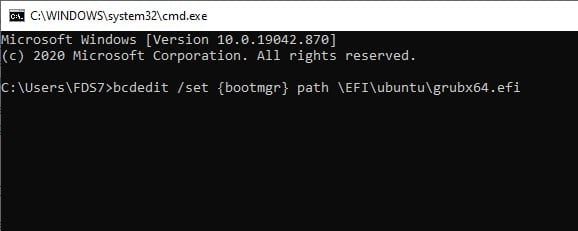
- After you run the above command, it will change the bootloader back to Grub.
- Restart your PC and you should be greeted with the Grub Menu.
However, there is a chance that after following the above steps you get the “System Bootloader not found” error. To fix this, you will have to disable the secure boot through UEFI firmware. To do it, follow the steps given below:
- Reboot the PC.
- Press the F2 or F10 key to open the Firmware settings during the boot screen.
- Disable the secure boot. This option will differ for each system as the firmware settings will be different.
After you have disabled the secure boot, you should now boot into the Grub menu. From there you can boot into Ubuntu.
2) Repair Faulty Grub File
Sometimes a faulty Windows Boot Manager is not responsible for the Grub bootloader not working. It can also be due to a faulty Grub file. If the above step doesn’t allow you to use the Grub boot loader, it is likely for this reason. Now to fix it, you will have to use the Boot Repair. To use it, you will have to boot into Ubuntu, which you cannot do currently.
So, you will need a bootable USB or Ubuntu live CD. Download the Ubuntu ISO image from here and use any Bootable USB software to flash the image on your USB. Now, plug in the bootable USB or enter the Ubuntu live CD and restart your computer. After the computer restarts, follow the steps given below:
- After you restart, select the Try Ubuntu without installing option in the booting screen to boot into Ubuntu.
- Once, you boot into Ubuntu, open the Command line.
- Type the following command and press Enter after finishing it:
sudo apt-add-repository ppa:yannubuntu/boot-repair && sudo apt-get update
This command will add all the Boot Repair tool’s repositories and also update them. - Now, type the following command and press Enter to download the Repair tool:
sudo apt-get install -y boot-repair - Once the boot-repair file is downloaded, type the following command and press Enter to run it:
boot-repair
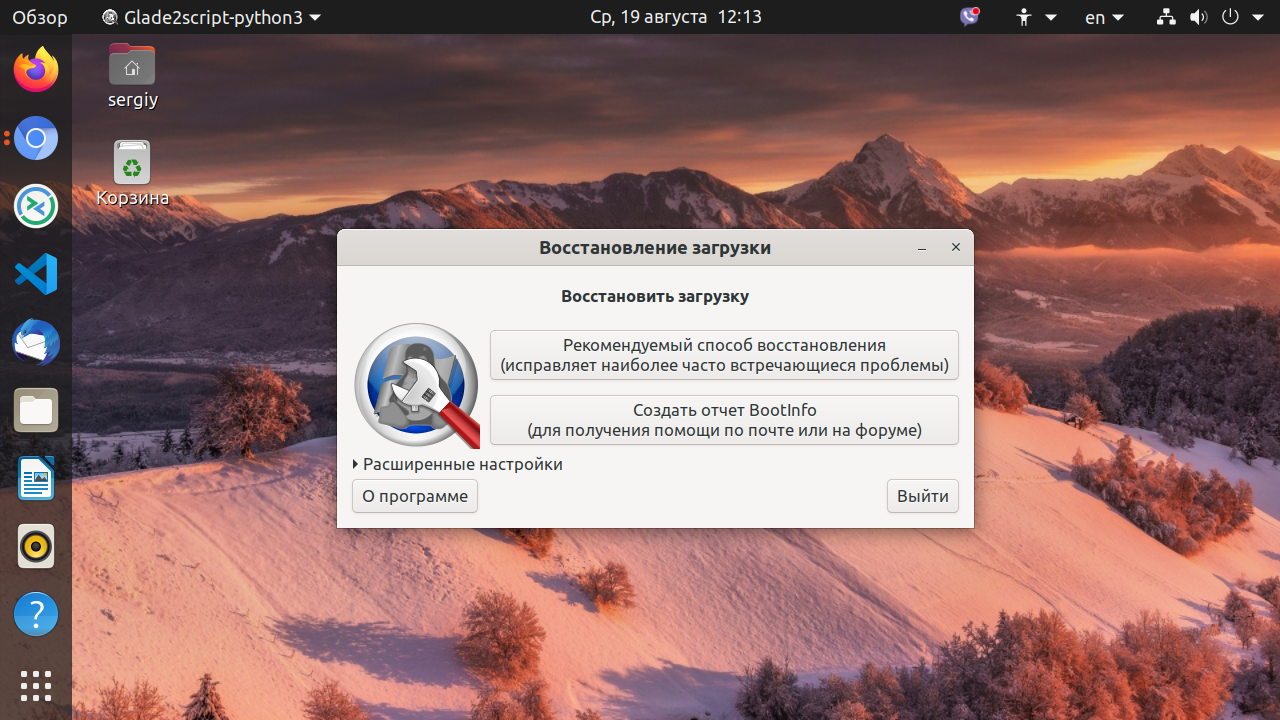
The above steps will run the Boot Repair tool and it will automatically scan the disks in your system. After the scan is finished, the Boot Repair dialog will provide you with two options. Click on the Recommended repair option. Follow the on-screen information to complete the process. Once the repair tool is finished running, restart your PC.
Wrapping Up
That’s it. Now you know how to install Grub bootloader in Windows 10 after a Windows update. The above steps should do the job. If you have any questions related to this article, ask them in the comment section below.
About Sanmay Chakrabarti
Sanmay is a Tech enthusiast. He has been troubleshooting PC issues for 6 years and writing about them for 4. Reading books, traveling to new places and listening to music are some of his favorite hobbies.
Comments
Daffa Arian says
Thanks, it worked on my Asus laptop.
André Chirindza says
The second option worked for me too.
This article helped me restore the ability to select which OS I want to load from my dual boot setup!
How To Install Grub Bootloader In Windows 10?
The three interfaces of Grub functions at various levels. The menu interface consists of the list of kernels or the operating systems.
You have the option to select a particular operating system with the help of the arrow keys and you can boot it with the Enter key.
All the Commands in Grub are displayed in the menu entry editor interface. You can change the commands before you load the Operating System.
The Command-Line interface is the basic interface that provides the user with the utmost control. You can execute any command with the help of it.
You may sometimes encounter how to install a grub bootloader in windows 10 issues raised by the corrupted boot directory or the partition.
Restore Grub After Windows Install
Table of Contents
The Grub Bootloader is particularly important as you cannot start the Operating System without it.
While you switch on the program, this is the first program that gets started. Then the Bootloader transfers the control it has to the Operating System Kernel.
When you are stuck with how to install a grub bootloader in Windows 10, you can go for a clean installation of Windows 10 or reset your BIOS settings. These may help you to resolve the problem.
You also have other options to fix it like rebuilding the BCD or simply replacing your damaged hard drive.
Through this article let us address the possibilities to fix the Grub related problem effectively.
Solution 1: Setting The Correct Partition
If the correct partition gets deactivated somehow, you face this grub related problem and need to go for restoring grub after windows install.
This happens as the boot loader gets initiated by the BIOS from the active partition.
We suggest you verify whether the active partition is incorrect. Then you will have to get the proper partition activated.
This process works wonder to fix the grub related issues swiftly. Follow the steps mentioned below to execute the process:
Step 1: First of all you need to connect a DVD or USB Flash Player bootable media to your PC.
Step 2: Then give your system a fresh restart to execute the Automatic Repairing Process.
Step 3: Select to Troubleshoot and go to the Advanced options. Now, launch Command Prompt and enter diskpart and hit the Enter button.
Step 4: Input the commands mentioned below one after another:
- list disk: This will give you the list of all your hard drives
- select disk n: n denotes the disk where you have installed the operating system.
- list volume: All the Volumes on Disk 0 will be enlisted here.
- select volume n: he will give you the number of system partitions
- active: this will show you the active system partition. Identify the specific partition from the displayed list that ought to be active.
Step 5: Now, enter the commands given below and after inputting each one, press the Enter Key.
- select partition d
- active
- quit
Step 6: After you have finished the above step give your Computer a fresh restart.
Check whether your Grub related problem is solved this way.
Solution 2: Resetting the BIOS Settings
Resetting BIOS is another effective way to fix grub after windows 10 upgrade.
Here I am providing you a complete guideline to execute the task. Follow the steps:
Step 1: Turn off your computer and wait for a couple of minutes, then give it a fresh restart.
Step 2: Now, press F2 and repeat the process till you see the System Screen Window.
The function key may vary from system to system. Give it a check while you start your system.
Step 3: Now with the help of the Right Arrow Key go to the Exit menu bar. Then move on to the Load Optimized Defaults.
Step 4: After you pressed the Load Optimized Device option, hit the Enter button.
After you accomplished the entire procedure check whether this has helped. You also have the option to flash the BIOS of your computer to fix the issue.
Solution 3: Using the Automatic Repair and restoring the Boot Sector Code
You may use your automatics repair system provided by Windows 10 and run are repairing process for restoring grub after windows install.
The boot sector code may be damaged and this may create the problem. So, you need to restore the boot sector code so that the grub rescue error is not prompted.
For this, I am describing the process that you are required to follow meticulously.
Step 1: Give your PC a fresh restart for repeated times and then select to Troubleshoot. From the displayed panel, choose Advanced and from there move on to Start-up Repair.
Step 2: Now, the repairing process will commence. Wait till the procedure gets completed.
We recommend you not to proceed for any operation in between. After that check, if that was good enough to address your problem.
Step 3: You have another option to use DVD or USB Flash Drive for resting the boot Sector Code.
For this, connect the bootable USB or DVD to your PC give your computer a fresh restart to go to the Automatic Repair Mode.
Step 4: Now proceed to Troubleshoot and then go to the Advanced Tab.
Step 5: Now Enter cmd to launch Command Prompt. Input the given commands in the Command Prompt. Do not forget to hit the Enter button after you type them.
diskpart
select disk 0
list volume
This way you will get all the volumes displayed. In the Type section, you will get to see DVD-ROM.
Make sure to remember the letter for the drive of the DVD or USB Flash Drive that you have connected to your Device. Like D or E.
Step 6: Now, enter the commands that I am providing below and click Enter.
Exit
D: or E:
CD Boot
Dir
Step 7: Scrutinize whether there is bootsect.exe file in the provided list. On finding it input the given command and then hit the enter button.
bootsect /nt60 SYS /mbr
Exit
Step 8: Now reboot your Computer and hope this will solve the problem you are muddling with.
Solution 4: Clean Installation Of Windows 10
To repair grub from windows, install Windows 10 afresh so that the installations done previously completely get removed.
For this, you will have to download the ISO file of Windows 10 on another device and get it burned on a DVD. You may also proceed with creating a USB drive that you can boot.
You may take the help of a third-party utility or you may also fix the boot related error if you create a bootable media.
That will automatically help you launching the program, selecting the proper partition, etc.
Solution 5: Rebuilding BCD With The Help Of Windows 10 Automatic Repair
If you cannot find bootsect.exe file, then you may need to rebuild BCD to combat your Grub issue.
Many users have reported that by using this rebuilding BCD technique they could easily fix the Grub related issue.
Follow the given process described below to rebuild the BCD:
Step 1: First of all you will have to connect bootable USB Flash Drive DVD to your system.
Step 2: Then reboot your PC and go to the Automatic Repair Mode.
Then from the advanced window choose Command Prompt for initiating BCD Files.
Step 3: Enter the below-given commands in the Command Prompt and when you have finished press Enter:
- Bootrec /Fixmbr
- Bootrec /Fixboot
- Bootrec /Rebuildbcd
Step 4: When you complete the process, exit from Command Prompt and then give your device a fresh restart.
Solution 6: Replace The Hard Drive
Sometimes you may face several issues with your hard drive. Your hard drive may get damaged somehow and this may lead to the Grub rescue issue along with other burning issues for your system.
In case you discover that your hard drive is damaged, we suggest you replace it immediately.
Hard Drives are available on your manufacturer’s website or from the retail sites then replace your drive and clean install Windows 10 to get rid of the Grub related problem.
Winding Up
Hope the resolutions provided could give you the answer to how to install grub bootloader in Windows 10.
If you still have queries or issues with the related files, feel free to intimate us in the comments section or may shoot us a mail.
We always look forward to hearing back from you.
About Sanchita Das
Seasoned, creative person with a professional mindset. Experienced working for both marginal and mainstream communities. Always loves to explore new ways and accept challenges.
как установить загрузчик grub для windows 10
Если вы используете на своем компьютере две операционные системы, Windows и Linux, и обновили свою Windows из 7, 8 или 8.1 до самой новой Windows 10, могут возникнуть проблемы с загрузчиком Grub при использовании защищенной загрузки UEFI. Во время обновления Windows 10 просто затрет загрузчик Grub и запишет туда свой.
Вы, как обычно, перезагружаете систему и ожидаете увидеть меню выбора операционной системы Grub, но вместо этого загружается новая Windows 10. Вам может показаться, что нет никакого способа получить доступ к Ubuntu или что не может работать Ubuntu рядом с Windows 10. Но это не так.
Как восстановить Grub после Windows 10
Многие советуют установить Ubuntu на другой диск, но есть более простое и прекрасно работающие решение, чтобы восстановить grub после установки windows 10. Кончено, всегда можно восстановить grub2 стандартным способом, с помощью LiveCD диска, но если вы используете UEFI, есть более легкое решение, мы сделаем все с помощью Windows 10.
Хотя за основу в этой статье берется Ubuntu, но это также будет работать и для других дистрибутивов. Просто папка, в которой находятся файлы загрузчика будет немного отличатся.
Шаг 1. Запуск cmd
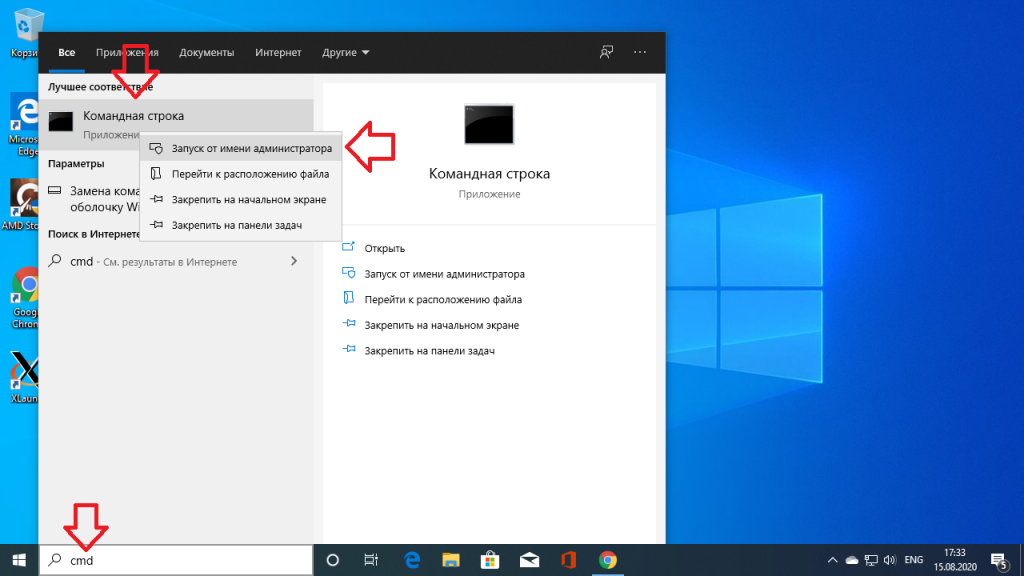
Кликните по иконке поиск в Windows, наберите там cmd и найдите Командную строку Windows. Кликните по ней правой кнопкой и выберите Запустить от имени администратора:
Шаг 2. Подключение раздела EFI
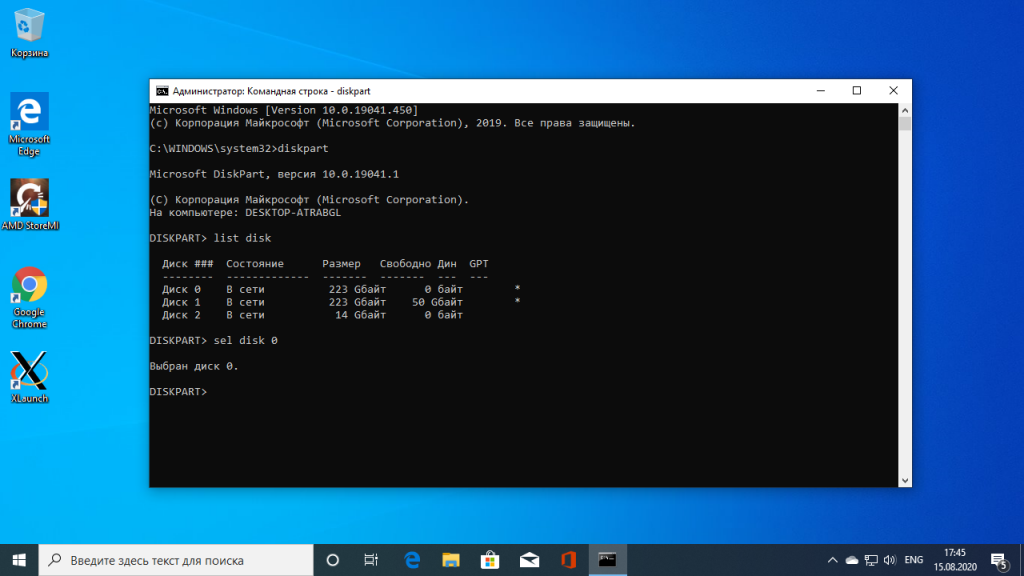
Далее вы можете попытаться угадать как называется файл загрузчика Grub на разделе EFI, но можно поступить по другому и просто посмотреть. Чтобы подключить раздел EFI запустите diskpart. Для этого выполните:
Затем выведите список доступных дисков:
Выберите в качестве активного диск, на который установлена Windows 10 и на котором сейчас находится раздел EFI:
Далее выведите список разделов на диске:
Найдите раздел EFI, он обычно отформатирован в файловую систему FAT и занимает около 100 мегабайт места. В данном случае это том 2:
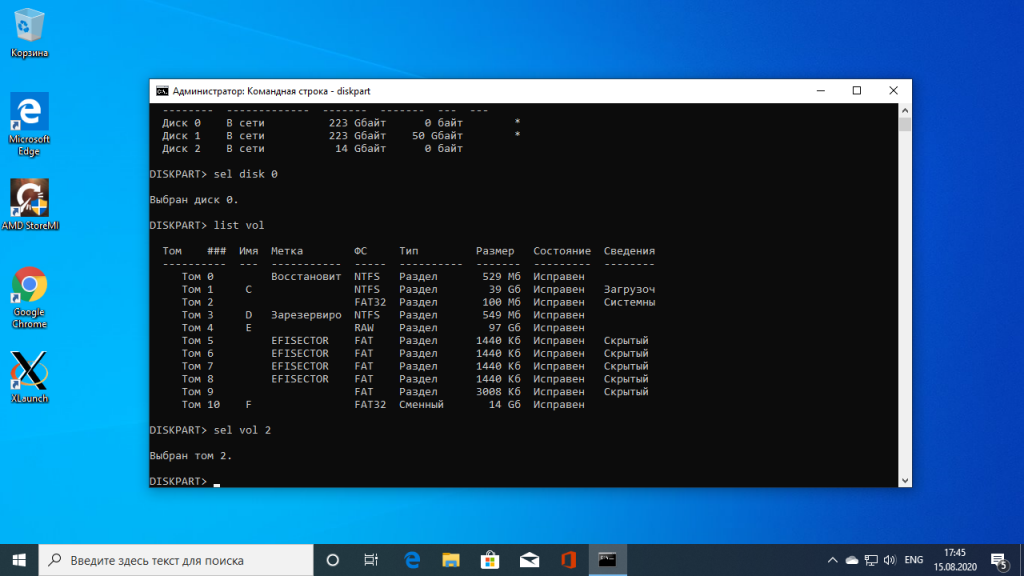
Этому разделу надо присвоить букву. Для этого выполните:
sel vol 2
assign letter=I:
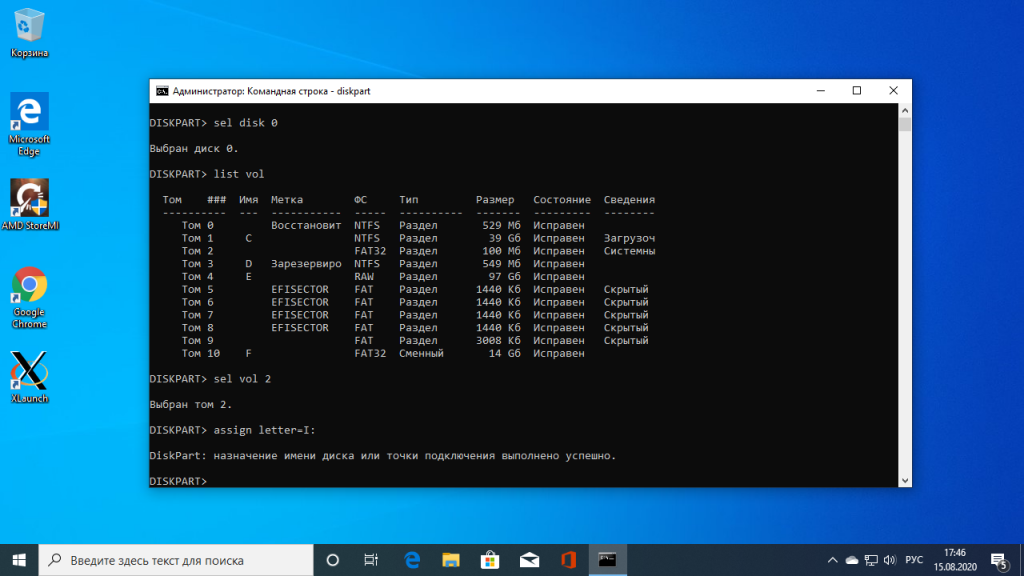
Шаг 3. Поиск загрузчика
Далее надо найти файл загрузчика на разделе EFI. Но открыть этот раздел в проводнике вы не сможете, надо использовать только командную строку. Закройте DiskPart и выполните:
Затем с помощью команды dir найдите загрузчик Grub. Например:
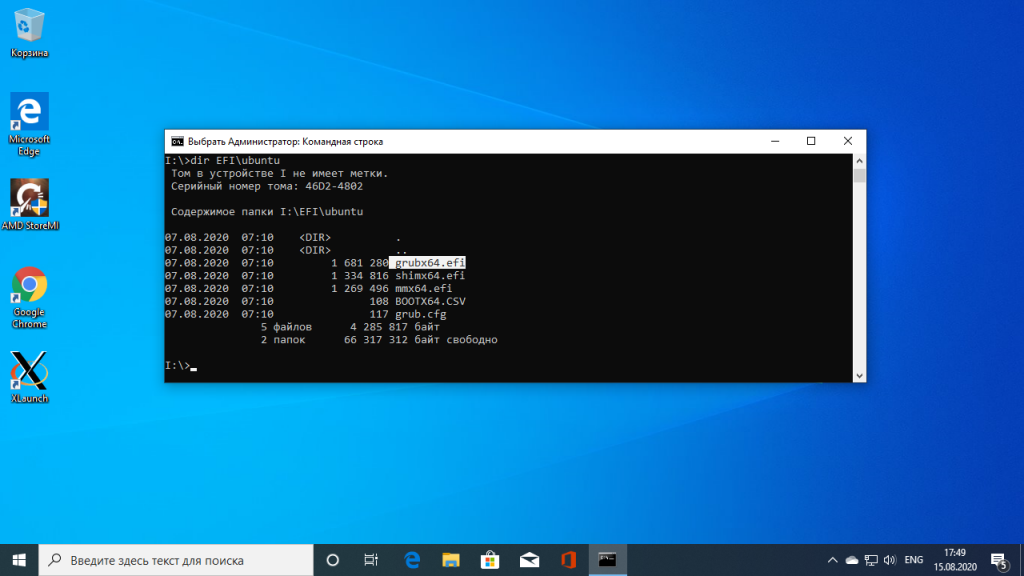
Здесь есть файл grubx64.efi. Это он. Загрузчик может называться по другому в других дистрибутивах, именно поэтому я рассказал как всё посмотреть.
Шаг 4. Восстановление Grub
Скопируйте и выполните эту команду:
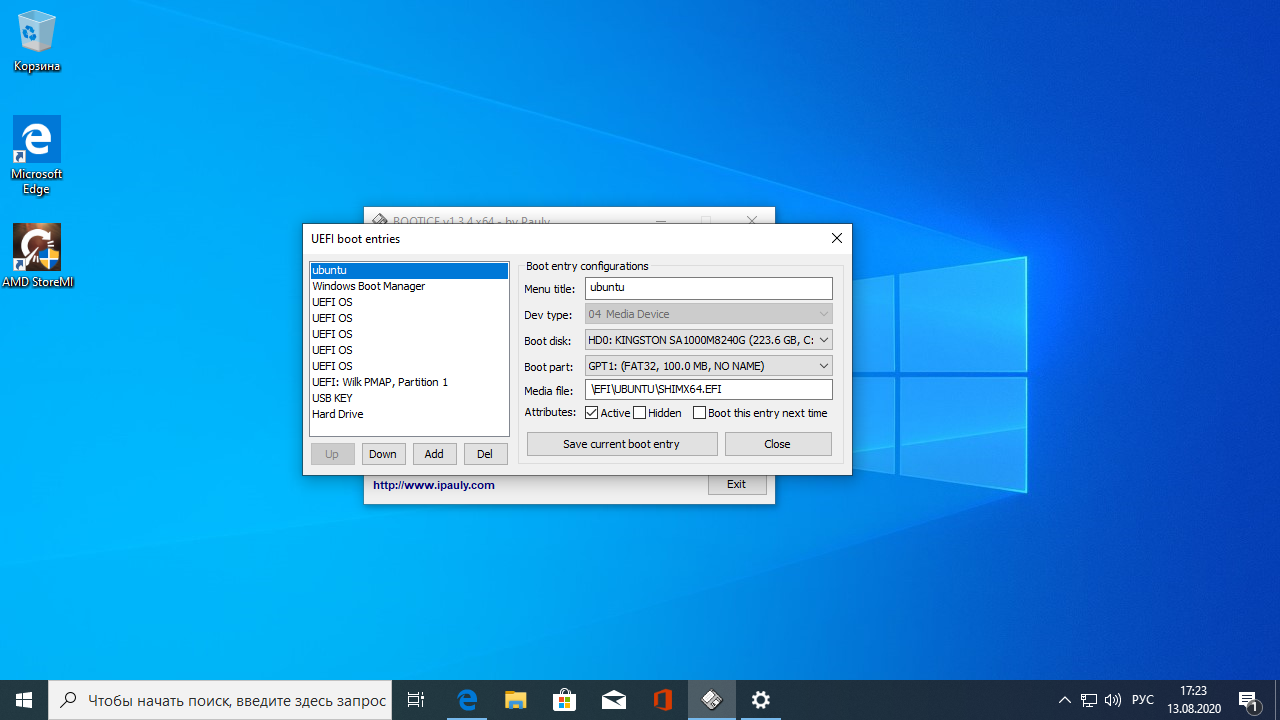
bcdedit /set path \EFI\ubuntu\grubx64.efi
Вам не нужно будет вводить пароль, у вас уже есть права администратора и программа должна отработать нормально. Эта команда обратно запишет вместо загрузчика Windows 10 загрузчик Grub.
Если команда вернула ошибку, вы можете откатить изменения такой командой:
bcdedit /deletevalue path \EFI\ubuntu\grubx64.efi
Затем можно включить загрузчку загузчика Windows 10:
bcdedit /set path \EFI\Microsoft\Boot\bootmgfw.efi
Выводы
Восстановление Grub после Windows 10 завершено. Перезапустите компьютер и вы увидите на экране знакомый Grub. Надеюсь, эта краткая инструкция помогла вам выполнить восстановление Grub после установки Windows 10.
Оцените статью:
Об авторе
Основатель и администратор сайта losst.ru, увлекаюсь открытым программным обеспечением и операционной системой Linux. В качестве основной ОС сейчас использую Ubuntu. Кроме Linux, интересуюсь всем, что связано с информационными технологиями и современной наукой.
46 комментариев
Пойдет. А что раньше, я имею в виду, если была установлена первой Ubuntu, а затем Windows 7, Grub работал нормально, без этой команды?
Нет, нужно было восстанавливать загрузчик с помощью LiveCD.
А если не linux не Ubuntu установлен?
А если linux другой установлен, в смысле?
Не работает. хоть тресни.
Интересно, как удалить эту запись теперь в Windows?
Какая нужна команда чтобы удалить у себя эту запись bcdedit /set path \EFI\ubuntu\grubx64.efi?
Это действительно помогло. Очень быстро и удобно. У меня установлены Linux Mint, Ubuntu и OpenSUSE. Большое спасибо!
А можно пример команды для Linux Mint?
Помогло после обновления биос. Спасибо.
а если у меня не UEFI?
У нас есть статья и на этот случай.
Помогло второй раз, но уже после неудачного обновления ядра на Ubuntu 16.04, слетели обе системы. Системные Windows 10 (на m.2) разделы восстановил acronis, а grub командной строкой. Еще раз спасибо!
Моё увожение автору
Большое спасибо за помощь.
привет всем кто может помочь в моей проблеме у меня две системы. винда 10 и линукс минт ребека начал обновлятся виндоуз и полетел загрузчик после обновления загрузчика видит только линукс
Ну и нормально же)) Страшнее было бы, если ьы осталась только винда.
Зайдите в линукс и в терминале выполните sudo update-grub
Винда слетела нах, спасибо
добрый день, нужна помощь, была винда 10, на жестком диске было 2 раздела, один с загрузчиком виндоус, другой с виндоус, загрузился с лив-флешки Арча (Arch linux), доразбил диск с виндоуз под установку линукс, раздел, где был загрузчик виндоус использовал под boot арча (специально так сделал), сделал другие разделы для арча, установил арч и теперь, естественно, не грузится виндоуз, вопрос следующий, как, НЕ восстанавливая раздел для загрузчика виндоуза загрузиться в виндоуз, иначе говоря, я хочу, чтобы на разделе boot арча были специальные загрузочные файлы, которые помогут загрузиться в виндоуз, возможно ли такое?
Спасибо, с Mint 18.1 помогло.
Спасибо за рецепт. Очень удобно и быстро восстановился загрузчик.
У меня Дипин, эта команда не помогла. Что надо поменять в команде, чтобы она сработала?
Огромное спасибо автору за экономию времени, заняло 30 секунд. Система с Win10/Fedora29,
после Windows Feature Update 1809 затёрся grub, сейчас всё работает.
Спасибо! Помогли сэкономить время!
Сработало после неудачного обновления Windows 10.
Система откатилась до состояния перед обновлением, но вот загрузчик grub потёрла.
Уже писал на флешку live-образ, но вовремя нашёл вашу статью.
Ещё раз благодарю!
Спасибо, помогло
У меня Manjaro; просто написал название своего дистрибутива вместо Ubuntu и все получилось с первого раза.
DISKPART> assign letter=I:
Ошибка службы виртуальных дисков:
Указанное имя диска уже занято.
Вот на этом у меня всё и закончилось
аналогично. Теперь интересует, как убрать этот раздел I:, который появился после второго шага. Если кто-то знает, подскажите, пожалуйста
т.е. раздел создался, но дальше файл с убунту не обнаружился. Решила снести убунту, освободила диск, чтобы заново установить, но этот I: остался. Спасите кто-нибудь ))
Выполните в DiskPart команду remove letter=I, аналогично тому как вы выполняли assign letter.
+ CategoryInfo : InvalidArgument: (:) [], ParameterBindingException
+ FullyQualifiedErrorId : ParameterSpecifiedAlready
Как его понять?
У меня Debian, все команды выполнены, по их словам, успешно, но грузится без лишних слов windows10
Таких дисков (99мб) нашел три и успешно сделал всё со всеми (сраной letter=) и со всеми win поёт, а я нет.
Кстати, после bcdedit я выполнял exit;
Установка загрузчика Grub
Для инициализации ядра и запуска операционной системы Linux используется загрузчик. Это программа, которая запускается после завершения проверки оборудования BIOS, подготавливает оборудование к работе, задает нужные параметры ядра и позволяет выбрать операционную систему. Основная задача загрузчика дать пользователю выбрать операционную систему для загрузки.
Раньше для загрузки Linux использовалось несколько загрузчиков, это isolinux, lilo, grub. Но сейчас чаще всего применяется Grub или полное его название GRand Unified Bootloader. В этой статье будет рассмотрена установка загрузчика Grub через терминал. Также мы поговорим как установить grub на компьютер с UEFI, тоже вручную.
Немного теории
В MBR вариантов немного, Grub записывается в область MBR на диске. Размер сектора MBR занимает первых 512 байт и этого вполне достаточно для того, чтобы установить туда загрузчик.
GPT предоставляет более широкие возможности. Во-первых, для совместимости в GPT эмулируется сектор MBR, и мы можем установить GRUB туда, но такой вариант очень ненадежный и не рекомендуемый. Во-вторых, теперь появилась возможность устанавливать Grub на раздел диска. Мы просто создаем раздел на диске размером 1 Мб и записываем туда то, что раньше записывалось в MBR, это делает установку загрузчика более надежной и защищенной от сбоев.
Для установки Grub будет использоваться команда grub-install, во всех случаях. Давайте кратко рассмотрим ее синтаксис и параметры. Синтаксис:
$ grub-install опции диск
Параметров здесь достаточно много, но нам будут нужны только некоторые:
Основу разобрали. Теперь перейдем к установке. Дальше я буду предполагать, что все действия выполняются из системы, для которой нужно установить загрузчик или из chroot окружения этой системы.
Установка загрузчика Grub в MBR для BIOS
Начнем с самого просто и привычного. Данная инструкция как установить загрузчик Grub подойдет для любого дистрибутива, поскольку команды везде почти одинаковые. Здесь не нужно устанавливать никаких дополнительных пакетов или создавать разделов. Установка Grub на жесткий диск выполняется командой:
sudo grub-install /dev/sda
sudo grub2-install /dev/sda
Готово. По поводу двойки здесь такое же замечание. Если вы хотите установить Grub на флешку в MBR, то тут тоже нет проблем просто примонтируйте флешку и выполните такую команду:
Установка загрузчика Grub в GPT для BIOS
Во-первых, мы можем ничего не менять и установить Grub так, как описано в предыдущем способе. Но тогда он будет установлен в область совместимости с MBR, а это не надежно. Поэтому рекомендуется установить grub так, как описано ниже, на отдельный раздел.
Нужный нам раздел можно создать в установщике любого дистрибутива, если вы выполняете установку в графическом интерфейсе или с помощью gparted. Нам нужен раздел размером 1 Мегабайт без файловой системы и с меткой grub_bios:
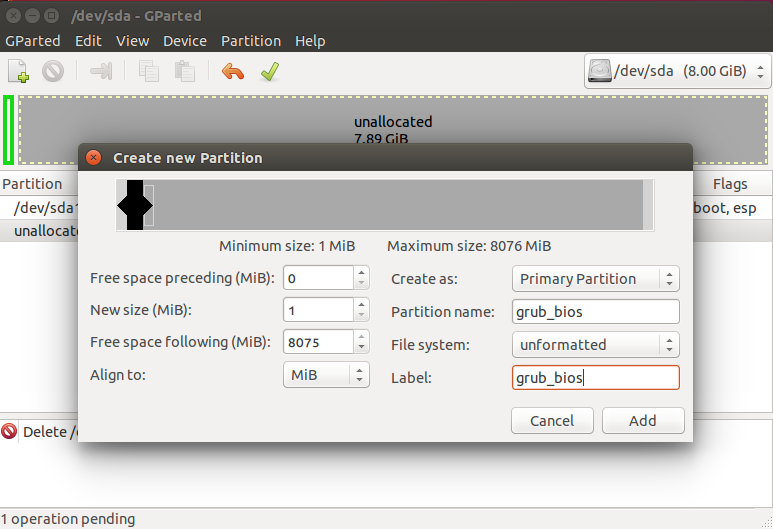
Дальше примените изменения, нажмите на разделе правой кнопкой, выберите manage flags и добавьте флаг grub_bios:
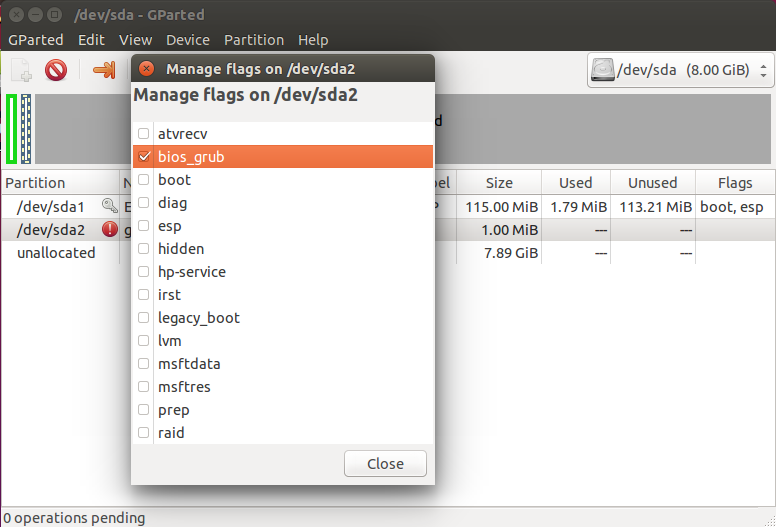
Готово. Если у вас нет под рукой доступа к графическому интерфейсу, вы можете создать такой раздел через терминал. Утилита fdisk не поддерживает работу с gpt, поэтому будем использовать gfdisk. Сначала запустите утилиту:
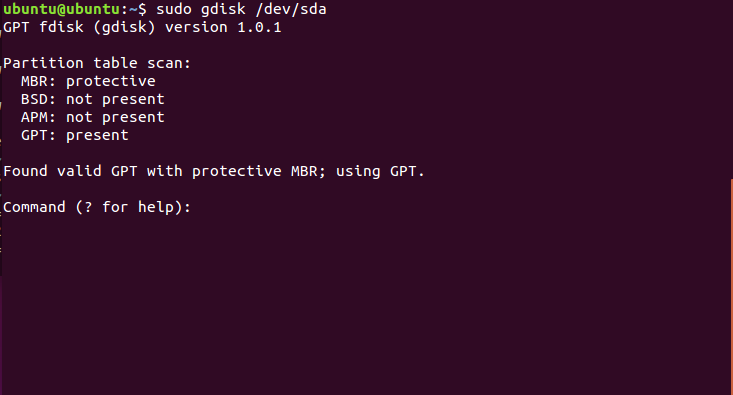
Чтобы создать новый раздел нажмите n и выберите номер раздела:
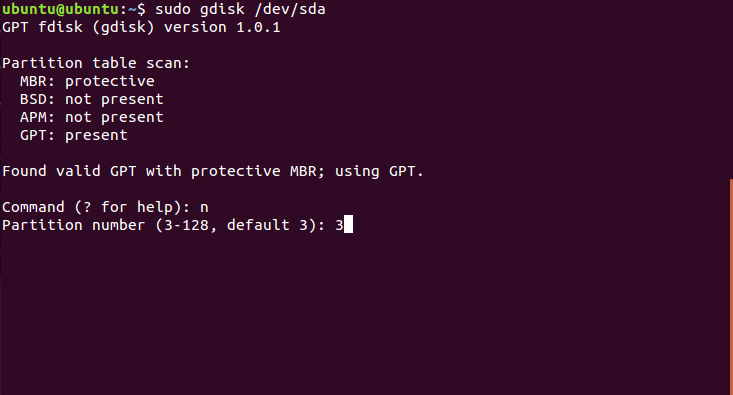
Соглашаемся с начальным сектором, будет использован первый же свободный:
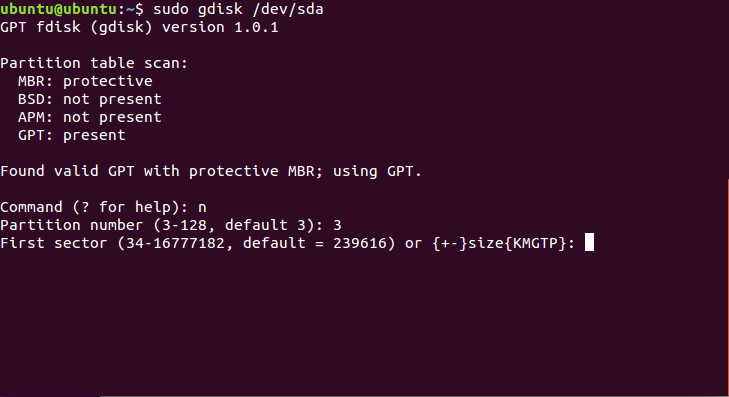
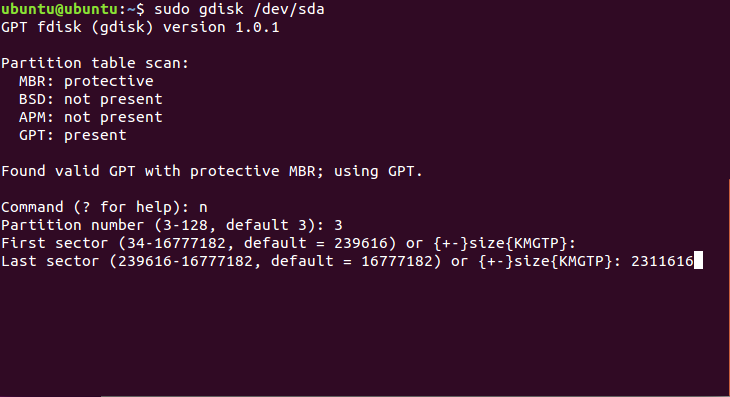
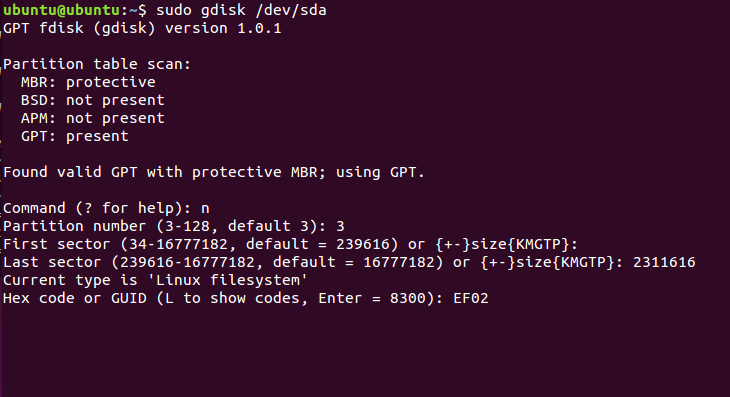
Готово, осталось нажать w для записи изменений на диск:
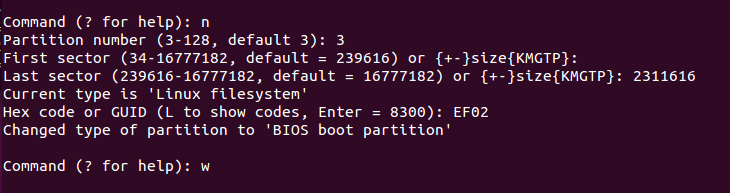
Установка grub на жесткий диск дальше выполняется точно так же, как и в предыдущем способе:
sudo grub-install /dev/sda
Осталось создать конфигурационный файл grub:
Теперь переходим к самому сложному, как установить grub efi.
Установка GRUB UEFI GPT
Установка Grub UEFI чем-то похожа на установку в GPT, тут у нас тоже будет отдельный раздел, только на этот раз не для загрузчика, а раздел EFI. Если у вас уже установлена Windows, то, скорее всего, он уже существует. Этот раздел обычно занимает 100 Мб, имеет файловую систему fat32 и флаг ESP. Вот так он будет выглядеть:
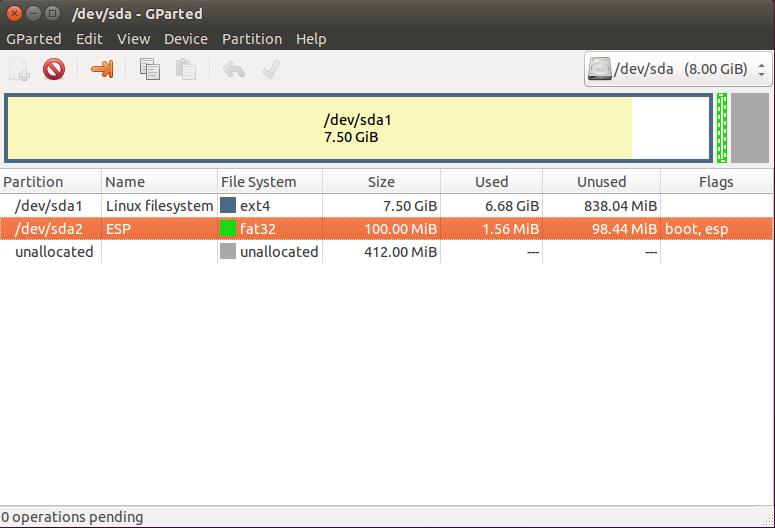
Если же такого раздела нет, мы можем его создать с помощью gparted. Для этого создаем раздел с такими параметрами:
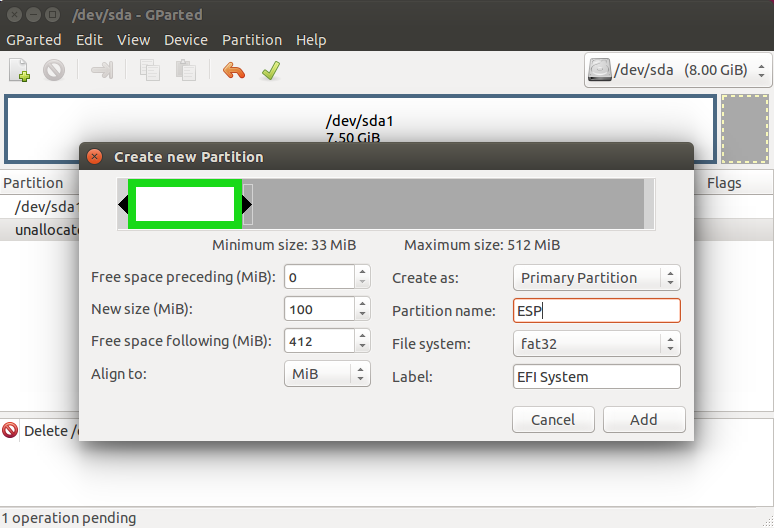
Размер 100 Мегабайт, имя раздела ESP, файловая система fat32. Дальше примените изменения и установите для раздела флаг ESP:
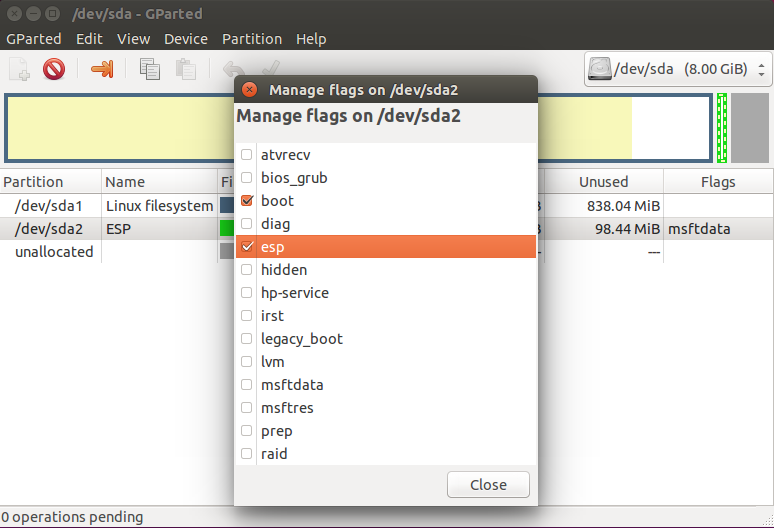
То же самое вы можете сделать в Gdisk, только на этот раз нужно устанавливать HEX Code раздела ef00. После того как раздел был создан, подключаем его к нашей файловой системе:
sudo mkdir /boot/efi
$ sudo mount /dev/sda2 /boot/efi
sudo apt install grub-efi efibootmgr
Дальше останется только установка grub efi. Система сама определит нужный раздел и скопирует туда все файлы:
Установка Grub efi на MBR все выглядит точно так же, только тут есть несколько ограничений. Раздел ESP нужно создавать только в начале диска. В режиме EFI тоже можно установить GRUB на флешку, и это не очень сложно. Для этого используется команда:
Выводы
Теперь установка Grub не вызовет у вас проблем. Мы разобрали не только как установить Grub2 в MBR но и в EFI. Кроме того, всю приведенную здесь информацию вы можете использовать для восстановления Grub. Так вы будете лучше понимать что происходит во время восстановления. А настройку параметров и ручное создание конфигурационного файла мы рассмотрим в одной из следующих статей.
Ручная установка Windows 7/8/8.1/10 в систему с загрузчиком GRUB2
Наверняка почти у каждого пользователя ОС Linux и ОС Windows, а я имею в виду именно тех, у кого, в силу ряда причин, установлены обе системы, время от времени возникал вопрос: «А нельзя ли, черт возьми, придумать способ, с помощью которого можно было бы устанавливать эти системы в произвольном порядке? Без порчи настроек загрузчика?» Ведь если ставим сначала Windows а потом Linux всё хорошо — линуксовый загрузчик (например GRUB) обычно подхватывает bootmgr. Если ставить в обратном порядке то увы. Даже с использованием GPT + EFI. В случае с EFI нет опасности перезаписи MBR, зато таки есть один нюанс, который лично мне не нравится — установщик Windows в режиме EFI хоть и не перезаписывает сектора диска своим кодом, но зато переопределяет NVRAM, подсовывая туда путь к своему загрузчику. Так что функционал GBUB всё равно приходится восстанавливать. В настройках штатного установщика нет опций для кастомизации процесса установки загрузчика. А что если… не использовать стандартный установщик?! Ну, или почти не использовать…

И такой способ есть. И основан он на технологии установки Windows, которую мы имеем в её дистрибутивах начиная с «семерки». Способ работает для случая Windows версий 7/8/8.1/10, как в случае с MBR + BIOS системы, так в случае с EFI + GPT. Установить систему можно как в раздел HDD, так и на VHD. При этом функционал установщика нужен нам в общем-то для запуска программы настройки BCD-хранилища конфигурации загрузчика. Вместо установочного диска можно использовать загрузочный носитель на основе WinPE. Если бы утилитам bcdedit.exe и BootICE была *nix альтернатива, весь процесс развертывания системы можно было бы вообще выполнить в среде Linux.
Предположим у вас имеется компьютер, с установленным на HDD загрузчиком GRUB2 и свободным разделом, отформатированном в NTFS. Устанавливать будем Windows 7 Ultimate SP1. Для этого потребуются:
1. Создаем загрузочную флешку
Дело в том, что семерка не хочет устанавливаться в EFI-режиме с DVD. Вот не хочет и всё. К тому же, на установочном носителе нам понадобятся дополнительные утилиты, которые туда надо поместить, а в случае с флешкой это несколько проще, чем в случае с DVD.
Монтируем установочный образ с виндой, допустим он лежит у нас в /home/$USER/install с именем win7-setup.iso
Вставляем флешку в USB-порт. Допустим, она получила имя устройства /dev/sdb. Выполним её разметку в формате MBR
Создем на флешке один единственный раздел. После чего форматируем её в FAT
$ sudo mkfs.vfat /dev/sdb1
Скопируем конфиги EFI-загрузчика на уровень выше
Теперь нам нужен EFI-загрузчик винды. Его придется выцарапать из дистрибутива. Это легко сделать с помощью архиватора 7-zip, который имеется в репозитории extra/p7zip. Все содержимое дистрибутива винды сжато в образ wim-формата находится на установочном DVD в файле source/install.wim. Обычно этот образ имеет следующую структуру
В каталогах с именами в виде цифр 1-4 находятся разные редакции винды. Чтобы выбрать нужную надо посмотреть внутрь файла с именем [1].xml. Распакуем его в /tmp
и посмотрим с помощью какого-нибудь браузера, ибо в текстовом редакторе он выглядит ужасно, а специального редактора xml у меня в наличии не оказалось. Каждую редакцию винды описывают структурой вида
где нода EDITIONID указывает на редакцию. Параметр INDEX — как раз номер каталога, в котором валяется нужная редакция. Итак, мне нужна Ultimate, а это индекс 4. Соответсвенно выковыриваем загрузчик оттуда
Оки, теперь перенесем полученный файл на флешку
$ mv bootmgfwm.efi /tmp/flash/efi/boot/bootx64.efi
Порядок, теперь у нас в наличии загрузочная флешка для установки винды. Теперь добавим на неё необходимые для установки утилиты — виндозную версию архиватора 7-zip и утилиту BootICE. Архиватор качаем с официального сайта и распаковываем на флешку в каталог utils
Туда же помещаем и bootice
Уф, всё, отмонтируем флешку
$ cd
$ sudo umount /tmp/flash/
Перезагружаемся. Если у вас система с EFI и съемные диски стоят в приоритете загрузки, то компьютер загрузится в установку винды автоматом. Если же появилось таки меню GRUB, ничего страшного, жмем «С» и в консоли набиваем команду exit. Вас вывалит в меню EFI, где выбираем загрузку с флешки. Если же ваша система с BIOS, то тут чуть сложнее, ибо мы не стали заморачиваться с настройкой MBR на флешке. Тогда в консоли GRUB даем команду ls — появится список всех дисков и разделов. Находим нашу флешку, она отобразится в виде (hdX, msdosY), где X, Y — номер диска и раздела соответственно. Теперь вбиваем в консоли команды
grub> set root=hdX,Y
grub> ntldr /bootmgr
grub> boot
Начнется загрузка установщика винды. Он то загрузится, но нам он и не нужен — мы всё будем делать руками. Чтобы стало понятно, что к чему, придется рассмотреть некоторую теорию
2. О развертывании Windows из WIM-образа и капризном нраве Sysprep
Начиная с семерки установка Windows заключается в следующих этапах
Это стандартный путь. У нас же диск уже размечен. И нам не нужна автоматическая установка загрузчика — мы поставим его вручную. Разметка диска должна удовлетворять следующим требованиям
Таким образом, перед распаковкой системы мы должны убедится в том, что перечисленные требования выполнены. После того, как мы распакуем все файл системы и установим загрузчик, система перезагрузиться. После перезагрузки запустится утилита Sysprep, среди прочего настраивающая оборудования и проверяющая конфигурацию системы. Так вот, если в режиме EFI Sysprep не найдет загрузчик и его конфигурацию в EFI-разделе по пути EFI/microsof/boot, а в системе с BIOS каталог \Boot и bootmgr будут лежать в неактивном разделе, то Sysprep завершится с ошибкой sysprep generalize error, а в лог, расположенный по адресу \Windows\Panther\sysperr.log выплюнет что-то похожее на
2015-03-11 16:55:42, Error [0x0e00b3] TOOL Sysprep_Specialize_Bcd: There was an error opening the system store. Status=[0xC0000098]
2015-03-11 16:55:42, Error [0x0f0082] SYSPRP LaunchDll:Failure occurred while executing ‘c:\Windows\System32\spbcd.dll,Sysprep_Specialize_Bcd’, returned error code 1006
2015-03-11 16:55:42, Error [0x060435] IBS Callback_Specialize: An error occurred while either deciding if we need to specialize or while specializing; dwRet = 0x3ee
и никакие танцы с бубном нам уже не помогут. Винда требует, чтобы загручик лежал в загрузочном разделе и точка. В случае с BIOS просто делаем активным раздел NTFS в котором лежит винда и туда же кладем и загрузчик. Грузится будем всё равно с помощью GRUB, а ему все равно, какой раздел будет активным. В случае с EFI загрузчик придется положить рядом с GRUB в EFI-разделе.
3. Распаковка системы
Итак, определимся, куда мы хотим ставить винду. Можно поставить в NTFS-раздел, а можно и в VHD-диск. Это уж как вам хочется. Я буду показывать процесс на примере с виртуальной машиной EFI, имеющей следующую разметку
The protective MBR’s 0xEE partition is oversized! Auto-repairing.
Partition table scan:
MBR: protective
BSD: not present
APM: not present
GPT: present
Found valid GPT with protective MBR; using GPT.
Command (? for help): p
Disk /dev/loop1: 104857600 sectors, 50.0 GiB
Logical sector size: 512 bytes
Disk identifier (GUID): 0D217C93-6699-435A-9BBB-61DFAA6F30B7
Partition table holds up to 128 entries
First usable sector is 34, last usable sector is 104857566
Partitions will be aligned on 2048-sector boundaries
Total free space is 4029 sectors (2.0 MiB)
Number Start (sector) End (sector) Size Code Name
1 2048 206847 100.0 MiB EF00 EFI system partition
2 206848 104855551 49.9 GiB 0700 Basic data partition
На этом диске нет линукса, установлен только GRUB в раздел с EFI. Если мы ставим систему непосредственно в NTFS-раздел, то загружаемся с флешки, дожидаемся запуска программы установки и жмем Shift + F10, чтобы вызвать консоль. Запускаем утилиту diskpart и смотрим список подключенных томов
X:\sources> diskpart
DISKPART> list vol
Видим, что флешка (объемом 8 Гб) подключена как диск C:, а раздел для установки вовсе не смонтирован. Непорядок. Делаем так
DISKPART> sel vol 3
DISKPART> remove
DISKPART> assign letter=E
DISKPART> sel vol 1
DISKPART> assign letter=C
DISKPART> list vol
DISKPART> sel vol 2
DISKPART> assign letter=F
Вот теперь порядок, диск на который будем ставить винду стал диском C:, флешка — диском E:, а EFI-раздел — диском F:
Если же мы хотим поставить систему на VHD, то делаем так
DISKPART> sel vol 3
DISKPART> remove
DISKPART> assign letter=E
DISKPART> sel vol 1
DISKPART> assign letter=G
DISKPART> exit
Для порядка создаем каталог с образами
X:\sources> md G:\vhd
X:\sources> diskpart
Создаем виртуальный диск, создаем на нем разметку GPT и раздел NTFS и монтируем его к C:
DISKPART> create vdisk file=»G:\vhd\win7.vhd» maximum=25600 type=fixed
DISKPART> attach vdisk
DISKPART> clean
DISKPART> convert gpt
DISKPART> create part primary
DISKPART> format fs=ntfs quick
DISKPART> assign letter=C
EFI-раздел монтируем к F:
DISKPART> sel vol 2
DISKPART> assign letter=F
Получаем такую картину
Очень важно! Убеждаемся в том, что EFI-раздел отформатирован именно в FAT, а не в FAT32. Иначе Sysprep не простит нам этой ошибки. Если на компе уже есть линукс, то настройки будут верны.
Теперь распаковываем дистрибутив на диск C:
X:\sources> E:
E:\> utils\7-Zip\7zFM.exe
Откроется GUI архиватора 7-zip. В нем открываем каталог E:\sources, находим там файл install.wim
Лезем в папку 4 — там лежит Ultimate
Выделяем всё Ctrl + A и жмем кнопку «Извлечь». Появится окно, где нам предложат указать путь распаковки
Указываем корень диска C: и жмем ОК.
Ну и теперь, как говорится: «Откиньтесь на спинку кресла и. »
4. Установка и настройка загрузчика
Итак, после некоторого время ожидания распаковка окончена. И вот тут, вот в этом месте винда обчно делает бяку, а именно портит MBR или перенастраивает NVRAM. Но мы не дадим ей этого сделать — мы установим загрузчик вручную.
В случае с EFI, переходим на раздел EFI, смонтированный к F: и создаем необходимые пути и копируем файлы загрузчика
E:\> F:
F:\> mkdir EFI\microsoft\boot
F:\> xcopy C:\Windows\Boot\EFI\* F:\EFI\microsoft\boot /s /e
F:\> mkdir EFI\microsoft\boot\Fonts
F:\> xcopy C:\Windows\Boot\Fonts\* F:\EFI\microsoft\boot\Fonts\ /s /e
F:\> copy C:\Windows\System32\config\BCD-Template F:\EFI\microsoft\boot\BCD
Отлично, загрузчик скопирован. Теперь настроим его
Открываем файл F:\EFI\Microsoft\Boot\BCD. В случае установки на раздел, его параметры задаются так
Если же мы устанавливали систему на VHD, то настройки будут такими
Важно! Имя вторичного загрузчика для EFI-системы winload.efi, для BIOS-системы — winload.exe.
В случае, если мы устанавливаем BIOS-систему установка загрузчика будет выглядеть так
F:\> mkdir C:\Boot
F:\> xcopy C:\Windows\Boot\PCAT\* C:\Boot /s /e
F:\> mkdir C:\Boot\Fonts
F:\> xcopy C:\Windows\Boot\Fonts\* C:\Boot\Fonts /s /e
F:\> copy C:\Boot\bootmgr C:\bootmgr
F:\> copy C:\Windows\System32\config\BCD-Template C:\Boot\BCD
Важно! Раздел, смонтированный к C: (там где размещен загрузчик) обязан быть активным! Убедитесь в этом перед перезагрузкой!
Настройку выполняем так же точно, используя BootICE.
Ну, вроде все. Закрываем все окна и идем в ребут. Флешку можно вытащить из компа.
5. Скрестим пальцы да вознесем молитвы тебе, о Великий и Ужасный Sysprep.
GRUB у нас еще не настроен пункта для винды в меню нет. Как только появится меню GRUB жмем «C». В консоли набираем
grub> set root=hdX,Y
grub> chainloader /EFI/Microsoft/Boot/bootmgfw.efi
grub> boot
X, Y — соответственно диск и раздел, где лежит загрузчик. Это в случае EFI. В случае с BIOS делаем так
grub> set root=hdX,Y
grub> ntldr /bootmgr
grub> boot
X, Y — диск и раздел с NTFS. Там где распакована винда и лежит её загрузчик.
В режиме EFI вместо логотипа винды я увидел черный экран, так как не нашел в дистрибутиве билиотеки bootres.dll, которую надо поместить в папку EFI\Mictosoft\Boot\Resourses. В случае с BIOS всё в порядке — знакомая эмблема «семерки». А потом в обоих случаях увидим это
Это работает Sysprep. На 57% моргнет экран — настраивается видяха. И если мы все сделали верно, то надпись «Применение параметров системы» повисит довольно долго, потом система сообщит, что установка будет продолжена после перезагрузки. Если мы где-то напортачили с установкой загрузчика — неправильный EFI раздел или неактивный NTFS, то тогда будет ошибка �� Но мы молодцы и у нас все получится, и после очередной перезагрузки мы увидим это
а потом, наконец вот это
Дальше все как при обычной, штатной установке.
6. Настраиваем GRUB
Обратили внимание на то, что каждый раз мы грузим систему из консоли GRUB руками. Это очень хорошо — значит ни MBR ни NVRAM не перезаписаны коварным майкрософтом. Настало время грузится в арч и добавить в меню GRUB новый пункт
menuentry ‘Windows 7 Ultimate SP1 (EFI)’
menuentry ‘Windows 7 Ultimate SP1’
в случае BIOS. Применяем настройки GRUB и перезагружаемся и видем систему в пункте меню загрузки
после выбора которого получаем загруженную Windows
Заключение
Упреждая гнев профессиональных win-админов, скажу сразу — я знаю о DISM. Именно информация об этой системе и привела меня к описанному решению. Цель была одна — выяснить сколько нужно возможностей собственно Windows для установки Windows.
Оказалось вот что — для установки Windows её среда необходима только для одного — настройки BCD-хранилища. Всё. Остальное можно сделать из среды любой другой операционной системы.
Восстановление Grub после установки Windows 10
Если вы используете на своем компьютере две операционные системы, Windows и Linux, и обновили свою Windows из 7, 8 или 8.1 до самой новой Windows 10, могут возникнуть проблемы с загрузчиком Grub при использовании защищенной загрузки UEFI. Во время обновления Windows 10 просто затрет загрузчик Grub и запишет туда свой.
Вы, как обычно, перезагружаете систему и ожидаете увидеть меню выбора операционной системы Grub, но вместо этого загружается новая Windows 10. Вам может показаться, что нет никакого способа получить доступ к Ubuntu или что не может работать Ubuntu рядом с Windows 10. Но это не так.
Как восстановить Grub после Windows 10
Многие советуют установить Ubuntu на другой диск, но есть более простое и прекрасно работающие решение, чтобы восстановить grub после установки windows 10. Кончено, всегда можно восстановить grub2 стандартным способом, с помощью LiveCD диска, но если вы используете UEFI, есть более легкое решение, мы сделаем все с помощью Windows 10.
Хотя за основу в этой статье берется Ubuntu, но это также будет работать и для других дистрибутивов. Просто папка, в которой находятся файлы загрузчика будет немного отличатся.
Шаг 1. Запуск cmd
Кликните по иконке поиск в Windows, наберите там cmd и найдите Командную строку Windows. Кликните по ней правой кнопкой и выберите Запустить от имени администратора:
Шаг 2. Подключение раздела EFI
Далее вы можете попытаться угадать как называется файл загрузчика Grub на разделе EFI, но можно поступить по другому и просто посмотреть. Чтобы подключить раздел EFI запустите diskpart. Для этого выполните:
Затем выведите список доступных дисков:
Выберите в качестве активного диск, на который установлена Windows 10 и на котором сейчас находится раздел EFI:
Далее выведите список разделов на диске:
Найдите раздел EFI, он обычно отформатирован в файловую систему FAT и занимает около 100 мегабайт места. В данном случае это том 2:
Этому разделу надо присвоить букву. Для этого выполните:
sel vol 2
assign letter=I:
Шаг 3. Поиск загрузчика
Далее надо найти файл загрузчика на разделе EFI. Но открыть этот раздел в проводнике вы не сможете, надо использовать только командную строку. Закройте DiskPart и выполните:
Затем с помощью команды dir найдите загрузчик Grub. Например:

Здесь есть файл grubx64.efi. Это он. Загрузчик может называться по другому в других дистрибутивах, именно поэтому я рассказал как всё посмотреть.
Шаг 4. Восстановление Grub
Скопируйте и выполните эту команду:
bcdedit /set
Вам не нужно будет вводить пароль, у вас уже есть права администратора и программа должна отработать нормально. Эта команда обратно запишет вместо загрузчика Windows 10 загрузчик Grub.
Если команда вернула ошибку, вы можете откатить изменения с помощью следующих команд:
bcdedit /deletevalue
bcdedit /set
Выводы
Восстановление Grub после Windows 10 завершено. Перезапустите компьютер и вы увидите на экране знакомый Grub. Надеюсь, эта краткая инструкция помогла вам выполнить восстановление Grub после установки Windows 10.
Обнаружили ошибку в тексте? Сообщите мне об этом. Выделите текст с ошибкой и нажмите Ctrl+Enter.
Похожие записи
Оцените статью
Об авторе
Основатель и администратор сайта losst.ru, увлекаюсь открытым программным обеспечением и операционной системой Linux. В качестве основной ОС сейчас использую Ubuntu. Кроме Linux, интересуюсь всем, что связано с информационными технологиями и современной наукой.
52 комментария к “Восстановление Grub после установки Windows 10”
Пойдет. А что раньше, я имею в виду, если была установлена первой Ubuntu, а затем Windows 7, Grub работал нормально, без этой команды?
Нет, нужно было восстанавливать загрузчик с помощью LiveCD.
А если не linux не Ubuntu установлен?
А если linux другой установлен, в смысле?
Какой бы Linux не был — разницы нет. Проблема не в Linux, проблема в Windiws (тупой он. ).
Не работает. хоть тресни.
> bcdedit /set
Хорошо бы если автор указал какие-то ссылки, или привёл в 2 слова объяснения команды, для понимания . иначе при малейших изменениях версий так и будет: «Не работает…. хоть тресни…»
Интересно, как удалить эту запись теперь в Windows?
Какая нужна команда чтобы удалить у себя эту запись bcdedit /set
Это действительно помогло. Очень быстро и удобно. У меня установлены Linux Mint, Ubuntu и OpenSUSE. Большое спасибо!
А можно пример команды для Linux Mint?
Помогло после обновления биос. Спасибо.
а если у меня не UEFI?
У нас есть статья и на этот случай.
Помогло второй раз, но уже после неудачного обновления ядра на Ubuntu 16.04, слетели обе системы. Системные Windows 10 (на m.2) разделы восстановил acronis, а grub командной строкой. Еще раз спасибо!
Моё увожение автору
Большое спасибо за помощь.
привет всем кто может помочь в моей проблеме у меня две системы. винда 10 и линукс минт ребека начал обновлятся виндоуз и полетел загрузчик после обновления загрузчика видит только линукс
Ну и нормально же)) Страшнее было бы, если ьы осталась только винда.
Зайдите в линукс и в терминале выполните sudo update-grub
Винда слетела нах, спасибо
Сцука . Винда нах слетела.
Третий раз не удалось. После неудачного обновления Windows 10 до 1703 ставил Windows начисто, не трогая остальные диски. Ubuntu на SSD 60Гб. Windows 10 на m2 120Гб. Загрузчик grub на диске с Ubuntu, туда же прописался после установки Ubunu 16.04 загрузчик Windows Boot loader. После ввода bcdedit /set
добрый день, нужна помощь, была винда 10, на жестком диске было 2 раздела, один с загрузчиком виндоус, другой с виндоус, загрузился с лив-флешки Арча (Arch linux), доразбил диск с виндоуз под установку линукс, раздел, где был загрузчик виндоус использовал под boot арча (специально так сделал), сделал другие разделы для арча, установил арч и теперь, естественно, не грузится виндоуз, вопрос следующий, как, НЕ восстанавливая раздел для загрузчика виндоуза загрузиться в виндоуз, иначе говоря, я хочу, чтобы на разделе boot арча были специальные загрузочные файлы, которые помогут загрузиться в виндоуз, возможно ли такое?
Спасибо, с Mint 18.1 помогло.
Такая проблема: Есть дуалбут: Windows 10 (1703) и ubuntu 16.04 LTS. Обновил Windows до последней версии, перезапустил, увидел меню выбора системы, выбрал Windows и дальше черный экран сменяется фиолетовым и все, как-будто система дальше не загружается. Я «опасным» способом выключаю ноутбук, захожу в меню снова -> Windows -> дальше все загружается, восстанавливаясь до пред. версии (1703), что логично. Что мне поможет запустить Windows, но с обновлениями. Спасибо за внимание.
Спасибо за рецепт. Очень удобно и быстро восстановился загрузчик.
У меня Дипин, эта команда не помогла. Что надо поменять в команде, чтобы она сработала?
Огромное спасибо автору за экономию времени, заняло 30 секунд. Система с Win10/Fedora29,
после Windows Feature Update 1809 затёрся grub, сейчас всё работает.
Спасибо! Помогли сэкономить время!
Сработало после неудачного обновления Windows 10.
Система откатилась до состояния перед обновлением, но вот загрузчик grub потёрла.
Уже писал на флешку live-образ, но вовремя нашёл вашу статью.
Ещё раз благодарю!
Не помогло! У меня стоит на 1 диске винда и LinuxMint
sda1 — Восстановление
sda2 — EFI
sda3 — Windows 10
sda4 — root
sda5 — home
При установке Mint запилил на sda2 свою папку ubuntu рядом с виндой. Винда при переустановке естественно перетерла раздел sda2. Так что команде bcdedit /set
Выход из ситуации:
1. Загрузился с LifeCD
2. Поправил в /etc/fstab UUID разделов EFI и Windows 10 т.к. форматировал их приустановке.
3. В LinuxMint есть программа Timeshift(аналог восстановления в винде). Из снепшота достал папку /boot/EFI/ubuntu и скопировал ее в рабочую.
В принципе потом при загрузке в UEFI появляется ubuntu. В первый раз загрузилась как то странно, но в linux зашло. Далее я удалил старые ядра и оно переинициализировало grub, дальше все стало загружаться как по маслу.
Спасибо, помогло
У меня Manjaro; просто написал название своего дистрибутива вместо Ubuntu и все получилось с первого раза.
DISKPART> assign letter=I:
Ошибка службы виртуальных дисков:
Указанное имя диска уже занято.
Вот на этом у меня всё и закончилось
аналогично. Теперь интересует, как убрать этот раздел I:, который появился после второго шага. Если кто-то знает, подскажите, пожалуйста
т.е. раздел создался, но дальше файл с убунту не обнаружился. Решила снести убунту, освободила диск, чтобы заново установить, но этот I: остался. Спасите кто-нибудь ))
Выполните в DiskPart команду remove letter=I, аналогично тому как вы выполняли assign letter.
Большое спасибо. Очень полезная статья. Но. 1. У меня не сработало.
2. В параметрах команд bcdedit требует фигурные скобки.
Например — bcdedit /set
3. И все равно не срабатывает. На команду:
PS I:\> bcdedit /set
— Ответ:
bcdedit.exe : Параметр command уже указан.
строка:1 знак:1
+ bcdedit /set
+
+ CategoryInfo : InvalidArgument: (:) [], ParameterBindingException
+ FullyQualifiedErrorId : ParameterSpecifiedAlready
Как его понять?
У меня Debian, все команды выполнены, по их словам, успешно, но грузится без лишних слов windows10
Таких дисков (99мб) нашел три и успешно сделал всё со всеми (сраной letter=) и со всеми win поёт, а я нет.
Кстати, после bcdedit я выполнял exit;
Красавчик! Я 3 дня потерял на эту ерунду, что только не пробовал, ничего не помогло, жаль что раньше не нашел этот метод. Автору -респект!
Доброго времени)
А если нет EFI\Ubuntu ? на всякий случай прошелся по всему EFI.
Стоит Ubuntu 20.04 на SSD. После поставил на хард десятку. BIOS Перестал видеть убунту. Понимаю, что это логично, раз нет в загрузке вообще файлов убунты. Где-то можно их найти?
https://help.ubuntu.ru/wiki/%D0%B2%D0%BE%D1%81%D1%81%D1%82%D0%B0%D0%BD%D0%BE%D0%B2%D0%BB%D0%B5%D0%BD%D0%B8%D0%B5_grub не уверен, что тут поддерживаются ссылки, но вот, большая часть решения тут, но у меня отдельно был boot, плюс винда на hhd, а Линукс на ssd. Так что пришлось ещё немного повозиться, но все работает. Если схожая проблема, то задавайте свои ответы, может ещё загляну сюда)
Что за символ то такой assign letter=I: ?
Нашел способ проще. Заходите в BIOS, в одном из разделов отображаются варианты загрузки. Самой первой стоит windows, далее остальные. Меняете windows на linux и после этого появляется меню grub.
Способ через BIOS действительно рабочий и быстрый! Благодарю! �� В настройках просто выбрал порядок загрузки с раздела, где стоит boot Linux’а и меню выбора операционной системы при загрузке вернулось! :))))
bcdedit /set
Операция успешно завершена.
Спасибо тебе Добрый человек. Все получилось. Дай Бог тебе здоровья. Подробнее опишу как попал в такую ситуацию. Принесли на переустановку Astra Linux SE. Принесли новый жёсткий диск и попросили поставить windows 10. Я не отключил жёсткий диск с астрой и Виндоус затер подгрузчика астры. По статьей Выше я вернул подгрузчик и затем отключив жёсткий диск с астрой поставил Виндоус 10 на новый жёсткий диск. Всем добра.
Крч у меня была проблема такая же, и я долго не мог решить ее. В итоге запустил все через cmd а не через powershell и все с первого раза получилось (команда $ bcdedit /set
У меня тоже сначала не сработало, как позже оказалось винда при обновлении безопасности сама включила secure boot в bios (обнаглели вконец), зашел в bios, отключил secureboot — все, Grub заработал, винду снес нах к чертям.
Делал клонирование одного диска на другой и глупая, наглая винда себя вперед пропихнула, эта статья очень помогла!
Спасибо Ваша статья очень помогла
У меня Ubuntu был установлен на внешний ssd, после переустановки Win 10 пропал GRUB. Сделал все, что тут советовали — результата нет(. Подскажите, может из-за того, что ubuntu установлен на внешний ssd нужны другие какие-то процедуры?
Всё, что советуют, нужно делать с оглядкой на собственную систему. Проверяйте пути, диски, свою внимательность.
В моём случае был перенос диска (debian+win10) с рабочего на домашний комп. Домашний работал на другом ssd с win7pro. И естественно, он начал брыкаться и грузить винду изо всех сил, после чего вообще упал в рекавери. Статья помогла, конечно же, но последним этапом нужно в биосе в безопасной загрузке выставить other OS.
Мой Дебиан взлетел. Автору респект, хотя ничего особенного в этих командах и нет)