Установка пароля на вход в Windows 11
Основной метод установки пароля на вход в Windows 11 подразумевает конфигурирование настроек ОС, что по замыслу её разработчиков должно осуществляться через системное приложение «Параметры». Нижеописанное доступно при любом варианте используемой учётной записи пользователя (локальной или Microsoft), но стоит учитывать, что в зависимости от типа последней принципы настройки и работы её парольной защиты несколько отличаются.
-
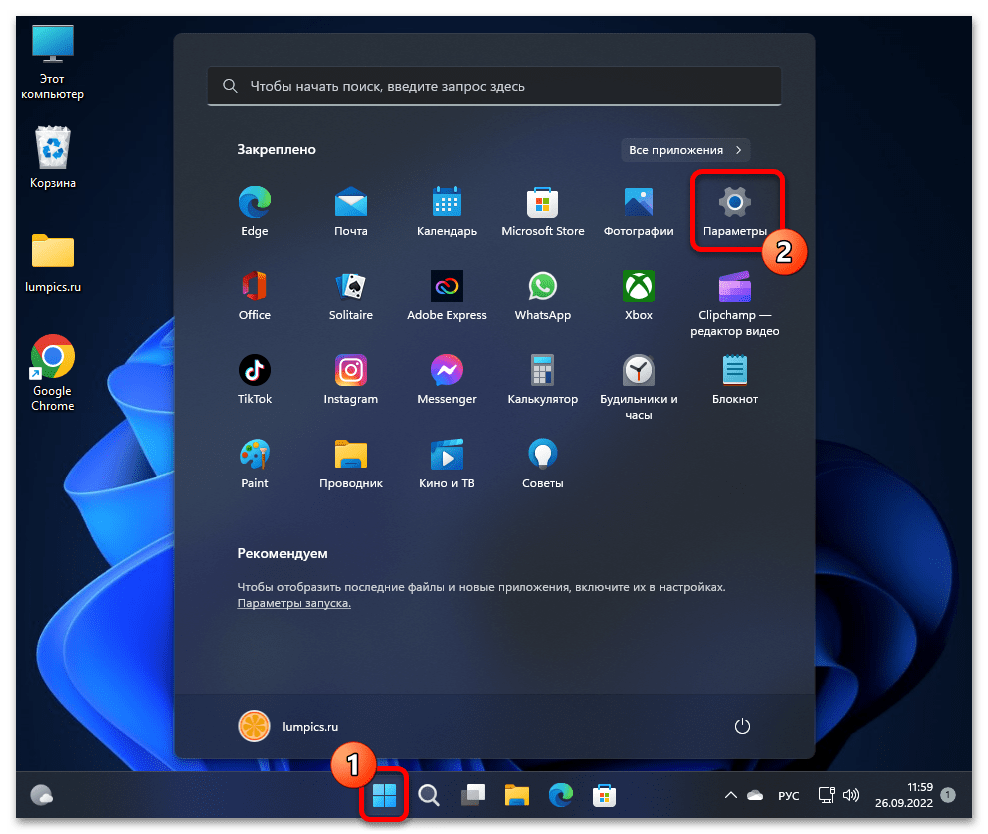
Открываем «Параметры» Виндовс 11. Сделать это можно рядом способов, к примеру, нажав комбинацию клавиш «Win»+«I» на клавиатуре, или кликнув по соответствующему значку в области «Закреплено» Главного меню операционной системы.
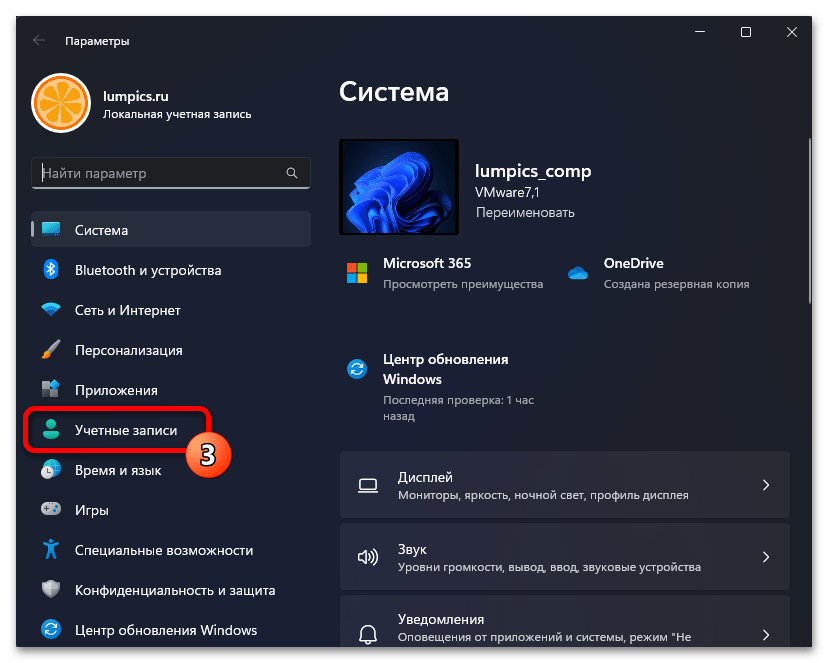
Из списка слева переходим в раздел настроек операционки под названием «Учётные записи».
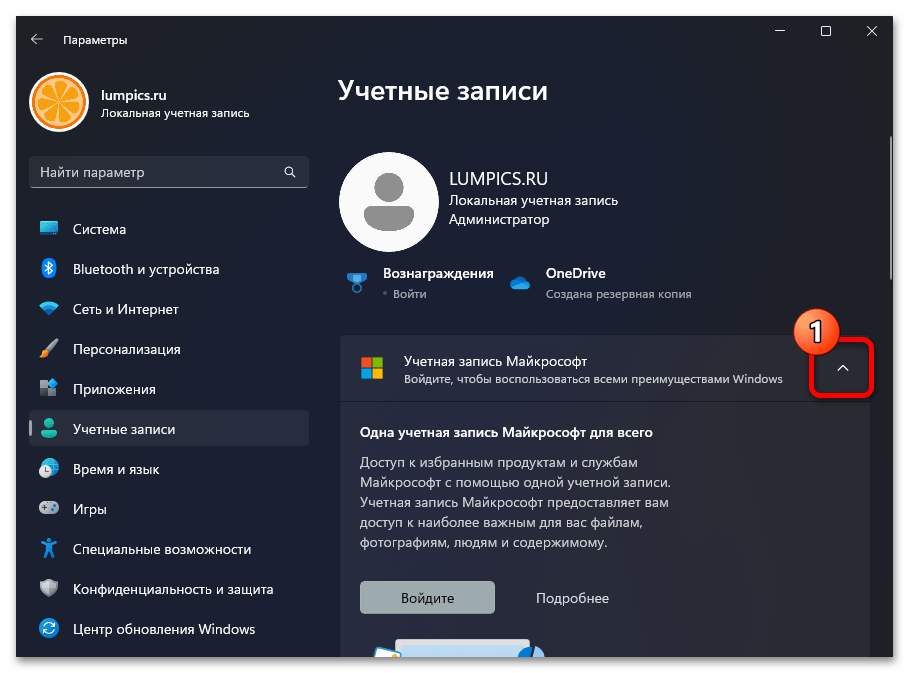
- Для удобства сворачиваем блок с предложением осуществить вход в аккаунт Microsoft,
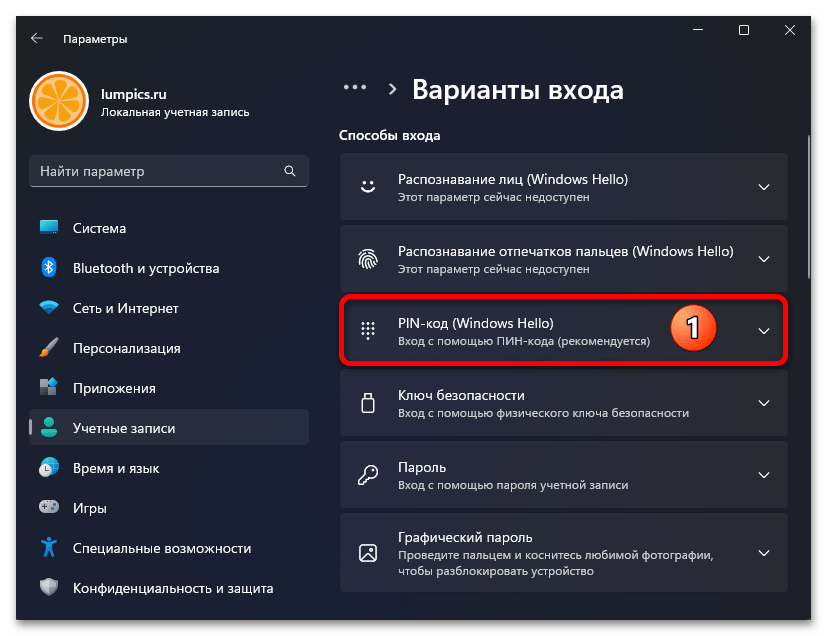
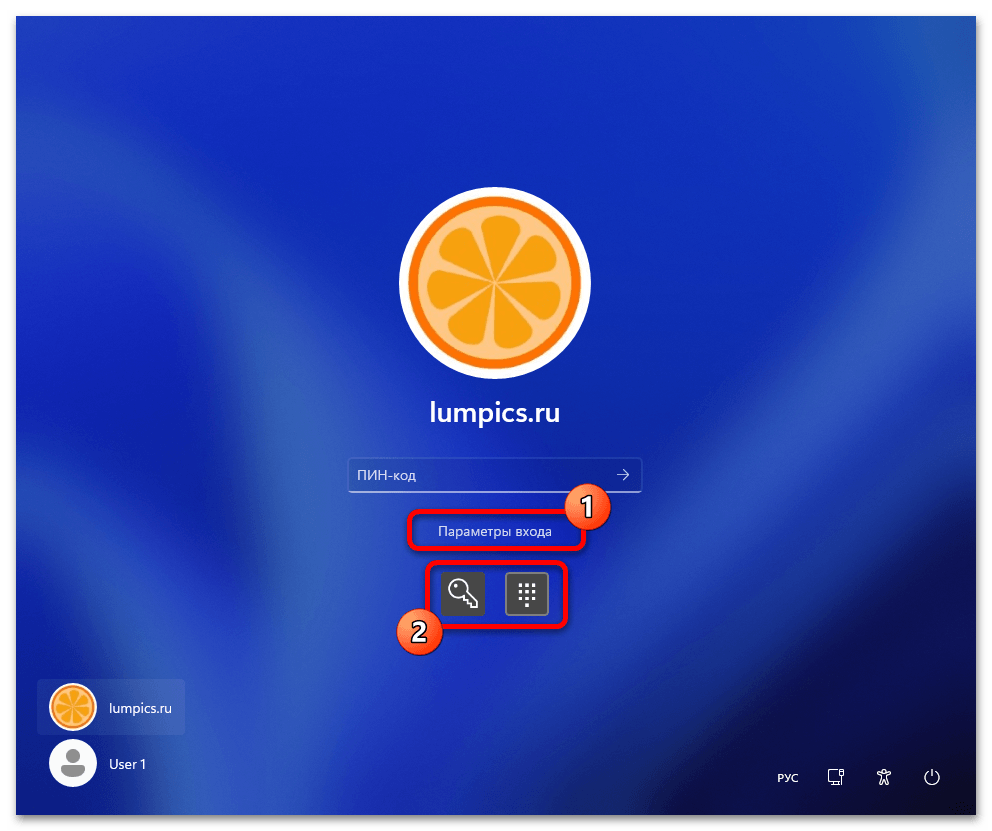
Обратите внимание! В Win 11 могут быть заданы одновременно оба вышеописанных пароля – «стандартный» и назначенный в Windows Hello. Это, кроме прочего, даёт возможность установить стандартный пароль предложенными далее в этой статье методами в том числе на системах, где выполнен вход через аккаунт Microsoft, и, главное — в таком случае на экране авторизации в операционной системе становится доступным выбор метода открытия доступа – кликаем «Параметры входа» и затем определяем «Пароль» либо «ПИН-код» будет для этого введён.
Способ 2: Экран блокировки пользователя ОС
Не самый очевидный, но точно наиболее короткий и быстрый путь к установке стандартного пароля на вход в Виндовс 11 подразумевает использование интегрированной в ОС функции его быстрого изменения. Строго говоря, нижеописанная возможность предназначена для замены, а не назначения рассматриваемой секретной комбинации, однако предложенный способ эффективен, так как отсутствие у учётки пользователя пароля с точки зрения ОС означает, что он имеется, но является «пустым».
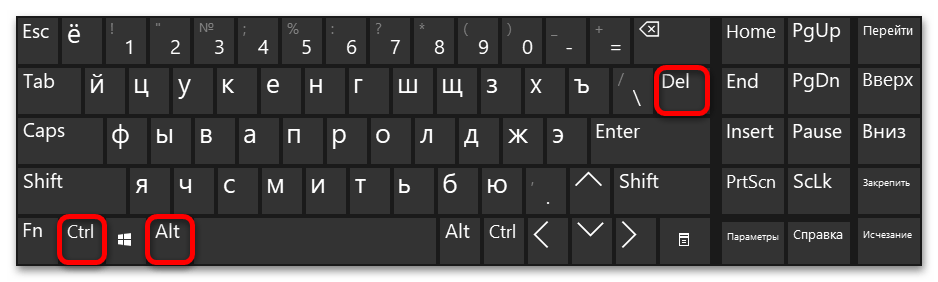
- На клавиатуре компьютера нажимаем комбинацию кнопок: «Ctrl»+«Alt»+«Delete».
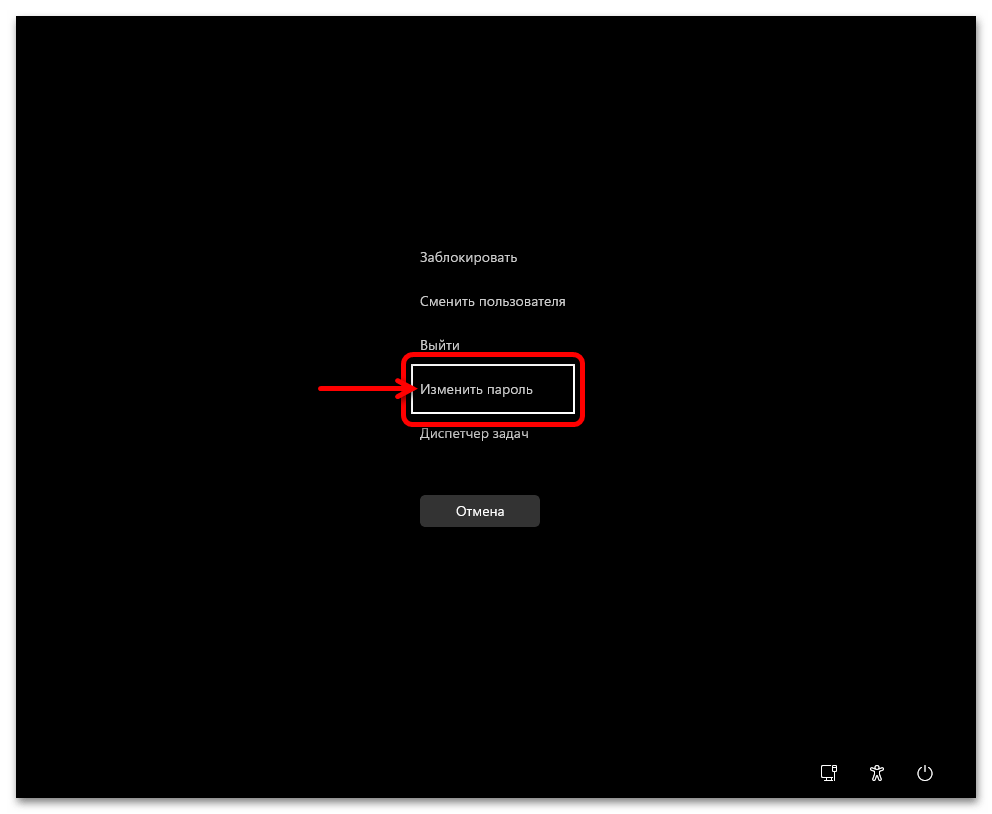
- В списке на открывшемся в результате экране блокировки операционки выбираем функцию «Изменить пароль» (кликаем по её названию мышкой либо подсвечиваем его при помощи кнопок-стрелок клавиатуры, а затем нажимаем «Enter»).
- Поле «Старый пароль» на открывшемся экране оставляем пустым, в «Новый пароль» и «Подтверждение пароля» вводим назначаемую в качестве защиты от несанкционированного доступа в ОС комбинацию символов.
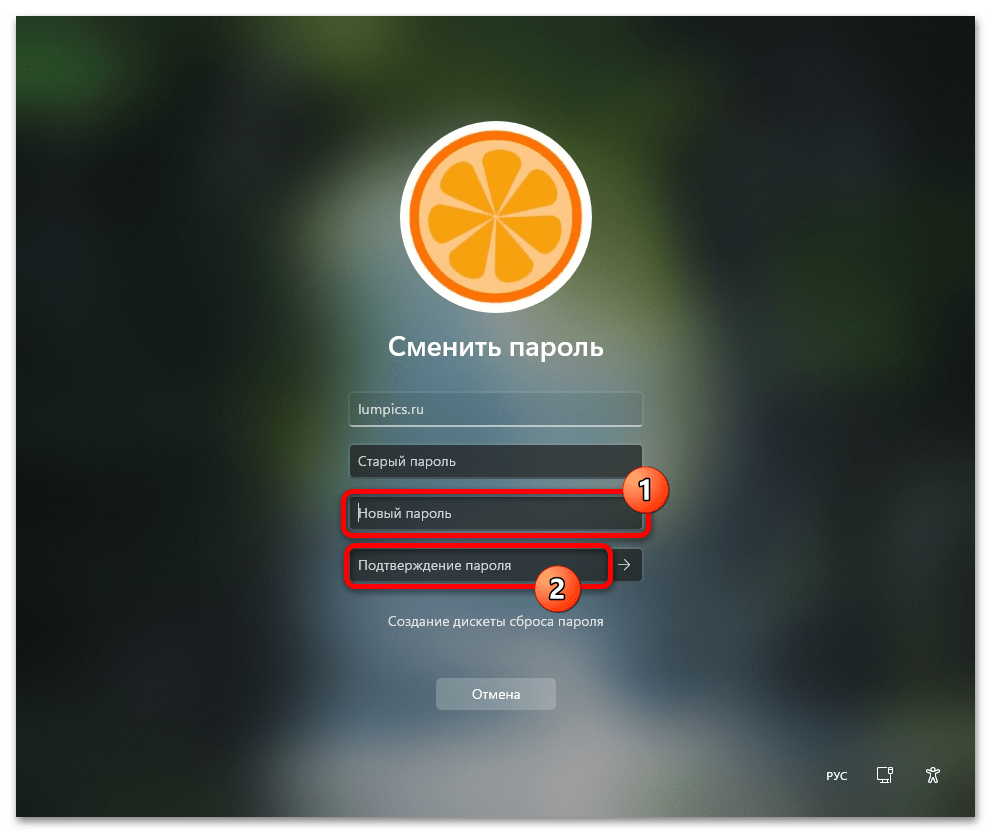
- Кликаем по направленной вправо стрелке в поле «Подтверждение пароля».
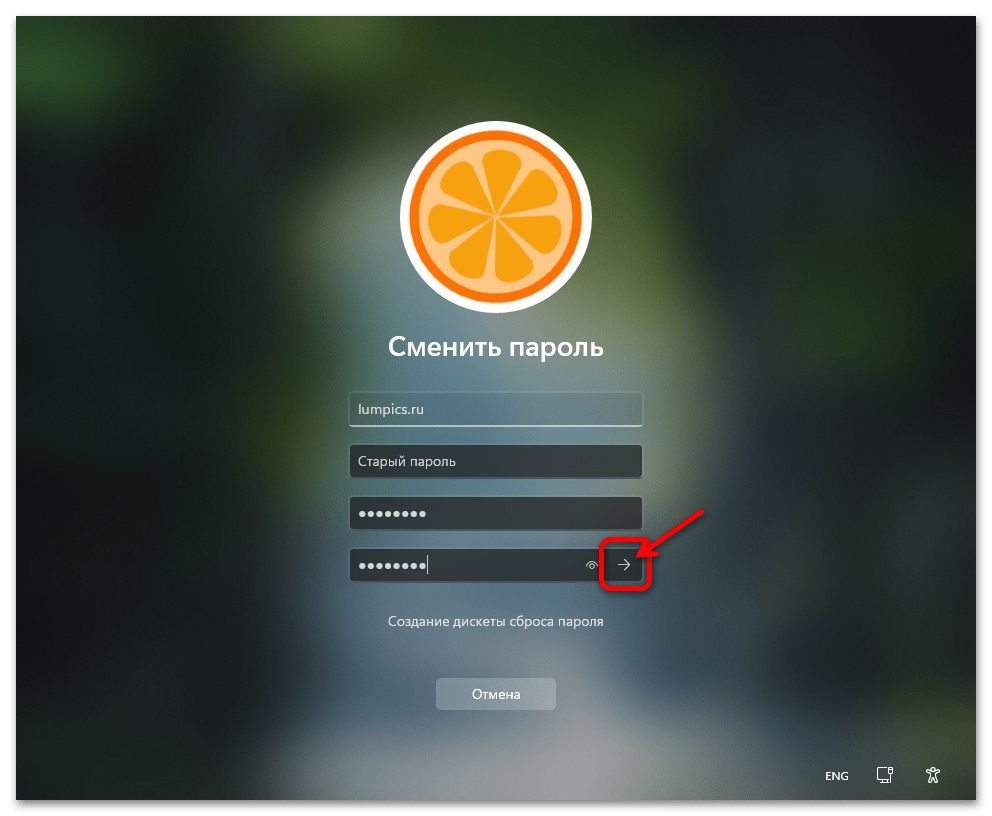
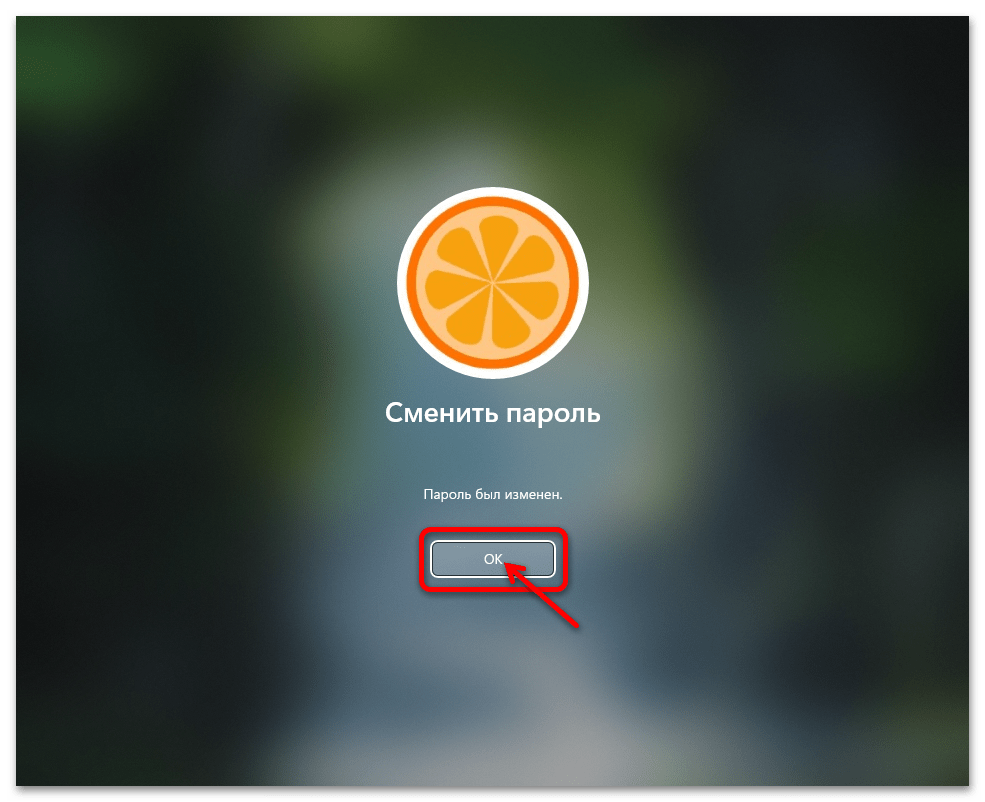
- Нажимаем «ОК» под оповещением «Пароль был изменен.». На этом задача установки пароля на вход в Windows 11 считается решённой – для проверки можно «Выйти» из текущей учётной записи и авторизоваться в ней заново, введя назначенную секретную комбинацию.
Способ 3: «Панель управления»
Кроме современных вышеописанных «Параметров» для настройки операционок Microsoft, включая установку пароля на вход, можно задействовать для многих пользователей всё ещё более знакомую и привычную «Панель управления» — с появлением Windows 11 она никуда не исчезла из системы.
-
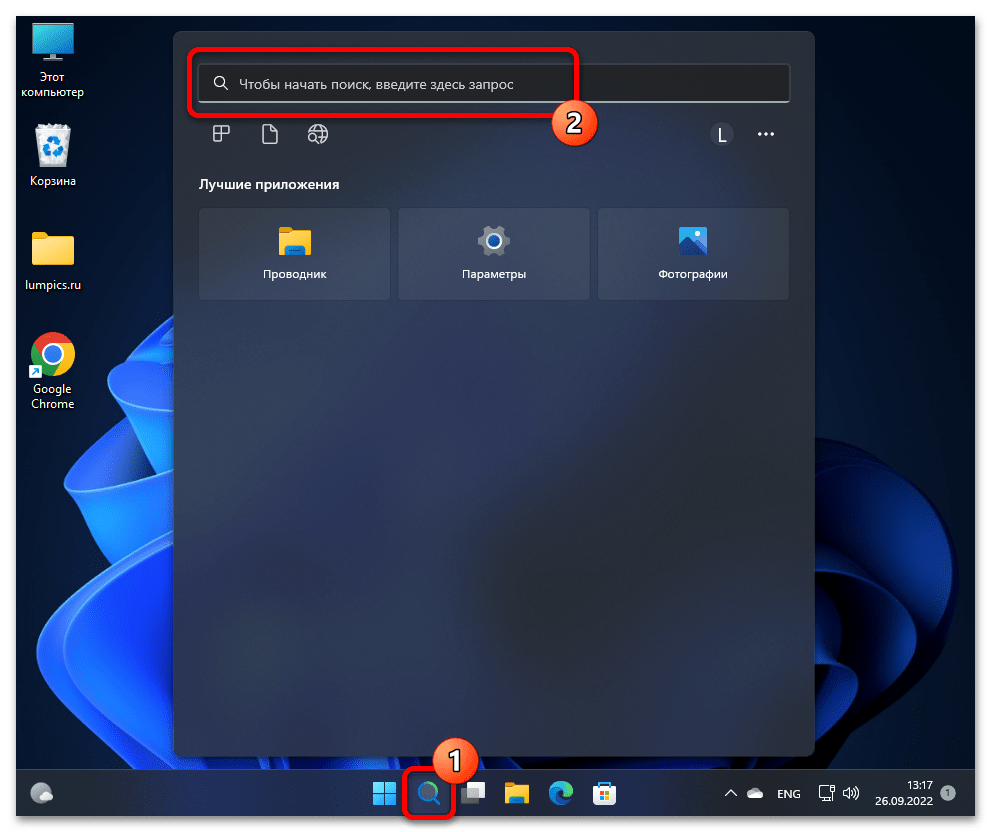
Открываем «Панель управления» в Windows 11. Проще всего это сделать путём ввода названия оснастки в системный «Поиск», а затем
Способ 4: «Управление компьютером»
Ещё одна позволяющая установить стандартный пароль для доступа в Windows 11 системная оснастка называется «Управление компьютером», а действовать для решения нашей задачи с её помощью нужно следующим образом:
-
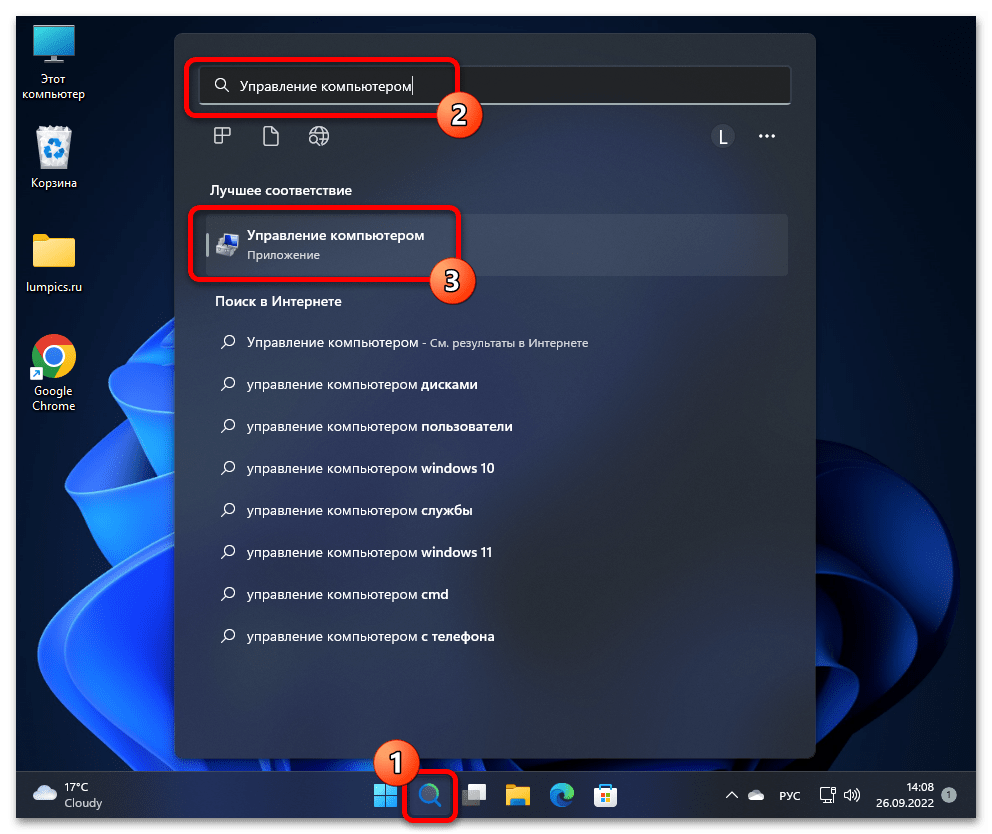
Кликаем по значку «Поиск» на Панели задач операционки, вводим Управление компьютером в поисковое поле и затем переходим по предложенному системой в виде ссылки на приложение результату.
Способ 5: «Терминал»
Последний из рассматриваемых в этой статье методов установки пароля на учётную запись пользователя Windоws 11 предполагает использование консольных команд, выполняемых в Power Shell – командной оболочке, доступ к которой в новой версии операционки от Microsoft реализуется через системное приложение «Терминал».
-
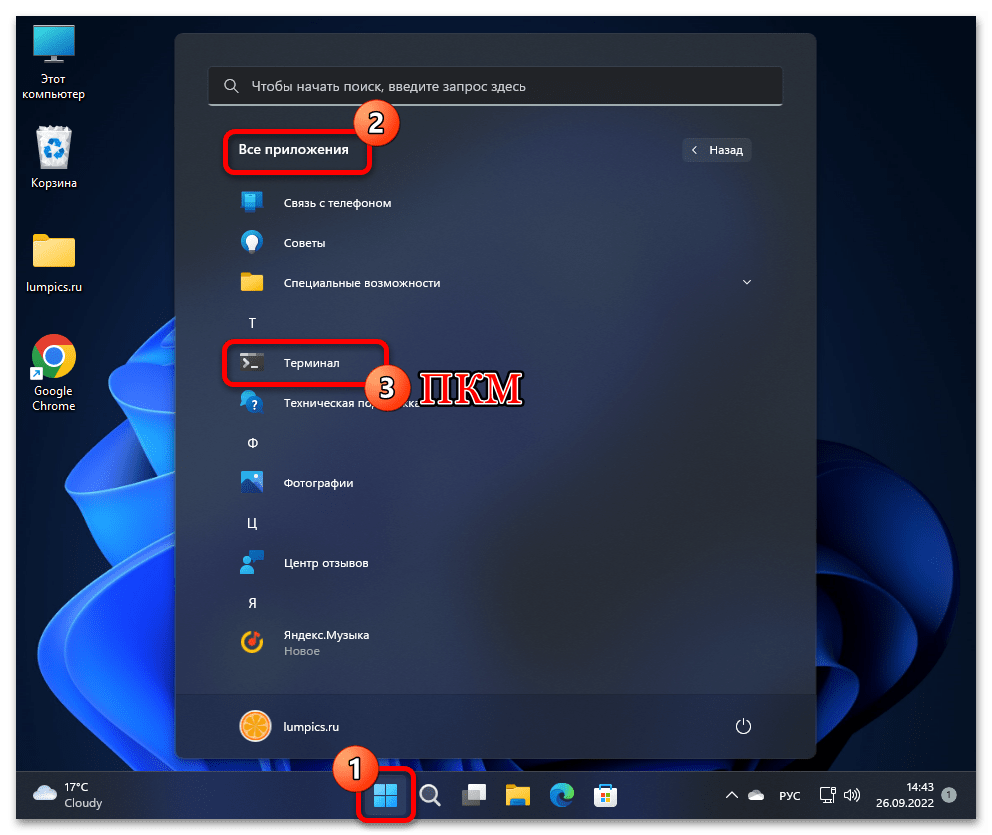
Вызываем меню «Пуск», находим запись «Терминал» в его разделе «Все приложения», кликаем по наименованию приложения правой кнопкой мыши.
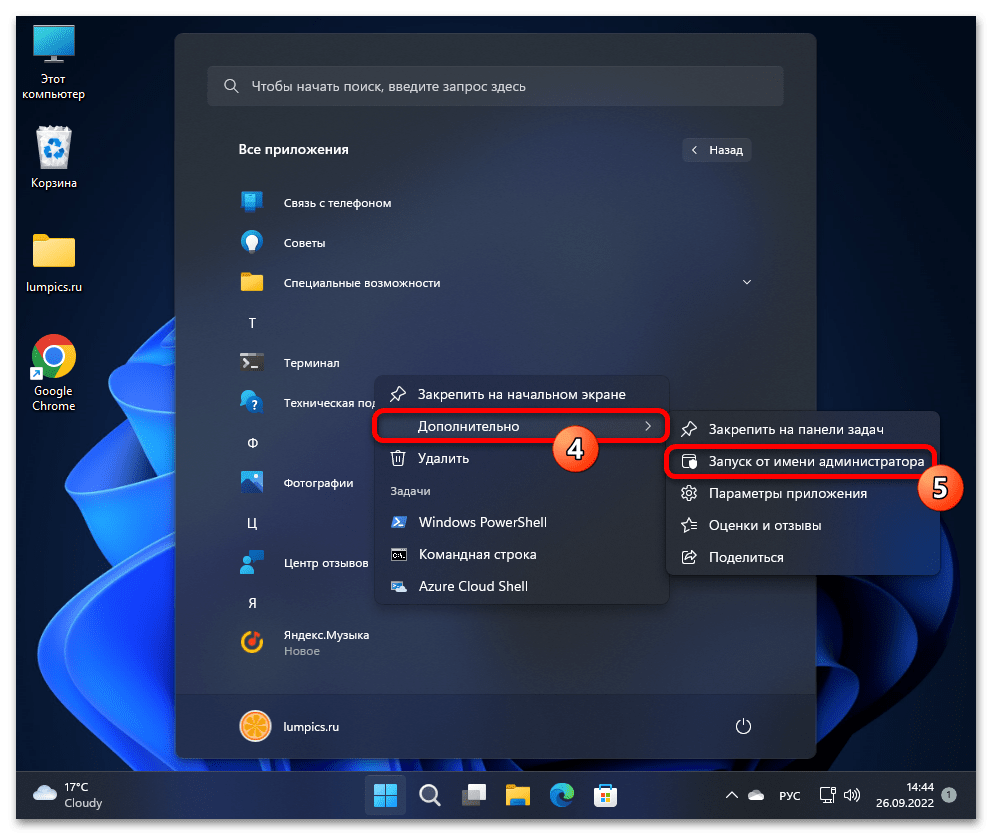
Перемещаемся в раздел «Дополнительно» открывшегося контекстного меню, кликаем «Запуск от имени администратора»,
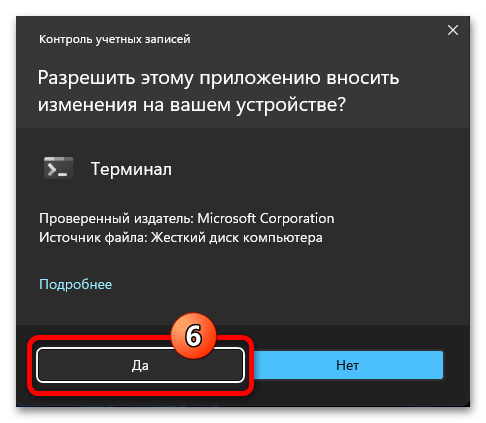
затем нажатием «Да» подтверждаем запрос операционки «Разрешить этому приложению вносить изменения на вашем устройстве?».
Более простой вариант открытия современной консоли Виндовс в нужном режиме: щёлкнуть правой кнопкой мыши по кнопке «Пуск», выбрать «Терминал (Администратор)» в отобразившемся перечне функций,
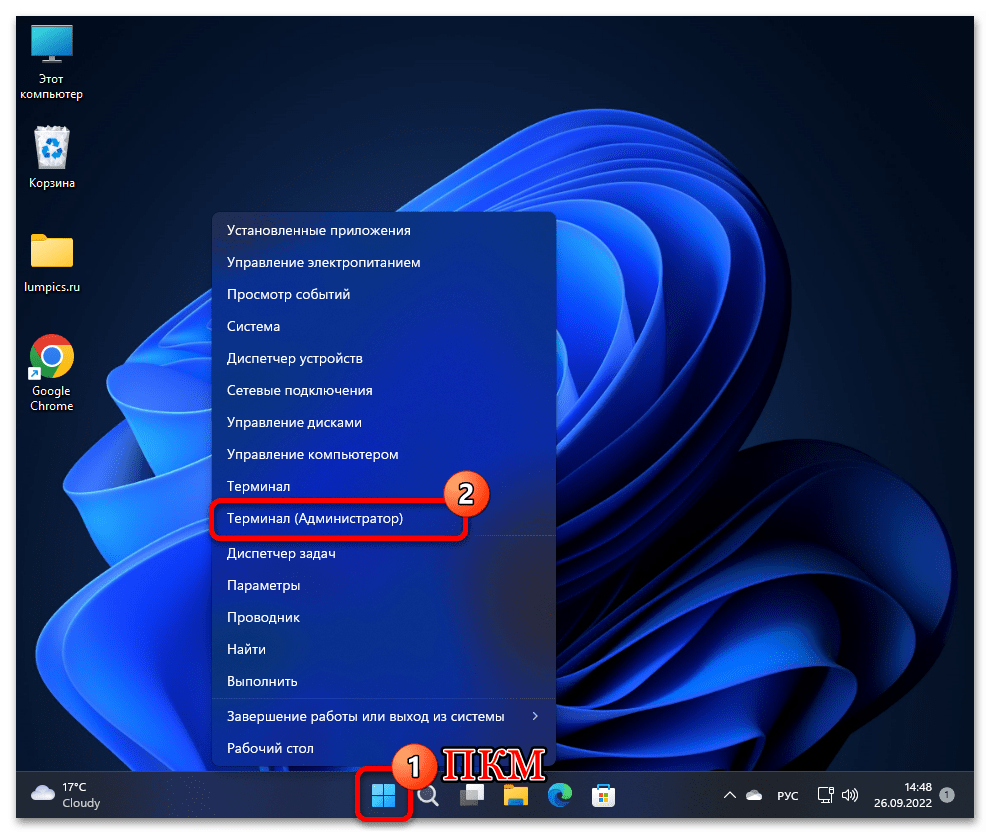
подтвердить системный запрос.
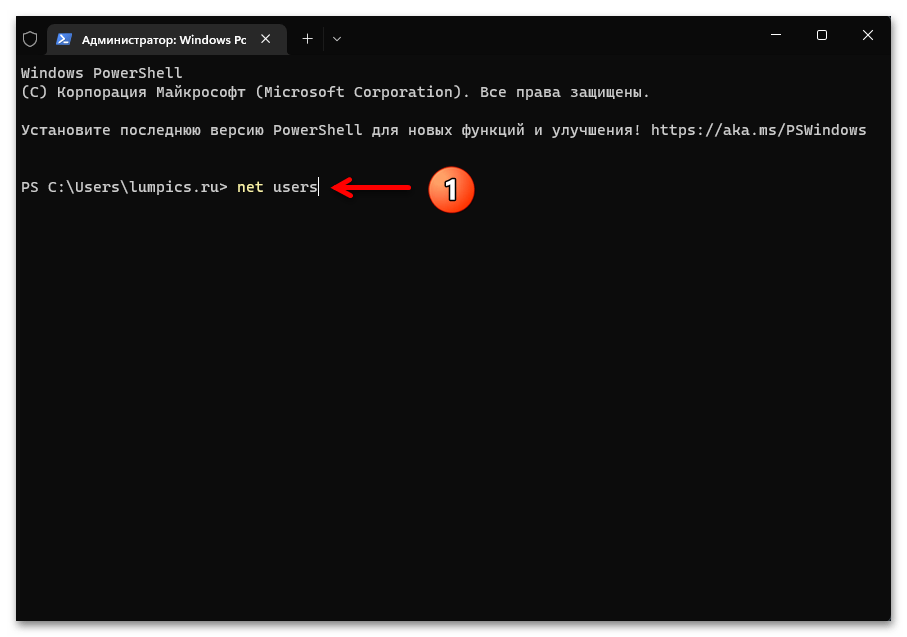
net users
Как изменить пароль или ПИН-код Windows 11
В этой пошаговой инструкции подробно о том, как изменить пароль как от локальной учетной записи, так и от учетной записи Майкрософт, либо поменять ПИН-код, если вход выполняется по нему. Для этого в системе предусмотрено несколько способов. В случае, если вы хотите убрать пароль при входе, изучите материал Как убрать пароль при входе в Windows 11.
Внимание: все предложенные варианты предполагают, что вы знаете текущий пароль или ПИН и можете войти в систему. Если это не так, используйте отдельную инструкцию Как сбросить пароль или ПИН-код Windows 11.
Изменение пароля локальной учётной записи
Если на вашем компьютере или ноутбуке используется локальная учетная запись (без привязки электронной почты), вы можете изменить пароль одним из следующих простых способов.
Изменение пароля в Параметрах
Первый способ — использование нового интерфейса «Параметры», шаги будут следующими:
- Зайдите в Пуск — Параметры, либо нажмите клавиши Win+I на клавиатуре.
- В «Параметрах» откройте пункт «Учётные записи», а в этом разделе — «Варианты входа».

- Раскройте пункт «Пароль» и нажмите кнопку «Изменить».

- Введите текущий пароль учетной записи и нажмите «Далее».

- Введите новый пароль и его подтверждение. И, для этого способа обязательно — подсказку для пароля. Если не вводить пароль (оставить поля пустыми, без пробелов и других символов), вход будет осуществляться без ввода пароля. Нажмите «Далее».

- Нажмите кнопку «Готово» для завершения.

Пароль изменен и при следующем входе в систему потребуется вводить уже его.
Через Ctrl+Alt+Delete
Еще более быстрый вариант — использовать меню Ctrl+Alt+Delete:
- Если войти в систему с локальной учетной записью и нажать сочетание клавиш Ctrl+Alt+Delete, вы увидите следующее меню:

- В нём присутствует пункт «Изменить пароль». Нажмите его, после чего введите необходимые данные и нажмите стрелку вправо в поле подтверждения пароля.

- Если всё было введено верно, вы увидите уведомление «Пароль был изменен».
Панель управления
Старый вариант изменения пароля в Панели управления всё ещё доступен в Windows 11:
- Откройте Панель управления (для этого можно использовать поиск в панели задач) и перейдите в раздел «Учетные записи пользователей» (если не наблюдаете его, вверху справа включите вид «Значки»).
- Нажмите «Управление другой учетной записью».

- Выберите пользователя, для которого будет изменяться пароль.

- Нажмите «Изменить пароль».

- Введите текущий пароль, новый пароль, его подтверждение и подсказку. Нажмите кнопку «Сменить пароль» для подтверждения.

В командной строке
Изменение пароля возможно и в командной строке:
- Запустите командную строку от имени Администратора. Для этого можно использовать поиск в Панели задач, как на изображении ниже.

- Введите командуи нажмите Enter — это отобразит список имен пользователей. Имя пользователя, для которого мы будем менять пароль, потребуется в следующей команде.
- Введите командузаменив имя пользователя и новый пароль на нужные, нажмите Enter для смены пароля.

Если в результате выполнения команды вы получили сообщение «Команда выполнена успешно», пароль был изменен.
PowerShell
В Windows PowerShell также предусмотрены команды для работы с учетными записями, в том числе — смены пароля:
- Запустите Windows PowerShell от имени администратора, либо Терминал Windows от имени Администратора: например, нажмите правой кнопкой мыши по кнопке «Пуск» и выберите пункт «Терминал (Администратор)».
- Введите командуи нажмите Enter, чтобы получить список имен локальных пользователей.
- Введите командунажмите Enter и введите новый пароль на запрос пароля.

- Введите по порядку две команды, заменив в первой имя пользователя на нужное

На этом всё: PowerShell или Терминал можно закрыть, а при следующем входе — использовать новый пароль.
Локальные пользователи и группы
И ещё один вариант — использование оснастки «Локальные пользователи и группы», с помощью которой можно изменить пароль, не вводя предыдущий (при этом требуется быть в системе с правами администратора):
- Нажмите правой кнопкой мыши по кнопке «Пуск», выберите пункт «Выполнить», введите lusrmgr.msc и нажмите Enter.
- Откройте раздел «Пользователи», нажмите правой кнопкой мыши по пользователю, для которого будет меняться пароль и выберите пункт «Задать пароль».

- Вы увидите предупреждение о том, что это не совсем смена, а сброс пароля и что доступ к части данных пользователя может быть закрыт (доступ к сохраненным паролям, сертификатам безопасности). Если вы согласны, нажмите «Продолжить».

- Введите новый пароль и его подтверждение, внимательно прочитайте предупреждение под полем ввода пароля и, если вы с этим согласны, нажмите «Ок».

Изменение пароля учетной записи Майкрософт
Изменение пароля для учетной записи Майкрософт производится онлайн, а не на локальном компьютере, а само изменение повлияет на все устройства, где вход осуществляется с указанной учетной записью. Необходимые шаги:
- Перейдите на страницу https://account.microsoft.com/?ref=settings либо используйте путь Параметры — Учетные записи — Ваши данные — Учетные записи (Управлять своими учетными записями), что так же переведёт вас на указанную страницу.
- Войдите на страницу с текущим адресом почты или телефоном и паролем (запрос может и не появиться). Затем нажмите «Изменить пароль» (если вас не просили вводить пароль ранее, то попросят в этот момент).

- Введите текущий пароль и новый пароль для учетной записи Майкрософт, нажмите «Сохранить».

Важно: после смены пароля учетной записи Майкрософт синхронизация параметров с устройствами может произойти не моментально и, если у вас более одного ПК или ноутбука с одной учётной записью, на некоторых может потребоваться ввод старого пароля, если новый не подошел.
Изменение ПИН-кода Windows 11
Прежде всего, если вы решили полностью удалить ПИН-код, используйте отдельную инструкцию: Как убрать ПИН-код Windows 11. Если же требуется именно его изменение, шаги будут следующими:
- Перейдите в Параметры — Учетные записи — Варианты входа.

- Нажмите «PIN-код (Windows Hello), а затем — кнопку «Изменить ПИН-код».

- Введите старый ПИН-код, новый и его подтверждение. По умолчанию — только цифры, но вы можете включить буквы и символы с помощью соответствующей отметки. По завершении нажмите «Ок».

Как защитить паролем папку в Windows 11 без сторонних программ
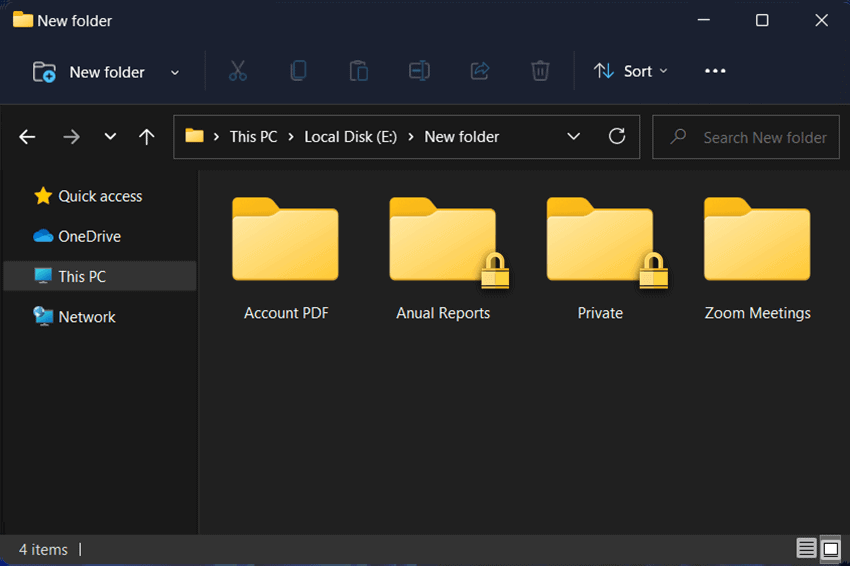
У всех нас есть личные файлы и папки на наших компьютерах, о которых мы не хотим, чтобы другие узнали. Папка «Личное» или «Домашнее задание», кто-нибудь? ��.
Многие из нас используют компьютер совместно с детьми или семьей, и все мы знаем, насколько они могут быть надоедливыми. А если вы хотите защитить файл паролем или полностью заблокировать папку на ПК с Windows без использования стороннего программного обеспечения, вы можете задаться вопросом, как защитить паролем папку в Windows 11 без программного обеспечения. Не так ли?
Не беспокойтесь; сегодня мы ответим на все ваши вопросы относительно создания папки с паролем бесплатно (да, нет необходимости вкладывать средства в какое-либо программное обеспечение для блокировки папок). Итак, если вам интересно узнать, могу ли я защитить паролем папку в операционной системе Windows 11? И как защитить папку паролем на компьютере с Windows 11, это идеальное руководство для вас.
Процесс защиты папки паролем в Windows 11 очень похож на методы, применявшиеся в предыдущих версиях Windows. Итак, просто посмотрите, как заблокировать папку в Windows 11 паролем с помощью CMD. Это очень простой метод, и любой, у кого есть базовые компьютерные знания, может попробовать его.
В этом руководстве мы также объяснили второй метод, в котором мы используем бесплатное, легкое и простое в использовании программное обеспечение для блокировки файлов под названием «Easy File Locker» для защиты личных файлов и папок с помощью нескольких простых щелчков мышью.
Итак, без лишних слов, давайте погрузимся в суть дела и узнаем, как сделать папку в Windows 11 защищенной паролем.
Примечание. Мы протестировали эти методы защиты папок паролем в Windows 11 внутри компании. Однако мы слышали об отдельных жалобах от людей, которые блокируют файлы с помощью этих методов и не могут получить к ним повторный доступ. Итак, попробуйте поиграть с некоторыми фиктивными файлами, прежде чем шифровать важные файлы. Это просто мера предосторожности!
Как защитить паролем папку в Windows 11 без программного обеспечения
Windows 11 не позволяет блокировать отдельные папки по умолчанию, но есть обходные пути. Вы можете легко заблокировать папку, используя командную строку и создав исполняемый файл .BAT. Точно выполните следующие действия, и вы сможете защитить паролем папки на ПК с Windows 11:
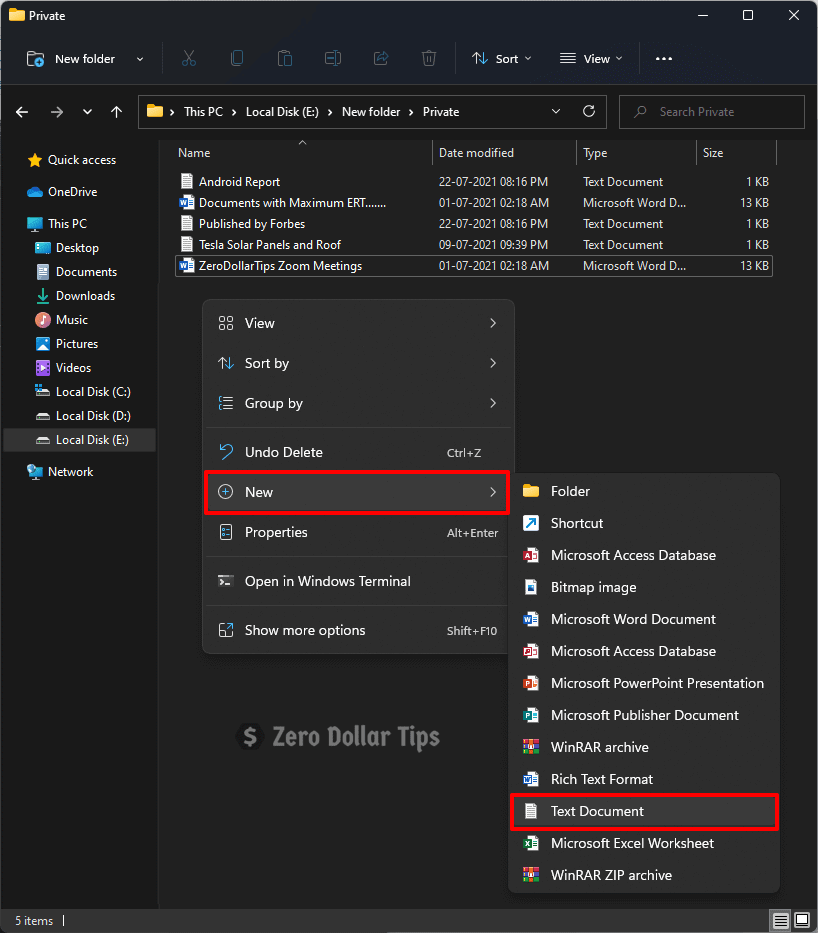
Шаг (1): Прежде всего, откройте папку, которую вы хотите защитить паролем. Затем щелкните правой кнопкой мыши пустое пространство внутри папки и выберите «Создать» > «Текстовый документ».
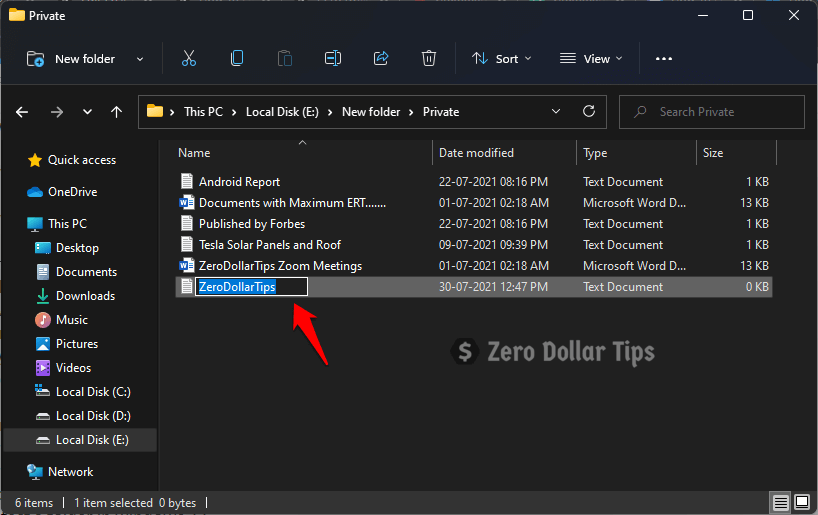
Шаг (2): Назовите файл тем, что вы запомните, а затем дважды щелкните этот текстовый файл, чтобы открыть его в Блокноте.
Шаг (3): Теперь просто скопируйте и вставьте следующий код:
Шаг (4): Теперь найдите if NOT %pass%==your_password goto FAIL в коде, который вы только что вставили, и замените your_password паролем по вашему выбору. Вы можете использовать Control + F, чтобы быстро его найти.
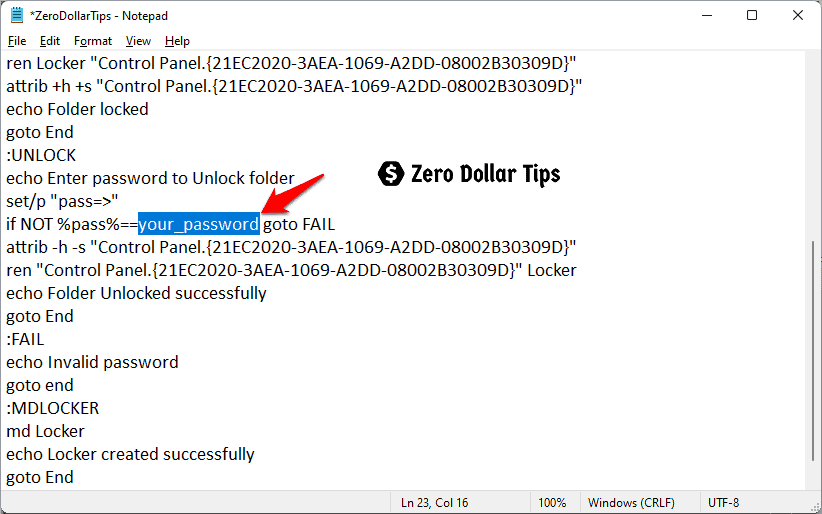
Примечание. Используйте пароль из одного слова без пробелов, поскольку пароли с пробелами, как известно, вызывают проблемы в дальнейшем.
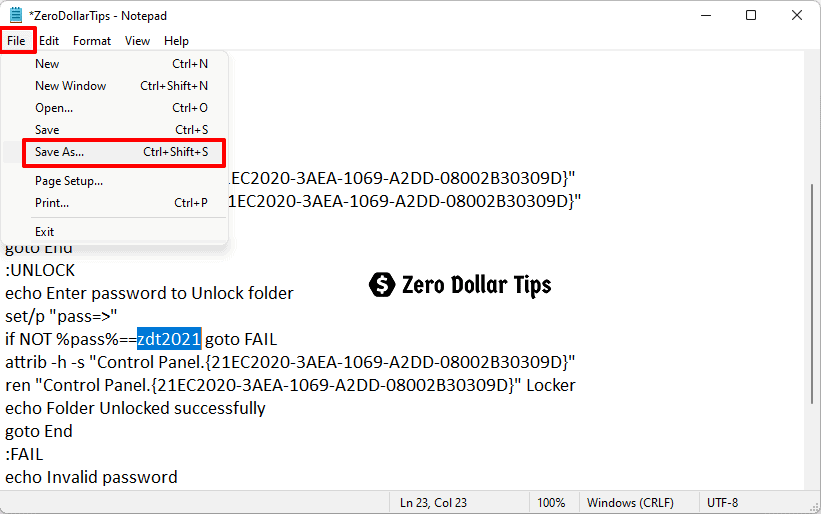
Для примера, вот как выглядит мой код после замены его паролем (zdt2021):
Раньше: if NOT %pass%==your_password goto FAIL
После: if NOT %pass%== zdt2021 goto FAIL
Шаг (5): Теперь в верхнем левом углу щелкнитеменю «Файл» и выберите «Сохранить как».
Шаг (6): Затем в окне «Сохранить как» измените имя файла на FolderLock.bat и выберите «Сохранить как тип как все файлы». Кроме того, убедитесь, что в раскрывающемся списке для параметра Encoding установлено значение ANSI.
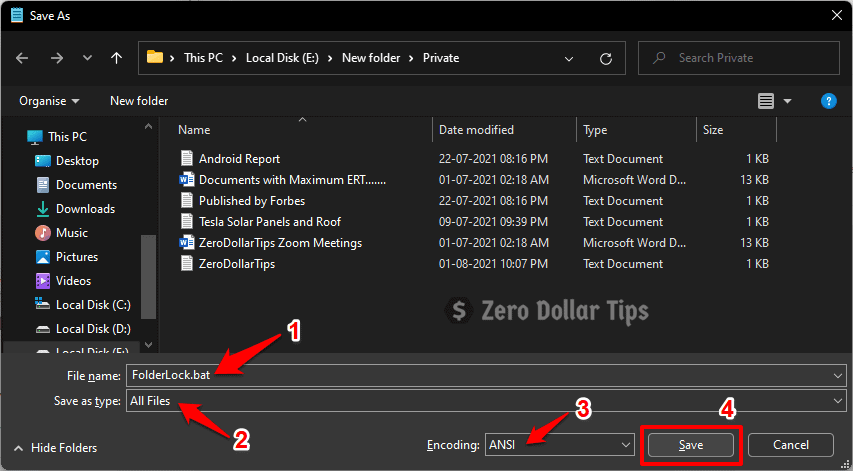
Шаг (7): После внесения всех этих изменений нажмите кнопку «Сохранить», и будет создан файл BAT FolderLock.
Шаг (8): Теперь просто дважды щелкнитефайл FolderLock , иавтоматически сгенерируетсяпапка с паролем и именем Locker .
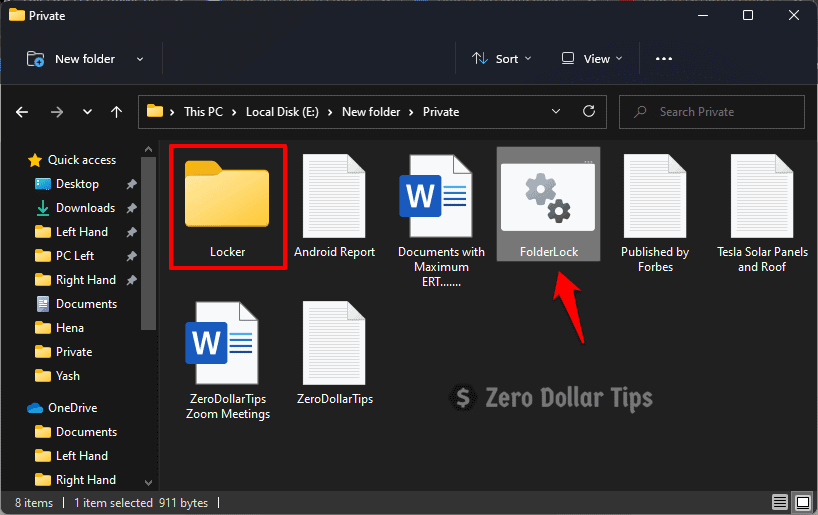
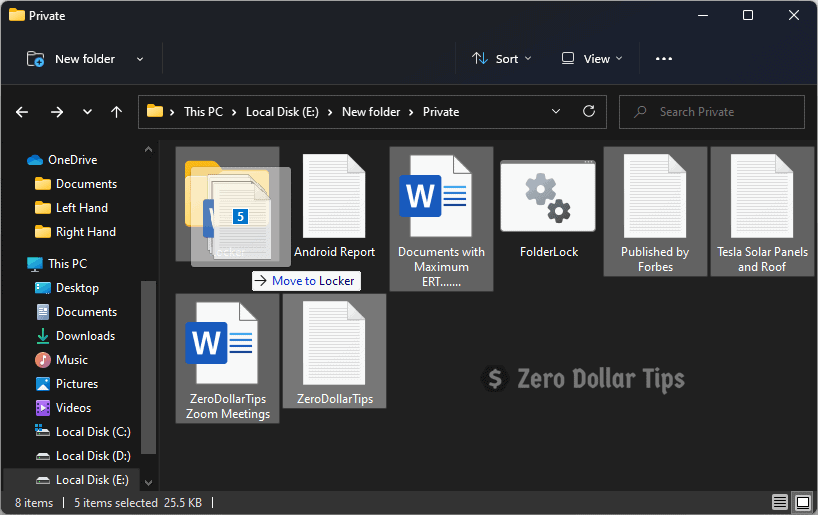
Шаг (9): Поместите все свои файлы и папки (которые вы хотите защитить паролем) впапку Locker.
Шаг (10): После перемещения всех файлов и папок в папку Locker дважды щелкнитефайл FolderLock. Появится окно командной строки. Здесь вам нужно просто ввести Y, чтобы подтвердить блокировку, а затем нажать клавишу Enter .
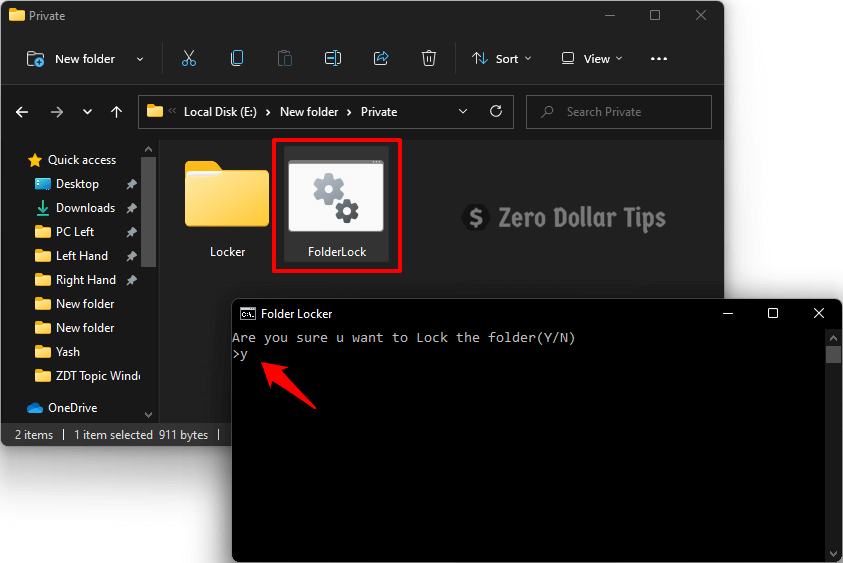
Шаг (12): Как только вы нажмете клавишу Enter,созданная папка Locker автоматически исчезнет, и вы больше не увидите эту папку.
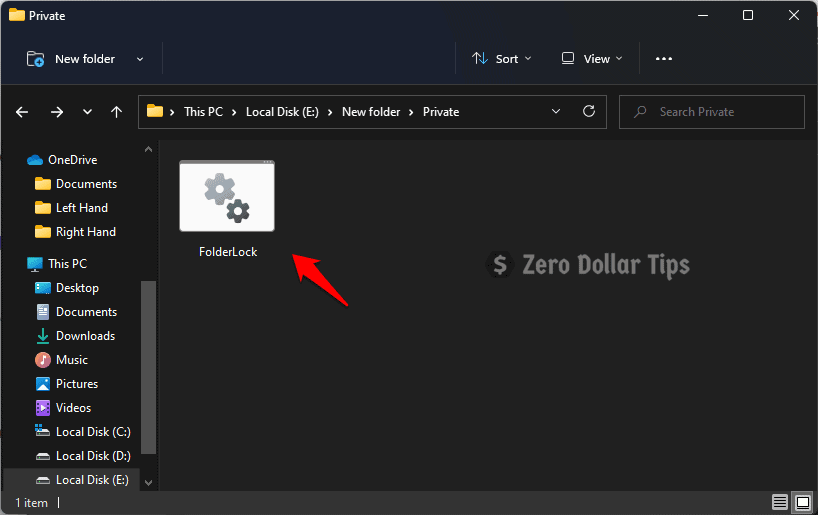
Шаг (13): Теперь, когда вы хотите открытьпапку Locker со всеми файлами и папками, дважды щелкнитефайл FolderLock BAT, который откроет окна командной строки и попросит вас ввести пароль.
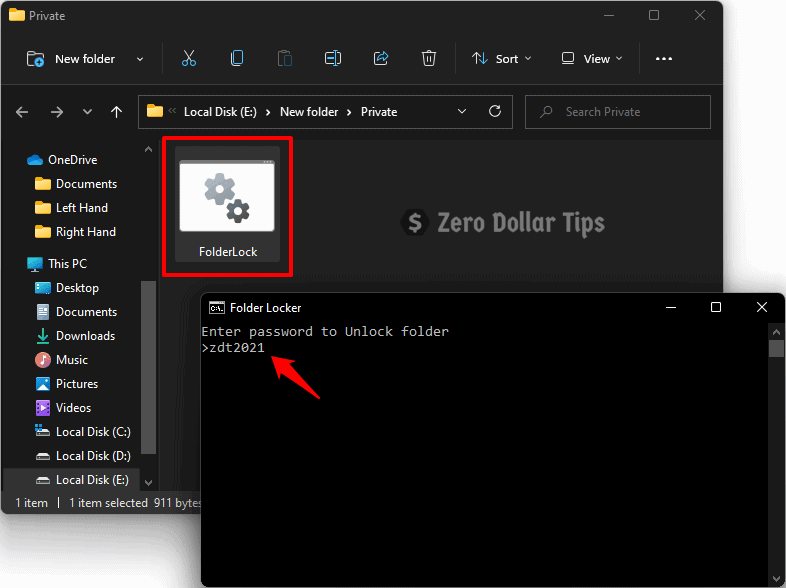
Шаг (14): Итак, просто введите пароль, который вы установили ранее (на шаге 4), и нажмите клавишу Enter, чтобы получить доступ к защищенной паролем папке в Windows 11.
Теперь вы сможете увидеть и открыть папку, защищенную паролем, и использовать файлы внутри нее, как любую обычную папку.
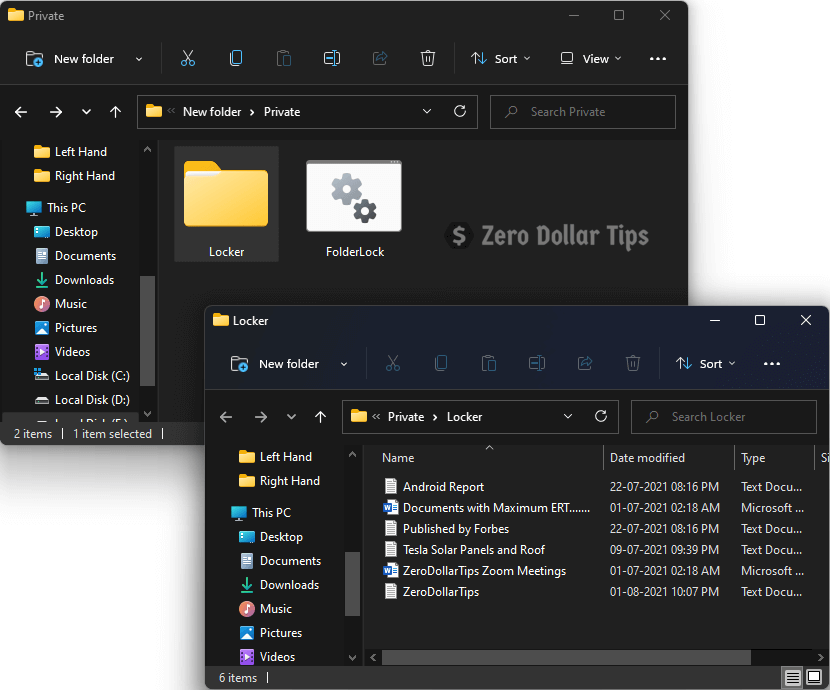
Вы можете выполнить эти точные шаги, чтобы заблокировать или разблокировать любую защищенную паролем папку по вашему желанию. Вот как вы можете защитить паролем папки на компьютерах с Windows 11.
Как защитить паролем папку в Windows 11 с помощью Easy File Locker
Если первый способ защиты паролем папки в операционной системе Windows 11 кажется излишне громоздким, то второй метод идеально подходит для вас! Хотя вам необходимо установить внешнее стороннее программное обеспечение под названием Easy File Locker, которое является бесплатным (бесплатное программное обеспечение).
Easy File Locker — это легкое, простое в использовании и одно из лучших бесплатных программ для блокировки файлов и папок для ПК с Windows 11. Он позволяет блокировать файлы и папки, скрывать файлы и папки, а также защищать паролем графический интерфейс и программу удаления.
Итак, теперь давайте посмотрим, как заблокировать папку в Windows 11 паролем с помощью программы Easy File Locker. Вот так:
Шаг (1): Сначала загрузите программу Easy File Locker и установите ее на свой компьютер. После установки программного обеспечения откройте его, дважды щелкнув его значок.
Шаг (2): После открытия программного обеспечения щелкните значок «Установить пароль» (символ ключа) и установите пароль по вашему выбору. После того, как вы установили новый пароль, переходите к следующему шагу.
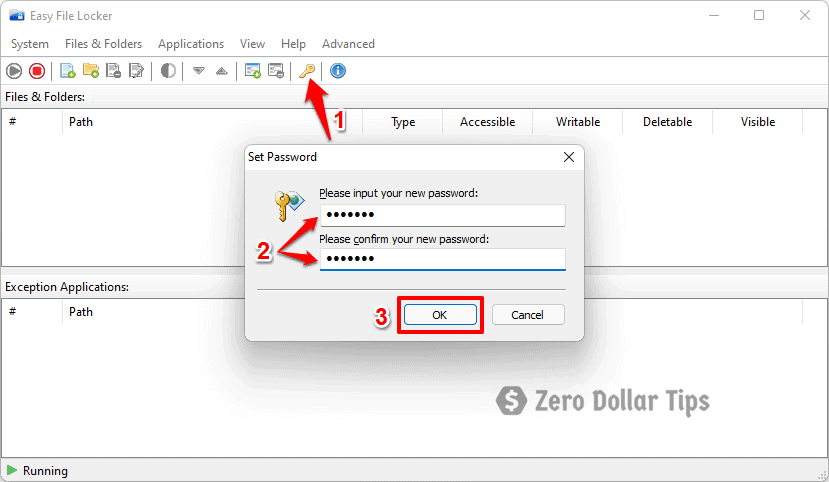
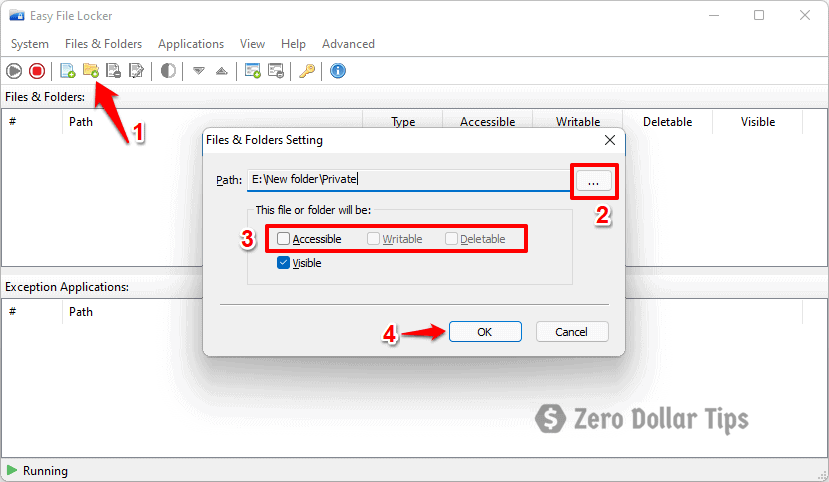
Шаг (3): В списке значков верхнего меню щелкните значок «Добавить папку» (значок папки со знаком + рядом с ним).
Шаг (4): откроется всплывающее окно, щелкните три горизонтальные точки рядом с разделом «Путь» и выберите папку, которую вы хотите заблокировать. Затем снимите флажки «Доступный» , «Доступный для записи» и «Возможность удаления» и нажмите кнопку «ОК».
Шаг (5): После того, как вы нажмете кнопку OK, теперь папка будет заблокирована, недоступна для записи и восстановления. И когда кто-то пытается открыть защищенную паролем папку, она не открывается и отображает сообщение об ошибке «У вас нет разрешения на доступ к этой папке» или «Вам отказано в разрешении на доступ к этой папке».
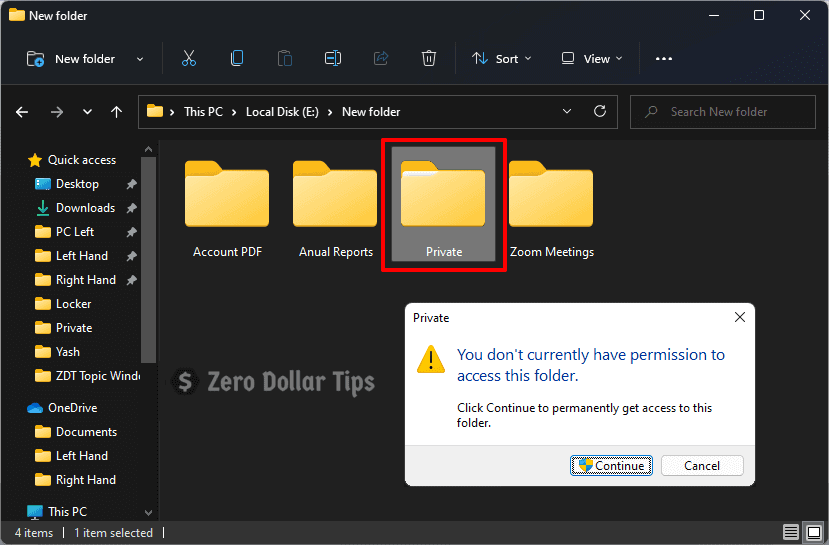
Таким образом, вы можете увидеть, насколько просто сделать папку, защищенную паролем в Windows 11, с помощью бесплатной программы Easy File Locker. Кроме того, если вы хотите скрыть папку, защищенную паролем, вы можете просто снять флажок с параметра «Видимый» (на шаге 4), и папка также исчезнет.
Итак, как теперь разблокировать защищенную паролем папку?
Разблокировать папку и получить доступ к файлам довольно просто, если вы знаете пароль. Вот как разблокировать защищенную паролем папку в Windows 11, заблокированную с помощью программы Easy File Locker:
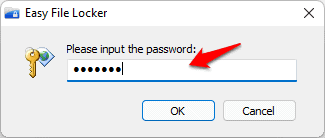
Шаг (6): Откройте программу Easy File Locker, и она попросит вас ввести пароль. Итак, просто введите пароль, чтобы открыть программу.
Шаг (7): Как только вы войдете в программное обеспечение, дважды щелкните путь к защищенной паролем папке в разделе «Файлы и папки», а затем установите флажок «Доступный, доступный для записи и удаляемый». Наконец, нажмите кнопку ОК .
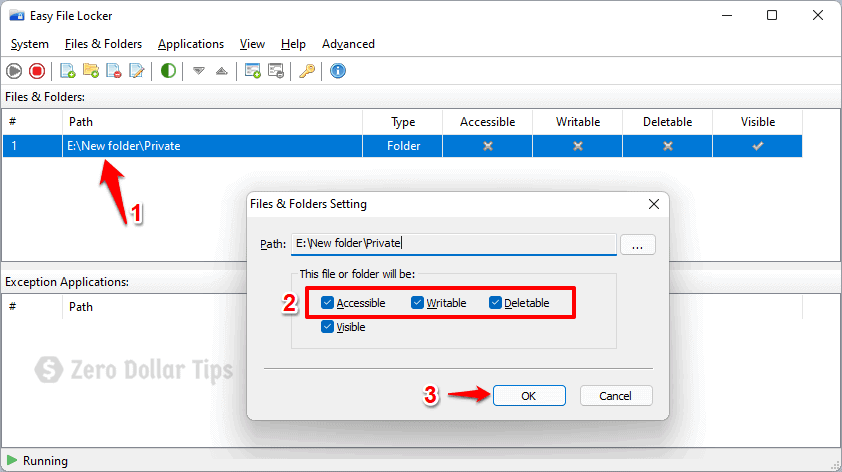
Это все! Теперь ваша папка снова доступна, и вы сможете открывать, редактировать или удалять любые файлы или папки внутри папки по своему желанию.
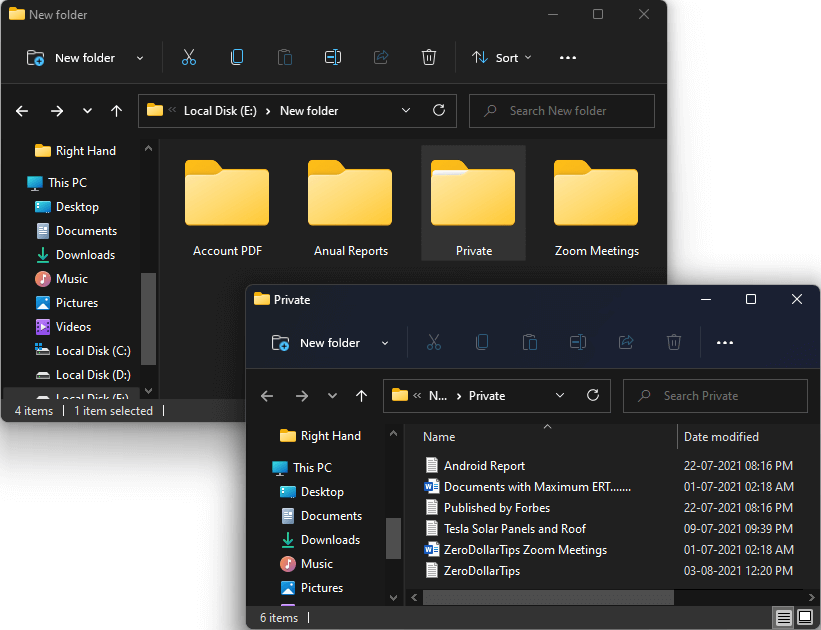
И если вы хотите повторно заблокировать папку, просто снова снимите флажок «Доступный, доступный для записи и удаляемый», как мы это делали на шаге 4, и он будет заблокирован.
Защита папки паролем в Windows 11 — Заключительные слова
Я надеюсь, что эти два пошаговых метода помогли вам защитить паролем файлы и папки на вашем компьютере с Windows 11. Это руководство должно определенно ответить на ваш вопрос, как защитить паролем папку в Windows 11 без программного обеспечения и с помощью программного обеспечения, верно?
Есть несколько других способов, таких как блокировка дисков с помощью Bitlocker, программное обеспечение для сжатия, такое как WinRAR или 7Zip, и многое другое, но это те, которые работают хорошо и были лично протестированы командой здесь, в офисе.
Если у вас есть еще вопросы о недавно выпущенной операционной системе Windows 11 или вам нужна наша помощь в решении других проблем, оставьте комментарий ниже. Мы обязательно вам поможем! Пока мы снова не встретимся, делайте свидания!
Как настроить ПИН-код в Windows 11
Узнайте, как включить вход с помощью PIN-кода в Windows 11.
Обе операционные системы (Windows 10 – Windows 11Они предлагают несколько вариантов безопасности. По данным Microsoft, Windows 11 более безопасна, чем Windows 10, но она все еще проходит испытания.
Что касается функций безопасности, Windows 11 позволяет установить PIN-код на вашем компьютере. Не только PIN-код, но Microsoft Windows 11 также предоставляет вам множество других способов защиты вашего компьютера.
В этой статье мы поговорим о защите PIN-кодом в Windows 11. Если вы используете последнюю версию операционной системы Windows 11, вы можете легко настроить PIN-код для защиты своего ПК.
Шаги по настройке PIN-кода на ПК с Windows 11
Итак, если вы заинтересованы в настройке ПИН-кода для входа в компьютер с Windows 11, то вы читаете правильное руководство для этого. Здесь мы поделились пошаговым руководством по настройке PIN-кода на ПК с Windows 11.
-
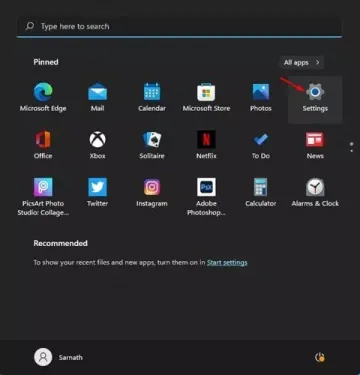
Нажмите Кнопка меню «Пуск» (Start) в Windows и щелкните (Настройки) достигнуть Настройки.
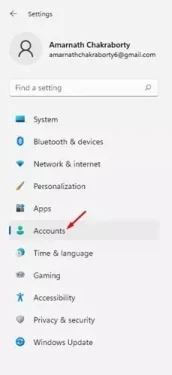
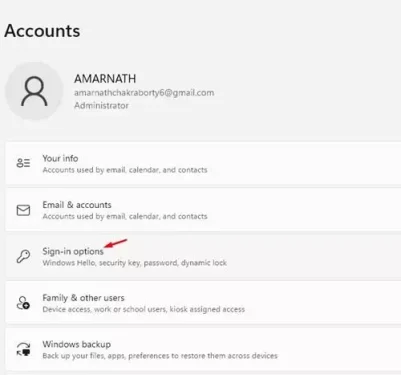
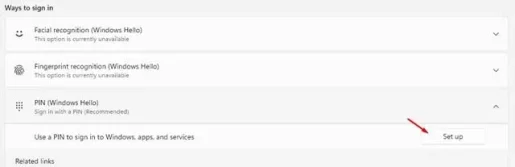
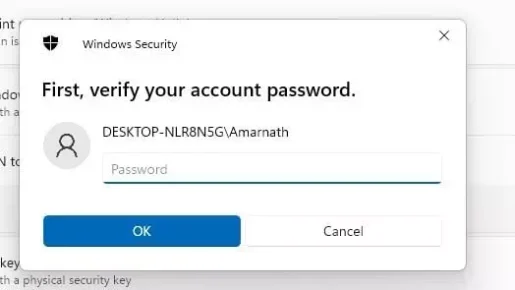
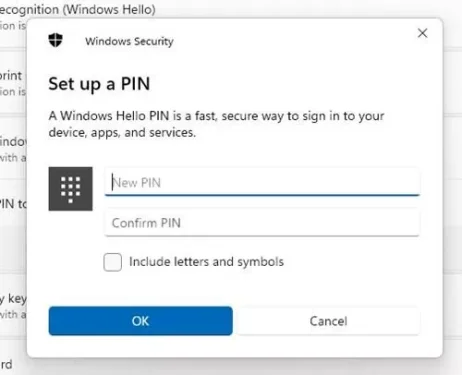
И все, теперь нажимаем кнопку (Windows + L), чтобы заблокировать компьютер. Теперь вы можете использовать ПИН-код (PIN-код) для входа на компьютер под управлением Windows 11.
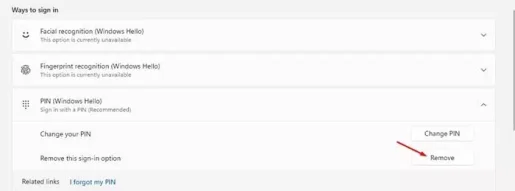
чтобы удалить ПИН-код (PIN-код) перейдите по следующему пути:
Настройки> Алфавиты> Варианты входа> персональный идентификационный номер.
Английский трек:
Настройки > Учетные записи > Параметры входа > PIN-код
Затем под PIN (PIN-код), нажмите кнопку (Удалить) удалять.
Вам также может быть интересно узнать о:
Мы надеемся, что эта статья окажется для вас полезной, если вы узнаете, как настроить ПИН-код на компьютере с Windows 11. Поделитесь своим мнением и опытом в комментариях.