Что делать, если обновление функций до Windows 10 версия 21H2 не устанавливается?
На этой неделе столкнулся с проблемой – Windows 10 на компьютере автоматически не смогла обновиться. При этом, нажимая кнопку «Загрузить и установить» напротив «Обновление функций до Windows 10 версия 21h2», не устанавливается снова. Рассмотрим варианты, что делать в данной ситуации.
Загрузка ОС без использования сторонних служб
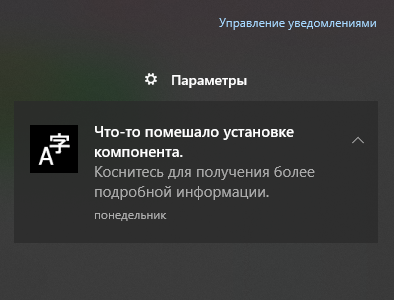
Если в окне уведомлений появилась надпись «Что-то помешало установке компонента», отличным вариантом будет попросту перезагрузить операционную систему и повторить попытку установки обновления версии 21H2 еще раз. На собственном опыте столкнулся с проблемой, когда система не могла обновится из-за работающей программы NiceHash Miner. В таком случае лучше закрыть программное обеспечение и попробовать еще раз.
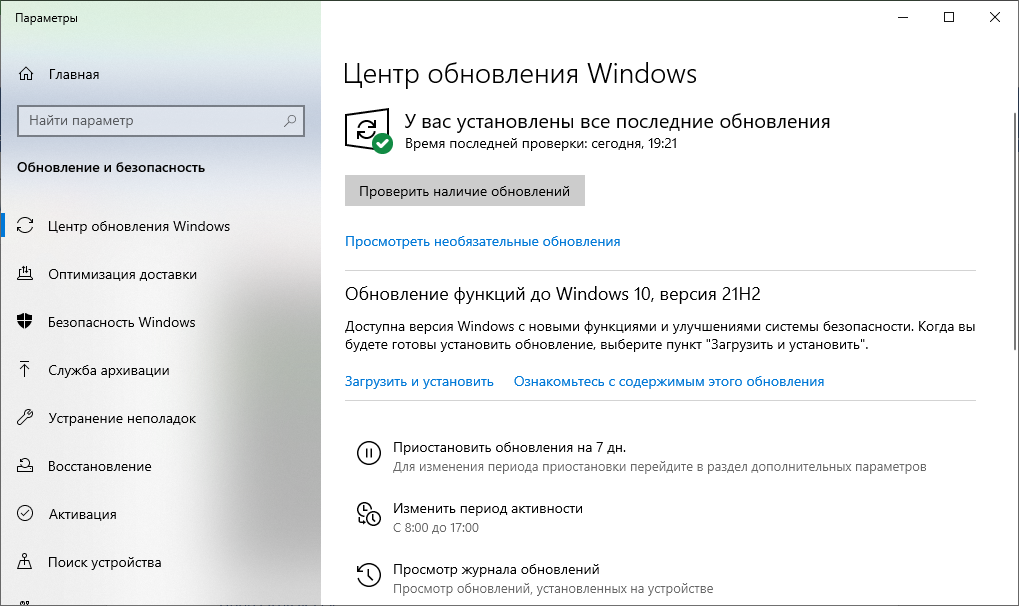
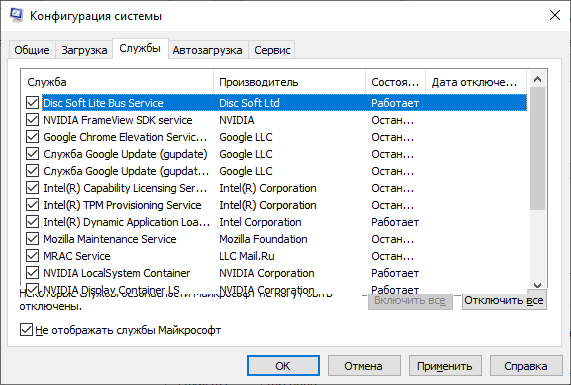
Если есть предположение, что что-то мешает установке обновлений ОС с новыми функциями и улучшениями безопасности, то вопрос можно решить, запустив операционную систему только со службами Windows:
-
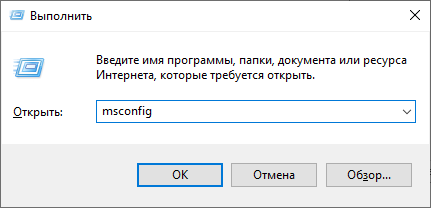
Нажмите Win+R и в строке выполните команду msconfig.
Если проблема сохранилась, вот пару идей, как можно исправить ситуацию.
Обновление с помощью MediaCreationTools
Чтобы обновить Windows 10 до November 2021 Update версии 21H2 воспользуйтесь программой-установщиком ОС:
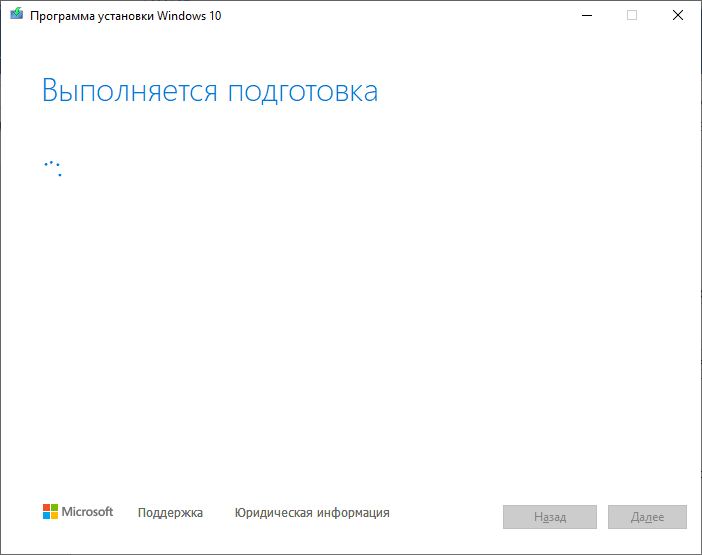
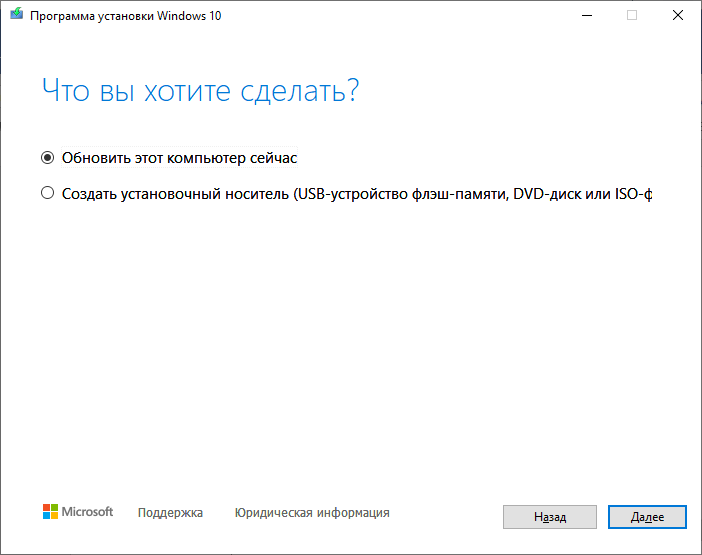
При этом компьютер как минимум 1 раз уйдет на перезагрузку.
Апдейт через помощника Windows 10
Когда возникает проблема с апдейтами, смело используйте программу для обновления Windows 10:
- Скачайте ее по ссылке с серверов Microsoft.
- Запустите и жмите «Обновить сейчас».
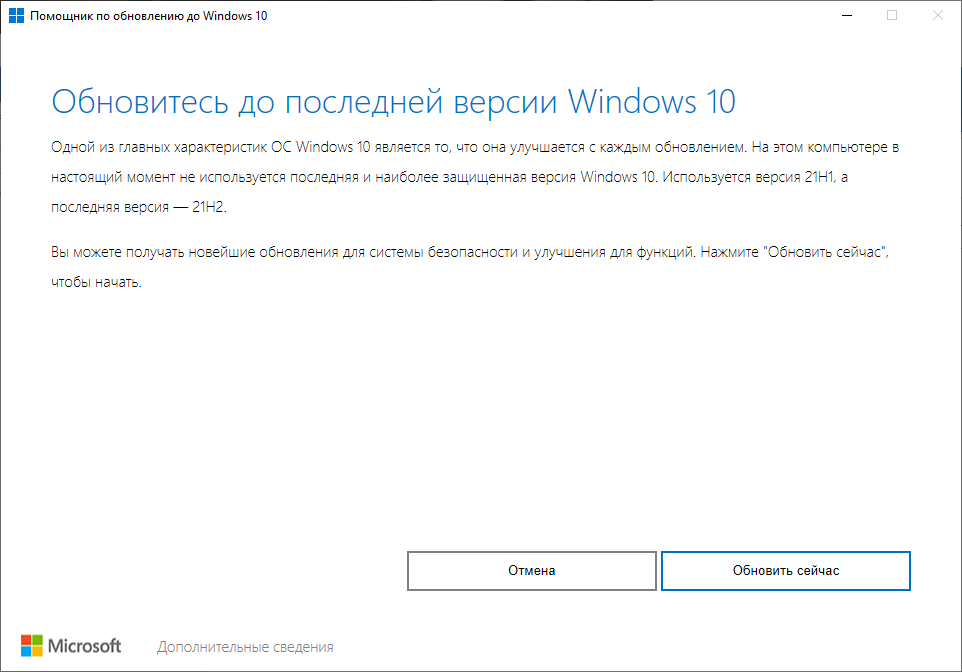
Во время установки накопительного апдейта KB5003791 компьютер может перезагрузиться.
Ручная установка
KB5003791 – это активационный пакет функций апдейта 21H2. Примечательно то, что им можно обновиться с версий Windows 10: 2004, 20H2, 21H1,21H2. Если сейчас у Вас установленная версия Windows 10 1909 или еще старше, то ручную установку сделать не получится.
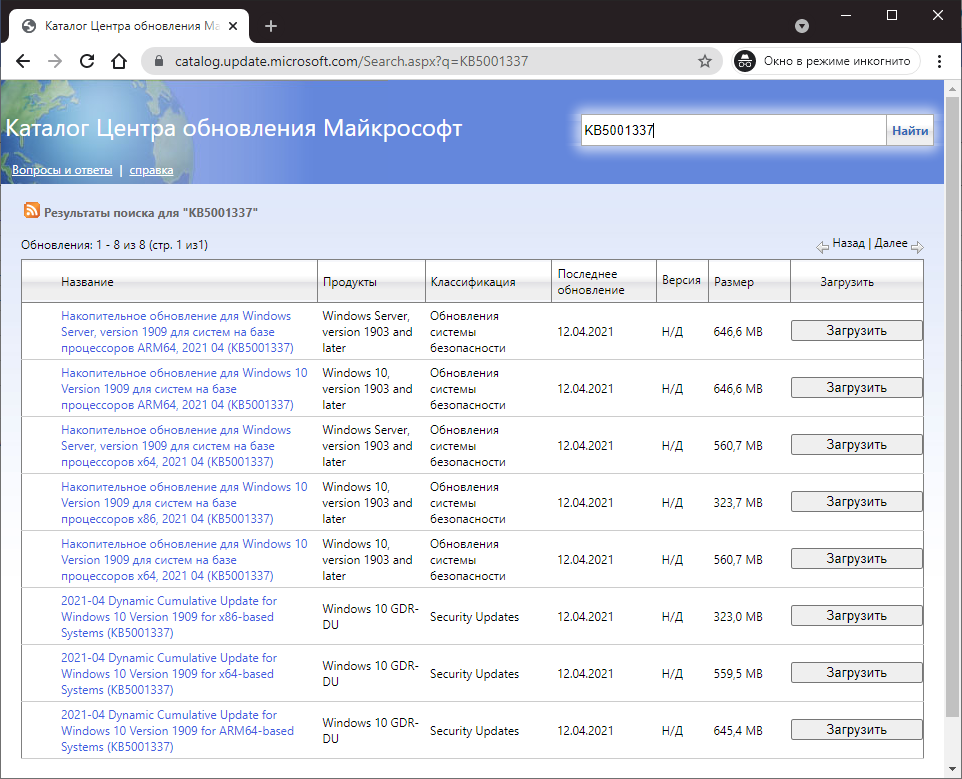
Для ручной загрузки и последующей установки CAB-файла зайдите в каталог центра обновления Майкрософт и через поиск найдите искомое накопительное обновление. Загрузите необходимое Вам, ориентируясь на систему вашего процессора и разрядность ОС.
Установка через ISO-файл
Если вы скачали на компьютер ISO-файл установщика Windows через программу MediaCreationTool21H2.exe, вы можете обновиться и через виртуальный образ:
-
Смонтируйте диск, нажав ПКМ на образ и открыв его через «Проводник».
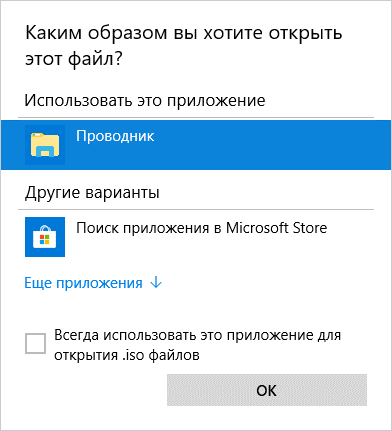
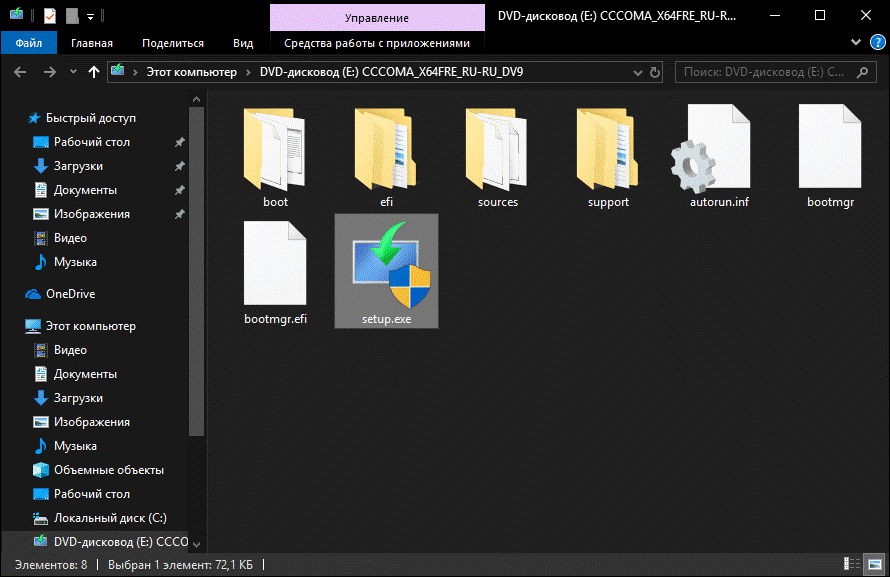
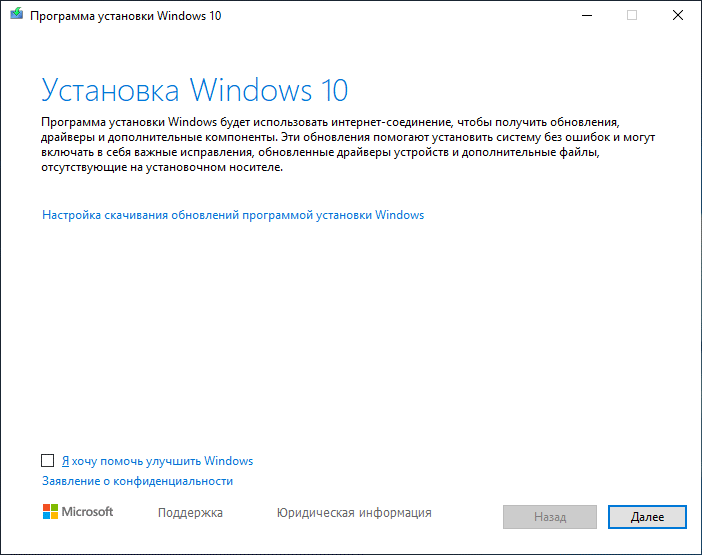
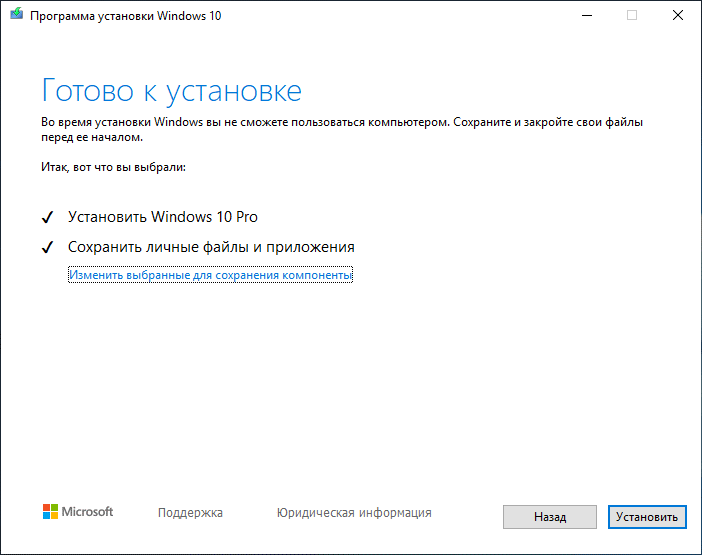
Таким способом вы сохраните все свои данные учетной записи и установите самый последний Виндовс 10, который в дальнейшем сможет обновляться без проблем.
Обновление KB5027215 для Windows 10, версия 22H2 и 21H2
Накопительный пакет обновления KB5027215 (Build 19045.3086) предназначен для Windows 10 версии 22H2 на базе процессоров x86, x64 (amd64), ARM64. В настоящее время обновление Windows 10 2022 Update доступно всем пользователям. Для перехода на новую версию вы можете ознакомится с отдельным руководством по загрузке и установке Windows 10 версии 22H2. Версия 22H2 – последняя версия Windows 10 с поддержкой до октября 2025 года.

Windows 10, версия 21H2 (сборка ОС 19044.3086)
Накопительный пакет обновления KB5027215 (Build 19044.3086) предназначен для Windows 10 версии 21H2 (October 2021 Update) на базе процессоров x86, x64 (amd64), ARM64. В настоящее время «Обновление функций до Windows 10, версия 21H2» доступно всем пользователям. Для перехода на новую версию вы можете ознакомится с отдельным руководством по загрузке и установке Windows 10 версии 21H2.
Обновления доступны в рамках Вторника патчей.
Примечание. Поддержка Windows 10, версия 21H2 завершается в июне 2023 года.
Примечание. Поддержка Windows 10, версия 21H1 завершилась в декабре 2022 года. Поддержка Windows Server, версия 20H2 была завершена 9 августа 2022 года. Поддержка Windows 10, версия 20H2 была завершена 10 мая 2022 года.
Содержание
Улучшения и исправления KB5027215 (Сборки 19045.3086 и 19044.3086)
Данное обновление включает обновления качества. Новые функции системы не представлены. Список ключевых изменений:
- Обновление содержит различные улучшения безопасности внутренних функций ОС. Вторник патчей, июнь 2023: Microsoft исправила 78 проблем безопасности, в том числе 38 уязвимостей удаленного выполнения кода.
- Включает все исправления и изменения обновления KB5026435 (Build 19045.3031) Preview для Windows 10, версия 22H2. Обновление вносит улучшения в поиск на панели задач, позволяет отображать до трех высокоприоритетных уведомлений одновременно, исправляет проблемы с доступом к настройкам вкладок для сайтов в режиме IE, с многофункциональными принтерами и с экранной клавиатурой. Также обновление устраняет проблемы с App Installer, SMB, LSASS, запланированными задачами, кластерами S2D, PowerShell и другими компонентами.
- Исправлена известная проблема, влияющая на 32-битные приложения, которые используют большое адресное пространство и API CopyFile. В таких условиях могут возникнуть проблемы при сохранении, копировании или прикреплении файлов с отображением ошибки «Документ не сохранен». Проблема затрагивает пользователей коммерческого или корпоративного защитного ПО, использующего расширенные атрибуты файлов. Проблема затрагивает 32-разрядные версии приложений Microsoft Office.
- Исправлена проблема, влияющая на ядро Windows и связанная с уязвимостью CVE-2023-32019.
Известные проблемы
- В системах, установленных с помощью автономного носителя или настраиваемого ISO-образа при установке этого обновления Microsoft Edge Legacy может быть удален, но не будет автоматически заменен новым Microsoft Edge на Chromium. Эта проблема возникает только в том случае, если пользовательские автономные носители или ISO-образы создаются путем включения этого обновления в образ без предварительной установки обновления служебного стека (SSU) от 29 марта 2021 года или более позднего обновления служебного стека.
Установка через Центр обновления Windows
Накопительное обновление 5027215 для ПК устанавливается автоматически через Центр обновления Windows. Для проверки перейдите в меню Параметры > Обновление и безопасность и нажмите Проверить наличие обновлений.

Для завершения установки потребуется перезагрузка компьютера. После обновления номер сборки Windows 10 поменяется на 19045.3086 для Windows 10 (версия 22H2), на 19044.3086 для Windows 10 (версия 21H2), 19043.3086 для Windows 10 (версия 21H1) и 19042.3086 для Windows Server (20H2).
Скачать обновление KB5027215
Вы также можете скачать обновление из Каталога Центра обновления Майкрософт и установить его вручную по ссылке ниже:
Скачать ISO-образ Windows 10 22H2 (19045.3086)
Если вы хотите выполнить чистую установку Windows 10 Build 19045.3086 (версия 22H2), то, используя сервис UUP dump, можно скачать UUP файлы прямо с официальных серверов Microsoft и создать загрузочный ISO-образ.
Готовые ISO-образы Windows 10 Build 19045.3086, версия 22H2 (x64, x86) на русском (RU-RU) и английском (EN-US) языках, собранные с помощью сервиса UUP Dump, вы можете скачать по ссылке ниже:
обновить windows 10 до последней версии 21h2
Обновление KB5005033 для Windows 10, версия 21H2, 21H1, 20H2 и 2004
Накопительный пакет обновления KB5005033 (Build 19044.1165) предназначен для Windows 10 версии 21H2 (October 2022 Update) на базе процессоров x86, x64 (amd64), ARM64. Microsoft официально представила Windows 10, версия 21H2, которая тестируется участниками программы Windows Insider на канале предварительного выпуска Release Preview. Для перехода на «обновление функций до Windows 10, версия 21H2» доступен активационный пакет KB5003791, который применяется к Windows 10, версия 21H1, 20H2 и 2004.
Накопительный пакет обновления KB5005033 (Build 19043.1165) предназначен для Windows 10 версии 21H1 на базе процессоров x86, x64 (amd64), ARM64 и Windows Server (21H1) для систем на базе процессоров x64 и ARM64. В настоящее время Microsoft выполняет поэтапное развертывание «Обновления функций до Windows 10, версия 21H1» с помощью машинного обучения. Для перехода на новую версию вы можете ознакомится с отдельным руководством по загрузке и установке Windows 10 версии 21H1.
Накопительный пакет обновления KB5005033 (OS Build 19042.1165) предназначен для Windows 10 версии 20H2 (October 2020 Update) на базе процессоров x86, x64 (amd64), ARM64 и Windows Server (20H2) для систем на базе процессоров x64 и ARM64.
Накопительный пакет обновления KB5005033 (OS Build 19041.1165) предназначен для Windows 10 версии 2004 (May 2020 Update) на базе процессоров x86, x64 (amd64), ARM64 и Windows Server (2004) для систем на базе процессоров x64 и ARM64.
Обновления доступны в рамках Вторника патчей.
Установка через Центр обновления Windows
Накопительное обновление 5005033 для ПК устанавливается автоматически через Центр обновления Windows. Для проверки перейдите в меню Параметры > Обновление и безопасность и нажмите Проверить наличие обновлений.
Для завершения установки потребуется перезагрузка компьютера. После обновления номер сборки Windows 10 поменяется на 19043.1165 для Windows 10 (версия 21H1), 19042.1165 для Windows 10 (версия 20H2) и 19041.1165 для Windows 10 (версия 2004).
Скачать обновление
Вы также можете скачать обновление из Каталога Центра обновления Майкрософт и установить его вручную по ссылке ниже:
Улучшения и исправления KB5005033 (Сборки 19043.1165, 19042.1165 и 19041.1165)
Данное обновление включает обновления качества. Новые функции системы не представлены. Список ключевых изменений:
Если вы устанавливали предыдущие обновления, то на этот раз будут применены только новые изменения в составе накопительного пакета.
KB5003791 – активационный пакет для обновления до Windows 10, версия 21H2
На данный момент компания начала выпускать сборки 21H2 для инсайдеров Windows, которые были переведены на канал предварительного выпуска Release Preview из Бета-канала, поскольку их устройства не отвечают аппаратным требованиям Windows 11. Но вы можете установить новое обновление функций уже сейчас, используя активационный пакет KB5003791.
KB5003791 – активационный пакет для обновления до Windows 10, версия 21H2
Windows 10, версия 2004, Windows 10, версия 20H2, Windows 10, версия 21H1 и Windows 10, версия 21H2 имеют одну общую базу операционной системы с идентичным набором системных файлов. Таким образом, новые функции в Windows 10, версия 21H2, включены в предварительное обновление KB5004296 Preview для Windows 10, версия 21H1, 20H2 и 2004, но находятся в неактивном состоянии. Эти новые функции October 2022 Update будут оставаться скрытыми до тех пор, как не будут включены с помощью так называемого активационного пакета (enablement package) – KB5003791. Данный пакет можно описать как небольшой, быстроразворачиваемый «переключатель», который активирует функции Windows 10, версии 21H2.
Активационный пакет – отличный вариант для установки небольшого сервисного обновления, такого как Windows 10, версия 21H2, поскольку позволяет выполнить обновление с версии 2004, 20H2 или 21H1 до версии 21H2 с минимальными временными затратами и всего с одной перезагрузкой системы. Данный метод позволяет сразу же воспользоваться новыми функциями. Устройства под управлением Windows 10, версия 2004, 20H2 и 21H1, которые получают обновления непосредственно из Центра обновления Windows, получат активационный пакет для перехода на Windows 10, версия 21H2, в автоматическом режиме, когда состоится релиз новой версии.
Если устройство обновляется с Windows 10, версия 1909 или более старой версии, то активационный пакет нельзя будет установить вручную. В этих случаях для обновления до Windows 10, версии 21H2 будет использоваться полноценный пакет обновления. Время установки обновления при таком сценарии не сокращается.
Как установить Windows 10, версия 21H2 (Build 19044)
Дополнительная информация
Предварительные условия
Перед применением этого обновления в системе должны быть установлены следующие пакеты:
Вы можете скачать обновление KB5003791 в виде CAB-файла для выбранной платформы и установить его вручную по ссылке ниже:
Чтобы установить пакет обновления CAB, вам необходимо использовать встроенную системную утилиту DISM. Синтаксис Командной строки или PowerShell (можно использовать Windows Terminal) должен быть следующим (запуск от имени администратора):
Пример установки KB5003791 для Windows 10, версия 21H1 (64-bit):
Обзор Windows 10, версия 21H2. Что нового
Изначально предполагалось, что Windows 10, версия 21H2 будет крупным обновление под кодовым названием «Sun Valley» с большим количеством улучшений, но большинство функций были перенесены в Windows 11 или уже были выпущены – например, виджет «Новости и интересы».
Как и в случае с Windows 10, версия 21H1, вышедшей весной 2022 года, данное обновление посвящено улучшениям стабильности и внутренним изменениям. В данной статье приведены все изменения, доступные в предварительной сборке Insider Preview build 19044.1200 и анонсированные Microsoft 18 августа 2022 года.
Windows 10, версия 21H2: Список изменений
Мы отслеживали различные функции, над которыми Microsoft работала для обновления 21H2 (October 2022 Update). Многие из них были перенесены в выпуск Windows 11. Приводим окончательный, ограниченный список новых функций:
На этом все! Как обычно, обновление также включает в себя различные мелкие исправления ошибок, исправления безопасности и улучшения производительности. Если вам нужно больше функций, обратите внимание на Windows 11 – именно в новую систему Microsoft решила добавить свои последние наработки.
KB5003791 – активационный пакет для обновления до Windows 10, версия 21H2
Windows 10, версия 2004, Windows 10, версия 20H2, Windows 10, версия 21H1 и Windows 10, версия 21H2 имеют одну общую базу операционной системы с идентичным набором системных файлов. Таким образом, новые функции в Windows 10, версия 21H2, включены в предварительное обновление KB5004296 Preview для Windows 10, версия 21H1, 20H2 и 2004, но находятся в неактивном состоянии. Эти новые функции October 2022 Update будут оставаться скрытыми до тех пор, как не будут включены с помощью так называемого активационного пакета (enablement package) – KB5003791. Данный пакет можно описать как небольшой, быстроразворачиваемый «переключатель», который активирует функции Windows 10, версии 21H2.
Обновление KB5006670 для Windows 10, версия 21H2, 21H1, 20H2 и 2004
Накопительный пакет обновления KB5006670 (Build 19044.1288) предназначен для Windows 10 версии 21H2 (October 2022 Update) на базе процессоров x86, x64 (amd64), ARM64. Microsoft официально представила Windows 10, версия 21H2, которая тестируется участниками программы Windows Insider на канале предварительного выпуска Release Preview. Для перехода на «обновление функций до Windows 10, версия 21H2» доступен активационный пакет KB5003791, который применяется к Windows 10, версия 21H1, 20H2 и 2004.
Накопительный пакет обновления KB5006670 (Build 19043.1288) предназначен для Windows 10 версии 21H1 на базе процессоров x86, x64 (amd64), ARM64 и Windows Server (21H1) для систем на базе процессоров x64 и ARM64. В настоящее время Microsoft выполняет поэтапное развертывание «Обновления функций до Windows 10, версия 21H1» с помощью машинного обучения. Для перехода на новую версию вы можете ознакомится с отдельным руководством по загрузке и установке Windows 10 версии 21H1.
Накопительный пакет обновления KB5006670 (OS Build 19042.1288) предназначен для Windows 10 версии 20H2 (October 2020 Update) на базе процессоров x86, x64 (amd64), ARM64 и Windows Server (20H2) для систем на базе процессоров x64 и ARM64.
Накопительный пакет обновления KB5006670 (OS Build 19041.1288) предназначен для Windows 10 версии 2004 (May 2020 Update) на базе процессоров x86, x64 (amd64), ARM64 и Windows Server (2004) для систем на базе процессоров x64 и ARM64.
Обновления доступны в рамках Вторника патчей.
Установка через Центр обновления Windows
Накопительное обновление 5006670 для ПК устанавливается автоматически через Центр обновления Windows. Для проверки перейдите в меню Параметры > Обновление и безопасность и нажмите Проверить наличие обновлений.
Для завершения установки потребуется перезагрузка компьютера. После обновления номер сборки Windows 10 поменяется на 19044.1288 для Windows 10 (версия 21H2), 19043.1288 для Windows 10 (версия 21H1), 19042.1288 для Windows 10 (версия 20H2) и 19041.1288 для Windows 10 (версия 2004).
Скачать обновление KB5006670
Вы также можете скачать обновление из Каталога Центра обновления Майкрософт и установить его вручную по ссылке ниже:
Улучшения и исправления KB5006670 (Сборки 19044.1288, 19043.1288, 19042.1288 и 19041.1288)
Данное обновление включает обновления качества. Новые функции системы не представлены. Список ключевых изменений:
Если вы устанавливали предыдущие обновления, то на этот раз будут применены только новые изменения в составе накопительного пакета.
Как обновить Windows 10 до May 2022 Update с помощью Media Creation Tool
Вы можете использовать Media Creation Tool для непосредственного обновления до новейшей Windows 10 до May 2022 Update, версия 21H1 или для создания установочных носителей в формате USB-устройств флеш-памяти или DVD дисков, и загрузки ISO-образов системы.
Обновление Windows 10 с помощью Media Creation Tool
Приведем подробную инструкцию по пользованию утилитой.
1. Скачайте Windows 10 Media Creation Tool для May 2022 Update с нашего сайта:
2. Перейдите в папку загрузки и запустите файл MediaCreationTool21H1.exe.
3. Нажмите кнопку Принять для того, чтобы согласиться с лицензионным соглашением.
4. После загрузки инструмент спросит нужно ли обновить компьютер или создать установочный носитель для другого компьютера. По умолчанию выбрана опция Обновить этот компьютер сейчас, нажмите Далее.
Приложение загрузит необходимые файлы, проверит доступные обновления и проанализирует компьютер. Этот процесс займет некоторое время в зависимости от вашего интернет соединения.
5. Нажмите кнопку Принять для того, чтобы согласиться с лицензионным соглашением.
6. Программа выполнит поиск последних обновлений системы на серверах Microsoft.
7. Инсталлятор сохраняет персональные файлы и приложения и устанавливает Windows 10 Домашняя (или Pro, в зависимости от установленной системы). Таким образом, выполняется обновление компьютера, никакие данные не стираются.
8. Выберите Установить, и приложение установит файлы и перезагрузит компьютер.
9. После первого запуска инициализируется процесс настройки операционной системы с несколькими красочными экранами.
10. Затем вы загрузитесь уже в обновленной системе. Таким образом, вы смогли обновить систему до последней версии. В большинстве случаев проблем в процессе обновления возникать не должно.
Как вручную скачать и установить обновления Windows?
 10.03.2022
 itpro
itpro
 Windows 10, Windows 11, Windows Server 2019
 комментариев 25
Microsoft выпускает новые обновления безопасности для своих продуктов как минимум один раз в месяц. В большинстве случаев служба Windows Update прекрасно справляется с автоматическим получением и установкой обновлений Windows. Также вы можете вручную найти, скачать и установить актуальное кумулятивное обновление безопасности для вашей редакции и версии Windows. Например, на компьютерах с отключенной службой wususerv, в изолированных от интернета сетях (если у вас не используется WSUS сервер, где можно вручную управлять тестированием и одобрением обновлений Windows), в локальной сети с лимитным подключением (metered connection) и т.д.
Узнать дату установки последних обновлений Windows
Проверьте дату установки последних обновлений на вашем компьютере с помощью PowerShell команды:
gwmi win32_quickfixengineering |sort installedon -desc
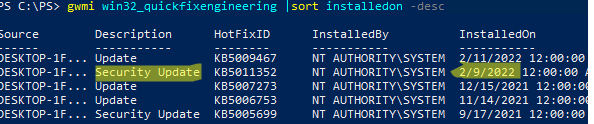
В данном случае видно, что последний раз на этом компьютере обновление безопасности устанавливалось 9 февраля 2022 года.
Get-WUHistory|Where-Object <$_.Title -match "KB*">|Sort-Object date -desc
Затем вам нужно узнать версию и номер билда вашей Windows. Воспользуйтесь командой:
Get-ComputerInfo | select WindowsProductName, WindowsVersion, OsHardwareAbstractionLayer, OsArchitecture

В моем случае мне нужно скачать последние обновления безопасности для Windows 10 20H2 x64.
Как найти и скачать последние обновления безопасности для вашей версии Windows?
Вы можете вручную скачать последние обновления для продуктов Microsoft из каталога обновлений Microsoft Update Catalog — https://www.catalog.update.microsoft.com/Home.aspx. В каталоге вы можете найти обновления для всех поддерживаемых версий Windows (также поддерживается прямой импорт обновлений через консоль WSUS). Главная проблема, что в каталоге отсутствует удобная система поиска. Если вы не знаете номер KB, который вам нужно установить, найти и скачать пакет с обновлением довольно трудно.
Рассмотрим, как сформировать правильный запрос для поиска обновлений для вашей редакции Windows в каталоге обновлений Microsoft. Статья пишется 9 марта 2022 года, соответственно последние обновления безопасности были выпушены вчера, 8 марта (второй вторник месяца). Для поиска обновлений безопасности для Windows 10 20H2 x64 за март 2022 года, воспользуйтесь таким поисковым запросом, который нужно вставить в поисковую строку в верхнем правом углу:
windows 10 20h2 x64 3/%/2022

Каталог Microsoft Update вернул список из 3 обновлений.
Как решить какие из этих обновлений нужно скачать и установить? Конечно, можно скачать и установить вручную все эти обновления, но можно сэкономить время. Т.к. Microsoft перешла на кумулятивные обновления, вам достаточно скачать и установить последнее Cumulative Update для вашей системы.
В моем случае доступно одно большое кумулятивное обновление для Windows 10:
- 2022-03 Cumulative Update for Windows 10 Version 20H2 for x64-based Systems (KB5011487), Windows 10 version 1903 and later, Security Updates, 3/7/2022 — 655.6 MB
Щелкните по названию обновления безопасности KB5011487. В открывшемся окне с информацией об обновлении перейдите на вкладку Package Details. На этой вкладке видно какие обновления заменяет данное обновление (This update replaces the following updates:), и каким обновлением заменяется в свою очередь оно (This update has been replaced by the following updates).
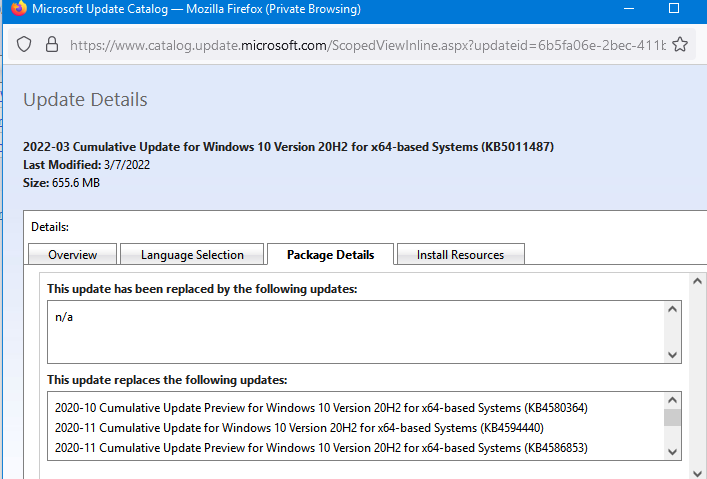
Как вы это обновление ничем не заменяется: This update has been replaced by the following updates: n/a. Значит это самое последнее и актуальное кумулятивное обновление безопасности для вашей версии Windows 10.
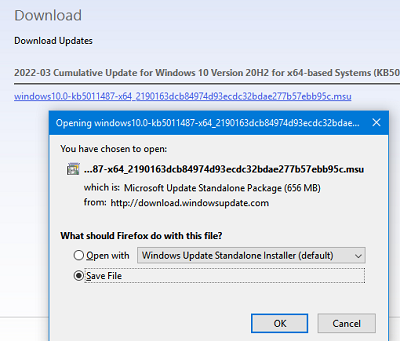
Нажмите на кнопку Download, в открывшемся окне появится прямая ссылка на загрузку MSU файла обновлений. Скачайте файл и сохраните его на диск.
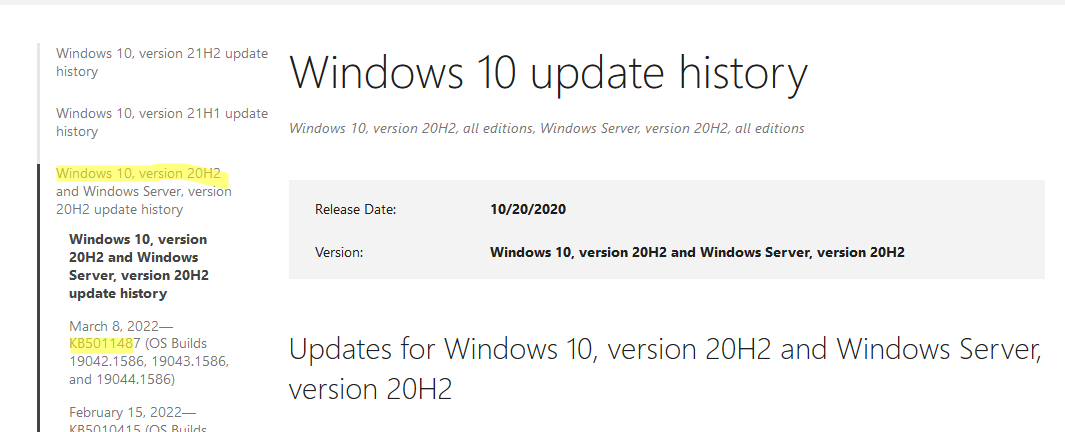
В списке слева выберите вашу версию Windows 10 (в моем примере это Windows 10 20H2), затем обратите внимание на список In this release. Самая первая запись ссылается на статью базы знаний для последнего кумулятивного обновления Windows этой редакции. В нашем примере это March 8, 2022—KB5011487 (OS Builds 19042.1586, 19043.1586, and 19044.1586). Именно это обновление мы и скачали согласно методике выше.
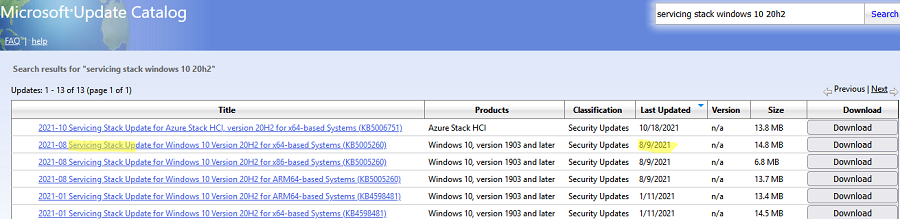
Обязательно установите Servicing Stack Update до установки накопительного обнолвения безопасности Windows.
Скачать файлы обновлений Windows с помощью PowerShell
Для скачивания файлов MSU обновлений из Microsoft Update Catalog можно использовать командлет Save-KBFile из модуля KBUpdate (KB Viewer, Saver, Installer and Uninstaller) — https://github.com/potatoqualitee/kbupdate
Установите модуль из PowerShell Gallery:
Install-Module kbupdate -Scope CurrentUser
Для загрузки определенных файлов обновлений выполните команду PowerShell:
Save-KBFile -Name KB5011487, 5005260 -Architecture x64 -Path C:\Updates
Ручная установка кумулятивных обновлений в Windows
После того, как вы скачали MSU файл с актуальным кумулятивным обновлением для вашей редакции Windows 10, вы можете его установить.
Щелкните дважды по скачанному msu файлу и следуйте шагам мастера автономного установщика обновлений Windwows.
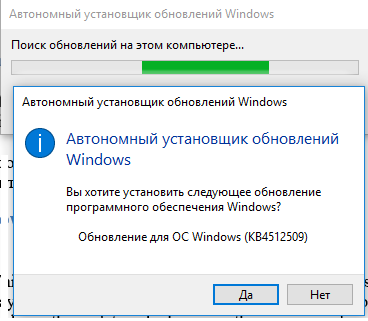
После окончания установки пакета обновлений нужно перезагрузить компьютер (если после установки обновления вы наблюдаете проблемы с работой ОС или приложений, вы можете удалить его).
Также вы можете установить обновление Windows из командной строки в тихом режиме с помощью утилиты wusa.exe (Windows Update Standalone Installer). Следующая команда установит указанное обновление в тихом режиме и отложит автоматическую перезагрузку системы после завершения установки:
wusa C:\updates\windows10.0-kb5011487-x64_2190163dcb84974d93ecdc32bdae277b57ebb95c.msu /quiet /norestart
start /wait DISM.exe /Online /Add-Package /PackagePath: c:\updates\kb5011487\Windows10.0-KB5011487-x64.cab /Quiet /NoRestart
Ручное обновление сигнатур Windows Defender
Если на вашем устройстве Windows включен встроенный Windows Defender Antivirus, вы можете вручную обновить его сигнатуры. Обновление с новым набором сигнатур можно скачать с Microsoft Update Catalog, либо (проще) со страницы https://www.microsoft.com/en-us/wdsi/defenderupdates#manual.
Скачайте файл офлайн установки для вашей версии Window. Например, Microsoft Defender Antivirus for Windows 10 and Windows 8.1 64-bit.
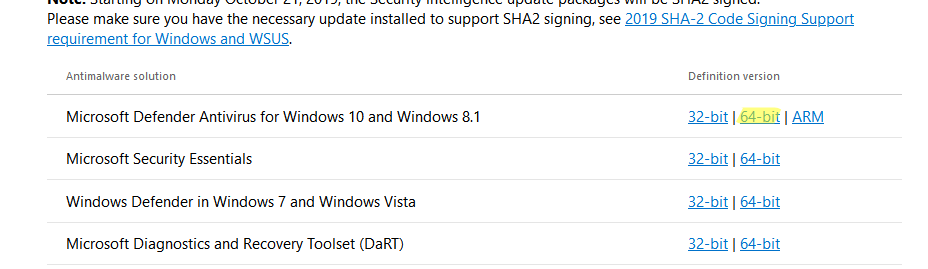
Запустите и установите файл fpam-fe.exe для обновления антивирусных баз.
Ручное обновление билда Windows 10 (Feature Update)
Также вы можете вручную обновить билд Windows 10 (Feature Update). Например, вы хотите вручную обновить билд Windows 10 на своем компьютере с 20H2 (окончание поддержки 10 мая 2022) на 21H2.
Для этого перейдите на страницу https://www.microsoft.com/en-us/software-download/windows10 и нажмите кнопку Update Now.
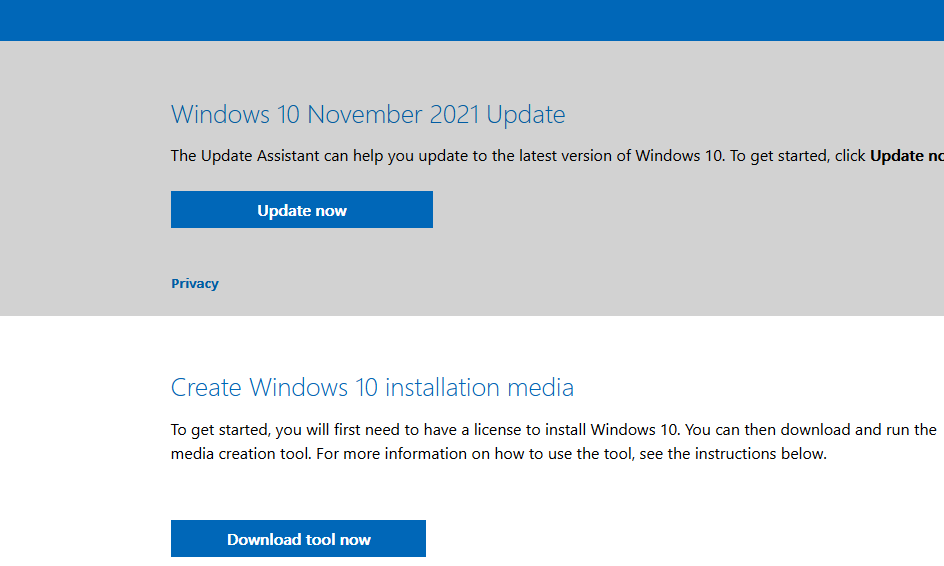
Скачайте и запустите файл Windows 10 Update Assistant ( Windows10Upgrade9252.exe) .
Мастер предложит вам обновится до последней версии Windows 10 (Windows 10 November 2021 Update). Для такого обновления требуется подключение к интернету.
Чтобы выполнить оффлайн обновление билда Windows 10, сформируйте установочный ISO образ с новый билдом Windows 10 с помощью Media Citation Tool (позволяет создать iso образ или загрузочную флешку с Windows 10).
Затем смонтируйте ISO образ в виртуальный привод и запустите файл setup.exe. Следуйте шагам мастера обновления Windows. Подробнее это описано в статье про обновление билда Windows 10 из командной строки.
 Предыдущая статья Следующая статья