Как получить новый Microsoft Edge в Windows 10?
Тем не менее, 15 января новый браузер Microsoft Edge выйдет не для всех пользователей. Его доступность будет зависеть от версии Windows 10 и настроек реестра конкретной установки операционной системы.
Автоматическое получение через Центр обновления Windows
В первую очередь важно отметить, что устройства под управлением Windows 10 редакций Домашняя и Pro получат новый Edge через Центр обновления Windows. Edge на Chromium будет доступен в виде отдельного пакета обновления, при установке которого он заменит классический Microsoft Edge.

Чтобы получить новый браузер, вы должны использовать Windows 10 версии 1803 (April 2018 Update) и новее. Получить браузер через Центр обновления Windows можно будет только в Windows 10 редакций Домашняя и Pro.

Браузер будет доступен в виде автономного пакета и не будет совмещен с другими функциональными обновлениями или обновлениями безопасности. Именно по этой причине релиз запланирован на 15 января, ведь 14 января пройдет Вторник Патчей, когда компания традиционно выпускает патчи безопасности.
Пользователи Windows 10 Домашняя и Pro могут установить набор средств блокировки Blocker Toolkit, чтобы предотвратить автоматическую доставку Edge на Chromium через Центр обновления Windows. Данный инструмент вносит изменения в реестр и блокирует загрузку нового Edge.

Пользователям Windows 10 редакций Education и Enterprise, Microsoft Edge не будет предлагаться через службу Windows Update, поэтому Blocker Toolkit не применим к данным редакциям. Microsoft поясняет:
Организациям не требуется развертывать набор средств блокировки в средах, управляемых с помощью решения для управления обновлениями, такого как службы Windows Server Update Services или System Center Configuration Manager. Организации могут использовать эти продукты для комплексного управления развертыванием обновлений, выпущенных Центром обновления Windows и Центром обновления Майкрософт, включая Microsoft Edge (на основе Chromium), в своей среде.
Устройства, подключенные к сети с помощью Windows Update для бизнеса, не получат установочный пакет Edge из Центра обновления, поэтому Blocker Toolkit также не понадобится.
Ручная загрузка браузера
Microsoft Edge будет доступен в виде отдельного установщика для систем Windows 7, Windows 8.1, Windows 10 и macOS. Благодаря переходу на платформу Chromium браузер Microsoft стал кроссплатформенным и может использоваться не только в Windows 10.
Это означает, что новый Microsoft Edge можно будет установить вручную, независимо от версии или редакции Windows 10. Ручная установка будет доступна как в Windows 10 Домашняя (где поддерживается получение через Windows Update), так и в Windows 10 Enterprise (где не поддерживается получение через Windows Update).

Более того, ручная установка Microsoft Edge возможна даже на устройствах, где Blocker Toolkit ранее вносил изменения для блокировки автоматического получения Edge.
Microsoft позволит запускать несколько версий Microsoft Edge на одном устройстве (стабильная, Beta, Dev, Canary) независимо от метода, используемого для установки стабильной сборки.
После установки стабильная версия Microsoft Edge будет обновляться после завершения бета-тестирования набора функций. Согласно расписанию Microsoft, Microsoft Edge Canary обновляется ежедневно, а канал Dev получает обновления еженедельно. Бета-версия получает крупное обновление каждые 6 недель.
В Windows 10 новые версии Microsoft Edge будут поставляться через Центр обновления Windows, но в других ОС нужно будет вручную устанавливать новые версии каждый раз после релиза.
Установка edge на windows 10
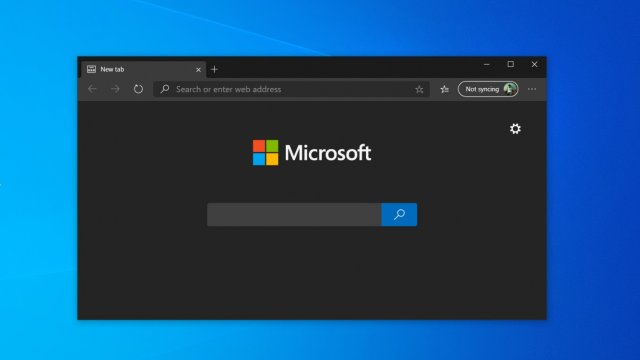
Переделанный браузер Microsoft Edge наконец-то появился с современным дизайном, поддержкой расширений Google Chrome и многим другим. В этом руководстве мы поможем вам загрузить и установить новый Chromium Microsoft Edge в Windows 10 и Windows 7.
Еще в декабре 2019 года Microsoft заявила, что внедряет Chromium в своем браузере Edge, фактически убивая его движок рендеринга «EdgeHTML» в пользу движка рендеринга «Blink», того же веб-движка, который поддерживает Google Chrome и Opera.
Сегодня компания Microsoft выпустила стабильную сборку Microsoft Edge, основанную на платформе с открытым исходным кодом. С Chromium Edge Microsoft стремится внести больший вклад в Chromium, который улучшит и другие браузеры, особенно Google Chrome.
Согласно планам Microsoft по развертыванию Edge, браузер может не отображаться на вашем компьютере до весны. Если вы не можете ждать так долго, вы можете вручную загрузить и установить новый Microsoft Edge уже сейчас.
Как скачать Microsoft Chromium Edge
- Перейти на веб-сайт Microsoft Edge.
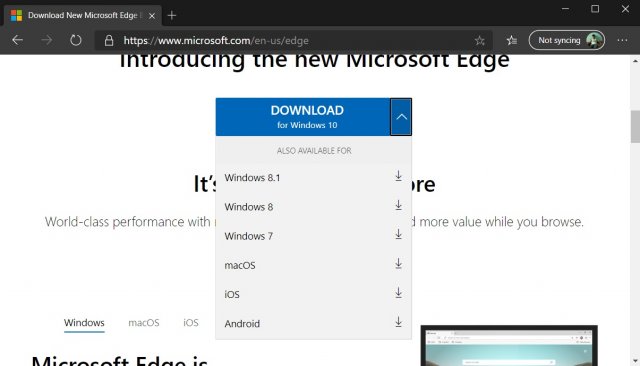
- На странице вы найдете гигантскую кнопку DOWNLOAD (Загрузить). Вы должны нажать на стрелку, направленную вниз.
- Выберите подходящий вариант (Windows 10, Windows 8/8.1, Windows 7 или macOS).
Установщик автоматически заменит классические ярлыки Microsoft Edge на новые. Microsoft Edge должен автоматически запуститься после завершения загрузки программы, но вы также можете запустить браузер с рабочего стола, панели задач или из меню «Пуск».
Если вы впервые установили браузер на свой ПК, вам будет предложено перенести данные и настроить Edge по своему вкусу. Ваши классические настройки Edge, история, избранное и другие основные данные будут перенесены автоматически. Если вы используете Chrome, вам будет предложено импортировать данные из Chrome.
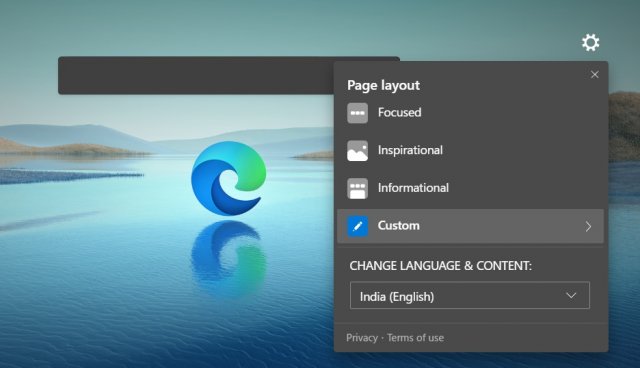
Вам также нужно будет выбрать макет для новой вкладки (NTP). Microsoft Edge спросит вас, хотите ли вы сфокусированный (чистый) макет, вдохновенный или информационный макет.
В то время как первый вариант дает вам чистую вкладку, последние два варианта – это ориентированный на новости интерфейс с небольшими изменениями в общем макете. После выбора определенного макета вы также можете отключить некоторые элементы, такие как новостная лента, в значке настроек на главной странице.
После настройки макета вам будет предложено синхронизировать ваши пароли, и теперь вы можете использовать Edge для просмотра веб-страниц.
Как загрузить новый Microsoft Edge на Windows 10
Переделанный браузер Microsoft Edge наконец-то появился с современным дизайном, поддержкой расширений Google Chrome и многим другим. В этом руководстве мы поможем вам загрузить и установить новый Chromium Microsoft Edge в Windows 10 и Windows 7.
Еще в декабре 2019 года Microsoft заявила, что внедряет Chromium в своем браузере Edge, фактически убивая его движок рендеринга «EdgeHTML» в пользу движка рендеринга «Blink», того же веб-движка, который поддерживает Google Chrome и Opera.
Сегодня компания Microsoft выпустила стабильную сборку Microsoft Edge, основанную на платформе с открытым исходным кодом. С Chromium Edge Microsoft стремится внести больший вклад в Chromium, который улучшит и другие браузеры, особенно Google Chrome.
Согласно планам Microsoft по развертыванию Edge, браузер может не отображаться на вашем компьютере до весны. Если вы не можете ждать так долго, вы можете вручную загрузить и установить новый Microsoft Edge уже сейчас.
Как скачать Microsoft Chromium Edge
- Перейти на веб-сайт Microsoft Edge .
- На странице вы найдете гигантскую кнопку DOWNLOAD (Загрузить). Вы должны нажать на стрелку, направленную вниз.
Установщик автоматически заменит классические ярлыки Microsoft Edge на новые. Microsoft Edge должен автоматически запуститься после завершения загрузки программы, но вы также можете запустить браузер с рабочего стола, панели задач или из меню «Пуск».
Если вы впервые установили браузер на свой ПК, вам будет предложено перенести данные и настроить Edge по своему вкусу. Ваши классические настройки Edge, история, избранное и другие основные данные будут перенесены автоматически. Если вы используете Chrome, вам будет предложено импортировать данные из Chrome.
Вам также нужно будет выбрать макет для новой вкладки (NTP). Microsoft Edge спросит вас, хотите ли вы сфокусированный (чистый) макет, вдохновенный или информационный макет.
В то время как первый вариант дает вам чистую вкладку, последние два варианта – это ориентированный на новости интерфейс с небольшими изменениями в общем макете. После выбора определенного макета вы также можете отключить некоторые элементы, такие как новостная лента, в значке настроек на главной странице.
После настройки макета вам будет предложено синхронизировать ваши пароли, и теперь вы можете использовать Edge для просмотра веб-страниц.
Как переустановить браузер EDGE в Windows 10
Microsoft EDGE — это новый встроенный браузер по умолчанию в Windows 10. И так, как он новый, в нем присутствуют со временем ошибки и разные баги, он не такой стабильный по сравнению с браузером Chrome, но хорошо защищенный. Браузер Microsoft edge новая фишка microsoft, которая заменила Internet Explorer и выживает его потиху. В отличие от Chrome в браузере EDGE нет сброса настроек по умолчанию и мы разберем, как переустановить браузер edge в widows 10.
Важно: Речь идет о старом Edge, который был в Windows 10 до версии 2004.
Как переустановить Microsoft Edge
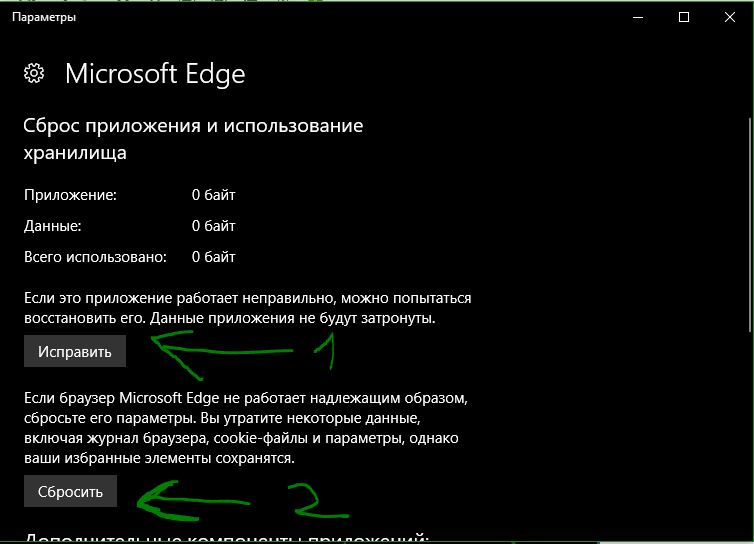
1 Способ. В обновлении Fall Creators Update, появился способ легко сбросить приложение браузер Edge по умолчанию.
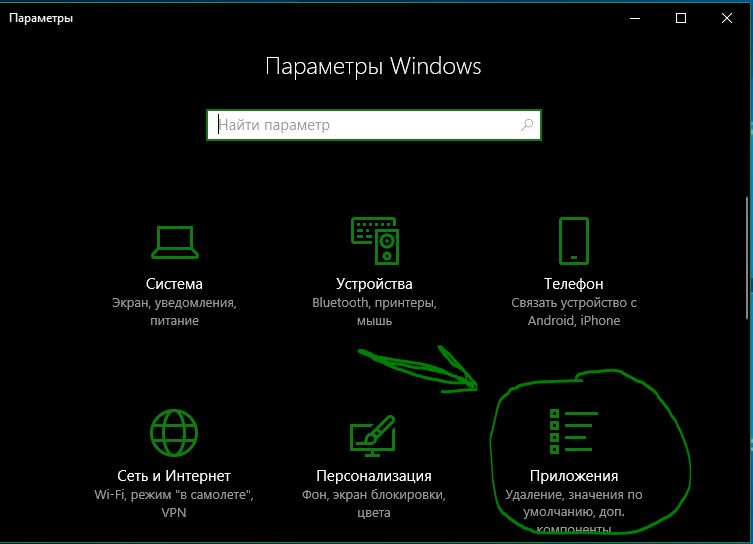
- Справа выделите «Приложения и возможности«.
- Найдите слева в поле браузер Microsoft Edge и нажмите «Дополнительные настройки«.
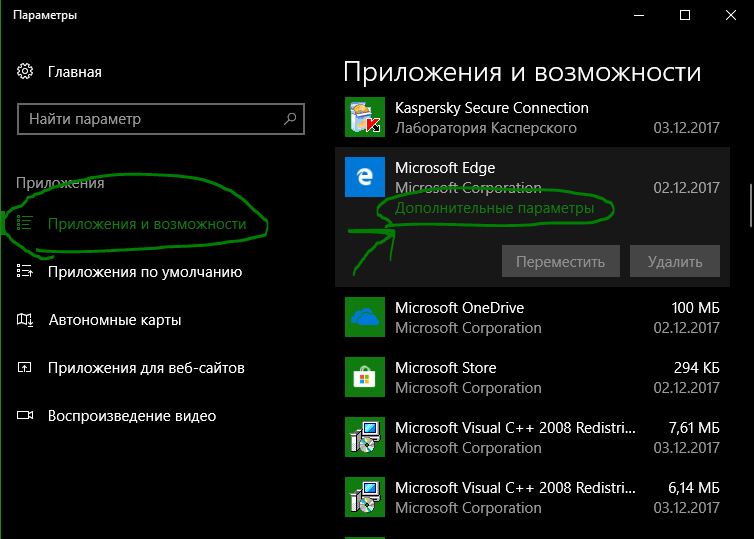
- В этом окне вы увидите две кнопки «Исправить» и «Сбросить» Microsoft Edge.
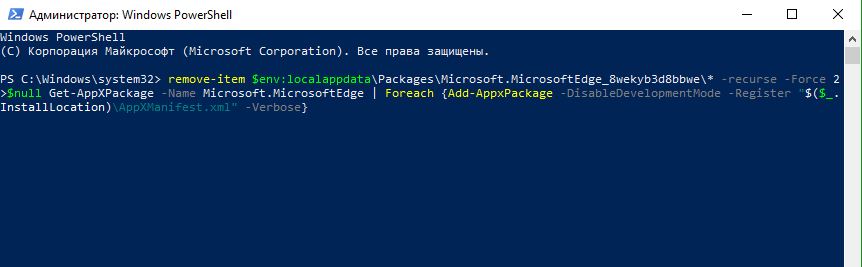
2 Способ. Вам нужно загрузиться в безопасном режиме, запустить PowerShell с правами администратора и ввести код, который автоматически переустановит браузер Microsoft Edge. После загрузки в безопасном режиме, нажмите «пуск» и напишите в поиске powershell, далее нажмите на нем правой кнопкой мыши и запуск от имени админа, после чего введите команду ниже.
remove-item $env:localappdata\Packages\Microsoft.MicrosoftEdge_8wekyb3d8bbwe\* -recurse -Force 2>$null Get-AppXPackage -Name Microsoft.MicrosoftEdge | Foreach
3 Способ. Этот способ аналогичен выше, только вручную, так как выше способ не всегда может сработать. Способ который поможет нам сбросить браузер edge по умолчанию с помощью удаление пакета и обратной его установки через PowerShell. Для начало вам нужно будет загрузиться в безопасном режиме . Включите скрытые папки в windows и перейдите по пути, можете скопировать путь и вставить его к себе в проводник, заменив mywebpc.ru на свое имя.
- C:\Users\mywebpc.ru\AppData\Local\Packages
Найдите пакет папку с именем Microsoft.MicrosoftEdge_8wekyb3d8bbwe, щелкните правой кнопкой мыши на этом пакете и выберите свойства.
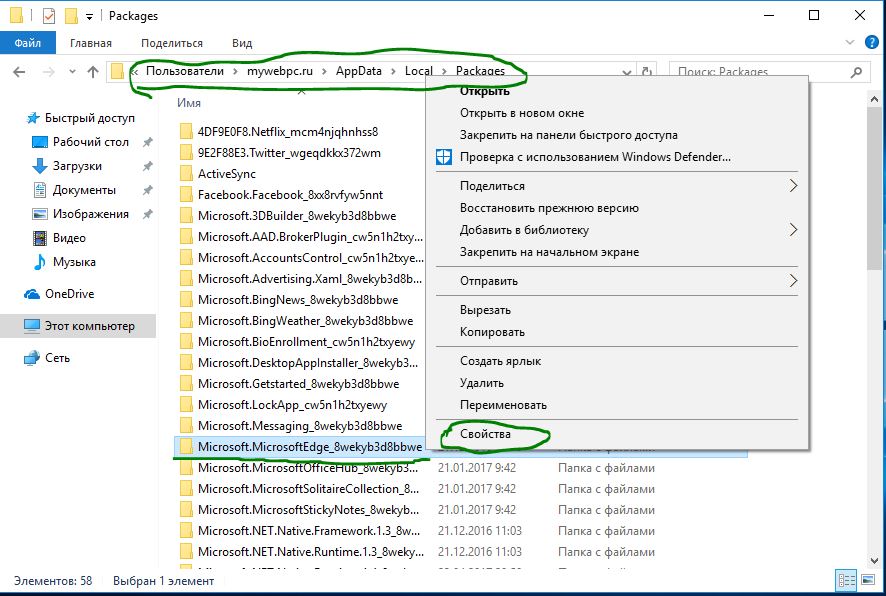
Во вкладке общие, снимите галочку «Только для чтения» и нажмите применить.
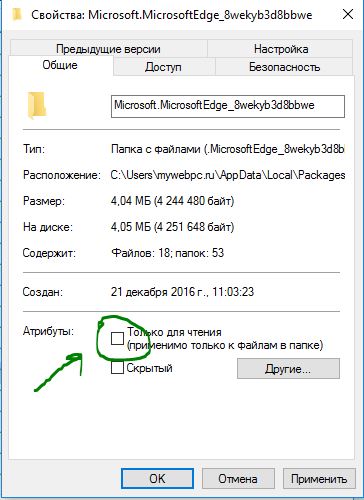
Теперь удалите папку Microsoft.MicrosoftEdge_8wekyb3d8bbwe и загрузите систему в нормальном режиме. (Выйдите из безопасного режима).
Запустите PowerShell с правами администратора. Нажмите «Поиск», введите powershell, выберите в результатах Windows PowerShell, нажмите на нем правую кнопку мыши и выберите с выпадающего меню Запустить от имени администратора.
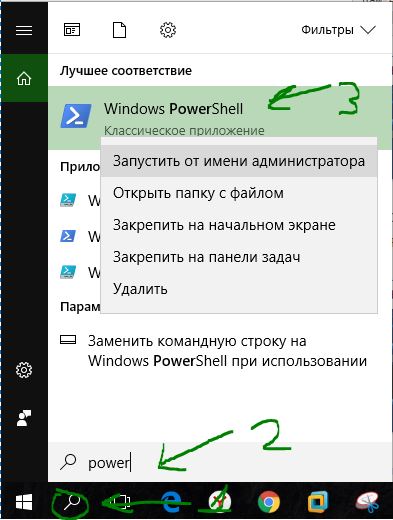
В программе вставьте код:
Get-AppXPackage -AllUsers -Name Microsoft.MicrosoftEdge | Foreach
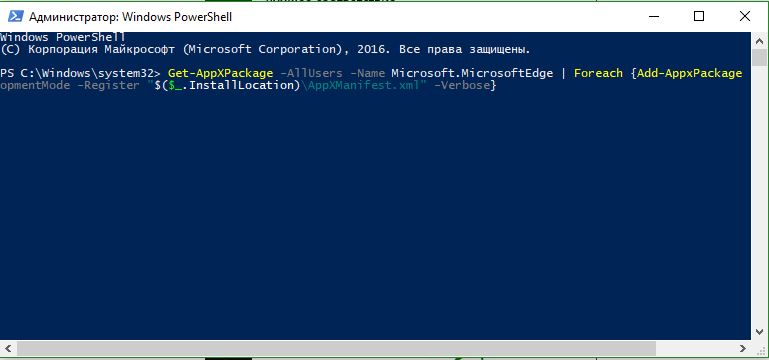
Вот мы переустановили браузер Microsoft EDGE в windows 10, после чего он должен работать как новый. Не забудьте перезагрузить компьютер.
Новый браузер в Windows 10 Microsoft Edge — быстрее, удобней, лучше
В операционной системе Windows 10 браузером по умолчанию установлен браузер Microsoft Edge, в работе которого могут возникнуть проблемы и неполадки. Поэтому пользователи сталкиваются с необходимостью переустановить Edge для решения проблем с работой браузера.
Браузер Edge интегрирован в операционную систему, поэтому непросто ответить на вопрос о том, как переустановить Microsoft Edge в Windows 10. Тем не менее, есть возможность переустановить браузер Edge на компьютере под управлением операционной системы Windows.
Почему возникает необходимость переустановить Edge? В работе браузера возможны сбои и неполадки. Я расскажу, с чем сталкивался сам, при использовании браузера Microsoft Edge в Windows 10.
Иногда, без видимых причин, в работе браузера появляются проблемы: браузер Microsoft Edge запускается, но не может обнаружить веб-страницы в интернете. В это время интернет-соединение работает в обычном режиме, все остальные браузеры без проблем открывают сайты, в том числе браузер Internet Explorer.
В этой статье мы рассмотрим два способа восстановления работоспособности браузера Edge. Сначала попытаемся решить проблему первым способом: сбросом настроек браузера Microsoft Edge. Потом рассмотрим второй более сложный способ: как переустановить Microsoft Edge с помощью встроенной утилиты Windows PowerShell.
Нововведения Microsoft Edge
Во всех предыдущих версиях Windows по умолчанию присутствовал браузер Internet Explorer разных версий. Но в Windows 10 на смену ему пришёл более совершенный Microsoft Edge. Он имеет следующие преимущества, в отличие от своих предшественников:
- новый движок EdgeHTML и интерпретатор JS — Chakra;
- поддержка стилуса, позволяющая рисовать на экране и быстро делиться полученным изображением;
- поддержка голосового помощника (только в тех странах, где поддерживается сам голосовой помощник);
- возможность устанавливать расширения, увеличивающие количество функций браузера;
- поддержка авторизации при помощи биометрической аутентификации;
- возможность запуска PDF-файлов прямо в браузере;
- режим чтения, убирающий со страницы всё лишнее.
В Edge был радикально переработан дизайн. Его упростили и оформили по современным стандартам. В Edge сохранились и добавились функции, которые можно встретить во всех популярных браузерах: сохранение закладок, настройка интерфейса, сохранение паролей, масштабирование и т.п.

Microsoft Edge внешне отличается от своих предшественников


Запуск браузера
Если браузер не был удалён или повреждён, то запустить его можно из панели быстрого доступа, нажав на иконку в виде буквы E в нижнем левом углу.

Откройте Microsoft Edge, нажав на иконку в виде буквы Е в панели быстрого доступа
Также браузер отыщется через системную поисковую строку, если набрать слово Egde.

Запустить Microsoft Edge можно также через системную поисковую строку
Отключение и удаление браузера
Поскольку Edge является встроенным браузером, защищённым компанией Microsoft, удалить его полностью без сторонних приложений не удастся. Но браузер можно отключить, выполнив нижеописанные инструкции.
Через выполнение команд
Отключить браузер можно через выполнение команд. Чтобы это сделать, выполните следующее:
- Запустите с правами администратора командную строку PowerShell. Выполните команду Get-AppxPackage для получения полного списка установленных приложений. Найдите в нём Edge и скопируйте строчку из блока Package Full Name, принадлежащую ему.

Скопируйте строчку, принадлежащую Edge, из блока Package Full Name
Через «Проводник»
Пройдите путь Основной_раздел:\Users\Название_учётной_записи\AppData\Local\Package в «Проводнике». В конечной папке найдите подпапку Microsoft.MicrosoftEdge_8wekyb3d8bbwe и перенесите её в любой другой раздел. Например, в какую-нибудь папку на диске D. Можно и сразу удалить подпапку, но тогда её нельзя будет восстановить. После исчезновения подпапки из папки Package браузер будет отключён.

Скопируйте папку и перенесите её на другой раздел перед удалением
Через стороннюю программу
Заблокировать браузер можно с помощью разных сторонних программ. Например, можно воспользоваться приложением Edge Blocker. Оно распространяется бесплатно, и после установки потребуется только одно действие — нажатие кнопку Block. В будущем можно будет разблокировать браузер, запустив программу и кликнув по кнопке Unblock.

Блокируйте браузер через бесплатную стороннюю программу Edge Blocker
Видео: как отключить или удалить браузер Microsoft Edge
WPLeaks — безопасный заработок в интернете! Утечка информации!

С Windows 10, Microsoft предлагает пользователям множество новых функций, чтобы дать им возможность для более продуктивной работы. Например, новое меню Пуск, Cortana, новые стандартные приложения, новые опции в настройках, которые помогают оптимизировать конфигурацию системы вместо панели управления, и многое другое. Компания также представила Microsoft Edge, новый встроенный веб-браузер, призванный заменить Internet Explorer (который все еще доступен для совместимых версий системы).
Microsoft Edge является принципиально новым продуктом от Microsoft. Его дизайн минималистичен, а функции направлены, прежде всего, на продуктивную работу с контентом. Кроме того, компания планирует добавить и другие функции, которые есть у конкурентов вроде Chrome и Firefox. Среди прочего, это расширения, виртуальные заметки, предварительный просмотр вкладок и поддержка для Cortana.
Хотя браузер работает гладко, без серьезных сбоев, он все еще нуждается в доработке. Пользователи могут столкнуться с определенными проблемами вроде внезапного падения или медленной работы. Кроме того, браузер банально может не запускаться.
Если вы работали с Chrome или Firefox, а теперь перешли на Edge и столкнулись с одной из вышеперечисленных проблем, попробуйте переустановить браузер. Как правило, это помогает устранить неполадки. Как бы там ни было, как и Internet Explorer, Microsoft Edge является частью Windows 10. Удалить приложение практически невозможно. Даже, если бы вы могли это сделать, не факт, что это не повлекло бы за собой других проблем с системой.
Если у вас проблемы с новым браузером, можете перерегистрировать Microsoft Edge в вашем аккаунте. Это поможет избавиться от возникших неисправностей. Правда, этот вариант стоит рассматривать только в качестве «последней инстанции», если вы уже перепробовали все возможные другие.
Внимание: Если вы последуете данной инструкции, то можете сбросить избранное, историю и настройки. Прежде чем продолжать, создайте полную резервную копию данных или создайте точку восстановления системы на случай, если что-то пойдет не так и вам придется восстанавливать всю систему Windows 10 целиком.
Как устранить проблемы в Microsoft Edge:
1. Закройте Microsoft Edge, если он у вас был открыт.
2. Откройте Проводник и введите следующий путь: C:\Users\UseYourUsername\AppData\Local\Packages. Затем жмите Enter. (Не забудьте заменить «UseYourUsername» вашим именем пользователя).

3. Попробуйте удалить папку Microsoft.MicrosoftEdge_8wekyb3d8bbwe стандартным путем. Если вы получите отказ в удалении некоторых файлов, просто жмите «продолжить». Там может быть контент, который нельзя удалить. Если так, то просто в диалоговом окне выберите «пропустить файлы».

У вас должна быть возможность удалить почти весь контент из папки, но если нет, кликните на Microsoft.MicrosoftEdge_8wekyb3d8bbwe, зайдите в «Свойства», снимите галочку «Только для чтения», жмите «Применить» и «Ок». Затем снова пробуйте удалять.

4. Как только вы прошлись по всем файлам, зайдите в папку Microsoft.MicrosoftEdge_8wekyb3d8bbwe и попробуйте удалить все папки внутри. Для этого жмите на них правой кнопкой, выбирайте «Удалить», а затем жмите «Да» для подтверждения удаления. Возможно, вы не сможете удалить папку AC, но это не страшно.
5. Перезагрузите компьютер.
6. Теперь перерегистрируйте Microsoft Edge на своем аккаунте. Откройте меню «Пуск», задайте в поиск Windows PowerShell, нажмите правой кнопкой на результат и выберите «Запустить на правах администратора».
7. Введите следующую команду и нажмите Enter: cd C:\Users\UseYourUsername. (Не забудьте заменить «UseYourUsername» вашим именем пользователя).
Затем вбейте следующую команду и нажмите Enter:
Get-AppXPackage -AllUsers -Name Microsoft.MicrosoftEdge | Foreach
Если процесс пройдет успешно, вы увидите похожее сообщение, как на фото.

Вот и все. Можете перезагрузить компьютер еще раз. После этого можете запускать Microsoft Edge снова. Надеемся, больше проблем с ним возникать не будет.
Браузер Edge на базе Chromium — как установить, отказаться или отключить удаление старой версии Microsoft Edge
Microsoft завершила разработку новой версии своего браузера Microsoft Edge и уже сейчас его можно скачать для Windows 10 (и не только), а в скором времени новый вариант браузера будет автоматически устанавливаться в рамках обновлений системы.
В этой статье о том, как скачать Edge Chromium, а также, при необходимости отказаться от автоматического обновления браузера до этой версии или же сделать так, чтобы при автоматической установке он не удалил оригинальную версию Microsoft Edge. Также может быть полезным: Полный обзор настроек и возможностей браузера Microsoft Edge Chromium, Как удалить новый Microsoft Edge если кнопка удаления не активна.
Как скачать Microsoft Edge Chromium вручную с официального сайта
Для загрузки Microsoft Edge на базе Chromium достаточно воспользоваться официальной страницей — https://www.microsoft.com/ru-ru/edge.

Внимание: при установке нового Microsoft Edge, старый отключается. Чтобы этого не произошло, предварительно используйте способ в следующей части инструкции. Если вы уже установили Edge Chromium, а нужно вернуть старую версию, для этого достаточно удалить новый браузер в «Программы и компоненты» панели управления.
После нажатия кнопки загрузки и принятия условий лицензионного соглашения запустите установщик, дождитесь загрузки необходимых файлов и самого процесса установки. В результате вы получите новую работающую версию браузера, язык интерфейса можно переключить на русский в Settings — Languages.

Если вам требуется оффлайн-установщик нового Microsoft Edge, скачать его можно с microsoft.com/en-us/edge/business/download
Как сделать так, чтобы новый Microsoft Edge не отключал старую версию
Если вам требуется, чтобы на компьютере или ноутбуке с Windows 10 были установлены одновременно две версии Microsoft Edge, сделать это можно следующим образом:

- Зайдите в редактор реестра (нажать клавиши Win+R, ввести regedit)
- В редакторе реестра перейдите к разделу
- Создайте в нем подраздел и именем EdgeUpdate
- В этом разделе создайте параметр DWORD (32-бит даже для Windows 10 x64) с именем Allowsxs и значением 1.
Готово, теперь при ручной или автоматической установке Edge Chromium старый вариант браузера от Microsoft отключаться не будет, вы его сможете найти в списке приложений, но имя его изменится на «Устаревшая версия Microsoft Edge», как на скриншоте ниже.

При этом пользоваться двумя браузерами при необходимости можно будет одновременно.
Как отключить автоматическую установку новой версии Microsoft Edge в будущих обновлениях
Если вы хотите полностью отказаться от нового Edge Chromium, сделать это можно также в редакторе реестра (но требуется выполнить это еще до того, как он «придет» в вашу систему):
- Запустите редактор реестра (как это сделать).
- В редакторе реестра в разделесоздайте подраздел с именем EdgeUpdate
- В этом подразделе создайте параметр DWORD32 с именем DoNotUpdateToEdgeWithChromium и задайте для него значение 1.
Обратите внимание: несмотря на то, что сейчас этот способ работоспособен, не исключено, что при обновлениях Windows 10 до новых версий созданный параметр реестра будет автоматически удален или перестанет работать.