Увеличиваем скорость Интернета в Windows 10!
Если кто не знал, то Windows 10 резервирует 20% пропускной способности вашей скорости Интернета для загрузки различных обновлений, отправки статистики и т.п.
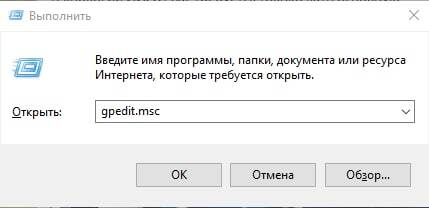
Мы можем отключить данное ограничение. Для этого нажмите WIN + R и выполните команду gpedit.msc для открытия Редактора локальной групповой политики.
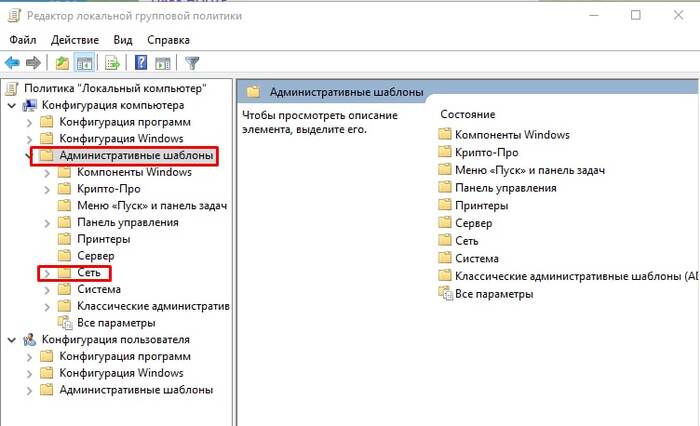
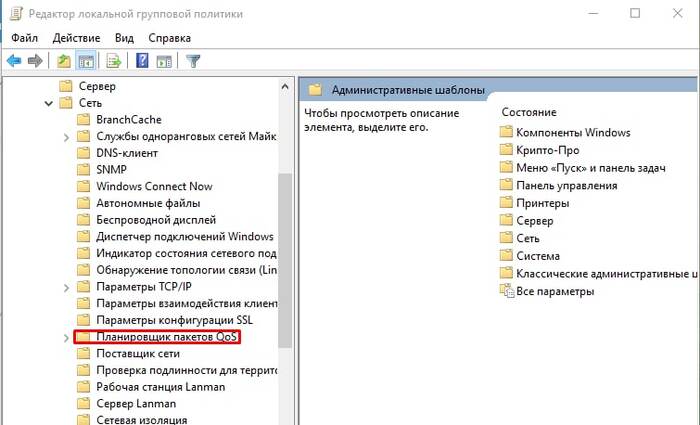
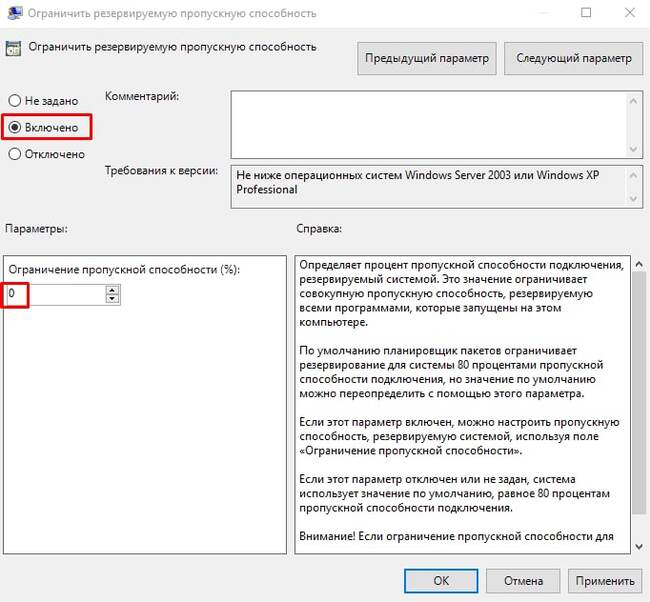
Слева перейдите по пути Конфигурация компьютера — Административные шаблоны — Сеть — Планировщик пакетов QoS и откройте параметр Ограничить резервируемую пропускную способность.
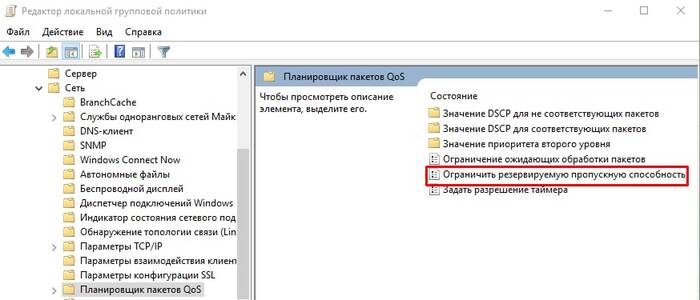
Включите параметр и в качестве значения Ограничение пропускной способности (%) укажите 0. Сохраните изменения и перезагрузите ПК.
Всем добра, мира и быстрого интернета!
Оставьте в комментариях скрины скорости «до и после»

1.4K постов 22.4K подписчиков
Правила сообщества
Блокировка допускается в случае нарушения правил сайта Pikabu, а также в случаях:
Целенаправленного издевательств над подписчиками сообщества. Если пользователь Пикабу троллит, издеваясь над тематикой Вашего сообщества, тем самым ухудшая атмосферу и вызывая негатив подписчиков. Пример: в сообщество про лошадей приходит пользователь с комментариями «М-м-м, какая вкусная конина, я бы съел»;
Добавления нетематических постов в сообщество;
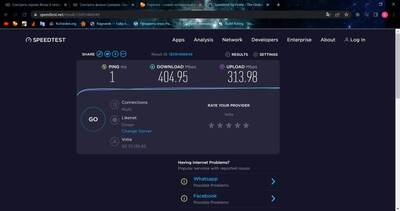
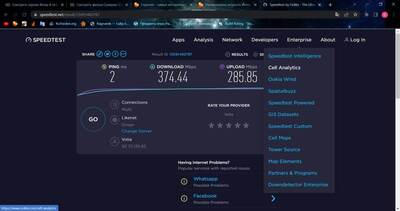

Очередной лайфхак от мамкиного сисадмина. Суть вещей еще не понял, но похвастаться уже хочется))
Это даст эффект только в момент загрузки обновлений. QoS это не шейпер а приоритезатор траффика.
Рубрика Лайфхаки
На гениальность не претендую. Может, конечно, даже «открыл Америку»(сарказм), но раньше я сам подобных советов в сети не встречал.
В качестве влажных салфеток для протирки пластика и кожи в салоне вашего стального иго-го можно использовать влажные салфетки для протирки обуви из кожи. Важно что бы они содержали воск.
Эффект на рефленом пластике и коже очень даже весьма годный. Но На глянцевых поверхностях — типа экрана магнитолы, остаются разводы. Поэтому не стоит ими протирать всё, что под руку попадается.
Смысл лайфхака в том, что салфетки для обуви стоят на порядок ниже, чем салфетки для салонов авто. Для примера ниже прикрепляю скрины с Wb. Это не реклама. Просто для наглядности ценового разброса.
Лично я купил в местном сетевом супермаркете какие-то noname салфетки для обуви за 59р пачку 50шт. То бишь одна салфетка стоит чуть меньше одного деревянного. В то время как пачка салфеток для авто из 20 штук стоит около 200р. Стоимость одной салфетки в таком случае предлагаю считать самостоятельно, что бы жизнь мёдом не казалась)


И можно обувь протереть заодно 😉
Защита от дурака для электрика
Товарищи, я не автор ролика (который с бородой и в белой пластиковой шапке), я просто разместил его ролик у себя в ленте Пикабу. Спасибо за панимане.
Я давненько видел оригинал ролика, но тут с пояснениями на русском. Попытался найти этот ролик тут, но после просмотра 10 страниц решил разместить.
Полезная информация будет не лишней.
Почти год назад погиб от удара током мой хороший знакомый, его вина тоже есть, потому что он поверил электрику, который сказал, что щитовая обесточена, но человека уже нет ‘-(
Мой опыт — Как получить землю в аренду от государства. Часть 2. Подготовка документов. Почти инструкция
С момента выхода предыдущего поста на меня подписалось более 400 человек, чем я был сильно удивлен и рад. Не думал что эта тема так заинтересует людей. Отдельное спасибо анонимному пикабушнику, задонатившему мне немного денежки. Это был первый донат мне, он был очень неожиданным и приятным.
> Подготовка документов
В предыдущем посте мы остановились на том что выбрали, осмотрели участок и вернулись к компьютеру.
Что делать дальше?
Для участия в аукционе нам необходимо пройти аккредитацию на площадке (конкретно в нашем случае на АО «РАД»).
Для этого нам необходима Квалифицированная Электронная Подпись (далее — КЭП) физического лица. Для ее получения нам понадобится:
> Этап 1. Налоговая
Конкретно у меня — древнего динозавра — свидетельство ИНН старого образца, выданное в единственном экземпляре на гербовом бланке. Это свидетельство имеет юридическую силу, однако есть и минус — оригинал данного свидетельства необходимо будет носить с собой на все проверки, что несколько неудобно. Вопрос решается получением свидетельства в электронном виде подписанного ЭЦП налоговой. Это и удобнее, и автоматические проверки на сайтах проходит быстрее.
Для этого идем на сайт налоговой ( https://nalog.ru ) и входим в личный кабинет физического лица, используя вход через госуслуги. Если вы раньше не заходили туда вас попросят зарегистрироваться — регистрируемся и попадаем в личный кабинет.
Первым делом идем в Профиль — Сведения
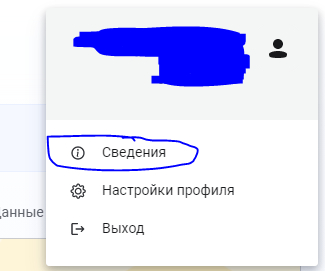
Далее жмем на «Свидетельство ИНН».
Здесь два варианта — либо у Вас будет как у меня — кнопка «скачать свидетельство».
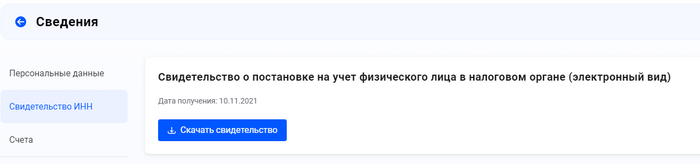
Либо же у вас будет написано, что «Ваше свидетельство не зарегистрировано в электронных системах. Для его получения необходимо заполнить заявку на получение свидетельства».
А чуть ни же — «Необходимо иметь электронную подпись для получения свидетельства».
«Круг замкнулся» — скажете вы? Нет! Прям в личном кабинете на сайте можно получить Неквалифицированную электронную подпись (НеКЭП), которую можно использовать внутри личного кабинета для получения свидетельства. Для этого идем в «Профиль» — «Настройки профиля» и выбираем «Электронная подпись». Справа выбиваем «Ключ электронной подписи хранится в защищенной системе ФНС России (рекомендовано)», заполняем поля пароля для контейнера и жмем на кнопку «Отправить запрос» .Заполняем данные если потребует, соглашаемся с условиями и ждем генерацию сертификата. Это займет примерно полчаса.
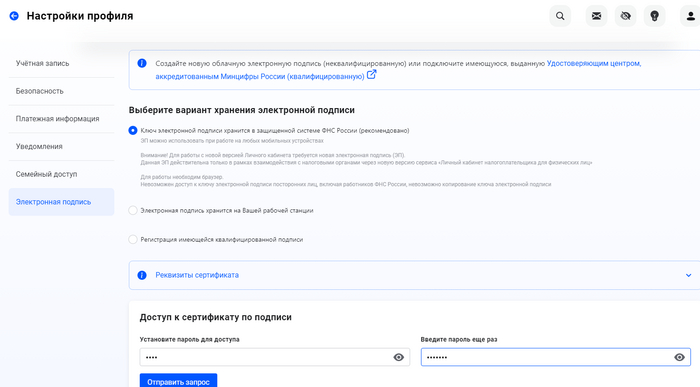
После того как получили НеКЭП — идем обратно в «Свидетельство ИНН», заполняем запрос на получение ИНН и подписываем его при помощи НеКЭП Не волнуйтесь — номер вашего ИНН не изменится.
Жмем уведомления об исполнении запроса. Лично мой исполнили примерно за час, после чего я смог скачать свидетельство в электронном виде подписанного КЭП Налоговой. Оно то нам и нужно. Самое главное в нем — как раз электронная подпись. На открытом документе выглядит это вот так.
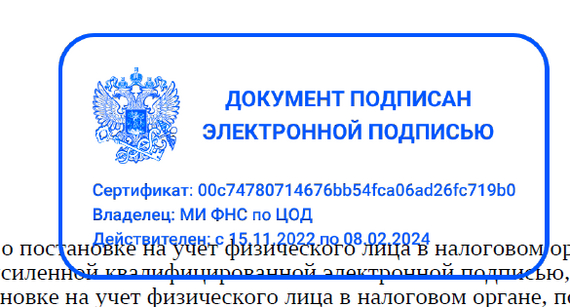
> Этап 2. Получение КЭП, или как его еще называют — ЭЦП (электронная цифровая подпись)
КЭП необходимо получать в аккредитованном сервисном центре. Их много, полный список можете посмотреть здесь.
Для себя я выбрал ЭЦП от «Контура» — как по мне у них проще и быстрее.
Идем на сайт https://ca.kontur.ru и выбираем «Для физических лиц» -> «Для личных целей». Далее жмем на «Отправить заявку» и видим вот это:
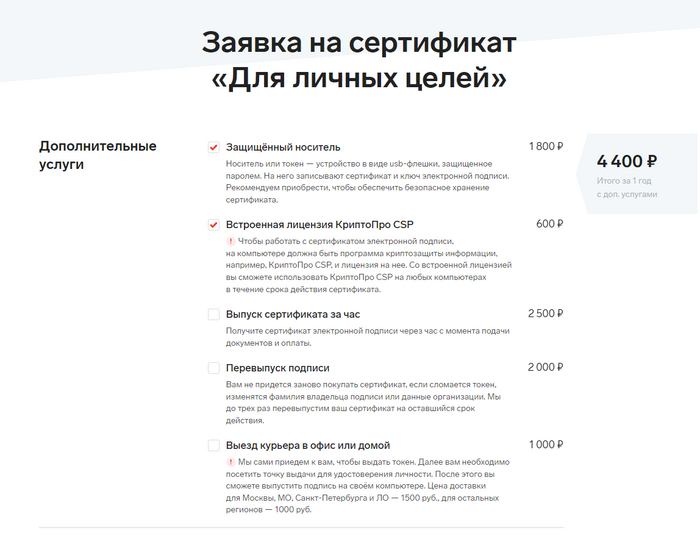
Для тех кто никогда не пользовался ЭЦП рекомендую выбирать опции на скрине — вам так будет проще:
Защищенный носитель — это такая «специальная флешка», которая правильно называется «токен», на которой будет храниться ваша электронная подпись. Можно конечно и без нее, но необходимо иметь специальные знания чтоб настроить систему для работы без нее.
Лицензия КриптоПро CSP — дело в том что крипто про — это платная программа. А лицензия стоит денег. Конечно, есть и бесплатные варианты — например VipNet CSP (лично я пользуюсь им), однако настройка правильной работы сайтов с Випнетом — это тема отдельной огромной статьи. В общем нужны знания и опыт, и далеко не у всех получится. По этому выбираем криптопро и не паримся.
Далее спускаемся вниз и жмем «Купить онлайн». Нас перекидывает на вот такую страничку.
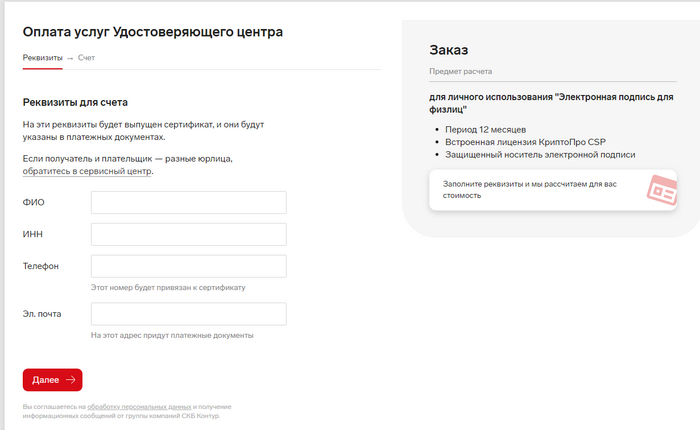
Заполняем данные как паспорте, жмем «далее» и оплачиваем. После оплаты нас перекинет на сайт https://i.kontur-ca.ru/ , в котором будет находиться ваша заявка на ЭЦП. Нам необходимо ее заполнить. На одном из этапов заполнения вам необходимо будет сфотографировать/отсканировать страницы вашего паспорта и загрузить их — по этому не забываем его. А также будет проходить проверка ИНН на сайте налоговой. Эта проверка иногда не проходит — ничего страшного. Сбоку есть таймер. Ждем 10 минут, и появится кнопка «Загрузить вручную». Жмем а нее и грузим свидетельство, что мы скачали на этапе 1. Жмем далее, выбираем ближайший к вам удостоверяющий центр и отправляем заявку на получение. Ждем пока ее одобрят — вам при этом придет смс оповещение и письмо на почту. После берем паспорт, распечатанное свидетельство ИНН, ноги в руки и едем в удостоверяющий центр окончательно деанониться.
Там наши документы проверят, нас сфотографируют, дадут нам токен, потребуют расписаться в документах. После чего отправят домой.
Дальше нам нужно вставить токен в компьютер и вернуться на сайт https://i.kontur-ca.ru/ , где нам с радостью сообщат о том, что «сертификат готов, настройте свой компьютер.» Кривим лицо и устанавливаем все что потребуется. Мы молодцы? Нет конечно, сдеанонили себя, но тут ничего не попишешь. В итоге мы получаем токен с КЭП, кучу (не)нужного софта на компе.
А теперь важный момент — храните ваш токен в сберегательной кассе в очень надежном месте. Не давайте его никому в руки. Это практически ваш паспорт — только в цифровом мире. Украв его у вас, абсолютно любой сможет прикинуться Вами в интернете, взять на вас кредит, ипотеку, получить госуслуги от вашего имени, заказать шлюх, и Вы уже не отвертитесь что это были не Вы, а Вася Пупкин. Если вы вдруг потеряли или у вас украли токен — немедленно звоните в удостоверяющий центр и отзывайте сертификат! Иначе есть риск остаться без штанов и с большой дыркой в жопе!
> Аккредитация на электронной площадке
Теперь переходим ко вкусному.
Идем на электронную площадку и регистрируемся на ней, если вы этого еще не сделали. Заходим в личный кабинет -> аккредитации. Жмем на кнопочку «Подать заявление».

Выбираем «Приобретение имущества на ЭТП». Направление смотрим в карточке заинтересовавшего аукциона, в нашем случае это «Аренда и продажа земельных участков».
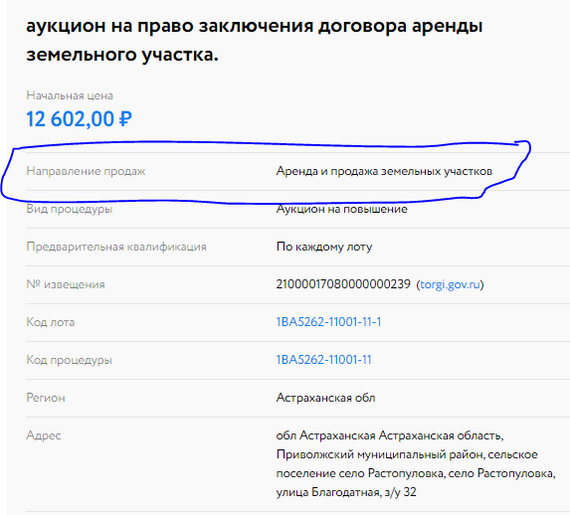
Далее жмем продолжить и заполняем открывшуюся форму.
Заполняем все как паспорте — буква в букву. Внимательно заполняем банковские реквизиты — по ним вам в случае чего будут делать возврат задатка. Далее вам предлагают загрузить скан паспорта и ИНН. Инн мы подгружаем тот, что получили в налоговой. А вот с паспортом есть нюанс — сканировать паспорт нужно в самой первой страницы (той, где нарисован герб), до самой последней страницы (там где находится извещение)! Нельзя пропускать ни одной страницы, даже если на них нет ничего! Если что-то пропустили — аккредитацию не примут.
Все заполнили? Подписывайте заявление своей ЭЦП и отправляйте на проверку.
Проверка занимает до 3-х рабочих дней, однако я заплатил 25000 руб. за услугу экспресс аккредитации, поскольку срок принятия заявок на мой аукцион истекал. Как вы здесь уже догадались — в качестве примеров я использую другой аукцион, не тот на который я подавался. Нет не скажу на какой.
В итоге меня аккредитовали за 3 часа. Но можно и подождать — я не зря в предыдущей статье говорил, что нужно смотреть на сроки.
> Внесение задатка
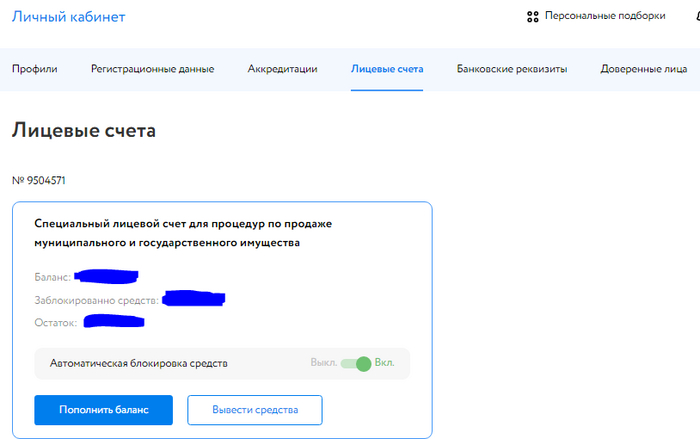
После того как вас аккредитуют — у вас появится отдельный лицевой счет для данной аккредитации. На него нам нужно внести задатки для участия в выбранных аукционах, если задаток отправляется на счет торговой площадки (см предыдущий пост).
Идем в личный кабинет — лицевые счета. Выбираем нужный и жмем на кнопочку «пополнить баланс».
Вносим необходимую сумму и дальше у нас два путь. Оплачивать либо платежным поручением, что потребует ручного ввода, либо по QR коду. Я выбрал QR — так для меня проще. Однако помните, что оплачивать крайне желательно с того счета, реквизиты которого вы внесли на этапе аккредитации! Нас даже предупреждают, что задатки от третьих лиц не принимаются.
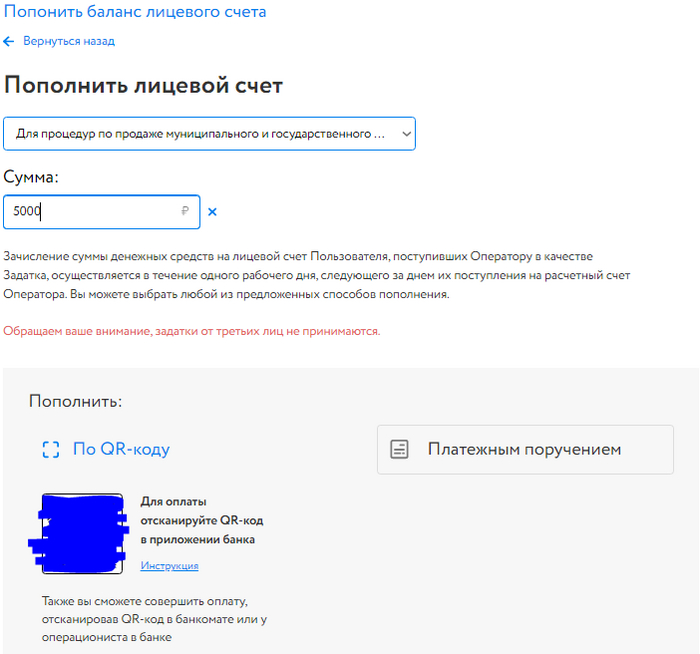
Помните — деньги на счет упадут в течении одного рабочего дня. Не забывайте про сроки!
> Заявка на аукцион
После того как все муки пройдены, мы сможем участвовать в желанном аукционе.
Для этого идем на страничку аукциона, и видим, что сбоку появилась кнопочка «отправить заявку на участие».

Для начала скачиваем необходимые для заполнения документы (см предыдущий пост), заполняем их, сканируем, а после жмем на эту кнопку. Прикрепляем необходимые документы. Паспорт и свидетельство ИНН погрузятся автоматически из профиля.
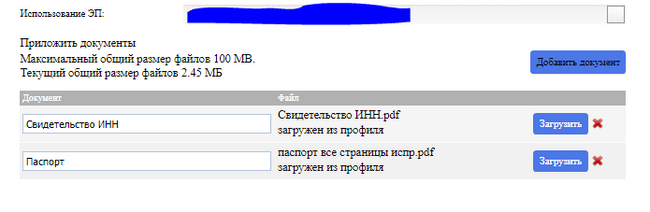
Подписываем все ЭЦП и видим, что «Ваша заявка на участие №ХХХ зарегистрирована».
Также она появится в разделе личного кабинета.
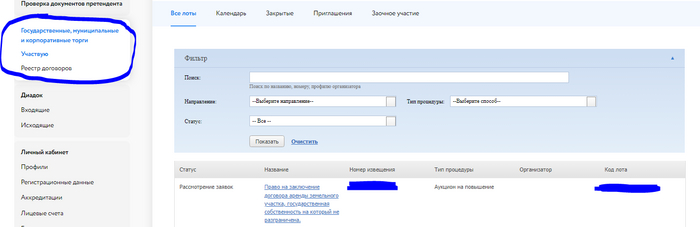
Осталось только дождаться этапа рассмотрения заявок и собственно — самого аукциона!
> Важное, но не относящаяся непосредственно к аукциону.
> После прохождения аккредитации вас попросят подключиться к Контур Диадок для получения и подписания платежных документов. Это бесплатно. На сайте Диадока можно оставить заявку только юридическому лицу. Чтобы подключиться физику — необходимо позвонить в техподдержку Контура по номеру 8 800 500-50-80, попросить переключить вас в техподдержку Диадока. Сказать что вам необходимо подключить сервис для участия в торгах. Вас спросят Ваш ИНН и есть ли у вас Действующая ЭЦП. Они у нас есть, по этому говорим что да, есть. Нам подключат Диадок и проинструктируют как его настроить. После чего идем в личный кабинет эл. площадки и и пишем в техподдержку, что мы подключили себе контур диадок, просьба прислать приглашение. Его пришлют внутрь диадоке, и вот, мы теперь можем электронно подписывать фин документы.
> Полученной ЭЦП можно не только на площадке, да и вообще везде. Можно на госуслугах привязать ее ко входу, можно на сайте налоговой, можно в приложении банка и так далее.
> Послесловие
Спасибо всем кто прочитал этот длиннопост до конца. Постарался описать все нюансы. Надеюсь ничего не упустил.
Отдельно хотелось бы коснуться законов и правовых норм.
Здесь и ниже скорее потрындеть, чем конкретика.
Касательно всех так волнующих «перекупов», что берут землю, строят хибару, регистрируют ее и продают. Говорю сейчас о конкретно своем регионе, в вашем может быть несколько по другому.
Порылся в интернетах и вот что нашел (касательно ИЖС).
Выкуп земли из аренды в собственность возможет только при наличии на нем жилого строения.
Сходя из этого «недобросовестные барыги» используют такую схему:
1) Строится не добротный дом для проживания, а маленькая постройка без удобств из дешевых и быстровозводимых материалов. Или только «коробка с крышей» с минимальными коммуникациями или вообще без них.
2) После строительства приглашается кадастровый инженер с просьбой внести в технический план эту постройку как жилой дом.
3) Технический план подается в администрацию. Сотрудник видит, что в техническом плане указан жилой дом и следовательно оформляет уведомление о соответствии.
4) Гражданин оформляет «дом» в собственность и подает заявление на выкуп арендованного участка.
5) В течение месяца на участок должна приехать комиссия и проверить — действительно ли построен жилой дом и пригоден ли он для проживания. Однако она обычно не приезжает, а верит подданным документам. Дом же указан как жилой.
6) Без такой тщательной проверки администрация позволяет арендатору выкупить участок по льготной цене.
7) Арендатор, получив на руки все нужные документы, оформляет участок в свою собственность.
8) Теперь уже собственник участка или сносит дешевый дом, или переоформляет его в баню/сарай/гараж, или делает реконструкцию. Многие продают такие участки по рыночной цене и хорошо зарабатывают на такой схеме.
Однако сейчас за деятельностью кадастровых инженеров стали лучше следить, штрафовать и лишать лицензии. Поэтому они редко соглашаются на подобные аферы. Ужесточение коснулось и администрации.
Также, внесли изменения в законодательство — С марта 2020 года для оформления жилого дома в собственность, нужно будет получить от администрации разрешение на ввод в эксплуатацию — п. 4 ст. 8 Федерального закона № 191-ФЗ. Следовательно дом будет осматривать комиссия, чтобы признать его пригодным для проживания. Иногда комиссия из администрации осматривают построенные дома уже на выкупленных участках. В итоге, подать иск в суд о признании дома непригодным для проживания и изъятия участка. Такая ситуация была в Свердловской области — Мэрия подала в суд на екатеринбуржцев, которые купили землю на аукционе, чтобы построить на ней дома.
UPD — данный пункт спорный, есть еще п. 12. Ст 70 Федерального закона N 218, который вроде бы отменяет данные нормы. Спасибо @Bulkin80. #comment_274967206
Также, сейчас есть дополнительный нюанс (хотя здесь я могу откровенно ошибаться) — согласно ст.39.5 ЗК РФ
Выкуп земли возможен
после 5-ти лет использования арендованной земли по целевому назначению (ИЖС, ведения ЛПХ или занятия КФД);
после 5-ти лет использования объекта, выданного в аренду для ИЖС или ЛПХ лицам, занимающим определенные должности;
Также местная администрация вправе вносить дополнительные ограничения.
Так что судя по всему (я надеюсь), нынче провернуть схему с накручиванием цены за аренду выше стоимости участка уже не выгодно (я очень очень надеюсь) — придется пяток лет платить эту цену (опять же, если я не ошибаюсь, я все-таки не юрист). Ну, по крайней мере я на это очень сильно надеюсь (я очень очень очень надеюсь).
Низкая скорость интернета по кабелю. Скорость линии (прием/передача) 100 Мбит/с в Windows: как изменить и увеличить?
В этой статье мы рассмотрим несколько решений проблемы, когда после подключения ноутбука или компьютера к интернету по кабелю очень низкая скорость подключения. А в свойствах Ethernet подключения в Windows отображается скорость линии 100 Мбит/с вместо 1000 Мбит/с. Нет гигабитного подключения и скорость ограничивается 100 Мбит/с, при этом компьютер и роутер, или интернет-провайдер (если подключение напрямую) поддерживает скорость выше 100 Мбит/с.
Проблема именно в низкой скорости подключения к интернету с помощью сетевого кабеля (витой пары) . При этом, очень часто, скорость по Wi-Fi, или же скорость по кабелю на другом устройстве намного выше. В комментариях к другим статьям на этом сайте было уже много вопросов по этой проблем. И исходя из этого опыта я хочу пояснить несколько важных моментов:
- Сетевая карта в вашем компьютере или в ноутбуке (это может быть внешний USB адаптер) должна быть гигабитной. Она должна поддерживать скорость до 1 Гбит/с или выше. Сейчас уже есть сетевые карты, которые поддерживают скорость до 2.5 Гбит/с или даже до 10 Гбит/с. Во всех новых ПК или ноутбуках, и даже не очень новых, сетевые карты гигабитные. Это можно посмотреть в характеристиках. Так же в диспетчере устройств. В названии сетевого адаптера скорее всего будет написано Gigabit Ethernet.
- Если у вас подключение через роутер, то для того, чтобы скорость была выше 100 Мбит/с, в роутере должны быть гигабитные порты (LAN и WAN) . Они должны поддерживать скорость до 1000 Мбит/с или выше.
- Скорость по тарифу интернет-провайдера. У многих она до 100 Мбит/с. Вы должны быть уверены, что ваш провайдер предоставляет скорость выше 100 Мбит/с. Это может быть до 300 Мбит/с, до 500 Мбит/с и т. д. Зависит от вашего провайдера и тарифа. Можете проверить скорость по Wi-Fi. При этой проблеме скорость по Wi-Fi может быть выше, чем по сетевому кабелю.
- Сетевой кабель (витая пара) , которым вы соединяете компьютер с роутером. Или кабель от интернет-провайдера. Чтобы скорость была выше 100 Мбит/с, он должен быть 8-жильным. Для получения скорости выше 100 Мбит/с должны использоваться все 4 пары. И они должны быть правильно обжаты. Должны быть задействованы все проводки. Очень часто проблема именно в неправильно или плохо обжатом кабеле. Или когда нет контакта на одном проводнике. Подробнее в статье как обжать витую пару в RJ-45.
Значит мы выяснили, что у вас должен быть ПК/ноутбук с гигабитной сетевой картой, роутер с гигабитными портами, провайдер должен предоставлять скорость выше 100 Мбит/с, а кабель должен быть 8-жильным и желательно заводским, а не самодельным. Обычно это кабель категории 5e. Если все так, а скорость Ethernet соединения на компьютере не выше 100 Мбит/с (при этом на других устройствах через это подключение скорость выше, в том числе по Wi-Fi) , тогда пробуйте применить решения из статьи.
Почему скорость линии Ethernet в Windows 11, 10, 7 100 Мбит/с и как поднять до 1000 Мбит/с?
Хочу показать, как эта проблема выглядит в Windows 11, Windows 10 и Windows 7. Когда должно быть гигабитное соединение, а в свойствах «Скорость линии (прием/передача)» указана всего 100 Мбит/с вместо 1000 Мбит/с.

В моем случае Windows 11 не определяет это Ethernet соединение как гигабитное. Хотя сетевая карта и LAN-порты в роутере гигабитные. Если у вас в свойствах (состояние) Ethernet подключения указана скорость 1000 Мбит/с, но реальная скорость при проверке не выше 100 Мбит/с, то скорее всего скорость ограничивает ваш интернет-провадйер.
Наша задача сделать так, чтобы в Windows скорость проводного соединения была 1000 Мбит/с (1 Гбит/с) . Это будет означать, что система использует все возможности гигабитного соединения, и скорость будет ограничиваться только интернет-провайдером (тарифом) .
Несколько простых решений
- Перезагрузите маршрутизатор и компьютер.
- Отключите сетевой кабель от компьютера и роутера и подключите обратно. На роутере можете попробовать подключить в другой порт.
- Попробуйте подключить другое устройство. Другой компьютер, или ноутбук. Проверьте, работает ли на нем гигабитное Ethernet соединение. Так мы сможем выяснить в чем причина.
- Замените кабель. Выполните это соединение другим кабелем. Лучше всего использовать кабель, который поставлялся в комплекте с роутером.
- Если вы подключаете внешний гигабитный сетевой адаптер по USB, то подключайте его в порт USB 3.0.
- Подключите интернет напрямую от провайдера к компьютеру. Без маршрутизатора.
Настройка «Скорость и дуплекс» в Windows 11, 10, 7
В свойствах сетевой карты в диспетчере устройств есть настройки «Скорость и дуплекс» («Spped & Duplex»). По умолчанию там обычно установлено Авто. Можно попробовать выставить конкретную скорость в свойствах этого пункта.
- Откройте диспетчер устройств. Можно нажать на кнопку меню Пуск правой кнопкой мыши и выбрать «Диспетчер устройств».
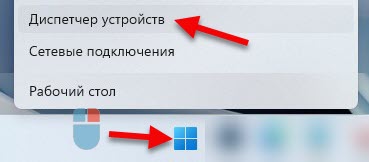
- Дальше откройте вкладку «Сетевые адаптеры». Нажмите правой кнопкой мыши на сетевой адаптер (в названии скорее всего будет Gigabit Ethernet, или GBE Family Controller) и откройте свойства.

- В новом окне нужно перейти на вкладку «Дополнительно», найти свойство «Скорость и дуплекс» («Spped & Duplex») и установить для него значение «1.0 Gbps Full Duplex». Если там уже было установлено какое-то значите, то попробуйте поставить «Auto Negotiation».
 После изменения настроек нажмите Ok, перезагрузите компьютер и проверьте подключение. Можете поэкспериментировать с разными значениями.
Скорость линии (прием/передача) в свойствах должна быть 1000/1000 Mbps.
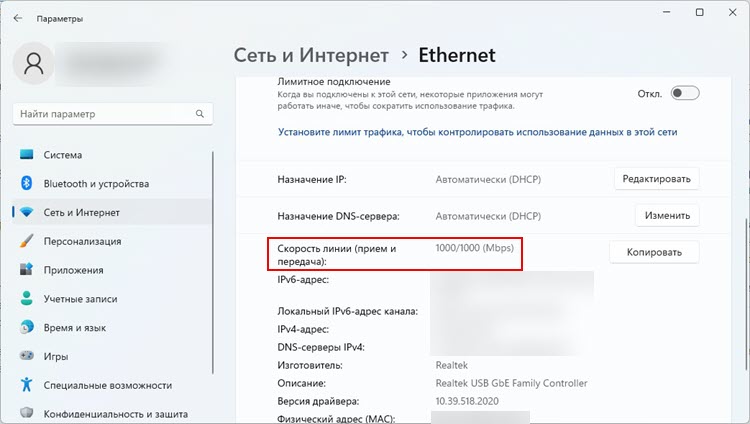
Если вы установили в свойствах конкретную скорость (например, 1.0 Gbps Full Duplex) , но это никак не повлияло на реальную скорость и показатели в настройках Windows, тогда лучше установить автоматическую настройку «Auto Negotiation» и искать другую причину низкой скорости Ethernet подключения.
Обновление драйвера сетевой карты
Обязательно нужно обновить драйвер Ethernet адаптера. Если обновление драйвера не дало результата, тогда можно попробовать сделать откат драйвера, или замену из списка установленных.
Обновлять нужно не через диспетчер устройств (когда мы нажимаем на адаптер и выбираем «Обновить драйвер») , а скачать драйвер с сайта производителя адаптера, ноутбука, материнской платы и установить его. Так как при обновлении через диспетчер устройств Windows практически всегда сообщает о том, что самый подходящий драйвер уже установлен.
У меня есть две инструкции, которые вам в этом помогут:
Откат или замену драйвера сетевой карты можно сделать в диспетчере устройств, в свойствах адаптера на вкладке «Драйвер».
Дополнительная информация
На некоторых роутерах так же есть настройки скорости и дуплекса для LAN-портов. Правда, я видел их только на некоторых моделях от TP-Link. LAN-порты на роутерах работают в режиме автосогласования. Автоматически устанавливается максимальная скорость в зависимости от возможностей кабеля и сетевого адаптера.
По своему опыту могу сказать, что очень часто причина низкой скорости при проводном подключении к роутеру именно в кабеле. Просто плохой контакт на проводниках. Поэтому, я рекомендую первым делом исключать эту причину.
Как увеличить скорость интернета на Виндовс 10
Каждый пользователь желает иметь высокоскоростной интернет. Но не каждый знает, по каким причинам могут быть неполадки и как с ними справится. Есть несколько причин появления барьеров скоростного режима.

Измеряем скорость
Для начала нужно посмотреть насколько мощно работает ваше соединение, для этого можно воспользоваться онлайн-сервисом. Это необходимо для понимания того, есть ли у вас проблемы или нет. Возможно, данная скорость является максимальной в связи с тарифным планом.
-
Наиболее популярным сайтом является Speedtest. Открываем его через любой браузер и на начальном экране запускаем проверку зеленой кнопкой «Begin Test».


На заметку! Обычно у различных провайдеров существуют свои сайты проверки скорости, если вы найдете в поисковике нужный сайт, воспользуйтесь им.
Проверяем загрузку сети
Можно воспользоваться встроенной функцией Виндовс 10.
-
Открываем диспетчер задач через комбинацию «Ctrl»+»Shift»+»Esc». Сверху открываем раздел «Процессы» и делаем упорядочивание по «Сети», кликнув по последнему прямоугольнику.


Важно! Помните, что совершив перезагрузку ПК, все данные процессы снова придут в работу. Таким образом, вы ускоряете соединения лишь на некоторое время.
Ускоряем работу интернета
Чтобы именно ускорить интернет, нужно менять параметры в самой системе, а не только на время закрывать процессы, либо же сменить тарифный план.
Выбираем тарифный план подороже
У многих тарифных планов есть ограничения по скорости. Поэтому если вы подключите тариф подороже или же смените провайдера, то вы почувствуете ускорение соединения.

Часто у других компаний вы можете приобрести такие же услуги, но в меньшую цену. Прежде чем выбрать, внимательно ознакомьтесь и сделайте сравнения. Также следует обратить внимание на тип подключения: беспроводное или оптиволоконное.
Например, высокоскоростной тариф Ростелеком предоставляет 100 Мбит в секунду, минимальная стоимость которого 600 рублей в месяц. Если рассматривать самый дешевый план (225 рублей в месяц), то ограничение скорости до 25 Мбит в секунду.
Настраиваем операционную систему
На вашем ПК может стоять ограничения по скорости, поэтому внеся редактирования в реестр, вы можете исправить данную ситуацию.
Для версии Microsoft Windows 10 Professional
- Зажимаем «Win»+»R» и вводим в строку реестра gpedit.msc. Слева ищем «Конфигурация» и открываем «Административные шаблоны». Далее раздел «Сеть», и «Планировщик пакетов». Производим двойной щелчок по «Ограничить пропускную способность».


Твики реестра (для всех версий, кроме Pro)
- Воспользуемся комбинацией «Win»+»R», в строку необходимо вписать «regedit», чтобы попасть в системный реестр.
- Далее последовательно раскрываем разделы: HKEY_LOCAL_MACHINE -> SOFTWARE -> Policies -> Microsoft -> Windows. Щелкаем мышкой по названию этого раздела и выбираем «Создать», название должно быть Psched.


Режим Turbo
Также ограничивать скорость могут и какие-либо браузеры. Чтобы не происходило сжатие скоростного режима, нужно просто сменить настройки в браузере.
Если вы пользуетесь Opera, то слева в верхнем углу открываем «Меню» и в списке устанавливаем галочку напротив «Opera Turbo».

В Yandex браузере «Меню» находится в левом углу (прямоугольник с тремя параллельными полосками). Открываем «Дополнительные настройки» и в разделе Турбо ставим кружочек на «Всегда включен».

В браузере Google необходимо установить плагин:
-
Открываем Play Market и в поиск вводим «Экономия трафика», устанавливаем данное приложение.


Если данные действия не дали желаемых результатов, то можно установить размер кеша. В Хром и Яндекс браузерах делаем следующее:
-
Щелкаем правой кнопкой по ярлыку браузера на рабочем столе и заходим в «Свойства».


Проверка роутера
Многие в наше время пользуются беспроводным подключением Wi-Fi через роутер. Здесь часто возникают проблемы с самим роутером. В некоторых случаях помогает обычная перезагрузка роутера: отключаем от сети на несколько минут. Еще можно попробовать сделать сброс параметров через кнопку «Reset».

Если данные действия не привели к положительному результату, можно сделать попытку изменения диапазона.
Чтобы узнать насколько полноценной является работа устройства, можно зайти в настройки:
-
Итак, в адресной строке любого браузера вводим 192.168.1.1 (если не подключается, то меняем предпоследнюю единицу на ноль). Проходим авторизацию, логин и пароль вы можете найти на корпусе вашего роутера (стандартно нужно ввести admin и в поле имя, и в поле пароля).


Важно! Если ничего из этого не помогло, возможно, ваш роутер следует заменить. Для этого обратитесь в офис своего провайдера, чтобы вызвать мастера для проверки оборудования.
Снимаем ограничения на обмен файлами
Итак, в этом случаем нам необходимо запустить программу uTorrent.
В списке загружаемых файлов кликаем по необходимому элементу и переходим к «Ограничение приема» и устанавливаем «Неограниченно».

Так вы сможете ускорить загрузку какого-либо файла, но только на время. Вы можете производить такие действия постоянно. Для лучшего эффекта, чтобы ваши приложения загружались с быстрой скоростью, рекомендуется закрыть все браузеры и приложения, которые питаются сетью.
8 способов убрать ограничение скорости интернета на Windows 10
От скорости интернет-соединения напрямую зависит комфорт пользователя во время веб-серфинга, просмотра видео, игровых баталий и скачивания файлов. Практически все провайдеры позволяют выполнять эти действия быстро и без каких-либо проблем.
Но некоторые пользователи даже на шустром тарифе испытывают ряд неудобств, и в таком случае нужно разобраться, как убрать ограничение скорости интернета на операционной системе Windows 10.
Ситуации, когда интернет тормозит, проявляются сплошь и рядом. Причем самое удивительное, что даже самый дорогой тариф не готов гарантировать стабильное соединение.

Если вы столкнулись с проблемой медленного интернета, то, скорее всего, на его скорость повлияли следующие факторы:
- поврежденный кабель (в случае использования проводного подключения);
- устаревшие драйверы оборудования;
- активация ограничителя скорости;
- неправильные настройки файлообменника;
- отсутствие оптимизации при открытии страниц в браузере.
На заметку. Беспроводное подключение Wi-Fi априори медленнее проводного соединения. Поэтому людям, желающим выжать максимум из своего тарифа, рекомендуется использовать интернет по кабелю.
Важно отметить, что у каждого человека свое определение «медленного» интернета. Кроме того, низкая скорость проявляется по-разному. Бывает, в браузере соединение проявляет себя безукоризненно, а при скачивании файлов заставляет ждать долгие часы до окончания загрузки.

Как ускорить интернет
Низкая скорость соединения обусловлена не только настройками оптимизации, но и аппаратными особенностями оборудования. Далее будут рассмотрены способы, позволяющие ускорить интернет за счет изменения параметров. Но перед этим вам необходимо изучить информацию о своем тарифном плане, уточнить характеристики и проверить целостность оборудования, а также обновить драйверы через Диспетчер устройств. Только после этого можно переходить к решительным действиям. В противном случае ни одна из предложенных рекомендаций не принесет пользы.
Оптимизация скорости файлообмена на устройстве
Чаще всего пользователи жалуются на низкую скорость при скачивании файлов. Скорее всего, подобная ситуация обусловлена ограничениями, установленными на компьютере. Чтобы их снять, сделайте следующее:
- Кликните ПКМ по иконке файлообменника, расположенного в панели задач (например, uTorrent).
- Перейдите во вкладку «Ограничение приема».
- Установите максимальное значение или параметр «Не ограничено».

Таким образом, у вас получится максимально задействовать ресурсы своего оборудования и конкретного тарифа для скачивания файлов. В то же время указанные изменения не повлияют на скорость загрузки через браузер. Для веб-обозревателя предусмотрена отдельная инструкция.
Отключение ограничения скорости QoS
Если вы сталкиваетесь с медлительностью интернета при загрузке информации через браузер, а не отдельный файлообменник, не исключено, что скорость ограничивает QoS. Прежде чем снять ограничитель для проводной или беспроводной сети, необходимо проверить активацию пакета:
- Откройте «Параметры», используя меню «Пуск».

- Перейдите в раздел «Сеть и интернет».

- Откройте вкладку со своим типом соединения и нажмите на кнопку «Настройка параметров адаптера».

- Кликните ПКМ по названию используемого подключения.
- Перейдите в свойства.

- Проверьте наличие флажка рядом с пунктом «Планировщик пакетов QoS».

Наличие флажка говорит о том, что планировщик действительно вмешивается в процесс загрузки информации. Теперь нам нужно снять ограничения через Редактор групповой политики:
- Откройте окно «Выполнить» через комбинацию клавиш «Win» + «R».
- Введите запрос «gpedit.msc» и нажмите на кнопку «ОК».

- Перейдите по пути «Конфигурация компьютера/Административные шаблоны/Сеть/Планировщик пакетов QoS».
- Двойным щелчком ЛКМ откройте настройки параметра «Ограничить резервируемую пропускную способность».
- Установите отметку возле пункта «Включено» и пропишите значение «0» для выбранного параметра.
- Сохраните обновленные настройки.

Настройки вступят в силу только после перезагрузки компьютера, так как после завершения процесса редактирования многие пользователи отмечают отсутствие положительных изменений. После перезапуска Windows 10 ситуация должна выправиться.
Турборежим в браузерах
Если проблема заключается не в низкой скорости загрузки файлов, а в медленном открытии страниц в браузере, то стоит закрыть лишние вкладки. При отсутствии положительной динамики рекомендуется активировать функцию «Турбо» в своем веб-обозревателе. Она доступна в большинстве современных браузеров, включая следующие:
- Opera;
- Яндекс.Браузер;
- Chrome;
- Firefox и других.
Важно. Турборежим не предусмотрен стандартным браузером Edge, а также не работает при посещении сайтов, использующих протокол «https».

Принцип функционирования режима «Турбо» заключается в том, что он заставляет веб-обозреватель открывать облегченные версии сайтов. Благодаря подобному подходу компьютер загружает меньше данных, а медленный интернет становится чуть более быстрым. Рассмотрим принцип активации опции на примере Opera:
- Запустите браузер.
- Перейдите в «Настройки», кликнув по иконке с тремя полосками.
- Выберите «Показать дополнительные настройки».
- Во вкладке «Браузер» пролистайте страницу вниз.
- Отметьте галочкой пункт «Включить Opera Turbo».

Аналогичным образом функция включается и в других браузерах. Правда, в некоторых из них она доступна исключительно в виде дополнительного расширения. Поэтому перед попыткой ускорения интернета рекомендуется проверить наличие поддержки столь полезной технологии.
Увеличение скорости на Wi-Fi
При использовании беспроводного соединения пользователь должен позаботиться о покупке маршрутизатора, способного работать на повышенных скоростях. Это должна быть модель, поддерживающая частоту 5 ГГц. Разумеется, соответствующей поддержкой должен обладать и адаптер компьютера. В противном случае никакой пользы от продвинутого роутера не будет.
Кроме того, рекомендуется обновить драйверы беспроводного адаптера, чтобы увеличить скорость:
- Кликните ПКМ по иконке «Пуск».
- Перейдите в «Диспетчер устройств».

- Раскройте вкладку «Сетевые адаптеры».
- Щелкните ПКМ по названию беспроводного устройства и нажмите на кнопку «Обновить драйвер».

Также не забывайте, что на скорость соединения будет влиять то, на каком расстоянии располагается компьютер относительно маршрутизатора. А еще на стабильность подключения влияет наличие препятствий в виде стен.
Специальные утилиты для ускорения интернета в Windows 10
Как мы уже выяснили, на скорость интернета влияют два основных фактора:
- аппаратный;
- программный.
Первый подразумевает наличие современного оборудования, а второй – установку оптимальных настроек без ограничений. Если самостоятельно оптимизировать интернет вам оказалось затруднительно, вы можете скачать на компьютер специальную программу для ускорения интернета. Ниже рассмотрим самые лучшие примеры.

Advanced System Care
Утилита, на главной странице которой находится опция «Интернет ускорение». Если вы решите сделать соединение более быстрым, действуйте по инструкции:
- Запустите Advanced System Care.
- Поставьте галочку напротив пункта «Интернет ускорение».
- Нажмите на кнопку «Пуск».
- Дождитесь окончания проверки.
- Ознакомьтесь с результатами и нажмите на кнопку «Исправить».
Advanced System Care проверит, что мешает выбранному типу подключения работать быстро, и самостоятельно исправит проблему. Также при помощи этого софта можно избавиться от лишнего мусора и почистить реестр.

Ashampoo Internet Accelerator
Еще одна программа, которая занимается увеличением пропускной способности интернет-подключения. Для исправления проблем со скоростью нужно запустить Ashampoo Internet Accelerator, выбрать свое соединение по названию, а затем нажать на кнопку «Начать». Так вы запустите проверку, которая завершится исправлением выявленных недочетов.

NetScream
Это приложение способно отключить параметр Windows «Ограничить резервируемую пропускную способность», а также улучшить соединение. Работает NetScream по схожему с Ashampoo Internet Accelerator принципу.

CFosSpeed
Хорошая программа, которая поможет выжать максимум из сетевой карты. Для оптимизации соединения понадобится отрегулировать приоритеты во вкладке «Протоколы». Так вы снизите нагрузку сети на лишние процессы и сможете с комфортом смотреть потоковые видео и скачивать файлы.