как удалить windows с жесткого диска после установки ssd
Удаление операционной системы на компьютере с двумя или более ОС
 Это — статья с пошаговым руководством.
Проблема
Если у вас две или более операционных систем, установленных на разных разделах жесткого диска компьютера, можно удалить одну из них и настроить параметры, чтобы при запуске компьютера не отображалось меню выбора операционных систем.
Решение
Перед форматированием диска следует убедиться, что удаляется верная операционная система из нужного раздела, и что операционная система, которая остается установленной, будет правильно запускаться. Для этого выполните следующие шаги:
Нажмите кнопку Пуск  , введите управление компьютером и щелкните Управление компьютером.

Щелкните Управление дисками.

Откроется список жестких дисков с указанием разделов на них. Убедитесь, что удаляемый раздел не является активным. Если удалить активный раздел, система не запустится.

Чтобы удалить операционную систему, установленную на активном разделе, потребуется отметить раздел с операционной системой, которую вы хотите сохранить, как активный. Для этого щелкните правой кнопкой мыши раздел и выберите команду Сделать раздел активным.

Нажмите кнопку Пуск , введите Конфигурация системы и щелкните Конфигурация системы.

В окне Конфигурация системы перейдите на вкладку Загрузка.

В списке на вкладке Загрузка выберите удаляемую систему и нажмите кнопку Удалить. Нажмите кнопку ОК.


Примечание. В случае, если операционная система, которую вы хотите сохранить, не отмечена как загружаемая по умолчанию, потребуется выбрать ее в списке и нажать кнопку Использовать по умолчанию.
Нажмите кнопку Перезагрузка.

Примечание. Если вы удалили операционную систему, которая содержала главную загрузочную запись (MBR), в новом разделе вы должны будете создать новую MBR-запись. Процедура ее создания:
Windows Vista. Примените команду bootrec /fixmbr из среды восстановления Windows; подробную информацию см. в статье Использование средства Bootrec.exe в среде восстановления Windows для устранения неполадок при запуске Windows
Запустите систему с установочного диска Windows 7, укажите страну и язык и нажмите кнопку Далее.

На экране установки Windows 7 щелкните Восстановление системы.

Программа установки выполнит поиск существующих установок Windows; дождитесь окончания этого процесса. Когда Windows укажет, что найдены проблемы в параметрах загрузки компьютера, нажмите кнопку Исправить и перезапустить.


После перезагрузки запустите сеанс в операционной системе, которая сохраняется. Предпримите следующие шаги для освобождения места на диске, где была операционная система, которую вы удалили.
Дважды щелкните значок Компьютер на рабочем столе.

Щелкните правой кнопкой мыши диск, который содержал только что удаленную систему и выберите команду Форматировать.

Нажмите кнопку Начать.

Появится предупреждающее сообщение; подтвердите, что хотите отформатировать диск, нажав кнопку ОК.

По окончании процесса форматирования нажмите кнопку ОК.

Наконец, нажмите кнопку Закрыть.

Теперь диск, содержавший до этого старую установленную систему Windows, полностью пуст.

Нас интересует ваше мнение! Мы ждем ваших отзывов по данным статьям; их можно ввести в поле для комментариев в нижней части страницы. Ваши отзывы помогают нам повышать качество контента. Заранее спасибо!
Как удалить старую Windows с SSD?
Как стереть Windows 10 с моего SSD?
# 2-й. Простые шаги по очистке SSD в Windows 10
Как стереть операционную систему SSD?
Загрузите диск и выберите вариант 1, Настройки по умолчанию. После загрузки перейдите в Пуск (внизу слева)> Системные инструменты> Стереть диск. Выберите опцию Internal: Secure Erase, записывает нули во всю область данных, затем подтвердите диск, который вы хотите стереть, на следующем экране.
Как удалить старую операционную систему с жесткого диска?
Щелкните правой кнопкой мыши раздел или диск, а затем выберите «Удалить том» или «Форматировать» в контекстном меню. Выберите «Форматировать», если операционная система установлена на весь жесткий диск.
Как удалить Windows со второго жесткого диска?
Запустите очистку диска из меню «Пуск». Выберите диск, содержащий Windows. старая папка. Предыдущие «Установки Windows», затем нажмите OK.
Можно ли форматировать SSD?
Форматирование (фактически переформатирование) твердотельного накопителя (SSD) — это быстрый и простой процесс восстановления накопителя до чистого состояния, аналогичного тому, как это было в случае, когда накопитель был новым. Если вы хотите продать или подарить свой старый диск, вам нужно не только переформатировать диск, но и стереть все данные в отдельном действии.
Можно стереть SSD из BIOS?
Чтобы безопасно стереть данные с твердотельного накопителя, вам необходимо выполнить процесс, называемый «Безопасное стирание», с помощью BIOS или какого-либо программного обеспечения для управления твердотельным накопителем.
Как стереть мой SSD и переустановить Windows?
Чистая установка Windows 10 + очистка ssd
Нужно ли стирать SSD перед установкой Windows?
Это вызывает ненужный износ устройства с ограниченной способностью записи. Все, что вам нужно сделать, это удалить разделы на вашем SSD во время процесса установки Windows, что эффективно удалит все данные и позволит Windows разбить диск за вас.
Как полностью стереть Windows 10 с моего компьютера?
Как сбросить настройки компьютера с Windows 10
Как мне удалить вторую операционную систему с моего компьютера?
Исправление №1: откройте msconfig.
Как очистить компьютер и начать все сначала?
Как удалить Windows, но сохранить жесткий диск?
Вы можете только удалить файлы Windows или сделать резервную копию данных в другом месте, переформатировать диск, а затем переместить данные обратно на диск. Или переместите все свои данные в отдельную папку в корне диска C: и просто удалите все остальное.
Почему я не могу удалить старую Windows?
Windows. старую папку нельзя удалить напрямую, нажав клавишу удаления, и вы можете попробовать использовать инструмент очистки диска в Windows, чтобы удалить эту папку с вашего ПК: … Щелкните правой кнопкой мыши диск с установкой Windows и выберите Свойства. Щелкните Очистка диска и выберите Очистить систему.
Как удалить папку, которая не удаляется?
3 метода принудительного удаления файла или папки в Windows 10
Как удалить Windows без потери файлов?
Да. Просто отключите системный диск, установите Windows 10 на новый SSD, а затем снова подключите старый системный диск. По совпадению, мне пришлось сделать это вчера, чтобы удалить обновление Nvidia, которое провалилось и не позволило мне загрузиться на рабочий стол. Вам нужно будет войти в BIOS и сделать свой SSD первым вариантом загрузки.
Как удалить Windows 10 и 7 полностью с компьютера
Как удалить Windows 10, 7 или 8 полностью с компьютера? Удалить файлы Виндовс достаточно легко, для этого есть множество способов, о которых мы поговорим далее.
Странный вопрос, тем не менее он существует, и многие пользователи его задают. Я уже писал множество статей по установке Windows, написал даже про Vista и Windows 2000 – системы, устаревшие, и ими никто не пользуется. Windows XP сдала позиции. Windows 7 и 8 уже перестают поддерживать, что скажется на их безопасности, но ими еще пользуется очень большое количество людей, хотя десятка понемногу набирает лидерство.
Перед этим я хочу поделиться ссылками на способы установки Windows, там очень много полезной информации. Вы ведь удаляете Windows, потому что хотите установить новую?
Как удалить Windows 10 и 7 | Избавляемся от системы
Некоторые думают, что, удалив папку Windows и Program Files они избавились от винды. Нет уж, здесь такое не прокатит. Это всё равно что удалить папку с программой и посчитать, что она удалена, а на самом деле в системе осталась куча мусора, который потом сложно будет вывести.
Нормальное удаление ненужной Windows заключается именно в форматировании системного диска. К сожалению, отформатировав диск стандартным способом, то есть из папки «Этот компьютер» нажатием правой кнопкой мыши по диску и выбора пункта «Форматировать» ничего не выйдет. Вы действительно почистите диск, но приведете систему как бы в изначальное состояние, то есть удаляться программы и все компоненты, не связанные с системой. Система при этом останется.
Как полностью удалить Виндовс с загрузочной флешки / диска
При установке Windows мы всегда пользуемся диском или загрузочной флешкой, куда записали образ системы. Когда мы переходим непосредственно к установке нашему взору открывается окошко с разделами и дисками. Выбираете системный диск и форматируете его, а потом устанавливаете на него систему. Таким образом вы удалили Windows 10 и поставили Виндовс 7 или наоборот.
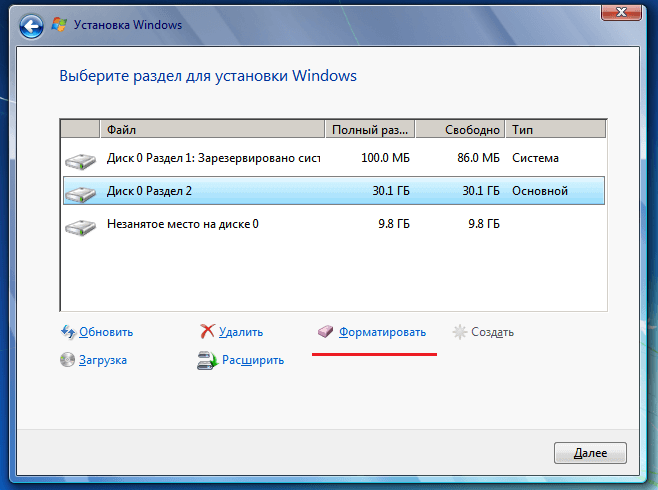
Если у вас больше одной системы на компьютере, но расположены они на разных дисках или разделах (так и надо делать, а не устанавливать несколько систем на один раздел), то вы просто избавляетесь от одной системы путем форматирования диска с помощью загрузочной флешки или диска, либо из другой системы при помощи утилиты «Управление дисками».
Вы попросту нажимаете по нужному разделу правой кнопкой мыши и выбираете пункт «Удалить том» или «Форматировать». Конечно, если том вам уже не нужен, надо его объединить с другим разделом.
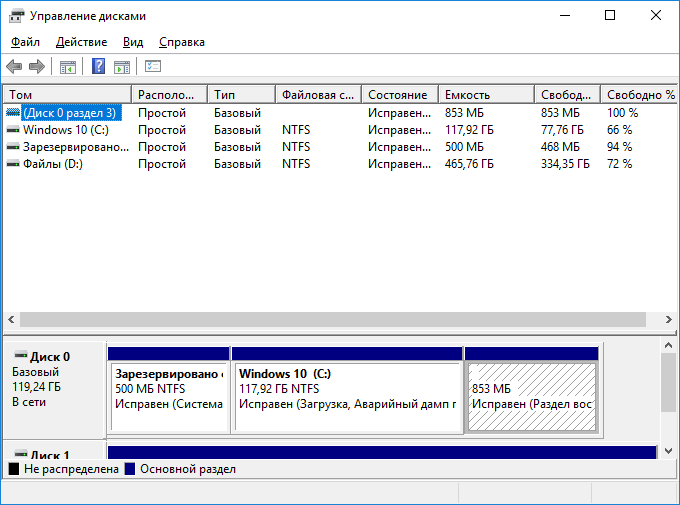
Удаление 1 из 2 систем с помощью Конфигурации системы
Второй способ удаления одной из нескольких установленных систем является утилита «Конфигурация системы». Откройте окно «Выполнить» с помощью клавиш Win+R и введите команду:
Далее переходим на вкладку «Загрузка», где должны отображаться установленные системы Windows. Во-первых, установите тот Windows, которым вы пользуетесь по умолчанию. Выделите его мышкой и нажмите кнопку «Использовать по умолчанию».
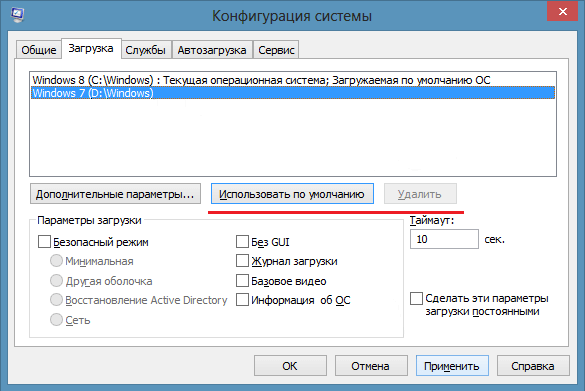
Дальше выбираем систему, которую хотим удалить и нажимаем соответствующую кнопку. После чего применяем изменения.
Должно появится окошко с просьбой о перезагрузке ПК. Обязательно перезагружаемся, чтобы система удалилась.
Как удалить Виндовс XP 7 8.1 или 10 с помощью LiveCD
По LiveCD я подразумеваю какой-то образ программы, работающей с дисками. Предлагаю воспользоваться дистрибутивом GParted LiveCD. Его можно загрузить с официального сайта и записать на флешку, например, утилитой Rufus. После того, как вы это сделаете, загрузитесь с накопителя.
Появится окошко, где нужно выбрать самый первый вариант – GParted Live (Default setting).
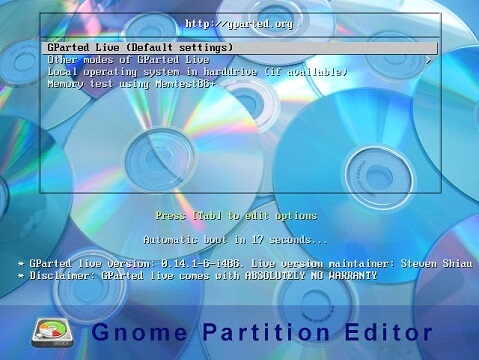
Теперь нужно отформатировать системный диск. Тут главное не ошибиться, так как название накопителей обозначены непривычным для простых пользователей способом. Для начала нужно ориентироваться на объём раздела и файловую систему – в Windows всегда NTFS или FAT.
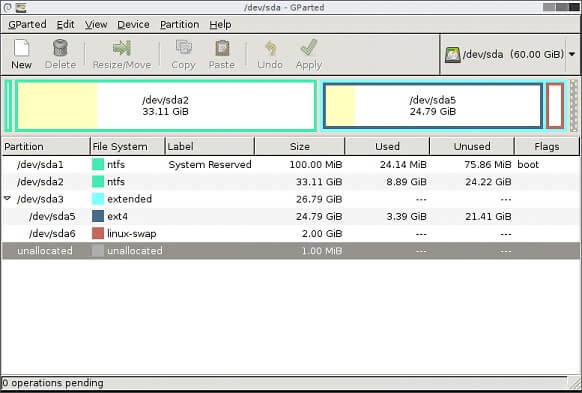
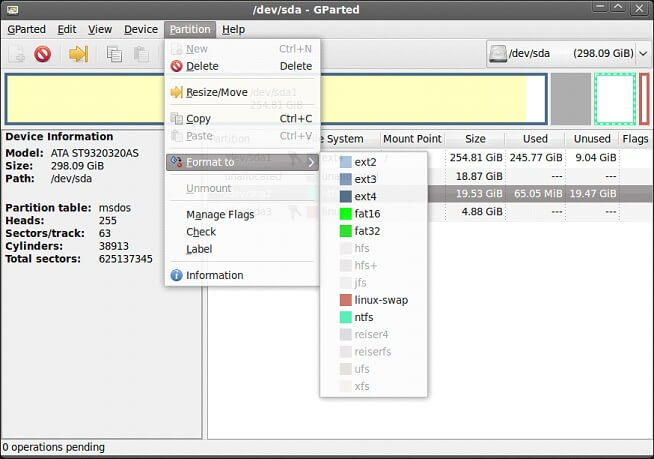
Щелкаете по нужному разделу правой кнопкой мышки и выбираете пункт «Format to», выбрав файловую систему NTFS.
Полная очистка жёсткого диска и удаление винды 7 – 10 | CMD
Здесь я рассмотрю вариант, полной очистки жёсткого диска, после чего все разделы именно этого диска удаляться вместе с файлами и диск соберется воедино. Имейте в виду, что способом этот используется только в случае, если ваши файлы уже перенесены на другой носитель, либо для вас не имеют особой ценности.
Загружаемся с загрузочной флешки или диска и доходим до окна, где производятся манипуляции с дисками и разделами.
Нажимаем клавиши Shift+F10, чтобы появилась командная строка, а потом выполняем следующие команды. Будьте очень внимательны.
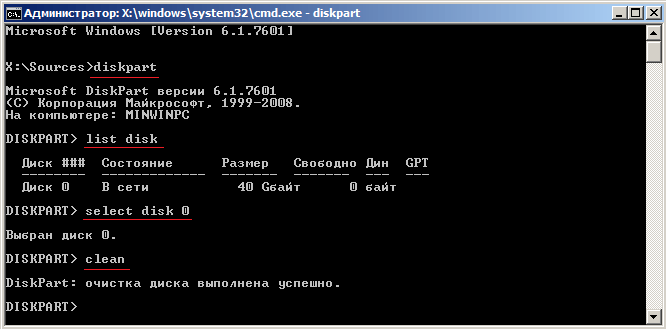
Вот собственно и всё, вы полностью почистили диск, вместе с разделами. Теперь вы знаете, как удалить Windows 10, 7, 8 и любую другую систему, и их файлы. Все способы эффективны и хотя бы один из них сработает.
Как удалить старую Windows с SSD?
Как стереть Windows 10 с моего SSD?
# 2-й. Простые шаги по очистке SSD в Windows 10
Как стереть операционную систему SSD?
Загрузите диск и выберите вариант 1, Настройки по умолчанию. После загрузки перейдите в Пуск (внизу слева)> Системные инструменты> Стереть диск. Выберите опцию Internal: Secure Erase, записывает нули во всю область данных, затем подтвердите диск, который вы хотите стереть, на следующем экране.
Как удалить старую операционную систему с жесткого диска?
Щелкните правой кнопкой мыши раздел или диск, а затем выберите «Удалить том» или «Форматировать» в контекстном меню. Выберите «Форматировать», если операционная система установлена на весь жесткий диск.
Как удалить Windows со второго жесткого диска?
Запустите очистку диска из меню «Пуск». Выберите диск, содержащий Windows. старая папка. Предыдущие «Установки Windows», затем нажмите OK.
Можно ли форматировать SSD?
Форматирование (фактически переформатирование) твердотельного накопителя (SSD) — это быстрый и простой процесс восстановления накопителя до чистого состояния, аналогичного тому, как это было в случае, когда накопитель был новым. Если вы хотите продать или подарить свой старый диск, вам нужно не только переформатировать диск, но и стереть все данные в отдельном действии.
Можно стереть SSD из BIOS?
Чтобы безопасно стереть данные с твердотельного накопителя, вам необходимо выполнить процесс, называемый «Безопасное стирание», с помощью BIOS или какого-либо программного обеспечения для управления твердотельным накопителем.
Как стереть мой SSD и переустановить Windows?
Чистая установка Windows 10 + очистка ssd
Нужно ли стирать SSD перед установкой Windows?
Это вызывает ненужный износ устройства с ограниченной способностью записи. Все, что вам нужно сделать, это удалить разделы на вашем SSD во время процесса установки Windows, что эффективно удалит все данные и позволит Windows разбить диск за вас.
Как полностью стереть Windows 10 с моего компьютера?
Как сбросить настройки компьютера с Windows 10
Как мне удалить вторую операционную систему с моего компьютера?
Исправление №1: откройте msconfig.
Как очистить компьютер и начать все сначала?
Как удалить Windows, но сохранить жесткий диск?
Вы можете только удалить файлы Windows или сделать резервную копию данных в другом месте, переформатировать диск, а затем переместить данные обратно на диск. Или переместите все свои данные в отдельную папку в корне диска C: и просто удалите все остальное.
Почему я не могу удалить старую Windows?
Windows. старую папку нельзя удалить напрямую, нажав клавишу удаления, и вы можете попробовать использовать инструмент очистки диска в Windows, чтобы удалить эту папку с вашего ПК: … Щелкните правой кнопкой мыши диск с установкой Windows и выберите Свойства. Щелкните Очистка диска и выберите Очистить систему.
Как удалить папку, которая не удаляется?
3 метода принудительного удаления файла или папки в Windows 10
Как удалить Windows без потери файлов?
Да. Просто отключите системный диск, установите Windows 10 на новый SSD, а затем снова подключите старый системный диск. По совпадению, мне пришлось сделать это вчера, чтобы удалить обновление Nvidia, которое провалилось и не позволило мне загрузиться на рабочий стол. Вам нужно будет войти в BIOS и сделать свой SSD первым вариантом загрузки.
Удалить всё: как стереть данные и вернуть NVMe SSD к заводским настройкам
Привет, Хабр! Мы часто говорим о способах восстановления данных на магнитных и твердотельных накопителях, резервном копировании, создании RAID’ов и прочих ухищрениях, которые помогают не остаться без важной информации в самый неподходящий момент нашей цифровой жизни. А что делать, если в какой-то момент нам понадобится уничтожить данные на одном из SSD-накопителей и вернуть его в исходное состояние, будто он только что из коробки?

Или же, наоборот. Понадобилось вам, допустим, надежно затереть все данные на твердотельном “диске”. Причем так, чтобы восстановить их было невозможно. А то мало ли любопытных людей и охотников за данными. Что делать в таких ситуациях? Достаточно ли просто форматнуть SSD, как традиционный HDD (если вы не шаманили с прошивкой “жестянки”, конечно) или же потребуется что-то еще?
К сожалению, простое форматирование ячеек памяти нельзя назвать высоким залогом надежного стирания данных. В случае с SATA-накопителями поможет функция ATA Secure Erase, о которой мы рассказывали в другой статье. Но что делать с в m.2/mSATA-накопителями? Здесь на помощь приходит функция криптографического стирания (Crypto Erase), которая реализована на таких устройствах, как Kingston UV500, A2000, KC2000, KC600. Безопасность — одна из основных функций этих накопителей, включающая 256-битное самошифрование основе алгоритма AES, совместимость с решениями безопасности TCG Opal 2.0, стандартом безопасности IEEE1667, а также встроенной поддержкой Microsoft eDrive и BitLocker.
С вышеперечисленными SSD-накопителями конечные пользователи могут содержать все данные в безопасности от посторонних глаз, даже если накопитель будет вынут из основного компьютера и установлен в чужой ПК. Нетрудно догадаться, что подобные накопители нацелены на использование по большей части в бизнес-среде для предотвращения, например, попыток промышленного шпионажа. Не менее трудно предположить и то, что для обеспечения максимальной безопасности в этих накопителях просто обязана быть возможность стирания данных навсегда. В нашем с вами случае — эта функция называется TCG Revert.
SSD с самошифрованием: как это работает?
Диски с самошифрованием (SED / Self-Encrypting Drive) существуют на рынке в течение многих лет, но на самом деле очень немногие люди полностью используют возможности этих накопителей. Такие SSD используют механизм шифрования, встроенный в контроллер накопителя, для шифрования каждого файла, хранящегося в ячейках флеш-памяти. Этот аппаратный метод шифрования обеспечивает высокий уровень безопасности данных, невидим для пользователя, не может быть отключен и не влияет на производительность.

Современные самошифрующиеся накопители основаны на отраслевом стандарте SSC V1.0 Trusted Computing Group (TCG) Enterprise. В старых продуктах механизм аппаратного шифрования просто использовал бы ключ шифрования, предоставленный пользователем. В случае с TCG Opal 2.0 аппаратный механизм использует случайный “ключ шифрования ключей” (KEK), созданный генератором случайных чисел. Этот ключ недоступен для любого внешнего интерфейса и используется для шифрования ключей MEK (или “ключей шифрования мультимедиа”), которые всегда хранятся в зашифрованном виде внутри контроллера SED SSD.
Что такое TCG Opal?
Класс подсистемы безопасности TCG — это аппаратная фича для самошифрующихся SED SSD, помогающая ускорить шифрование данных на накопителе. В отличие от программного, аппаратное шифрование освобождает процессор или операционную систему от нагрузки процесса шифрования и дешифрования, поэтому общая производительность не ухудшается. Сам набор спецификаций Opal SSC представляет набор стандартов управления безопасностью для защиты данных от кражи и взлома недобросовестными лицами, которые могут получить доступ к устройству хранения или хост-системе, в которую оно установлено. Стоит отметить, что функция TCG Opal не работает сама по себе, а предусматривает установку на накопитель специального софта (от Symantec, McAfee, WinMagic и других компаний), который обеспечивает настройку параметров безопасности и инициализацию пользователя при каждом включении компьютера.
Спецификации Opal SSC предназначены для защиты данных в состоянии покоя, когда запоминающее устройство было выключено, а пользователь вылогинился из системы. В данном случае не стоит ассоциировать состояние покоя со “спящим режимом”, когда выхода пользователя из системы не происходит. Как итог: приходится идти на компромиссы и отказываться от удобного использования режима StandBy. Также стоит принимать во внимание, что SED SSD не предназначены для защиты от доступа к данным после того, как устройство хранения было разблокировано с использованием действительных учетных данных.
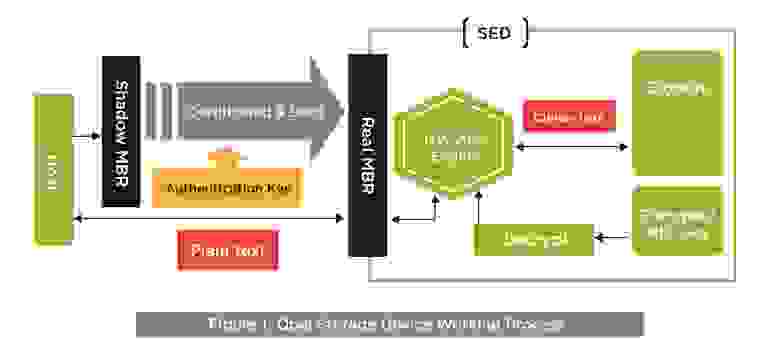
В состоянии покоя основная область диска полностью заблокирована и недоступна. Однако при загрузке системы зашифрованный диск запускает теневую копию основного загрузочного раздела для проведения предзагрузочной идентификации. Эта теневая MBR представляет собой небольшую операционную систему, запрашивающую у пользователя пароль от накопителя, который затем передается на контроллер SSD через команды OPAL. Если пароль действителен, диск разблокируется, а затем загружается реальная операционная система. В итоге только авторизованные пользователи могут получить доступ к данным на устройстве, к которому они добавили защиту паролем; это сводит к минимуму вероятность кражи, подделки или потери данных.
Как безвозвратно стереть данные с SSD?
Некоторые SSD-накопители, включая самошифрующиеся, попросту нельзя стереть начисто из-за этого самого аппаратного шифрования. В то же время есть эффективное решение, позволяющее произвести так называемое криптографическое “стирание” информации посредством операции PSID Revert. По сути, вся процедура чистки сводится к процессу уничтожения всех ключей шифрования. Таким образом, данные больше не смогут быть расшифрованы. Обратите внимание, что этот метод не может быть задействован на SSD-накопителях без поддержки TCG Opal. Также она не будет работать, если опции TCG Opal и eDrive не активизированы. С более подробным мануалом по работе с TCG Opal, применительно к накопителям Kingston, можно ознакомиться на официальном сайте компании. В данной же статье мы затронем только лишь тему полного удаления данных с SSD, не вдаваясь в тонкости предварительных настроек, которые необходимо производить перед использованием Opal-совместимых накопителей.
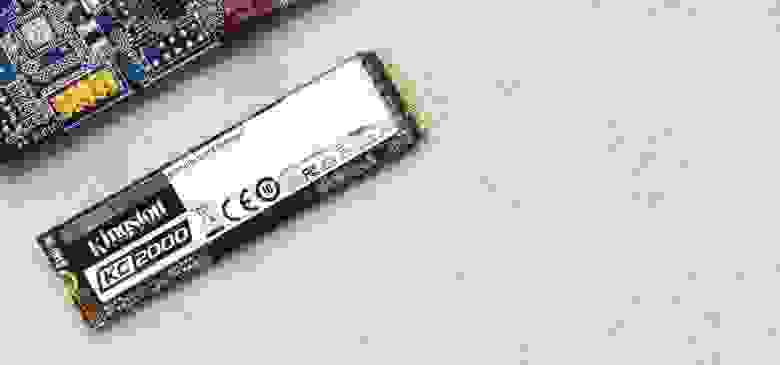
Итак. от слов к делу. Чтобы стереть все данные с твердотельного накопителя Kingston KC2000 500GB, воспользовавшись методом Revert, вам потребуется назначить вышеуказанный “диск” в качестве вторичного накопителя в среде Windows 8, 10 или Windows Server 2012. Когда все будет готово, останется лишь скачать с официального сайта производителя утилиту Kingston SSD Manager, установить ее на основной накопитель и запустить (для накопителей других производителей также предусмотрены аварийные утилиты с похожей функциональностью, так что метод криптографического стирания будет схожим). Среди настроек по обслуживанию диска есть необходимая нам опция по сбросу настроек накопителя.
Найти ее можно на вкладке Security (“Безопасность”), где потребуется выбрать команду TCG Revert (“Возврат исходных настроек TCG”). Для подтверждения доступа к SSD введите в текстовое поле справа от TCG Revert номер PSID — уникальный 32-циферный идентификатор SSD (найти его можно на самом накопителе) и активируйте опцию сброса настроек. После завершения операции сброса, программа выдаст сообщение об успешном выполнении операции. В противном случае (если сообщение не появилось: например, вы ошиблись и ввели неверный номер PSID) сброс настроек нужно выполнить заново.
По итогам выполнения процедуры все данные на накопителе будут криптографически удалены, а SSD сброшен к заводским настройкам. Осталось отключить поддержку IEEE1667, и накопитель готов к повторному использованию без каких-либо опасений на тему того, что информацию на нем получится восстановить. Более того, для повторной активации OPAL или eDrive на таком SSD можно использовать любое совместимое приложение безопасности.
Для получения дополнительной информации о продуктах Kingston Technology обращайтесь на официальный сайт компании.
[Step-by-Step Guide] How to Delete Windows from SSD?
How to delete Windows from SSD if you want to upgrade your system disk to another one? In this post, you can learn how to remove OS from a hard disk.
By Lucas  / Last Updated April 28, 2023
Why delete Windows from SSD?
Some users might wonder why people want to delete Windows from SSD. Well, there is the main reason that makes some users want to delete Windows from SSD: changing the system disk to another disk.
After you got a new SSD, for a better computer experience, most users would like to use the new disk as the system disk, therefore, the old HDD/SSD might be used as a data disk in the future. In this situation, users must delete old Window from the old disk. And if you wish to give the old disk to another user or sell the old disk, you’ll need to erase all data on your SSD completely.
How to delete Windows from SSD?
It sounds easy to delete Windows on the computer. Since Windows OS is booted from C drive, once it is deleted, the Windows is removed. However, if you use Disk Management, the task will not be allowed. Because after deleting Windows, there’s no OS on the PC, your PC won’t boot.
Then, how to remove Windows from hard drive or SSD? In this part, we’ll show you 2 ways to solve this issue.
Before we start, first make sure your new disk can boot successfully. If you haven’t set your new disk up, you can check: How Do I Transfer OS to a New PC? or How to Set up a New Computer with Windows 10?
Method 1. Delete Windows from hard disk via Windows bootable media
Because your PC won’t boot after deleting Windows, you need to use another media to boot your PC. If you have Windows installation CD/DVD, you can use it. But if you don’t have bootable media, then you can use a USB to create a Windows installation USB. After that, we can start to delete Windows from your PC.
Section 1. Make a Windows bootable USB
Step 1. Prepare a USB with at least 8GB and back up important files in the USB, the procedure will format all data.
Step 2. Insert a USB Flash drive into your PC. Navigate to Microsoft’s Download Windows 10 page and click Download tool now under “Create Windows 10 installation media”.
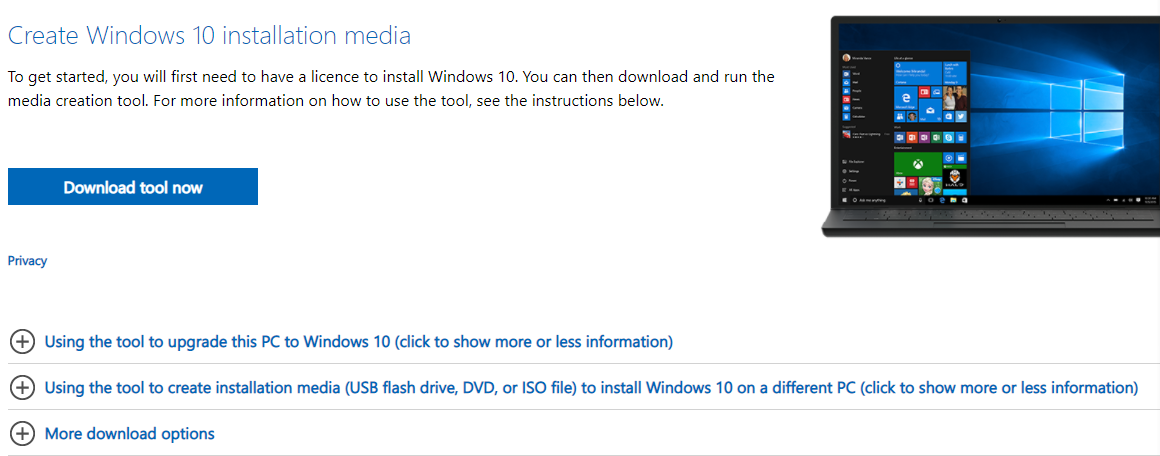
This will download a file named MediaCreationTool.exe to the Downloads folder. Find it and run it.
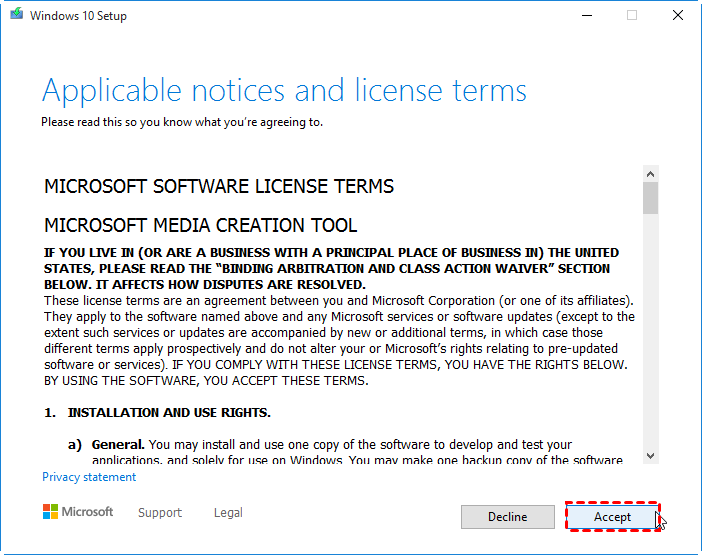
Step 3. Click Accept when prompted. The tool will continue on “Getting a few things” ready. Select ”Accept” in the license terms screen.
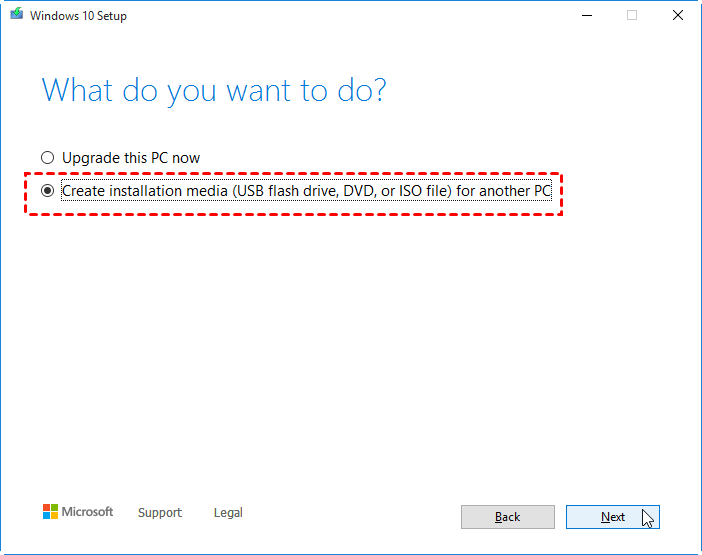
Step 4. Select “Create installation media for another PC”, and then select Next.
Step 5. Choose the language, edition, and architecture (64-bit or 32-bit) for Windows 10.
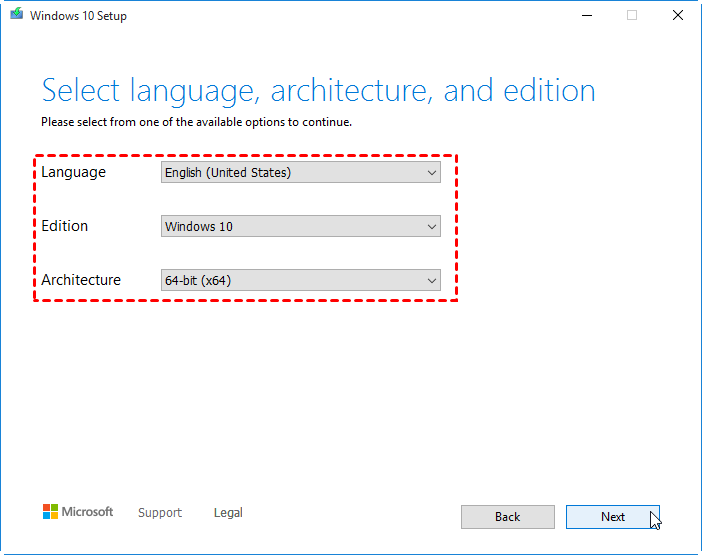
Step 6. Choose ”USB flash drive” and click “Next”.
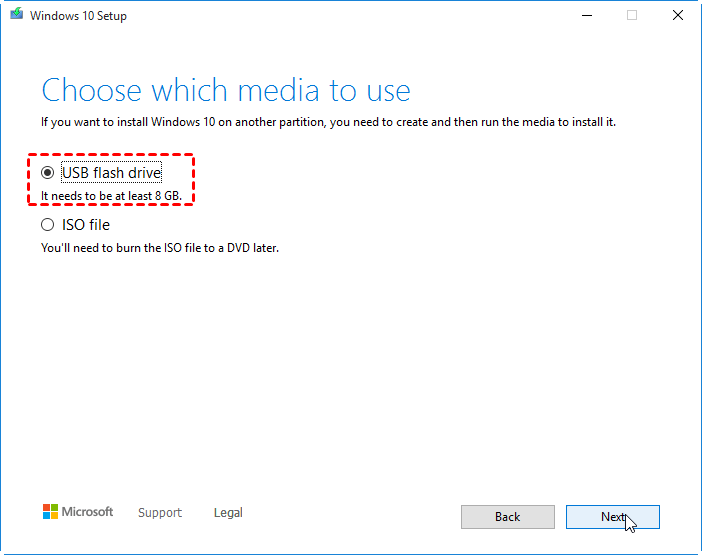
The program will download a fresh copy of the Windows 10 installation files to your device.
Section 2. Remove Windows from SSD
Step 1. Plug the USB into your PC, and boot your computer from it.
Step 2. Follow the guide to finish all settings, then, during the new operating system installation, pick the current Windows partition(s) and format or destroy it.
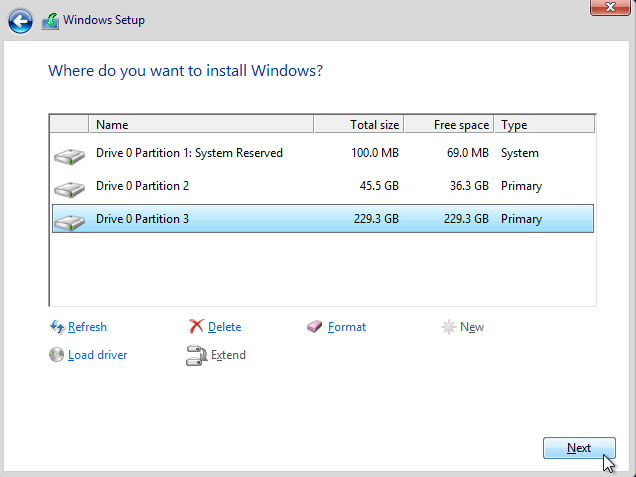
After that, you can finish the process and then unplug your USB.
Way 2. Delete Windows from system SSD
Another way to delete Windows from the system disk is to use a third-party tool which hasn’t have the limitation of the wiping system disk, so if you have already prepared your new system disk, you can directly delete Windows from old SSD or erase the whole disk and reformat it for reusing.
To safely and easily remove OS from SSD, we recommend AOMEI Partition Assistant Professional, a disk and partition management tool for Windows 11/10/8/8.1/7/XP. This multifunctional tool has many helpful features. If you only wish to delete Windows OS, you can choose “Delete Partition”; if you want to clear SSD, you can go to “SSD Secure Erase” to clean all data and format the disk to reuse.
Step 1. Launch this tool, right-click on the C drive, and choose “Delete Partition”.
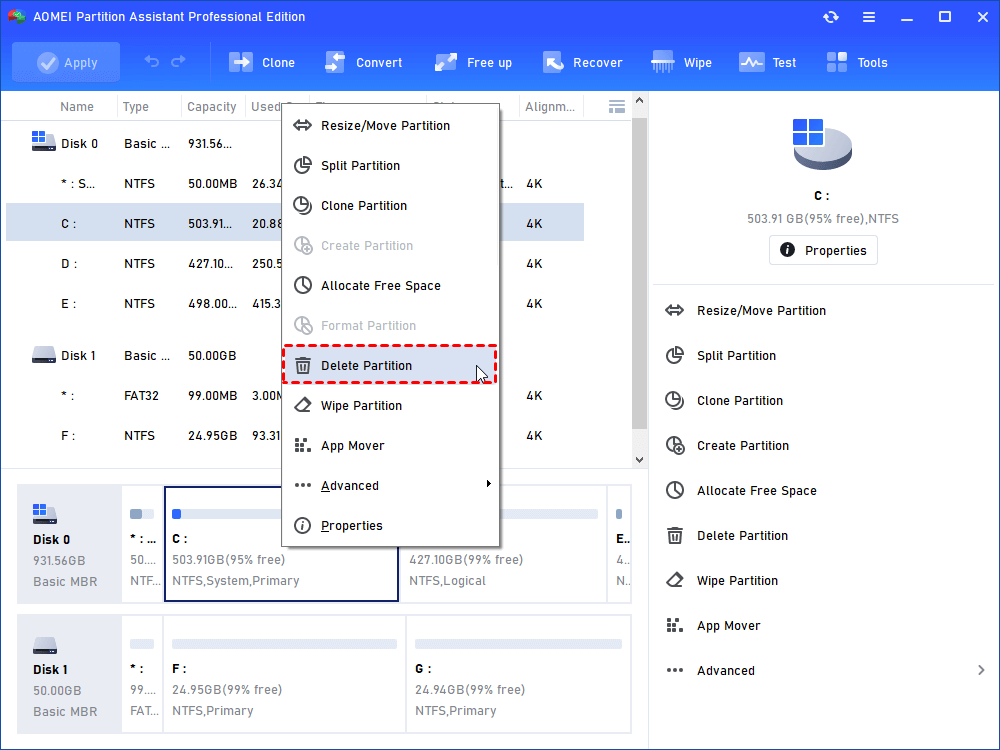
Step. 2. Choose a way to clean data. The example chooses only delete partition, you can also choose “Delete partition and wipe data on it”.
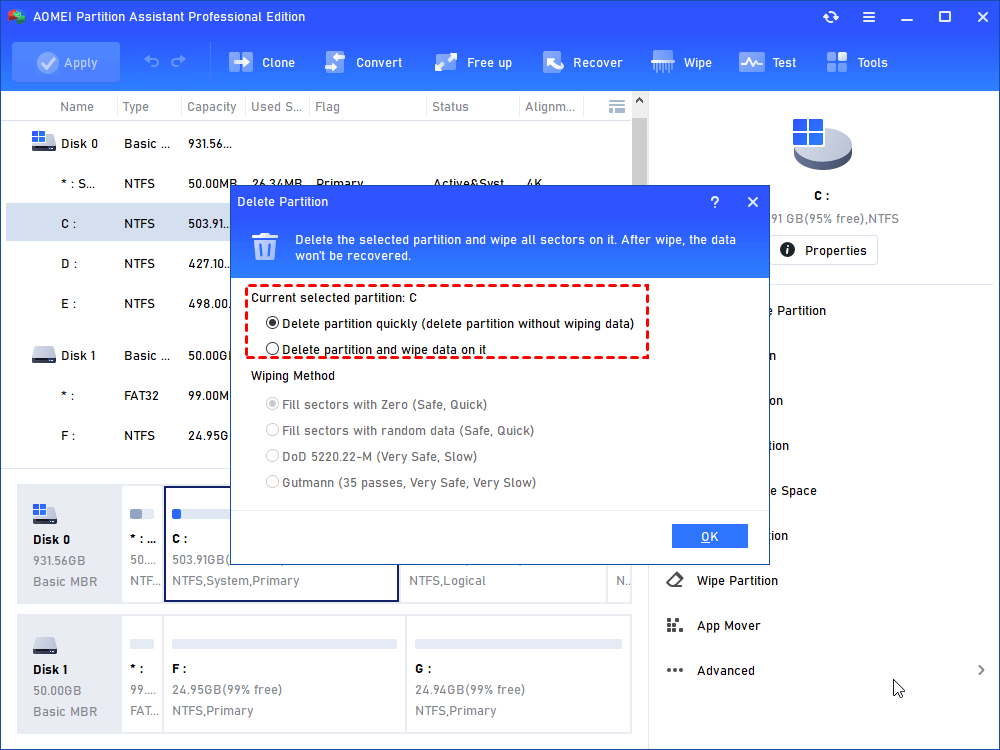
Step 3. Click “Apply” and “Process” to confirm the task.
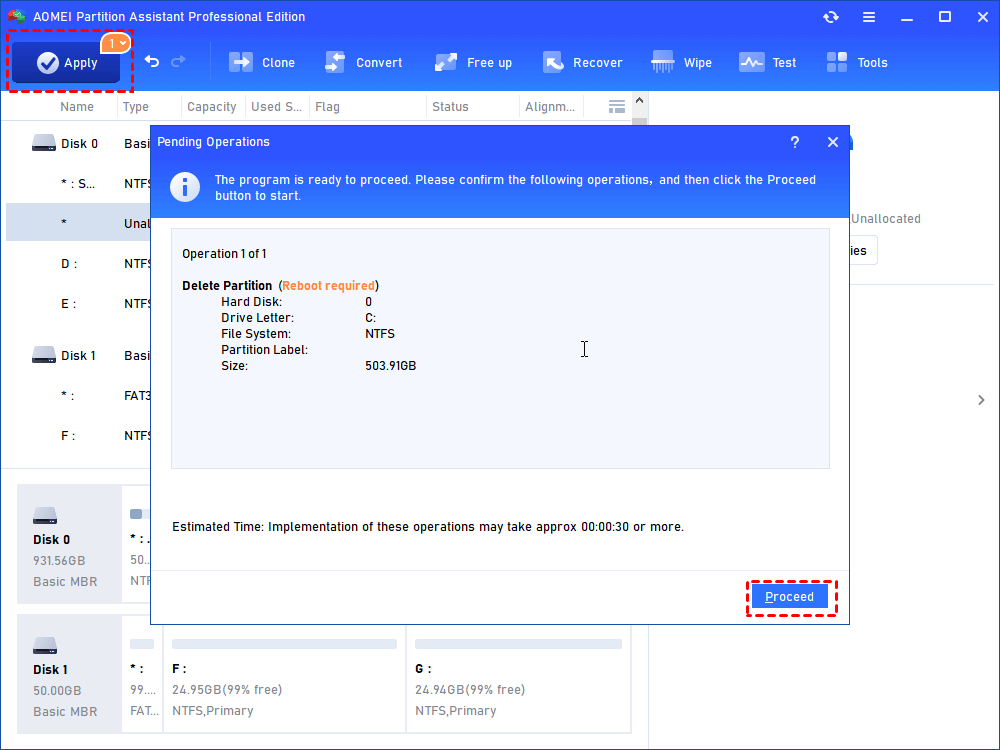
Then you can format the disk and reuse it.
If you want to erase the whole system SSD, you can go “SSD Secure Erase”.
Tip: You need to install this tool on a Windows 7 PC and connect your SSD to this Windows 7 PC.
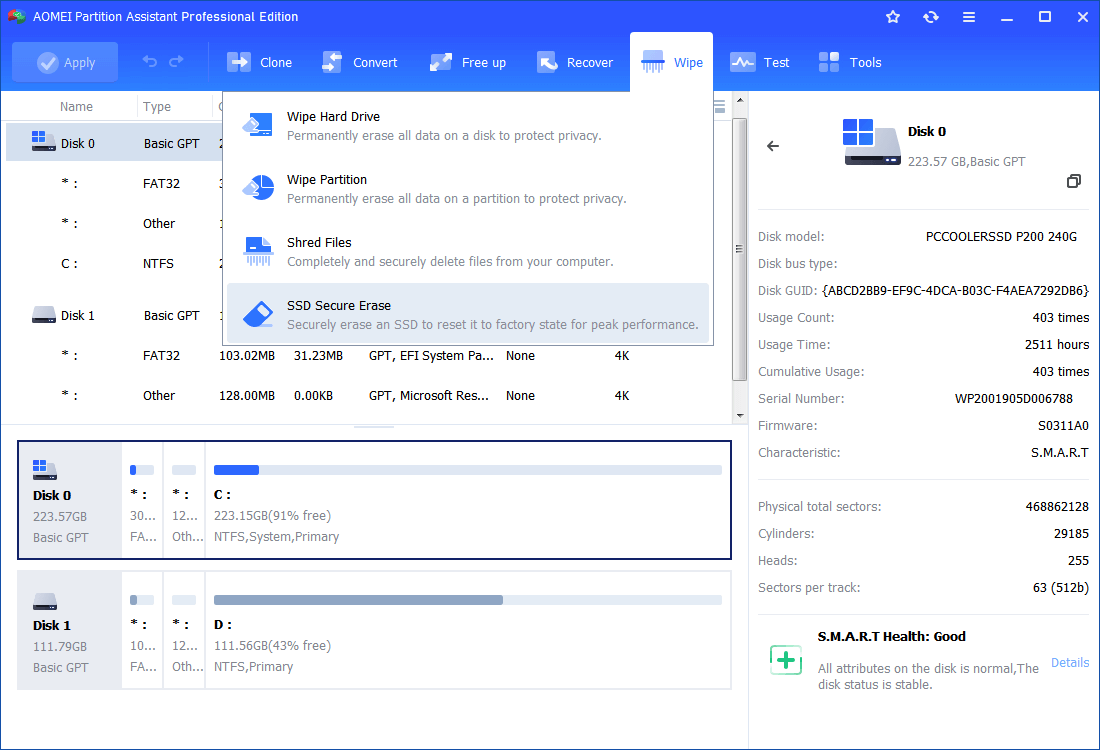
Step 1. Click «Wipe» menu, and choose “SSD Secure Erase” to start the program.
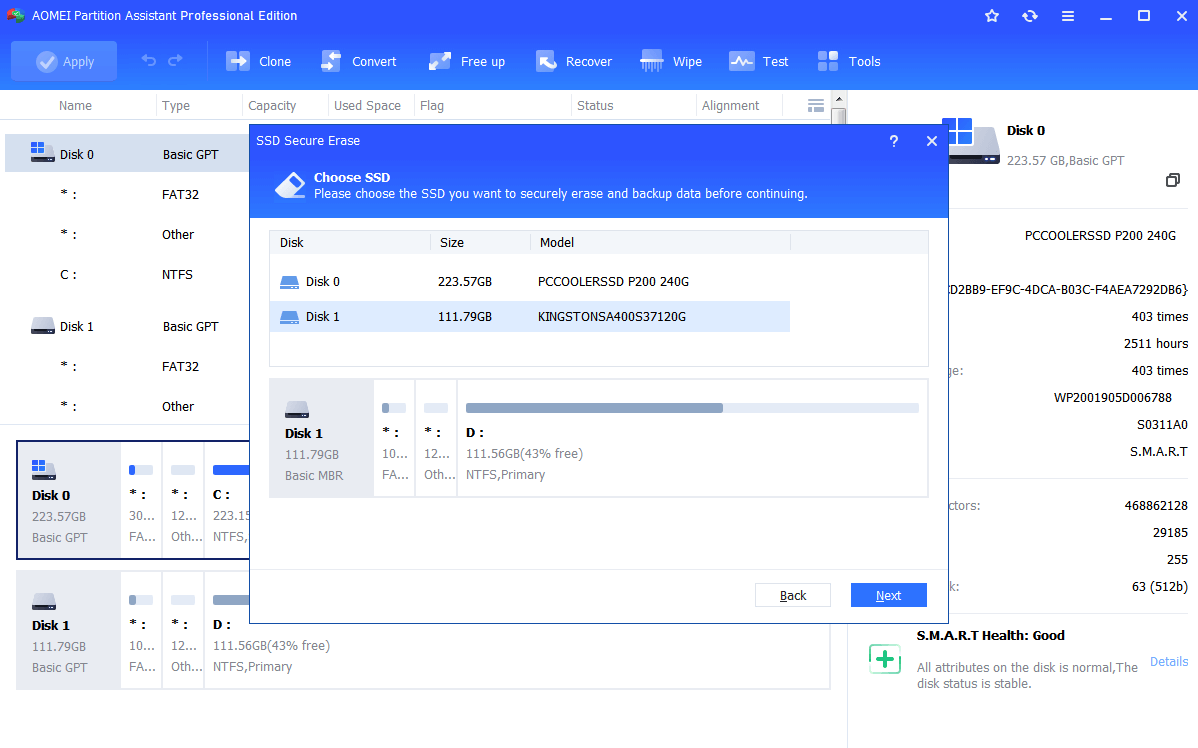
Step 2. Select the SSD that you want to securely erase and click «Next».
Step 3. Double-check the SSD identification information in case of erasing the wrong SSD because the data is unrecoverable after the Erase. Now, you will see the SSD is in a frozen state. To continue, you need to perform a hot-swap.
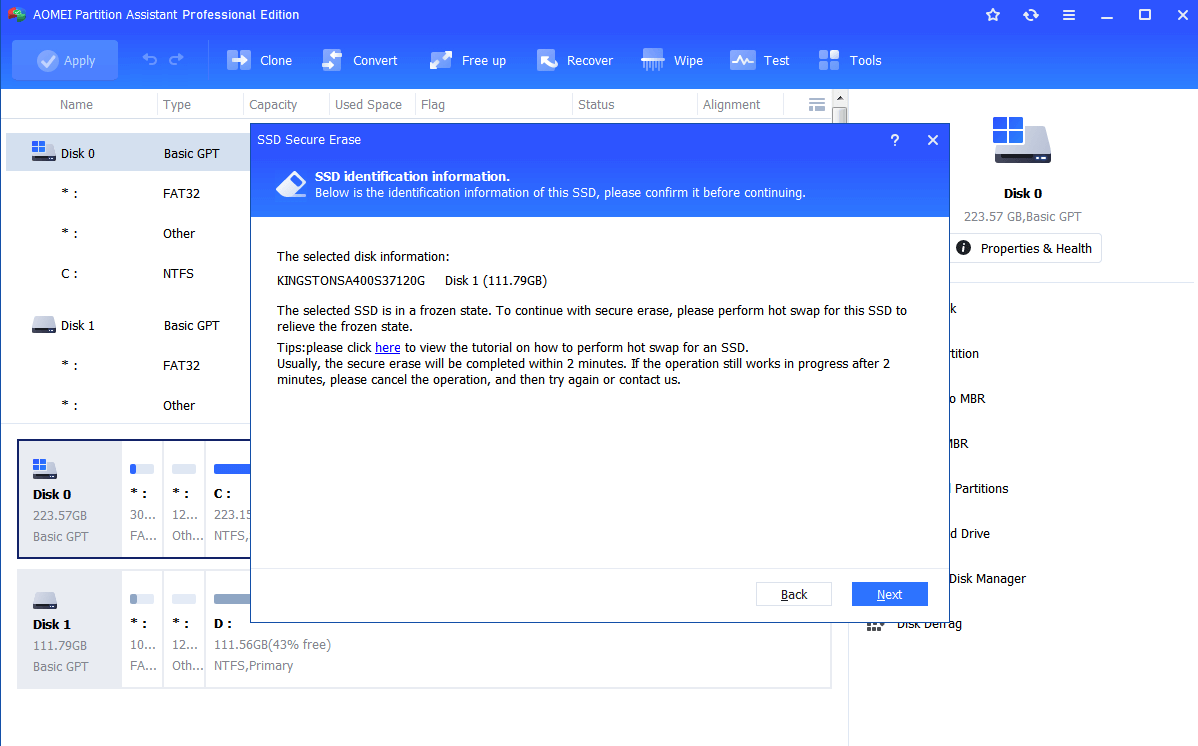
Step 4. Click «Next» to start the SSD Secure Erase.
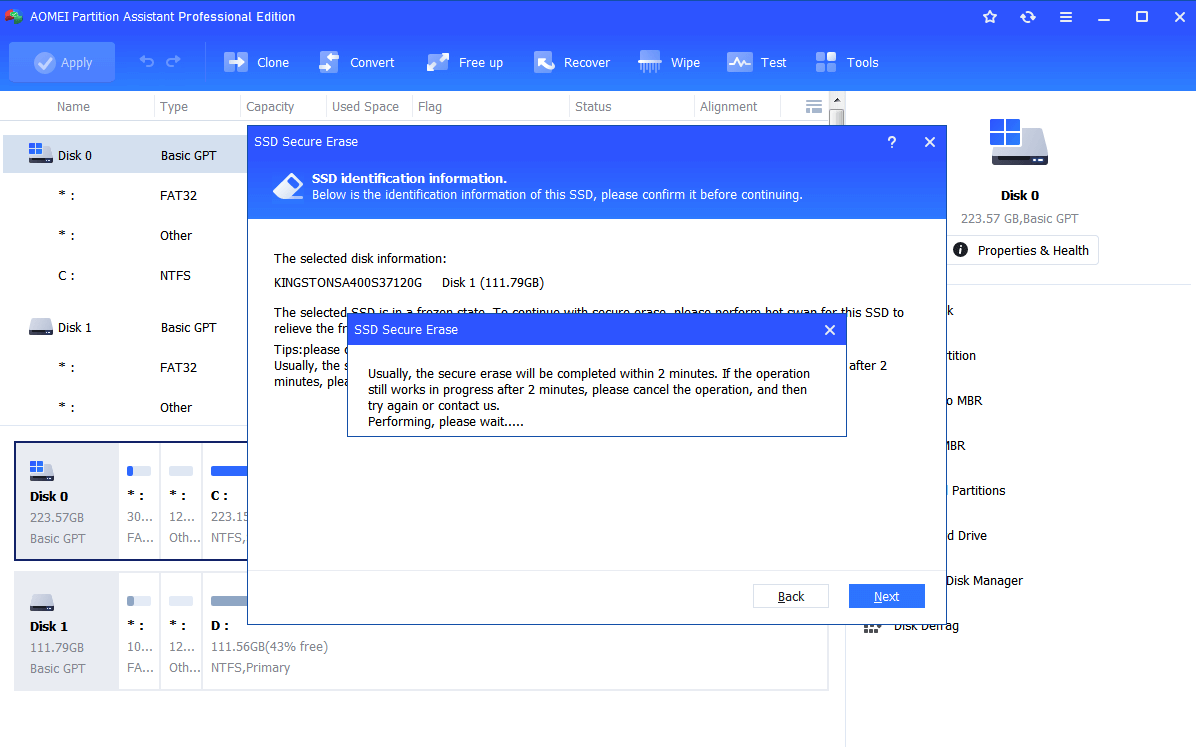
Then your system disk is cleaned.
To sum up
Now, do you know how to delete Windows from SSD? After you clean the data and system from your SSD, you can reuse it and save your cost. AOMEI Partition Assistant can also clone disks and transfer OS only to help you set new PC. If you need it, it has many helpful features like “Convert to MBR/GPT”, “App Mover” and so on.
In addition, you can choose the Server Edition to manage Windows Server 2022/2019/2016/2012(R2)/2008(R2)/2003.
Как удалить винду с ссд
Загрузите диск и выберите вариант 1, Настройки по умолчанию. После загрузки перейдите в Пуск (внизу слева)> Системные инструменты> Стереть диск. Выберите опцию Internal: Secure Erase, записывает нули во всю область данных, затем подтвердите диск, который вы хотите стереть, на следующем экране.
Как удалить старую операционную систему с жесткого диска?
Щелкните правой кнопкой мыши раздел или диск, а затем выберите «Удалить том» или «Форматировать» в контекстном меню. Выберите «Форматировать», если операционная система установлена на весь жесткий диск.
Как удалить Windows со второго жесткого диска?
Запустите очистку диска из меню «Пуск». Выберите диск, содержащий Windows. старая папка. Предыдущие «Установки Windows», затем нажмите OK.
Можно ли форматировать SSD?
Форматирование (фактически переформатирование) твердотельного накопителя (SSD) — это быстрый и простой процесс восстановления накопителя до чистого состояния, аналогичного тому, как это было в случае, когда накопитель был новым. Если вы хотите продать или подарить свой старый диск, вам нужно не только переформатировать диск, но и стереть все данные в отдельном действии.
Можно стереть SSD из BIOS?
Чтобы безопасно стереть данные с твердотельного накопителя, вам необходимо выполнить процесс, называемый «Безопасное стирание», с помощью BIOS или какого-либо программного обеспечения для управления твердотельным накопителем.
Как стереть мой SSD и переустановить Windows?
Чистая установка Windows 10 + очистка ssd
- Сделайте резервную копию ваших данных.
- Загрузитесь с USB.
- Следуйте инструкциям и при появлении запроса выберите «Установить сейчас».
- Выберите «Установить только Windows (Дополнительно)».
- Выберите каждый раздел и удалите его. Это удалит файлы в разделе.
- Когда вы закончите, у вас должно остаться «незанятое пространство». …
- Продолжайте установку Windows.
Нужно ли стирать SSD перед установкой Windows?
Это вызывает ненужный износ устройства с ограниченной способностью записи. Все, что вам нужно сделать, это удалить разделы на вашем SSD во время процесса установки Windows, что эффективно удалит все данные и позволит Windows разбить диск за вас.
Как полностью стереть Windows 10 с моего компьютера?
Как сбросить настройки компьютера с Windows 10
- Перейдите в Настройки. …
- Выберите «Обновление и безопасность».
- Щелкните Восстановление на левой панели.
- Нажмите «Сохранить мои файлы» или «Удалить все» в зависимости от того, хотите ли вы сохранить файлы данных в целости. …
- Выберите «Просто удалить мои файлы» или «Удалить файлы и очистить диск», если вы выбрали «Удалить все» на предыдущем шаге.
Как мне удалить вторую операционную систему с моего компьютера?
Исправление №1: откройте msconfig.
- Щелкните «Пуск».
- Введите msconfig в поле поиска или откройте «Выполнить».
- Зайдите в Boot.
- Выберите версию Windows, в которую вы хотите загрузиться напрямую.
- Нажмите Установить по умолчанию.
- Вы можете удалить более раннюю версию, выбрав ее и нажав Удалить.
- Щелкните Применить.
- Щелкните ОК.
Как очистить компьютер и начать все сначала?
- Открыть настройки.
- Коснитесь «Система» и разверните раскрывающийся список «Дополнительно».
- Коснитесь Параметры сброса.
- Коснитесь Стереть все данные.
- Нажмите «Сбросить телефон», введите свой PIN-код и выберите «Стереть все».
Как удалить Windows, но сохранить жесткий диск?
Вы можете только удалить файлы Windows или сделать резервную копию данных в другом месте, переформатировать диск, а затем переместить данные обратно на диск. Или переместите все свои данные в отдельную папку в корне диска C: и просто удалите все остальное.
Почему я не могу удалить старую Windows?
Windows. старую папку нельзя удалить напрямую, нажав клавишу удаления, и вы можете попробовать использовать инструмент очистки диска в Windows, чтобы удалить эту папку с вашего ПК: … Щелкните правой кнопкой мыши диск с установкой Windows и выберите Свойства. Щелкните Очистка диска и выберите Очистить систему.
Как удалить папку, которая не удаляется?
3 метода принудительного удаления файла или папки в Windows 10
- Используйте команду «DEL» для принудительного удаления файла в CMD: доступ к утилите CMD. …
- Нажмите Shift + Delete, чтобы принудительно удалить файл или папку. …
- Запустите Windows 10 в безопасном режиме, чтобы удалить файл / папку.
Как удалить Windows без потери файлов?
Да. Просто отключите системный диск, установите Windows 10 на новый SSD, а затем снова подключите старый системный диск. По совпадению, мне пришлось сделать это вчера, чтобы удалить обновление Nvidia, которое провалилось и не позволило мне загрузиться на рабочий стол. Вам нужно будет войти в BIOS и сделать свой SSD первым вариантом загрузки.
Как снести Windows 10
Удаление Windows 10 требуется при необходимости полностью стереть все файлы для перехода на другую платформу или подготовить компьютер к продаже. Также переустановка ОС помогает решить многие проблемы с ПК, такие как вирусное заражение, ошибки обновления, внештатные сбои в работе системы. Чтобы данный процесс не вызывал трудностей, рекомендуется пошагово следовать инструкции.
Удаление Windows 10 требуется при необходимости полностью стереть все файлы для перехода на другую платформу или подготовить компьютер к продаже. Также переустановка ОС помогает решить многие проблемы с ПК, такие как вирусное заражение, ошибки обновления, внештатные сбои в работе системы. Чтобы данный процесс не вызывал трудностей, рекомендуется пошагово следовать инструкции.
Проверка места на жестком диске
Создание резервной копии данных
Теперь добавить диск – система выполнит поиск внешнего диска для хранения резервной копии.
Записать резервную копию стоит также на внешний носитель и дополнительно сохранить ее в облачном хранилище.
Если после перехода в раздел «Обновление и безопасность» на странице «Службы архивации» в пункте «Автоматическое резервное копирование файлов» ползунок находится в состоянии «Вкл.», резервное копирование данных уже осуществляется.
Точка восстановления системы
Настроить просмотр, выбрав крупные значки.
Зайти в раздел «Восстановление», далее – «Запуск восстановления системы». Высветится уведомление – подтвердить переход в данный режим.
В разделе «Восстановление» доступно создание новых точек и есть настройка самой процедуры.
Важно! Windows 10 автоматически создает точку восстановления после масштабных изменений: обновления, установки драйвера или программы. Если отсутствуют нужная опция – значит, точка не была создана.
Сброс системы
В пункте «Вернуть компьютер в исходное состояние» клацнуть по «Начать».
Второй вариант предполагает и удаление всех данных, и затирание места, где находились удаляемые файлы. Процесс занимает минимум несколько часов.
Сброс системы можно осуществить через инструмент WinRE. В разделе «Восстановление» есть пункт «Особые варианты загрузки», следует нажать на кнопку «Перезагрузить сейчас». Затем:
Откроется окно с вариантами действий.
Зайти в «Диагностику» (данный пункт может называться как «Поиск и устранение неисправностей»).
Удаление Windows
Теперь следует выставить приоритет загрузки для подключенной флешки в BIOS:
- Перезагрузить устройство и вызвать меню посредством специальной клавиши. В большинстве случаев работают F1, F2, Del, Esc – при включении появится экран на 1-2 сек., где будет показана кнопка для входа.
- В пункте «First boot device» раздела «Boot» установить «USB-HDD».
- Нажать F10 для сохранения изменений.
Если загрузочная флешка вставлена в USB-порт ПК, начнется перезагрузка устройства и процесс инсталляции ОС.
Через командную строку
После того как отобразится окно с настройками языка и раскладки клавиатуры, нажать Shift+F10 для перехода к командной строке:
- Повторно ввести команды diskpart, list disk, sel disk 0, list partition, после каждой нажимая «Enter».
- Затем вписать команду sel part 4, где 4 – номер системного диска. Нажать «Enter».
- Вписать команду del par override, которая отформатирует HDD, – «Enter»
Через загрузочный накопитель
Отобразится окно с вводом лицензионного ключа, пропустить этот шаг.
Выбрать для установки желаемую версию ОС – «Далее». Принять условия лицензии.
Выбрать установку. Рекомендован «выборочный» тип.
Выбрать раздел с ОС и зайти в «Настройку диска».
С помощью сторонних утилит
EaseUS
Чтобы подтвердить изменения, нажать «Apply» на верхней панели. Сделать ребут ПК, после откроется окно Мастера EaseUS.
Gparted
Запустить программу, щелкнув по ярлыку на рабочем столе.
Windows имеет специальные разделы восстановления (размером около 250-500 МБ). Рекомендуется не удалять их, поскольку они необходимы UEFI.
Деинсталляция старой версии Windows
В списке найти предыдущие установки и отметить пункт галочкой.
Очистка меню загрузки
Повторная активация системы
Возникшие сбои можно устранить в разделе параметров «Обновление и безопасность» – «Активация». Здесь отображается статус активации, также добавляется ключ. Подсказки Мастера помогут повторно активировать установку Windows 10.
Удаление данных на SSD.
в Защита ПК 15,310 Просмотров
Твердотельные диски (SSD) становятся все более популярными и, кажется, это только вопрос времени, пока они заменят обычные HDD-диски в компьютерных системах. SSD работают иначе, чем HDD жёсткие диски, особенно, когда речь заходит о процессах чтения и записи на диск. Самый эффективный способ надёжно удалить данные на HDD жёстких дисках (перезапись пространства данных) становится непригодным для использования на SSD из-за их конструкции. Данные HDD жёстких дисках могут быть удалены путем перезаписи. Это гарантирует, что данные нельзя будет восстановить с помощью инструментов восстановления данных. Этот метод не работает на SSD, так как это не возможно, чтобы указать местоположение для перезаписи.
p, blockquote 1,0,0,0,0 —>
Что весьма проблематично для пользователей компьютеров, которые хотят дать своим компьютером или продать его третьему лицу с данными на SSD, которые могут быть восстановлены новым владельцем диска. Было сделано несколько предложений, как постоянно удалять данные на твердотельных накопителях. Мы решили проверить эти методы на старом OCZ Core Series II SSD, чтобы увидеть, насколько они эффективны.
p, blockquote 2,0,0,0,0 —>
- Удалить файлы.
- Отформатировать SSD.
- Зашифровать весь диск.
- Выдача secure erase command с HDDErase.
Эффективность методик проверена путем запуска программ для восстановления данных Recuva после каждого метода. Эффективный метод следует выбирать тот,который сможет обеспечить без восстановления файлов.
p, blockquote 3,0,0,0,0 —>
Тест-системы
p, blockquote 4,0,0,0,0 —>
- Windows 7 Professional 64-bit
- OCZ Core Series II SSD
- Файл восстановления программного обеспечения Recuva
Удаление файлов
p, blockquote 5,0,0,0,0 —>
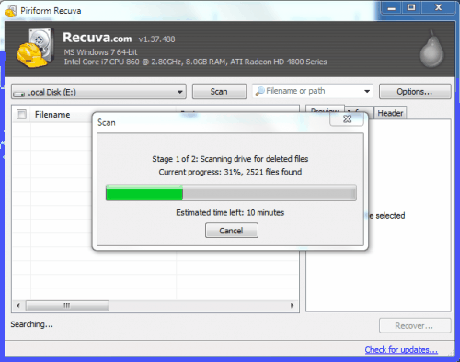
Это прямой способ удалить файлы на твердотельном накопителе. Это единственный вариант в статье, который может использоваться для удаления файлов и папок выборочно. Удаление файлов непосредственно в проводнике Windows не является достаточным для защиты данных от программного обеспечения восстановления. Recuva нашла почти 100% файлов, которые были удалены в Windows Explorer.
p, blockquote 6,0,0,0,0 —>
p, blockquote 7,0,0,0,0 —>
Поэтому, удаление файлов непосредственно в операционной системе, не вариант для удаления данных навсегда на твердотельных накопителях.
p, blockquote 8,0,1,0,0 —>
Форматирование твёрдотельного диска
p, blockquote 9,0,0,0,0 —>
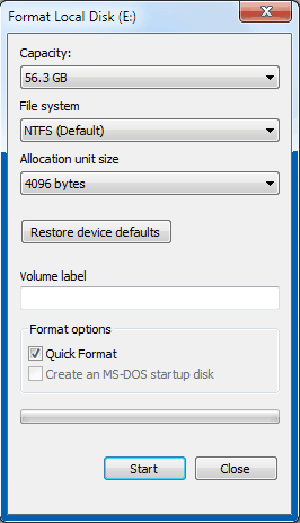
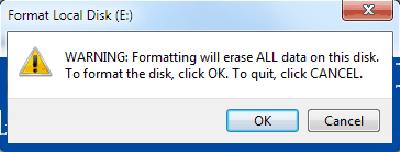
Это самый простой вариант, так как это можно выполнить непосредственно без дополнительных программных требований. Пользователям Windows нужно найти SSD в Windows Explorer, щёлкнуть правой кнопкой мыши и выбрать из имеющихся вариантов Формат.
p, blockquote 10,0,0,0,0 —>
p, blockquote 11,0,0,0,0 —>
Важно снять галочку Быстрое форматирование и убедиться, что все данные на диске будут отформатированы.
p, blockquote 12,0,0,0,0 —>
p, blockquote 13,0,0,0,0 —>
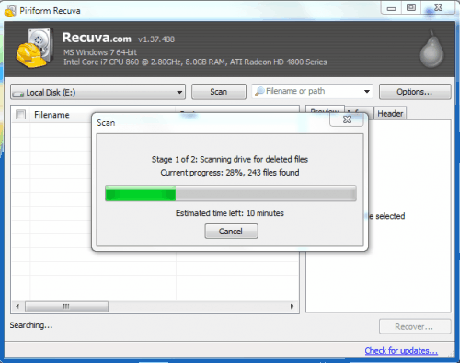
Windows Explorer не отображает все файлы на диске после полного форматирования, когда оно завершится. Теперь запускаем Recuva, чтобы узнать, могут ли быть восстановлены файлы с диска после полного форматирования. Recuva проста в использовании. Всё, что требуется, это выбрать твердотельный накопитель и нажать кнопку Сканировать. Будет предложено Глубокое сканирование и Вы должны его принять. Это сканирование может занять некоторое время в зависимости от размера и скорости SSD.
p, blockquote 14,0,0,0,0 —>
p, blockquote 15,0,0,0,0 —>
Скан нашел в общей сложности 243 файла, которые были проигнорированы и не были показаны в Recuva. Игнорировались файлы, в основном, с ноль байтами, в нашем случае все файлы, которые были найдены, были размером 0 байт. Полный Формат сделал удаление файлов на диске, за исключением неустранимых файлов. В игнорируемых файлах, которые были показаны в качестве возмещаемых не было имени, и все они были 0 байт.
p, blockquote 16,0,0,0,0 —>
Альтернативное программное обеспечение форматирования:
p, blockquote 17,1,0,0,0 —>
Darik’s Boot and Nuke — это возможность для пользователей, которые только купили SSD, и подключили его к компьютеру или используют другую операционную систему.
p, blockquote 18,0,0,0,0 —>
Шифрование твердотельных накопителей
p, blockquote 19,0,0,0,0 —>
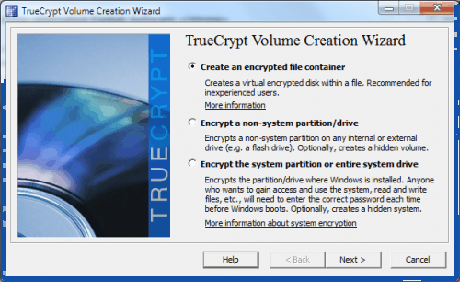
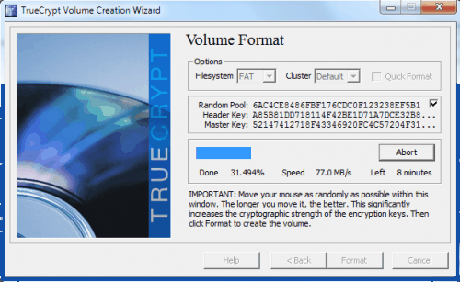
Шифрование всего SSD должно быть в теории достаточно, чтобы сделать файлы невосстановимыми. Мы решили использовать программное обеспечение для шифрования True Crypt для шифрования твердотельного накопителя. True Crypt ( доступна для Windows, Linux и Mac). Вот шаги, чтобы зашифровать диск с True Crypt. Нажмите кнопку Create Volume в главном интерфейсе True Crypt. Это открывает TrueCrypt volume creation wizard.
p, blockquote 20,0,0,0,0 —>
p, blockquote 21,0,0,0,0 —>
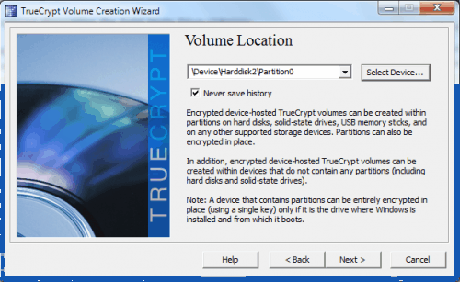
Зашифровать не системный раздел/диск — это вариант для шифрования диска, отличного от системного диска. Выберите standard TrueCrypt volume в следующем окне и выберите устройство, в следующем. Выберите твердотельный накопитель и раздел из списка подключенных жестких дисков.
p, blockquote 22,0,0,0,0 —>
p, blockquote 23,0,0,0,0 —>
Выберите диск для создания зашифрованного тома и отформатируйте его, на следующем экране оставьте значения по умолчанию в опциях шифрования на следующем экране, нажмите кнопку Далее на экране размер Тома и выберите пароль после этого. Сохраните параметры по умолчанию, начиная с этой точки, нажав далее при его наличии. Нажмите на кнопку Формат, после этого появится окно с предупреждением True Crypt, которая заявляет, что все данные на диске будут удалены. Продолжите работу, выбрав «Удалить все файлы, хранящиеся на разделе, создав TrueCrypt volume».
p, blockquote 24,0,0,0,0 —>
p, blockquote 25,0,0,1,0 —>
True Crypt отформатирует диск и отобразит окно с уведомлением, что зашифрованный том был успешно создан.
p, blockquote 26,0,0,0,0 —>
Recuva не смогла отсканировать жесткий диск, заявив, что загрузочный сектор SSD диска не может быть прочитан. Дополнительным программам восстановления не удалось восстановить файлы. Осторожные пользователи могут отформатировать диск после шифрования и запустить файл восстановления программного обеспечения, чтобы потом проверить эффекты. Это дало те же результаты, как делал и обычный формат диска.
p, blockquote 27,0,0,0,0 —>
Выдача secure erase command с HDDErase
p, blockquote 28,0,0,0,0 —>
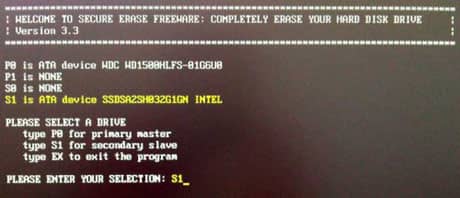
Secure erase command сбрасывает все стёртые места NAND, и эффективно удаляет все данные с диска. Команда в основном используется для восстановления заводских параметров дисков, у которых есть снижение уровня производительности с течением времени. Этот способ только для опытных пользователей, во многом потому, что он требует настройки BIOS и создания загрузочного диска.
p, blockquote 29,0,0,0,0 —>
HDDErase является одним из инструментов поддержки secure erase command. Последняя версия HDDErase 4, которая не совместима больше с Intel SSD. Для этого должен быть создан загрузочный диск. HDDErase будет работать только если AHCI отключен в BIOS компьютера. Безопасное удаление, сканирует диск, чтобы убедиться, что он поддерживает эту команду.
p, blockquote 30,0,0,0,0 —>
p, blockquote 31,0,0,0,0 —>
Рекомендуемый метод стирания данных на твердотельных накопителях
p, blockquote 32,0,0,0,0 —>
Важность команд формат, шифрование и безопасное удаление данных на дисках, неисправимая. Многое говорит о форматировании твёрдотельного диска, так как это самый простой способ из трёх возможных. Обычно нет необходимости шифровать данные на диске до форматирования, так как это принесёт те же результаты, что и стандартный Формат. Настоятельно рекомендуется проверить результат работы с помощью программного обеспечения восстановления, чтобы убедиться, что данные, остающиеся за кадром, могут быть восстановлены.
p, blockquote 33,0,0,0,0 —> p, blockquote 34,0,0,0,1 —>
Вы знаете другие методы для удаления данных на твердотельных накопителях? Дайте нам знать в комментариях.
Как удалить windows с ssd
При удалении файлов мы выбираем список старых или ненужных файлов, нажимаем «удалить», и — бац — они пропали. Но действительно ли они удаляются с диска? Появление твердотельного диска (SSD) означает, что удаление не всегда то, чем кажется. И по мере того, как улучшаются технологии восстановления данных, также появляется необходимость полного уничтожения файлов без возможности восстановления.
Ваш SSD удаляет ваши файлы? Или он просто их скрывает? Давай выясним.
Что происходит при удалении
Мы нажимаем «delete», и файл исчезает с экрана. Но что при этом происходит? Ну, удаление файла — это многоступенчатый процесс. При первом удалении файла он просто перемещается в корзину. Содержимое файла остается неповрежденным. Это позволяет нам восстанавливать файлы, которые мы случайно удалили.
Следующий шаг — удаление его из корзины (или с помощью Shift + Delete для прямого удаления). Большинство операционных систем отслеживают файлы с помощью «указателей». Каждый файл и папка имеют указатель, указывающий файловой системе, где искать файл. Когда вы удаляете файл из корзины, Windows удаляет указатель и маркирует сектора диска, содержащие данные, как «доступные для перезаписи».
В вашем проводнике файлов файл пропал. На практике, однако, до тех пор, пока сектор диска, содержащий существующие данные, не будет перезаписан, данные файла все еще существуют. Вот почему с помощью программы восстановления файлов можно восстановить файлы. Кроме того, некоторые программы восстановления данных могут восстанавливать части файлов — сектор, содержащий старые данные, который не был полностью перезаписан, оставив некоторые данные неповрежденными.
Это то, как удаление файлов работает на обычном жестком диске. SSD работают по-другому.
Почему SSD отличаются?
SSD отличаются от обычных жестких дисков, прежде всего потому, что они используют разные технологии для записи данных. Жесткий диск — это устройство, которое записывается с помощью движущегося механического рычага. SSD больше похож на флеш-карту, сохраняя информацию в ячейках. Чтобы записать новые данные в ячейку, диск должен сначала стереть существующие данные.
Во время обычных операций твердотельные накопители по существу быстро обнуляют данные, содержащиеся в ячейке, перед переписыванием данных. SSD поддерживают контроль над тем, где данные записываются внутри ячеек. Это означает, что операционная система может запрашивать данные для записи в блок 1000, тогда как таблица указателей SSD содержит совсем другое число. Это известно, как «распределение износа».
Этот процесс позволяет SSD управлять данными, всегда выделяя уже обнуленный блок для процесса записи, одновременно распределяя износ флэш-памяти с равной скоростью.
Конечно, не всегда могут быть в наличии предварительно обнуленные блоки. И хотя SSD знает, как перенаправить свои указатели на предварительно обнуленные блоки, он не знает какие блоки отмечены операционной системой как «неиспользуемые». Здесь приходит на помощь команда TRIM. Команда TRIM позволяет операционной системе информировать SSD о том, какие блоки доступны для предварительного обнуления, для экономии времени и быстрого процесса записи.
Однако TRIM не всегда надежно удаляет данные. Поскольку аппаратный контроллер SSD сам решает какие блоки блокировать, вы не можете быть полностью уверены в том, что ваш SSD выполнит задачу. Кроме того, SSD используют небольшое количество нераспределенного пространства в качестве буфера во время процесса выравнивания износа, по существу сохраняя запись данных. К сожалению, это означает, что SSD восприимчивы к целому ряду методов восстановления данных.
Как наверняка очистить свой SSD
Теперь, когда мы точно понимаем, что происходит с нашим SSD, настало время рассмотреть, как удалить данные на постоянной основе.
Есть несколько общепринятых методов и инструментов, которые почти гарантированно полностью стирают ваш SSD.
Удаление с использованием программного обеспечения
Первый метод — использование Secure Erase. Secure Erase – это процесс при котором все ячейки памяти перезаписываются простыми «нулями», он имеет очень высокий уровень успеха, но некоторые исследования показали, что команда плохо реализована, и поэтому данные остаются на диске.
Многие производители твердотельных накопителей разрабатывают аппаратные средства управления, которые имеют функции Secure Erase:
- Samsung Magician
- Intel Solid State Toolbox
- OCZ Toolbox
- Corsair SSD Toolbox
- Инструментарий SSD SanDisk
Стирание диска с использованием Parted Magic
Многие эксперты советуют использовать Parted Magic. Parted Magic — это целый дистрибутив Linux, в котором представлены все способы удаления дисков и управления разделами.
Parted Magic — загрузочная среда Linux, то есть вы устанавливаете ее на USB-накопитель и загружаете компьютер оттуда.
Вот краткий список того, что вам нужно сделать:
- Скачайте Parted Magic и создайте установочный USB-накопитель с помощью Unetbootin.
- Загрузите компьютер с диска и выберите вариант 1 «Настройки по умолчанию».
- После загрузки (в нижнем левом углу)> «Служебные»> «Стереть диск».
- Выберите команду «Внутреннее: безопасное стирание», которая записывает нули во всей области данных, а затем выберите диск, который вы хотите стереть на следующем экране.
- Если вам сказали, что диск «заморожен», вам нужно будет нажать кнопку «Сон» и повторить этот процесс, пока вы не сможете продолжить. Если ваш диск указывает требование к паролю, наберите пароль «NULL».
- Подтвердите, что вы прочитали и поняли риски, затем нажмите «Да», чтобы удалить ваш диск.
Очистка диска с помощью PSID Revert
В некоторых случаях SSD нельзя стереть из-за аппаратного шифрования. В этих конкретных случаях иногда можно использовать идентификатор физической безопасности устройства (PSID) для принятия PSID Revert. PSID Revert эффективно криптографически стирает диск, а затем сбрасывает его до заводских настроек.
PSID Revert стирает весь диск. Этот процесс также работает, если диск аппаратно зашифрован, но не зашифрован с использованием стороннего программного обеспечения. Узнайте, поддерживает ли ваш накопитель PSID Revert, выполнив поиск в Интернете для «[имя вашего диска] PSID Revert».
100% удаление данных
Методы безопасного удаления должны теоретически удалять все данные с диска с первого раза. Но, как показало несколько исследований, плохо реализованные или ошибочные версии Secure Erase могут привести к оставлению данных нетронутыми. Эти данные можно восстановить. Лучший способ наверняка удалить данные — завершить по крайней мере два полных процесса Secure Erase, чтобы гарантировать, что каждая ячейка SSD будет полностью перезаписана.
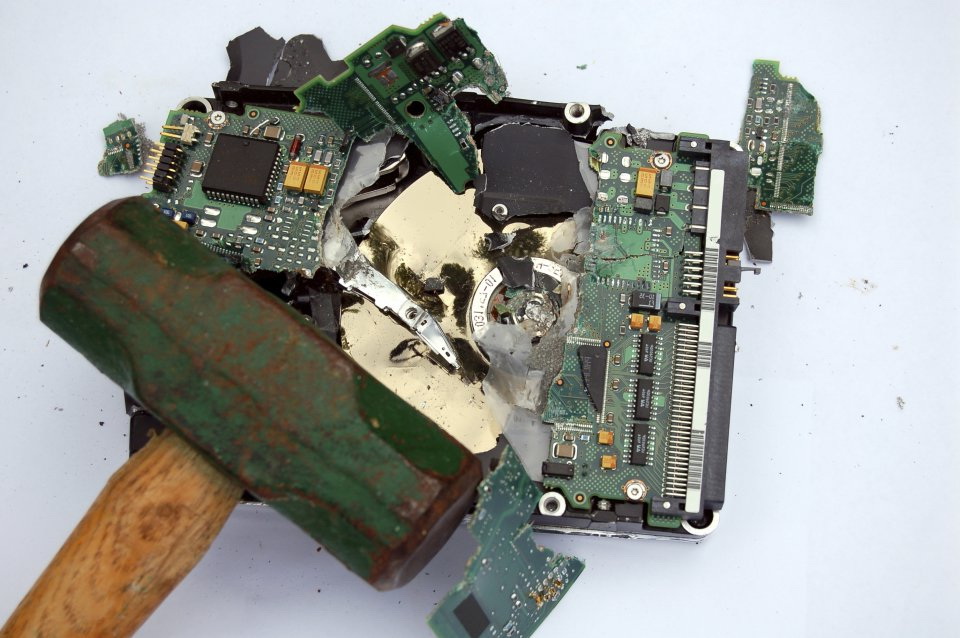
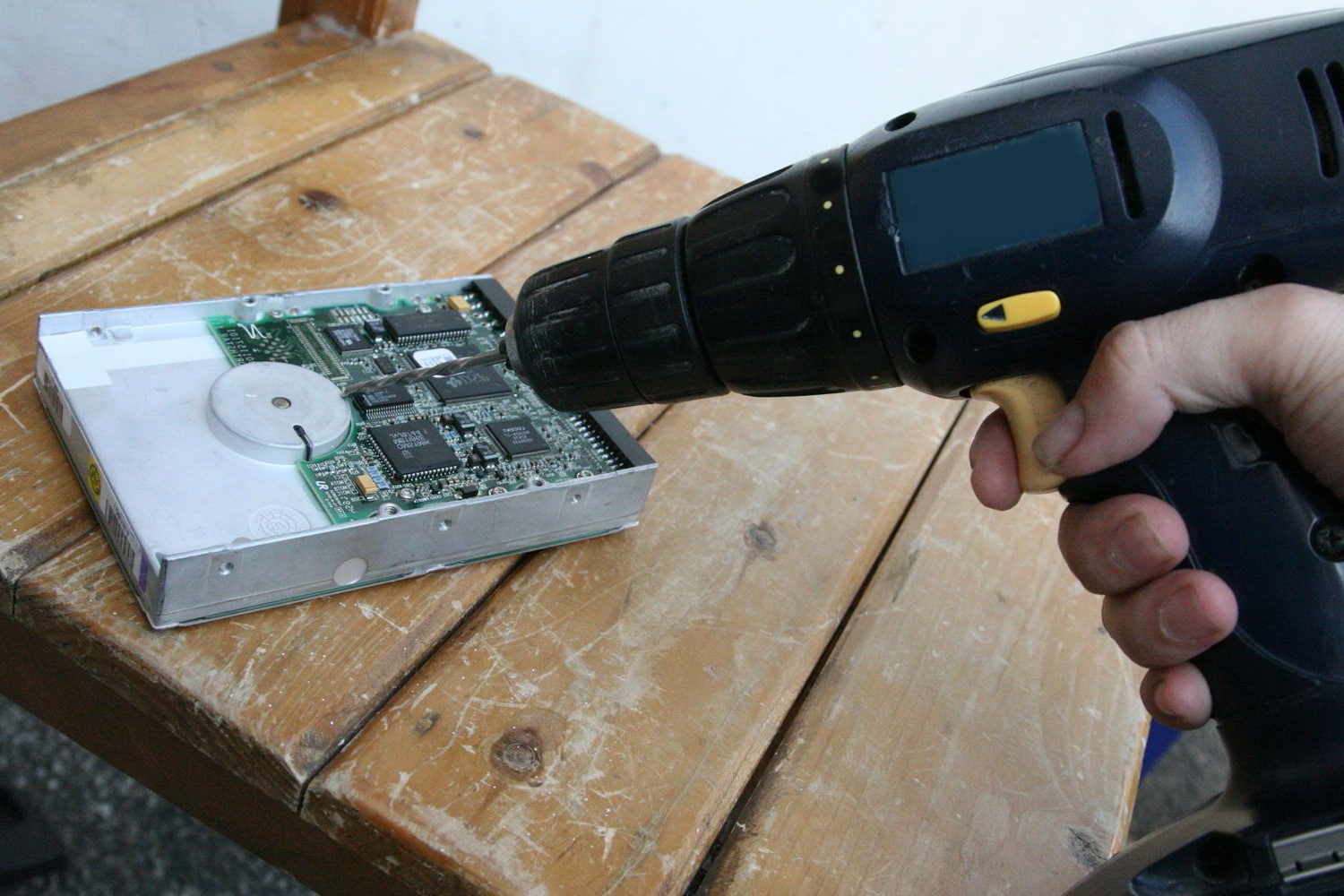
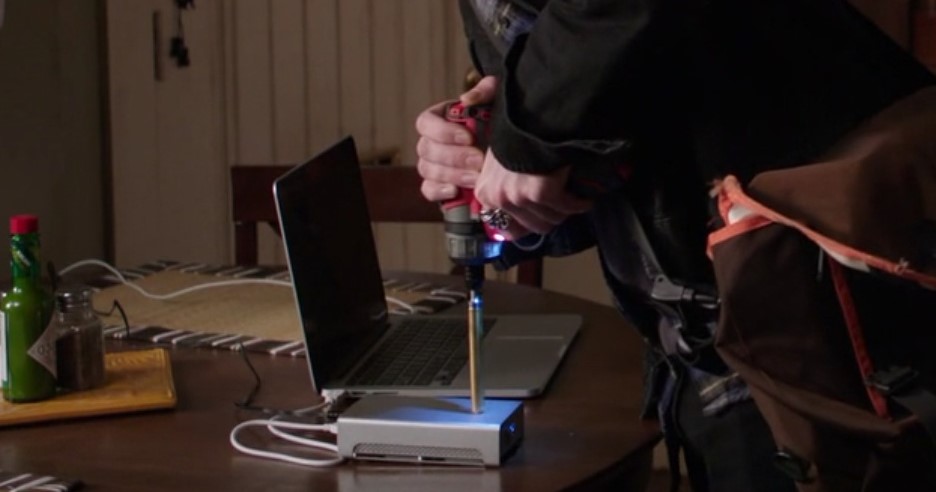
В противном случае, если вы конечно не готовите диск к продаже, но хотите со 100% результатом стереть на нем все данные, просто ударьте его пару раз молотком. Обратите внимание, что это уничтожит не только содержимое диска, но и сам накопитель. Но по крайней мере вы будете уверены, что компрометирующие вас данные будут безвозвратно потеряны.
Восстанавливали ли вы данные с вашего SSD? Вы пытались безопасно стереть данные? Напишите об этом в комментариях!