Как удалить чат Microsoft Teams в Windows 11

На панели задач Windows 11 по умолчанию присутствует кнопка «Чат», а среди предустановленных приложений — Microsoft Teams, которое, к тому же, находится в автозагрузке. Если вы не используете Teams, разумным будет удалить это приложение.
Далее в инструкции пошагово показано, как полностью удалить Microsoft Teams в Windows 11, отключить его автозагрузку, а также убрать кнопку приложения с панели задач.
Удаление Microsoft Teams в Windows 11 пошагово
Чтобы полностью удалить предустановленный Microsoft Teams в Windows 11 достаточно выполнить следующие простые шаги:
- Если приложение Microsoft Teams запущено и его значок есть в области уведомлений (в том числе скрытый за «стрелкой»), нажмите по значку и выберите пункт «Выйти» в контекстном меню.

- Нажмите правой кнопкой мыши по пустому месту панели задач, нажмите «Параметры панели задач», а затем отключите пункт «Чат».
- В Параметрах Windows 11 перейдите в Приложения — Автозагрузка и отключите автозагрузку Microsoft Teams. Подробнее: Как убрать программы из автозагрузки Windows 11.

- Перейдите в Параметры — Приложения и возможности, найдите в списке Microsoft Teams, нажмите по кнопке меню (три точки) справа и выберите пункт «Удалить».

- Подтвердите удаление приложения.
На этом Microsoft Teams будет полностью удален с компьютера или ноутбука. Действия выше приведены с некоторой избыточностью, но лучше выполнить их все.
Дополнительные способы
Обычно, какие-либо дополнительные средства для удаления Microsoft Teams не требуются, однако при желании вы можете:
- Использовать команду PowerShell (запустив Терминал Windows от имени администратора)
- Использовать сторонние программы для очистки компьютера с возможностью удаления встроенных приложений.
Если в дальнейшем вы захотите вернуть Microsoft Teams, сделать это просто: используйте действия из 2-го шага, чтобы включить кнопку «Чат» на панели задач, а после включения — нажмите по ней, а затем — по кнопке начала использования Microsoft Teams.
Удаление встроенного чата Microsoft Teams в Windows 11
 15.02.2023
 itpro
itpro
 Windows 11
 комментариев 5
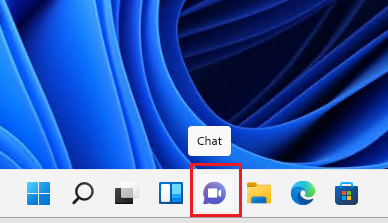
Microsoft решила добавить в Windows 11 встроенный клиент чата Microsoft Teams, и его кнопка его запуска по-умолчанию отображается в панели задач. Если вы не используете Microsoft Teams, то можете удалить его и убрать значок Chat в панели задач.
Скрыть значок чата Teams в панели задач Windows 11
Если вы не хотите полностью удалять клиент Чат Teams, можно просто убрать его из автозагрузки и скрыть значок с панели задач.
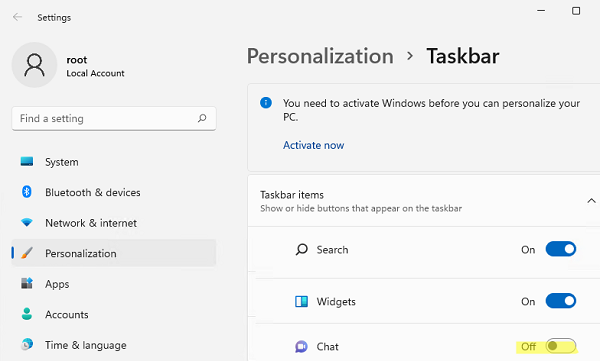
Чтобы скрыть значок Chat Teams в панели задач, перейдите в Settings -> Personalization -> Taskbar (можно выполнить команду быстрого доступа ms-settings:taskbar )и отключите Chat.
Отключить автозапуск Microsoft Teams можно через Settings -> Apps -> Startup ( ms-settings:startupapps ).
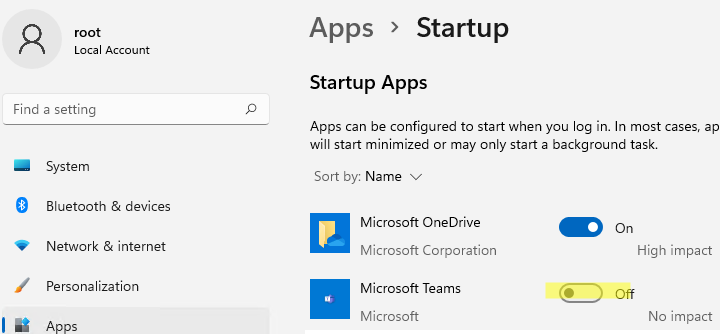
Обратите внимание, что недостаточно просто отключить автозапуск Teams через Settings или Task Manager -> Startup. Если вы запустите клиент Teams, то он автоматически пропишется в автозагрузку.
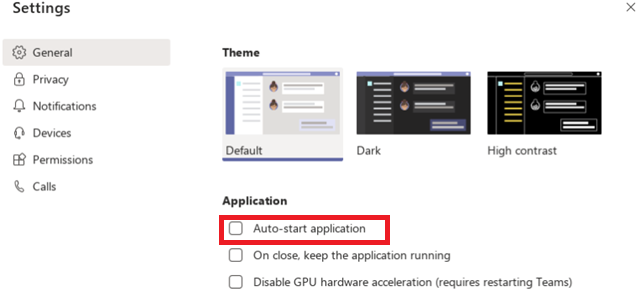
При установке очередного билда Windows 11, чат Teams опять может вернуться в панель задач и автозагрузку. Поэтому можно использовать другие способы отключения иконки Teams.
- В новых административных admx шаблонах GPO для Windows 11 появилась опция Configure the Chat icon on the taskbar (Computer Configuration -> Administrative Templates -> Windows Component -> Chat). Если изменить эту политику на Disabled, значок Teams перестанет отображаться в панели задач;
- Также можно скрыть значок чата Teams через реестр: reg add «HKEY_LOCAL_MACHINE\SOFTWARE\Policies\Microsoft\Windows\Windows Chat» /f /v ChatIcon /t REG_DWORD /d 3
Удаление Microsoft Teams в Windows 11
Чтобы удалить клиент appx приложение Chat Teams у текущего пользователя, перейдите в Settings -> Apps -> Apps and features ( ms-settings:appsfeatures ). Найдите Microsoft Teams в списке установленных приложение и удалите его (Uninstall в меню).
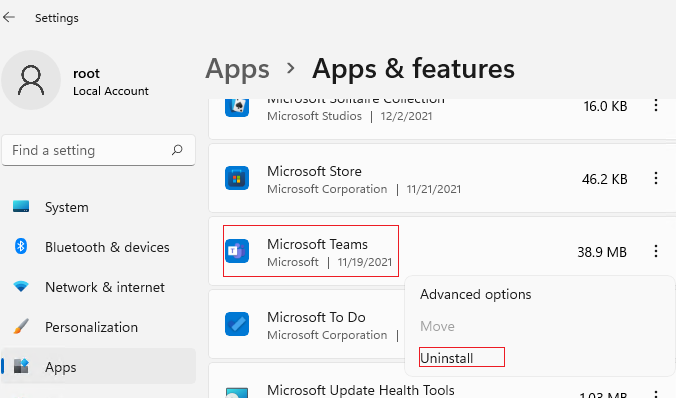
Но это удалит приложение Teams только у текущего пользователя. Если вы хотите удалить Teams у всех пользователей и из образа Windows 11 (как Staged приложение), воспользуйтесь PowerShell.
Get-AppxPackage MicrosoftTeams*|Remove-AppxPackage -AllUsers
Get-AppxProvisionedPackage -online | where-object <$_.PackageName -like "*MicrosoftTeams*">| Remove-AppxProvisionedPackage -online –Verbose

Dir “C:\Program Files\WindowsApps”| where-object
После удаления Teams можно запретить его автоматическую установку:
reg add HKLM\SOFTWARE\Microsoft\Windows\CurrentVersion\Communications /v ConfigureChatAutoInstall /t REG_DWORD /d 0 /f
По умолчанию в Windows 11 22H2 у пользователя нет прав на внесение изменений в ветку реестра HKLM\SOFTWARE\Microsoft\Windows\CurrentVersion\Communications.
При попытке создать параметр реестра ConfigureChatAutoInstall появится ошибка
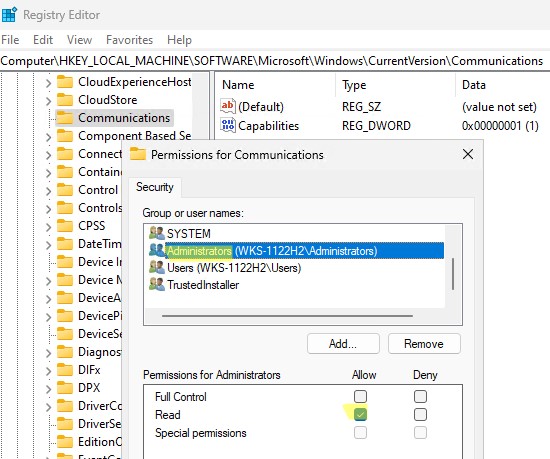
Права на запись в ветку реестра есть только у Trusted Installer.
Чтобы создать этот параметр реестра, нужно использовать параметр файла автоответов:
Или вы можете выполнить команду добавления в реестра от имени TrustedInstaller с помощью утилиты ExecTI от Winaero (https://winaero.com/download-execti-run-as-trustedinstaller/).
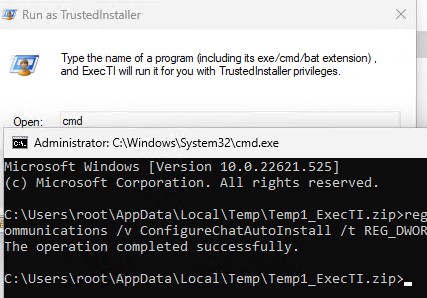
Что интересно: приложение Chat Teams не встроено в дистрибутив Windows 11, этот APPX пакет устанавливается автоматически после установки Windows. Поэтому вы не сможете удалить его из установочного образа Windows (install.wim) по этой методике.
На данный момент единственный способ запретить автоматическую установку Teams – прописать параметр реестра ConfigureChatAutoInstall во время установки Windows.
Проще всего это сделать с помощь файла AutoUnattend.xml, который нужно положить в корень установочного образа/ флешки с Windows 11 (по аналогии со статьей Установка Windows 11 без TPM, Secure Boot и других проверок). Вот фрагмент файла автоответов:
 Предыдущая статья Следующая статья
How To Disable Or Uninstall Microsoft Teams Chat In Windows 11
In addition, Microsoft has placed a quick-access button for Microsoft Teams right in the Taskbar.Microsoft Teams icon in Windows 11 Taskbar If you want to get rid of Microsoft Teams from your Windows 11 device, here’s the article for you. We discuss various methods to disable and uninstall Microsoft Teams on your computer. There are several things that you can do with your Microsoft Teams: Continue reading down the article to learn how to do so.
Disable Microsoft Teams at startup in Windows 11#
Learn how to disable Microsoft Teams at startup in Windows 10. You can save up on your system resources by disabling the automatic startup Microsoft Teams. You can then use these free resources to perform tasks with a higher priority.
From Task Manager#
Here is how you can disable Microsoft Teams from starting automatically using the Task Manager. However, you can still run the application by clicking on the icon in the Taskbar, or by running the app directly. Microsoft Teams will now not run as soon as you log into your account. Alternatively, you can also disable it using the method below.
From Settings app#
Here’s how you can disable Microsoft Teams from automatic startup using the Settings app in Windows 11: Microsoft Teams will now no longer run as you log into your user account.
From Teams settings#
You can also prevent Microsoft Teams from automatically starting up from within the application itself. You can now close the app as Microsoft Teams will no longer automatically run when you log into your system.
Remove quick-access icon from Taskbar#
Directly from the Taskbar#
A quick way to remove the quick-access icon for Microsoft Teams in the Taskbar is to right-click the icon and then click Hide from Taskbar. The icon will then disappear.
From the Settings app#
Another way to hide the Teams icon from the Taskbar is through the Windows Settings app. These 2 methods will remove the quick-access icon for Microsoft Teams from the Taskbar. However, you can still run the application by searching for it in the Search box. If you do not use Microsoft Teams at all, you can uninstall it entirely. Continue reading to learn to do so.
Uninstall the Microsoft Teams app#
The Microsoft Teams app cannot be uninstalled through Programs and Features as in Windows 10. In fact, you will not find the application there. It needs to be uninstalled using the Windows Settings app since it comes preinstalled in Windows 11. Here is how you can uninstall Teams from Windows 11: Microsoft Teams will now be permanently removed from your Windows 11 computer.
Uninstall Teams app using Command Prompt#
You can also uninstall the Teams app using the Command Line. Here’s how to do it: Open PowerShell with administrative privileges (Run –> powershell) Run the following command:
Install Microsoft Teams on Windows 11#
If you ever feel like you’re going to need Microsoft Teams again, you can simply reinstall the app with the click of a button. Even though you have removed Microsoft Teams, it is still available somewhere in the background. All you need to do to reinstall Microsoft Teams is click on the quick-access icon in the Taskbar. If you do not have the icon, you can enable it through the Settings app by navigating to Personalization » Taskbar and toggle the slider in front of Chat to the On position. Once done, all you need to do is click the icon and Microsoft Teams will begin installation automatically. You will see a window stating “Just a moment while we get things ready” while it is being installed.
Verdict#
We believe that Microsoft incorporated Teams in Windows 11 as a tag-along to promote their product over its rivals, which includes Zoom, Slack, Google Chat, etc. Although Teams is an excellent tool to collaborate for work and other virtual interactions, some people may not be as comfortable using it. Also see:
Prevent Microsoft Teams From Starting Automatically at Windows Startup6 Ways To Open Task Manager In Windows 11How To Uninstall Programs In Windows 105 Ways To Uninstall Bloatware In Windows 11How to Add Programs to Startup in Windows 11/10
Как отключить & Удалить Microsoft Teams в Windows 11
Возможно, ваше внимание привлекла переработанная панель задач Windows 11. Значок панели задач теперь отображается в центре и выглядит великолепно. Новая операционная система Windows 11 также включает переработанное меню «Пуск».
Когда вы устанавливаете Windows 11 в первый раз, вы заметите несколько новых значков на панели задач. Вы увидите новую фиолетовую кнопку, значок нового приложения чата. Приложение Chat является частью потребительской версии Microsoft Teams, поставляемой в комплекте с Windows 11.
Для тех, кто не знает, Microsoft Teams — это проприетарная платформа для делового общения, разработанная Microsoft. Однако не все используют Teams; и многие хотели бы убрать значок чата с панели задач.
Читайте также: Горячие клавиши Windows 11.
3 способа отключить и удалить Microsoft Teams в Windows 11
Как и любое другое предустановленное приложение для Windows 11, приложение Teams можно легко удалить из Windows 11. Следовательно, в этой статье будут представлены несколько лучших способов отключения Microsoft Teams в Windows 11. Давайте проверим.
1) Как отключить команды Microsoft
Поскольку Microsoft Teams поставляется с Windows 11, она все время работает в фоновом режиме. Кроме того, он запускается автоматически при загрузке Windows 11. Однако хорошо то, что вы можете запретить запуск Microsoft Teams в фоновом режиме. Вот что вам нужно сделать.
1. Прежде всего, щелкните правой кнопкой мыши панель задач и выберите «Настройки панели задач».