Как отключить и удалить OneDrive в Windows 10

В Windows 10 OneDrive запускается при входе в систему и присутствует по умолчанию в области уведомлений, а также в виде папки в проводнике. Однако, далеко не все имеют необходимость пользоваться именно этим облачным хранилищем файлов (или такого рода хранилищами вообще), в этом случае может возникнуть резонное желание удалить OneDrive из системы. Также может быть полезным: Как перенести папку OneDrive в Windows 10.
В этой пошаговой инструкции будет показано, как полностью отключить OneDrive в Windows 10 так, чтобы он не запускался, а после этого удалить его иконку из проводника. Действия будут немного отличаться для профессиональной и домашней версий системы, а также для 32-битных и 64-разрядных систем (показанные действия обратимы). Заодно покажу, как полностью удалить саму программу OneDrive с компьютера (нежелательно).
Отключение OneDrive в Windows 10 Home (домашняя)
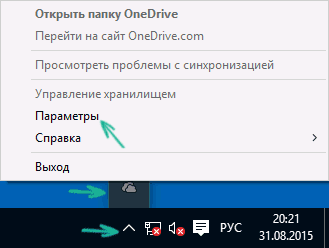
В домашней версии Windows 10 для отключения OneDrive вам потребуется выполнить несколько простых шагов. Для начала, кликните правой кнопкой мыши по значку этой программы в области уведомлений и выберите пункт «Параметры».
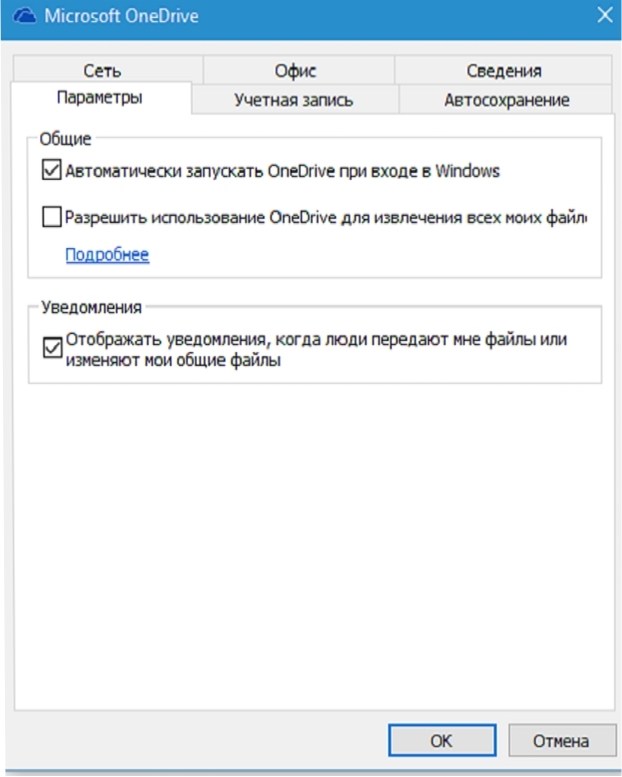
В параметрах OneDrive снимите отметку с пункта «Автоматически запускать OneDrive при входе в Windows». Также вы можете нажать кнопку «Удалить связь с OneDrive» для того, чтобы прекратить синхронизацию ваших папок и файлов с облачным хранилищем (эта кнопка может быть не активна, если вы ничего еще не синхронизировали). Примените настройки.
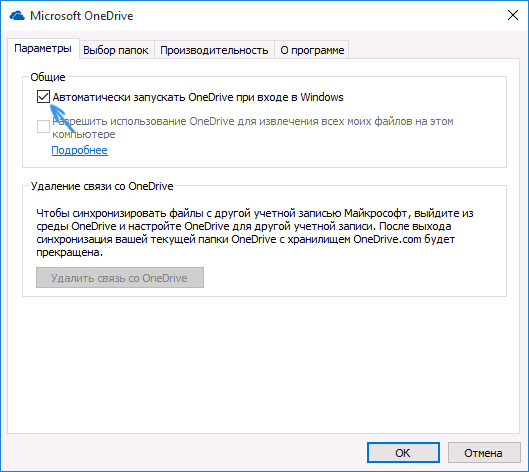
Готово, теперь OneDrive не будет автоматически запускаться. Если же вам требуется полностью удалить OneDrive с компьютера, см. соответствующий раздел далее.
Для Windows 10 Pro
В Windows 10 Профессиональная можно воспользоваться другим, в чем-то даже более простым способом отключения использования OneDrive в системе. Для этого используется редактор локальной групповой политики, запустить который можно, нажав клавиши Windows + R на клавиатуре и введя gpedit.msc в окно «Выполнить».

В редакторе локальной групповой политики перейдите к разделу Конфигурация компьютера — Административные шаблоны — Компоненты Windows — OneDrive.
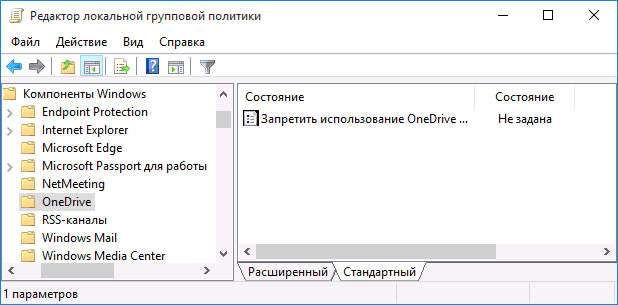
В левой части дважды кликните по «Запретить использование OneDrive для хранения файлов», установите для него значение «Включено», после чего примените сделанные настройки.
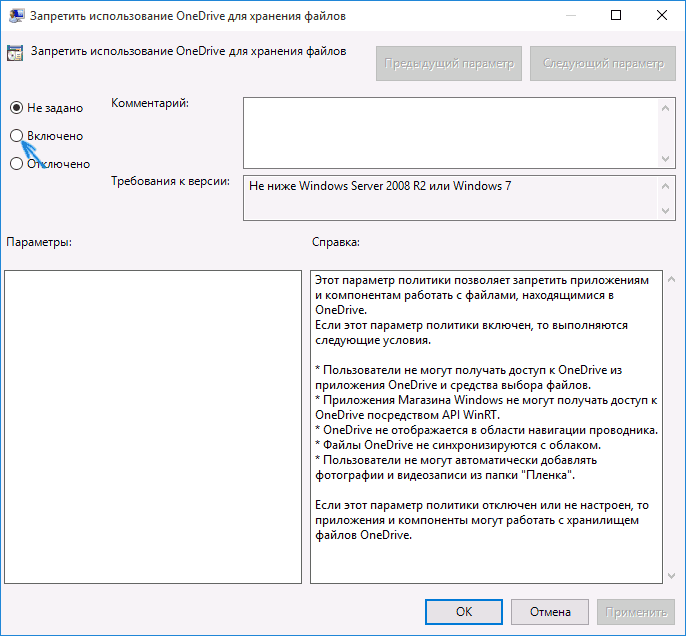
В Windows 10 1703 повторите то же самое для параметра «Запретить использование OneDrive для хранения файлов Windows 8.1», который располагается там же в редакторе локальной групповой политики.
Это полностью отключит OneDrive на вашем компьютере, он не будет в дальнейшем запускаться, а также отображаться в проводнике Windows 10.
Как полностью удалить OneDrive с компьютера
Обновление 2017: Начиная с Windows 10 версии 1703 (Creators Update), для удаления OneDrive больше не требуется совершать все манипуляции, которые были необходимы в предыдущих версиях. Теперь удалить OneDrive можно двумя простыми способами:
- Зайти в Параметры (клавиши Win+I) — Приложения — Приложения и возможности. Выбрать Microsoft OneDrive и нажать «Удалить».
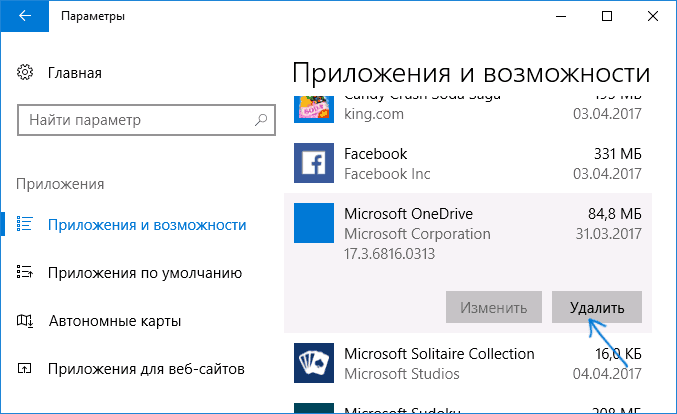
- Зайти в Панель управления — Программы и компоненты, выбрать OneDrive и нажать кнопку «Удалить» (см. также: Как удалить программы Windows 10).

Странным образом, при удалении OneDrive указанными способами, в панели быстрого запуска проводника остается пункт OneDrive. Как убрать его — подробно в инструкции Как удалить OneDrive из проводника Windows 10.
Ну и наконец последний способ, который позволяет полностью удалить OneDrive из Windows 10, а не просто отключить его, как это было показано в предыдущих способах. Причина, по которой я не рекомендую данный способ использовать — не вполне ясно, как его после этого снова установить и заставить работать в прежнем виде.
Сам же способ выглядит следующим образом. В командной строке, запущенной от имени администратора, выполняем: taskkill /f /im OneDrive.exe
После этой команды, удаляем OneDrive также через командную строку:
- C:\Windows\System32\OneDriveSetup.exe /uninstall (для 32-разрядных систем)
- C:\Windows\SysWOW64\OneDriveSetup.exe /uninstall (для 64-разрядных систем)
На этом всё. Надеюсь, у вас все сработало как нужно. Отмечу, что в теории возможно, что при каких-либо обновлениях Windows 10, OneDrive снова будет включен (как это иногда случается в этой системе).
Удаление OneDrive в Windows 10

Если вы не пользуетесь OneDrive в Windows 10, то его можно удалить или отключить. Так как данное хранилище является системным ПО, то рекомендуется именно деактивировать его, чтобы не столкнутся с серьёзными проблемами — об этом мы рассказывали ранее, сегодня же речь пойдет именно о полном удалении.
Удаляем OneDrive в Windows 10
Далее будут описаны способы, которые удаляют OneDrive с компьютера. Восстановить данную программу можно лишь переустанавливая Виндовс в режиме восстановления. К тому же, если вы будете обновлять сборку Windows 10, то приложение может восстановится. Так как OneDrive является частью ОС, то после удаления могут возникать различные проблемы и даже синий экран. Поэтому рекомендуется просто отключать OneDrive.
Способ 1: Использование «Командной строки»
Этот метод быстро и бесшумно избавит вас от OneDrive.
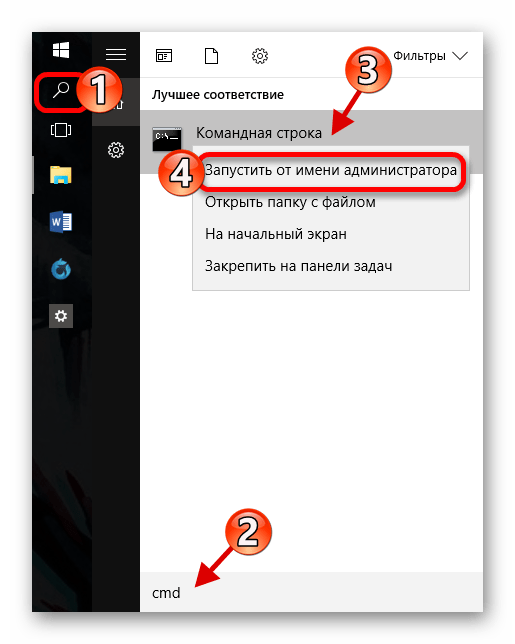
- На панели задач найдите иконку лупы и в поисковом поле напишите «cmd»
- На первом результате вызовите контекстное меню и запустите с привилегиями администратора.
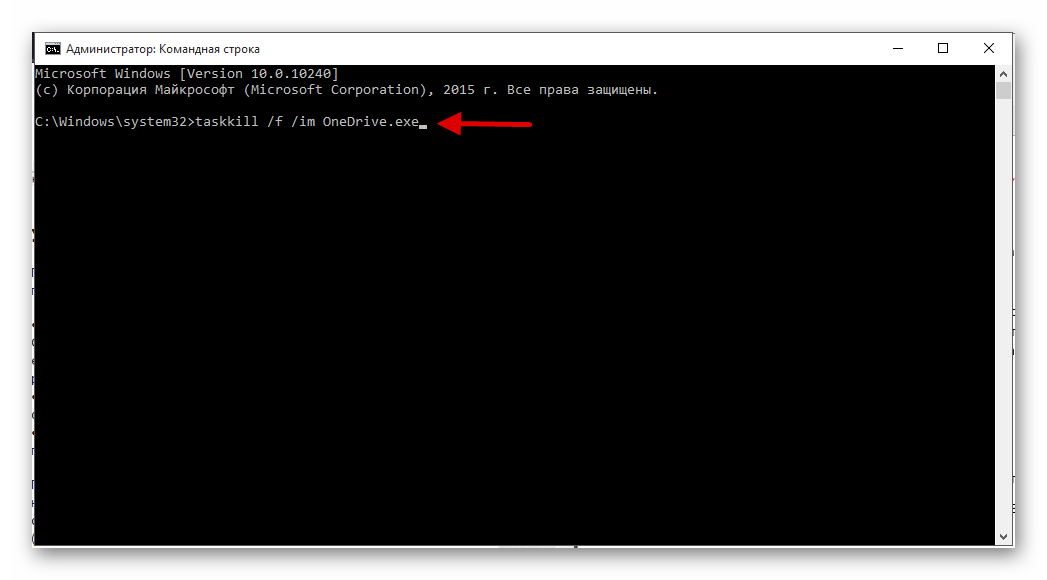
taskkill /f /im OneDrive.exe
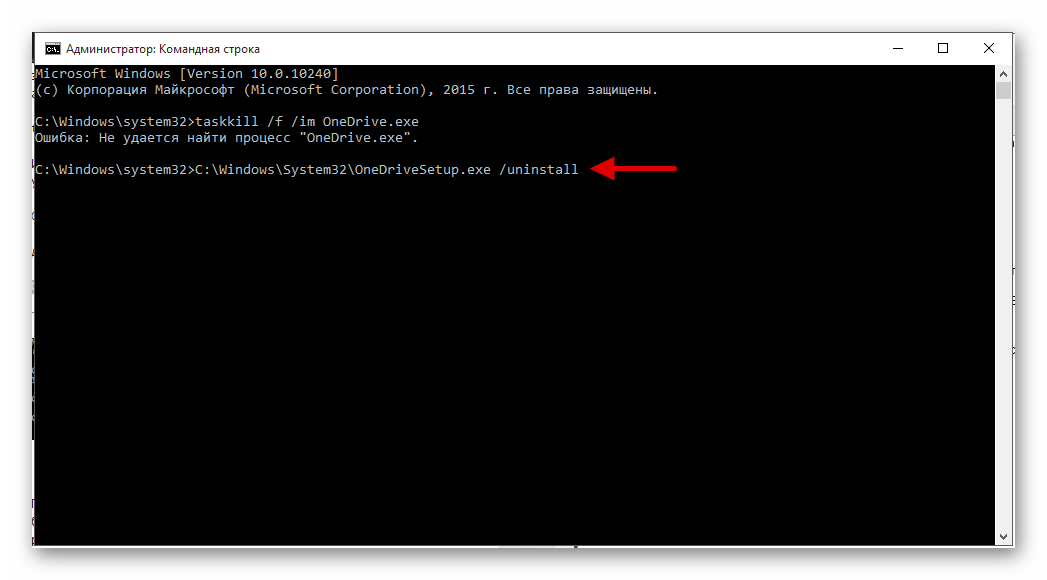
А для 64-х битной
Способ 2: Использование Powershell
С помощью Powershell также можно удалить ПО.
-
Найдите Powershell и запустите от имени администратора.
Теперь вы знаете как отключить и удалить системную программу OneDrive в Виндовс 10.
Еще статьи по данной теме:
Помогла ли Вам статья?
Оказывается, sfc /SCANNOW второе слово нужно было писать заглавными. Запустила проверку и ушла. Пришла через час — темный экран, шум вентилятора и очередной завис. Поэтому результат никак не узнать. Запускаю снова.
Здравствуйте, подскажите, пожалуйста, что значит ситуация, когда на ноуте asus с системой win10 каждые 30мин-час ноут зависает, ни мышка, ни клавиатура не работает, помогает только принудительное выключение и включение. Ноутбуку два года всего. Откатила вин10 к заводским настройкам с сохранением своих файлов — не помогло. Можно ли дома мне самой как-то проверить или исправить? Что делать, к кому бежать, куда нести, сколько это может быть денег? Спасибо.
Здравствуйте, Галина. Прежде всего хотелось бы узнать конфигурацию Вашего ноутбука. Возможно, проблема связана с тем, что Windows 10 сильно нагружает слабую систему, из-за этого появляются подобного рода зависания. Воспользуйтесь инструкцией, которую Вы найдете в статье по ссылке ниже. Узнайте в программе AIDA64, какой у Вас установлен процессор и какой объем оперативной памяти. После этого сообщите нам информацию.
Кроме этого можете уточнить, проблема появляется сама по себе или после выполнения каких-либо действий? Потрогайте корпус ноутбука снизу и в районе клавиатуры, не нагревается ли он до такой степени, что руку становится невозможно держать на крышке? Появлялись ли раньше такие зависания или тормоза другого рода во время работы ноутбука?
Здравствуйте, Виктор, спасибо за такой быстрый ответ. До утра постараюсь ответить на все Ваши вопросы по конфигурации. Проблема появляется сама по себе — в сети я или редактирую документ, все равно. Ноутбук лежит все время у меня на ногах. Я сразу купила две специальные подставки для ноутбука, потому что до этого у меня был Acer и жутко грелся. Но они новые так и лежат эти два года на полке — ноутбук не нагревается вообще. Зависания серьезные раньше не появлялись. Мне очень не нравилось принудительное обновление десятки и не очень быстрая работа ноута и в сети, поэтому я посмотрела видео на ютуб и что-то там прописала в реестре и сделала в настройках, поэтому слежки не было, принудительных перезагрузок и зависов тоже. И я долго работала без проблем. Иногда перезагружала сама. Сейчас, после отката, снова медленная работа, все нужно делать заново. Но не могу, потому что зависы мертвые продолжаются. Кстати, время между зависами укорачивается, то есть, зависает чаще. Я бы, в идеале, вообще снесла эту 10-ку и поставила 7-ку, но не знаю, как, и не уверена, что на моем ноуте не будет из-за этого проблем.
Пока Вы ищете информацию по конфигурации системы советую выполнить следующие действия. Возможно, какие-либо системные файлы были повреждены в результате Ваших изменений в реестре, неправильного восстановления или из-за вредоносных программ. Существуют различные методы, позволяющие проверить и восстановить системные файлы в Windows 10. Со всеми ними детально Вы можете ознакомиться в другой нашей статье.
Если это не поможет и выключение будет продолжаться, попробуйте восстановить всю систему с помощью встроенных в нее инструментов. Этой теме также посвящена отдельная статья на нашем сайте.
Пока можно не думать о переустановке системы на Windows 7. Скорее всего, это решит возникшую проблему и скорость работы ноутбука возрастет, но установка ОС может вызвать определенные сложности. Если Вас все-таки заинтересовала эта тема, предлагаю ознакомиться со следующими руководствами.
Я восстановила к исходному состоянию. Пару дней назад, писала об этом. Восстановление к заводским настройкам с сохранением своих файлов. Других вариантов ноутбук мне не предлагал. Можно повторить ту же операцию, но без сохранения своих файлов, и все. Спасибо.
Да, не заметил это. Тогда проводить восстановление с сохранением своих файлов не нужно, оно вряд ли поможет. Еще можете уточнить, пожалуйста, что конкретно Вы изменили в настройках и в реестре? Отключили проверку обновлений?
Отключила проверку обновлений, запретила принудительную перезагрузку, ускорила работу Лисы, убила Яйцо, Аваст и Облако. Вернула старый вид окна при нажатии на кнопку виндоус. Убрала Люди из панели задач. Короче, постаралась привести к виду семерки))). Еще что-то делала чтобы быстро загружался комп. Но все это — давно, за одну ночь и никаких проблем не вызывало. Если это материнка, то конец? Я ее сама никак не могу протестировать, не вскрывая ноут? Я в железе абсолютный ноль, у меня комп плачет давно, почистить некому. Я если хоть шурупчик откручу, то капец всему настанет.
Конечно есть шанс, что эти Ваши действия привели к тому, что сейчас ноутбук вырубается, но вероятность этого крайне мала. Скорее всего, дело в комплектующих, в первую очередь под прицел попадает процессор и его перегрев. Однако если Вы говорите, что ноутбук не греется, то эту причину можно исключить. Все же рекомендую Вам провести мониторинг температуры. Советую ознакомиться со следующей статьей.
Материнская плата вряд ли будет давать сбой в этой ситуации. Еще рекомендую обратиться к просмотру событий, чтобы выяснить возможную причину выключения ноутбука. Для этого откройте «Пуск» и в строке введите «Просмотр событий». Откройте найденное приложение и там в разделе «Система» отыщите события по той дате, когда лэптоп вырубило. Просмотрите детальную информацию о событии, а потом напишите, если были обнаружены какие-либо сбои.
Ой, кстати, Виктор, Windows 10 вряд ли может сильно нагружать слабую систему, потому что она на ноуте родная. Все Ваши рекомендации постараюсь выполнить и отпишусь, спасибо!
Последние годы Windows 10 ставят вообще на все ноутбуки для продажи, даже на те, которые не удовлетворяют минимальные системные требования данной операционной системы.
Еще проблема может быть в драйверах видеокарты. Вы когда последний раз обновляли драйверы и устанавливали ли Вы программы для автоматической установки драйверов, подобные Driver Pack Solution?
Кроме этого проблема может быть связана с тем, что на жестком диске появились битые сектора. Обнаружить их и исправить возможную проблему Вам помогут советы из другой нашей статьи.
Еще ошибки подобного рода часто появляются у тех, кто обновился до 1809. Проверьте, какое последнее обновление у Вас установлено.
Пишите после того, как выполните все рекомендации. Надеюсь, хотя бы одна из них окажется действенной, и проблема исчезнет.
Здравствуйте, Виктор, добралась до ноутбука (ребенок маленький), завис сразу после загрузки, только что установила аиду, буду писать частями, потому что внезапно и часто зависает.
Операционная система Microsoft Windows 10 Home Single Language 10.0.16299.15
Системная плата:
Тип ЦП Mobile DualCore Intel Core i3-5005U, 1400 MHz (14 x 100)
Системная плата Asus X540LJ Series Notebook
Чипсет системной платы Intel Wildcat Point-LP, Intel Broadwell
Системная память [ TRIAL VERSION ]
Тип BIOS AMI (05/30/2016)
ОЗУ 4Гб. Проверка целостности у меня закончилась, не начавшись, почему — не знаю: вот какой вылез текст.
Проверка ресурсов Microsoft(R) Windows(R), версия 6.0.
(С) Корпорация Майкрософт. Все права защищены.
Проверка целостности всех защищенных системных файлов и замена неправильных
версий правильными.
SFC [/SCANNOW] [/VERIFYONLY] [/SCANFILE=] [/VERIFYFILE=]
[/OFFWINDIR= /OFFBOOTDIR=]
/SCANNOW Проверка целостности всех защищенных системных файлов и
восстановление, по возможности, проблемных файлов.
/VERIFYONLY Проверка целостности всех защищенных системных файлов.
Восстановление файлов не выполняется.
/SCANFILE Проверка целостности указанного файла и его восстановление при
обнаружении проблем. В параметре следует указать полный
путь
/VERIFYFILE Проверка целостности файла, полный путь к которому указан
в параметре . Восстановление файлов не выполняется.
/OFFBOOTDIR Расположение автономного каталога загрузки для автономного
восстановления
/OFFWINDIR Расположение автономного каталога Windows для автономного
восстановления
sfc /SCANNOW
sfc /VERIFYFILE=c:\windows\system32\kernel32.dll
sfc /SCANFILE=d:\windows\system32\kernel32.dll /OFFBOOTDIR=d:\
/OFFWINDIR=d:\windows
sfc /VERIFYONLY
sfc/ scannow — Защита ресурсов Windows не обнаружила нарушений целостности. Здесь все норм.
Теперь про обновления: 21 и 23 декабря были установлены обновления 8408, 1372, 5237, 5994, 8043, 4276, 4661, 5110. Видимо, откат к заводским настройкам отключил запрет на обновления. Но я эту службу, кажется, снова потом отключила. Это с зависами не связано.
Здравствуйте, Галина. Можно написать sfc/ scannow и маленькими буквами, сканирование все равно будет запущено, скорее всего, в первый раз Вы допустили ошибку при вводе.
Что касается Вашей проблемы, сейчас все сводится к тому, что главным подозреваемым выступает видеокарта, поэтому и начнем с исправления возможных причин ее некорректного функционирования. Вы не указали установленную видеокарту в ноутбуке, поэтому будет ссылаться на то, что у Вас установлено встроенное в процессор графическое ядро. Вам нужно откатить его драйвер. Воспользуйтесь Способом 1 из статьи, указанной ниже, чтобы выполнить данный процесс. Только вместо NVIDIA у Вас должна отображаться строка Intel HD Graphics.
Далее попробуйте поработать за ноутбуком, возможно, подобные зависания исчезнут. Если это не поможет, Вам нужно будет скачать самые свежие драйверы для Вашего графического ядра, оно называется имеет название Intel® HD Graphics 5500. Выполните эту процедуру по аналогии с инструкциями, представленными ниже (изменив название искомой видеокарты).
После установки проведите тестирование работы ноутбука. В случае нерезультативности остается только попробовать переустановить Windoows 10 или все-таки переходить на «семерку».
Как отключить или удалить OneDrive в Windows 10

Я уже писал в одной из своих статей о том, что у Microsoft есть свое «правильное» облачное хранилище OneDrive. Естественно, было бы странно, если бы компания не использовала возможность популяризировать его при помощи своей же операционной системы. В последних нескольких версиях (особенно Windows 10) OneDrive довольно глубоко интегрирован в систему. Одним такое положение вещей нравиться, другим нет. С одной стороны, используя OneDrive появляется доступ к личным важным файлам с разных устройств, с другой — существует масса аналогичных онлайн-хранилищ, которым пользователь может отдавать большее предпочтение. В подобном случае OneDrive будет только напрягать и мешать. Поэтому многие интересуются способами как удалить OneDrive из Windows 10.
Как обычно, в Windows все делается довольно просто, но только не совсем удобным способом. К тому же, существует несколько вариантов решения данного вопроса. В этой статье вы сможете узнать о том, как отключить OneDrive в Windows 10, как удалить его ярлык из проводника и как полностью удалить OneDrive из Windows 10.
Как отключить OneDrive в Windows 10 Pro
Пользователям с Windows 10 Pro можно отключить OneDrive с помощью редактора локальных групповых политик. В таком случае OneDrive не будет полностью удален из устройства, но не будет синхронизироваться с облаком и подключаться к другим приложениям. Он также исчезнет из области навигации в Проводнике.
Чтобы открыть редактор локальной политики, нажмите клавиши Win+R и, открывшееся окно Выполнить, введите gpedit.msc. Перед вами откроется Редактор локальной групповой политики. В списке папок «Политика «Локальный компьютер» выберите папки Конфигурация компьютера > Административные шаблоны > Компоненты Windows > OneDrive.
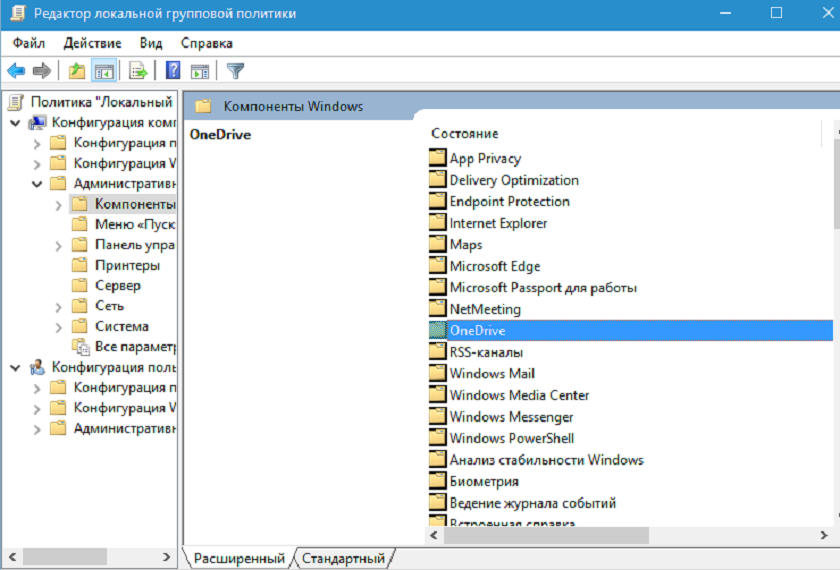
На экране OneDrive в разделе Параметр щелкните Запретить
использование OneDrive для хранения файлов. Здесь вам достаточно установить флажок Включено и нажать Ок.
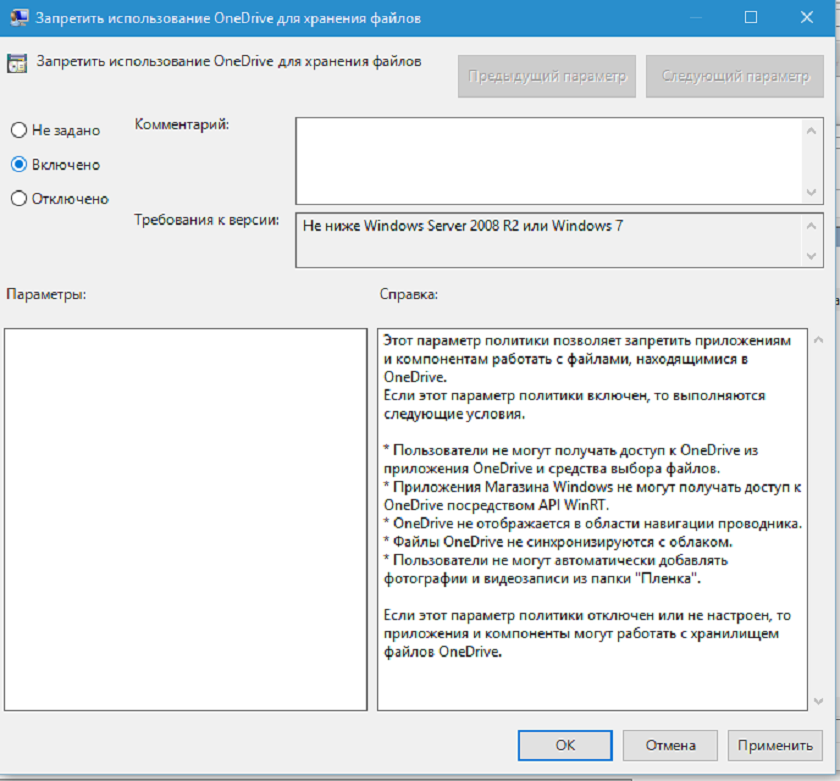
Теперь OneDrive отключен и не синхронизируется с облачным сервисом на вашем устройстве. Следует заметить, что если устройством пользуетесь не только вы сами, то необходимо учесть, что для всех теперь OneDrive будет недоступен. О чем следует их предупредить.
Как скрыть OneDrive в Windows 10
Пользователям Windows 10 Home не стоит отчаиваться. У них тоже есть возможность скрыть OneDrive и отменить синхронизацию, чтобы он оставался скрытым. Для этого отключите все параметры OneDrive и удалите папку OneDrive в проводнике.
Все это можно сделать, выполнив несколько простых шагов. В нижней части экрана Windows в области уведомлений щелкните правой кнопкой мыши значок OneDrive и нажмите на Параметры.

Возможно, потребуется щелкнуть стрелку Отображать скрытые значки, чтобы найти OneDrive.
Перед вами откроется панель настроек OneDrive, где в разделе Параметры необходимо снять флажок с пункта Автоматически запускать OneDrive при входе в Windows.
Затем переходим в пункт Учетная запись, где необходимо Выбрать папки, которые будут синхронизироваться на устройстве. Здесь необходимо снять все галочки с папок синхронизации.
Также нужно удалить связь со OneDrive в соответствующем пукте. Закройте появившееся окно Вас приветствует OneDrive.
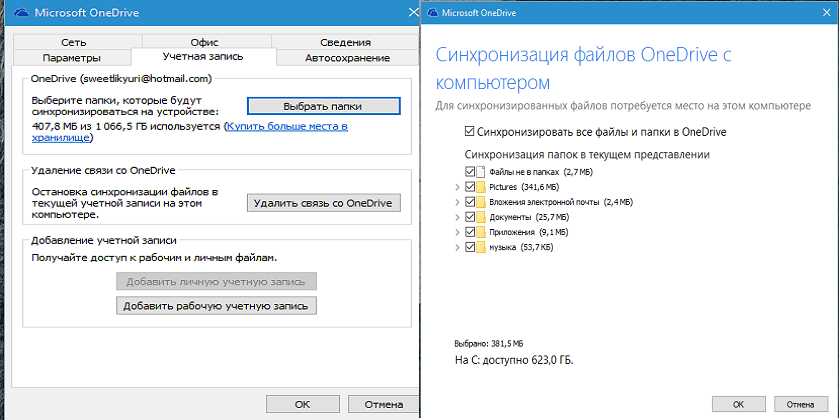
Вам нужно уделить внимание также пункту Автосохранение, в котором следует выставить параметр Только этот компьютер. Это действие удаляет все файлы OneDrive с компьютера, но не из OneDrive.com.
Теперь перейдем к скрытию OneDrive в Проводнике. Для этого в открывшемся Проводнике находим OneDrive , щелкаем по нему правой кнопкой мыши, открываем Свойства, где во вкладке Общие рядом с пунктом Атрибуты устанавливаем флажок Скрытый.
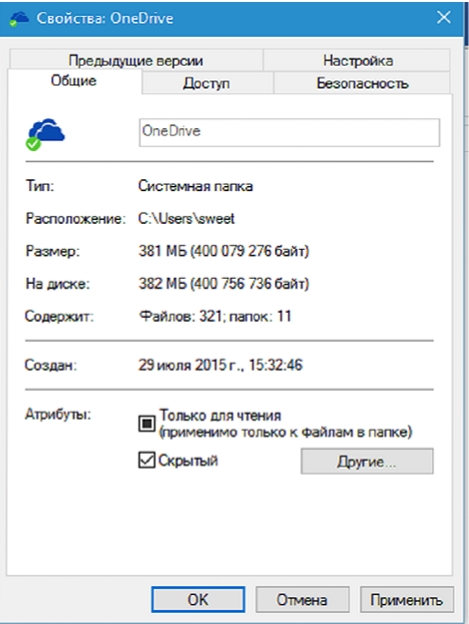
Теперь при открытии Проводника пункта OneDrive вы больше не увидите. Еще раз щелкните правой кнопкой мыши значок OneDrive в области уведомлений и выберите пункт Выход. При этом значок OneDrive будет удален из области уведомлений.
Отключение OneDrive с использованием редактора реестра
Для пользователей с Windows 10 Home существует еще одна возможность отключить OneDrive с помощью редактора реестра.
Для этого снова используем знакомую уже нам комбинацию Win+R и в окно Выполнить пишем regedit, что даст вам возможность попасть в Редактор реестра. В нем мы переходим в раздел HKEY_LOCAL_MACHINE\SOFTWARE\Policies\Microsoft\Windows. Теперь следует создать подраздел OneDrive, после чего щелкните в правой части реестра правой кнопкой мыши. Откроется контекстное меня, в котором пройдите путь Создать- Параметр DWORD. Следует присвоить новому параметру имя DisableFileSyncNGSC и присвоить значение, например, 1.
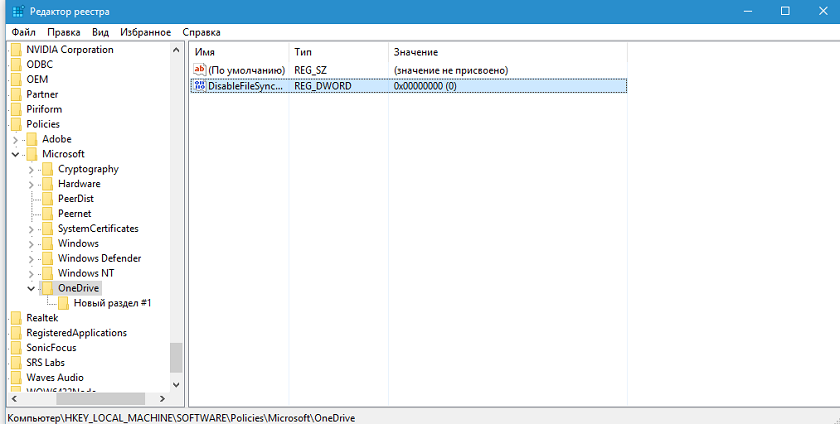
Осталось только перезагрузить устройства, чтобы изменения вступили в силу.
Если же вы передумаете и захотите вернуть OneDrive на прежнее место, то нужно присвоить параметру DisableFileSyncNGSC значение 0, удалить подраздел OneDrive и конечно же не забудьте перезагрузить устройство.
Как полностью удалить OneDrive из Windows 10
Внимание! OneDrive является дним из системных компонентов Windows 10. Редакция и автор не несут ответственности за возможные последствия, которые могут наступить в случае удаления программы..
Если все же вы решили окончательно удалить OneDrive из своего устройства, то понадобится открыть Командную строку от имени администратора. Сделать это легко кликнув правой кнопкой мышки на меню Пуск и выбрать нужный компонент.
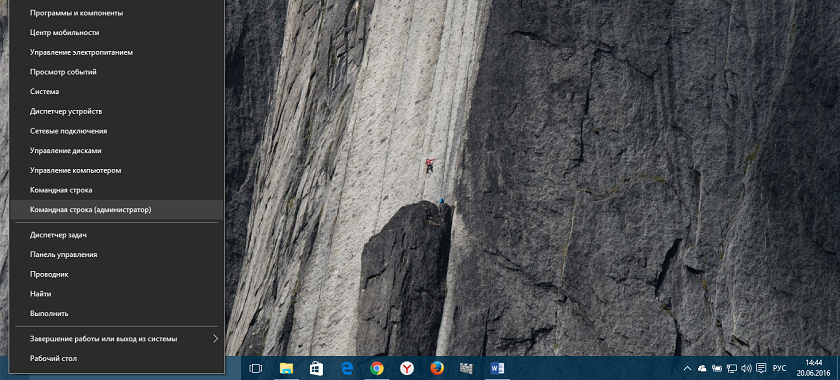
Выгрузить из памяти OneDrive возможно, если введете в командную строку следующую команду
taskkill /f /im OneDrive.exe
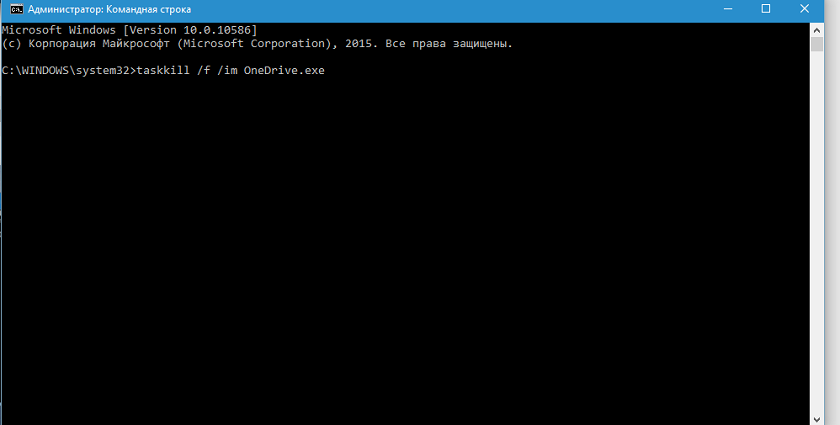
Теперь для продолжения удаления нужно для каждой из архитектур своя команда.
Для 32-битной системы: %SystemRoot%\System32\OneDriveSetup.exe /uninstall
А для 64-битной системы такая: %SystemRoot%\SysWOW64\OneDriveSetup.exe /uninstall
После выполнения команды, Windows полностью удалить OneDrive с вашего компьютера. Удаление пройдет в тихом режиме и без вывода сообщений в командной строке. Команда также удалит папку OneDrive из Проводника Windows. Если вы откроете Windows Explorer или меню Пуск, то можете убедиться, что ярлыки папки OneDrive больше не отображается.
Для полного удаления OneDrive, осталось удалить файлы программы и все синхронизированные данные. Для этого откройте Проводник Windows, выберите вкладку «Вид» и поставьте флажок «Скрытые элементы». Затем откройте каталог C:ProgramData и удалите в ней папку Microsoft OneDrive, дополнительно необходимо удалить папку OneDrive из каталога профиля пользователя Windows C:UsersИмя и C:UsersИмяAppDataLocalMicrosoft.
Если же через некоторое время измените свое отношение к OneDrive и решите вернуть его на прежнее место, то сделать это довольно просто. Откройте «Проводник», введите в адресную строку %SystemRoot%\SysWOW64\ и запустите в целевом каталоге файл OneDriveSetup.exe.
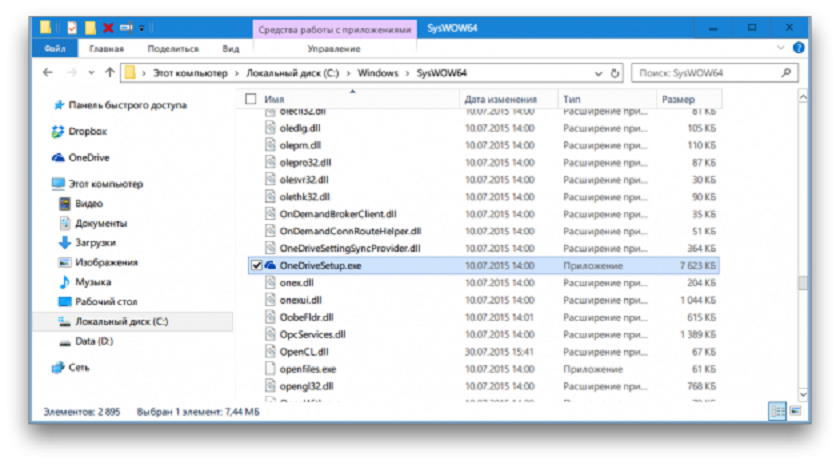
И вы увидите, что облачный сервис от Microsoft снова установился на ваше устройство. Будьте также готовы к тому, что он появится без вашей помощи после обновления системы, а также к тому, что его удаление может сказаться на работе устройства.
Во всяком случае вы имеете право на выбор, но каким он будет зависит только от вас.
Для тех, кто хочет знать больше
Подписывайтесь на наш нескучный канал в Telegram, чтобы ничего не пропустить.
Как полностью удалить OneDrive из Windows 10

Программа OneDrive входит в стандартный состав Windows 10, так что вы становитесь её обладателем даже без своего согласия. Обнаружив в системном лотке новый значок в виде облачка, опытный пользователь непременно щёлкнет по нему правой кнопкой мыши и выберет пункт «Выход». Однако этой меры будет явно недостаточно, и фоновые процессы, обеспечивающие функционирование этой службы, всё равно останутся запущенными.
В том случае, если вы не используете сейчас и не собираетесь в будущем использовать OneDrive, можно полностью удалить соответствующее приложение со своего компьютера. Однако перед тем как начать, хочу обратить ваше внимание, что эта служба интегрирована в систему. В моём случае удаление OneDrive прошло гладко и без последствий, но это не даёт гарантию, что точно так же произойдёт у вас.
Внимание!
OneDrive является одним из системных компонентов Windows 10. Редакция и автор не несут ответственности за возможные последствия, которые могут наступить в случае удаления программы.
1. Откройте окно терминала с правами администратора. Для этого щёлкните правой кнопкой мыши по кнопке «Пуск» и выберите в появившемся меню пункт «Командная строка (администратор)».
2. Выгрузите из памяти OneDrive следующей командой:
taskkill /f /im OneDrive.exe
3. Введите команду деинсталляции программы OneDrive. Для 32-битных систем она будет следующая:
%SystemRoot%\System32\OneDriveSetup.exe /uninstall
А для 64-битных — такая:
%SystemRoot%\SysWOW64\OneDriveSetup.exe /uninstall
После этого вы не увидите никаких диалоговых окон или полос прогресса, удаление происходит в тихом режиме. Однако если вы попробуете найти и запустить программу OneDrive, то это у вас не получится. В то же время папка этого приложения с хранящимися там файлами останется на вашем компьютере.
Если же в будущем вы измените своё мнение и решите использовать OneDrive, то вернуть программу на место не составит никакого труда. Откройте «Проводник», введите в адресную строку %SystemRoot%\SysWOW64\ и запустите в целевом каталоге файл OneDriveSetup.exe.
А вы используете файловый сервис от компании Microsoft или предпочитаете конкурентов? Почему?