Удаление языкового пакета в windows 10
Как добавить или удалить языковые пакеты в Windows 10
Windows поддерживает широкий спектр языков. На самом деле, при установке Windows 10 попросит вас выбрать язык или установить его в зависимости от вашего местоположения. В дополнение к этому языку по умолчанию вы можете добавить практически любой другой язык, используя языковые пакеты Windows 10. Эта функция особенно полезна для людей, которые знают более одного языка и хотят переключаться между различными языками как для отображения в Windows, так и для письма. Ниже показано, как добавлять, удалять или изменять языковые пакеты в Windows 10.
Добавить языковые пакеты в Windows 10

Microsoft создала выделенную страницу в приложении «Настройки Windows 10» для быстрого управления языковыми пакетами и изменения языка отображения Windows. Таким образом, добавление языковых пакетов в Windows 10 выполняется всего несколькими щелчками мыши.
Сначала откройте приложение «Настройки», нажав значок уведомления, а затем — кнопку «Все настройки». Вы также можете использовать сочетание клавиш Win + I. В приложении «Настройки» выберите «Время и язык» -> «Язык».
На правой панели Windows 10 отобразит все языковые пакеты, которые в данный момент установлены в вашей системе. в разделе «Предпочтительные языки». По умолчанию Windows сортирует все установленные языковые пакеты в порядке предпочтения. Язык в верхней части списка — ваш предпочитаемый язык или язык по умолчанию. Чтобы установить языковой пакет, нажмите кнопку «Добавить язык».
Windows теперь перечислит все доступные языковые пакеты, включая отдельные языковые варианты. Либо прокрутите вниз, чтобы найти нужный языковой пакет, либо используйте панель поиска. Найдя нужный вам язык, выберите его и нажмите кнопку «Далее».
В рамках языкового пакета, если он доступен, Windows также загрузит дополнительные компоненты, такие как речь и почерк. Если они вам не нужны, снимите флажки с этих компонентов и нажмите кнопку «Установить».
В зависимости от языкового пакета и его дополнительных компонентов, загрузка и установка пакета может занять некоторое время.
После установки языковой пакет будет автоматически применен при следующей перезагрузке. Если он не применяется, вы можете выбрать язык из раскрывающегося меню в верхней части страницы.
При необходимости вы также можете изменить сортировку предпочитаемых языков, нажав на кнопках со стрелками или путем перетаскивания.
Помимо языкового пакета, вы также можете установить дополнительные раскладки клавиатуры для этого конкретного языкового пакета. Для этого выберите язык и нажмите кнопку «Параметры».
Теперь прокрутите до конца, чтобы увидеть все установленные раскладки клавиатуры. Чтобы добавить новую раскладку клавиатуры, нажмите кнопку «Добавить клавиатуру» и выберите раскладку клавиатуры из списка.
Удалить языковые пакеты в Windows 10
Если вы хотите удалить языковой пакет из Windows 10, сначала нужно изменить язык отображения Windows. Перейдите на страницу языка в приложении «Настройки» и выберите альтернативный язык в раскрывающемся меню. Если вы не выберете язык перед удалением, Windows автоматически выберет второй предпочтительный язык из установленных языковых пакетов в вашей системе.
Затем найдите язык, который вы хотите удалить, выберите его и нажмите на кнопку. Удалить кнопку. Как только вы нажмете кнопку, язык будет удален из вашей системы.
Прокомментируйте ниже, чтобы поделиться своими мыслями и опытом относительно использования вышеупомянутого метода для добавления или удаления языковых пакетов в Windows 10
Не удаляется язык: как принудительно удалить языковой пакет в Windows 10
Случается у Windows 10 такая проблемка: если на компе кроме основного языка ввода используется еще несколько, то иногда удалить ненужный языковой пакет система не даёт (кнопка «Удалить» в соответствующем окне настроек не активна).
К примеру, такое бывает, если пользователь случайно (или сама Windows 10 в ходе очередного обновления) устанавливает языковой пакет, в котором основной язык совпадает с языком ввода системы. Собственно, именно с этой проблемой довелось познакомиться многим юзерам после установки Апрельского обновления (версия 1803).
Тем не менее, если удалить лишний язык все-таки нужно, даже если кнопка «Удалить» не работает, то можно попробовать решить задачку с помощью PowerShell. И сейчас мы расскажем, что и как для это нужно сделать. Итак.
как принудительно удалить языковой пакет Windows 10
Значит, раз кнопка «Удалить» в настройках «Языков» Windows 10 не включается (серая и не нажимается), то далее:
- кликаем «Пуск«, в строке поиска пишем powershell, в результатах поиска выше жмем правой кнопкой мыши по названию Windows PowerShell и в появившемся меню выбираем «Запуск от имени администратора«;
- в окне Windows PowerShell вводим команду, которая открывает весь список языковых пакетов, установленных на ПК, и жмем Enter:
- в списке находим и запоминаем/записываем LanguageTag языкового пакета, который нужно удалить:

- далее по очереди (по одной за раз) вводим следующие команды (после каждый жмем Enter):
- во второй команде вместо LANGUAGETAG указываем LanguageTag соответствующего языкового пакета. Например, en-IN (см. скриншот).
После этого, заходим в настройки Windows 10, находим раздел «Регион и язык«, в нем ищем тот языковой пакет, который до этого удалить не получалось, и удаляем его обычным способом.
К слову, напомним, если вы хотите удалить язык, который указан в качестве основного языка интерфейса, то сначала следует назначить другой язык, иначе кнопка «Удалить» не включится.
Как удалить неудаляемые языки после апгрейда билда Windows 10
Вопрос
У меня на ноутбуке с Windows 10 изначально было установлено 3 языка: русский, белорусский и английский, но после апрельского обновления системы до Windows 10 1803 (April Update), в списке языков появились еще два дополнительных языка – English (United Kingdom) и English (Canada), хотя я точно уверен, что не устанавливал их. Теперь в списке раскладок клавиатуры у меня отображается целых пять языков. Причем система не дает удалить дополнительные языки (кнопка Remove неактивна ). Теперь мне приходится переключаться между 5 раскладками клавиатуры вместо 3, что очень неудобно! Помогите! Что мне нужно сделать, чтобы удалить эти неудаляемые языковые пакеты?
Ответ
В очередной раз отмечаю, что на самом деле последнее обновление Windows 10 1803 принесло много сюрпризов пользователям (вспомните хотя бы дополнительный раздел восстановления , который появился после обновления).
В Windows 10 обычно можно удалить любой язык, который не используется в качестве основного языка по умолчанию. Однако в Windows 10 1803 Microsoft признала баг с дополнительными языками. В том случае, если в системе добавить дополнительный язык, который использует тот же базовый язык, что и текущий язык отображения Windows, тогда этот язык удалить нельзя.
К примеру, если английский язык (United States) является текущим языком интерфейса Windows, то после добавления английского языка (United Kingdom) вы не сможете удалить оба данных языка из списка предпочтительных языков. И, конечно, очень неудобно, что в языковой закладке на панели задач (таскбаре) появился лишний ненужный язык.
С помощью следующих команд вы не сможете удалить дополнительные языки из системы, т.к. этих языковых пакетов в Windows не установлено.
lpksetup /u en-gb
lpksetup /u en-ca
Удалить ненужный дополнительный язык можно только с помощью PowerShell.
- Запустите Windows PowerShellс правами администратора.
В том случае, если нужно оставить в системе несколько языков, можно удалить только ненужные языки следующими командами. К примеру, вы хотите удалить языки с LanguageTag en-Gb и zh-Hans-CN.
$LanguageList = Get-WinUserLanguageList
$DeleteLang = $LanguageList | where LanguageTag -eq «en-Gb»
$LanguageList.Remove($DeleteLang)
Set-WinUserLanguageList $LanguageList –Force
Для удаления китайского языка, замените вторую строку на
$DeleteLang = $LanguageList | where LanguageTag -eq «zh-Hans-CN»
Или вы можете указать список языков, которые нужно оставить:
$1=New-WinUserLanguageList en-US
$1.Add(«eu-US»)
$1.Add(«ru»)
Set-WinUserLanguageList $1
Закройте консоль PowerShell и убедитесь, что все лишние языки удалились корректно.
Установка языковых пакетов в Windows 10/11 с помощью PowerShell
 10.01.2023
 itpro
itpro
 PowerShell, Windows 10, Windows 11
 Комментариев пока нет
В современных версиях Windows 11 22H2 и Windows 10 21H2+ появилась возможность установки и управления языковыми пакетами с помощью PowerShell. В предыдущих версиях Windows вы могли установить или удалить языковые пакеты только из графического интерфейса классической панели управления или панели Settings (команда быстрого доступа ms-settings:regionlanguage ).
В новых версиях Windows был добавлен встроенный PowerShell модуль LanguagePackManagement. С помощью команд из этого модуля вы можете установить дополнительный языковой пакет в Windows и задать предпочтительный язык пользовательского интерфейса Windows.
Вы можете вывести список доступных командлетов в модуле:
Get-Command -Module LanguagePackManagement
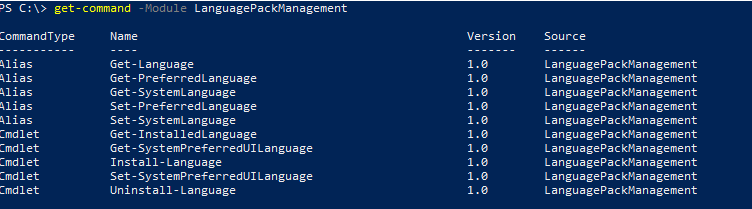
- Get-SystemPreferredUILanguage ( Get-PreferredLanguage , Get-SystemLanguage ) – текущий язык системы по умолчанию
- Set-SystemPreferredUILanguage ( Set-PreferredLanguage ) – задать предпочтительный язык интерфейса Windows
- Get-InstalledLanguage ( Get-Language , Set-SystemLanguage ) – вывести список установленных языковых пакетов и языковых функций
- Install-Language — установить языковой пакет в Windows
- Uninstall-Language – удалить языковой пакет
Вывелем список доступных языковых пакетов на компьютере с Windows 10:
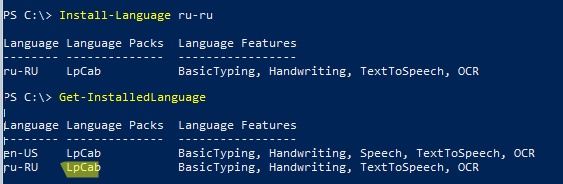
В данном примере на компьютере установлен только английский языковой пакет (Language Packs = LpCab). Русский доступен только в качестве языка ввода.

Чтобы установить русский языковой пакет, выполните команду:
Install-Language -Language ru-ru
Windows загрузит указанный языковой пакет и дополнительные компоненты с серверов Microsoft и установит их в системе.
Полный список языковых пакетов для Windows
Вы можете использовать дополнительные параметры команды Install-Language:
-
-CopyToSettings – позволяет сразу назначить данный язык в качестве языка по умолчанию и применить настройки к экрану входа в Windows и для новых пользователей;
В Windows 11 доступен специальный командлет, который позволяет применить скопировать языковые настройки текущего пользователя и применить его к Welcome Screen и новым пользователям:
Copy-UserInternationalSettingsToSystem -WelcomeScreen $true -NewUser $true
Вывести предпочтительный язык интерфейса Windows:
В данном случае язык интерфейса английский ( en-us ).

Чтобы задать русский язык в качестве основного языка Windows, нужно выполнить команду:
Set-SystemPreferredUILanguage -Language ru-ru
Чтобы применить новый языковой пакет, нужно перезагрузить Windows. Выполните команду:
Как удалить «лишнюю» языковую раскладку в Windows 10?
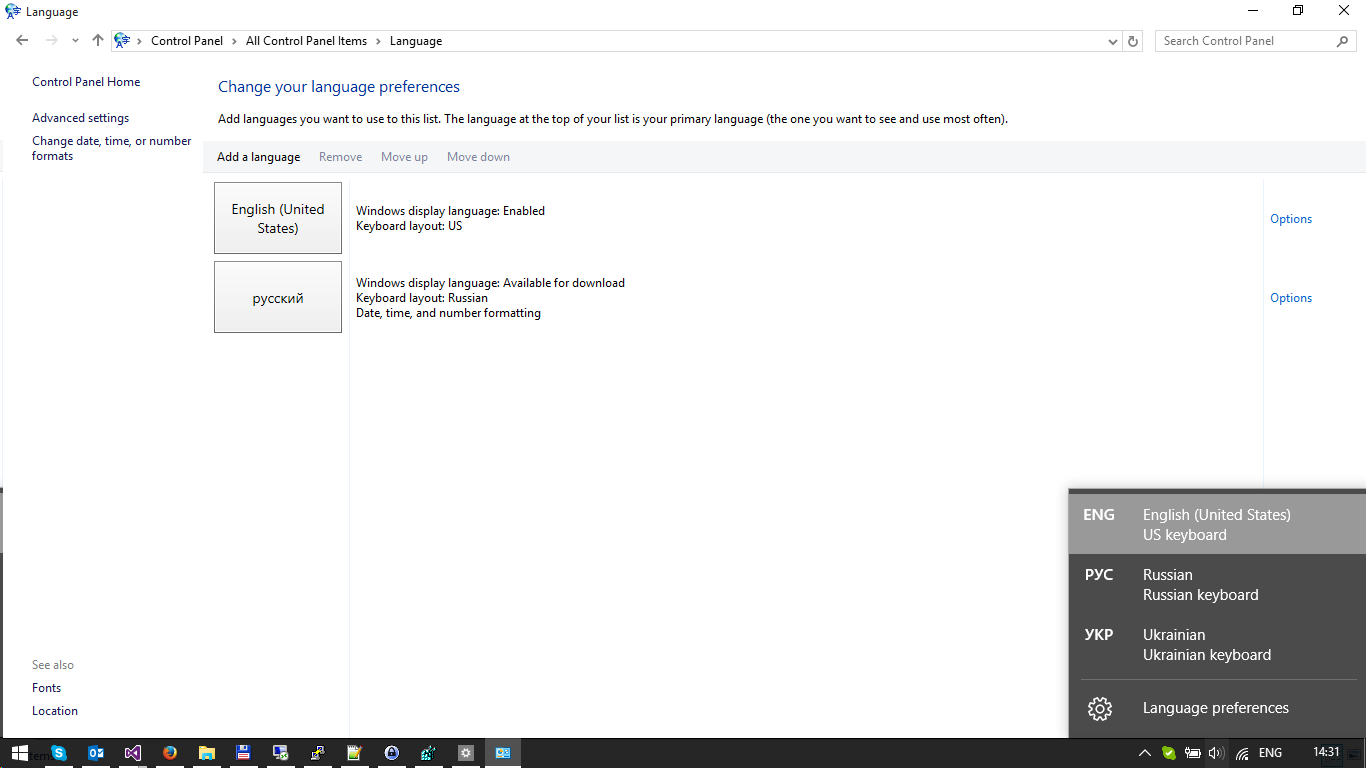
У меня установлены региональные настройки «Украина». В меню выбора языков Английский, Русский и Украинский. Украинской раскладкой пользуюсь редко, и не могу его удалить из списка. Возможно удалить только Английский и Русский.
Очень не удобно тыкать в поисках нужной раскладки.
Как удалить «лишний» язык?
- Вопрос задан более трёх лет назад
- 201916 просмотров
Средний 1 комментарий
- Вконтакте

- Вконтакте


У меня была аналогичная проблема после обновления с Win 7 до Win 10. Среди методов ввода появился русский язык с английской клавиатурой (при этом в списках ее не было).
Решается следующим образом:
1. Добавляем новый язык (Add a language через меню на первом скриншоте);
2. Выбираем язык, «лишнюю» раскладку которого хотим удалить (в данном случае украинский);
3. Скачиваем и устанавливаем данный языковой пакет;
4. Проверяем, чтобы скачанный язык был НЕ первым в списке и чтобы система была НЕ на нем;
5. Перезагружаем ПК;
6. Выбираем лишний язык через меню на первом скриншоте и нажимаем кнопку Del;
7. Радуемся результату.
- Вконтакте
Все проще!
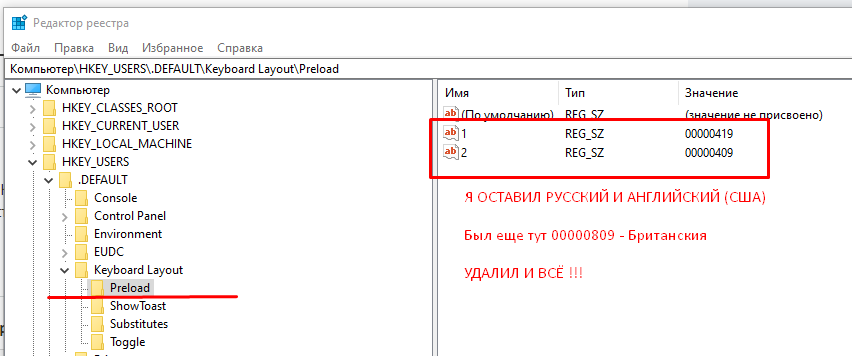
Заходим regedit
Открываем ветку «Компьютер\HKEY_USERS\.DEFAULT\Keyboard Layout\Preload»
Там должно быть столько языков ввода сколько вам надо — все лишние строки удаляем.
- Вконтакте

Если нужно удалить раскладку клавиатуры которой — внимание — нет и в одном из установленных языковых пакетов, надо в реестре ключа в ветке HKEY_LOCAL_MACHINE\SYSTEM\CurrentControlSet\Control\Keyboard Layout добавить IgnoreRemoteKeyboardLayout со значением 1:
- Вконтакте
Спасибо за совет! Для потомков: у меня была проблема: три языка для клавиатуры, при этом в панели управления ни слова про третий.
По всей видимости, во время установки Windows добавил еще один язык — «Английский международный». Позже оказалось, что «Английский США» установлен по умолчанию. Потом было какая-то история с манипуляцией языками (все подряд удалил, потом заново добавил). В результате — 3 языка, в панели управления про международный английский ни слова.
В реестре в ветке HKEY_LOCAL_MACHINE\SYSTEM\CurrentControlSet\Control\Keyboard Layout много папок — по одному для каждого языка. Надо найти лишний и добавить строковый ключ IgnoreRemoteKeyboardLayout со значением 1. Языков много, найти нужный помог PuntoSwitcher. Он начал ругаться, что языков много и в своей утилите показал их название, включая идентификатор. Этот идентификатор совпал с названием папки в реестре. Вуаля!
Спасибо за ссылку! Ключ писать не стал, сделал по-другому, как советовал один из пользователей, вот его ник и ответ: A_Straub Дата ответа 20 октября, 2017
Windows 10 Pro
Всем у кого появилась лишняя раскладка и нет возможности удалить в панели управления, делаем следующее.
В реестре по адресу: HKEY_CURRENT_USER\Keyboard Layout\Preload
удаляем лишнюю, где значение 00000409 Английская, 00000419 Русская, 00000407 Немецкая
Соответственно делаем первой и второй ту которая должна быть потом и на панели в таком же порядке.
- Вконтакте

Кому не один совет не помог попробуйте костыль который мне пришлось сделать для фикса этой проблемы на windows 10 home, хотя я уверен это должно работать и в других.
1. Я создал в корне диска c:/fix_languages.ps1
Тк у меня постоянно добавлялся en-GB язык, в коде выше фигурирует именно он, вы поменяйте на свой.
Получить код языка, можно вручную, добавив язык который постоянно появляется, через панель управления и далее посмотреть список командой Get-WinUserLanguageList в PowerShell.
2. Далее я создал c:/fix_languages.bat
3. Далее через планировщик заданий создал задание которое вызывает этот скрипт при входе в систему и при разблокировке. 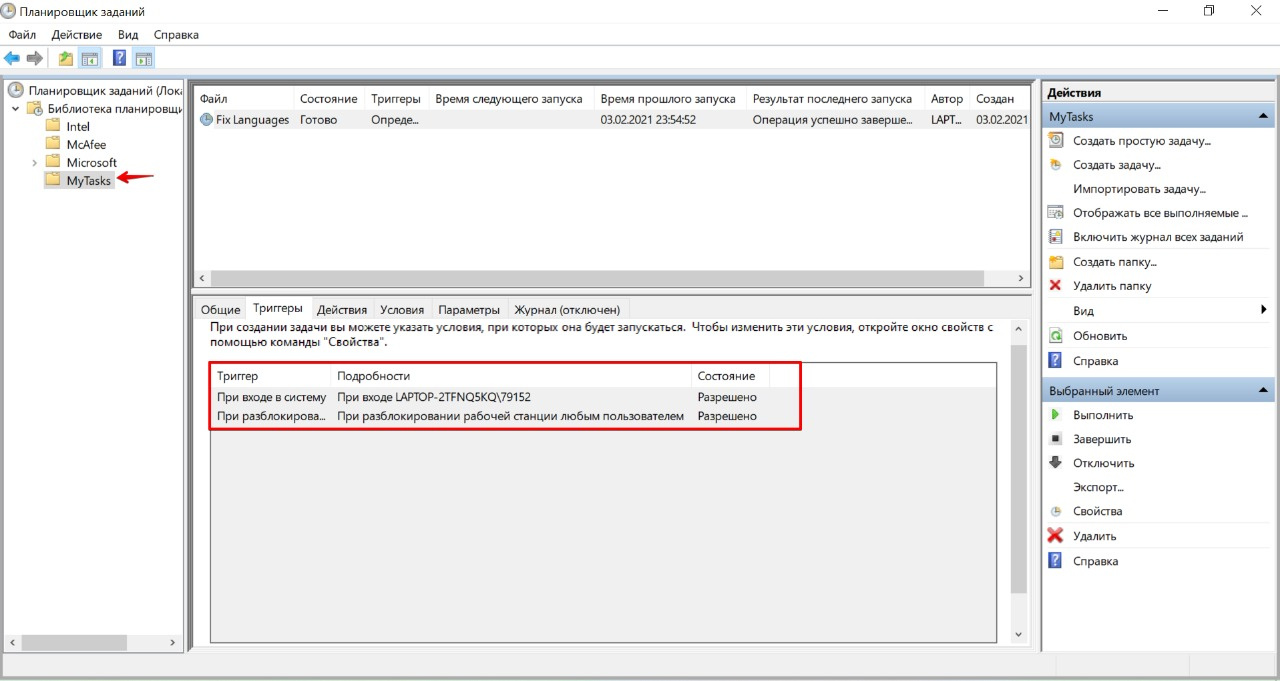
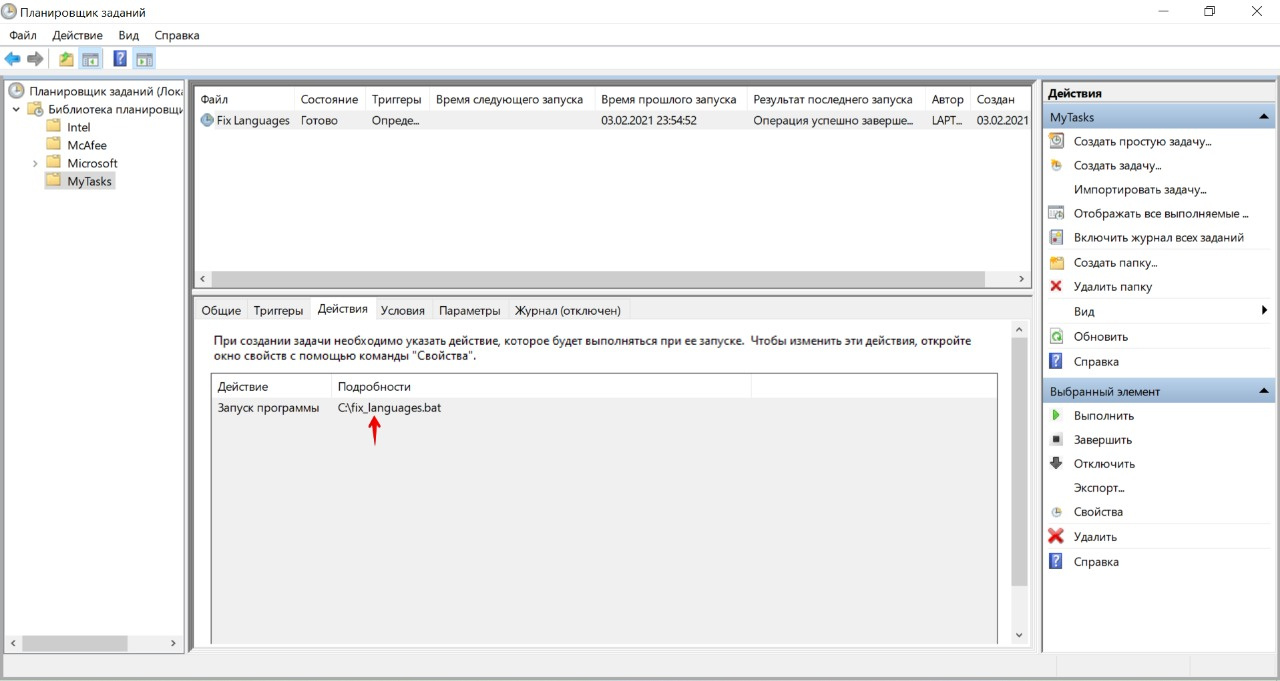
Можно сделать через один исполняемый файл просто настроить команду запуска в планировщике задач, но мне уже было сильно лень этим заниматься.
- Вконтакте
Появлялась лишняя раскладка qaa-latn. Советы с использованием PS работали не все.
А правка списка preload в реестре работала четко, но только временно. Левая раскладка появлялась снова, а причина ее появления оставалась тайной за семью печатями. Писать скрипты и расписание не захотел.
Поэтому поступил радикально — дополнил правку ключа preload ограничением прав доступа — только чтение у ВСЕХ (включая администратора-владельца). Благо ЭТО НЕ ПРЕПЯТСТВУЕТ ДОБАВЛЕНИЮ И УДАЛЕНИЮ НЕОБХОДИМЫХ ЯЗЫКОВ В СИСТЕМЕ ВРУЧНУЮ. 
Больше глюк не появляется )
- Вконтакте
- Вконтакте

- Вконтакте
На каком месте Украинская раскладка в данном меню?

- Вконтакте
Её тут вообще нет:

Всё ещё проще)
Меню Пуск — Параметры — Время и язык — Язык
Нажимаем на язык, который повторяется 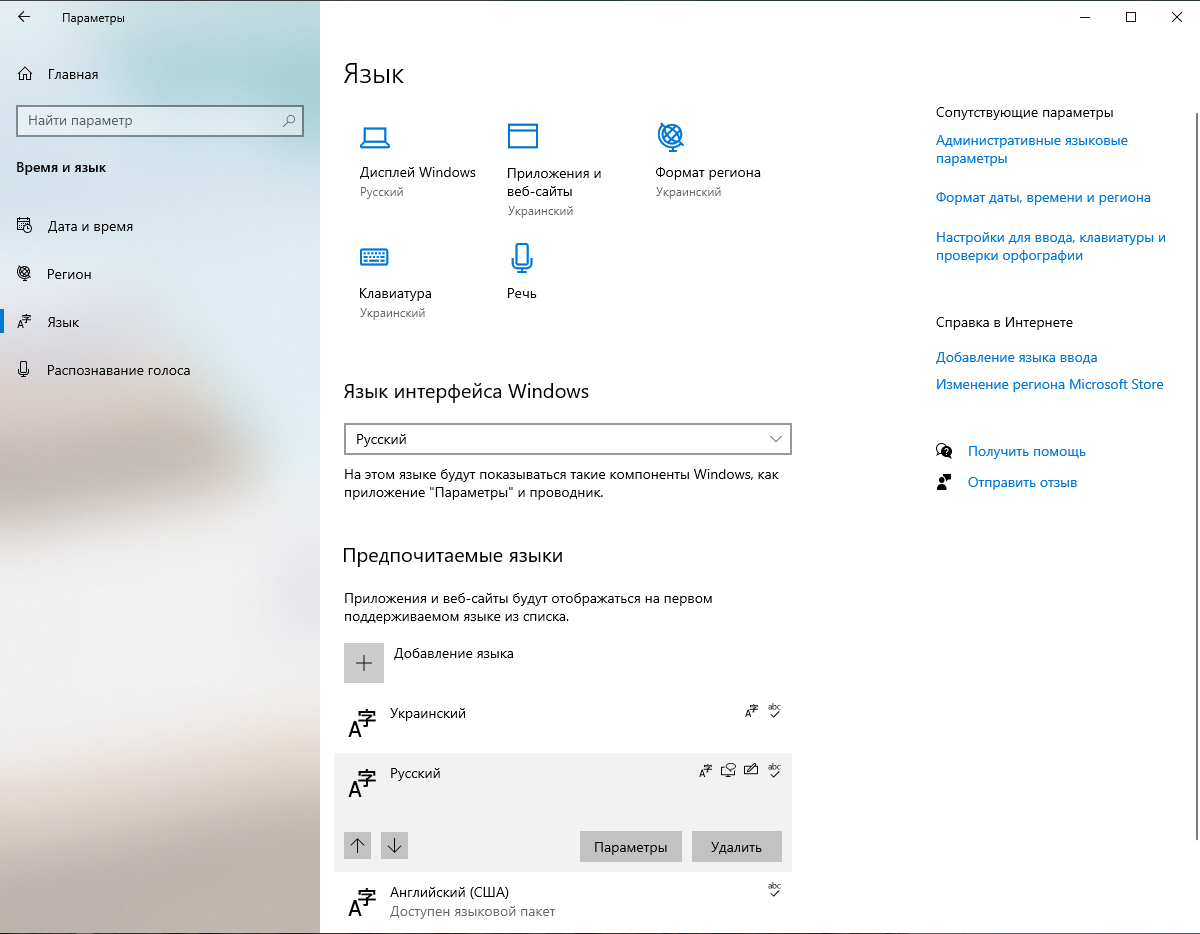
Нажимаем на Параметры 
Нажимаем на Клавиатуру, которая нам не нужна и выбираем «Удалить». Здесь же можно и добавить 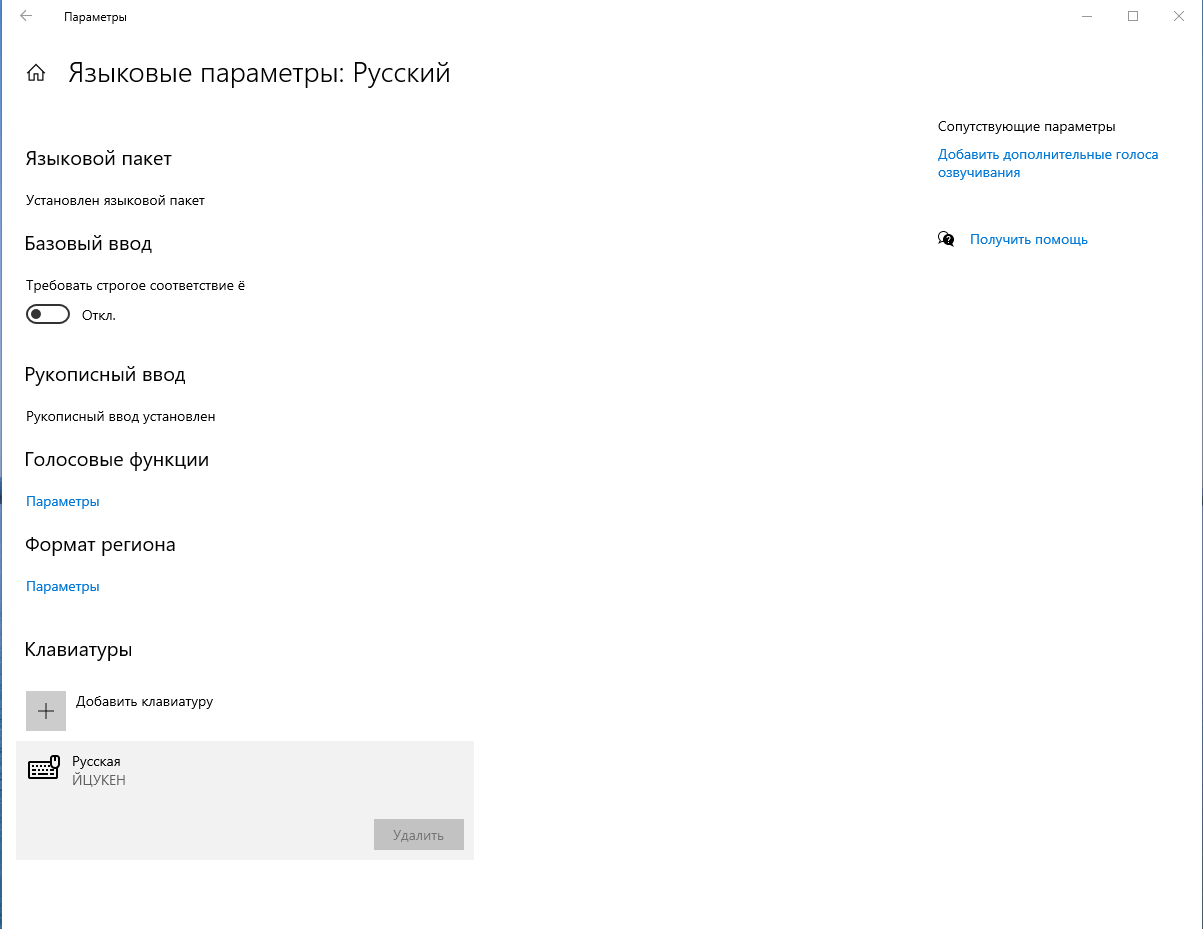
Радуемся)
- Вконтакте
Решение проблемы одно: создаём скрипт (PowerShell ISE), в который добавляем нужные языки через запятую.
Вызываем реестр через Win+R командой regedit!
1. Я создал в корне диска С:/fix_languages.ps1
Get-WinUserLanguageList
Set-WinUserLanguageList -LanguageList ru,pl,en-US -Confirm
Set-WinUserLanguageList -LanguageList ru,pl –Confirm
Команды просто добавят в список языков ваши. Захотите ещё один язык, добавляем новый язык (в последнюю строчку!) после запятой и активируем снова: …ru, pl, ch . – пример!
Но! Во второй строчки постарайтесь ввести тот язык, который у вас прилетает из космоса (который хотите удалить).
2. Идём в реестр, по пути:
HKEY_LOCAL_MACHINE\SOFTWARE\Microsoft\Windows\CurrentVersion\Run
И добавляем строковый параметр с путём (кавычки необязательно): «C:\fix_languages.bat»
Название любое.
Путь должен быть ваш. При загрузке всё сработает, но можно вызывать вручную из каталога.
Потом! Выделяем всё и нажимаем F8! Ну то есть делаем это вручную!
Всё…
Всё, что можно сделать.
Можете, конечно, ходить в панель управления, добавлять язык за каждым разом и удалять.
Нет другого варианта. Чистка реестра и выдуманные строковое параметры вам не помогут!
Это проблема системы, не ваша.
В Windows 11 скрипты как-то ещё работают, раз на 2. То сработает, то нет.
Приходится запускать его вручную. Здесь скрипты вообще не работают.
PowerShell сделан таким образом, чтобы пользователь всегда запускал его вручную.
Вот когда, наконец-то, соединят CMD и PowerShell, что является полным бредом, будут скрипты работать. Пускай удаляют CMD, мы будем сидеть на PowerShell и будем счастливы.
CMD оставили только потому, что он простой и он им нравиться! Они его просто не бояться…
А пока предлагаю написать несколько потоков для связи CMD и PowerShell, чтобы данная программа запускалась автоматически и сама себя выполняла. Ну как вам?
Нет сегодня системы. Есть только радио!
Ещё добавлю: забудьте про Linux. Хватит мучаться с ним. Это система СЛОМАНА!
Linux написан на JAVA. Там JVM подключается, а JVM не работает. Их виртуальная машина изначально работала плохо по той причине, что JAVA язык несовершенный (испорченный с самого начала). Здесь ничего не поделать, нужно просто писать новую систему на новом языке. Моё предложение: С !
Так вот Android и iOs, MacOS (
Linux) туда же. Там тоже JVM.
Вспоминаем историю с дохлым Symbian (изначально, в проекте: Deli). Туда тоже запихнули JVM и на теперешний момент эта система не работает.
Microsoft передаем привет, потому что данную проблему они не могут решить с 1998 года, ещё с Windows Net x86.
удаление пакета языковой поддержки windows 10 что это
Как удалить языковой пакет в Windows 10 используя Windows PowerShell

В данной статье показаны действия, с помощью которых можно удалить языковой пакет в Windows 10 используя Windows PowerShell.
Операционная система Windows 10 доступна на многих языках, и можно установить дополнительные региональные пакеты для каждого из языков. Эта функция позволяет использовать определенный (основной) язык для отображения системного интерфейса (названия приложений, настроек, уведомлений), сохраняя при этом возможность использовать ввод с клавиатуры с помощью дополнительного регионального языка (например белорусский, украинский) для приложений и веб-сайтов.
В некоторых случаях, при отсутствии возможности удаления основных или дополнительных (региональных) языковых пакетов стандартными методами, можно принудительно удалить конкретный языковой пакет установленный в Windows 10 используя консоль Windows PowerShell.
Однако иногда, если вы используете несколько языков и нужно изменить настройки, можно обнаружить, что опция удаления дополнительного пакета недоступна. Например, это может произойти при обновлении Windows 10.

Если параметр удаления языкового пакета в Windows 10 неактивен в приложении «Параметры Windows», то для его удаления с помощью Windows PowerShell, нужно выполнить действия рассмотренные ниже.
Запустите консоль Windows PowerShell от имени администратора, и далее, чтобы вывести список языков установленных на вашем устройстве выполните следующую команду:
На скриншоте ниже, видно что на данном устройстве установлено несколько языковых пакетов.

Теперь, чтобы удалить не удаляемый стандартными средствами языковой пакет или просто удалить ненужный языковой пакет, по очереди выполните следующие команды:

После выполнения команд, язык, который вы не могли удалить раньше, теперь исчезнет из системы, перезагрузка компьютера или выход из системы не требуется.

Также язык будет удален из списка раскладок клавиатуры.

Если вы пытаетесь удалить основной язык, помните, что необходимо установить новый язык в качестве нового языка по умолчанию.
Таким образом можно удалить любой установленный в системе языковой пакет.
Как добавить или удалить языковые пакеты в Windows 10
Windows поддерживает широкий спектр языков. На самом деле, при установке Windows 10 попросит вас выбрать язык или установить его в зависимости от вашего местоположения. В дополнение к этому языку по умолчанию вы можете добавить практически любой другой язык, используя языковые пакеты Windows 10. Эта функция особенно полезна для людей, которые знают более одного языка и хотят переключаться между различными языками как для отображения в Windows, так и для письма. Ниже показано, как добавлять, удалять или изменять языковые пакеты в Windows 10.
Добавить языковые пакеты в Windows 10
Microsoft создала выделенную страницу в приложении «Настройки Windows 10» для быстрого управления языковыми пакетами и изменения языка отображения Windows. Таким образом, добавление языковых пакетов в Windows 10 выполняется всего несколькими щелчками мыши.
На правой панели Windows 10 отобразит все языковые пакеты, которые в данный момент установлены в вашей системе. в разделе «Предпочтительные языки». По умолчанию Windows сортирует все установленные языковые пакеты в порядке предпочтения. Язык в верхней части списка — ваш предпочитаемый язык или язык по умолчанию. Чтобы установить языковой пакет, нажмите кнопку «Добавить язык».
Windows теперь перечислит все доступные языковые пакеты, включая отдельные языковые варианты. Либо прокрутите вниз, чтобы найти нужный языковой пакет, либо используйте панель поиска. Найдя нужный вам язык, выберите его и нажмите кнопку «Далее».
В рамках языкового пакета, если он доступен, Windows также загрузит дополнительные компоненты, такие как речь и почерк. Если они вам не нужны, снимите флажки с этих компонентов и нажмите кнопку «Установить».
В зависимости от языкового пакета и его дополнительных компонентов, загрузка и установка пакета может занять некоторое время.
После установки языковой пакет будет автоматически применен при следующей перезагрузке. Если он не применяется, вы можете выбрать язык из раскрывающегося меню в верхней части страницы.
При необходимости вы также можете изменить сортировку предпочитаемых языков, нажав на кнопках со стрелками или путем перетаскивания.
Помимо языкового пакета, вы также можете установить дополнительные раскладки клавиатуры для этого конкретного языкового пакета. Для этого выберите язык и нажмите кнопку «Параметры».
Теперь прокрутите до конца, чтобы увидеть все установленные раскладки клавиатуры. Чтобы добавить новую раскладку клавиатуры, нажмите кнопку «Добавить клавиатуру» и выберите раскладку клавиатуры из списка.
Удалить языковые пакеты в Windows 10
Если вы хотите удалить языковой пакет из Windows 10, сначала нужно изменить язык отображения Windows. Перейдите на страницу языка в приложении «Настройки» и выберите альтернативный язык в раскрывающемся меню. Если вы не выберете язык перед удалением, Windows автоматически выберет второй предпочтительный язык из установленных языковых пакетов в вашей системе.
Затем найдите язык, который вы хотите удалить, выберите его и нажмите на кнопку. Удалить кнопку. Как только вы нажмете кнопку, язык будет удален из вашей системы.
Прокомментируйте ниже, чтобы поделиться своими мыслями и опытом относительно использования вышеупомянутого метода для добавления или удаления языковых пакетов в Windows 10
Не удаляется язык: как принудительно удалить языковой пакет в Windows 10
Случается у Windows 10 такая проблемка: если на компе кроме основного языка ввода используется еще несколько, то иногда удалить ненужный языковой пакет система не даёт (кнопка «Удалить» в соответствующем окне настроек не активна).
К примеру, такое бывает, если пользователь случайно (или сама Windows 10 в ходе очередного обновления) устанавливает языковой пакет, в котором основной язык совпадает с языком ввода системы. Собственно, именно с этой проблемой довелось познакомиться многим юзерам после установки Апрельского обновления (версия 1803).
Тем не менее, если удалить лишний язык все-таки нужно, даже если кнопка «Удалить» не работает, то можно попробовать решить задачку с помощью PowerShell. И сейчас мы расскажем, что и как для это нужно сделать. Итак.
как принудительно удалить языковой пакет Windows 10
Значит, раз кнопка «Удалить» в настройках «Языков» Windows 10 не включается (серая и не нажимается), то далее:

После этого, заходим в настройки Windows 10, находим раздел «Регион и язык«, в нем ищем тот языковой пакет, который до этого удалить не получалось, и удаляем его обычным способом.
К слову, напомним, если вы хотите удалить язык, который указан в качестве основного языка интерфейса, то сначала следует назначить другой язык, иначе кнопка «Удалить» не включится.

Совместимость : Windows 10, 8.1, 8, 7, Vista, XP
Загрузить размер : 6MB
Требования : Процессор 300 МГц, 256 MB Ram, 22 MB HDD
удаление языковых пакетов? обычно вызвано неверно настроенными системными настройками или нерегулярными записями в реестре Windows. Эта ошибка может быть исправлена специальным программным обеспечением, которое восстанавливает реестр и настраивает системные настройки для восстановления стабильности
Примечание: Эта статья была обновлено на 2022-10-22 и ранее опубликованный под WIKI_Q210794
Contents [show]
Значение удаления языковых пакетов?
удаление языковых пакетов? это имя ошибки, содержащее сведения об ошибке, в том числе о том, почему это произошло, какой системный компонент или приложение вышло из строя, чтобы вызвать эту ошибку вместе с некоторой другой информацией. Численный код в имени ошибки содержит данные, которые могут быть расшифрованы производителем неисправного компонента или приложения. Ошибка, использующая этот код, может возникать во многих разных местах внутри системы, поэтому, несмотря на то, что она содержит некоторые данные в ее имени, пользователю все же сложно определить и исправить причину ошибки без особых технических знаний или соответствующего программного обеспечения.
Причины удаления языковых пакетов?
Я подозреваю, что кнопка удаления просто удаляет ее, чтобы помочь? Я также не вижу, где можно увидеть список установленных языковых пакетов. Любой пользователь здесь может удалить в Windows 8
so i want to uninstall all the language packs from the language pack list, it doesnt uninstall it. I have a problem though, i cant find how to uninstall language packs in Windows 8.1. When im adding a language in the control panel, say, a completely Hello Bonnerik, The tutorial below can help show you an «uninstall language pack» anywhere.
Как удалить пакет обновления?
I’ve tried google and i got a but finding any of the Windows XP language packs. lot of this weird server administrator/Input things.
У меня много проблем с установкой,
Когда я ищу в google, он дает мне ссылки на другие сайты, что я это:
Title says trust these Google sites? Why don’t you as unsafe to enter? When I see chinese don’t trust.
Похоже, вы случайно выбрали никогда не устанавливать языковые пакеты.
Попробуйте символы, они все пусты. Они показывают все это. Я попробовал обновление Windows, но не повезло.
Я узнал, что китайский традиционный язык недоступен, когда я пытался его установить.
Не знаете, где это возможно. Упрощенный китайский упрощенный китайский упрощенный. Есть ли другой способ установить китайский традиционный язык?
К сожалению, не все языковые пакеты доступны для публикации. Проблема в том, что я еще не знаю, и кажется, что традиционный китайский является одним из таких.
просто интересно, у меня есть языковой пакет RC
может я должен потерпеть неудачу (это было уже в случае между 72xx утечками LP)
Не ожидаю ли языковой пакет на иврите? Если вы попытаетесь установить более старый LP в RTM, это возможно. А если нет, то как скоро можно установить его в RTM? (может быть, с небольшой модификацией?)
Install from Control panel ==>Language choose download and install from your selected Language(s). Cheers
Джимбо
PRO или ENTERPRISE, чтобы они работали. Примечание. Думаю, вам нужно иметь
кто-нибудь знает, где я могу найти языковые пакеты, желательно японский пакет
это то, что ваш после?
Любые идеи о том, как я использую общие вкладки, затем нажмите на языки и удалите их
But there is no place to show where to uninstall it, I’ve Thanx in could get rid of this?
Я думаю, вы можете войти в интернет-параметры, нажать на меню «Установка и удаление программ», а также меню «Язык и региональные стандарты». заранее. Ничего.
I have my original XP disc, and I’m able to then a month old!! does anyone know where I can download them? I can view each of these sites at work figured it out!!
How do I install these from here, or always be able to view these sites with out the need of a translator. Edit: Never mind browse to «E:\I386\LANG» but I can’t install these language files.. My computer is less the less!
What I’m looking for is an easy, simple (Hopefully down-loadable) way so I can with out any issue and they have beyond crappy computers.
— даже в UPDATE языки удаляются.
Некоторые языковые пакеты пока недоступны. Например, на W8.1 у меня был (sc shot shot 1)
На W10 выдает (scr shot 2).
Хм, я действительно удалил много языковых пакетов, чтобы добавить или удалить функции Windows.
Control Panel—>Date, Time, wondering how to install them back in? I forgot to tick some, and was i want to install it so i can see its characters.
Я прочитал сайт Windows о том, как его переустановить, но кнопку, говорящую на Seven Forums! Привет и приветствую компьютер, но я больше не вижу персонажей, просто коробки. Я не уверен, где
Я не уверен, что вы удалили. чтобы опубликовать это, извините. Кстати, у меня есть 7 домашняя премия.
Какие у меня другие варианты, кроме людей, разделяют мою дилемму.
I’m sure a lot The Burmese (Myanmar) language pack makes the majority of these typing «U+1061 Alt-X» to enter these missing codes? The Unicodes I am wanting to use, range from characters easy to access, but I’m wanting some that aren’t.
U + 1000 до U + 109F (плюс два расширенных диапазона, AA60? AA7F и A9E0? A9FF).
руководство нажмите здесь
Если вам нужен пользователь, для чего это необходимо.
Кто-нибудь, пожалуйста, объясните
1. Просто заметили в обновлениях обновлений Win7 обновления уже существующих пакетов в W7?
Это сами Пакеты или просто Спасибо. Независимо от ответа на Ques # 1, есть ли причина, по которой они не нужны, только если вам нужно использовать другой язык
Я предполагаю, что я решил удалить эти обновления по W7 больше, чем необходимо.
3. Я не вижу причин помешать удалить эти обновления Packs из списка обновлений вместо их установки?
Затем перейдите в панель «Шармы» (верхняя
Я установил не преобразование. Не работает. Может быть, попробовал firefox с кодировкой. Тогда я даже хорошее программное обеспечение?
всем привет
Может ли кто-нибудь помочь с чтением всемирных веб-сайтов? Но и языки сайтов. благодаря
Я могу видеть настройки, установленные в настройках.
Я пробовал babylon, Universal?
Я не вижу языковой пакет для Ultimate SP2 в Центре обновления Windows. Он еще не доступен?
Ну, я нашел эту тему: http://forums.majorgeeks.com/showthread.php?t=96335
That tells me how to do it for a Thinkpad thingie. Since it’s his, I don’t have the disk. >. Языковые пакеты MUI для Windows 7 отсутствуют!
If anyone’s interested, Windows Update in the RTM shows them in the form of 35 new, optional updates.
I’m not seeing them with Professional. What flavor of Win7 are you using?
*grumble* I’m betting that it’s one of those Ultimate extra type of things. */grumble*
Удаление дополнительных языков в Windows 10 1803 (April Update)
У меня на ноутбуке с Windows 10 изначально было установлено 3 языка: русский, белорусский и английский, но после апрельского обновления системы до Windows 10 1803 (April Update), в списке языков появились еще два дополнительных языка – English (United Kingdom) и English (Canada), хотя я точно уверен, что не устанавливал их. Теперь в списке раскладок клавиатуры у меня отображается целых пять языков. Причем система не дает удалить дополнительные языки (кнопка Remove неактивна ). Теперь мне приходится переключаться между 5 раскладками клавиатуры вместо 3, что очень неудобно! Помогите! Что мне нужно сделать, чтобы удалить эти неудаляемые языковые пакеты?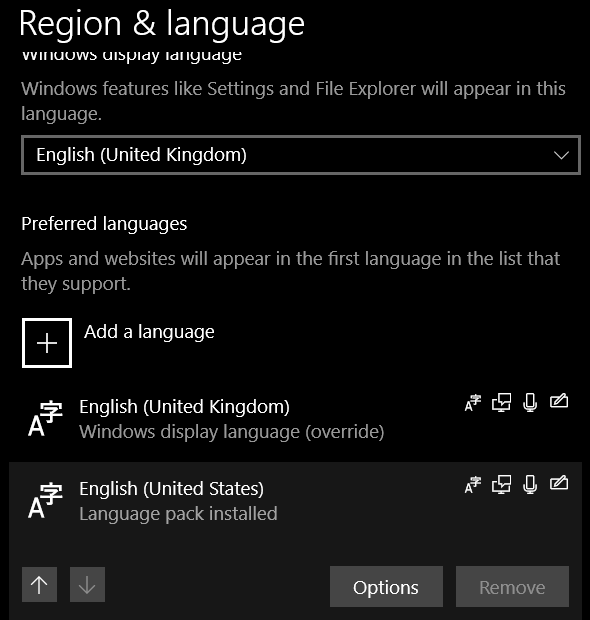
Ответ
В очередной раз отмечаю, что на самом деле последнее обновление Windows 10 1803 принесло много сюрпризов пользователям (вспомните хотя бы дополнительный раздел восстановления, который появился после обновления).
В Windows 10 обычно можно удалить любой язык, который не используется в качестве основного языка по умолчанию. Однако в Windows 10 1803 Microsoft признала баг с дополнительными языками. В том случае, если в системе добавить дополнительный язык, который использует тот же базовый язык, что и текущий язык отображения Windows, тогда этот язык удалить нельзя.
К примеру, если английский язык (United States) является текущим языком интерфейса Windows, то после добавления английского языка (United Kingdom) вы не сможете удалить оба данных языка из списка предпочтительных языков. И, конечно, очень неудобно, что в языковой закладке на панели задач (таскбаре) появился лишний ненужный язык.
С помощью следующих команд вы не сможете удалить дополнительные языки из системы, т.к. этих языковых пакетов в Windows не установлено.
lpksetup /u en-gb
lpksetup /u en-ca
Удалить ненужный дополнительный язык можно только с помощью PowerShell.
В том случае, если нужно оставить в системе несколько языков, можно удалить только ненужные языки следующими командами. К примеру, вы хотите удалить языки с LanguageTag en-Gb и zh-Hans-CN.
Для удаления китайского языка, замените вторую строку на
Или вы можете указать список языков, которые нужно оставить:
Закройте консоль PowerShell и убедитесь, что все лишние языки удалились корректно.