Удаление игр на компьютере с Windows 10
Если вы прошли компьютерную игру или просто хотите освободить на диске место для установки чего-то другого, ее можно и нужно удалить, особенно если это AAA-проект, занимающий десятки, а то и свыше сотни гигабайт. В Виндовс 10 это можно сделать несколькими способами, и о каждом из них мы сегодня расскажем.
Деинсталляция игр в Виндовс 10
Как и в любой версии операционной системы Windows, в «десятке» удаление программного обеспечения осуществимо как стандартными средствами, так и путем применения специализированных программ. В случае с играми добавляется еще как минимум один вариант – использование фирменного лаунчера или торговой площадки, через которую продукт покупался, устанавливался и запускался. Подробнее о каждом из них читайте далее.
Способ 1: Специализированная программа
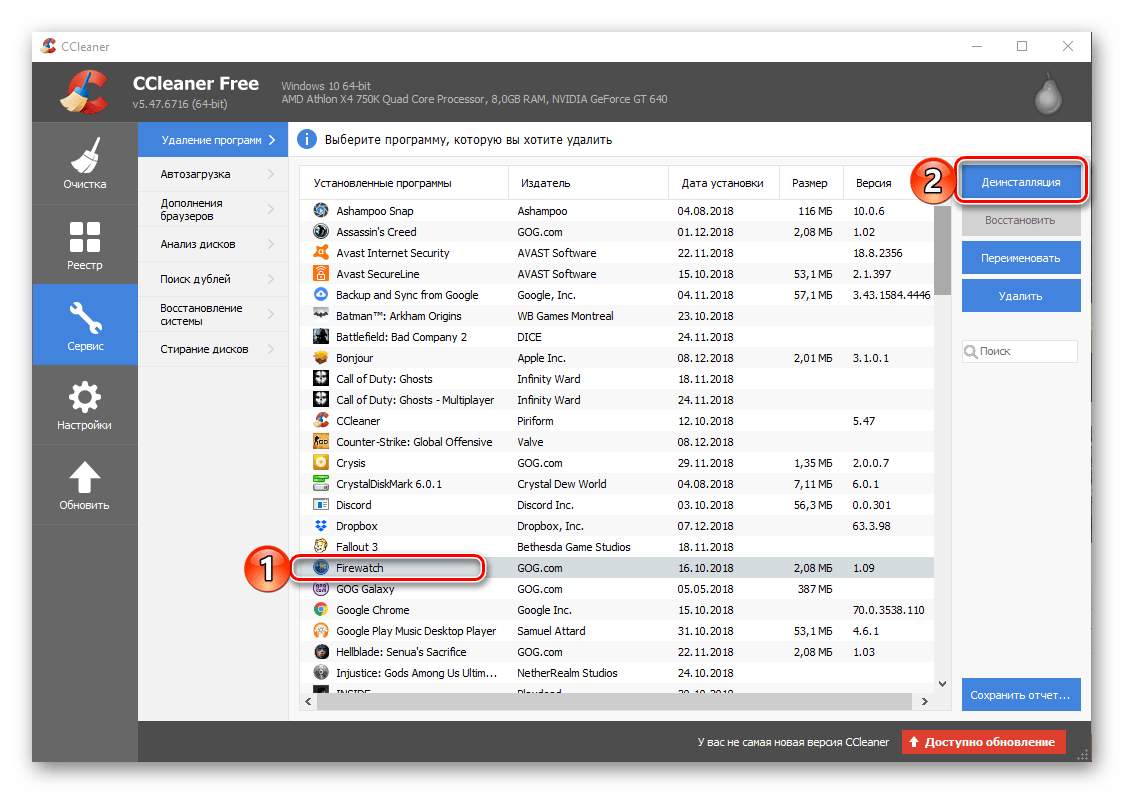
Существует довольно много программных решений от сторонних разработчиков, которые предоставляют возможность оптимизации операционной системы и ее очистки от мусора. Практически все они содержат в своем составе инструменты для удаления установленных на компьютере приложений. Ранее мы рассматривали не только такие программы (CCleaner, Revo Uninstaller), но и то, как пользоваться некоторыми из них в том числе и для деинсталляции ПО. Собственно, в случае с играми данная процедура ничем не отличается, поэтому для решения озвученной в теме статьи задачи рекомендуем ознакомиться с представленными по ссылке ниже материалами.
Способ 2: Игровая платформа (лаунчер)
Если вы не сторонник пиратства и предпочитаете играть в игры легально, покупая их на специализированных торговых площадках (Steam, GOG Galaxy) или в фирменных магазинах (Origin, uPlay и т.д.), удалить пройденную или ненужную игру можно непосредственно через это приложение-лаунчер. О части таких способов мы рассказывали ранее, поэтому здесь лишь кратко их обозначим, сославшись на более подробные материалы.
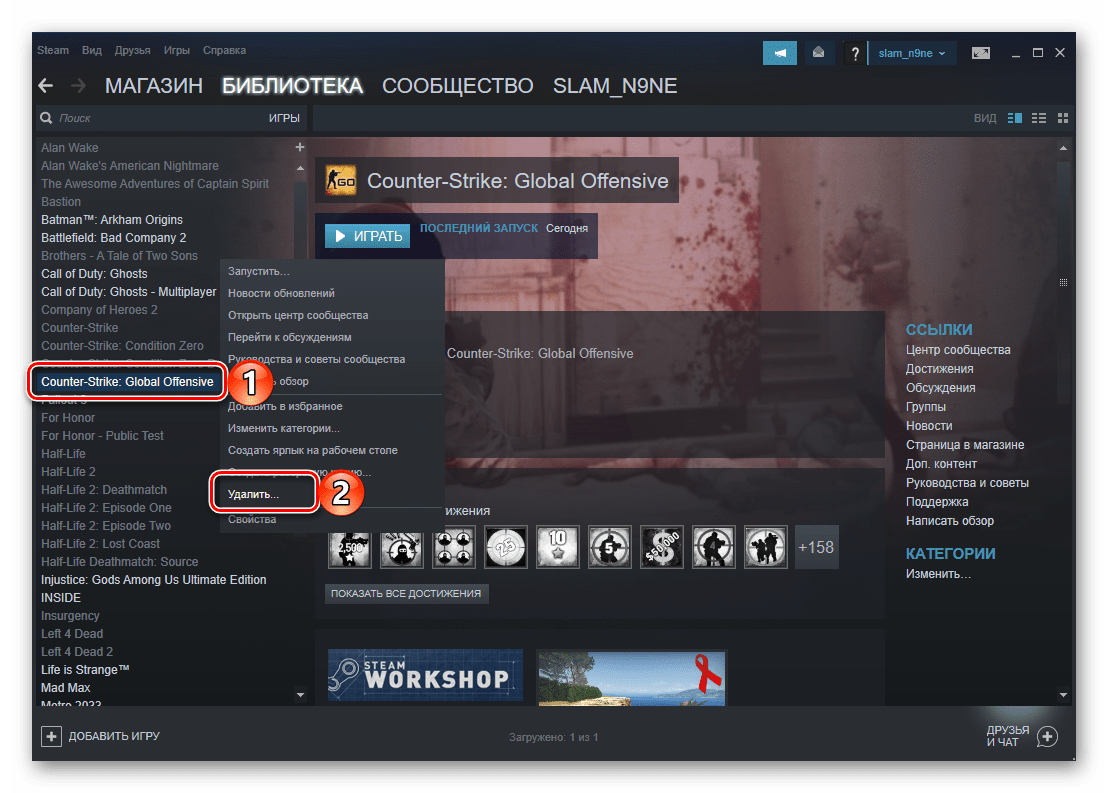
Так, в Стиме нужно найти подлежащую деинсталляции игру в своей «Библиотеке», вызвать на ней контекстное меню правым кликом мышки (ПКМ) и выбрать пункт «Удалить». Дальнейшая процедура будет выполнена автоматически либо потребует от вас подтверждения действия.
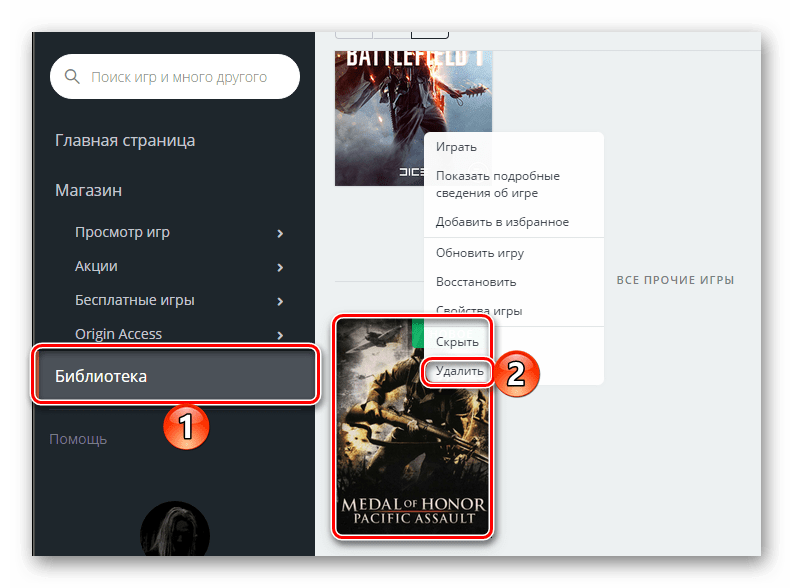
Деинсталлировать игру, приобретенную в Origin или полученную там по подписке, можно аналогичным образом, выбрав соответствующий пункт из контекстного меню ненужного тайтла.
Правда, после этого будет запущено стандартное для Windows средство установки и удаления программ.
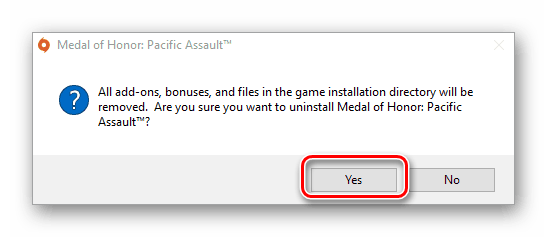
Если для покупки и запуска игр вы пользуетесь набирающим популярность клиентом GOG Galaxy, для удаления необходимо выполнить следующее:
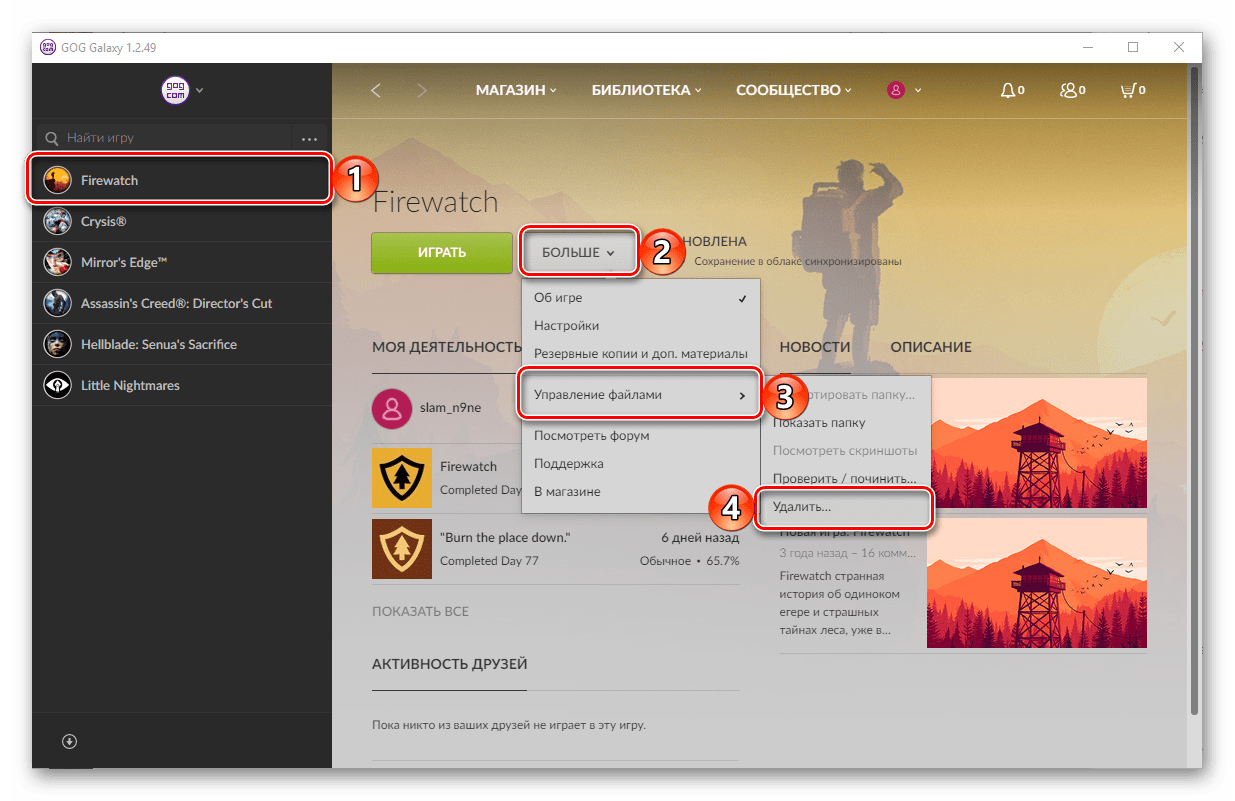
- В боковой панели (слева) найдите ту игру, которую хотите деинсталлировать, и нажмите по ней левой кнопкой мышки (ЛКМ), чтобы открыть блок с подробным описанием.
- Кликните по кнопке «Больше», затем в выпадающем меню поочередно выберите пункты «Управление файлами» и «Удалить».
- Игра будет удалена в автоматическом режиме.
Способ 3: Системные средства
В каждой версии Виндовс есть свой собственный деинсталлятор, а в «десятке» таковых даже два – знакомый всем с предыдущих версий операционной системы раздел «Программы и компоненты», а также «Приложения», доступные в блоке «Параметров». Рассмотрим, как для решения нашей сегодняшней задачи взаимодействовать с каждым из них, начав с обновленной части ОС.
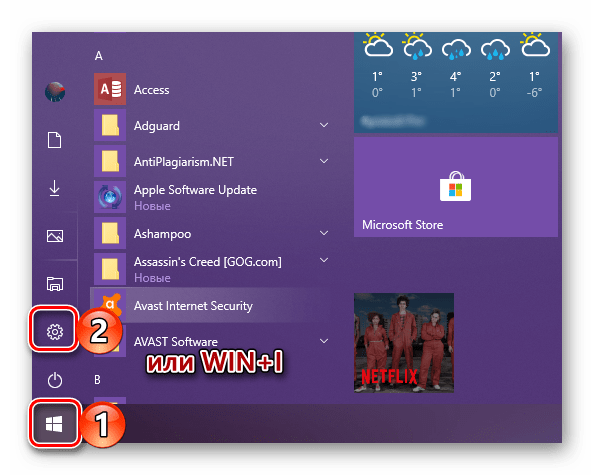
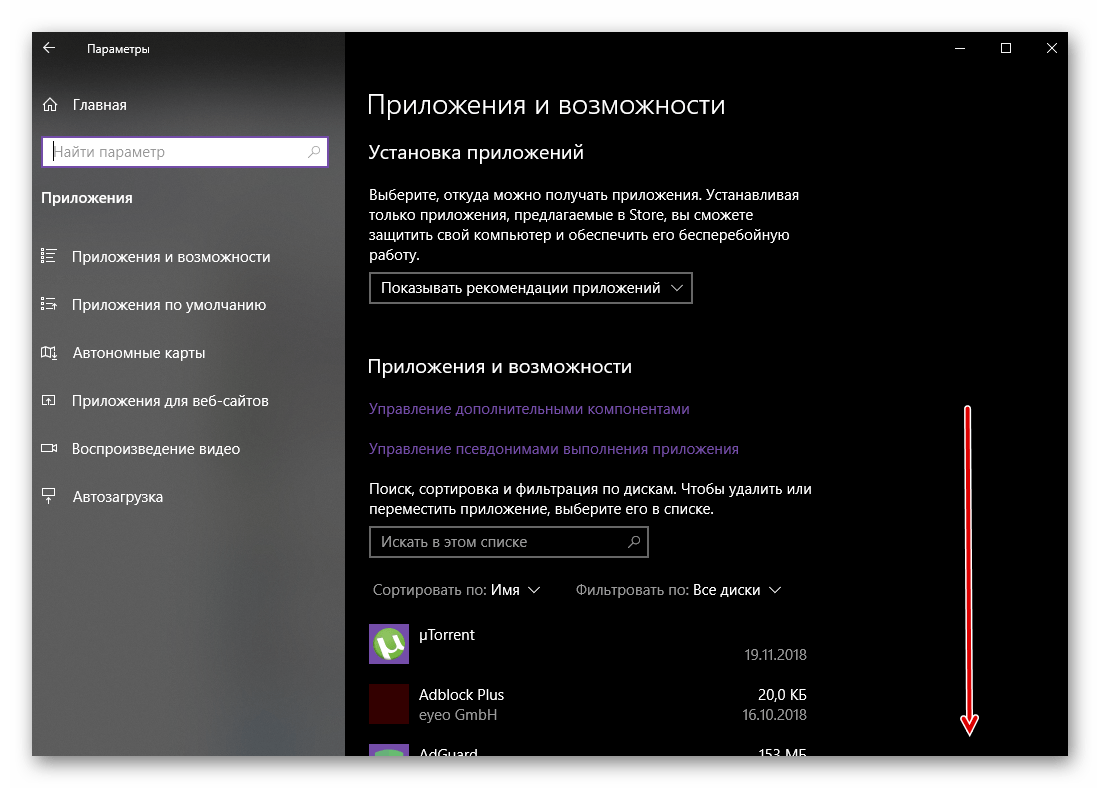
- Запустите «Параметры» Windows 10, нажав ЛКМ по значку шестеренки в меню «Пуск» или, что более удобно, воспользовавшись горячими клавишами «WIN+I».
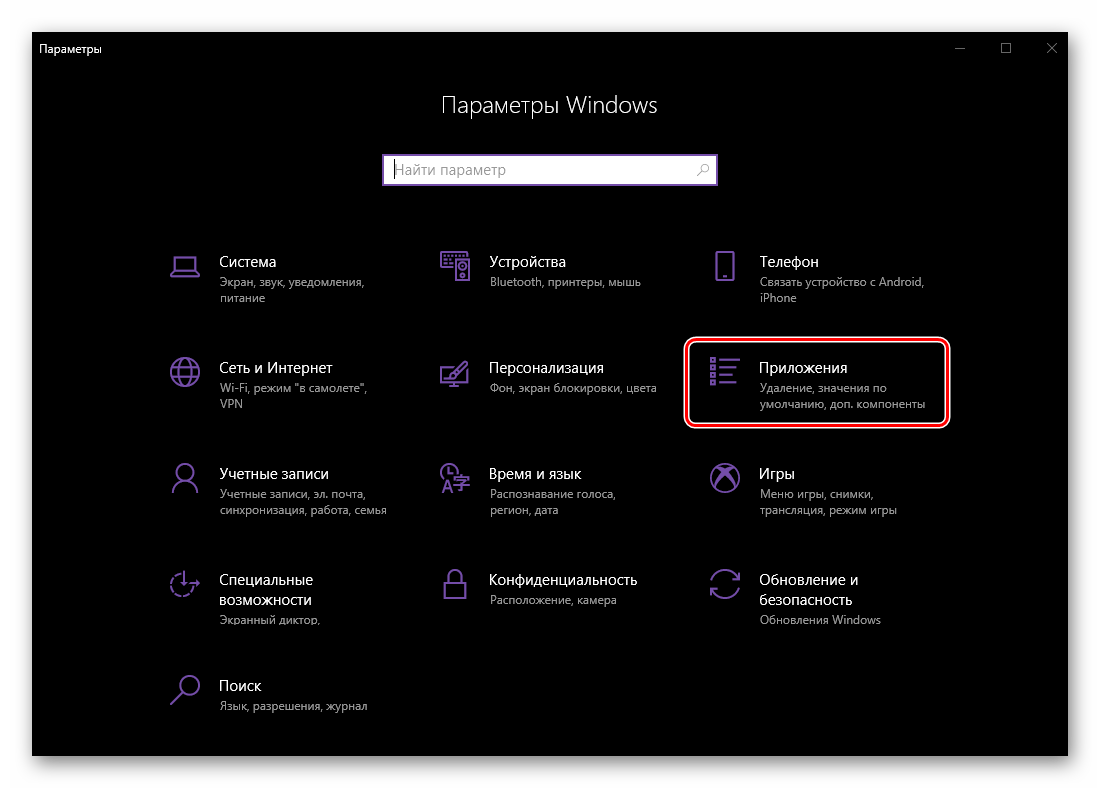
- В открывшемся окне найдите раздел «Приложения» и кликните по нему.
- Не переходя в другие вкладки, пролистайте список установленных на компьютере программ и найдите в нем ту игру, которую хотите деинсталлировать.
- Нажмите по ее наименованию ЛКМ, а затем по появившейся кнопке «Удалить».
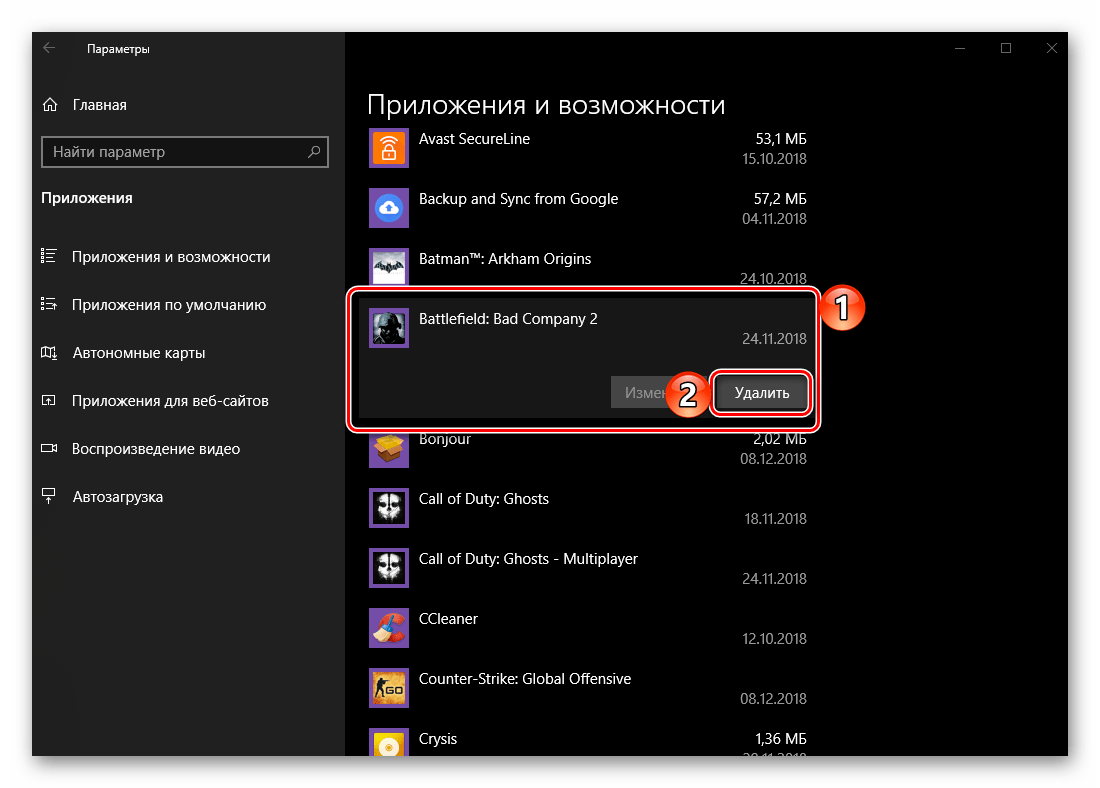
- Подтвердите свои намерения, после чего просто следуйте подсказкам стандартного «Мастера установки и удаления программ».
Способ 4: Файл-деинсталлятор
Игра, как и любая компьютерная программа, имеет свое месторасположение на диске – это может быть как стандартный путь, предложенный при установке автоматически, так и отличный от него, заданный пользователем самостоятельно. В любом из случаев папка с игрой будет содержать не только ярлык для ее запуска, но и файл деинсталлятора, который и поможет в несколько кликов решить нашу задачу.
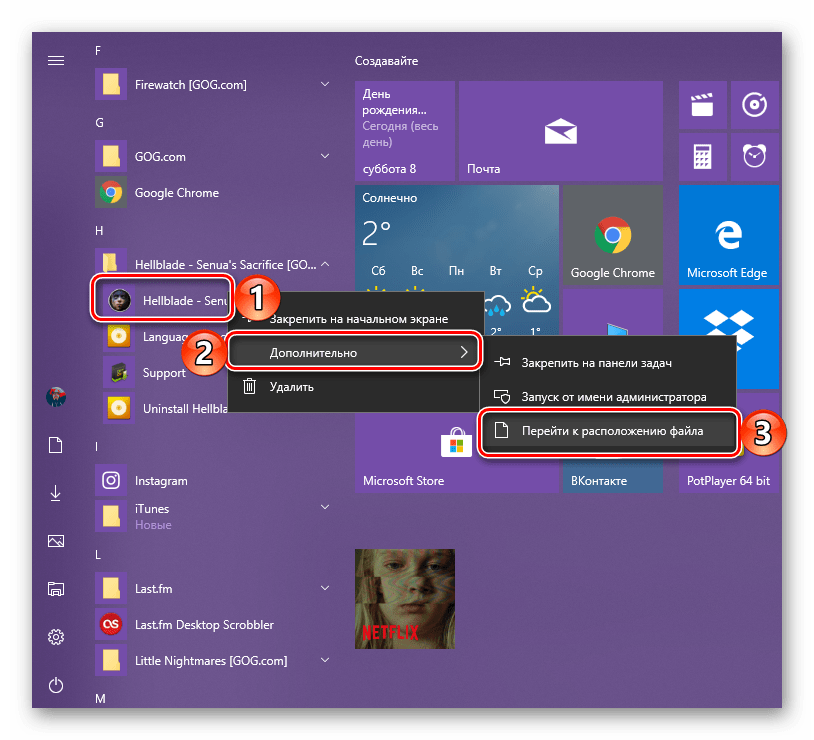
- Так как точное расположение игры на диске известно не всегда, а ярлык для ее запуска может отсутствовать на Рабочем столе, проще всего будет попасть в нужную директорию через «Пуск». Для этого откройте стартовое меню, нажав соответствующую кнопку на панели задач или клавишу «Windows» на клавиатуре, и пролистайте список установленных приложений, пока не найдете игру.
- Если она находится внутри папки, как в нашем примере, сначала нажмите по ней ЛКМ, а затем ПКМ непосредственно по ярлыку. В контекстном меню выберите пункты «Дополнительно» — «Перейти к расположению файла».
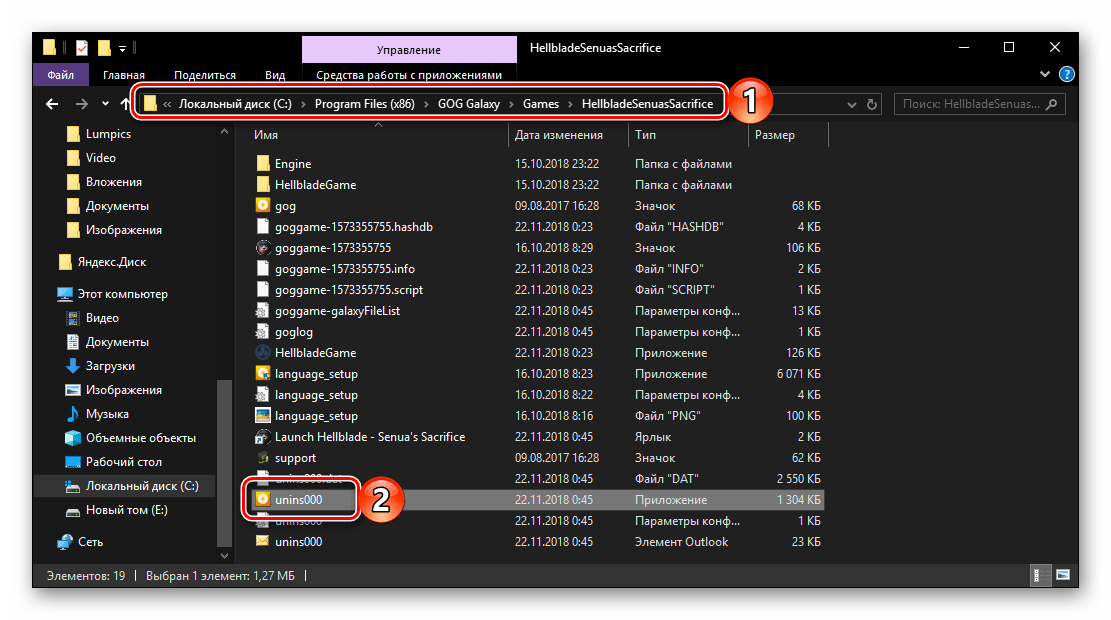
- В открывшейся директории системного «Проводника» найдите файл с названием «Uninstall» или «unins…», где «…» — это цифры. Убедитесь, что этот файл является приложением, и запустите его двойным кликом левой кнопки мышки. Это действие инициирует процедуру удаления, аналогичную той, что была рассмотрена в предыдущем способе.
Заключение
Как видите, нет ничего сложного в том, чтобы удалить игру с компьютера, особенно если на нем установлена последняя версия операционной системы от Microsoft – Windows 10. На выбор вам предоставляется сразу несколько способов, как стандартных, так и отличных от них. Собственно, наиболее предпочтительными вариантами является обращение к системным средствам или той программе, через которую осуществляется запуск подлежащего деинсталляции игрового приложения. Специализированные программные решения, упомянутые нами в первом способе, позволяют дополнительно очистить ОС от остаточных файлов и прочего мусора, что тоже рекомендовано в профилактических целях.
Как правильно и полностью можно удалить игру с компьютера с ОС Windows 10


Удалить игру можно, воспользовавшись стандартными средствами Windows – это панель управления в Windows 7, 8 и меню параметров в Windows 10. Для начала разберем первый вариант:
-
Открыв меню «Пуск» необходимо найти и раскрыть раздел «Служебные», в котором выбрать пункт «Панель управления».


В случае с Windows 10 порядок действий немного отличается:
- Открыв меню «Пуск» следует нажать на ярлык в виде шестеренки.


После всех манипуляций рекомендуется выполнить перезагрузку компьютера.


Первый способ
Самый простой способ избавиться от приложения – через меню «пуск». Для этого переходим в пуск, и ищем в списке программ игру, которую хотим удалить.

Нажимаем правой кнопкой мыши по названию и выбираем «удалить». Появится такое окошко:

Процесс проходит так просто, когда игра скачана с Windows Store. Если же она не оттуда, тогда нас перекинет в панель управления:

Здесь же ищем игру, нажимаем по ней сначала левой, потом правой кнопкой мыши, и удаляем:

Windows попросит подтвердить действие, для избавления от приложения нажимаем «да». Если она не удаляется, следует убедиться, что игра закрыта. Для этого открываем диспетчер задач. Найти его можно в поиске возле меню пуск:

Диспетчер задач показывает все запущенные приложения, а также те приложения и сервисы, которые работают в фоновом режиме.

Для того, чтобы закрыть игру, ищем её в этом списке, нажимаем на неё правой кнопкой мыши и тыкаем «снять задачу». Теперь она должна деинсталлироваться без препятствий.
Если вы хотите проверить свой компьютер на производительность, но не знаете, как это сделать, то наша статья поможет вам – https://forzapc.ru/kak-proverit-proizvoditelnost-kompyutera.html
Эта инструкция поможет вам выставить оптимальные настройки в игре PUBG, чтобы она не тормозила, читайте тут.
Стоит заметить, что это отличный способ закрыть любое приложение, которое зависло и не хочет закрываться. Таким образом можно и освободить оперативную память от лишних процессов.
Использование сторонних приложений
Предыдущий способ удаления ненужных игр достаточно прост и удобен. Но он не дает полной гарантии того, что абсолютно все файлы приложения будут стерты. На этот случай существуют специальные программы, которые могут не только произвести удаление, но и подчистить весь оставшийся мусор. Например, неплохим вариантом является утилита ССleaner. После ее скачивания и установки можно начинать процесс деинсталляции:
-
Открыв ССleaner, необходимо перейти в раздел «Сервис».


ТОП 16 программ для рисования на компьютере
После деинсталляции ССleaner также подчистит остаточные файлы, предложит исправить некоторые ошибки и удалит остатки игры в реестре.
Более продвинутым аналогом CCleaner является программа Revo Uninstaller. Утилита обладает интуитивно понятным интерфейсом, благодаря чему удаление с ее помощью не вызовет затруднений. Установив её и запустив, пользователю также будет доступен список всех установленных приложений, среди которого следует найти необходимое и путем нажатия на кнопку «Удалить» избавиться от него.


Удаление ненужных программ в windows 10 с помощью меню «параметры»
Разработчик Windows 10 создал меню «параметры» как замену панели управления. Но так как люди привыкли к привычной панели управления, перевести пользователей оказалось трудно. Поэтому меню остается только альтернативой ПУ. С помощью утилиты можно производить удаление программ с операционной системы Windows 10. В этом разделе публикации расскажем, где находится данная прога на компьютере и как ею пользоваться.

Деинсталляция осуществляется следующим методом:

Система автоматически запустит инсталлятор или установщик Виндовс, где нужно совершить несколько нажатий для удаления.

Как можно было уже догадаться, данный вариант удаления приложений не представляет собой чего-то кардинально нового. Это обычный функционал, позволяющий удалять различные программы и игры. И данный метод идентичен первому, только удаление спицифичными средствами windows 10.
Деинсталлятор игры
Практически любая установленная игра обладает функцией самостоятельного удаления. Для этого необходимо лишь запустить специальный исполняемый файл. Он может находится, как на жестком диске в самой папке и иметь название вида «Uninstall», так и присутствовать в качестве пункта в меню «Пуск».

При его запуске нужно лишь внимательно следовать инструкциям. Сама процедура деинсталляции длится не очень долго, в среднем от 20-30 секунд до 3 минут.
Как удалить игру на Виндовс 10 через меню «Пуск»
Удалить Аваст полностью с Виндовс 10 и 7
Данный метод не сложнее предыдущего, но предполагает выполнение более длинных манипуляций. При решении поставленной задачи нужно действовать следующим образом:
- Войти в меню «Пуск». После этого пользователь сможет видеть список директорий в центральной части окошка.
- Развернуть вкладку «Все программы», кликнув по рядом расположенной стрелке левой клавишей компьютерного манипулятора.
- В представленном списке найти название найти элемент деинсталлятор, т.е. игру, которую пользователь хочет безвозвратно удалить со своего ноутбука.
- Развернуть папку с игрой. Как правило, здесь будет показано несколько ярлыков. Значок самой игры, а также строчка «Удаление».
- Нажать по второй строчке и закончить процедуру деинсталляции следуя подсказкам.
Если просто удалить из «Пуска» целую директорию с названием игры, не разворачивая её, то ПО полностью не удалится с компьютера. Так его можно убрать только из меню «Пуск».


Удаление вручную и если нет файла Uninstall
При отсутствии встроенного деинсталлятора можно удалить игру навсегда с компьютера Виндовс 7, 8, 10 в принудительном режиме. Для этого следует:
- Войти в безопасный режим. Делается это путем нажатия клавиши F8 на клавиатуре до появления логотипа Windows при перезагрузке. Затем среди списка выбрать пункт «Безопасный режим».


Удаление игры из реестра
Удалив вручную файлы с компьютера необходимо также подчистить реестр. Для его запуска нужно зажать комбинацию клавиш Win+R и вбить команду «regedit» в строку поиска.

Торрент не качает файлы – как заставить uTorrent снова скачивать фильмы и игры
Затем в самом редакторе нажать Ctrl+F и в открывшейся строке поиска ввести название приложения. Найденные таким образом ключи удалять и повторять это действие до тех пор, пока редактор не оповестит об отсутствии результатов поиска.


Удаление игры в Battle.net
Игры от компании Blizzard легко удаляются через их собственный сервис Battle.net. Для этого нужно:
-
Запустив Battle.net выбрать необходимую игру.


После этого приложение Battle.net самостоятельно выполнить деинсталляцию и предложит перезагрузить ПК.
Деинсталляция в Стиме
Для удаления игры в Steаm необходимо сначала запустить сам клиент и войти в свой профиль. После чего сначала нужно произвести деинсталляцию с компьютера:
-
Открыв свою библиотеку выбрать необходимую игру и зайти в ее свойства путем клика по ней правой кнопкой мыши.


После этого с компьютера удалятся все локальные файлы приложения, но оно все еще останется в библиотеке Стима. Чтобы окончательно удалить стимовскую игру, нужно:
-
Перейдя в клиенте в раздел «Справка», необходимо выбрать пункт службы поддержки, предварительно запомнив название удаляемой игры.


Если все действия проделаны правильно, то игра исчезнет навсегда из профиля Steam.
Таким образом, процесс деинсталляции не является сложной процедурой. Для его исполнения существует много различных способов, вплоть до специальных утилит. А для тех приложений, которые «не хотят удаляться» существует принудительный метод очистки.
Использование программы EasyBCD для создания загрузочных накопителей
Удалить программу в Windows 10 — Это просто!
Мы с Вами разобрали несколько способов, позволяющие производить как удаление встроенных программ, так и сторонних. Если программа не удаляется, то попробуйте произвести деинсталляцию через реестр. Или специальной утилитой CCleaner.
Все утилиты требуется устанавливать и удалять со своих ноутбуков и стационарных ПК правильно. Ведь приложение, которое было установлено или удалено неверно, в будущем может принести к ошибке. А это уже совершенно другая история.
Стоит учесть, что не следует удалять устанавливающиеся в данный момент программы. Требуется дождаться окончания загрузки.
Как правильно и полностью можно удалить игру с компьютера с ОС Windows 10
Каждый завзятый геймер, да и просто обычный пользователь, иногда любящий окунуться с головой в виртуальные игровые миры, должен обязательно уметь удалять игру с компьютера. Да так, чтоб не осталось от неё в операционной системе ни единого следа.
А иначе, в отсутствие этого навыка, придётся им весьма туго. Только представьте. Вот пройдена любимая RPG и вдоль, и поперёк: и за Палладина, и за Мага, и за… ещё бог весть кого. Уже хочется чего-то новенького. И ставится это новенькое размером, эдак, на 20-30Гб, а то и более (ну, например, та же Grand Theft Auto V за 50Гб). А старенькое-то что? Никуда не делось. Так себе и пребывает в ОС. А объём-то винчестера не безразмерный, в смысле, как и всё в этом тленном мире, имеет границы и предел. И повторяется эта операция многократно (ведь игр же много, и все весьма интересных!) — поставил игрульку, поиграл и ещё одну поставил, и ещё…
В итоге системный раздел — диск С — «набит» до отказа (по умолчанию большинство игр устанавливается именно на него), что аж бедной Windows негде «развернуться». ПК начинает жутко тормозить, жаловаться и ругаться, отображая на дисплее сообщения типа «Так, мол, и так, не могу существовать и нормально функционировать без свободного дискового пространства».
Также вся эта печальная история может случиться и из-за игр, которые просто-напросто не понравились. (Ну, если не пришлись по душе, спрашивается, чего их хранить на диске?)
Что же сделать, чтобы избавиться от этой проблемы? Ничего особенного! Просто удалить игру с компьютера, а потом ещё одну и т.д. И пользователю хорошо, и машине «легче дышать».
Немного теории
Начинающим пользователям кажется, что если убрать иконку с Рабочего стола, то программа сотрется с ПК. Таким способом действительно можно уничтожить приложение в телефоне, но на компьютере всё происходит иначе.
При установке программа (игра) записывается на жесткий диск, создавая файлы и папки в разных местах. Дополнительно добавляется специальный деинсталлятор, в котором хранится информация о пути ко всем установленным файлам. Для полного удаления нужно найти этот деинсталлятор, запустить его и выполнить шаги.
На заметку. Некоторые игры и программы отказываются стандартно удаляться. Тогда их нужно убирать вручную или при помощи специальной утилиты.


Использование сторонних приложений
Предыдущий способ удаления ненужных игр достаточно прост и удобен. Но он не дает полной гарантии того, что абсолютно все файлы приложения будут стерты. На этот случай существуют специальные программы, которые могут не только произвести удаление, но и подчистить весь оставшийся мусор. Например, неплохим вариантом является утилита ССleaner. После ее скачивания и установки можно начинать процесс деинсталляции:
-
Открыв ССleaner, необходимо перейти в раздел «Сервис».


Как избавиться от коммерческого использования и ограничения по времени в TeamViewer
После деинсталляции ССleaner также подчистит остаточные файлы, предложит исправить некоторые ошибки и удалит остатки игры в реестре.
Более продвинутым аналогом CCleaner является программа Revo Uninstaller. Утилита обладает интуитивно понятным интерфейсом, благодаря чему удаление с ее помощью не вызовет затруднений. Установив её и запустив, пользователю также будет доступен список всех установленных приложений, среди которого следует найти необходимое и путем нажатия на кнопку «Удалить» избавиться от него.

Стандартное удаление
Сначала научимся использовать встроенные средства удаления. Чаще всего один из этих способов помогает полностью избавиться от программы (игры).
Способ 1: «Параметры» в Windows 10
1. Откройте Пуск и перейдите в «Параметры». Для этого наведите курсор на иконку шестеренки.

2. Выберите раздел «Приложения».

3. В списке кликните по нужной программе или игре и нажмите на кнопку «Удалить».

4. Разрешите запуск деинсталлятора, нажав «Да» или «Yes».

5. Нажмите кнопку «Удалить» или «Uninstall». Возможно, потребуется несколько раз щелкнуть по «Далее» или «Next».

После деинсталляции появится надпись «Готово». Щелкните «Закрыть» для завершения.

Способ 2: через «Панель управления»
1. Откройте Панель управления через Пуск. В Windows 10 для этого нужно напечатать панель управления прямо в открытом меню.

2. Щелкните по пункту «Удаление программы» или «Программы и компоненты».

3. Выберите приложение из списка и кликните по «Удалить/Изменить».

4. Разрешите запуск процесса.
5. Нажмите «Далее» или «Next».

6. Отметьте галочками все пункты для полной очистки и кликните «Удалить».

Способ 3: в меню «Пуск»
1. Откройте Пуск, найдите в списке папку с нужным приложением и раскройте ее.
2. Запустите деинсталлятор из папки и подтвердите действие.
Обычно после этого нужно нажимать «Да» (Yes), «Далее» (Next) и «Готово» (Finish).

В системе Windows 10, если приложение находится прямо в списке (не в папке), то можно щелкнуть по нему правой кнопкой мыши и выбрать «Удалить». В этом случае автоматически запустится деинсталлятор или откроется Панель управления.


Второй способ
Теперь мы попробуем удалить игру через Параметры. Для этого переходим в параметры через меню «пуск» и заходим во вкладку «приложения»:

Тут необходимо перейти в раздел «Приложения и возможности» и выбрать приложение для удаления. Нажимаем по ней, и под игрой появится кнопка «удалить».

Подтверждаем действие, и она сотрется.


Удаление вручную
Бывает так, что на Рабочем столе есть ярлык программы, но ее нет ни в Пуске, ни в Параметрах/Панели управления. В этом случае приложение нужно убирать вручную.
1. Кликните по ярлыку правой кнопкой мыши. В контекстном меню нажмите на пункт «Расположение файла».

2. Откроется папка, в которой находится приложение и связанные данные. В адресной строке показан путь до основной папки.

3. Перейдите в директорию, где находится папка. Сотрите ее через правую кнопку мыши, или нажав сочетание клавиш Shift + Del.

4. Дополнительно для зачистки хвостов можно выполнить поиск по названию и стереть найденные файлы или папки.

Как удалить игру в библиотеке Steam?
(на примере игры Dota 2)
Клиенты онлайн-игр от сервиса Steam и, в частности, Dota 2, посредством перекидывания папки и файлов в корзину полностью удалить нельзя. После очередного запуска системы, приложение Steam обратится к своим записям (ключам) в реестре и другим оставшимся элементам (библиотекам), а затем начнёт загружать недостающие элементы игры, удалённые ранее.
В данном случае очистку диска от клиента необходимо выполнять, непосредственно находясь в браузере сервиса Steam, или библиотеке:
1. Запустите браузер.
2. Если игра открыта, выйдите из неё: в браузере нажмите иконку «Выход» (вверху справа) → подтвердите действие (кликните кнопку «Выйти»).

3. Слева, в списке, кликните правой кнопкой по игре, от которой нужно избавиться.

4. В контекстном меню активируйте «Удалить содержимое… ».
5. Подтвердите своё намерение деинсталлировать приложение.
6. По завершении очистки игра навсегда будет удалена из ОС.
Как отключить компоненты Windows
Компоненты – это встроенные в Windows программы. Они не показываются в списке приложений. По умолчанию для их очистки нужно всего лишь снять галочку. В дальнейшем их всегда можно включить, установив галочку обратно.
1. Откройте «Панель управления». В Windows 10 для этого нужно напечатать запрос панель управления прямо в открытом Пуске.
2. Кликните по пункту «Удаление программы» или «Программы и компоненты».
3. Нажмите на «Включение или отключение компонентов Windows».

3. Откроется список всех доступных компонентов, которые можно отключать и включать.

Важно! Не отключайте компоненты, в которых не уверены, чтобы не нарушить работу системы.
Деинсталляция в Стиме
Для удаления игры в Steаm необходимо сначала запустить сам клиент и войти в свой профиль. После чего сначала нужно произвести деинсталляцию с компьютера:
-
Открыв свою библиотеку выбрать необходимую игру и зайти в ее свойства путем клика по ней правой кнопкой мыши.


После этого с компьютера удалятся все локальные файлы приложения, но оно все еще останется в библиотеке Стима. Чтобы окончательно удалить стимовскую игру, нужно:
-
Перейдя в клиенте в раздел «Справка», необходимо выбрать пункт службы поддержки, предварительно запомнив название удаляемой игры.


Если все действия проделаны правильно, то игра исчезнет навсегда из профиля Steam.
Таким образом, процесс деинсталляции не является сложной процедурой. Для его исполнения существует много различных способов, вплоть до специальных утилит. А для тех приложений, которые «не хотят удаляться» существует принудительный метод очистки.
Unlocker для удаления неудаляемых файлов
Как убрать антивирус
В отличие от стандартных приложений, стереть антивирус часто бывает проблематично. Дело в том, что для защиты компьютера антивирусы добавляют свои сервисы и службы, которые не всегда получается отключить при удалении. Потому на такой случай производители выкладывают специальные утилиты для деинсталляции.
ESET AV Remover
Фирменная утилита компании ESET для антивируса NOD32.
1. Загрузите приложение по ссылке: esetnod32.ru/download/utilities/av_remover. Запустите и кликните по кнопке «Continue».

2. Примите лицензионное соглашение, щелкнув «Accept».

3. При наличии установленного продукта он появится в окошке «Uninstall».

К сожалению, способ срабатывает не всегда, и антивирус может не определиться. В таком случае попробуйте убрать его с помощью Revo, Iobit или Geek Uninstaller (см. выше).
Avastclear
Утилита для принудительной деинсталляции ПО от Avast.
1. Скачиваем приложение по ссылке: https://www.avast.ru/uninstall-utility. После запуска появится запрос на запуск утилиты в безопасном режиме — соглашаемся.

2. Соглашаемся перезагрузить компьютер.

После перезагрузки утилита покажет найденные пути с установленным антивирусом.
3. Нажмите «Удалить» и дождитесь окончания процесса.

4. Перезагрузите ПК.

Удаление игры из реестра
Удалив вручную файлы с компьютера необходимо также подчистить реестр. Для его запуска нужно зажать комбинацию клавиш Win+R и вбить команду «regedit» в строку поиска.

Способы установки пароля на архивы
Затем в самом редакторе нажать Ctrl+F и в открывшейся строке поиска ввести название приложения. Найденные таким образом ключи удалять и повторять это действие до тех пор, пока редактор не оповестит об отсутствии результатов поиска.
Как записать Windows или игру на диск и из образа сделать загрузочный диск
Если Вы хотите сделать загрузочный диск, например, диск с операционной системой ( , или ) или игрой, которая бы запускалась сразу, как Вы вставили диск в оптический привод (дисковод), то здесь необходимо записывать диск немного иначе, а как именно, читайте ниже инструкцию.
Вам понадобиться всё та же программа, Ashampoo Burning Studio, о которой мы говорили ранее. Запустите её и в главном меню наведите курсор мышки на пункт «Создание/запись образа с диска (Целый CD/DVD диск в один файл)». Правее от него откроется ещё несколько пунктов, из которых выберите: «Записать CD/DVD/Blu-ray диск на образ диска». Более детально ход Ваших действий показан на картинке ниже:
Записать Вы сможет лишь файлы с расширением ISO, CUE/BIN и ASDISC. Однако не стоит переживать из-за небольшого выбора расширений, так как все образы выходят лишь в таких форматах. Поэтому далее Вы попадете на окно, где сможете указать путь образа диска. Для этого нажмите на кнопку «Обзор…» в следующем окне:
Далее выберите сам образ диска. Для этого нажмите на кнопку «Компьютер» и далее найдите нужную папку. Теперь выделите файл-образ (в нашем случае это «ru_windows_8_x64_dvd_915419») и затем кликните мышкой по кнопке «Открыть», как это показано на картинке:
После того, как путь указан, нажмите на кнопку «Далее» в правом нижнем углу экрана:
Вот и всё! Теперь вставляем диск (скорее всего, потребуется DVD диск) и нажимаем кнопку «Записать».
Кнопка «Открыть трей», показанная на картинке выше и обозначенная стрелкой «1», открывает Ваш дисковод, чтобы Вы вставили свой диск.
После окончания записи трей должен опять открыться, чтобы Вы вытащили записанный диск, а на экране увидите окошко об успешном завершении прожига компакт-диска.
Инструкция
Игра, как и любое другое программное обеспечение, состоит из файлов или одного файла с расширением *.exe. При условии, что вы купили игру на CD или DVD диске, стереть оттуда ее вы уже не сможете, так как подобного рода диски не предназначены для перезаписи.
Если вы записали игру на CD или DVD диск с маркировкой RW, значит, вы можете полностью стереть всю информацию, которая на нем находится. Совершить это можно стандартными способами, предусмотренными в Windows. Вставьте дик в дисковод. Откройте его содержимое с помощью автозапуска или проводника. Сверху будет надпись «Стереть диск», нажмите на нее. В новом окне будет вопрос о подтверждении, нажмите «Далее». Подождите, пока программа закончит очистку диска.
Аналогичным способом можно использовать программы, предназначенные для записи дисков, например, пакет Nero. Найдите во вкладках ПО пункт «Стереть перезаписываемый диск». Иногда программы просят указать параметр очистки: полная или быстрая. Рекомендуется полностью очищать диск. Это займет чуть больше времени, но уменьшит риск возникновения ошибок при последующей записи.
Если вы использовали флэш USB-накопитель, удалить оттуда установочные файлы можно с помощью обыкновенной команды «Удалить». Выберите соответствующую папку, кликните правой кнопкой мыши, в контекстном меню найдите соответствующий пункт. Если вам нужно полностью очистить накопитель, зайдите в «Компьютер», кликните по значку с именем вашей флэшки правой кнопкой мыши, в контекстном меню нажмите «Форматировать». Откроется окно, в котором нужно нажать кнопку «Начать».
На рынке записывающих носителей не первый год уже как появились CD-RW и DVD-RW диски. Этот стандарт позволяет многократно перезаписывать информацию или видеоизображение на такой носитель. Чтобы воспользоваться таким диском, например, для записи видео с празднования Дня рождения, необходимо проверить его на предмет свободного места, и при необходимости, произвести его очистку.
Когда заходит речь о том, как стереть диск правильно, то нужно понимать принцип нанесения записи и удаления информации с оптических лазерных дисков. В современных компьютерах установлена рабочая среда Windows, которая использует два метода очистки носителей — быстрый метод и полное стирание.
При быстром стирании информация, ранее записанная на диске, остается. Для этого в начале диска делается служебная отметка о том, что диск предназначен для записи и он как бы пуст. Стандартный диск при использовании данного метода очищается за 1-2 минуты, а фактически на нем стирается только оглавление.
Если же хранившаяся информация представляет какой-либо интерес, или нужно сохранить конфиденциальность, то с диска, прошедшего быструю очистку, все информацию можно будет восстановить с помощью специальных программ. Полное стирание диска заключается в физическом удалении всей размещенной на нем информации. Правда при этом значительно увеличивается время стирания.
Для того чтобы стереть диск правильно, нужно знать скорость стирания, которая зависит от скорости привода CD-ROM дисков. Лучше всего выбрать максимальную скорость. Вся информация сотрется с диска, только на малой скорости чтения и очистки время значительно увеличится. Современные приводы для CD и DVD дисков работают на скоростях от 16 и до 54 Кб/с, поэтому позволяют уложиться в 10 минут при полном стирании диска объемом в 4 Гб.
В Windows это можно сделать с помощью «Проводника». Нужно поместить стираемый диск в привод, выбрать в «Проводнике» диск D (E или F), правой кнопкой мыши активировать служебное окно и выбрать функцию «Стереть диск». Программа предложит на выбор два варианта — быстрый и полное удаление всей информации, а также предложит выбрать скорость привод. В зависимости от поставленных задач, выбирайте нужные параметры и нажимайте кнопку «Начать». Спустя несколько минут диск будет готов для новых записей.
Если ваш компьютер оснащен устройством (CD, DVD), которое позволяет производить запись на компакт-диски, а также поддерживает перезаписываемые CD (CD-, DVD-RW), вы можете удалять, а затем повторно перезаписывать диски. Эта статья объясняет, как стереть диск в Windows XP.
Итак, как стереть RW-диск:
- В папке “Мой компьютер”, правой кнопкой мыши щелкните на дисковод записи компакт-дисков и нажмите кнопку “Открыть”. *В ОС Windows отображается временная область хранения с файлами, которые готовы для записи на компакт-диск.
- В панели системных задач (слева), нажмите кнопку “Стереть этот CD-RW”.
- В открывшемся мастере, после нажатия кнопки “Далее”, отображается индикатор хода процесса очистки диска.
- Когда процесс будет завершен, вы получите сообщение в области уведомлений, и вы можете использовать чистый CD-RW.
Учтите, что не все компакт-диски стираются. Для CD-, DVD-R эта функция недоступна.
В стандартном CD-ROM и DVD-ROM файлы доступны только для чтения, что означает, что вы можете только читать содержимое диска, а не изменять его. При использовании только стандартных программ для устройств CD-RW или DVD-RW, вы не будете иметь возможность удаления, изменения или перемещения отдельных файлов с диска.
Тем не менее, если у вас есть CD-RW или другой RW-диск, вы можете стирать и переписывать компакт-диск или удалять отдельные файлы. Попробуем разобраться, как стереть DVD-диск, посредством удаления отдельных файлов. По умолчанию, Microsoft Windows и другие основные операционных системы, поддерживают только удаление всего диска, а не отдельных файлов. Однако, есть сторонние утилиты, такие как DirectCD, например, или другие программные обеспечения пакетной записи.
Одним из самых популярных программных обеспечений данного типа, является Nero, который используется для представления различных данных, аудио компакт-дисков, а также Blu-Ray и DVD-дисков. Nero обладает удобным интерфейсом, что делает его чрезвычайно простым для создания, ну и, конечно, удаления любого типа диска. И этот процесс занимает всего несколько минут.
В ОС Windows Vista, Windows 7, если вы используете формат файлов “Live File System”, вы можете удалить один или несколько файлов из CD-RW, DVD-RW, DVD+RW или DVD-RAM. С компакт-дисками разобрались. Давайте разбираться, как стереть жесткий диск.
Любые жесткие диски, кроме системного (как правило, диска С), можно удалить посредством форматирования стандартными средствами, или специальных программ. По стандарту нужно:
- Дважды щелкните по значку “Мой компьютер” на рабочем столе или в меню “Пуск”.
- В папке “Мой компьютер”, правой кнопкой мыши щелкните на диск и нажмите кнопку “форматировать”.
- После нажатия на кнопку “Начать”, ждем завершения процесса.
Также, стереть жесткий диск можно через командную строку:
- В меню “Пуск” выбираем “Выполнить”.
- Прописываем команду “format e:” нажимаем клавишу “Enter”.
- После подтверждения, ожидаем полной очистки диска.
Стирать системный диск можно через БИОС, например, с помощью Волкофф Коммандера. Процесс по модели форматирования диска, через командною строку – после загрузки прописываем — “format с:” нажимаем клавишу “Enter”.
DVD-диск — очень удобный источник хранения информации. Также на DVD-диски можно перезаписывать информацию неоднократно. Правда для этого требуется пишущий DVD-привод и соответствующий формат дисков, поскольку не на все DVD-диски можно записывать информацию многократно. Диски, на которые можно записывать информацию, а затем стирать ее, имеют формат RW. После того как информация стирается, на этот диск можно записать новую информацию.
Компьютер, DVD-диск, программа Ahead Nero, доступ в интернет
Спонсор размещения P&G Статьи по теме «Как очистить DVD-диск» Как записать dvd с помощью Nero 6 Как монтировать виртуальные диски Как записать диск на пк
Для того, чтобы стирать информацию с DVD-RW дисков, у вас должен быть привод, который поддерживает запись информации на диски (DVD+/-RW). Также для удаления информации с дисков потребуется специальная программа. На сегодня самой удобной, понятной и функциональной программой является Ahead Nero. Скачайте это приложение и установите на свой компьютер.
После установки Ahead Nero перезагрузите компьютер и запустите приложение. После этого в верхнем окне программы нужно выбрать формат дисков, с которыми она будет работать. Для этого нажмите по стрелочке в верхнем окне программы. Из предложенных вариантов выберите CD/DVD. В таком случае вам не придется переключаться между разными форматами дисков.
Теперь внимательно изучите интерфейс программы. Всего доступны шесть главных параметров. Но, нажимая на один из них, открывается окно с дополнительными командами. Выберите параметр «Дополнительно» (самый крайний с правой стороны). Появятся дополнительные параметры этой команды. Теперь вставьте в ваш оптический привод DVD-RW диск, который нужно очистить. Подождите, пока диск раскрутится. Если сработал автозапуск диска, закройте его.
Теперь выберите функцию «Очистить DVD». Появится окно с предупреждением, что этот процесс уничтожит всю информацию на DVD-RW диске. Нажмите ОК, после чего начнется процесс очистки диска. Не извлекайте его из оптического привода до завершения операции очистки, так как это может привести к выходу из строя DVD диска и в дальнейшем к невозможности записи информации на него.
По завершению процесса очистки вы будете проинформированы об этом в окне программы. Теперь DVD-диск полностью очищен, и на него опять можно записывать и удалять информацию, причем делать это вы можете неоднократно.
Другие новости по теме:
Программ для записи информации на оптические диски существует немало. Но далеко не все они также популярны как программа Nero. Благодаря своему понятному интерфейсу, высокой надежности и простоте, на сегодняшний день именно Nero является одной из самых популярных программ для записи дисков. Если вы
Оптические диски являются одними из самых удобных носителей информации. В настоящее время самыми популярными из них являются DVD-диски. Их емкость гораздо превышает CD. Но в записи информации на диски тоже есть свои нюансы. Вам понадобится — диск DVD-R; — программа Nero Startsmart. Спонсор
Практически на любом современном компьютере установлен оптический DVD-привод, с помощью которого можно записывать данные на DVD-диски. На диски время от времени нужно сбрасывать самую необходимую информацию, так как никто не застрахован от поломки винчестера. Также со временем жесткий диск
Если у вас пишущий DVD-привод, наверняка вы сталкивались с необходимостью отформатировать диск. Это может случиться, если вы используете формат DVD+RW, информацию на который можно записывать неоднократно. Но прежде чем начать новую запись, старую нужно удалить, отформатировав диск. Вам понадобится
Записывать фильмы можно практически на любом компьютере. Главное, что нужно для записи фильмов на диск — это наличие на компьютере пишущего оптического DVD-привода. Благо практически на всех современных компьютерах установлен такой привод. Так что если у вас на жестком диске накопилось большое
Еще не так давно возможность записывать диски с помощью компьютера была роскошью. Дело в том, что для этого требовался специальный пишущий оптический привод, который стоил очень дорого. Сейчас же практически каждый ПК обладает оптическим приводом DVD±RW, с помощью которого можно записывать
При копировании информации с некоторых дисков существует вероятность частичного дублирования папок и файлов. В итоге программы или игры, использующие такой тип записи на диск, не могут быть запущены из-за отсутствия некоторых файлов. Чтобы избежать такого стечения обстоятельств, необходимо
Имея в своем распоряжении компьютер, Вы всегда можете осуществить запись дисков. Причем сегодня Вы можете записывать как на CD-диски, так и на DVD, то есть и для музыкальных центров или магнитол, и для DVD-плееров или домашних кинотеатров. В этой статье Вы найдете полную инструкцию о том, как правильно записывать и стирать компакт-диски.
Full Uninstall
Девелопер этого приложения перед его созданием успел прославиться своими инструментами, предназначенными для чистки и оптимизации реестра. Этот опыт как нельзя кстати подошел для его нового творения. Программа Full Uninstall распространяется бесплатно и может быть в любой момент скачана с сайта разработчика. Ее цель — корректное и полное удаление игр и любого другого ПО.

Работает она по принципу, описанному выше. Однако во время наблюдения за инсталлятором приложение запоминает не только то, какие файлы записаны на HDD, но и информацию о том, какие из уже имеющихся модифицируются. Не остаются без внимания и изменения, внесенные в системный реестр. Также важно то, что эта процедура выполняется в реальном времени.
После стандартной процедуры удаления ПО через встроенную утилиту Full Uninstall просматривает записи в ОС на наличие «хвостов». Несмотря на принцип работы, это приложение может принести пользу и при удалении тех игр, которые были установлены до начала его мониторинга.
Удаление игр на Windows 10: пять способов
Игры на компьютере – такие же приложения, как и антивирус, текстовый редактор и проч. Удалить игру на «десятке» можно стандартными способами и с помощью сторонних программ.
Способ №1. Параметры Windows 10
Открываем параметры (Win+I) и переходим в раздел «Приложения».

В одном списке находятся утилиты винды, сторонние программы и компьютерные игры. Кликаем на приложение, которое нужно удалить, и нажимаем соответствующую иконку. В нашем случае это старенькая игра Казаки.

Обычно появляется вот такое системное сообщение. Нажимаем «Да».

Способ №2. Панель «Пуска»
Заходим в пуск и видим список установленных приложений. Помимо иконок запуска игр в них находятся иконки деинсталляторов. В нашей игре этого нет. Но выглядит это так.

Кликаем на «Удалить» (или «Uninstall») – и избавляемся от ненужной игры (приложения).
Способ №3. «Неудобный»
Может не совсем удобный способ, но иногда нужный. Игры могут не отображаться в установленных приложениях или на панели «Пуска». Удалить такую игру можно через установочную папку. Находим ее в «Проводнике» или любом другом менеджере.
Файлы деинсталлятора находятся либо в отдельной папке.

Или сразу в обще папке с игрой. Находим его (обычно он под именем с вариациями слова «Uninstall»). Кликаем два раза – и удаляем игру.

Способ №4. Стороннее ПО
Принцип удаления игр с помощью сторонних утилит идентичен первому способу через параметры. Программ много, воспользуемся CCleaner’ом. Заходим в раздел «Сервис», вкладка «Удаление программ», выбираем игру и нажимаем иконку «Деинсталлировать».

Преимущество утилиты в том, что мы можем почистить после удаления реестр. В нем остаются лишние записи игры. Переходим в раздел «Реестр» и кликаем «Поиск проблем». Найденные ошибки чистим клавишей «Исправить».

Способ №5. Командная строка
Тоже не слишком удобный способ, но сказать о нем стоит. Игры можно удалить с помощью командной строки. Находим PowerShell (Win+X) и запускаем от имени администратора. Набираем команду: wmic product get name.

Появляется список установленных приложений. Причем здесь отображаются те, которые установлены стандартным установщиком операционной системы. Прописываем команду: wmic product where name=»name» call uninstall. В кавычках вместо слова «name» вставляем имя приложения.
У нас не были установлены игры. Покажем, как это работает с обычной программой. Но несколько наших оказались неуспешными.

Оказывается, что это старый запрос для обычной командной строки. Вызвать ее можно клавишами Win+R и написать в строке «Выполнить» — cmd. Здесь нам удалось избавиться от приложения.

Для PowerShell есть другие команды. Чтобы увидеть список всех установленных приложений и игр, нужно набрать команду Get-AppxPackage. Появится очень длинный и подробный список приложений.

Удаление происходит после команды Get-AppxPackage *…* | Remove-AppxPackage. Между звездочек вместо точек набирается часть имени приложения (не все). Например, нам нужно удалить встроенный игровой центр Xbox. В строке набираем команду Get-AppxPackage *xboxapp* | Remove-AppxPackage.
Появится вот такое сообщение.

А далее PowerShell вернется в обычный режим работы.

Метод командной строки подходит для игр и приложений, установленных по умолчанию или с помощью Windows-установщика. Удаленные встроенные программы можно восстановить через магазин Microsoft.

Подводим итоги
Мы рассмотрели пять способов, как полностью удалить игры с Windows 10. Наиболее простые – через параметры винды и с помощью стороннего ПО. Использовать метод командной строки рекомендуется только опытным пользователям.