Как Удалить Раздел EFI (Системный) в Windows 11/10/8/7 [2 Способа]
У вас возникли проблемы с удалением раздела EFI? На этой странице рассказывается, что такое системный раздел EFI и почему вы не можете удалить его напрямую с вашего компьютера. Вы также узнаете, как удалить раздел EFI (системный) в Windows 11/10/8/7 двумя надежными способами.
Можно ли Удалить Системный Раздел EFI?
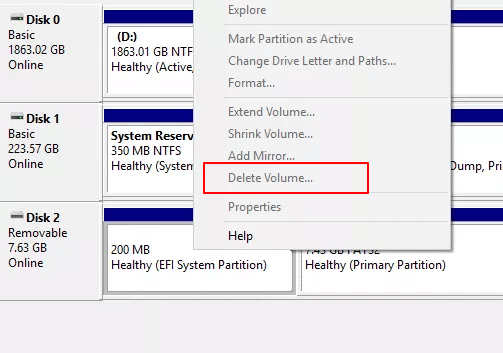
Обычно, раздел диска можно легко удалить через Управление Дисками. Но нельзя удалить системный раздел EFI в Windows, потому что функция ‘Удалить Том’ отображается серым цветом.
«Удалить Том» также может быть серым, если вы попытаетесь удалить ОЕМ раздел, раздел восстановления или системный зарезервированный раздел. На этой странице будет рассказано о том, как удалить системный раздел EFI в Windows, а также будет дана необходимая информация о системном разделе EFI, в том числе о том, что такое EFI и что происходит при удалении раздела. Больше подробностей далее по тексту.
Часть 1. Что Такое Системный Раздел EFI (ESP)
Раздел EFI, также известный как системный раздел EFI, сокращённо ESP, автоматически создается при успешной установке ОС Windows на GPT-диск вашего компьютера. Он занимает около 100-200МБ или около того, без буквы диска. Обычно, вы можете увидеть больше системных разделов EFI в Windows 10.
Согласно Википедии, ‘Системный раздел EFI (ESP) — это раздел на устройстве хранения данных, который используется компьютерами с поддержкой UEFI (Unified Extensible Firmware Interface). Когда компьютер загружается, UEFI прошивка загружает файлы, хранящиеся в ESP (системном разделе EFI), для запуска установленной операционной системы и различных утилит.’
Сюда входит 4 основных компонента:
- Загрузчики
- Драйверы устройств
- Системные утилиты
- Файлы данных

Part 2. What Happens If You Delete EFI System Partition (ESP)
Согласно Части 1, раздел EFI похож на интерфейс для компьютера для загрузки Windows. Это предварительный шаг, который необходимо выполнить перед запуском Windows. Без раздела EFI на вашем компьютере не сможет загрузиться Windows.
Одним словом, удаление системного раздела EFI приведет к тому, что установленная система перестанет загружаться. Поэтому системный раздел EFI обычно защищен и заблокирован операционными системами Windows, чтобы предотвратить случайное удаление. Вот почему вы не можете увидеть раздел EFI в Проводнике Windows или удалить его с помощью Управления Дисками Windows.
Часть 3. Как Удалить Раздел EFI (Системный) в Windows 11/10/8/7 [2 Метода]
Для пользователей, которые хотят удалить систему EFI, доступны два метода. Один из них заключается в удалении раздела с помощью встроенного в Windows инструмента — Diskpart, а другой — в применении простого стороннего инструмента — EaseUS Partition Master. Чтобы избежать ненужной потери файлов, убедитесь, что вы заранее создали резервную копию файлов ESP-раздела.
Способ 1. Удаление Системного Раздела EFI с Помощью Diskpart
Так как Diskpart это утилита командной строки, её использование несколько затруднено для обычных пользователей. Пожалуйста, будьте очень осторожны, выполняя приведенные ниже команды, чтобы удалить раздел EFI:
Шаг 1. Откройте DiskPart на своем ПК.
- 1. Нажмите «Windows Key + R», чтобы открыть диалоговое окно «Выполнить».
- 2. Введите diskpart и нажмите «ОК», чтобы открыть черное окно командной строки.
Шаг 2. Измените идентификатор системного раздела EFI и установите его в качестве раздела для данных.
Введите приведенные ниже командные строки и каждый раз нажимайте Enter:
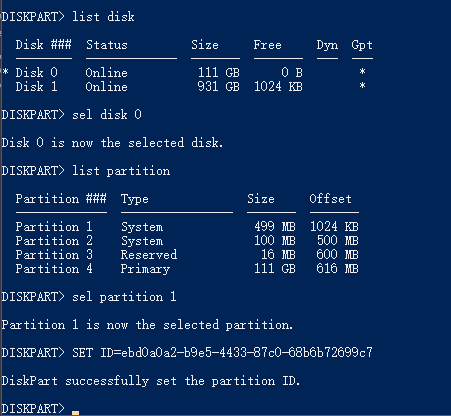
- «list disk» (Показывает все диски этого компьютера.)
- «sel disk 0» (Задаёт с каким диском нужно работать. Здесь 0 означает букву диска.)
- «list partition» (Показывает все разделы и системные разделы EFI на выбранном диске.)
- «sel partition 1‘ (Выбирает раздел EFI, который нужно удалить. Здесь 1 обозначает номер тома EFI.)
- «SET >
Таким образом, системный раздел EFI станет удаляемым. Выполните следующие шаги, чтобы удалить этот раздел с жесткого диска.
Шаг 3. Удалите раздел EFI с помощью командной строки.
Введите приведенные ниже командные строки и каждый раз нажимайте Enter:
- «list partition» (Отображает все тома на жестком диске.)
- «sel partition 1» (Определяет, какой раздел вы хотите удалить. Здесь 1 означает букву тома.)
- «delete partition override» (Удаляет раздел EFI с диска Windows.)
Шаг 4. Завершите процедуру удаления EFI.
Наконец, введите «exit», чтобы закрыть окно, когда вы увидите сообщение «DiskPart успешно удалил выбранный раздел».
Способ 2. Удаление Раздела EFI с Помощью EaseUS Partition Manager
Кроме DiskPart, есть стороннее программное обеспечение для управления разделами, которое работает более гибко и надежно при решении обозначенной проблемы. Профессиональная программа для управления разделами — EaseUS Partition Master упрощает процесс удаления раздела EFI в Windows.
Просто скачайте EaseUS Partition Master и ознакомьтесь с подробным руководством.
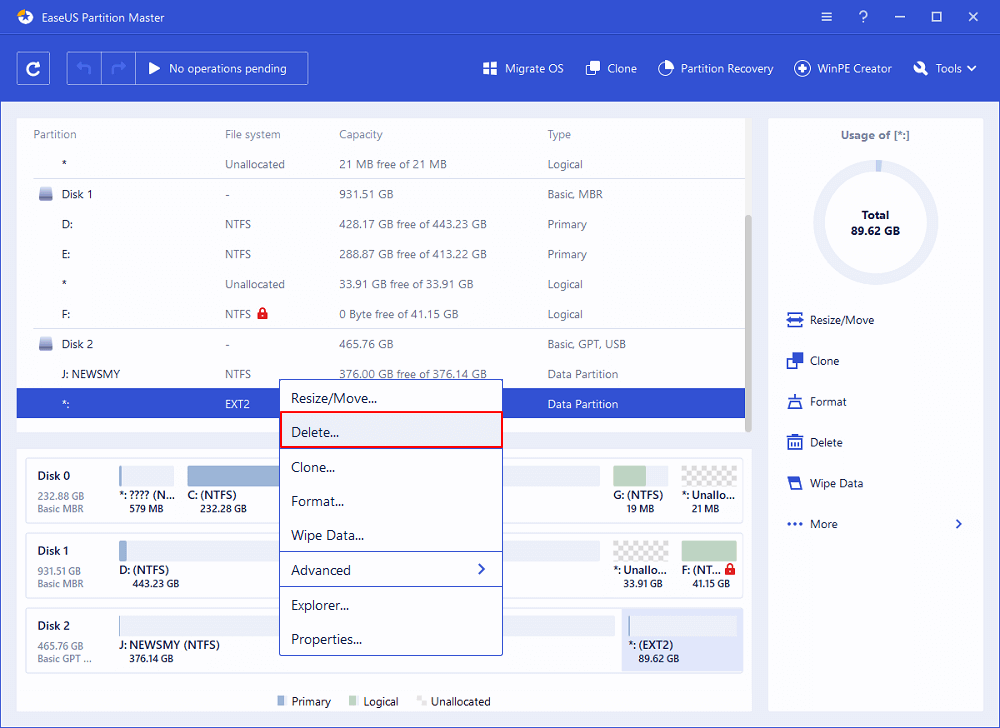
Шаг 1: в EaseUS Partition Master щелкните правой кнопкой мыши на том разделе жесткого диска, который вы хотите удалить, и выберите «Удалить».
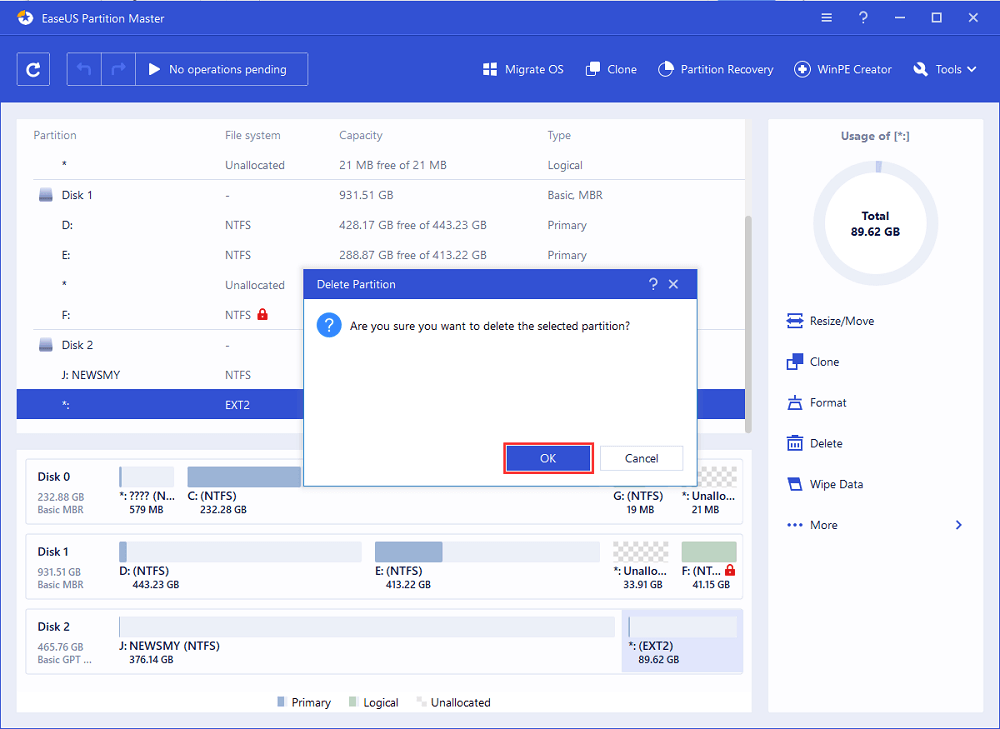
Шаг 2: нажмите «ОК», чтобы подтвердить, что вы хотите удалить выбранный раздел.
Шаг 3: нажмите кнопку «Выполнить операцию» в верхнем углу и сохраните все изменения, нажав «Применить».
Заключительное Слово
После успешного удаления раздела EFI на своем ПК, вы можете создать новый раздел из нераспределенного пространства для использования в качестве раздела данных или добавить свободное пространство к другим существующим разделам.
В следующем видео-уроке показано, как разделить жесткий диск с помощью EaseUS Partition Master. Вы узнаете как изменить размер раздела, создать раздел и удалить раздел.
Если у вас возникли дополнительные вопросы о разделах EFI, вы можете обратиться за помощью по приведенным ниже ссылкам
Последние статьи — Также в программе EaseUS
Инструмент Windows 11/10 Media Creation Tool предназначен для установки новой Wi.
Не удалось удалить раздел на USB-накопителе в Windows 11/10 из-за ошибки ‘diskpa.
Ищете способ как перенести Windows 11/10 на другой жесткий диск? Есть 100% безоп.
Получили сообщение об ошибке «Файл слишком велик для конечной файловой системы» .
Как удалить шифрованный EFI раздел в Windows 10
Удалить шифрованный EFI раздел в Windows 10 можно консольной программой diskpart .
После установки Ubuntu server на ноутбук, Windiws 10 до и другие образы перестали загружаться, потому что Ubuntu server при установке система зашифрует раздел (EFI) , решить проблему помогла программа diskpart , но нужно вытащить жесткий диск и с помощью usb адаптера на другом компьютере удалить разделы.
Команда diskpart
После запуска терминала от имени администратора вводим команду:
 Команда diskpart
Команда list disk
С помощью команды list disk можно посмотреть список дисков, вводим команду:
 Команда list disk
Команда select disk
Команда select disk # – выбираем нужный диск. Вместо, # указываем номер диска., вводим команду:
 Команда select disk
После ввода команды select disk 0 вы будите работать именно с этим диском.
Команда list partition
list partition — Показывает все разделы и системные разделы EFI на выбранном диске.
 Команда list partition
Команда sel partition
sel partition — Выбирает раздел EFI , который нужно удалить. Здесь 1 обозначает номер тома EFI .
 Команда sel partition
Удалить шифрованный EFI раздел в Windows 7/10, создать новый раздел из командной строки.
Раздел EFI -обязательный для GPT разметки на системах с UEFI. Стандартный размер раздела EFI равен 100MB, но на дисках расширенного формата 4K Native (секторы 4KB) он увеличен до 260MB.
Стандартной утилитой “Управление дисками” в Windows не удастся удалить шифрованные EFI тома.
Но в операционной системе есть консольная утилита Diskpart.
Запускаем коммандную строку (cmd) от имени администатора и выполняем команду diskpart
Удалить шифрованный EFI
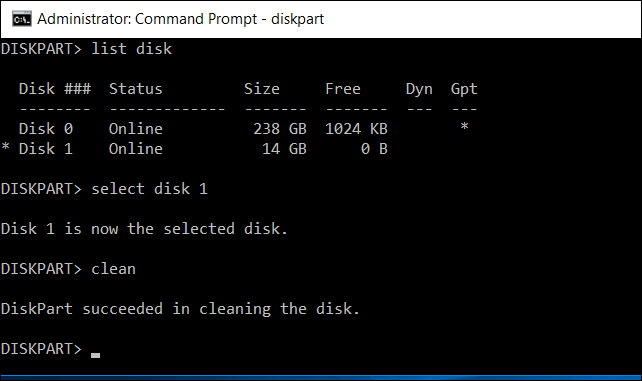
Команды diskpart для удаления разделов:
Создать новый раздел
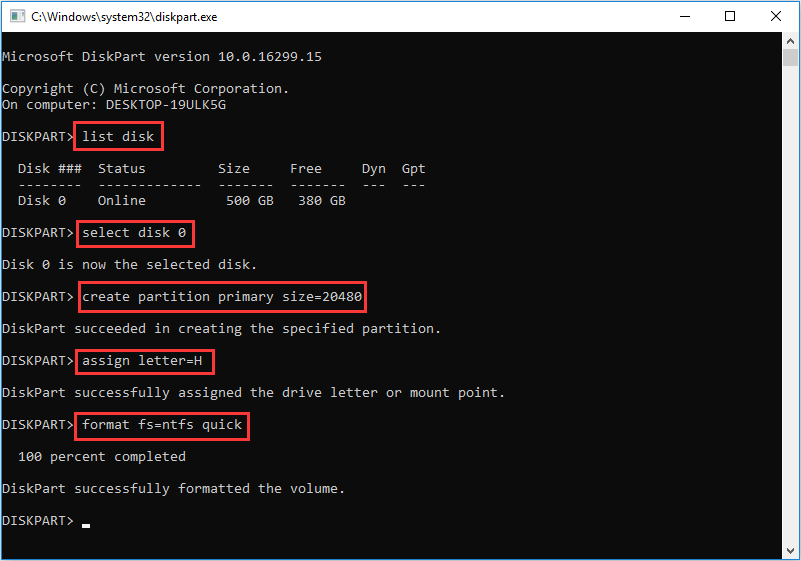
Команды diskpart для создания нового раздела:
У блога появился хостинг, его любезно предоставила компания Облакотека. Облакотека — облачные сервисы для создания и управления виртуальной ИТ-инфраструктурой.
Если вам понравился мой блог и вы хотели бы видеть на нем еще больше полезных статей, большая просьба поддержать этот ресурс.
Если вы размещаете материалы этого сайта в своем блоге, соц. сетях, и т.д., убедительная просьба публиковать обратную ссылку на оригинал
Похожие записи

Обновление Seafile с версии 7.1.5 до 8.0.5 в Centos
Seafile — это кроссплатформенная система программного обеспечения для размещения файлов с открытым исходным кодом. Файлы хранятся на центральном сервере и могут быть синхронизированы с персональными компьютерами и мобильными устройствами через приложения. Устанавливаем новые библиотеки Python Для CentOS 7 Делаем сим линк на библиотеку libmysqlclient, без этого на следующем шаге появляется ошибка/bin/ld: cannot find -lmysqlclient Продолжаем…

Установка корпоративного менеджера паролей Passwork + Nginx в Centos 8 / Rocky Linux
Passwork хранит пароли в структурированном виде с гибкой настройкой доступов пользователей и подходит как для совместной работы внутри компаний, так и для личного использования. Подготовка Устанавливаем софт Устанавливаем Nginx, настраиваем Firewall Добавляем репозиторий Nginx Устанавливаем Nginx, добавляем его в автозагрузку и запускаем Настраиваем Firewall Перезапускаем сервис avahi Установка базы данных MongoDB 4.2 Добавляем репозиторий MongoDB…
Простая защита от DDoS-атаки
DDoS (Distributed Denial of Service) — распределённая атака типа «отказ в обслуживании». Сетевой ресурс выходит из строя в результате множества запросов к нему, отправленных из разных точек. Обычно атака организуется при помощи бот-нетов. Для начала определяем количество соединений с 1 ip к примеру на 443 порт Как видно из выдачи, с одного ip идет большое количество…

Как добавить “Чат с компанией” в поисковую выдачу Яндекса
Не так давно Яндекс добавил в свою поисковую выдачу возможность задать вопрос в чате Выглядит это следующим образом: Регистрация в сервисе, поддерживающем интеграцию чата с выдачей Яндекса На данный момент доступно 5 сервисов, которые поддерживают интеграцию чата с поисковой выдачей, это: JivoSite Talk-me Verbox Bitrix LiveTex Рассмотрим интеграцию на примере сервиса Talk-me Регистрируем у них…

Установка и настройка сервера FreeIPA в Centos 7
FreeIPA — открытый проект для создания централизованной системы по управлению идентификацией пользователей, задания политик доступа и аудита для сетей на базе Linux В программе FreeIPA для управления идентификацией серверов используются доменные имена. Так же FreeIPA можно использовать как панель управления NS-записями Подготовительный этап, синхронизация с NTP-сервером Для синхронизации времени рекомендуется использовать NTPОстановим и выключим chrony,…

Установка Skype на Ubuntu из официального репозитория
Добавим репозиторий. Откройте терминал (Ctrl+Alt+T) и выполните команду Синхронизируем индексные файловые пакеты с источниками Установим Skype
Как удалить EFI раздел жесткого диска
При подключении жесткого диска (твердотельного накопителя, флешки или другого накопителя информации), который использовался для работы операционной системы, можно столкнуться с тем, что там есть раздел EFI. Просто удалить его через управление дисками не получится, но это не значит, что это невозможно. Сделать это можно через утилиту командной строки diskpart, которая идет в комплекте с операционными системами Windows.
Удаление EFI раздела
- Сперва нужно запустить программу управления дисками, выполнив следующую команду в Командной строке, меню Пуск или Выполнить:
- Запустится отдельное окно командной строки с программой diskpart.
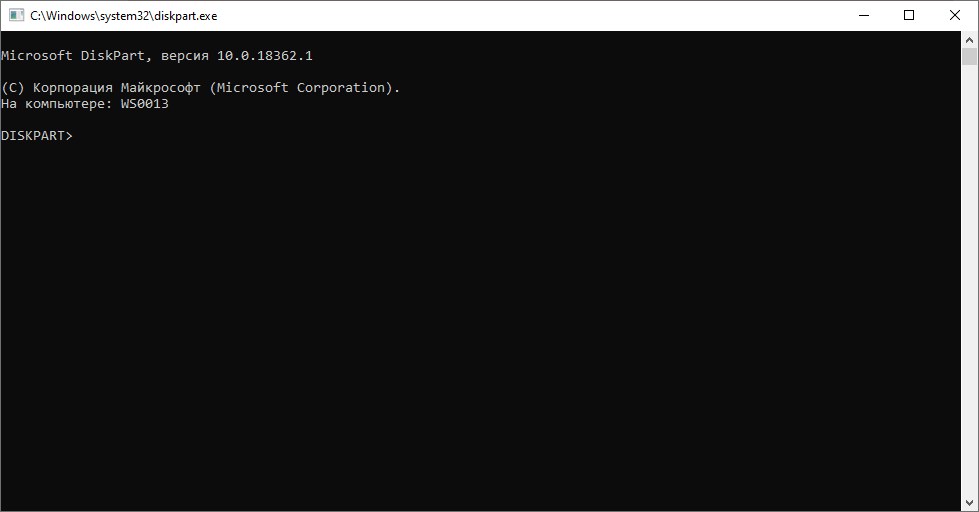
- В нем вводим команду для показа всех известных системе жестких дисков:
Была ли эта статья Вам полезна?
Комментарии к статье (15)
-
- Гость
- 13.01.2023 16:17
при выбора диска пишет раздел не выбран
- Ответить
-
- Recluse
- 13.01.2023 20:29
Так при выборе диска или раздела? Информация в вашем сообщении противоречит сама себе. В любом случае, судя по сообщению, вы где-то допускаете ошибку при выполнении команды.
- Ответить
- Том
- 07.11.2022 23:40
Самая толковая инструкция, не как на некоторых сайтах, где куча воды и инструкция не рабочая.
- Ответить
- M
- 26.07.2022 20:59
Спасибо, получилось с первого раза (m2 sata накопитель через переходник по USB)
- Ответить
- Владимир
- 11.07.2022 05:16
Бесполезная трата времени. После завершения работы с ком. строкой и перезагрузки все разделы остались на своих местах. Пробовал и в обычном и в безопасном режимах, с загрузочной флэшки. Не помог даже Admin PE с кучей программ для работы с разделами.
- Ответить
-
- Recluse
- 11.07.2022 17:56
Как минимум, предположу, что в командной строке при этом были какие-то ошибки, по которым можно было бы понять, что могло пойти не так.
- Ответить
- Елена
- 16.07.2021 21:14
Единственная адекватная статья и на 10 месте в поиске!((
- Ответить
-
- SSG
- 28.12.2021 14:17
+ . Если бы не понимание что средствами винды можно всё сделать — то я бы и не читал её ((
- Ответить
- Рад
- 24.05.2021 11:03
Спасибо за вашу инструкцию. Большинство статей предлагает сделать clean, очистив все разделы диска, что не всем полезно
- Ответить
- Гость
- 10.02.2021 06:13
у меня не удалился раздел загрузочный с ос андроид.
- Ответить
- Гость
- 10.12.2020 01:27
Ошибка службы виртуальных дисков:
Удаление не допускается для текущего загрузочного или системного тома, а также томов с
файлами подкачки, аварийного дампа или спящего режима- Ответить
-
- Recluse
- 10.12.2020 20:41
В тексте ошибки сказано, почему его не получается удалить. Предположу, что скорее всего Вы пытаетесь удалить загрузочный раздел текущей системы.
- Ответить
- Эдгард
- 21.06.2020 15:07
не удаляется!
сообщение:
Ошибка службы виртуальных дисков:
Удаление не допускается для текущего загрузочного или системного тома, а также томов с
файлами подкачки, аварийного дампа или спящего режима.хотя виндовс стоит на другом диске.
- Ответить
-
- Recluse
- 21.06.2020 15:20
В сообщении написано, что на данном томе может быть файл подкачки, аварийный дамп или файл гибернации (спящего режима). Посмотрите в свойствах системы, не стоит ли сохранять на данный диск что-то из ранее перечисленного.