Как удалить Microsoft Edge в Windows 11
Несмотря на то, что Microsoft Edge значительно улучшился за последние годы, он все еще сильно отстает от Google Chrome, своего крупнейшего конкурента. Возможно, вы захотите полностью избавиться от Microsoft Edge, если он вам не нравится, и задаетесь вопросом — как удалить Microsoft Edge в Windows 11? Не секрет, что Microsoft предпочитает, чтобы пользователи Windows 11 использовали свои браузеры. Для этого сложно удалить браузер из Windows 11, но вы можете это сделать.
Как удалить Microsoft Edge в Windows 11
В этой статье демонстрируются три различных метода удаления Microsoft Edge с вашего компьютера с Windows 11.
Способ 1: через командную строку
Выполните несколько инструкций в командной строке, чтобы удалить Microsoft Edge с вашего компьютера. Вы должны знать версию Microsoft Edge, установленную на вашем компьютере, чтобы завершить процесс. Получив это, вы можете удалить браузер. Шаги, которые вы должны предпринять, перечислены ниже.
- Запустите браузер Microsoft Edge на своем ПК.
- Выберите «Справка и отзывы», а затем «О Microsoft Edge», выбрав три точки в правом верхнем углу экрана.
- Версию Microsoft Edge можно увидеть в разделе «О программе».
cd %Program Files (x86)%\Microsoft\Edge\Application\EdgeVersion\Installer
В приведенной выше команде замените EdgeVersion фактическим номером версии, указанным ранее.
setup —uninstall —force-uninstall —system-level
После выполнения вышеупомянутых команд Microsoft Edge будет удален с вашего компьютера. Браузер можно загрузить из Microsoft Store, если вы решите установить его в будущем.
Способ 2: через Windows PowerShell
Вы можете удалить Microsoft Edge со своего компьютера с Windows 11 с помощью Windows PowerShell, как и с помощью командной строки. Этот подход не требует, чтобы вы знали номер версии Microsoft Edge. Вот как это происходит.
- Чтобы появилось меню поиска, нажмите Win + S. Введите Windows PowerShell и выберите «Запуск от имени администратора».
- Когда появится запрос контроля учетных записей (UAC), нажмите «Да».
- Войдите после вставки следующей команды.
Microsoft Edge будет удален после выполнения вышеупомянутой команды.
Способ 3: через сторонние программы
Advanced System Optimizer — это инструмент для ПК, который помогает поддерживать ваш компьютер с помощью множества различных модулей. Это приложение помогает удалить неиспользуемые и нежелательные файлы из вашего хранилища, гарантируя, что ваш компьютер будет работать быстрее с более быстрым откликом и скоростью загрузки. Удаляя файлы cookie и историю просмотров, шифруя личную информацию, чтобы защитить ее от посторонних глаз, и безвозвратно удаляя данные, этот лучший очиститель ПК может помочь вам сохранить вашу конфиденциальность. Резервные копии важных данных, включая фильмы, музыкальные файлы , фотографии и документы, также создаются в дополнение к восстановлению потерянных данных.
Как удалить Microsoft Edge в Windows 11
Собственно, сейчас Microsoft Edge установлен по умолчанию. Некоторые пользователи предпочитают сторонний браузер Chrome, Яндекс, Firefox или Opera. Помните, что браузер Microsoft Edge на Chromium получил режим Internet Explorer. Возможно, не стоит его удалять.
Эта статья расскажет, как удалить Microsoft Edge в Windows 11 полностью. Убедитесь, что другой браузер уже установлен, поскольку скачать Вы его не сможете. Конечно же, рекомендуется сразу выбрать другой браузер. В принципе, можно будет его заново установить с сайта Майкрософт.
Удалить Microsoft Edge в Windows 11 полностью
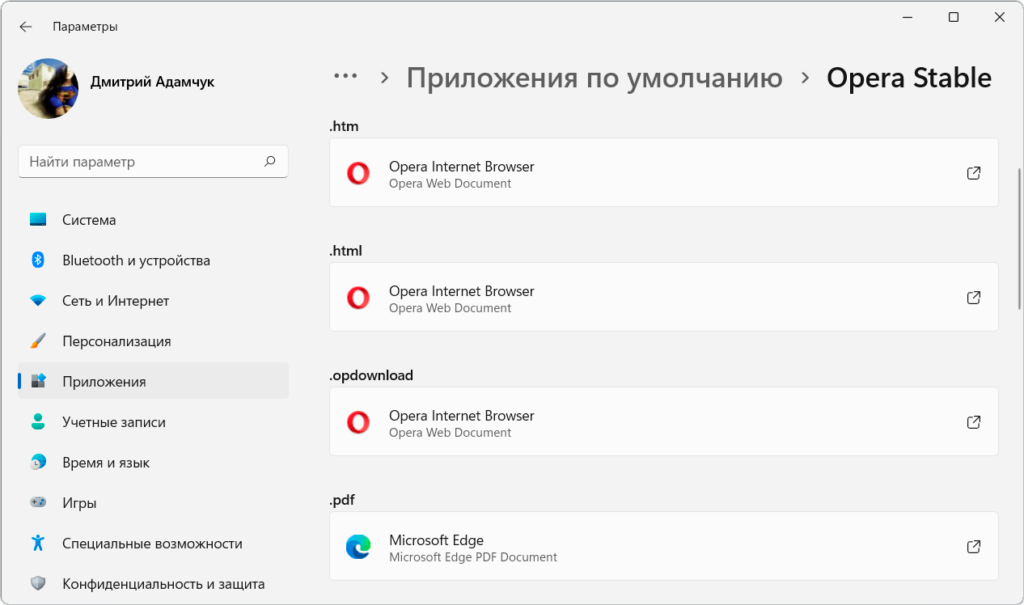
В подразделе Параметры > Приложения > Приложения по умолчанию выберите свой браузер. Например, выбрав Opera Stable, указываю этот браузер вместо Microsoft Edge. Всё типы файлов и ссылок установите по умолчанию под себя (.html, .htm, .opdownload и другие — браузер Opera).
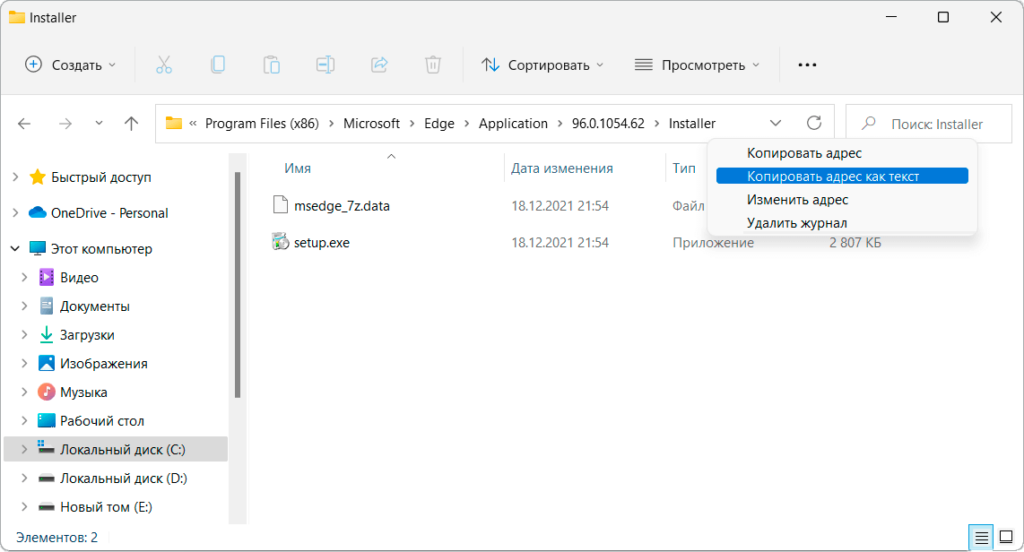
Найдите папку C:\ Program Files (x86)\ Microsoft\ Edge\ Application\ 96.0.1054.62\ Installer. Номер может отличаться, выберите свою версию. В контекстном меню адресной строки нажмите Копировать адрес как текст. Он понадобится Вам дальше, чтобы открыть это расположение.
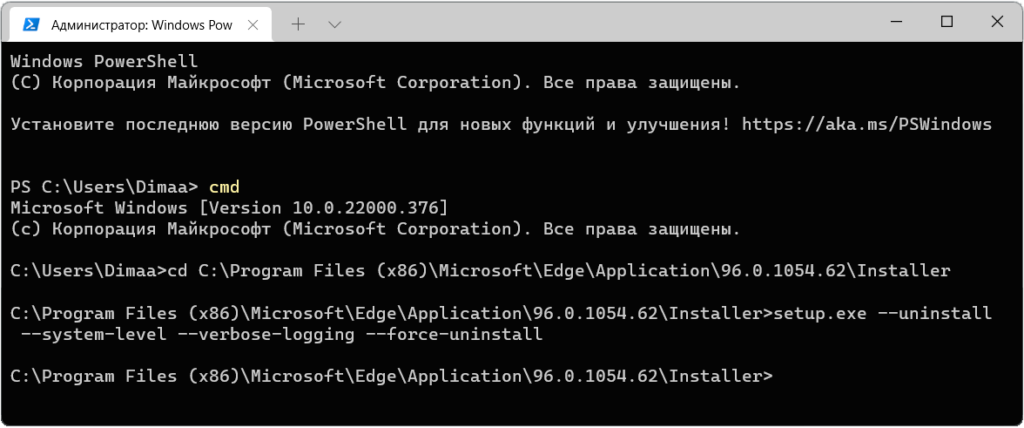
В контекстном меню «Пуск» выберите Терминал Windows (Администратор). Это доработанное средство управления, которое должно заменить Windows PowerShell и командную строку. Выполните подпорядку ниже предложенные команды. Что полностью удалит Microsoft Edge.
| cmd (или сразу запускайте командную строку) |
запустить классическую командную строку, прямо в терминале Windows; |
| cd C:\Program Files (x86)\Microsoft\Edge\Application\96.0.1054.62\Installer | раскрыть расположение инсталлятора Edge для командной строки; |
| setup.exe —uninstall —system-level —verbose-logging —force-uninstall | запустить мгновенную деинсталляцию браузера Microsoft Edge. |
Вторую команду можно попытаться немного сократить. Например, используйте cd %PROGRAMFILES(X86)%\Microsoft\Edge\Application\9*\Installer. Вместо полного номера, указываем 9*, поскольку номер версии начинается с 9. Надёжней будет ввести полный номер версии.
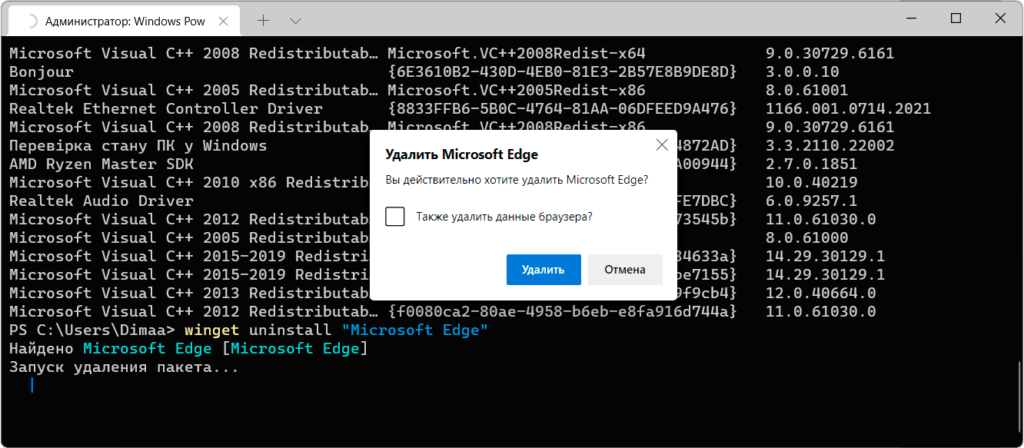
Или команда winget list, запомните полное название. В моём случае нужно будет выполнять winget uninstall «Microsoft Edge». Не совсем классическое, но эффективное решение. Вам сразу же выскочит деинсталлятор Microsoft Edge, остаётся отметить Данные браузера и нажать Удалить.
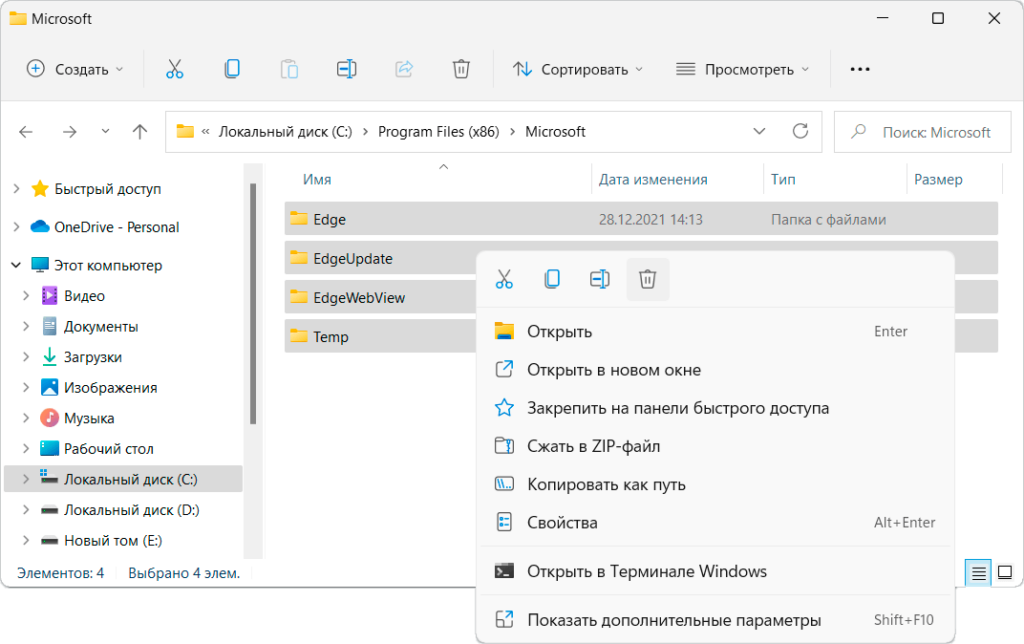
Конечно же, можно попробовать это выполнить полностью вручную. Например, откройте C:\ Program Files (x86)\ Microsoft . Выделив Edge , EdgeUpdate , EdgeWebView и Temp выберите Удалить . Будьте внимательны, браузер Microsoft Edge будет перемещён в корзину (можно восстановить). в
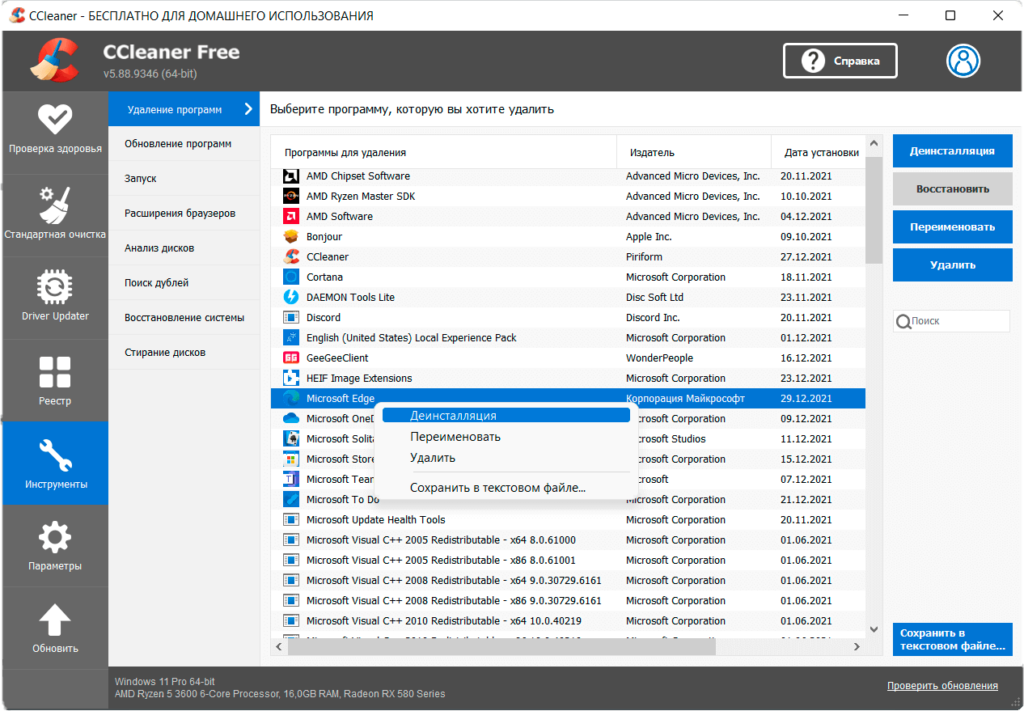
Можно воспользоваться помощью программы CCleaner. В разделе Инструменты > Удаление программ найдите Microsoft Edge. В контекстном меню программы выберите Деинсталляция. Дальше можно установить отметку Также удалить данные браузера и подтвердите удаление.
Как вернуть Microsoft Edge, если удалил
Если Вы удалили папку браузера в проводнике, тогда можете попробовать восстановить его с корзины. С официального сайта Майкрософт загрузите последнюю версию. Процесс установки не отличается от других браузеров. По завершении установки сразу же откроется Microsoft Edge.
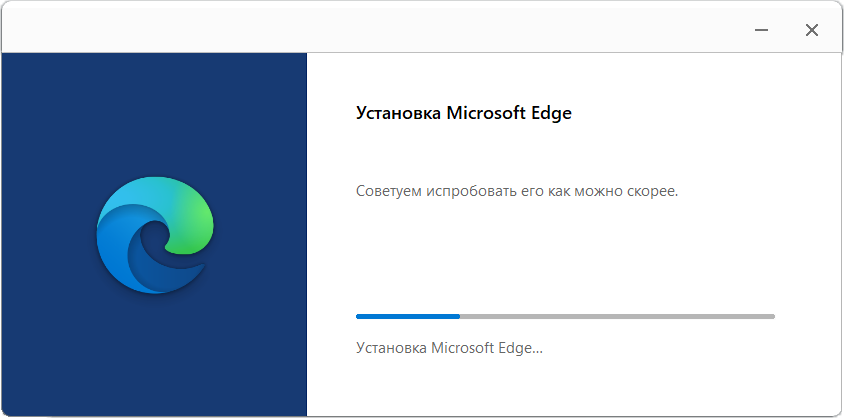
Примечание. В моём случае, после удаления через онлайн-установщик не получилось вернуть Microsoft Edge. Возможно, требовалось перезапустить компьютер. Хорошо, что создал резервную копию файлов. После повторной установки он удаляется классическим способом.
Microsoft Edge — это быстрый и безопасный браузер, который защищает данные и экономит время. Не знаю, зачем вообще удалять Microsoft Edge. Просили, получите! Как бы Internet Explorer 11 уже убрали в Windows 11. Этот браузер точно понадобится, чтобы загрузить другой.
Как удалить microsoft edge в windows 11
 Windows 11
Windows 11 поставляется с предустановленным Microsoft Chromium Edge. Edge — это веб-браузер производства Microsoft, который, похоже, очень хорошо интегрирован в операционную систему. Это не только веб-браузер по умолчанию для большинства расширений файлов, но и единственный веб-браузер, встроенный в ОС.
Microsoft предоставила полную автономию браузеру Edge, в котором можно как импортировать, так и экспортировать свои данные из любого другого браузера. Это связано с тем, что Microsoft не позволяет удалить приложение (по крайней мере, легко) и хочет, чтобы вы продолжали им пользоваться.
Тем не менее, никто не любит, когда ему навязывают программное обеспечение, особенно если вы не пользуетесь браузером, и для вас это просто навязчивая программа.
У вас все еще есть возможность удалить браузер Edge из Windows 11.
Узнайте, как удалить Microsoft Edge из Windows 10.
Почему Microsoft настаивает на сохранении Microsoft Edge
Как мы уже говорили, Edge — это браузер по умолчанию для Windows. Поскольку в Windows работают приложения, которые зависят от веб-платформы и постоянно нуждаются в доступе к интернету, Microsoft утверждает, что Edge является важным компонентом операционной системы.
Поскольку Windows поддерживает приложения, которые зависят от веб-платформы, наш веб-браузер по умолчанию является важным компонентом операционной системы и не может быть удален.
Microsoft
После прочтения заявления Microsoft мы думаем, что удаление Edge из Windows окажет некоторое влияние на другие программы и приложения, независимо от других уже установленных веб-браузеров. Мы сами пока не сталкивались с какими-либо проблемами, но это всего лишь предположение.
Если вы все еще упорствуете в удалении, продолжайте читать этот пост.
Удаление Microsoft Edge из Windows 11
Поскольку Microsoft Edge — это всего лишь приложение, оно должно быть удаляемым, как и все остальные приложения. Однако компания Microsoft разработала Edge не так. Если вы попытаетесь удалить Microsoft Edge через приложение «Настройки», вы увидите, что эта опция неактивна.
 Опция удаления Edge неактивна
Затем мы обнаружили, что в Интернете есть несколько альтернативных способов удалить Microsoft Edge из Windows 11 на неопределенный срок. Однако, опробовав их на себе, мы обнаружили, что не все эти способы работают.
Мы попробовали удалить его через Windows PowerShell, но это не помогло. Мы также попробовали переименовать папки, содержащие файлы Edge, через File Explorer, но и это не помогло, и Edge продолжал работать нормально.
Однако есть один способ, с помощью которого мы не смогли удалить Microsoft Edge из Windows 11.
Удаление Microsoft Edge с помощью командной строки
Этот метод работает при удалении Microsoft Edge из Windows. Более того, этот же метод работает и для Windows 10. Для этого выполните следующие шаги:
Процесс включает в себя знание местоположения файла setup.exe для Edge, который находится в подпапке с именем текущей версии Microsoft Edge, установленной на вашем компьютере, которое постоянно меняется по мере обновления Edge.
- Щелкните правой кнопкой мыши на значке Edge на рабочем столе и выберите Открыть местоположение файла из контекстного меню.
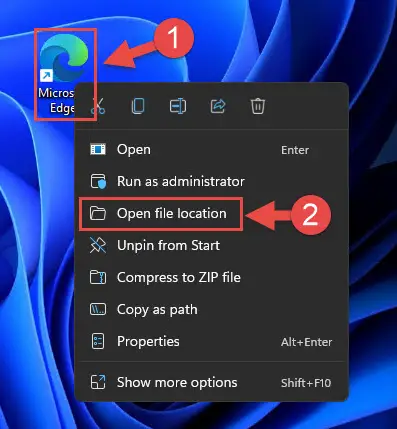
- В File Explorer дважды щелкните на папке с номером версии.

- Теперь дважды щелкните на папке Installer .
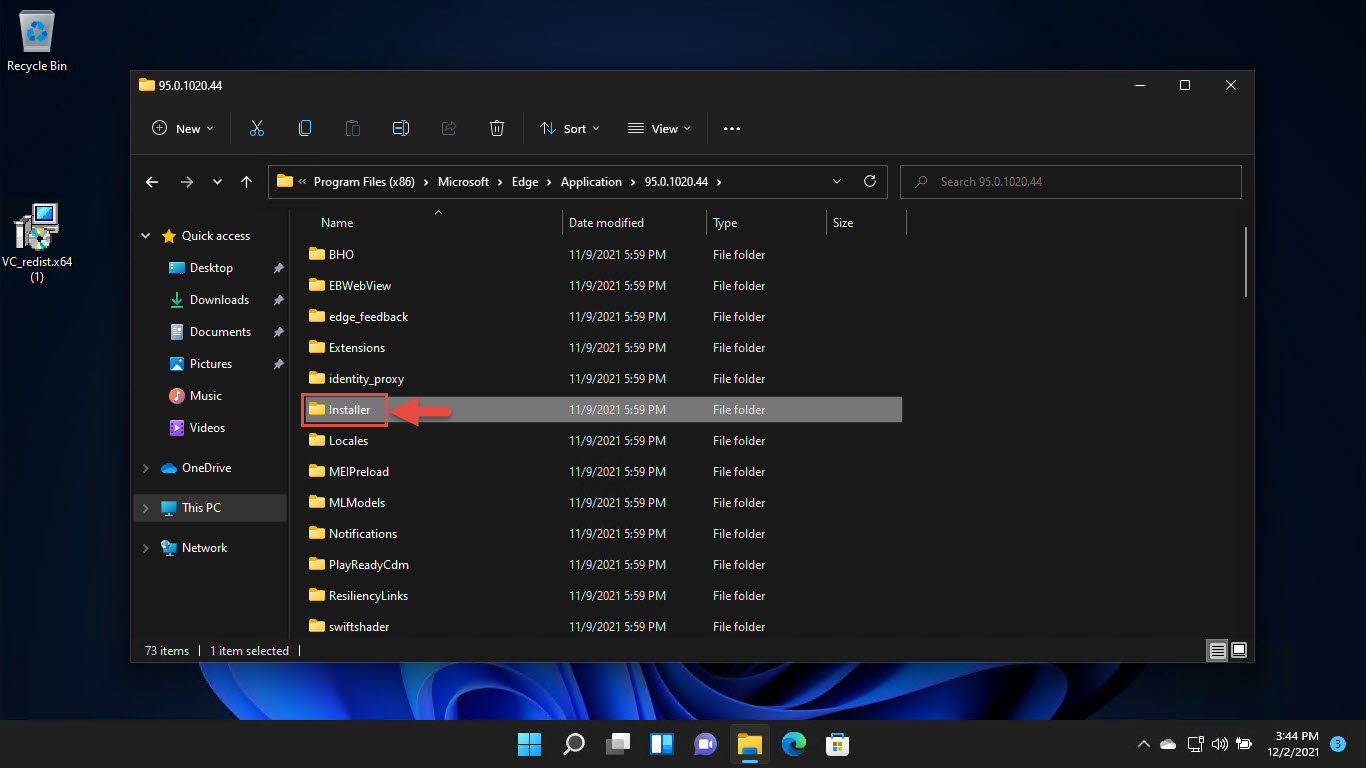
- Теперь вы попали в папку, содержащую файл setup.exe . Скопируйте расположение из строки location bar в верхней части проводника.

- Теперь откройте командную строку с правами администратора.
- Теперь используйте следующую команду из командной строки для перехода к папке, содержащей setup.exe . Замените Location на расположение, которое вы скопировали в шаге 4.
cd /d Location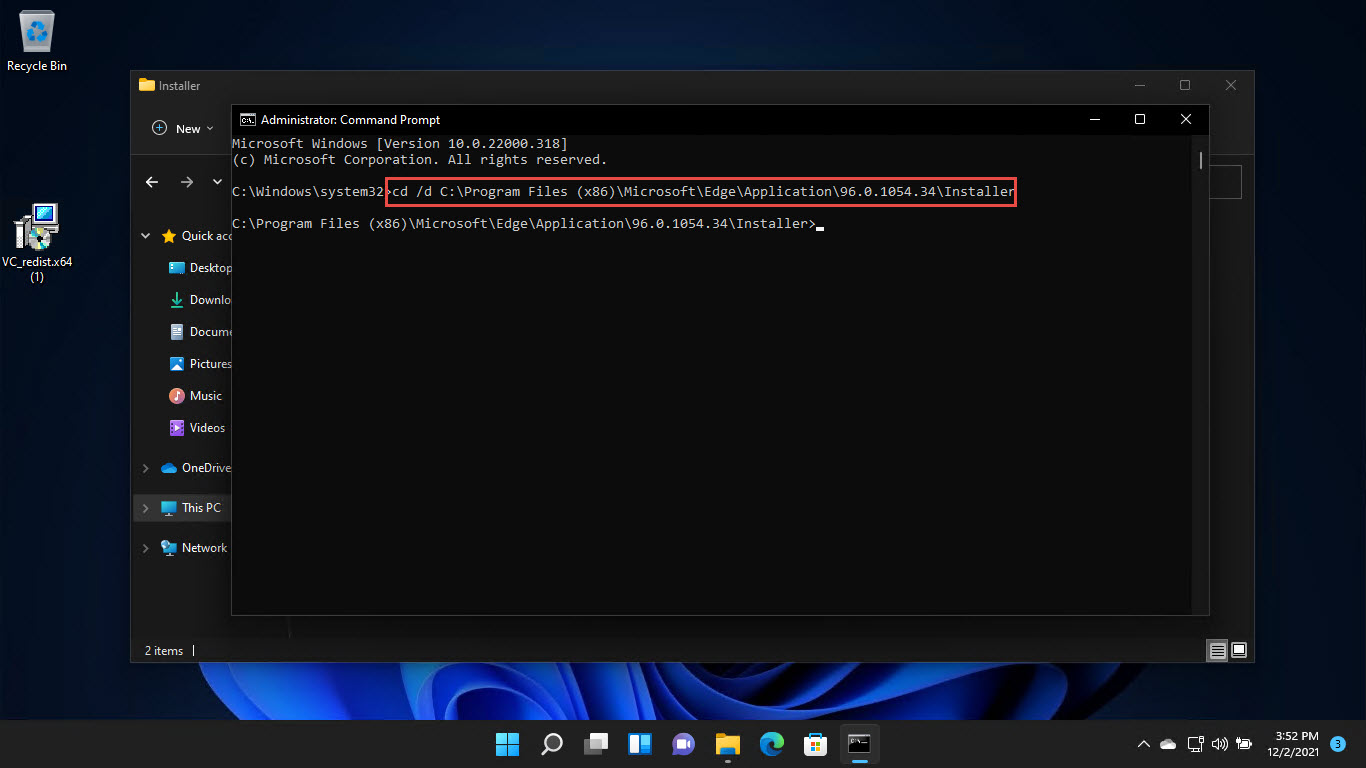
- Теперь вставьте следующую команду для принудительного удаления Microsoft Edge из Windows.
.\setup.exe -uninstall -system-level -verbose-logging -force-uninstall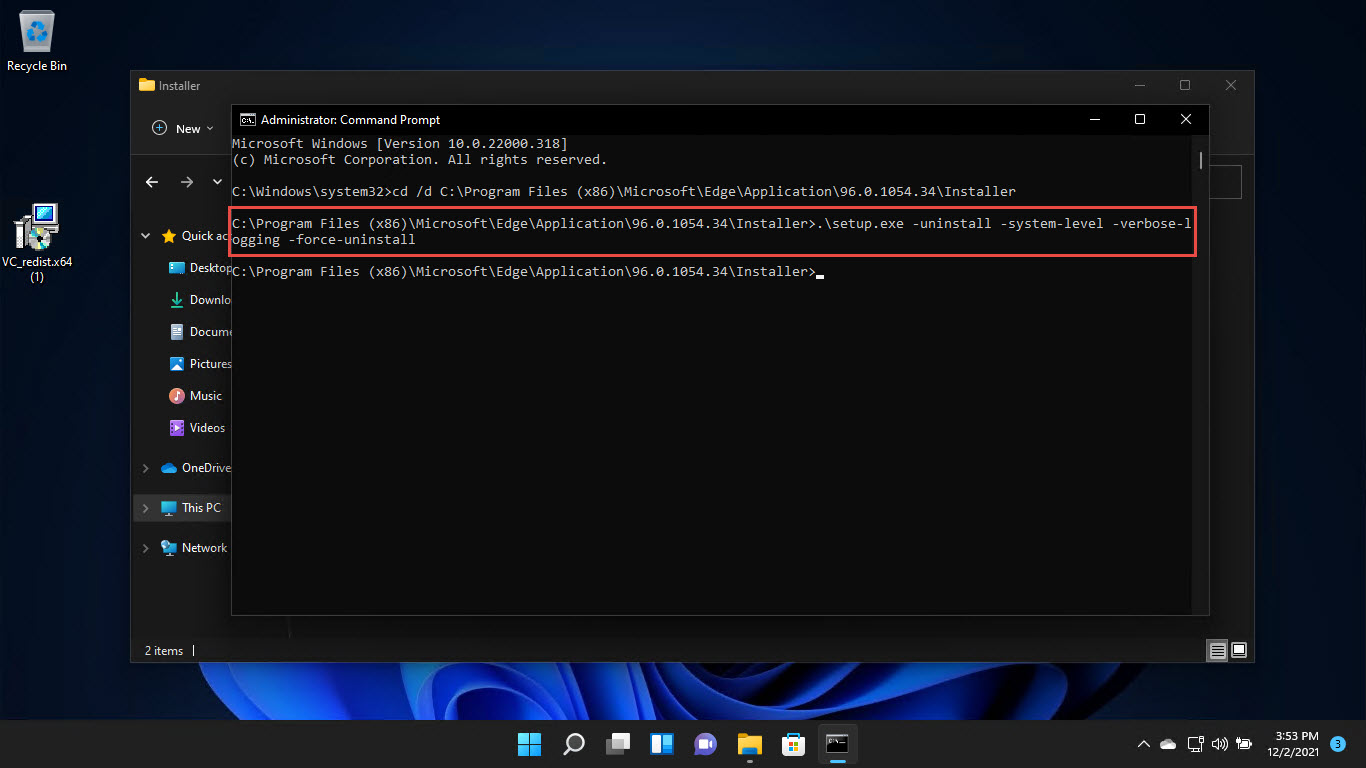
Теперь вы можете закрыть File Explorer и командную строку. Теперь Microsoft Edge будет удален с вашего компьютера.
После удаления Microsoft Edge существует большая вероятность того, что он может быть установлен автоматически в будущем обновлении Windows. Существует также способ решить эту проблему, если вы не хотите устанавливать Microsoft Edge снова.
Как остановить повторную установку Microsoft Edge
После удаления Edge выполните следующие действия, чтобы сохранить его таким:
Этот процесс включает ручную настройку реестра Windows, которая может нанести вред операционной системе при неправильном выполнении. Поэтому рекомендуется создать точку восстановления системы перед выполнением следующих действий.
- Откройте редактор реестра, набрав regedit в «Выполнить».
- Теперь вставьте следующее в строку размещения вверху для быстрого перехода:
Computer\HKEY_LOCAL_MACHINE\SOFTWARE\Microsoft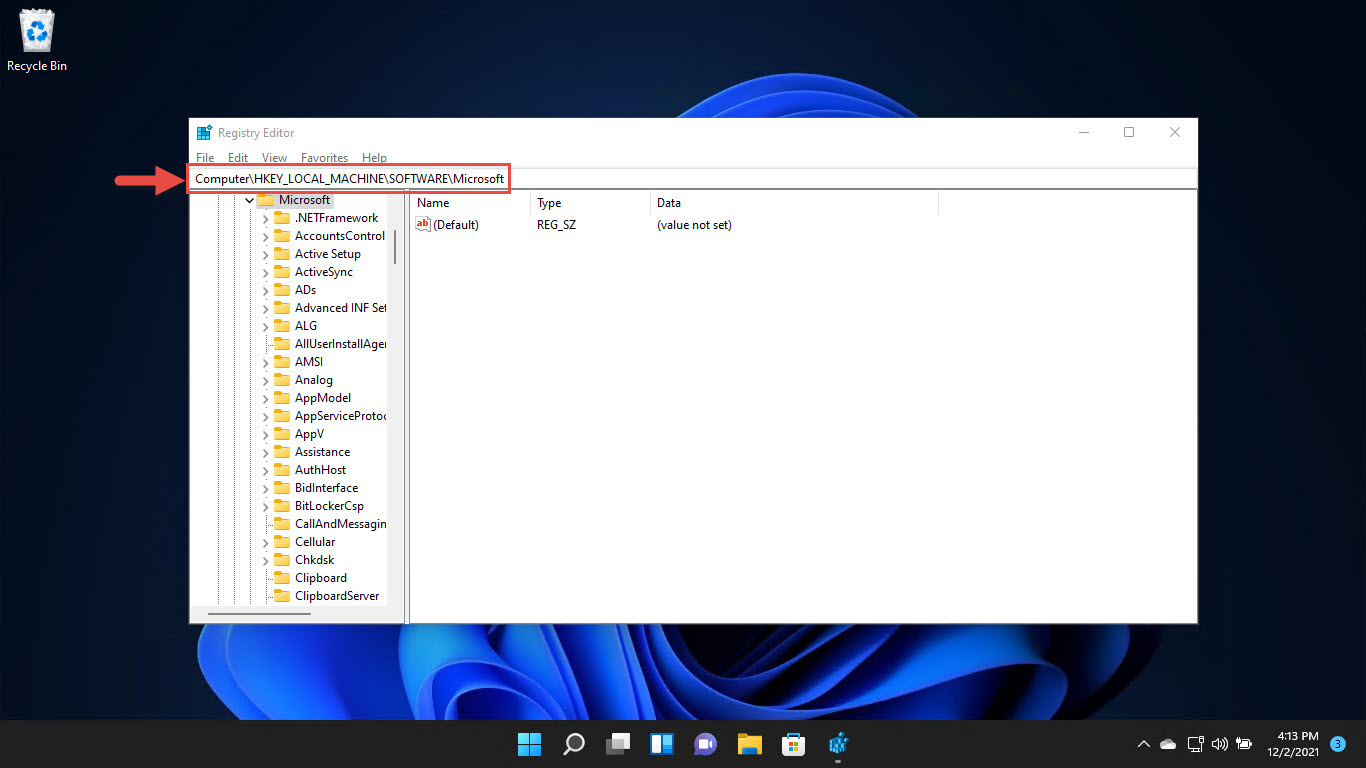
- Теперь щелкните правой кнопкой мыши Microsoft , разверните New , а затем нажмите Key .
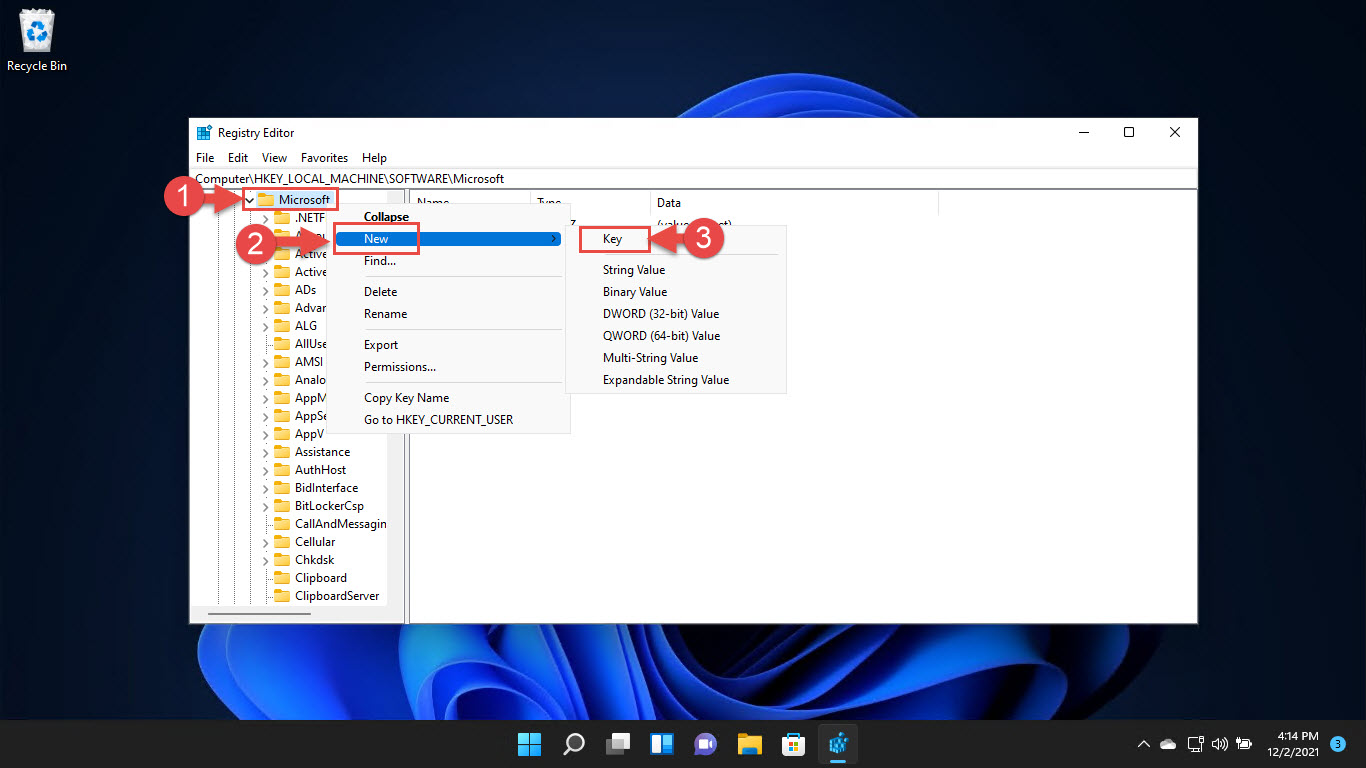
- Назовите этот новый ключ «EdgeUpdate».
- Теперь щелкните правой кнопкой мыши EdgeUpdate , разверните New , а затем щелкните DWORD (32-bit) Value .

- Назовите DWORD «DoNotUpdateToEdgeWithChromium.»
- Дважды щелкните DoNotUpdateToEdgeWithChromium в правой колонке, затем введите 1 в Value Data , затем нажмите Ok .
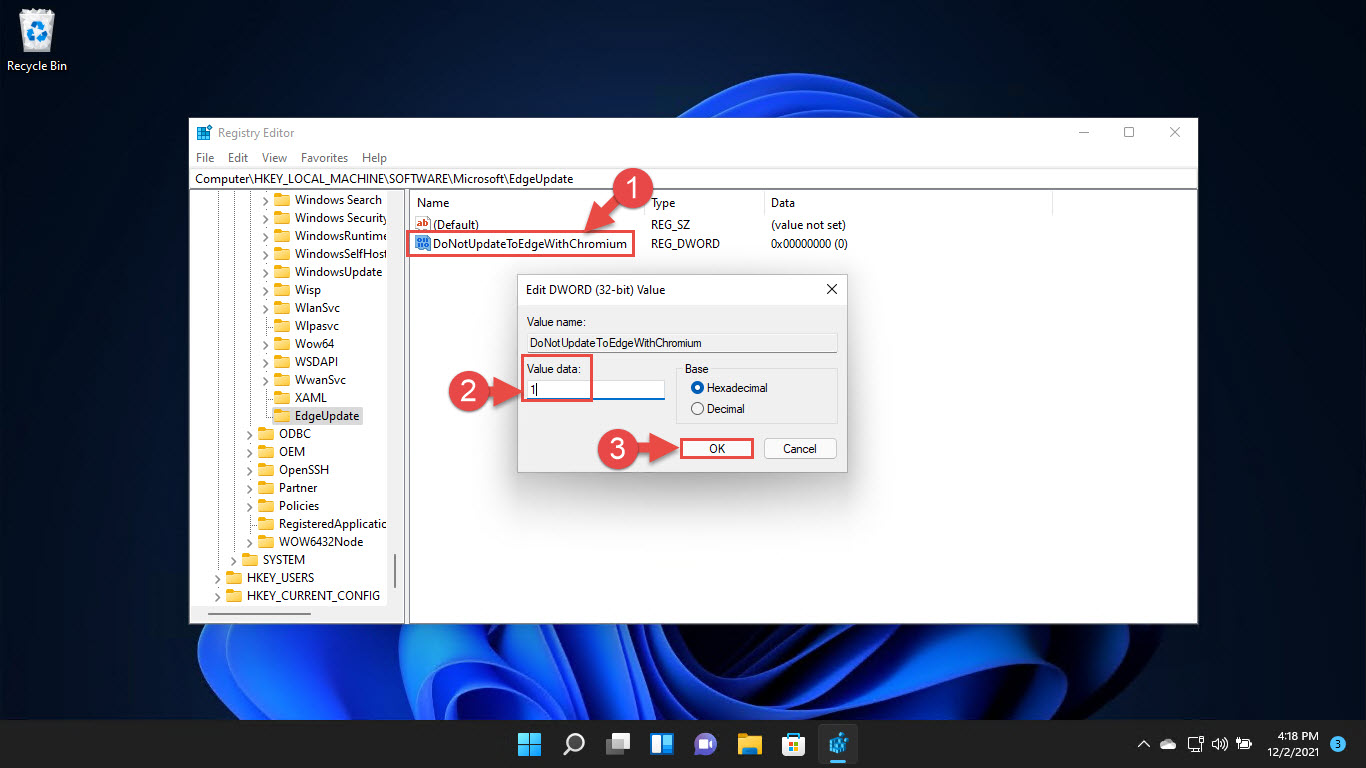
- Теперь перезагрузите компьютер, чтобы изменения вступили в силу.
В настоящее время Microsoft Edge не будет установлен с будущими обновлениями Windows.
Как переустановить Microsoft Edge
Если вы удалили Microsoft Edge, вы все равно можете переустановить его, даже если вы создали реестр Windows, запрещающий его установку через Windows Update, используя метод, приведенный в разделе выше.
Выполните следующие шаги, чтобы переустановить Microsoft Edge на Windows 11:
- Откройте страницу загрузки Microsoft Edge .
- Нажмите на раскрывающуюся кнопку рядом с Загрузка для Windows , а затем нажмите Windows 11 .

- Теперь будет загружена установка для Microsoft Edge. Запустите ее, чтобы установить Edge снова в несколько простых кликов.
Microsoft Edge, установленный вышеописанным способом, также не будет легко удаляться, и вам придется следовать методу, приведенному выше в этом посте, чтобы удалить его снова, если это потребуется.
Заключительные мысли
Удалив Microsoft Edge вышеописанным способом, все его следы будут устранены. Однако мы рекомендуем перед этим установить другой веб-браузер, поскольку без него вы не сможете полностью выйти в Интернет. Кроме того, любые другие методы, предлагаемые в Интернете, могут не работать для Windows 11, даже если они работали для Windows 10.
Учитывая это, мы не рекомендуем удалять Microsoft Edge с вашего компьютера, так как его последствия до конца не определены. Возможно, некоторые приложения будут вести себя ненормально или функционировать неправильно. Также возможно, что удаление браузера Edge негативно повлияет на производительность и надежность операционной системы.
Переустановка браузера Edge в Windows 11

Если вы сталкиваетесь со случайными ошибками в браузере или каким-либо другим непредвиденным поведением, вы можете быстро исправить это, переустановив браузер на своем компьютере. Однако Windows 11 не позволяет удалить Edge обычным путем через приложение «Настройки» или панель управления.
К счастью, есть быстрый обходной путь, включающий CMD, который вы можете использовать для удаления приложения с вашего компьютера.
Удалить Microsoft Edge с помощью терминала
Чтобы удалить Microsoft Edge с вашего компьютера с Windows, вам просто нужно выполнить команду в командной строке. Однако, прежде чем вы это сделаете, вам нужно будет найти установочный файл Edge в локальном хранилище.
Откройте новое окно Проводника, дважды щелкнув значок «Этот компьютер» или одновременно нажав клавиши Windows + E на клавиатуре.
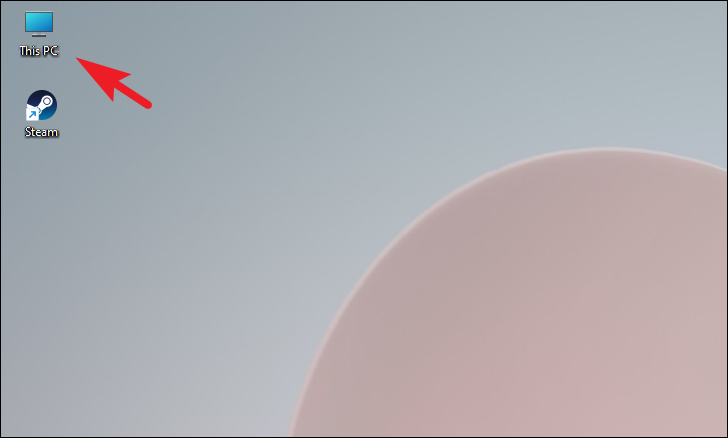
После этого введите или скопируйте+вставьте указанный ниже каталог в адресную строку и нажмите Enter, чтобы продолжить.
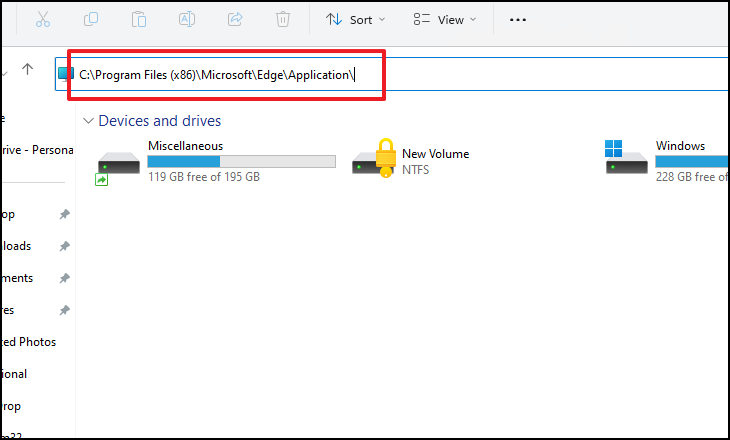
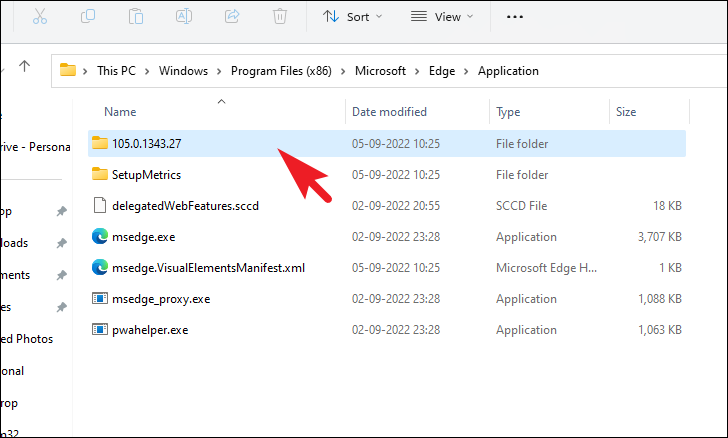
Теперь дважды щелкните папку версии, чтобы продолжить.
Примечание. Версия может отличаться от показанной на снимке экрана.
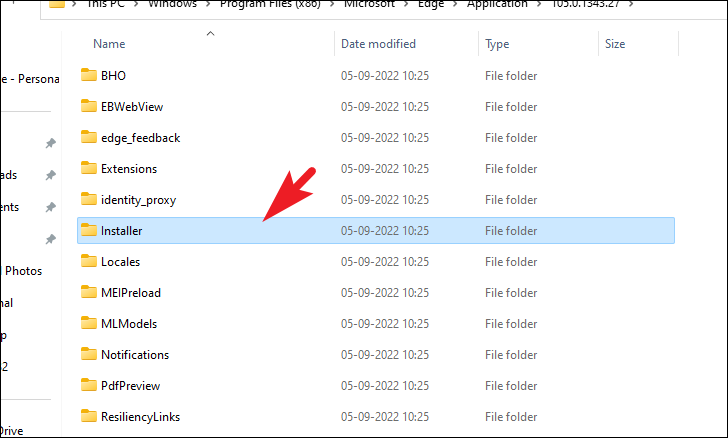
После этого дважды щелкните папку «Установщик».
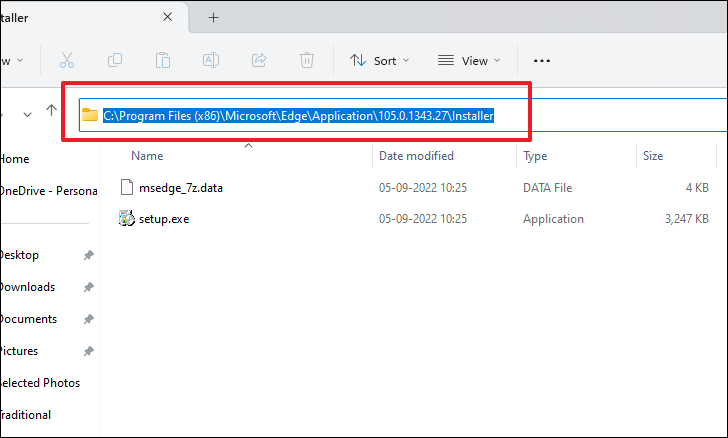
Теперь скопируйте местоположение, перейдя в адресную строку и одновременно нажав клавиши Ctrl + C на клавиатуре. Держите его под рукой, так как вы будете использовать его в дальнейших шагах.
Теперь перейдите в меню «Пуск» и введите «Терминал», чтобы выполнить поиск. После этого щелкните правой кнопкой мыши плитку «Терминал» и выберите параметр «Запуск от имени администратора».
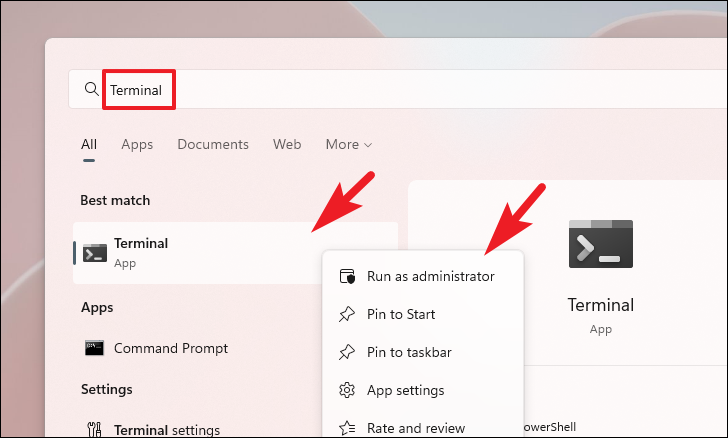
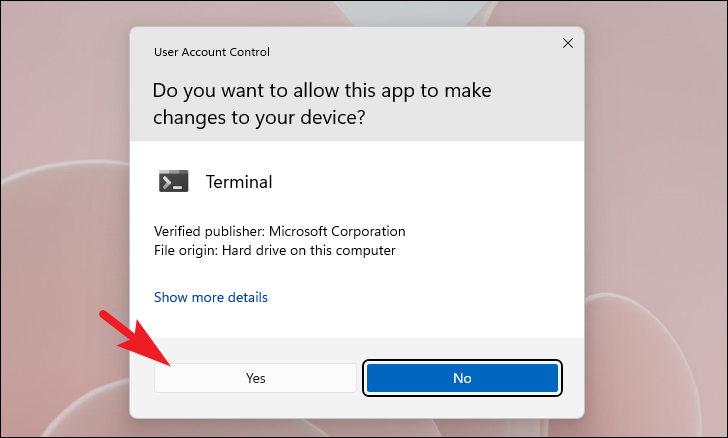
Теперь на вашем экране появится окно UAC (Контроль учетных записей). Если вы не вошли в систему с учетной записью администратора, введите учетные данные для нее. В противном случае нажмите кнопку «Да», чтобы продолжить.
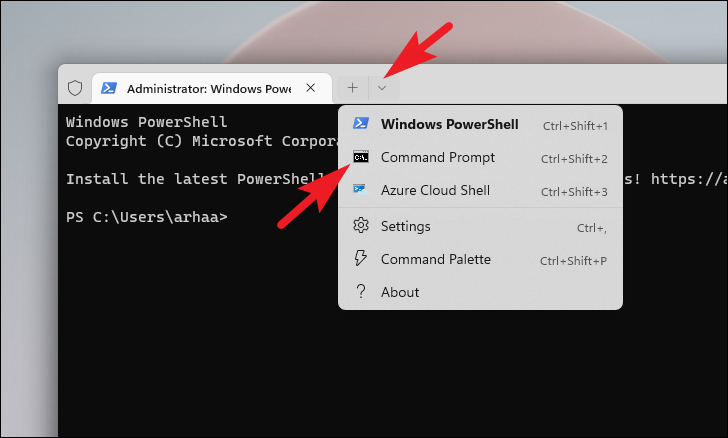
Теперь в окне терминала щелкните «шеврон» (стрелка вниз) и выберите параметр «Командная строка».
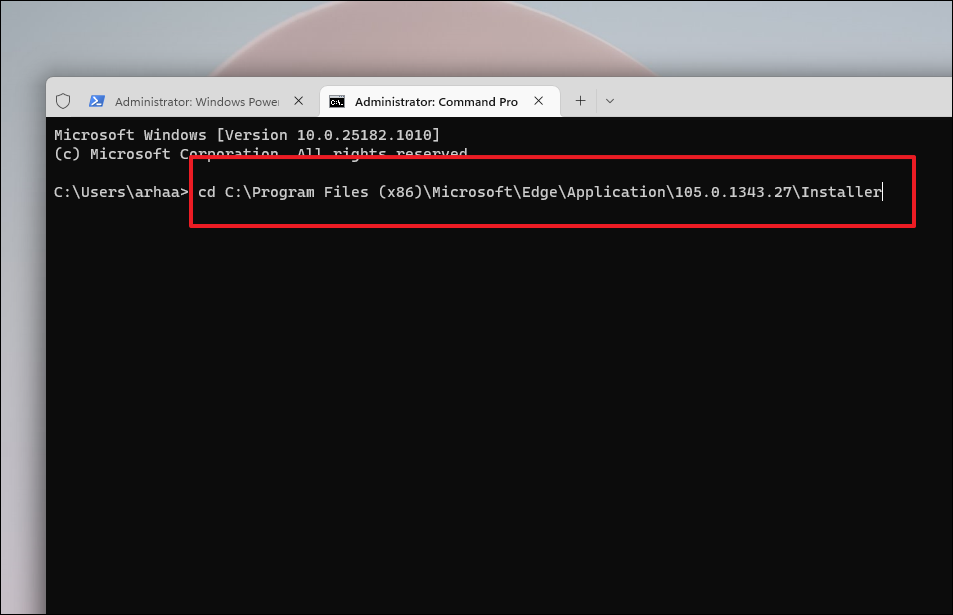
После этого введите или скопируйте+вставьте указанную ниже команду и нажмите Enter , чтобы выполнить ее.
Примечание. Замените заполнитель каталогом, который вы скопировали ранее в этом руководстве.
Затем введите или скопируйте+вставьте следующую команду и нажмите Enter, чтобы выполнить ее.
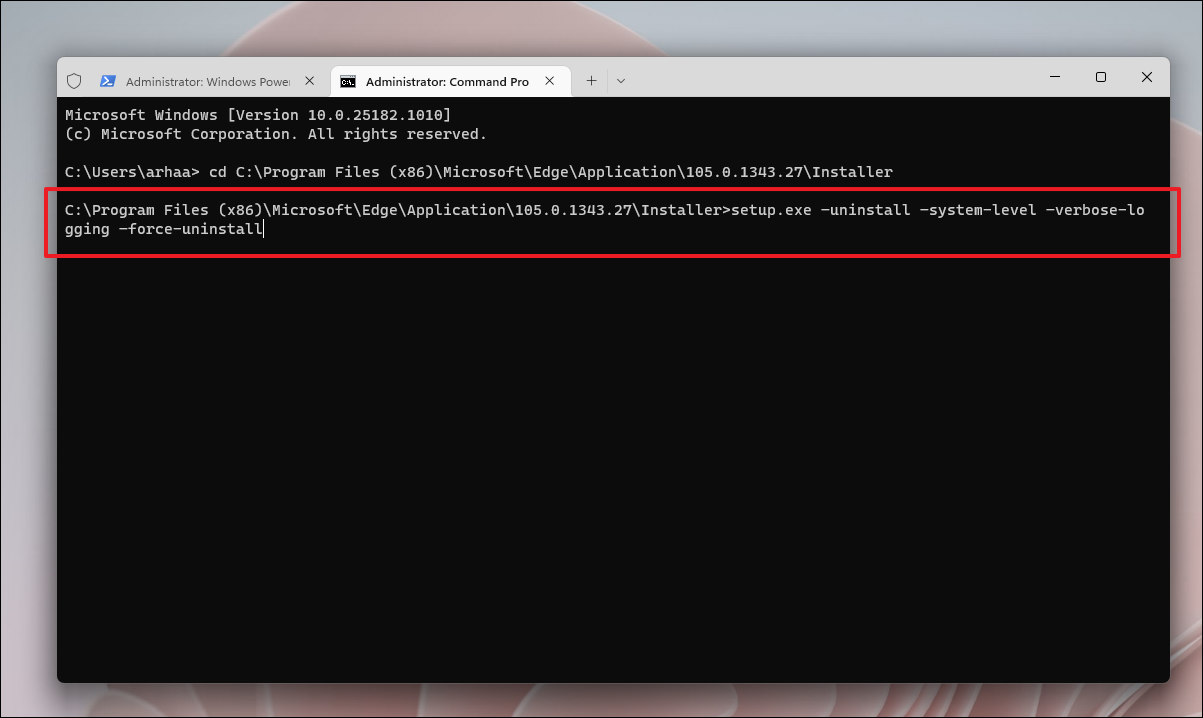
После успешного выполнения команды Microsoft Edge будет удален с вашего устройства. Теперь перезапустите устройство из меню «Пуск», чтобы полностью удалить все вспомогательные файлы.
Переустановите Microsoft Edge
Переустановка Microsoft Edge — простой процесс. Просто зайдите на официальный сайт, загрузите установщик и установите браузер с его помощью.
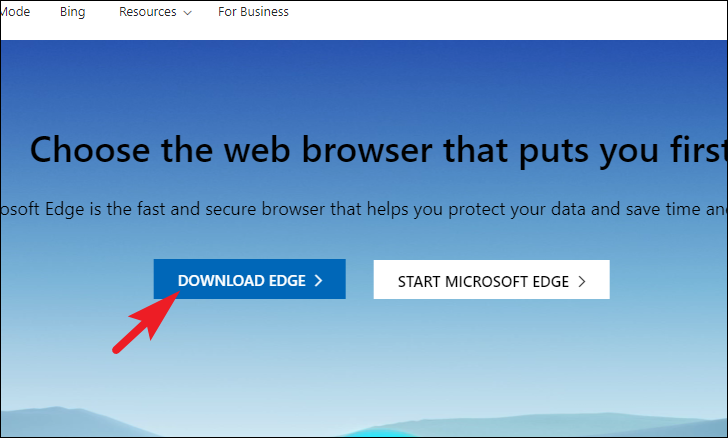
Сначала перейдите на сайт www.microsoft.com/edge в предпочитаемом вами браузере и нажмите кнопку «Загрузить Edge».
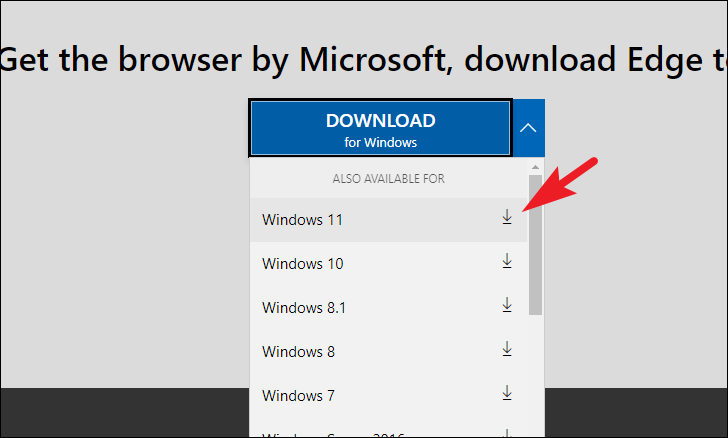
Затем нажмите кнопку «Загрузить» после опции «Windows 11». Это откроет отдельное окно на вашем экране.
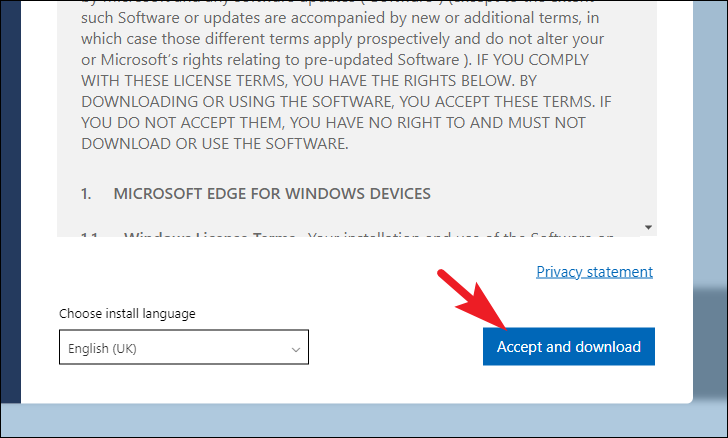
Затем нажмите кнопку «Принять и загрузить».
После этого перейдите в каталог «Загрузки» и дважды щелкните .EXE файл, который вы только что скачали.
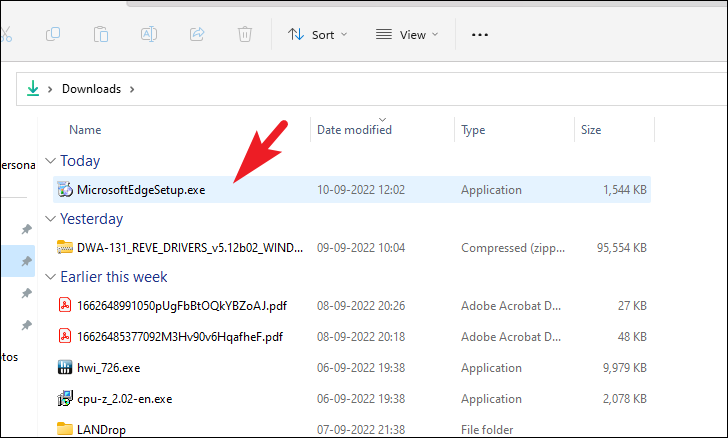
Затем подождите, пока установщик загрузит Microsoft Edge на ваш компьютер.
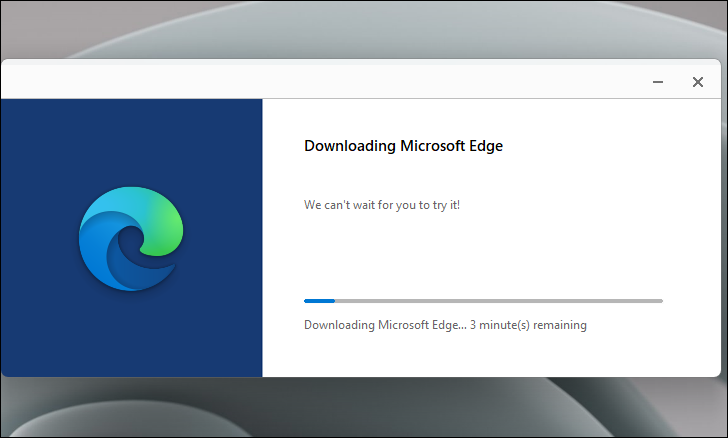
После загрузки Edge он автоматически запустится на вашем экране.
Вот об этом, ребята. Используя вышеупомянутый метод, вы можете легко переустановить Microsoft Edge на свой компьютер, чтобы устранить ошибки или любое другое неожиданное поведение браузера.